
Bitrix24 Lavagne è uno spazio virtuale per lavorare ai progetti. Qui puoi:
- visualizzare idee e strategie,
- creare schemi e piani,
- discutere attività e apportare modifiche in tempo reale.
Ad esempio, il team marketing può pianificare campagne pubblicitarie su una lavagna: annotare idee e lasciare commenti. Il team lavorerà in uno spazio condiviso: questo aiuta a prendere decisioni più rapidamente ed evitare ritardi.
In questo articolo spieghiamo:
Iniziare a lavorare con Bitrix24 Lavagne
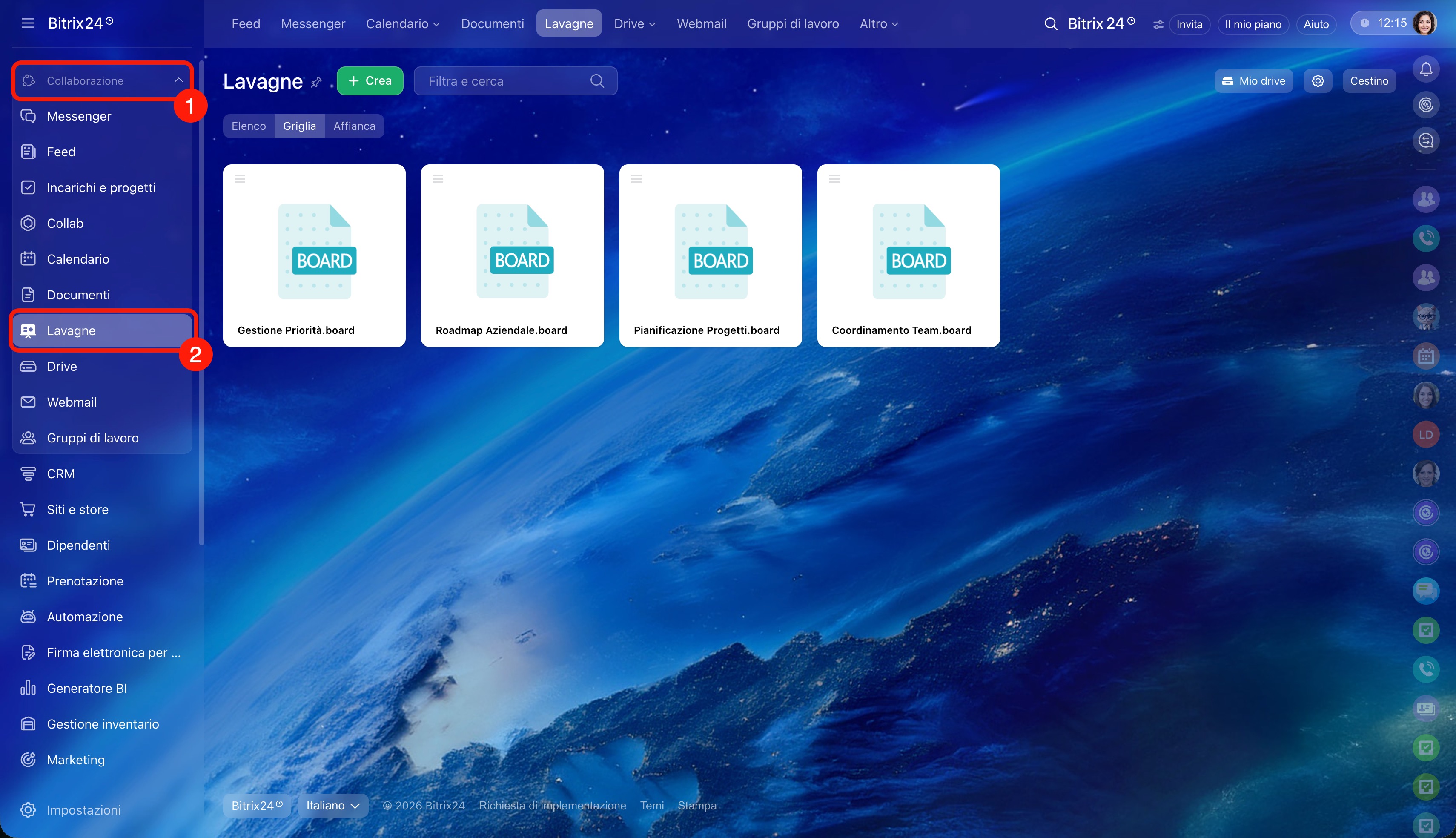
La sezione delle lavagne si trova nel blocco Collaborazione. Puoi creare nuove lavagne, lavorare su quelle esistenti, condividerle con colleghi e utenti esterni. Ogni dipendente vede solo le proprie lavagne e quelle a cui ha accesso. Se un dipendente viene licenziato, l’accesso alle lavagne viene revocato automaticamente: i dati aziendali restano protetti.
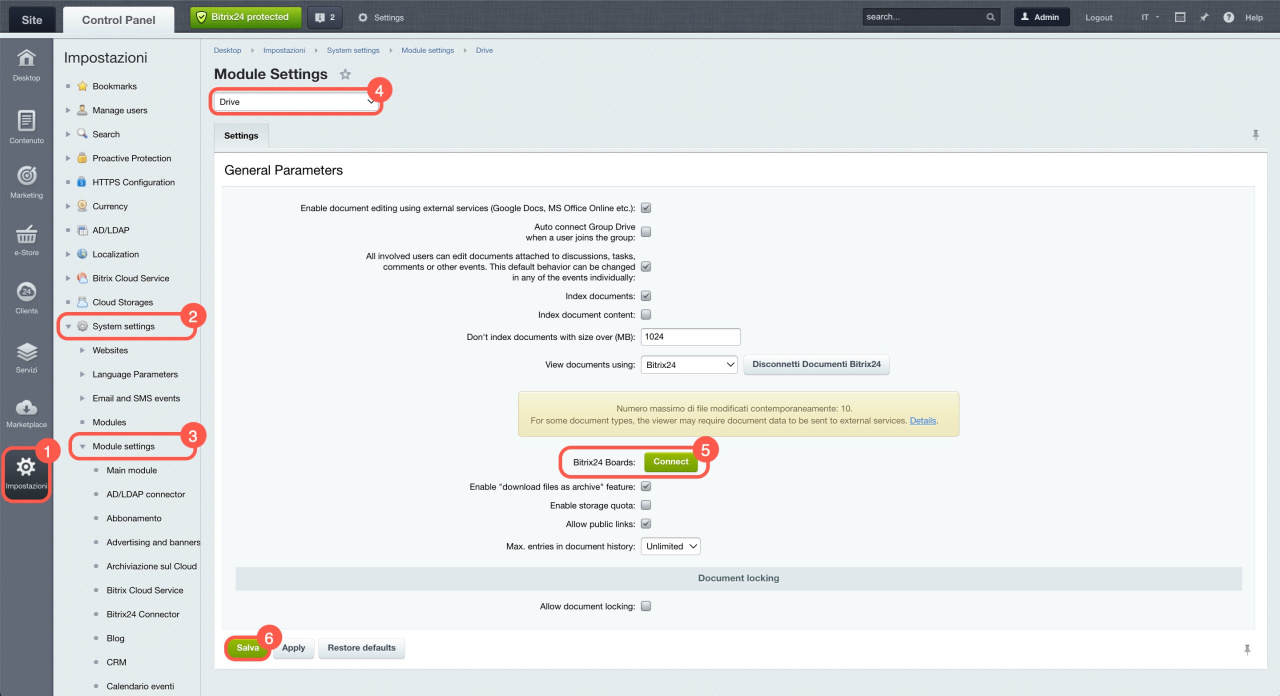
Per lavorare con le lavagne nella versione On-Premise di Bitrix24, devi prima attivarle.
1–3. Vai alla sezione Impostazioni > System settings > Module settings.
4. Nel menu a tendina seleziona Drive.
5–6. Fai clic su Connect accanto alla voce Bitrix24 Boards e salva le modifiche.
Funzionalità di Bitrix24 Lavagne
Numero illimitato di lavagne e partecipanti. Invita colleghi e crea tutte le lavagne necessarie per i tuoi progetti. Ogni partecipante può collegarsi e contribuire. Ad esempio, il reparto marketing può creare una lavagna per il piano editoriale, mentre il reparto vendite può usarne una per preparare offerte commerciali o presentazioni. I dipendenti lavoreranno in uno spazio condiviso, monitoreranno le modifiche e apporteranno correzioni.
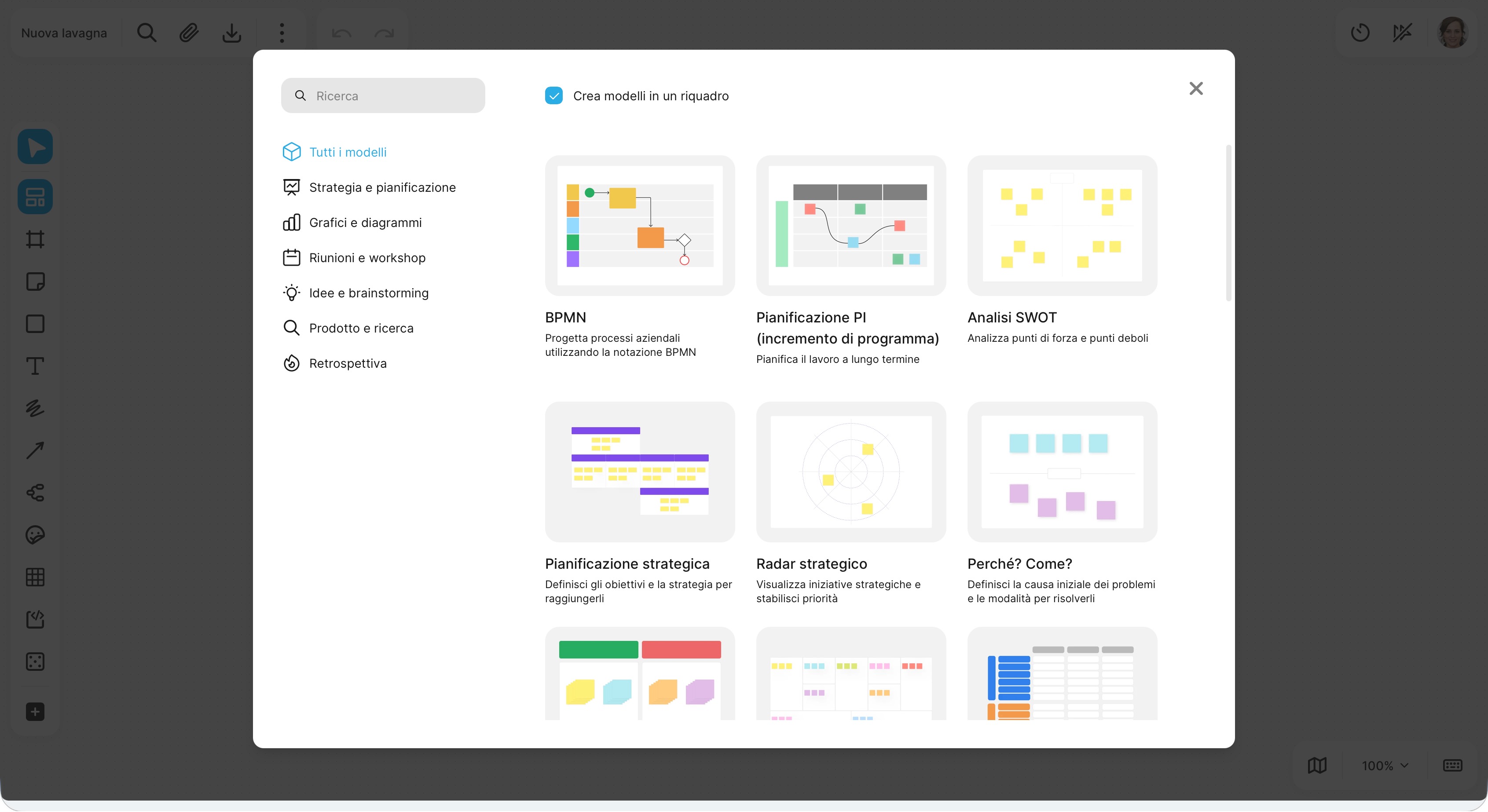
Modelli pronti per diversi scenari. Abbiamo preparato modelli di lavagne per brainstorming, SCRUM, pianificazione strategica e altri scenari di lavoro. Puoi modificarli e adattarli alle tue esigenze. Ad esempio, i responsabili possono usare un modello di pianificazione strategica per definire obiettivi e suddividerli in fasi. Il team potrà vedere il quadro generale e seguire l’avanzamento del piano. Se i modelli non sono adatti, puoi iniziare da una lavagna vuota e configurarla come preferisci.
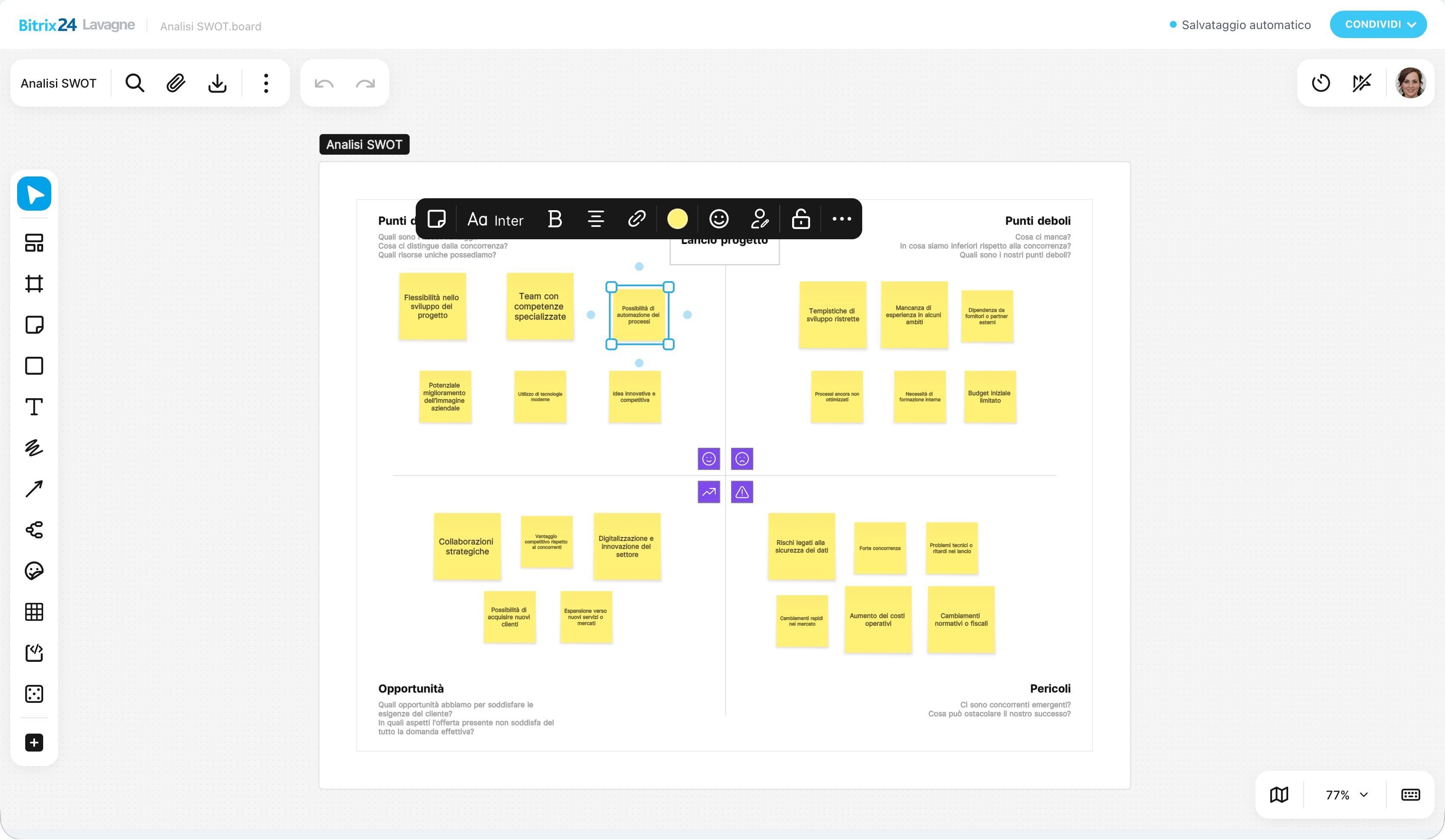
Lavorare con gli oggetti sulla lavagna. Gli oggetti sono forme che aiutano a creare note, schemi e descrivere attività. Le principali funzionalità per lavorare con gli oggetti sulla lavagna:
- Livelli e sovrapposizioni: distribuisci gli oggetti su livelli diversi per strutturare le informazioni sulla lavagna. Ad esempio, durante lo sviluppo di un’interfaccia puoi posizionare pulsanti, moduli e immagini su livelli separati. Questo semplifica la modifica ed evita cambiamenti accidentali ad altri oggetti.
- Raggruppamento degli oggetti: unisci più oggetti in gruppi per modificarli o spostarli contemporaneamente. Ad esempio, durante la creazione di uno schema aziendale puoi raggruppare reparti o team. Così sarà più semplice apportare modifiche e mantenere chiara l’intera struttura.
- Blocco degli oggetti: blocca il contenuto degli oggetti per evitare modifiche o eliminazioni accidentali. Ad esempio, puoi bloccare elementi di design approvati o note importanti per mantenerli invariati. Bitrix24 Lavagne: interfaccia e funzionalità
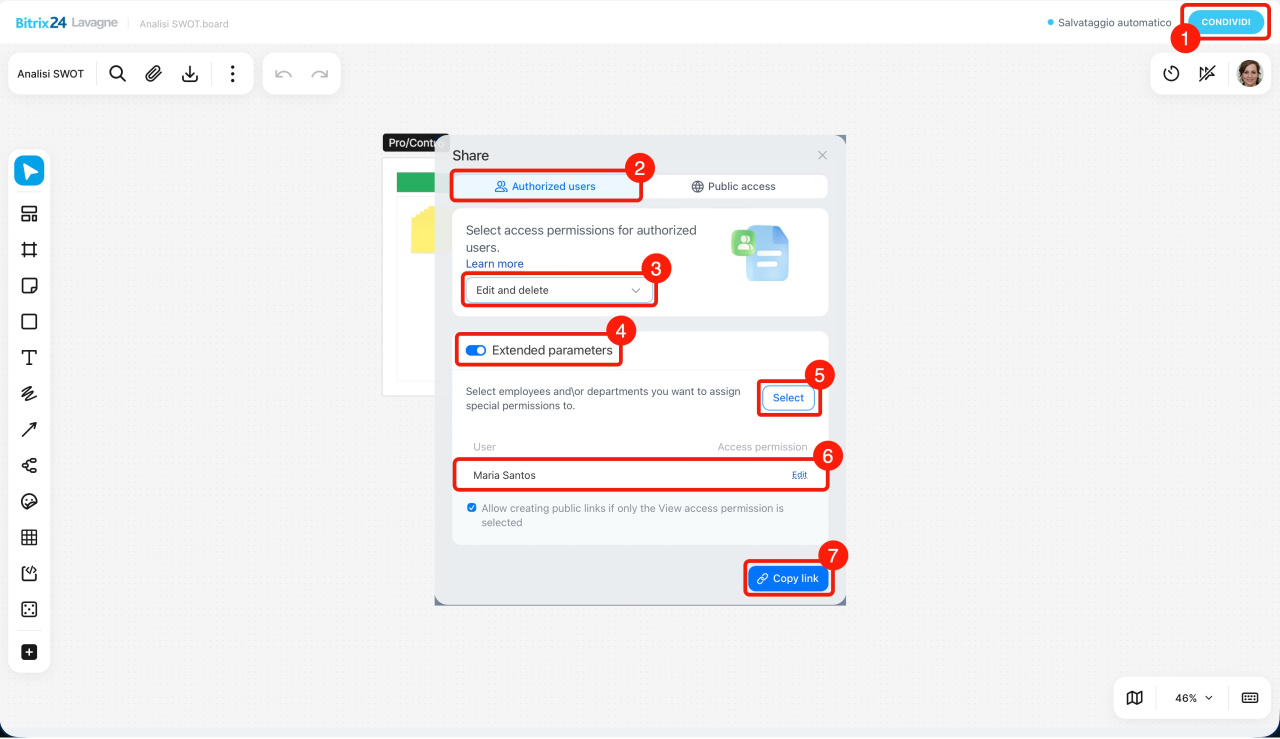
Controllo accessi e sicurezza. Configura il livello di accesso per tutti gli utenti che hanno il link ed estendi le autorizzazioni per singoli partecipanti. Quando un dipendente lascia l’azienda, perde automaticamente l’accesso alla lavagna. Questo aiuta a proteggere i dati riservati.
Come configurare l’accesso a documenti e lavagne in Bitrix24
Integrazione con altri strumenti Bitrix24. Puoi usare le lavagne insieme ad altri strumenti:
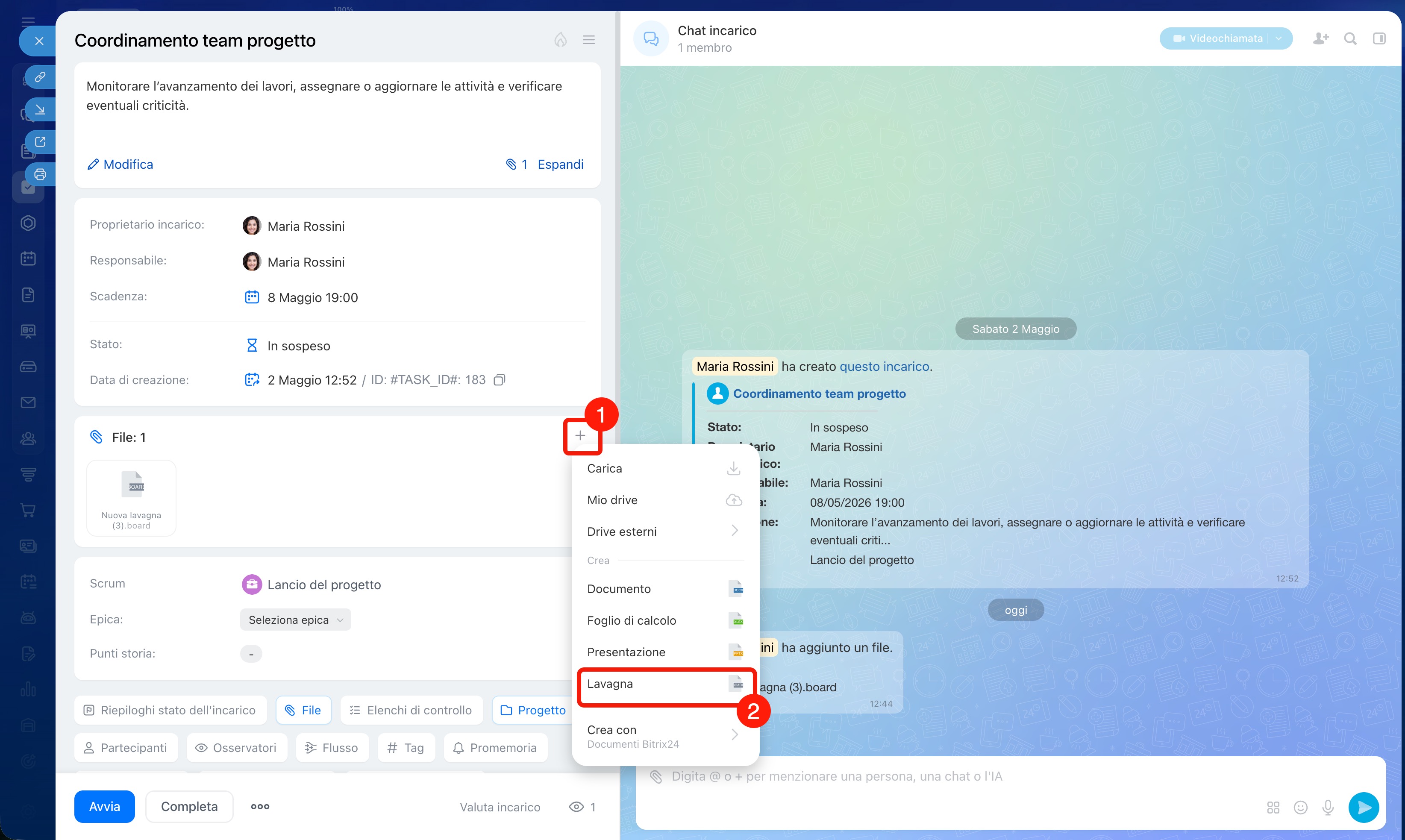
- Incarichi: allega lavagne agli incarichi per visualizzare i processi di lavoro. Ad esempio, puoi aggiungere a un incarico una lavagna con le fasi del progetto e le scadenze. Questo aiuta i partecipanti a vedere cosa è già stato completato e cosa resta da fare.
- Chat e videoconferenze: discuti le attività e modifica le lavagne contemporaneamente. Ad esempio, durante una videoconferenza con il team puoi aprire una lavagna con il piano del progetto e apportare subito modifiche o annotare idee.
- Drive: archivia le lavagne insieme ad altri documenti e file per accedere facilmente ai dati e organizzarli meglio. Ad esempio, aggiungi la lavagna del progetto e i file correlati nella stessa cartella. Questo semplifica la ricerca delle informazioni necessarie.
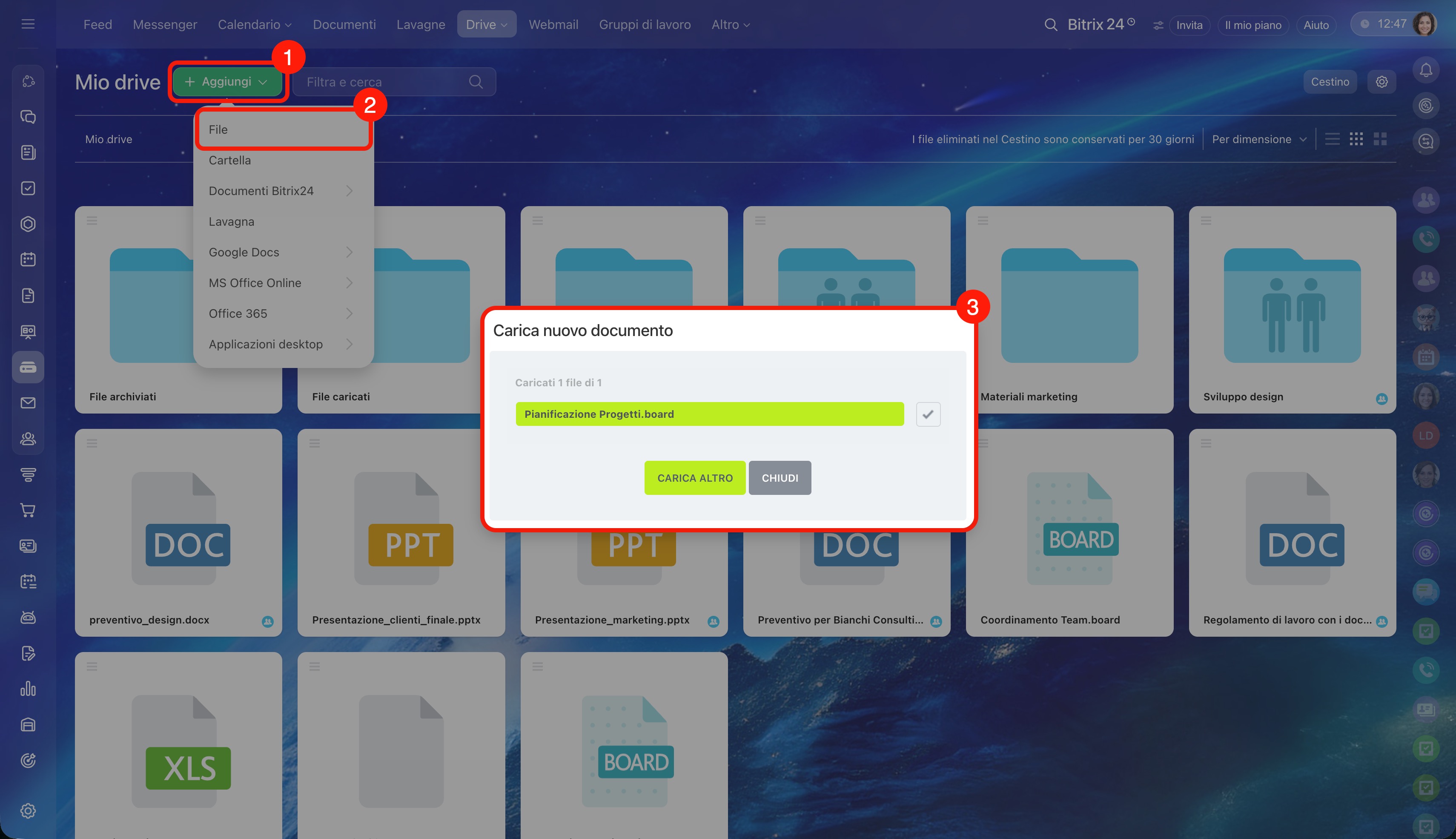
Importare lavagne. Se il team lavorava in precedenza con un altro servizio, puoi trasferire le lavagne in Bitrix24. Carica un file in formato board sul Drive e tutto il contenuto verrà conservato. Dopo l’importazione, la lavagna può essere modificata, aggiornata e condivisa con i colleghi. Così puoi continuare il lavoro senza dover ricreare tutto da zero.
Creare una lavagna
Puoi creare una lavagna in Bitrix24 dal computer o dall'app mobile di Bitrix24.
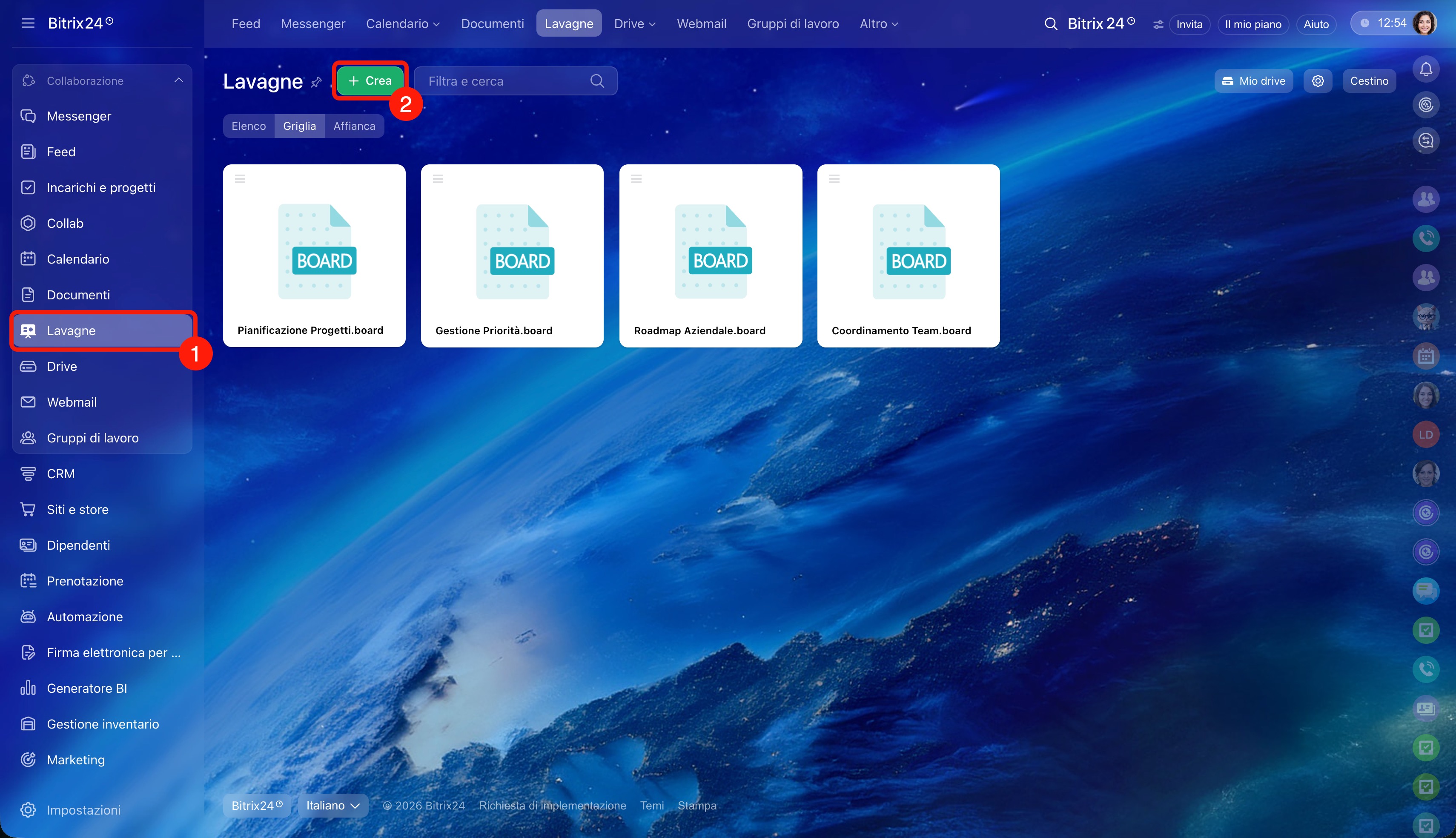
Nella sezione Lavagne. Nel menu a sinistra apri la sezione Lavagne e fai clic su Crea lavagna. Scegli un modello adatto oppure inizia da una lavagna vuota. Configura la lavagna in base alle esigenze del tuo team aggiungendo oggetti.
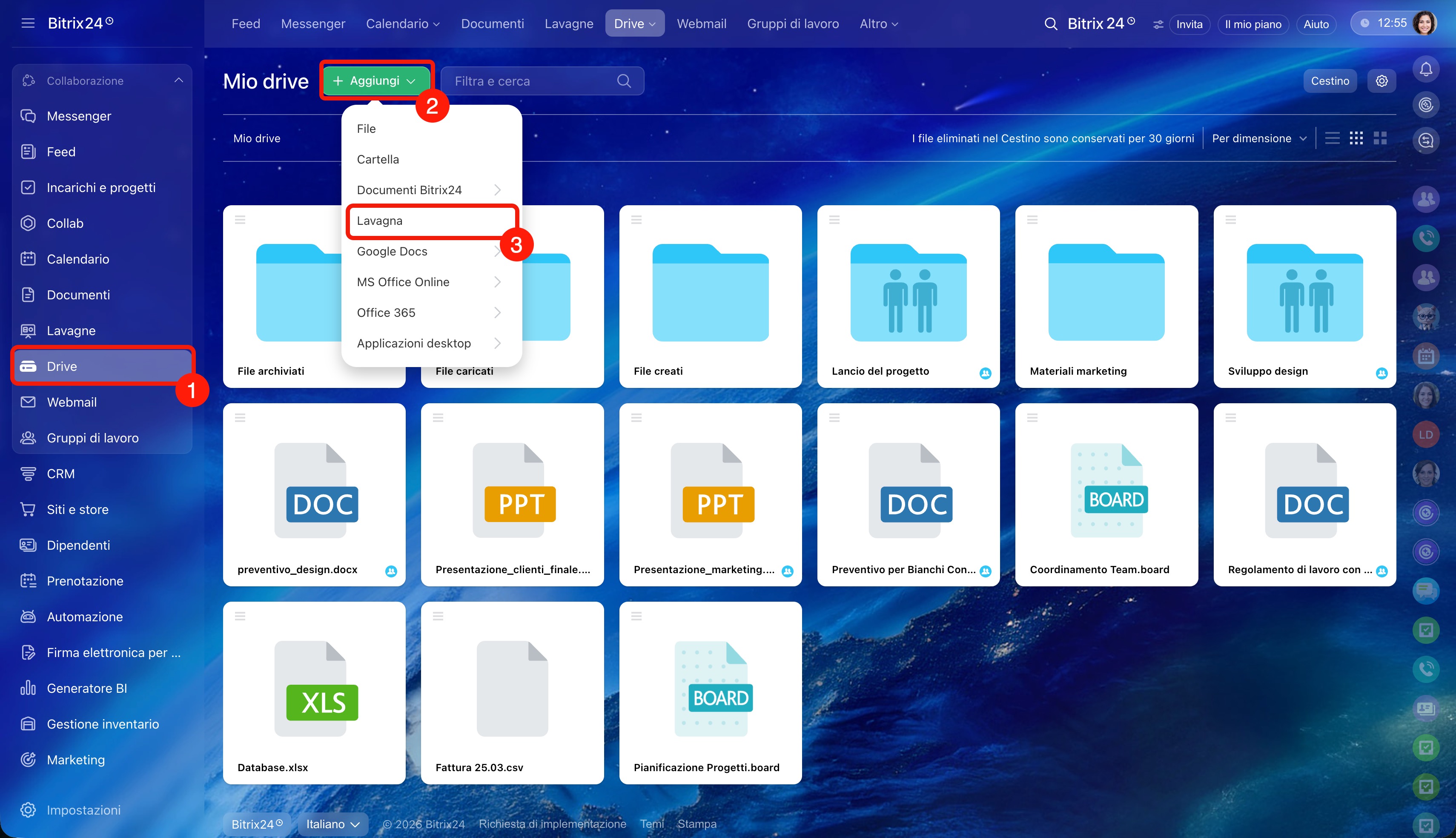
Nella sezione Drive. Fai clic su Drive nel menu a sinistra e seleziona Aggiungi > Lavagna. Puoi creare una lavagna nel Drive personale o aziendale.
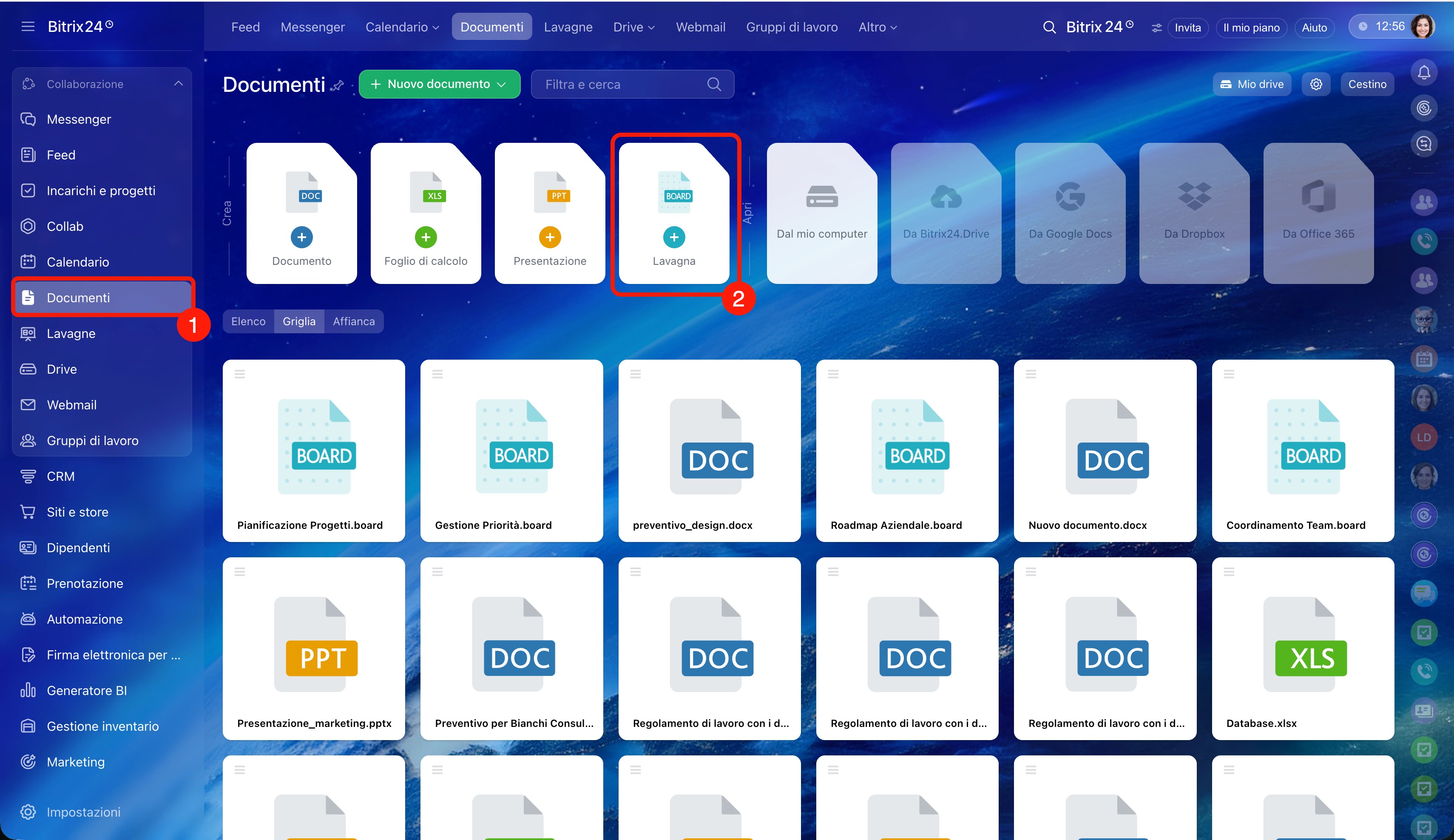
Nella sezione Documenti. Apri la sezione Documenti e fai clic su Lavagna. Configura la lavagna in base alle tue esigenze e inizia a lavorare.
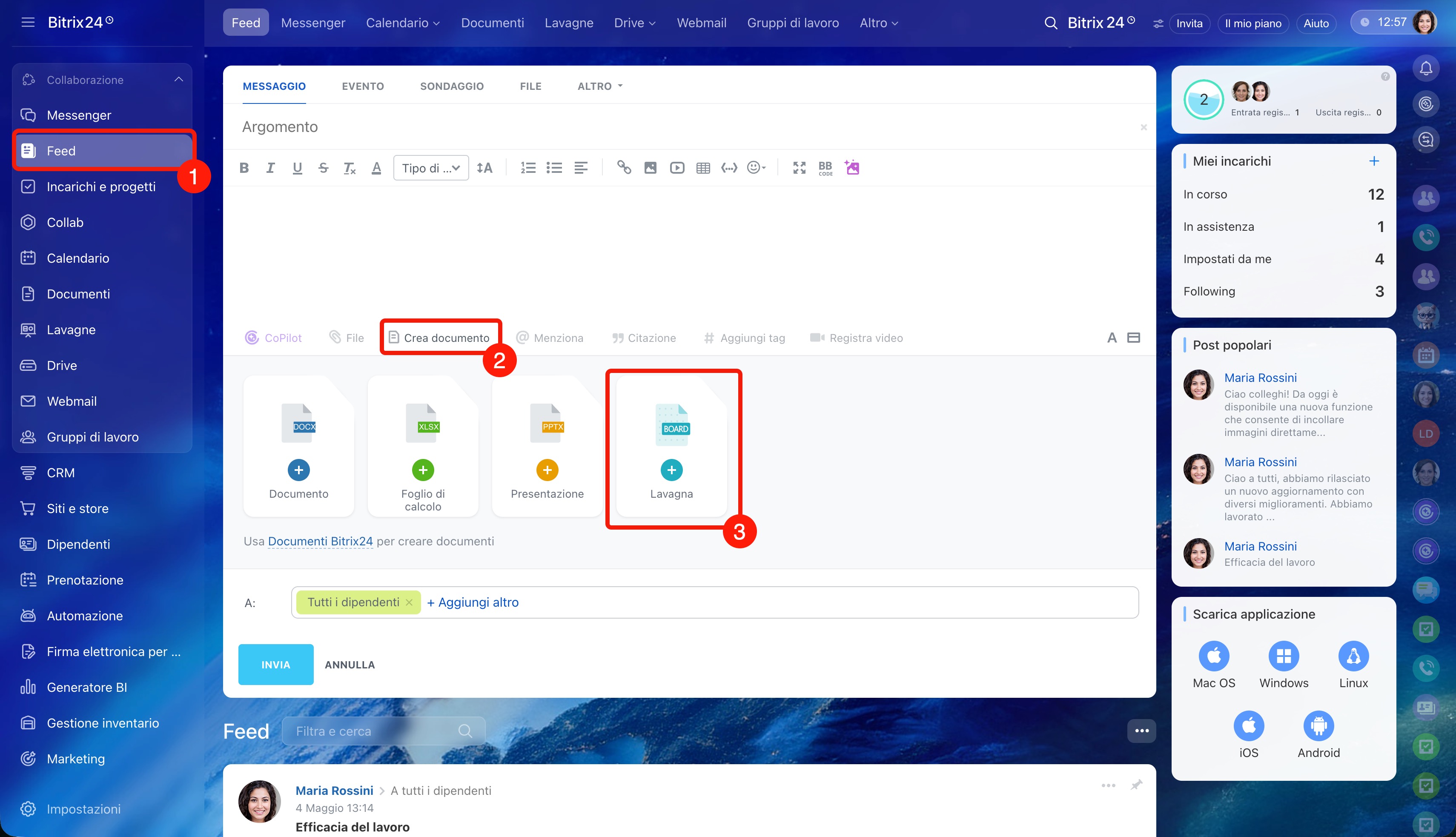
Nella sezione Feed e negli incarichi. Nel feed o in un incarico fai clic su Crea documento > Lavagna e configurala in base alle tue esigenze.
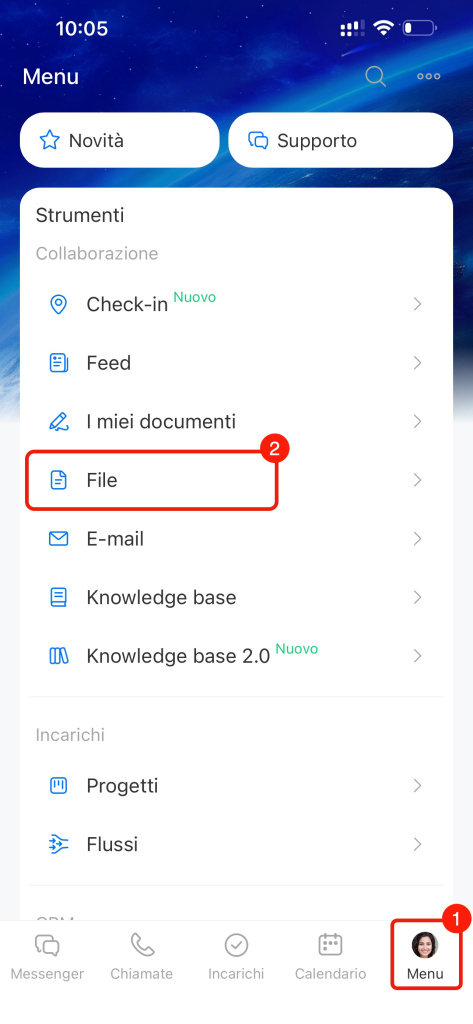
1. Nell'angolo in basso a destra, fai clic su Menu.
2. Vai alla sezione File.
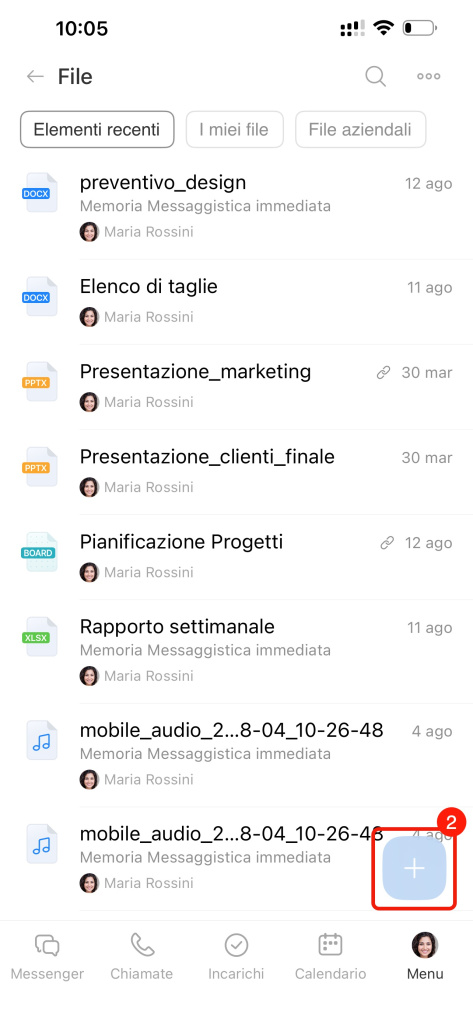
3. Nell'angolo in basso a destra, fai clic su Più (+).
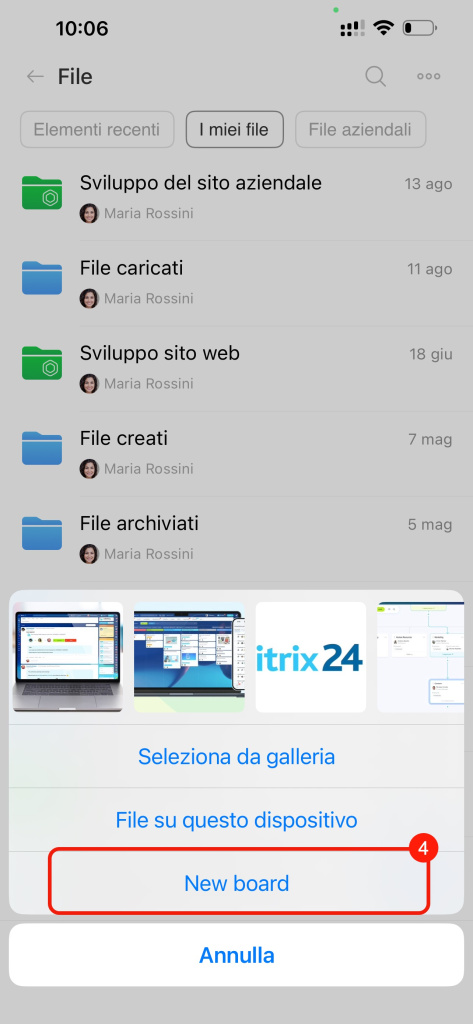
4. Fai clic su New board (Nuova lavagna).
Copiare una lavagna
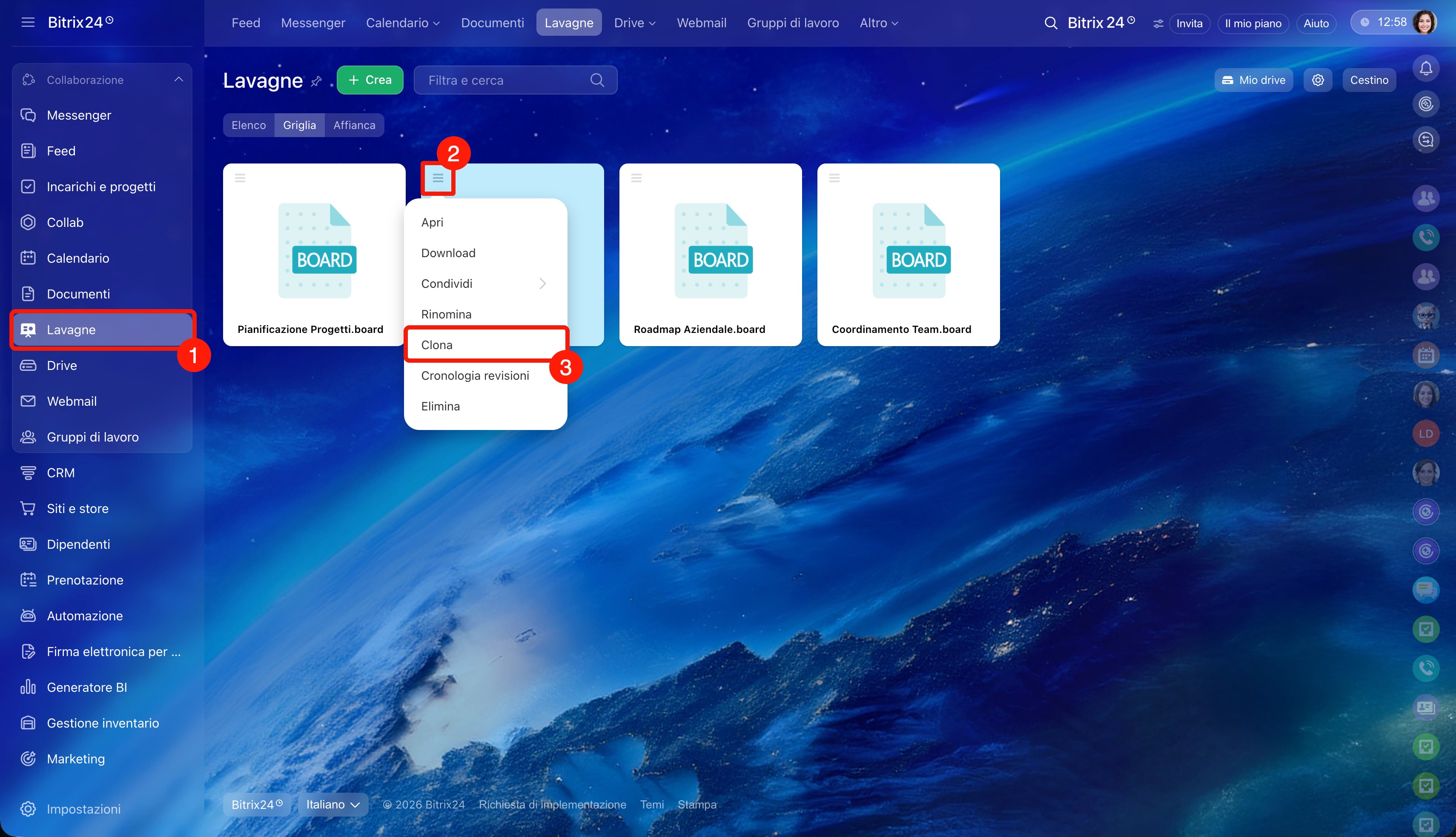
1. Vai alla sezione Lavagne oppure Drive.
2–3. Trova la lavagna desiderata nell’elenco e fai clic accanto al nome su Menu (☰ ) > Clona.
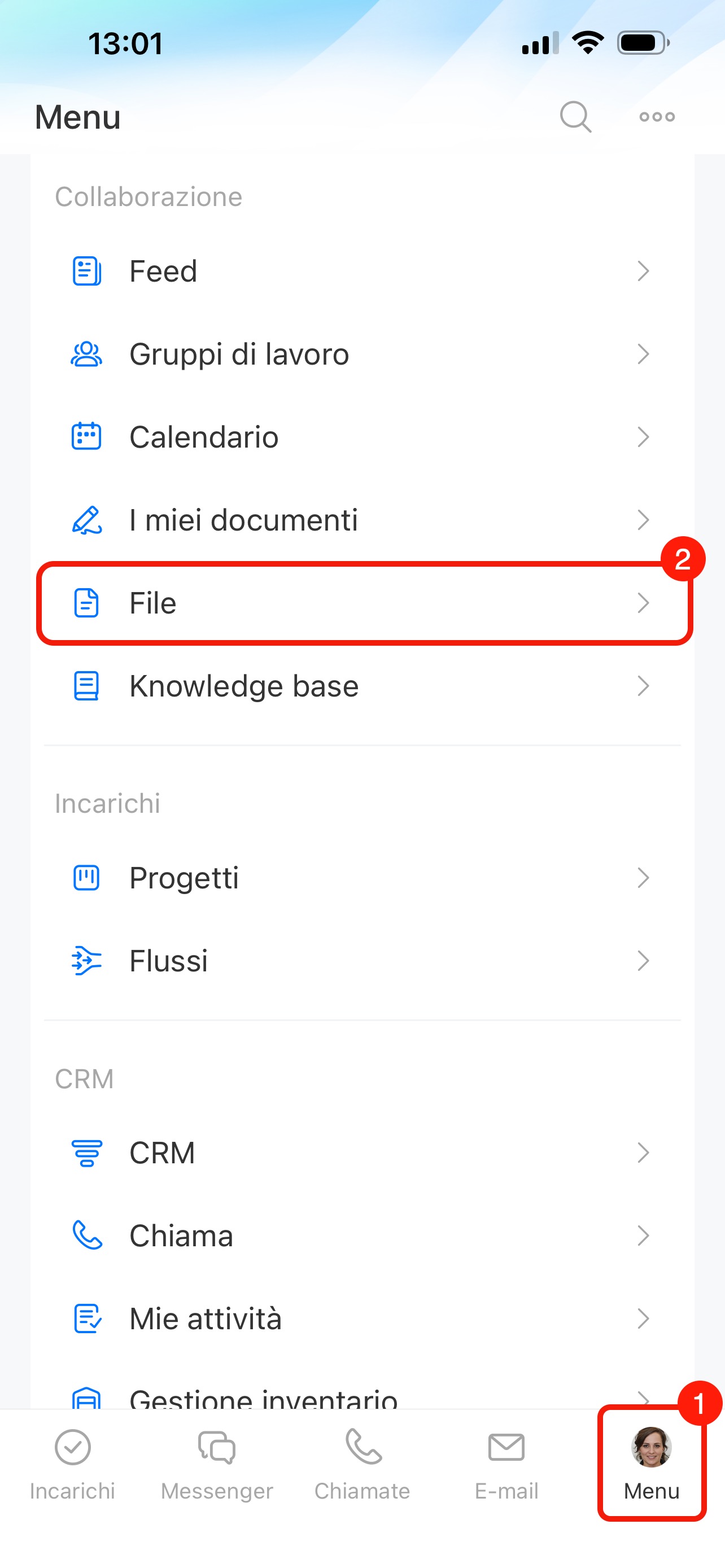
1–2. Tocca nell’angolo in basso a destra Menu > File.
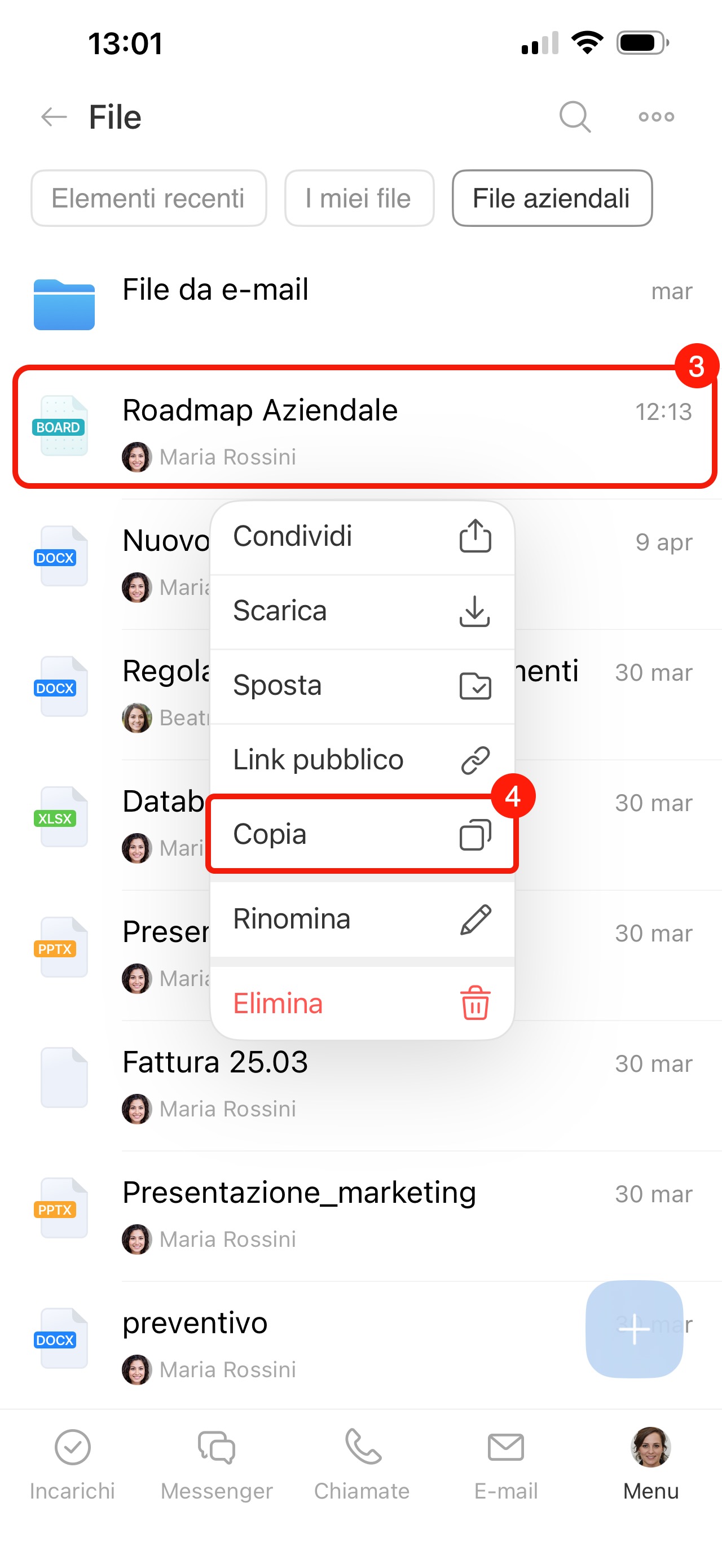
3–4. Tieni premuta la lavagna desiderata per aprire il menu e tocca Copia.
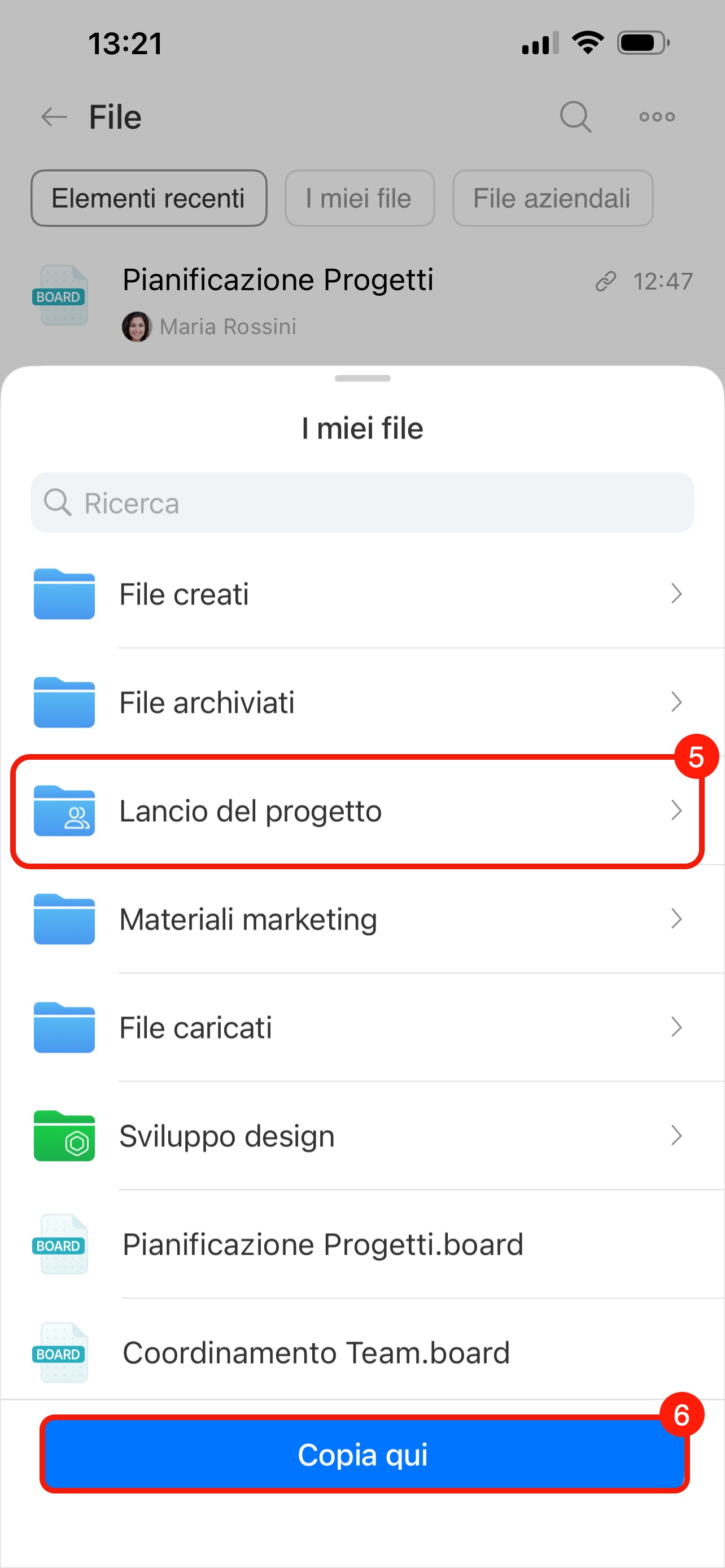
5–6. Scegli la posizione di destinazione e tocca Copia qui.
Condividere una lavagna con il team
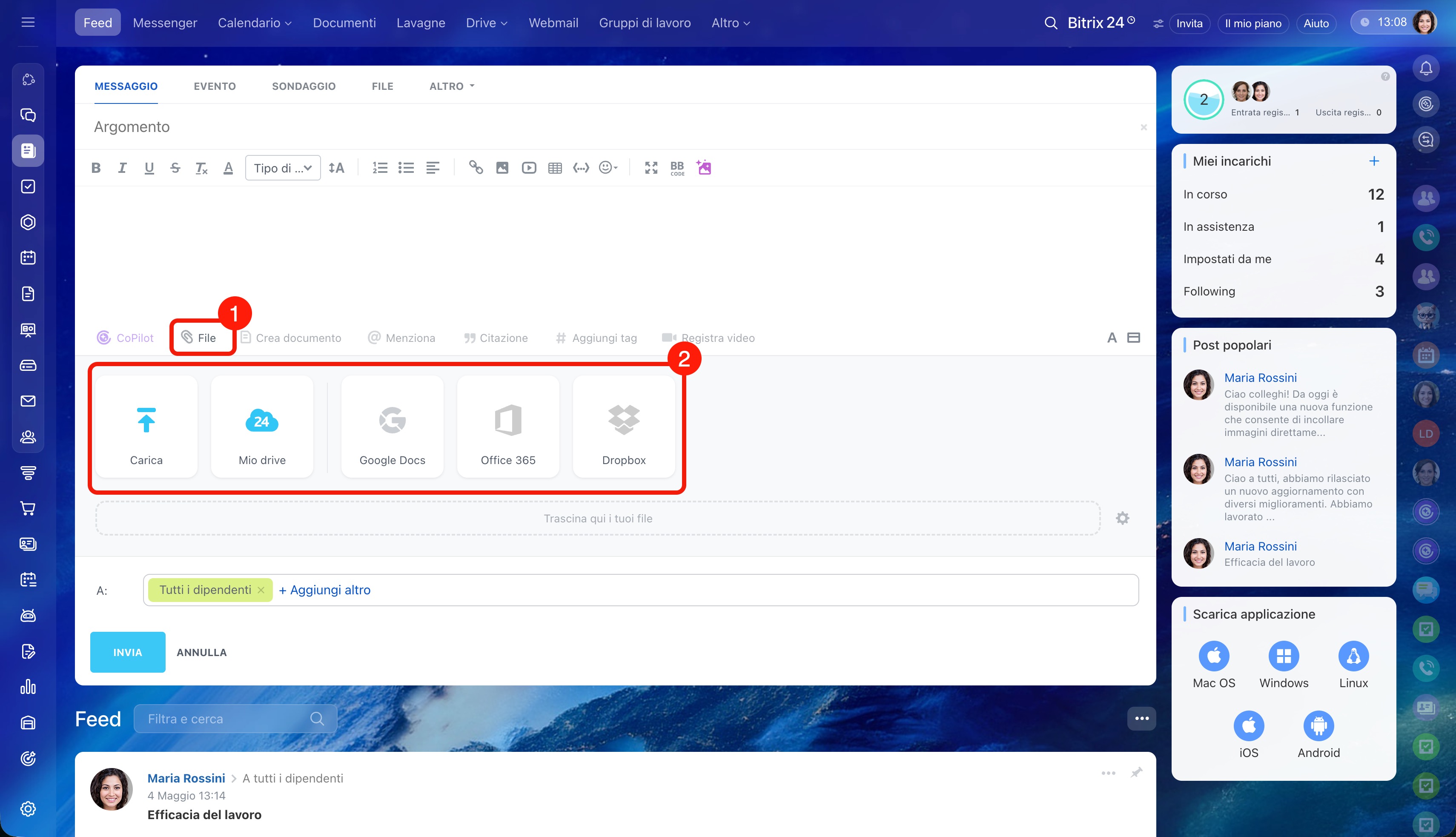
Allegare una lavagna come file. Aggiungi una lavagna in qualsiasi strumento che supporti il caricamento di file. Ad esempio, a un incarico o a un messaggio nel Feed. Per farlo, fai clic su File, seleziona la lavagna nel Drive oppure caricala dal computer. Tutti i partecipanti dell’incarico o del messaggio riceveranno automaticamente l’accesso alla modifica.
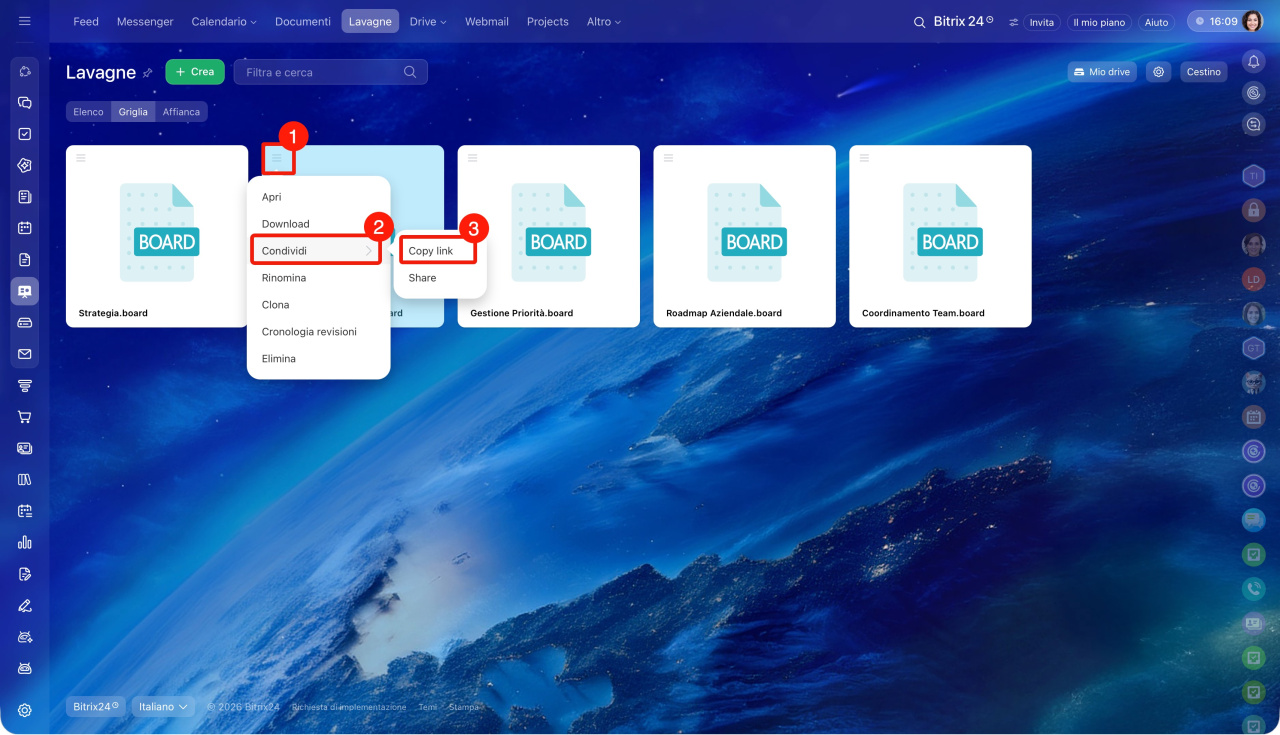
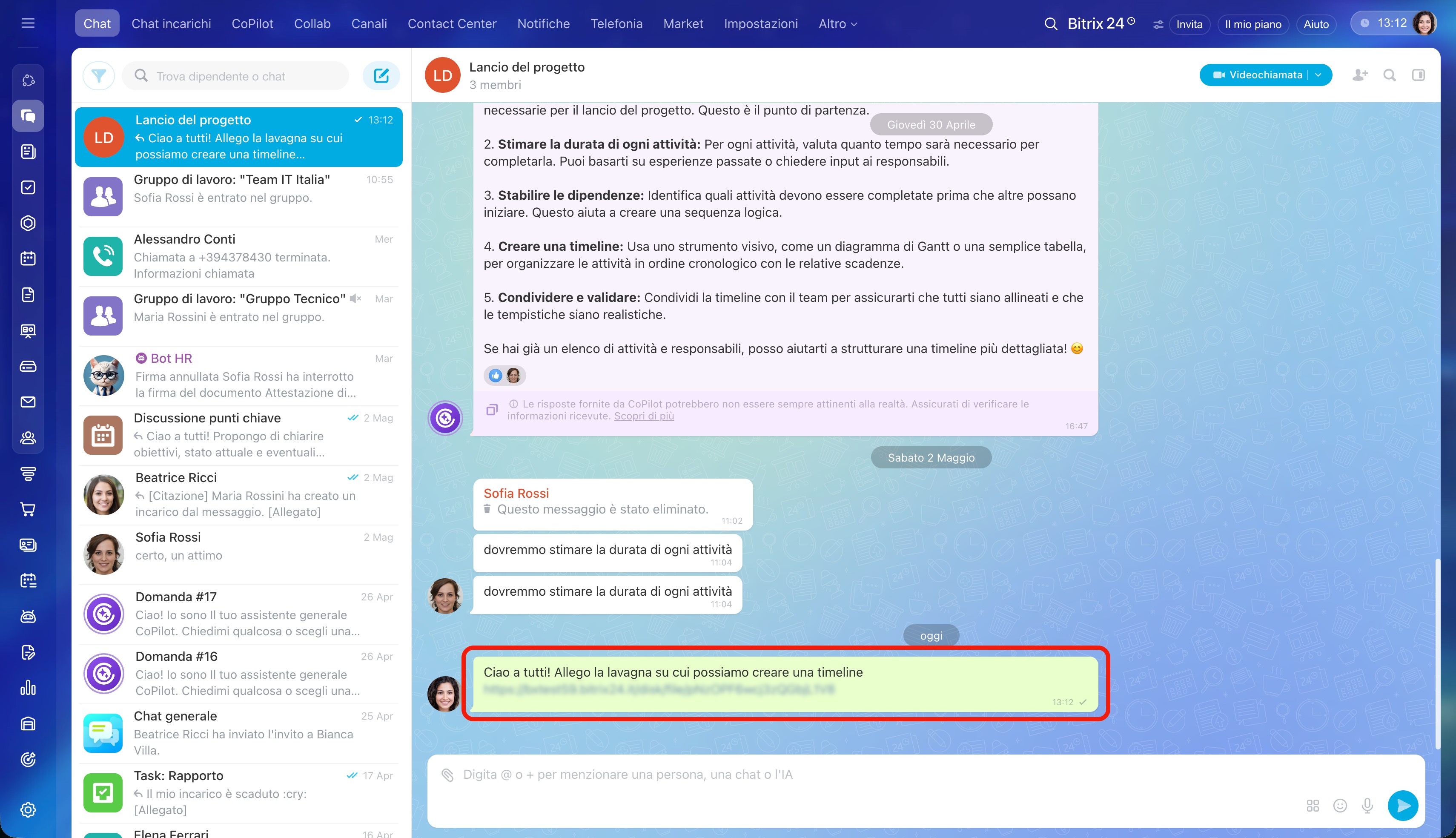
Inviare un link alla lavagna in chat. Condividi il link della lavagna con i colleghi in chat, così tutti i partecipanti potranno collegarsi contemporaneamente e lavorare insieme.
Per farlo, configura l’accesso per i dipendenti. Seleziona la lavagna desiderata e apri
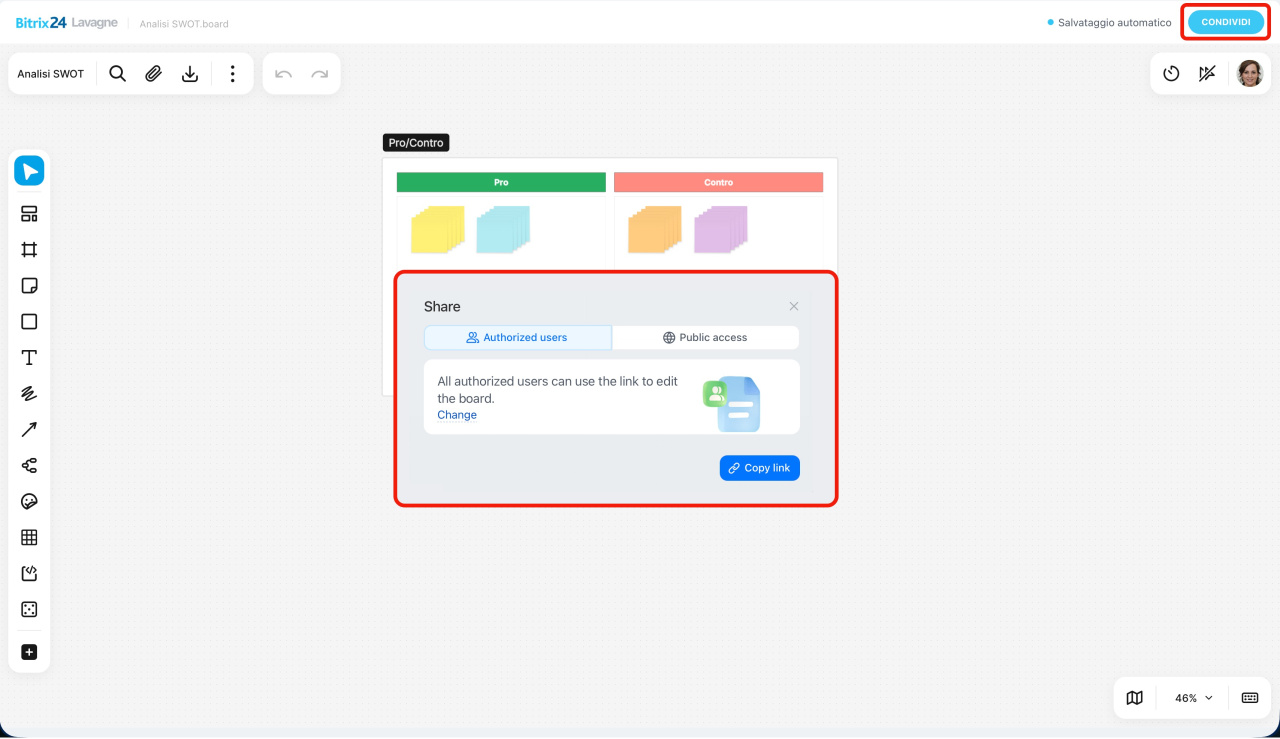
Menu (≡) > Condividi > Copia link.
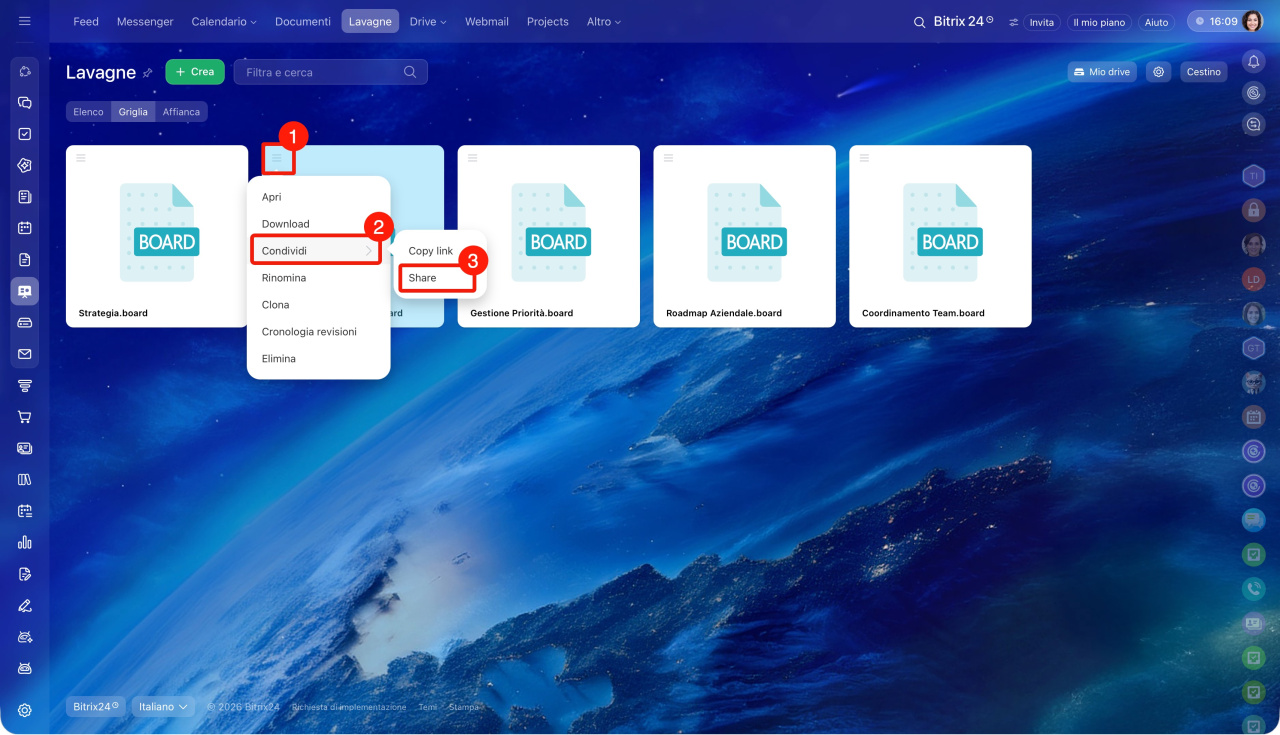
Condividere una lavagna con partecipanti esterni. Crea un link pubblico per consentire a clienti o partner di visualizzare e modificare la lavagna nel browser. Se necessario, configura le autorizzazioni di accesso. Ad esempio, se lavori con un cliente, puoi inviargli il link a una lavagna affinché possa esaminare il layout e lasciare feedback. Questo è utile quando devi condividere informazioni mantenendo il controllo sul contenuto della lavagna.
Seleziona la lavagna desiderata e apri Menu (≡) > Condividi > Condividi. Vai alla scheda Accesso pubblico, attiva e configura l'opzione, quindi copia il link.
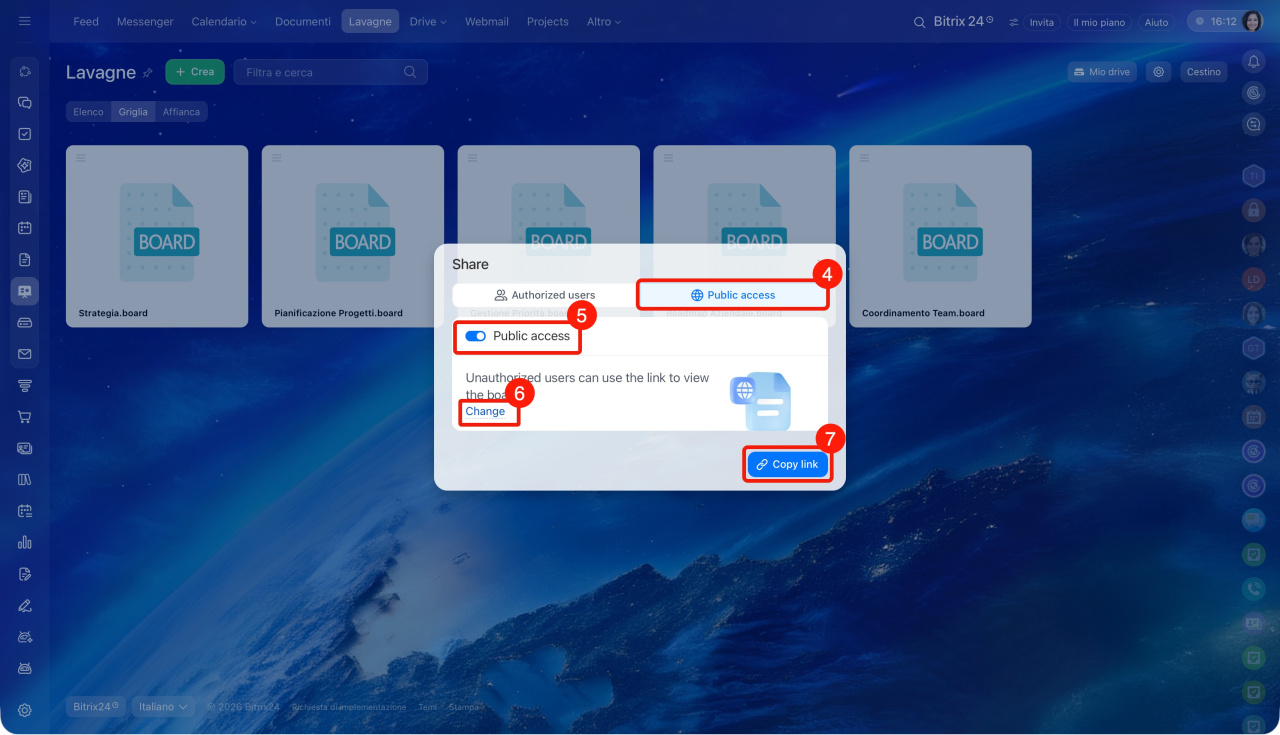
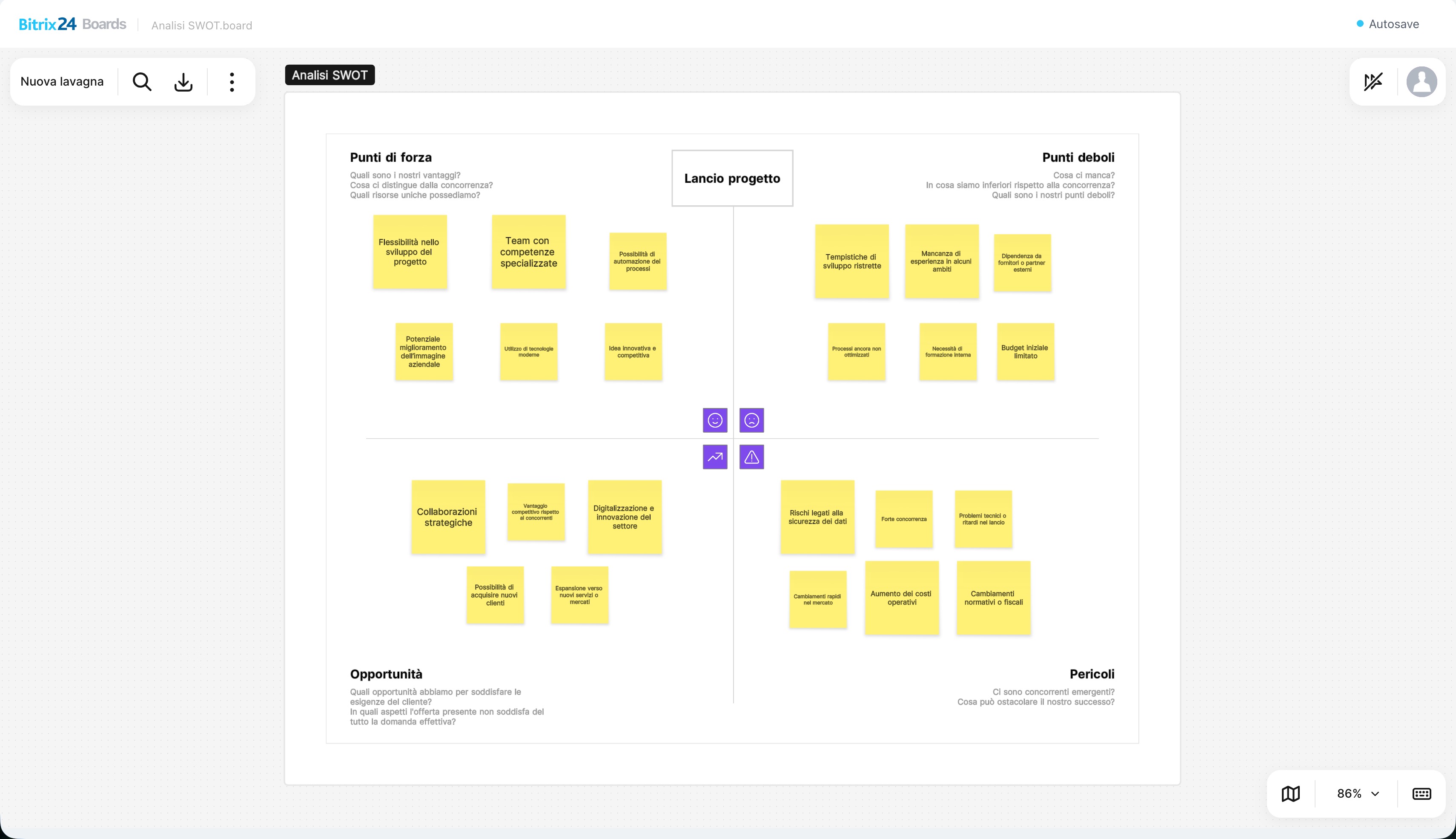 In questo modo la lavagna sarà visibile a un utente esterno con autorizzazioni di sola lettura.
In base alle impostazioni di accesso, dopo la pubblicazione gli utenti esterni potranno visualizzare o modificare la lavagna tramite il link. Tutte le lavagne aperte agli utenti esterni sono contrassegnate nell’elenco generale come pubblicate. Per mantenere riservati i dati, disattiva l’accesso pubblico al termine del lavoro.
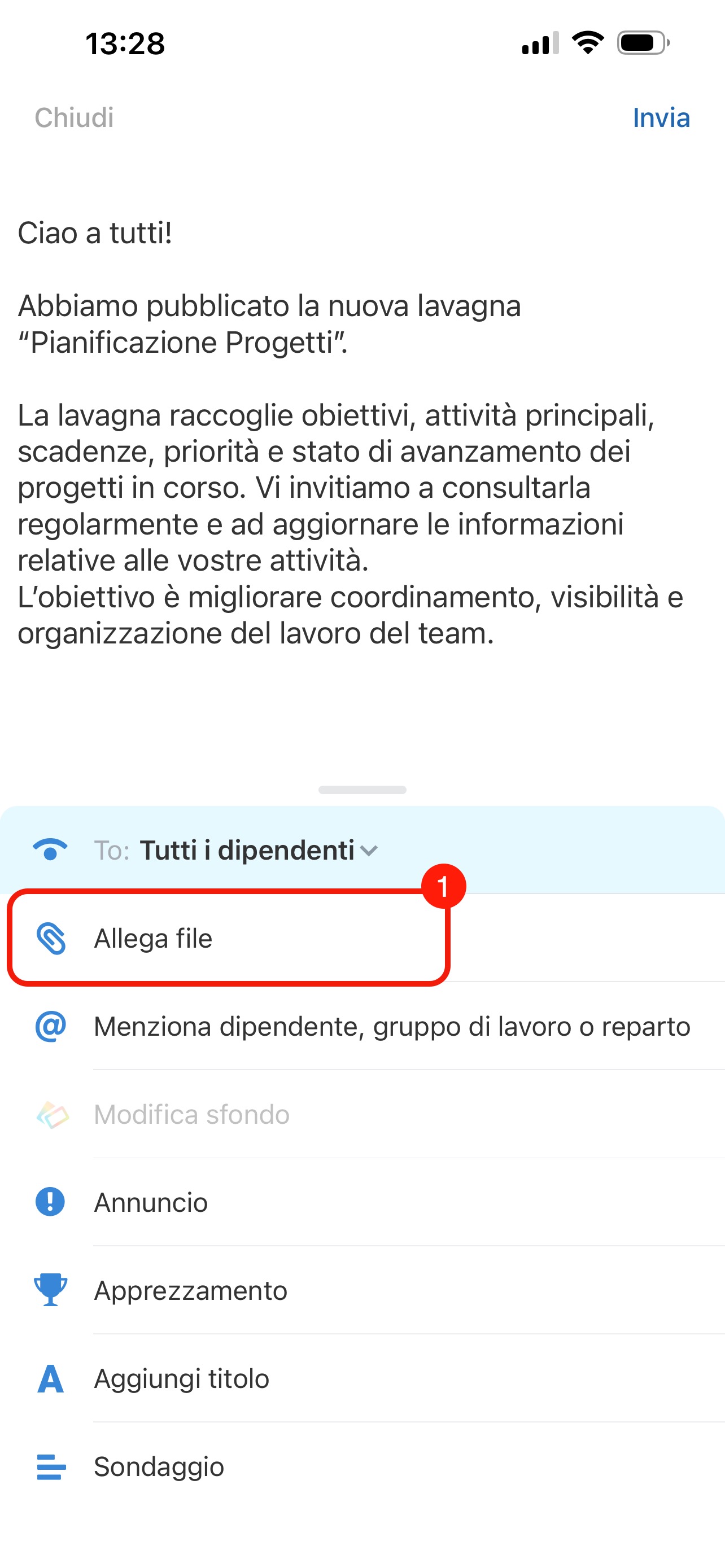
Allegare una lavagna come file. Aggiungi la lavagna in qualsiasi strumento che supporti il caricamento di file. Ad esempio, allegala a un incarico o a un messaggio nel Feed. Tocca Allega file > Drive e seleziona la lavagna desiderata.
Tutti i partecipanti dell’incarico o del messaggio riceveranno automaticamente l’accesso alla modifica.
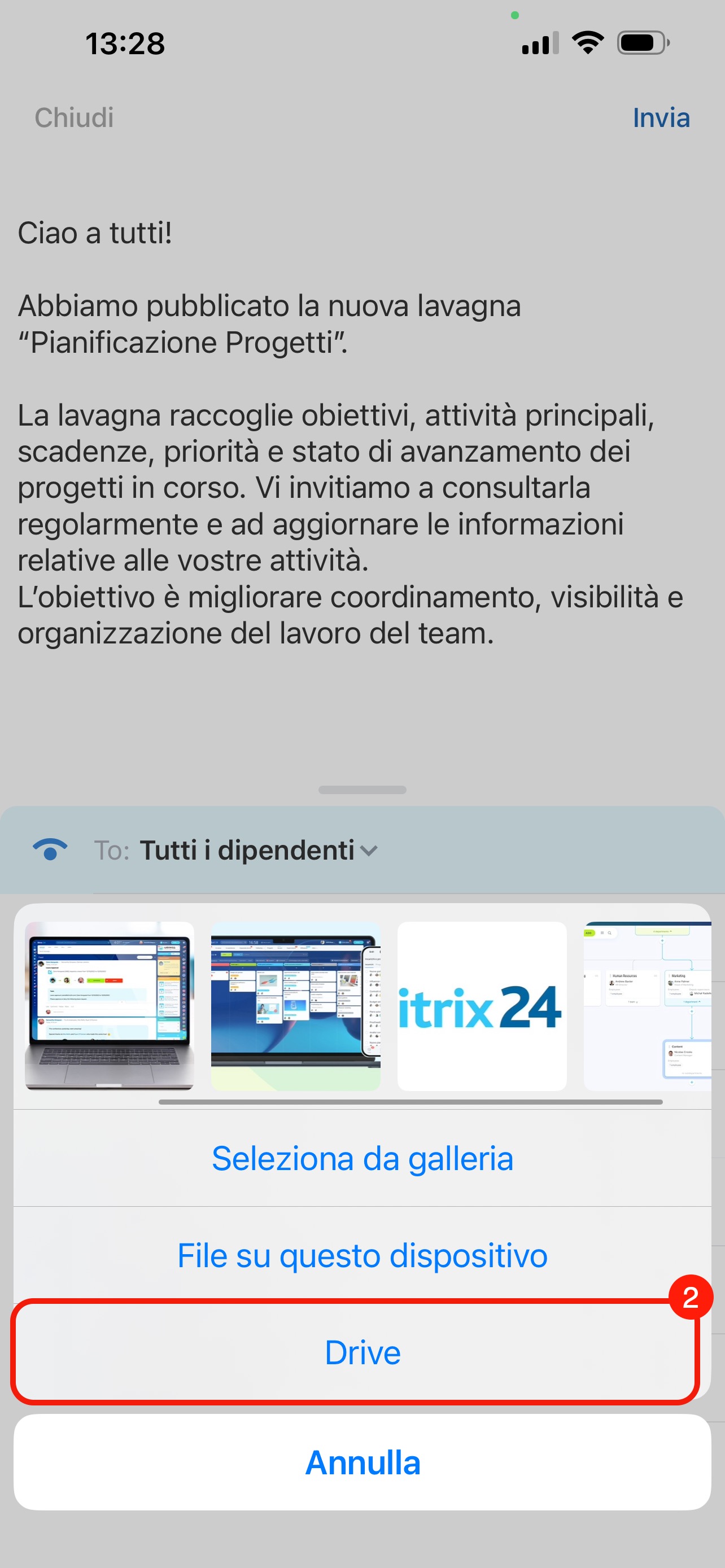
Condividere una lavagna con partecipanti esterni. Crea un link pubblico per consentire a clienti o partner di visualizzare e modificare la lavagna nel browser. Ad esempio, invia al cliente il link a una lavagna affinché possa esaminare il layout e lasciare feedback. Se necessario, configura le autorizzazioni di accesso. Così puoi condividere informazioni mantenendo il controllo sul contenuto della lavagna.
1–2. Tieni premuta la lavagna e nel menu aperto seleziona Link pubblico.
3. Attiva l’accesso tramite link.
4–5. Configura le autorizzazioni e copia il link.
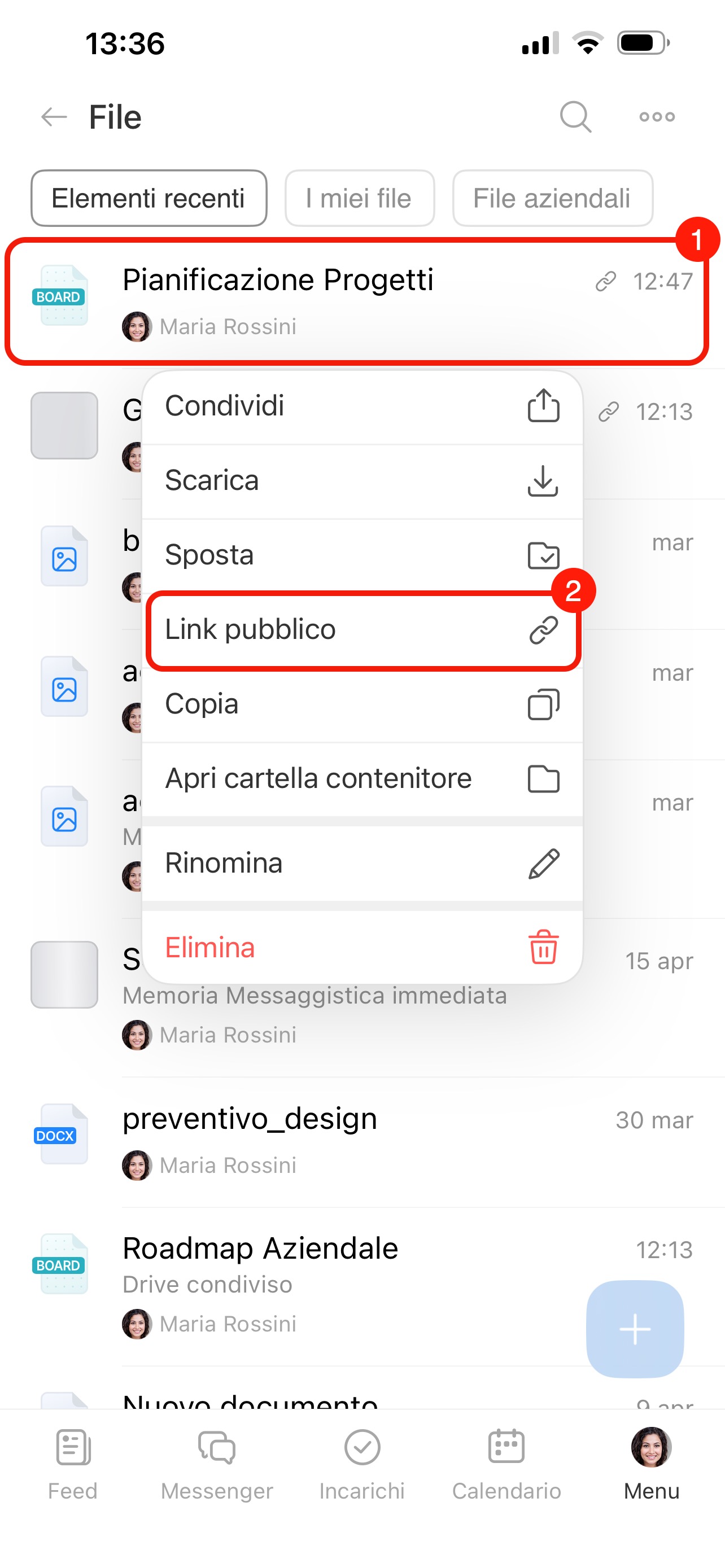
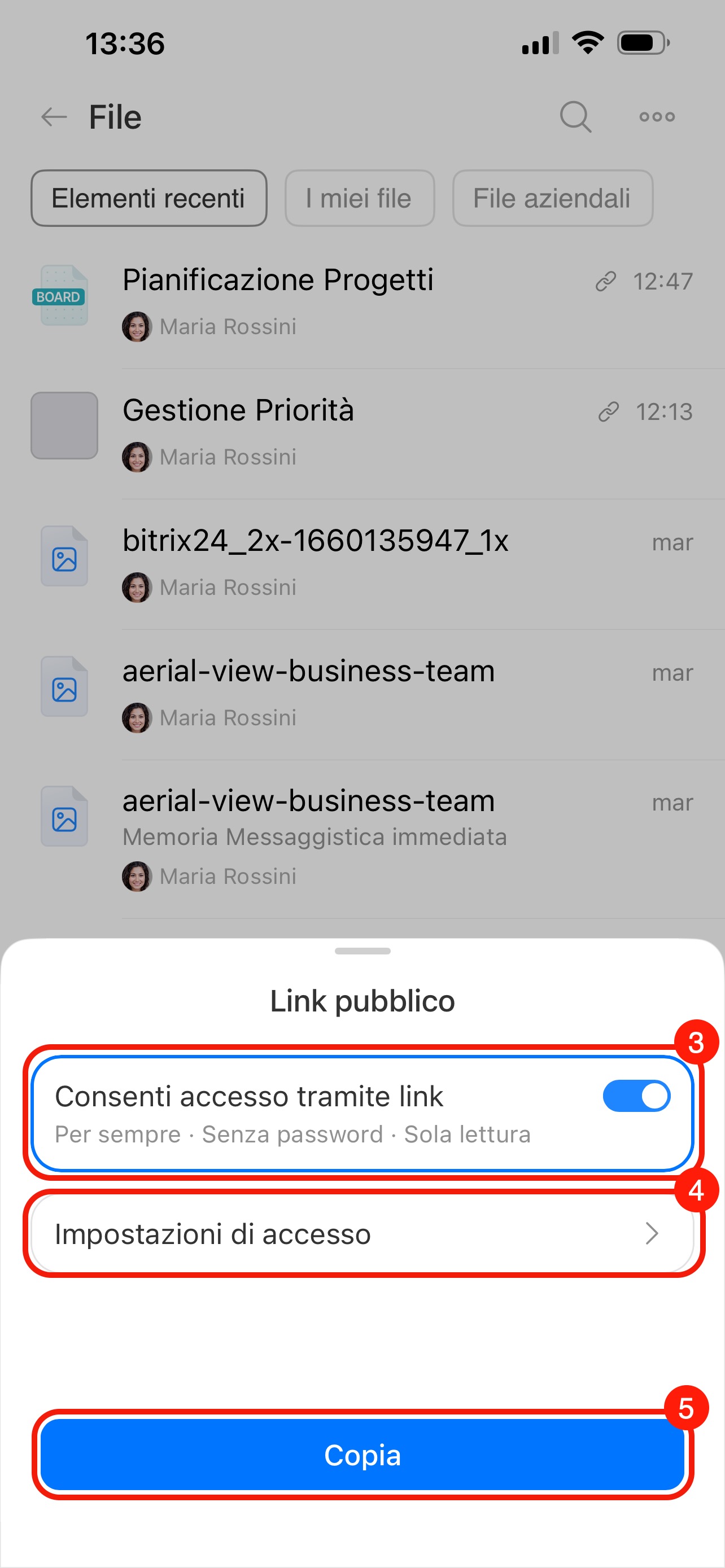
In base alle impostazioni di accesso, dopo la pubblicazione gli utenti esterni potranno visualizzare o modificare la lavagna tramite il link. Tutte le lavagne aperte agli utenti esterni sono contrassegnate nell’elenco generale con l’icona del collegamento ipertestuale. Per mantenere riservati i dati, disattiva l’accesso pubblico al termine del lavoro.
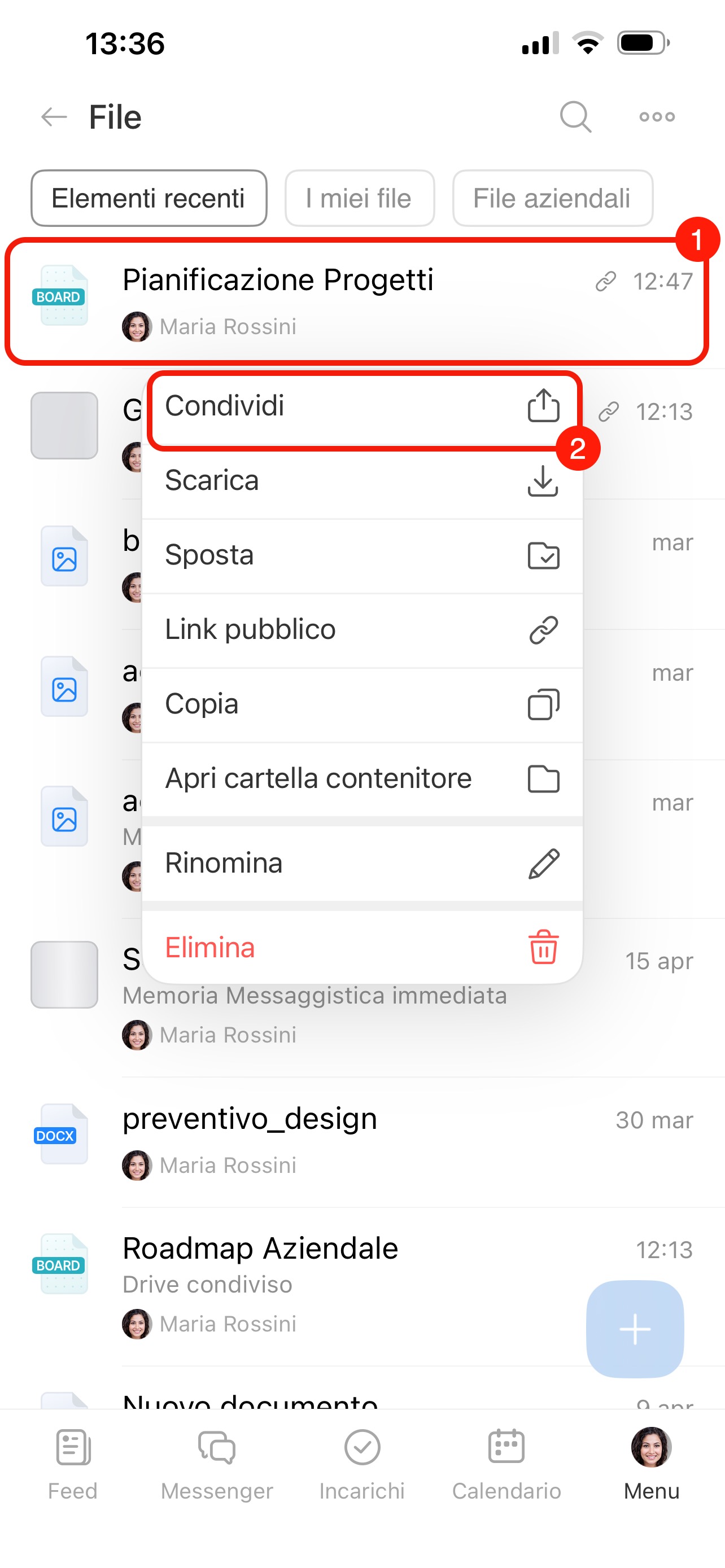
Inviare una lavagna come file senza scaricarla prima. Tieni premuta la lavagna, nel menu aperto tocca Condividi e scegli il messenger.
Riepilogo
- Bitrix24 Lavagne è uno spazio per visualizzare idee e collaborare ai progetti.
- Puoi creare un numero illimitato di lavagne, invitare partecipanti e lavorare insieme.
- Per iniziare a lavorare con le lavagne puoi usare modelli pronti: SCRUM, pianificazione strategica e altri.
- Per strutturare le informazioni e proteggere i dati da modifiche indesiderate, puoi organizzare la lavagna con livelli, raggruppamenti e blocchi.
- Le lavagne possono essere usate insieme ad altri strumenti Bitrix24: feed, incarichi, chat e drive.
- Nelle lavagne puoi configurare il livello di accesso per ogni partecipante.
- Puoi condividere le lavagne con il team e con utenti esterni. Per consentire agli utenti di visualizzare e modificare la lavagna, invia ai colleghi un link interno e ai clienti un link pubblico.
