
Le lavagne di Bitrix24 sono uno spazio per la collaborazione. Su una sola lavagna, il team può raccogliere idee, discutere layout, pianificare presentazioni e visualizzare processi: senza passare a servizi esterni.
Tutte le modifiche vengono salvate automaticamente: i partecipanti vedono gli aggiornamenti in tempo reale e possono lasciare commenti direttamente sulla lavagna. Non è necessario scaricare e inviare file: la versione aggiornata della lavagna è sempre a portata di mano.
In questo articolo spiegheremo come:
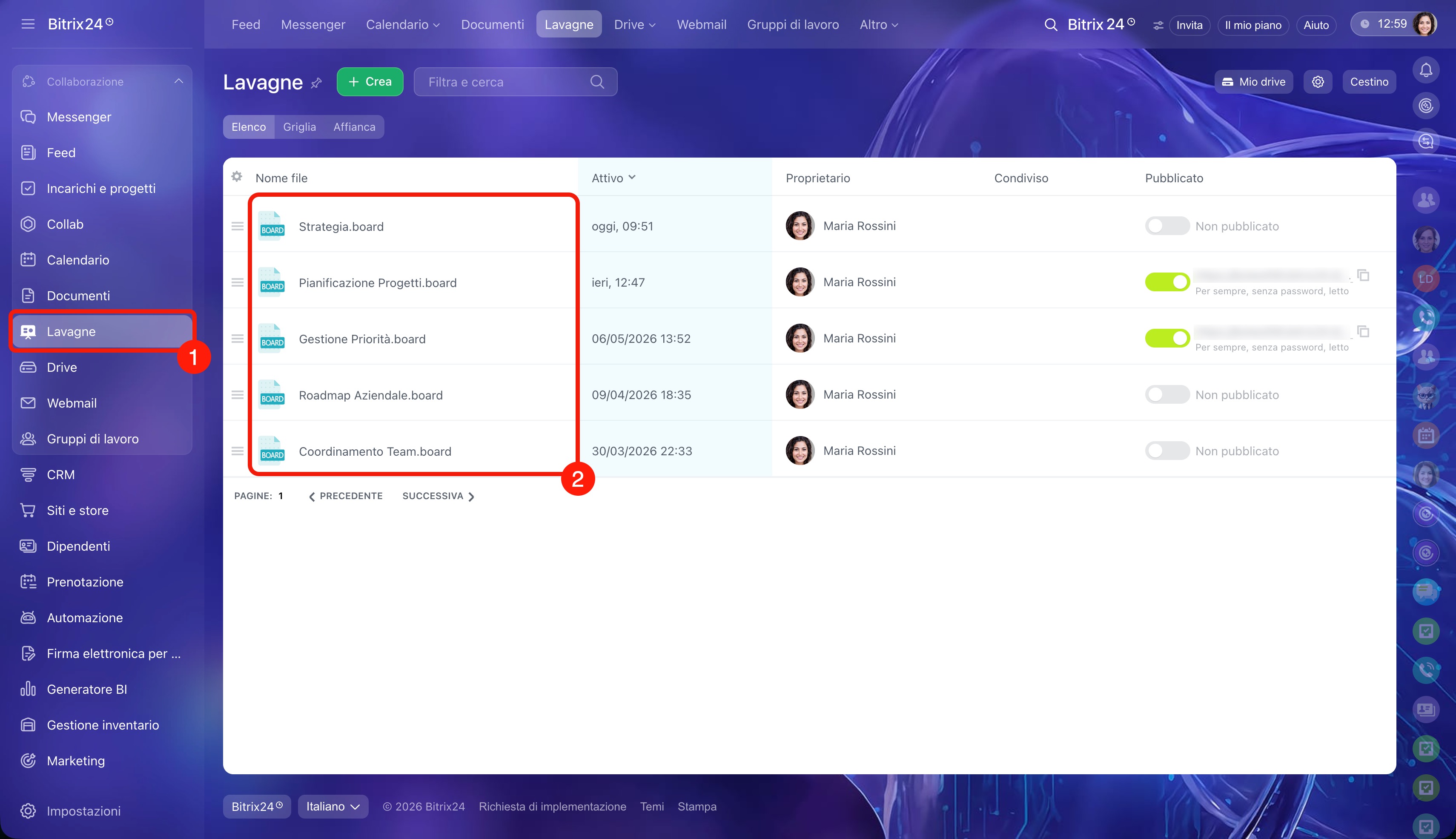
Come aprire una lavagna
Nella sezione Lavagne sono raccolte tutte le lavagne disponibili per te. Puoi aprirle, copiarle o crearne di nuove.
Come creare una lavagna
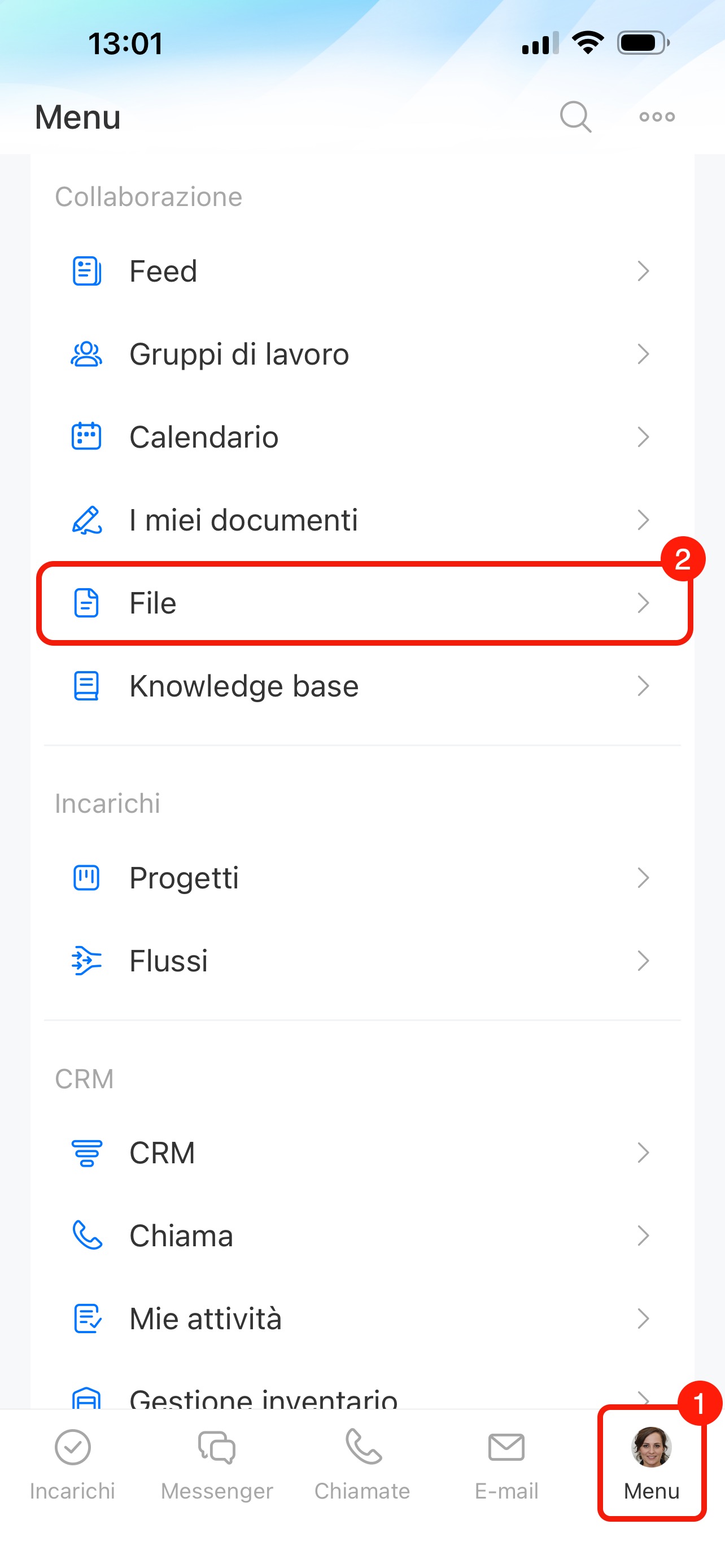
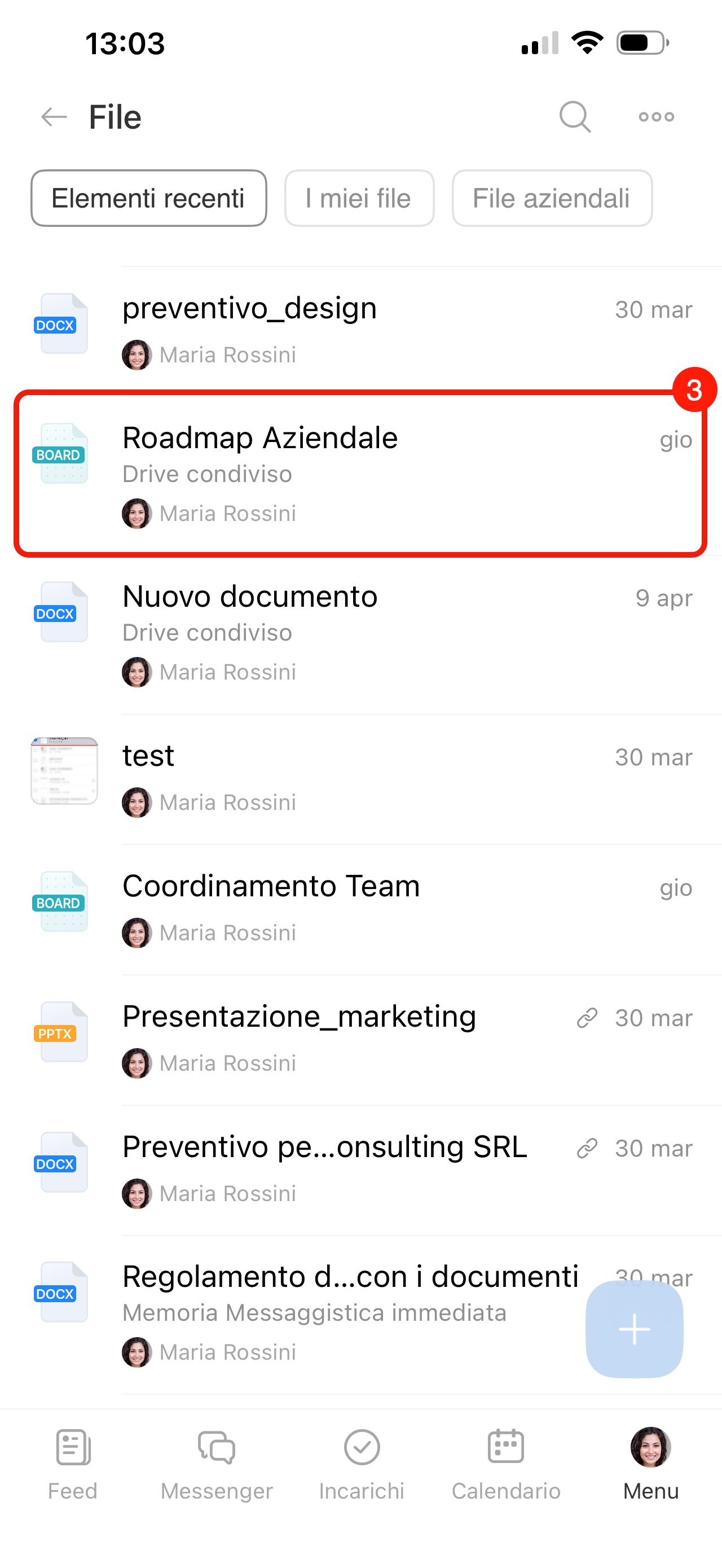
Nell’app mobile puoi lavorare con le lavagne create in Bitrix24 da computer. Possono essere le tue lavagne o quelle a cui hai accesso. Per trovare quella desiderata, tocca Menu > File nell’angolo in basso a destra. Aprila o copiala.
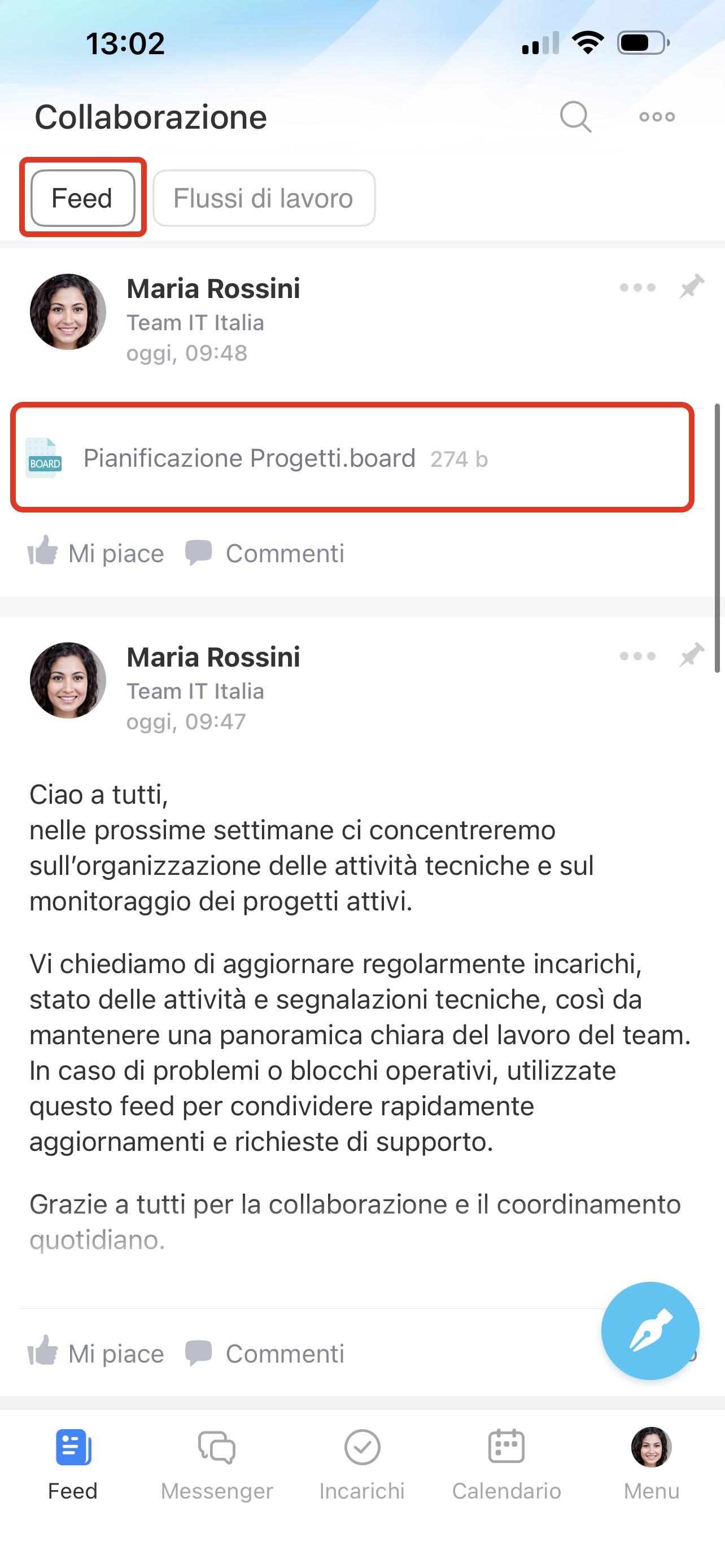
Puoi trovare e aprire una lavagna anche nell’elemento a cui è allegata: incarico, chat, feed e così via.
Come configurare l’accesso alla lavagna
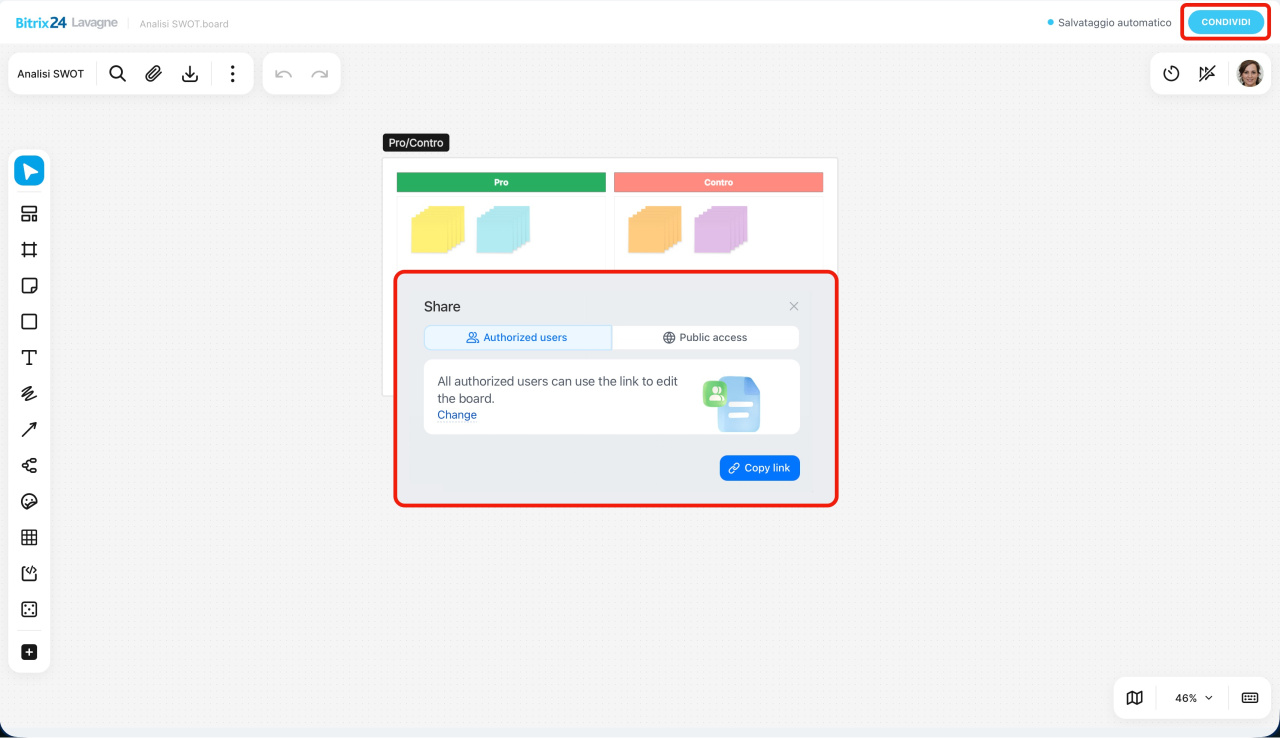
Per collaborare su una lavagna, i partecipanti del team devono avere accesso. L’accesso può essere configurato dal proprietario della lavagna e dai dipendenti con accesso completo: puoi farlo solo in Bitrix24 da computer.
Fai clic su Condividi e seleziona un’opzione:
- Utenti autorizzati: per i colleghi di Bitrix24.
- Accesso pubblico: per gli utenti esterni. Come configurare l’accesso ai file in Bitrix24
Come gestire una lavagna
Gli strumenti di gestione si trovano nei pannelli in alto e in basso dello schermo. Puoi usarli per modificare nome, aspetto, scala, scaricare la lavagna, avviare il timer e vedere le azioni degli altri partecipanti.
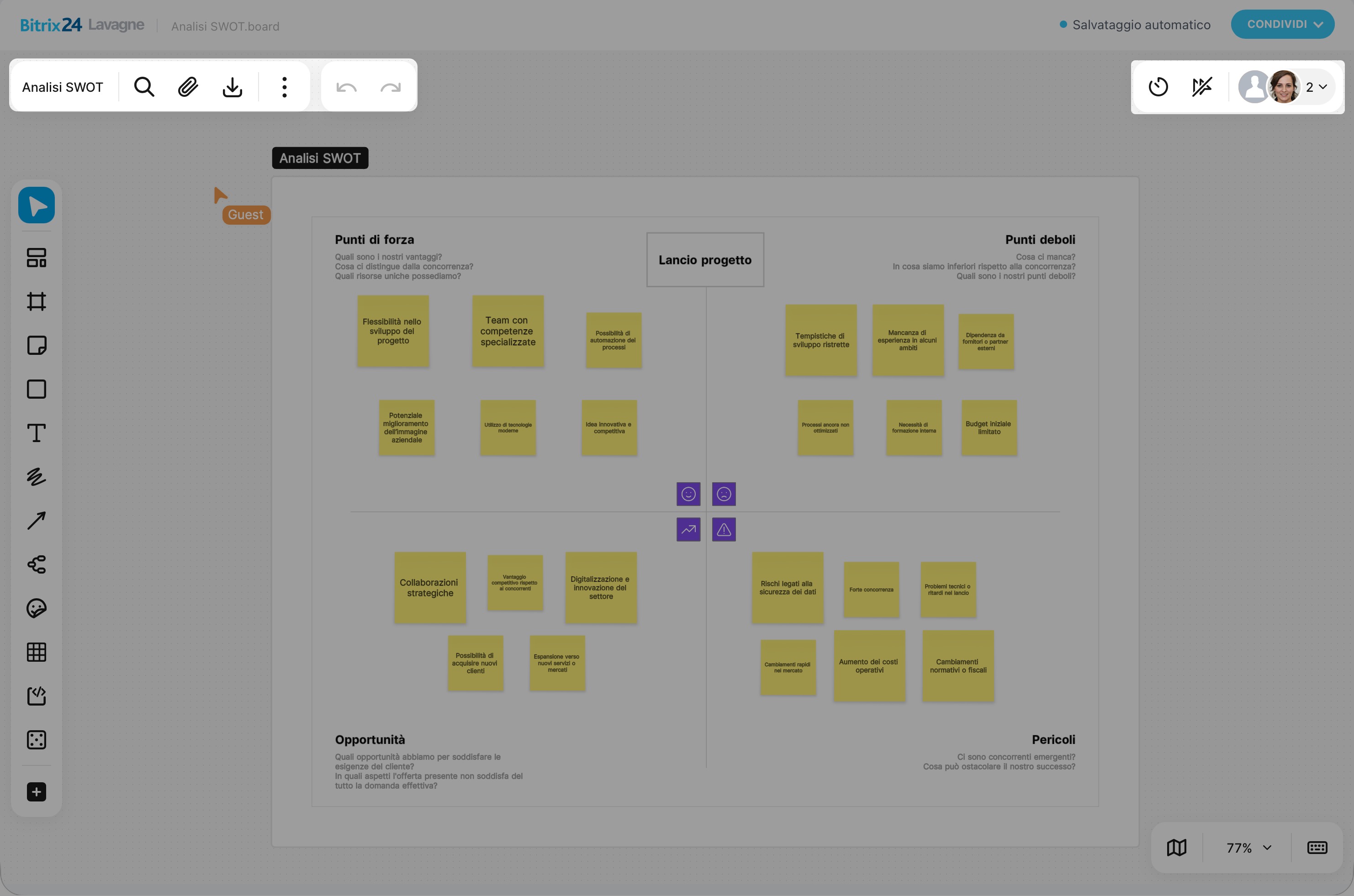
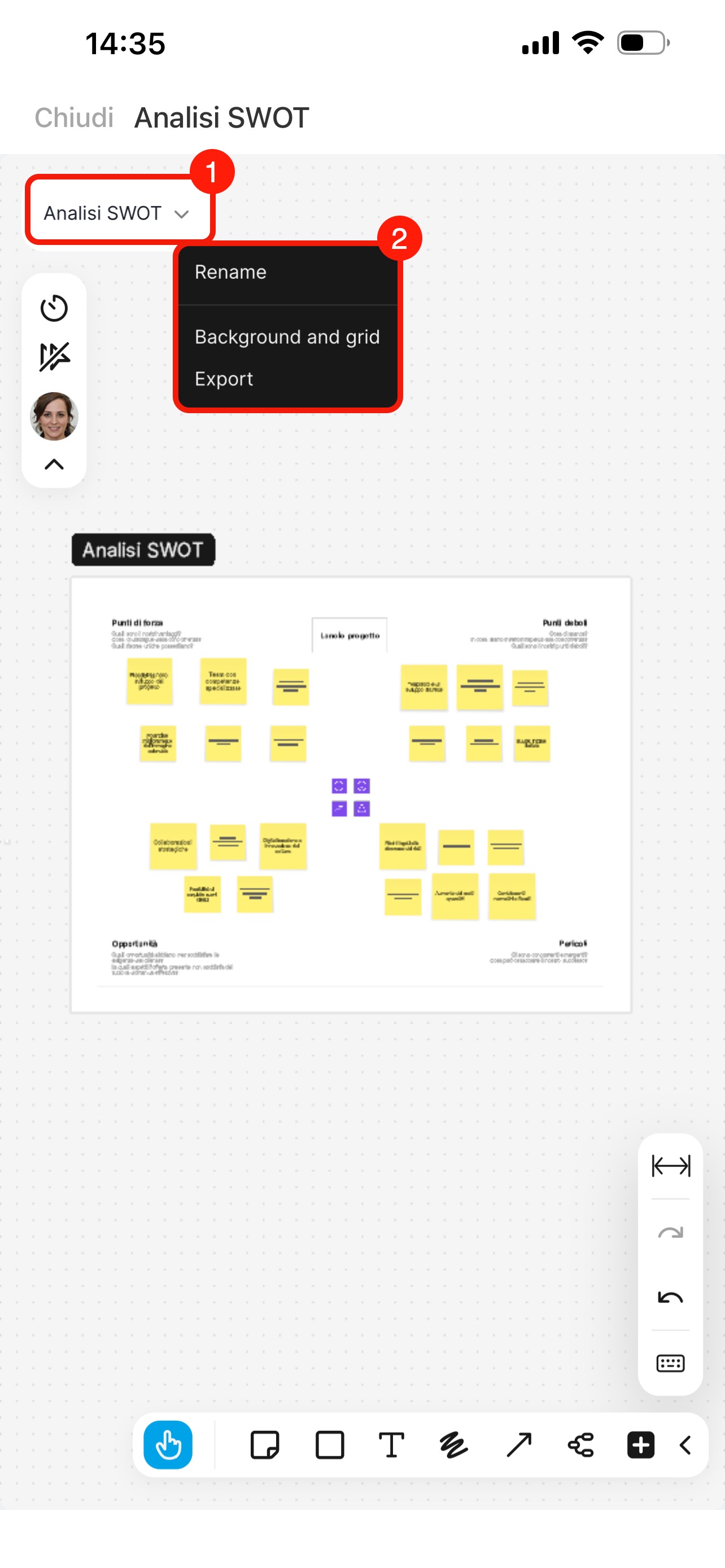
Campo con il nome. Fai clic per rinominare la lavagna per tutti gli utenti che ci lavorano. Nel nome della lavagna non puoi utilizzare i simboli \ / : * ? " ' < > | ~ # & ;, se sono presenti, non potrai salvare il nuovo nome.
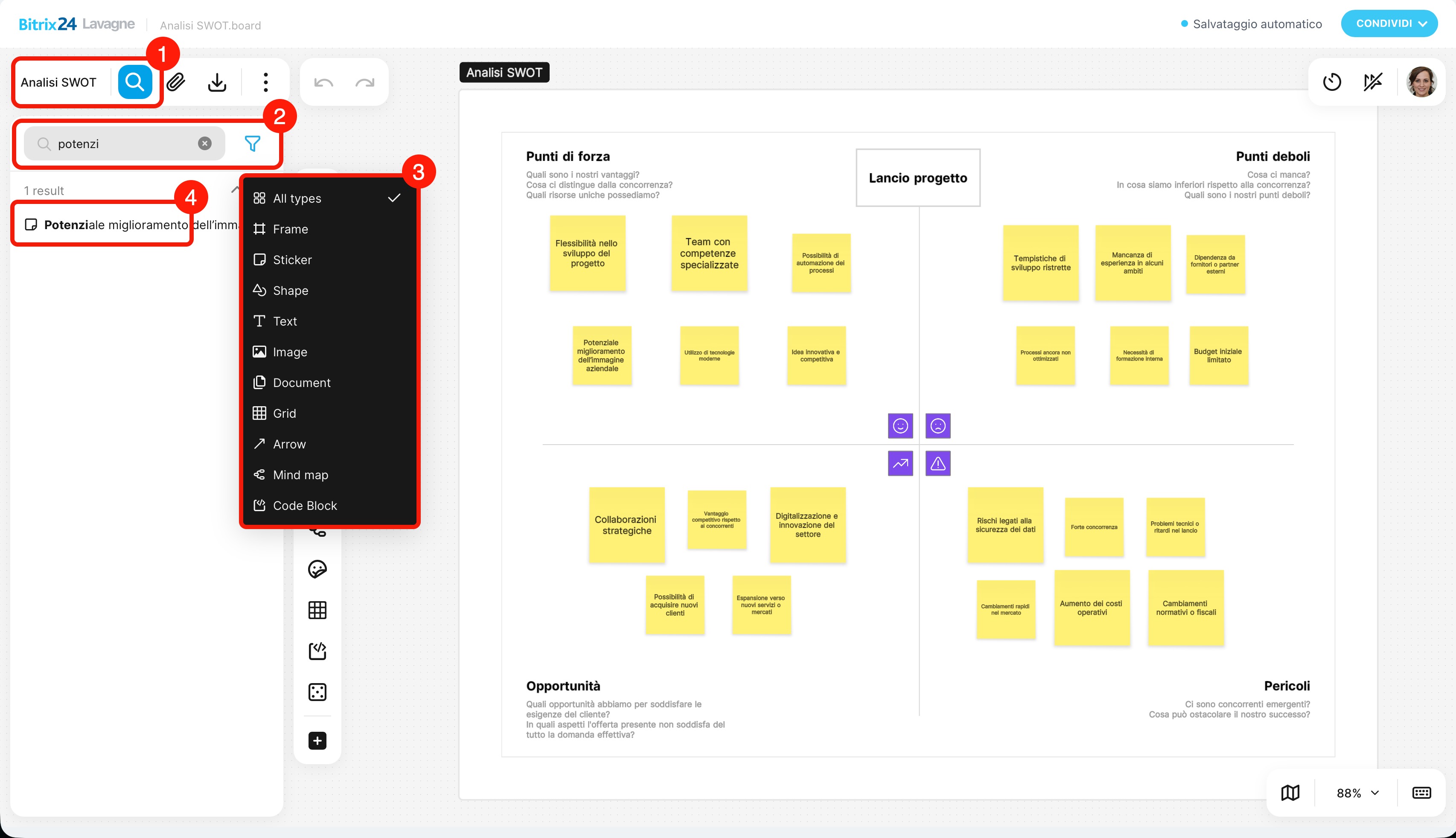
Ricerca  . Fai clic sull’icona della lente di ingrandimento per trovare sulla lavagna gli oggetti desiderati tramite parole chiave e tipi di elementi.
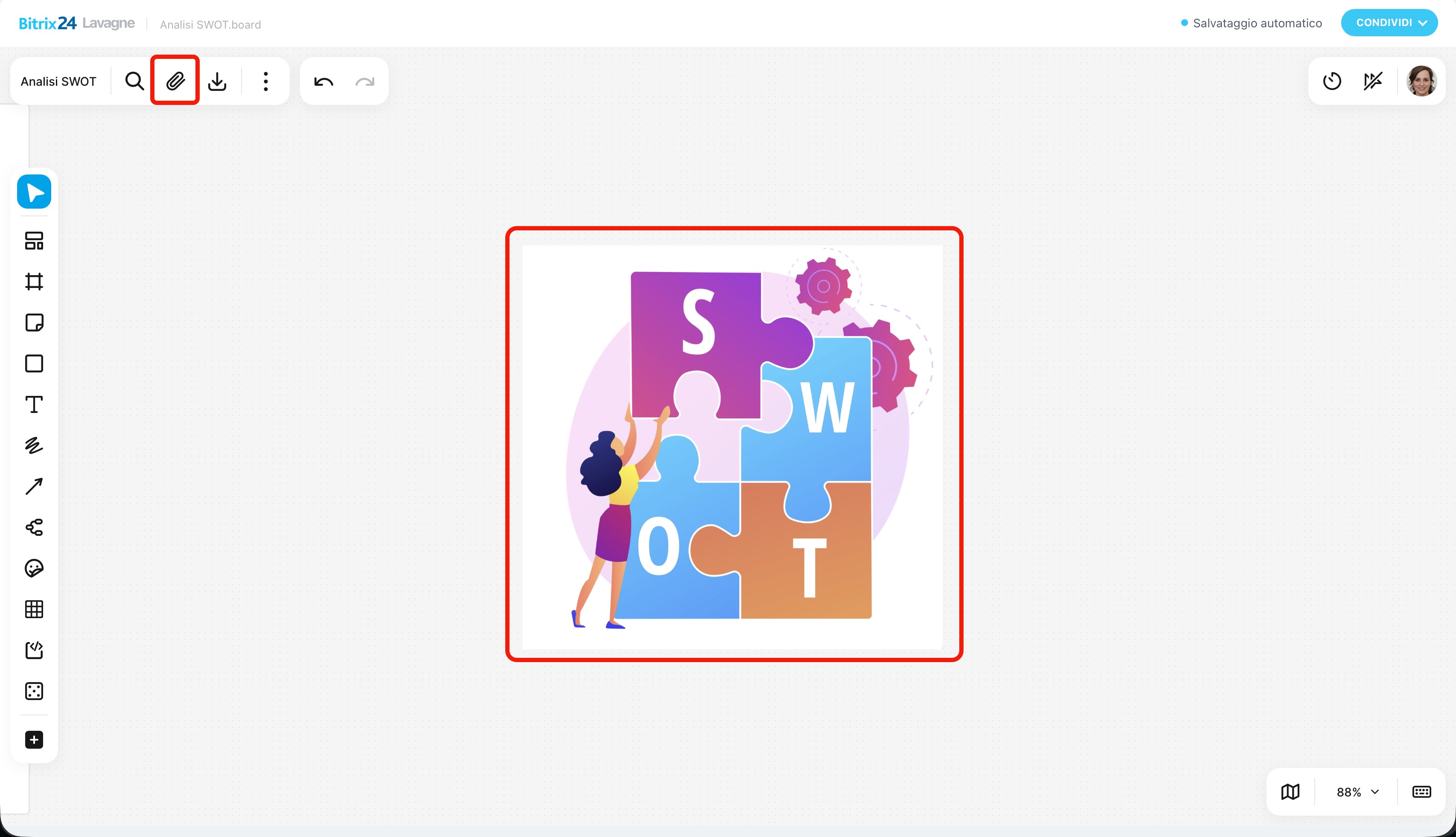
Carica  . Fai clic sull’icona della graffetta per aggiungere alla lavagna file nei formati:
- jpeg, png fino a 20 MB: su computer e nell’app mobile,
- pdf, ppt(x), doc(x), xls(x) fino a 35 MB e non più di 50 pagine: solo su computer.
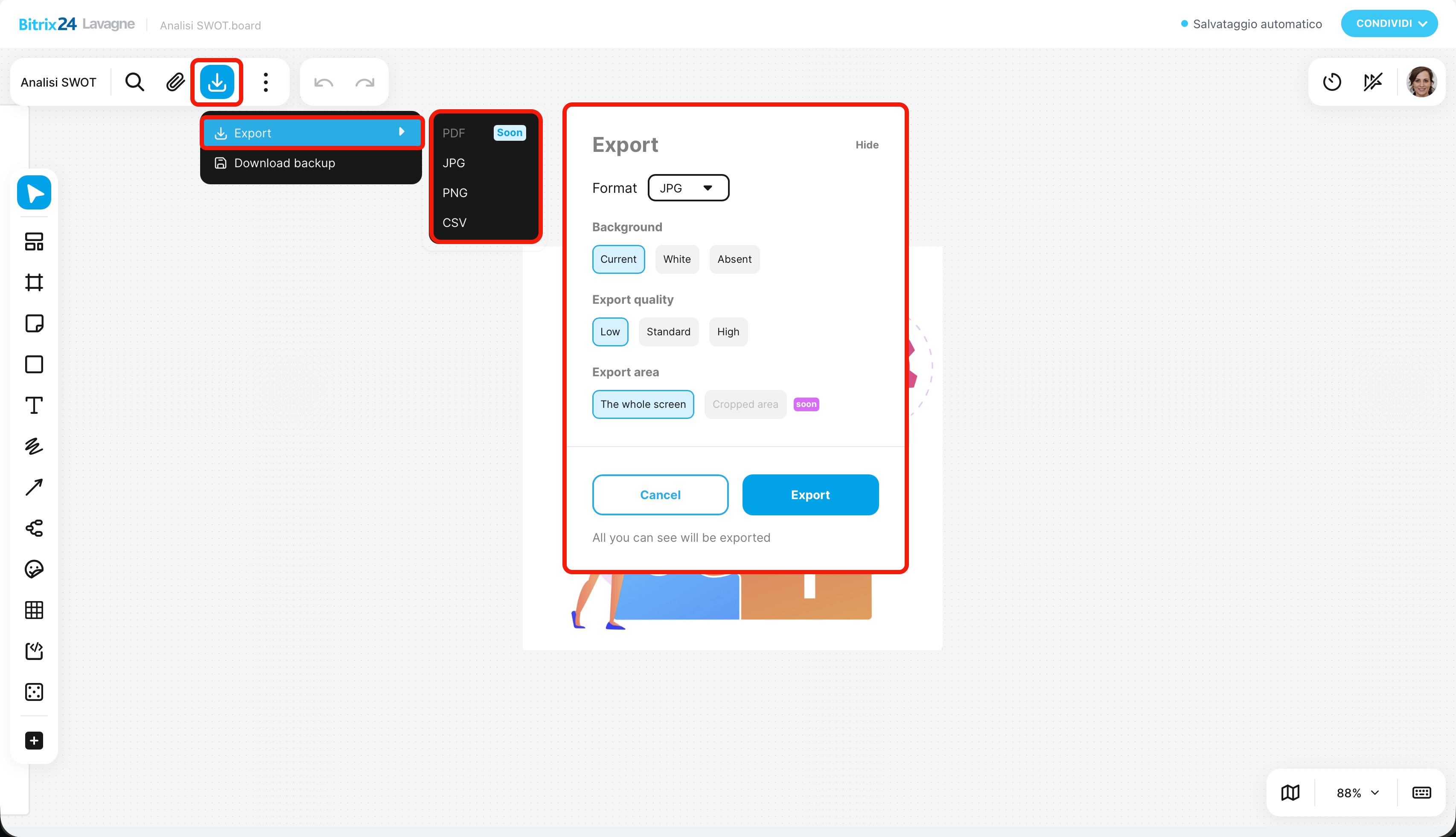
Esporta  . Fai clic sull’icona di download per salvare la lavagna sul computer o scaricarla nei formati pdf, jpeg, png o csv. Seleziona lo sfondo e l’area della lavagna da esportare, il formato e la risoluzione del file.
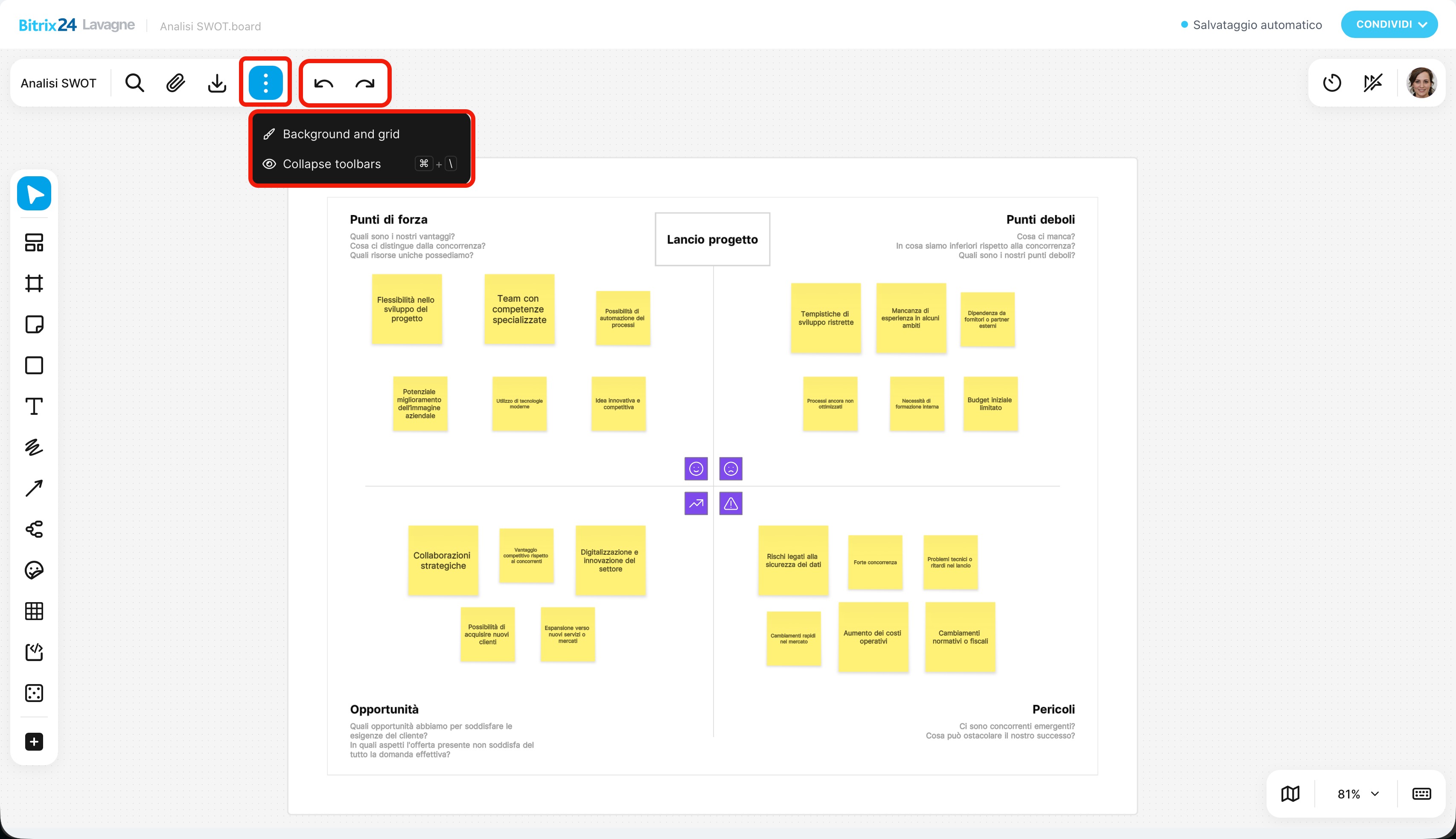
Altro . Fai clic sull’icona con tre punti verticali per aprire il menu con impostazioni aggiuntive:
- Sfondo e griglia: configura l’aspetto della lavagna. Seleziona il colore dello sfondo e il tipo di griglia: punti, quadretti oppure rimuovi la griglia.
- Nascondi pannelli: nasconde tutti gli strumenti per liberare spazio sullo schermo.
Annulla e ripristina . Usa le frecce per annullare l’ultima azione o ripristinarla.
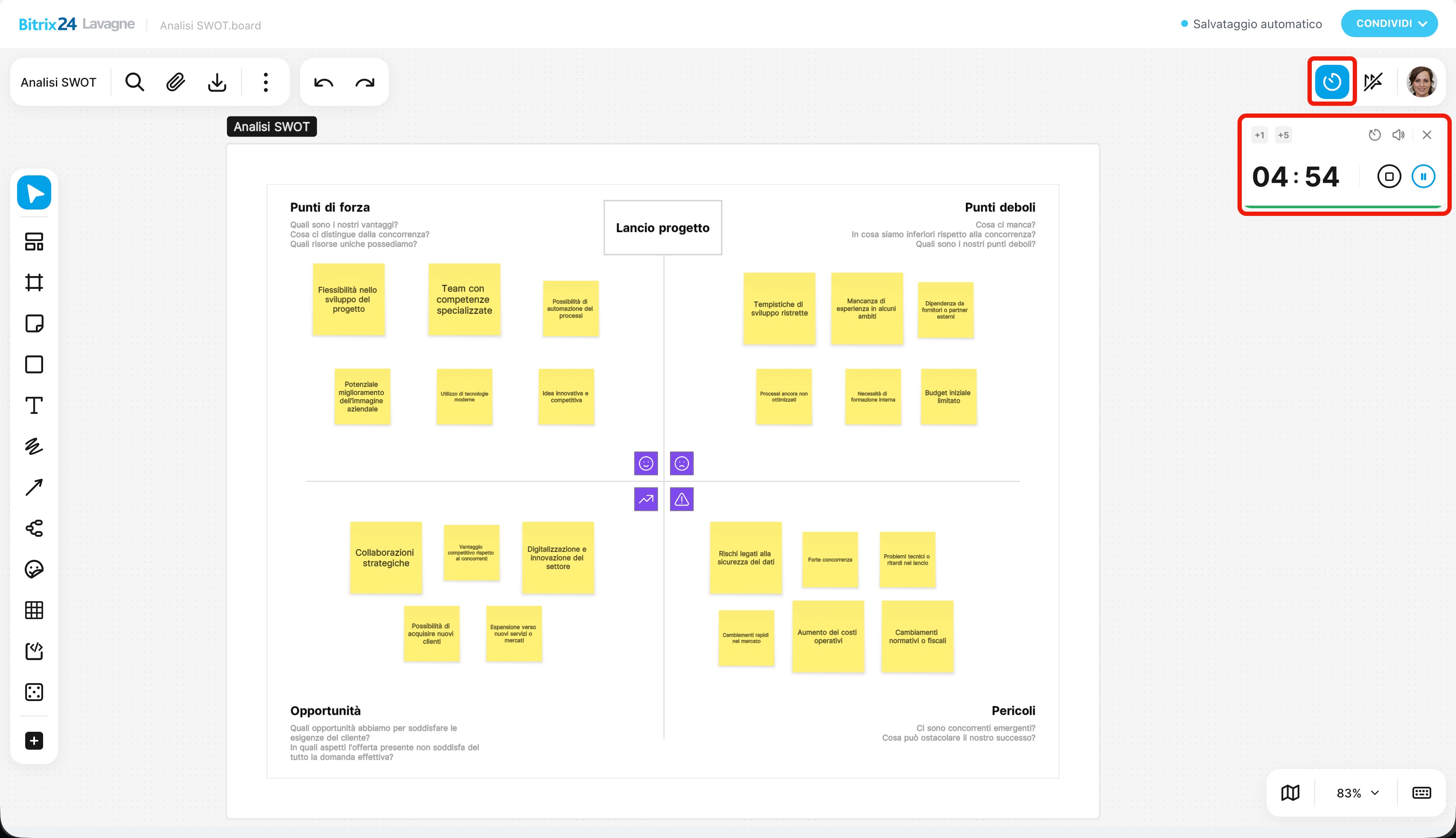
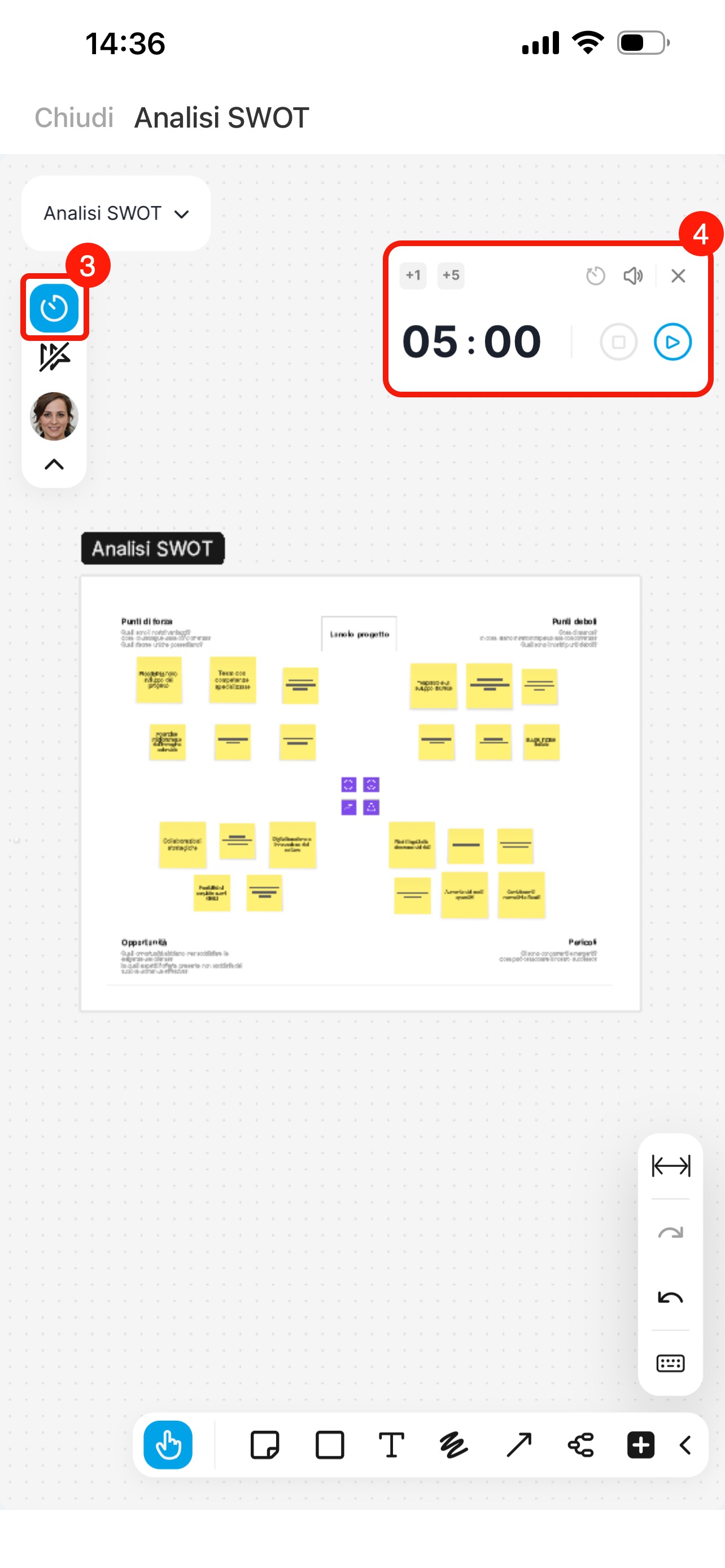
Timer  : aiuta il team a rispettare i tempi e a mantenere l’attenzione sul contenuto della lavagna. Ad esempio, durante la presentazione di un progetto o la discussione di idee. Il timer avviato è visibile a tutti gli utenti che stanno lavorando sulla lavagna in quel momento.
Per avviare il timer, fai clic sull’icona dell’orologio nell’angolo in alto a destra: accanto apparirà un pannello. Qui puoi:
- aggiungere uno o cinque minuti,
- riavviare il timer,
- attivare o disattivare il suono della notifica,
- nascondere il timer dal tuo schermo,
- vedere quanto tempo resta,
- disattivare o mettere in pausa il timer.
Nascondi o mostra cursori  . Fai clic sull’icona con doppio puntatore per configurare la visualizzazione dei cursori degli altri partecipanti sul tuo schermo. Ad esempio:
- attivala durante la discussione di idee per vedere quali elementi indicano i colleghi,
- disattivala durante una presentazione per evitare che il movimento dei cursori degli altri distragga dal contenuto principale.
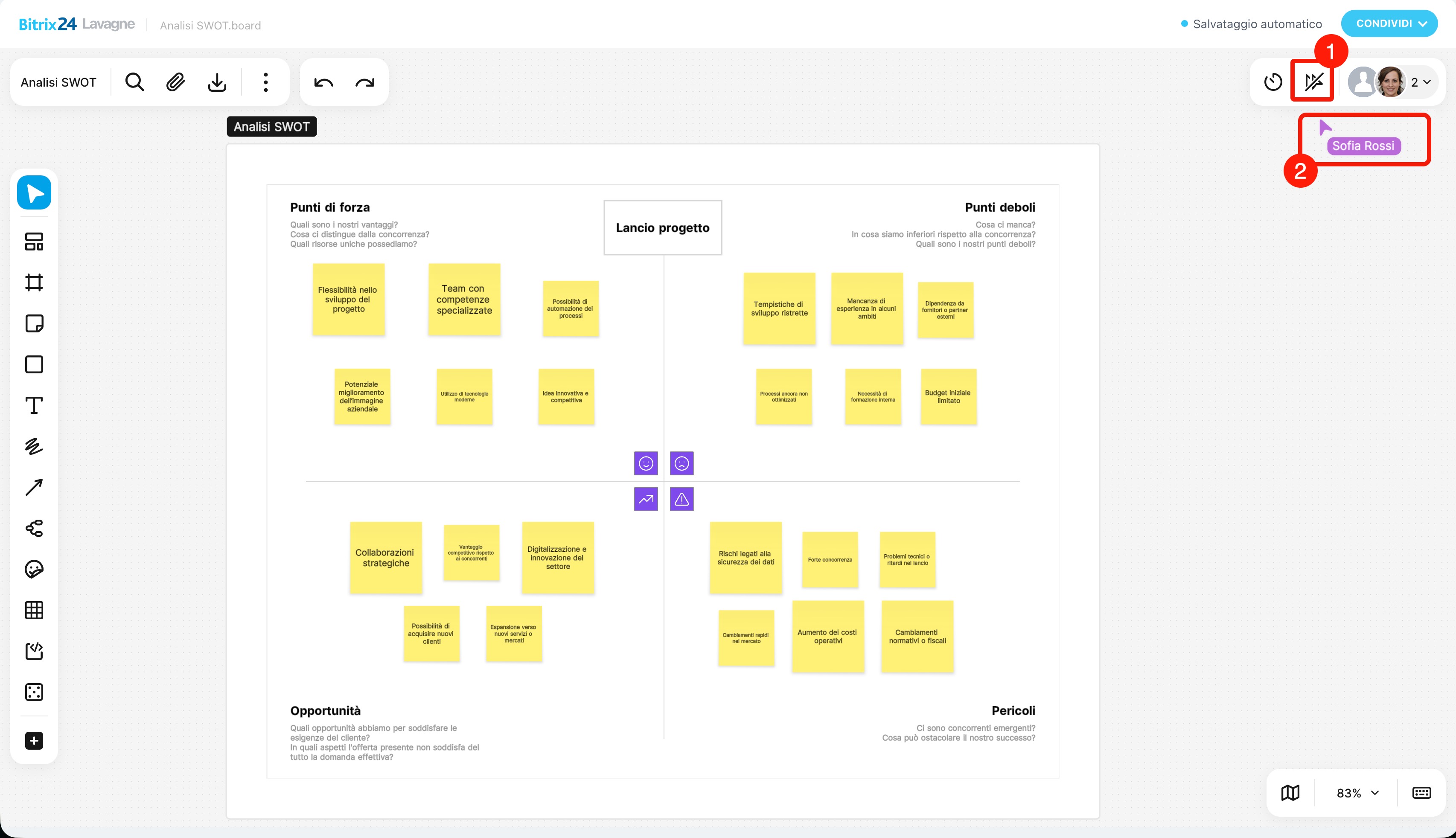
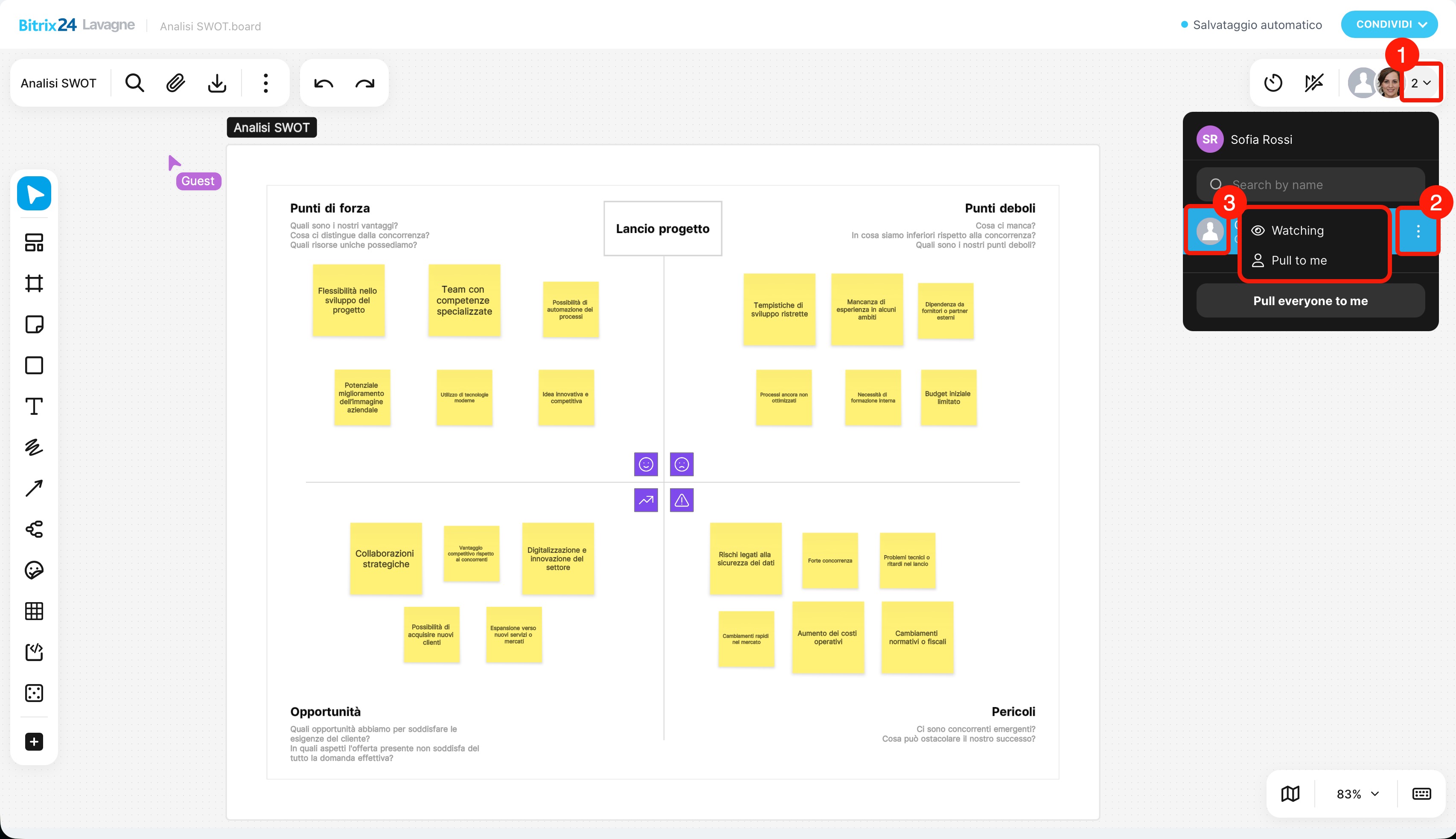
Icone degli utenti  , che lavorano sulla lavagna contemporaneamente a te.
Fai clic sull’icona con il numero di utenti per aprire l’elenco dei partecipanti. Accanto al nome dell’utente, fai clic sull’icona con tre punti verticali per aprire il menu e scegliere un’azione:
- Osservare: sposta automaticamente la lavagna sul tuo schermo nell’area su cui lavora l’utente e ne adatta la scala.
- Porta un utente specifico o tutti i partecipanti verso di me: consente di spostare automaticamente la lavagna sugli schermi degli altri partecipanti nella tua area e di adattarne la scala.
Passa il cursore sull’icona per vedere il nome dell’utente e attivare o disattivare l’osservazione.
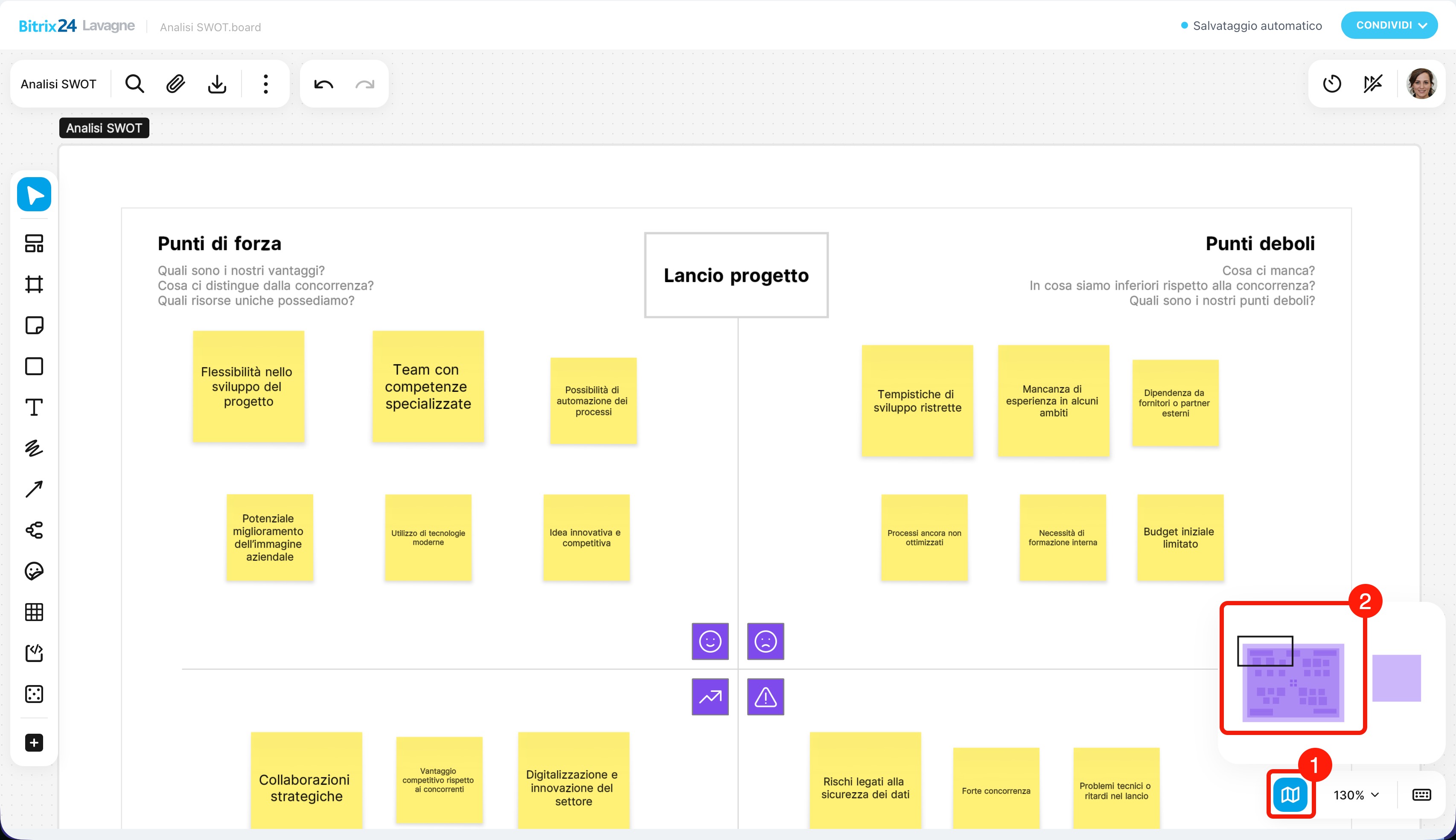
Minimappa  . È utile per le lavagne grandi. Fai clic sull’icona della mappa per aprire una copia ridotta della lavagna e spostarti rapidamente nell’area desiderata.
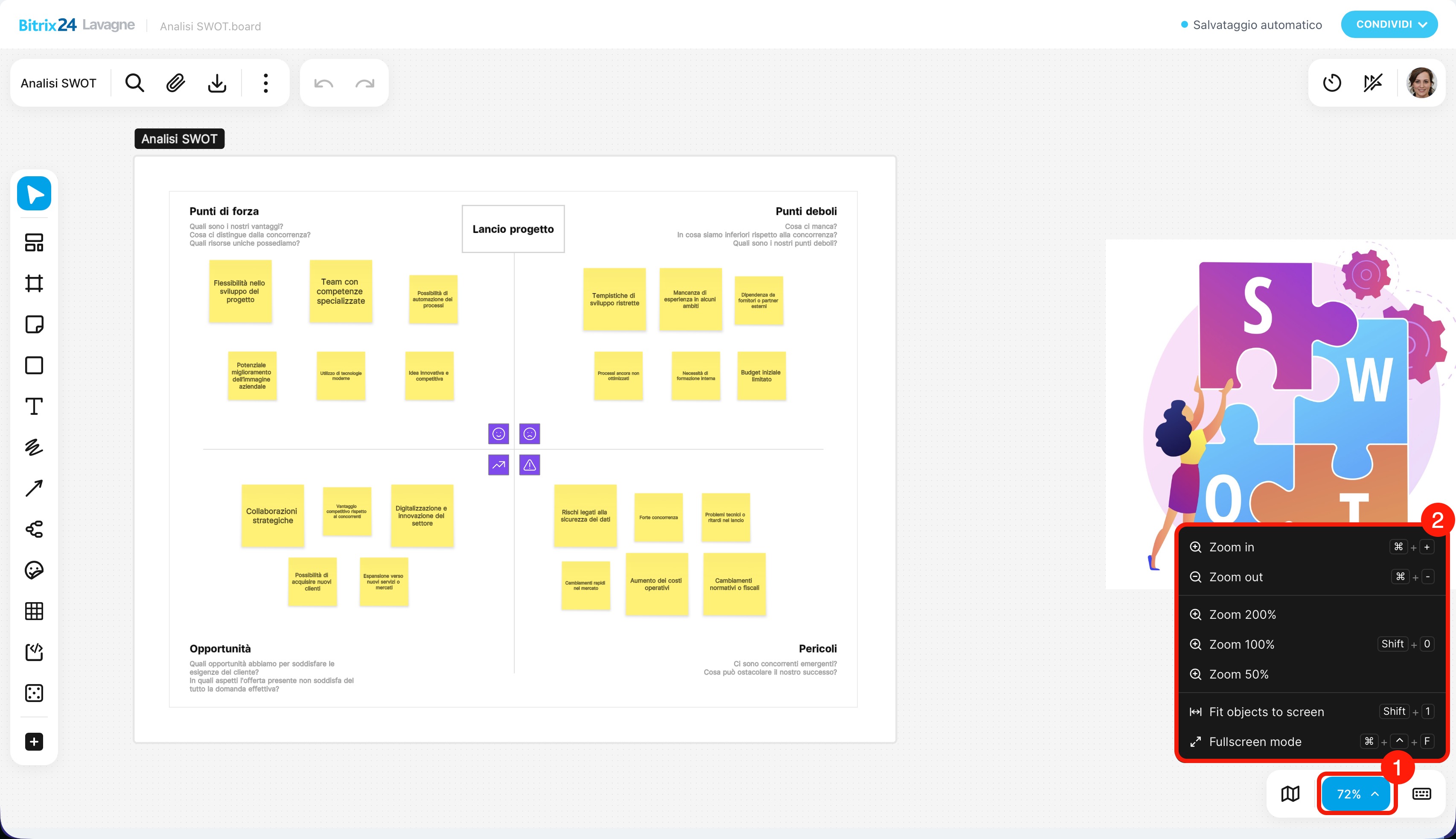
Scala si modifica con lo scroll del mouse. Per le lavagne grandi è disponibile una scala inferiore all’1%. Per cambiare rapidamente la modalità di visualizzazione, fai clic sul valore corrente e seleziona un’opzione: 200%, 100%, 50%, Adatta alla larghezza dello schermo o Schermo intero.
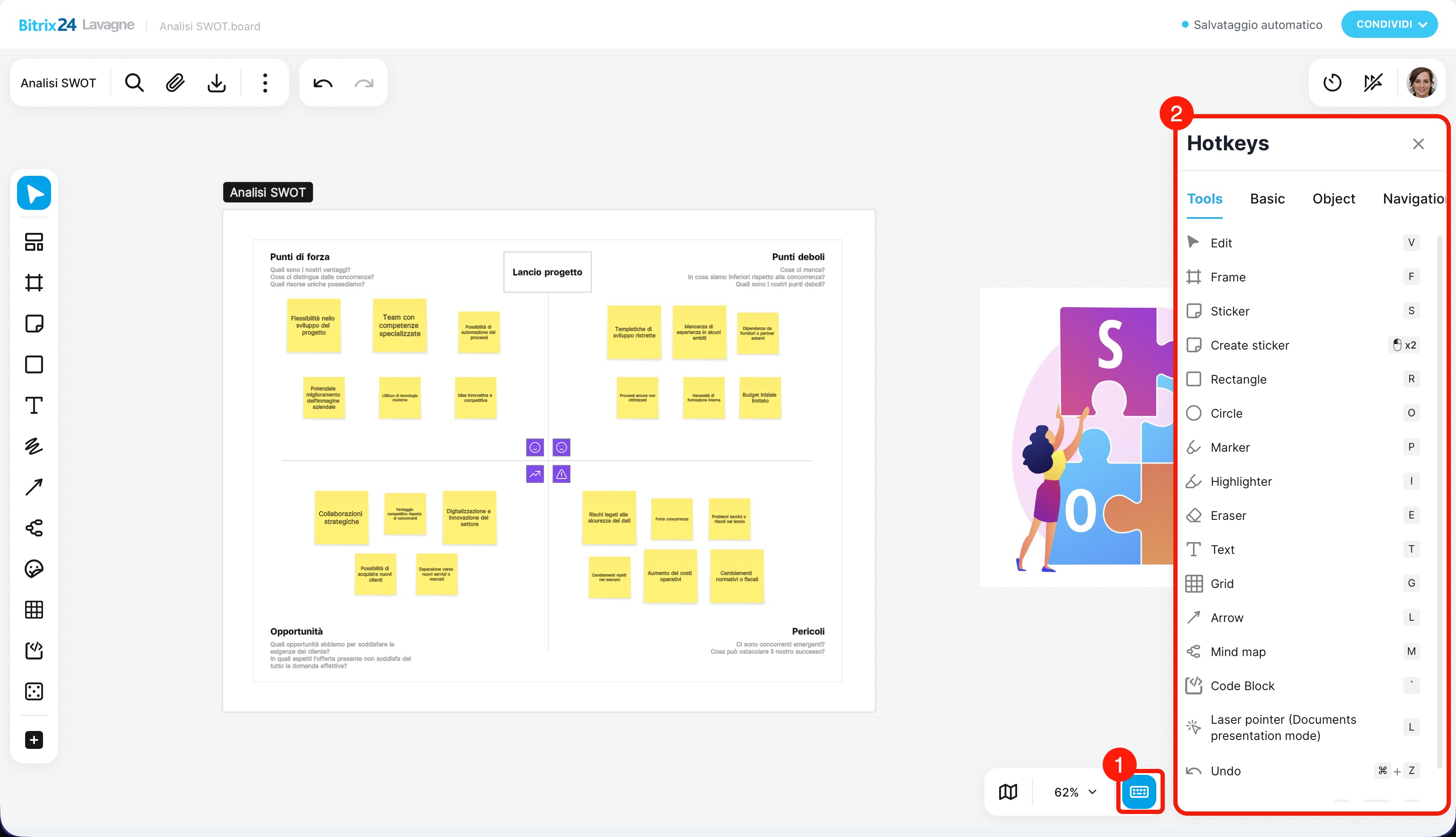
Tasti di scelta rapida  rendono il lavoro con la lavagna più comodo. Fai clic sull’icona della tastiera per vedere tutte le combinazioni.
Nell’app mobile puoi gestire la lavagna come in Bitrix24 da computer. Ad esempio, puoi modificare il nome e l’aspetto, scaricarla e avviare il timer.
Come utilizzare la barra degli strumenti
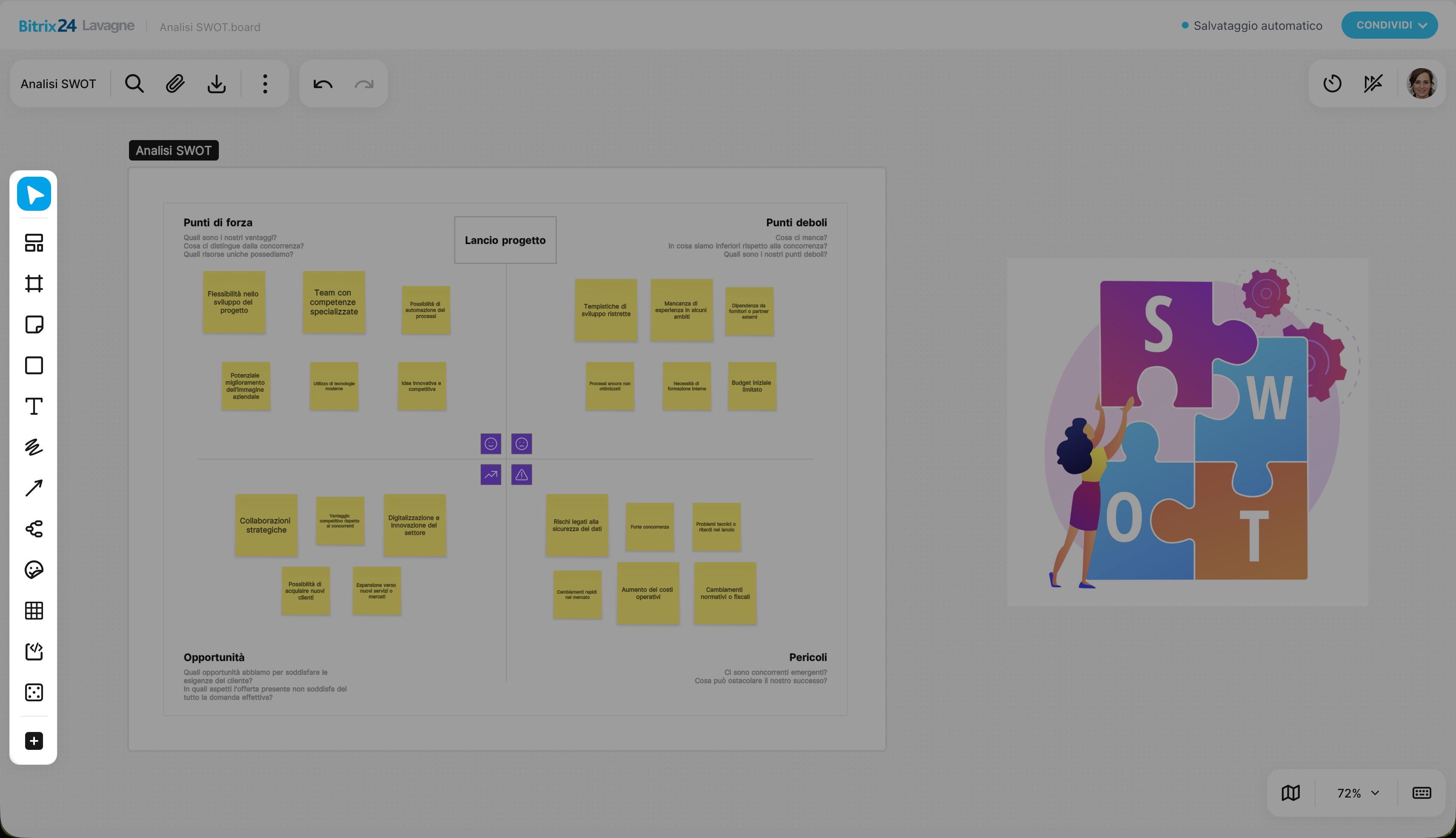
Nel pannello sul lato sinistro dello schermo sono raccolti gli strumenti per lavorare sulla lavagna. Puoi usarli per creare diagrammi di flusso, disegnare, aggiungere testo, allineare elementi, evidenziare dettagli importanti e così via. Per cambiare l’ordine di visualizzazione degli strumenti, tieni premuto lo strumento con il tasto sinistro del mouse e spostalo nella posizione desiderata.
Lo strumento con cui stai lavorando viene evidenziato con un colore.
Modifica  . Fai clic sul puntatore per selezionare gli oggetti sulla lavagna. Sposta gli elementi e selezionali per modificarli.
Fai clic di nuovo sul puntatore per passare allo strumento Mano  . Con questo strumento puoi spostarti sulla lavagna e trovare le aree desiderate. È utile quando sulla lavagna sono presenti molti elementi e devi visualizzare un’altra parte dello schema o dell’immagine.
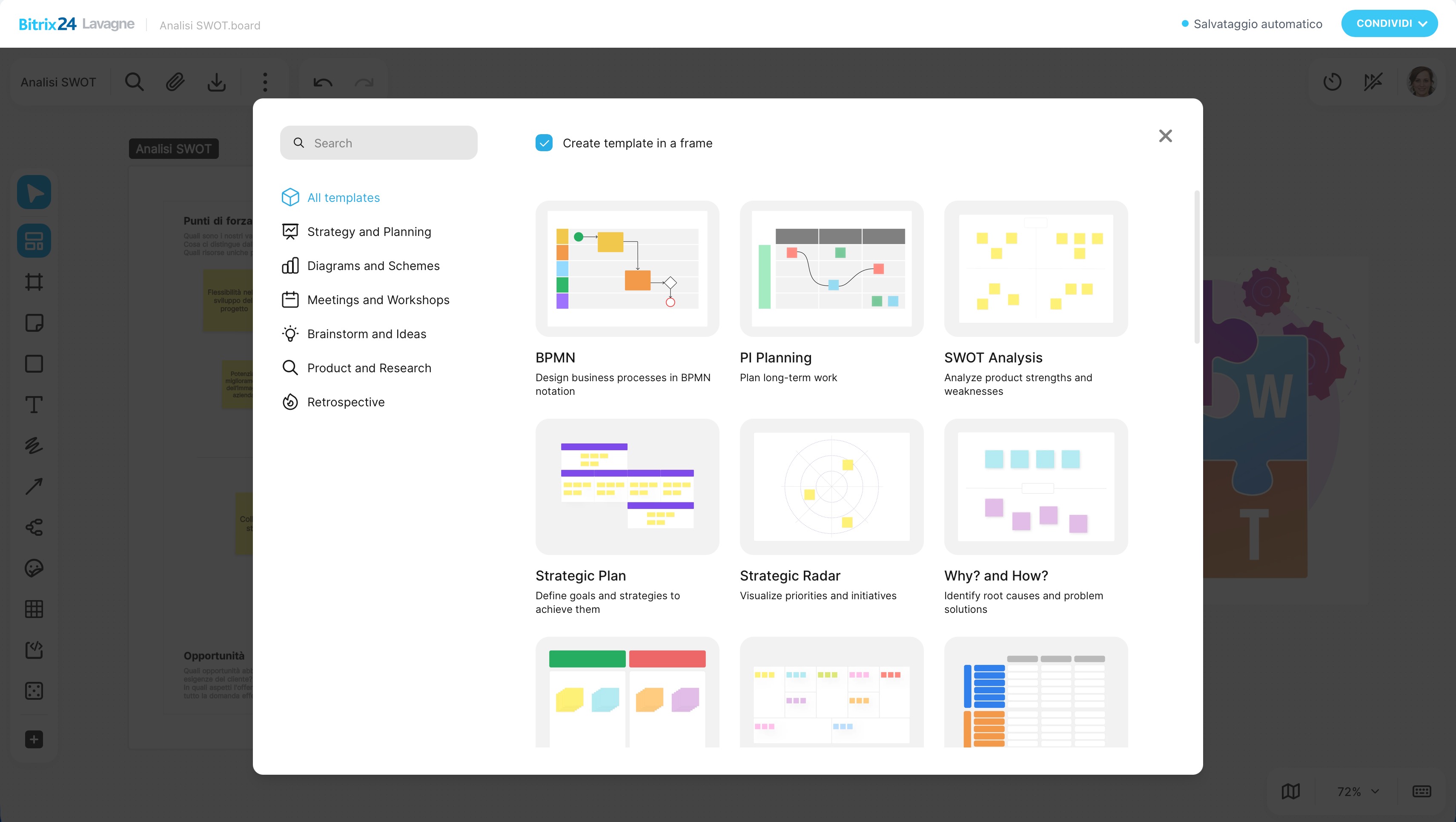
Modelli  . Fai clic sull’icona del layout e seleziona un modello per aggiungere alla lavagna un set di elementi predefiniti per piani, schemi, analisi e così via.
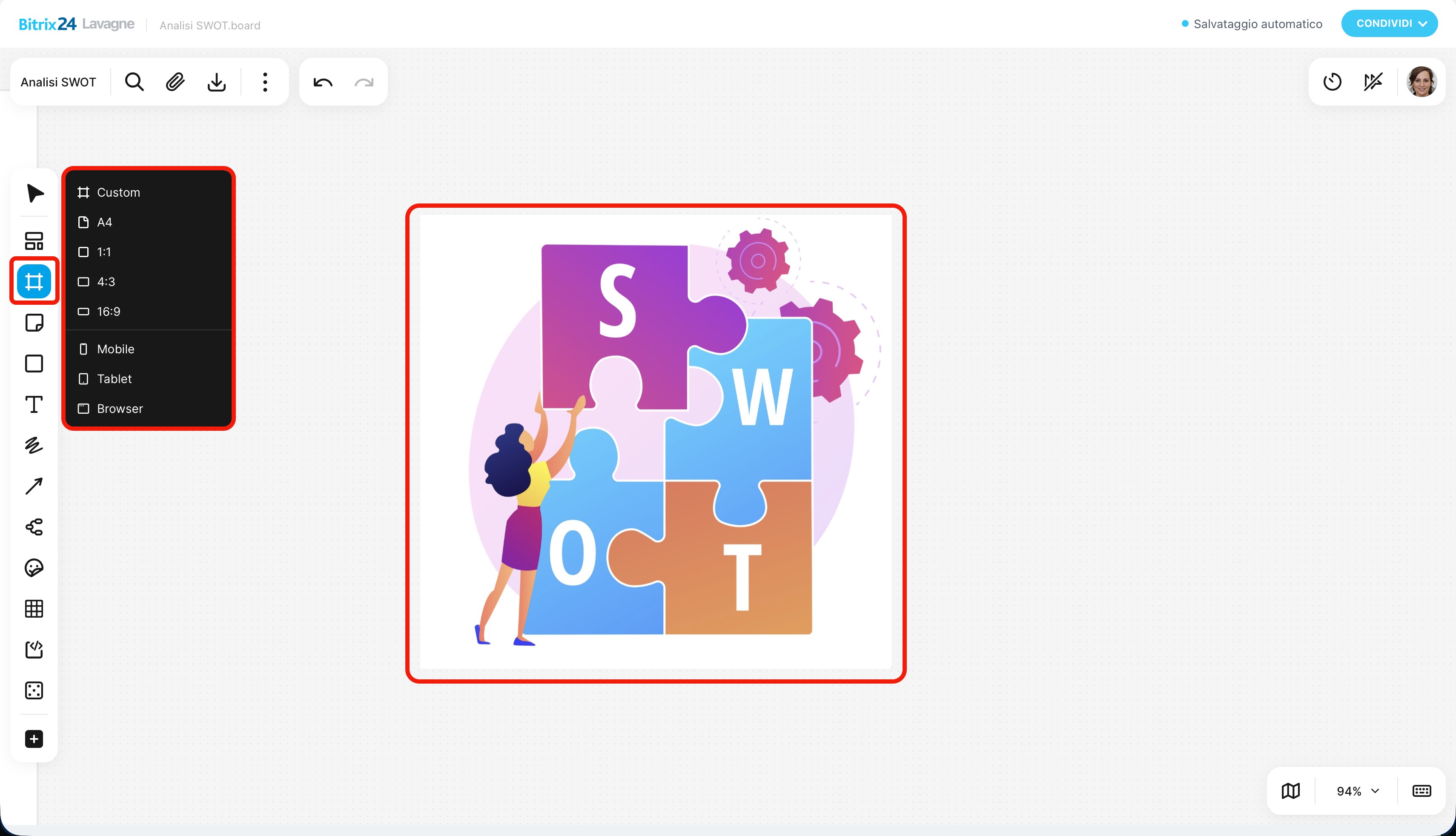
Frame .png "Screenshot 2026-05-08 alle 14_05_21-no-bg-preview (carve.photos).png") . Fai clic sull’icona della griglia per unire più oggetti in un unico blocco. Tutto ciò che si trova all’interno può essere spostato e scalato insieme, mentre gli elementi possono essere allineati tra loro. Per comodità, puoi assegnare un nome ai frame: così è più facile orientarsi sulla lavagna.
. Fai clic sull’icona della griglia per unire più oggetti in un unico blocco. Tutto ciò che si trova all’interno può essere spostato e scalato insieme, mentre gli elementi possono essere allineati tra loro. Per comodità, puoi assegnare un nome ai frame: così è più facile orientarsi sulla lavagna.
Ad esempio, puoi raccogliere immagine, testo e pulsante in un unico frame chiamato «Banner», per trovare e spostare rapidamente l’intero blocco e non i singoli elementi.
Adesivo  : consente di lasciare feedback direttamente sulla lavagna. Fissa un adesivo accanto all’elemento che vuoi discutere e scrivi un commento: gli altri partecipanti del team vedranno la nota su uno sfondo colorato e potranno tenerne conto.
Fai clic sull’icona dell’adesivo e seleziona colore e metodo di aggiunta:
- Adesivo singolo: utile quando ti sposti sulla lavagna e lasci commenti in punti diversi.
- Pila di adesivi: set con un numero illimitato di adesivi. È adatto se devi aggiungere molte note in un’area della lavagna.
- Pacchetto di nove adesivi: consente prima di compilarli e poi di fissarli nei punti desiderati.
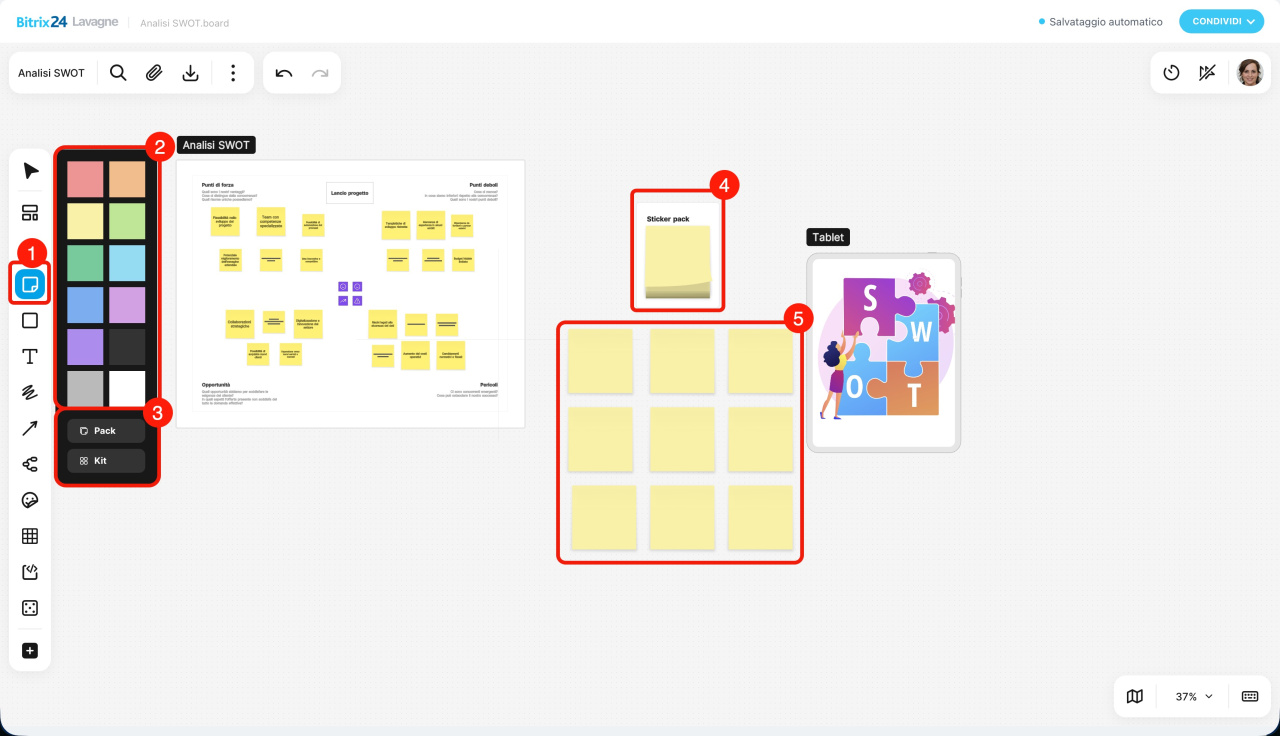
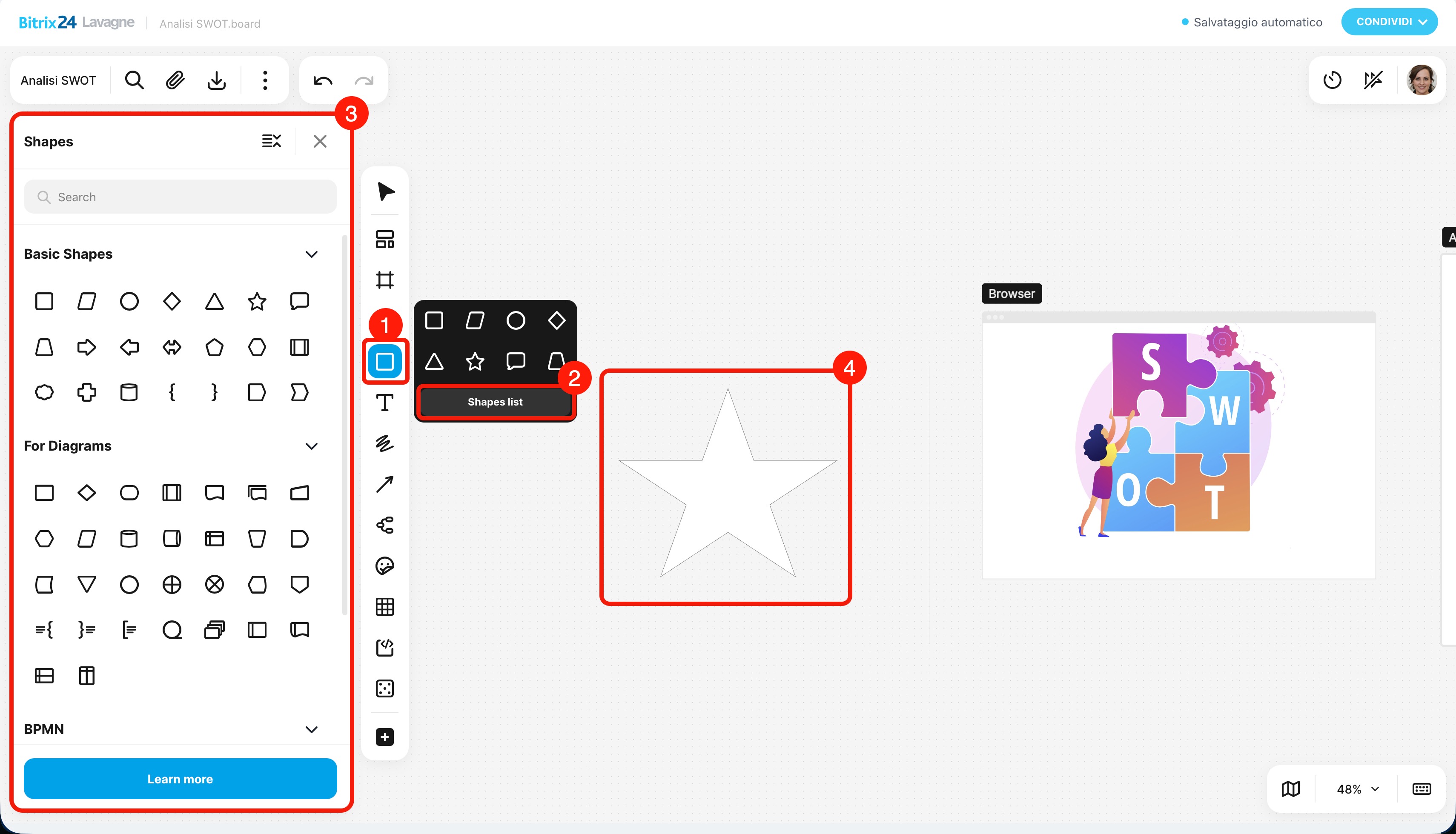
Figura  : aiuta a creare diagrammi di flusso. Ad esempio, per descrivere le fasi di un progetto o i passaggi di un’istruzione. Fai clic sull’icona della figura geometrica, seleziona la forma, aggiungila alla lavagna e inserisci il testo.
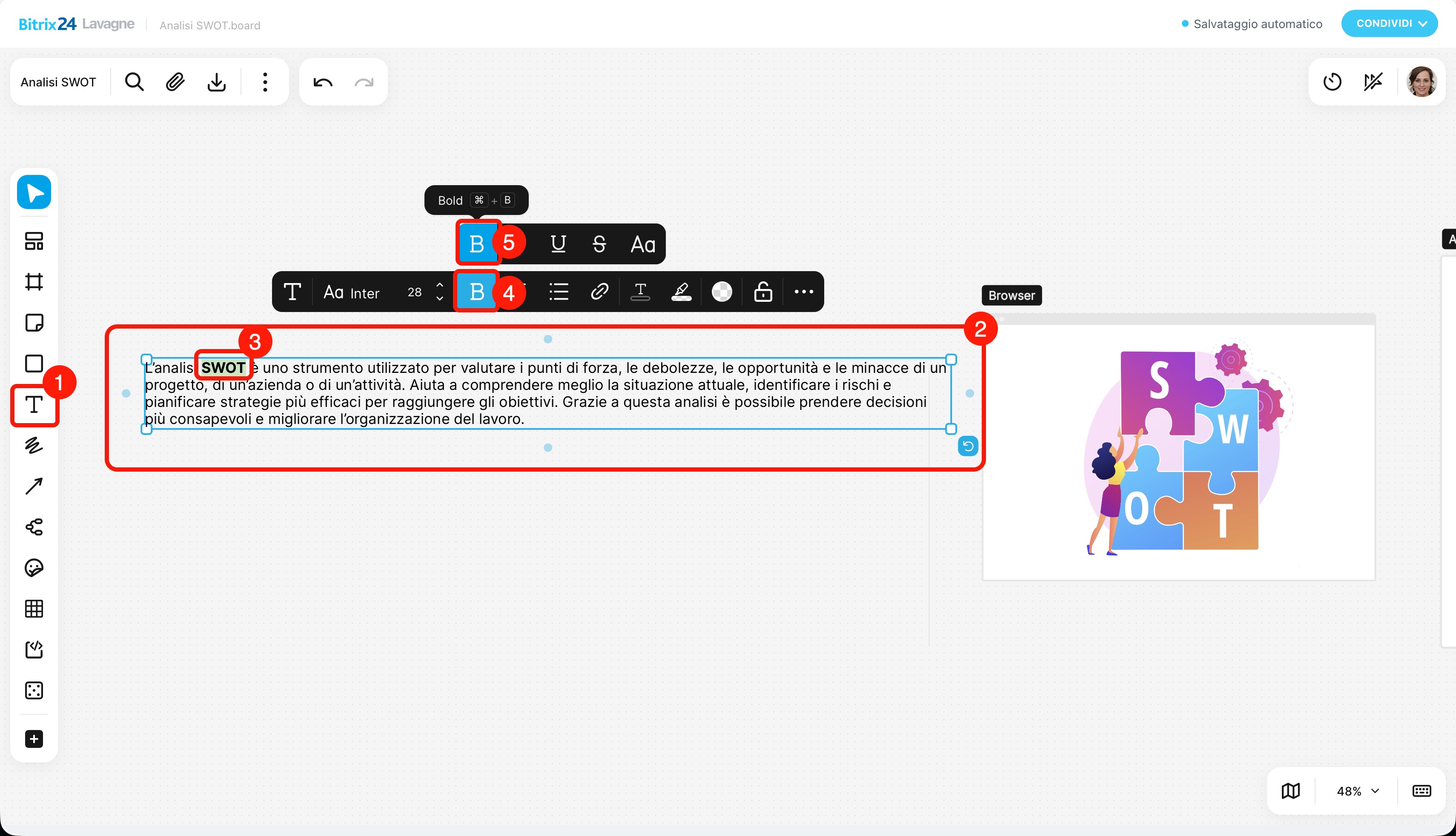
Testo  . Fai clic sull’icona con la lettera maiuscola T per aggiungere alla lavagna un blocco di testo: didascalia, commento, titolo. Usalo se devi descrivere un’idea, lasciare una nota su un layout, numerare i passaggi in uno screenshot e così via.
All’interno dello stesso blocco puoi combinare diversi tipi di formattazione. Ad esempio, puoi evidenziare il titolo in grassetto e sottolineare le idee principali.
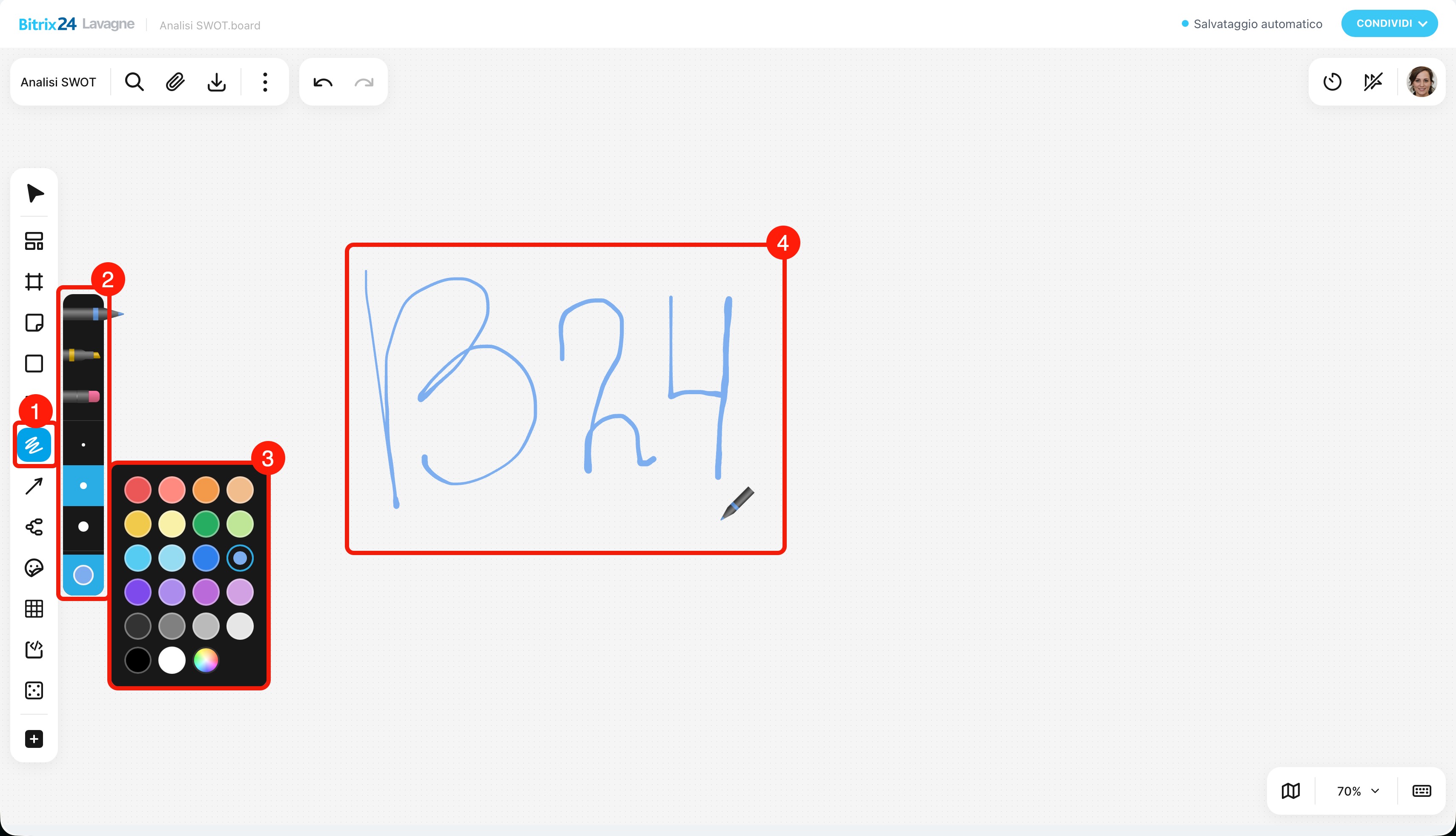
Disegno  . Fai clic sull’icona con le linee per disegnare a mano libera e cancellare gli schizzi. È utile quando devi evidenziare rapidamente qualcosa di importante. Ad esempio, cerchiare un elemento o sottolineare una parte del testo per attirare l’attenzione dei colleghi. Negli strumenti di disegno puoi selezionare pennarello, evidenziatore o gomma, oltre a impostare colore e spessore della linea.
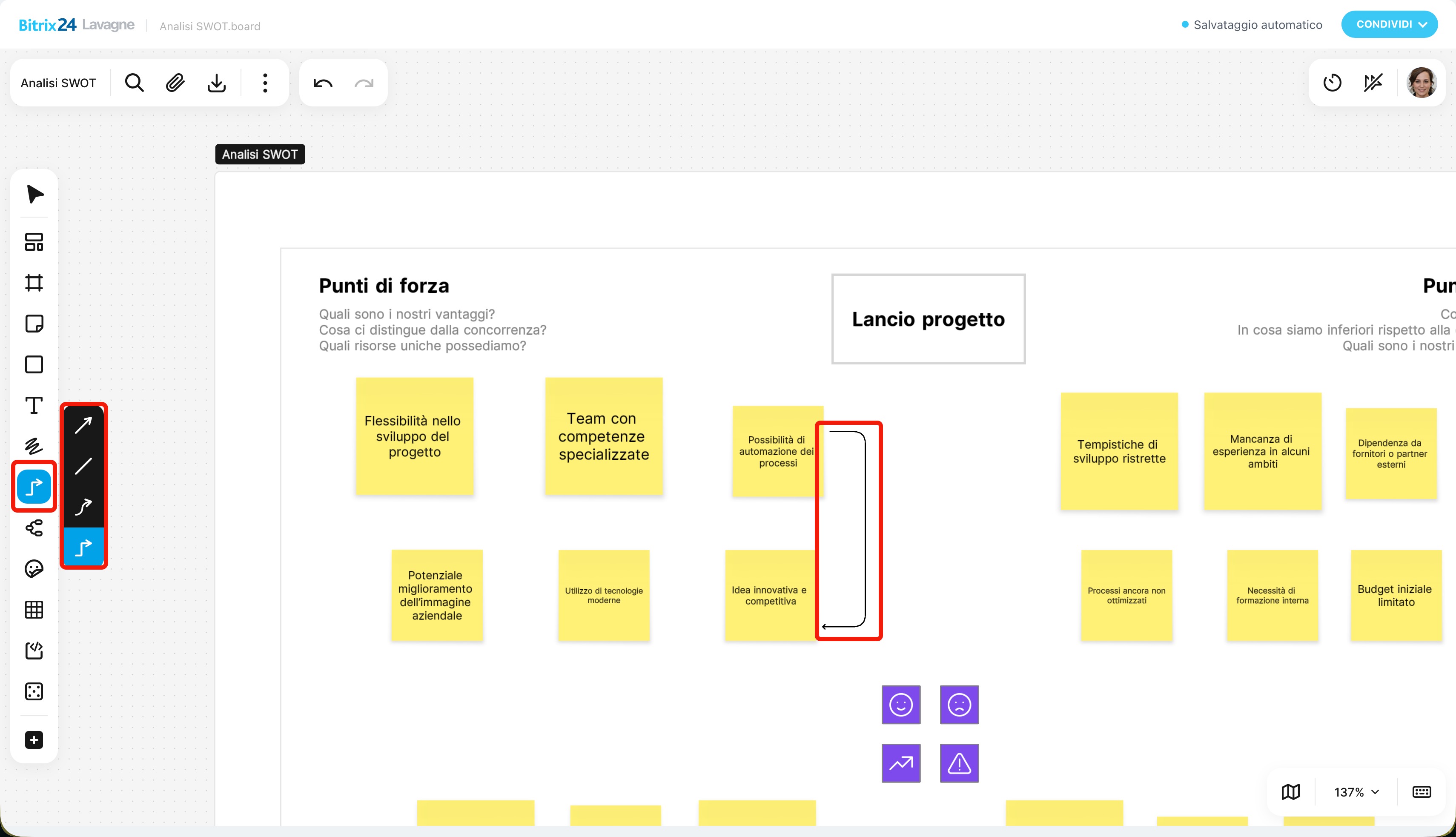
Freccia .png "Screenshot 2026-05-08 alle 14_19_08-no-bg-preview (carve.photos).png") . Consente di collegare gli oggetti sulla lavagna. Puoi usare diversi tipi di frecce per mostrare le connessioni tra elementi o visualizzare una sequenza di passaggi.
. Consente di collegare gli oggetti sulla lavagna. Puoi usare diversi tipi di frecce per mostrare le connessioni tra elementi o visualizzare una sequenza di passaggi.
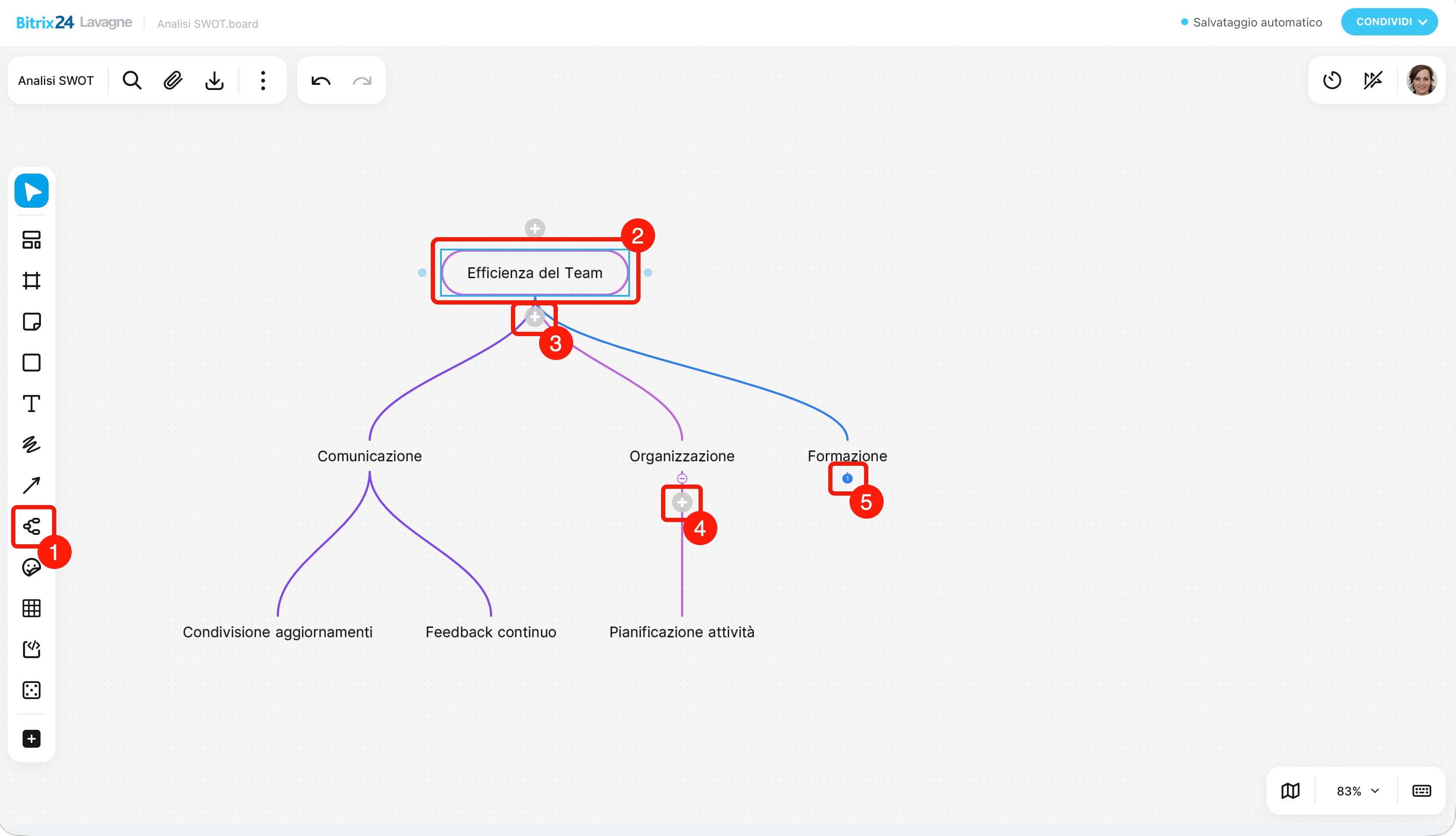
Mappa mentale.png "Screenshot 2026-05-08 alle 14_17_36-no-bg-preview (carve.photos).png") . Fai clic sull’icona dello schema per creare rapidamente uno schema multilivello, in cui puoi comprimere ed espandere singoli rami.
. Fai clic sull’icona dello schema per creare rapidamente uno schema multilivello, in cui puoi comprimere ed espandere singoli rami.
Emoji .png "Screenshot 2026-05-08 alle 14_17_52-no-bg-preview (carve.photos).png") . Consente di aggiungere GIF, emoticon e adesivi alla lavagna. È un modo rapido per mostrare una reazione senza lunghi commenti. Ad esempio, puoi mettere un Mi piace a una soluzione riuscita o mostrare sorpresa per modifiche inattese.
. Consente di aggiungere GIF, emoticon e adesivi alla lavagna. È un modo rapido per mostrare una reazione senza lunghi commenti. Ad esempio, puoi mettere un Mi piace a una soluzione riuscita o mostrare sorpresa per modifiche inattese.
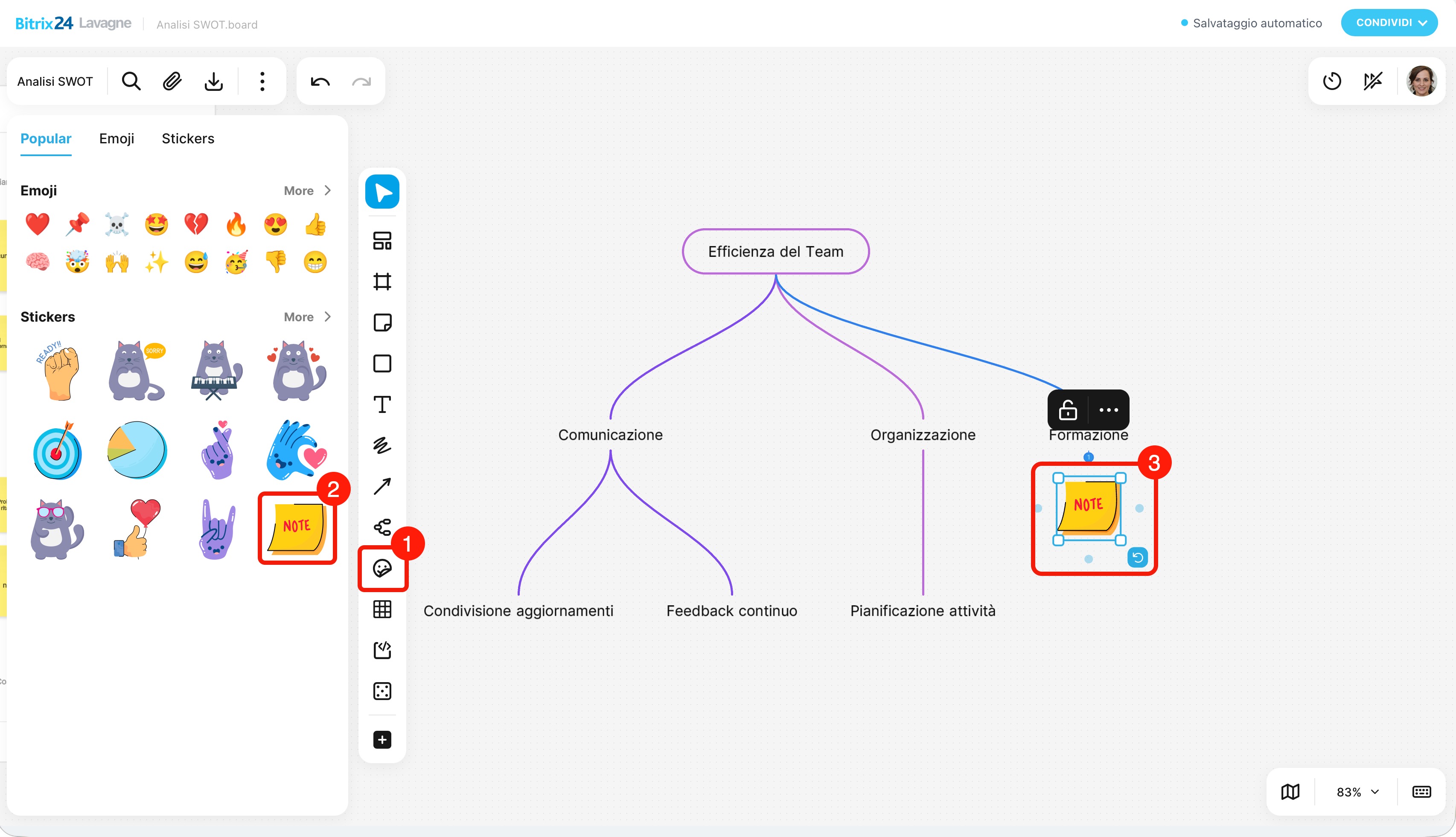
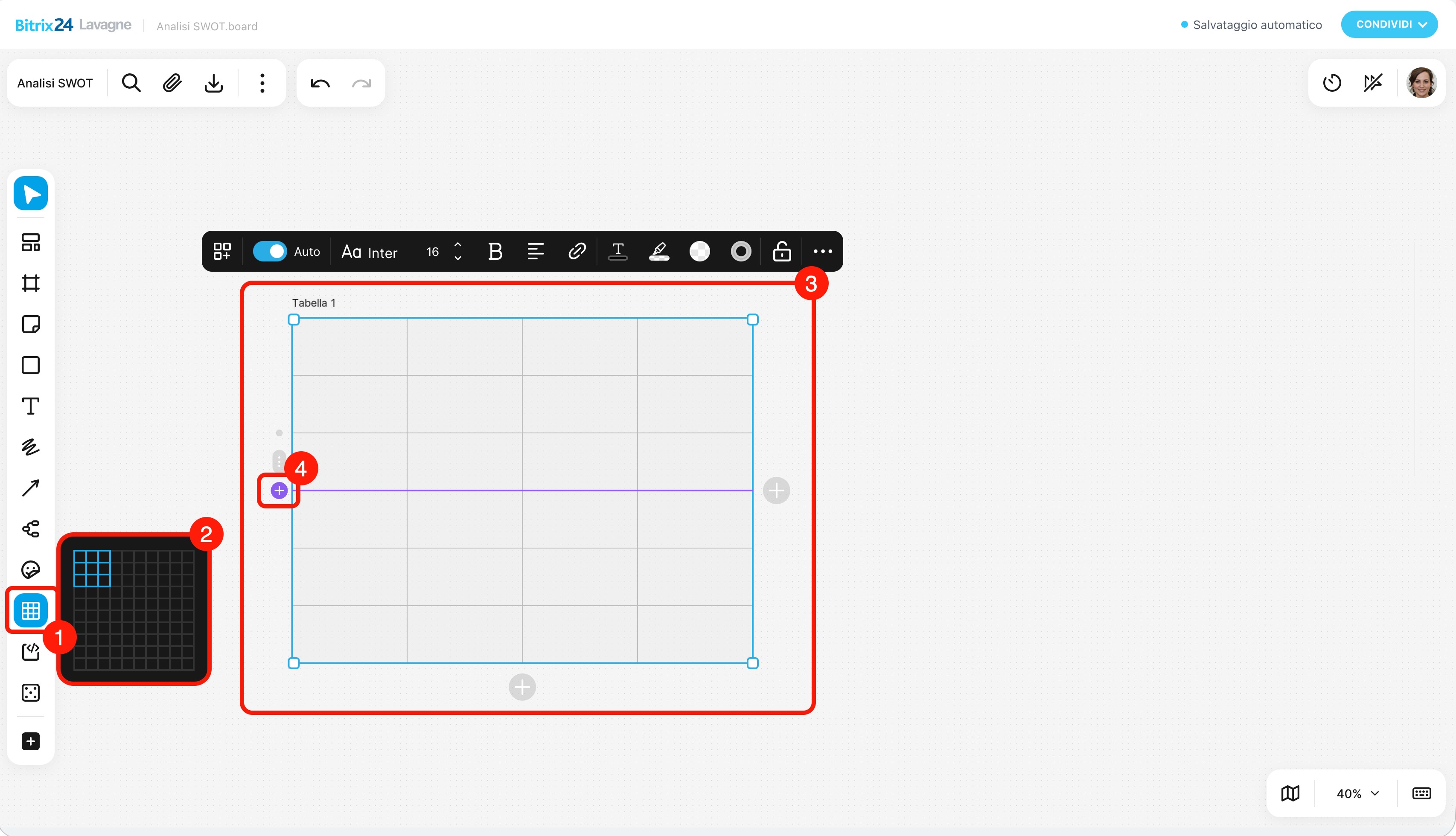
Tabella .png "Screenshot 2026-05-08 alle 14_17_47-no-bg-preview (carve.photos).png") . Consente di aggiungere una tabella alla lavagna. Per impostazione predefinita, la dimensione è 3x3 celle, ma puoi selezionarne un’altra. La dimensione massima è 10x10 celle.
. Consente di aggiungere una tabella alla lavagna. Per impostazione predefinita, la dimensione è 3x3 celle, ma puoi selezionarne un’altra. La dimensione massima è 10x10 celle.
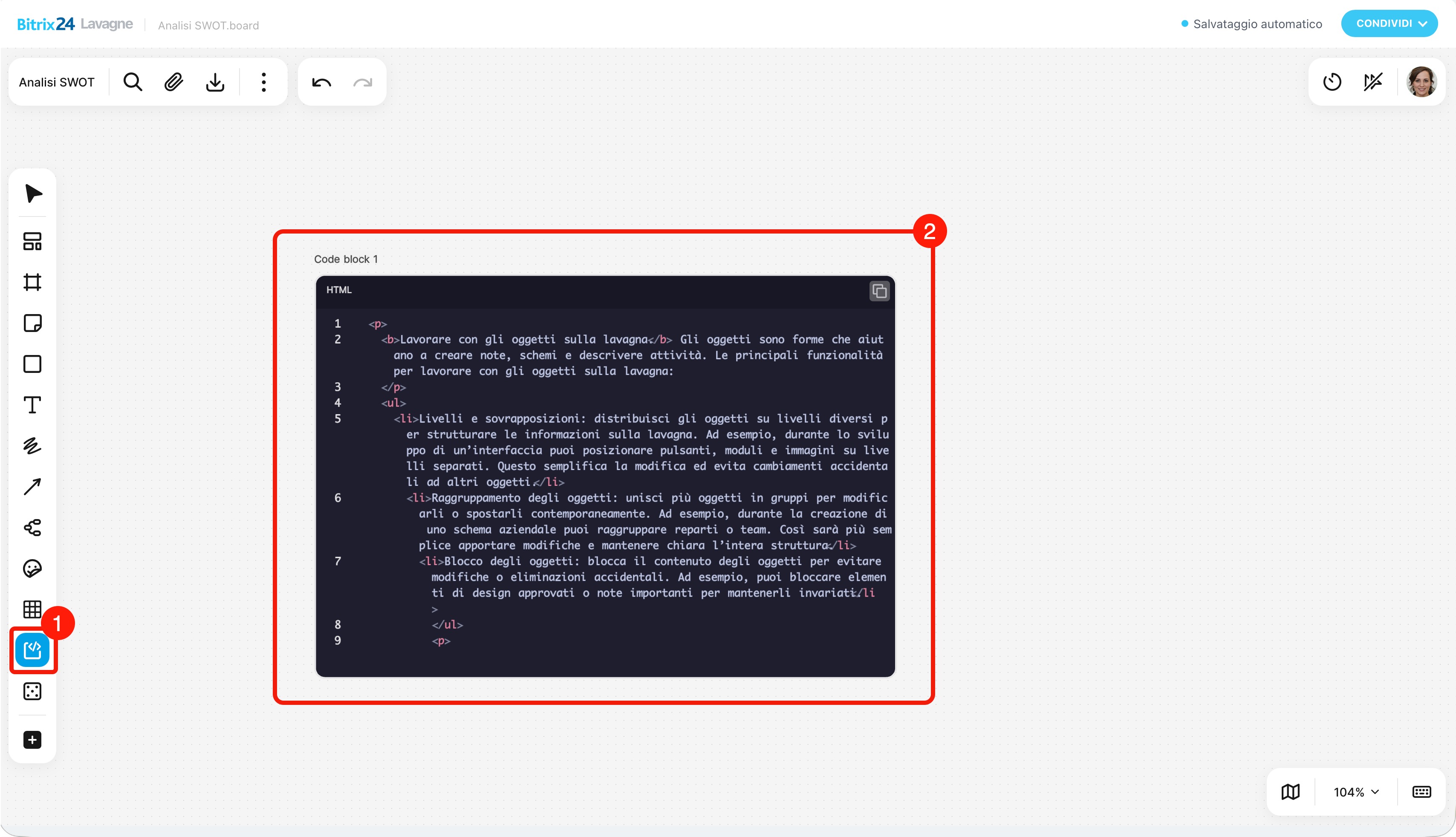
Blocco codice  . Consente di aggiungere alla lavagna un frammento di codice con evidenziazione della sintassi. È utile quando devi mostrare un esempio, discutere modifiche o lasciare un commento tecnico direttamente sulla lavagna. Ad esempio, puoi inserire una query SQL, uno stile CSS o una parte di uno script.
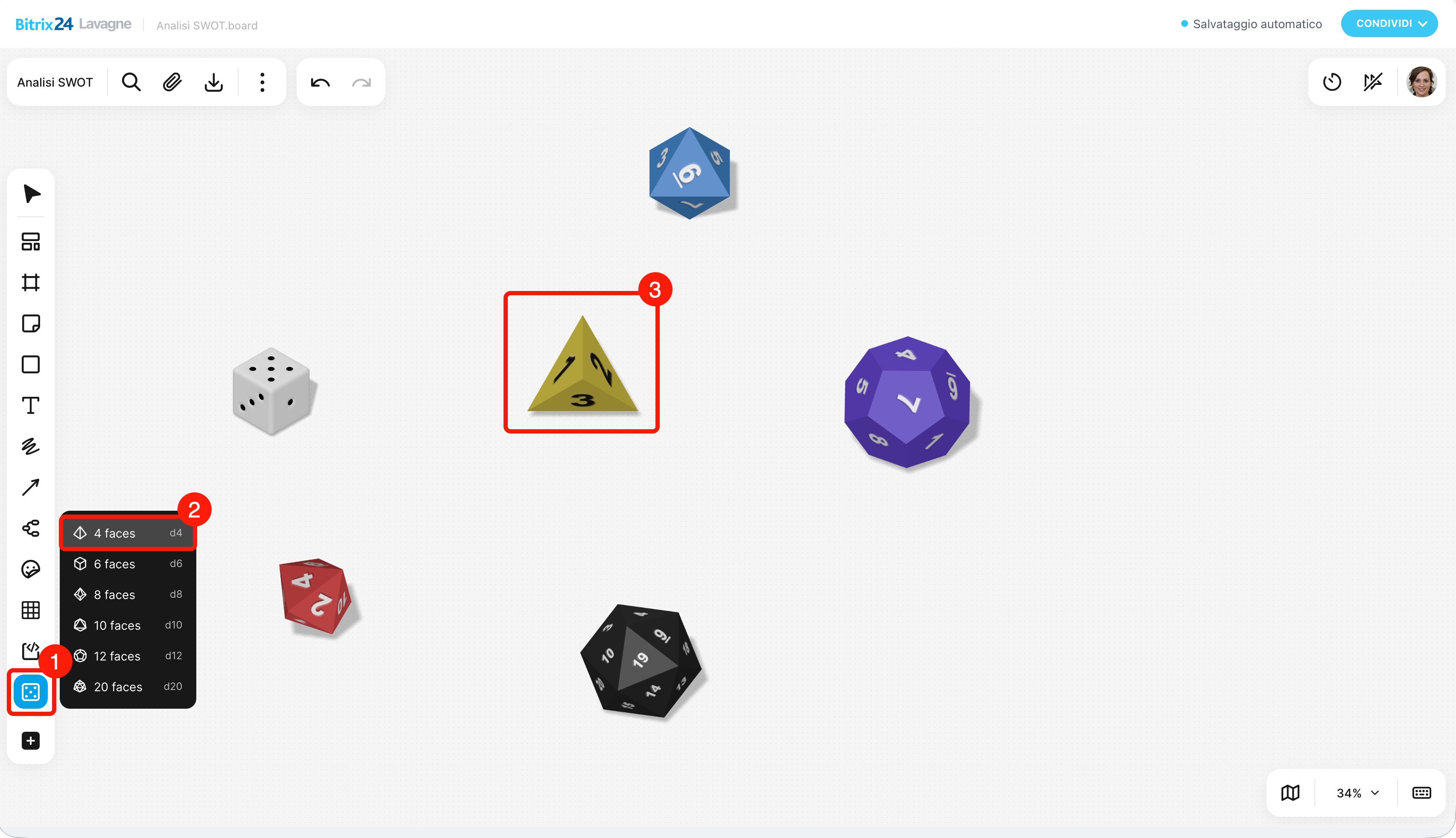
Dado virtuale .png "Screenshot 2026-05-08 alle 14_18_02-no-bg-preview (carve.photos).png") . Consente di aggiungere alla lavagna un dado con il numero di facce desiderato. È utile quando serve una scelta casuale. Ad esempio, puoi scegliere un partecipante, selezionare un’idea o definire l’ordine dei turni.
. Consente di aggiungere alla lavagna un dado con il numero di facce desiderato. È utile quando serve una scelta casuale. Ad esempio, puoi scegliere un partecipante, selezionare un’idea o definire l’ordine dei turni.
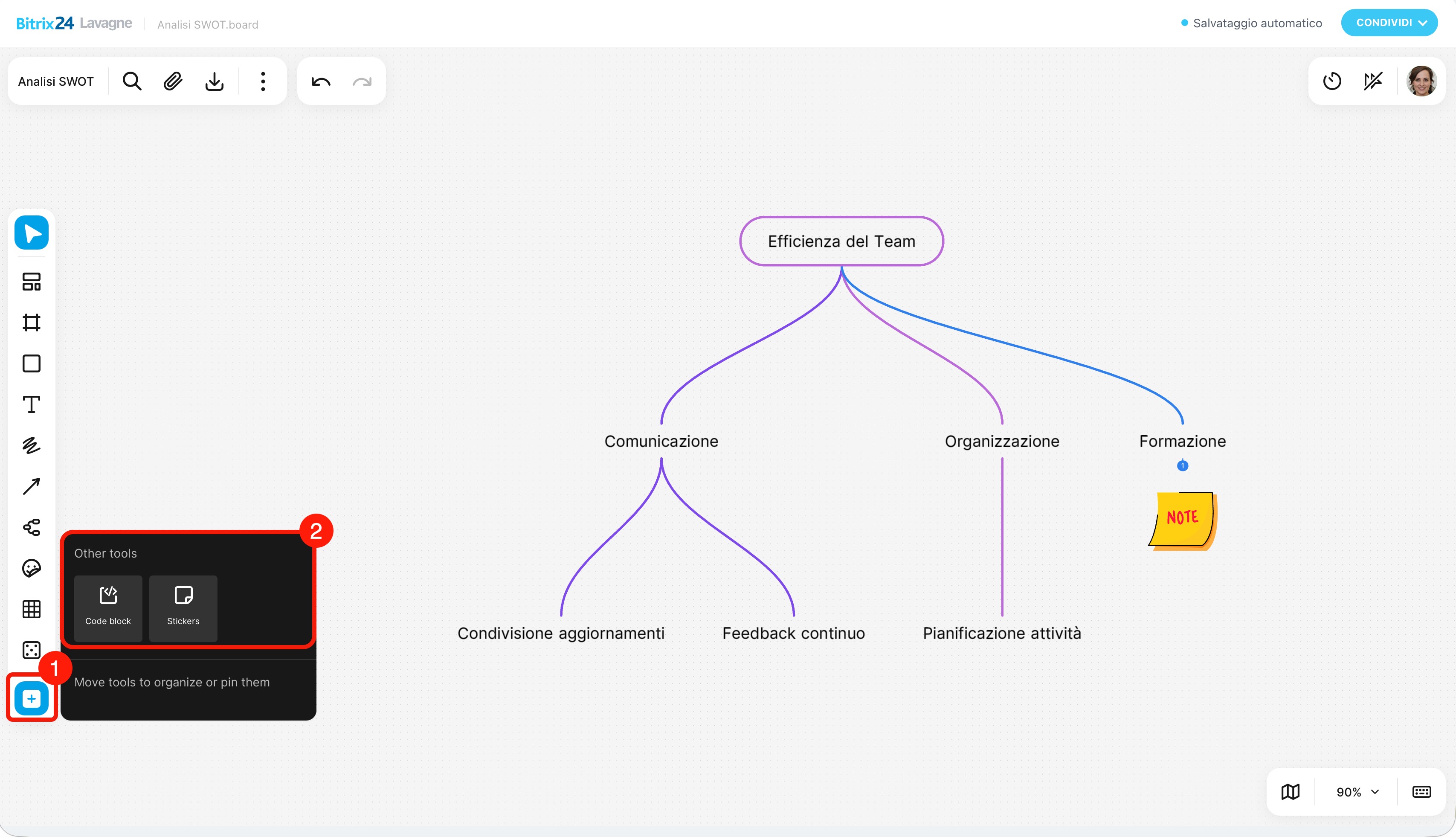
Altri strumenti  . L’icona con il segno più viene visualizzata se sullo schermo non c’è abbastanza spazio per mostrare tutti gli strumenti. Fai clic su di essa per vedere l’elenco completo.
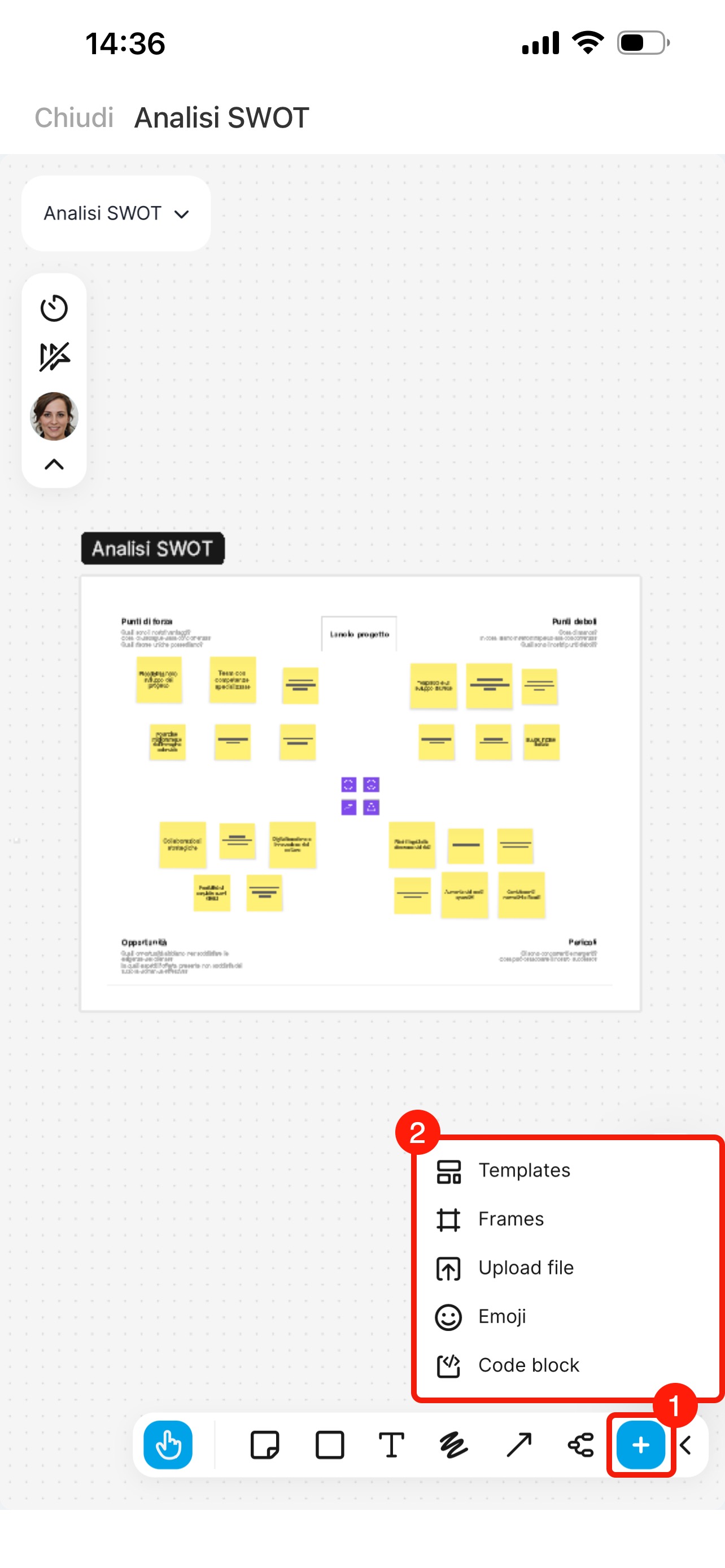
Nell’app mobile puoi lavorare sulla lavagna come sul computer: creare diagrammi di flusso, aggiungere testi, emoji, adesivi e così via. La barra degli strumenti si trova nella parte inferiore dello schermo: tocca Più (+) per espanderla.
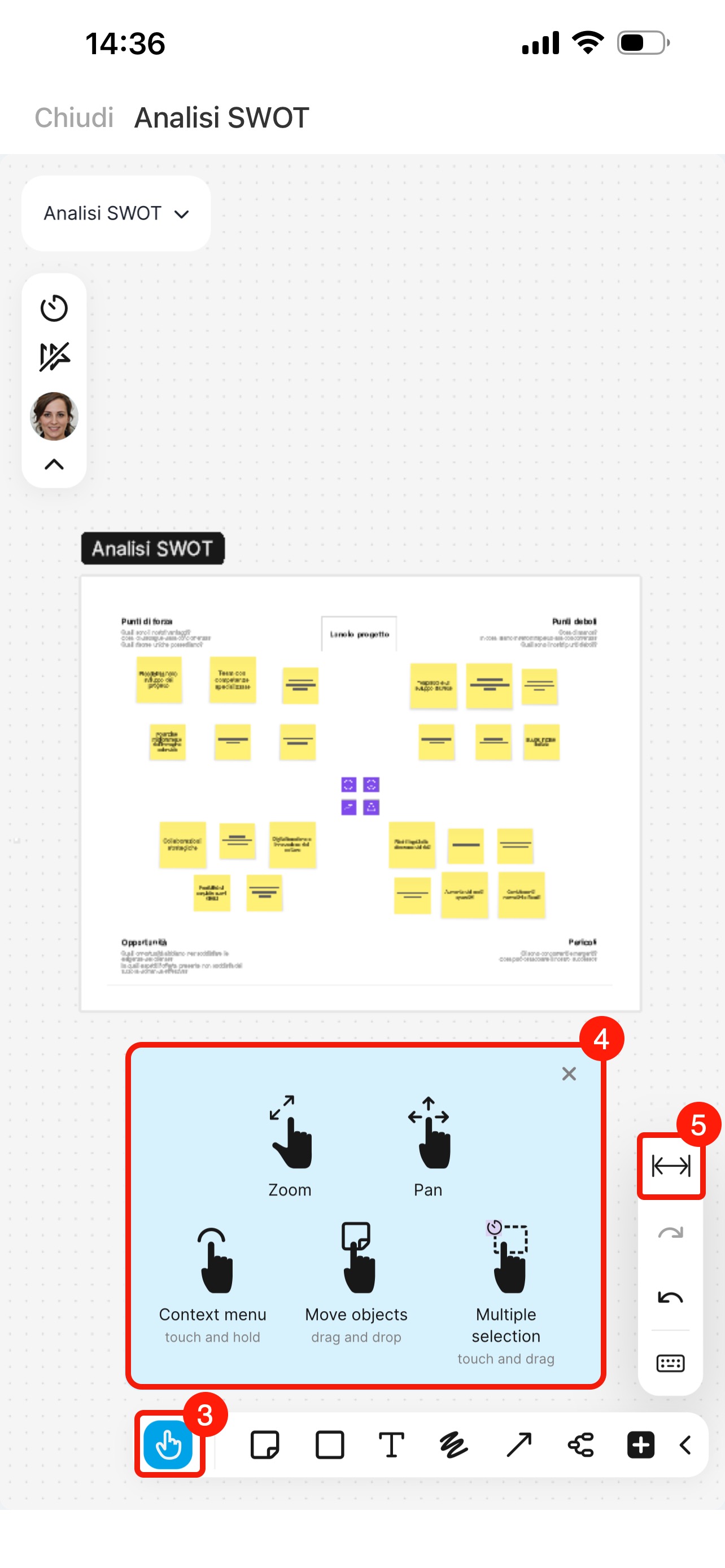
La gestione è adattata ai dispositivi touch. Seleziona lo strumento Mano  per usare i gesti:
- spostarti sulla lavagna e trovare l’area desiderata,
- spostare un elemento: toccalo e trascinalo con il dito,
- selezionare più elementi: tieni premuta un’area libera della lavagna e trascina l’area di selezione,
- aumentare o ridurre la scala,
Per attivare la visualizzazione della lavagna in base alla larghezza dello schermo, tocca la doppia freccia.
Come lavorare con gli elementi sulla lavagna
Puoi modificare gli elementi e la loro posizione reciproca, oltre a configurare i collegamenti tra di essi.
Seleziona lo strumento Modifica e fai clic con il tasto sinistro del mouse su un elemento: si aprirà il pannello di modifica. L’elenco delle azioni disponibili dipende dal tipo di oggetto.
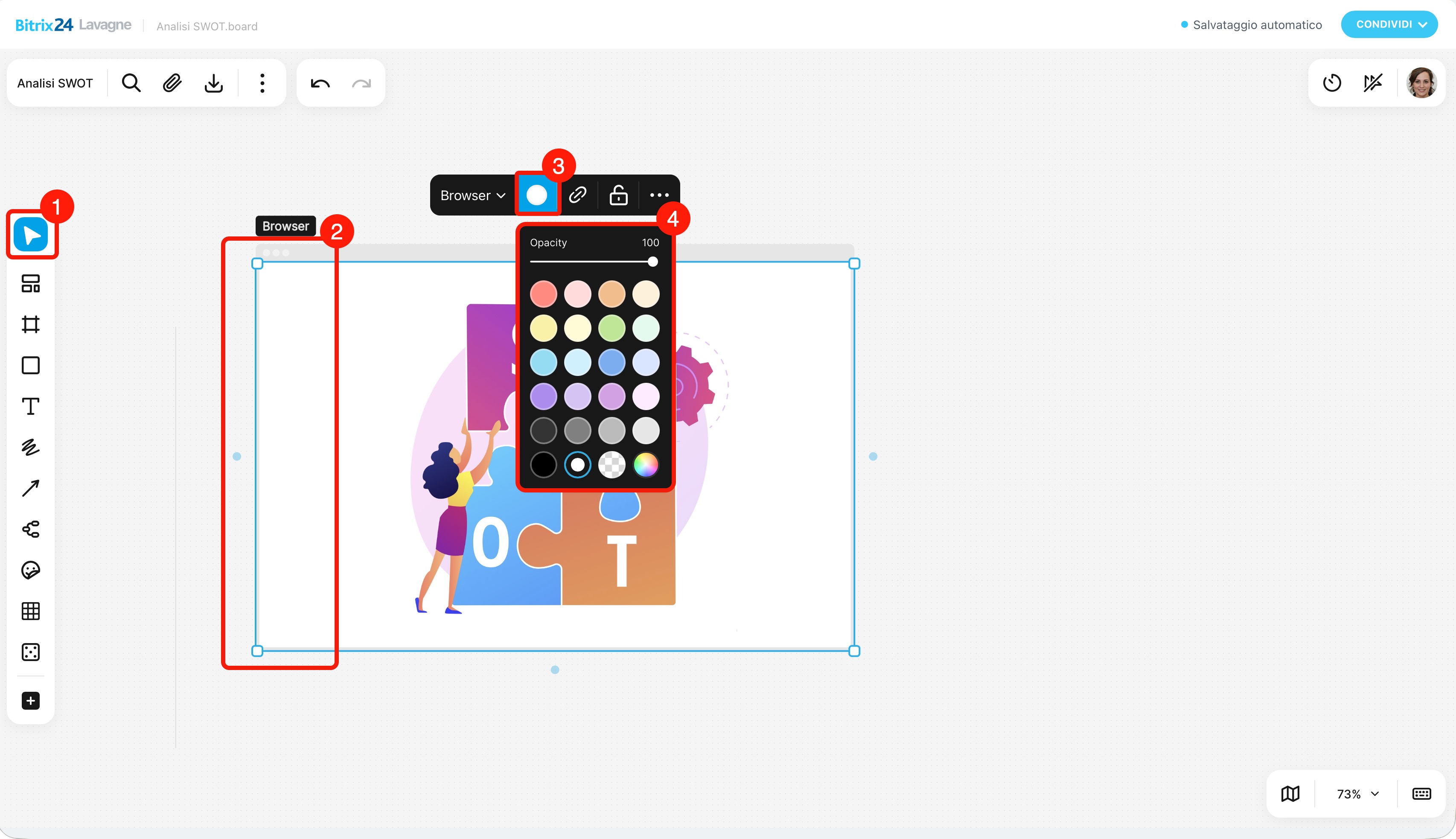
Frame. Puoi:
- modificare le dimensioni del frame, il colore e l'opacità dello sfondo,
- aggiungere un collegamento ipertestuale o un link a un altro elemento della lavagna,
- nascondere o mostrare il contenuto del frame,
- ritagliare o mostrare le parti degli elementi che escono dai confini del frame,
- bloccare o sbloccare il frame: impedire o consentire lo spostamento del frame e la modifica degli oggetti posizionati al suo interno.
Adesivo. Puoi:
- cambiare elemento: selezionare un’altra forma dell’adesivo o sostituirlo con una figura,
- modificare il testo: tipo e stile del carattere, allineamento orizzontale e verticale, aggiungere emoji e link: esterno o a un altro elemento della lavagna,
- selezionare il colore dello sfondo,
- aggiungere o rimuovere l’indicazione dell’autore dell’adesivo,
- bloccare o sbloccare l’elemento.
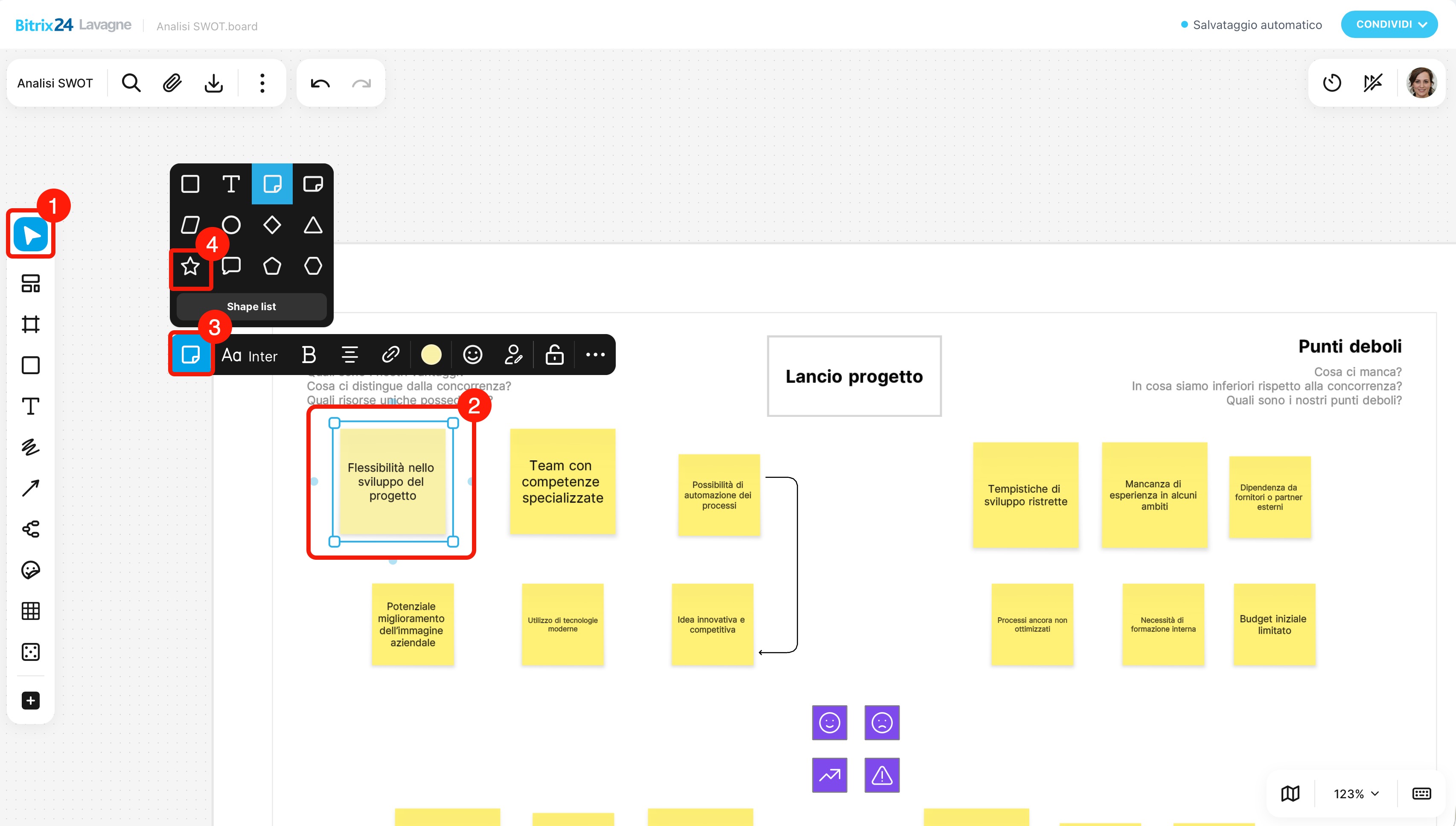
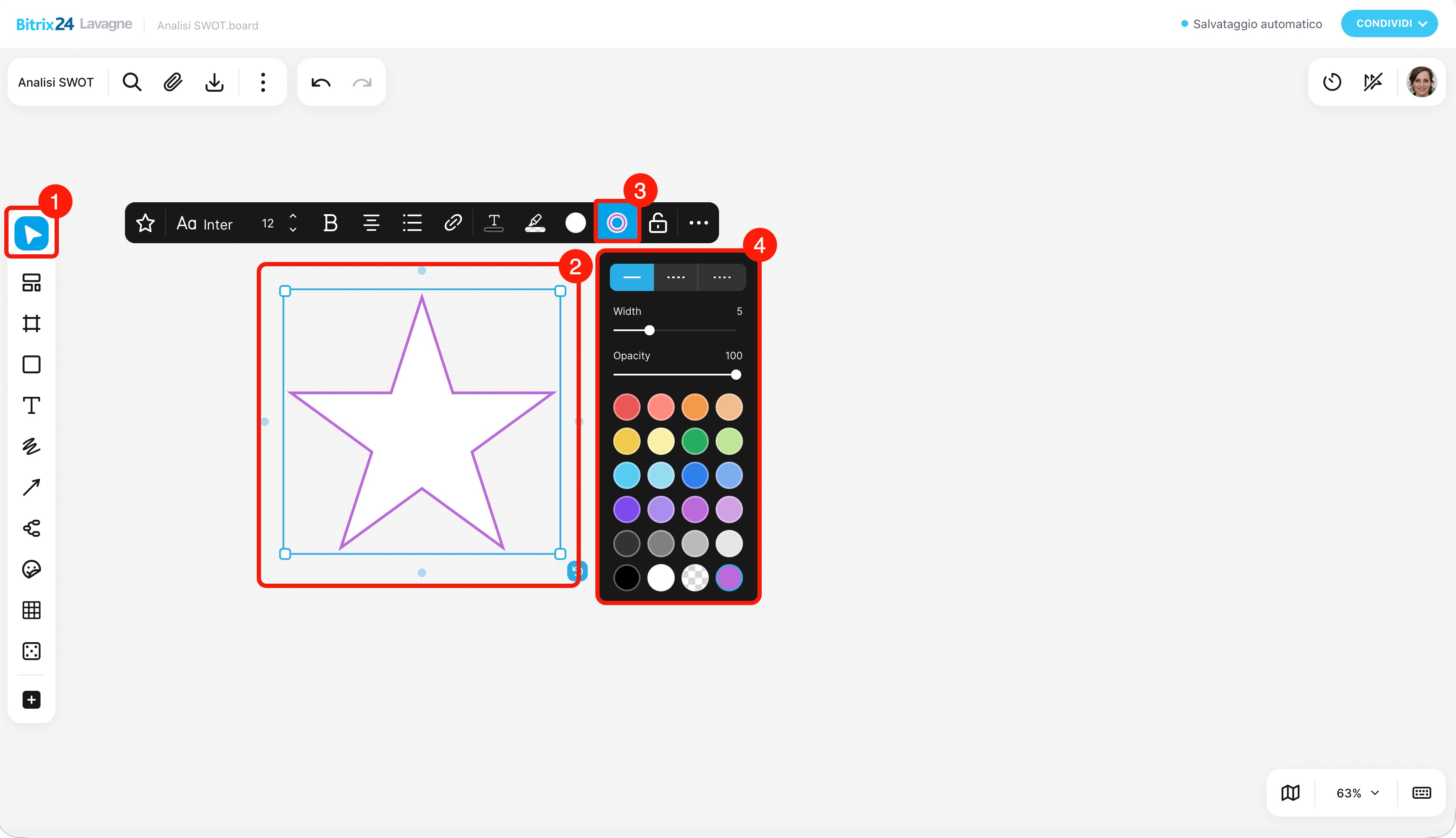
Figura: sono disponibili le stesse opzioni di modifica dell’adesivo e, in più, puoi:
- modificare il colore e la dimensione del carattere del testo,
- aggiungere un elenco puntato, numerato o di controllo,
- evidenziare con un colore una parte del testo o singole parole,
- selezionare il colore e il livello di trasparenza dello sfondo,
- configurare i bordi: tipo, colore, trasparenza e arrotondamento degli angoli.
Disegno. Per linee e figure disegnate a mano libera puoi aggiungere un link e modificare spessore, colore e disponibilità: bloccare o sbloccare questi elementi.
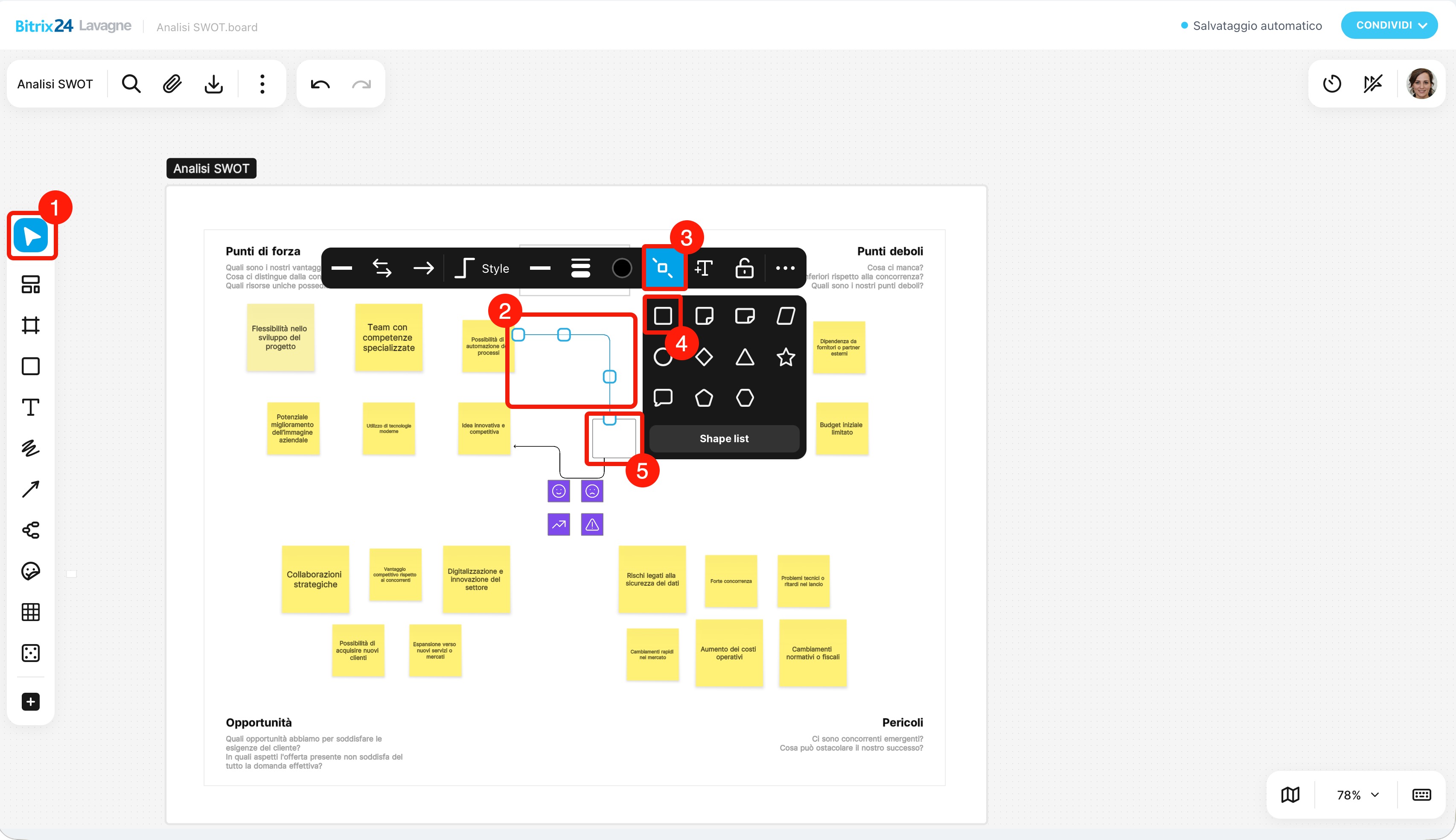
Frecce si collegano agli elementi in qualsiasi punto lungo i bordi. Per reindirizzare una freccia, trascina la sua estremità e rilasciala al centro dell’altro lato.
Puoi modificare la freccia:
- modificare l’aspetto dell’inizio e della fine: aggiungere o rimuovere una punta,
- cambiare direzione, forma e tipo: linea continua o tratteggiata,
- selezionare spessore e colore della linea,
- aggiungere una figura o un testo che si collegherà automaticamente alla freccia,
- bloccare o sbloccare.
Emoji possono essere bloccate e sbloccate.
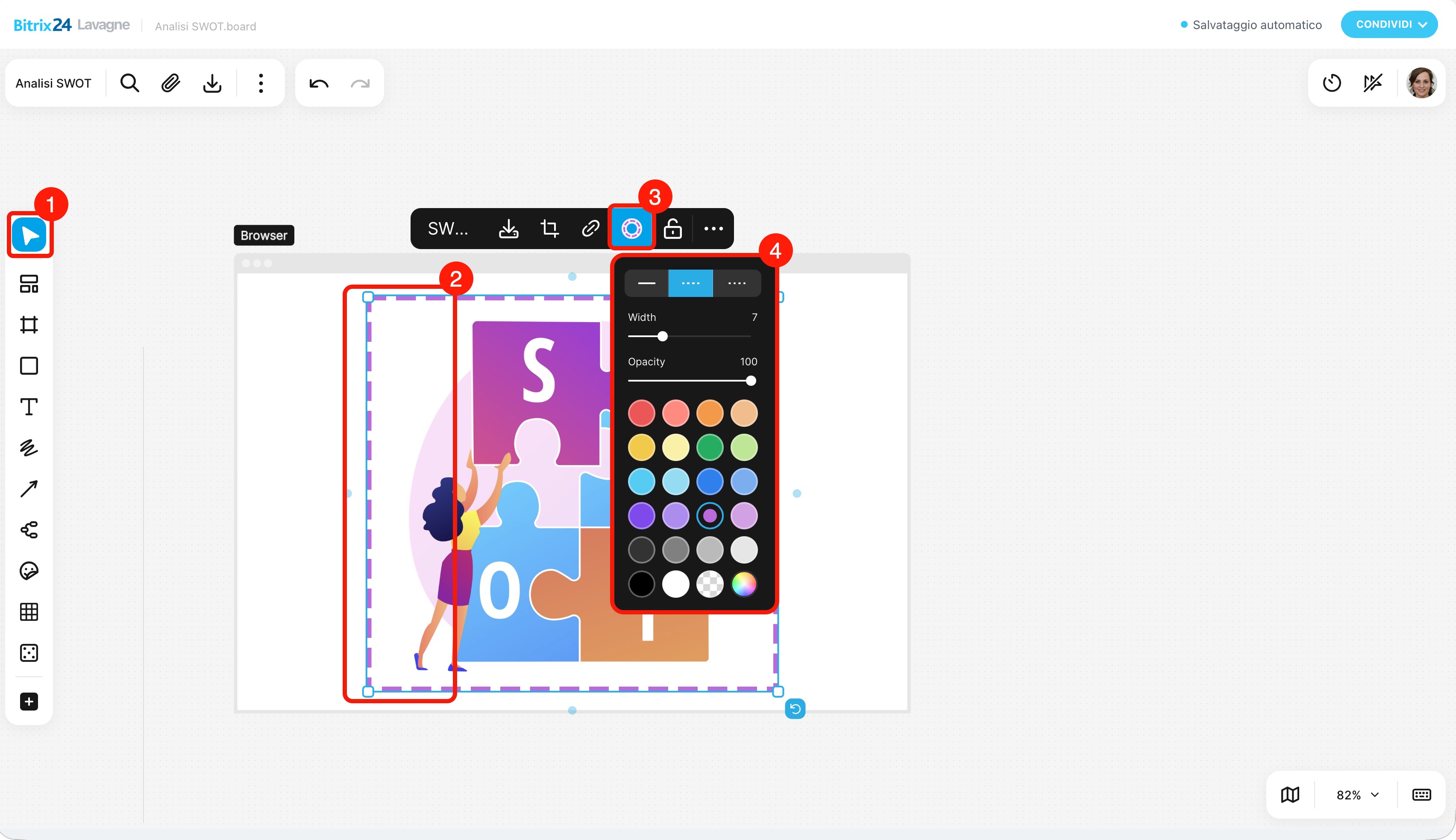
File. Per modificarne le dimensioni sulla lavagna, trascina uno dei lati: le proporzioni resteranno invariate. Inoltre puoi:
- modificare nome, colore, stile e spessore dei bordi,
- scaricarlo sul computer,
- ritagliare il file,
- aggiungere un link: a un file esterno o a un altro elemento sulla lavagna.
Per i file con più pagine puoi scegliere il tipo di visualizzazione:
- Scheda: contiene nome, formato e dimensioni del file.
- Documento: consente di visualizzare le pagine direttamente sulla lavagna, senza scaricare il file.
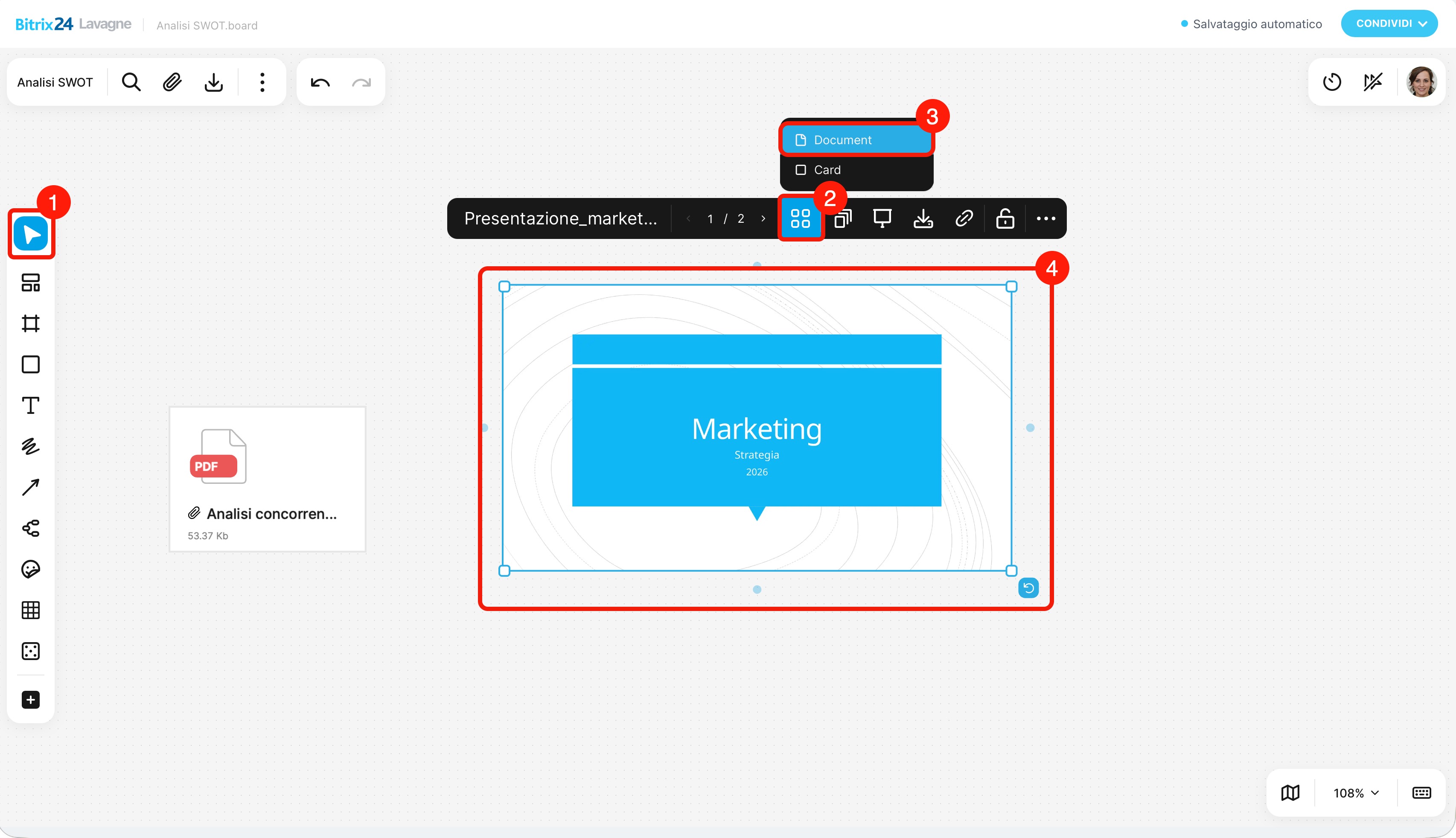
In modalità Documento puoi:
- sfogliare le pagine,
- estrarre tutte le pagine o intervalli specifici: le pagine selezionate verranno aggiunte alla lavagna come file separati,
- attivare la modalità presentazione: espandere il documento a schermo intero, visualizzare le diapositive e usare il puntatore.
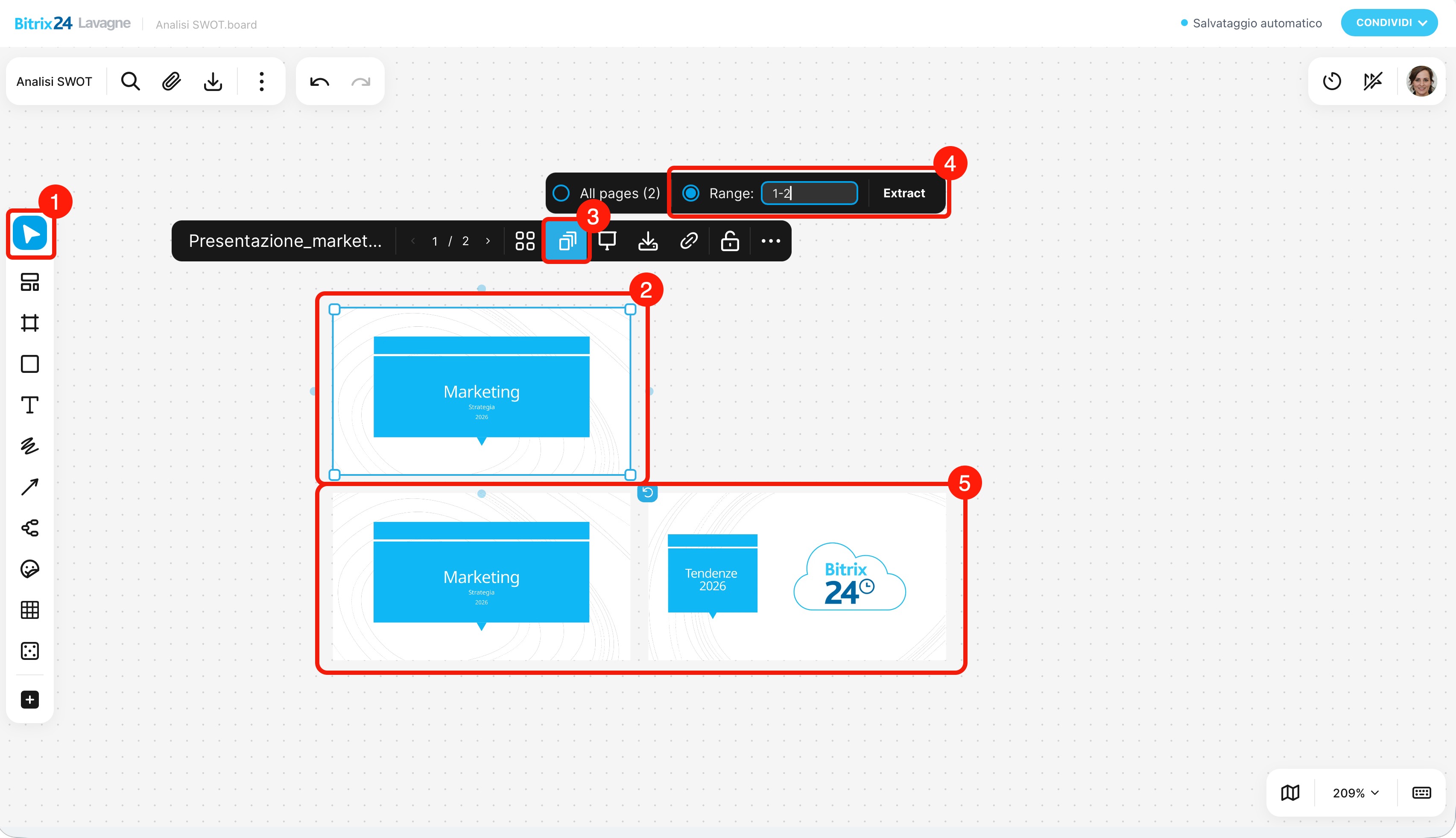 Il documento è aperto sulla prima pagina. Inoltre, la prima e la seconda pagina sono state estratte come file separati
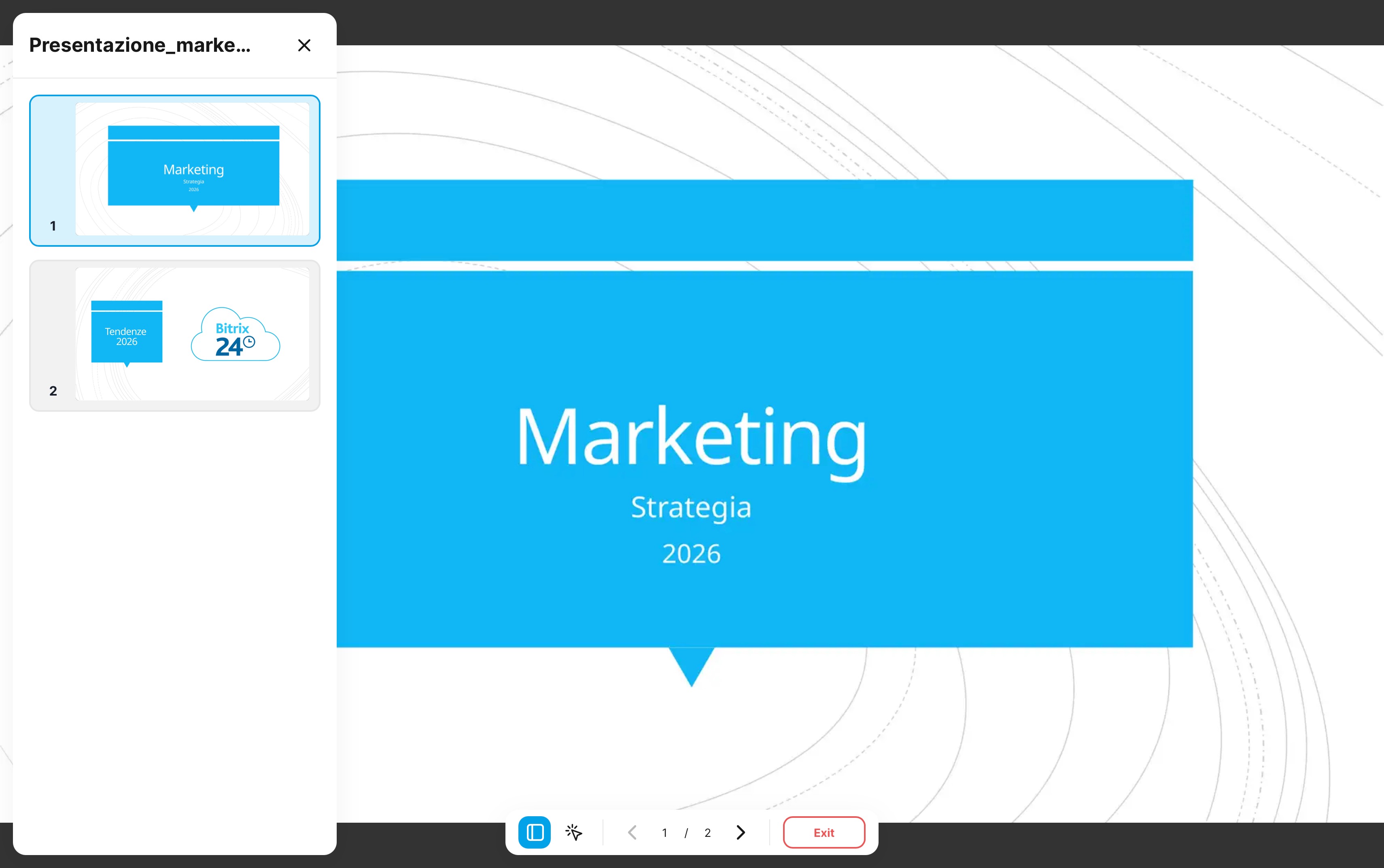 Il documento è aperto in modalità presentazione
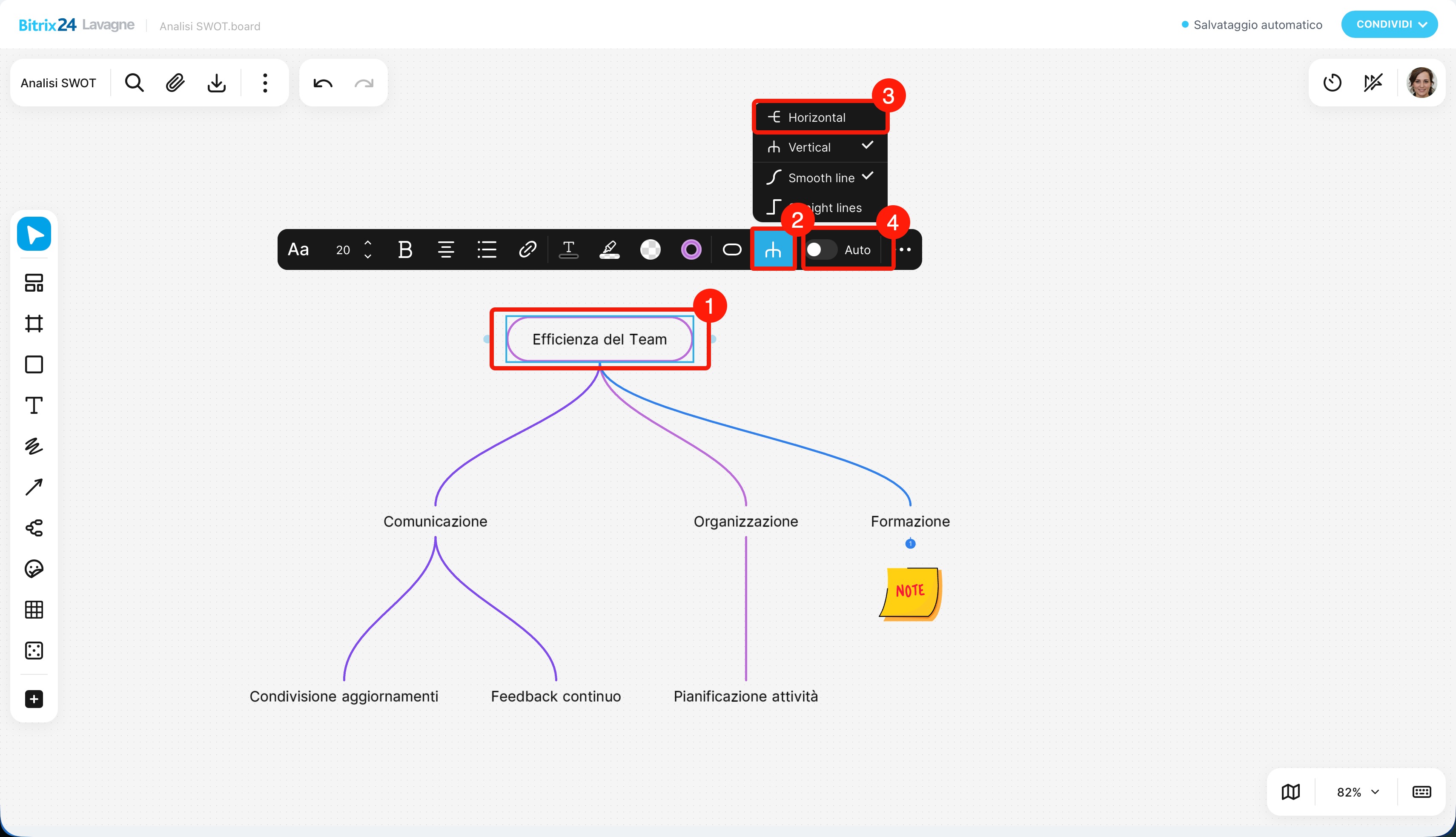
Mappa mentale. Seleziona l’aspetto dello schema e configura il modo in cui si spostano i rami. Se l’opzione Auto è disattivata, puoi spostare gli elementi manualmente mantenendo i collegamenti tra di essi.
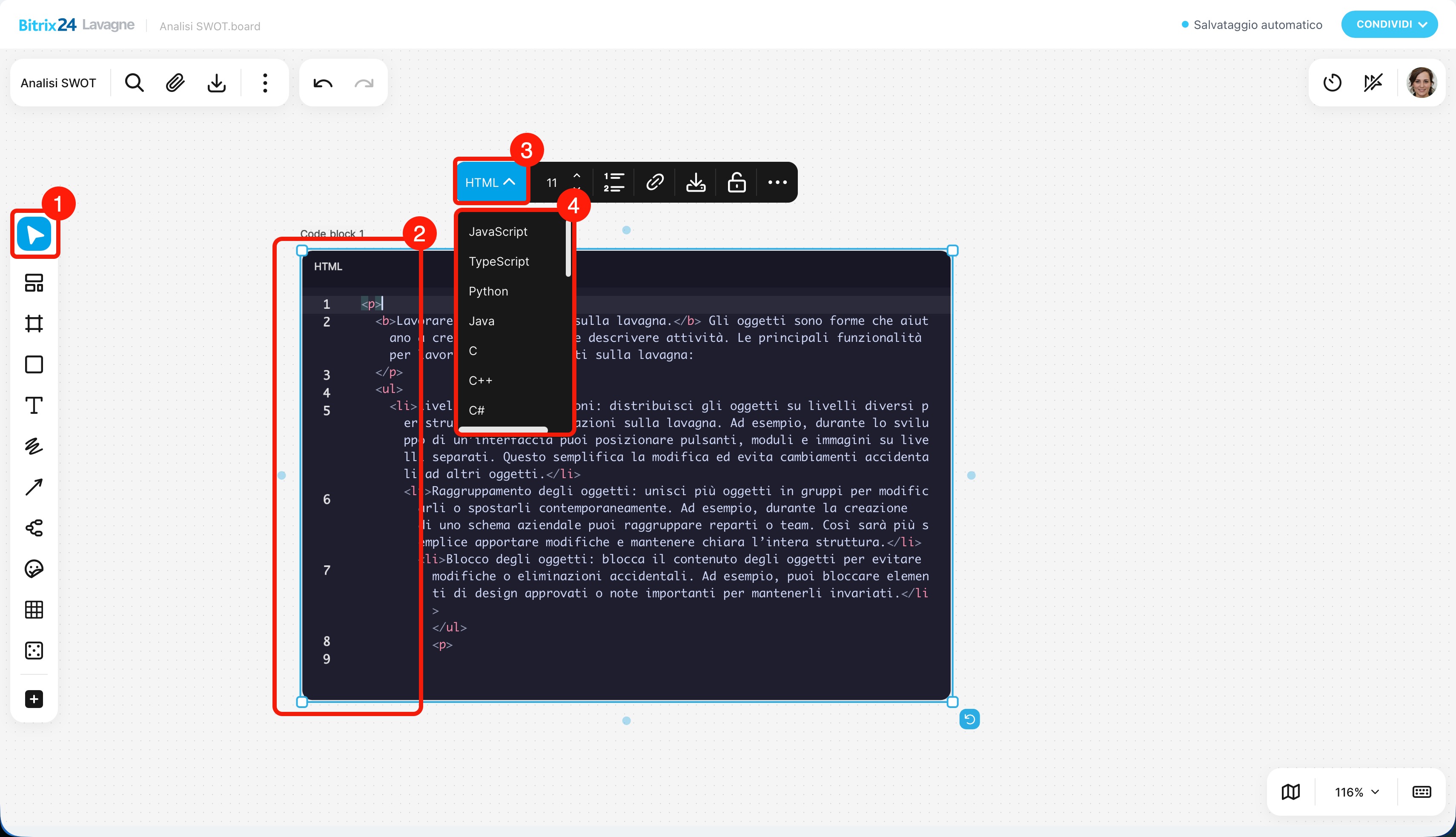
Blocco codice. Puoi:
- selezionare il linguaggio di programmazione,
- modificare le dimensioni del blocco,
- attivare o disattivare la numerazione delle righe,
- aggiungere un collegamento ipertestuale o un link a un altro elemento della lavagna,
- scaricare,
- bloccare e sbloccare l’oggetto.
Dado virtuale. Per ottenere un valore casuale, fai clic su Lancia. Puoi anche cambiare il numero di facce e il loro colore, bloccare e sbloccare l’elemento.
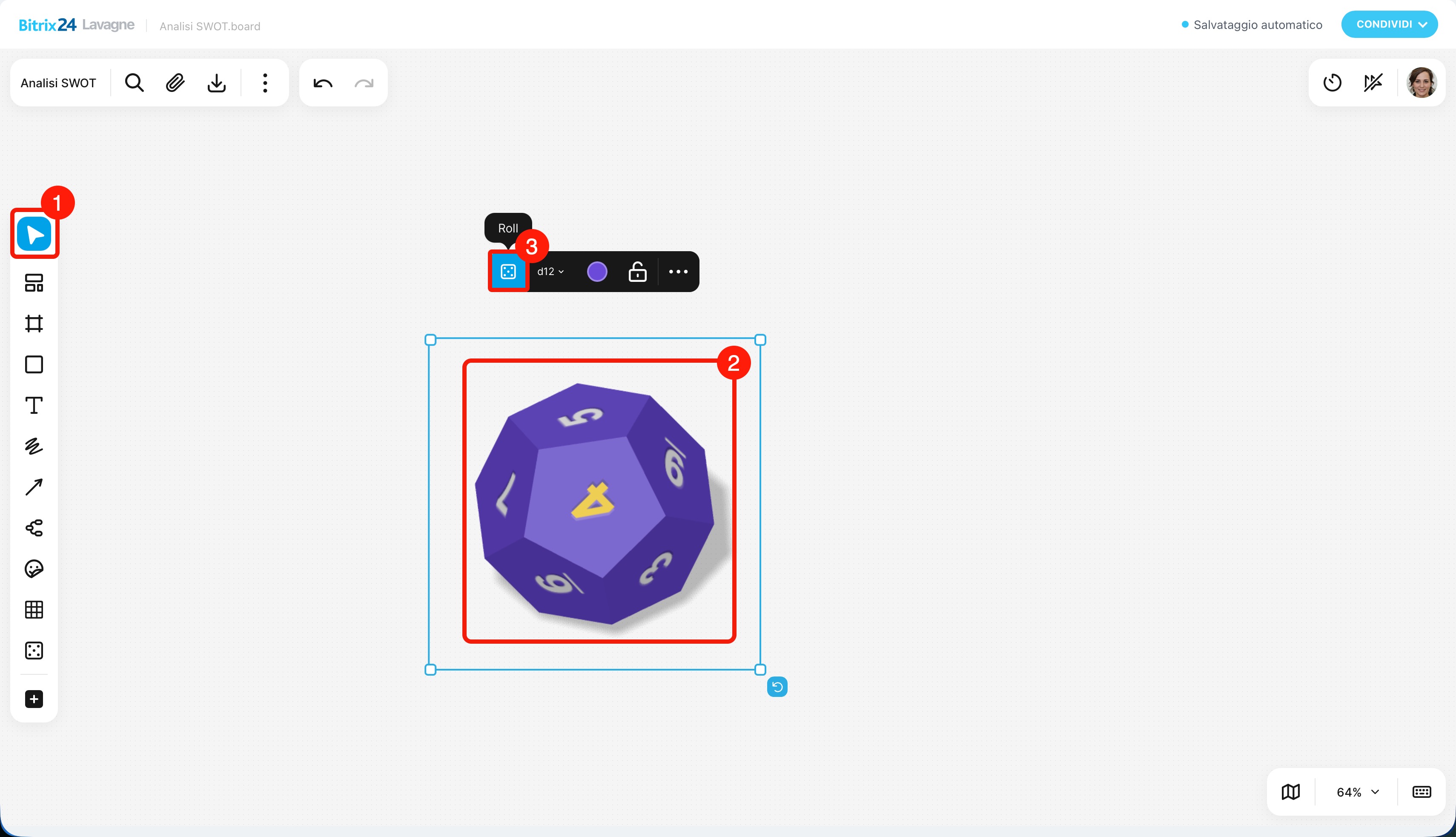
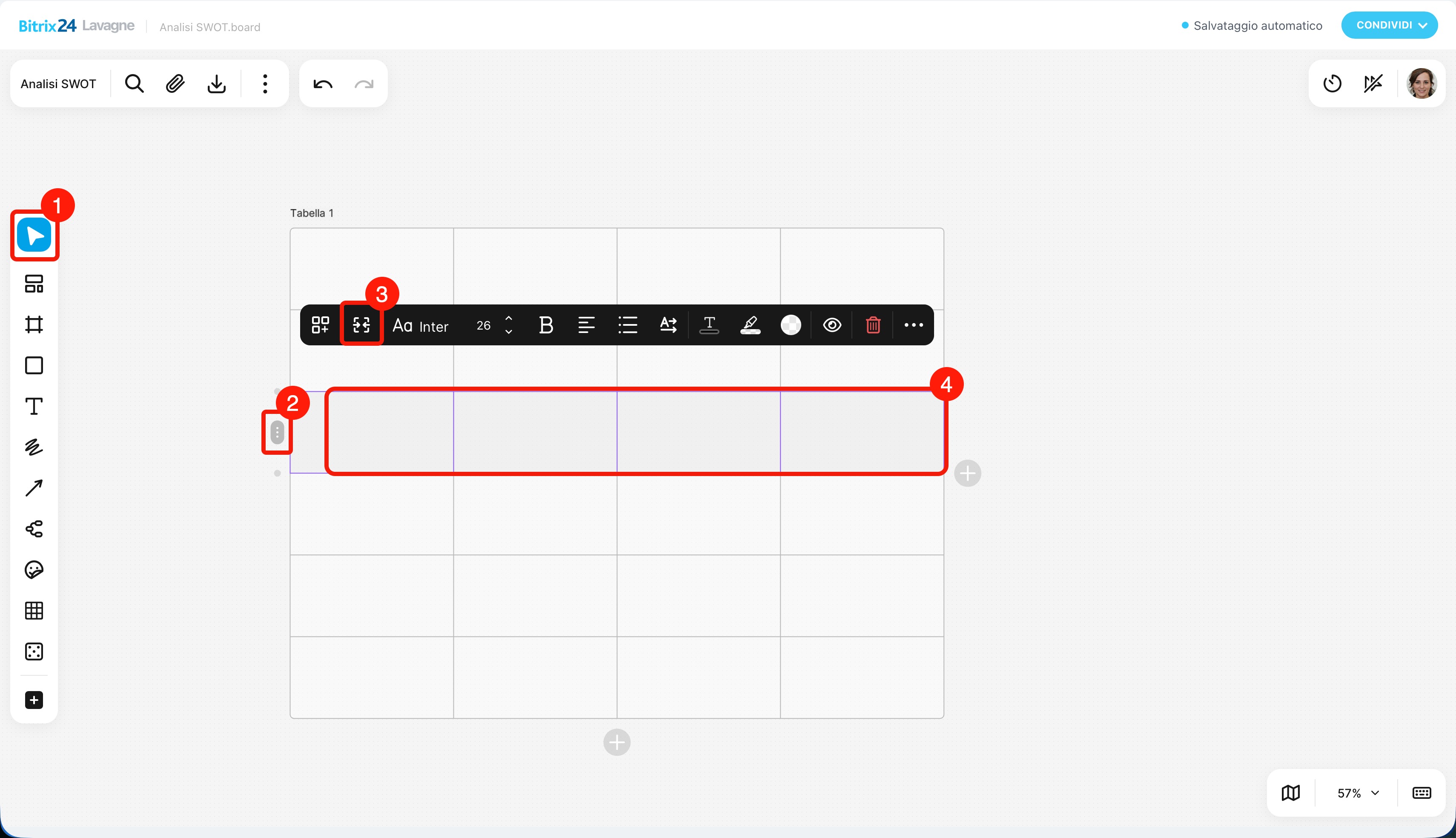
Tabella. Puoi:
- aggiungere righe e colonne aggiuntive,
- unire o nascondere celle,
- attivare o disattivare l’adattamento automatico delle dimensioni della cella,
- cambiare l’orientamento del testo,
- modificare carattere, stile, dimensione, formattazione, posizione e colore del testo,
- selezionare il colore dello sfondo e indicarne la trasparenza,
- configurare il colore dei bordi,
- bloccare o sbloccare la tabella.
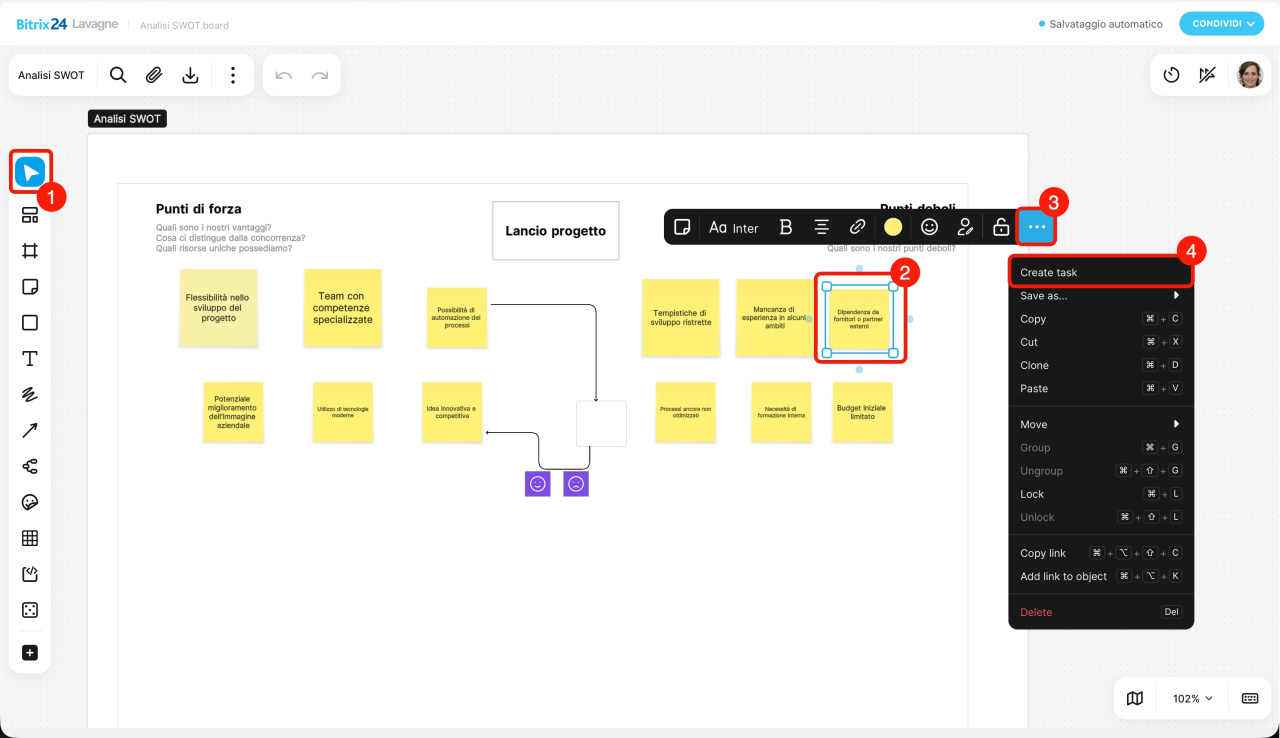
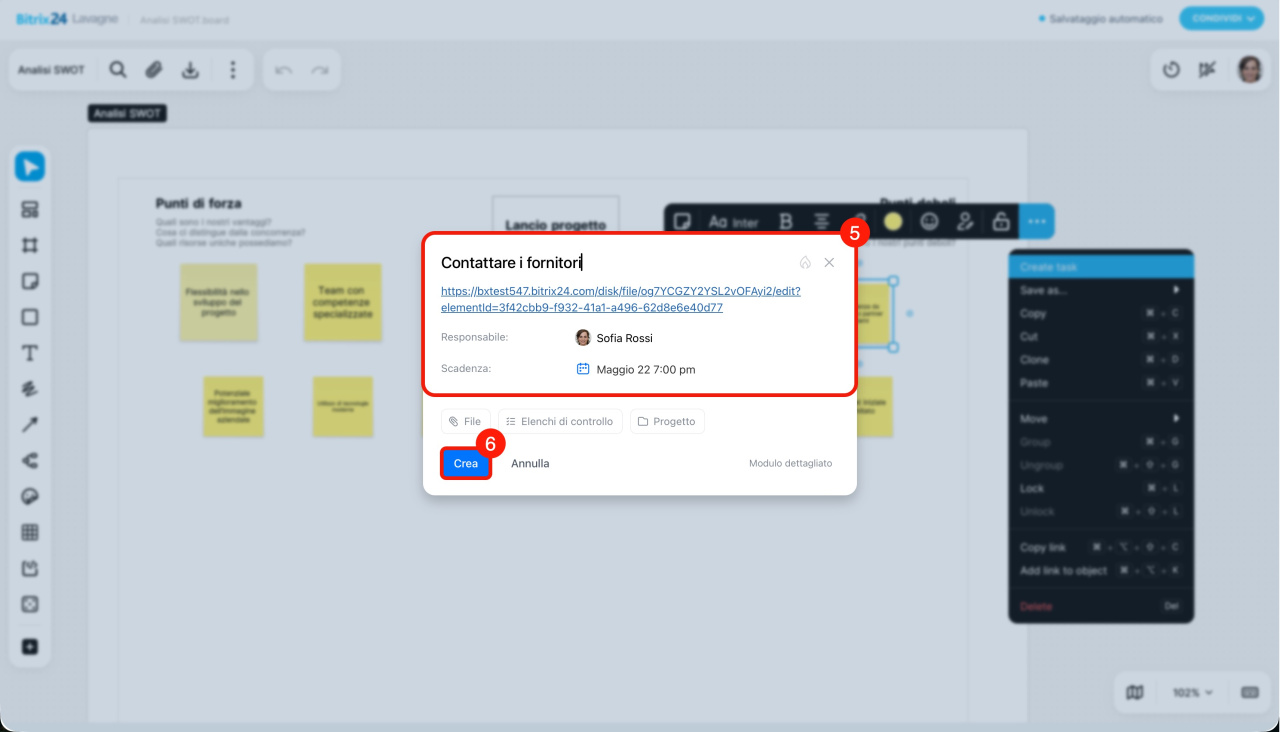
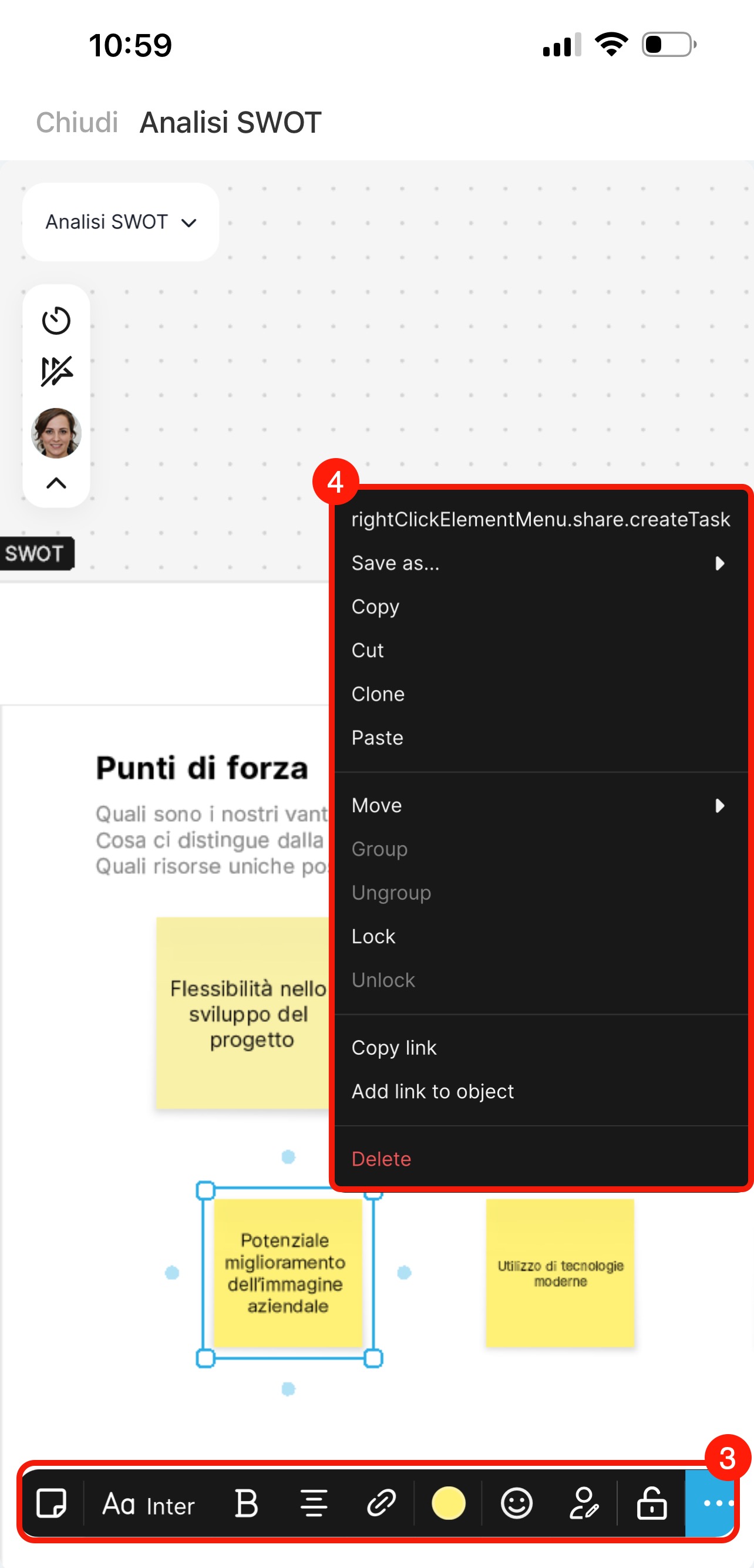
Azioni aggiuntive sono disponibili per tutti gli elementi. Le possibilità dipendono dal loro tipo. Per aprire l’elenco, fai clic su Tre punti (...) nel pannello di modifica oppure fai clic sull’elemento con il tasto destro del mouse.
- Crea un incarico: consente di creare un incarico direttamente dalla lavagna e aggiunge automaticamente un link all'elemento selezionato nella descrizione.
- Salva: esporta il frame nel formato selezionato, ad esempio come immagine png. È utile se devi condividere non tutta la lavagna, ma un singolo blocco. Ad esempio, per discutere in una chat di gruppo una parte specifica del layout.
- Copia.
- Taglia.
- Duplica: crea una copia dell’elemento selezionato accanto a esso.
- Incolla.
- Porta avanti: sposta l’elemento sopra gli altri nell’ordine di sovrapposizione. Ad esempio, se un frame copre parte di un adesivo con un commento, porta avanti l’adesivo.
- Porta indietro: sposta l’elemento sotto gli altri nell’ordine di sovrapposizione. Ad esempio, se una figura copre il testo, portala indietro.
- Raggruppa: unisce più elementi selezionati in un unico blocco, per spostarli e modificarli insieme. Ad esempio, raggruppa frecce ed elementi affinché restino collegati durante lo spostamento.
- Separa: divide un blocco creato in precedenza in elementi separati.
- Blocca: fissa l’elemento in posizione. Non può essere spostato o modificato finché non viene sbloccato.
- Sblocca: rimuove il blocco dall’elemento, così puoi spostarlo e modificarlo di nuovo.
- Copia link all’oggetto.
- Aggiungi link all’oggetto: collega un oggetto della lavagna a un altro e consente di spostarsi rapidamente tra di essi.
- Elimina.
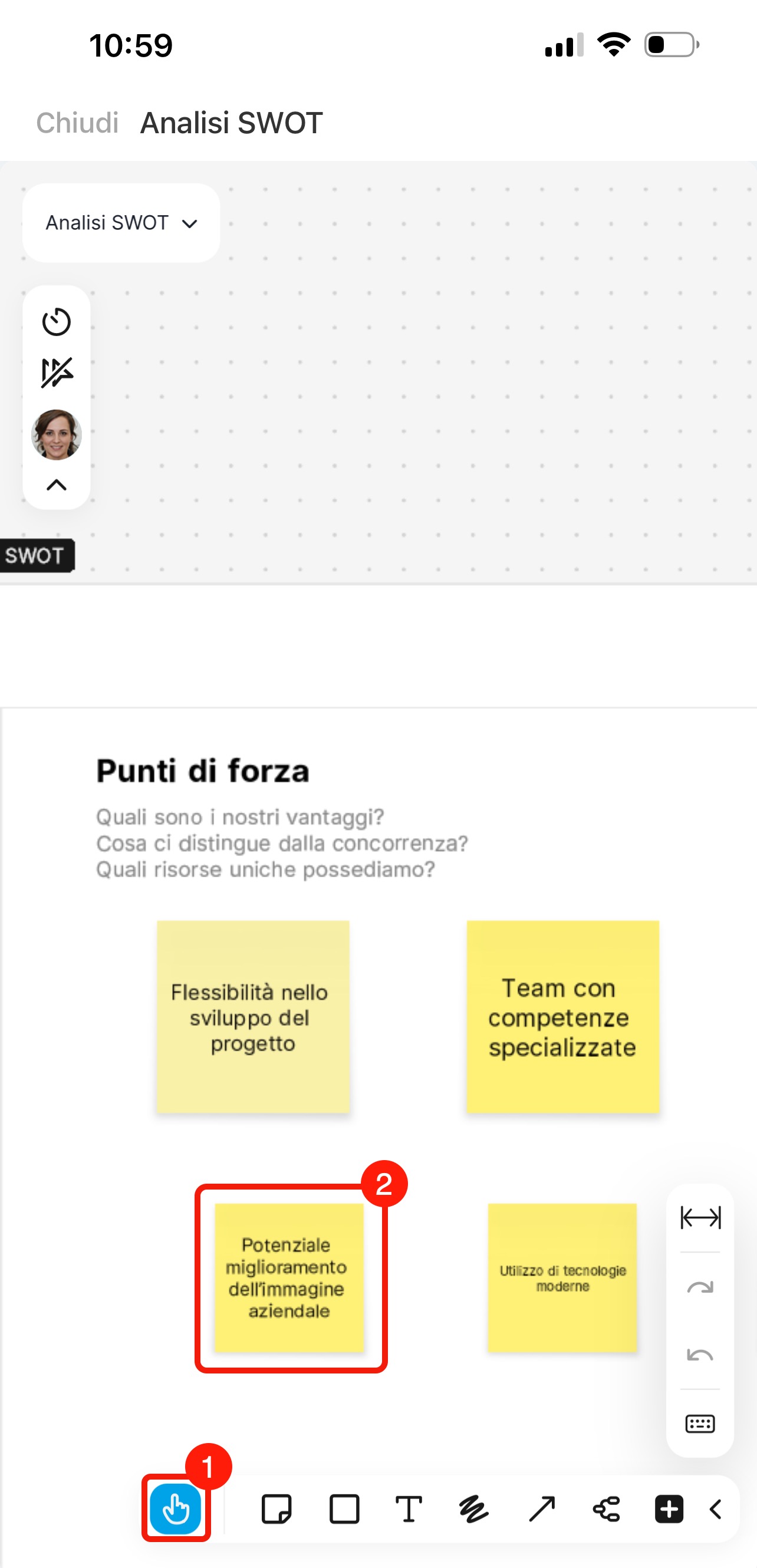
Sono disponibili le stesse possibilità della versione Bitrix24 da computer. Seleziona lo strumento Mano  e tocca un elemento per aprire il pannello di modifica. Tieni premuto l’elemento per aprire l’elenco delle azioni aggiuntive.
Riepilogo
- Le lavagne di Bitrix24 sono uno spazio per la collaborazione. Su una sola lavagna, il team può raccogliere idee, discutere layout, pianificare presentazioni e visualizzare processi: senza passare a servizi esterni.
- Tutte le modifiche vengono salvate automaticamente: i partecipanti vedono gli aggiornamenti in tempo reale e possono lasciare commenti direttamente sulla lavagna.
- I partecipanti del team devono avere accesso alla lavagna. L’accesso può essere configurato dal proprietario della lavagna e dai dipendenti con accesso completo: puoi farlo solo in Bitrix24 da computer.
- Nell’app mobile Bitrix24 puoi lavorare con la lavagna come sul computer.
- Gli strumenti per gestire la lavagna si trovano nella parte superiore e inferiore della lavagna. Ad esempio, puoi rinominarla, scaricarla e configurarne l’aspetto.
- Per organizzare la collaborazione, usa il timer, la configurazione della visualizzazione dei cursori dei colleghi e le opzioni Osservare, Porta verso di me.
- Nel pannello sul lato sinistro dello schermo sono raccolti gli strumenti per lavorare sulla lavagna. Puoi usarli per creare diagrammi di flusso, disegnare, aggiungere testo, allineare elementi, evidenziare dettagli importanti e così via.
