
Il catalogo è un archivio che raccoglie tutte le informazioni sui prodotti e servizi dell’azienda, come nome, prezzo, codice articolo e altri dettagli. Grazie al catalogo, puoi trovare facilmente ciò che ti serve e aggiungerlo ai lead, agli affari, alle fatture e ai preventivi.
Quando crei un documento, non è necessario inserire manualmente i dati di prodotti o servizi: le informazioni vengono compilate automaticamente. In questo modo risparmi tempo, riduci il rischio di errori e lavori sempre con dati aggiornati.
In Bitrix24 è disponibile un catalogo unico per il CRM e per i negozi online. Se colleghi un negozio online, i prodotti del catalogo vengono pubblicati automaticamente sul sito.
Autorizzazioni di accesso all'inventario
In questo articolo spieghiamo come:
- è strutturato il catalogo di prodotti e servizi,
- trovare prodotti e servizi nel catalogo,
- importare ed esportare prodotti e servizi.
Per aprire il catalogo, vai su CRM > Inventario > Catalogo prodotti.
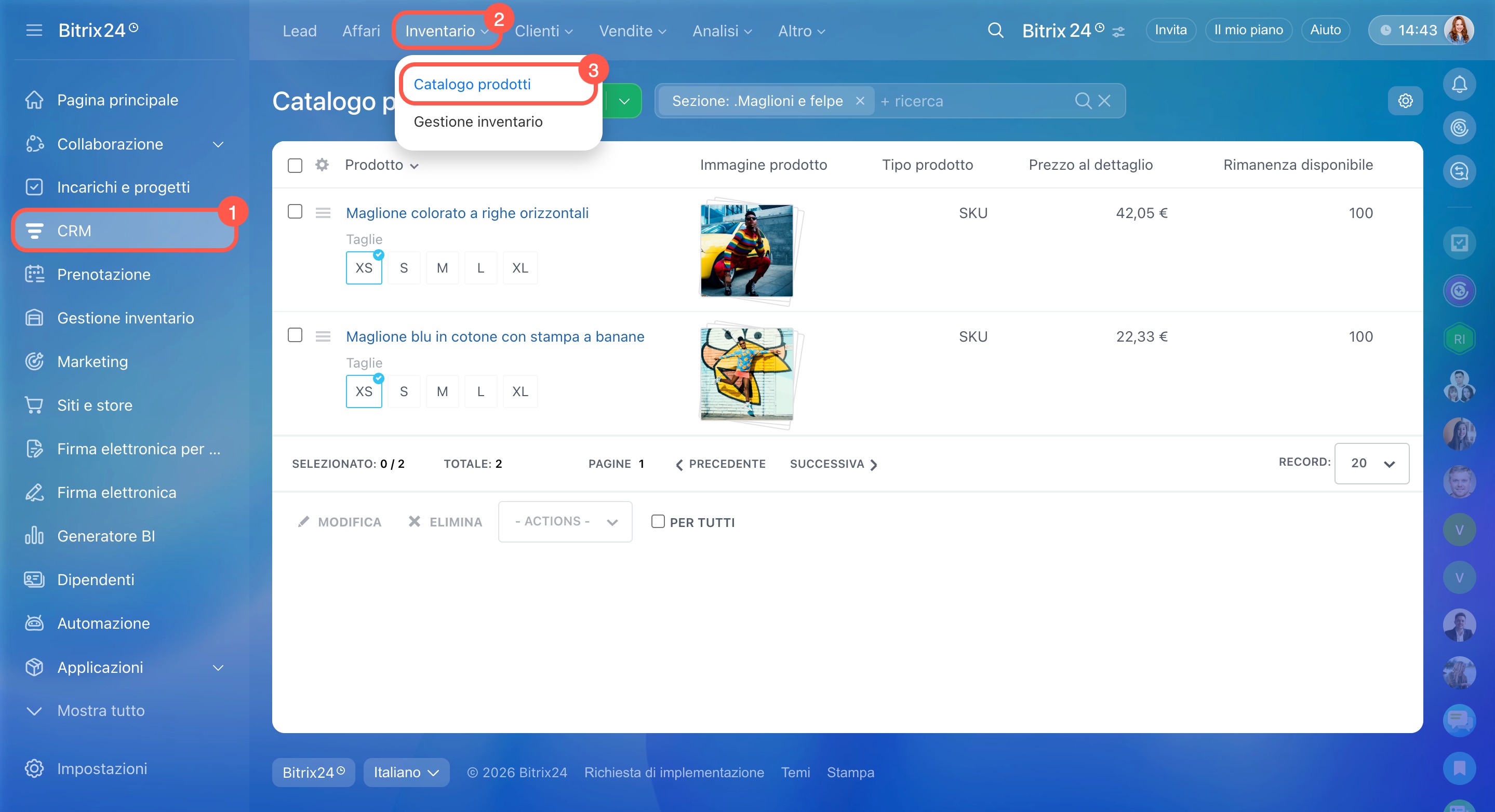
Come è strutturato il catalogo di prodotti e servizi
Nel catalogo puoi aggiungere prodotti e servizi.
Prodotti
I prodotti sono beni fisici che possono essere gestiti in magazzino e venduti.
Crea prodotti nel catalogo
Nella scheda del prodotto puoi creare varianti — diverse versioni dello stesso prodotto che si distinguono per caratteristiche specifiche, come dimensione, colore, volume o materiale. Sia per i prodotti sia per le varianti puoi configurare diverse proprietà, ad esempio prezzo, codice articolo, disponibilità in magazzino e altri parametri utili.
Utilizzare le varianti di prodotti
Proprietà dei prodotti
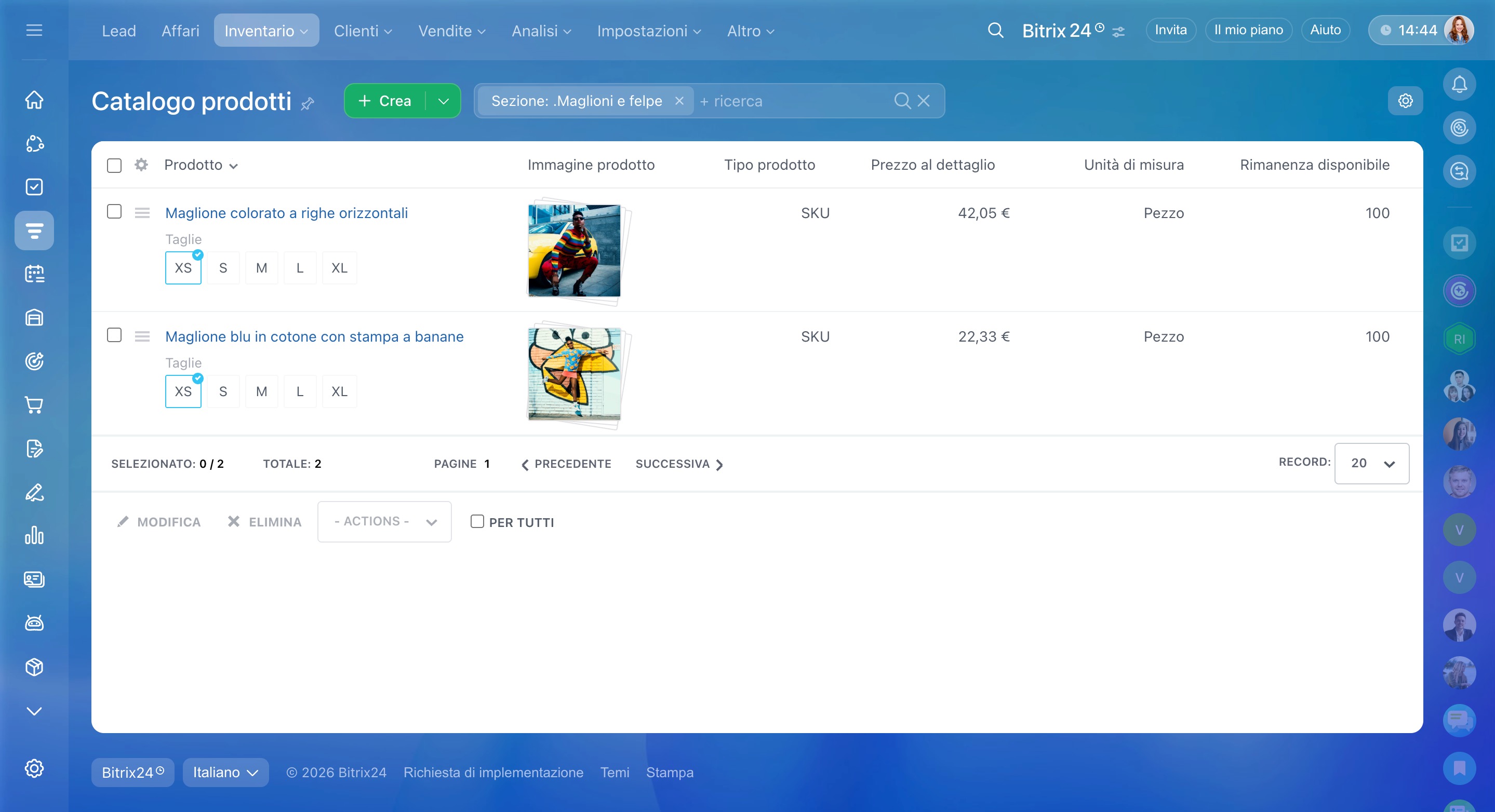
Servizi
I servizi sono prestazioni immateriali che non vengono gestite in magazzino e non prevedono varianti. Ad esempio, un’ora di consulenza con uno stilista o un servizio di pulizia a secco.
Come creare servizi nel catalogo prodotti
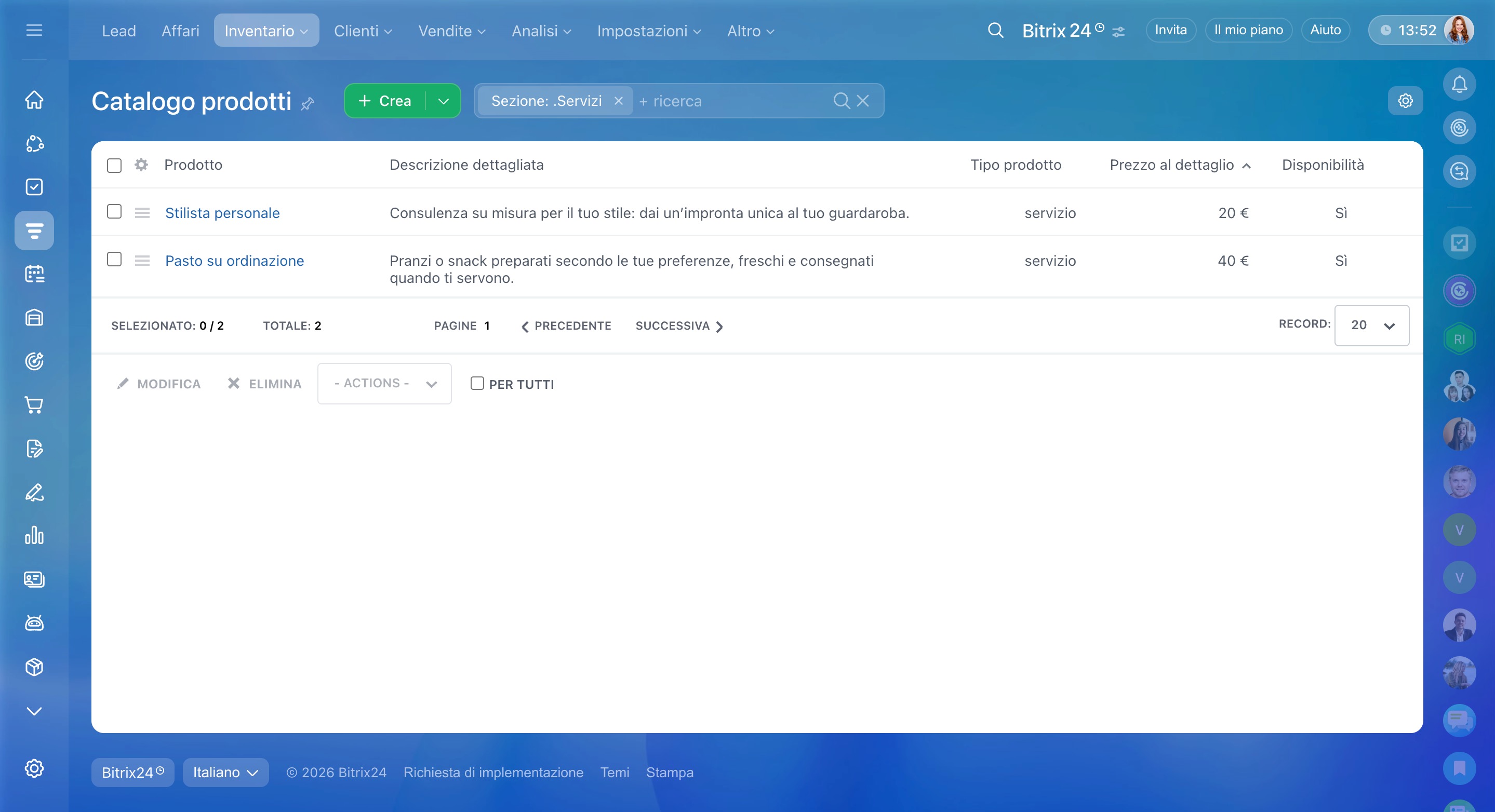
Se il tuo assortimento è ampio, è consigliabile organizzare prodotti e servizi in categorie. Ad esempio, puoi creare la categoria Abbigliamento con le sottocategorie Uomo e Donna, oppure la categoria Servizi con sottocategorie come Prova e Pulizia a secco. In questo modo sarà più facile trovare rapidamente ciò che serve.
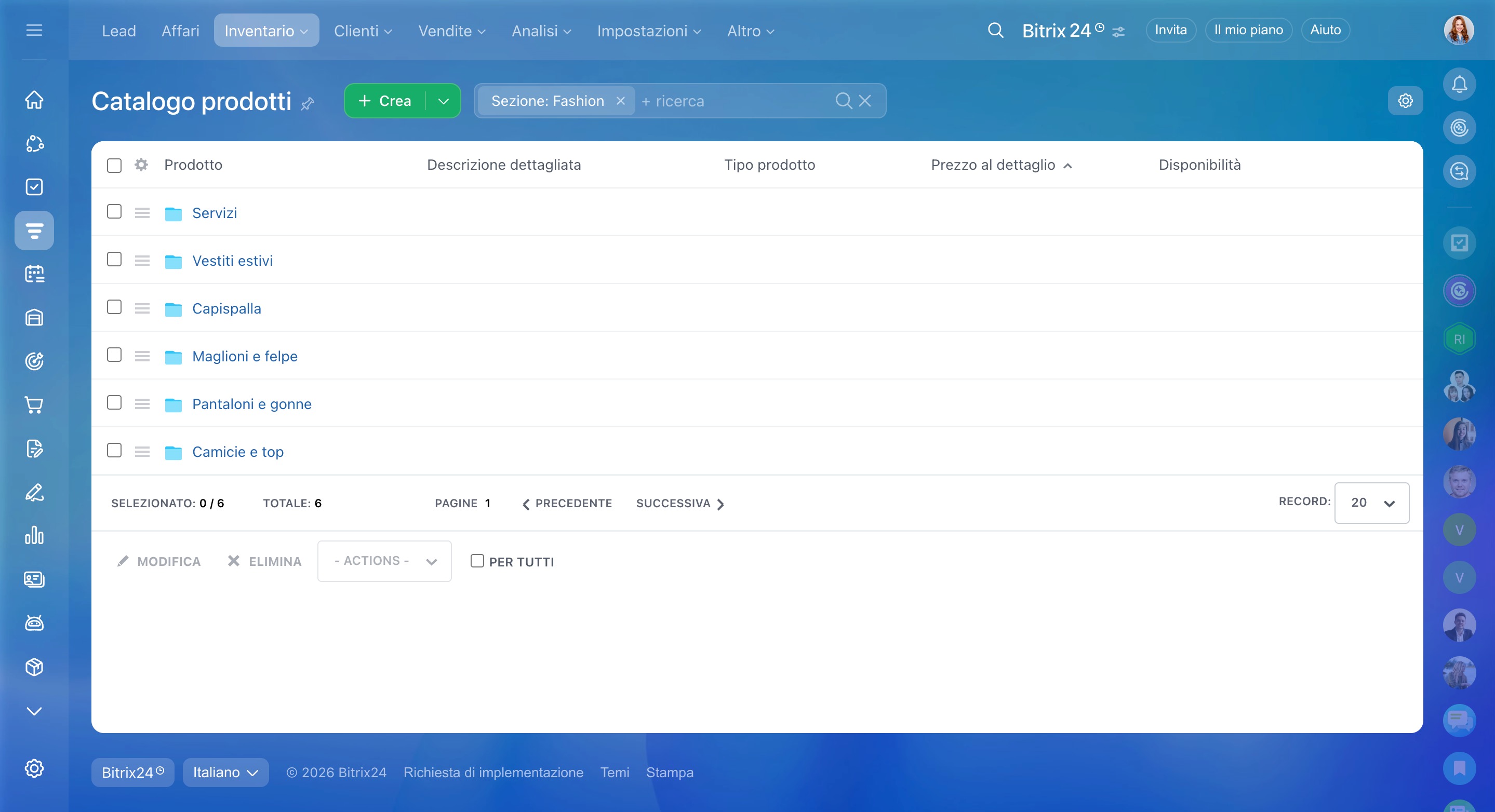
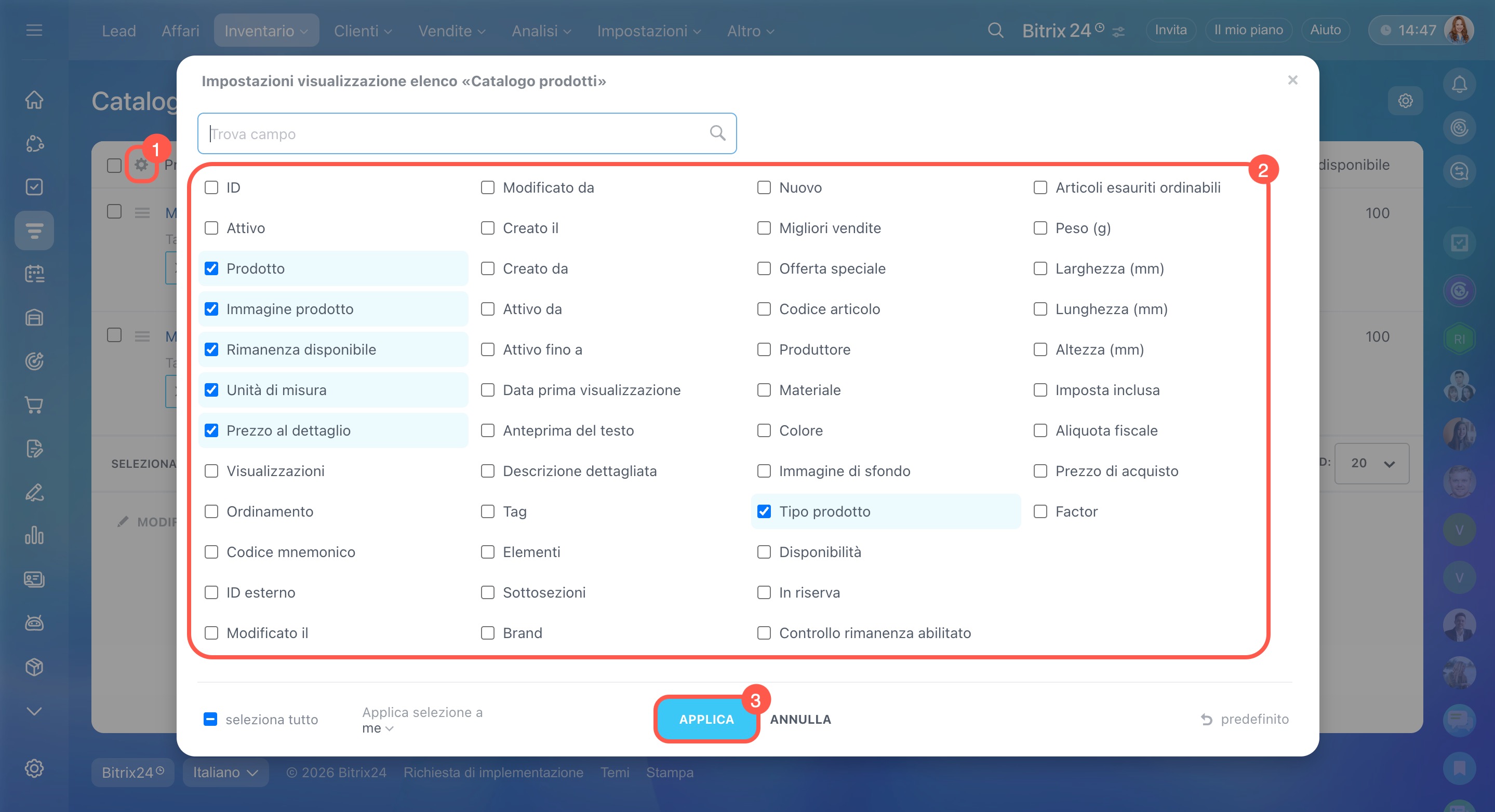
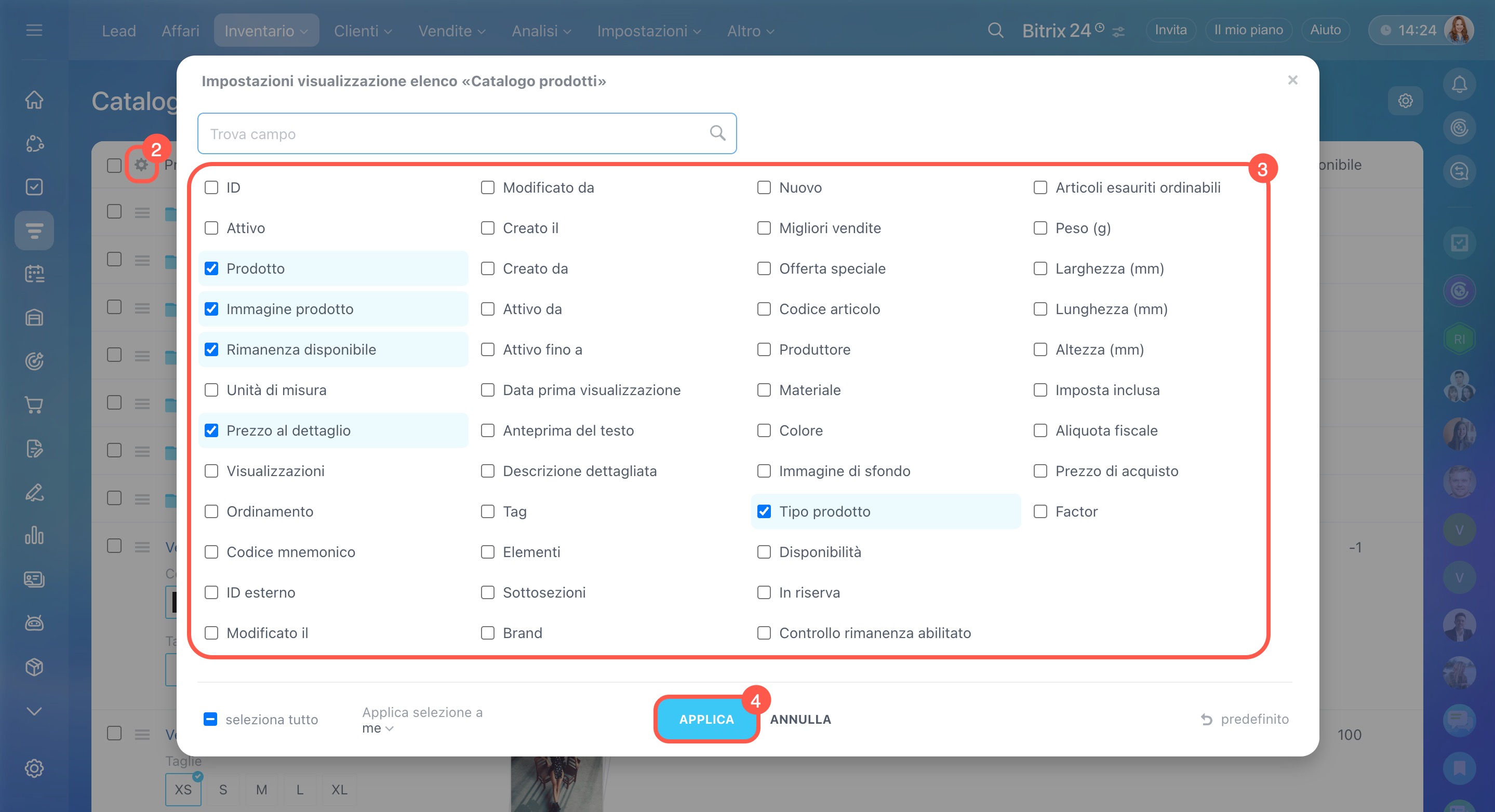
Puoi anche personalizzare l’elenco di prodotti e servizi in base alle tue esigenze, scegliendo quali informazioni visualizzare. Fai clic su Impostazioni (⚙️), seleziona le colonne da mostrare e poi fai clic su Applica.
Ad esempio, è possibile mostrare il codice articolo, le giacenze in magazzino o il produttore per confrontare più velocemente le caratteristiche dei prodotti.
Come trovare prodotti e servizi nel catalogo
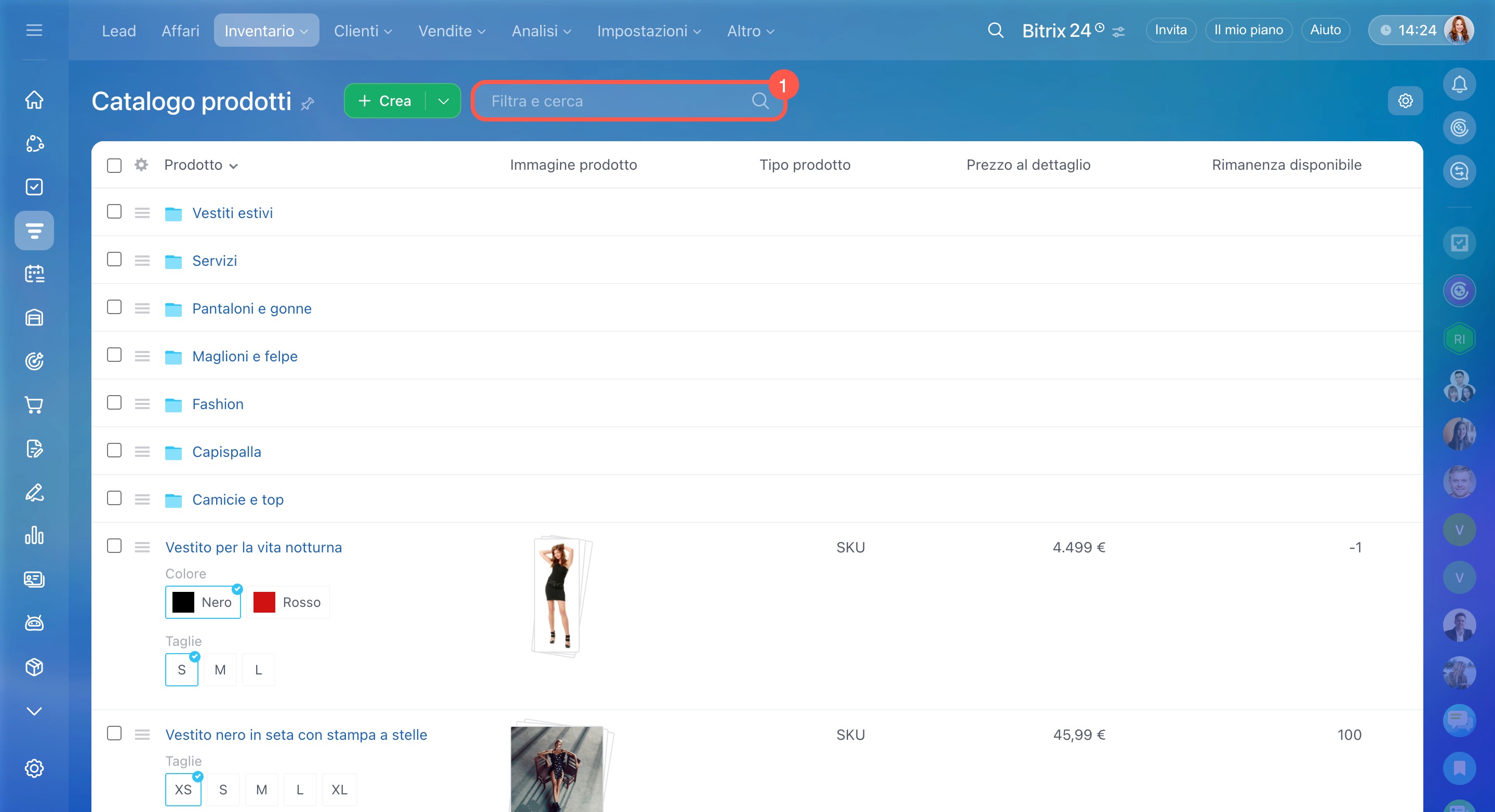
Nel catalogo puoi cercare prodotti e servizi utilizzando la barra di ricerca oppure i filtri.
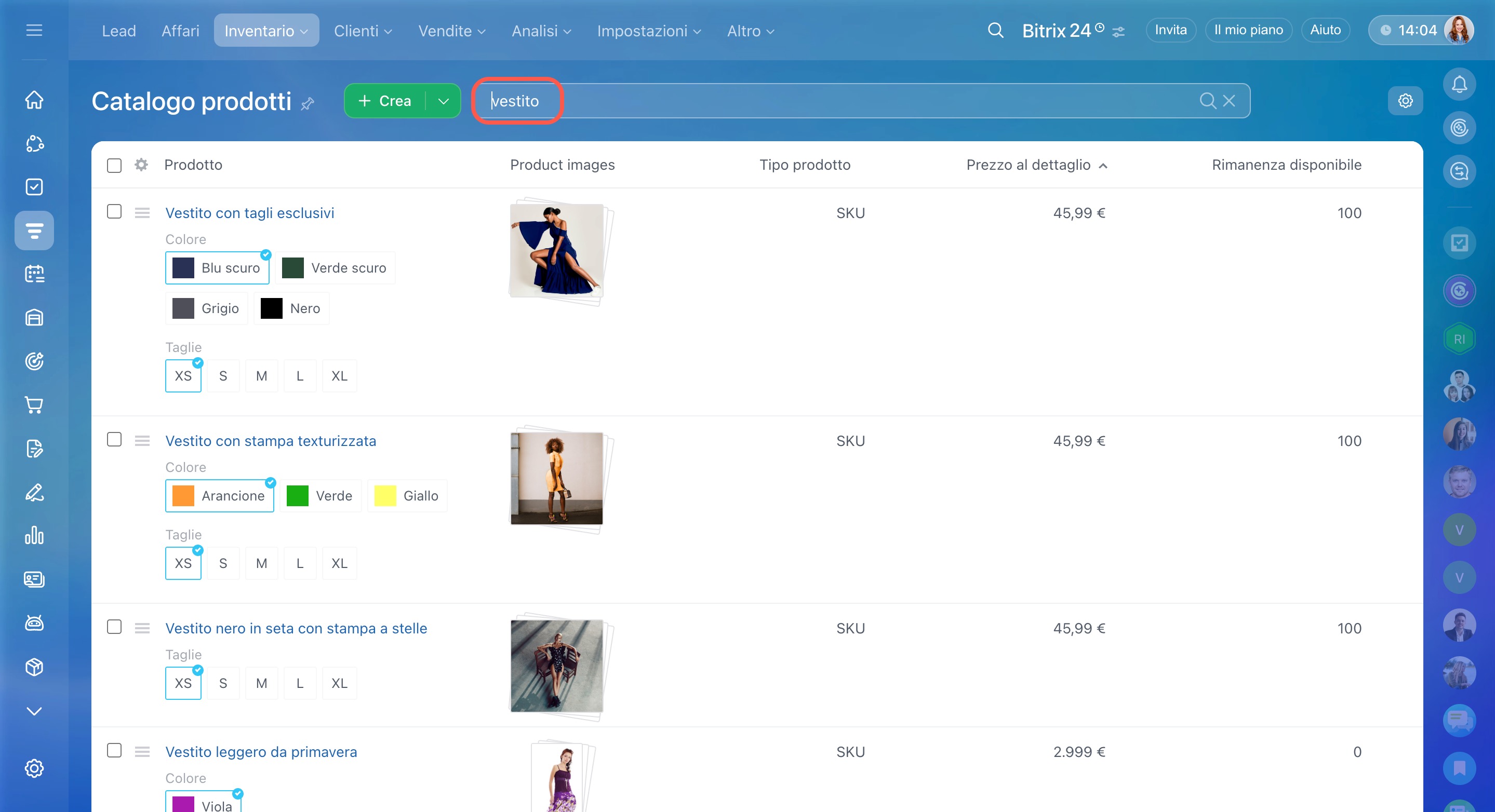
Tramite la barra di ricerca
- Fai clic su Filtra e cerca.
- Inserisci il nome del prodotto o del servizio.
Tramite i filtri
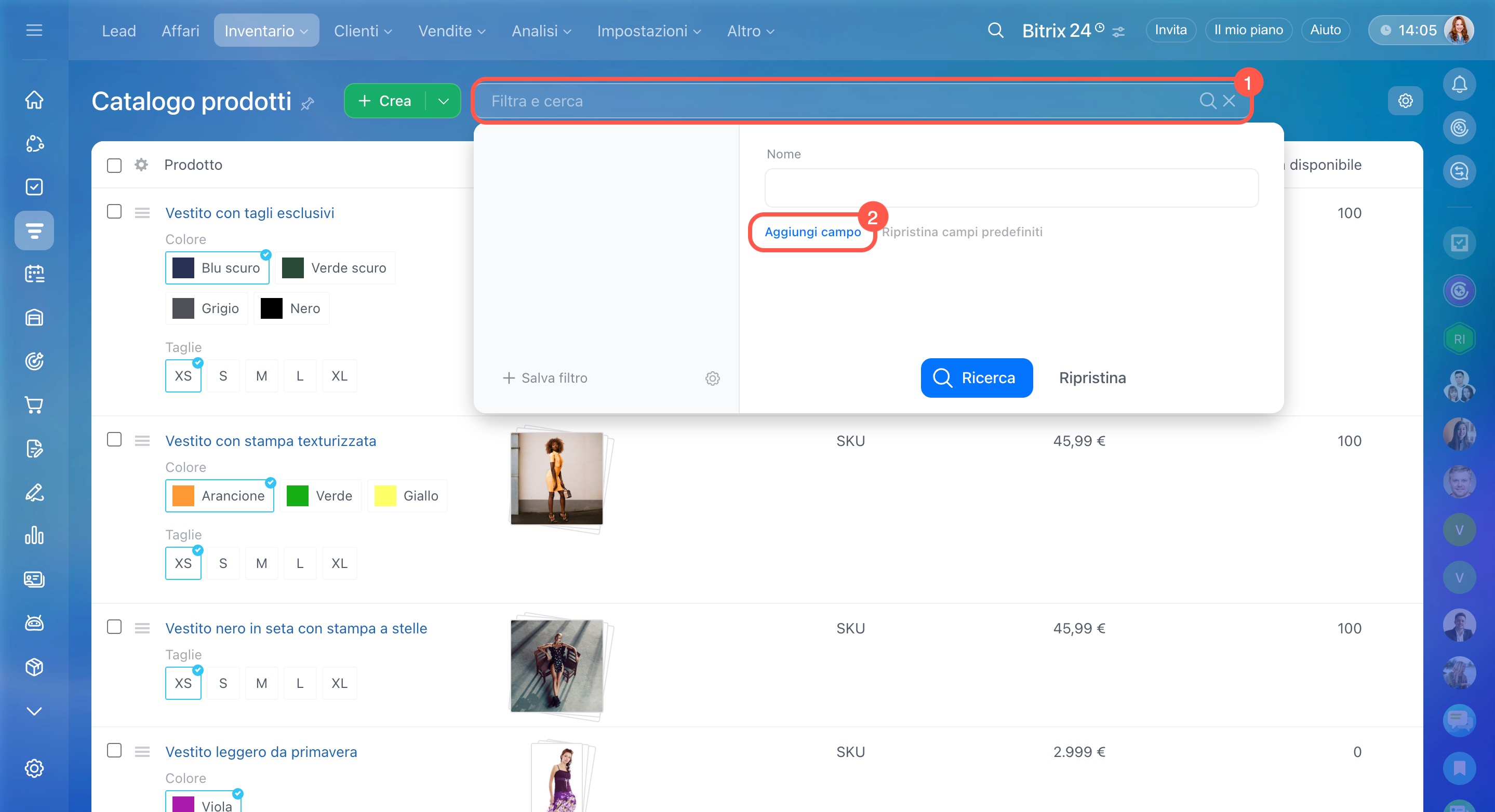
I filtri ti permettono di cercare prodotti e servizi in base a parametri specifici.
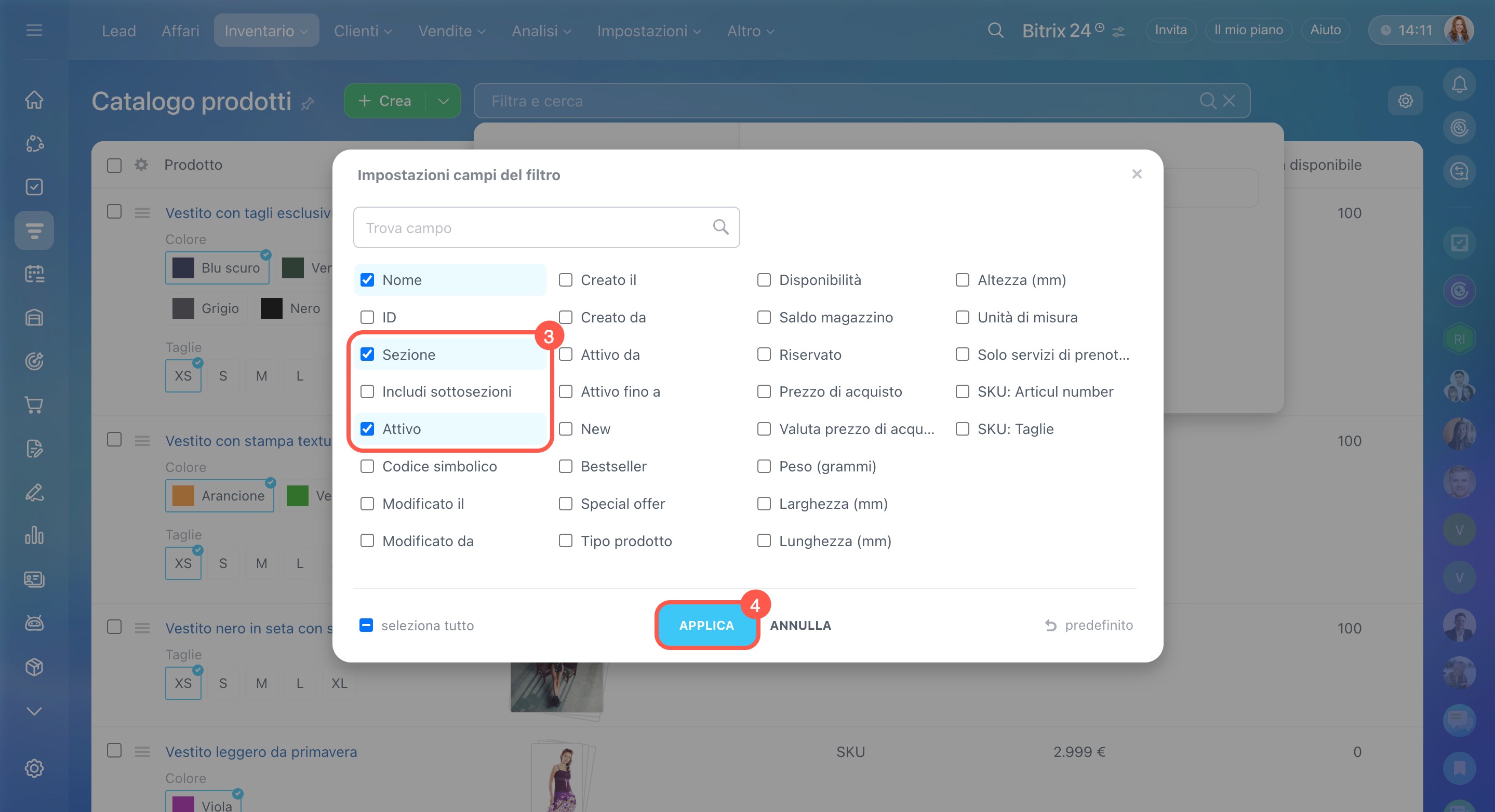
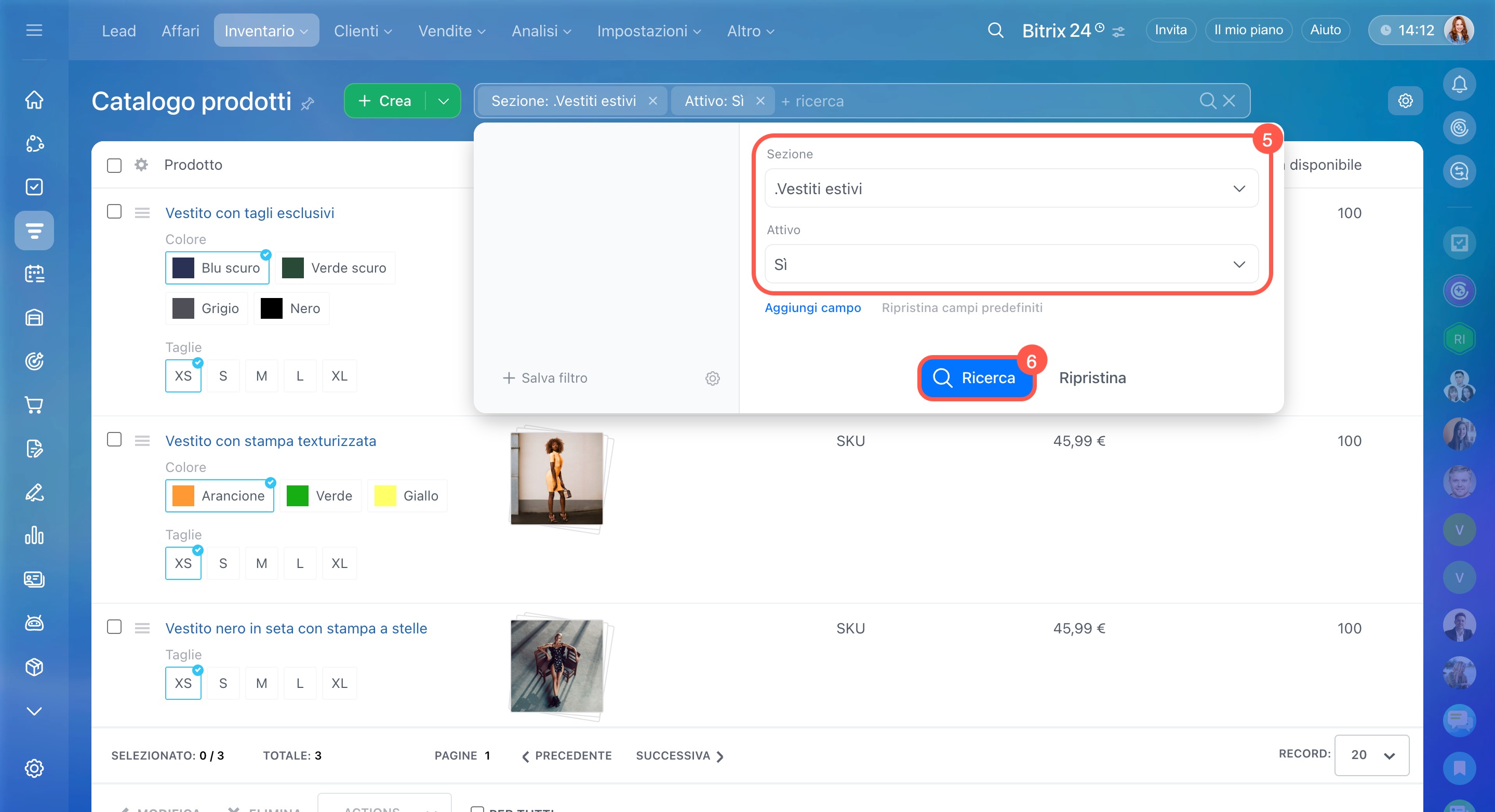
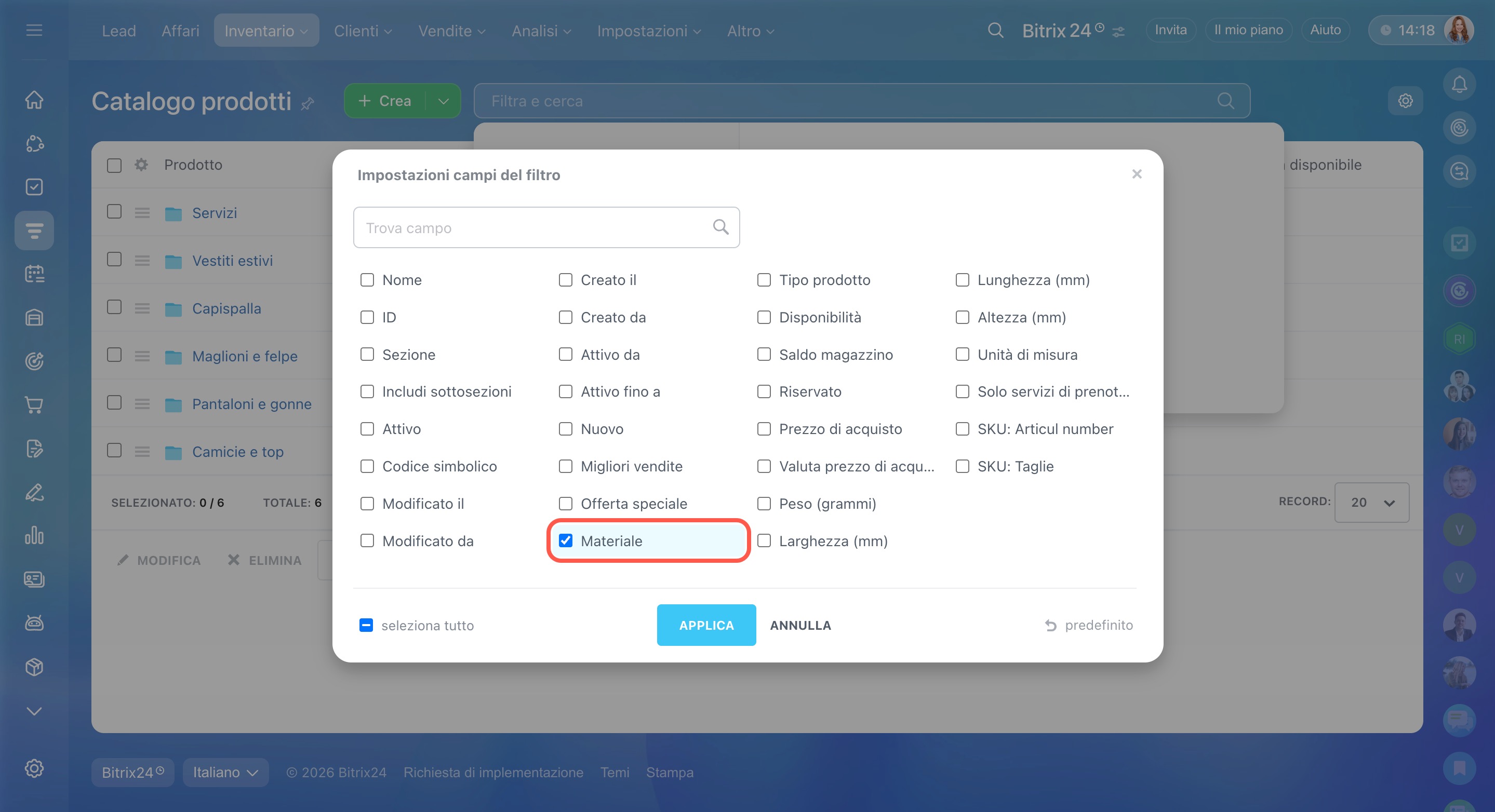
- Fai clic su Filtra e cerca > Aggiungi campo e seleziona i campi necessari, ad esempio Sezione e Produttore.
- Fai clic su Applica.
- Imposta i valori desiderati e fai clic su Cerca.
Se un campo utile non è disponibile nell’elenco dei filtri, puoi aggiungerlo dalle impostazioni delle proprietà dei prodotti. Questa operazione può essere eseguita dall’amministratore di Bitrix24 o del CRM.
Autorizzazioni di accesso basate sui ruoli in CRM
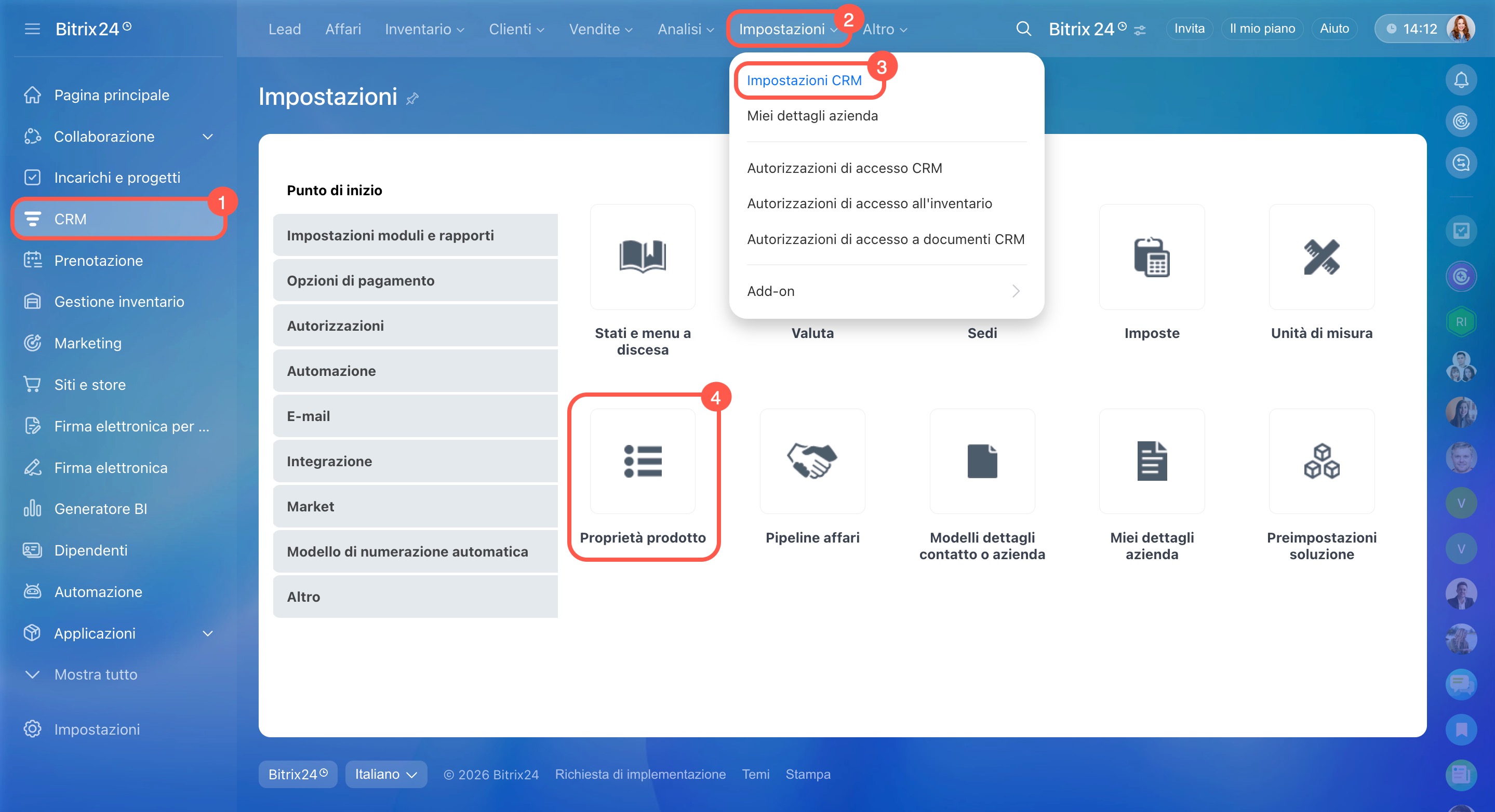
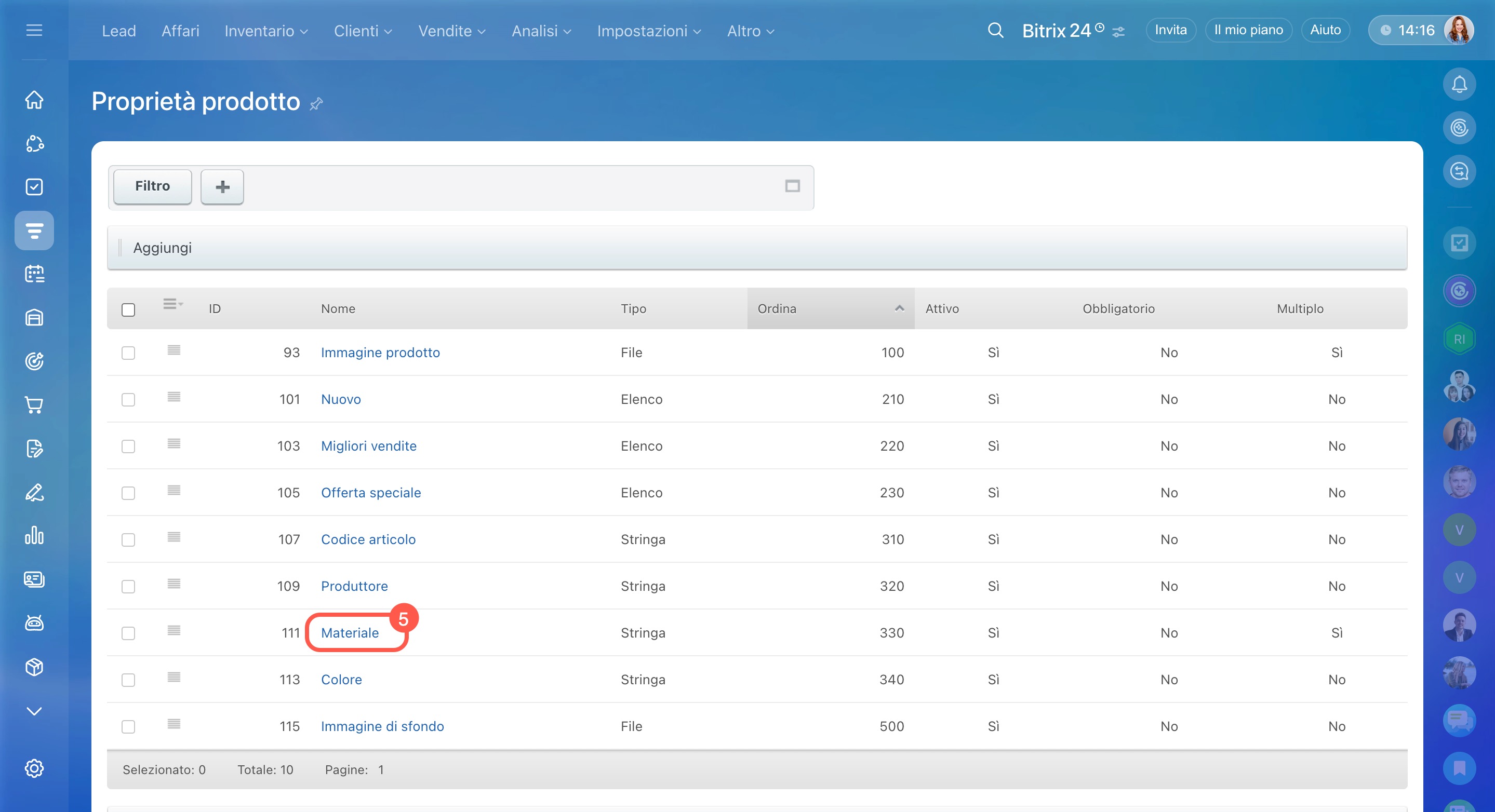
- Vai su CRM > Impostazioni > Impostazioni CRM > Proprietà prodotto.
- Apri la scheda della proprietà.
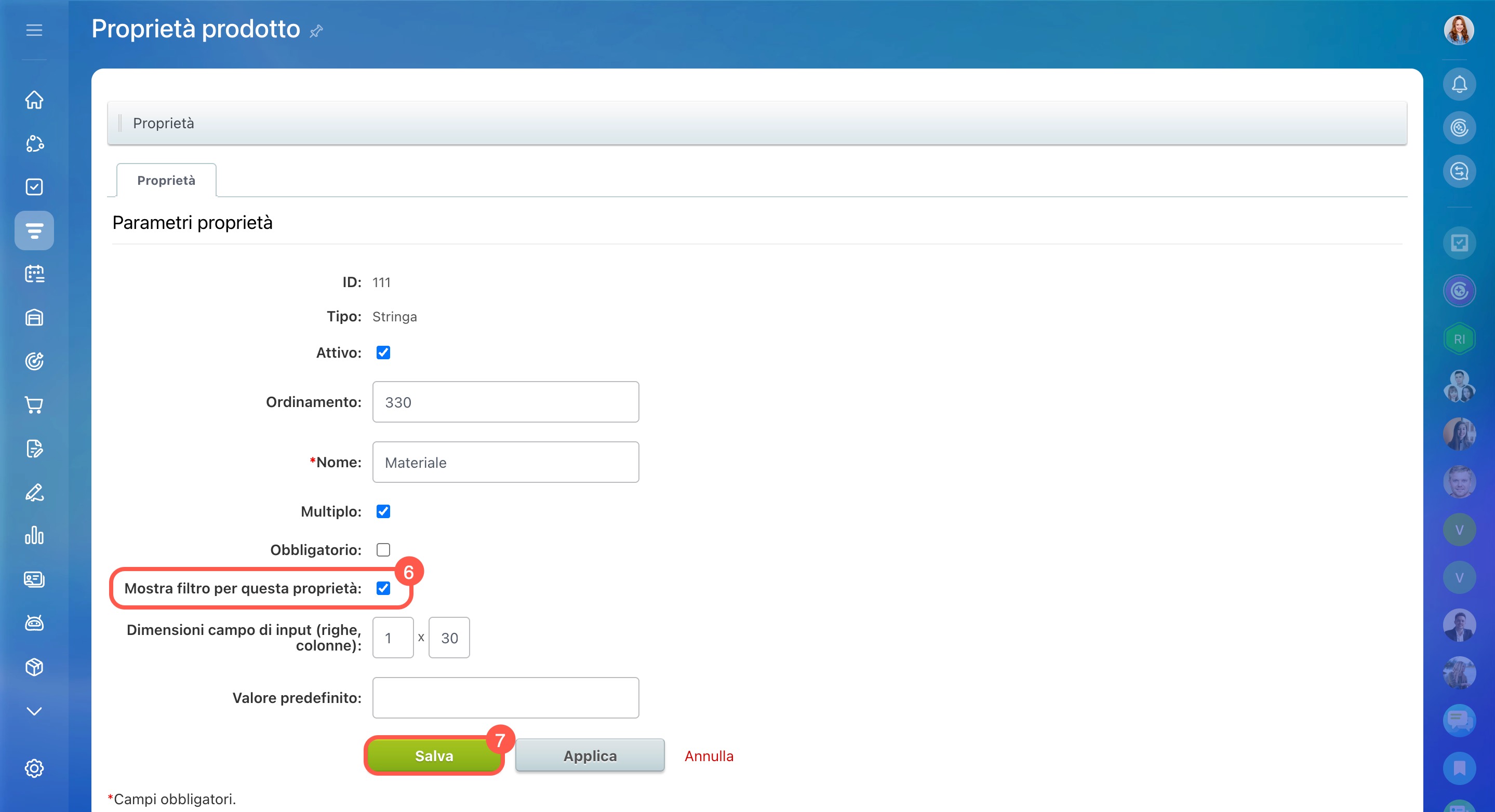
- Attiva l’opzione Mostra filtro per questa proprietà.
- Salva le modifiche.
Dopo aver completato questi passaggi, potrai utilizzare il nuovo campo per cercare prodotti e servizi nel catalogo.
Come importare ed esportare prodotti e servizi
L’importazione e l’esportazione sono utili quando devi gestire un catalogo ampio. Ti permettono di:
- caricare in Bitrix24 un elenco di prodotti e servizi già pronto,
- esportare il catalogo in Excel per aggiornare i prezzi o preparare un listino.
L’importazione e l’esportazione funzionano solo per prodotti senza varianti. Se un prodotto ha più caratteristiche, ad esempio diversi colori o taglie, le varianti devono essere aggiunte manualmente nella scheda del prodotto.
Configura le autorizzazioni di accesso per l'importazione e l'esportazione
Importare il catalogo
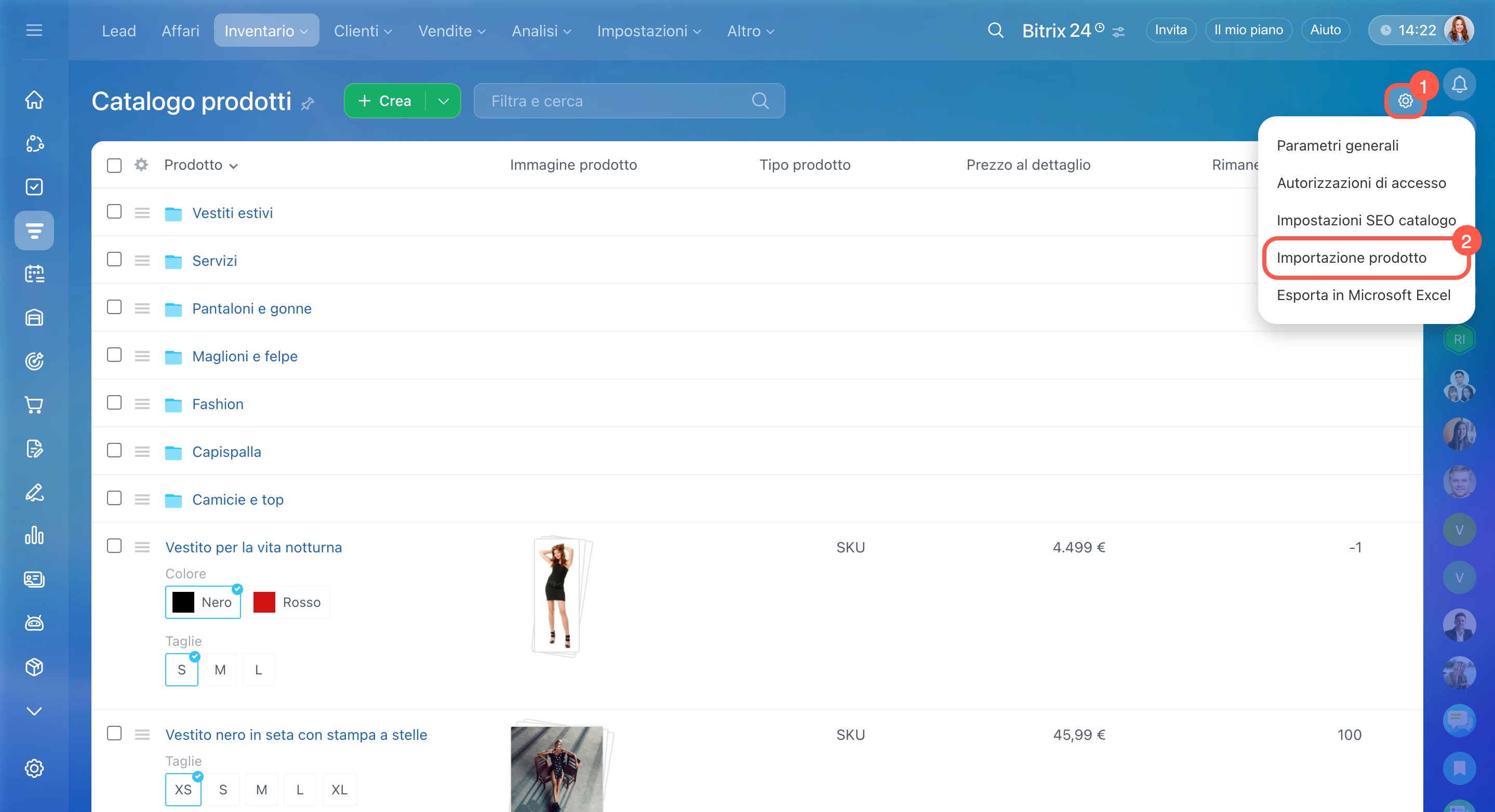
- Vai su Impostazioni (⚙️) > Importazione prodotto.
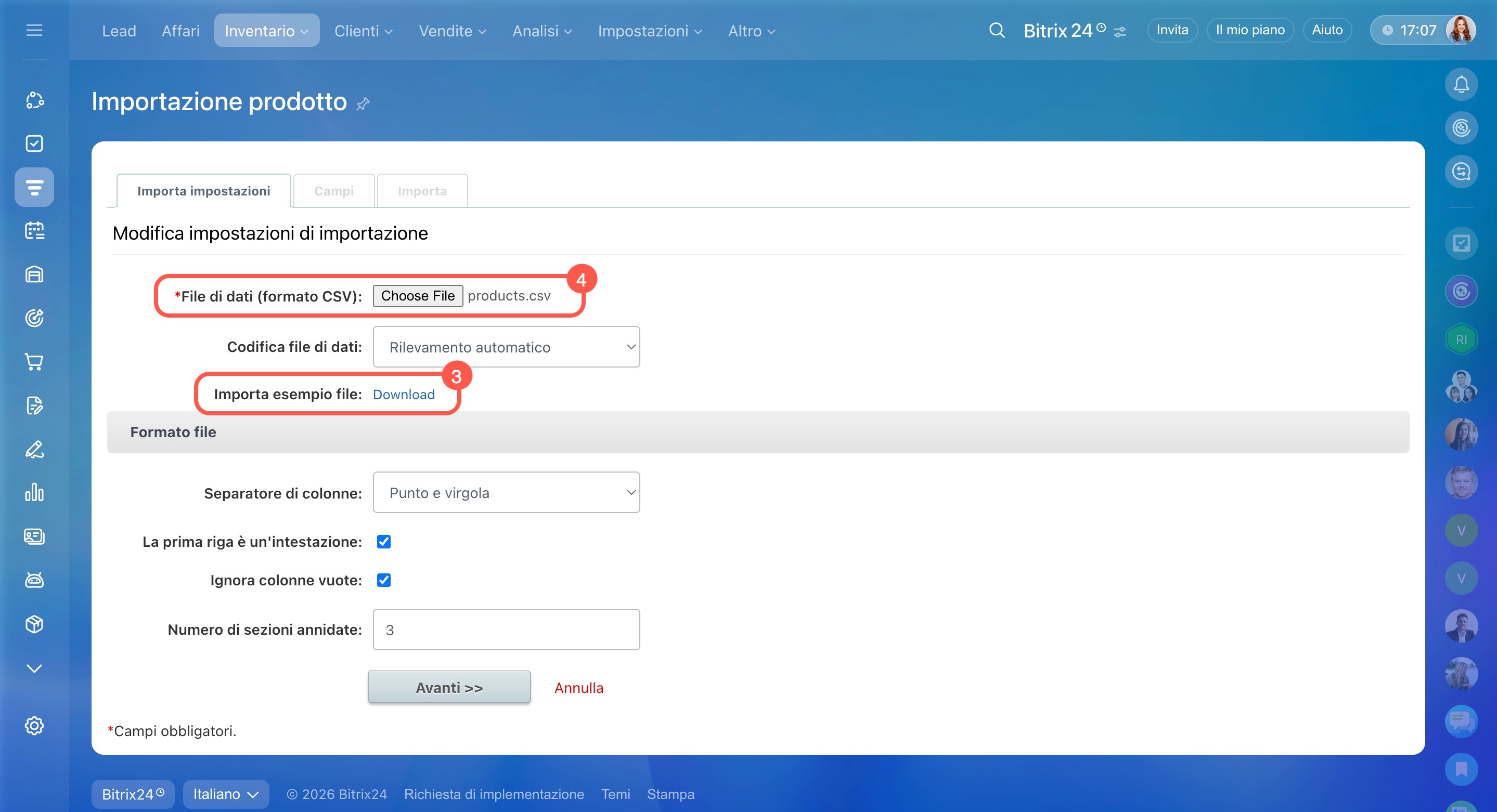
- Scarica il modello del file di importazione e compilalo.
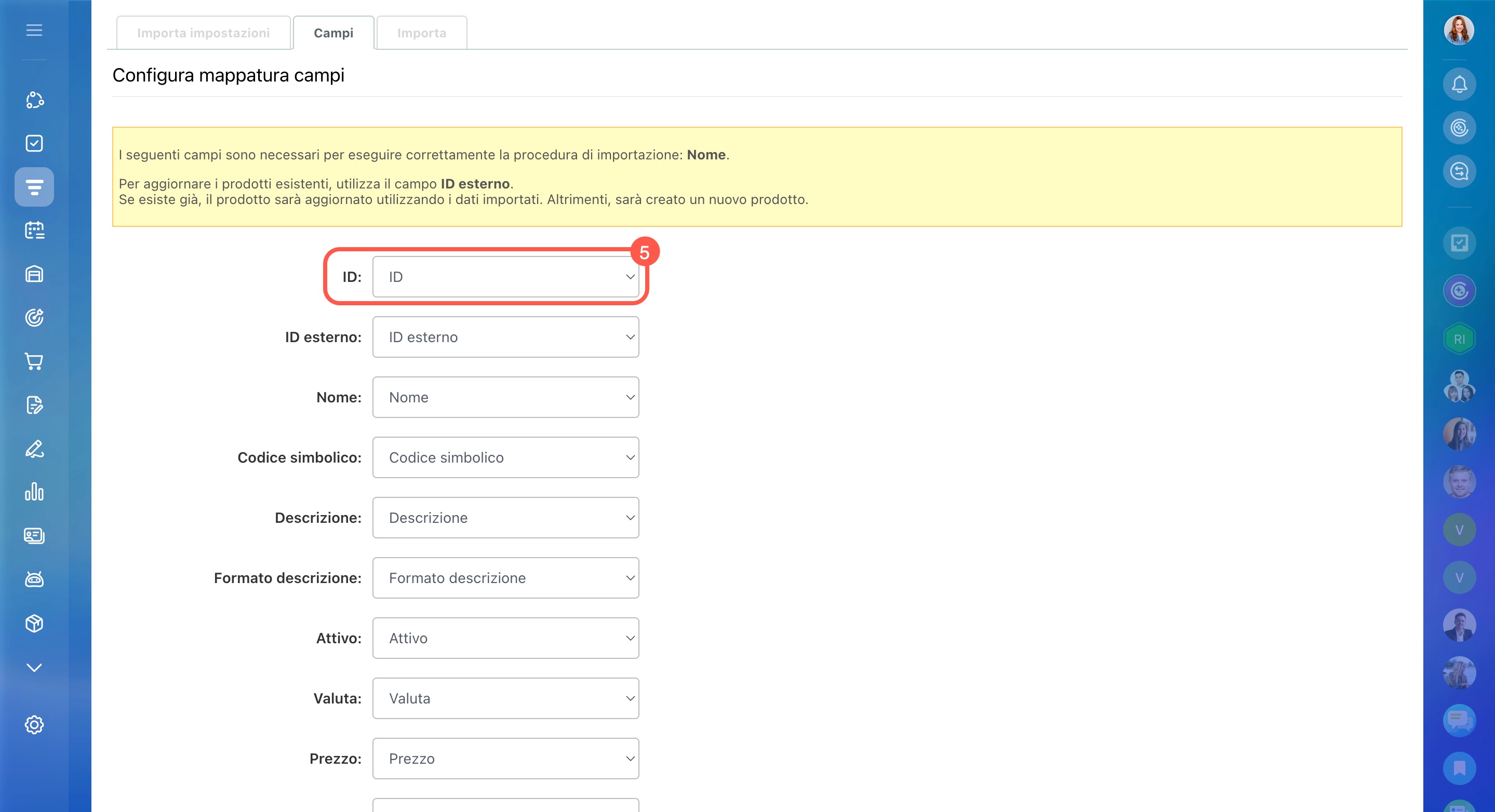
- Carica il file in Bitrix24 e verifica che i campi corrispondano correttamente.
Esportare il catalogo
- Rimuovi tutti i filtri di ricerca per visualizzare l’intero catalogo nella pagina principale.
- Seleziona i campi da visualizzare: apri le impostazioni dell’elenco, scegli le proprietà necessarie e fai clic su Applica.
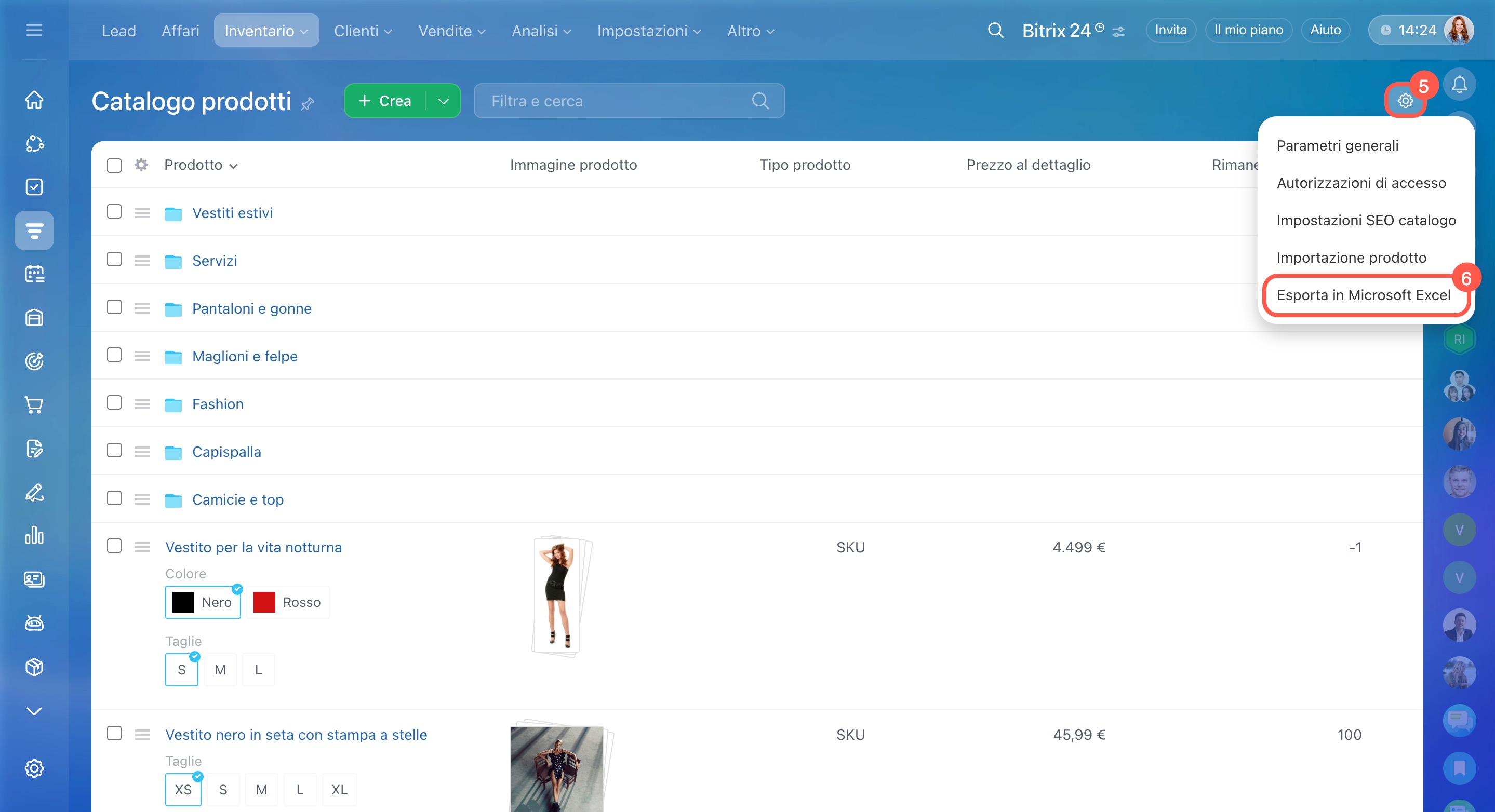
- Fai clic su Impostazioni catalogo (⚙️) > Esporta in Microsoft Excel.
Quando esporti l’intero catalogo, i prodotti vengono inseriti in un unico elenco senza mantenere la struttura delle sezioni.
Se invece vuoi esportare solo una sezione specifica, ad esempio per creare un listino di una determinata categoria, apri la cartella desiderata e avvia l’esportazione. In questo caso, nel file verranno inclusi solo gli elementi visualizzati nell’elenco: i prodotti oppure, se stai esportando cartelle, solo i loro nomi.
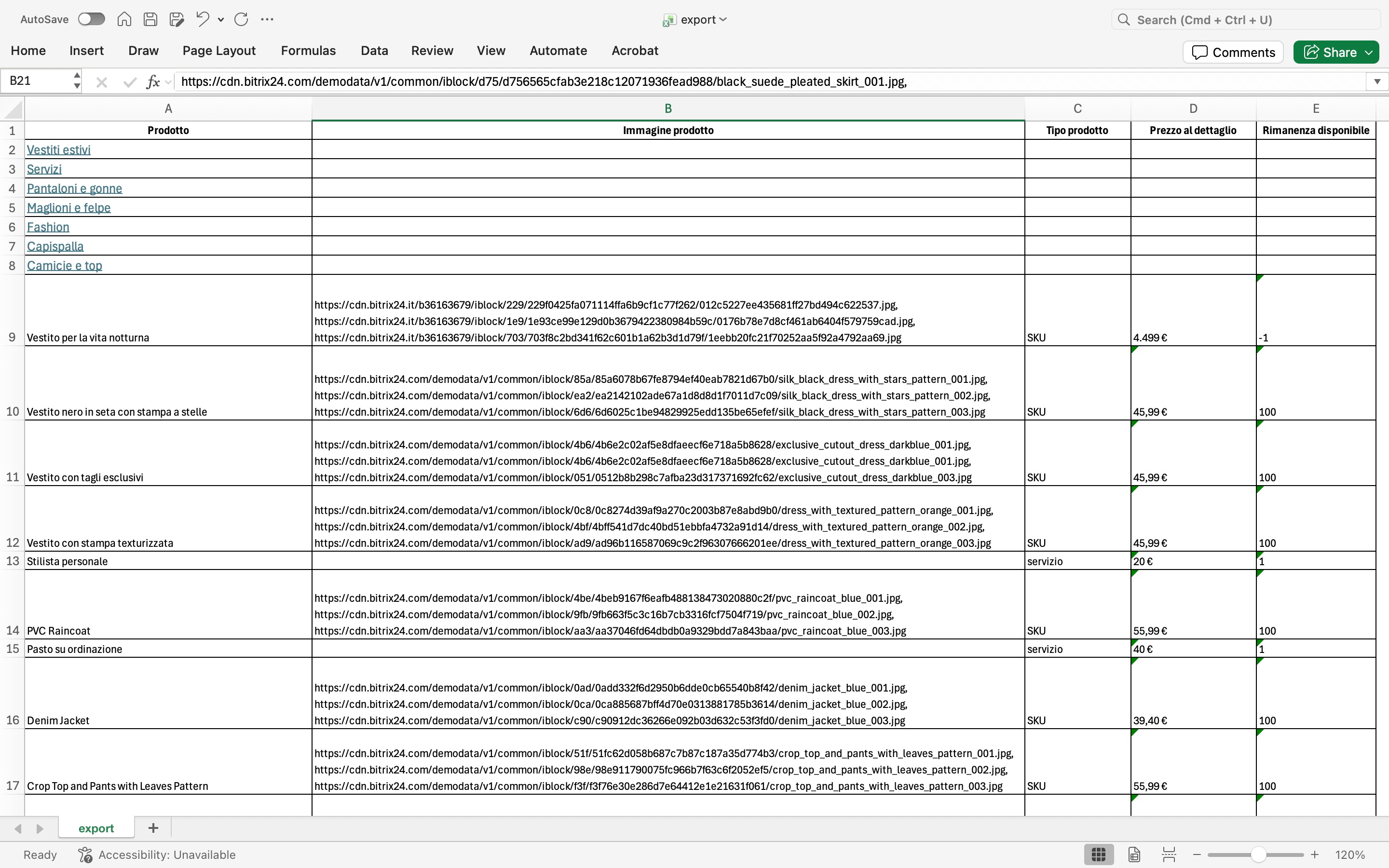 Durante l’esportazione, sezioni, sottosezioni e prodotti vengono salvati in file distinti.
Riepilogo
- Il catalogo prodotti del CRM è un archivio che raccoglie tutte le informazioni su prodotti e servizi dell’azienda, come nomi, prezzi, codici articolo e altri dati utili.
- Grazie al catalogo, puoi trovare facilmente le voci necessarie e aggiungerle ai lead, agli affari, alle fatture e ai preventivi.
- Nel catalogo puoi gestire prodotti, cioè beni fisici che possono essere stoccati e venduti, e servizi, ovvero prestazioni immateriali.
- Se l’assortimento è ampio, è consigliabile organizzare prodotti e servizi in categorie.
- Puoi personalizzare l’elenco di prodotti e servizi in base alle tue esigenze, scegliendo quali parametri visualizzare tramite Impostazioni (⚙️).
- Per trovare rapidamente prodotti e servizi, puoi usare la barra di ricerca e i filtri. Fai clic su Filtra e cerca e imposta i parametri desiderati, come nome o produttore.
- Prodotti e servizi possono essere importati ed esportati: puoi caricare un elenco esistente in Bitrix24 o esportarlo in Excel per aggiornare i prezzi o preparare un listino prezzi.
