
Con il server MCP puoi collegare Bitrix24 ai sistemi di intelligenza artificiale che usi già ogni giorno, come ChatGPT. Puoi gestire i tuoi incarichi direttamente dalla chat con il tuo assistente virtuale, senza passare da un'app all'altra.
Ad esempio, se stai organizzando il lavoro su ChatGPT, puoi chiedere all’assistente IA di creare incarichi in Bitrix24, specificando titoli, scadenze e responsabili. Così, non dovrai passare da un’applicazione all’altra: tutto verrà automaticamente sincronizzato in Bitrix24, pronto per essere gestito.
Questa integrazione ti permette di lavorare più velocemente e di sfruttare l’intelligenza artificiale nel modo che preferisci, senza interruzioni.
In questo articolo ti spieghiamo come:
Come attivare o disattivare l’integrazione con sistemi IA esterni
Per impostazione predefinita, l’integrazione di Bitrix24 con sistemi IA esterni non è attiva. Tuttavia, l’amministratore può abilitarla facilmente.
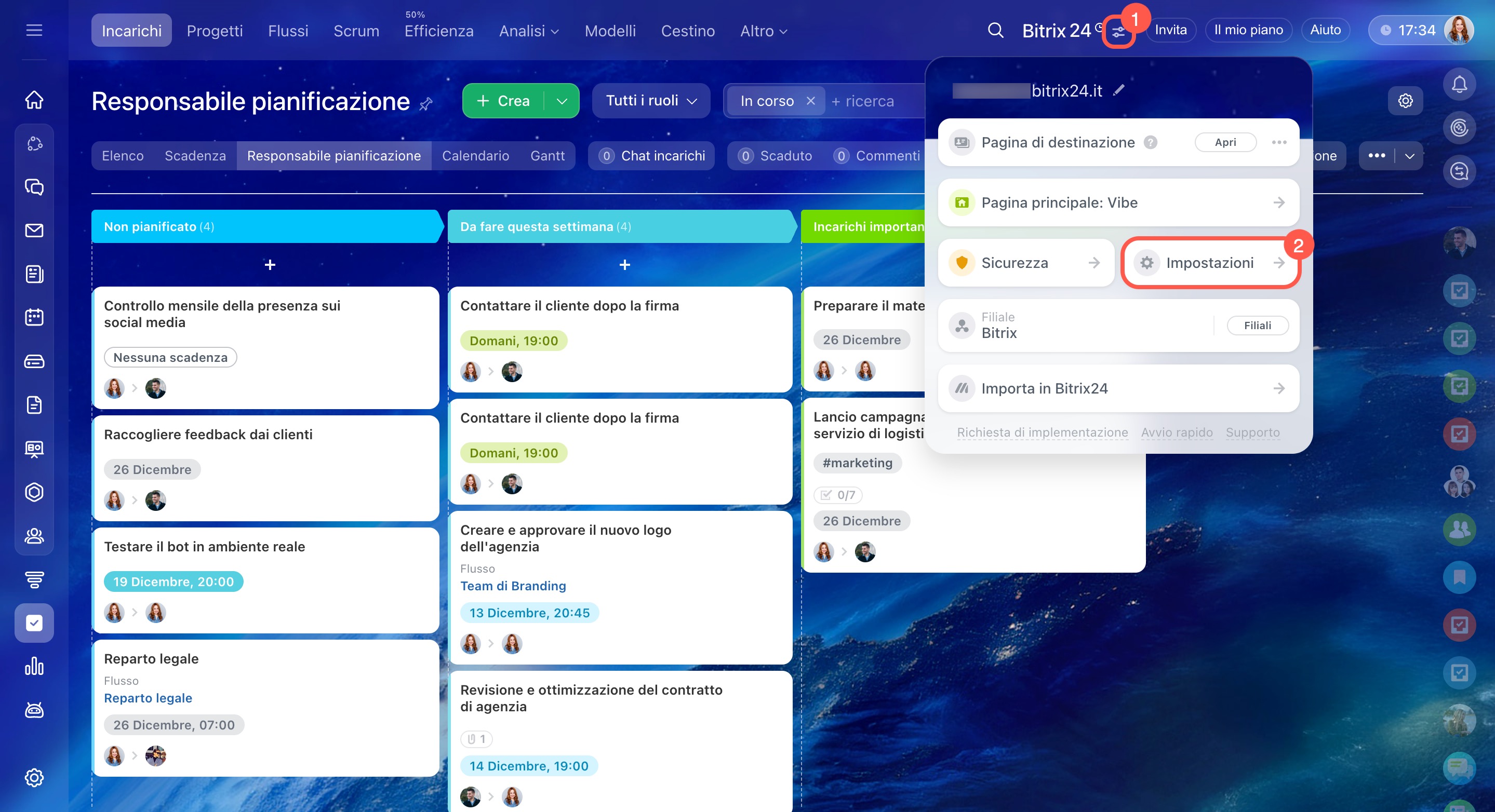
- Fai clic sull'icona
 in alto a destra, accanto al nome del tuo account Bitrix24.
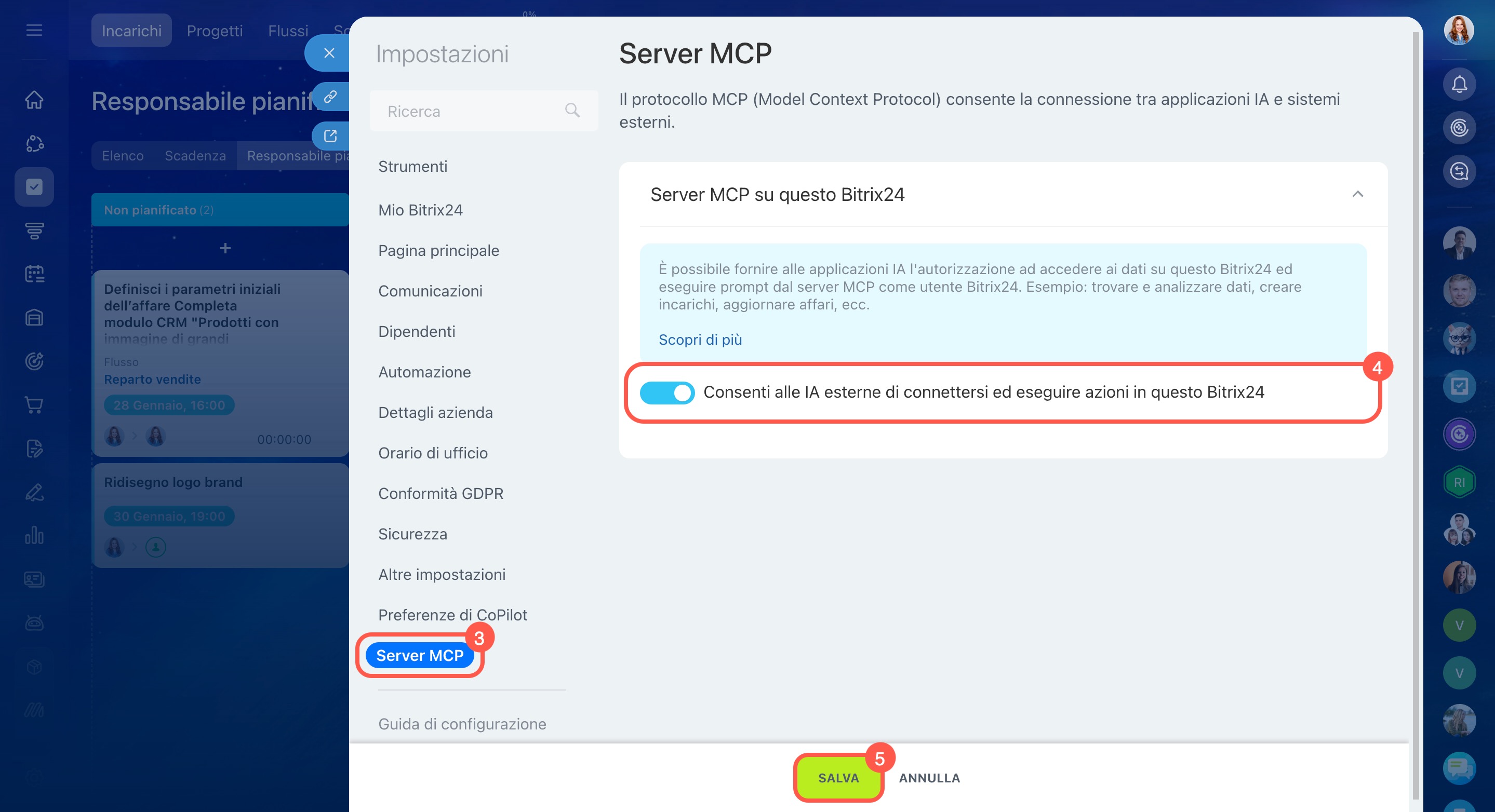
 - Vai su Impostazioni (⚙️) > Server MCP.
- Nella sezione Server MCP su questo Bitrix24, attiva l'opzione Consenti alle IA esterne di connettersi ed eseguire azioni in questo Bitrix24.
- Salva le modifiche cliccando su Salva.
Una volta attivata, ogni dipendente potrà collegare il proprio account a un assistente IA esterno e gestire gli incarichi direttamente dalla chat.
Disclaimer: Model Context Protocol (MCP)
Se vuoi bloccare temporaneamente l’uso degli assistenti AI esterni:
- Disattiva l’opzione Consenti alle IA esterne di connettersi ed eseguire azioni in questo Bitrix24.
- Salva le modifiche.
Le integrazioni già configurate rimarranno attive, ma i dipendenti non potranno utilizzarle finché l’amministratore non riattiverà l’opzione. Gli incarichi già creati verranno comunque salvati in Bitrix24.
Come collegare Bitrix24 a un sistema IA esterno
Con Bitrix24 puoi gestire i tuoi incarichi direttamente dalla chat di assistenti AI come ChatGPT, Cursor o n8n. L’elenco delle integrazioni disponibili, delle sezioni e delle azioni supportate verrà costantemente ampliato per offrirti sempre nuove possibilità.
Il metodo per collegare Bitrix24 a un sistema IA esterno dipende dallo strumento che stai utilizzando:
- Alcuni assistenti virtuali (come ChatGPT) supportano l’autenticazione tramite OAuth, che semplifica il processo.
- Altri sistemi potrebbero richiedere l’inserimento manuale di un token di accesso.
- Verifica i parametri inseriti (ad esempio, il token o le credenziali).
- Controlla le autorizzazioni di accesso del sistema IA esterno.
- Assicurati che il tuo piano (ad esempio, quello di ChatGPT) supporti l’integrazione con MCP.
- Riprova dopo aver apportato le correzioni necessarie.
Collegamento tramite OAuth
Vediamo come collegare Bitrix24 a ChatGPT tramite OAuth. Questa procedura è disponibile solo per gli abbonamenti ChatGPT Plus e Pro.
1. Attiva la modalità sviluppatore
Per creare un nuovo connettore, devi prima abilitare la modalità sviluppatore in ChatGPT:
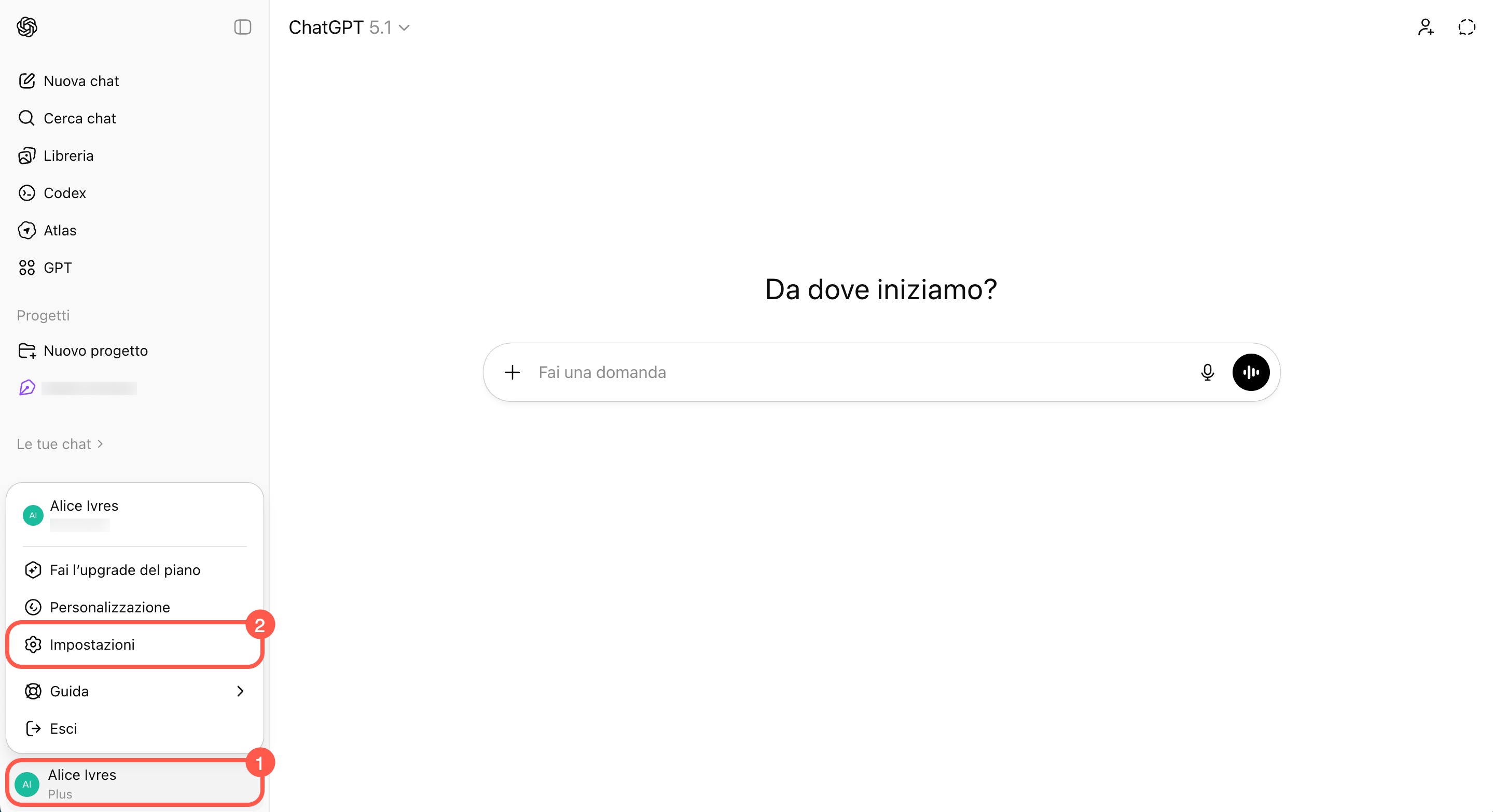
- Apri ChatGPT e accedi al tuo profilo.
- Fai clic su Impostazioni (⚙️) > App e connettori > Impostazioni avanzate.
- Attiva l’opzione Modalità sviluppatore e torna indietro all’elenco dei connettori.


2. Crea un nuovo connettore
Ora puoi creare un connettore personalizzato per collegare Bitrix24 a ChatGPT:
- Fai clic su Crea.
- Inserisci i seguenti dati per il collegamento:
- Nome: se hai più account Bitrix24, specifica a quale account si riferisce.
- URL del server MCP:
https://mcp.bitrix24.com/mcp/. - Tipo di autorizzazione: Lascia selezionato
OAuth. - Accetta i termini di sicurezza spuntando la casella e clicca su Crea. Si aprirà una finestra di autorizzazione per Bitrix24.


3. Completa l’autenticazione in Bitrix24
Per finalizzare il collegamento:
- Accedi al tuo account Bitrix24 nella finestra di autorizzazione che si aprirà.
- Una volta completato l’accesso, Bitrix24 sarà collegato a ChatGPT e potrai gestire strumenti, incarichi e attività direttamente dalla chat con l’assistente IA.
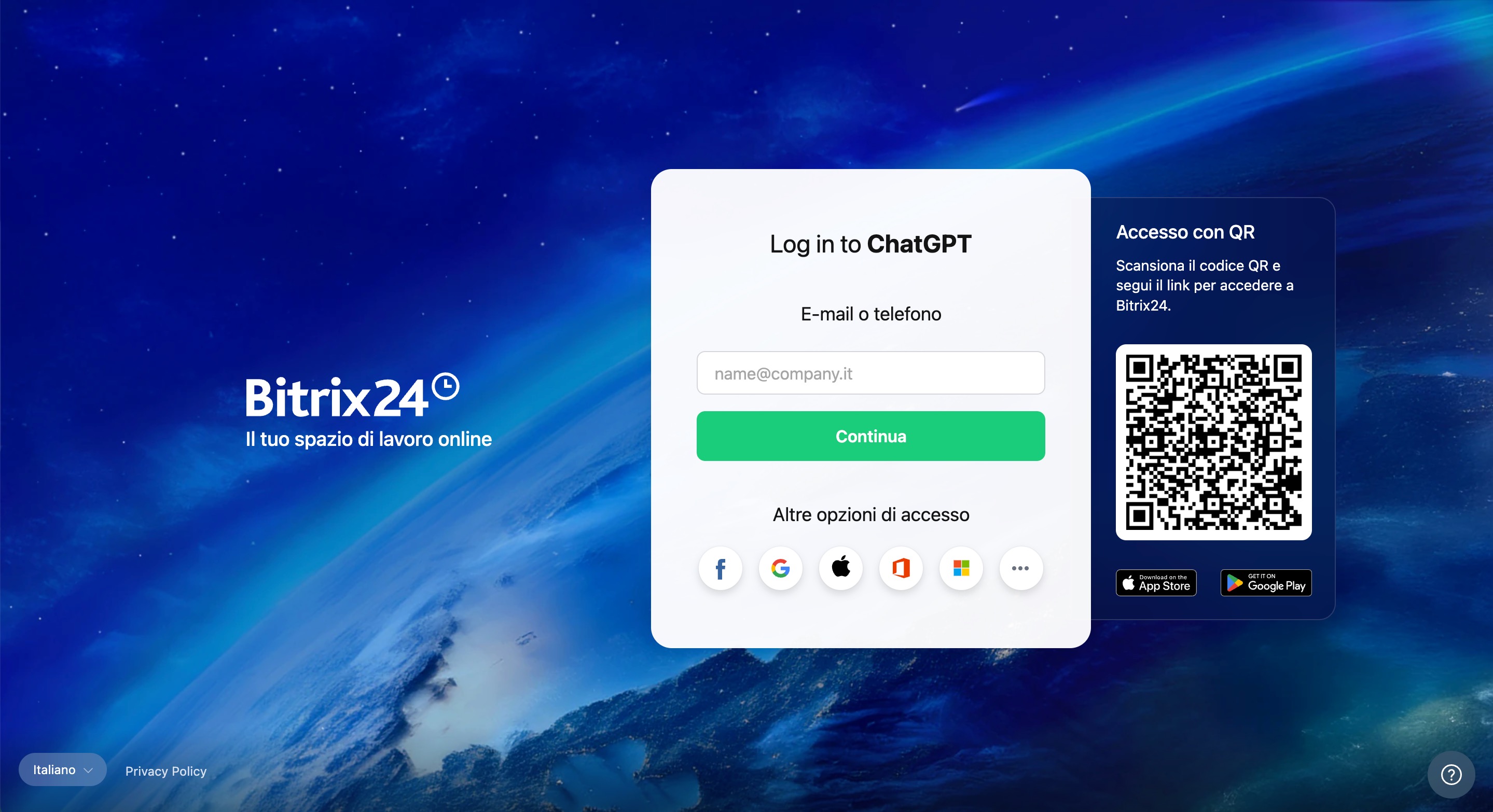
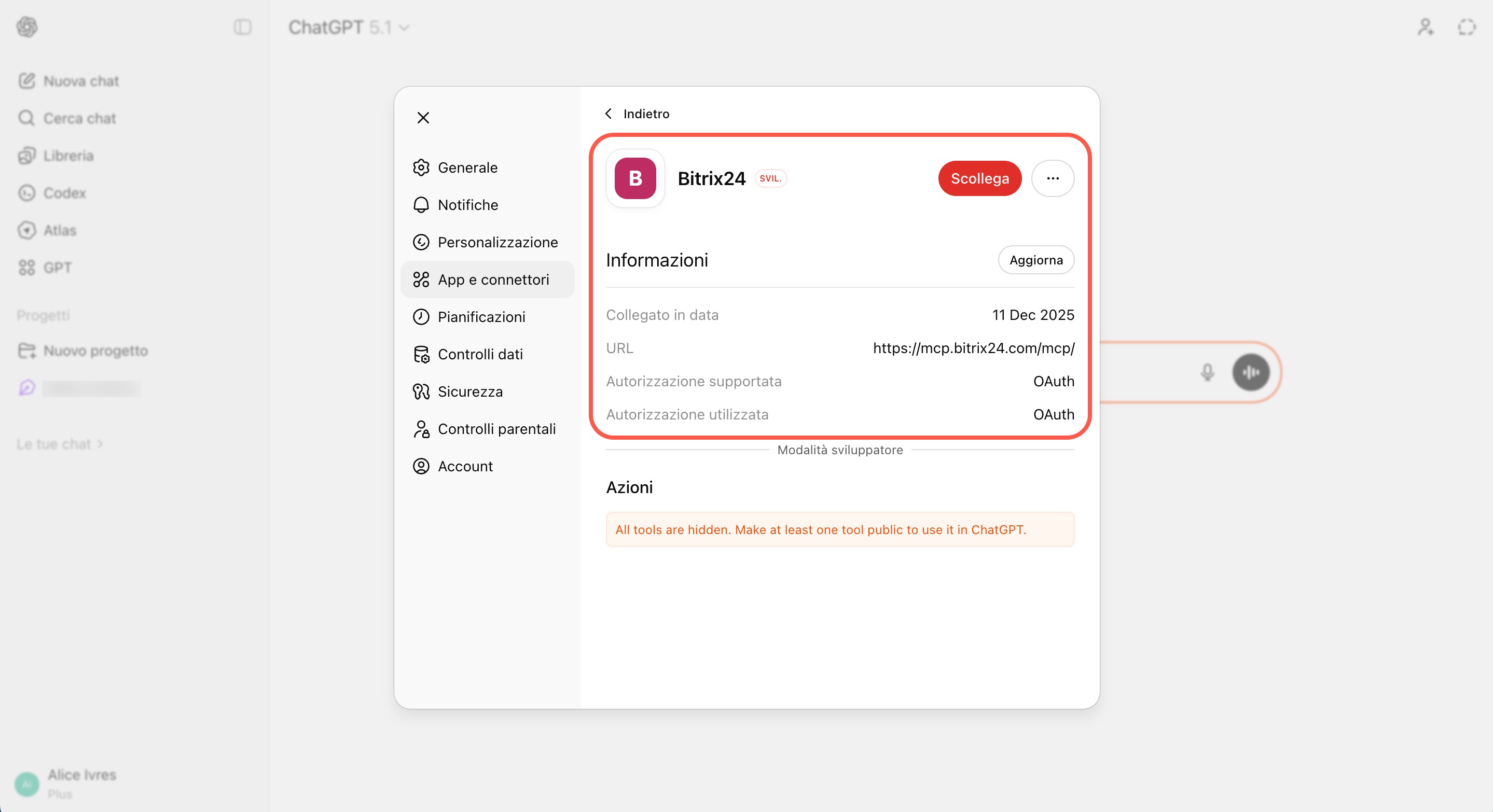 Bitrix24 è ora collegato a ChatGPT tramite il protocollo MCP
Collegamento tramite token
Vediamo come collegare Bitrix24 a Manus tramite token.
1. Ottieni il token di collegamento
Per integrare Bitrix24 con Manus, dovrai copiare un token di accesso:
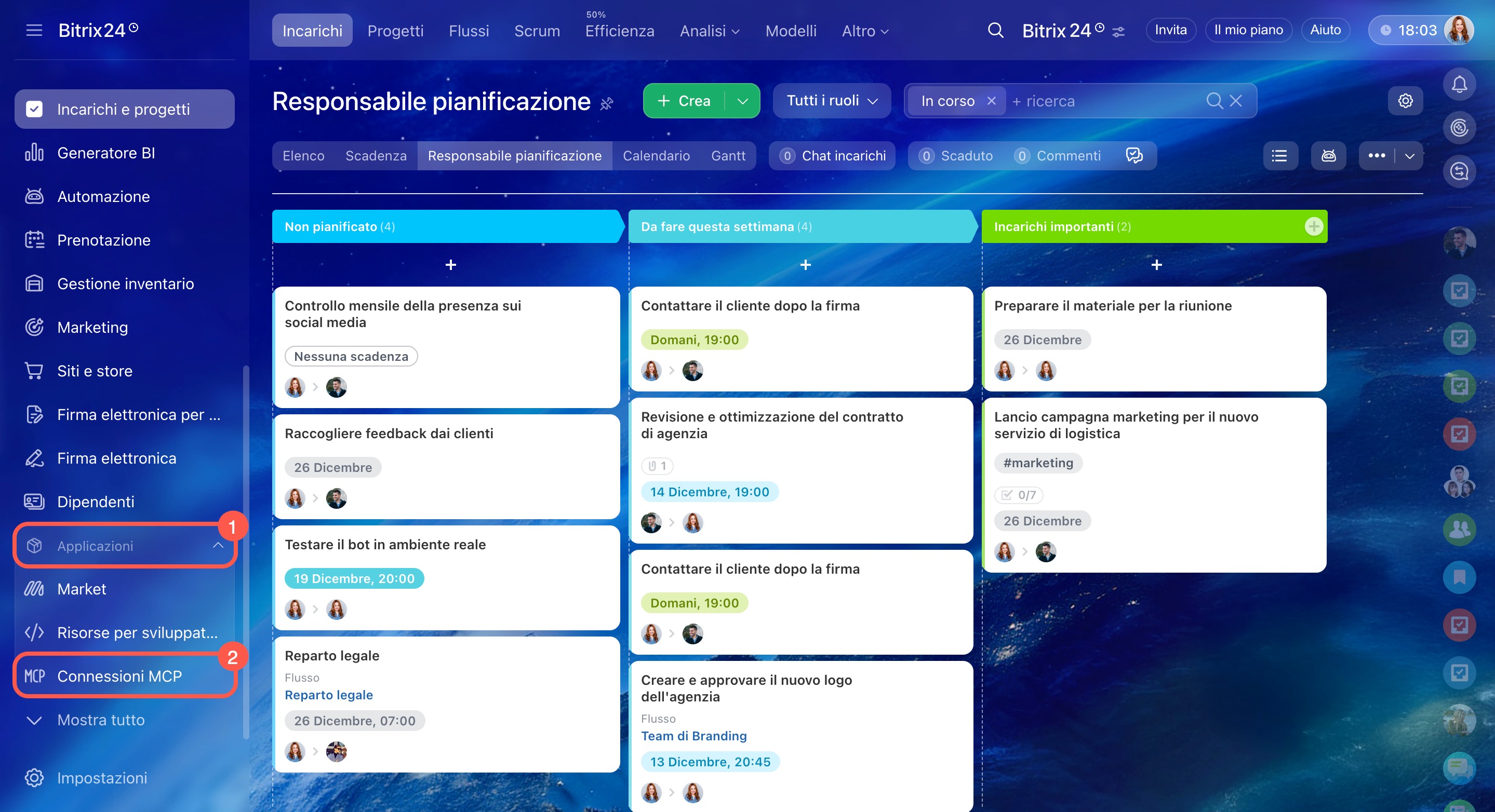
- Vai su Applicazioni > Connessioni MCP.
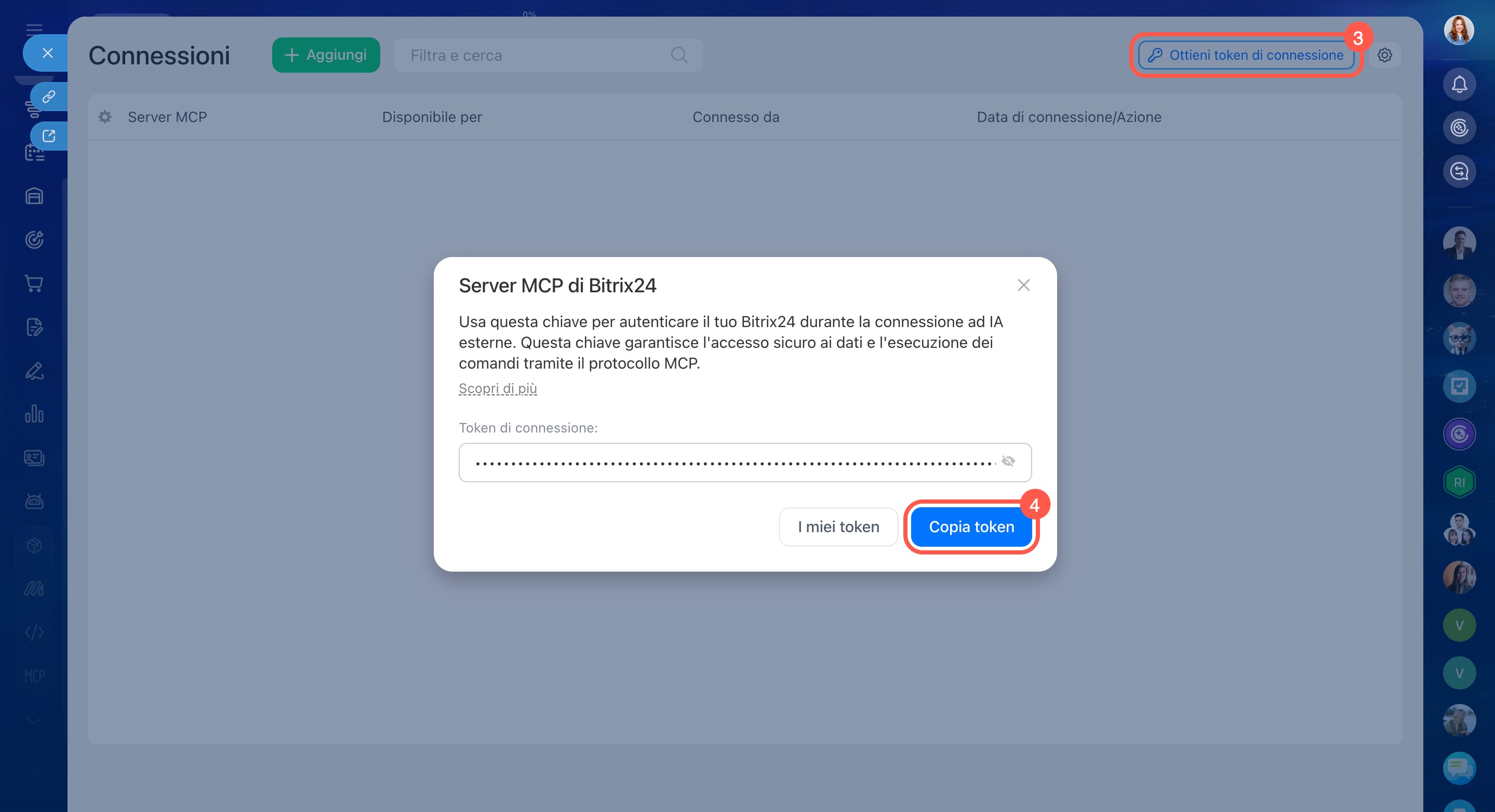
- Fai clic su Ottieni token di connessione. Se il pulsante non è attivo, significa che l’amministratore ha disabilitato l’integrazione di Bitrix24 con sistemi IA esterni.
- Fai clic su Copia token per salvarlo negli appunti. Conserva questo token: ti servirà per configurare il server MCP in Manus.
2. Configura il server MCP in Manus
Ora collega Bitrix24 a Manus seguendo questi passaggi:
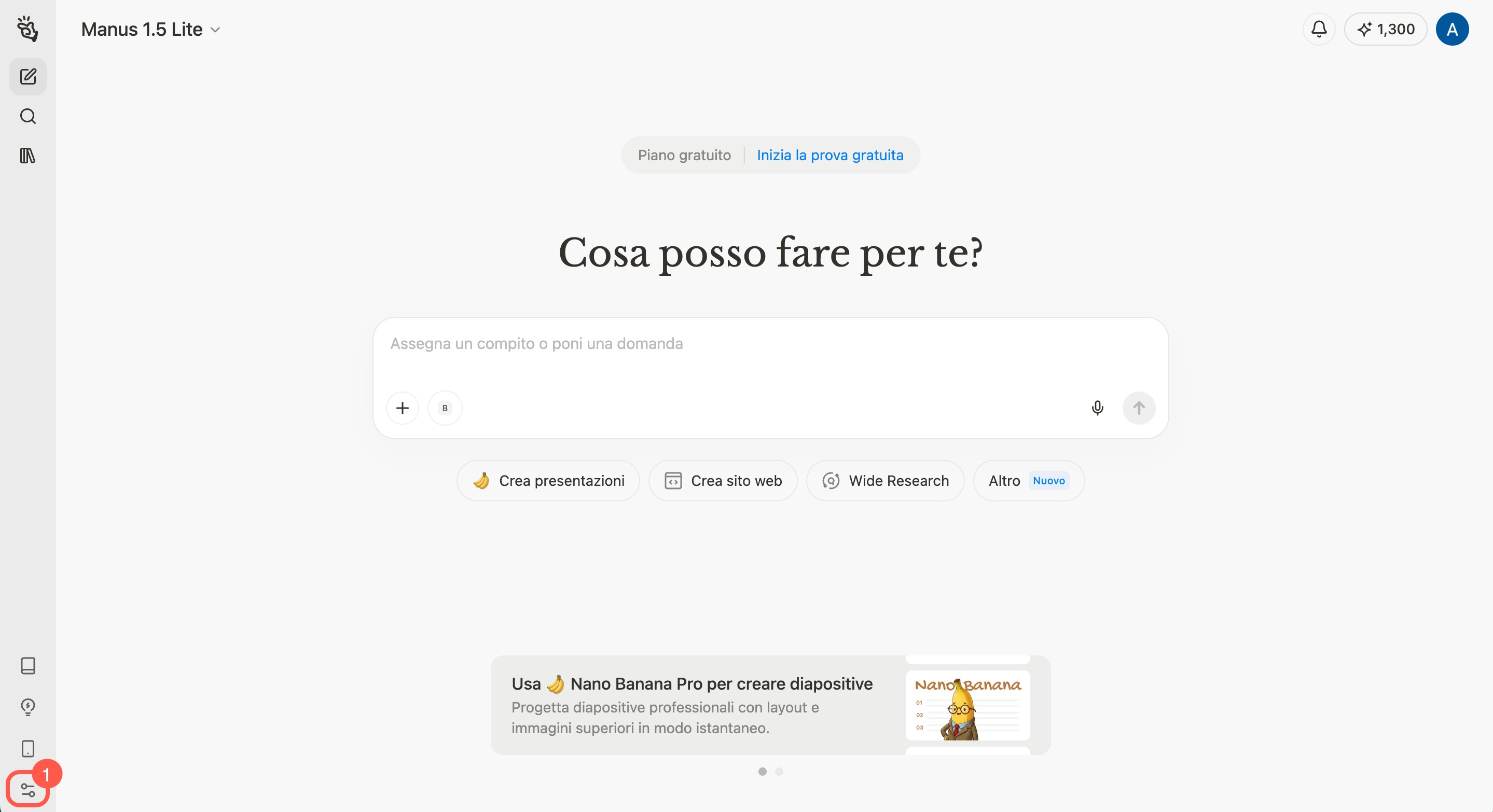
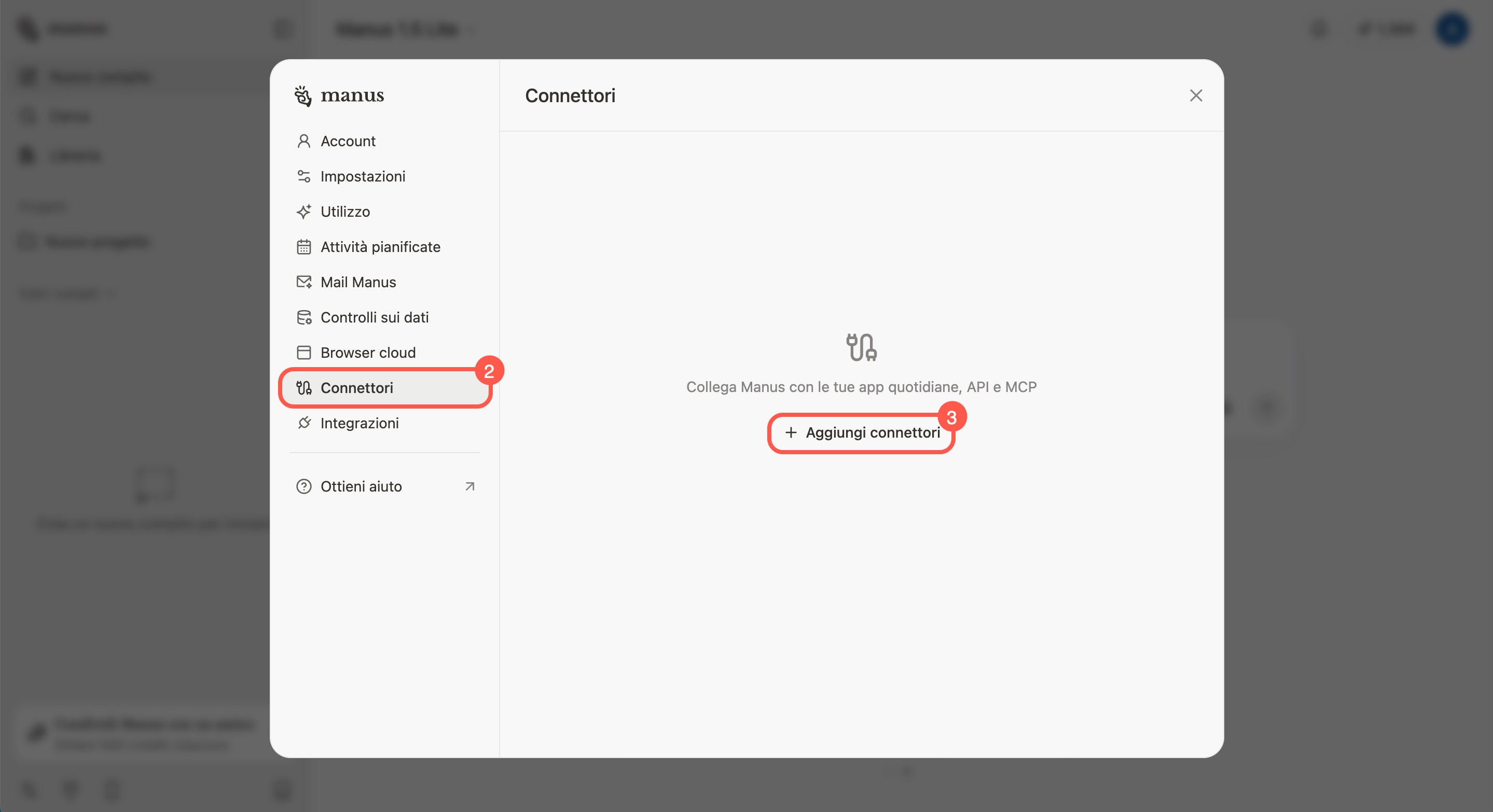
- Apri Manus e vai su Impostazioni.
- Seleziona Connettori e clicca Aggiungi connettori.
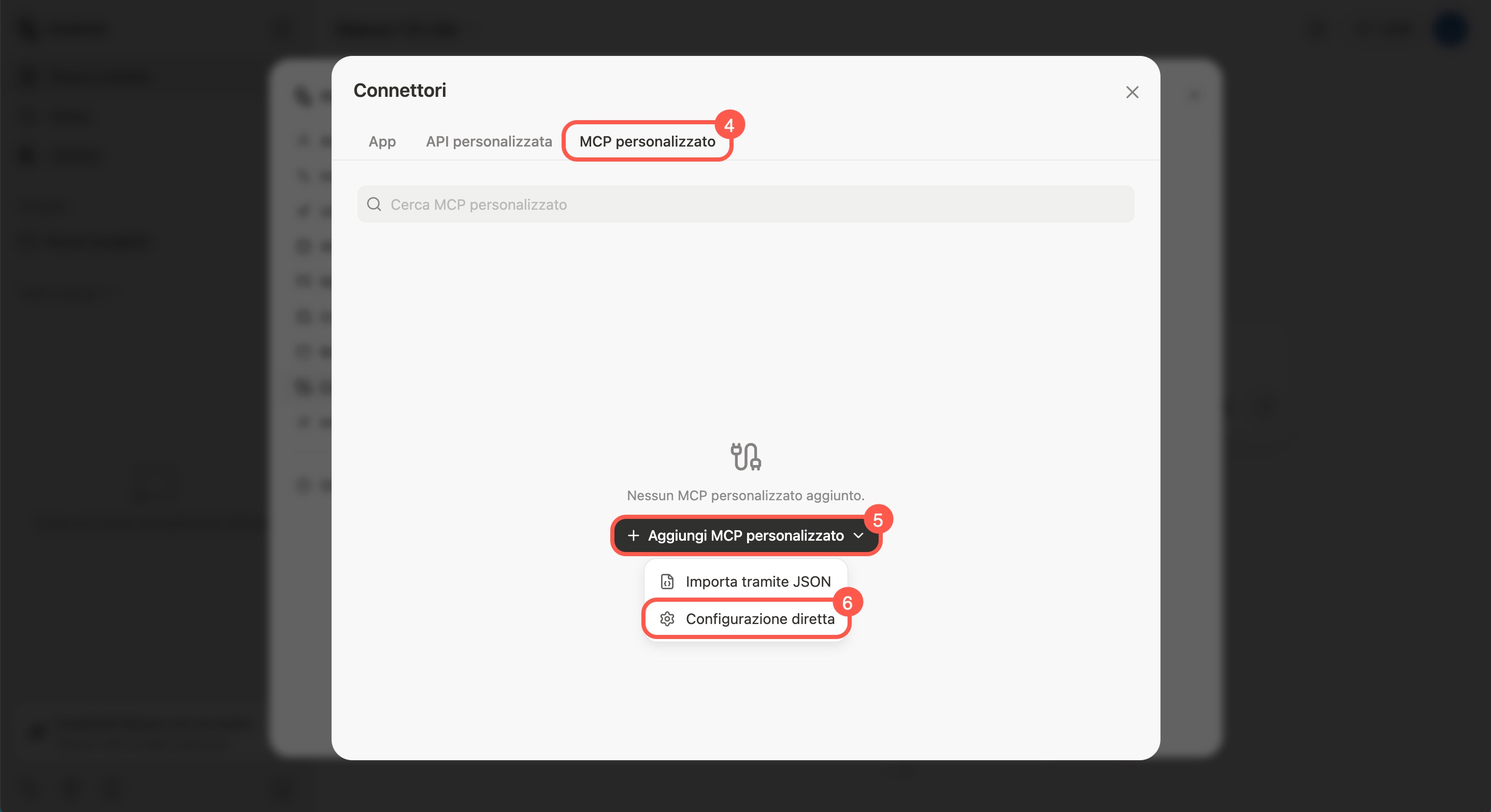
- Scegli MCP personalizzato > Aggiungi MCP personalizzato > Configurazione diretta.
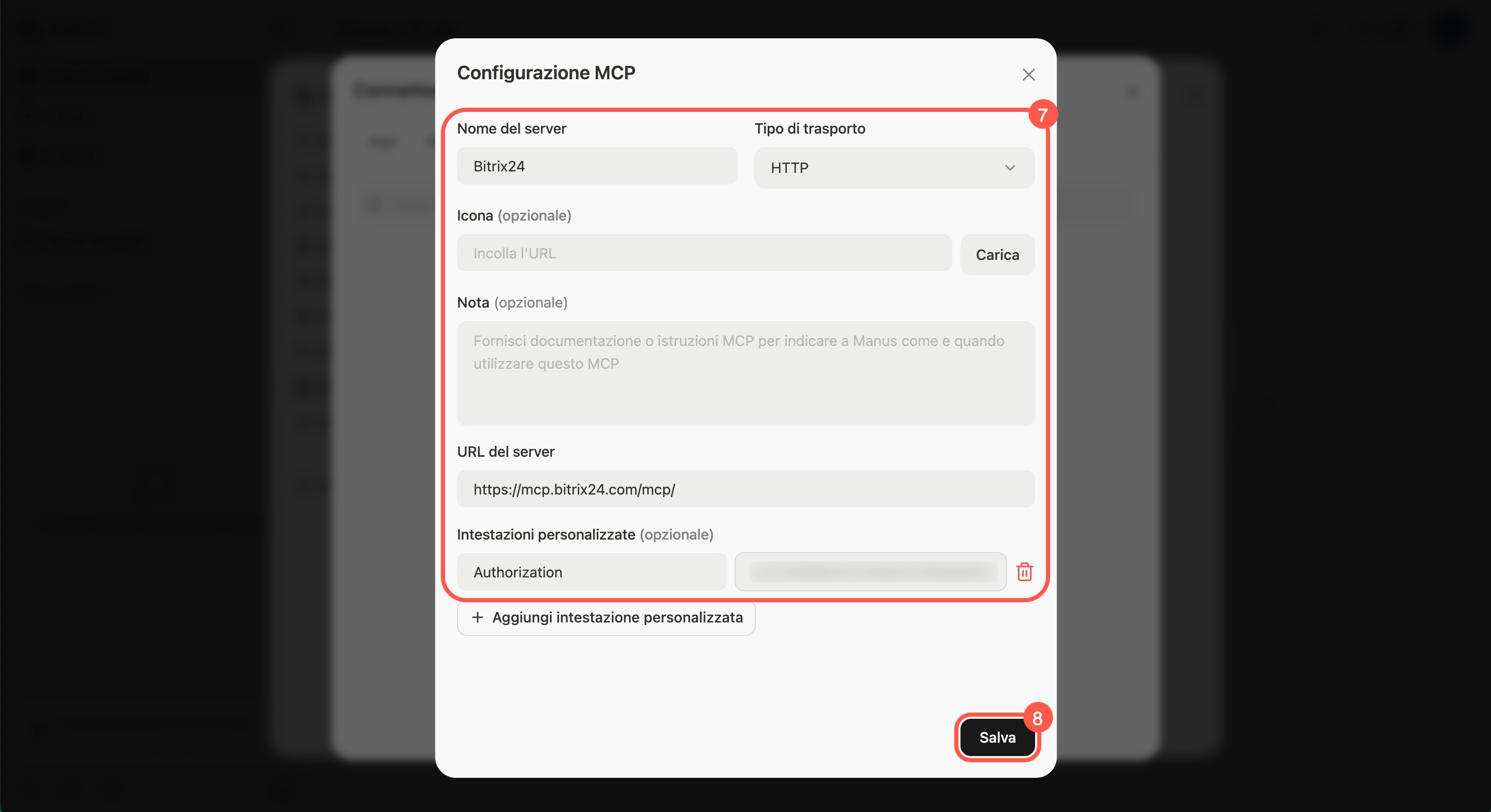
- Compila i campi richiesti:
- Nome del server: se hai più account Bitrix24, specifica a quale si riferisce.
- Tipo di trasporto: seleziona HTTP.
- URL del server:
https://mcp.bitrix24.com/mcp/. - Aggiungi un’intestazione personalizzata:
- Nome: Authorization.
- Valore: Incolla il token di accesso copiato in precedenza.
- Salva le modifiche per completare la configurazione.
Come funziona l’integrazione di Bitrix24 con un sistema IA esterno
Grazie al server MCP di Bitrix24, puoi collegare un sistema IA esterno al tuo account e gestire gli incarichi direttamente dalla chat con un assistente virtuale. Tutte le azioni vengono eseguite solo su tua richiesta e nel rispetto delle tue autorizzazioni di accesso, garantendo il pieno controllo su ogni operazione.
Vediamo come lavorare con Bitrix24 tramite ChatGPT, utilizzando l’integrazione MCP.
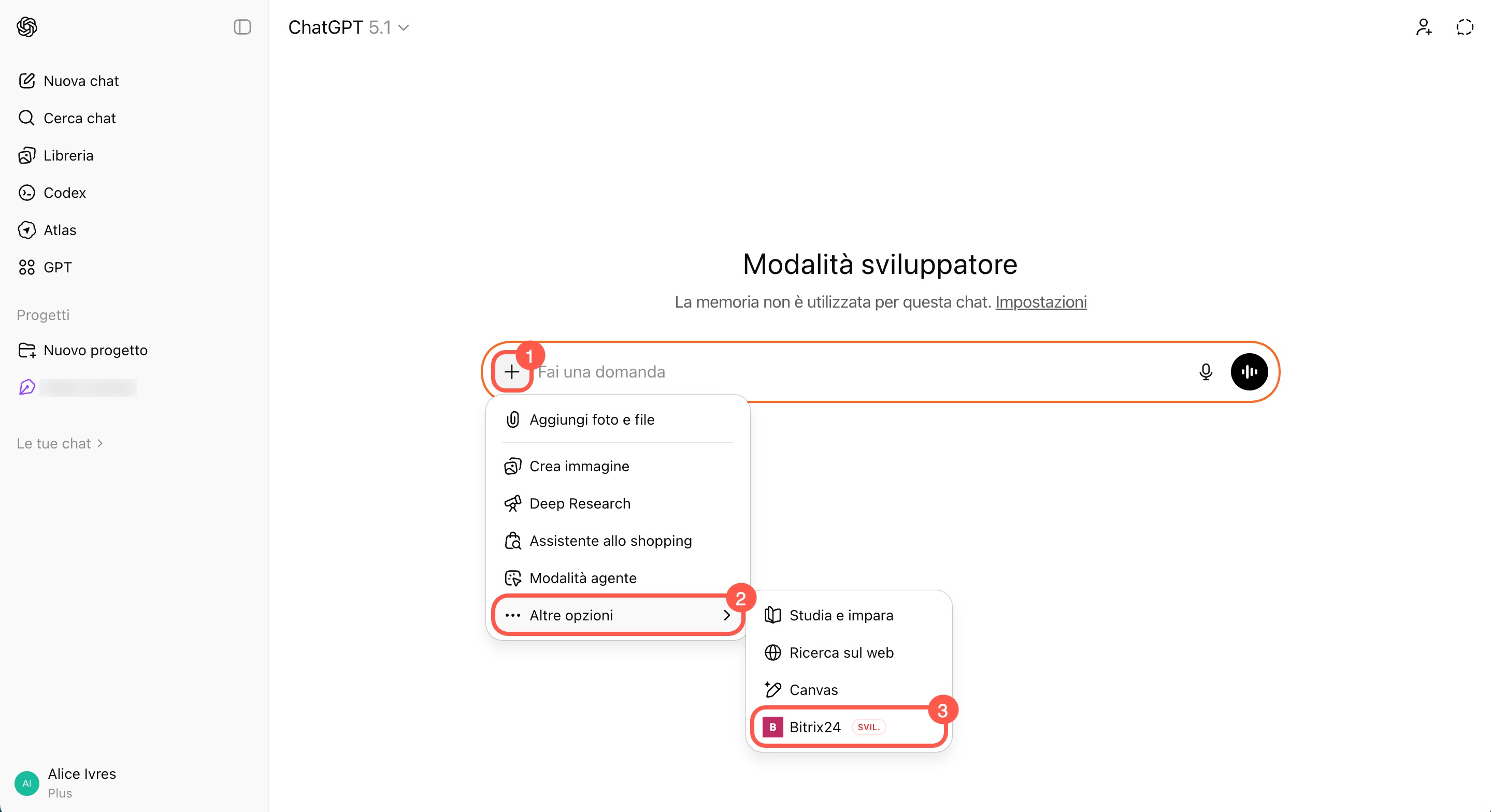
- Nella barra di entrata della chat, fai clic su ➕ > Altre opzioni (...) e seleziona l’integrazione con Bitrix24.
- Scrivi il comando che desideri eseguire: ChatGPT elaborerà la richiesta, chiederà conferma e, una volta approvata, eseguirà l’azione.
Ecco alcuni esempi di comandi utili che puoi dare all’assistente IA:
- Creare o trovare un incarico con parametri specifici.
- Modificare o rimuovere la scadenza di un incarico esistente.
- Aggiungere, eliminare o modificare un punto (o l’intero elenco di controllo) di un incarico.
- Visualizzare tutti gli incarichi assegnati a un dipendente.
- Aggiungere un riepilogo stato a un incarico completato.
- Rimuovere un incarico da un gruppo di lavoro.
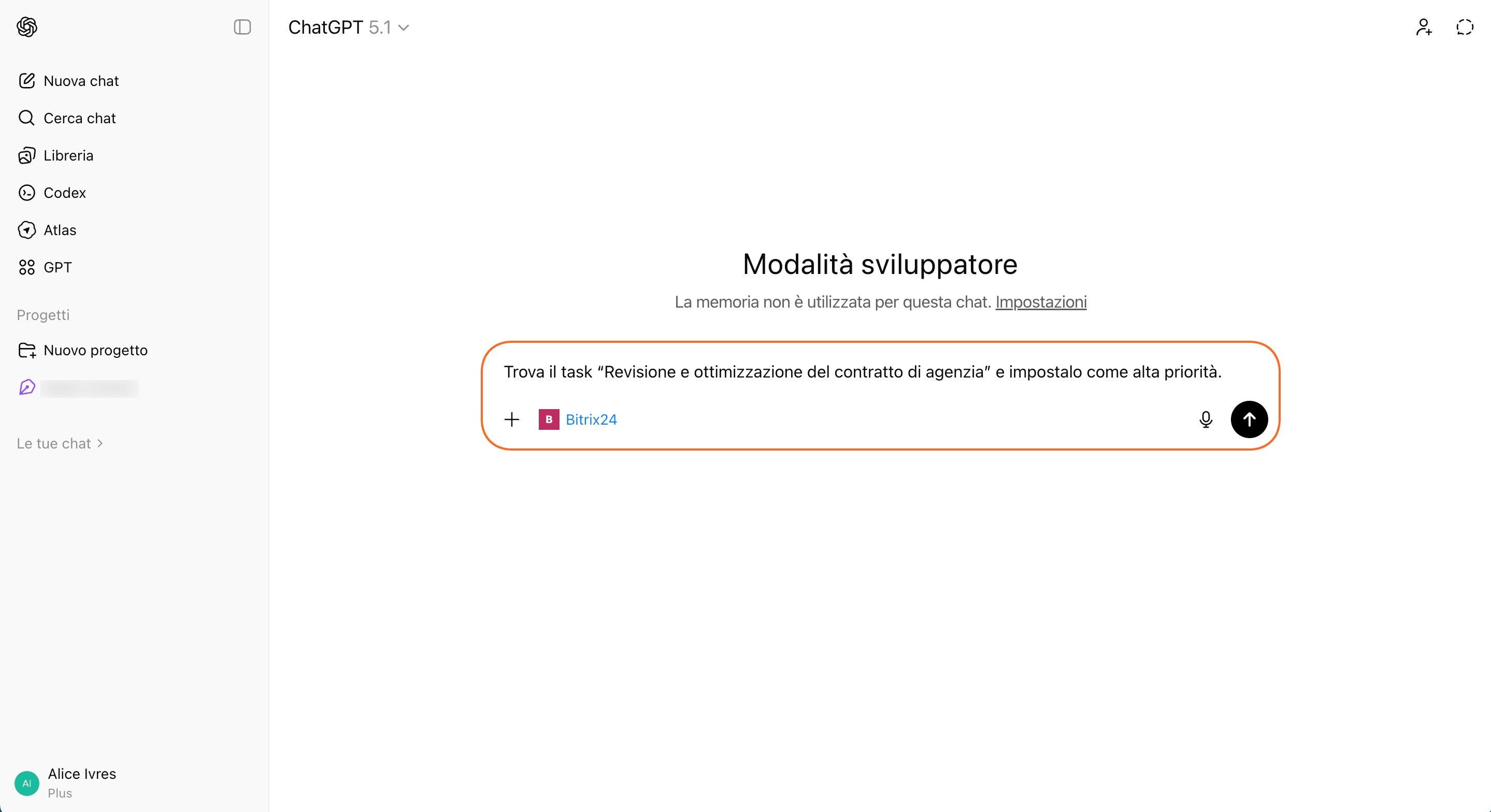
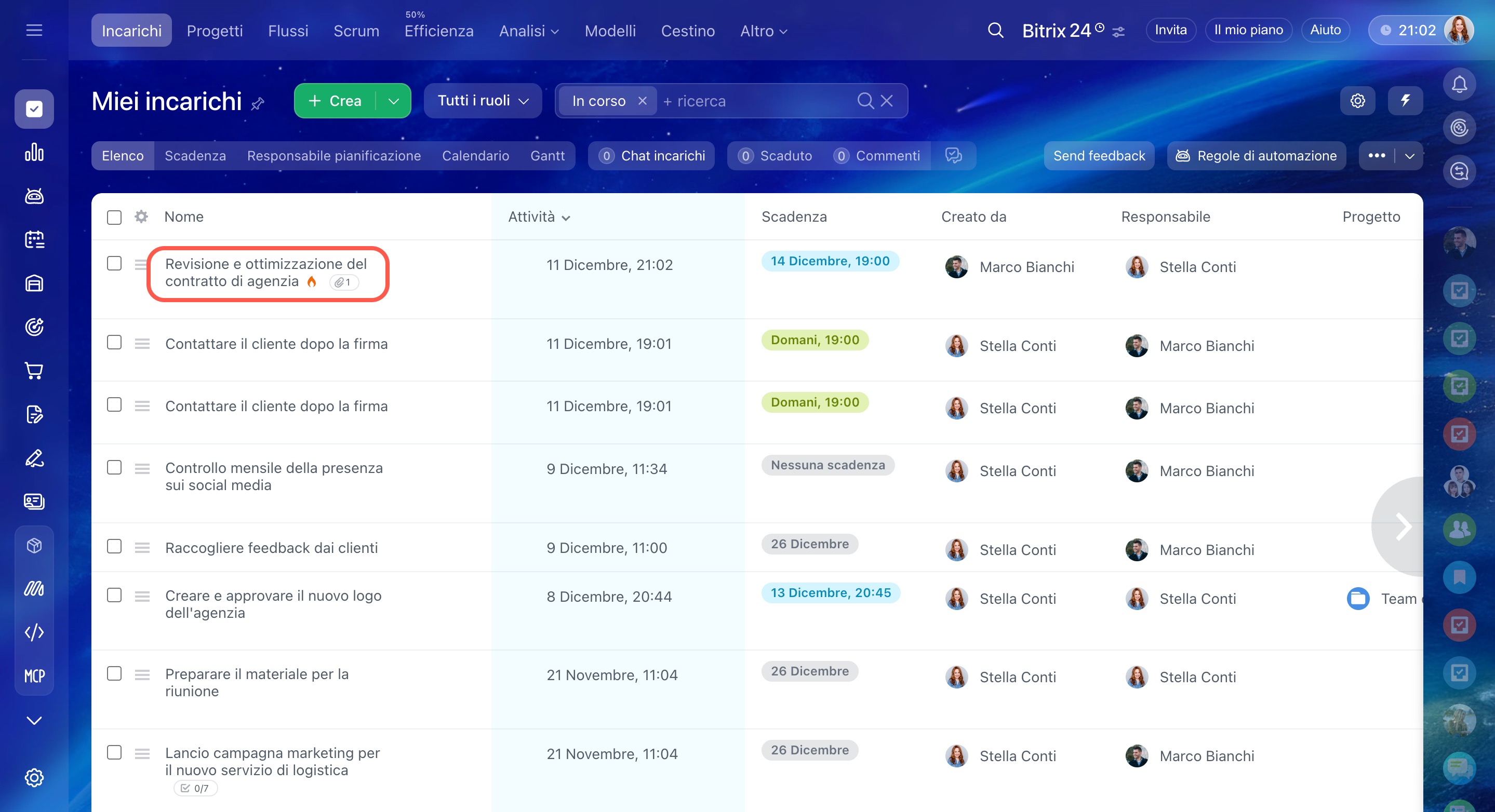 ChatGPT ha eseguito il comando e contrassegnato l’incarico come importante.
Come disconnettere il tuo Bitrix24 da un sistema IA esterno
Puoi disconnettere facilmente il tuo account Bitrix24 da un sistema IA esterno tramite il Profilo network di Bitrix24. Tutti gli incarichi già creati verranno salvati anche dopo la disconnessione.
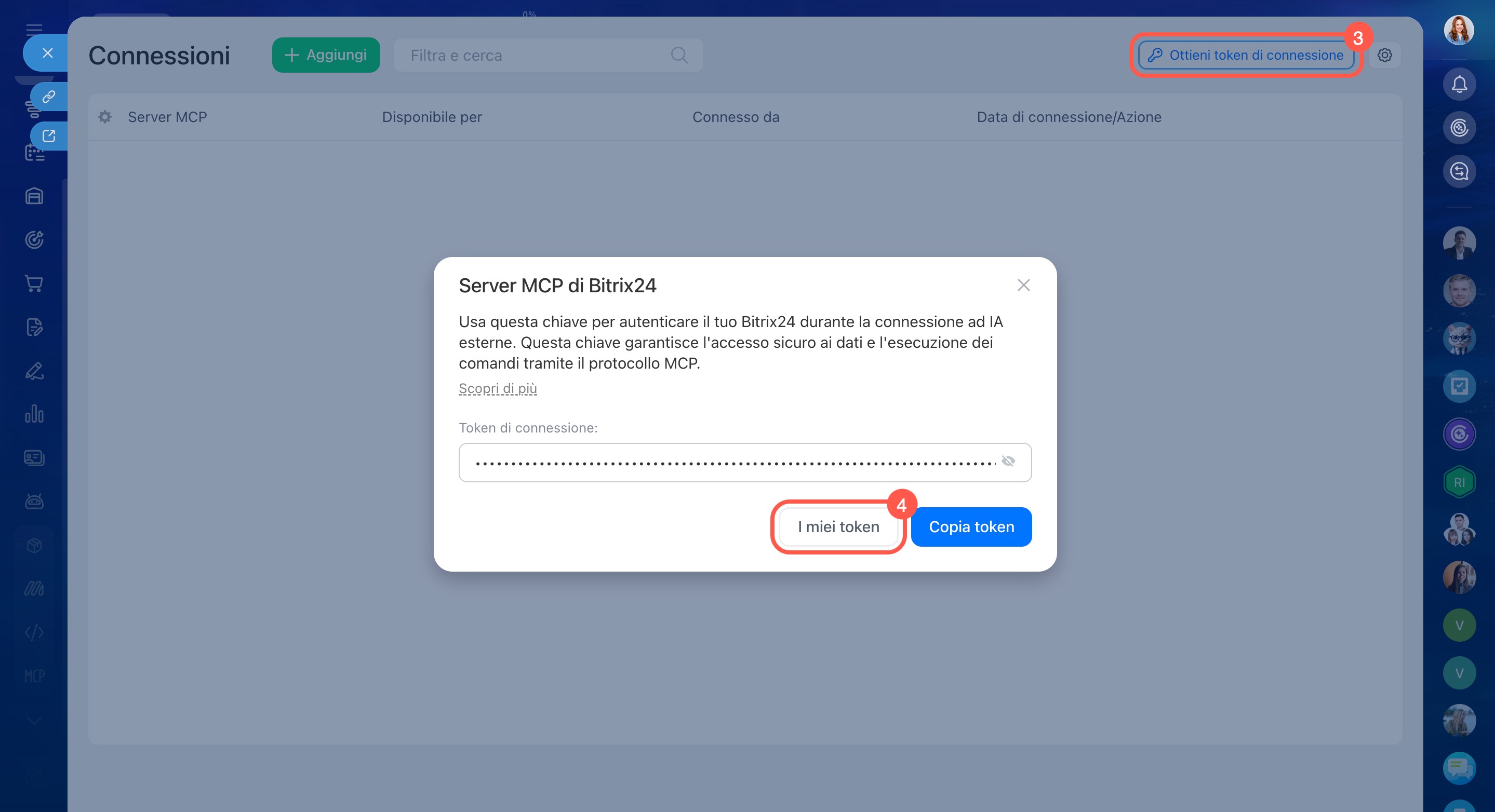
- Vai su Applicazioni > Connessioni MCP.
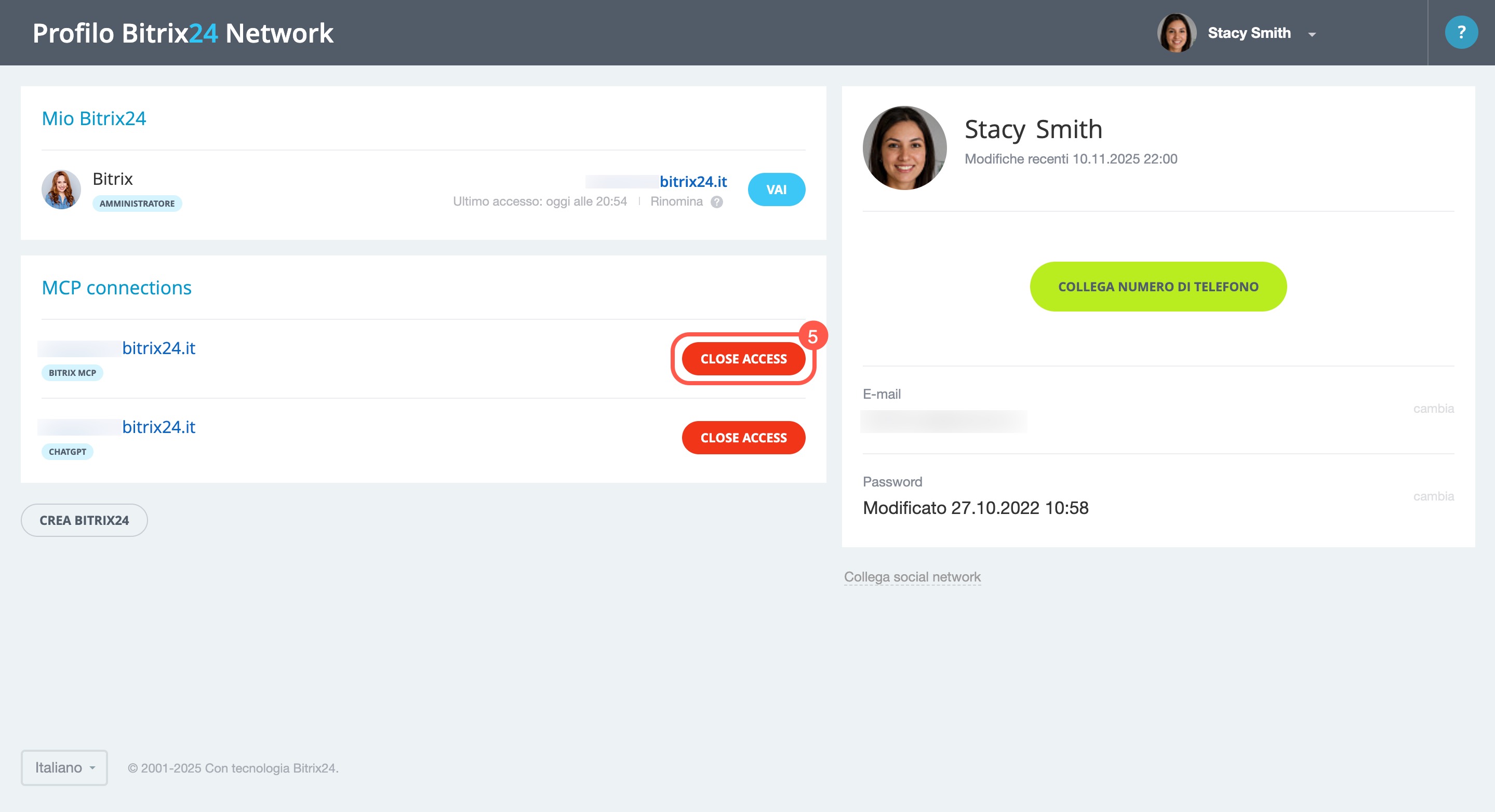
- Fai clic su Ottieni token di connessione > I miei token. Si aprirà automaticamente il Profilo network di Bitrix24.
- Nella sezione Connessioni MCP, individua l’integrazione che desideri rimuovere.
- Fai clic su Revoca accesso per disconnettere il sistema IA esterno.
Riepilogo
- Con il server MCP, puoi collegare Bitrix24 a sistemi IA esterni come ChatGPT, permettendoti di gestire gli incarichi direttamente dalla chat con un assistente virtuale.
- Per impostazione predefinita, l’integrazione di Bitrix24 con sistemi IA esterni non è attiva.
- L’amministratore può attivare o disattivare le integrazioni con sistemi AI esterni. Vai alla sezione Server MCP, abilita o disabilita l'opzione Consenti alle IA esterne di connettersi ed eseguire azioni in questo Bitrix24 e salva le modifiche.
- Il processo di collegamento dipende dal sistema IA esterno. Per collegare Bitrix24 a un sistema AI esterno tramite OAuth, crea un nuovo connettore nell’interfaccia del sistema IA e inserisci l’indirizzo del server MCP:
https://mcp.bitrix24.com/mcp/. - Per configurare l'integrazione tramite token, vai su Applicazioni > Connessioni MCP > Ottieni token di connessione > Copia token e usalo per completare la configurazione.
- Per lavorare con Bitrix24 tramite un assistente IA, seleziona l'integrazione con Bitrix24 e scrivi la tua richiesta. L’assistente chiederà conferma, eseguirà il comando e invierà un report con i risultati direttamente nella chat.
- Per rimuovere una connessione, vai su Applicazioni > Connessioni MCP > Ottieni token di connessione > I miei token. Nel Profilo network di Bitrix24, vai a Connessioni MCP e clicca su Revoca accesso.
