
I Contatti in Bitrix24 sono elementi del CRM che contiene informazioni sulle persone fisiche: clienti, partner, fornitori e altri controparti. Nella scheda del contatto è possibile conservare i suoi dati, la cronologia delle interazioni e altre informazioni.
In questo articolo vedremo:
Tipi di contatti
Per trovare più velocemente i contatti necessari e lavorare solo con un determinato gruppo, è possibile suddividerli in diversi tipi. Per impostazione predefinita sono disponibili tre tipi: clienti, fornitori e partner. È possibile modificarli o aggiungerne di nuovi.
Come segmentare la base clienti nel CRM
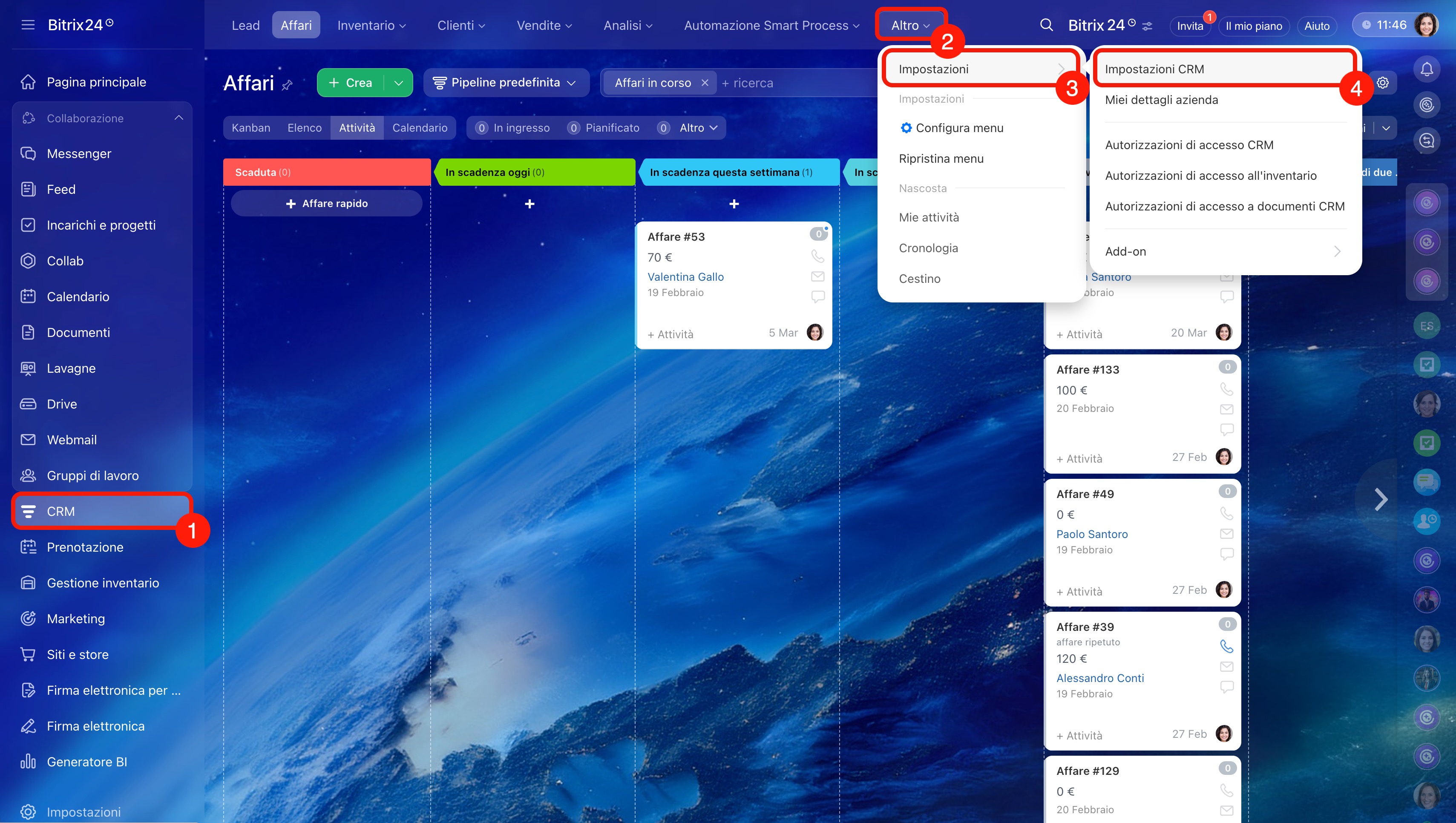
1–4. Vai in CRM > Altro > Impostazioni > Impostazioni CRM.
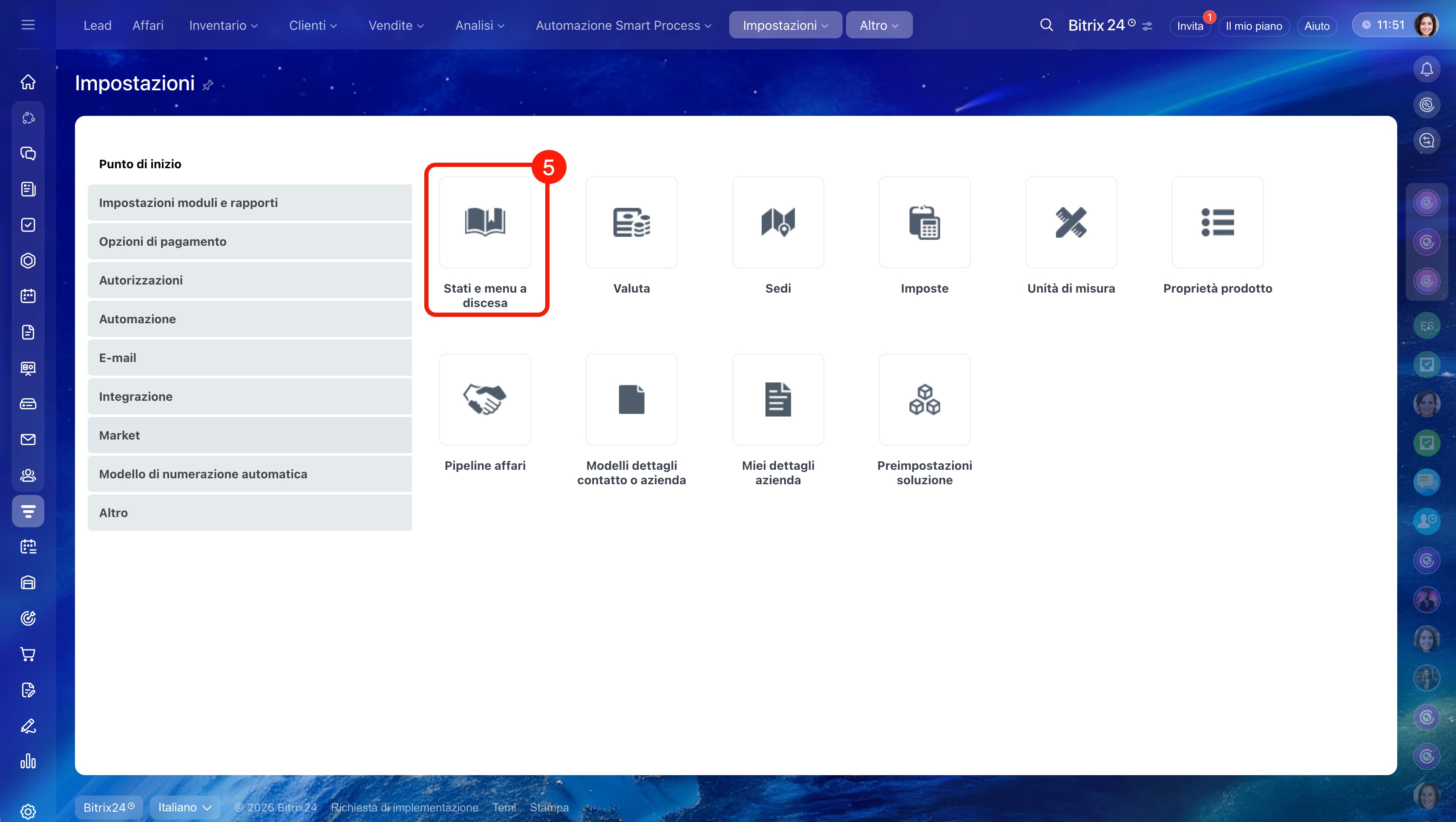
5. Seleziona Stati e menu a discesa.
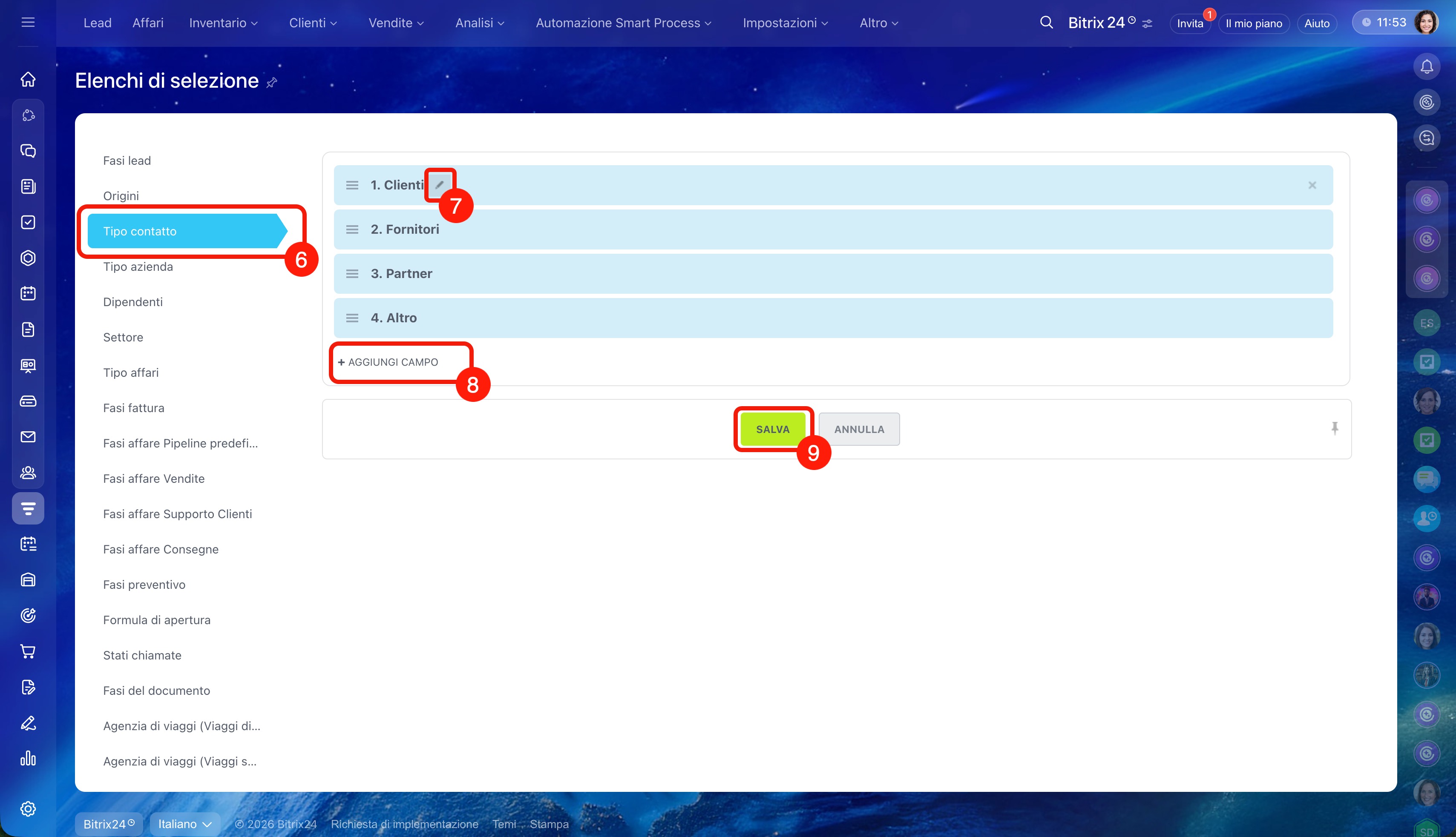
6. Apri la scheda Tipo di contatto.
7. Fai clic sull’icona  per modificare i nomi dei tipi standard.
8. Seleziona Aggiungi campo per creare nuovi tipi di contatti.
9. Fai clic su Salva.
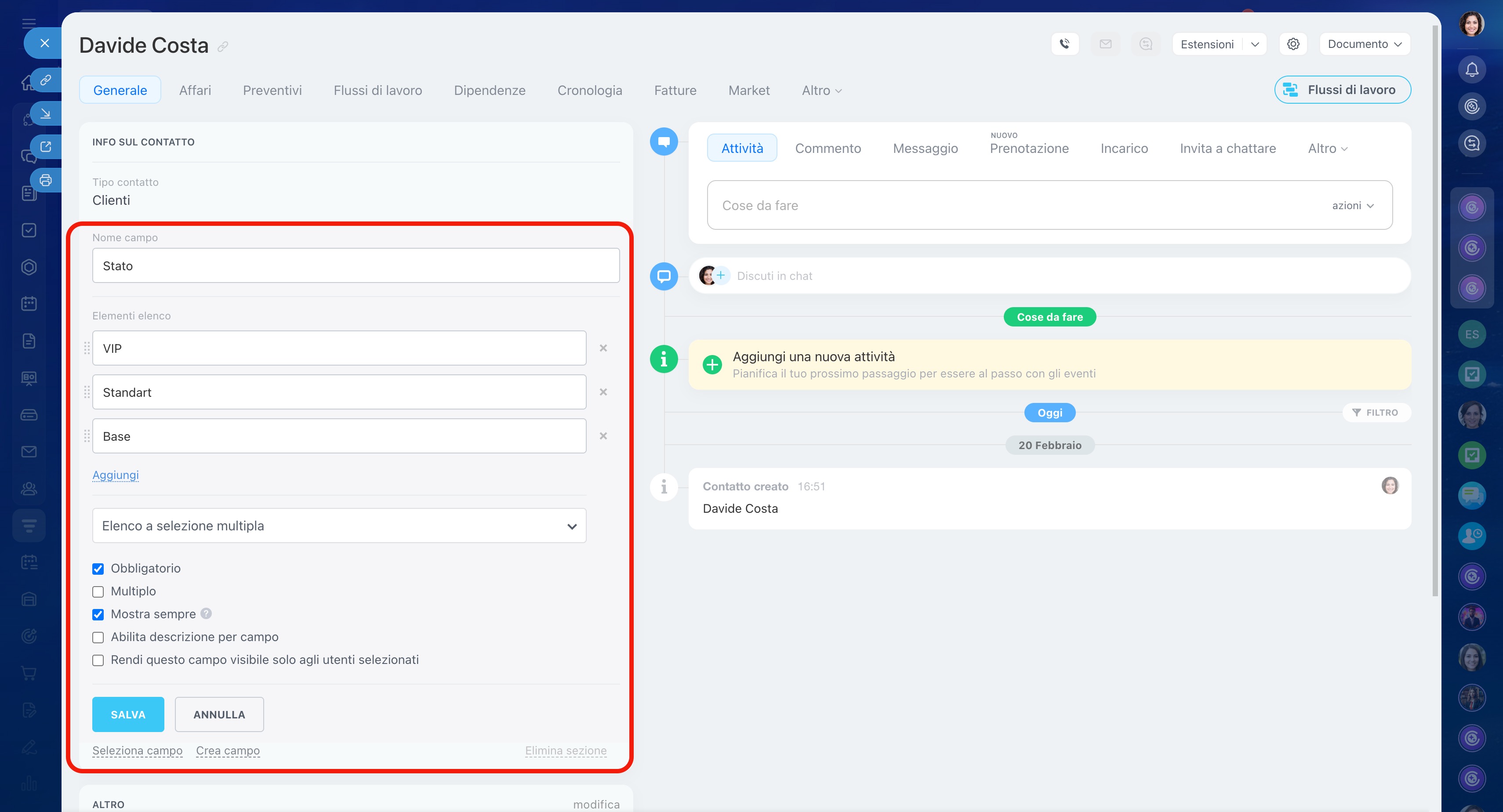
È possibile segmentare ulteriormente i clienti tramite campi personalizzati. Ad esempio, dividere i clienti in base al livello di importanza: aggiungere il campo Stato con valori VIP, Standard, Base.
Campi personalizzati nel CRM
Come creare un contatto
I contatti nel CRM possono essere creati manualmente o automaticamente.
Creare manualmente. Questo metodo è adatto se hai informazioni su come contattare il cliente. Ad esempio, ha visitato il tuo ufficio oppure hai ricevuto i contatti dopo un evento.
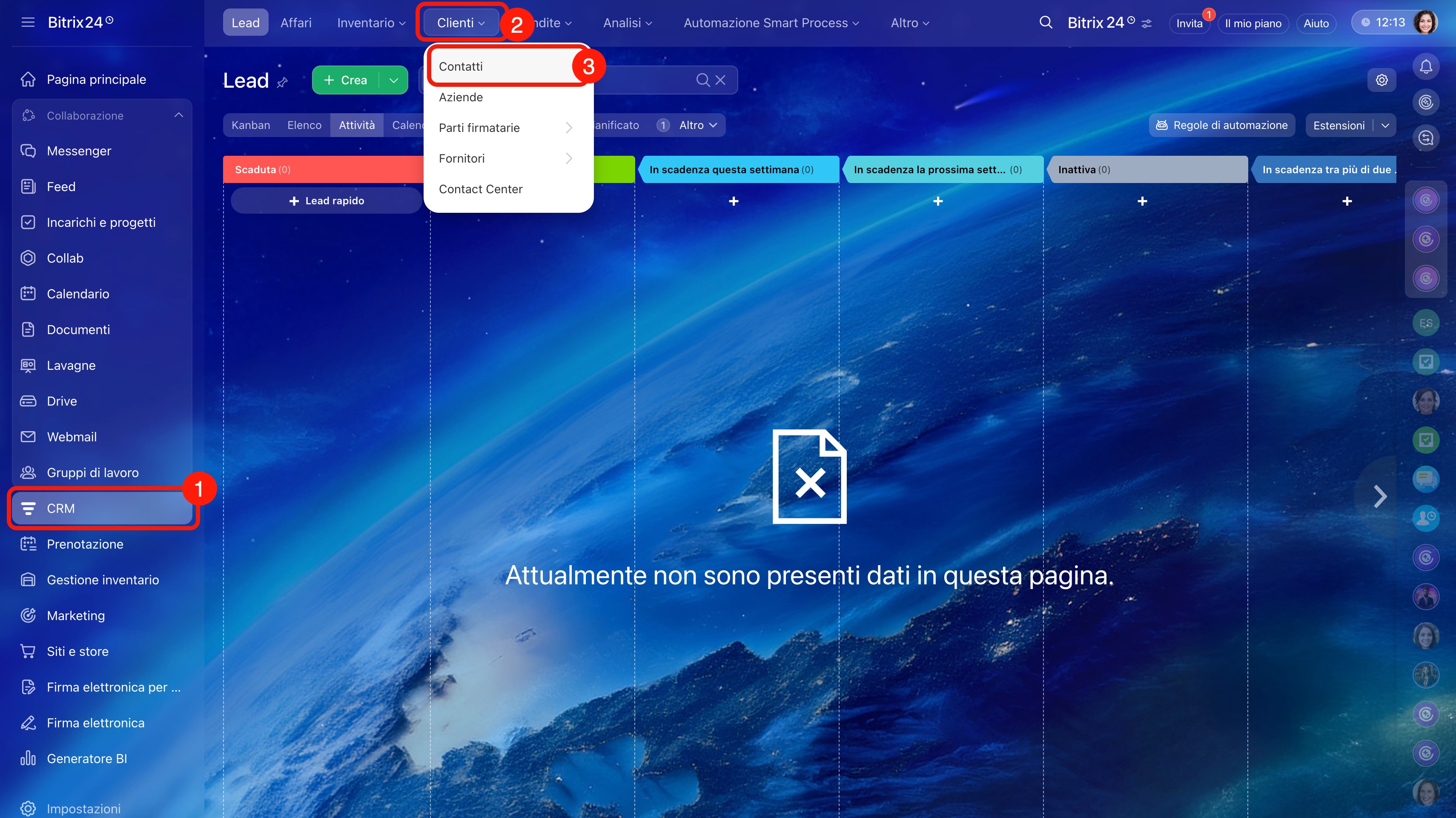
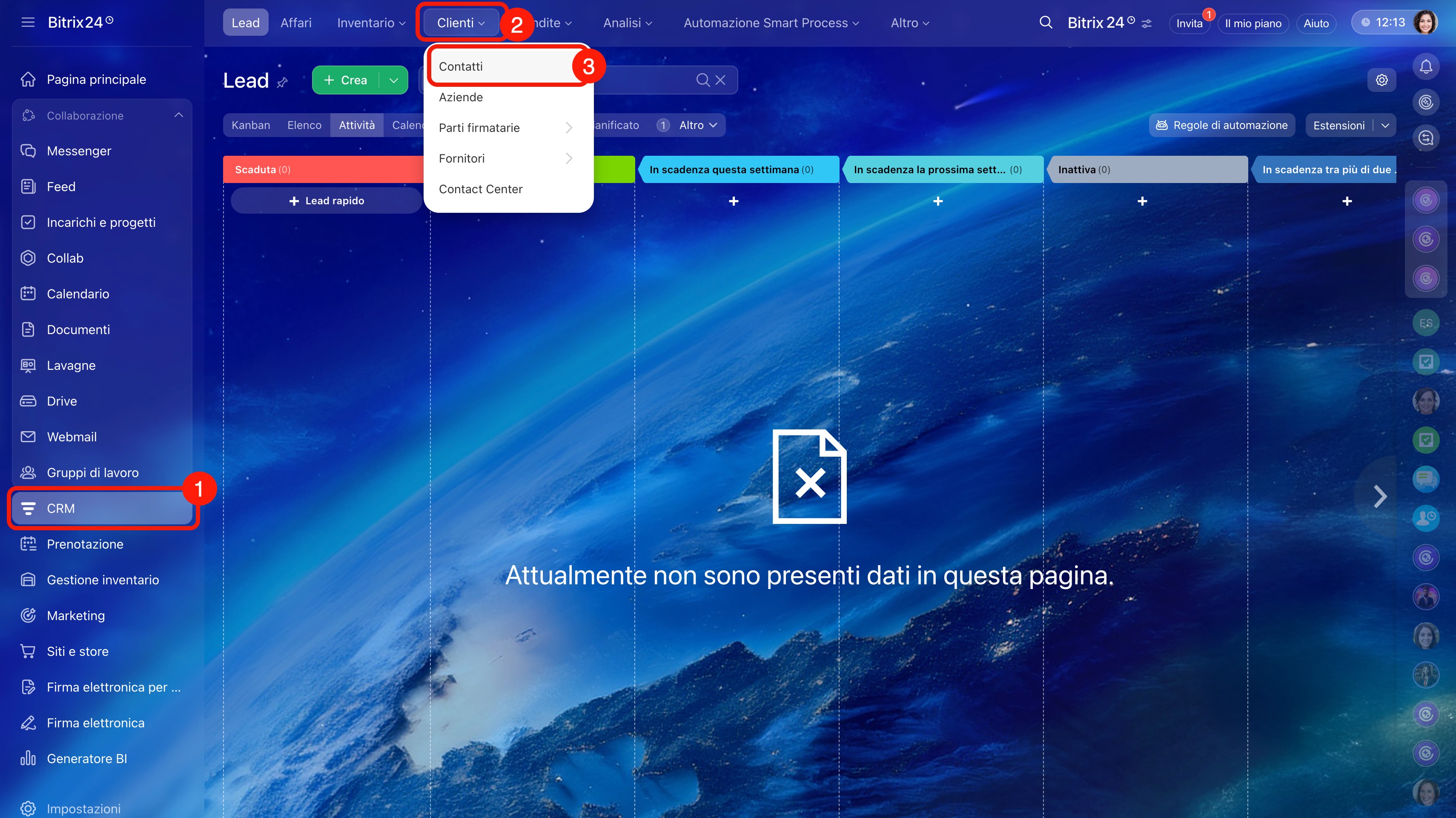
1–3. Vai in CRM > Clienti > Contatti.
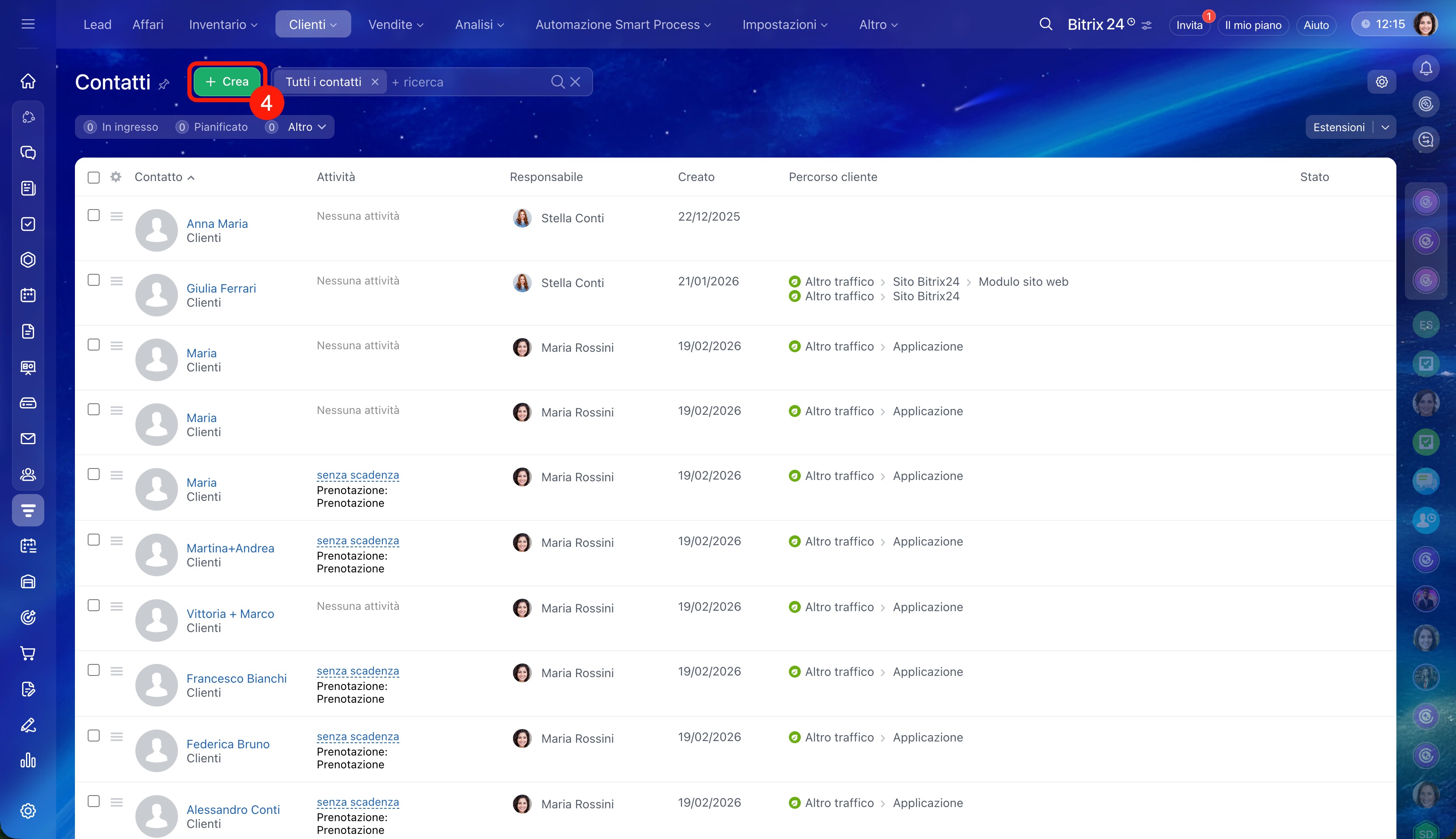
4. Fai clic su Crea.
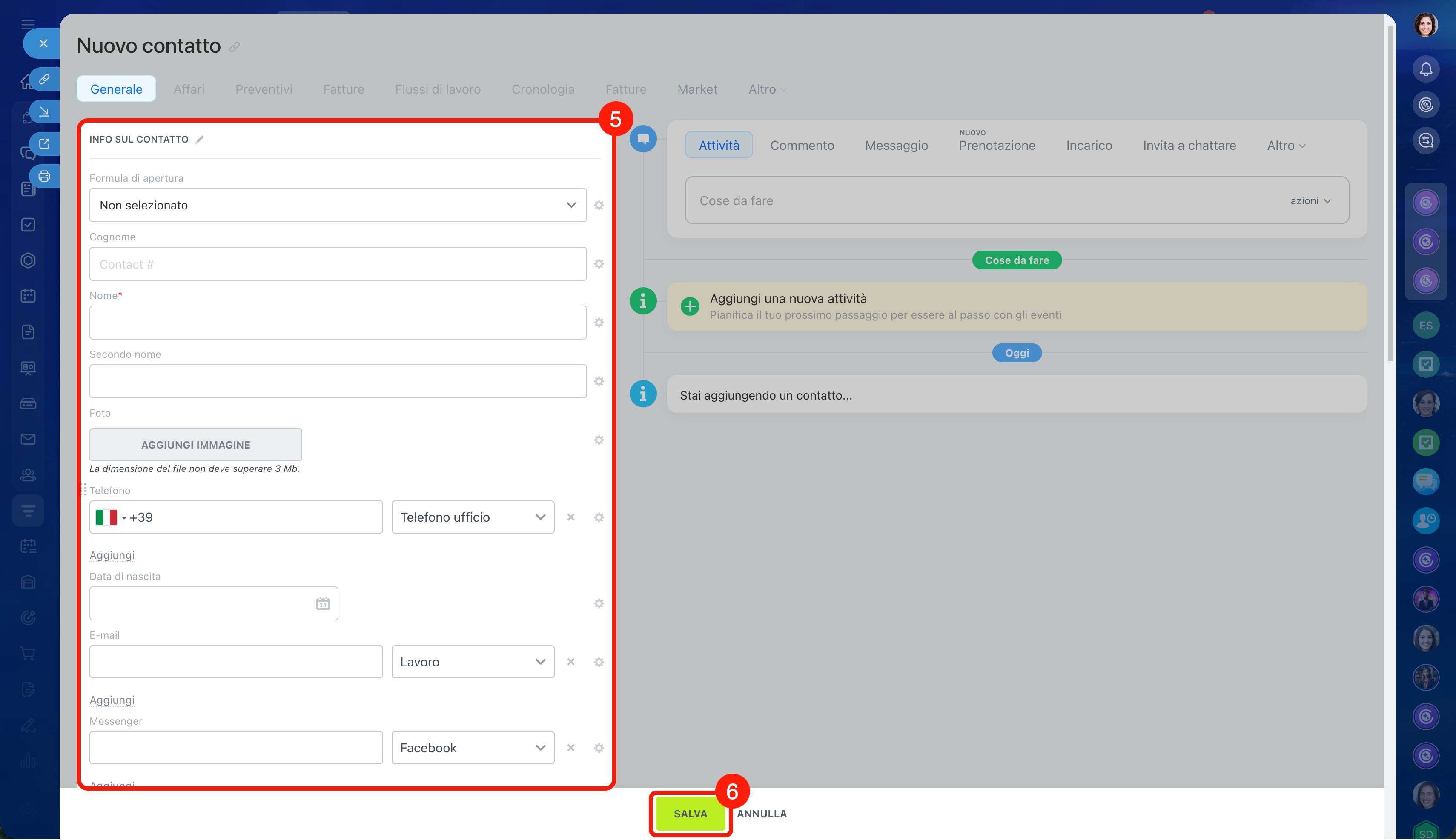
5. Compila i campi: Nome e cognome, telefono, e-mail. Puoi anche indicare informazioni aggiuntive, ad esempio posizione, azienda o aggiungere un commento.
6. Fai clic su Salva.
Le informazioni del contatto possono essere modificate in qualsiasi momento nella scheda CRM.
Importare. Se hai un file con un database di contatti, puoi caricarlo in Bitrix24.
1–3. Vai in CRM > Clienti > Contatti.
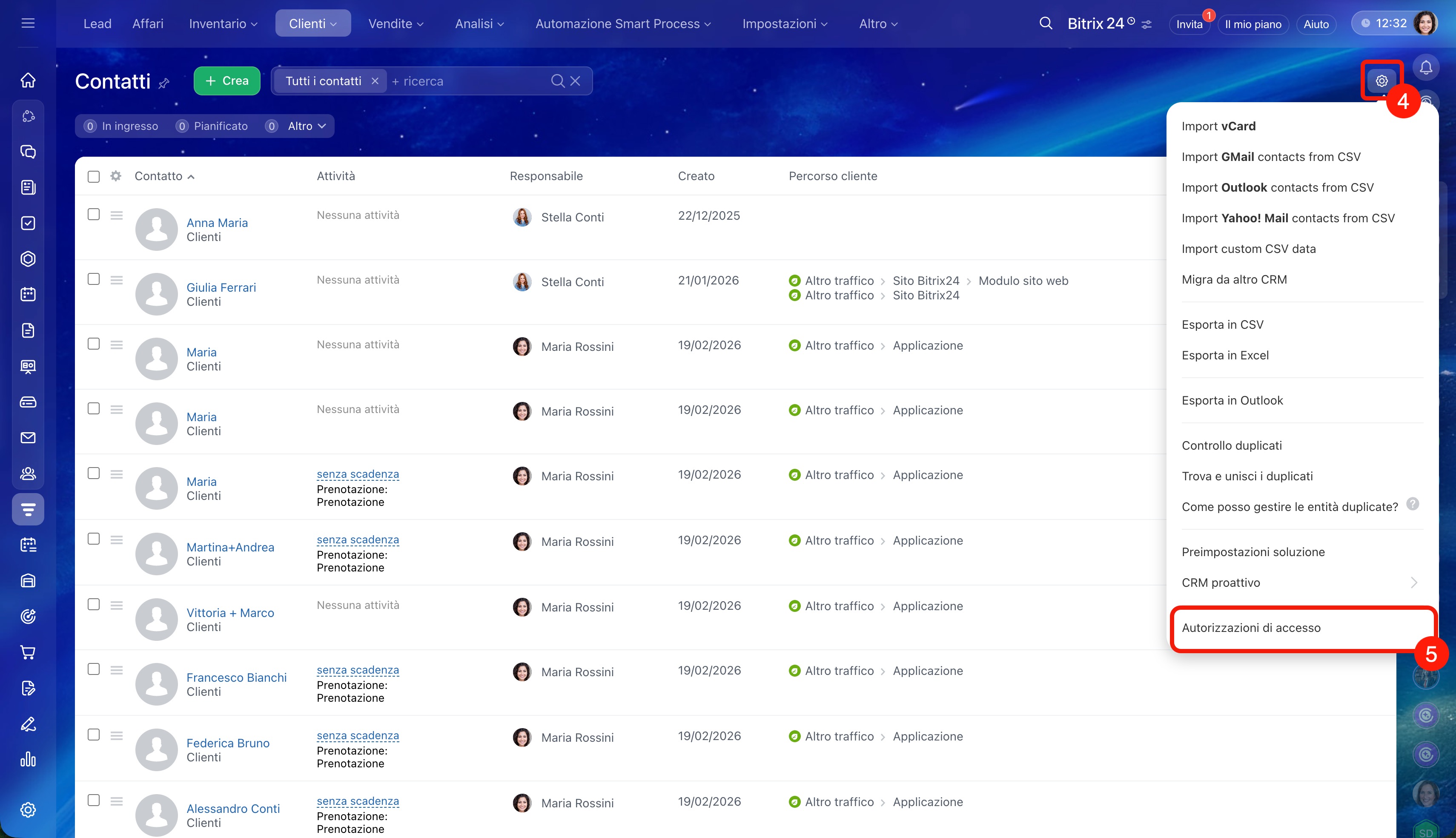
4–5. Fai clic su Impostazioni (⚙️) e seleziona la fonte di importazione.
Come importare elementi CRM senza dettagli
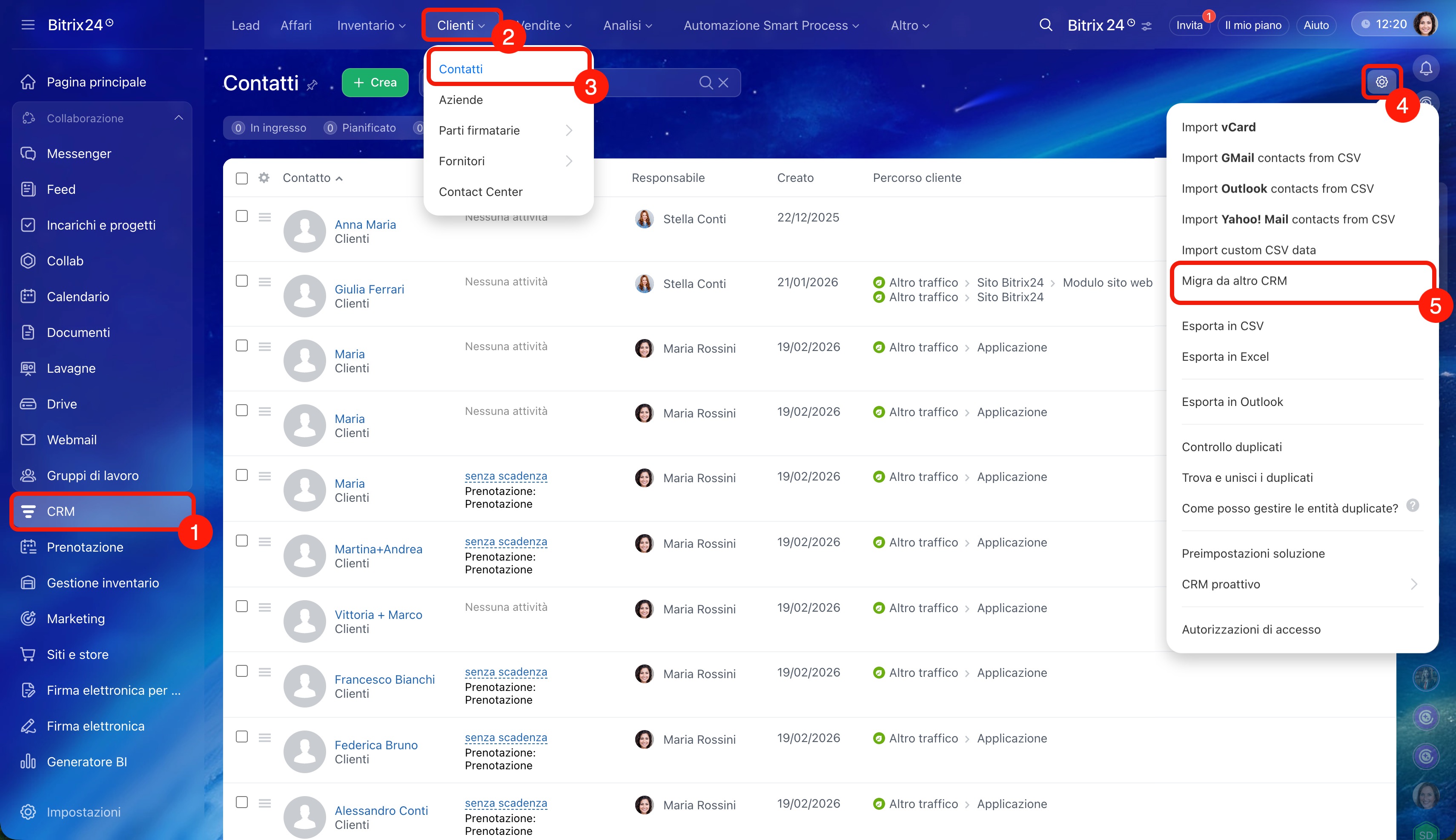
Trasferire da un altro CRM. Se hai utilizzato un altro CRM, i dati possono essere trasferiti tramite applicazioni speciali.
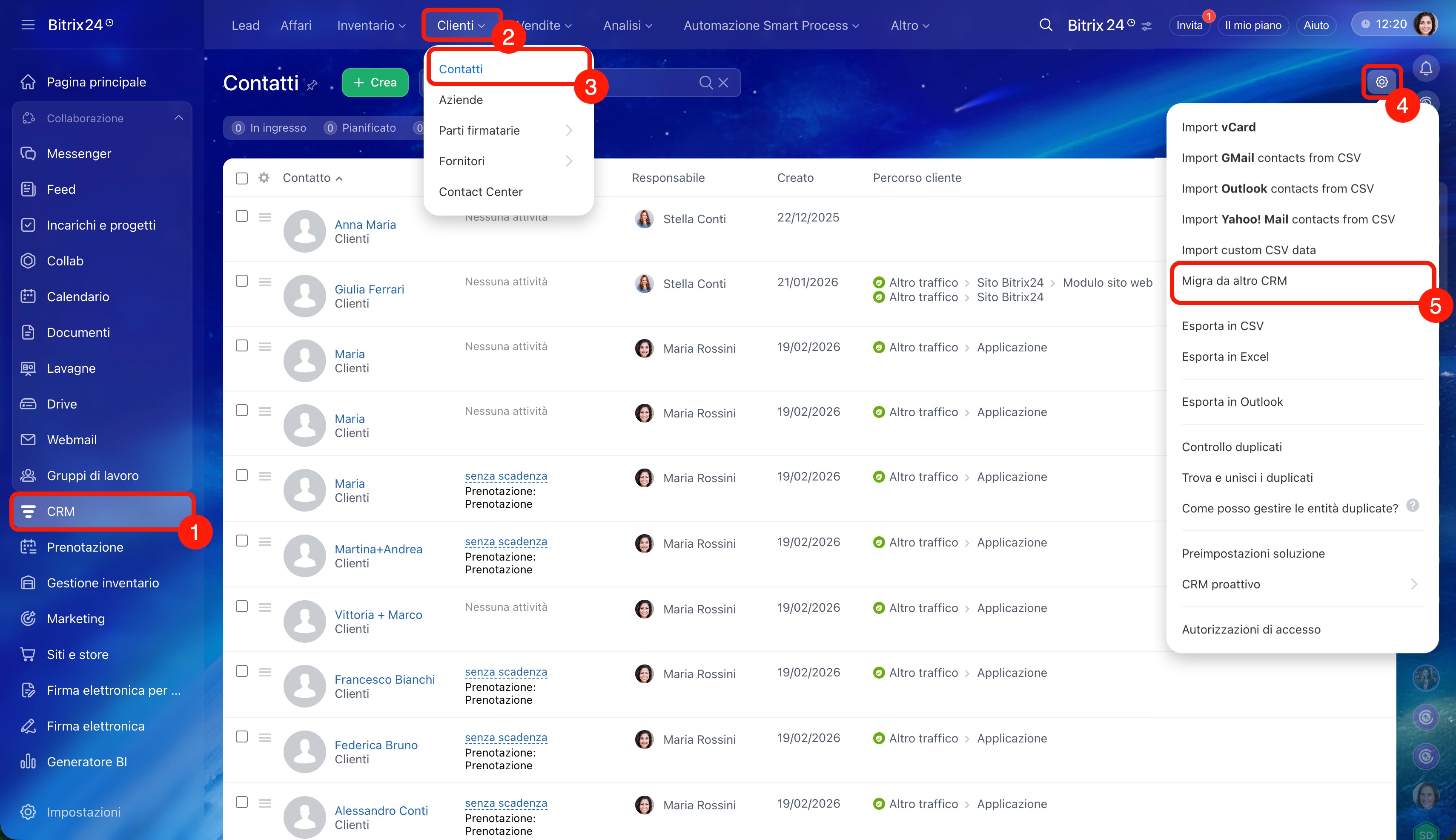
1–3. Vai in CRM > Clienti > Contatti.
4–5. Fai clic su Impostazioni (⚙️) > Migrazione da altri CRM.
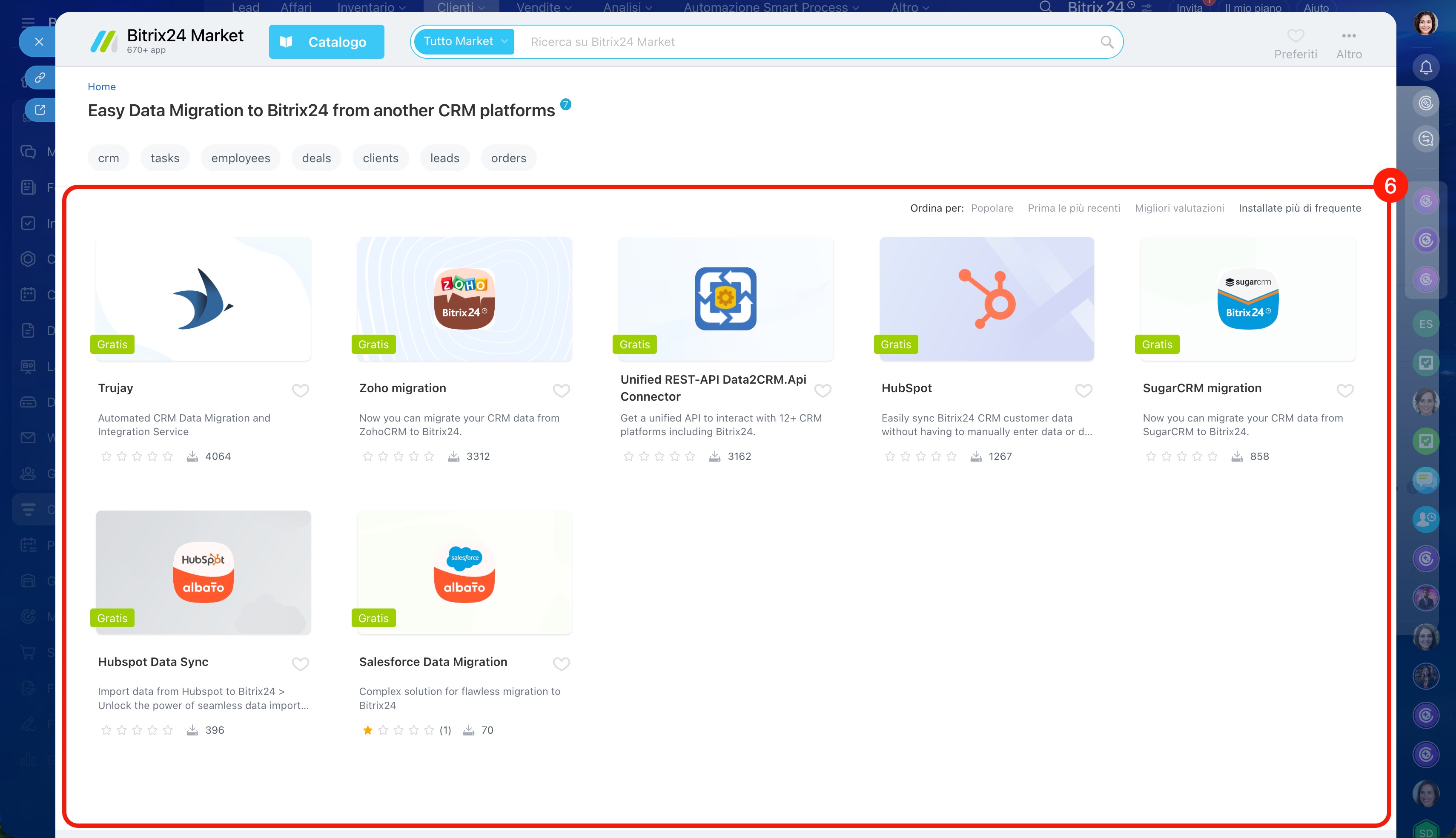
6. Seleziona l’app per il trasferimento dei dati e segui le istruzioni.
Migrazione a Bitrix24
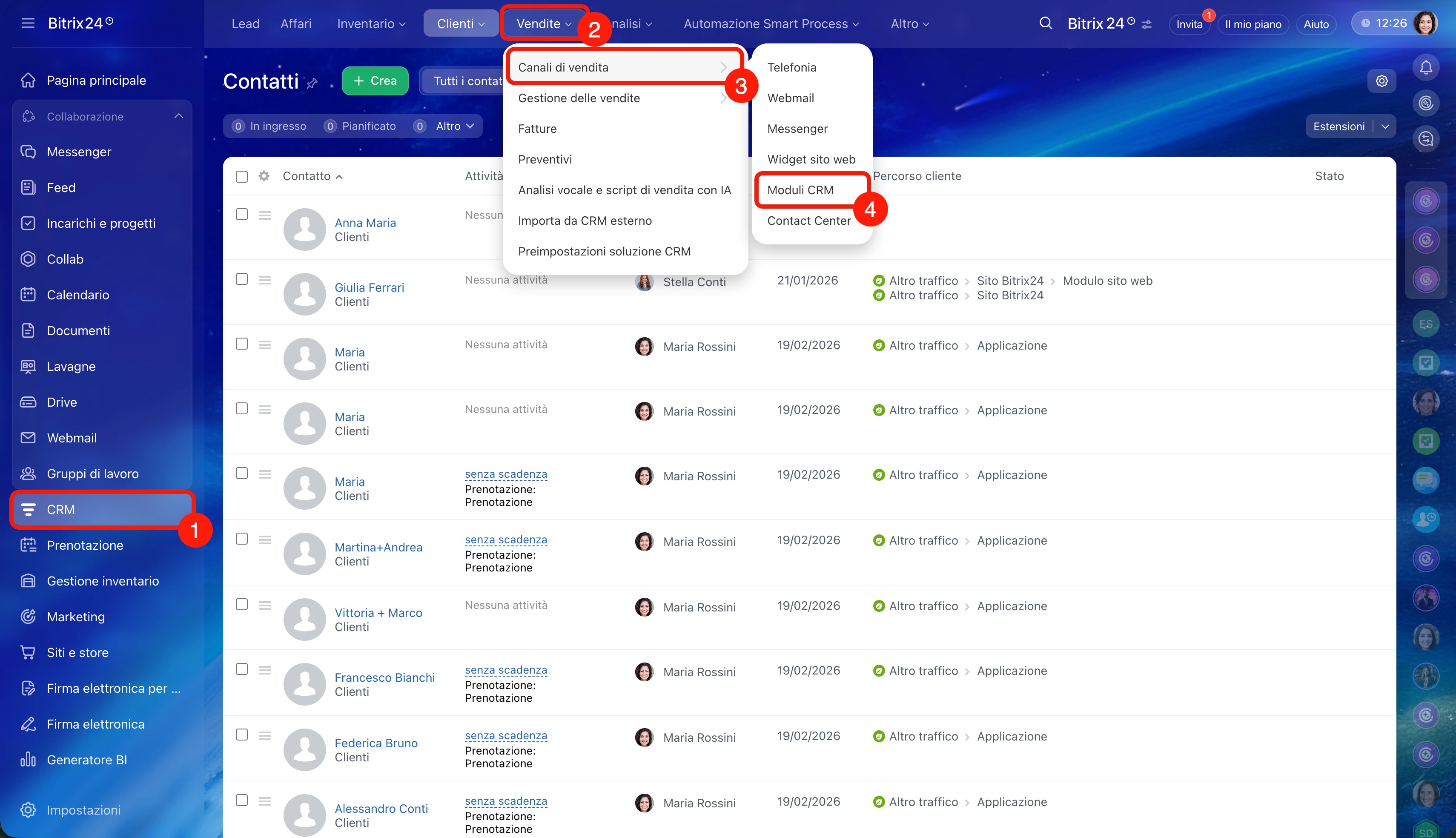
Creare tramite modulo CRM. I contatti possono essere creati automaticamente tramite un modulo CRM sul sito. Quando il cliente compila il modulo per ordinare un prodotto o prenotare un servizio, tutte le informazioni vengono salvate nella scheda del contatto.
Cosa sono i moduli CRM
1–4. Vai in CRM > Vendite > Canali di vendita > Moduli CRM.
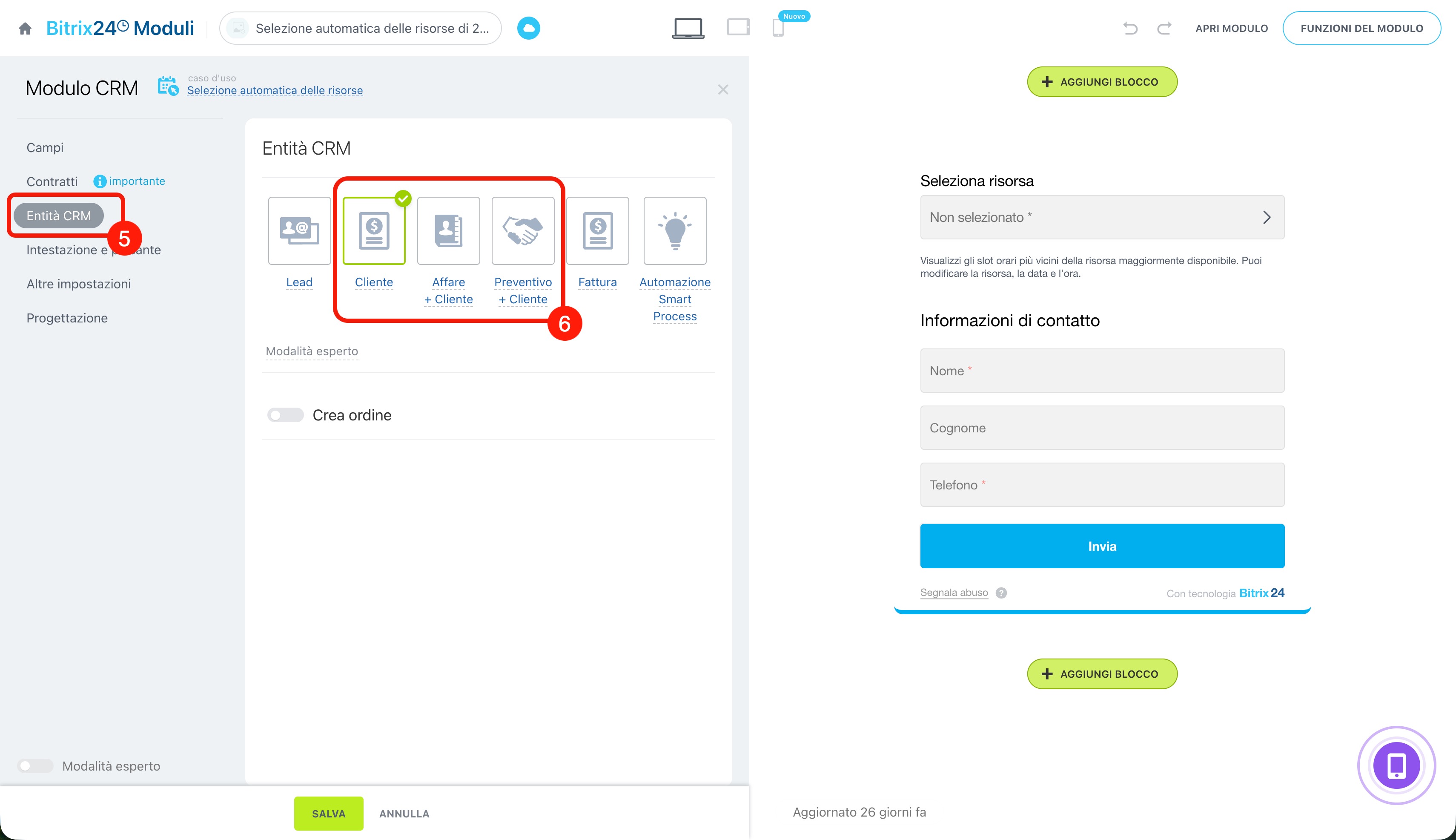
5–6. Nel blocco Entità nel CRM seleziona una delle opzioni che include la creazione del contatto: Cliente, Affare + cliente, Preventivo + cliente.
Come configurare la sezione Contatti
Prima di iniziare a lavorare è necessario configurare le autorizzazioni di accesso e la scheda del contatto. Possono farlo l’amministratore Bitrix24 e un dipendente con il diritto Consenti modificare le impostazioni.
Configurare le autorizzazioni di accesso. Per garantire che i dipendenti abbiano accesso solo ai contatti necessari, configura le autorizzazioni di accesso. Ad esempio, i dipendenti lavoreranno solo con i propri contatti e il responsabile con tutti.
1–3. Vai in CRM > Clienti > Contatti.
4–5. Seleziona Impostazioni (⚙️) > Autorizzazioni di accesso.
Autorizzazioni di accesso basate sui ruoli in CRM
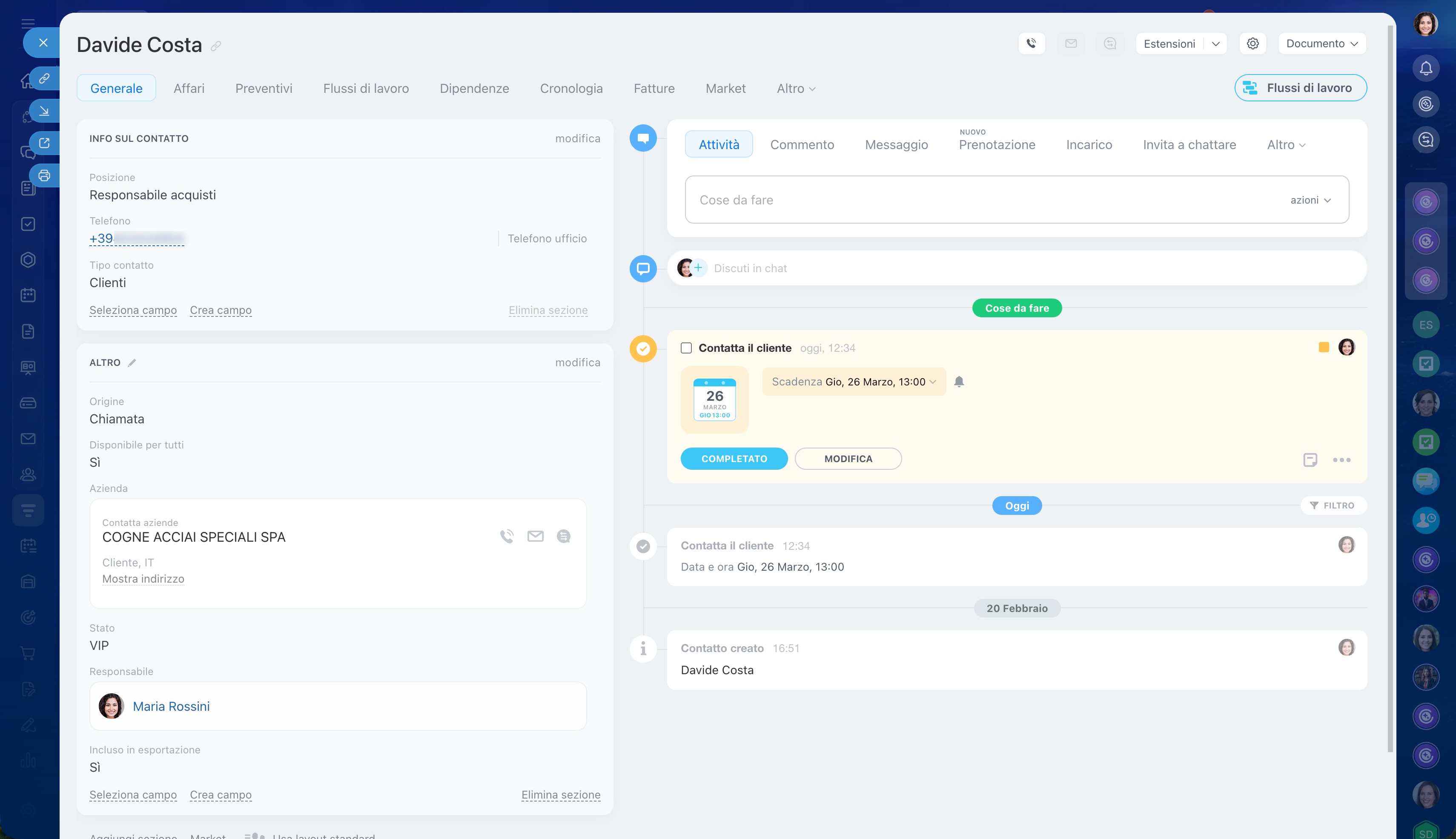
Configurare la scheda del contatto. Per adattare la scheda del contatto alle esigenze della tua azienda, puoi aggiungere, nascondere o raggruppare i campi per sezioni. Ad esempio, nella sezione Informazioni sul contatto lasciare solo i campi con i dati di contatto e nella sezione Informazioni aggiuntive quelli con i dettagli del cliente.
Scheda CRM: funzionalità e impostazioni
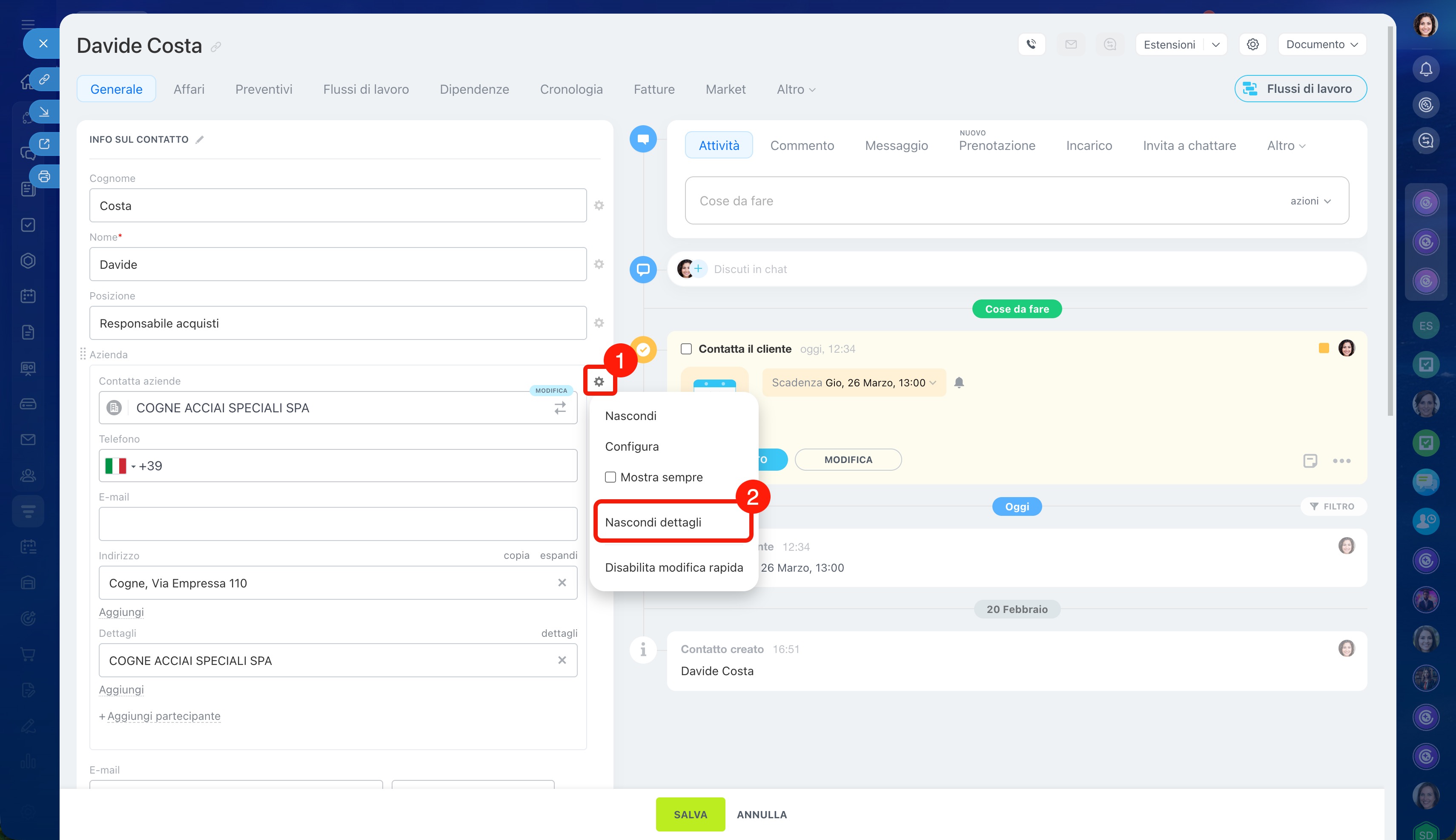
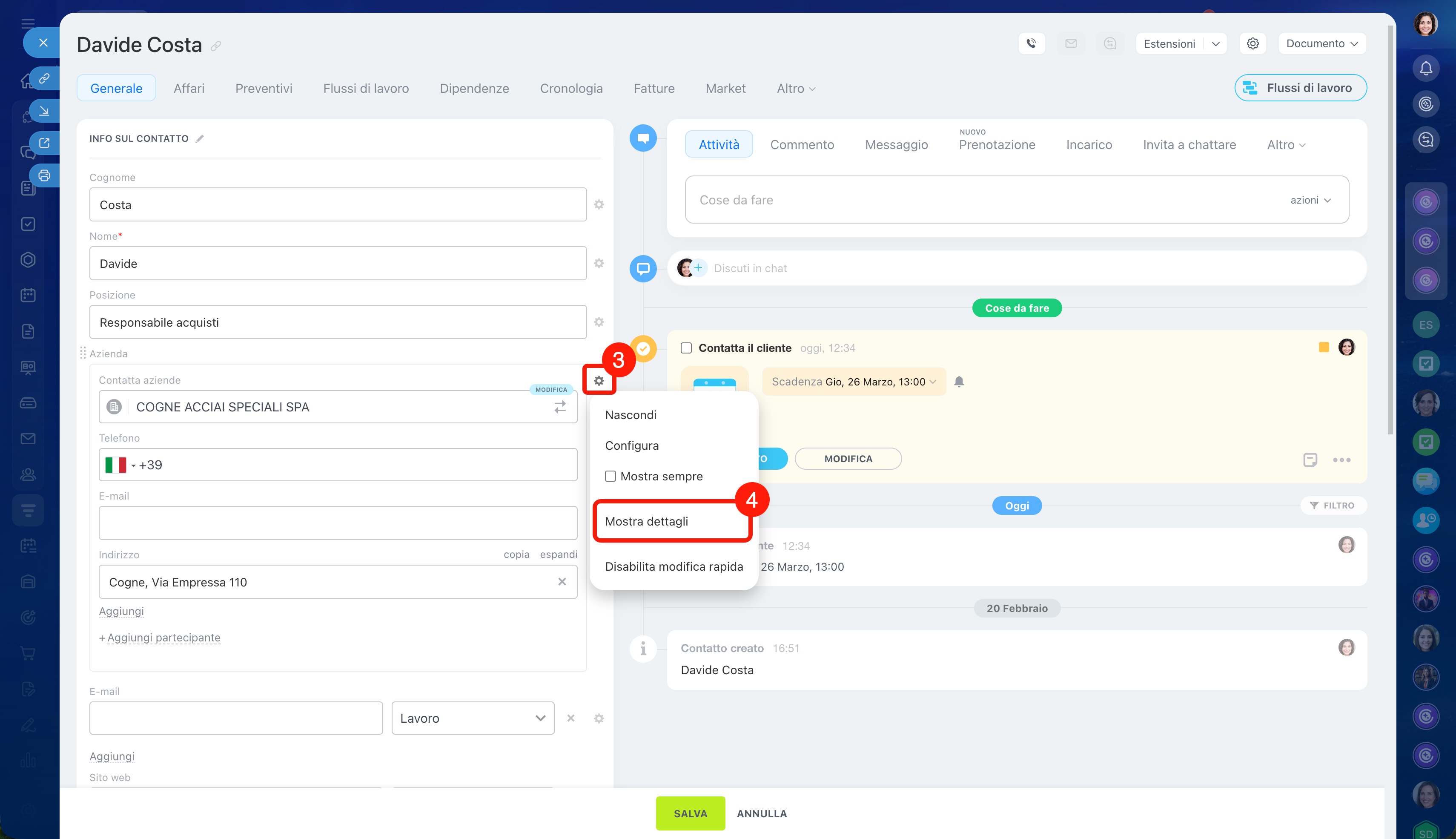
Nascondere i dettagli dell’azienda. Se nella scheda del contatto i dettagli dell’azienda collegata rendono difficile lavorare con le informazioni principali, è possibile nasconderli temporaneamente.
1–2. Fai clic su Impostazioni (⚙️) nell’angolo in alto a destra del campo Azienda e seleziona Nascondi dettagli. Nella scheda rimarranno solo le informazioni principali sull’azienda collegata.
3–4. Se i dettagli sono nuovamente necessari, fai clic su Impostazioni (⚙️) > Mostra dettagli.
Come lavorare con i contatti
Con i contatti puoi:
- filtrare i contatti,
- visualizzare la cronologia delle interazioni,
- esportare i dati,
- collegare i contatti ad affari e aziende,
- pianificare attività.
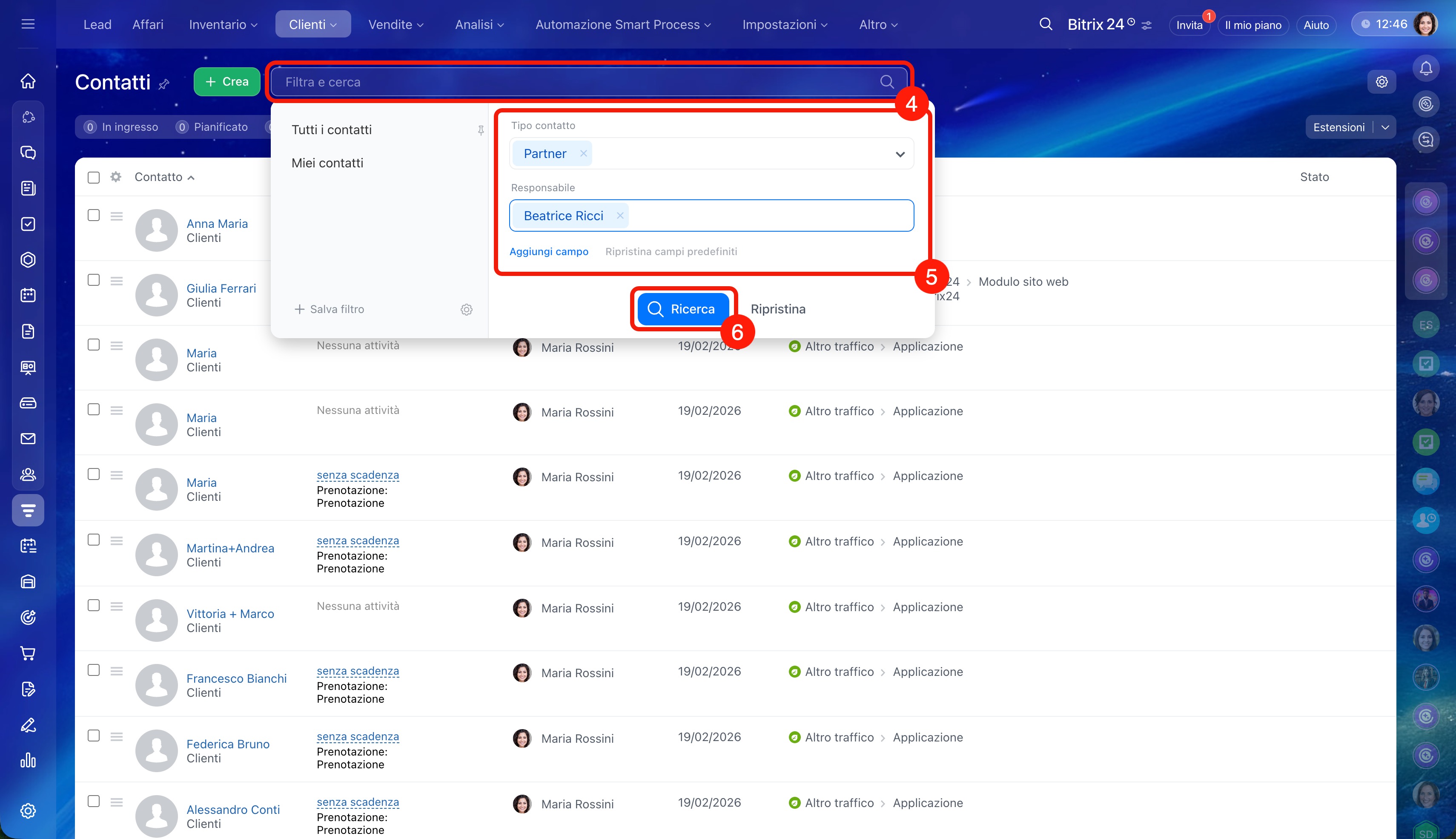
Filtrare i contatti. Utilizza i filtri per trovare contatti in base a determinati criteri. Ad esempio, trovare tutti i partner con cui lavora un dipendente.
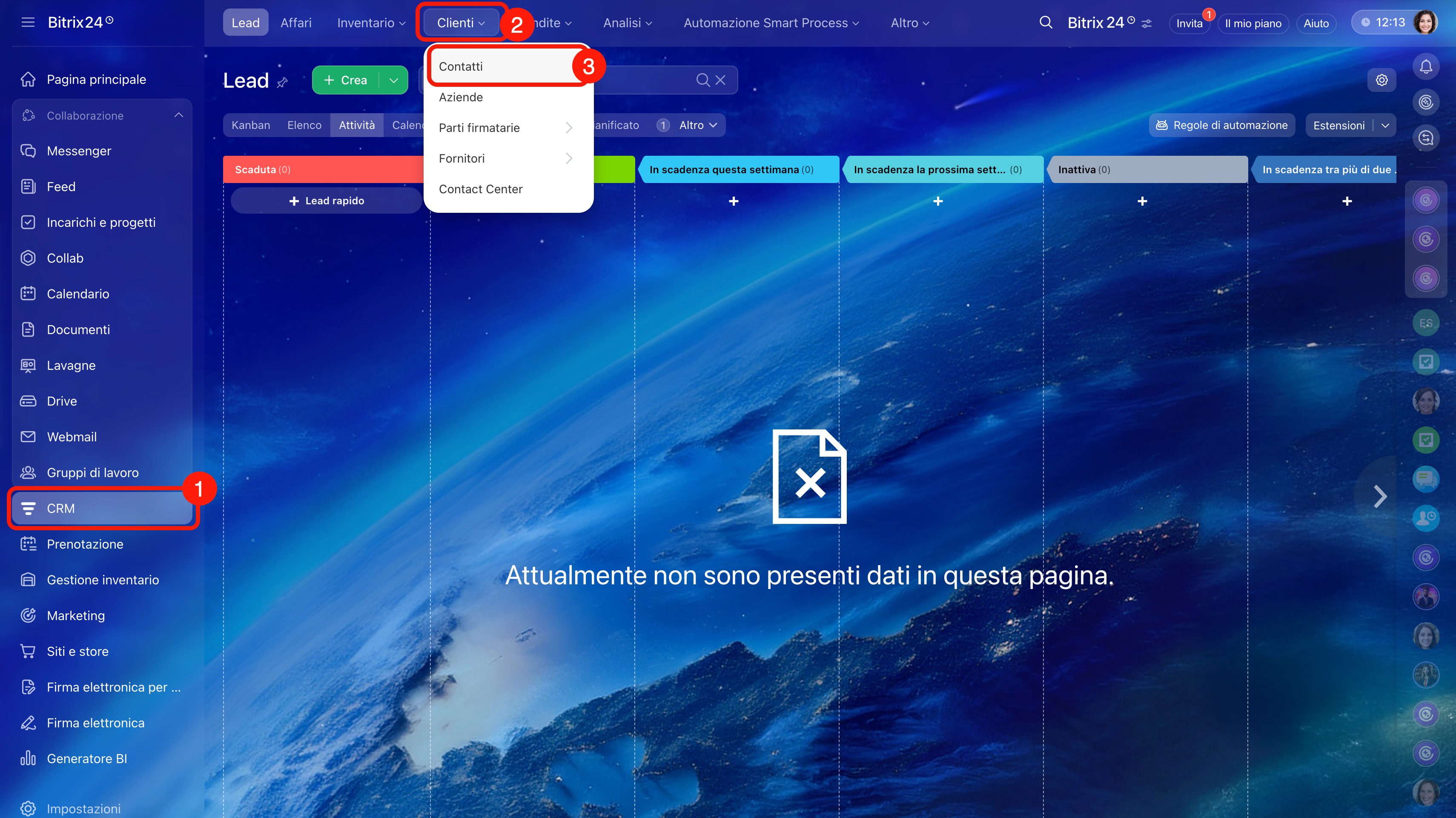
1–3. Vai in CRM > Clienti > Contatti.
4. Fai clic sulla barra di ricerca.
5–6. Imposta i parametri del filtro e fai clic su Ricerca.
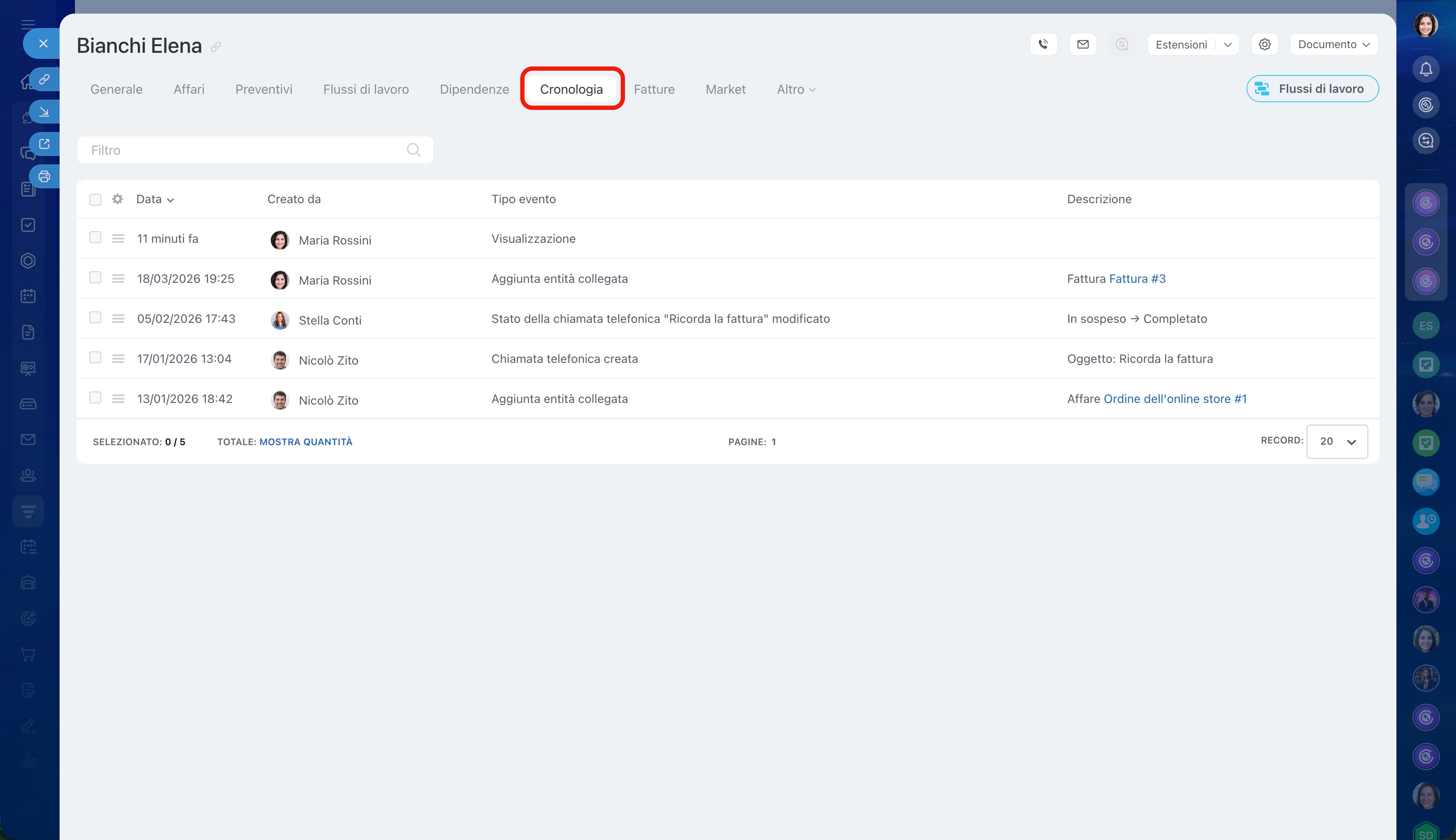
Visualizzare la cronologia delle interazioni. Le modifiche relative alla scheda del contatto vengono registrate nella scheda Cronologia. È possibile vedere la data, l’autore, il tipo e la descrizione dell’evento.
Esportare i contatti. È possibile esportare l’elenco dei contatti da Bitrix24. Ad esempio, per creare una copia di backup.
Piani e prezzi
Prima dell’esportazione assicurati che:
- tu abbia il permesso di esportare i contatti,
- nelle schede dei contatti sia attiva l’opzione Incluso in esportazione. Per attivare l’opzione in tutte le schede contemporaneamente, utilizza le azioni di gruppo. Azioni di gruppo nel CRM
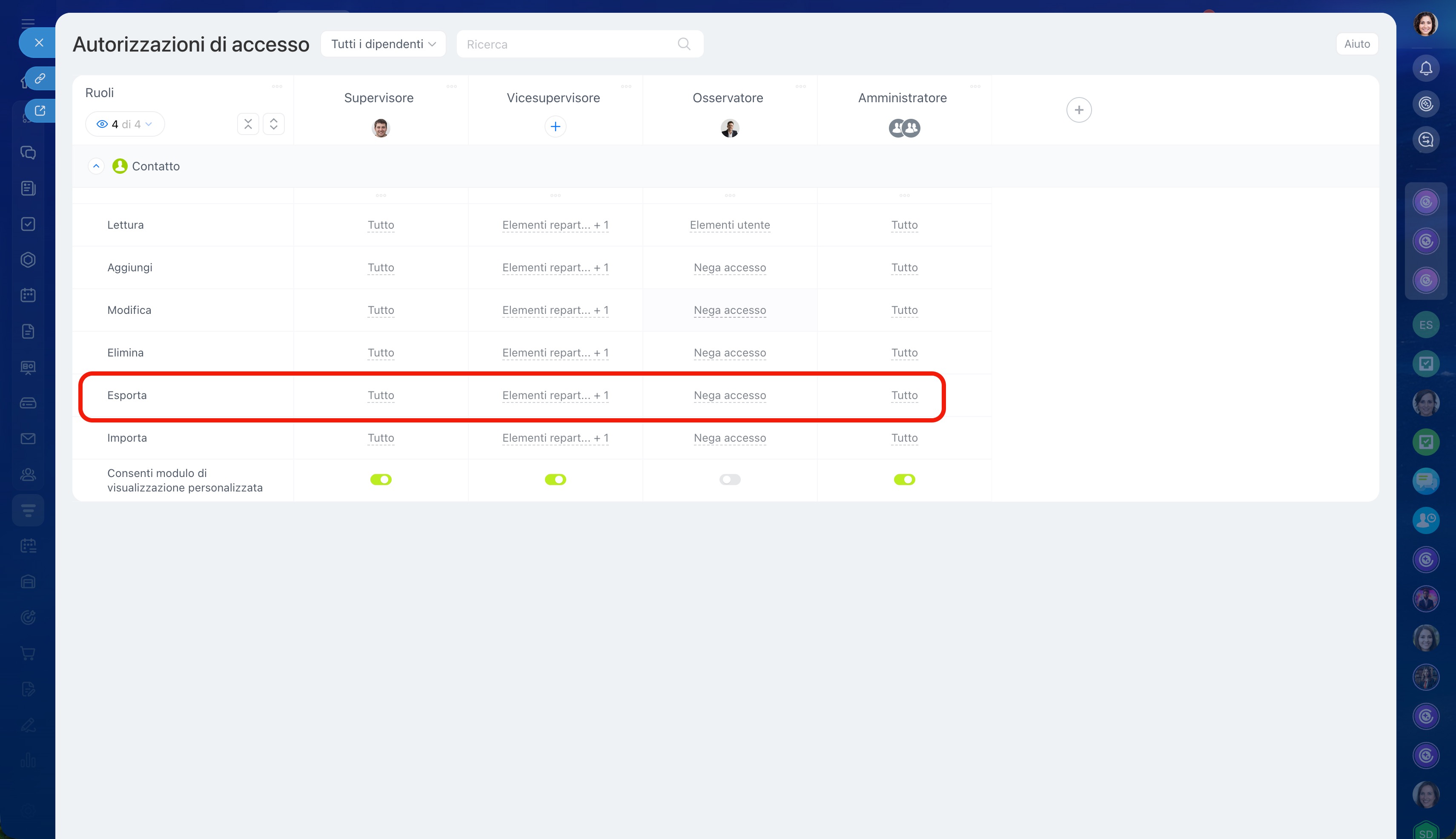
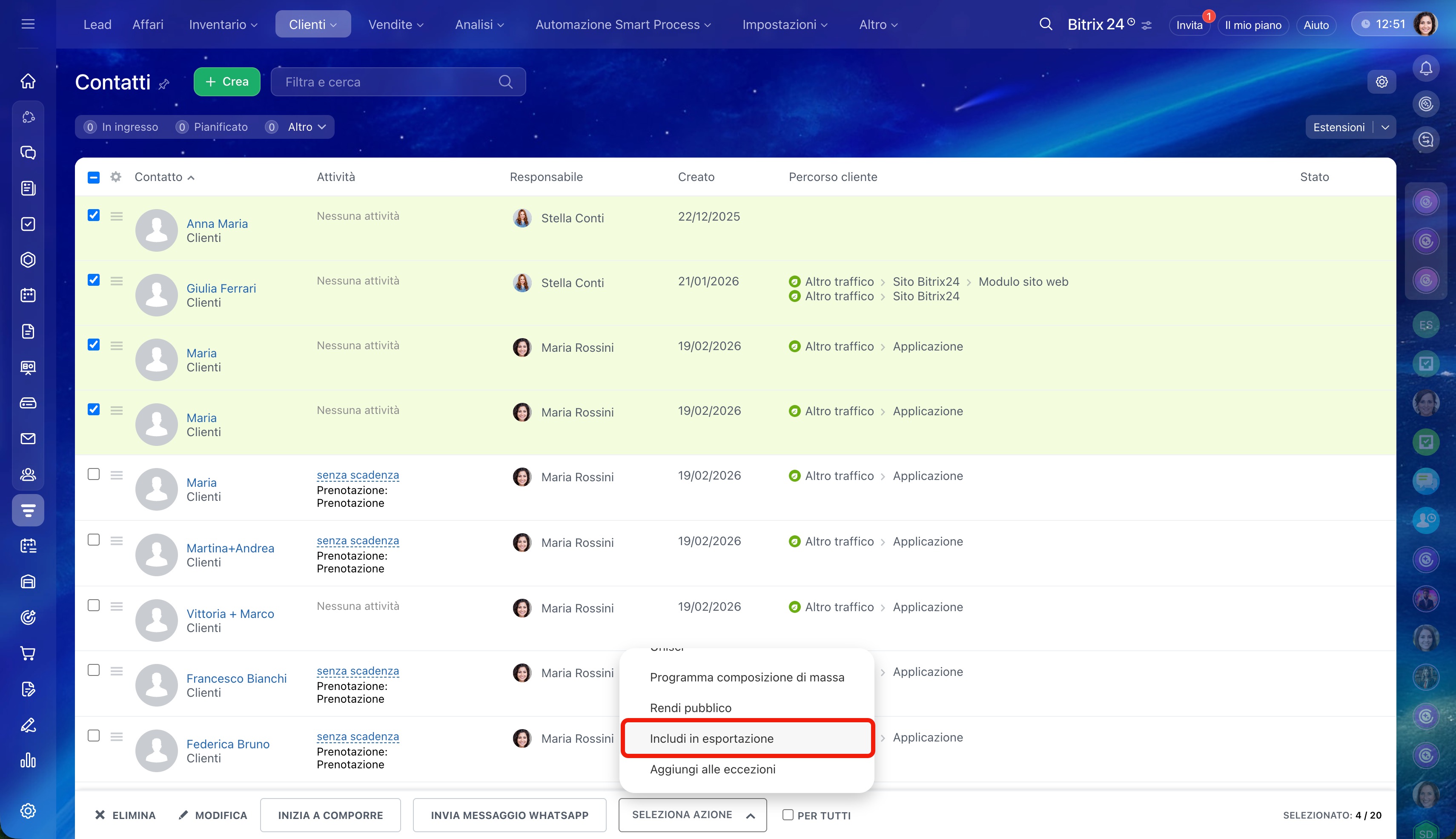
Per esportare i contatti:
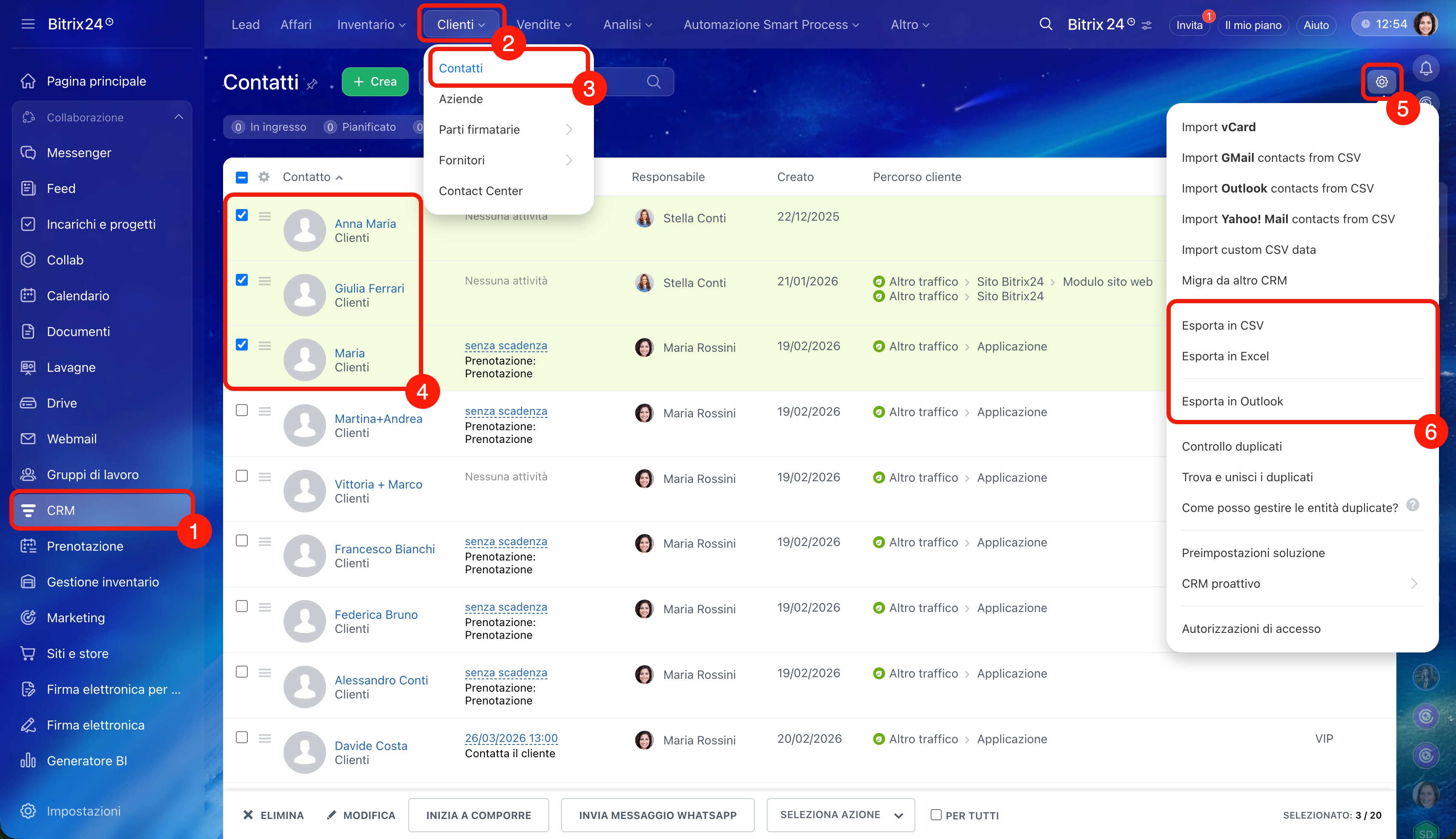
1–3. Vai in CRM > Clienti > Contatti.
4. Seleziona i contatti da esportare: tutti o filtrati secondo un criterio.
5–6. Fai clic su Impostazioni (⚙️) e seleziona il formato di esportazione.
Come esportare dati dal CRM
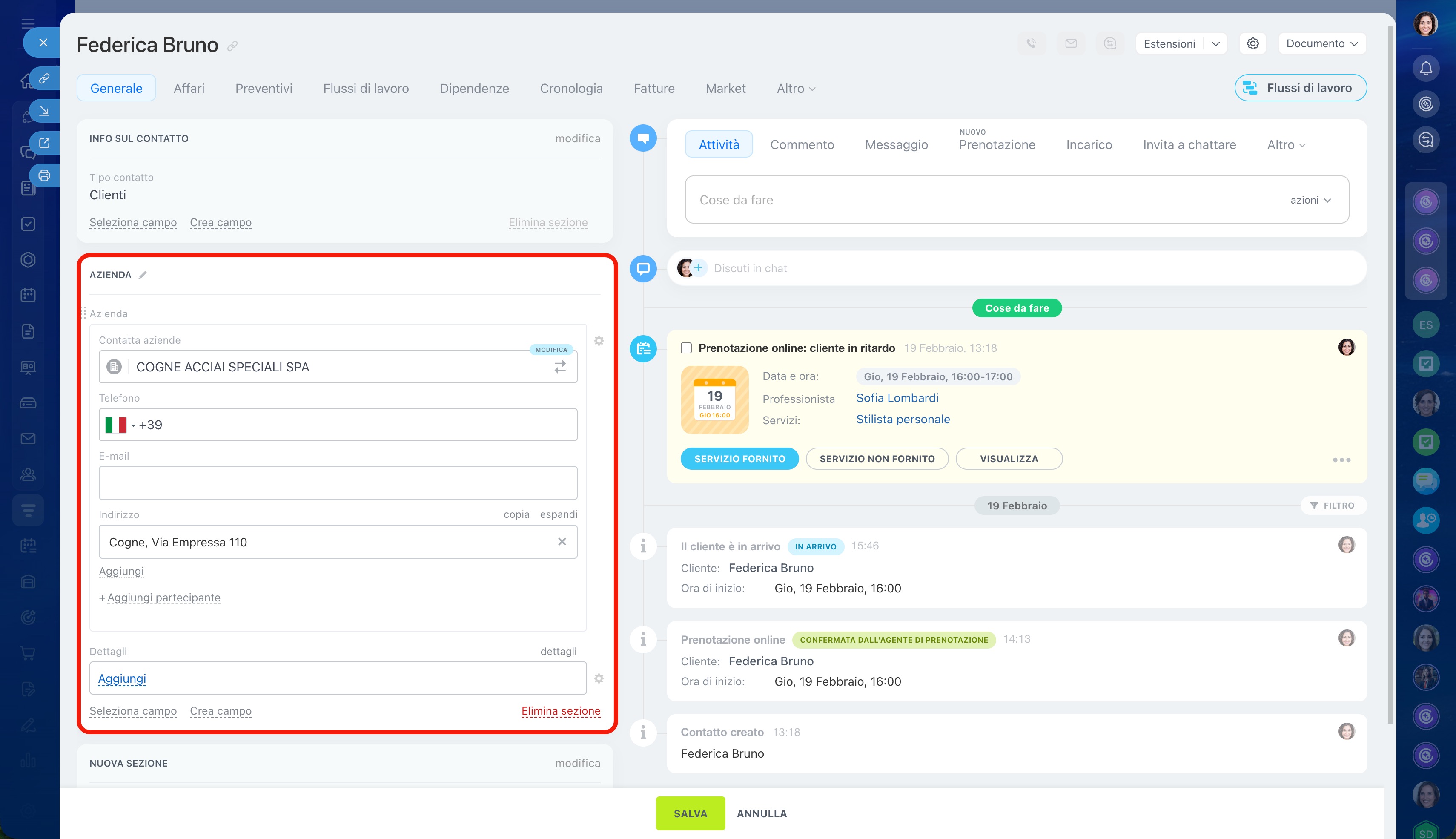
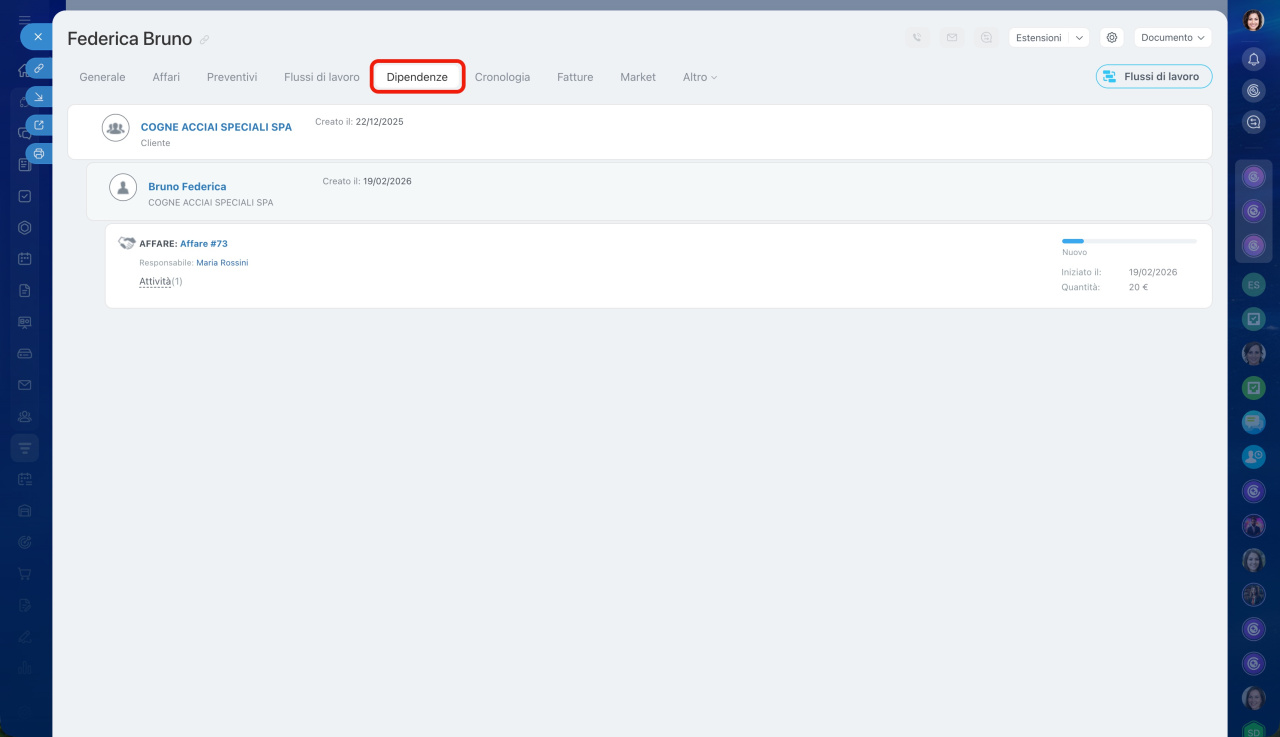
Collegare il contatto ad affari e aziende. Il collegamento del contatto ad affari e aziende aiuta a monitorare le interazioni con il cliente e analizzare la cronologia del lavoro.
Per collegare un contatto a un’azienda, apri la scheda del contatto e seleziona l’azienda dall’elenco nel campo Azienda.
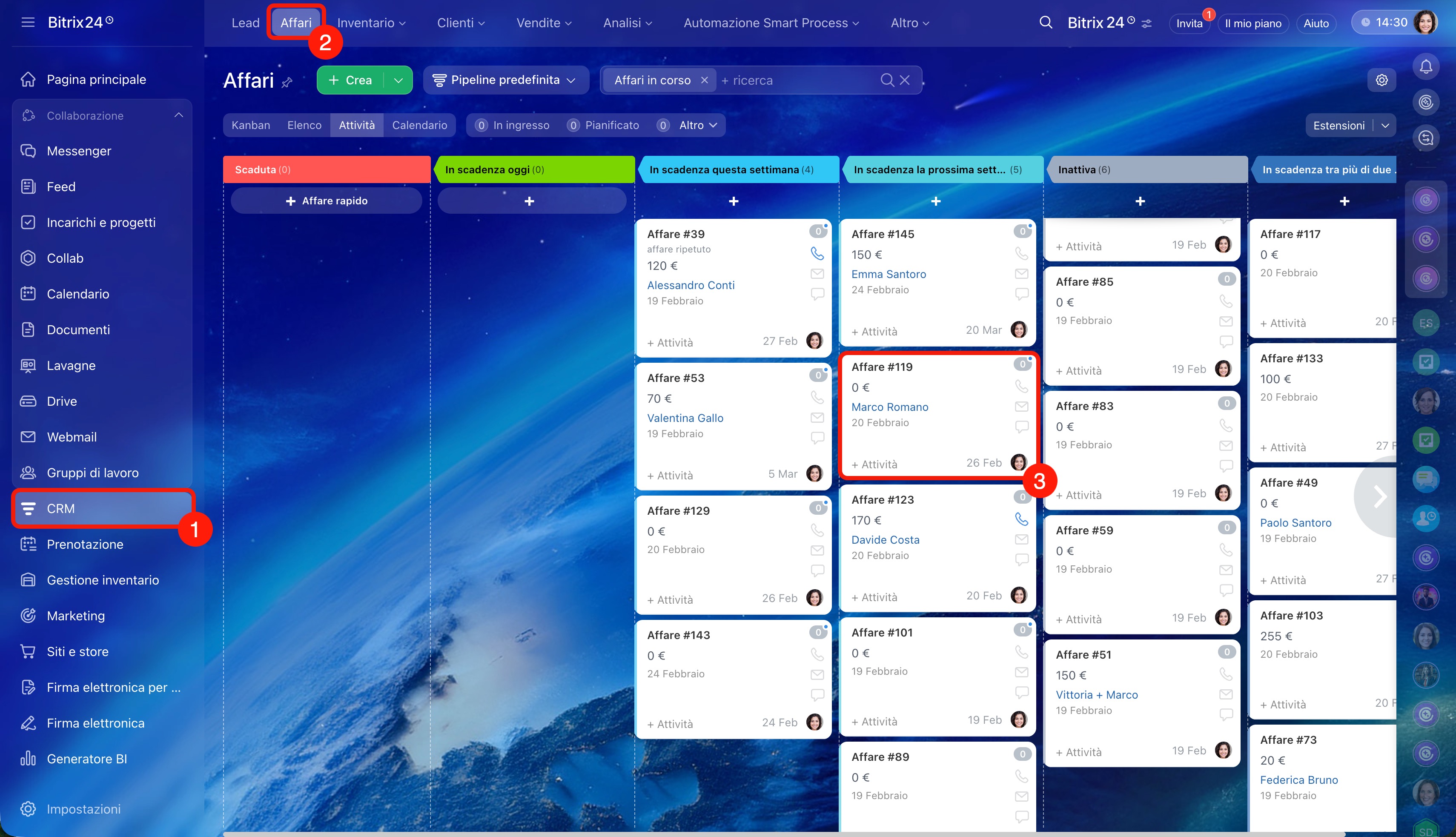
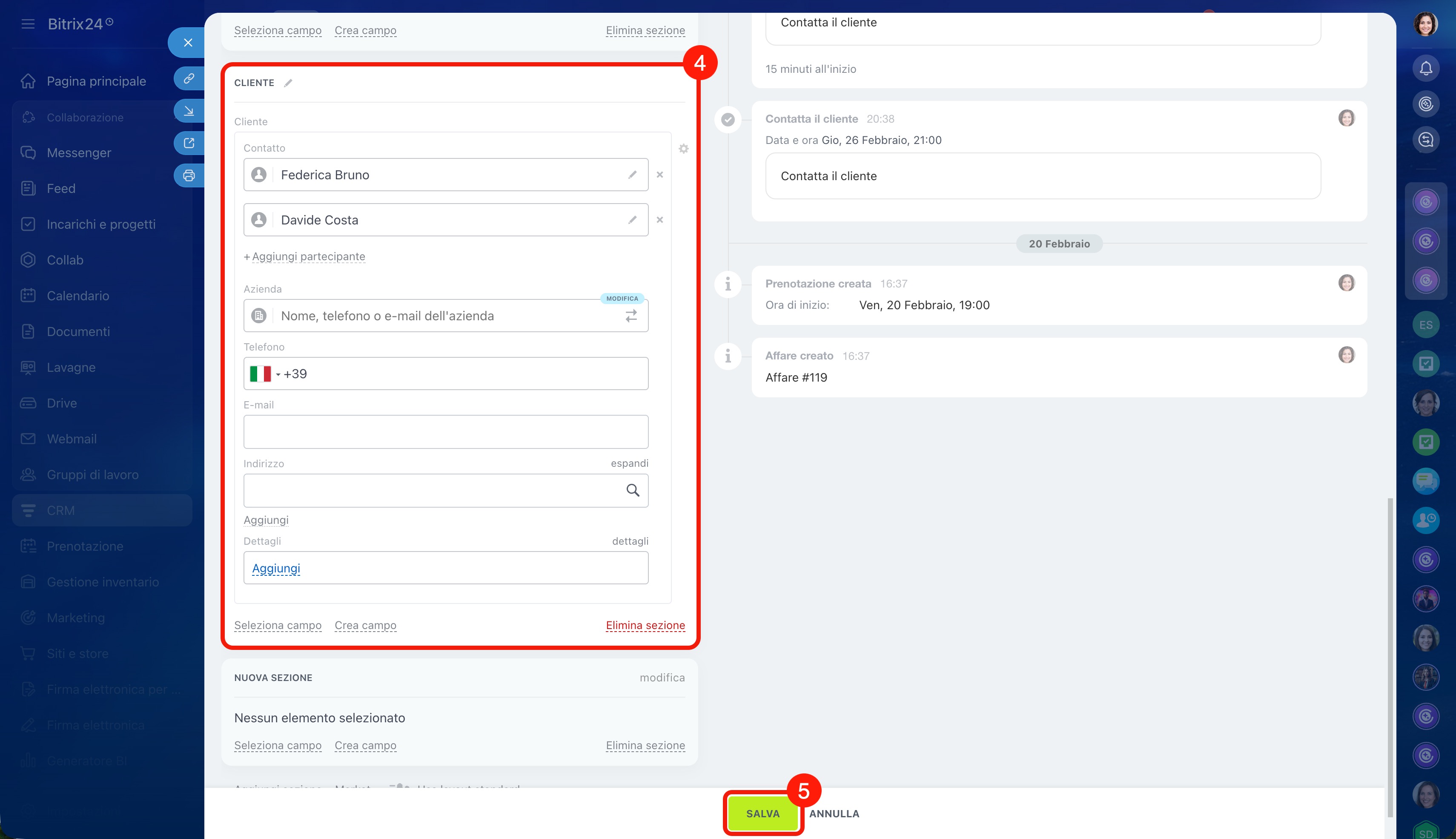
Per collegare un contatto a un affare:
1–2. Vai in CRM > Affari.
3. Apri l’affare.
4–5. Nella scheda dell’affare seleziona il contatto nel campo Cliente e fai clic su Salva.
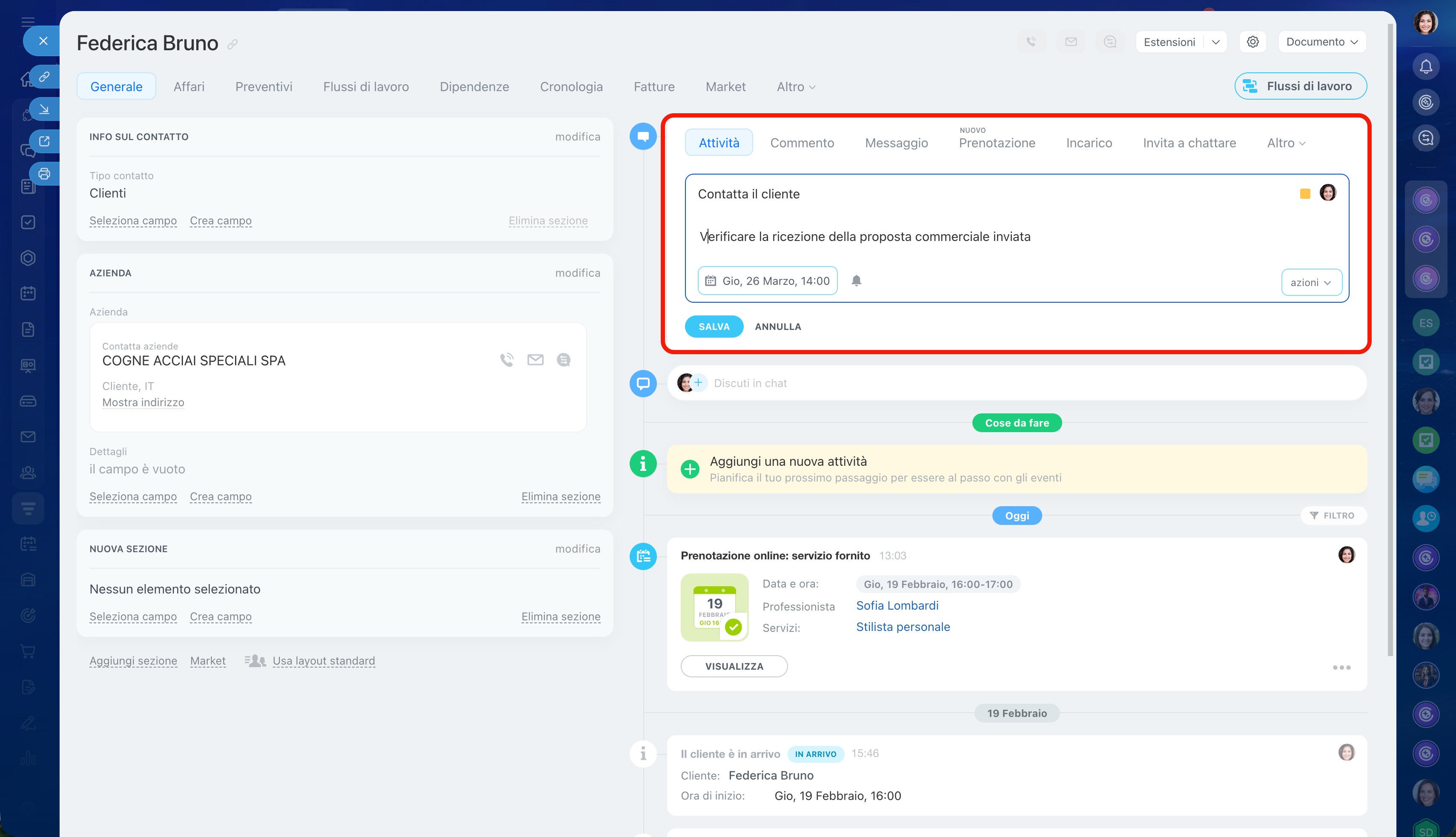
Pianificare un’attività. Per non dimenticare di contattare il cliente, pianifica un’attività: una chiamata o un incontro. Nella timeline fai clic su Attività, seleziona la data, compila la descrizione e fai clic su Salva.
Attività universale nel CRM
Riepilogo
- I Contatti in Bitrix24 sono un elemento del CRM che contiene informazioni su persone fisiche: clienti, partner, fornitori e altri controparti. Nella scheda del contatto è possibile conservare dati, cronologia delle interazioni e altre informazioni.
- I contatti possono essere suddivisi in diversi tipi: clienti, partner, fornitori e altri. È possibile utilizzare i tipi standard o crearne di nuovi.
- I contatti possono essere creati manualmente o automaticamente: tramite importazione, migrazione da un altro CRM o compilazione di un modulo CRM.
- Per garantire che i dipendenti abbiano accesso solo ai contatti necessari, configura le autorizzazioni di accesso.
- Per adattare la scheda del contatto alle esigenze del business, è possibile aggiungere, nascondere o raggruppare i campi per sezioni.
- Durante il lavoro con i contatti è possibile filtrarli, visualizzare la cronologia delle interazioni, esportare dati, collegarli ad affari e aziende e pianificare attività per una gestione efficace delle interazioni.
