
Il modulo callback è un modulo CRM tramite il quale il cliente lascia il proprio numero di telefono per essere contattato da un dipendente. Aiuta a non perdere le richieste e a rispondere rapidamente ai clienti.
Moduli CRM: panoramica
Piani e prezzi di Bitrix24
Domande frequenti sulla telefonia in Bitrix24
In questo articolo scoprirai come:
Come creare un modulo callback
Il modulo callback può essere creato dall'amministratore di Bitrix24 e dai dipendenti autorizzati a modificare i moduli CRM.
Imposta le autorizzazioni di accesso ai moduli CRM
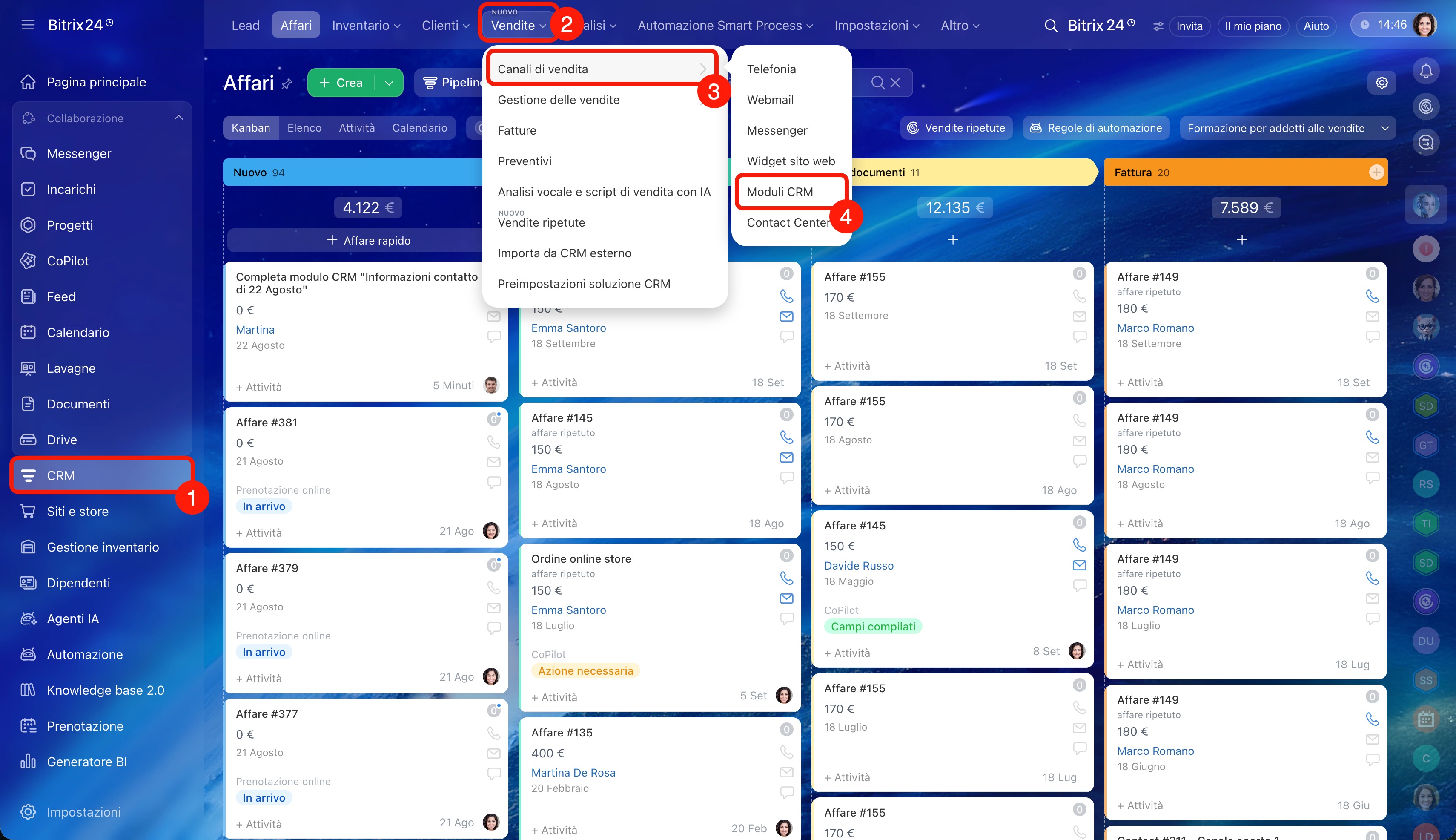
1–4. Vai nella sezione CRM > Vendite > Canali di vendita > Moduli CRM.
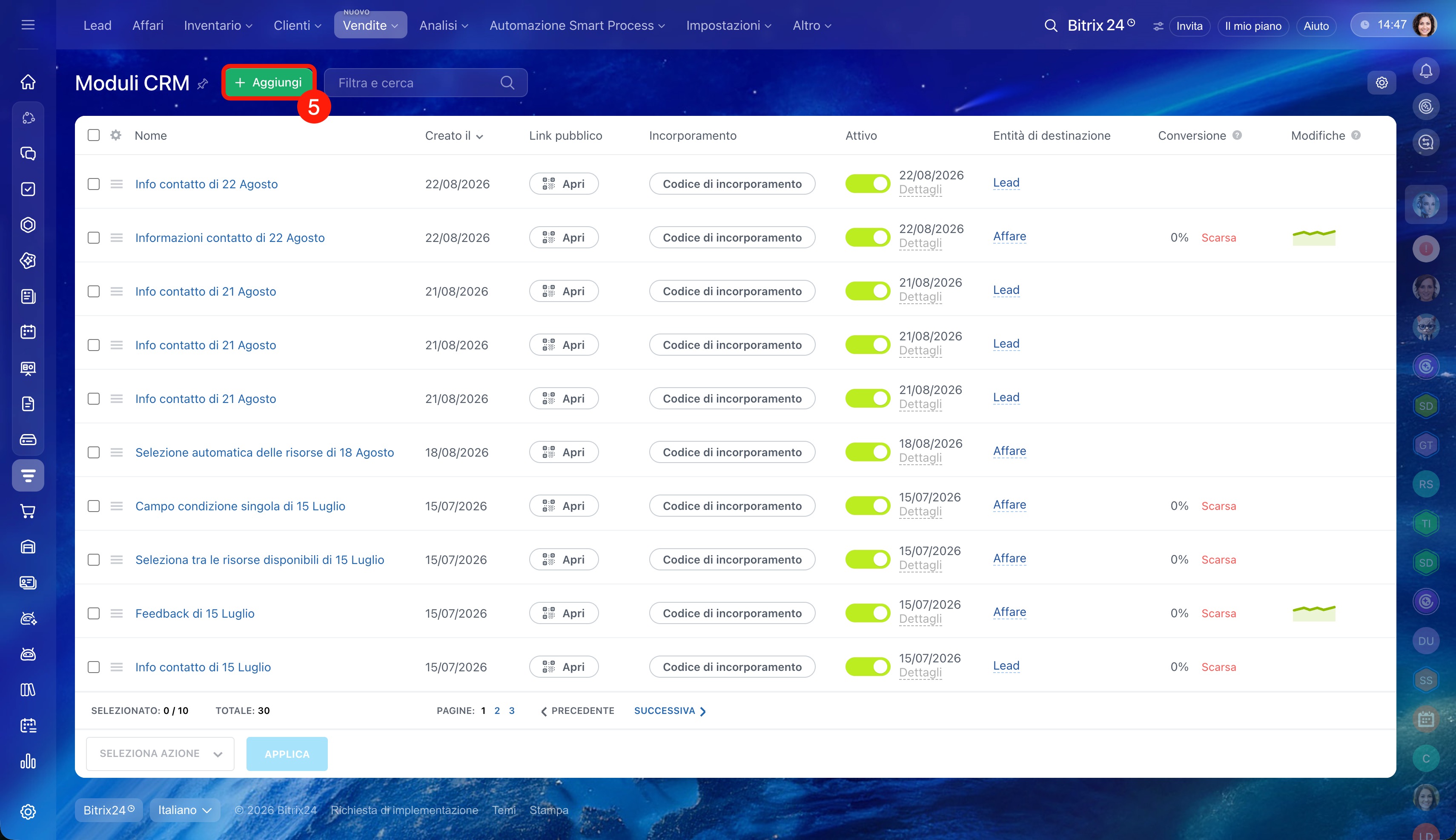
5. Fai clic su Aggiungi.
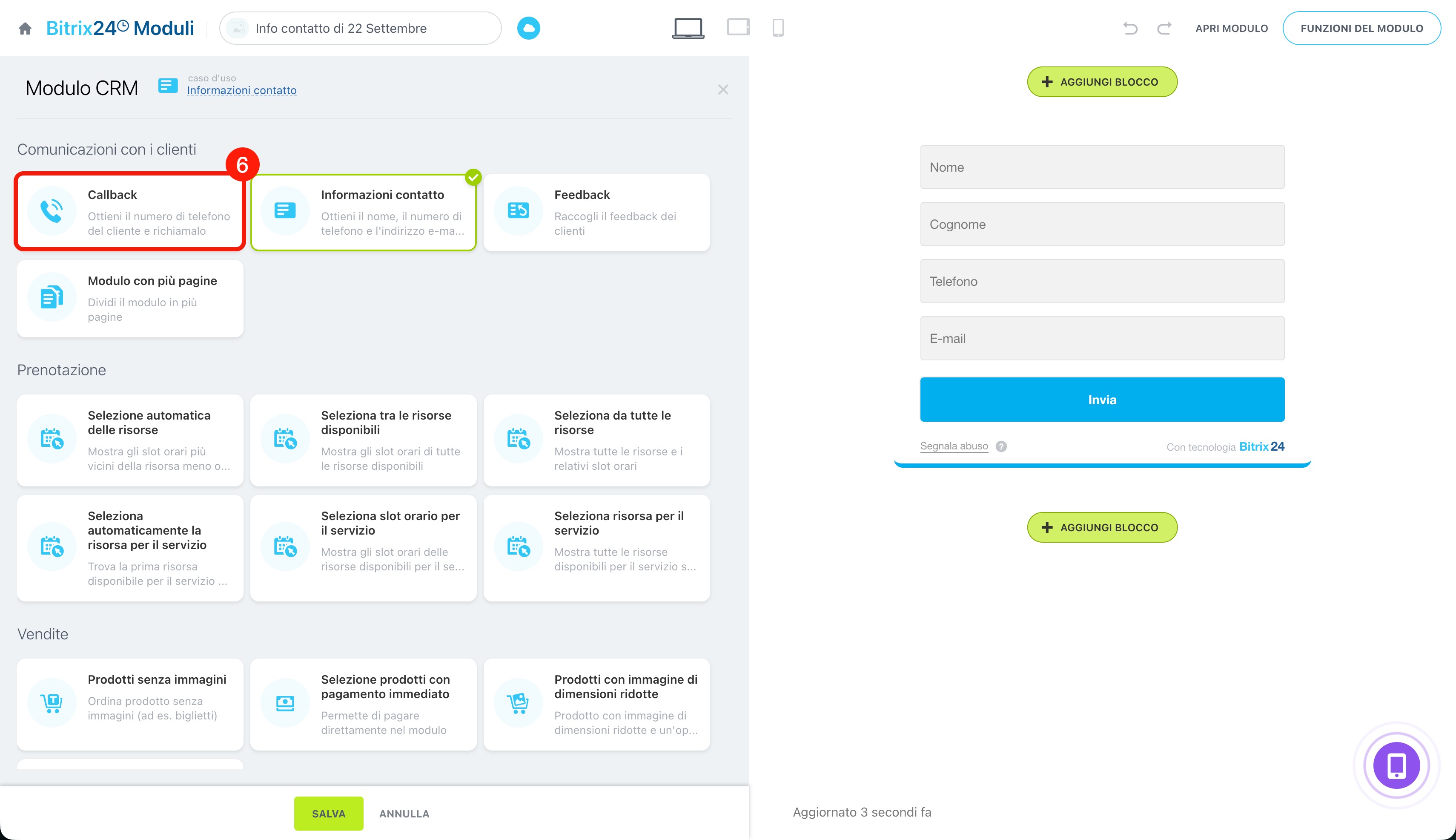
6. Seleziona il caso d'uso Callback.
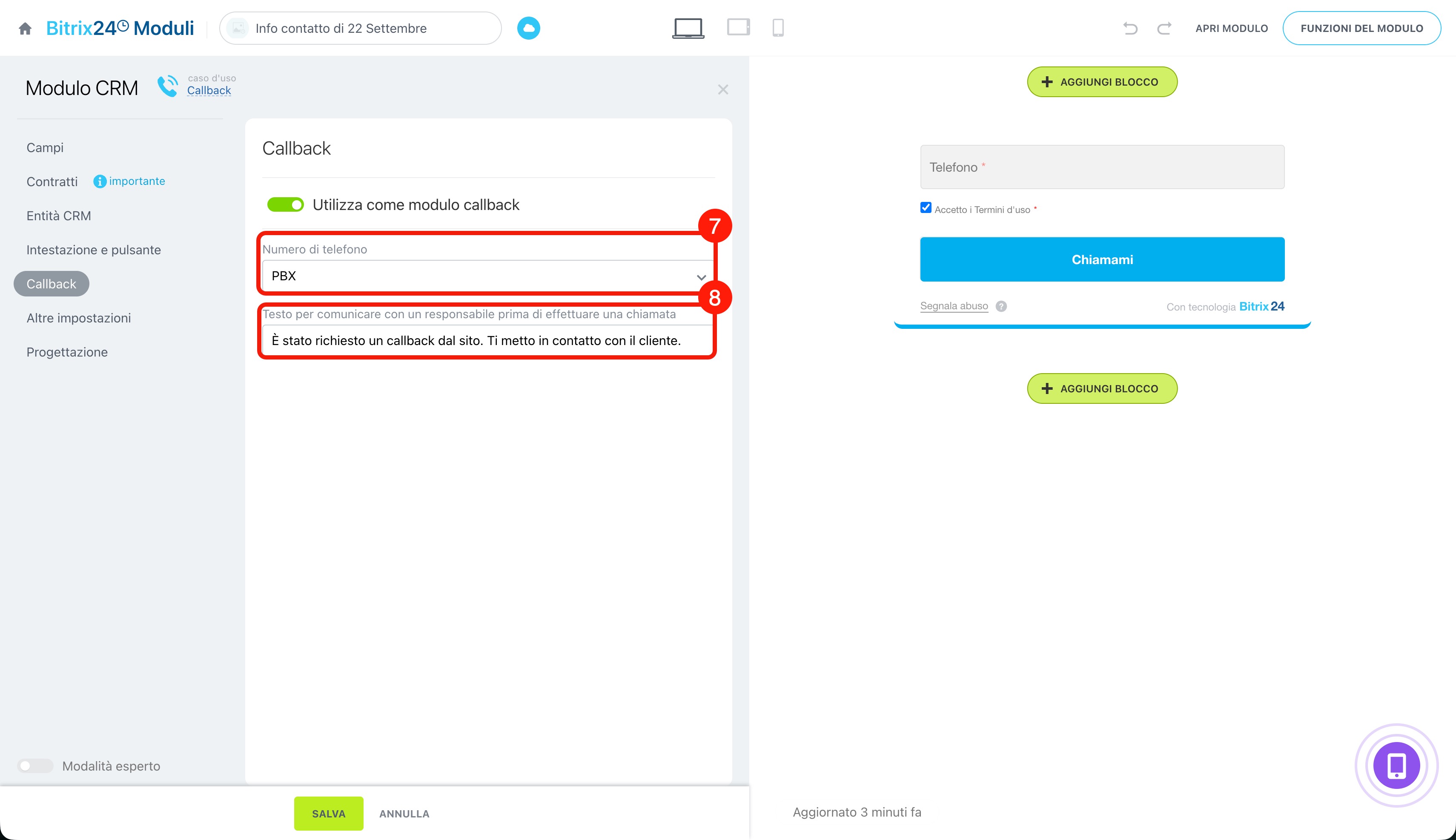
7. Nel campo Numero di telefono, seleziona il numero dal quale chiamare il cliente.
8. Nel campo Testo per comunicare con un responsabile prima di effettuare una chiamata, inserisci la frase che il dipendente sentirà prima della chiamata al cliente. Ad esempio: «È stato richiesto un callback dal sito. Ti metto in contatto con il cliente».
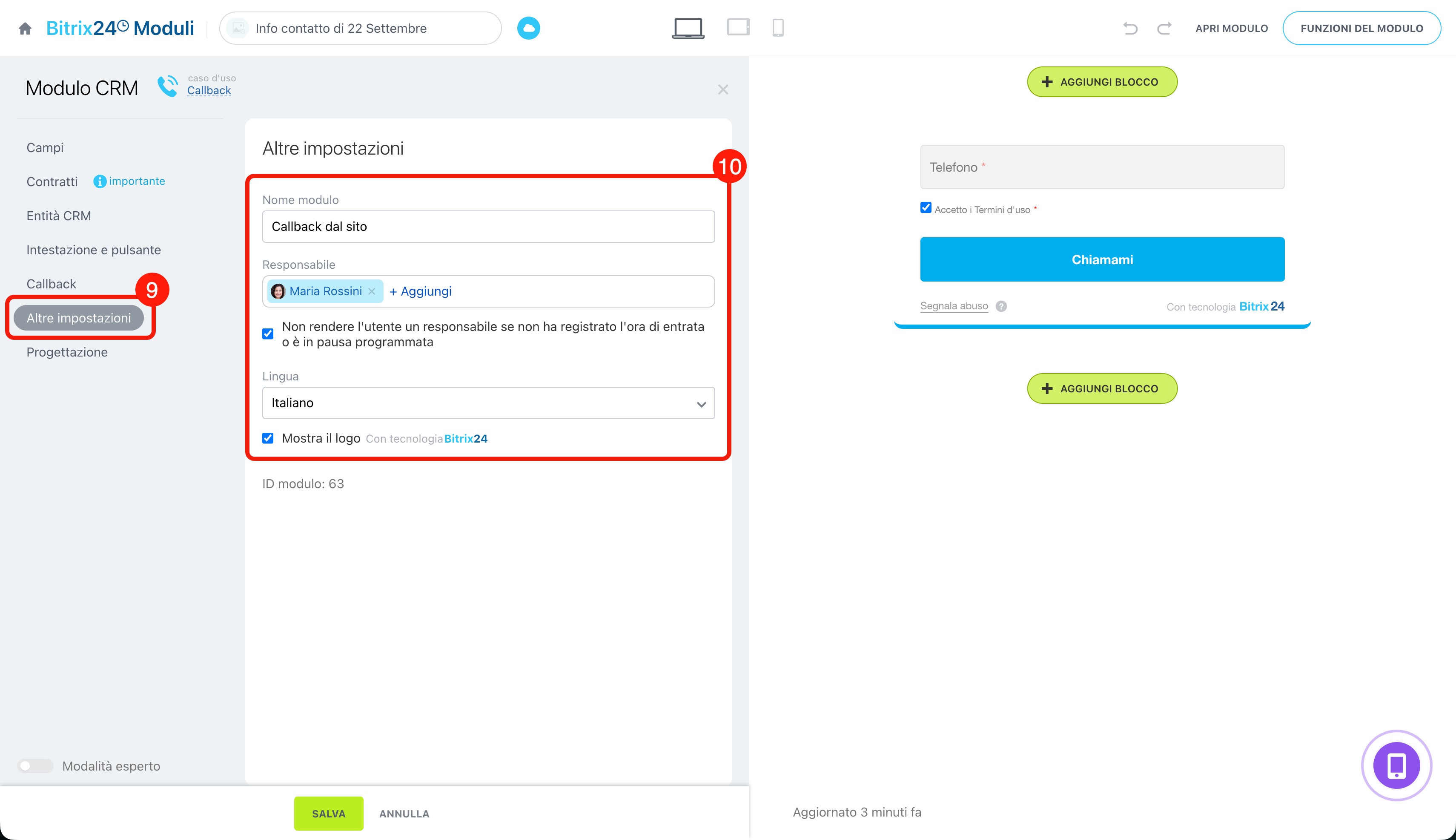
9–10. Vai alla sezione Altre impostazioni e:
- inserisci il nome del modulo,
- assegna i responsabili: gli elementi CRM creati dopo la compilazione del modulo verranno distribuiti tra loro,
- seleziona la lingua del modulo,
- seleziona la casella Non rendere l’utente un responsabile se non ha registrato l’ora di entrata o è in pausa programmata : in questo modo le richieste verranno assegnate soltanto ai dipendenti che stanno lavorando.
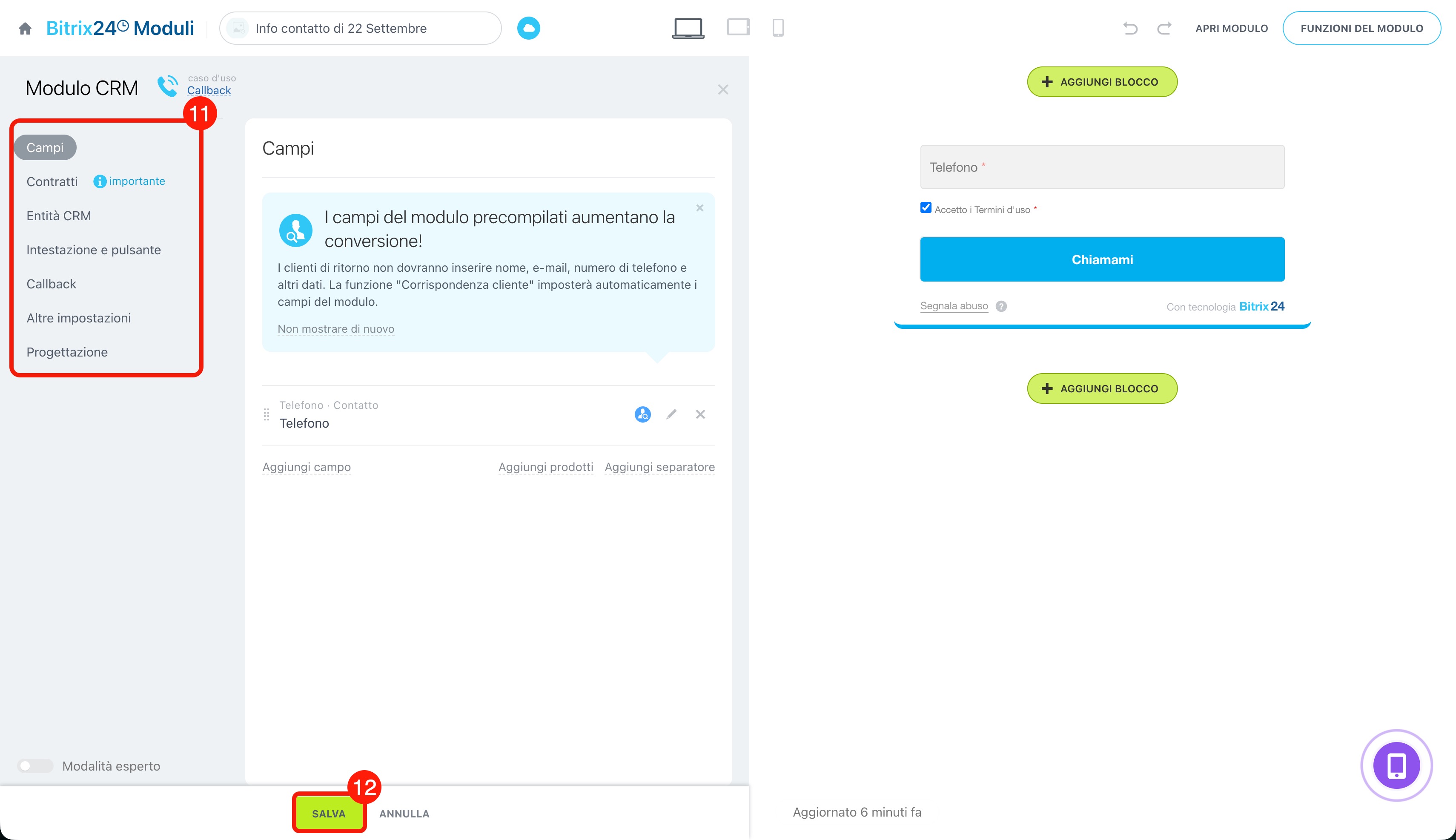
11. Se necessario, aggiungi altri campi al modulo e configurane il design e gli altri parametri.
Crea e configura moduli CRM
12. Salva le modifiche.
Come pubblicare un modulo callback
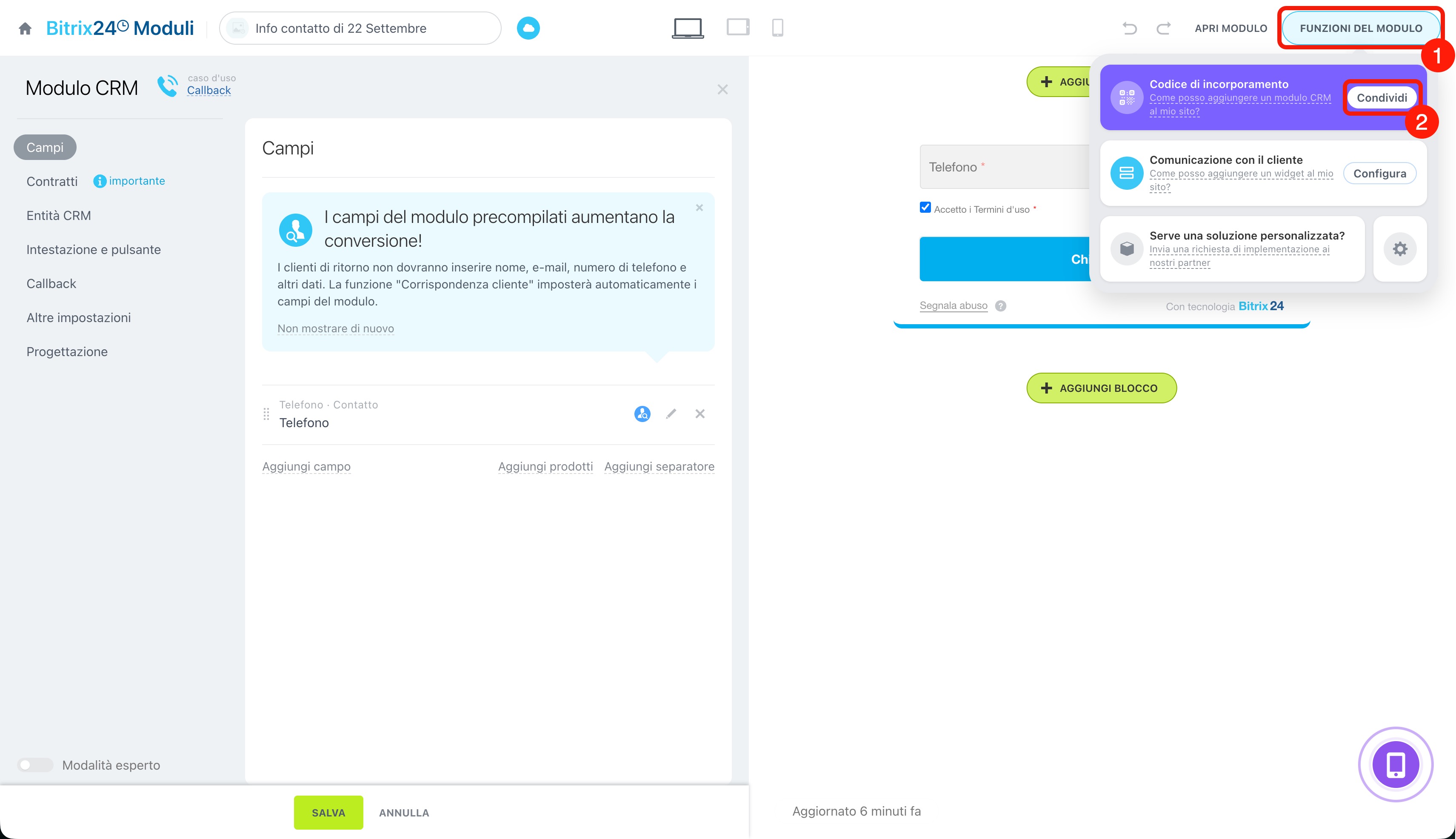
Puoi pubblicare il modulo callback su una pagina separata o su un sito oppure inviarlo nella chat con il cliente. Fai clic su Funzioni del modulo > Condividi e seleziona la modalità di pubblicazione.
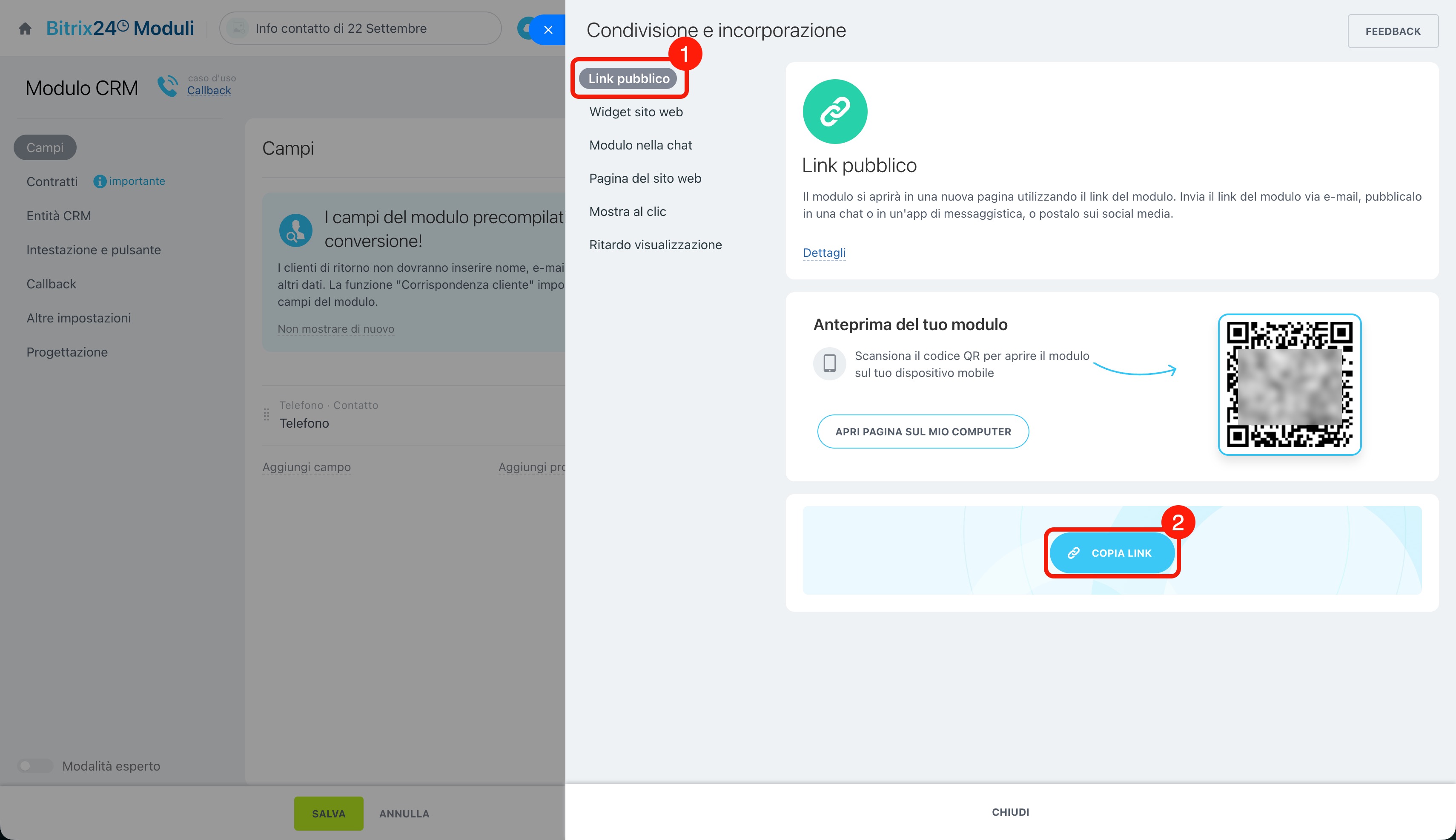
Su una pagina separata. Seleziona Link pubblico > Copia link. Puoi inviare il link ai clienti tramite e-mail o messenger oppure pubblicarlo sui social network. Quando il cliente segue il link, il modulo si apre su una pagina separata.
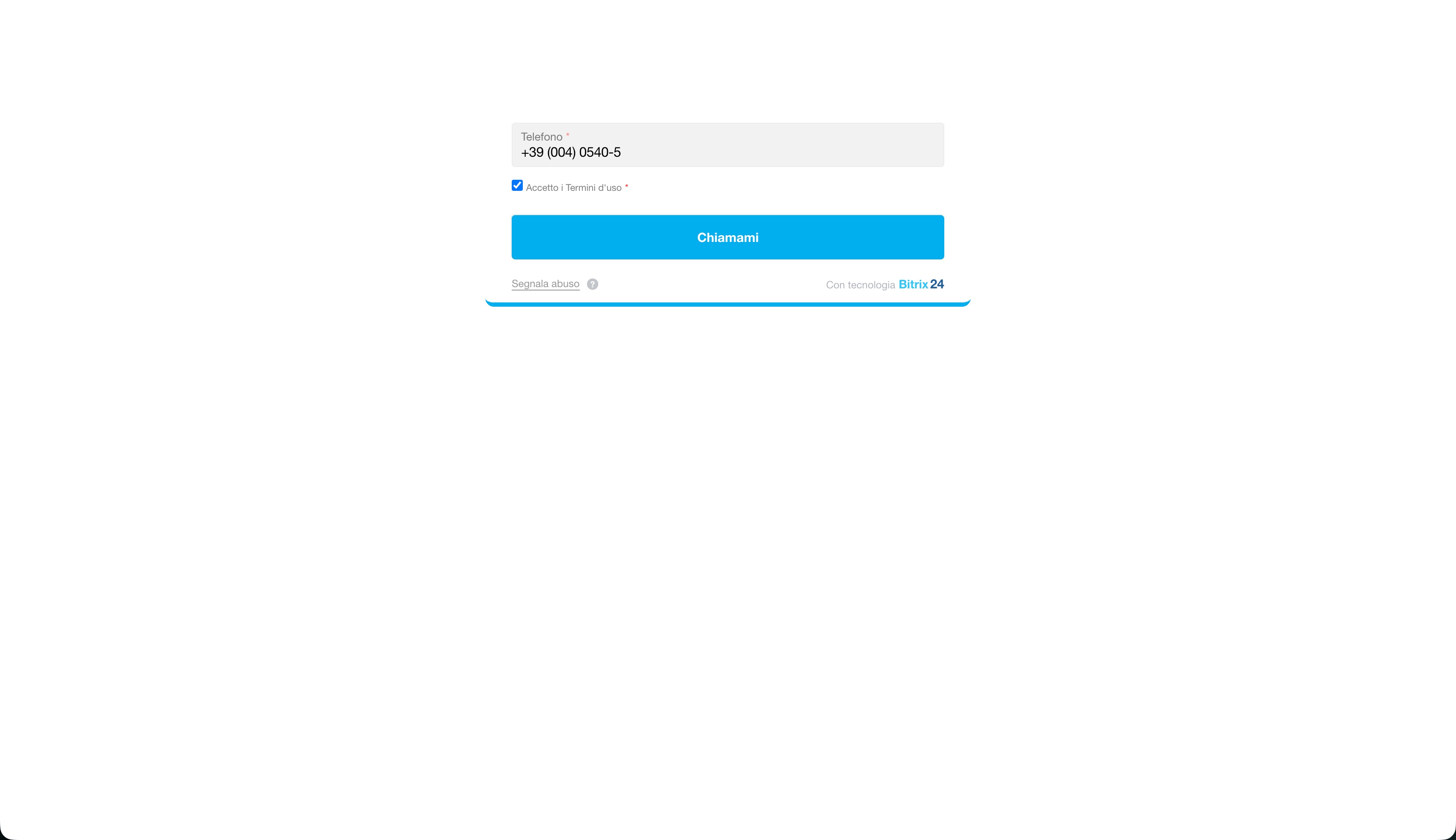 Modulo su una pagina separata
Nel widget del sito. Il modulo verrà aggiunto al widget del sito e si aprirà facendo clic sull'icona.
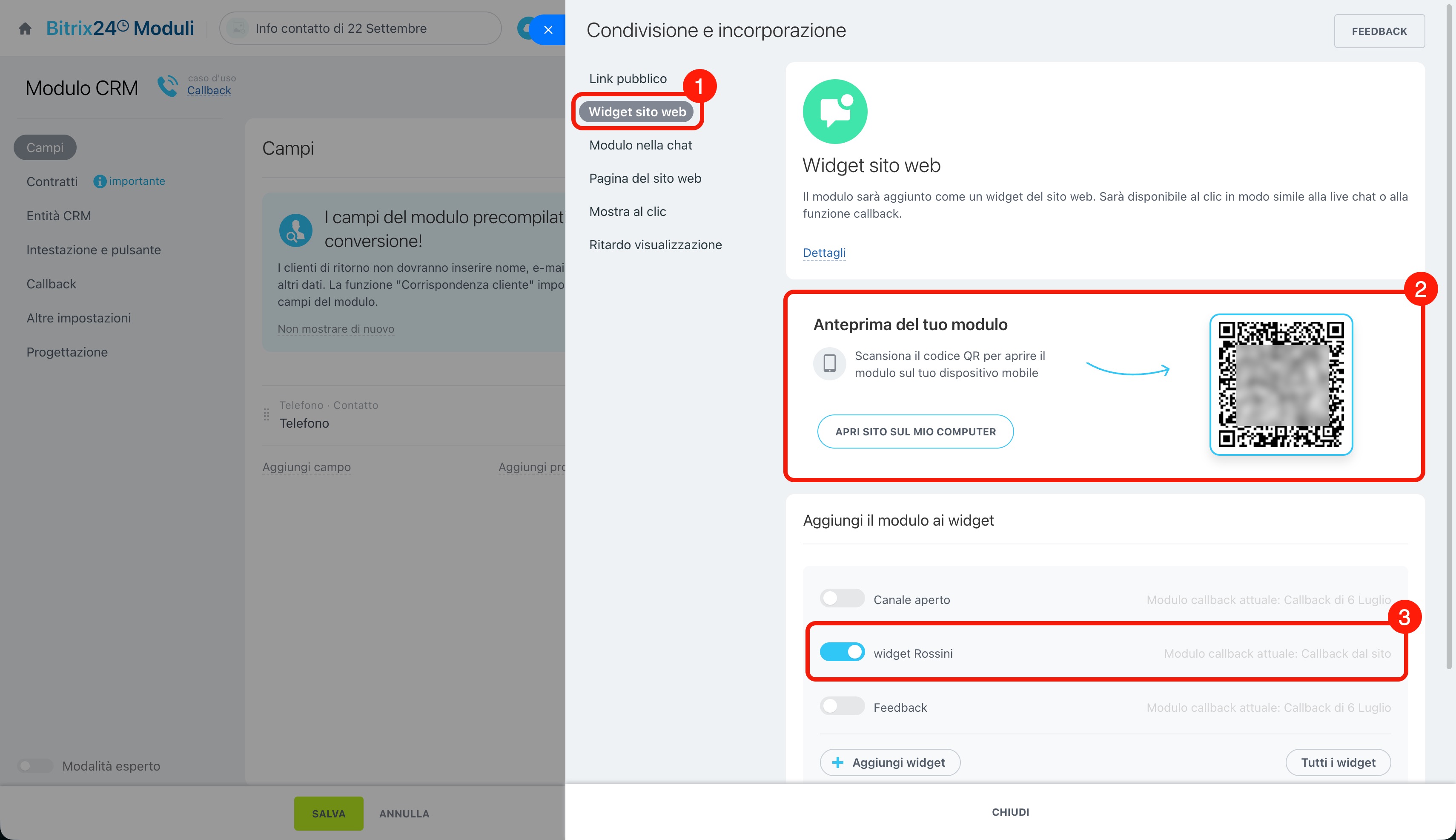
1. Fai clic su Widget sito web.
2. Controlla come apparirà il modulo callback sulla pagina. Per visualizzarlo sul computer, fai clic su Apri pagina sul computer. Per visualizzarlo sul telefono, scansiona il codice QR.
3. Seleziona uno o più widget ai quali aggiungere il modulo.
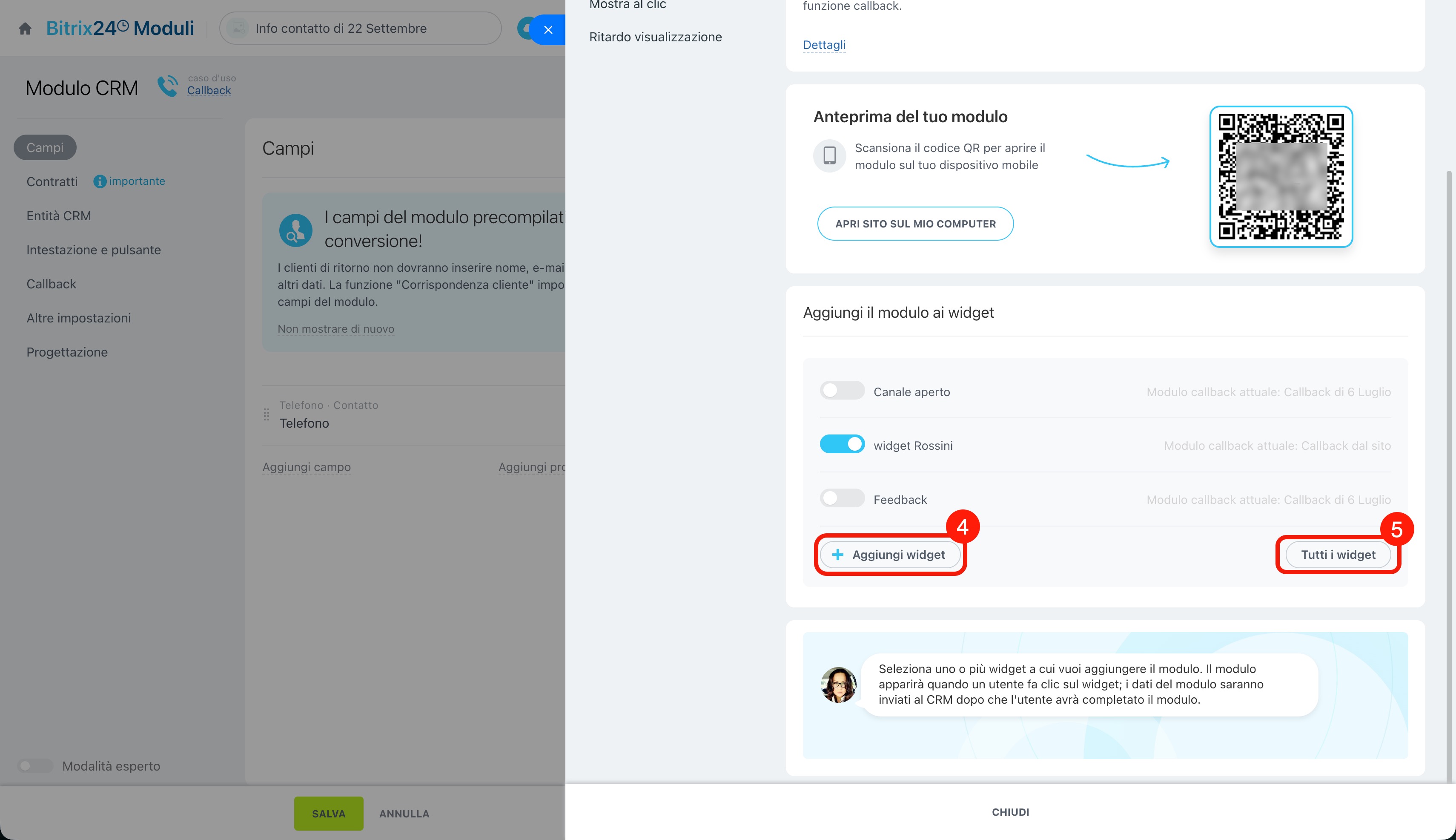
4–5. Se il widget desiderato non è presente nell'elenco, fai clic su Aggiungi widget e creane uno nuovo. Per visualizzare l'elenco completo, fai clic su Tutti i widget.
Widget sito web: come creare e configurare
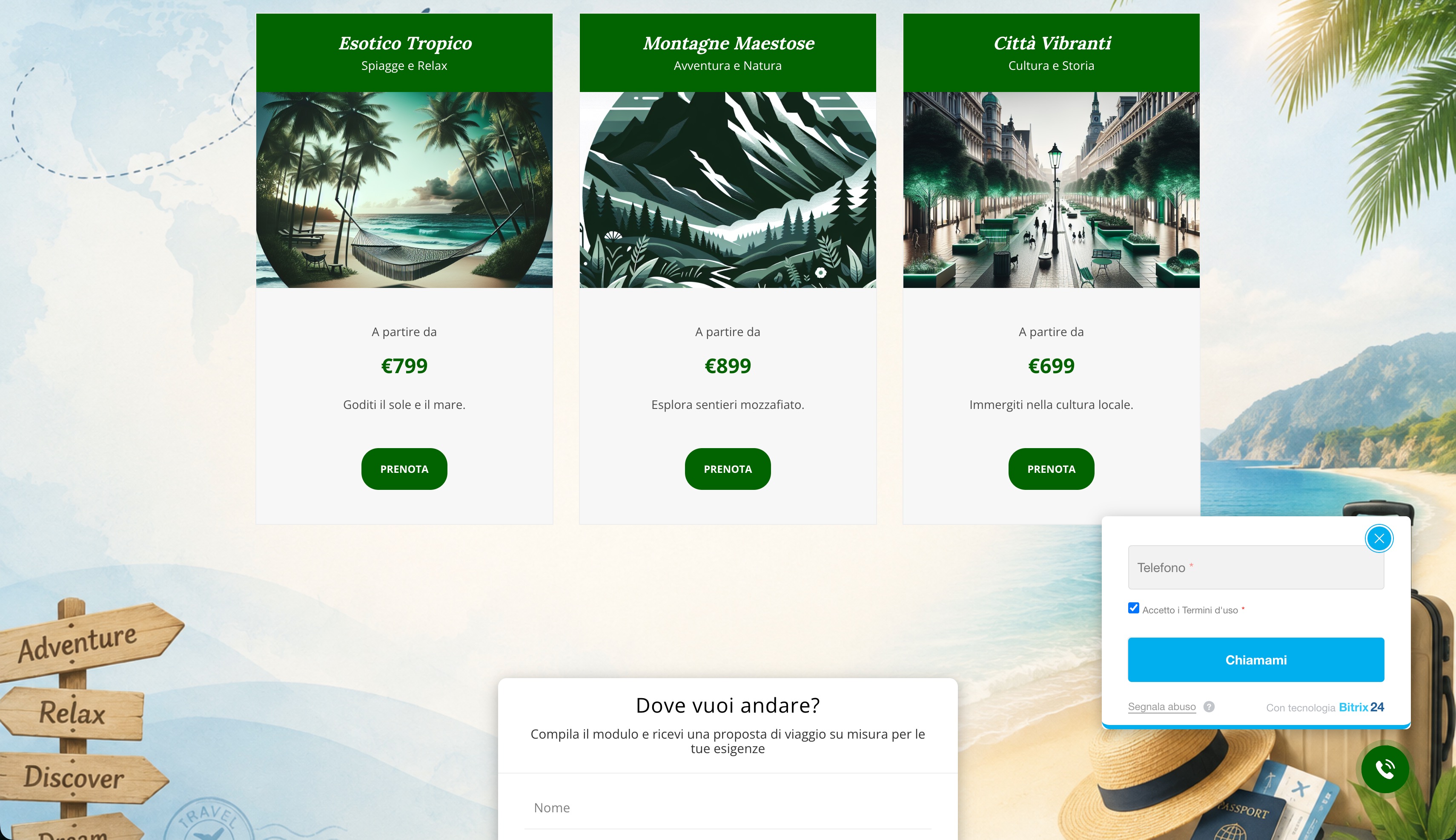 Modulo nel widget del sito
Nella chat con il cliente. Il modulo verrà inviato automaticamente ai clienti che ti hanno scritto nella chat online, tramite un social network o un messenger.
Fai clic su Modulo nella chat e seleziona il Canale aperto al quale aggiungere il modulo.
Crea e configura Canali aperti
Chat del Canale aperto: Inviare moduli CRM
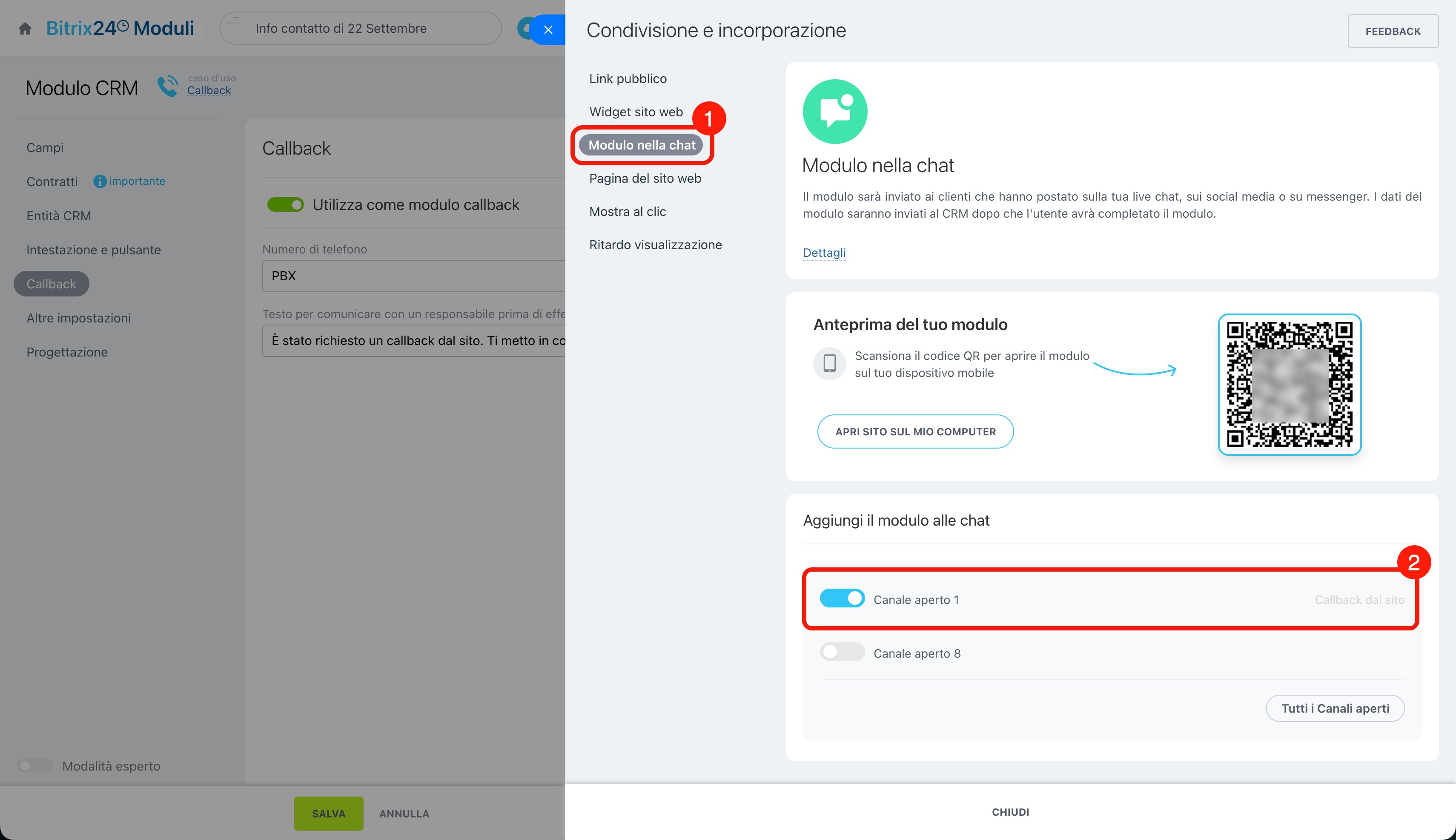
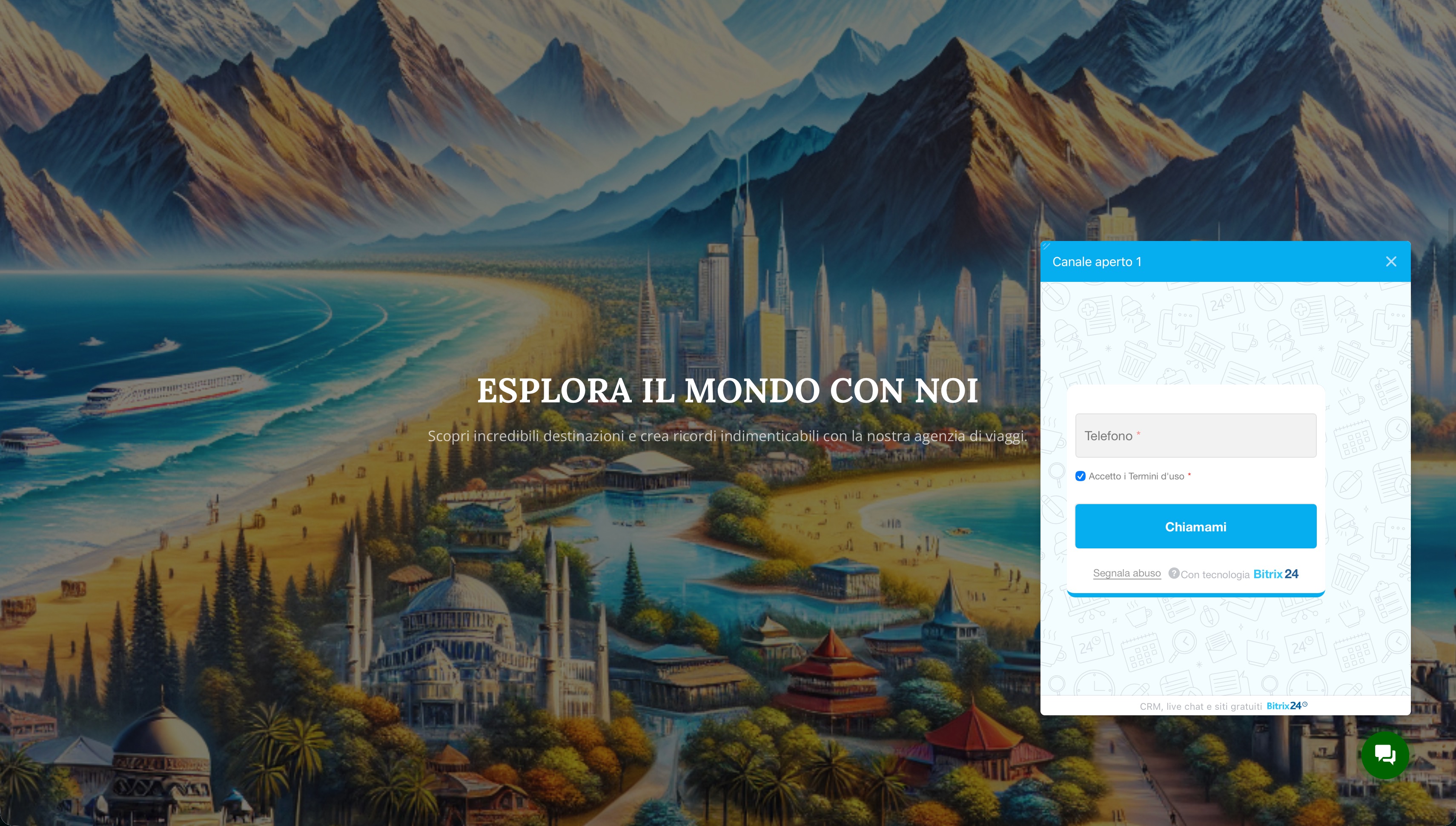 Modulo nella chat online
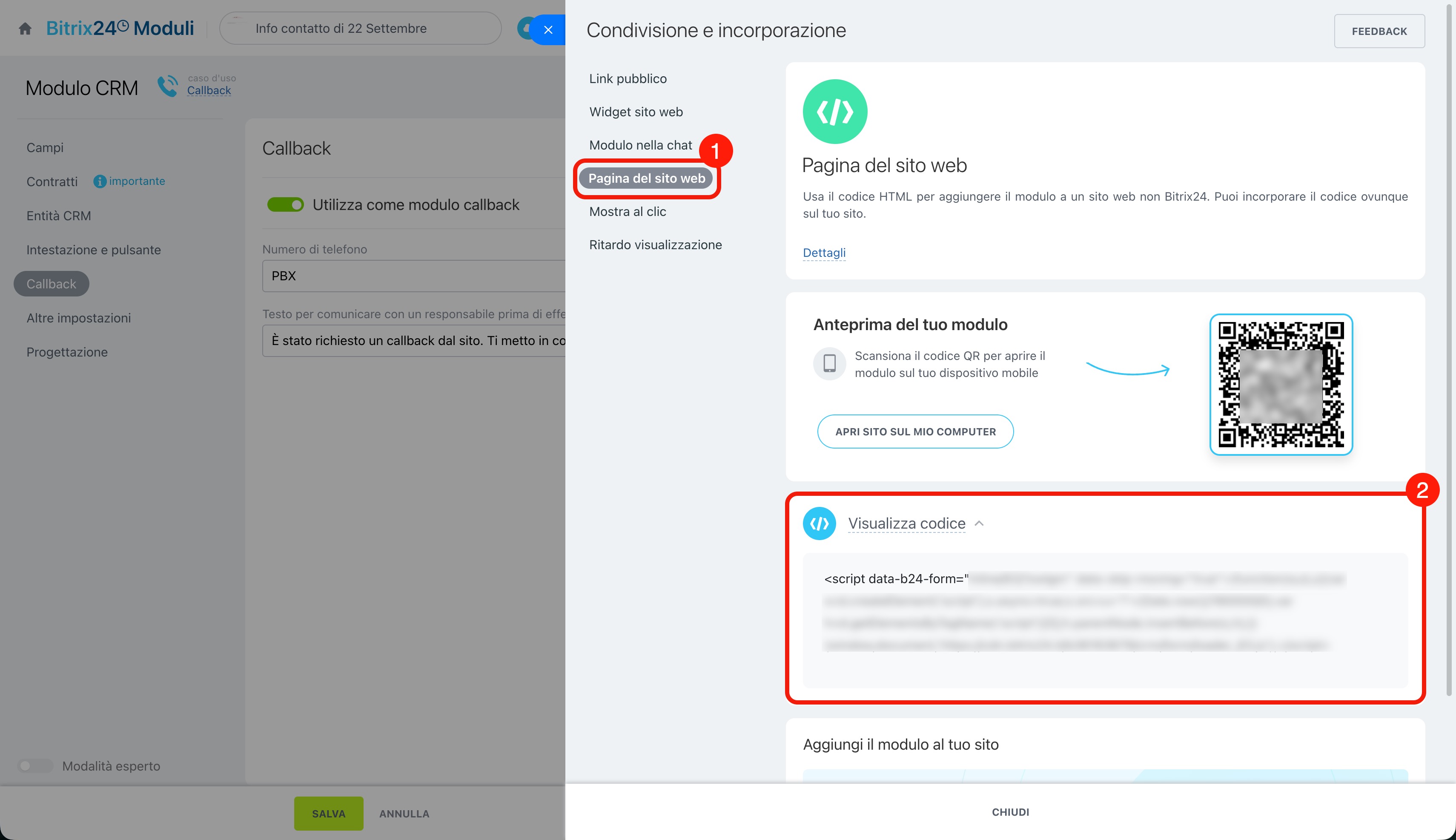
Sulla pagina del sito web. Per aggiungere il modulo a un sito non creato in Bitrix24, utilizza il codice pronto. Puoi incorporarlo in qualsiasi punto del sito.
Fai clic su Pagina del sito web > Visualizza codice, copialo e incorporalo nel sito.
Come aggiungere un modulo CRM al sito web creato in un altro CMS
Come funziona il modulo callback
Quando i clienti compilano il modulo, nel CRM vengono creati automaticamente degli elementi, che vengono distribuiti tra i dipendenti indicati nelle impostazioni del modulo. La procedura successiva dipende dalla possibilità del responsabile dell'elemento di ricevere chiamate in ingresso.
Per consentire a un dipendente di ricevere chiamate in ingresso, aggiungilo a un gruppo di utenti di telefonia.
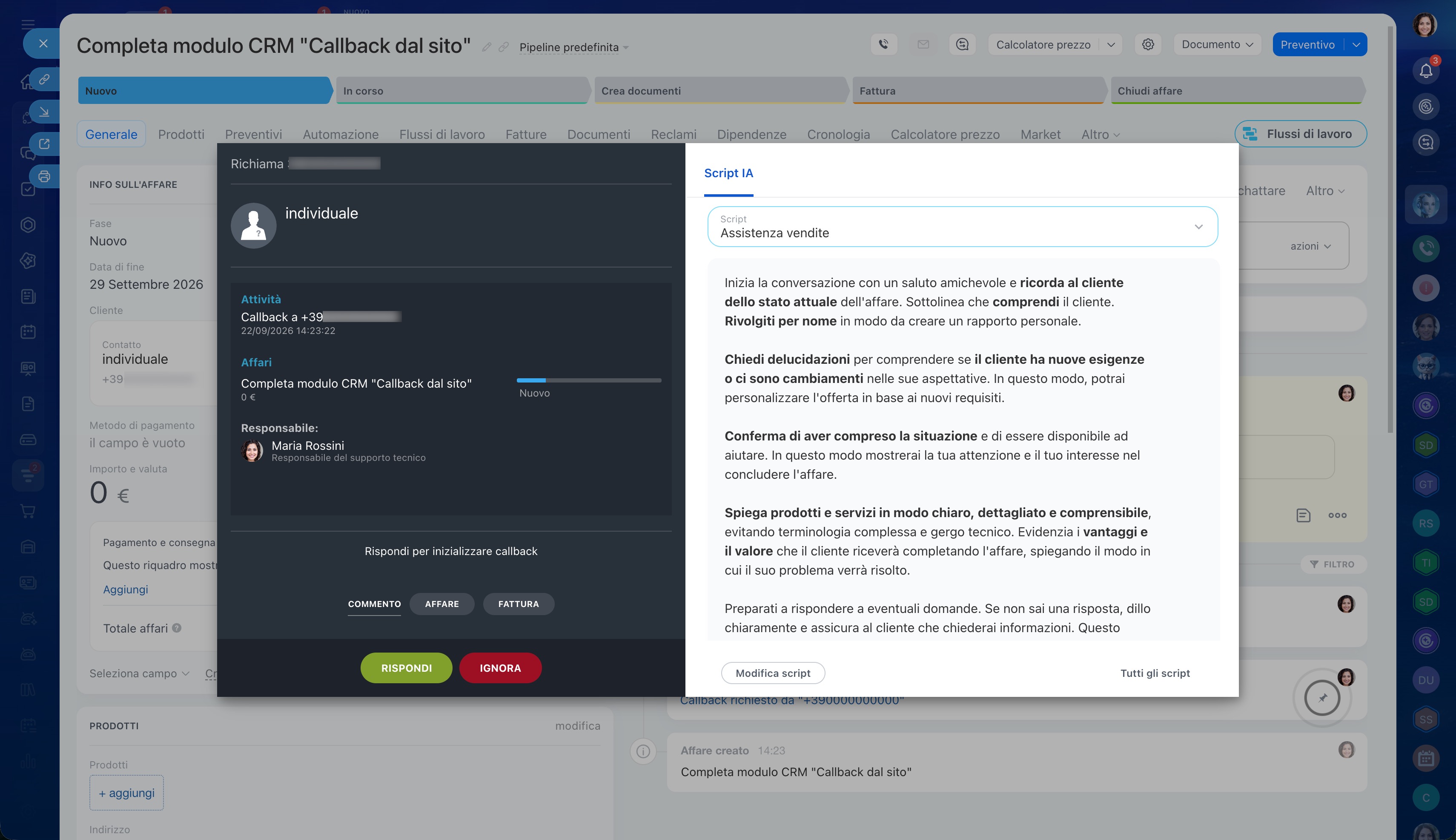
Il dipendente può ricevere chiamate in ingresso. Il dipendente riceve una chiamata in ingresso e sente il testo specificato nelle impostazioni del modulo. Successivamente, Bitrix24 chiama automaticamente il cliente. Nel CRM vengono creati un elemento e un'attività relativa alla chiamata.
Nella finestra della chiamata si apre automaticamente lo script adatto a quel tipo di cliente. Ad esempio, se il cliente non è ancora presente nel CRM, il dipendente vedrà lo script per il primo contatto, che lo aiuterà a orientarsi più rapidamente e a gestire la chiamata.
Analisi vocale e script di vendita con IA
Il dipendente non può ricevere chiamate in ingresso. Nel CRM viene creato un elemento con i dati del cliente. Nella Timeline viene creata automaticamente un'attività relativa alla chiamata persa. Il dipendente vede il nuovo elemento e richiama il cliente dalla scheda utilizzando il pulsante Chiama.
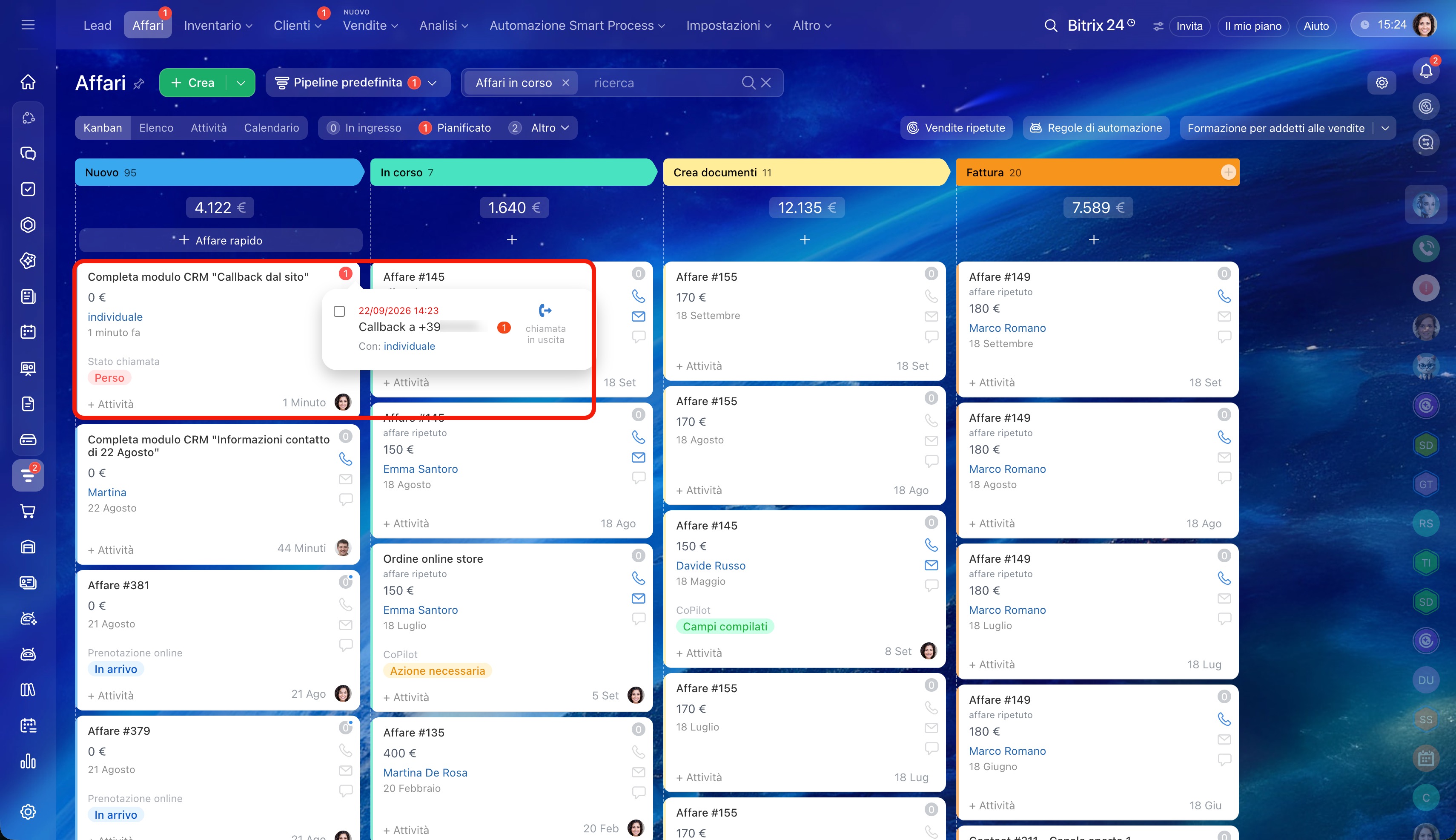 Nuovo affare nel CRM
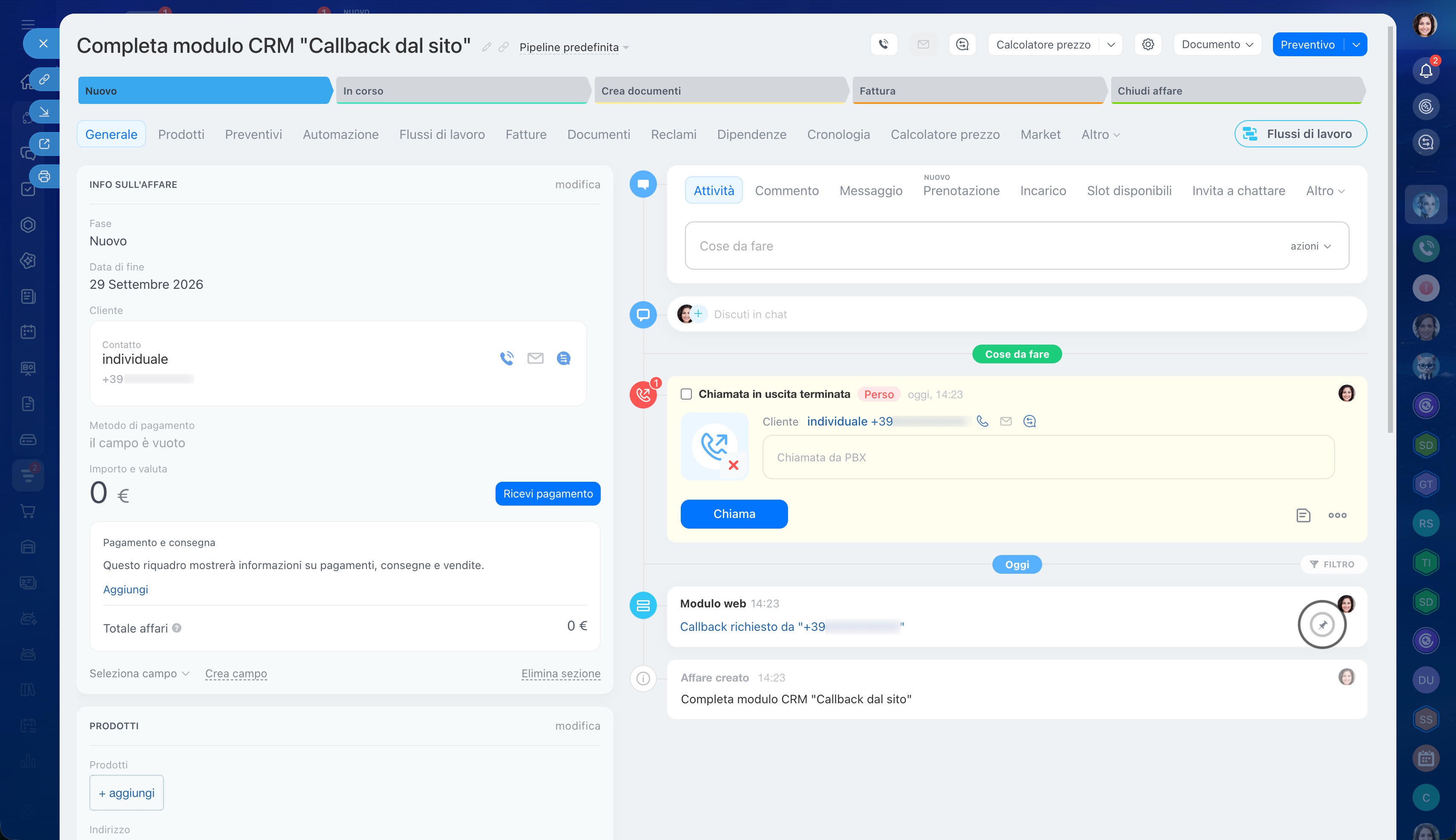 Attività relativa a una chiamata persa nella Timeline
Riepilogo
- Il modulo callback è un modulo CRM tramite il quale il cliente lascia il proprio numero di telefono per essere contattato da un dipendente. Aiuta a non perdere le richieste e a rispondere rapidamente ai clienti.
- Il modulo callback può essere creato dall'amministratore di Bitrix24 e dai dipendenti autorizzati a modificare i moduli CRM.
- Per creare un modulo callback, vai nella sezione CRM > Vendite > Canali di vendita > Moduli CRM. Fai clic su Aggiungi e seleziona il caso d'uso Сallback.
- Puoi pubblicare il modulo callback su una pagina separata o su un sito oppure inviarlo nella chat con il cliente. Fai clic su Funzioni del modulo > Condividi e seleziona la modalità di pubblicazione.
- Quando i clienti compilano il modulo, nel CRM vengono creati automaticamente degli elementi, che vengono distribuiti tra i dipendenti indicati nelle impostazioni del modulo.
- Se il dipendente può ricevere chiamate in ingresso, riceverà una chiamata per essere messo in contatto con il cliente. In caso contrario, richiamerà il cliente dalla scheda CRM.
