
Il preventivo è un elemento CRM che consente di preparare per i clienti documenti contenenti i prezzi di prodotti o servizi. Lavorare con la scheda del preventivo nel CRM aiuta a seguire tutte le fasi dell'interazione con il cliente, dalla prima richiesta alla conclusione dell'affare.
Dalla scheda del preventivo puoi creare documenti pronti all'uso basati su modelli e trasferirvi i dati di altri elementi CRM. In questo modo risparmi tempo nella preparazione del preventivo.
Piani e prezzi di Bitrix24
Come creare un preventivo
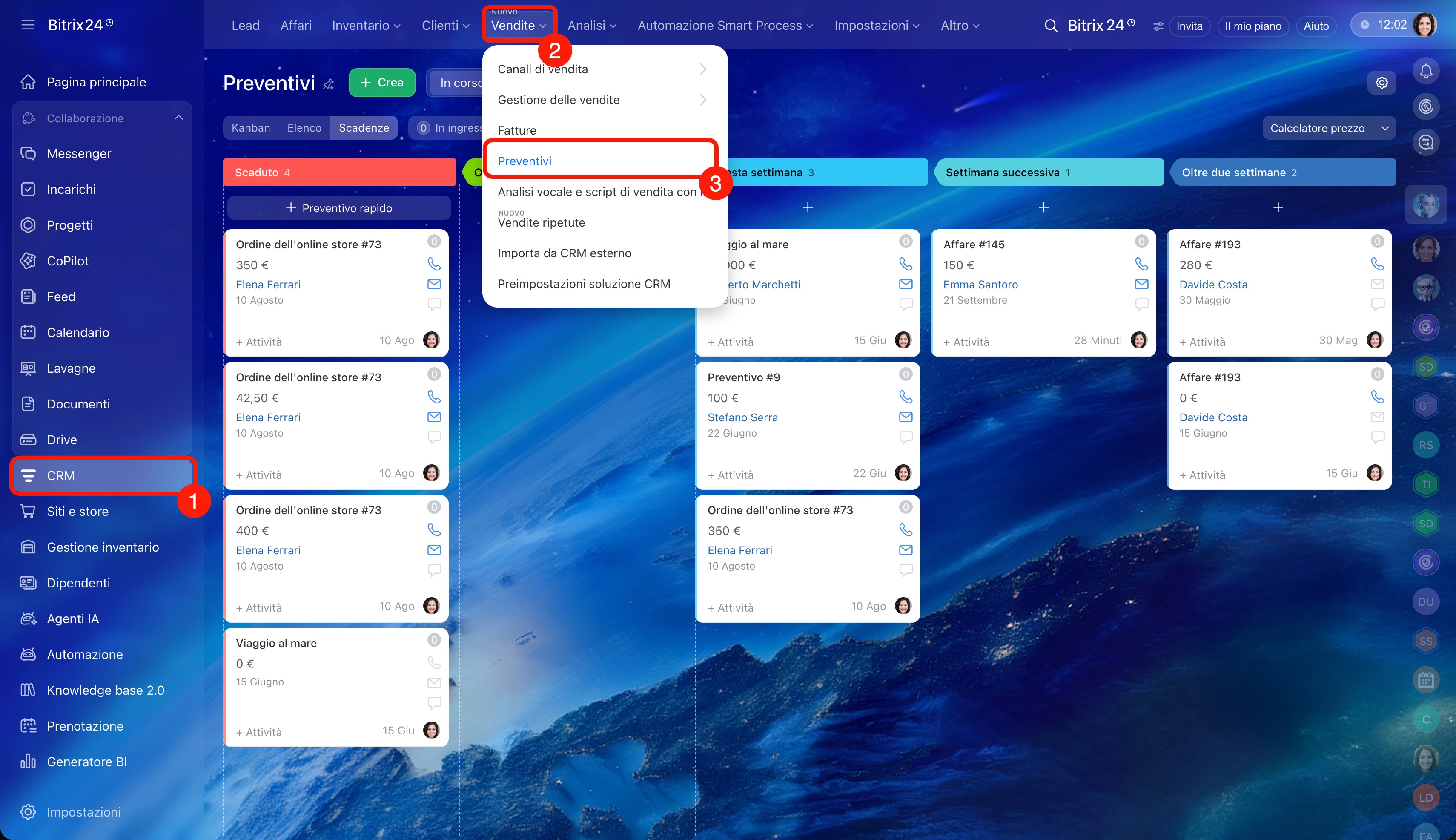
Dalla sezione Preventivi. Puoi visualizzare l'elenco di tutti i preventivi nella sezione CRM > Vendite > Preventivi.
- Kanban,
- Elenco,
- Scadenze.
Visualizzazione Scadenze nel CRM
Per aggiungere un nuovo preventivo, fai clic su Crea. Compila i campi necessari, aggiungi il cliente e i prodotti, quindi salva il preventivo.
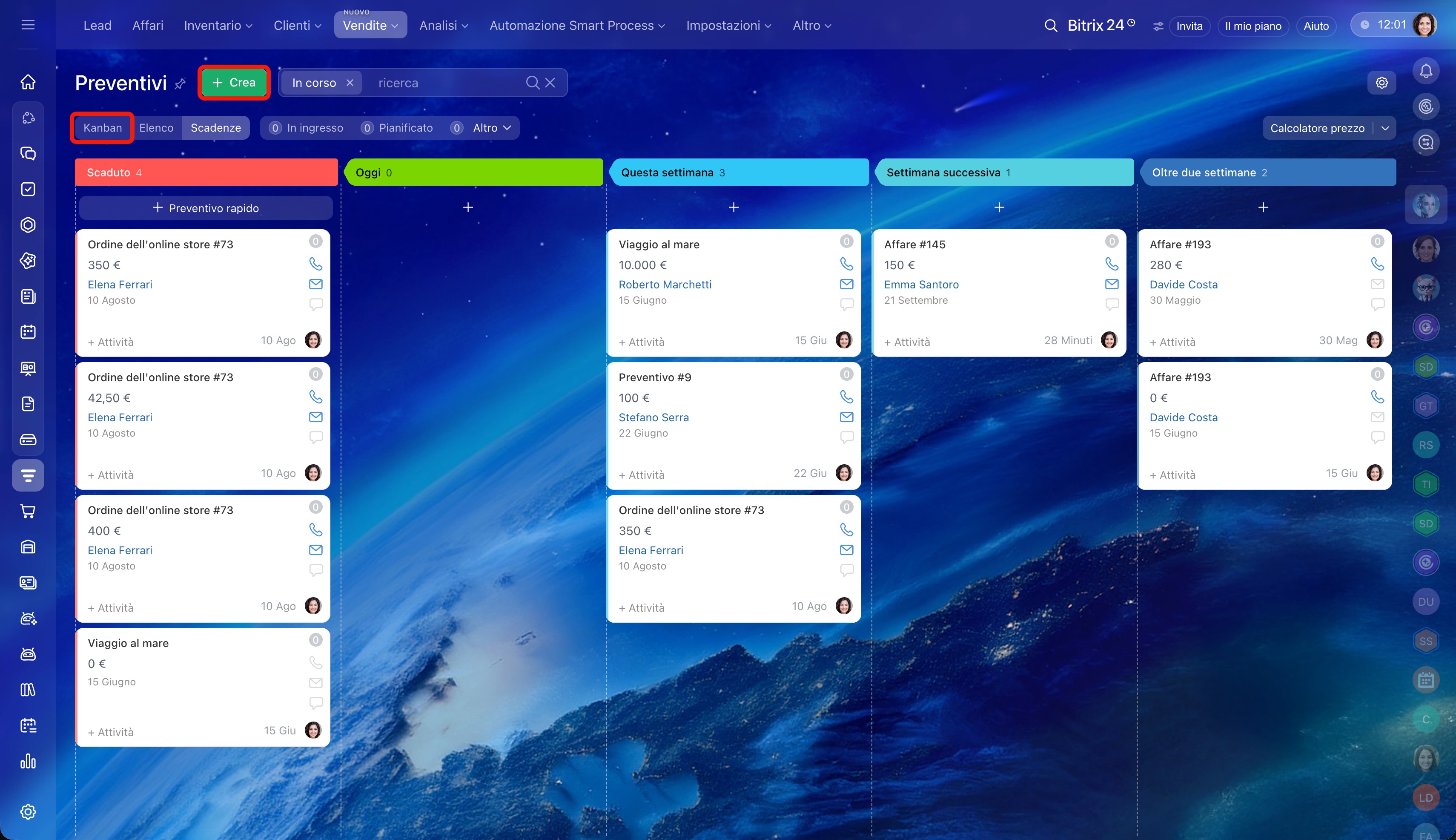 La sezione Preventivi in modalità Kanban
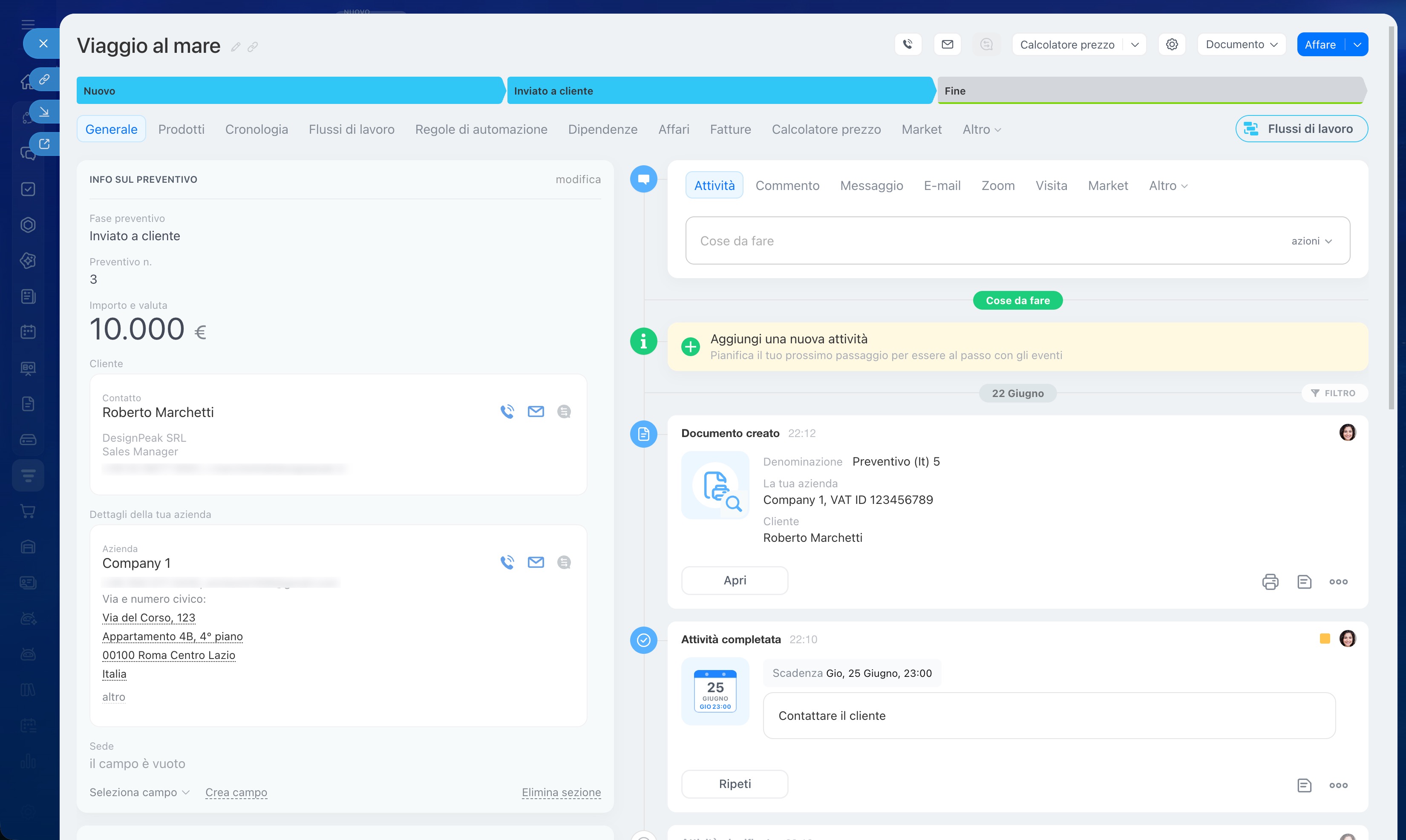 Esempio di una scheda del preventivo compilata
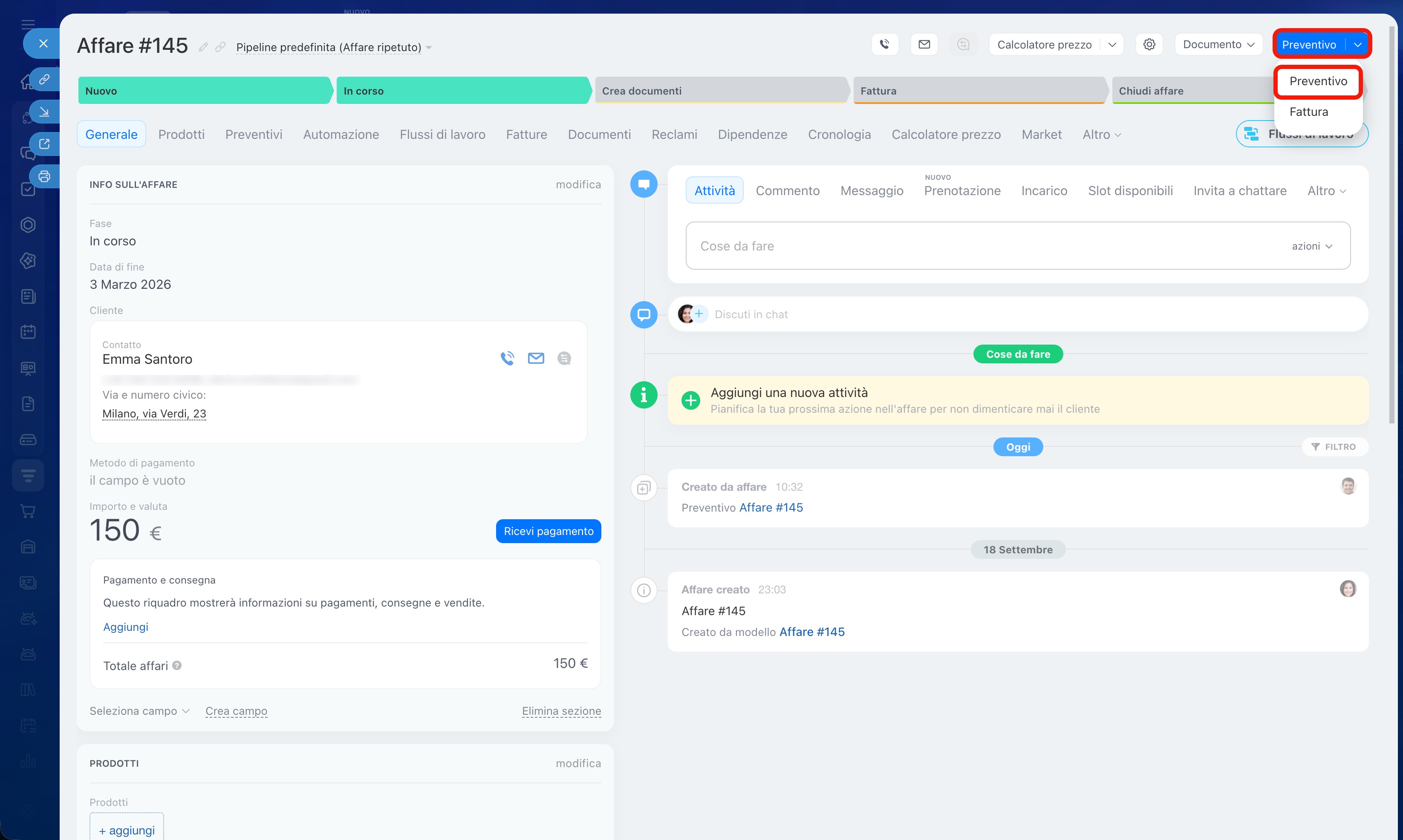
Da un affare. Seleziona Preventivo nella scheda dell'affare. Tutti i prodotti, i contatti e le aziende collegati verranno trasferiti automaticamente nel preventivo. Nell'affare verrà conservata l'intera cronologia delle interazioni con il cliente, inclusi i preventivi creati in precedenza.
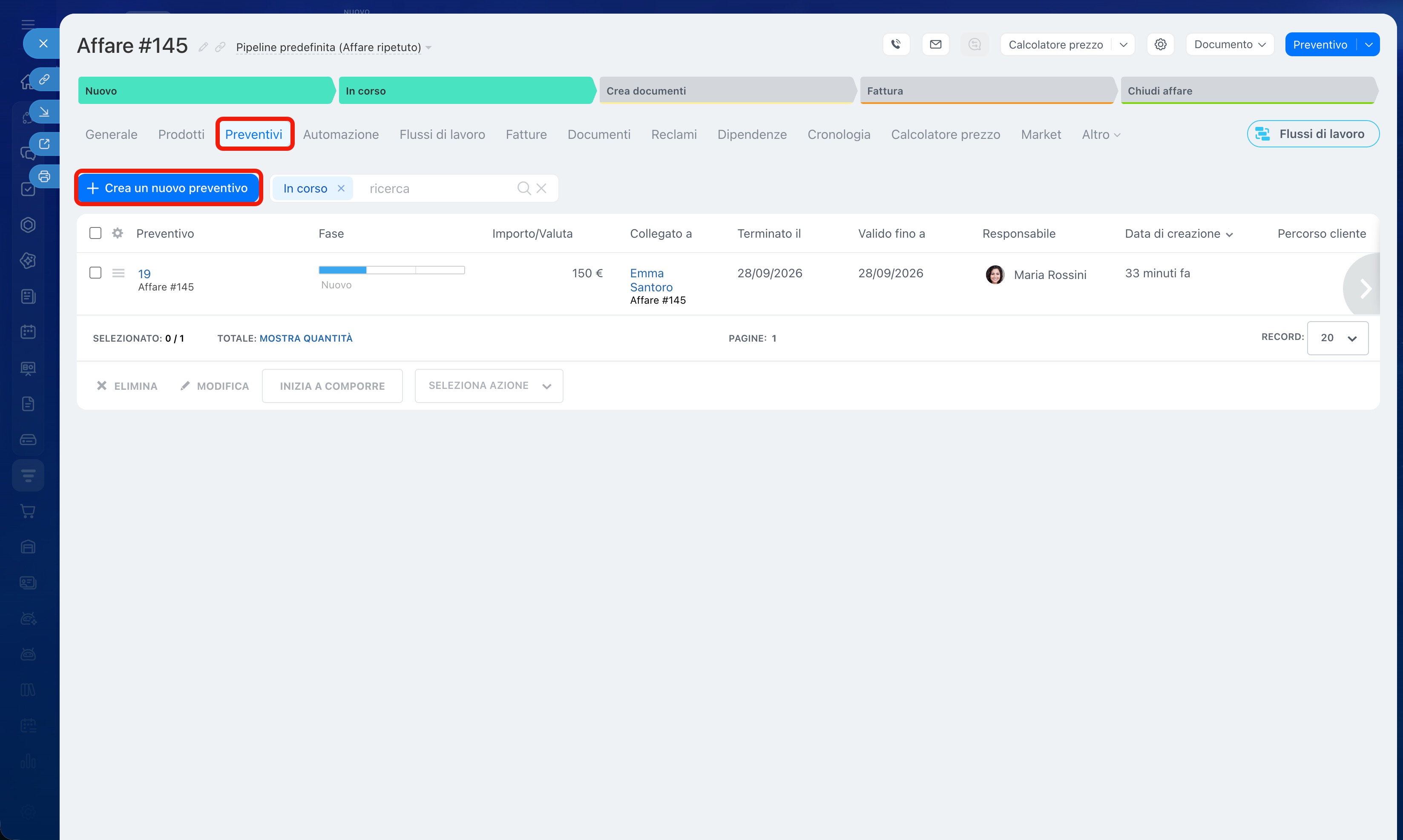
Dalla scheda di un elemento CRM. Negli altri elementi CRM è disponibile la scheda Preventivi, in cui puoi aggiungere nuovi preventivi e modificare quelli esistenti. Fai clic su Crea un nuovo preventivo: le informazioni della scheda verranno trasferite automaticamente.
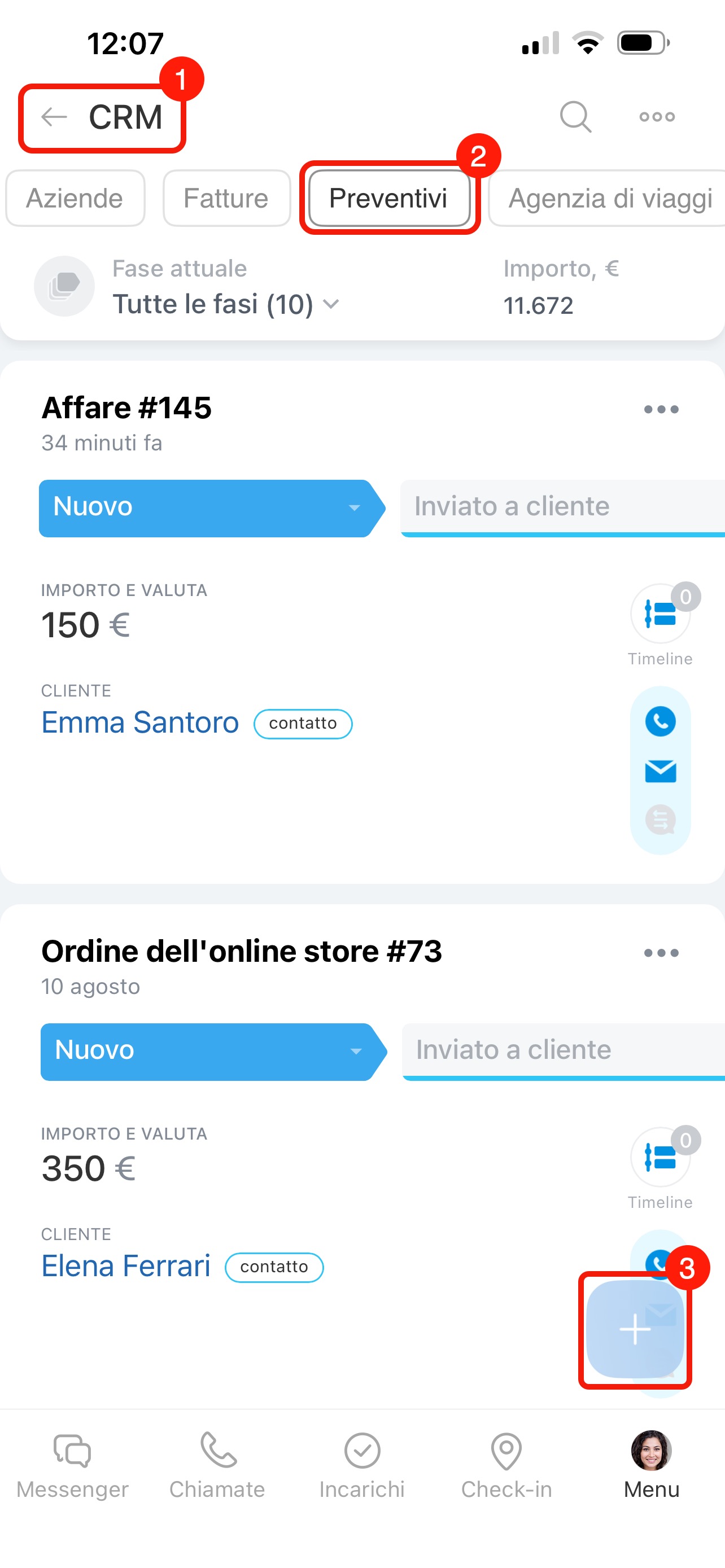
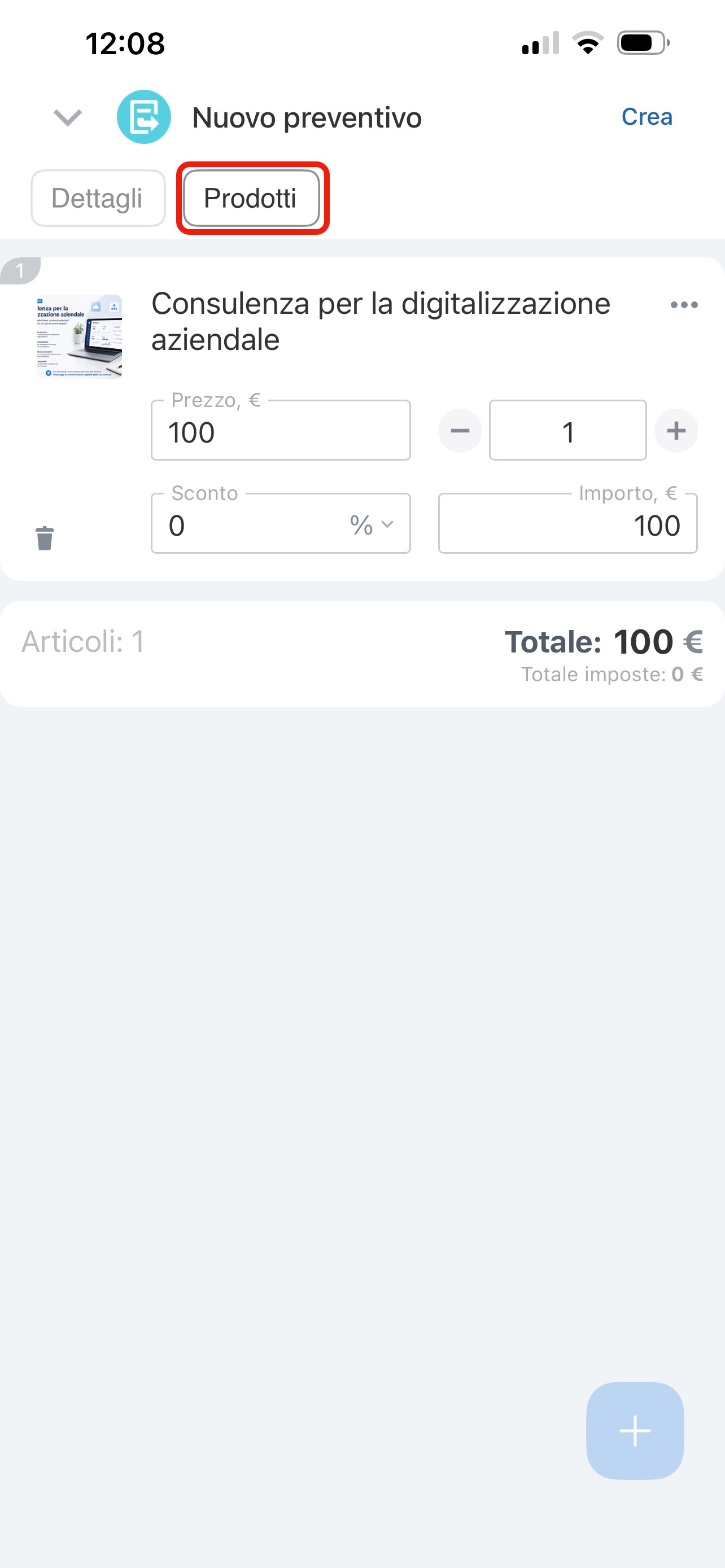
Nell'app mobile:
1-2. Vai alla sezione CRM > Preventivi.
3. Tocca Più (+).
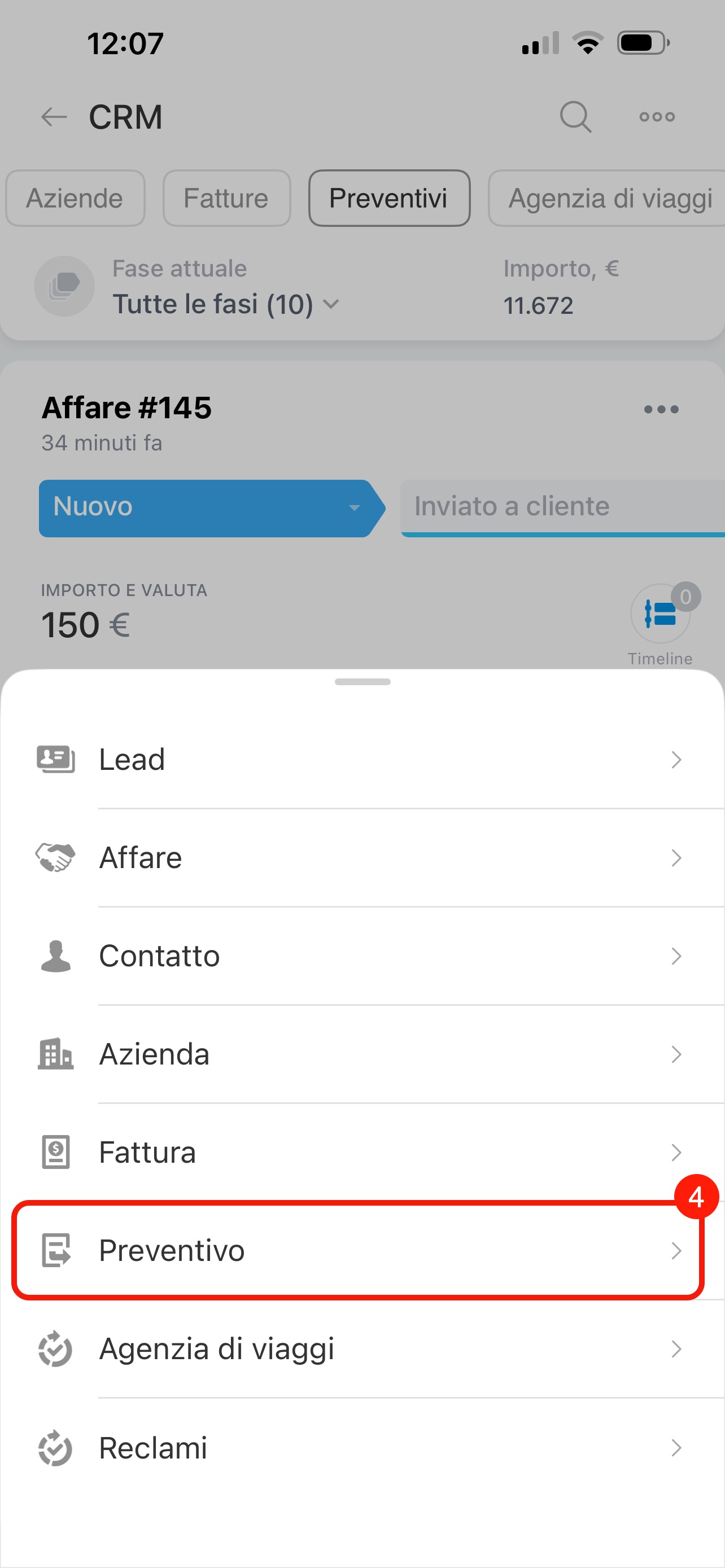
4. Seleziona Preventivo.
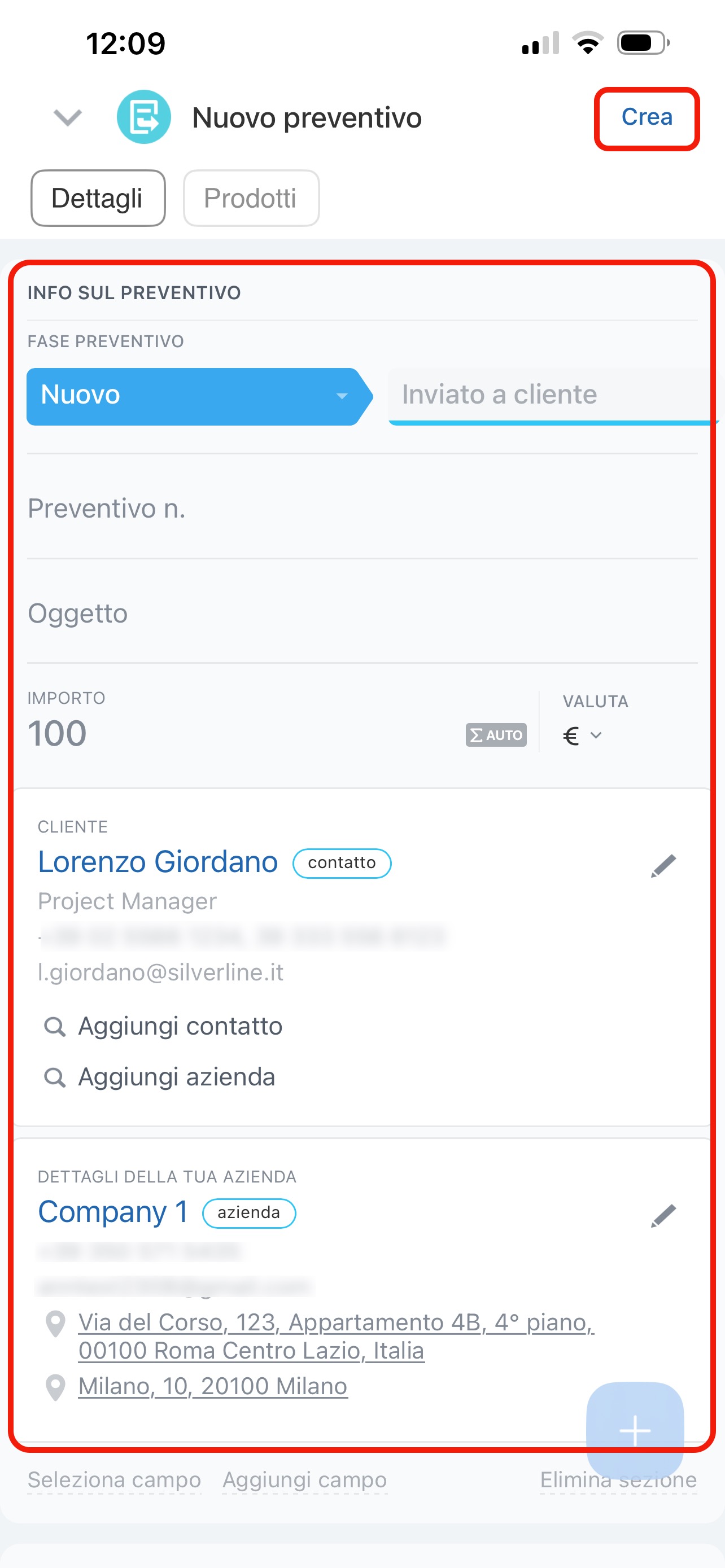
Compila i campi, aggiungi i prodotti e tocca Crea.
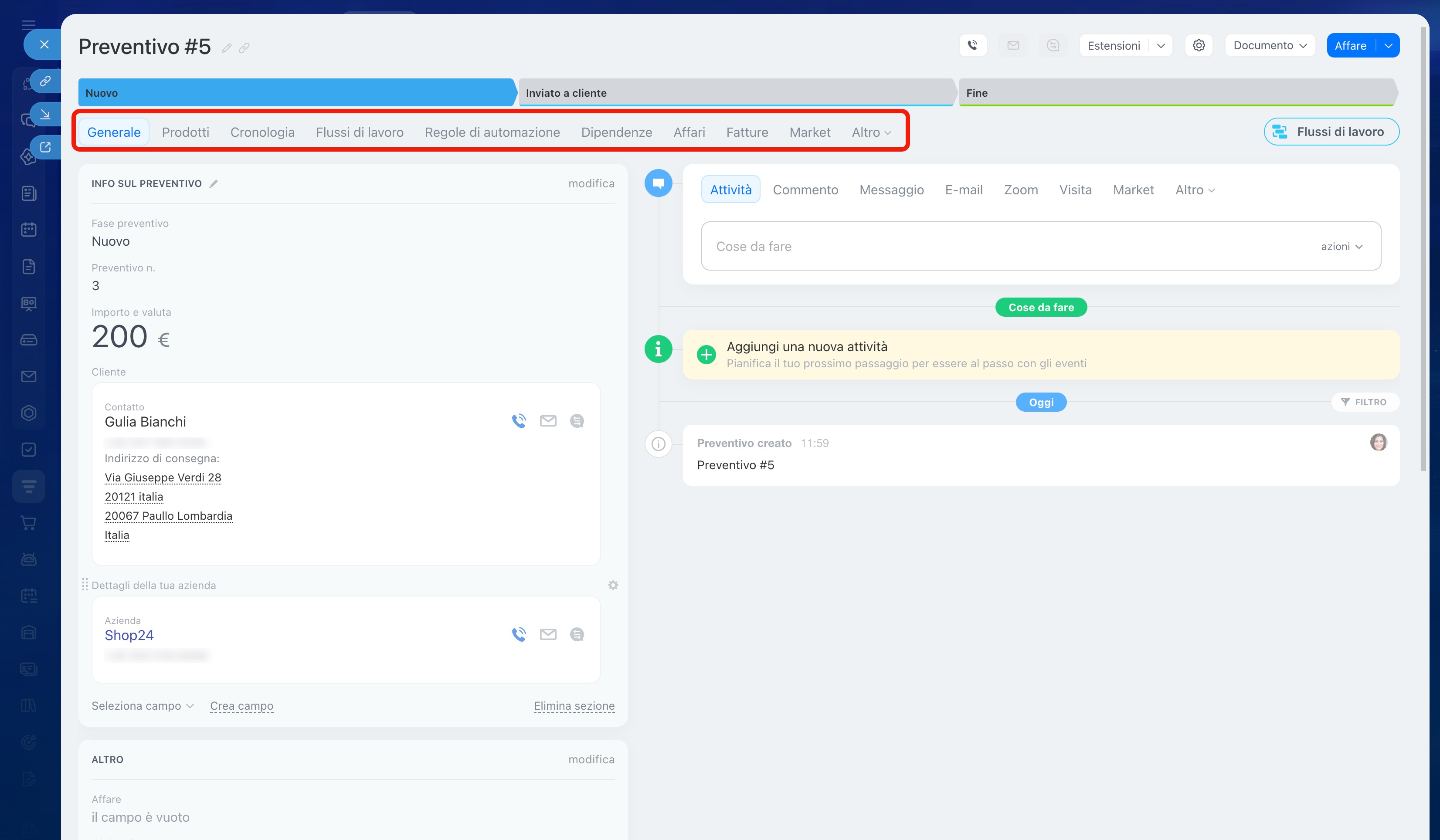
Come lavorare con la scheda del preventivo
Sul lato sinistro della scheda sono presenti i campi con le informazioni sul preventivo e sul cliente. Sul lato destro si trova la timeline, che contiene la cronologia delle comunicazioni con il cliente, i documenti creati, i commenti dei dipendenti e altre informazioni.
Le mie attività nel CRM
La scheda contiene diverse sezioni con informazioni aggiuntive sui prodotti, sui collegamenti con altri elementi CRM e sulla cronologia delle operazioni eseguite nella scheda.
Scheda CRM: funzionalità e impostazioni
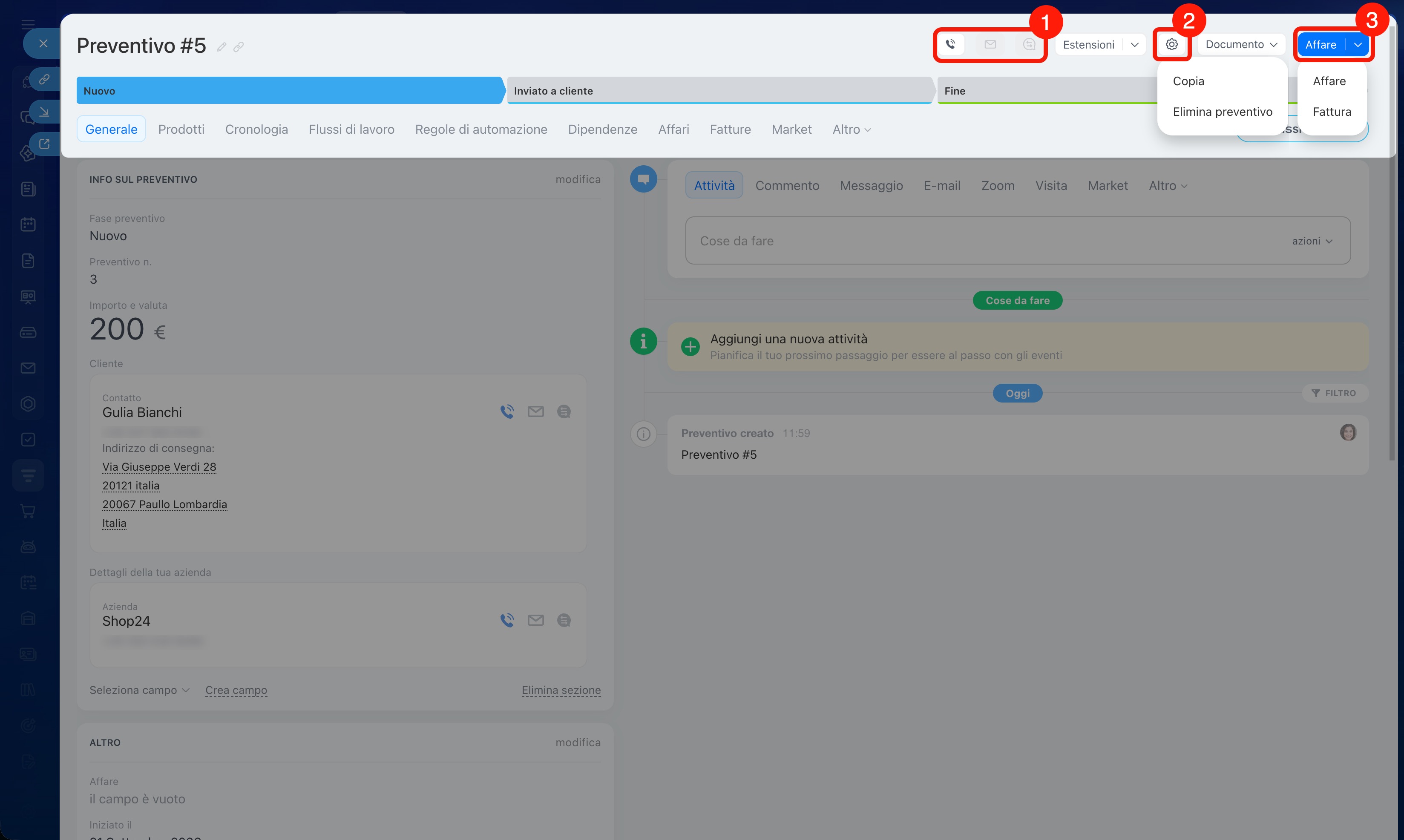
Nella parte superiore della scheda puoi:
- Contattare il cliente: inviare un SMS, un messaggio in un Canale aperto oppure effettuare una chiamata (1).
- Aprire Impostazioni (⚙️): qui puoi copiare o eliminare il preventivo (2).
- Creare un nuovo affare o una fattura (3).
Come creare e inviare un documento al cliente
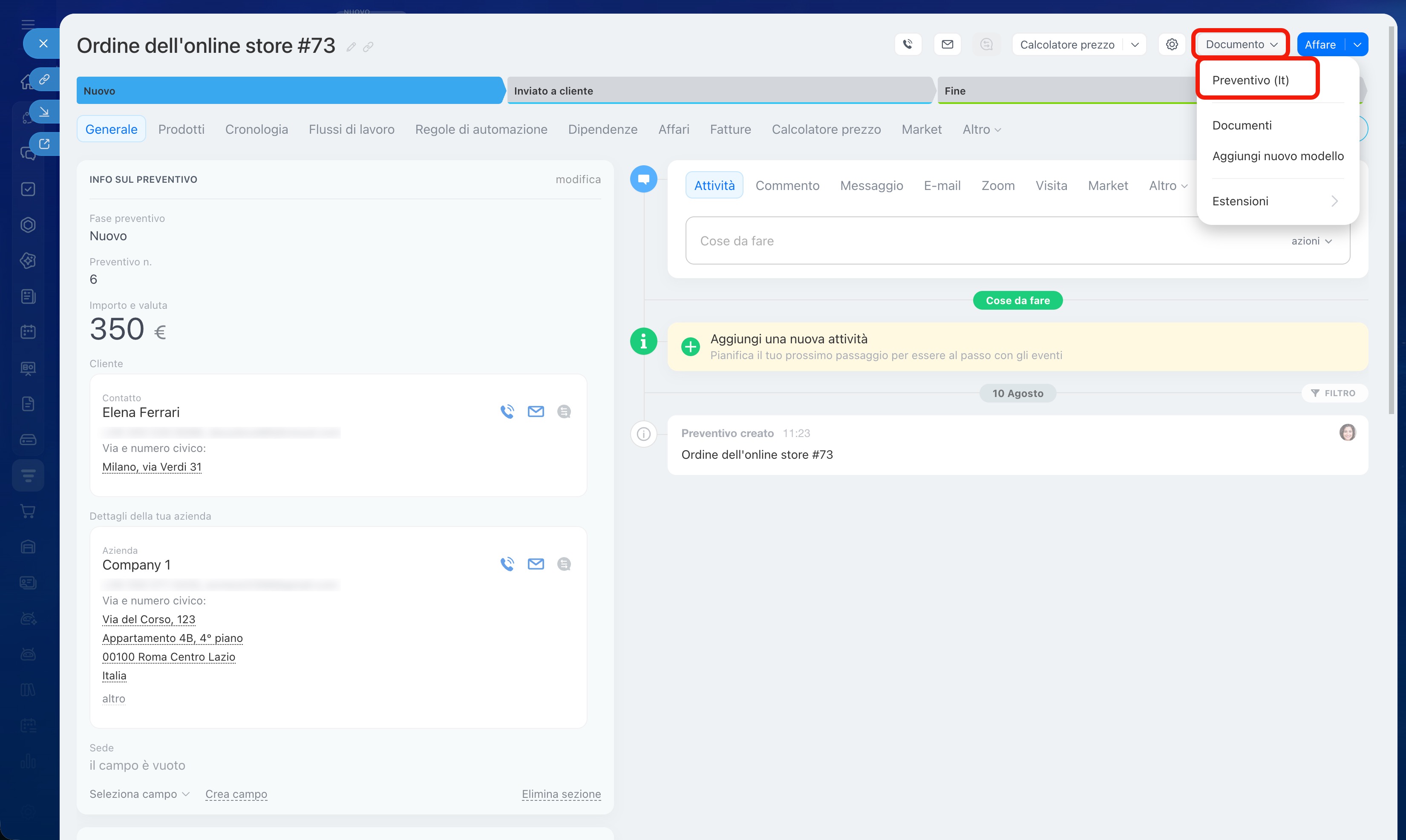
Nella scheda del preventivo puoi preparare un documento basato su un modello e inviarlo al cliente.
Crea un documento. Per aprire l'elenco dei modelli o crearne uno nuovo, fai clic su Documento. Puoi stampare, scaricare o inviare al cliente il documento generato dal modello.
Modelli di documenti
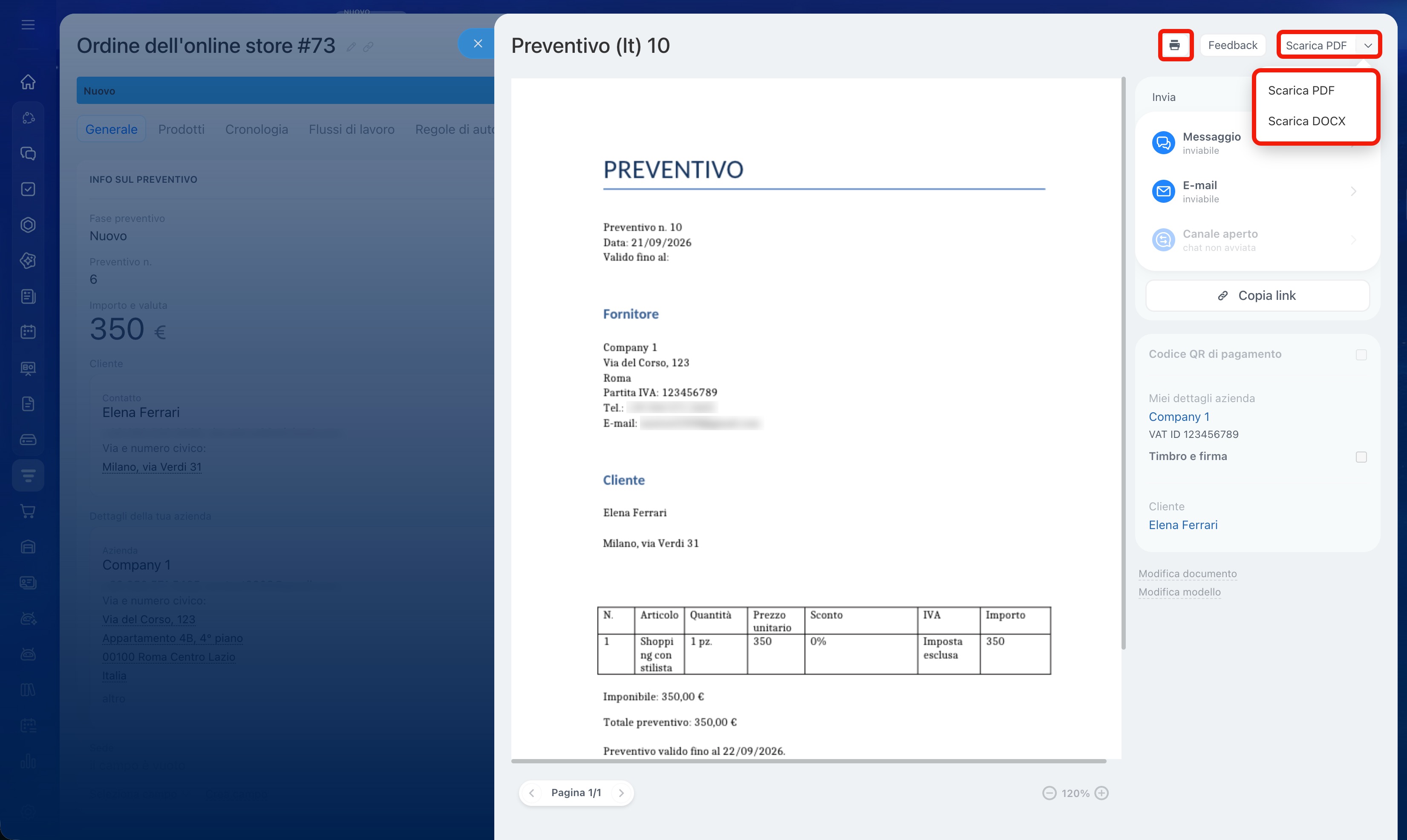
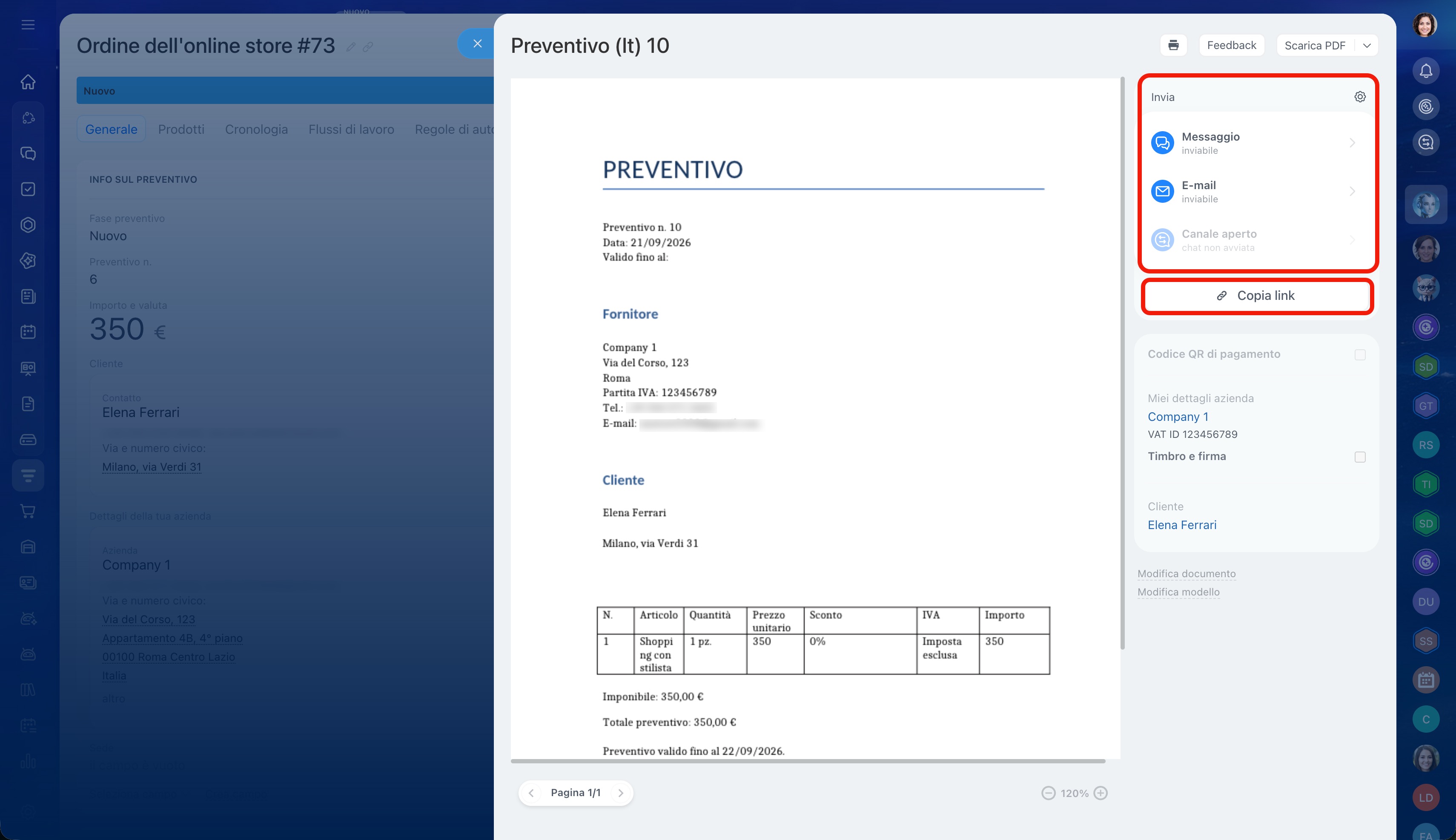
Invia il documento. Puoi inviare al cliente il file del preventivo pronto. Per farlo, nella scheda devono essere presenti i dati di contatto. Puoi inviarlo tramite:
- SMS,
- e-mail,
- Canale aperto.
Per ottenere un link pubblico al documento, fai clic su Copia link. Qualsiasi utente potrà aprire il documento tramite questo link.
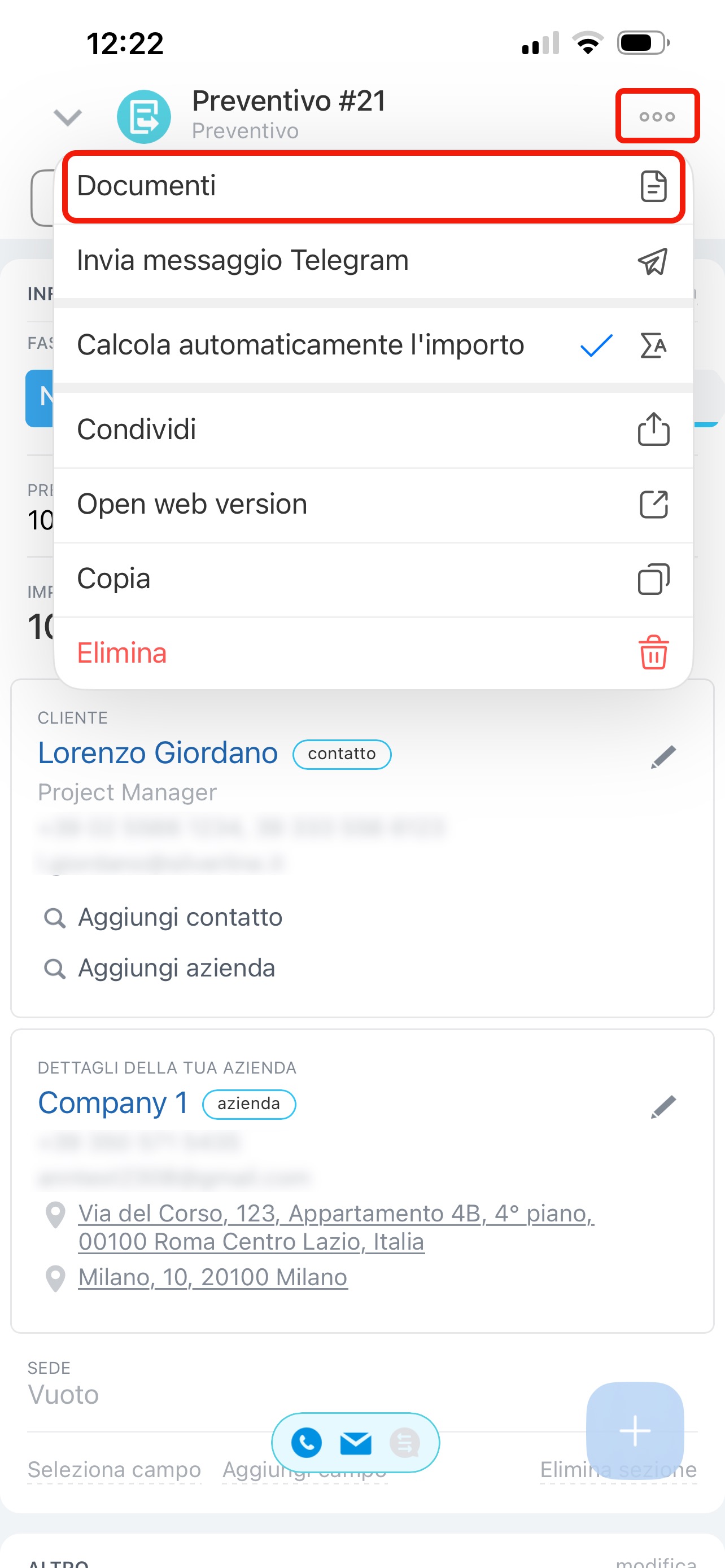
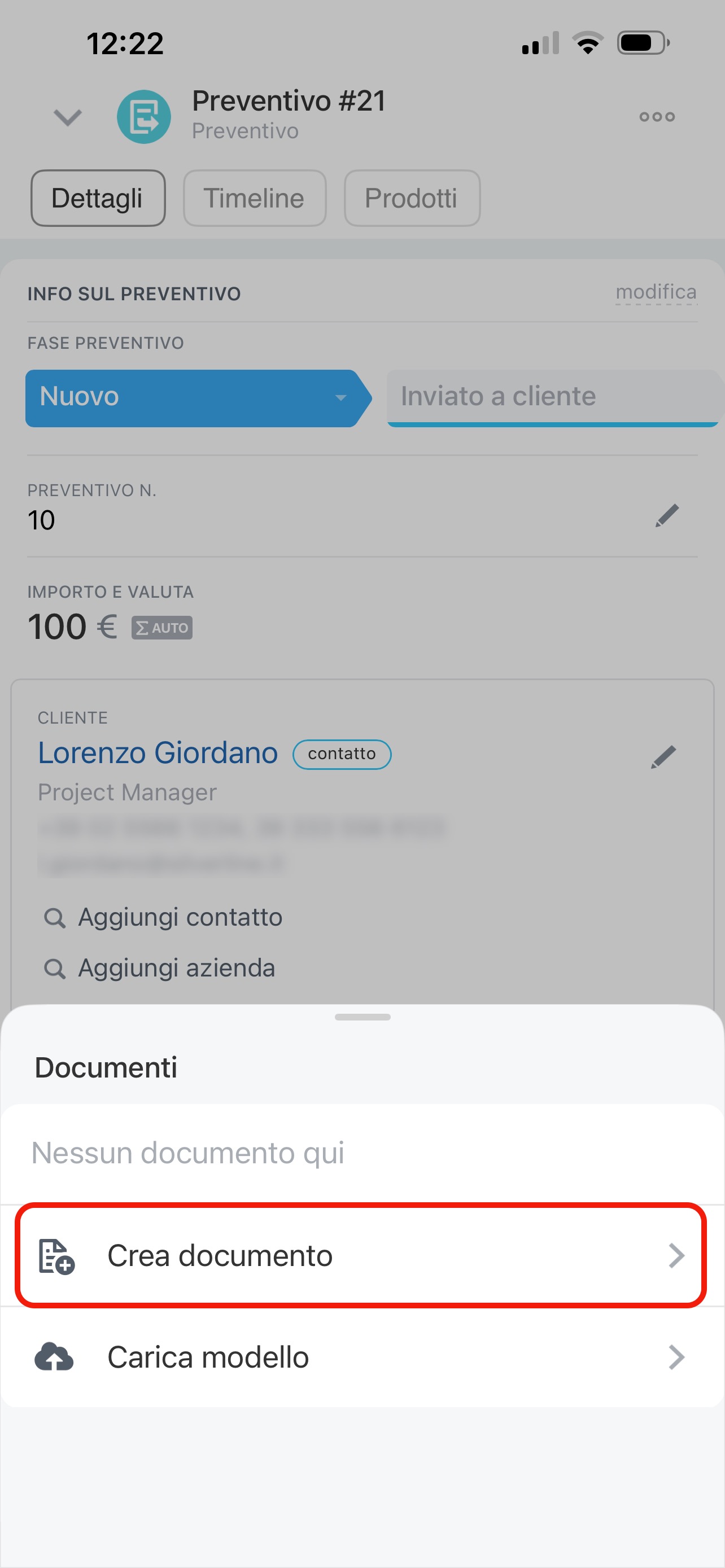
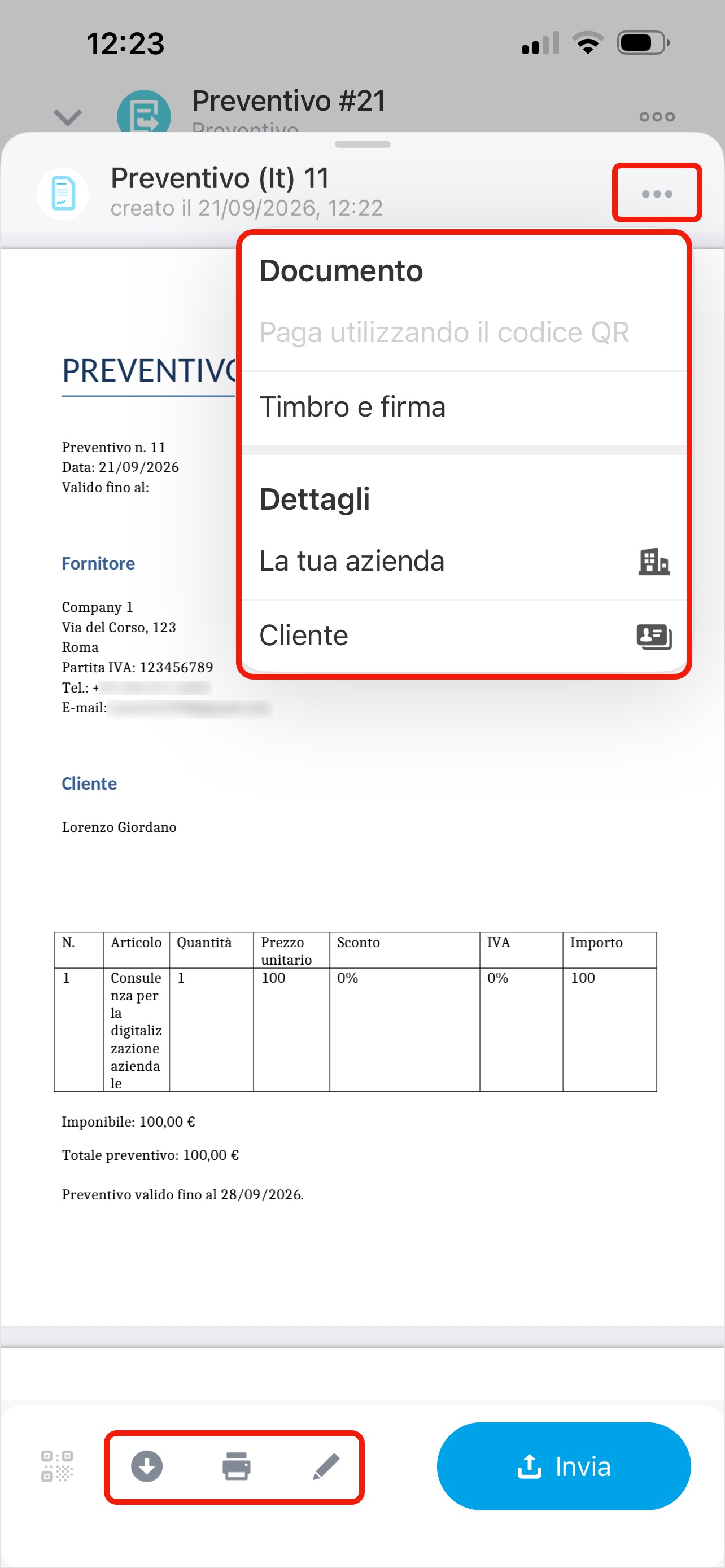
Per generare un documento del preventivo basato su un modello, tocca Tre punti (...) > Documenti > Crea documento e seleziona il modello desiderato. Puoi caricare un nuovo modello solo nella versione web di Bitrix24.
Tocca Tre punti (...) per:
- aggiungere timbro e firma al documento,
- aprire la scheda con i dettagli della tua azienda,
- aprire la scheda del cliente.
Per scaricare, stampare o modificare il documento pronto, utilizza i pulsanti nel pannello inferiore.
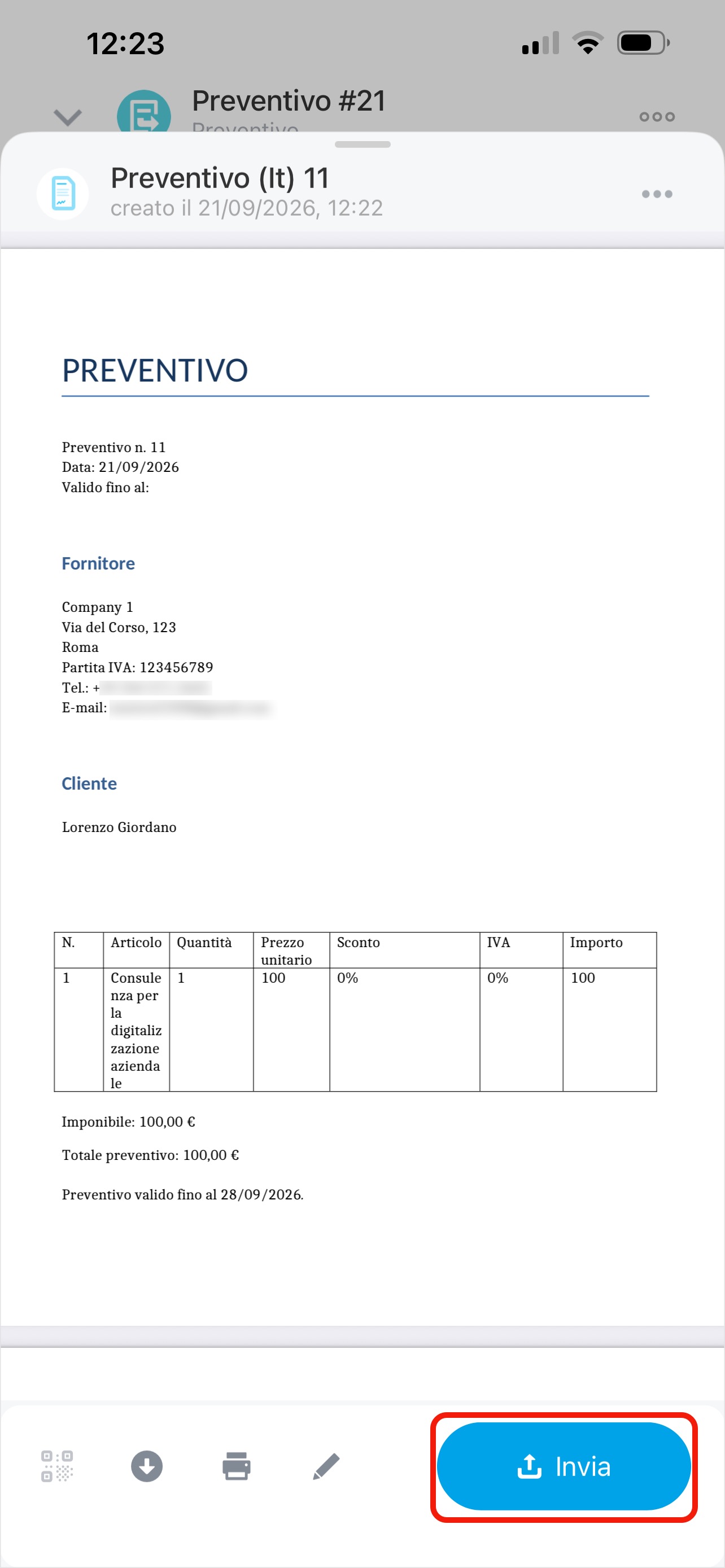
Per inviare il documento al cliente, apri il file del preventivo pronto.
Come lavorare con i documenti nel CRM mobile
Come creare e inviare automaticamente un preventivo al cliente
Le regole di automazione e i trigger consentono di automatizzare diversi scenari di lavoro con i preventivi: creare un documento, inviarlo al cliente tramite e-mail, pianificare una chiamata del dipendente e altro ancora.
Regole di automazione nel CRM
Trigger nel CRM
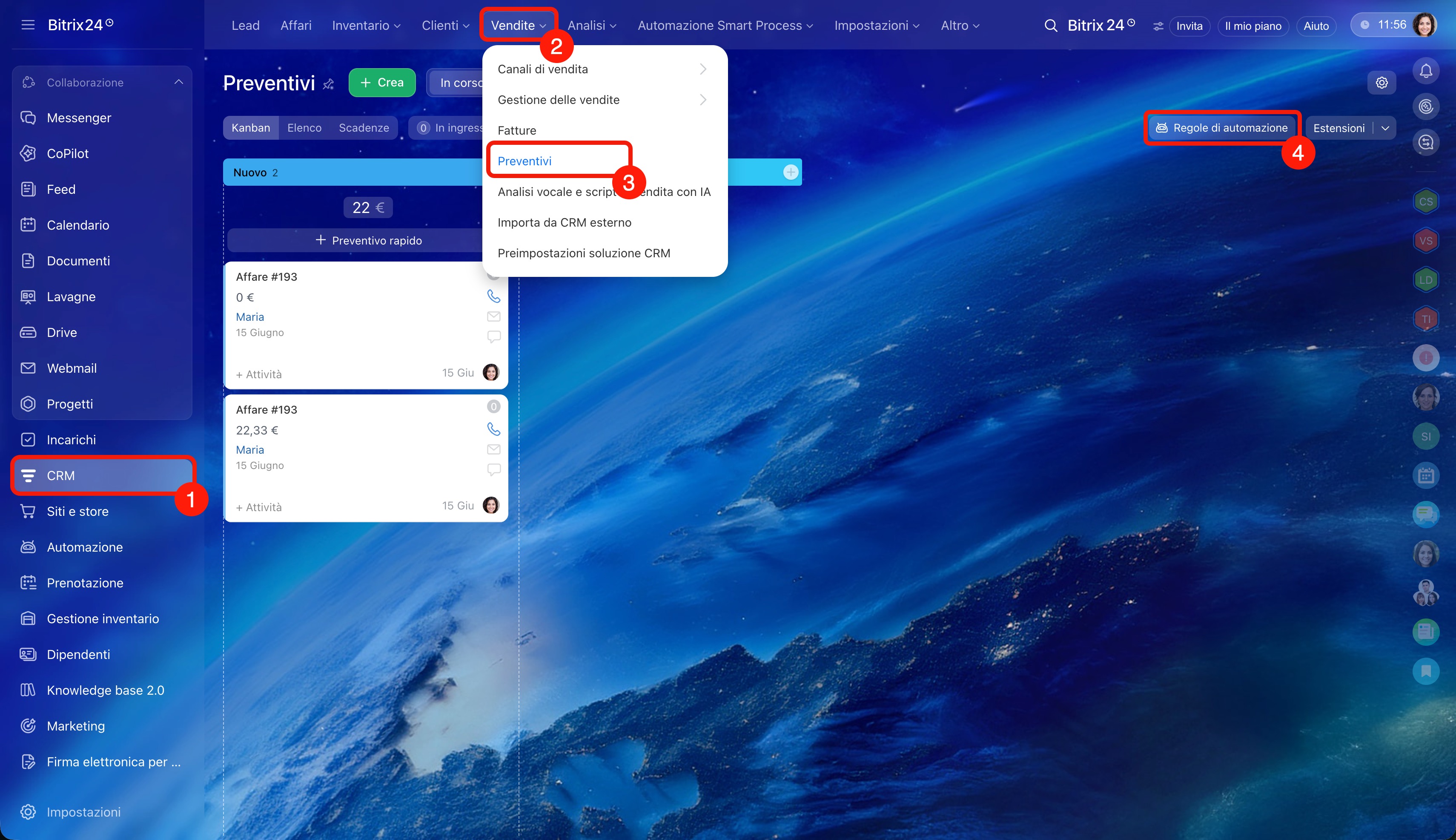
1-3. Vai alla sezione CRM > Vendite > Preventivi.
4. Seleziona Regole di automazione.
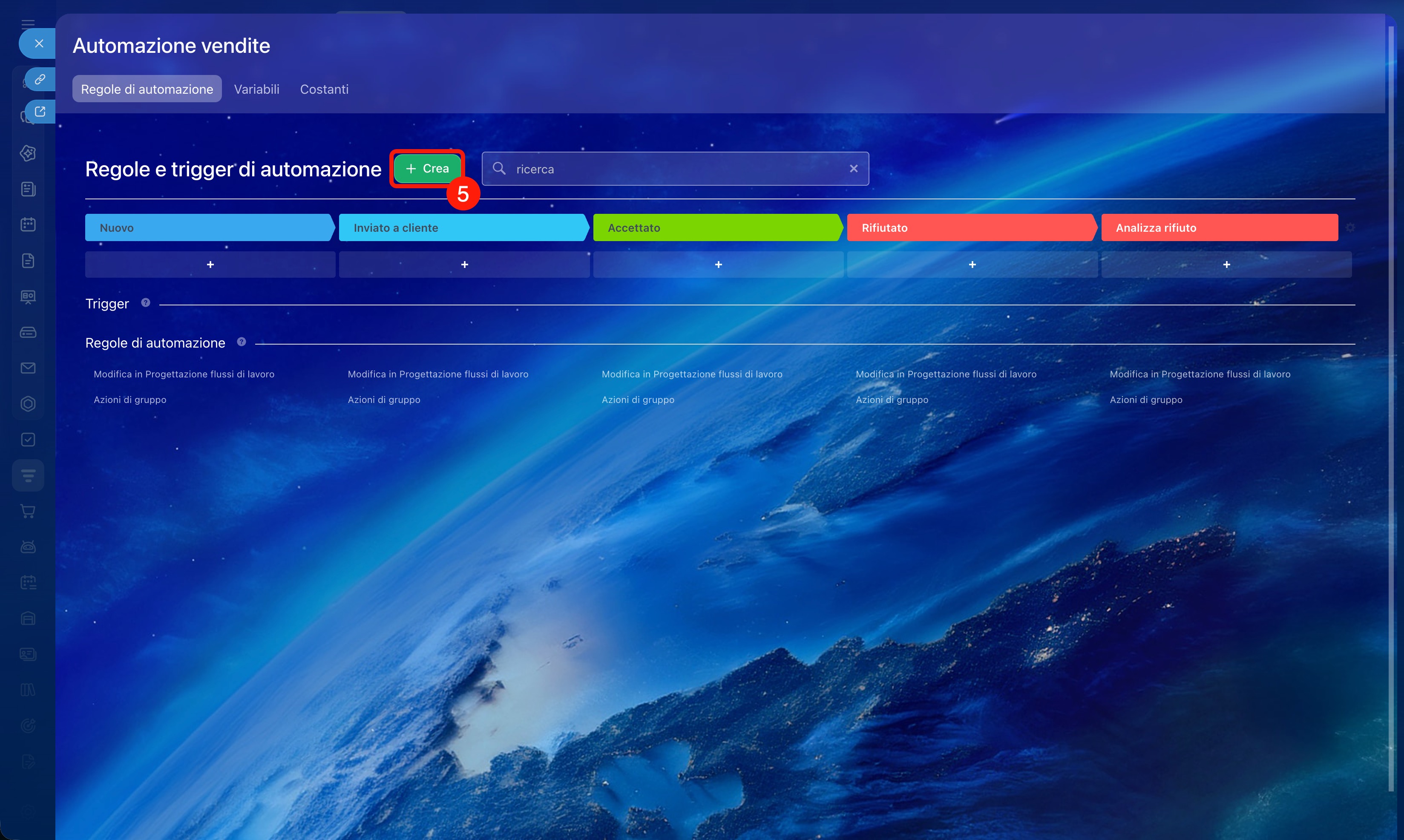
5. Fai clic su Crea.
Ad esempio, configuriamo due regole di automazione nella fase «Invio del preventivo» e un trigger nella fase «Discussione del preventivo»:
- La regola di automazione Crea documento genera un preventivo per il cliente e inserisce le informazioni della scheda del preventivo, come prodotti, importo, dettagli e altri dati.
- La regola di automazione Invia e-mail invia al cliente il preventivo generato dalla regola Crea documento.
- Il trigger Monitora la visualizzazione dei messaggi di posta elettronica sposta la scheda del preventivo nella fase «Discussione del preventivo» quando il cliente legge l'e-mail. Il dipendente potrà richiamare il cliente e discutere i dettagli.
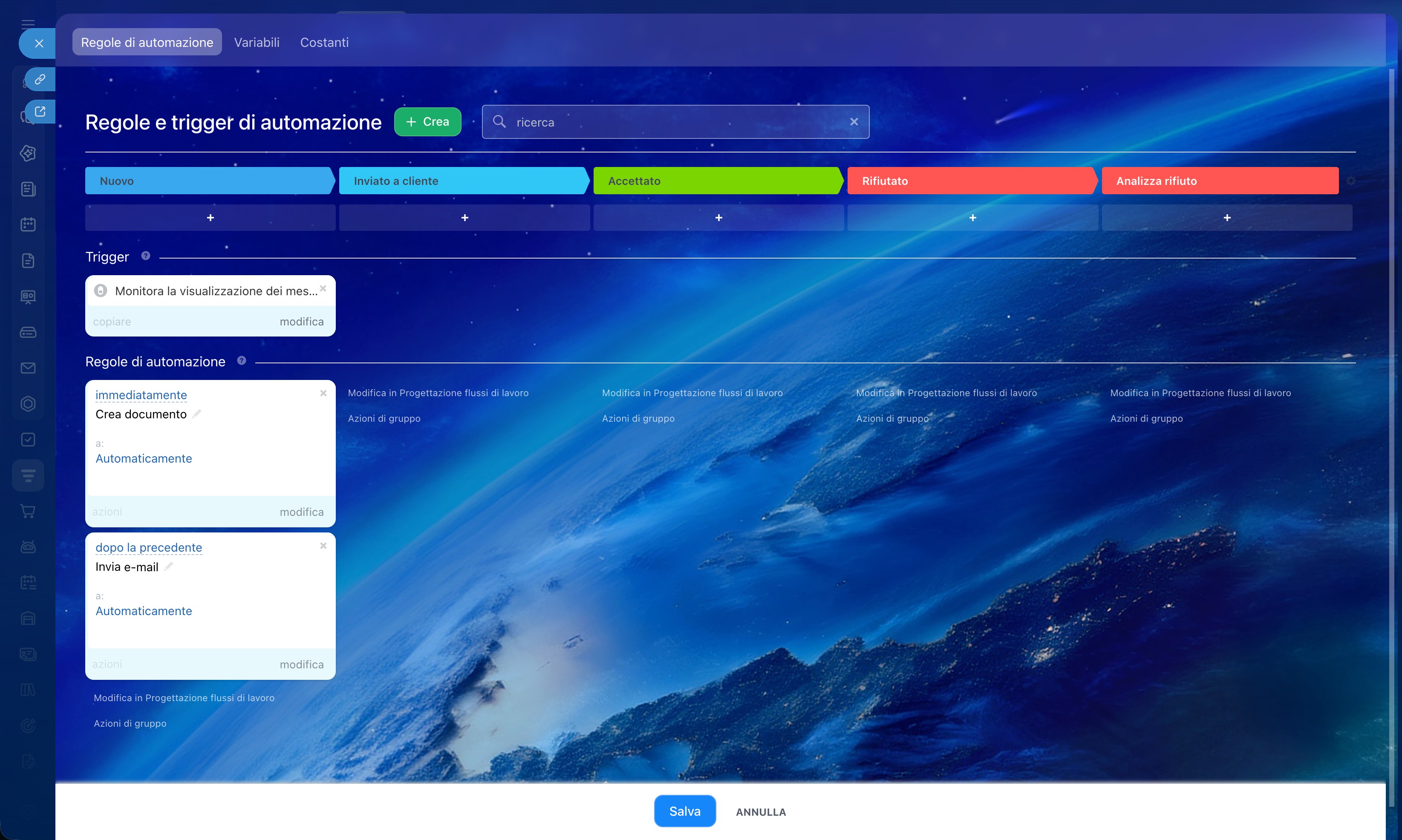
Vediamo più nel dettaglio le impostazioni delle regole di automazione e del trigger.
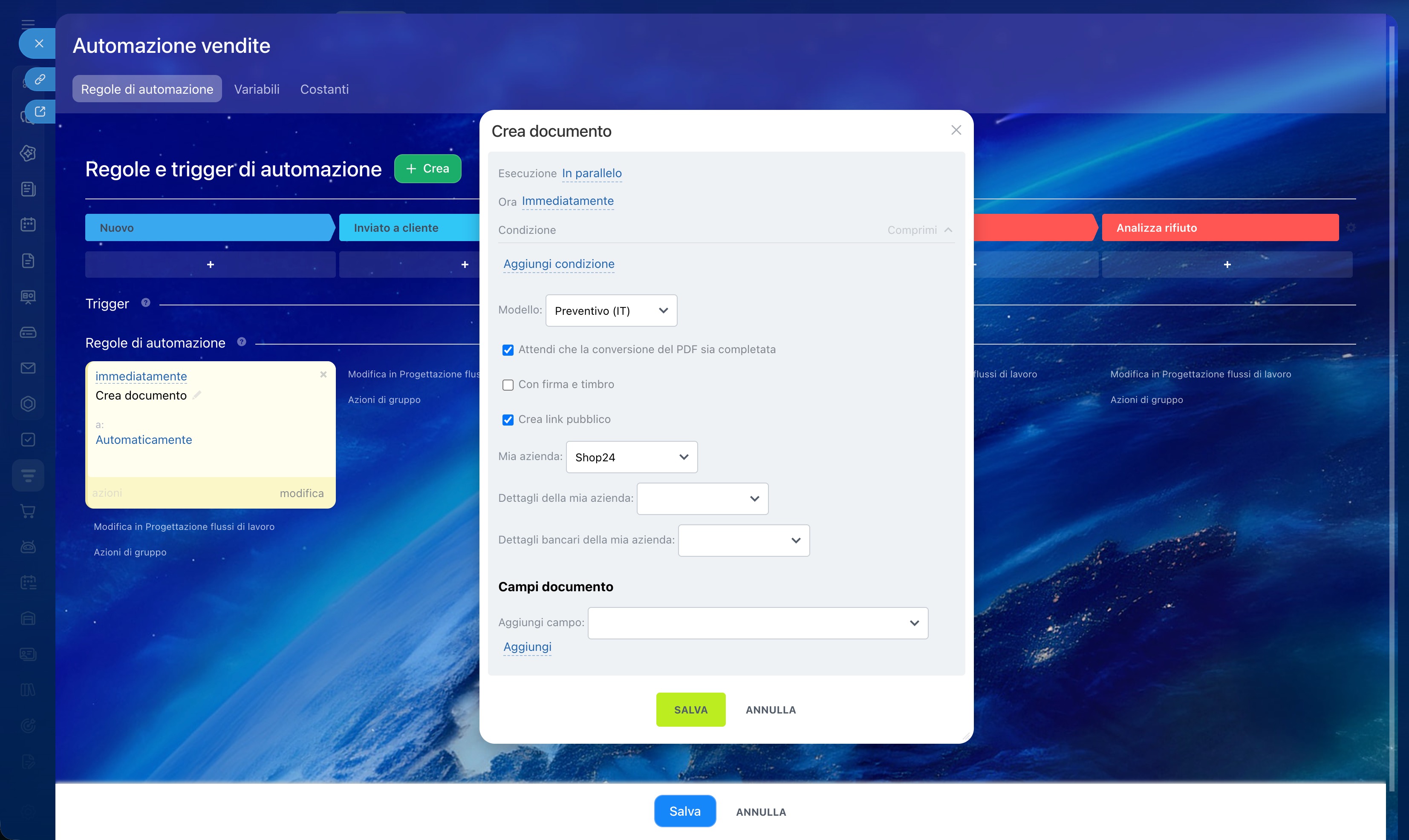
Crea documento. Seleziona il modello che la regola di automazione utilizzerà per creare il preventivo e specifica i dettagli della tua azienda.
Regole di automazione CRM: documenti
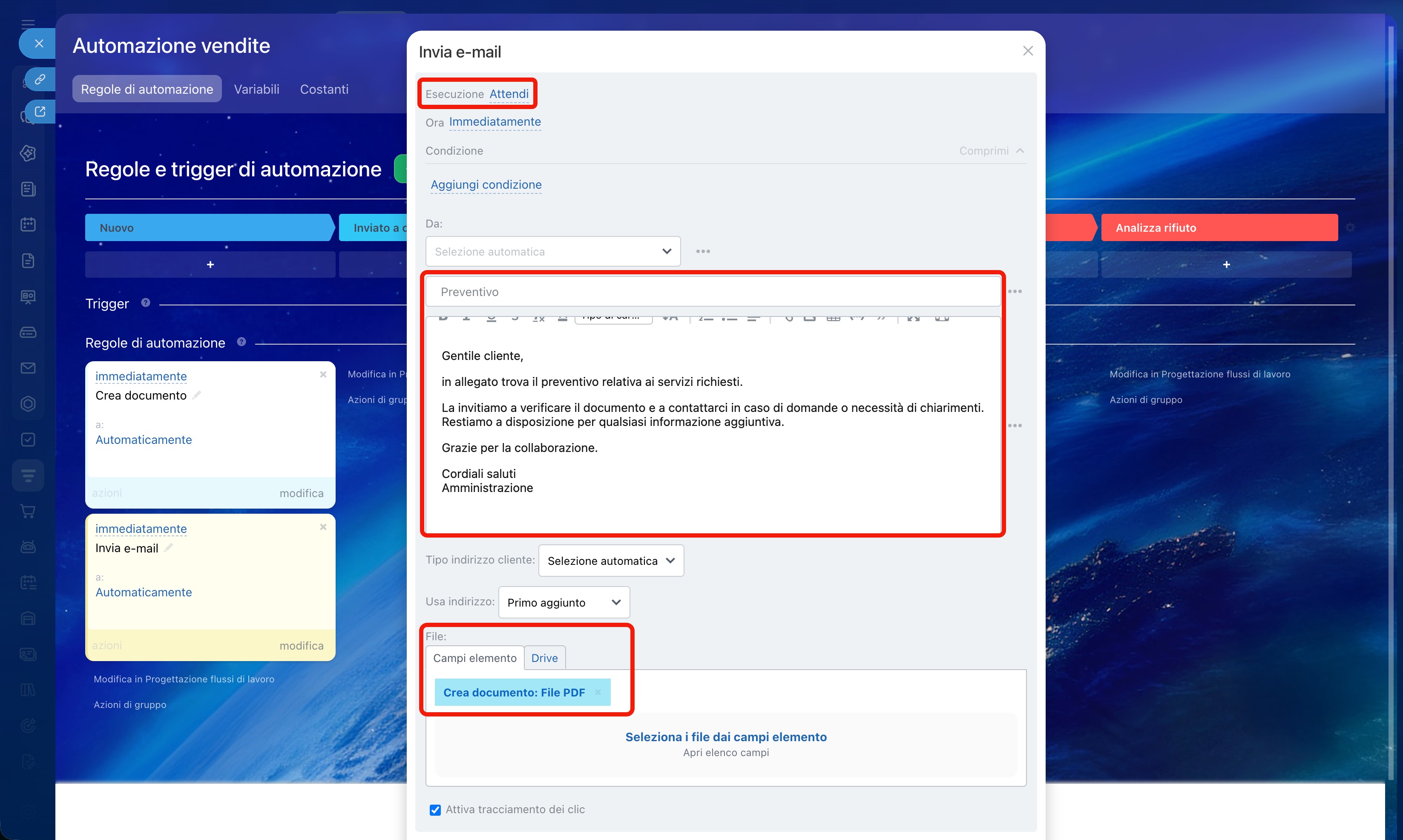
Invia e-mail. Affinché la regola invii l'e-mail dopo la creazione del preventivo da parte della regola precedente, seleziona l'opzione Dopo la regola di automazione precedente.
Specifica l'oggetto e il testo dell'e-mail. Per allegare il preventivo creato dalla regola precedente, nel campo File seleziona Crea documento: file PDF.
Regole di automazione nel CRM: comunicazione con il cliente
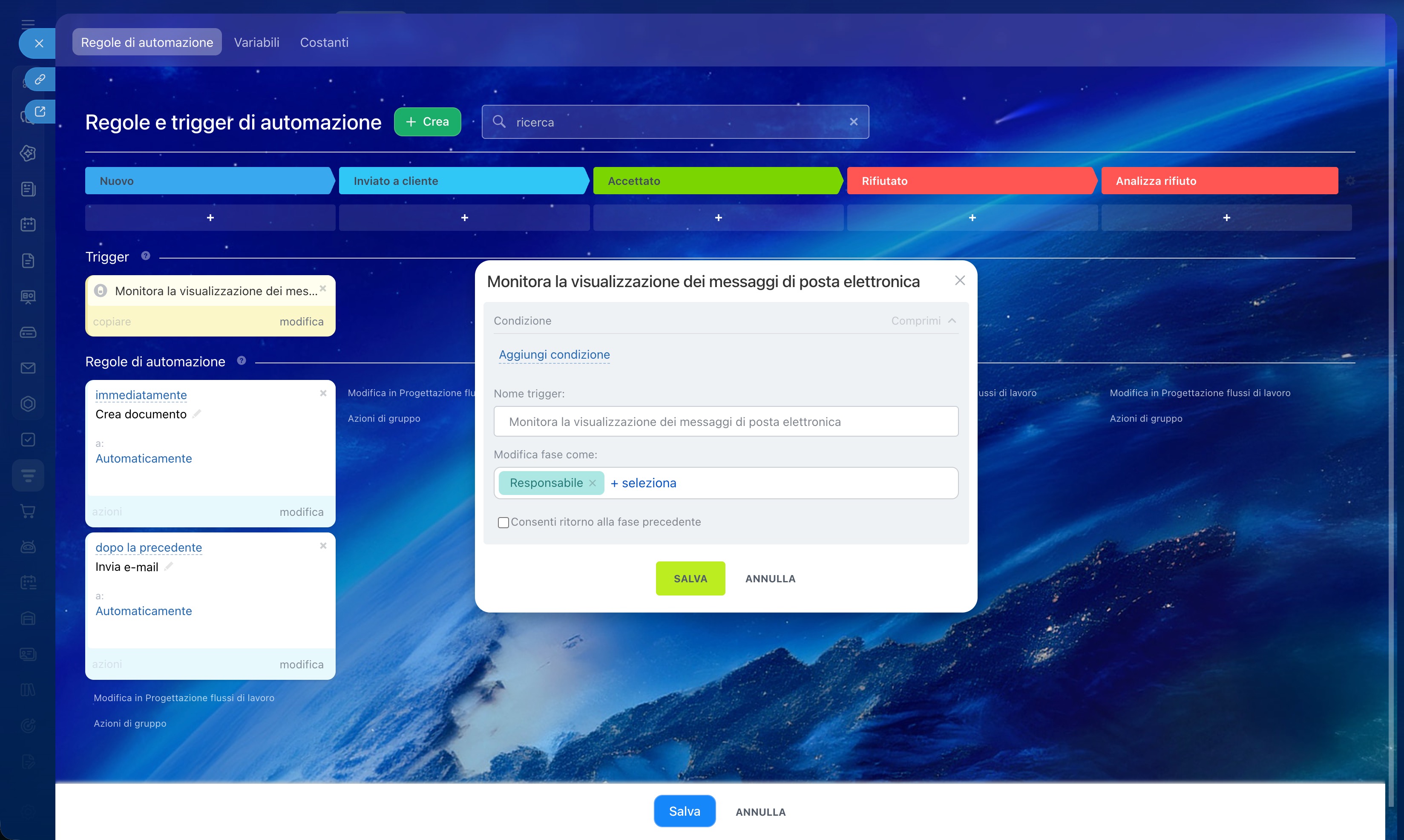
Monitora la visualizzazione dei messaggi di posta elettronica. Il trigger sposta il preventivo nella fase «Discussione del preventivo» quando il cliente legge l'e-mail contenente il documento. Il trigger non richiede impostazioni aggiuntive.
Riepilogo
- Il preventivo è un elemento CRM che consente di preparare per i clienti documenti contenenti i prezzi di prodotti o servizi. Lavorare con la scheda del preventivo nel CRM aiuta a seguire tutte le fasi dell'interazione con il cliente, dalla prima richiesta alla conclusione dell'affare.
- Puoi creare un preventivo da un affare, dalla scheda di un altro elemento CRM o dalla sezione Preventivi.
- Utilizza i modelli per creare documenti basati sui preventivi. Puoi scaricare, stampare o inviare al cliente un documento creato da un modello.
- Le regole di automazione e i trigger consentono di automatizzare il lavoro con i preventivi.
