
La fattura è necessaria nella fase finale del lavoro con il cliente, quando le condizioni dell’affare sono concordate ed è il momento di passare al pagamento. In Bitrix24, la fattura è un elemento CRM che contiene informazioni su prodotti, importo e dettagli.
Puoi creare e inviare una fattura al cliente direttamente dal CRM: il documento viene compilato automaticamente, senza inserire manualmente i dati.
Piani e prezzi
In questo articolo scoprirai come:
Come creare una fattura
Puoi creare una fattura a partire da elementi CRM, ad esempio affari e preventivi, oppure dalla sezione Fatture.
Dalla scheda dell’affare o del preventivo. Questo metodo è adatto se stai già lavorando con un affare e vuoi emettere rapidamente una fattura. Ad esempio, hai concordato le condizioni con il cliente, aggiunto i prodotti e definito l’importo. Per non creare la fattura manualmente, generala direttamente dalla scheda dell’affare: i dati del cliente e dei prodotti verranno trasferiti automaticamente nel documento.
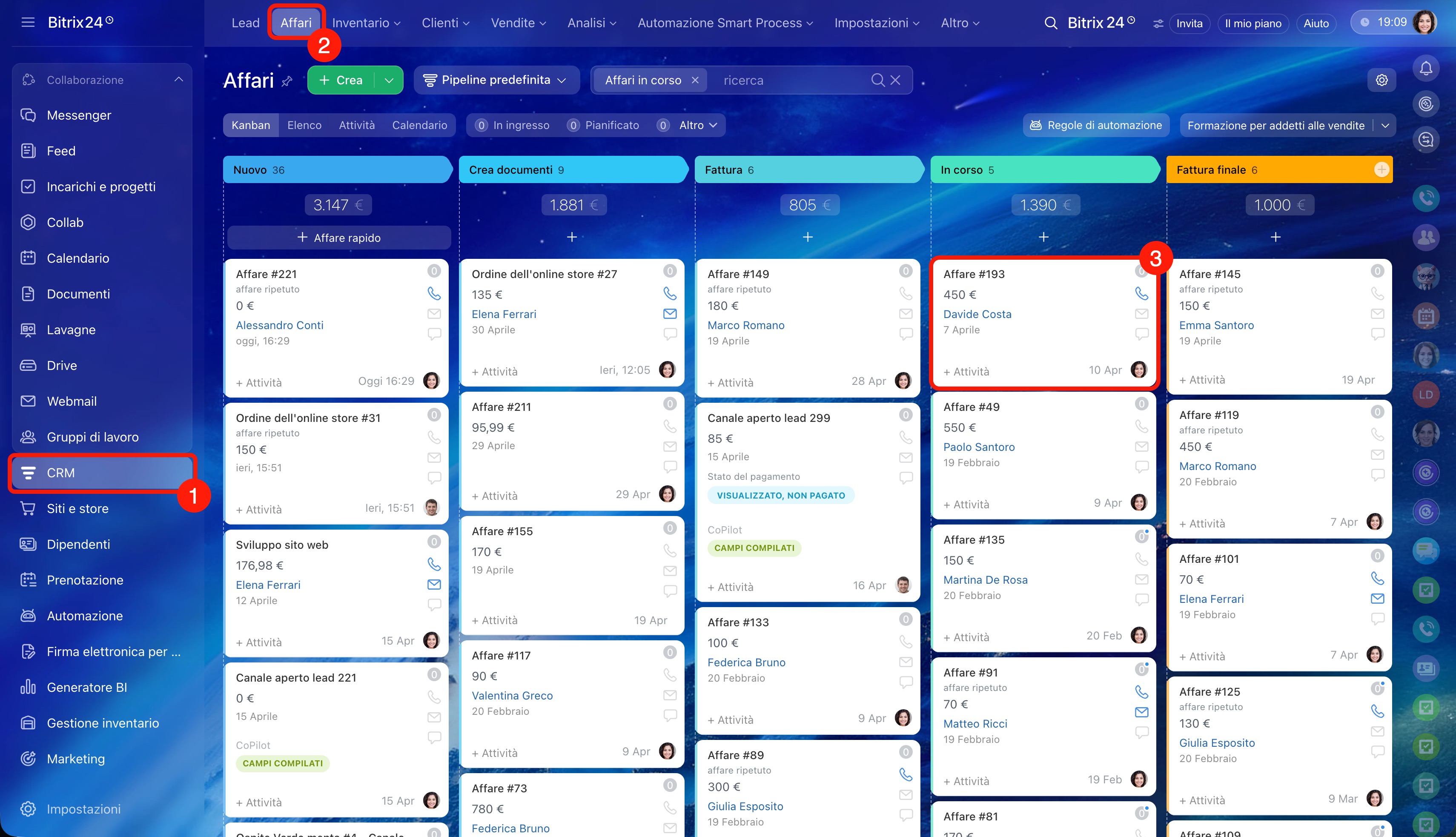
1–3. Vai in CRM > Affari e apri la scheda necessaria.
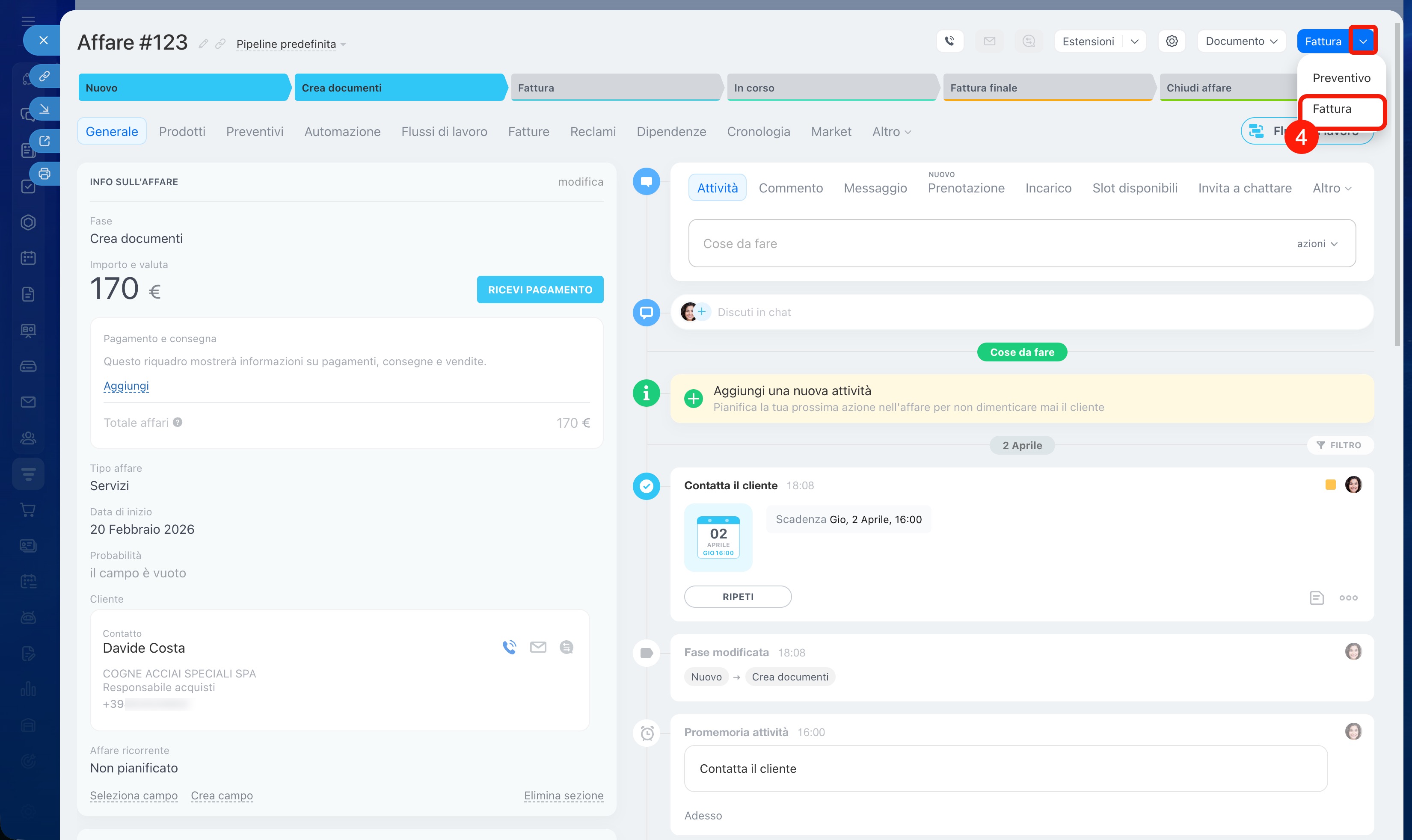
4. Nell’angolo in alto a destra fai clic su Fattura.
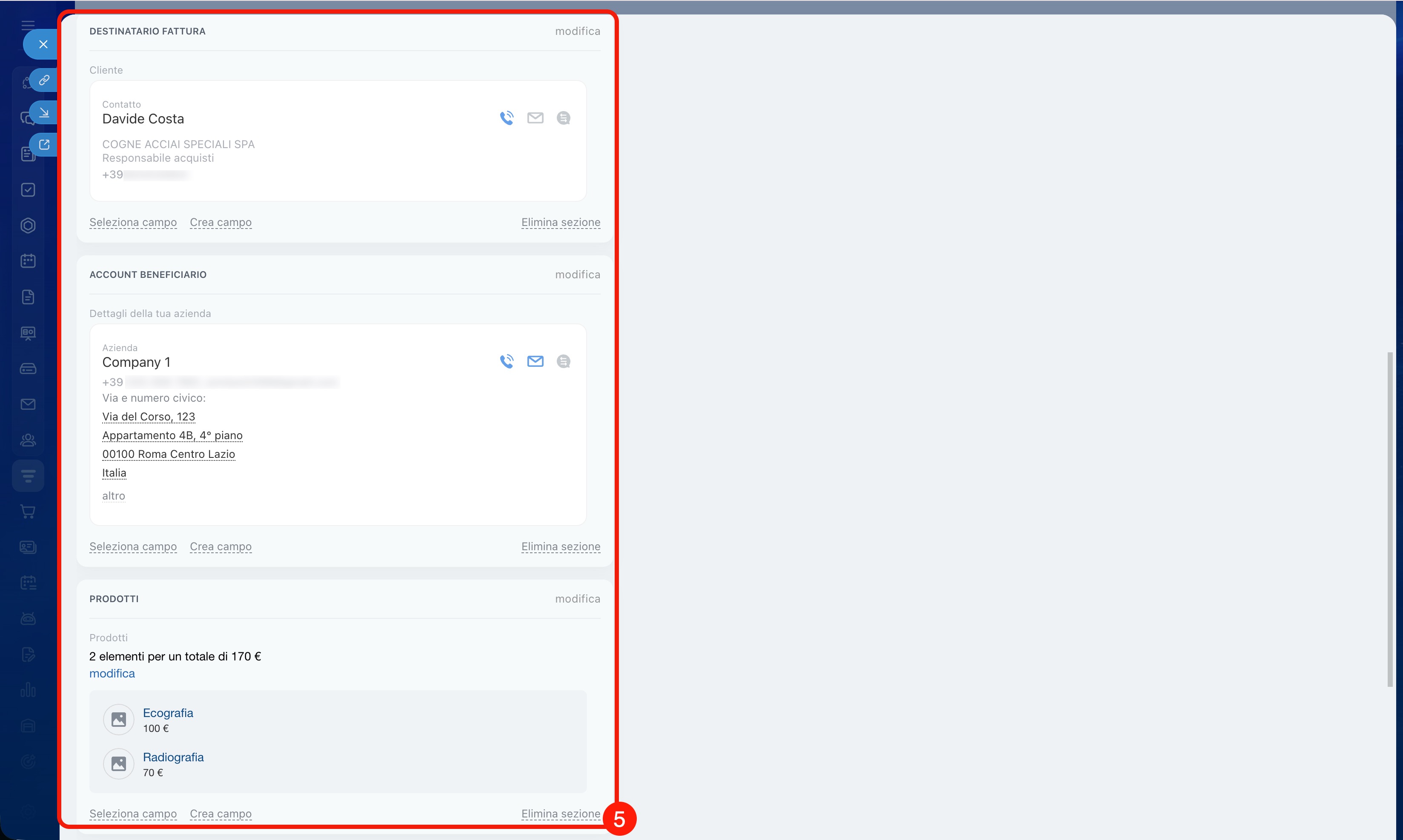
5. Nel CRM verrà creato l’elemento Fattura collegato a questo affare. I dati dell’affare verranno trasferiti automaticamente: ad esempio cliente, prodotti o servizi, importo e dipendente responsabile.
Scheda CRM: funzionalità e impostazioni
Dalla scheda del contatto o dell’azienda. Questo metodo è adatto se devi emettere una fattura senza creare un affare: ad esempio per un servizio occasionale che non deve essere monitorato nel funnel di vendita.
Come esempio, creeremo una fattura dalla scheda azienda. Gli stessi passaggi sono validi anche per i contatti.
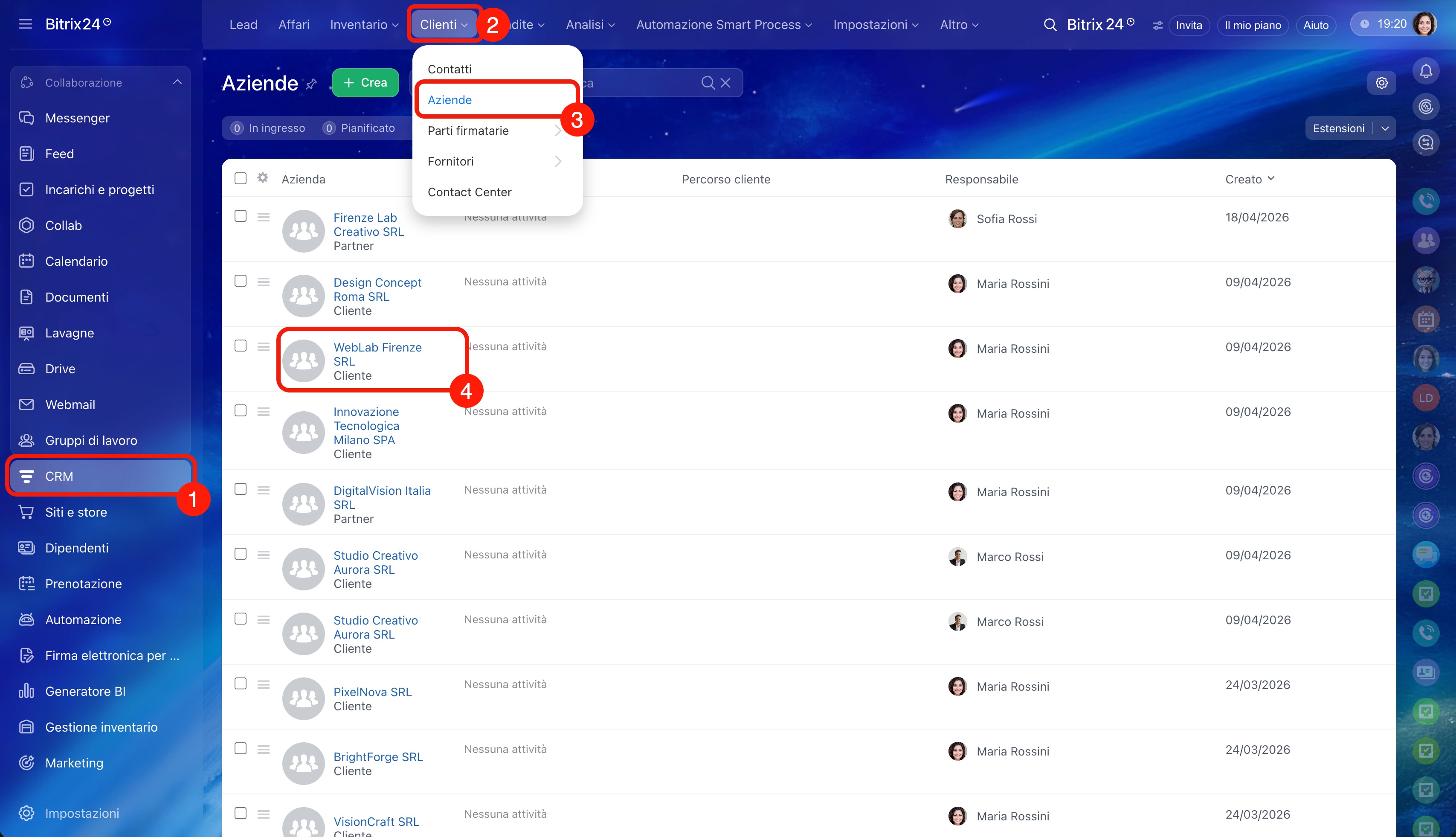
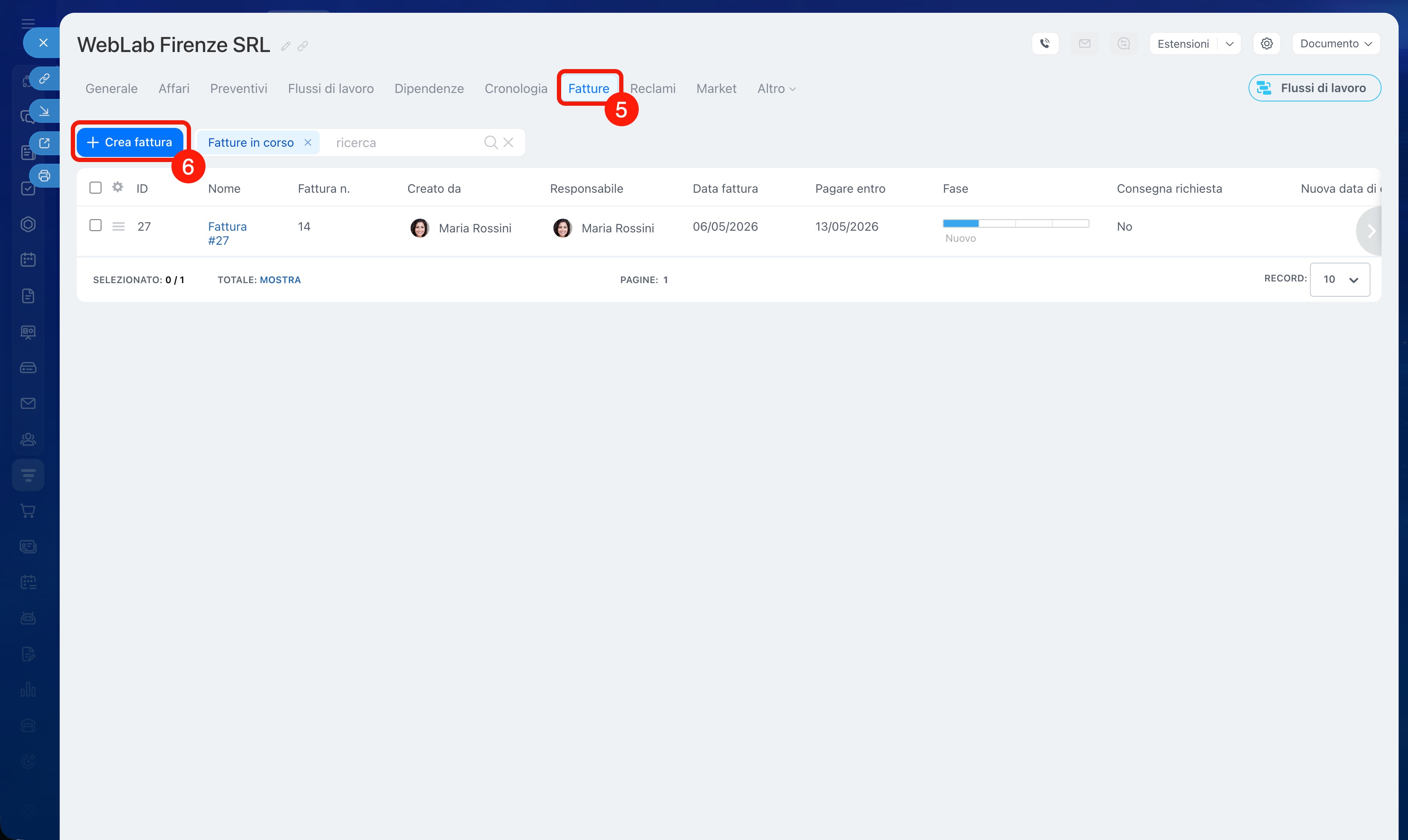
1–4. Vai in CRM > Clienti > Aziende e apri la scheda necessaria.
5–6. Vai alla scheda Fatture. Fai clic su Crea fattura: i dati dell’azienda verranno trasferiti automaticamente, mentre prodotti e servizi dovranno essere aggiunti manualmente.
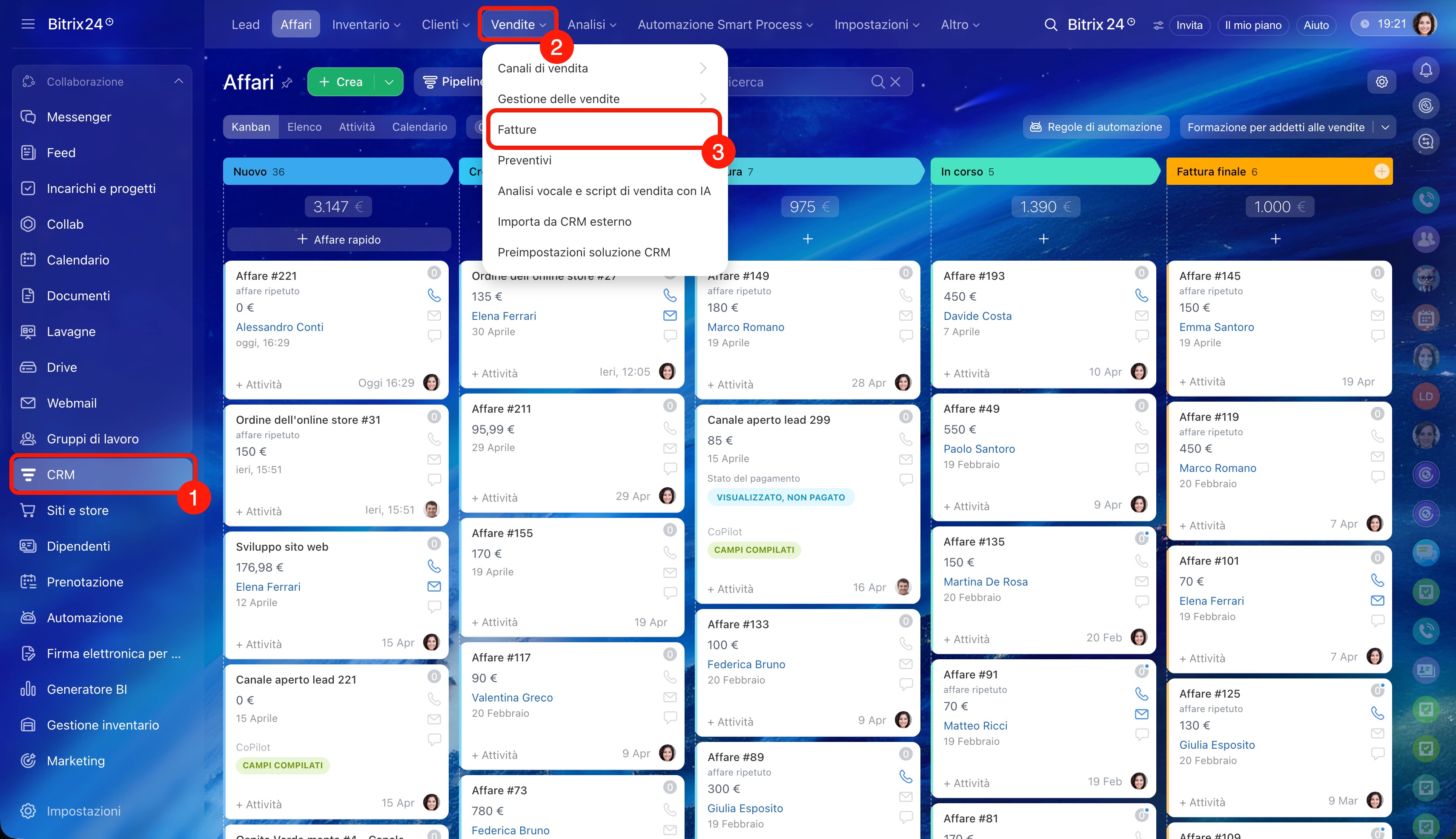
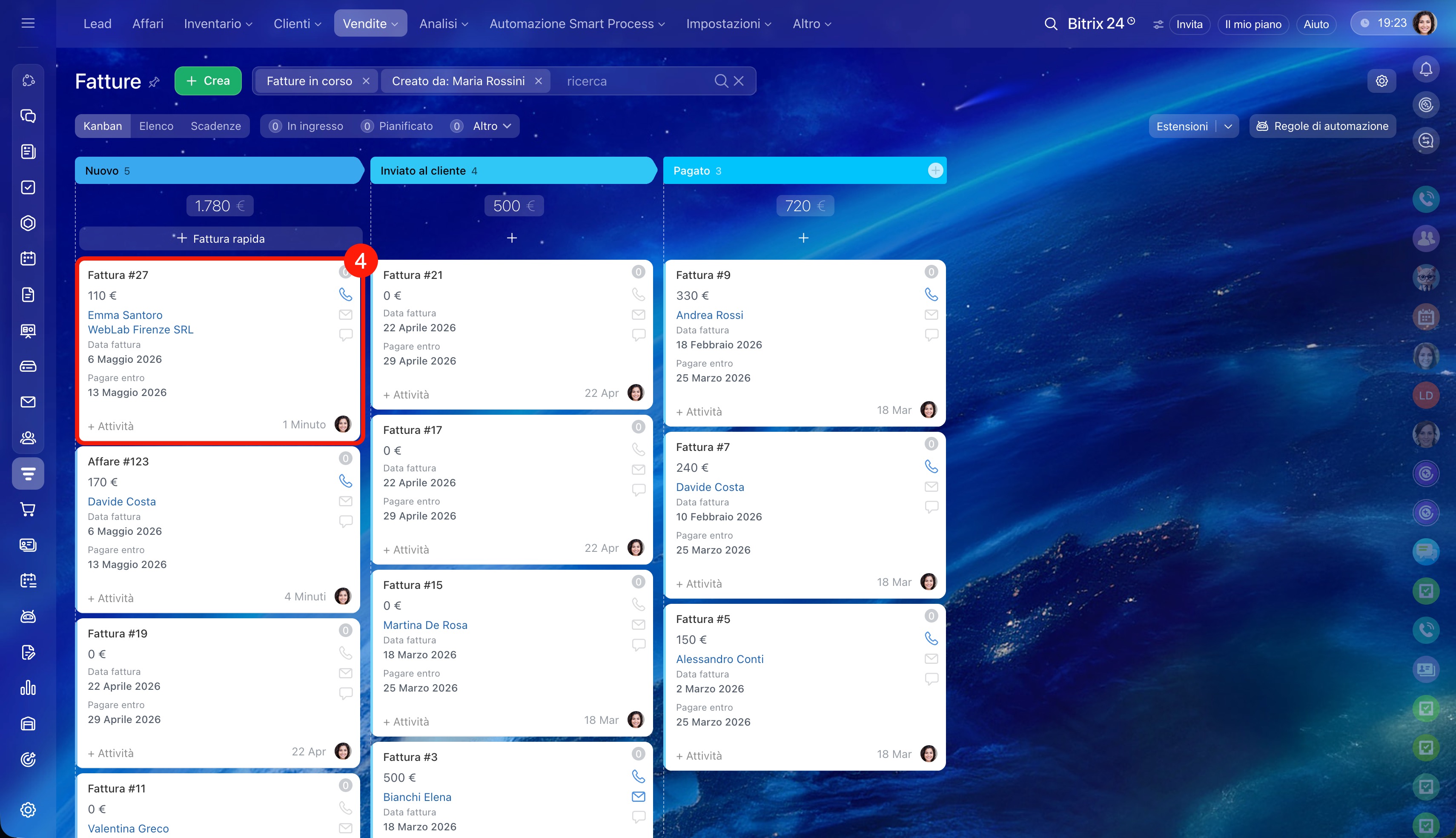
Dalla sezione Fatture. Questo metodo è adatto se lavori con l’elenco delle fatture e vuoi crearne una nuova senza aprire la scheda dell’affare o del cliente.
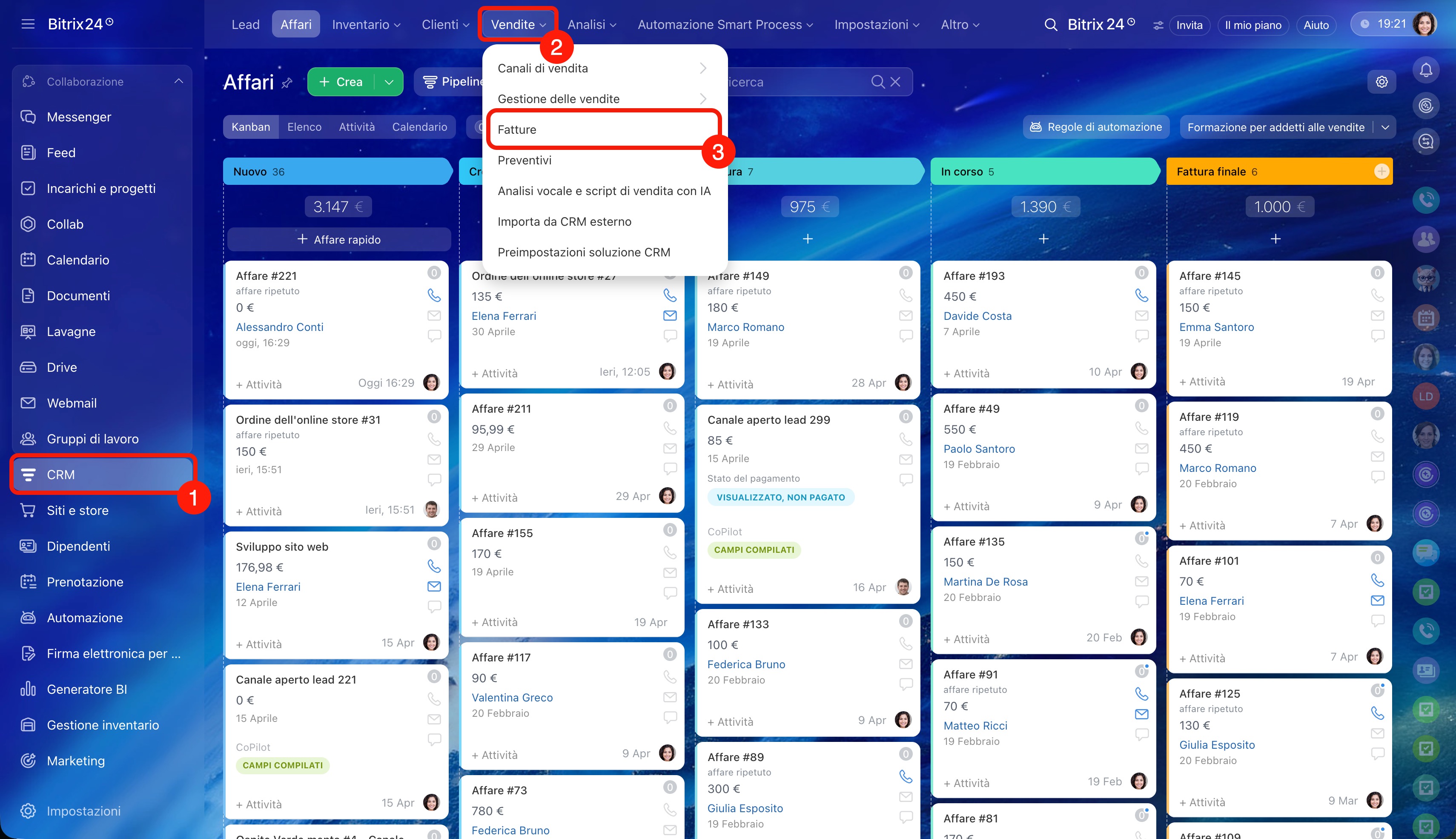
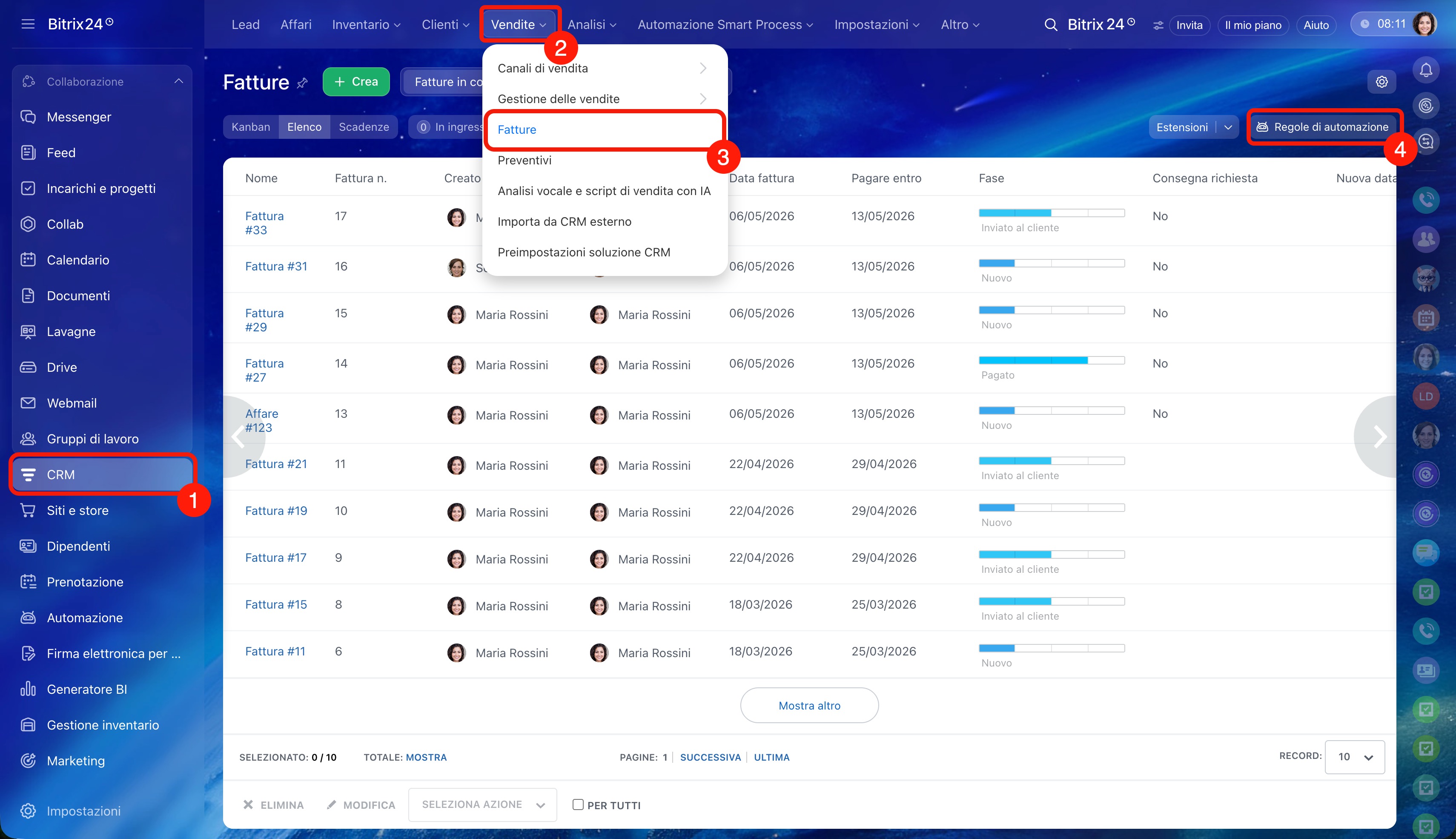
1–3. Apri CRM > Vendite > Fatture.
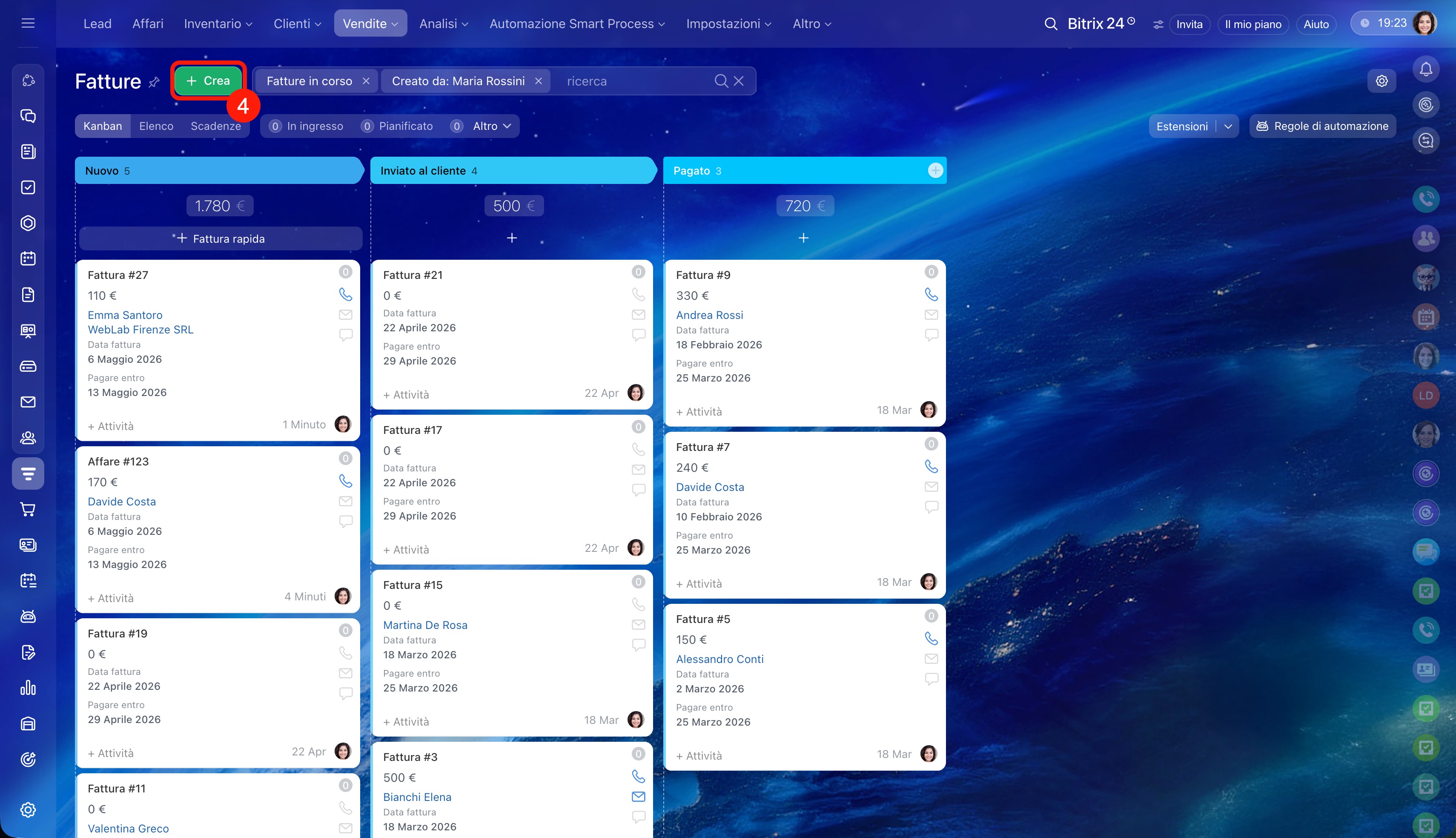
4. Fai clic su Crea.
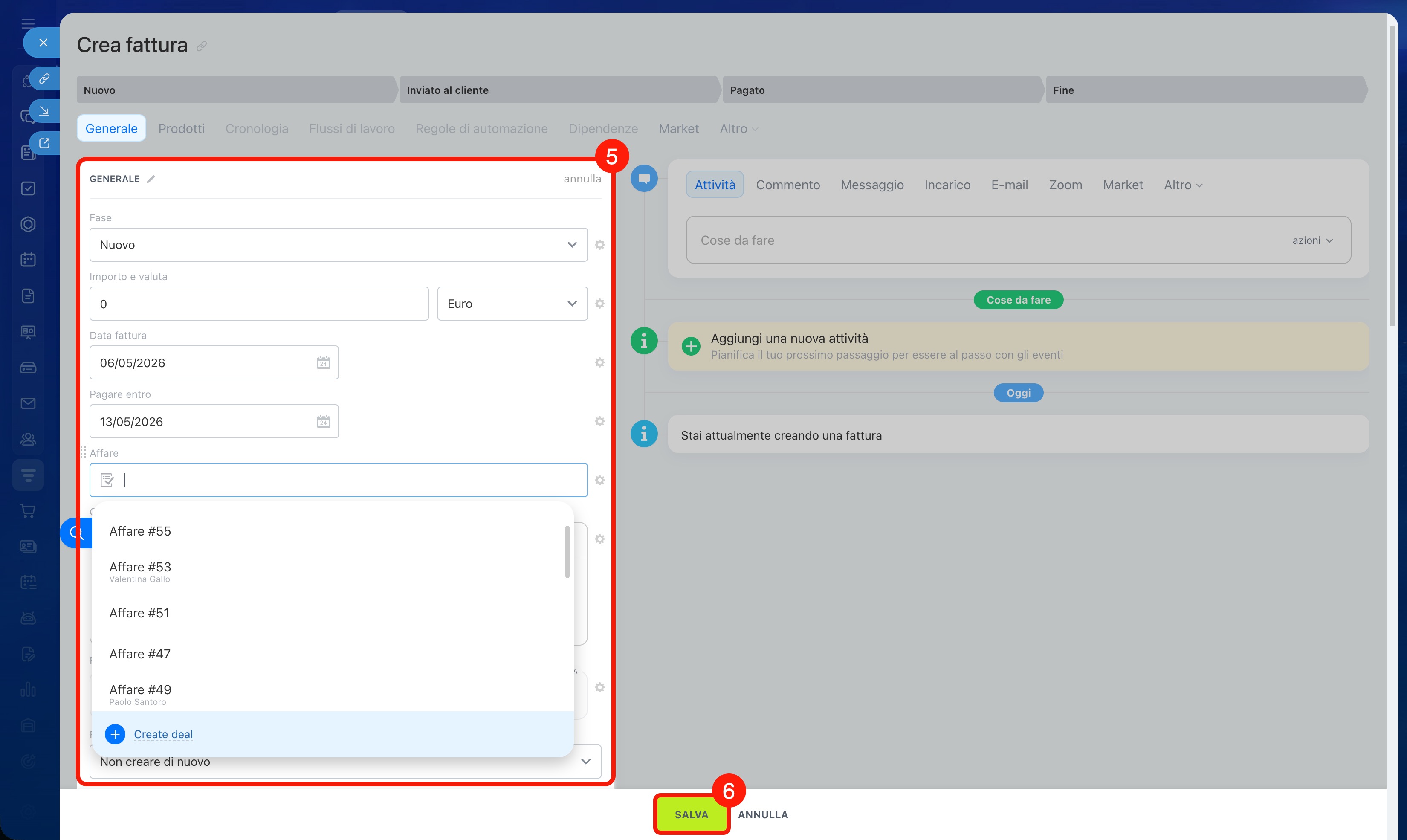
5. Compila i campi nella scheda della fattura. Indica il cliente e l’affare a cui si riferisce la fattura.
6. Salva le modifiche.
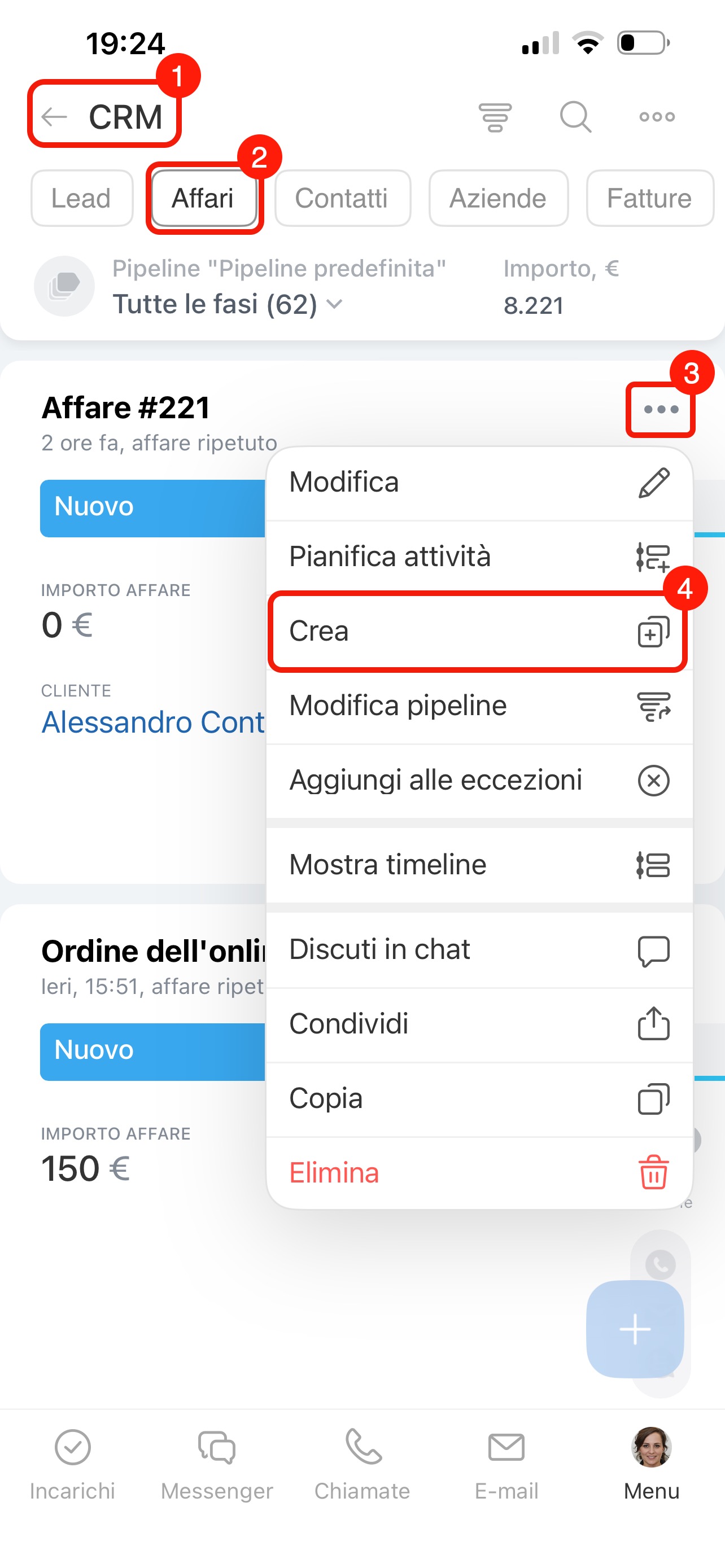
Dalla scheda dell’affare o del preventivo. Questo metodo è adatto se stai gestendo un affare e vuoi emettere una fattura subito dopo gli accordi con il cliente. Ad esempio, dopo una chiamata hai registrato l’importo nell’affare e vuoi emettere immediatamente la fattura.
1–2. Vai in CRM > Affari.
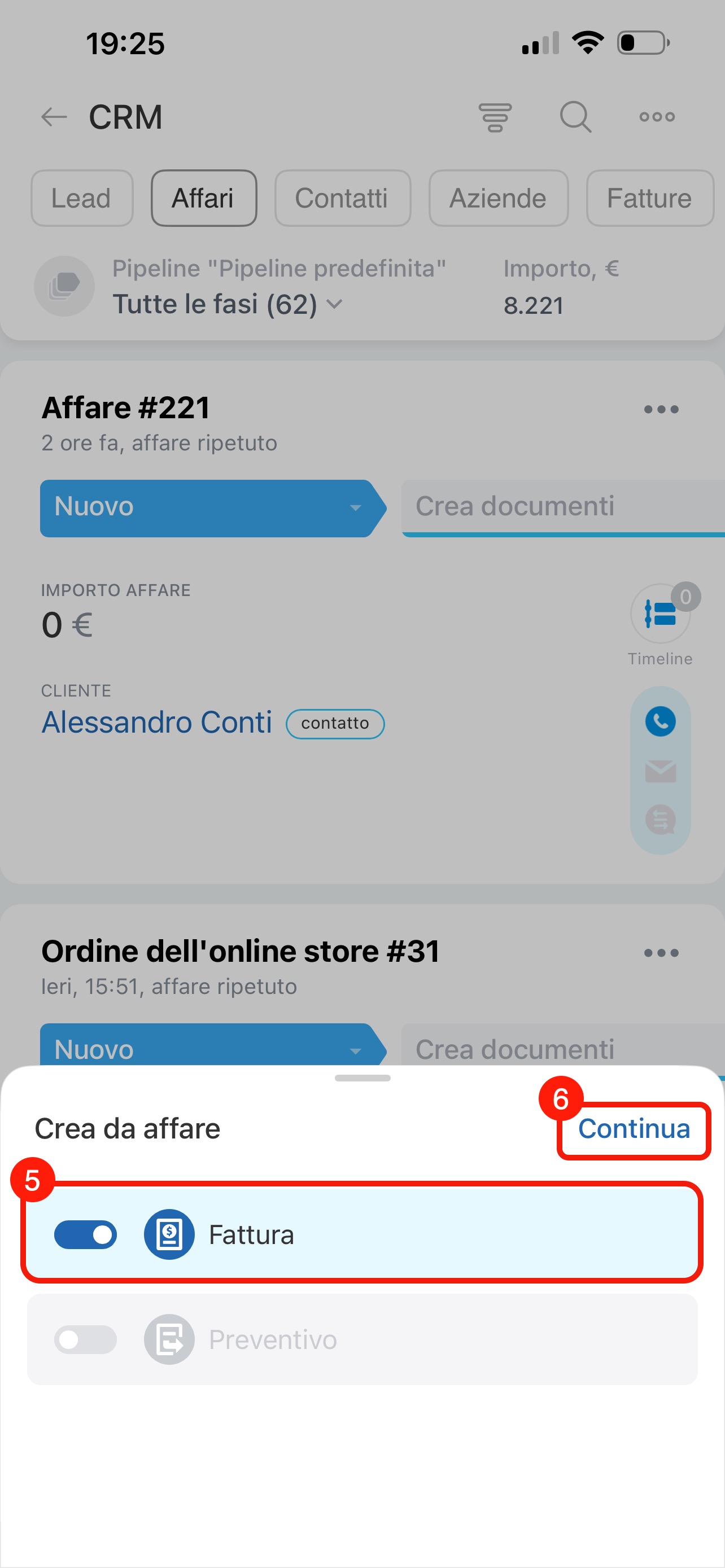
3–6. Accanto all’affare necessario tocca Tre punti (...) > Crea > Fattura > Continua.
Dopo la creazione, la fattura comparirà nel CRM e sarà collegata a questo affare. I dati dell’affare verranno trasferiti automaticamente nella scheda della fattura.
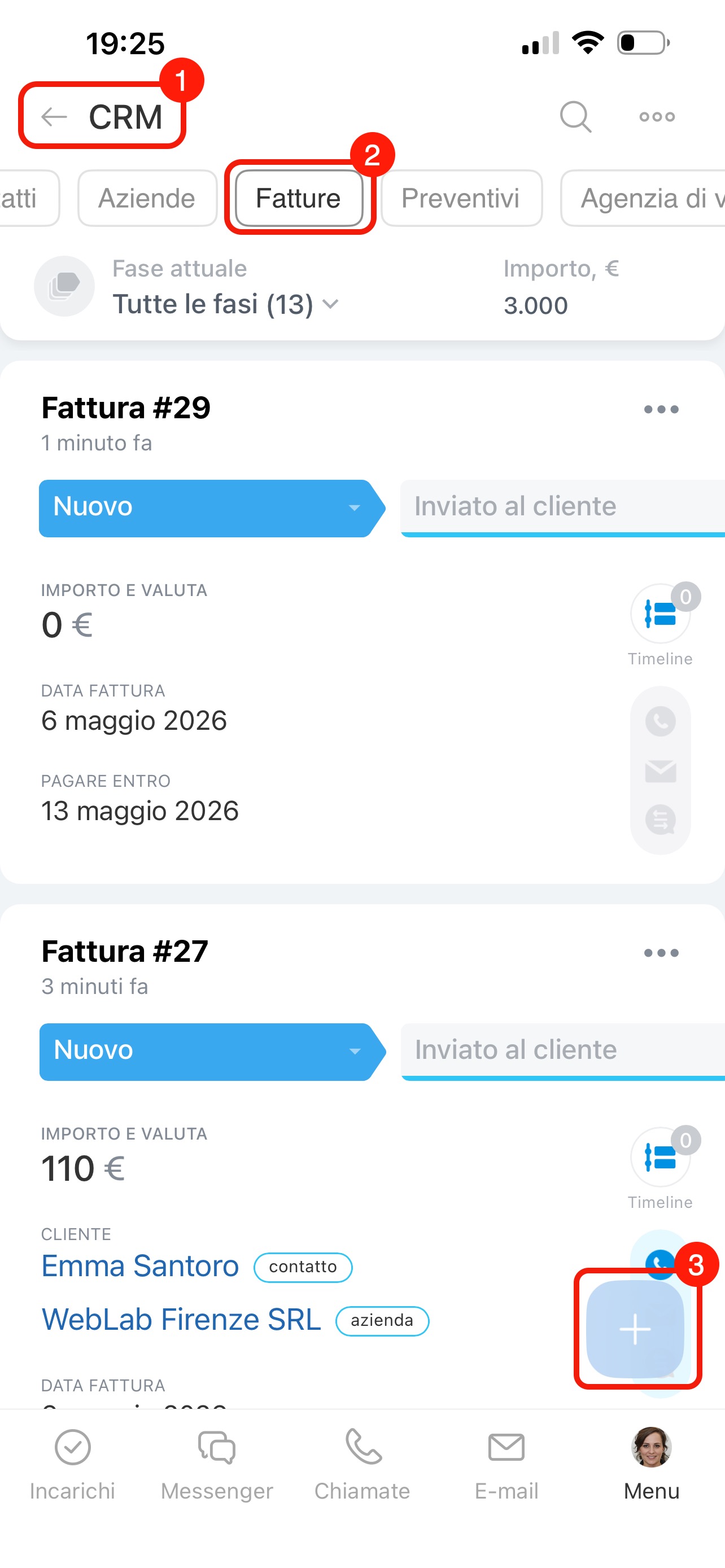
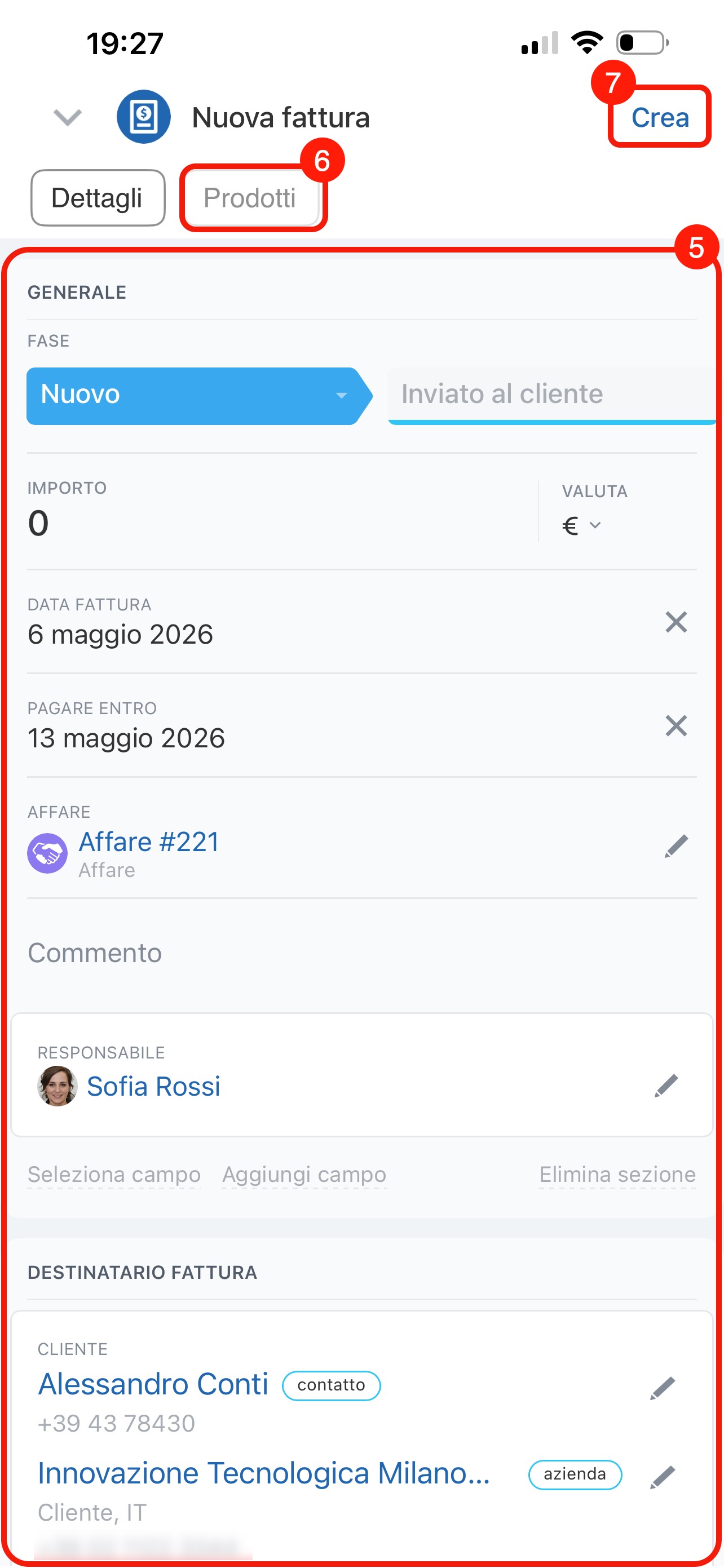
Dalla sezione Fatture. Questo metodo è adatto se lavori con l’elenco delle fatture e vuoi crearne una nuova senza aprire la scheda dell’affare o del preventivo.
1–2. Apri la sezione CRM > Fatture.
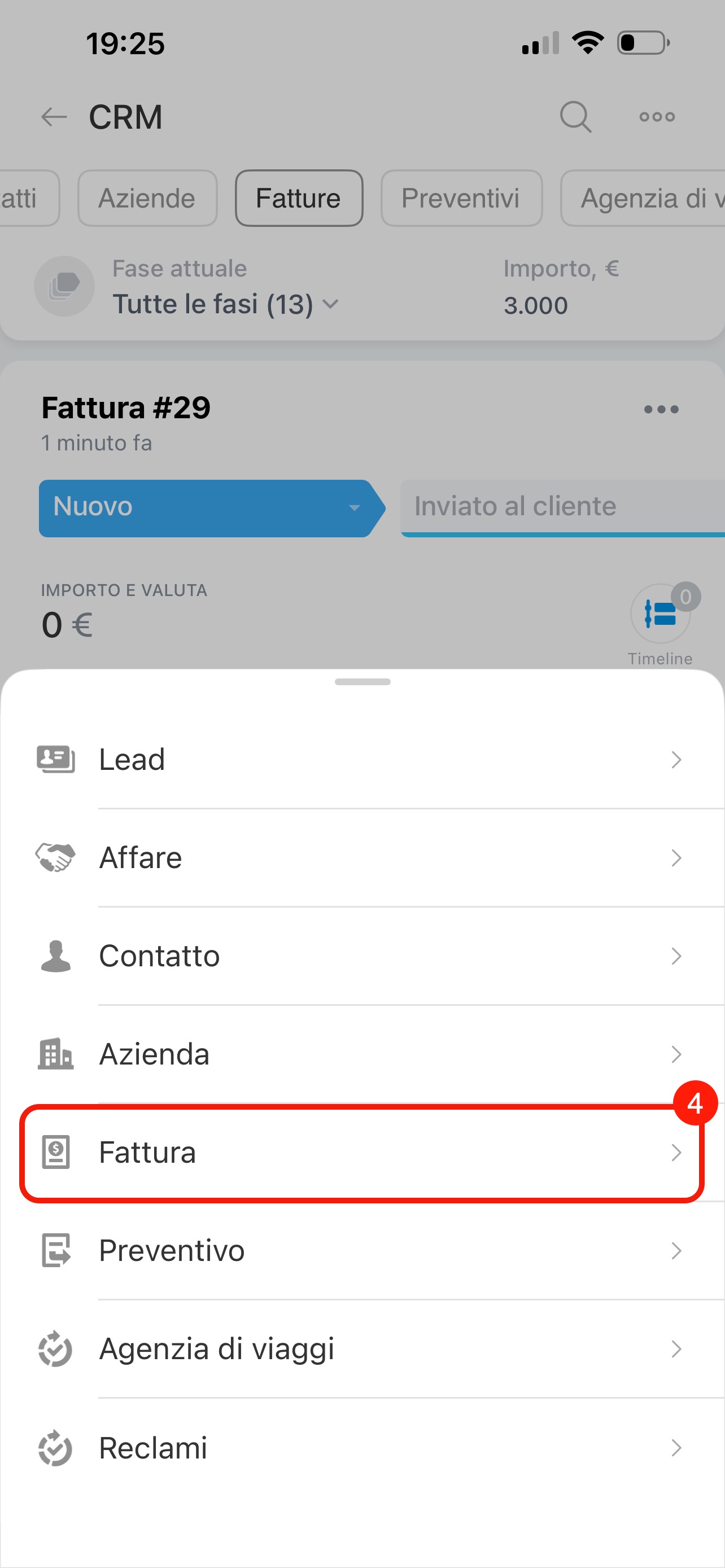
3–4. Tocca Più (+) > Fattura.
5–6. Compila i campi e aggiungi i prodotti.
7. Tocca Crea.
Come inviare una fattura al cliente
Puoi inviare la fattura direttamente dalla sua scheda. Per farlo, genera prima un documento da un modello. In Bitrix24 è disponibile un modello standard di fattura che puoi usare subito senza configurazioni aggiuntive. Se la tua azienda ha requisiti specifici per i documenti, puoi aggiungere un modello personalizzato.
Documenti nel CRM: come creare e inviare in pochi minuti
Creare un documento.
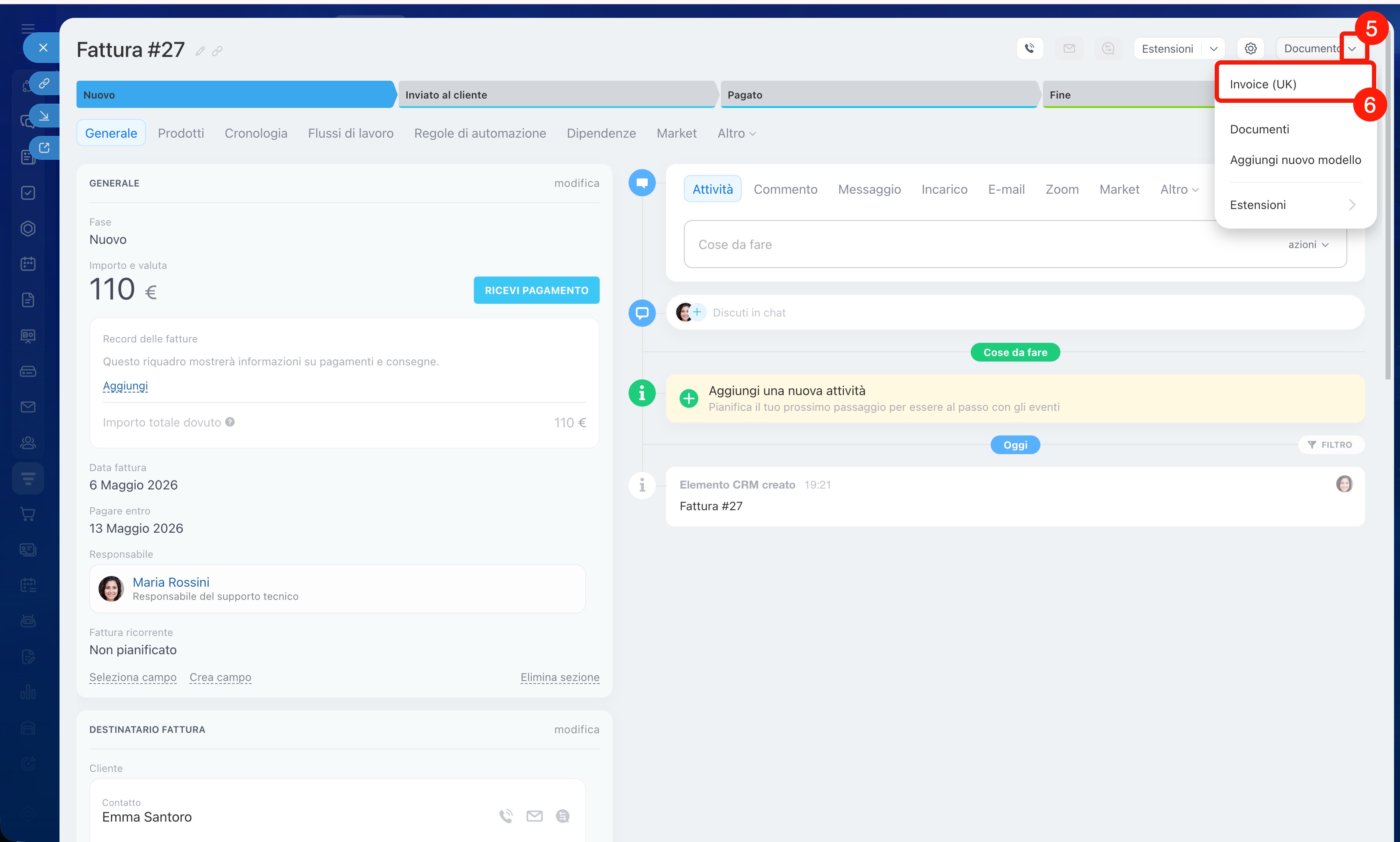
1–4. Vai in CRM > Vendite > Fatture. Apri la fattura da cui vuoi creare il documento.
5–6. Nell’angolo in alto a destra fai clic su Documento e seleziona il modello.
Il documento sarà subito disponibile in formato docx. Per creare il file pdf sarà necessario attendere qualche istante: al termine si aprirà l’anteprima del documento.
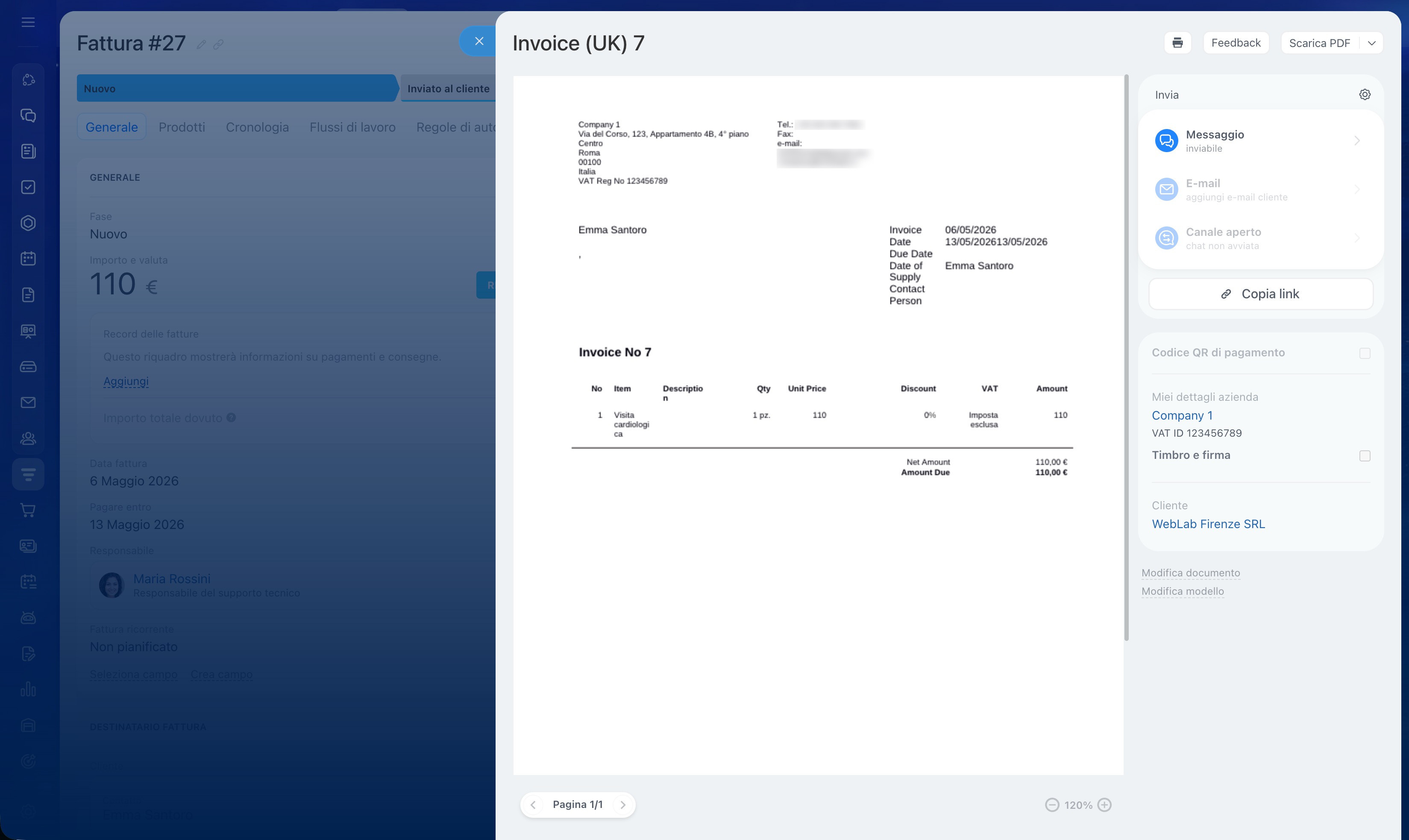
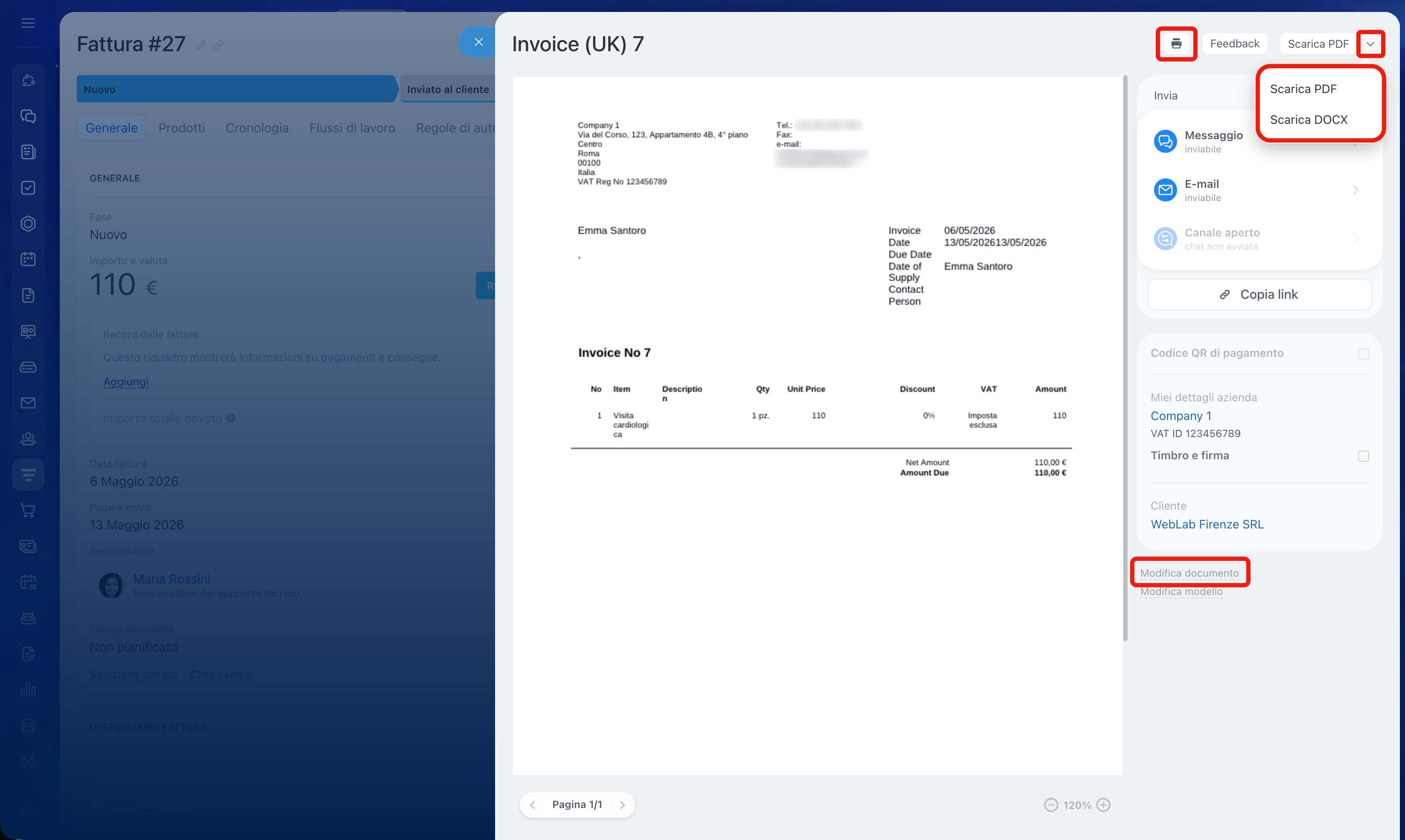
Modificare o scaricare il documento. Se dopo la creazione del documento devi apportare modifiche, fai clic su Modifica documento: ad esempio per cambiare i dettagli.
Puoi:
- scaricare il documento in formato docx o pdf,
- stamparlo se hai bisogno di una versione cartacea.
Tutti i documenti creati vengono salvati nella timeline della scheda fattura, nella scheda Cronologia e nella sezione Documento > Elenco documenti.
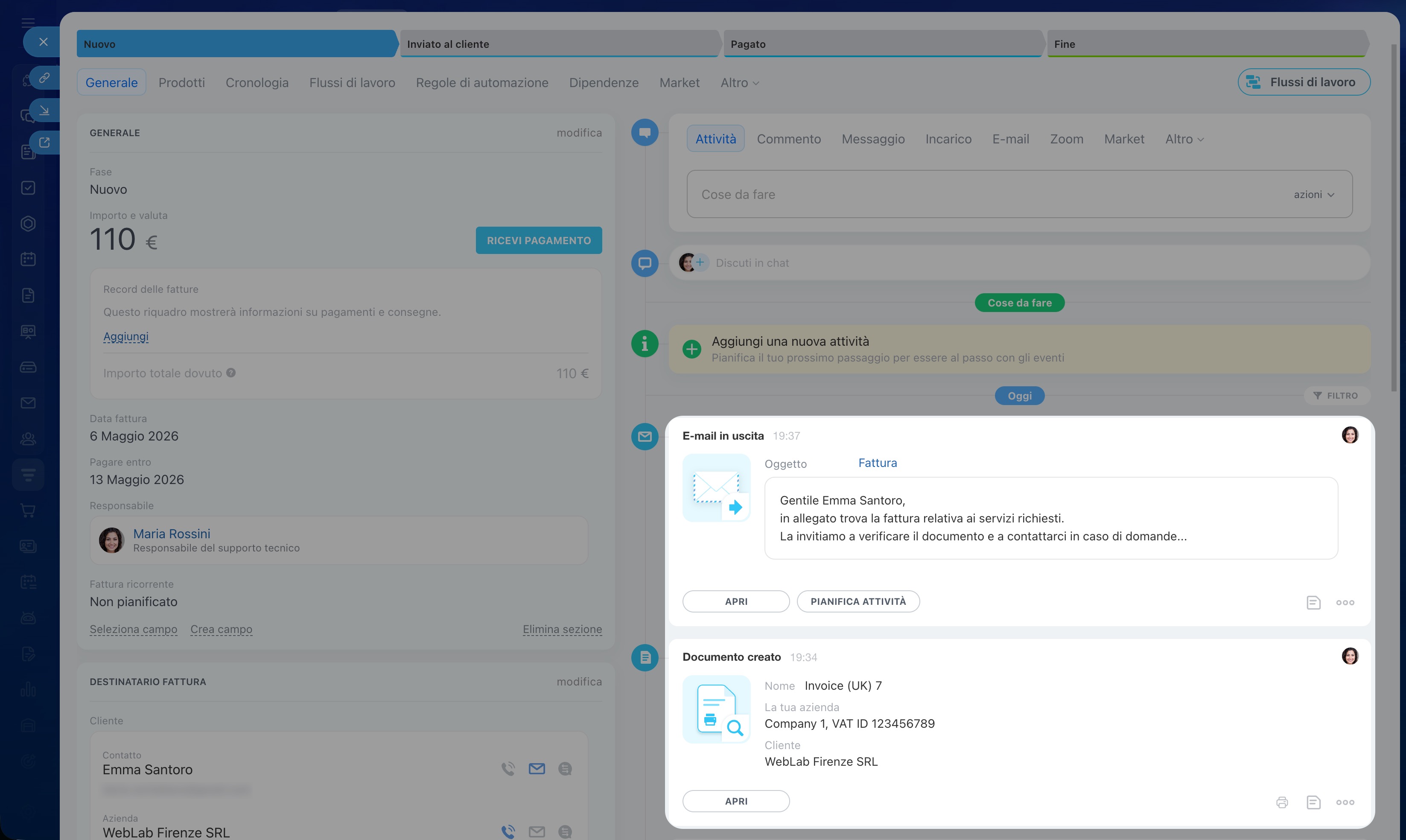 Timeline nella scheda fattura
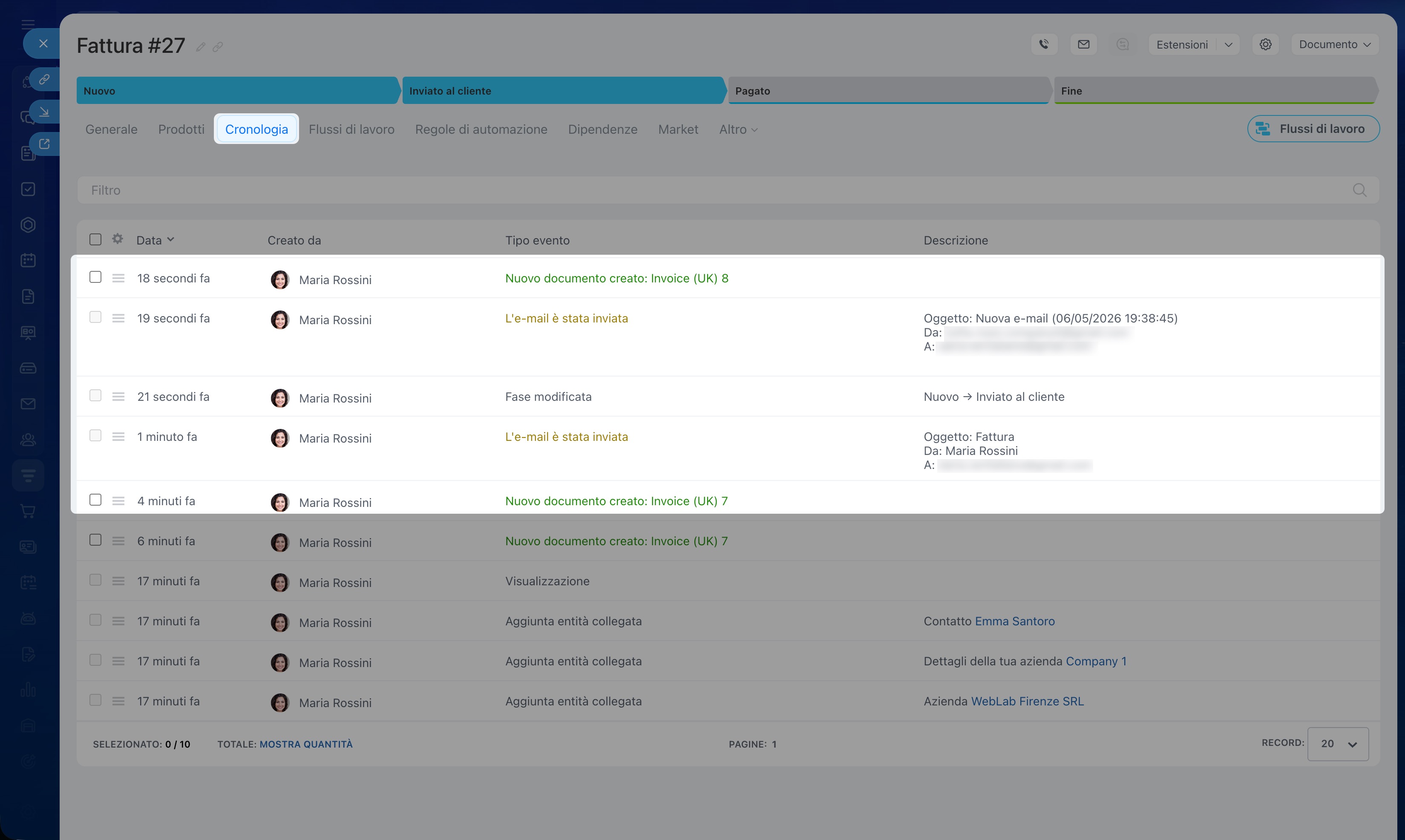 Sezione “Cronologia” nella scheda fattura
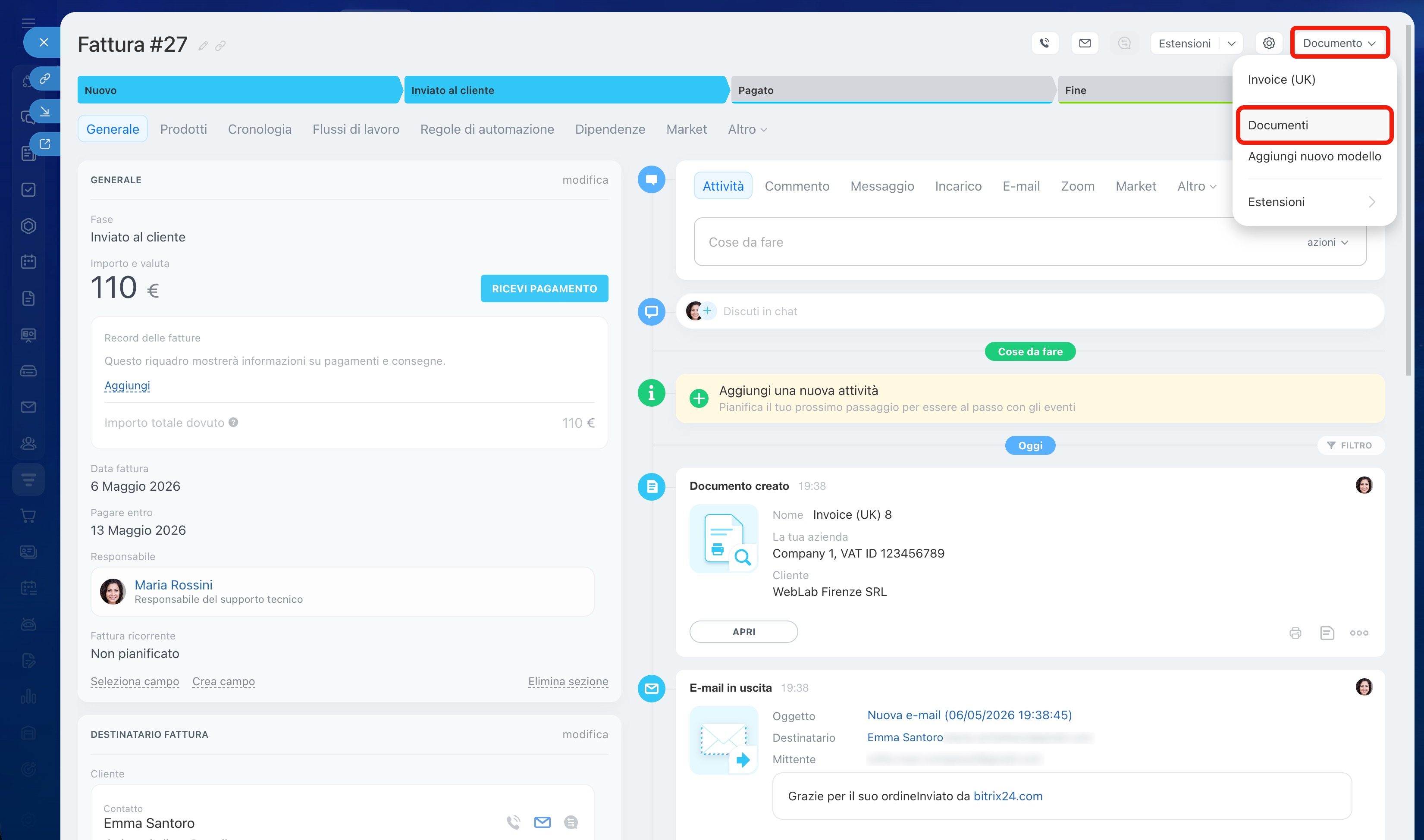 Sezione “Documenti” nella scheda fattura
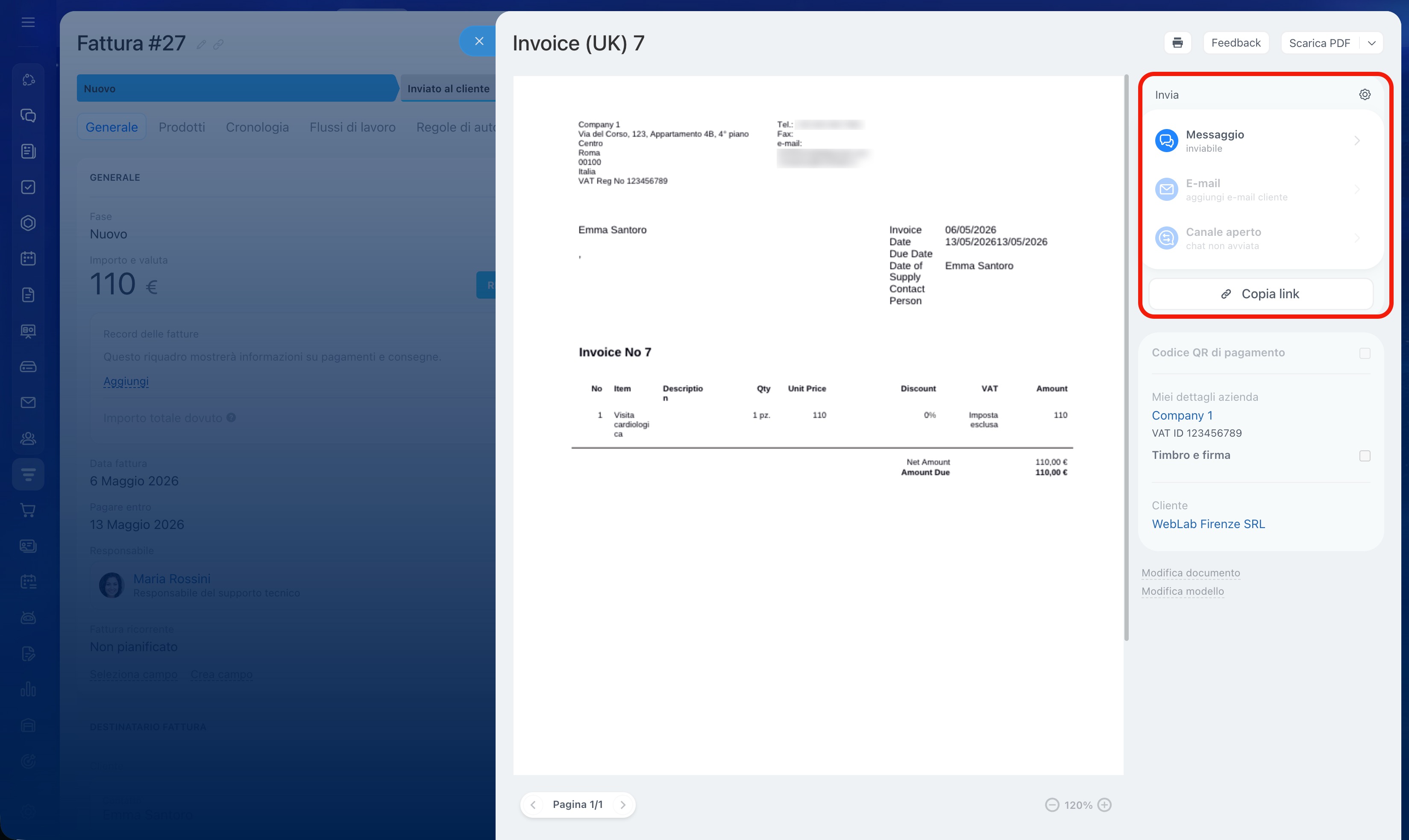
Inviare il documento può essere fatto in diversi modi:
- Via SMS: se è collegato un provider SMS ed è indicato il numero di telefono del cliente. Il cliente riceverà un link al documento.
- Via e-mail: se in Bitrix24 è collegata una casella di posta ed è indicato l’indirizzo e-mail del cliente. Il cliente riceverà il documento in formato pdf.
Modi per connettere le caselle di posta in Bitrix24
Come lavorare con la posta nel CRM - Nella chat dei canali aperti, ad esempio Telegram o Facebook. Puoi inviare un messaggio se il cliente ti ha già scritto in precedenza. Per inviare il documento, copia il link.
Come creare e configurare Canali aperti
Puoi copiare un link pubblico al documento e inviarlo al cliente in qualsiasi modo.
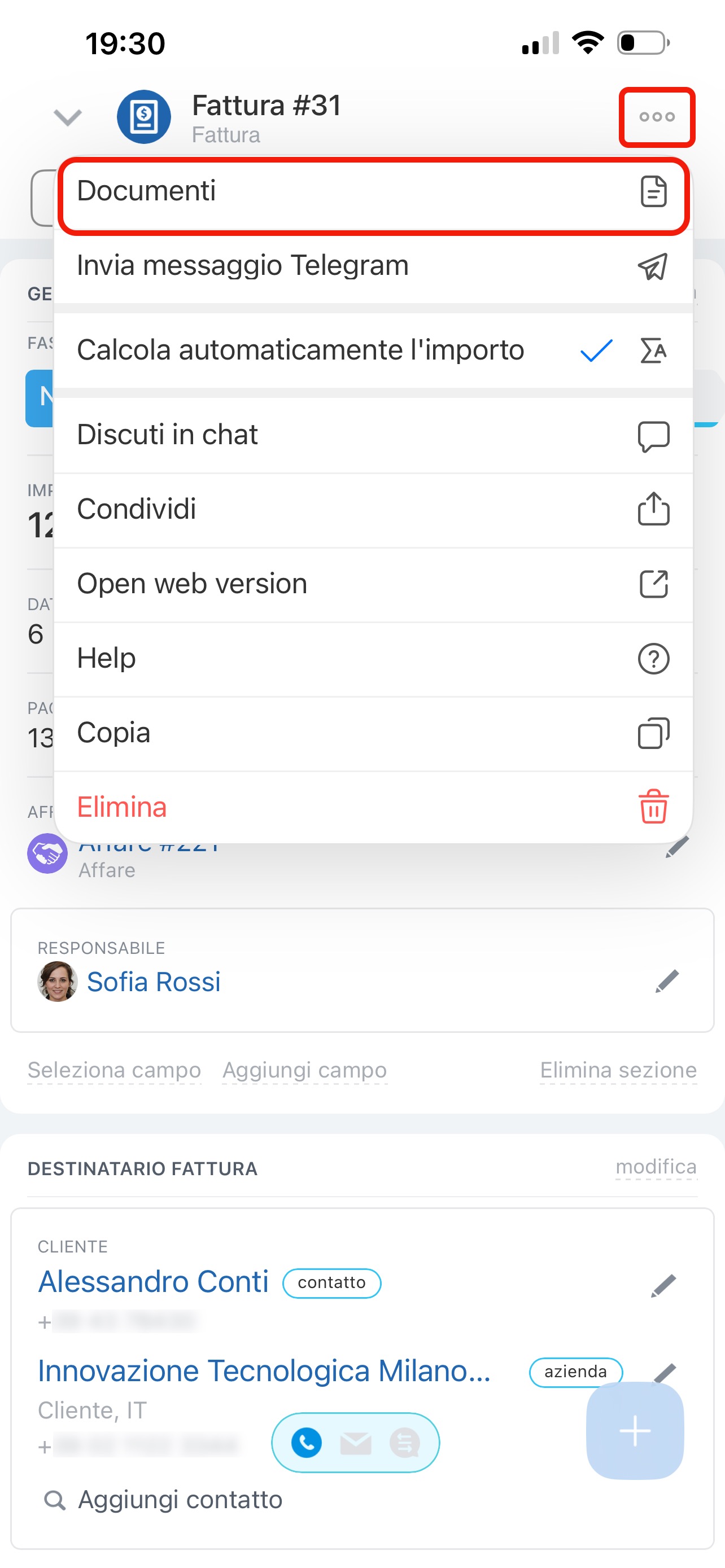
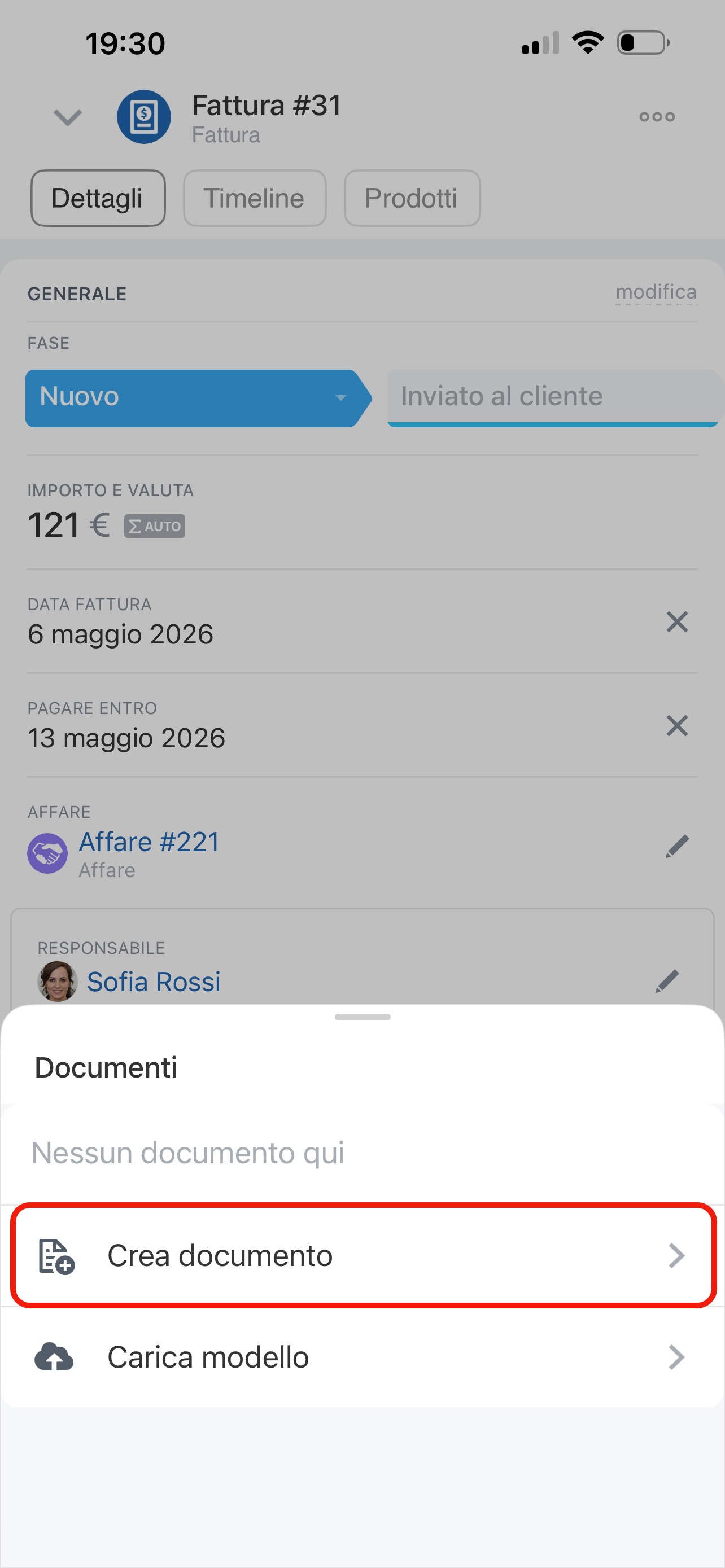
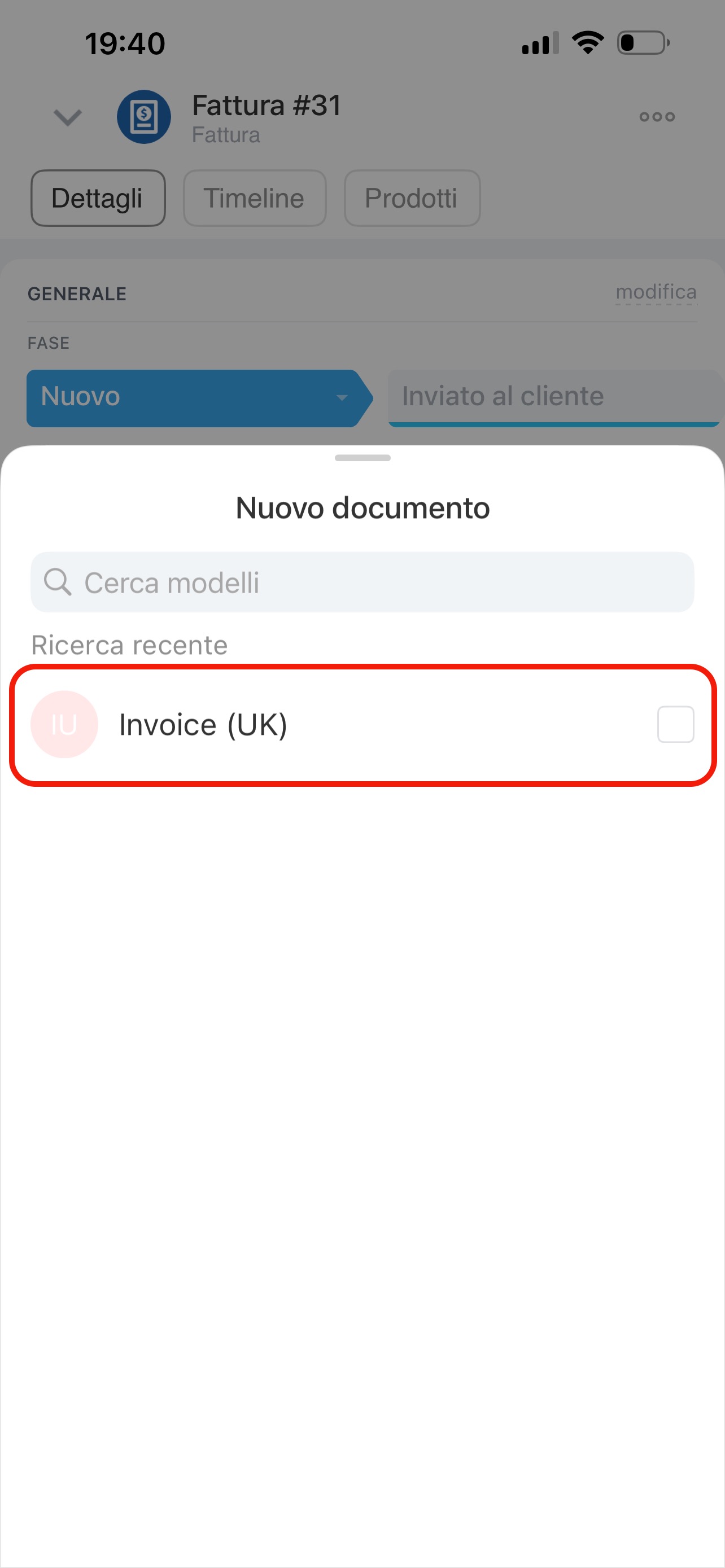
Per creare un documento, nella scheda della fattura tocca Tre punti (...) > Documenti > Crea documento e seleziona il modello necessario. Puoi caricare un nuovo modello solo da Bitrix24 su computer.
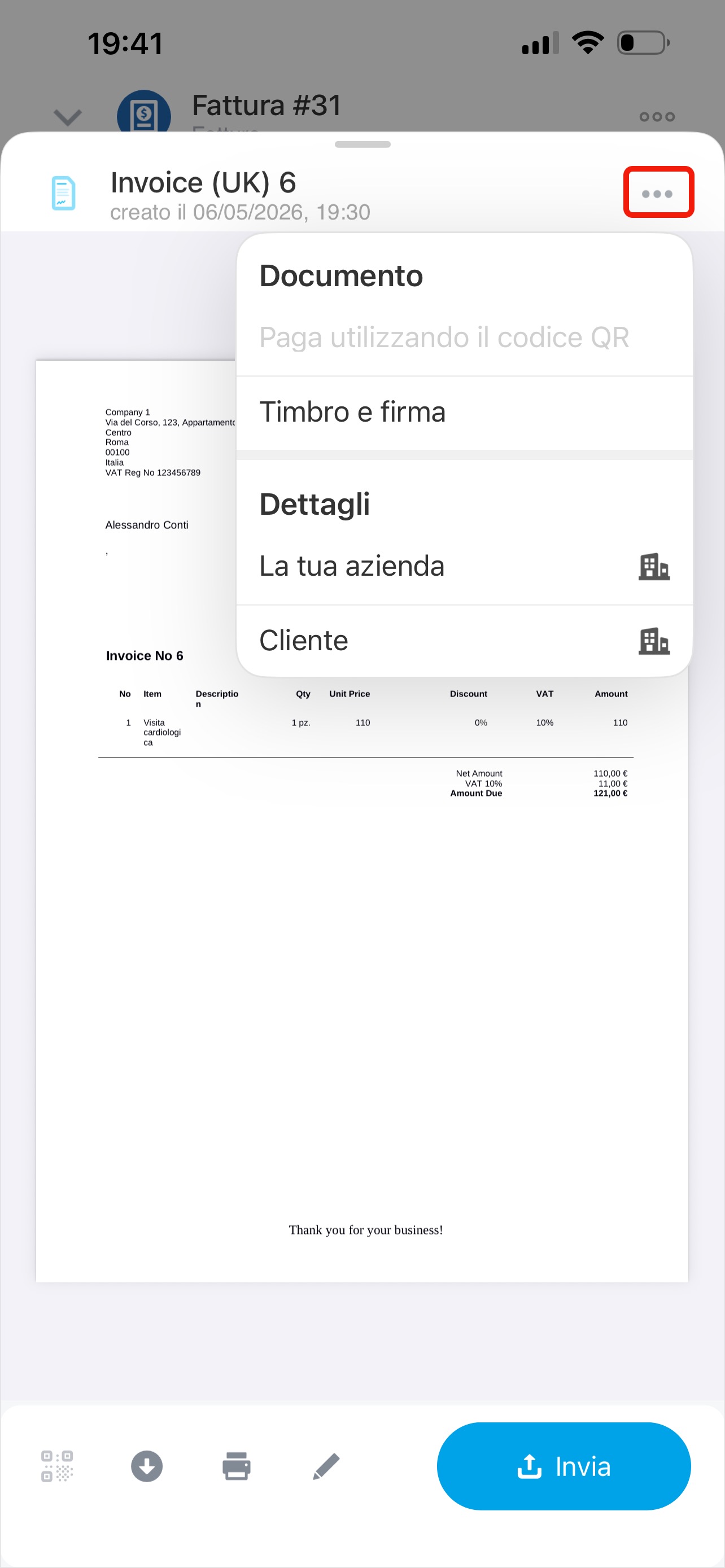
Nella scheda del documento tocca Tre punti (...) per:
- aggiungere timbro e firma al documento,
- aprire la scheda con i dettagli della tua azienda,
- aprire la scheda del cliente.
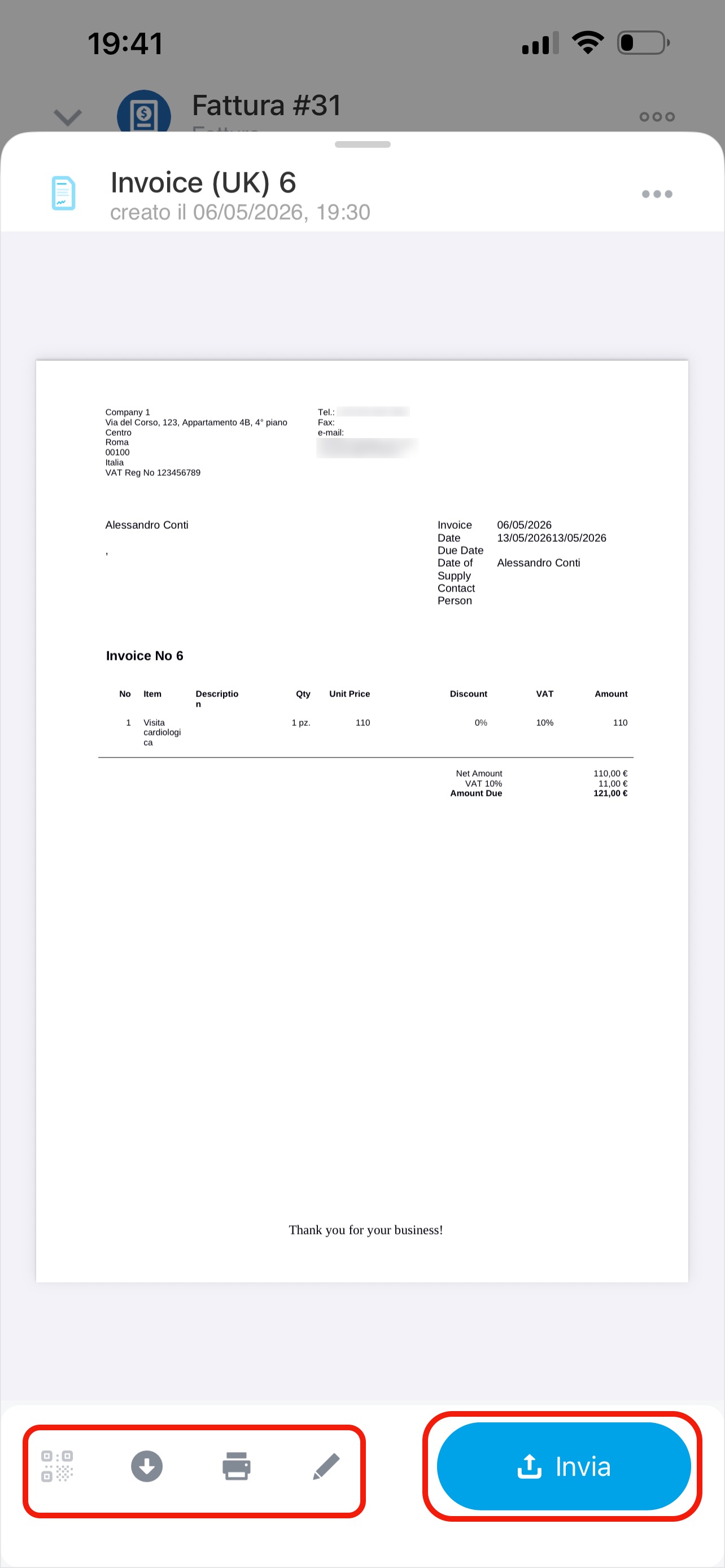
Per aprire, scaricare, stampare o modificare il documento pronto, usa i pulsanti nella barra inferiore.
Per inviare il documento al cliente, tocca Invia.
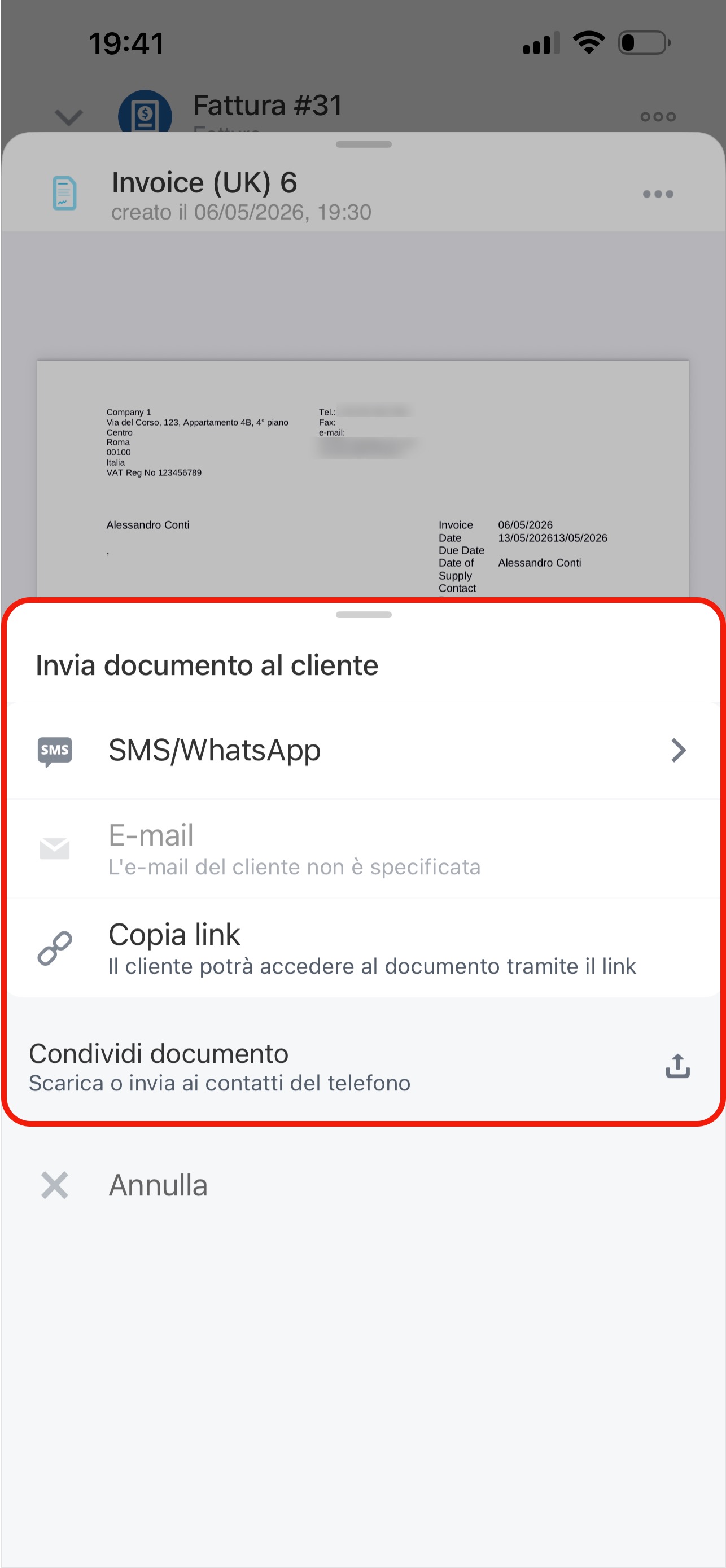
Seleziona il metodo di invio necessario:
- Via SMS: se è collegato un provider SMS ed è indicato il numero di telefono del cliente. Il cliente riceverà un link al documento.
- Via e-mail: se in Bitrix24 è collegata una casella di posta ed è indicato l’indirizzo e-mail del cliente. Il cliente riceverà il documento in formato pdf.
- Condividi documento: puoi inviare il file tramite qualsiasi applicazione sul telefono, ad esempio messenger o posta elettronica.
Puoi copiare un link pubblico al documento e inviarlo al cliente in qualsiasi modo.
Come creare e inviare automaticamente una fattura al cliente
Le regole di automazione e i trigger nel CRM aiutano ad automatizzare il lavoro con le fatture: ad esempio creare un documento e inviarlo al cliente tramite e-mail.
Regole di automazione nel CRM
Trigger nel CRM
1–3. Vai alla sezione CRM > Vendite > Fatture.
4. Seleziona Regole di automazione.
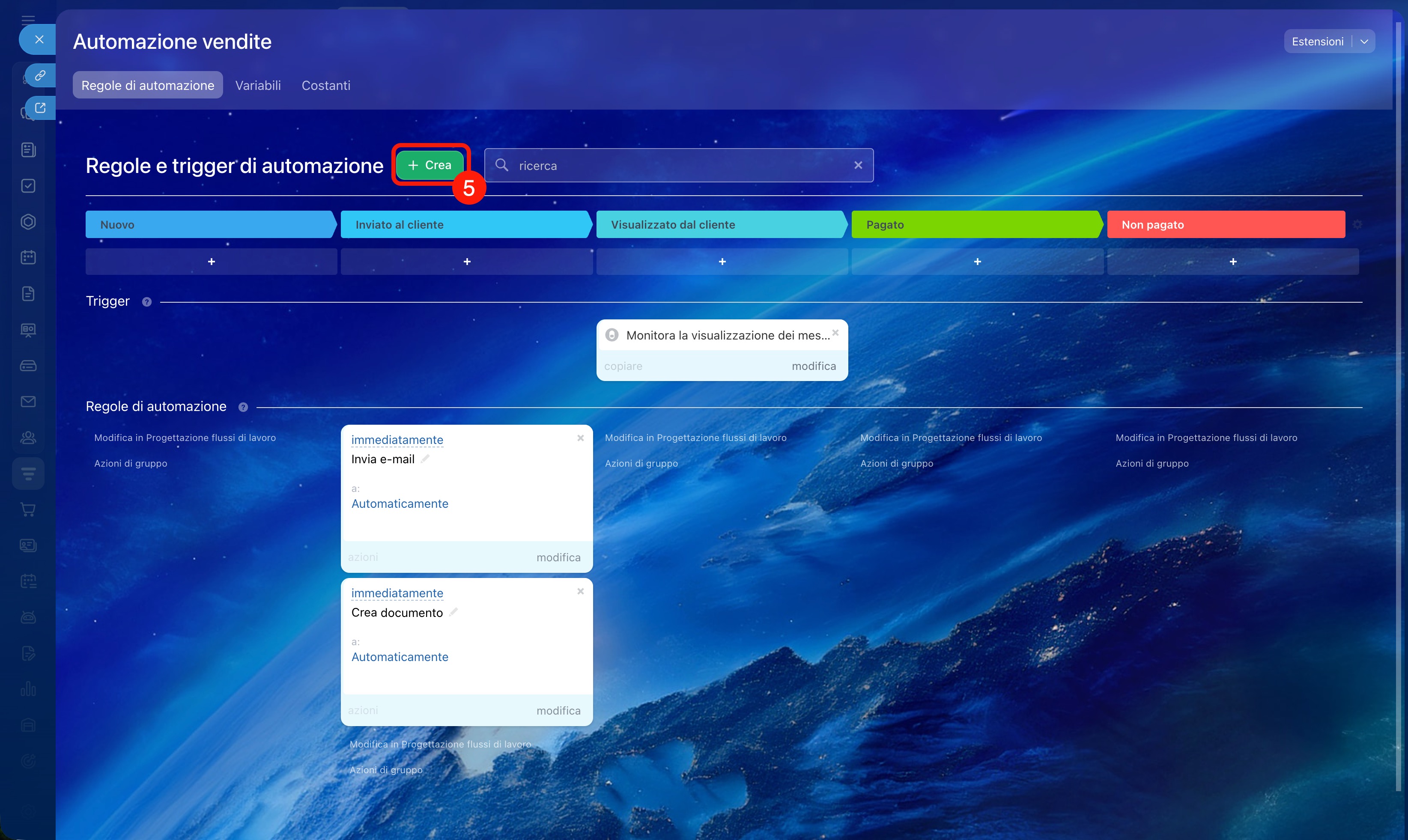
5. Fai clic su Crea.
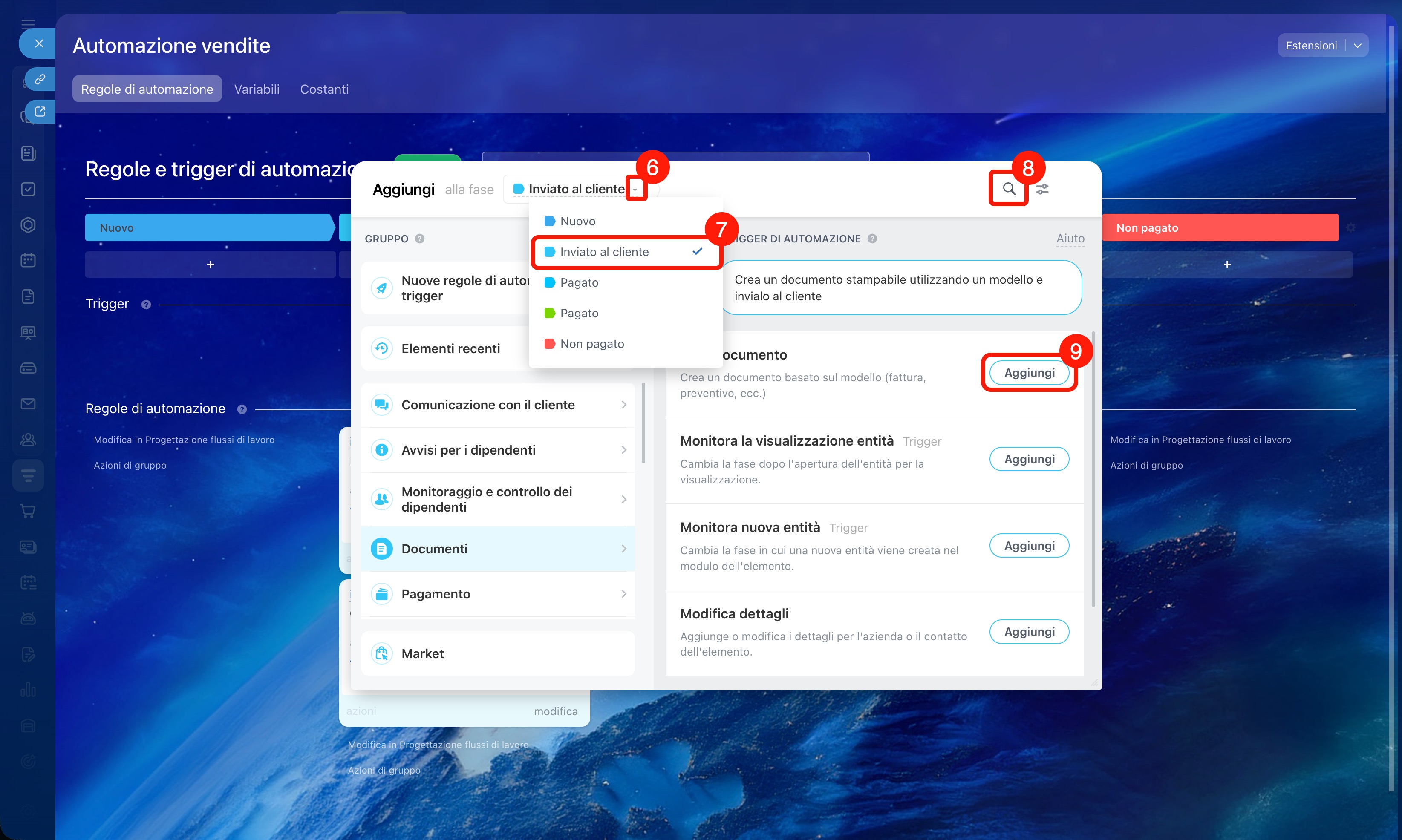
6–7. Seleziona la fase in cui deve essere creata la regola di automazione, ad esempio Inviato al cliente.
8. Usa la ricerca per trovare la regola o il trigger necessario.
9. Fai clic su Aggiungi.
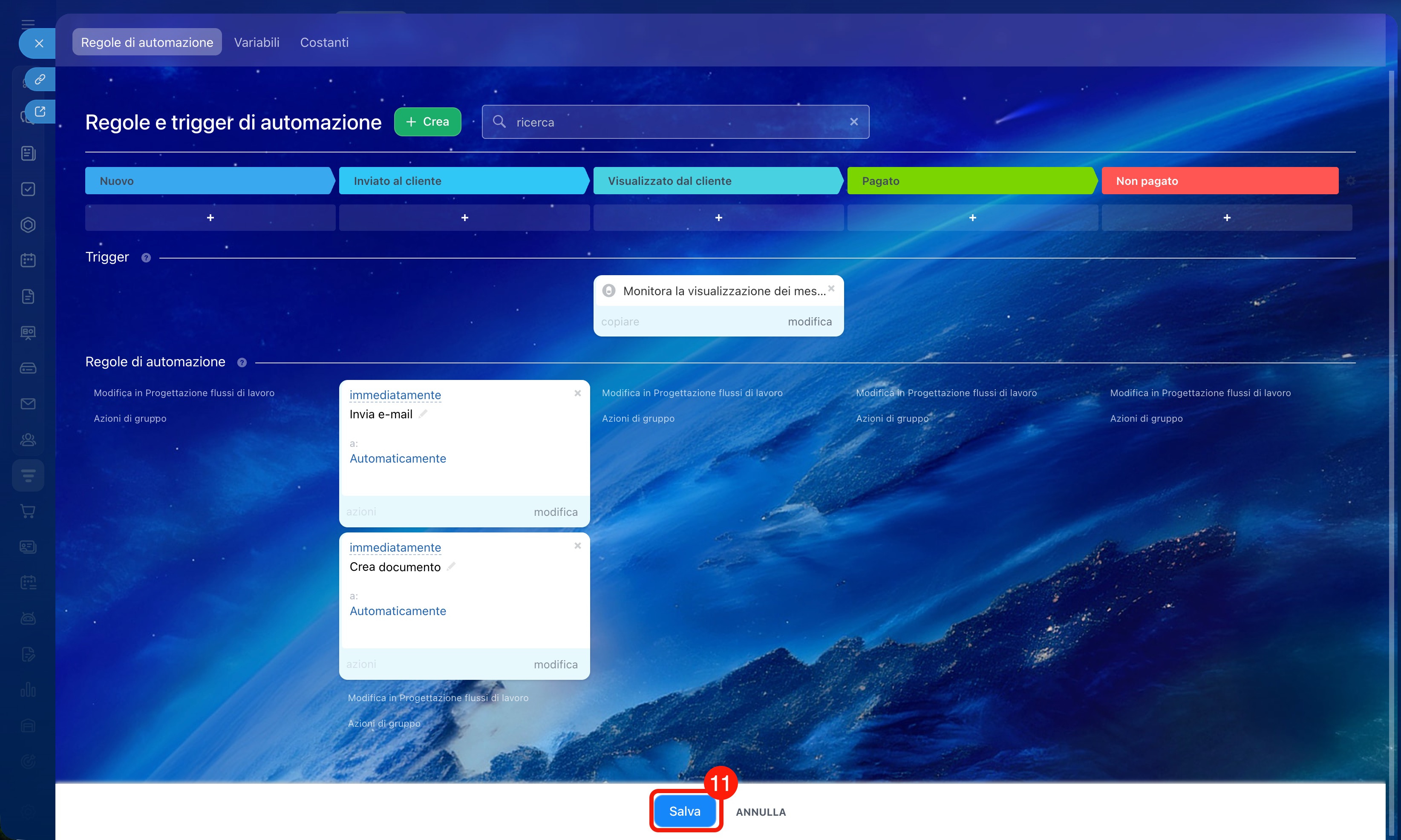
10. Configura e salva le regole di automazione e i trigger uno alla volta. Ripeti i passaggi 5–10 per ciascuno di essi:
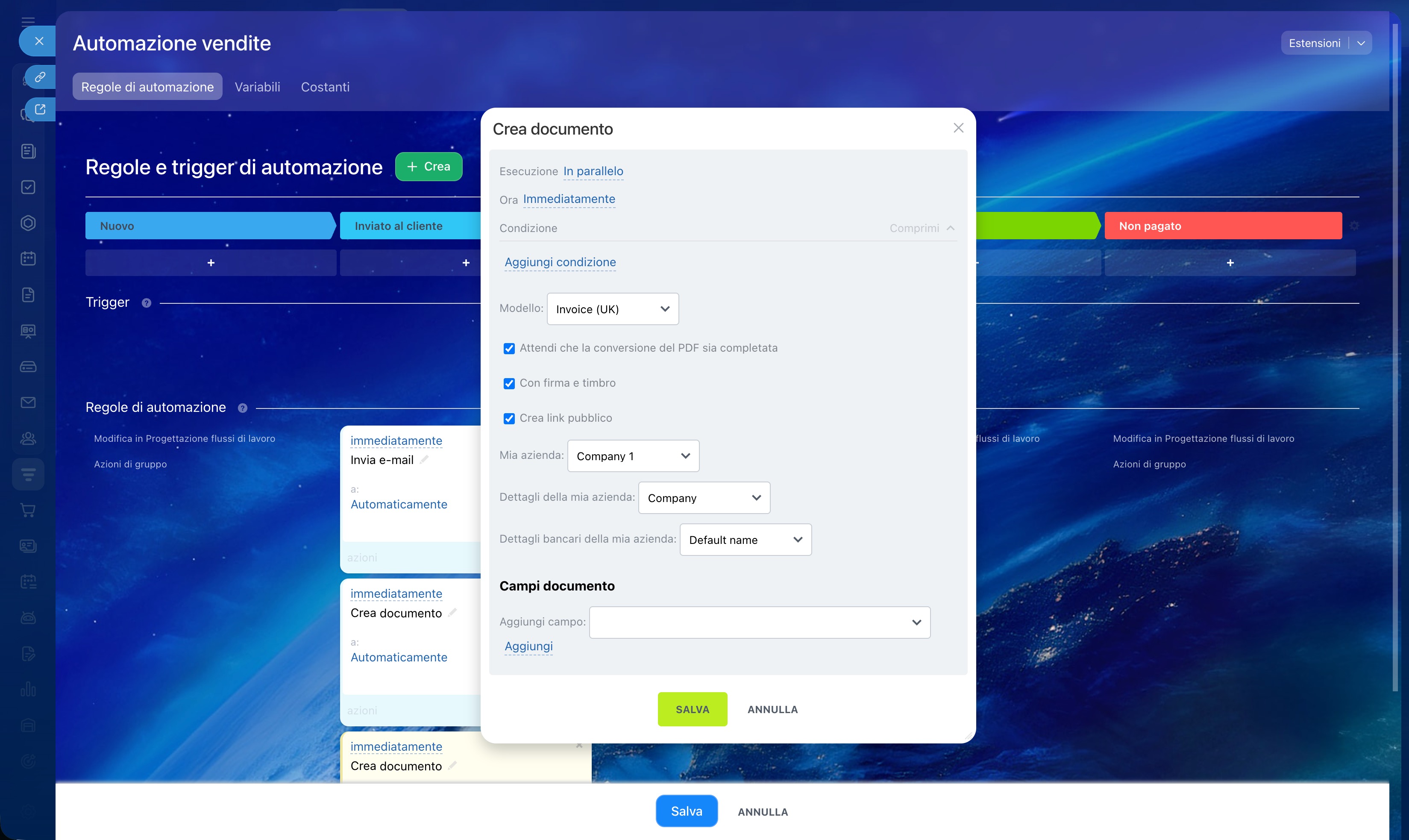
- Regola di automazione Crea documento: crea un documento per il cliente e inserisce automaticamente le informazioni dalla scheda fattura: prodotti, importo, dettagli e così via. Seleziona il modello in base al quale sarà creata la fattura e i dati della tua azienda.
Regole di automazione CRM: crea documenti
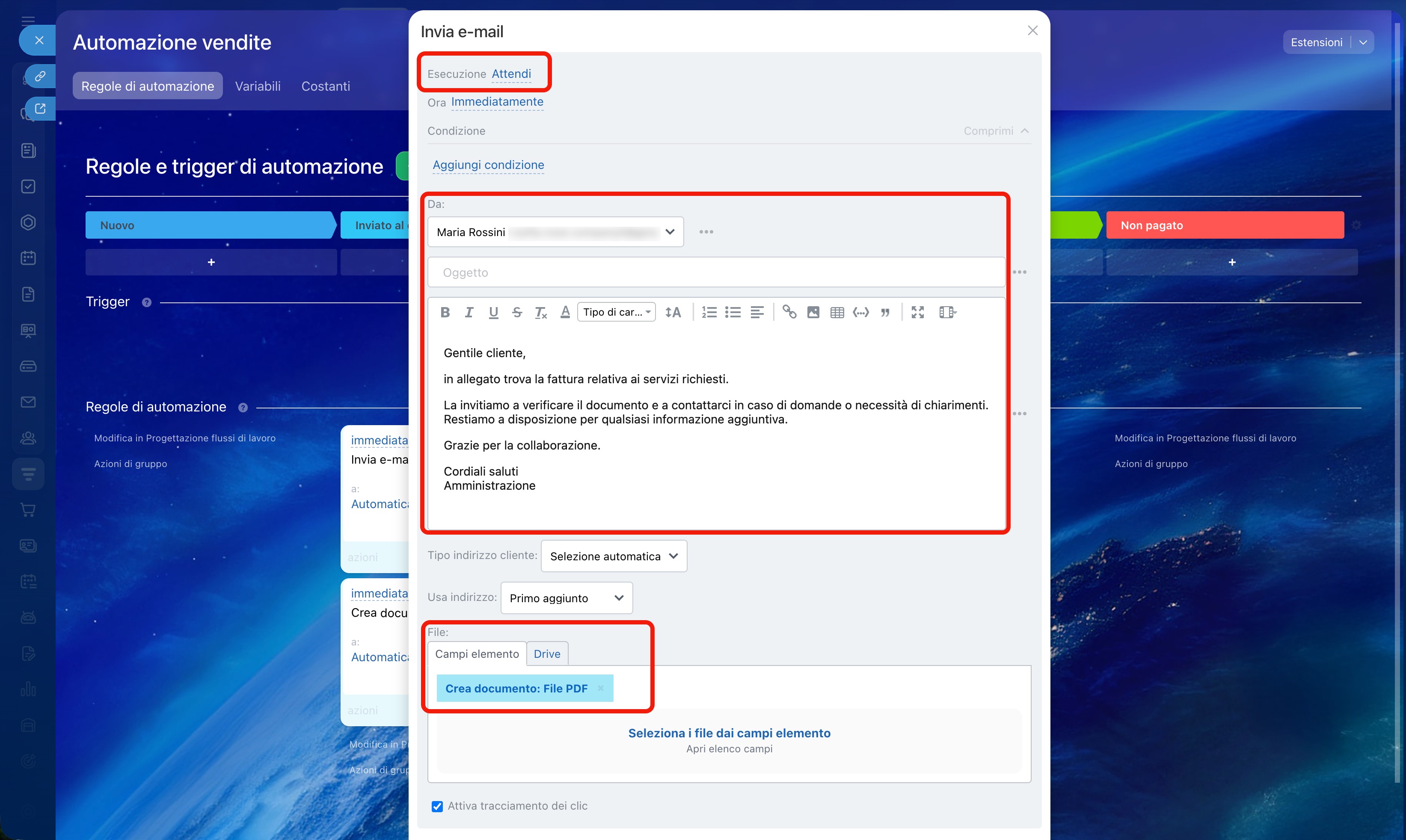
Come aggiungere i dettagli dell'azienda - Regola di automazione Invia e-mail: invia al cliente la fattura generata dalla regola di automazione Crea documento. Nelle impostazioni seleziona l’opzione Attendi. Indica l’oggetto e il testo dell’e-mail. Per allegare la fattura creata prima, nel campo File seleziona Crea documento: File pdf.
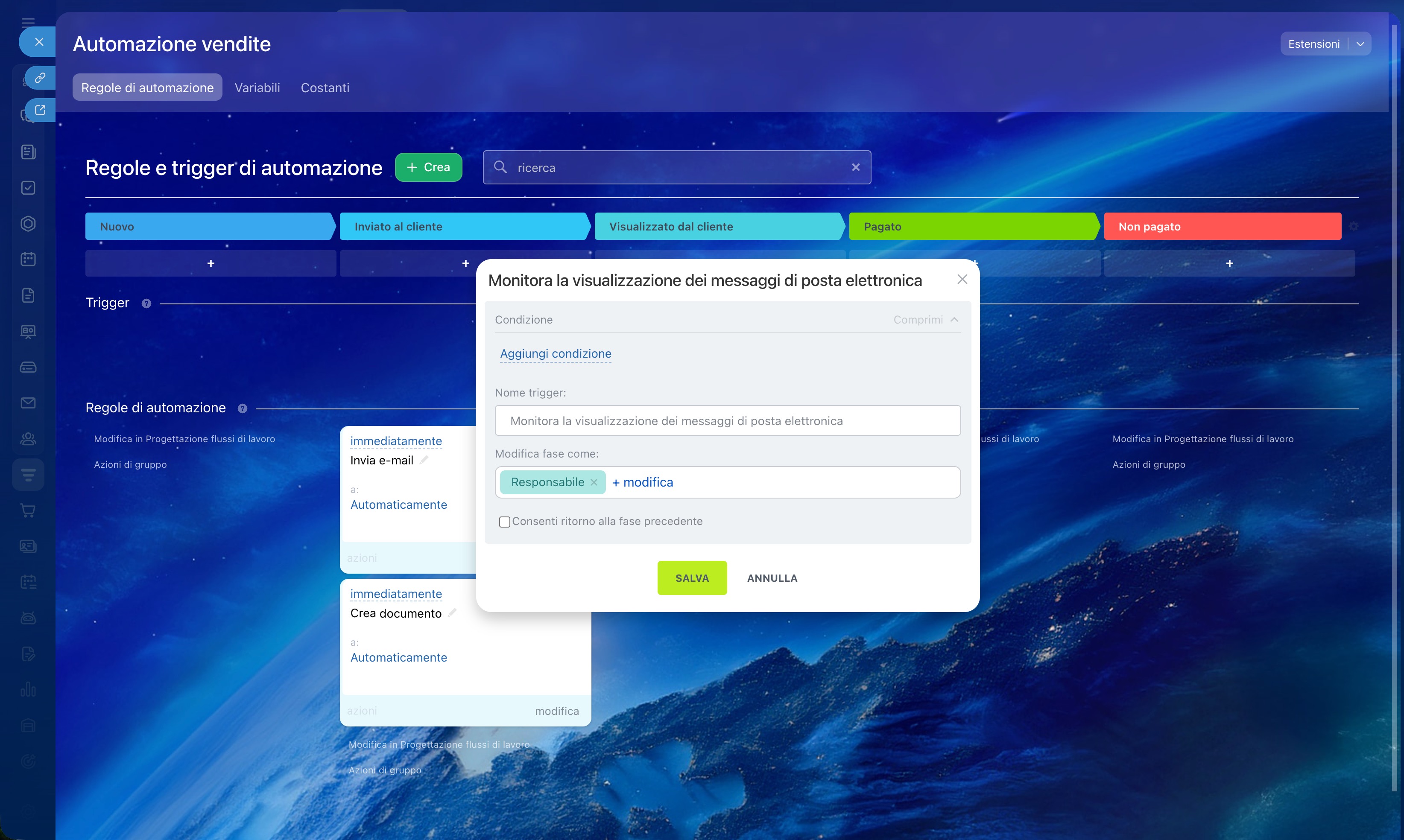
Regola di automazione invia un'e-mail al cliente - Trigger Monitora la visualizzazione dei messaggi di posta elettronica: sposta la scheda della fattura alla fase successiva quando il cliente apre l’e-mail. Il responsabile può quindi richiamare il cliente e discutere i dettagli.
11. Salva le modifiche.
 Impostazioni della regola di automazione “Crea documento”
 Impostazioni della regola di automazione “Invia e-mail”
 Impostazioni del trigger “Monitora la visualizzazione dei messaggi di posta elettronica”
 Regole di automazione e trigger configurati nelle fasi “Inviato al cliente” e “Visualizzato dal cliente”
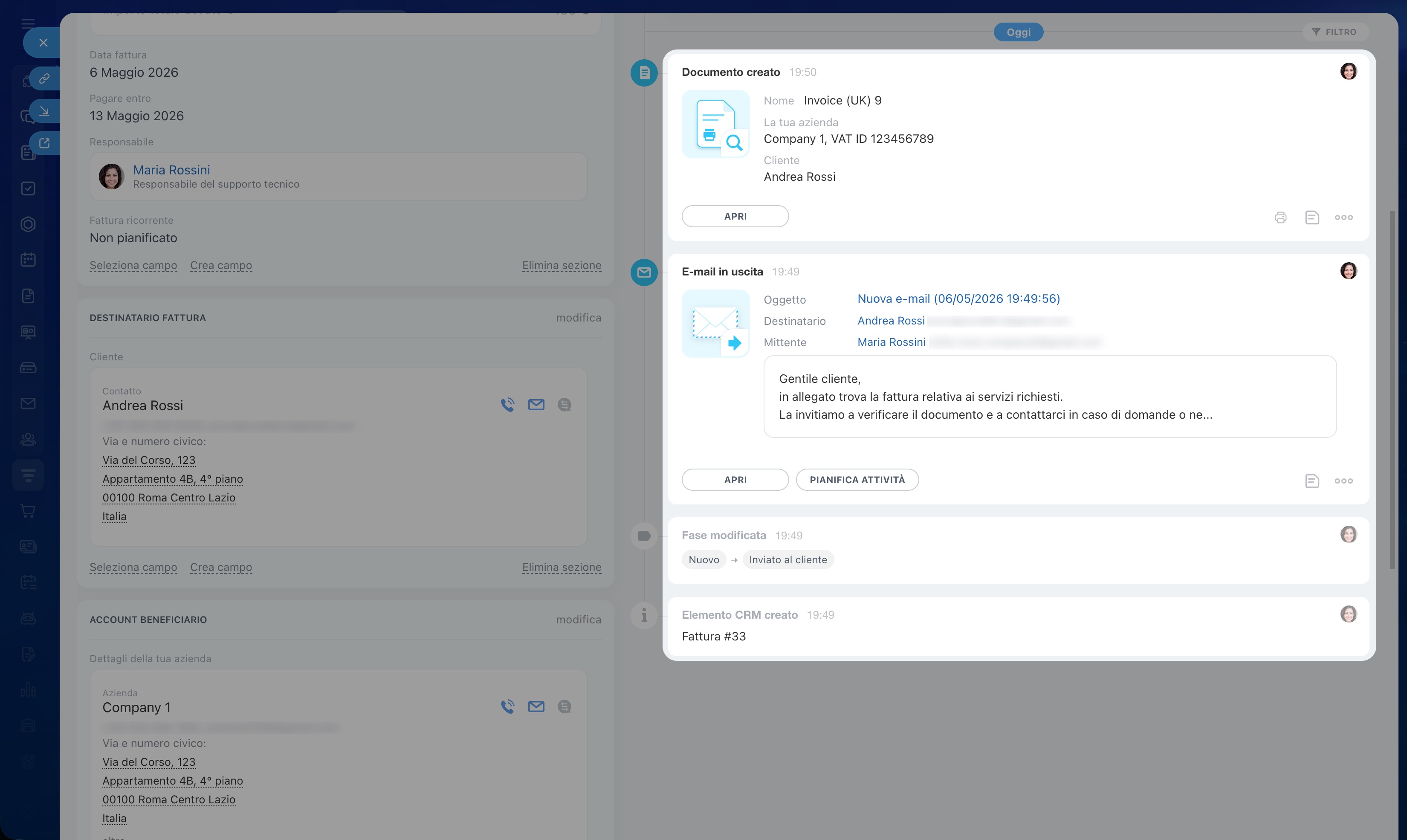
Verifichiamo come funzionano le regole di automazione e il trigger. Il responsabile crea una fattura da un affare: la scheda della fattura passa alla fase Nuova. Dopo aver verificato i dati, la sposta nello stato Inviato al cliente. La prima regola crea la fattura e la seconda la invia al cliente tramite e-mail.
Quando il cliente apre l’e-mail, il trigger sposta la scheda nella Visualizzato dal cliente. Il responsabile lo vede nel CRM e capisce che il cliente ha preso visione della fattura e può contattarlo per discutere il pagamento.
Riepilogo
- La fattura in Bitrix24 è necessaria nella fase finale del lavoro con il cliente, quando le condizioni dell’affare sono concordate ed è possibile passare al pagamento.
- Puoi creare una fattura dalla scheda dell’affare, dalla sezione Fatture oppure sulla base di altri elementi CRM: preventivo, contatto o azienda.
- Per inviare una fattura al cliente, genera un documento da un modello. Puoi usare modelli standard o personalizzati.
- Il file pronto può essere modificato, scaricato, stampato oppure inviato subito al cliente.
- Il lavoro con le fatture può essere automatizzato tramite regole di automazione e trigger: creare automaticamente il documento, inviarlo al cliente e tracciare la visualizzazione dell’e-mail.
