
La fattura in Bitrix24 è un elemento CRM utilizzato per emettere una fattura al cliente. Contiene informazioni sul cliente, prodotti o servizi, importo, dettagli e scadenza del pagamento. Il documento viene compilato automaticamente in base ai dati del CRM.
Ad esempio, il dipendente concorda la composizione dell’ordine nell’affare, crea la fattura e invia subito il documento al cliente. Tutte le informazioni rimangono nel CRM e il dipendente non deve trasferire i dati manualmente.
In questo articolo scoprirai:
Piani e prezzi
Tipi di fatture
In Bitrix24 esistono due tipi di fatture: standard e ricorrenti.
Le fatture standard sono adatte per un pagamento singolo. Vengono utilizzate quando è necessario emettere un documento per uno specifico affare, ordine o servizio.
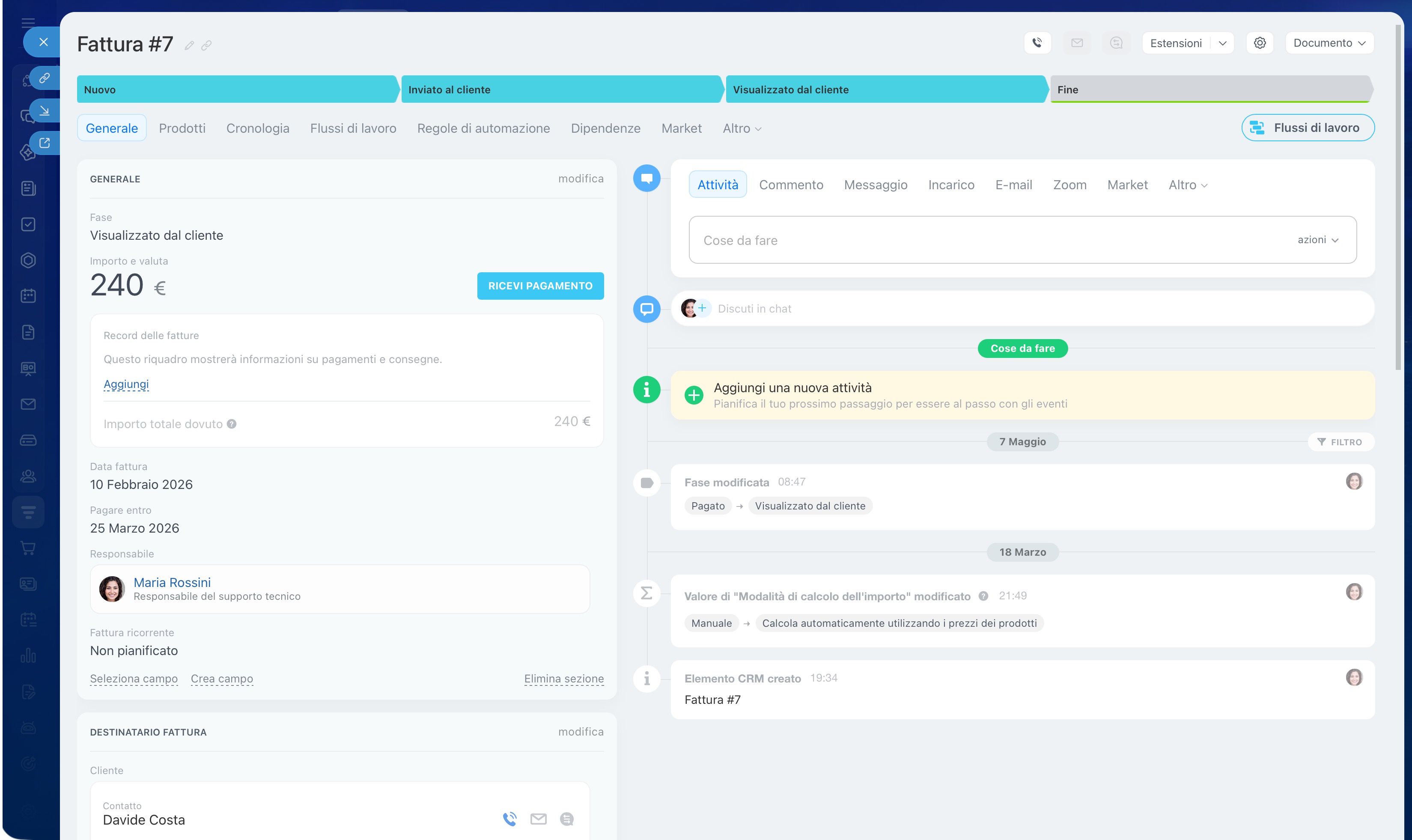 Scheda della fattura standard
Le fatture ricorrenti sono adatte ai pagamenti periodici, ad esempio per affitto, manutenzione o abbonamenti. Le fatture vengono create automaticamente secondo una pianificazione definita. Questo aiuta a non dimenticare i pagamenti ricorrenti e fa risparmiare tempo.
Fatture ricorrenti: come creare e inviare al cliente
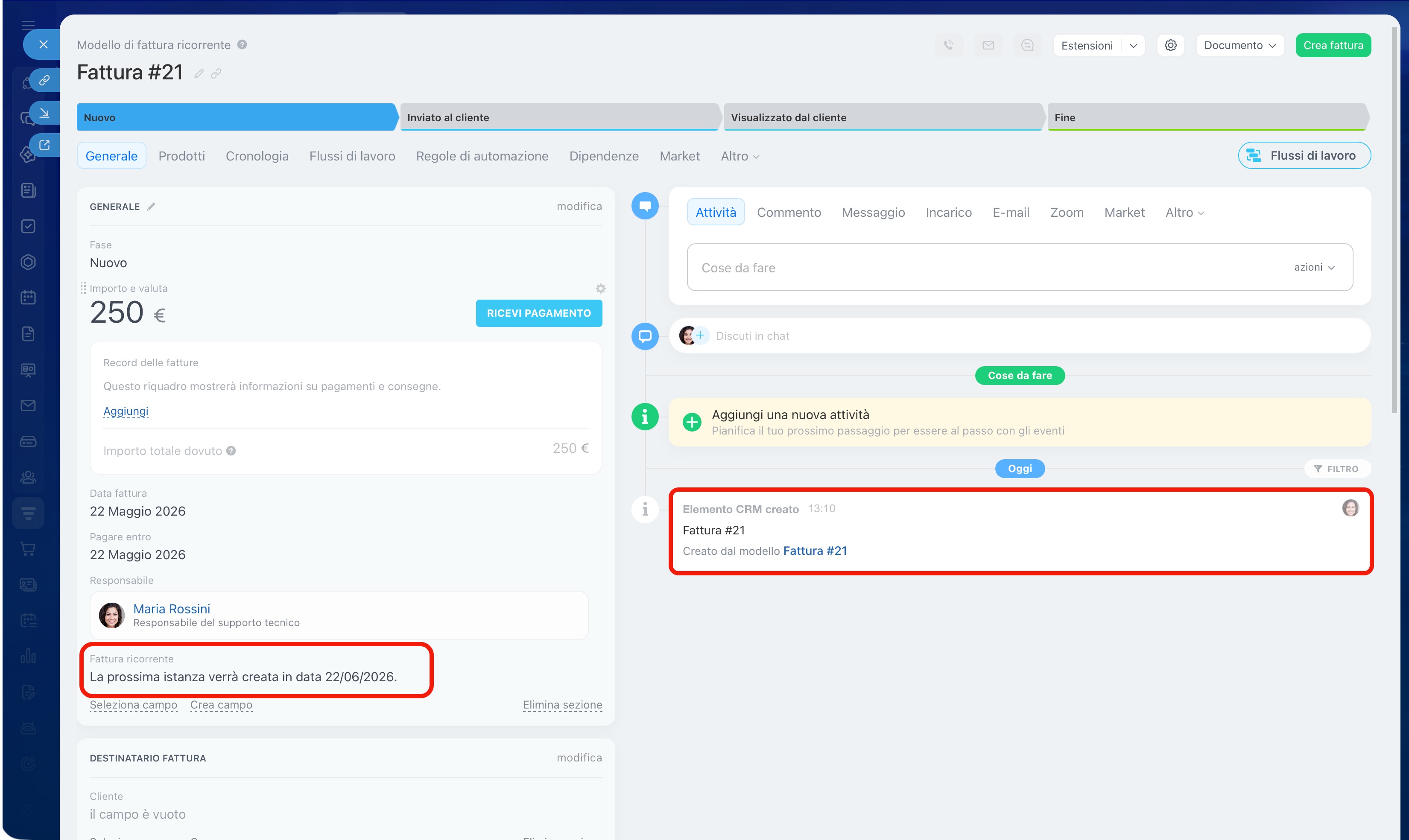 Scheda della fattura ricorrente
Come creare una fattura
In Bitrix24 puoi creare fatture manualmente oppure automaticamente.
Come creare e inviare una fattura al cliente
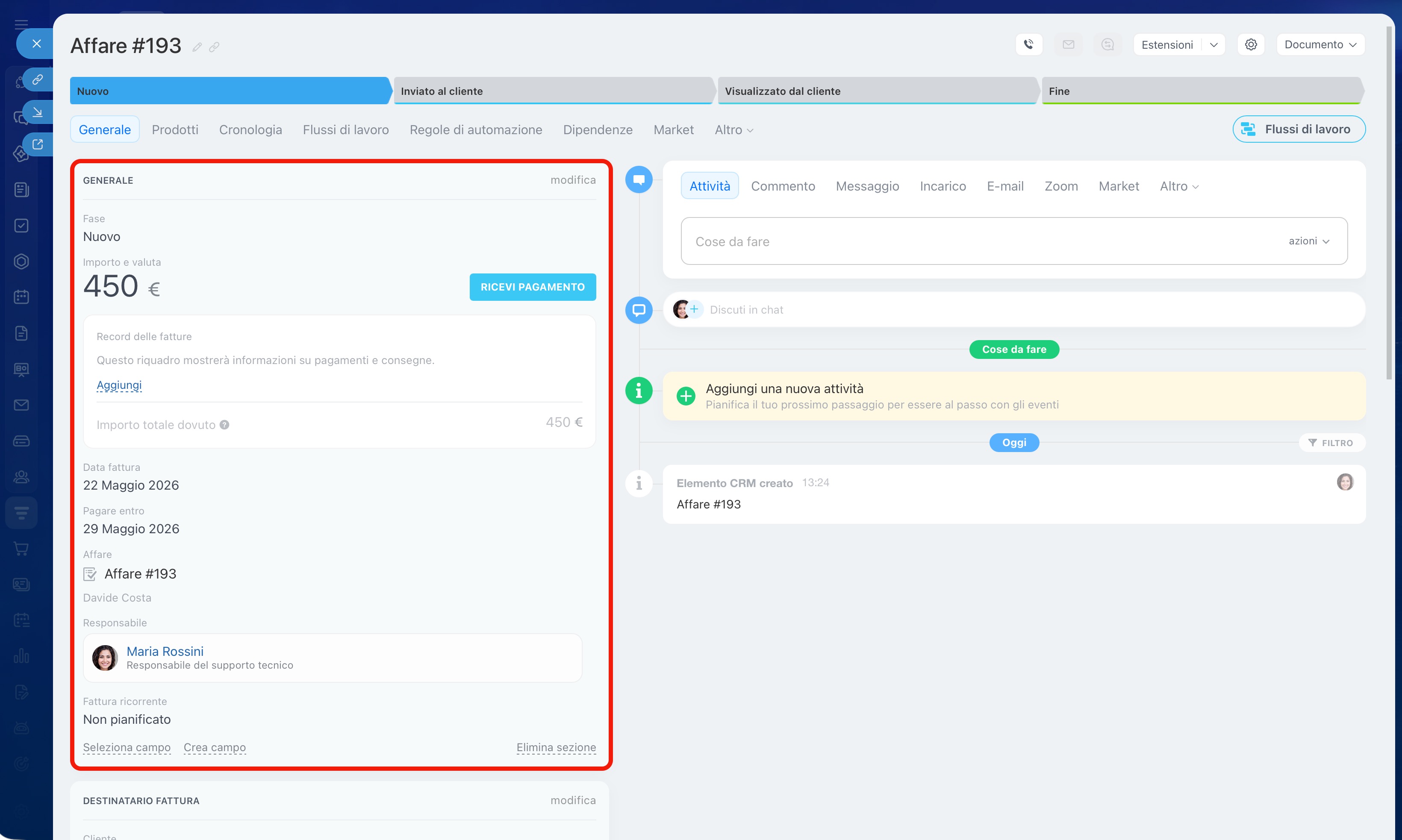
Dalla scheda dell’affare o del preventivo. È utile quando la fattura deve essere emessa per un affare già concordato. I dati del cliente, dei prodotti, dell’importo e del dipendente responsabile verranno trasferiti automaticamente.
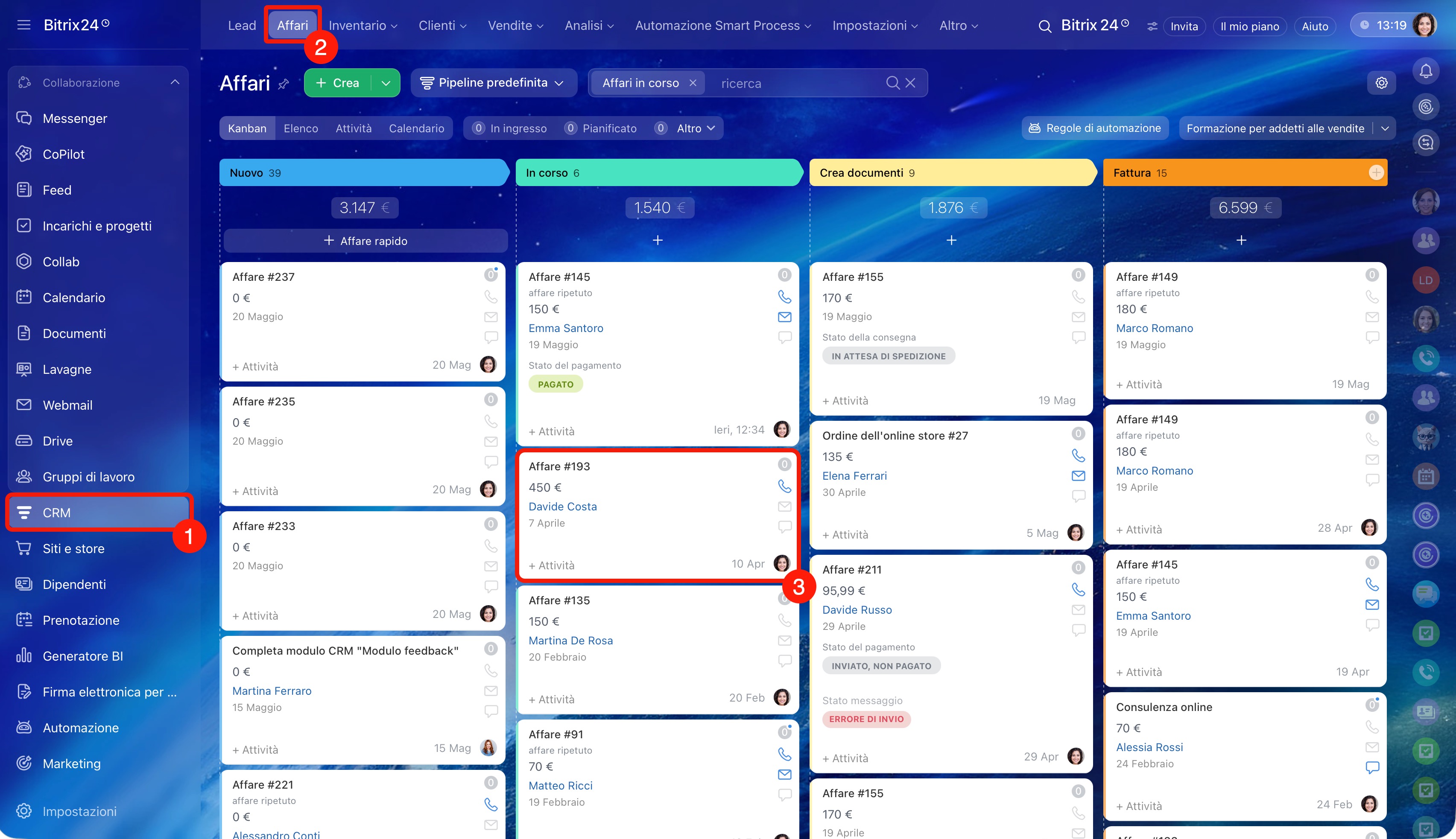
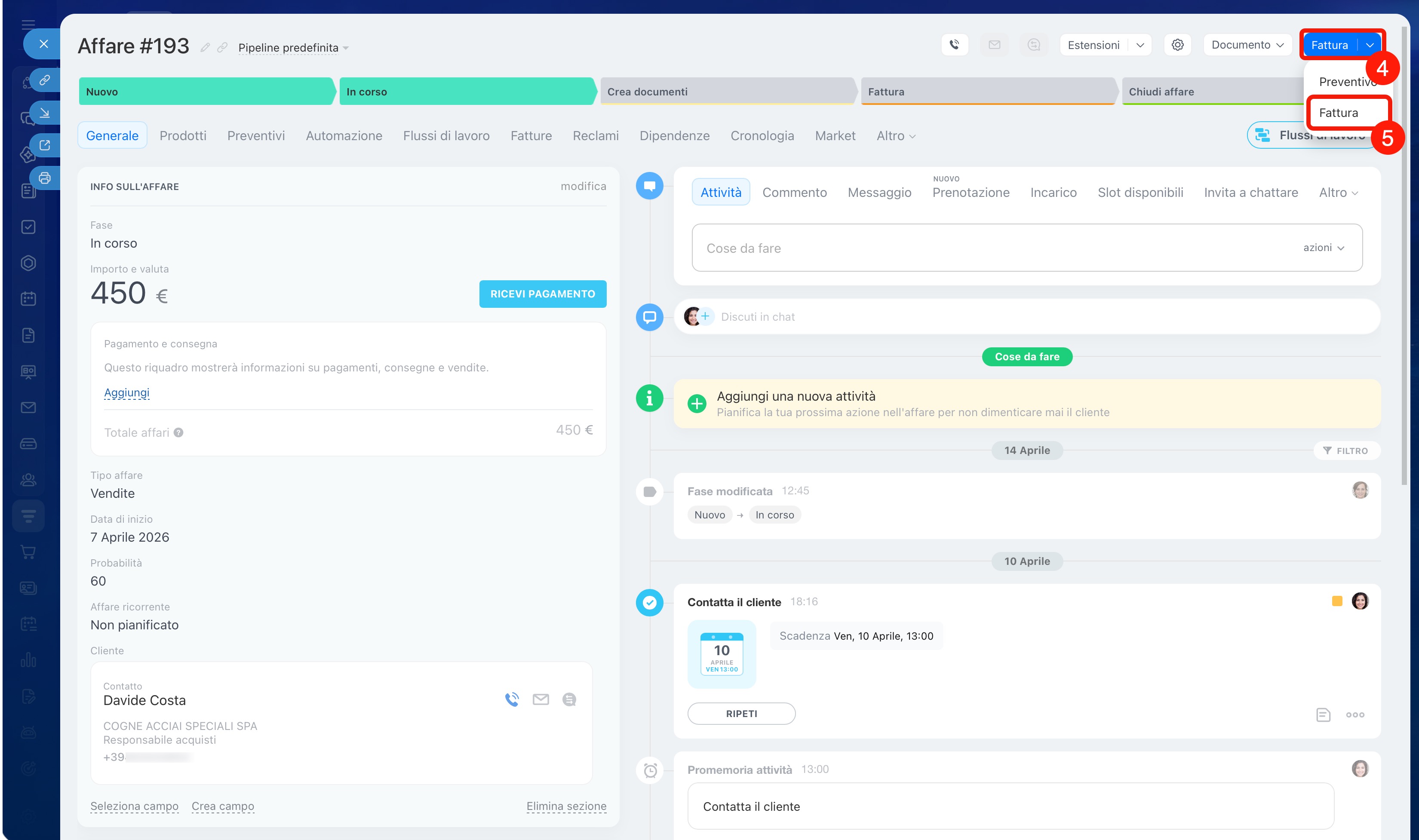
1–3. Vai in CRM > Affari e apri la scheda necessaria.
4–5. Nell’angolo in alto a destra fai clic su v e seleziona Fattura.
La fattura apparirà nel CRM e sarà collegata all’affare.
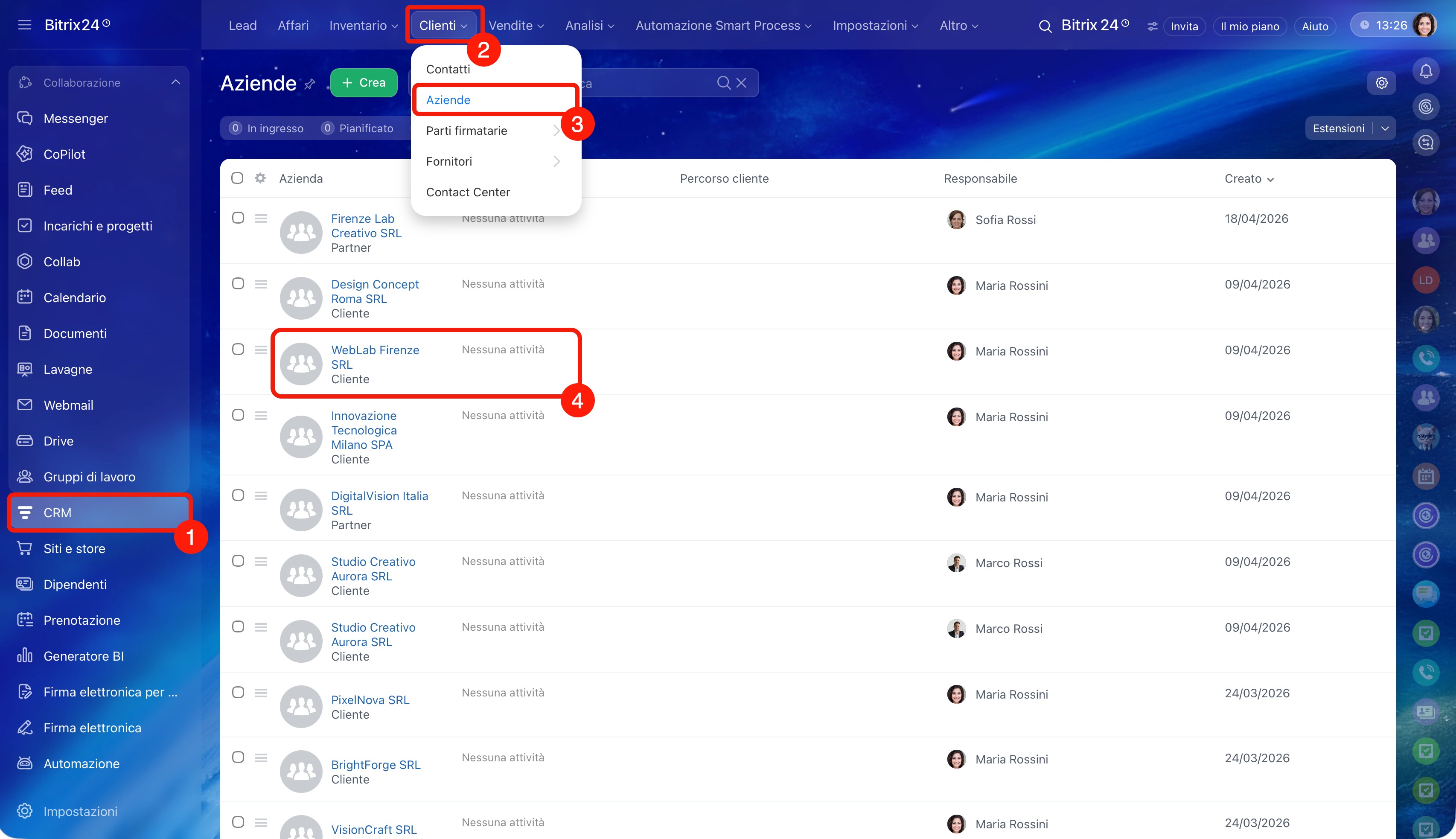
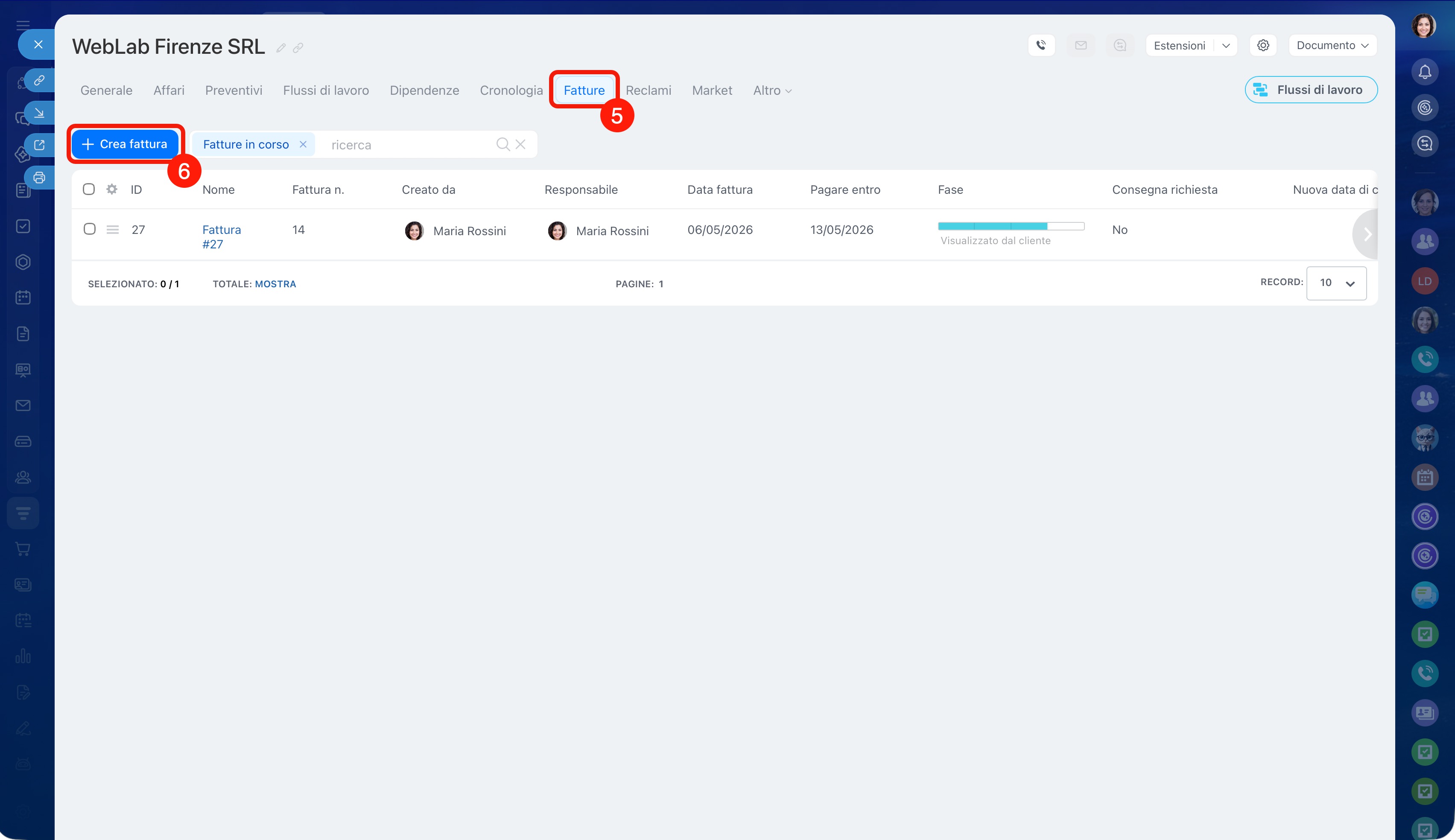
Dalla scheda del contatto o dell’azienda. È adatto se devi emettere una fattura senza un affare. Questa opzione è comoda per servizi una tantum e vendite semplici che non devono essere gestite tramite pipeline. I dati del cliente verranno compilati automaticamente, mentre prodotti e servizi possono essere aggiunti nella scheda della fattura.
1–4. Vai in CRM > Clienti > Aziende e apri la scheda necessaria.
5–6. Apri la scheda Fatture. Fai clic su Crea fattura.
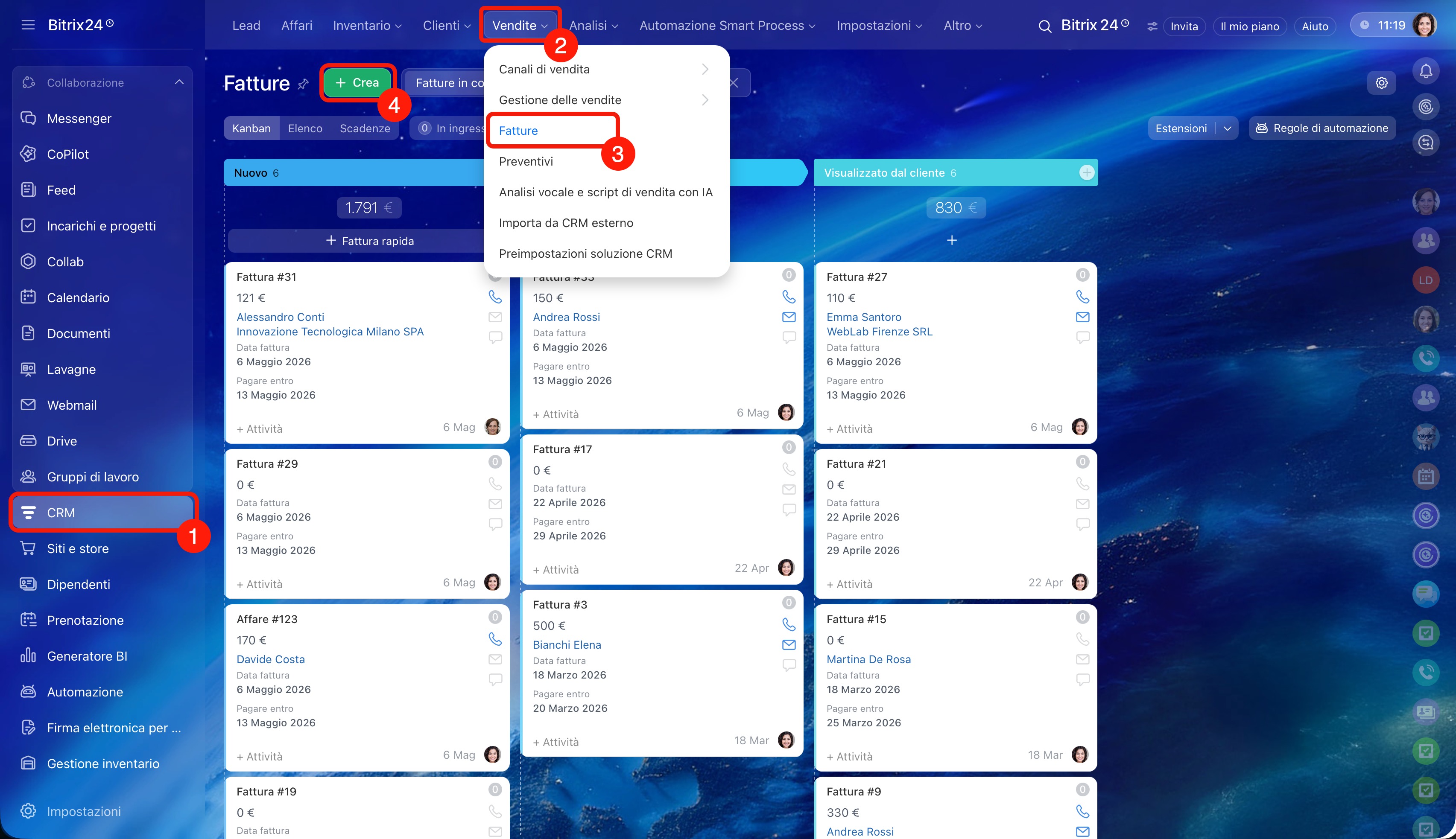
Dalla sezione Fatture. È adatto se lavori con l’elenco delle fatture e vuoi creare un nuovo documento senza aprire la scheda del cliente o dell’affare. In questo caso i dati della fattura devono essere compilati manualmente.
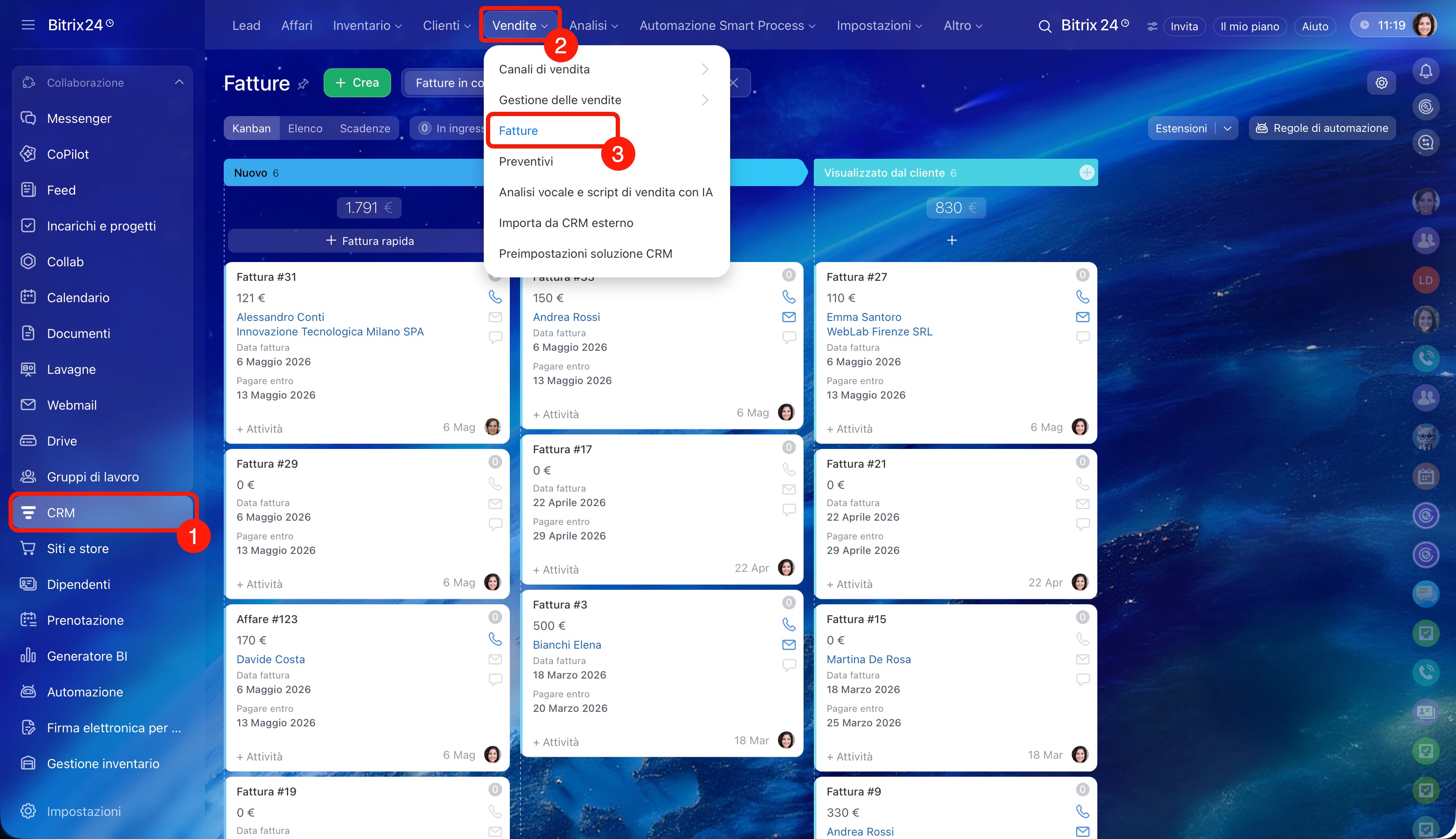
1–3. Apri CRM > Vendite > Fatture.
4. Fai clic su Crea.
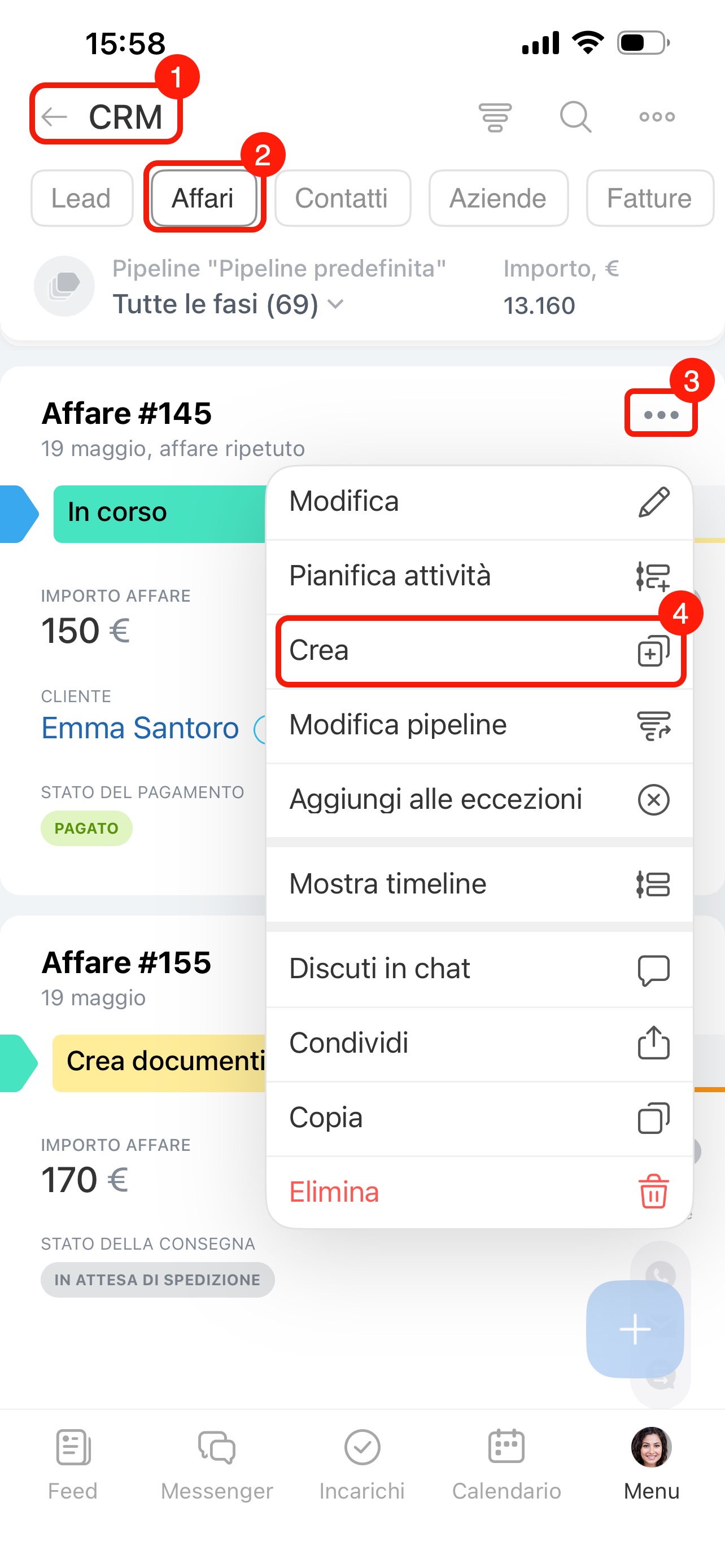
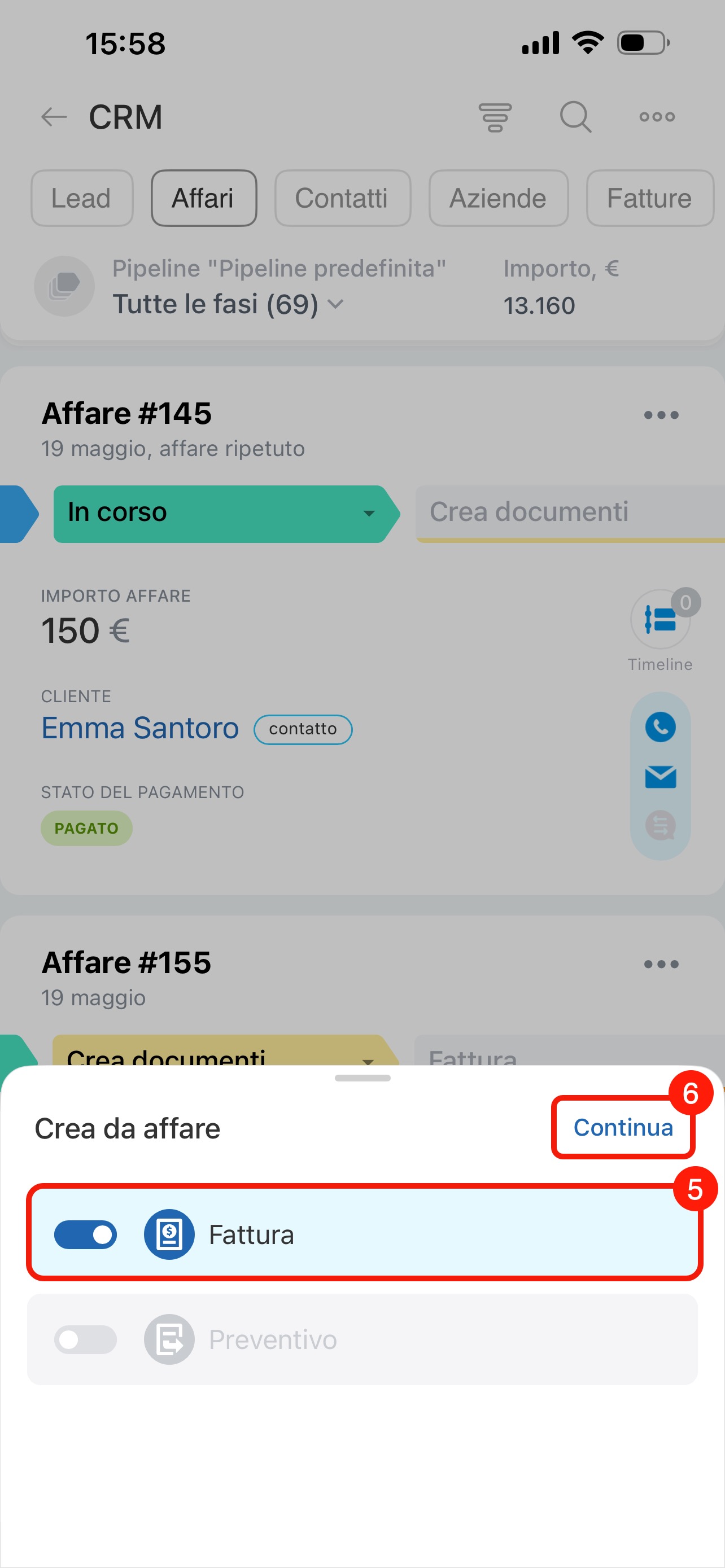
Dalla scheda dell’affare o del preventivo. Questo metodo è adatto se stai gestendo un affare e vuoi emettere una fattura dopo gli accordi con il cliente. Ad esempio, dopo una chiamata hai registrato l’importo nell’affare e vuoi subito creare la fattura.
1–2. Vai in CRM > Affari.
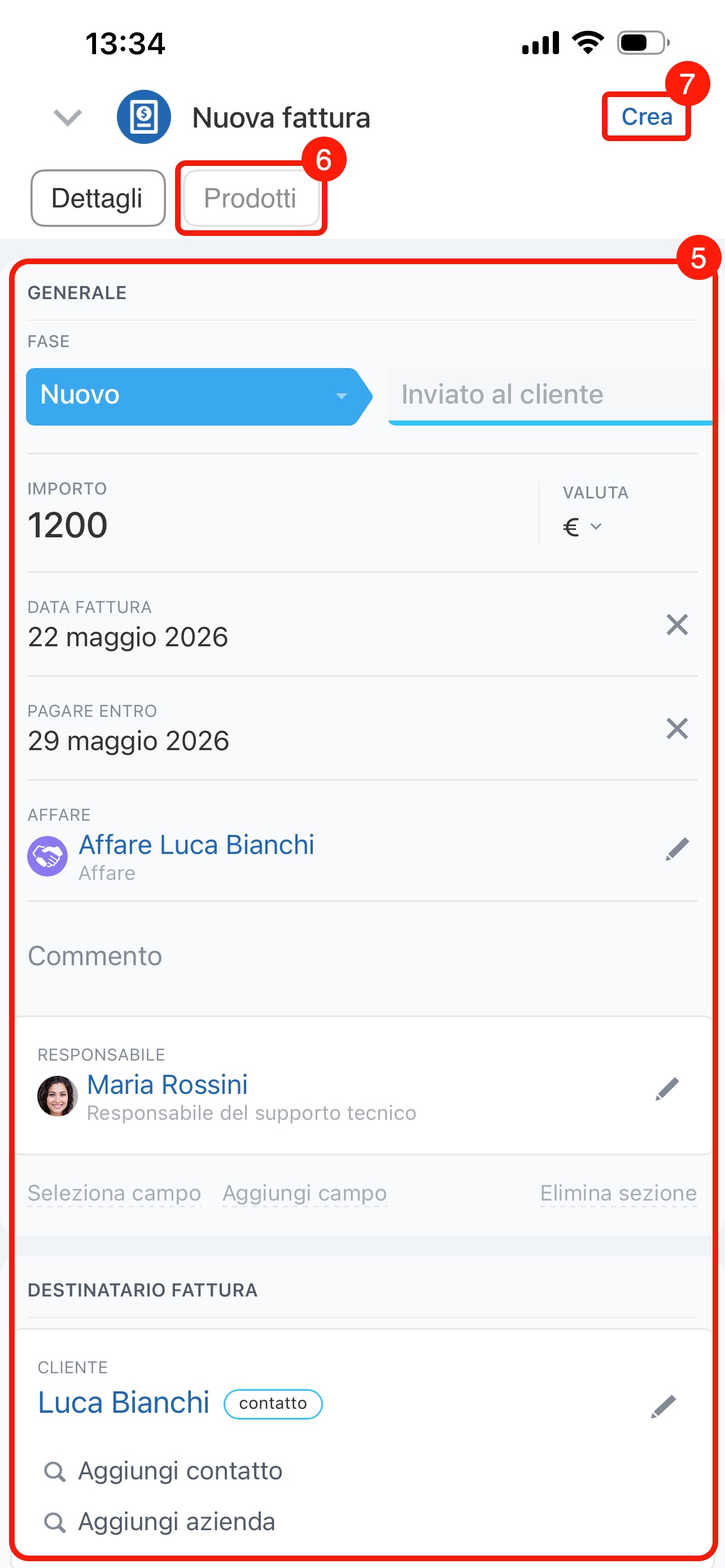
3–6. Accanto all’affare necessario tocca Tre punti (...) > Crea > Fattura > Continua.
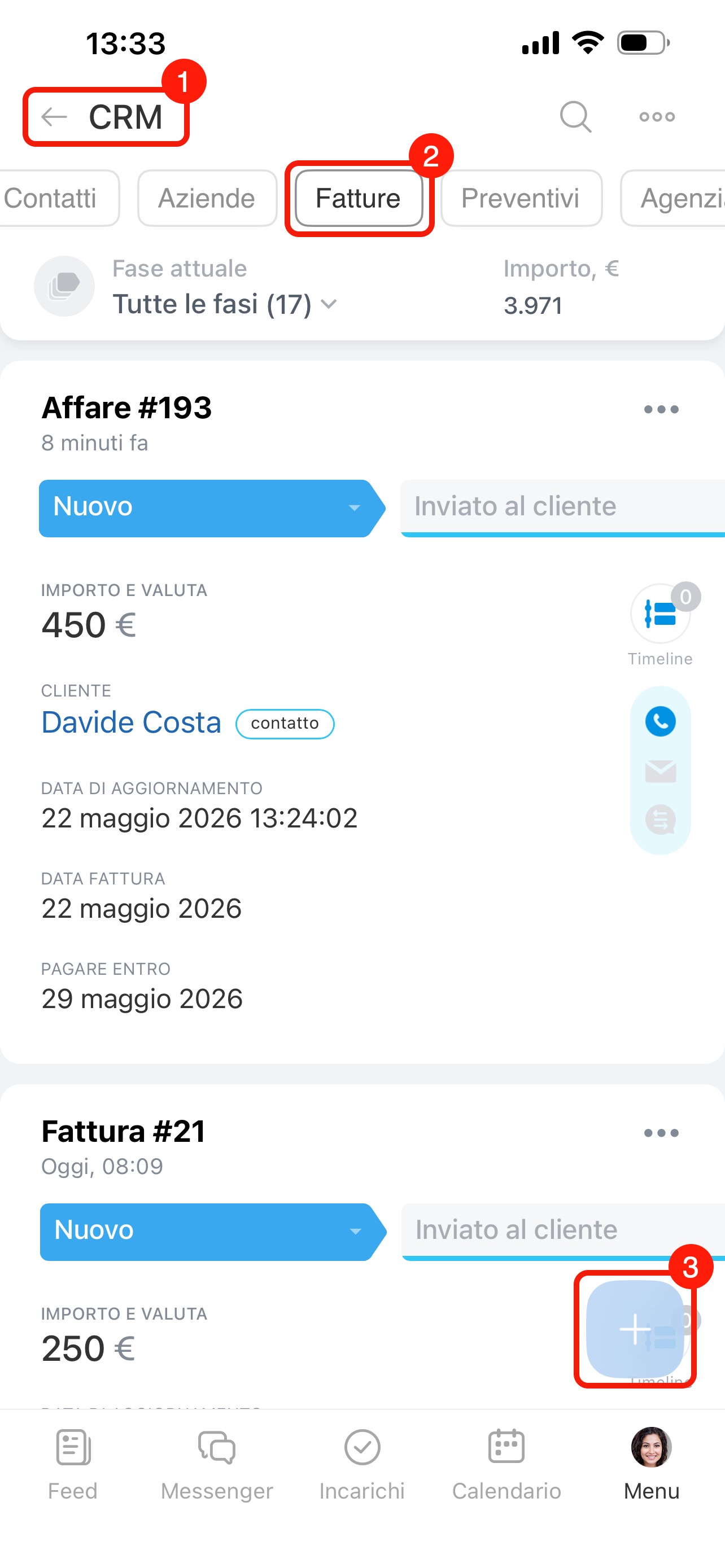
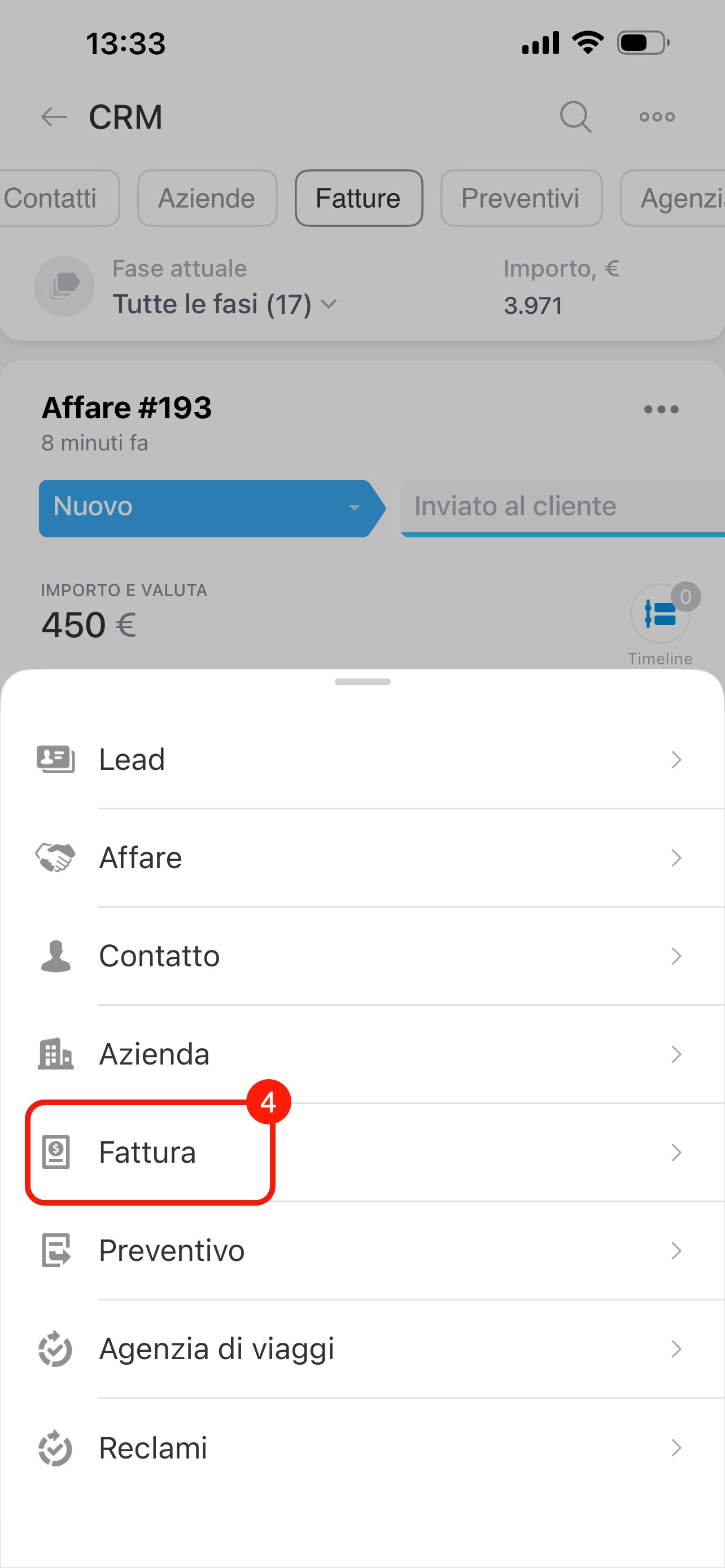
Dalla sezione Fatture. Questo metodo è adatto se lavori con l’elenco delle fatture e vuoi crearne una nuova senza aprire la scheda dell’affare o del preventivo.
1–2. Apri la sezione CRM > Fatture.
3–4. Tocca Più (+) > Fattura.
5–6. Compila i campi e aggiungi i prodotti.
7. Tocca Crea.
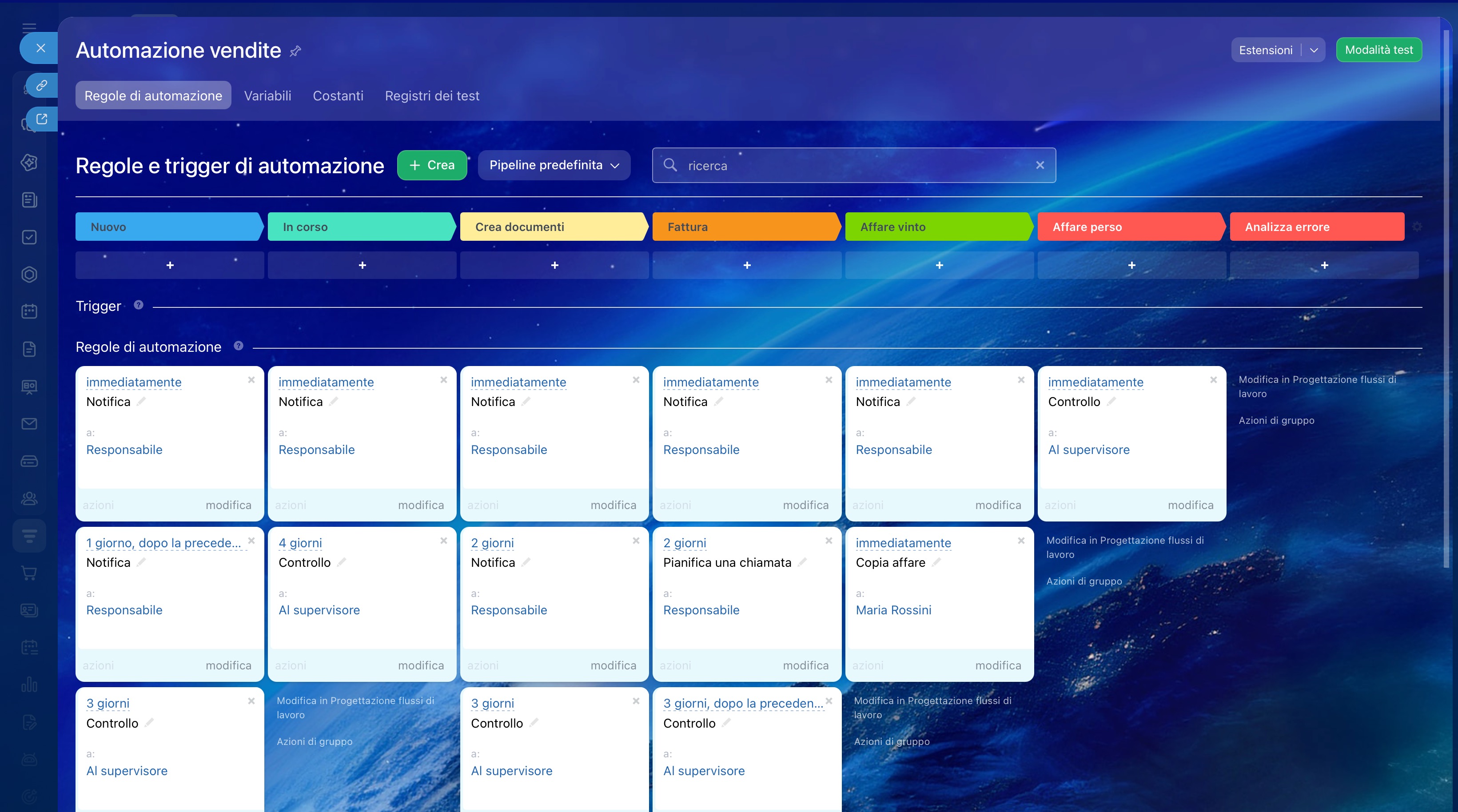
Automaticamente tramite robot. È adatto se l’azienda esegue spesso le stesse azioni con le fatture. Ad esempio, il CRM può creare automaticamente il documento e inviarlo al cliente quando la fattura passa alla fase necessaria.
Come creare e inviare automaticamente una fattura al cliente
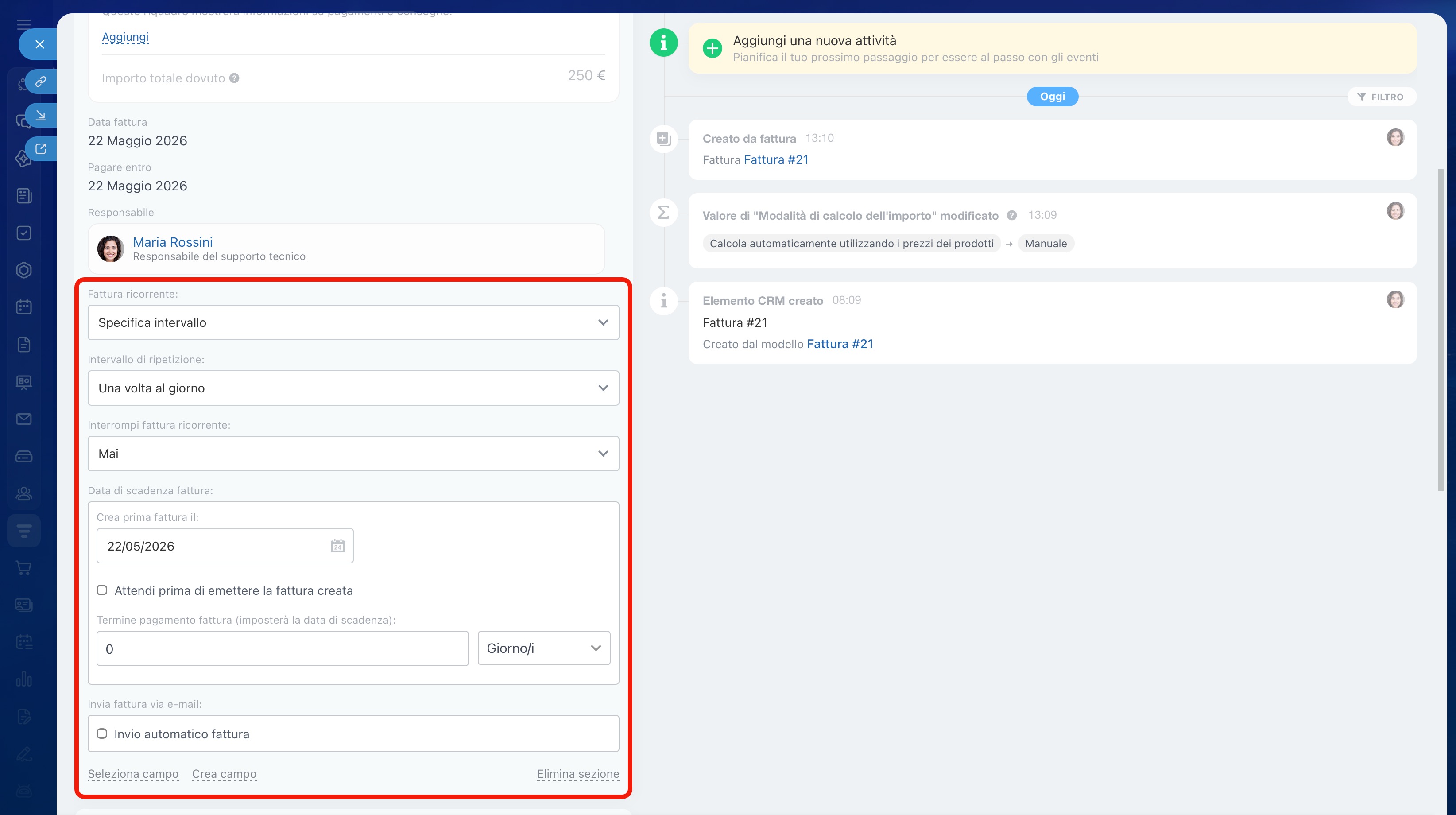
Fattura ricorrente. È adatta ai pagamenti periodici. Nella scheda puoi indicare con quale frequenza il CRM creerà una nuova fattura, quando interrompere le ripetizioni e se il documento deve essere inviato automaticamente al cliente.
Come creare una fattura ricorrente
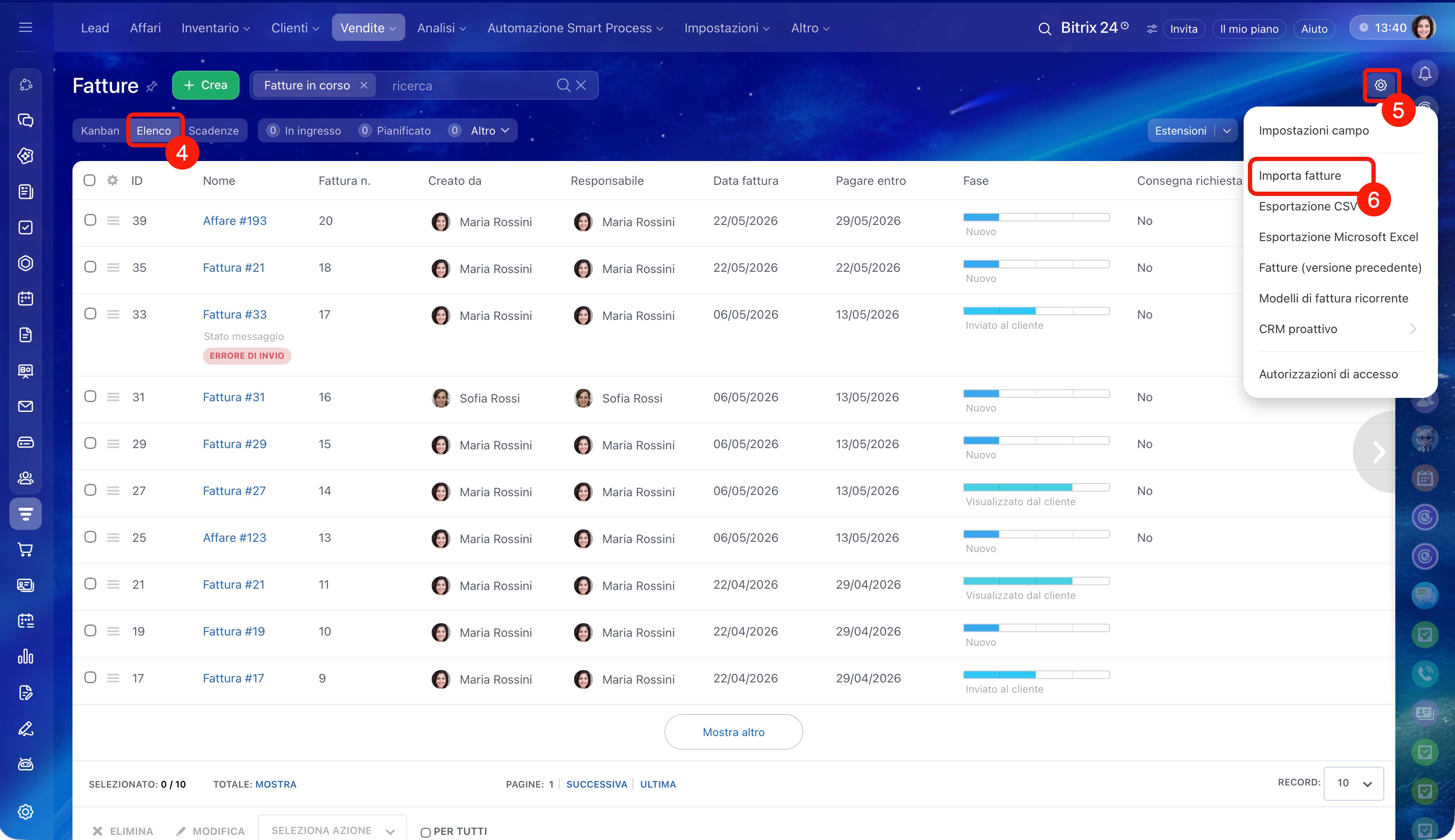
Importare. Puoi caricare in Bitrix24 un file con il database delle fatture.
1–2. Vai in CRM > Vendite > Fatture.
3. Apri la modalità di visualizzazione Elenco.
4–6. Fai clic su Impostazioni (⚙️) > Importa fatture.
Come importare elementi CRM senza dettagli
Come configurare la sezione Fatture
La sezione delle fatture può essere adattata ai processi aziendali. In questo modo sarà più semplice per i dipendenti lavorare con documenti e pagamenti.
Prima di iniziare, l’amministratore CRM o Bitrix24 deve configurare:
- le autorizzazioni di accesso alle fatture,
- la scheda della fattura,
- le fasi.
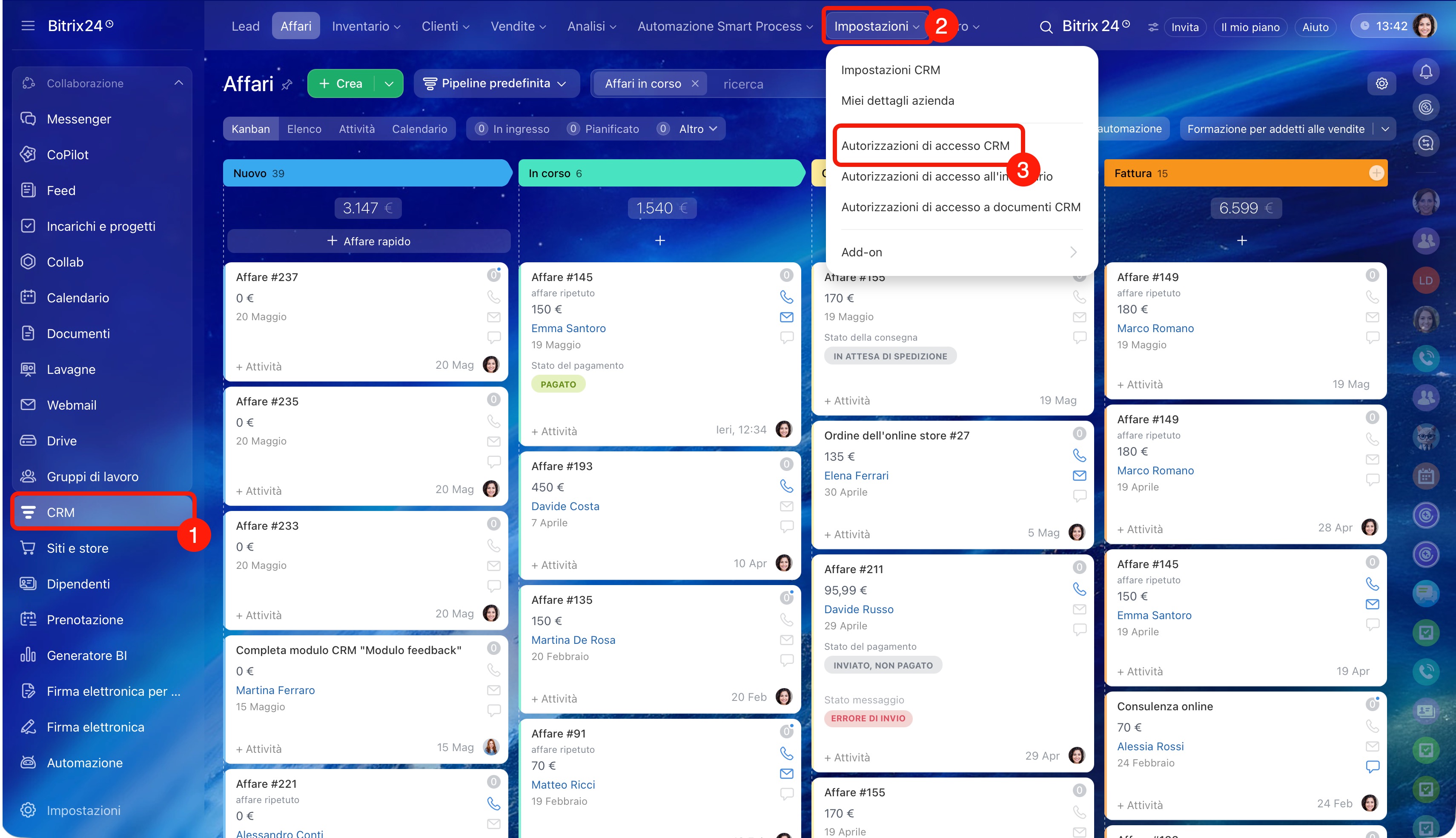
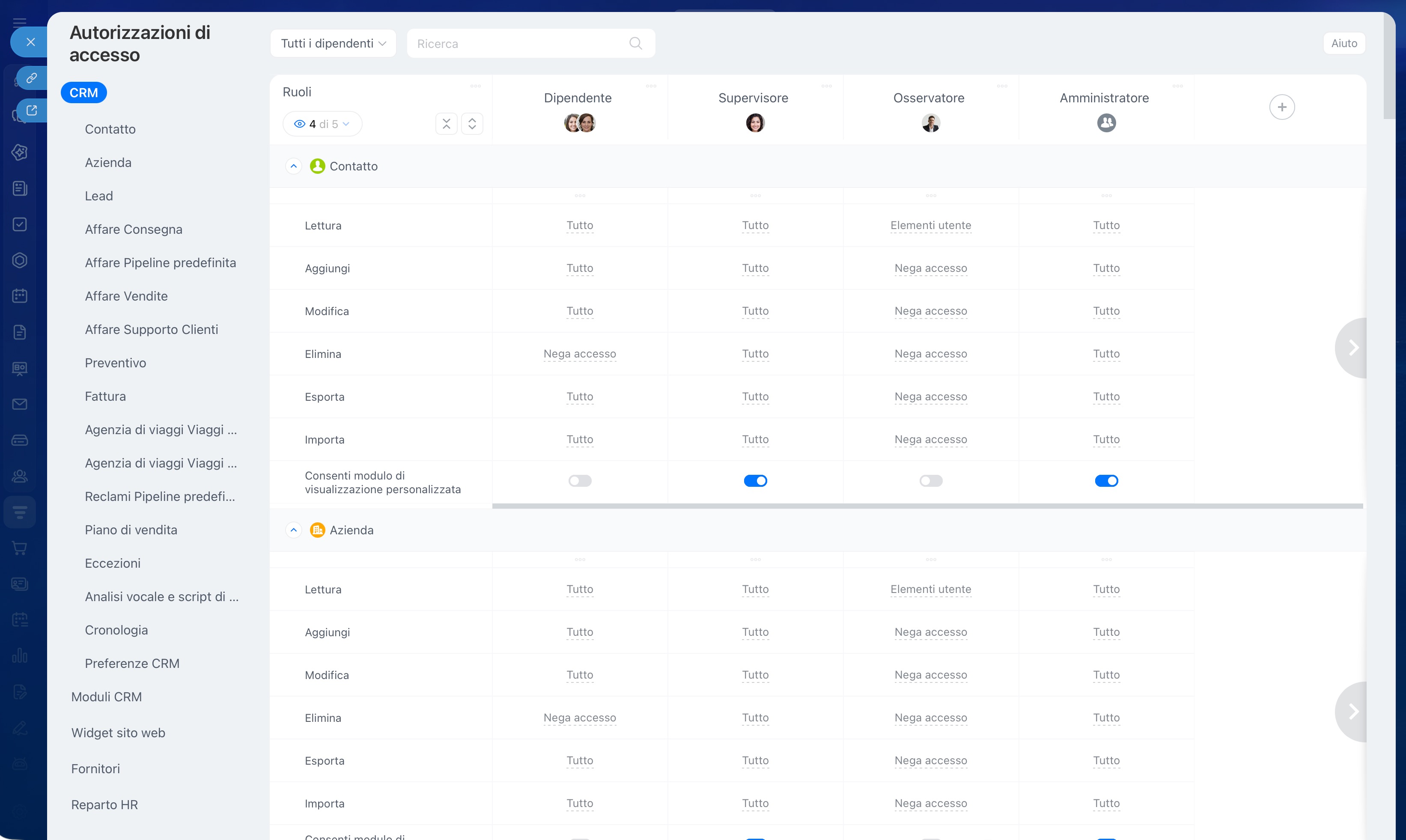
Configurare le autorizzazioni di accesso. Le autorizzazioni di accesso aiutano a suddividere le responsabilità tra i dipendenti. Ad esempio, un dipendente può avere accesso solo alle proprie fatture, mentre il responsabile può vedere quelle di tutto il reparto.
Autorizzazioni di accesso basate sui ruoli in CRM
1–3. Vai in CRM > Impostazioni > Autorizzazioni di accesso CRM.
Configurare la scheda della fattura. Nella scheda della fattura sono presenti timeline, prodotti, dettagli e documenti, oltre a schede regole di automazione e flussi di lavoro.
Puoi configurare la scheda in base alle esigenze dell’azienda: mantenere i campi standard oppure aggiungerne di personalizzati. Ad esempio, numero dell’ordine, indirizzo di consegna o commento interno.
Scheda CRM: funzionalità e impostazioni
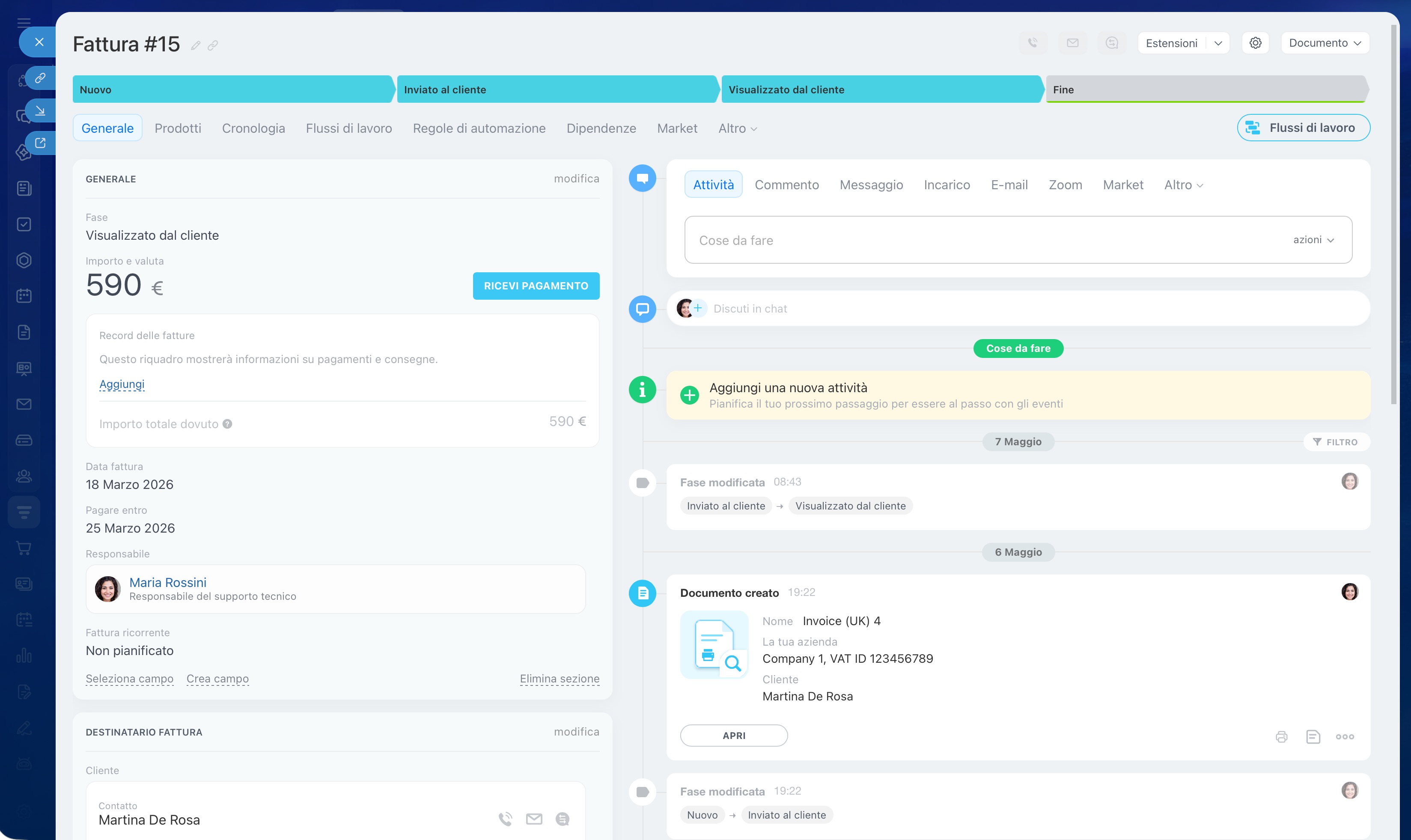
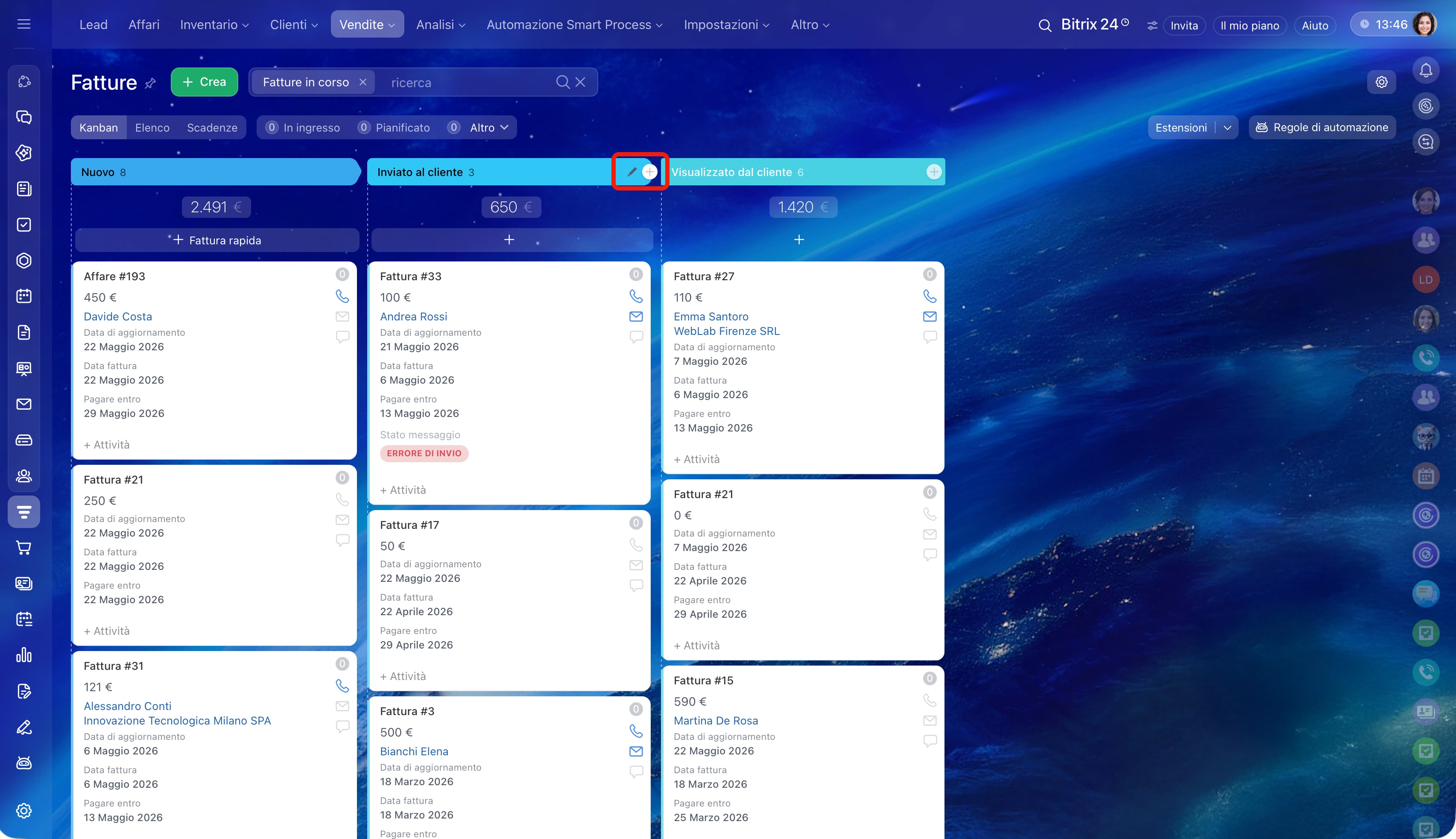
Configurare le fasi. Le fasi mostrano in quale stato si trova la fattura: dalla creazione al pagamento o al rifiuto. Le fasi servono anche per l’automazione, così da avviare regole di automazione e trigger al momento giusto.
Per modificare il nome, il colore o eliminare una fase nel kanban, fai clic sull’icona della matita nella colonna desiderata. Per aggiungere una nuova fase, fai clic su Più (+).
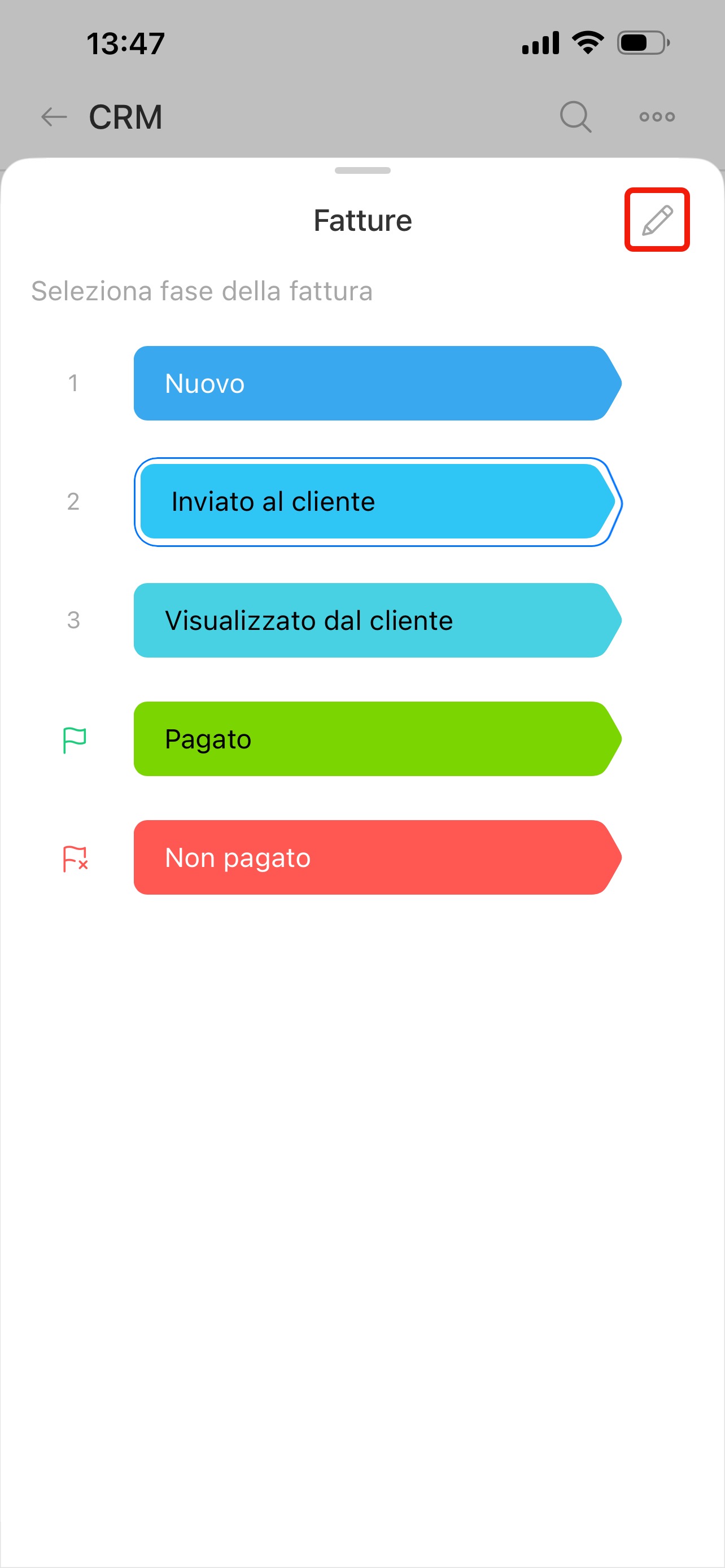
Nella scheda della fattura tocca la fase corrente. Tocca la matita per aggiungere, modificare o eliminare le fasi, oppure cambiarne l’ordine.
Come lavorare con le fatture
Durante il lavoro con le fatture puoi:
- scegliere la modalità di visualizzazione,
- filtrare le fatture,
- creare documenti,
- accettare il pagamento,
- automatizzare il lavoro con le fatture,
- pianificare un’attività,
- visualizzare la cronologia delle interazioni,
- completare il lavoro con la fattura.
Scegliere la modalità di visualizzazione. Nel CRM sono disponibili diverse modalità di visualizzazione delle fatture:
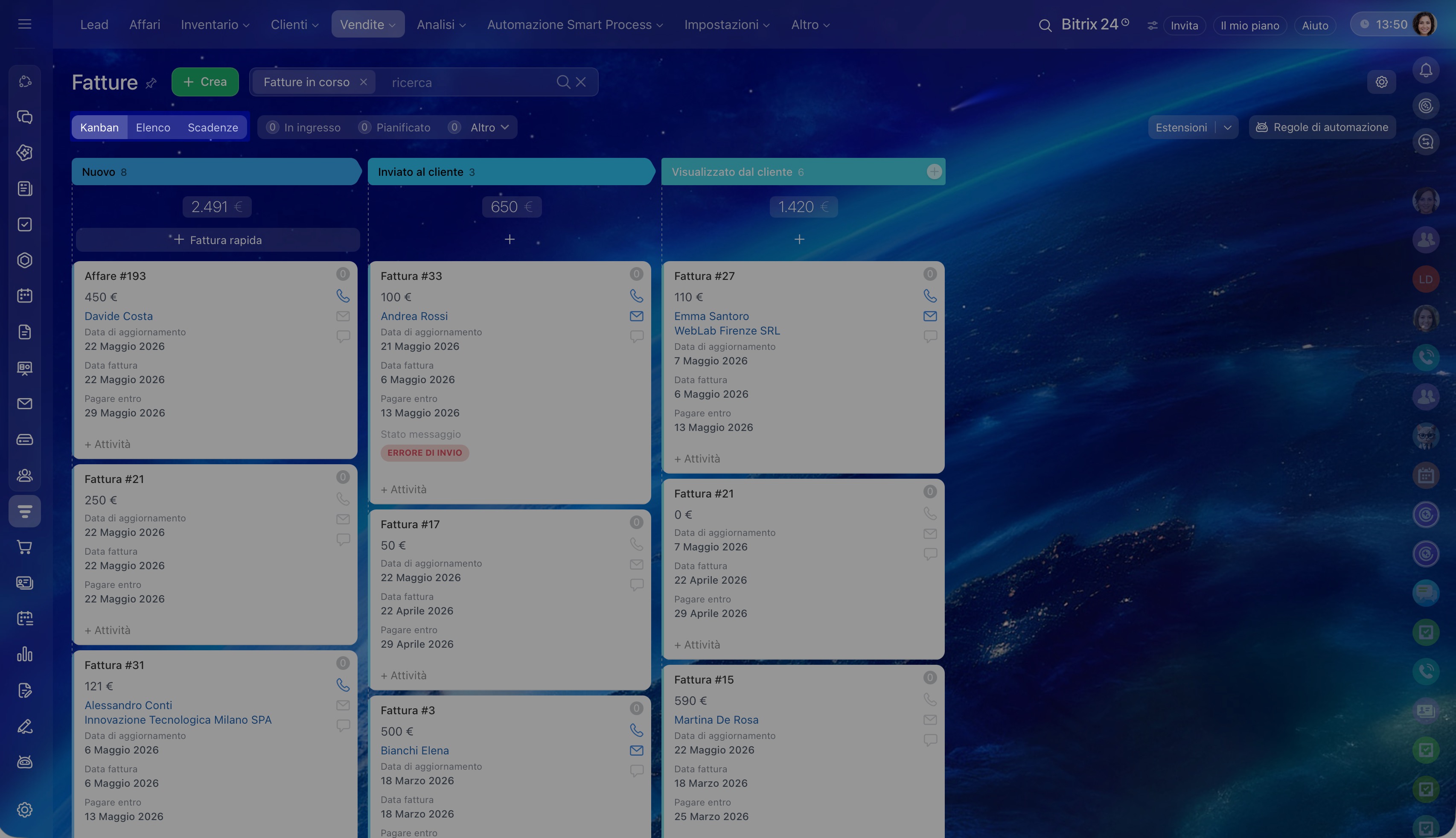
- Kanban: una bacheca con colonne, dove ogni colonna rappresenta una fase della fattura. Ad esempio, Nuovo, Inviato al cliente, Pagato. Le schede delle fatture possono essere spostate tra le colonne.
Come lavorare con il kanban nel CRM - Elenco: visualizza le fatture sotto forma di tabella, nella quale puoi mostrare i dati necessari: nome, fase, data di creazione, responsabile e così via. Nell’elenco puoi filtrare le fatture e modificare più elementi contemporaneamente.
Come lavorare nella modalità di visualizzazione Elenco nel CRM - Scadenze: una modalità di visualizzazione per fatture e preventivi, dove le schede vengono distribuite automaticamente in base alle scadenze di pagamento o approvazione. Questo aiuta a valutare rapidamente la situazione e a non perdere elementi che richiedono attenzione.
Come lavorare con la modalità di visualizzazione Scadenze nel CRM
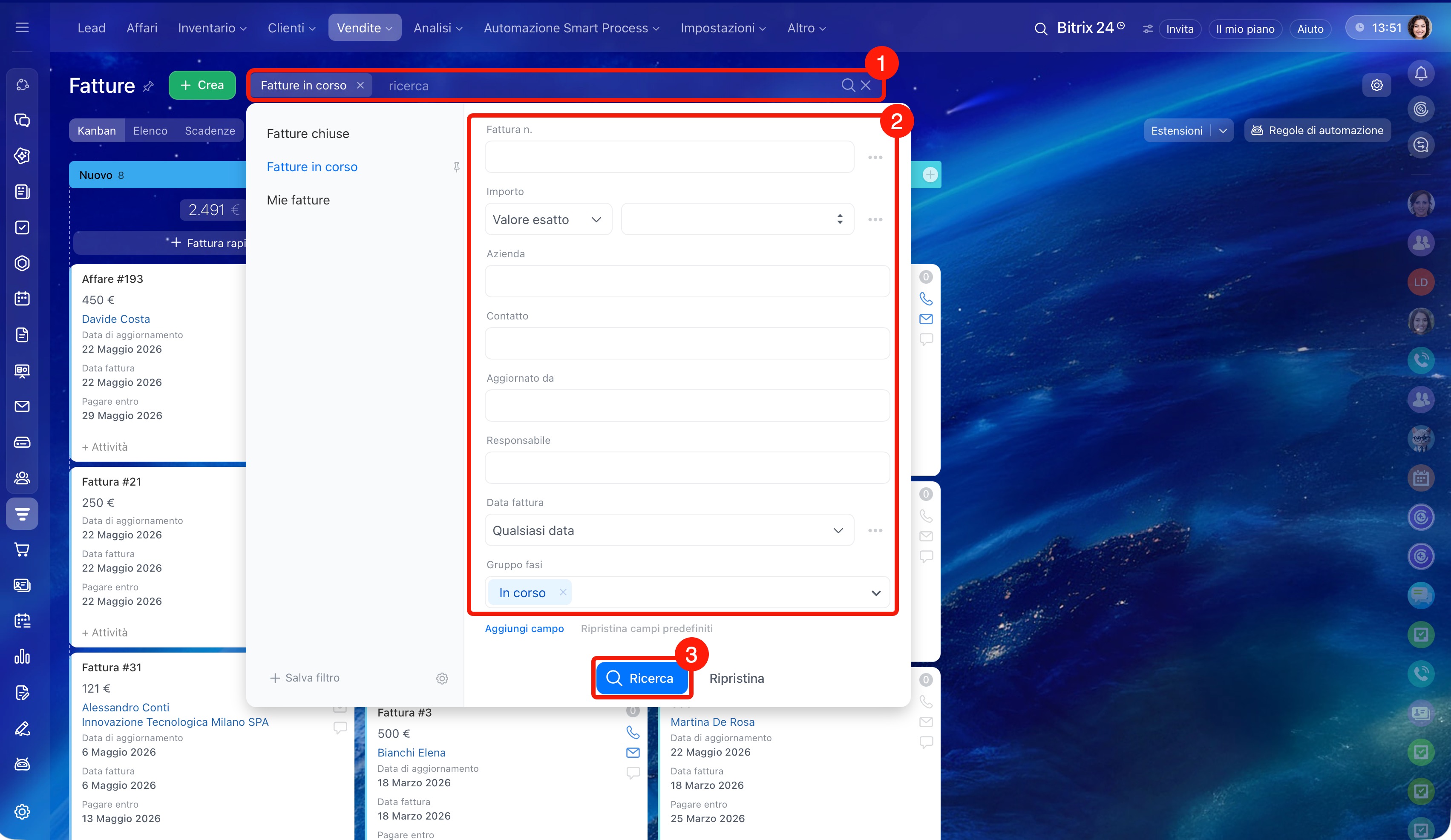
Filtrare le fatture. Utilizza i filtri per trovare le fatture necessarie, ad esempio quelle di un determinato dipendente.
Come funzionano i filtri nel CRM
1. Fai clic sulla barra di ricerca.
2–3. Configura il filtro e fai clic su Ricerca.
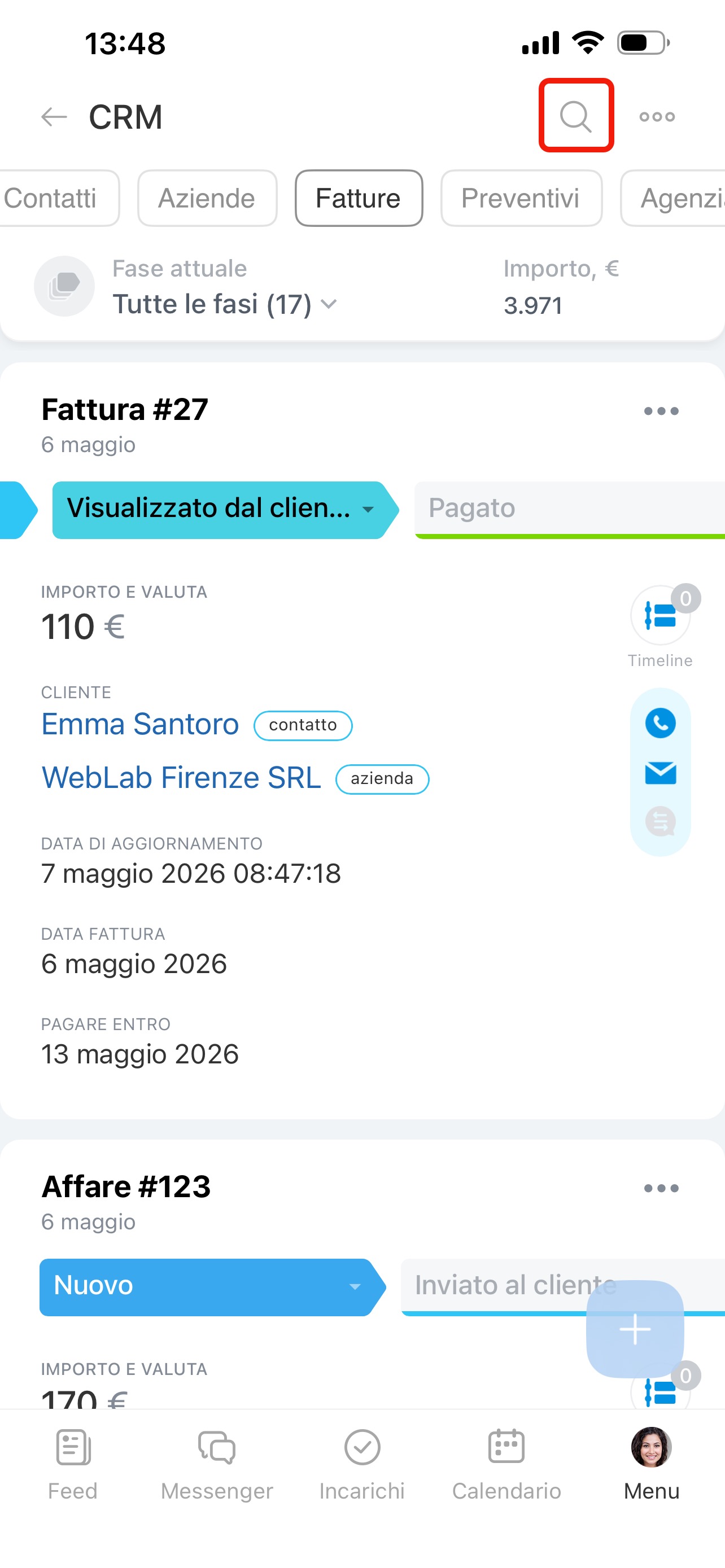
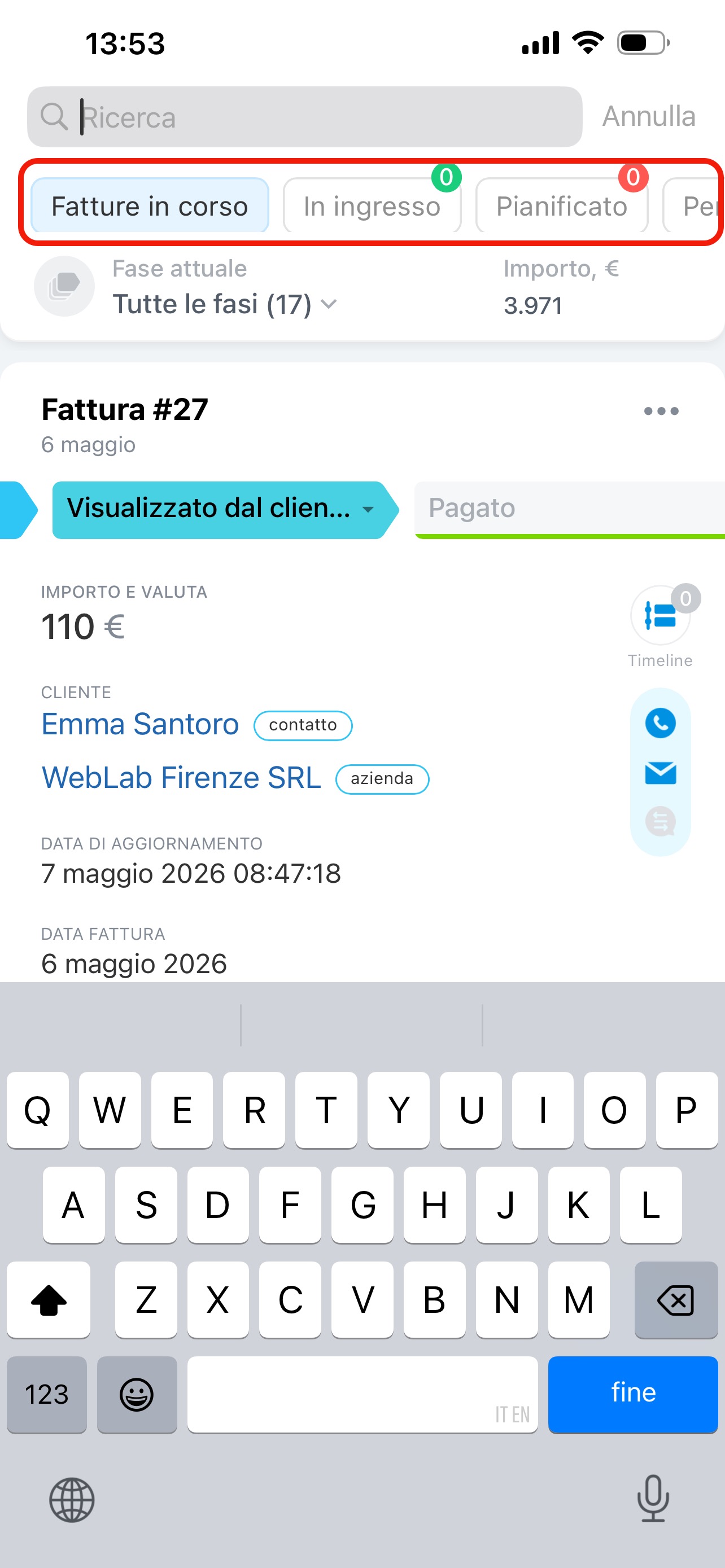
Tocca la lente di ingrandimento e seleziona uno dei filtri predefiniti. Ad esempio, visualizza tutte le fatture in corso.
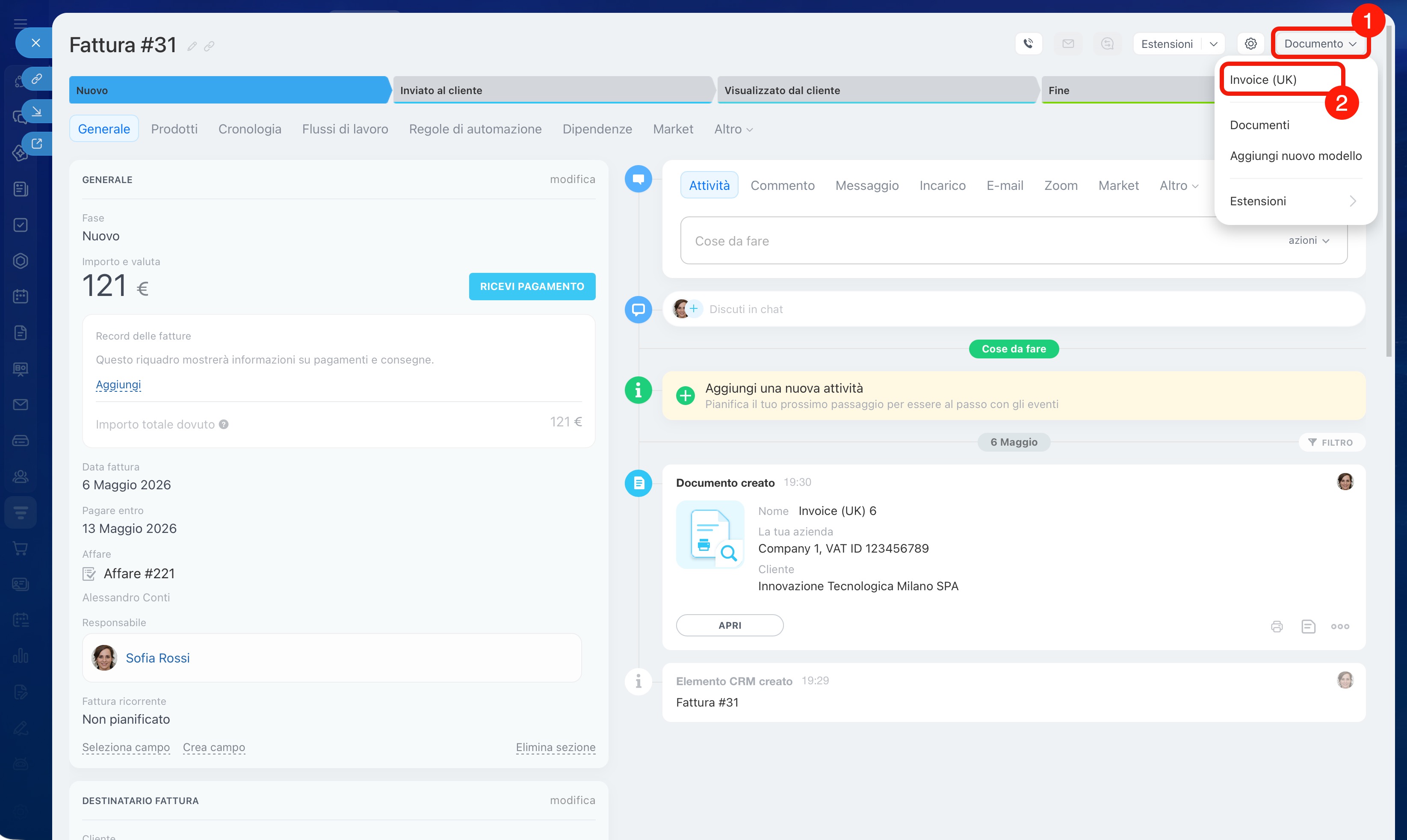
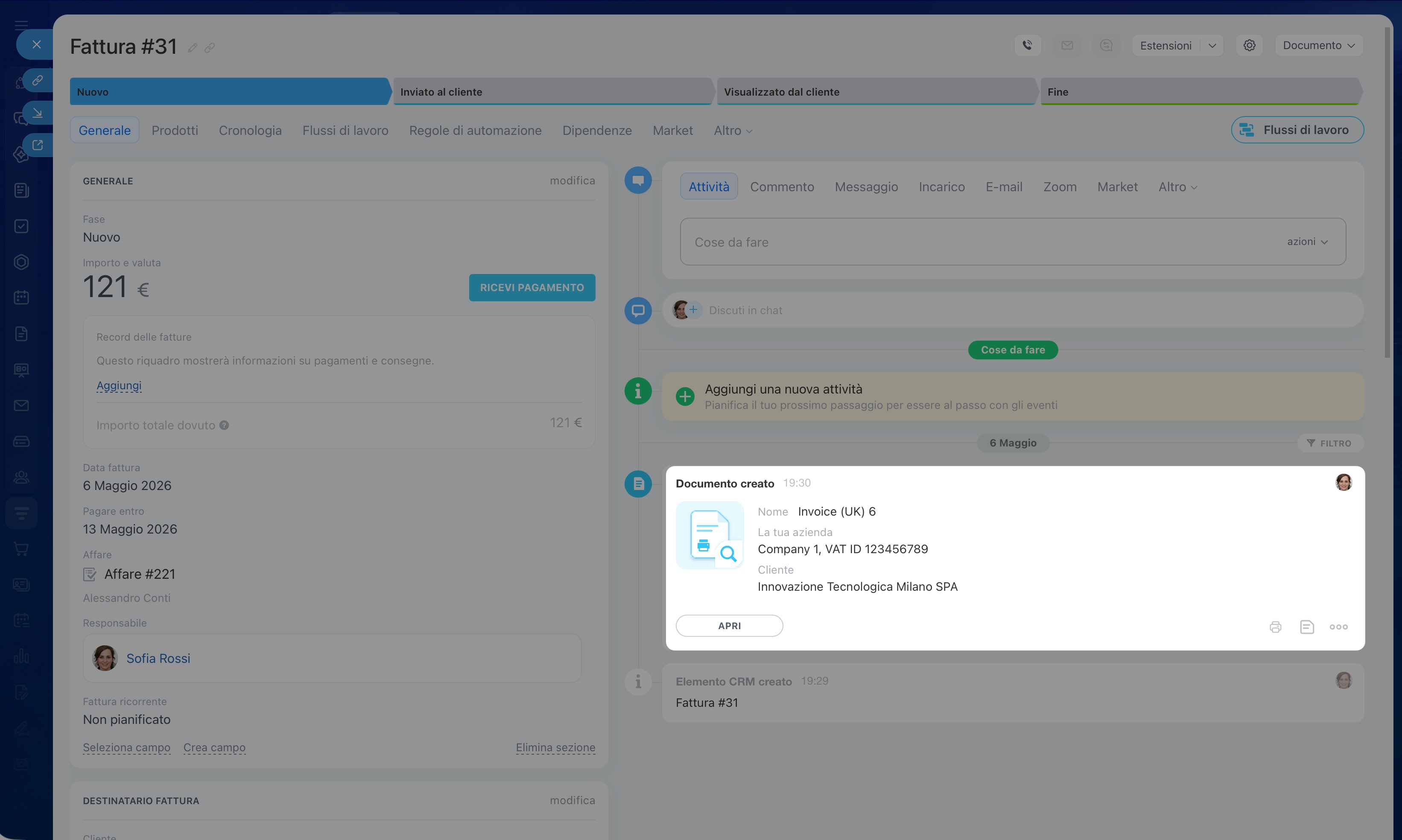
Creare documenti. Nella fattura puoi creare un documento da un modello standard o personalizzato. Il documento completato è disponibile in formato docx e, dopo la generazione, anche in formato pdf.
Documenti nel CRM: come crearli e inviarli in pochi minuti
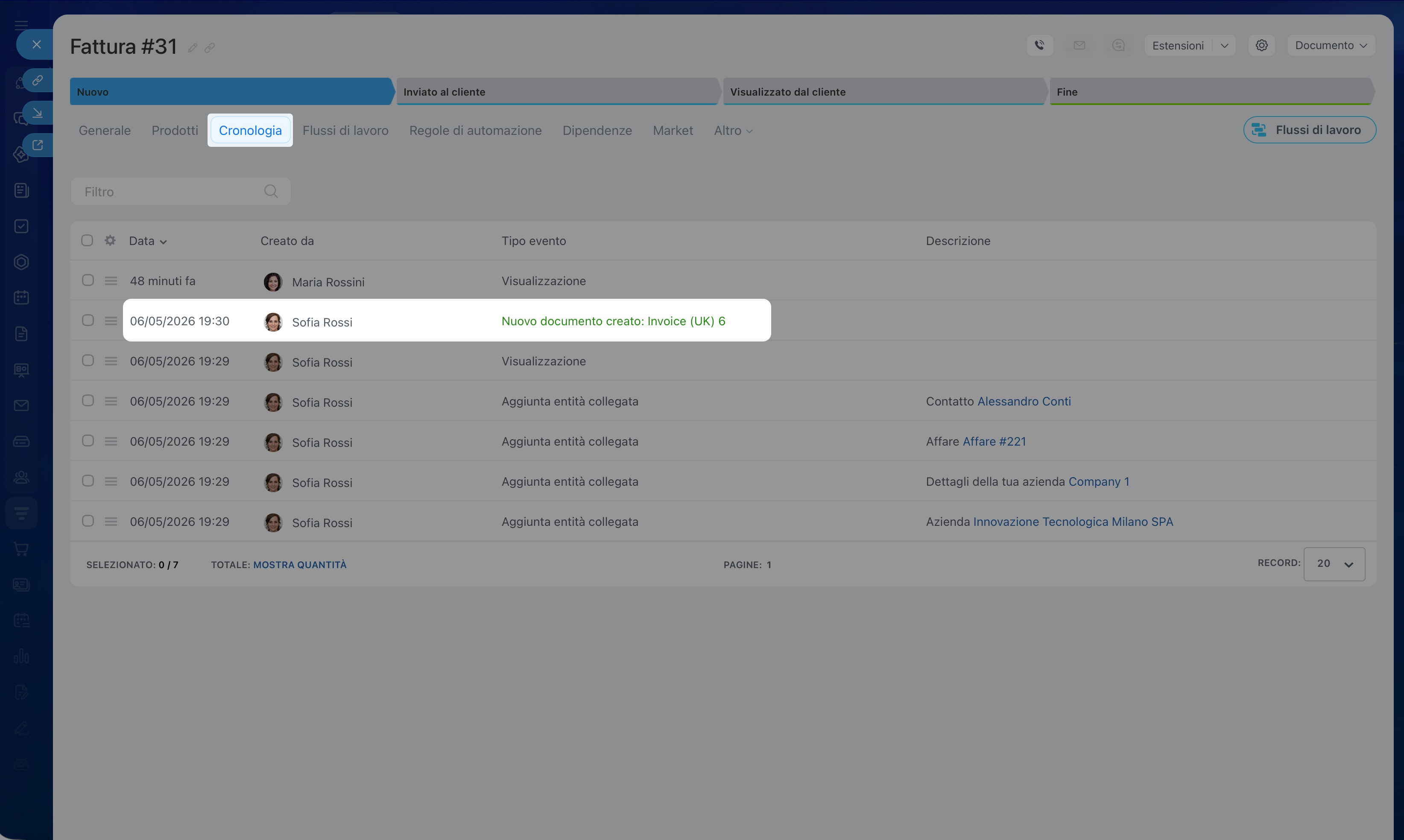
Per creare un documento nella scheda della fattura, fai clic su Documento nell’angolo in alto a destra e seleziona un modello. Tutti i documenti vengono salvati nella timeline, nella scheda Cronologia e nell’elenco dei documenti all’interno della scheda.
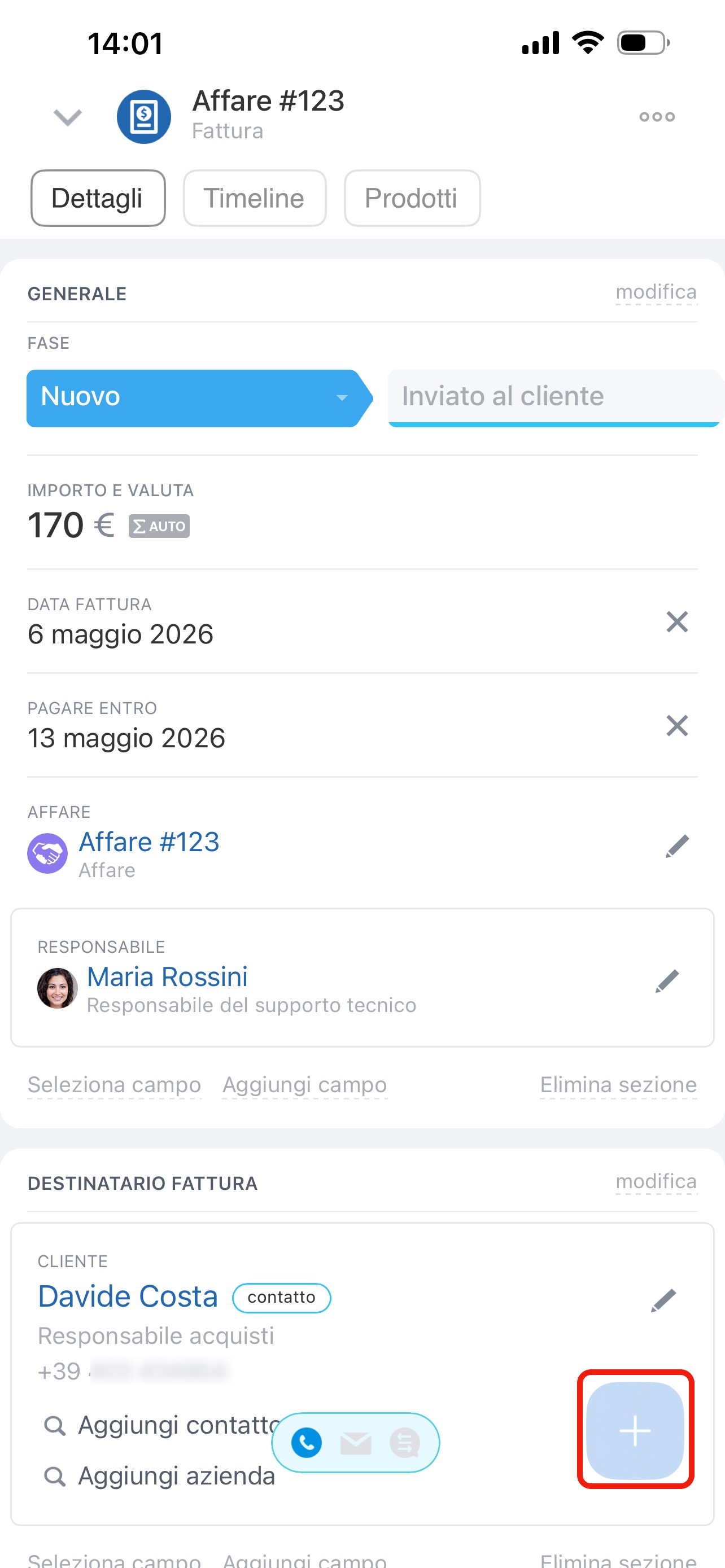
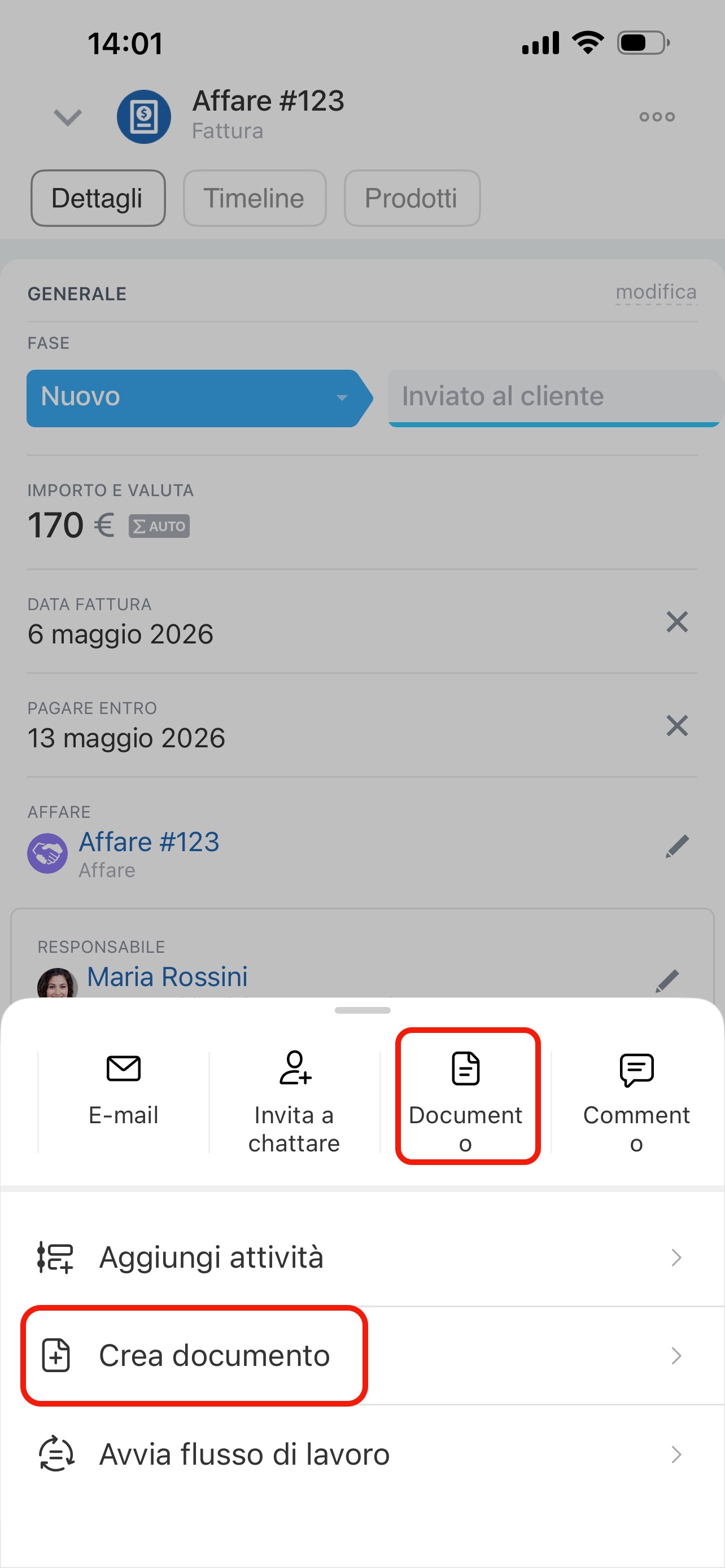
Nella scheda Dettagli oppure Timeline, tocca Più (+). Seleziona Documento oppure Crea documento.
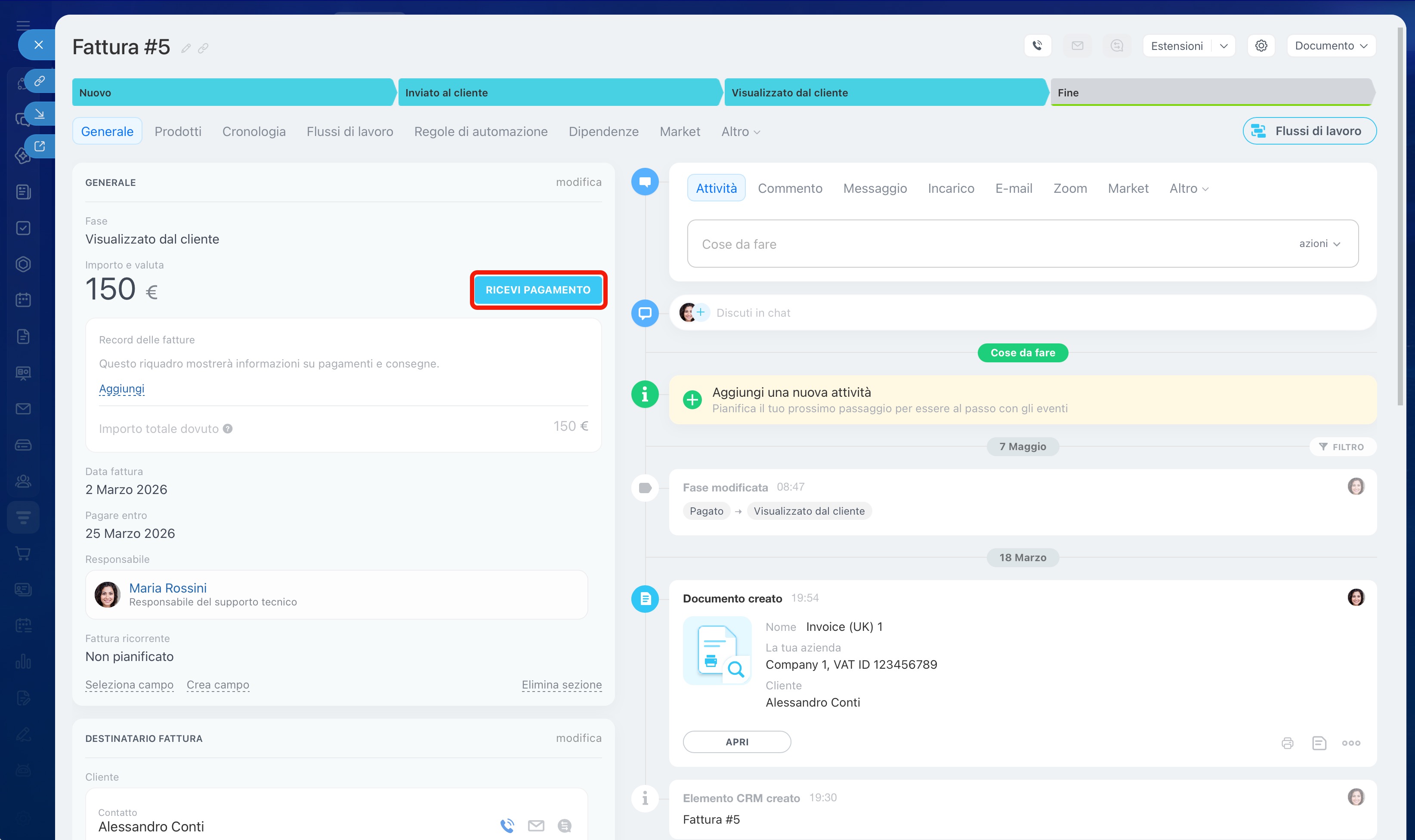
Accettare il pagamento. Nelle fatture puoi accettare pagamenti online tramite i sistemi di pagamento collegati. L’importo finale viene calcolato automaticamente, il cliente riceve un link e può pagare nel modo più comodo. Nella scheda della fattura fai clic su Ricevi pagamento.
Come accettare un pagamento tramite link e organizzare la consegna nella scheda dell'affare
Come collegare i sistemi di pagamento
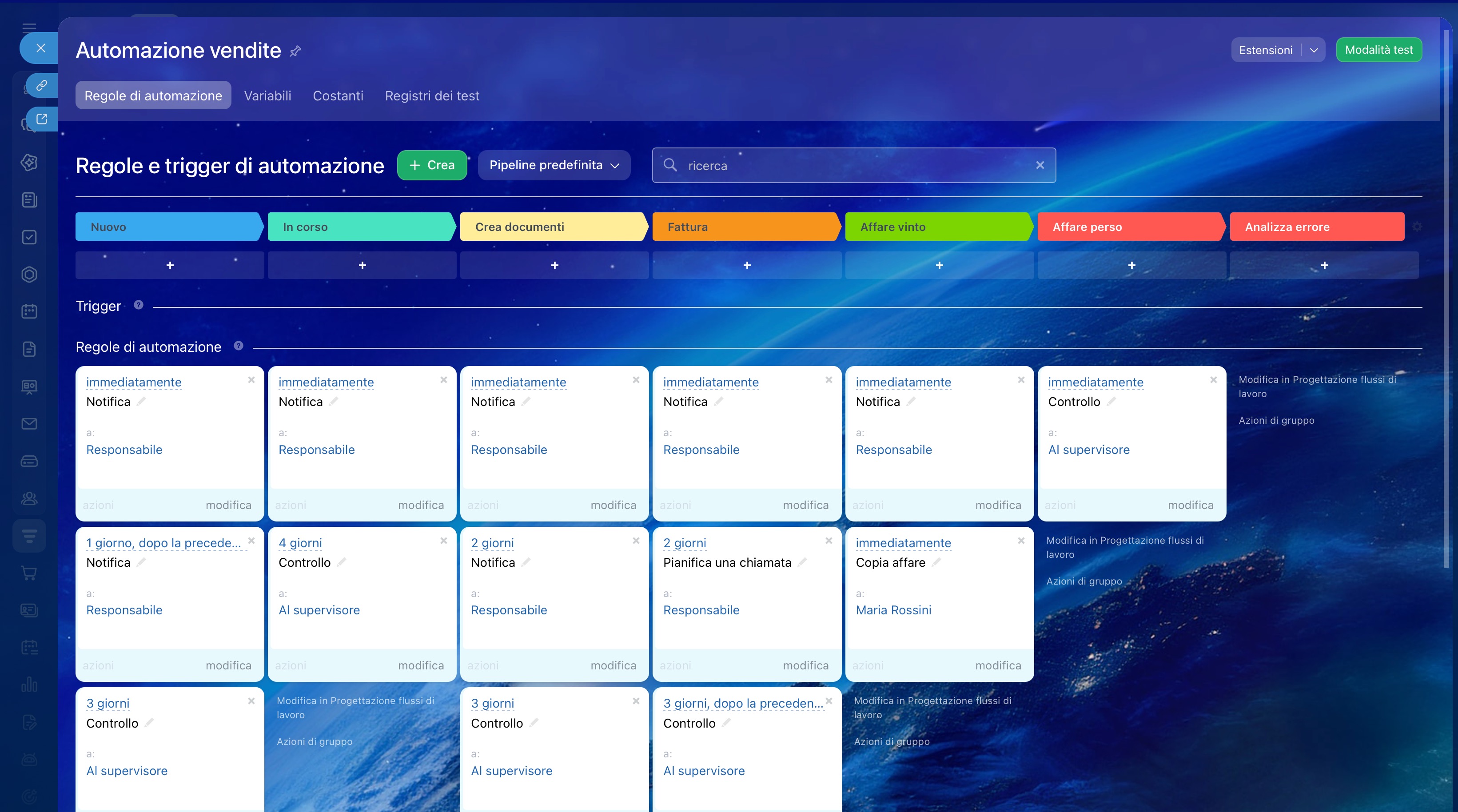
Automatizzare il lavoro con le fatture. Per le fatture puoi configurare regole di automazione, trigger e flussi di lavoro. Ti aiutano a creare automaticamente il documento, inviarlo al cliente e monitorare la visualizzazione dell’email.
Regole di automazione nel CRM
Trigger nel CRM: come automatizzare il lavoro con i clienti
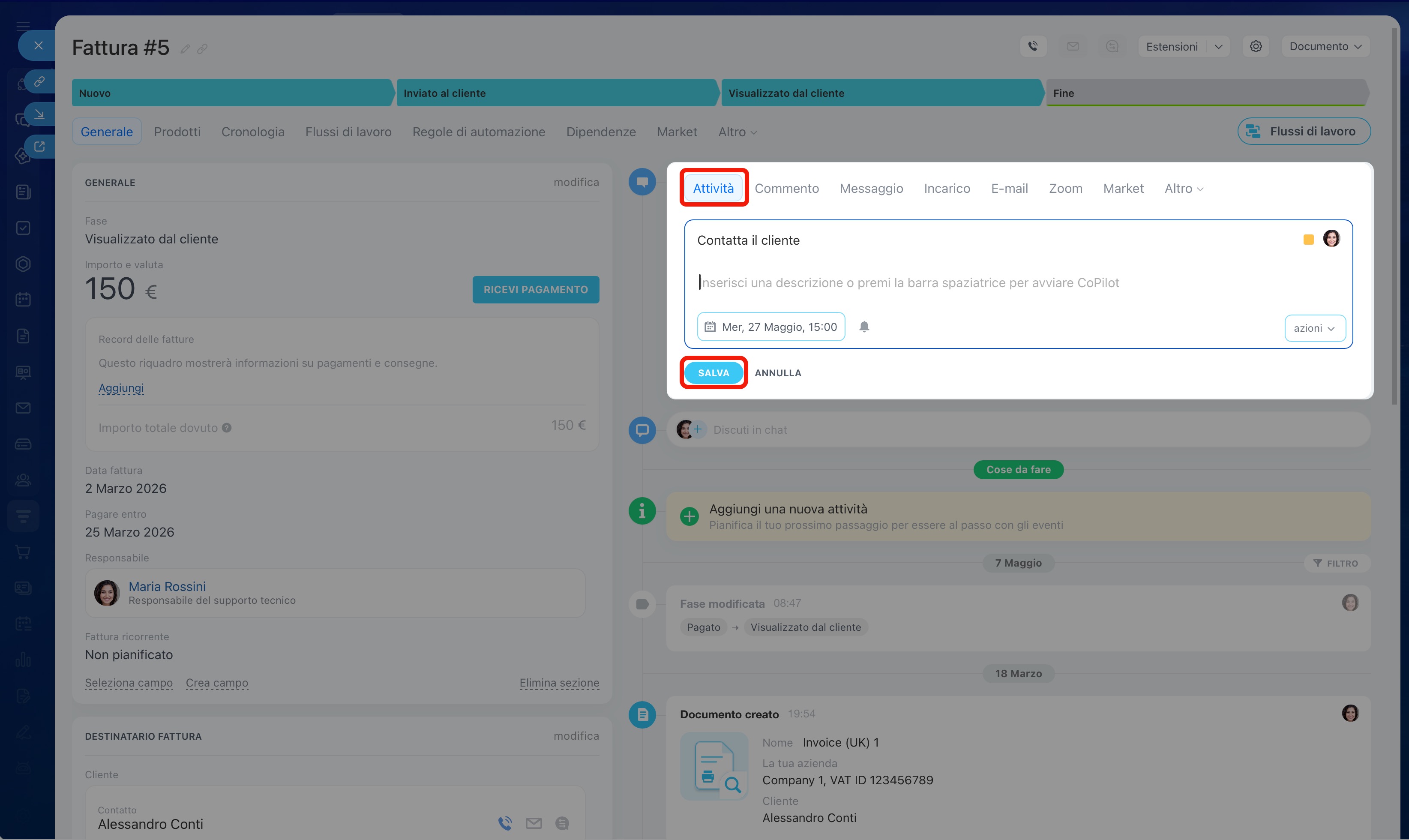
Pianificare un’attività. Per non dimenticare di contattare il cliente, pianifica un’attività, ad esempio una chiamata o una riunione.
Attività universale nel CRM
Nella timeline fai clic su Attività, seleziona la data, compila la descrizione e fai clic su Salva.
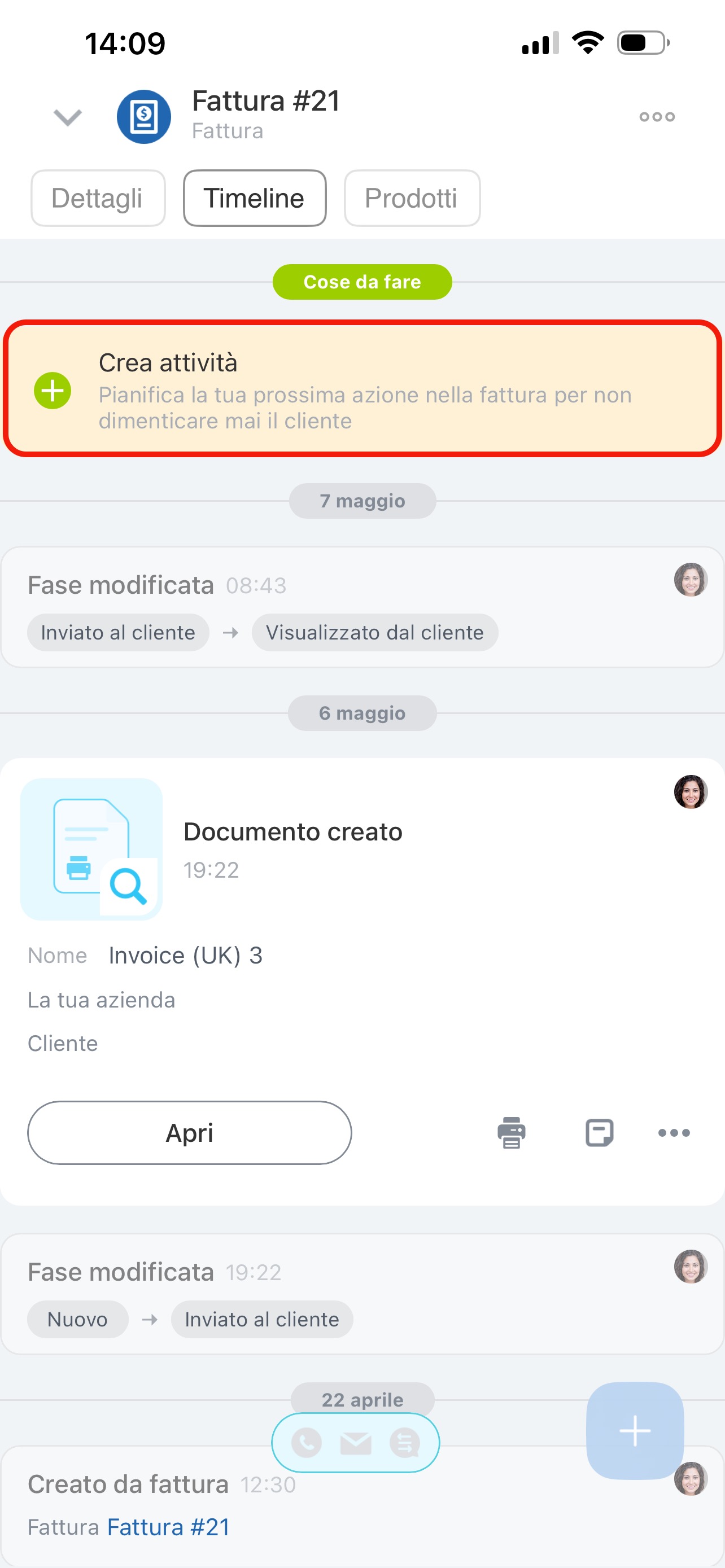
Nella timeline tocca Crea attività.
Visualizzare la cronologia delle interazioni. Tutte le modifiche della fattura vengono mostrate nella scheda Cronologia. Puoi vedere la data, l’autore, il tipo e la descrizione dell’evento.
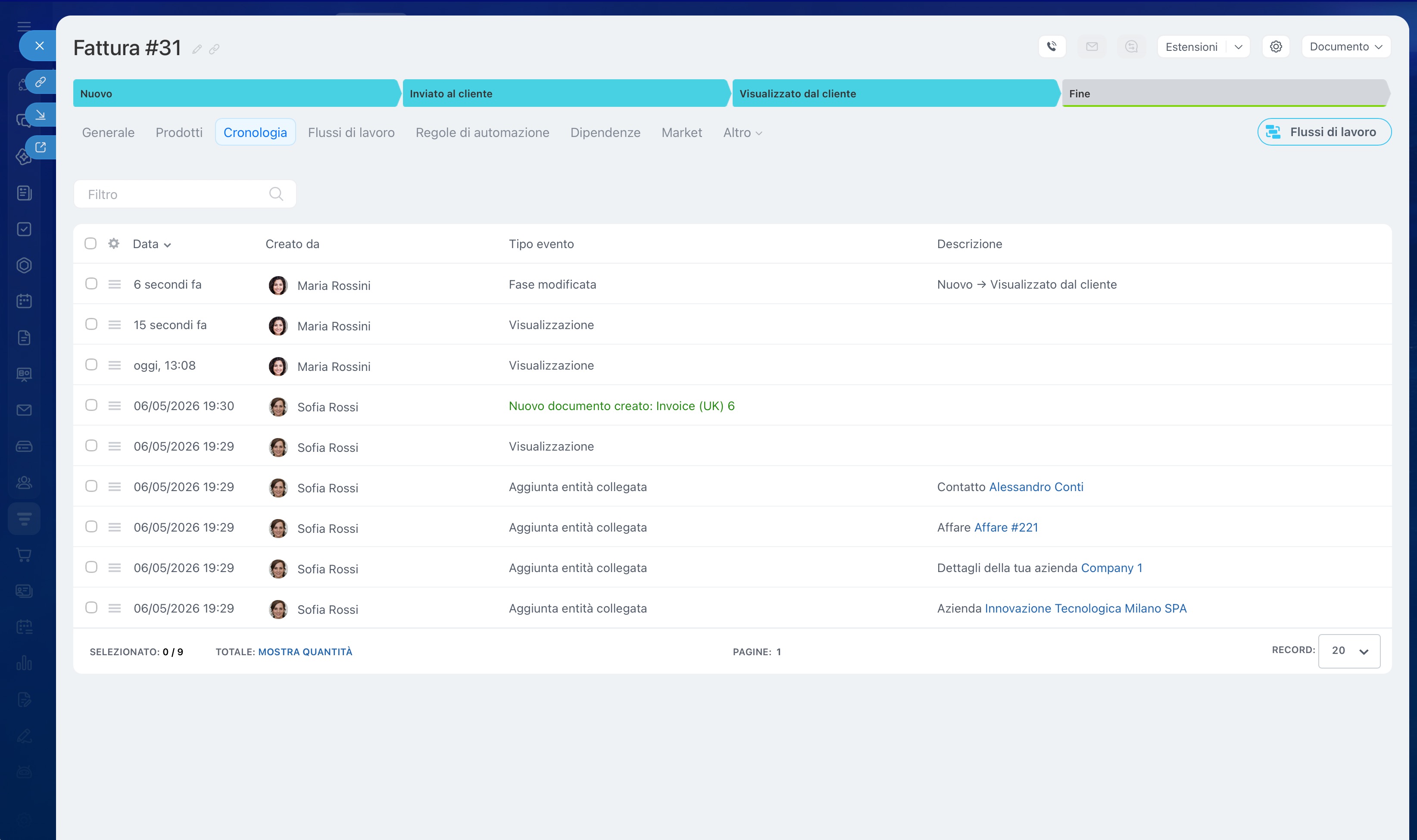
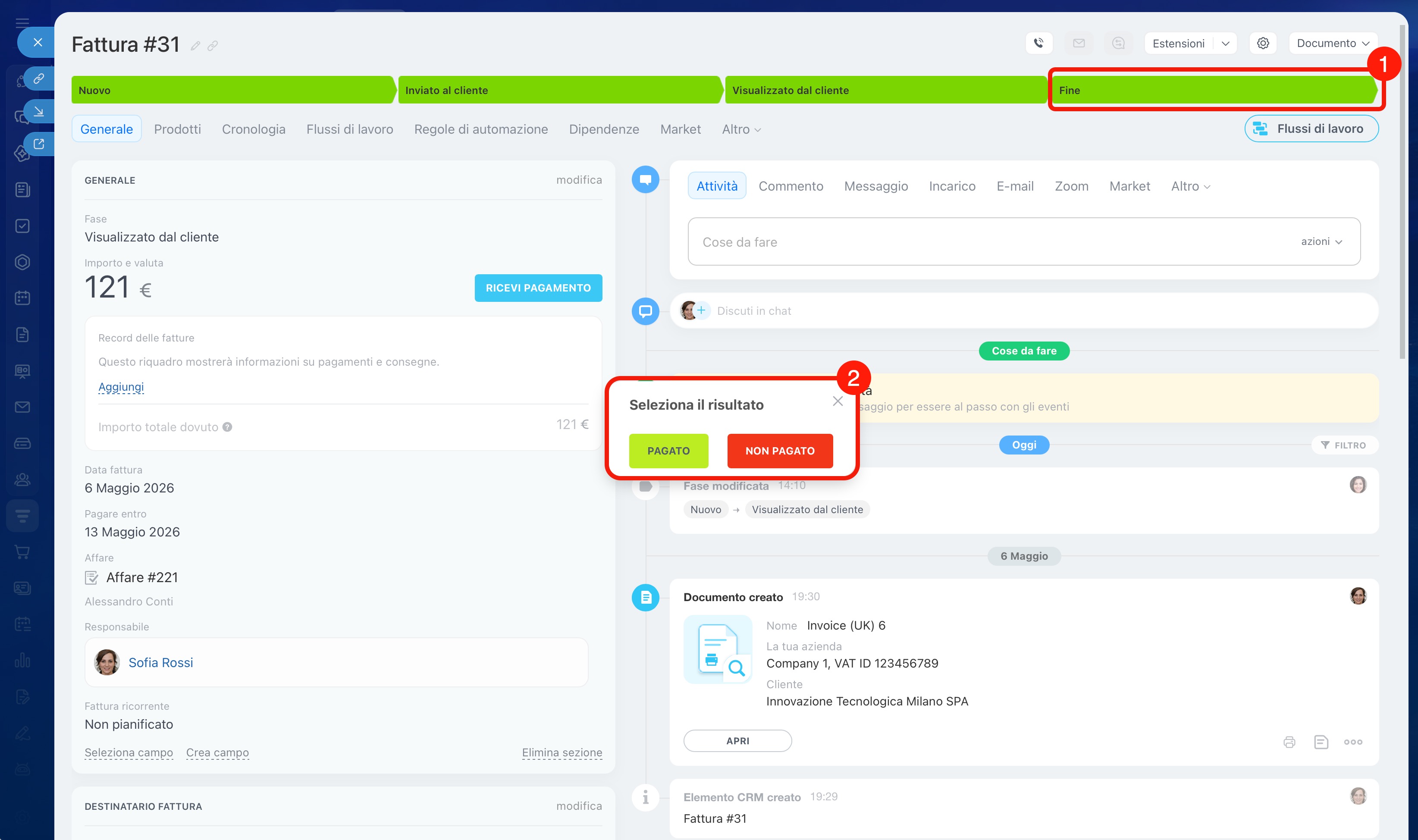
Completare il lavoro con la fattura. Quando il cliente paga la fattura, completa il lavoro con la fattura. Non è necessario passare tutte le fasi: puoi completarla in qualsiasi momento.
Fai clic sulla fase finale e seleziona il risultato con cui chiudere la fattura, ad esempio Pagato.
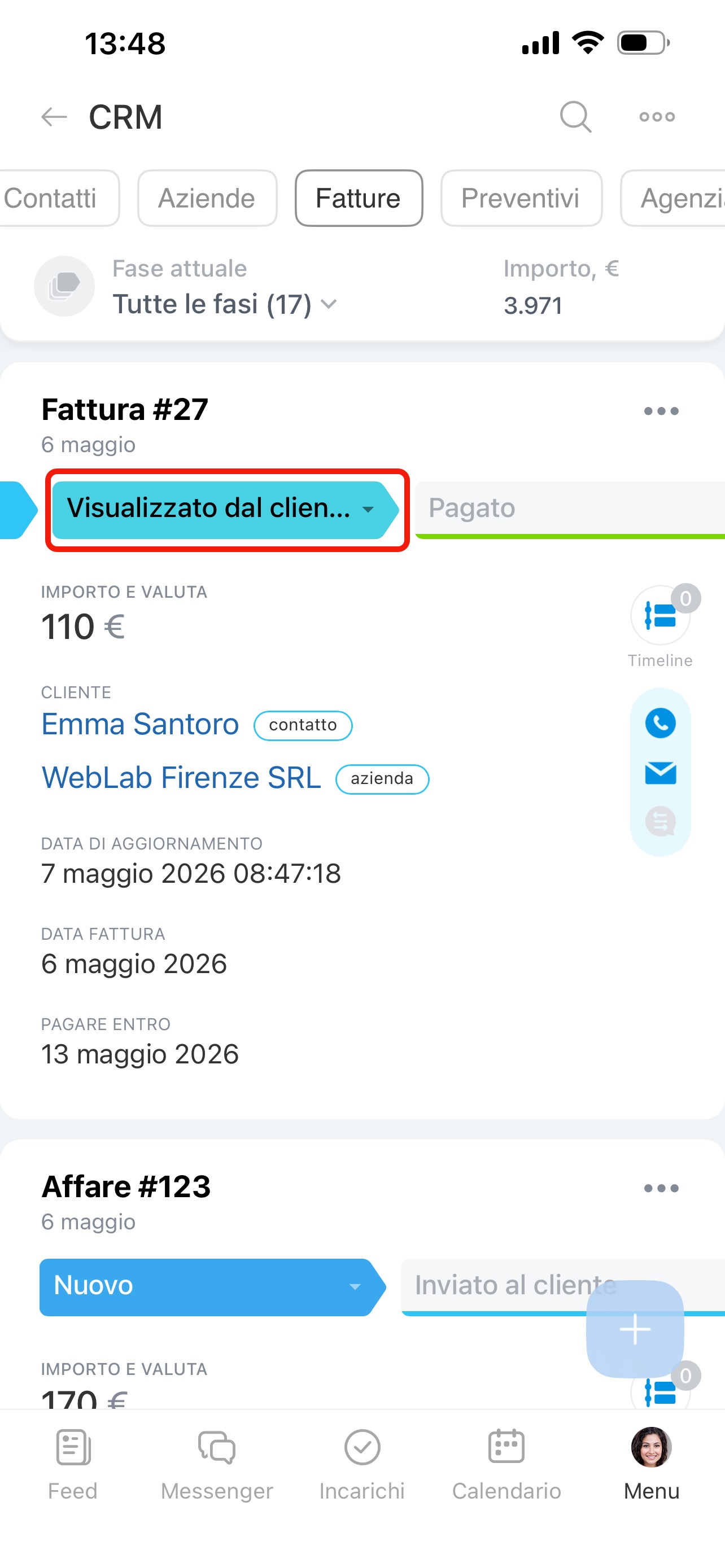
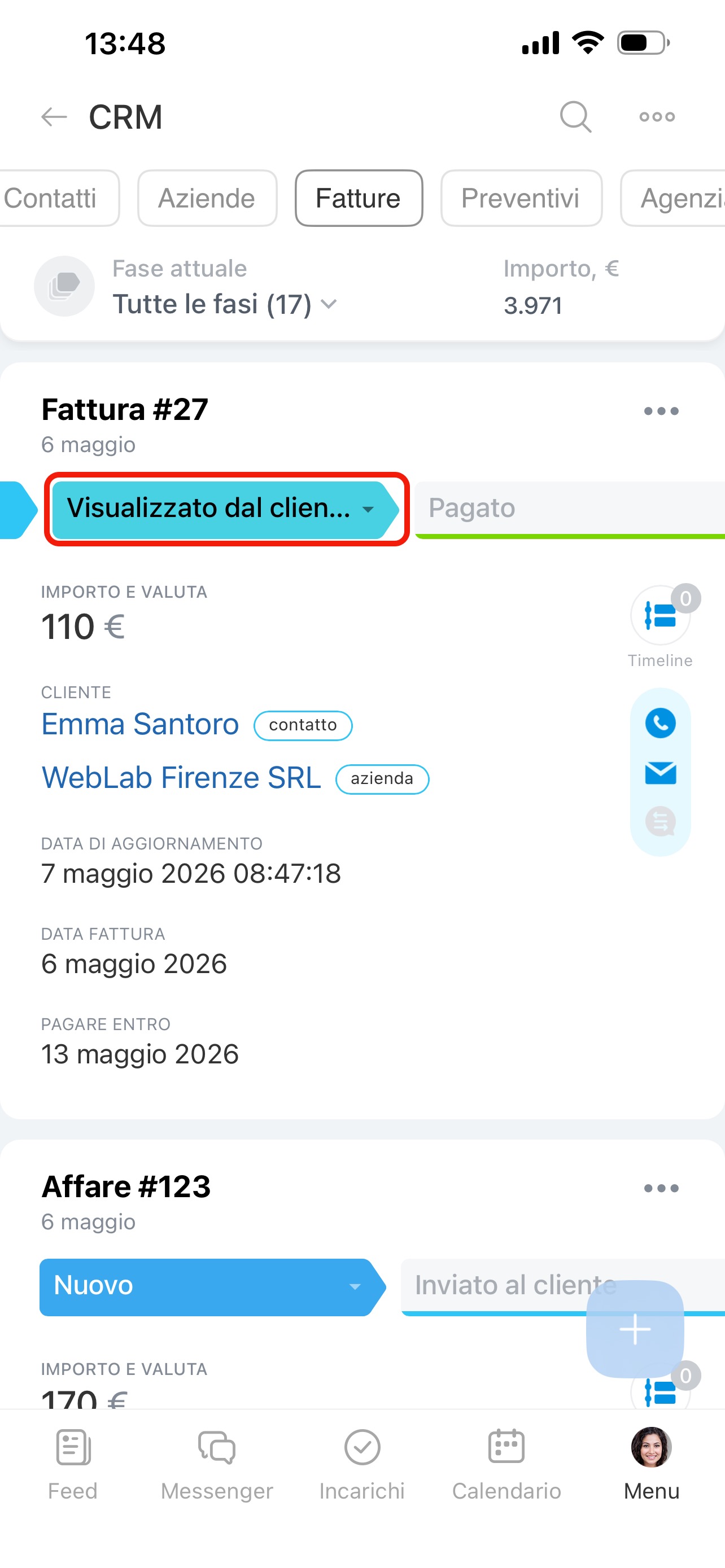
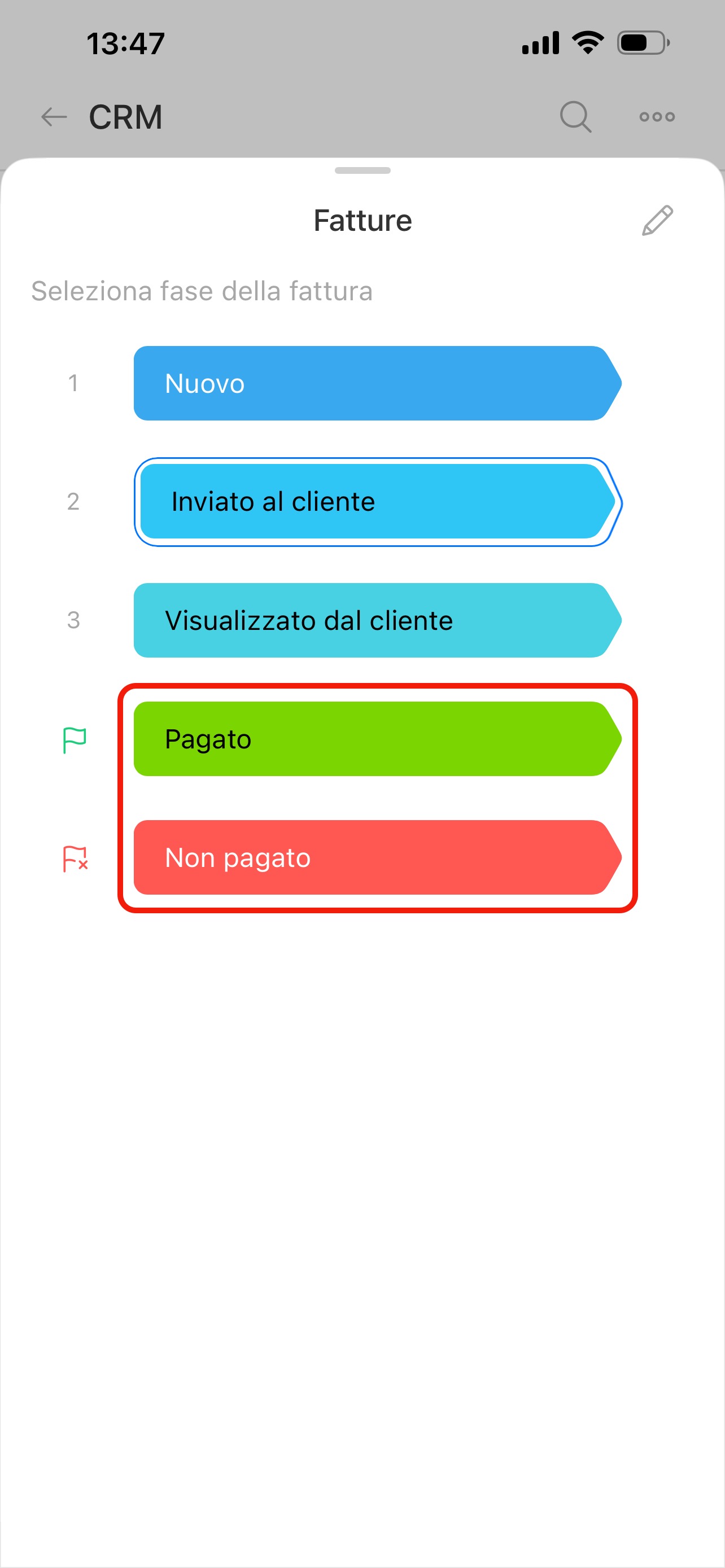
Tocca la fase corrente e seleziona quella necessaria, ad esempio Pagato se il cliente ha effettuato il pagamento.
Riepilogo
- La fattura in Bitrix24 è un elemento CRM utilizzato per emettere una fattura al cliente. Contiene informazioni su cliente, prodotti o servizi, importo, dettagli e scadenza di pagamento. Il documento viene compilato automaticamente in base ai dati del CRM.
- Le fatture possono essere standard o ricorrenti. Le fatture standard vengono utilizzate per un singolo pagamento, quelle ricorrenti per pagamenti periodici programmati.
- Le fatture possono essere create manualmente o automaticamente: da un affare, un contatto o un’azienda, dalla sezione Fatture, nell’app mobile, tramite regole di automazione, come fattura ricorrente oppure tramite importazione.
- Prima di iniziare, configura le autorizzazioni di accesso, la scheda della fattura e le fasi.
- Con le fatture nel CRM puoi lavorare in diverse fasi: scegliere la modalità di visualizzazione, filtrare le fatture, creare documenti, accettare pagamenti, configurare l’automazione, pianificare attività, visualizzare la cronologia e chiudere le fatture.
