
Nel progetto, il team gestisce tutte le comunicazioni in un unico posto: puoi discutere lo stato generale, gli incarichi, le riunioni e gli argomenti dei singoli gruppi di lavoro. Ogni argomento ha la sua chat e tutte sono raccolte in un'unica posizione: non è necessario cercare i messaggi in chat diverse. Il team vede subito dove è in corso la discussione, passa rapidamente alla chat desiderata e non perde il contesto.
In questo articolo scoprirai:
Quali chat sono disponibili nei progetti
Nei progetti sono disponibili cinque tipi di chat.
Chat principale del progetto: è lo spazio comune per tutto il team. Qui è comodo condividere lo stato generale del progetto e le novità che riguardano tutti i membri.
Chat di gruppo del progetto: sono chat dedicate alla discussione di argomenti specifici o dei gruppi di lavoro. Ad esempio, se al progetto lavorano designer e sviluppatori, puoi creare una chat separata per ogni team per non mescolare le discussioni nella chat principale.
Chat incarichi: consentono di discutere uno specifico incarico del progetto senza passare da uno strumento all'altro.
Chat di eventi: contengono le discussioni e i materiali relativi a una specifica riunione del progetto.
Chat con CoPilot: risponde alle domande sullo stato e sui rischi del progetto. Puoi creare più chat di questo tipo.
Ogni utente vede solo le chat a cui partecipa: le chat di gruppo se è stato aggiunto, le chat incarichi per gli incarichi a cui partecipa, le chat di eventi dopo la creazione della riunione nel progetto e la chat con CoPilot solo se l'ha creata personalmente.
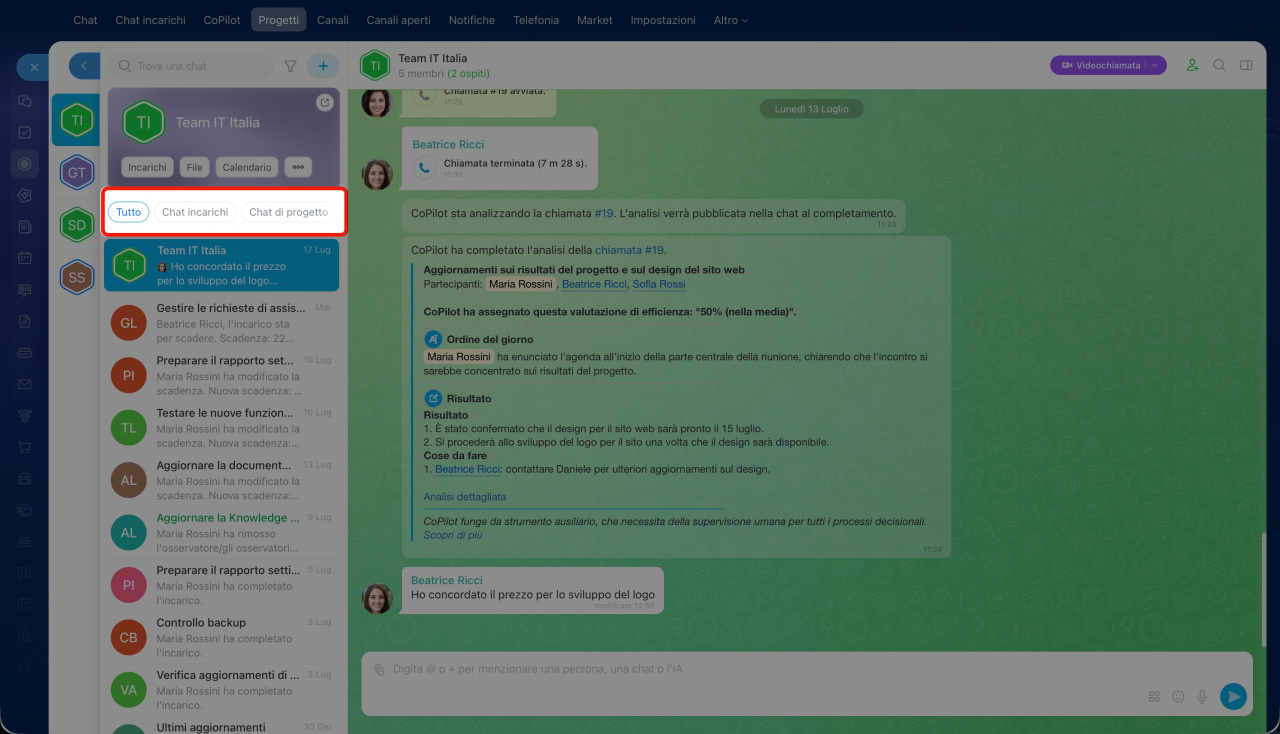
Come trovare la chat desiderata nel progetto
Se nel progetto ci sono molte chat, puoi trovare quella desiderata in tre modi.
- Inserisci il nome della chat nel campo Cerca chat sopra l'elenco delle chat.
- Fai clic sulla scheda desiderata: Tutto, Chat incarichi, Chat di progetto oppure CoPilot, per visualizzare solo le chat di quel tipo. Ad esempio, se devi trovare le discussioni relative agli incarichi, apri la scheda Chat incarichi.
- Fai clic sull'icona del filtro accanto al campo di ricerca per mostrare solo le chat non lette. Se necessario, puoi contrassegnare tutte le chat come lette.
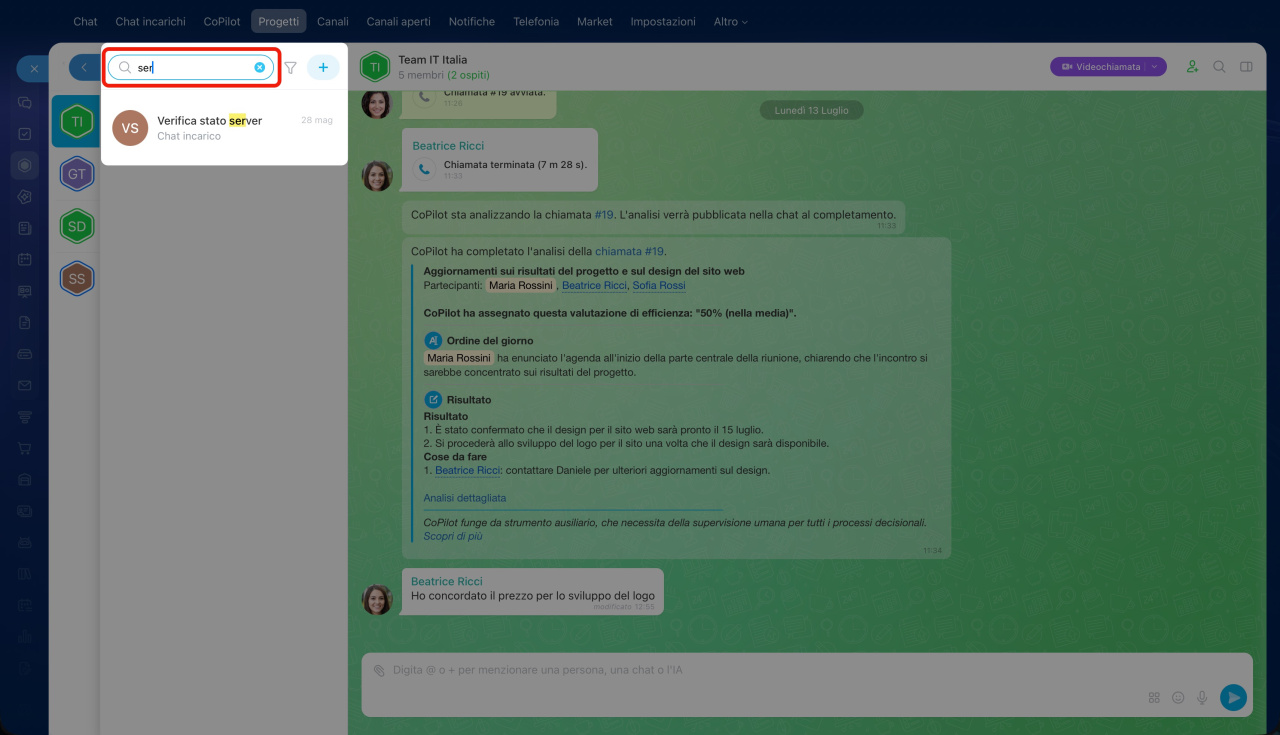
Ricerca per nome della chat
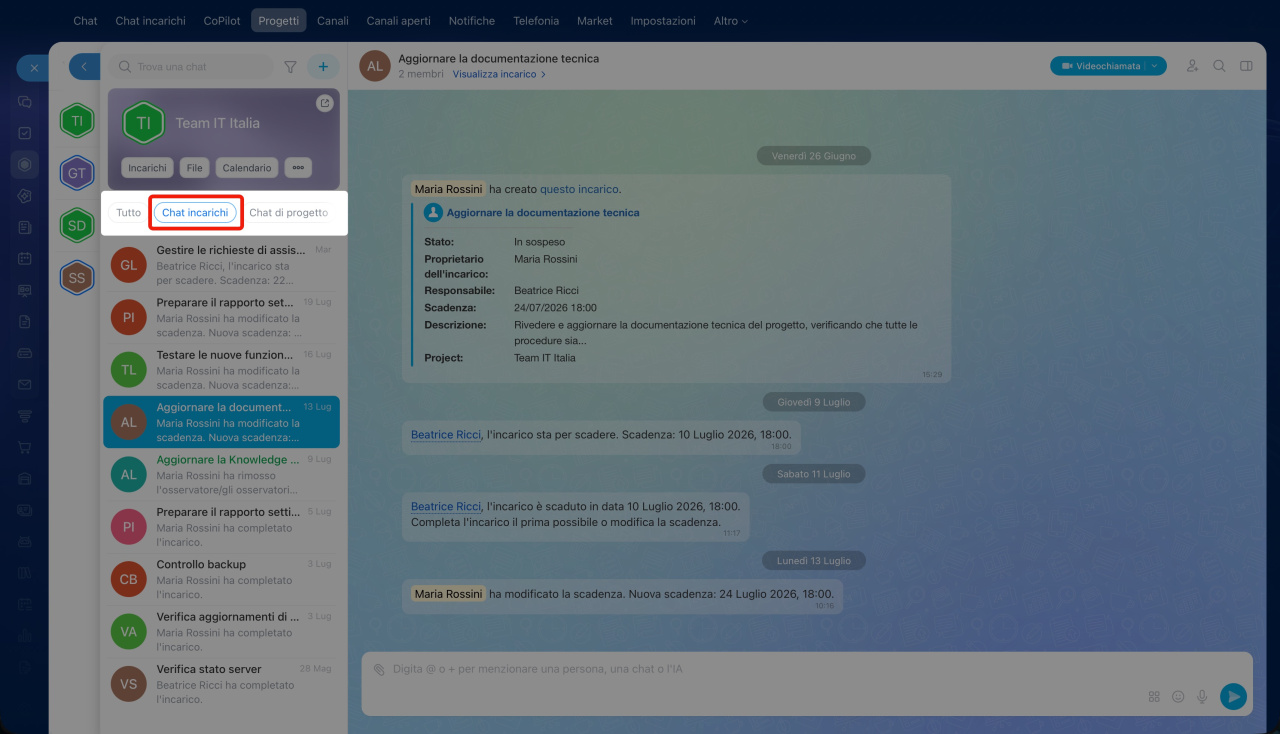
Filtro per tipo di chat
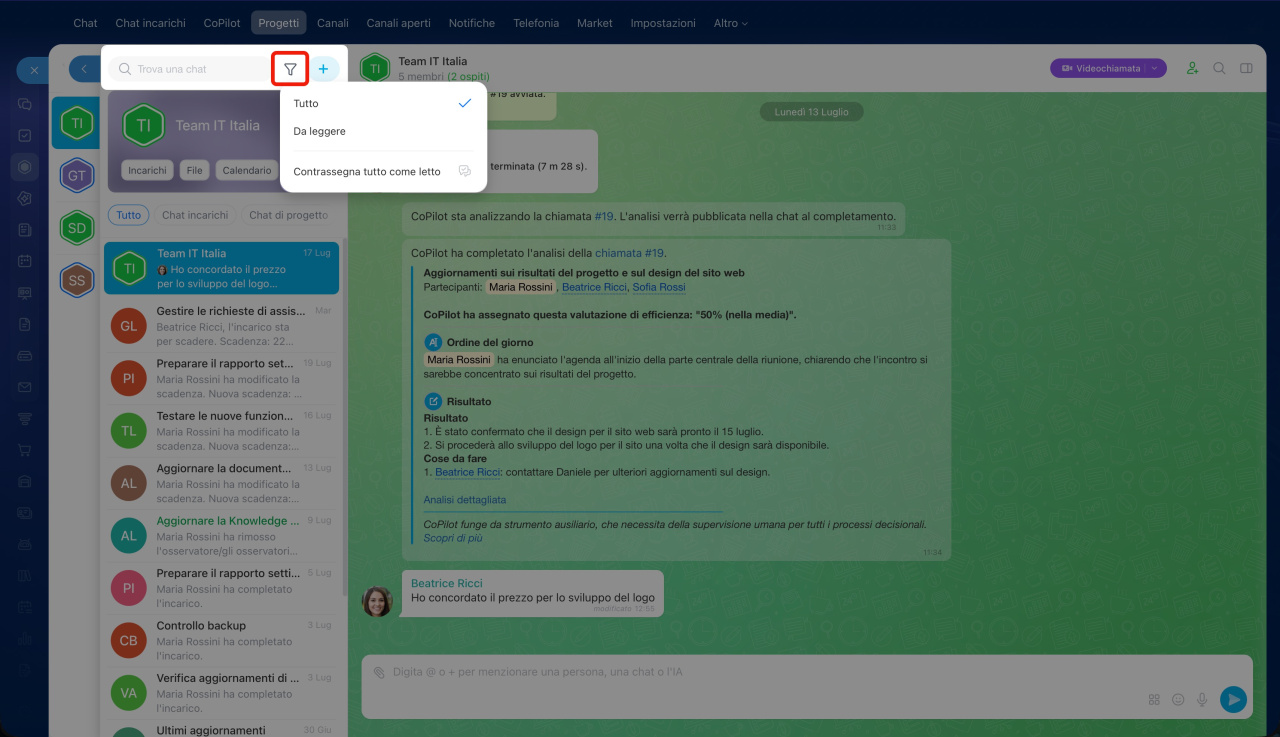
Filtro delle chat
Come creare una chat nel progetto
Fai clic su Più (+) nell'intestazione della chat del progetto e scegli il tipo di chat da creare: una chat di gruppo oppure una chat con CoPilot.
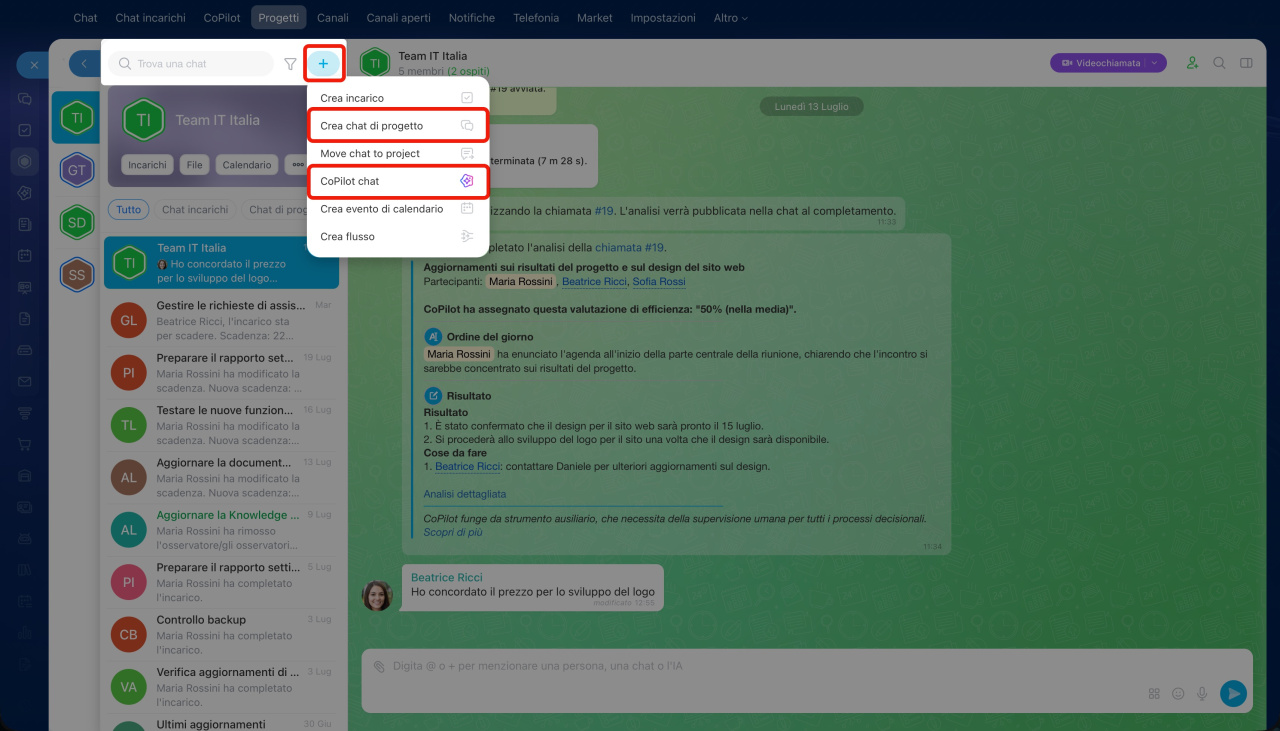
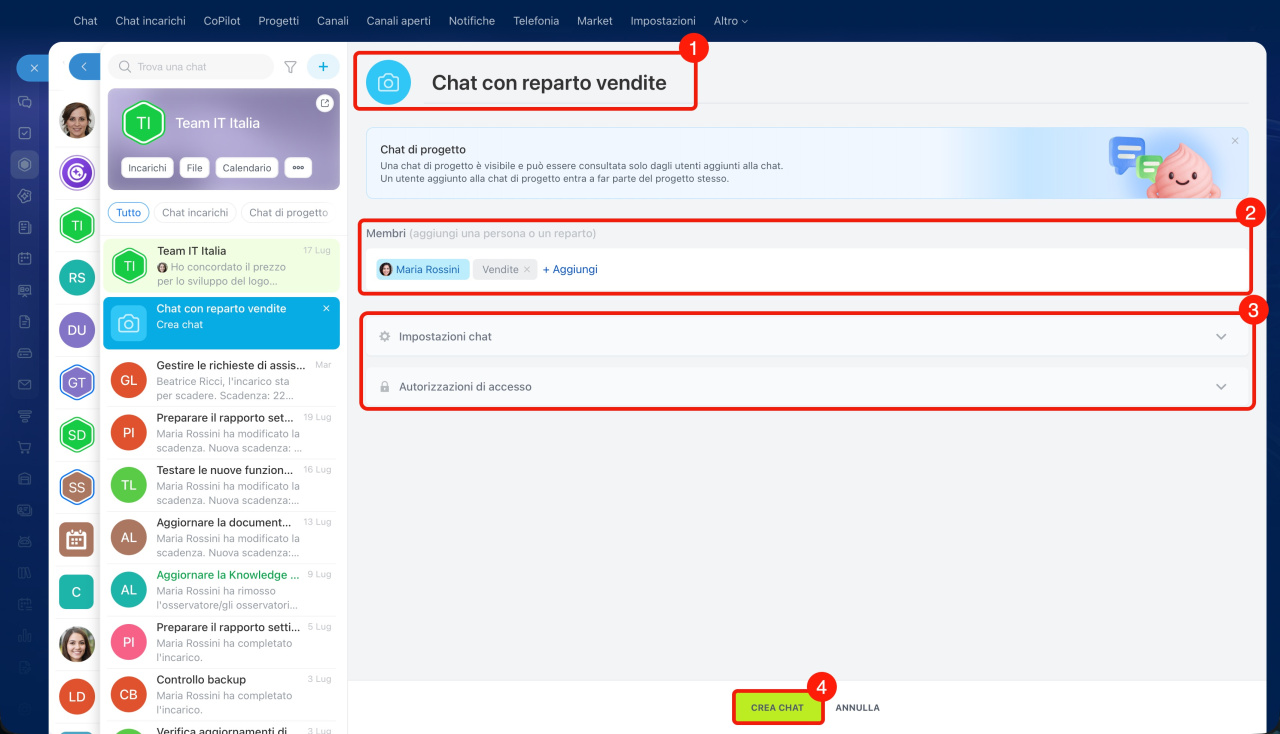
Chat di gruppo. Seleziona Crea chat di progetto e completa i dati:
1. Inserisci il nome della chat e carica un avatar.
2. Aggiungi i membri: persone, un intero reparto oppure un team. Se aggiungi un reparto o dipendenti che non fanno ancora parte del progetto, diventeranno automaticamente membri del progetto.
3. Se necessario, apri Impostazioni chat e Autorizzazioni di accesso: qui puoi:
- aggiungere una descrizione della chat,
- attivare l'eliminazione automatica dei messaggi,
- assegnare amministratori,
- configurare chi può aggiungere ed escludere membri, modificare l'aspetto della chat e inviare messaggi.
4. Fai clic su Crea chat.
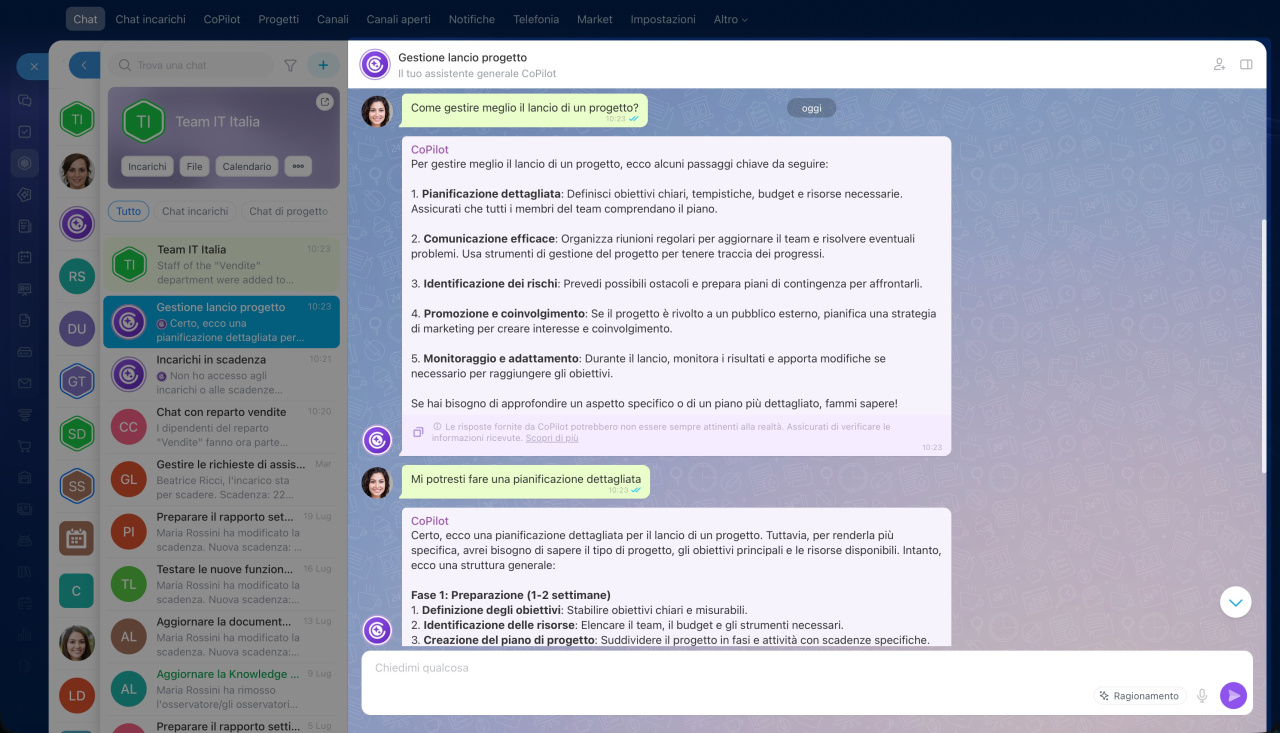
Chat con CoPilot. Seleziona CoPilot chat, si aprirà una nuova chat in cui potrai subito inserire una richiesta. Puoi creare più chat di questo tipo: ad esempio, per domande diverse sul progetto.
Come aggiungere e rimuovere una chat da un progetto
Se in Bitrix24 esiste già una chat di gruppo esterna al progetto, puoi aggiungerla al progetto: non sarà necessario trasferire la cronologia dei messaggi né creare di nuovo la chat.
Solo un dipendente può aggiungere una chat esistente al progetto, se soddisfa entrambe le condizioni seguenti:
- è il proprietario del progetto oppure un dipendente con il permesso di invitare membri,
- è il proprietario della chat.
Quando una chat viene aggiunta al progetto, tutti i suoi membri diventano automaticamente membri del progetto: prima dell'aggiunta verrà visualizzato un avviso. Tutti i membri vedranno la cronologia dei messaggi, anche quelli che in precedenza non facevano parte della chat.
Puoi aggiungere una chat in due modi:
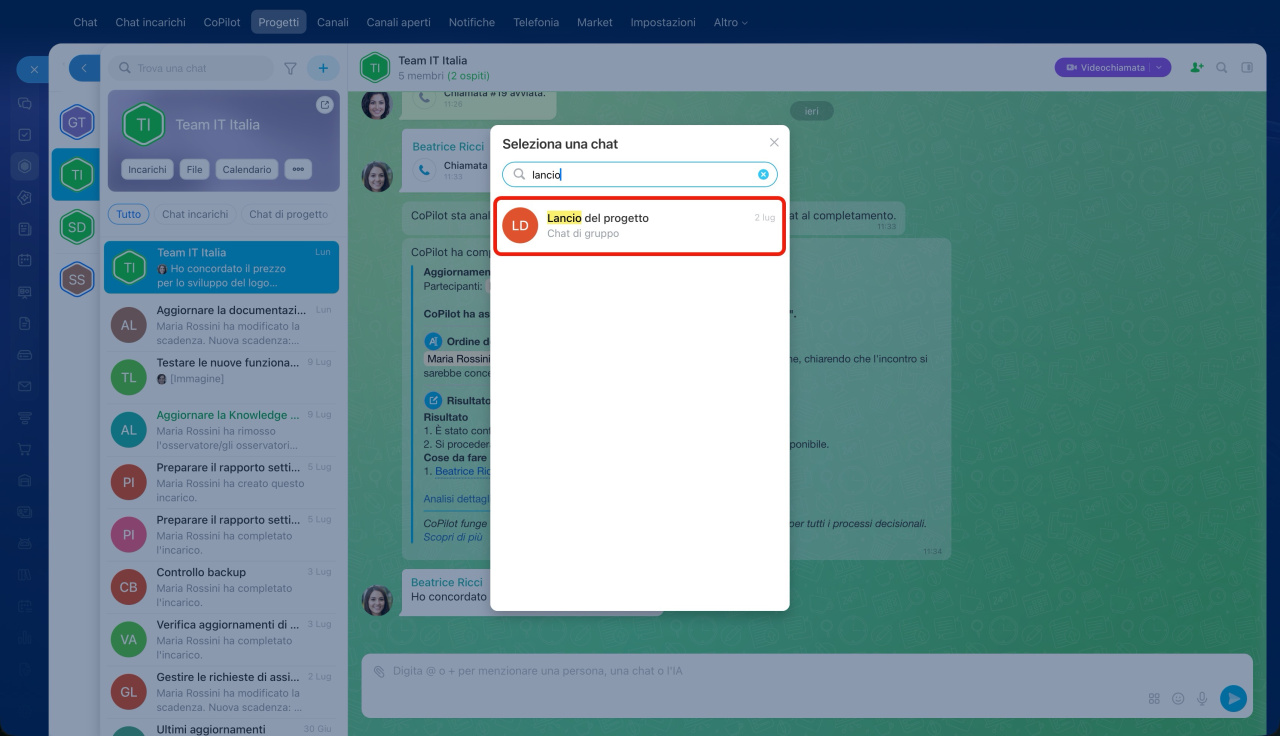
Dal progetto. Vai al progetto desiderato e fai clic su Più (+) > Sposta chat nel progetto. Seleziona la chat che desideri aggiungere.
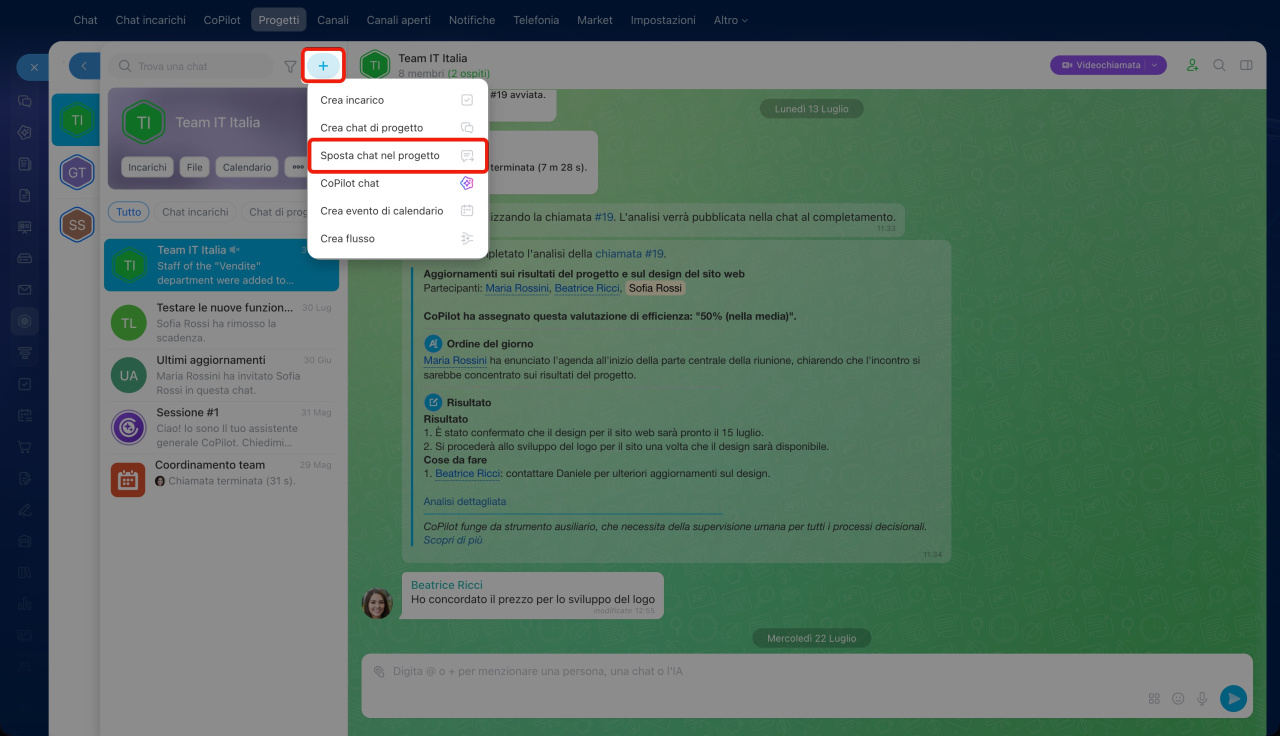
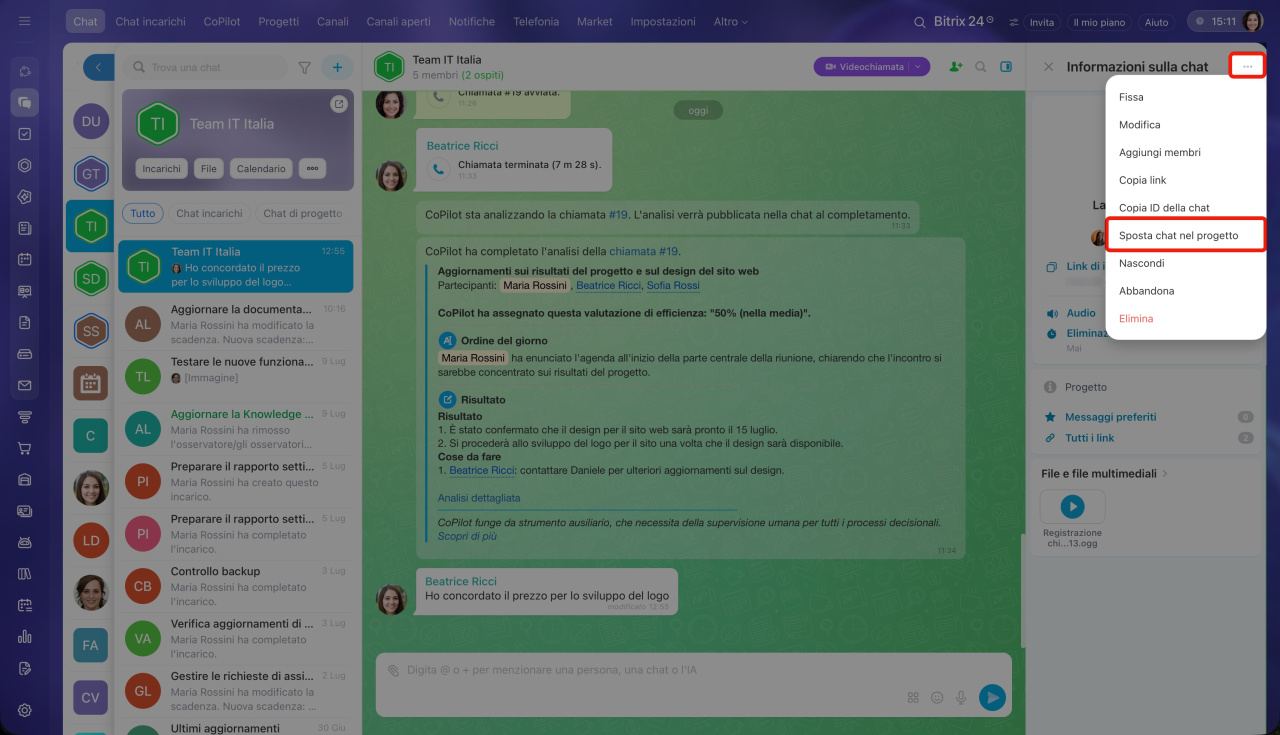
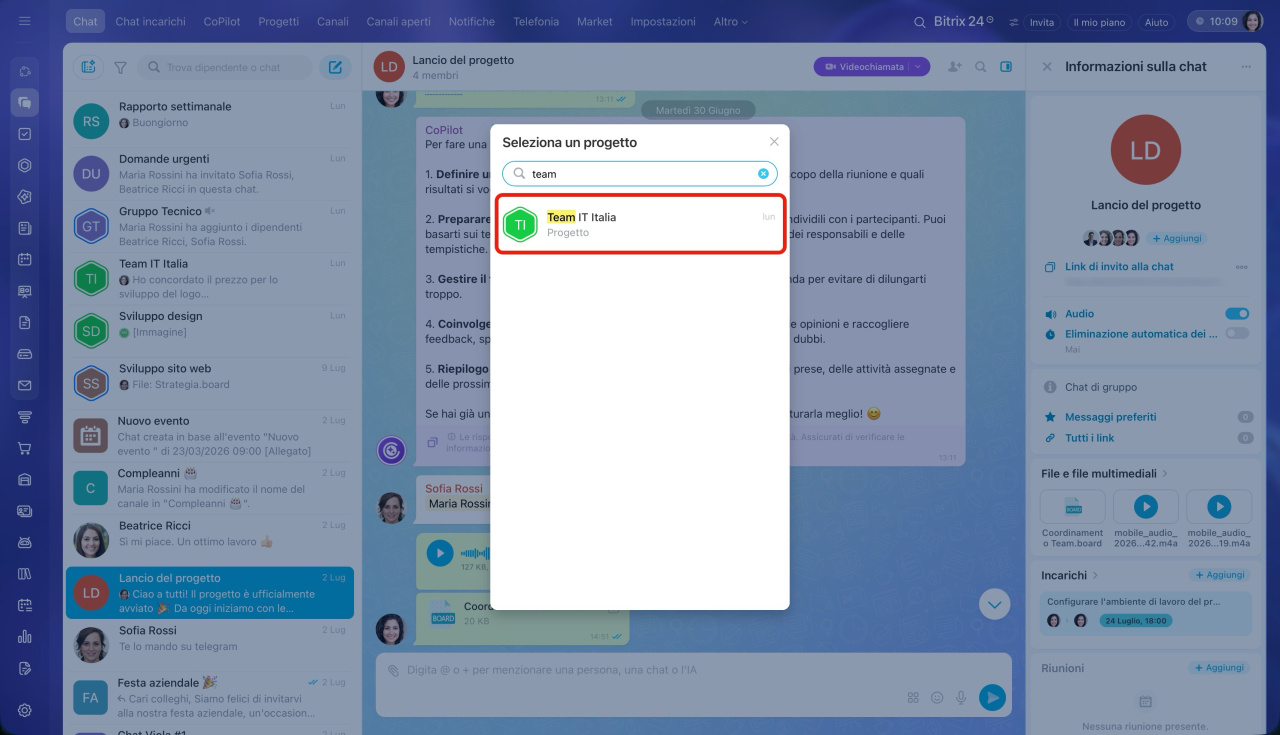
Dalla chat di gruppo. Apri la chat desiderata, apri la barra laterale e fai clic su Tre punti (...) > Sposta chat nel progetto. Seleziona il progetto a cui desideri aggiungere la chat.
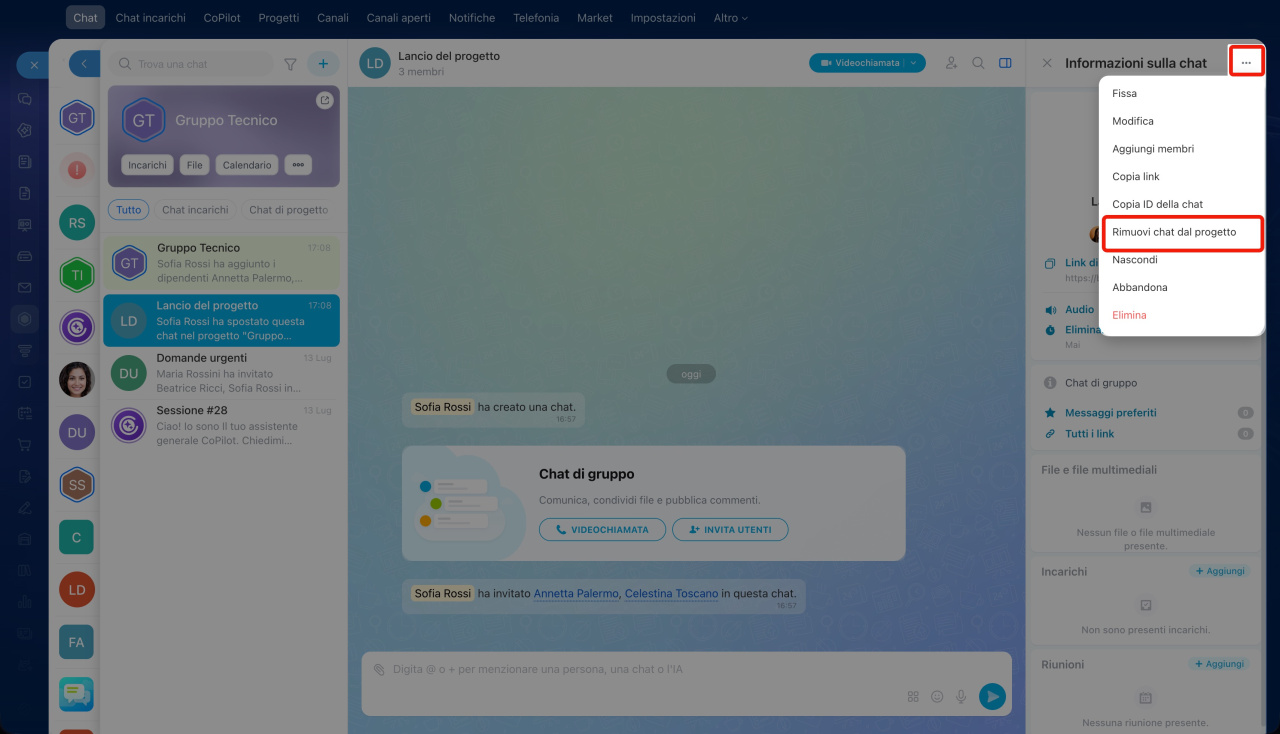
Per rimuovere una chat dal progetto, apri la barra laterale della chat, fai clic su Tre punti (...) e seleziona Rimuovi chat dal progetto.
Riepilogo
- Nel progetto sono disponibili cinque tipi di chat: principale, di gruppo, degli incarichi, delle riunioni e con CoPilot. Ogni utente vede solo le chat a cui partecipa.
- Puoi trovare la chat desiderata tramite la ricerca per nome o utilizzando i filtri delle schede.
- Qualsiasi membro del progetto può creare una chat nel progetto.
- Solo il proprietario della chat può aggiungere una chat esistente al progetto.
- Quando una chat viene aggiunta al progetto, tutti i suoi membri diventano automaticamente membri del progetto.
