
Abbiamo unificato gruppi, collab e progetti in un unico formato: Progetti AI. Gli scenari di lavoro restano gli stessi: collaborazione interna del team, comunicazione e coinvolgimento di partecipanti esterni. Ora tutto questo avviene in un unico spazio di lavoro. La chat è diventata il centro del progetto: la chat principale è il punto di accesso comune per coordinare il team, mentre le chat di gruppo all'interno del progetto servono per discutere argomenti specifici.
Nuovi Progetti AI: uno spazio per lavorare insieme
In questo articolo abbiamo raccolto le risposte alle domande più frequenti sui nuovi progetti:
- dove sono finiti collab e gruppi,
- perché la sezione "Incarichi e progetti" è stata rinominata in "Incarichi",
- perché nel nuovo progetto mancano alcuni strumenti,
- se nei nuovi progetti è disponibile l'opzione "Pubblicazione su siti Bitrix24",
- perché quando apri un progetto si apre la chat,
- perché nella sezione Messenger non vengono visualizzate tutte le chat dei progetti,
- come sapere se nelle chat del progetto ci sono nuovi messaggi,
- come configurare le notifiche dei messaggi di sistema nel progetto,
- come aprire un progetto in una pagina separata,
- se è possibile creare più chat con CoPilot in uno stesso progetto,
- se un dipendente ottiene l'accesso all'intero progetto quando viene aggiunto a una chat del progetto,
- come invitare un nuovo membro al progetto,
- come aggiungere al progetto una chat di gruppo già esistente,
- come inviare un link al progetto,
- se è possibile tornare ai vecchi gruppi e alle collab.
Dove sono finiti collab e gruppi
Abbiamo unificato gruppi, collab e progetti in un unico formato: Progetti IA. In precedenza, quando creavi un nuovo spazio di lavoro, dovevi scegliere tra gruppo, collab o progetto. Ora tutti gli scenari sono stati riuniti in un unico formato e le funzionalità restano le stesse: puoi gestire gli incarichi, comunicare con il team e invitare ospiti.
I dati e gli strumenti che utilizzavi nei gruppi, nelle collab e nei vecchi progetti sono stati conservati e restano disponibili. Puoi trovare i nuovi progetti in diverse sezioni:
- nel menu a sinistra, nella sezione Progetti: qui trovi tutti i progetti a cui hai accesso,
- nella sezione Incarichi > Progetti: qui vengono mostrati per impostazione predefinita i progetti a cui partecipi,
- in Messenger, nella scheda Progetti.
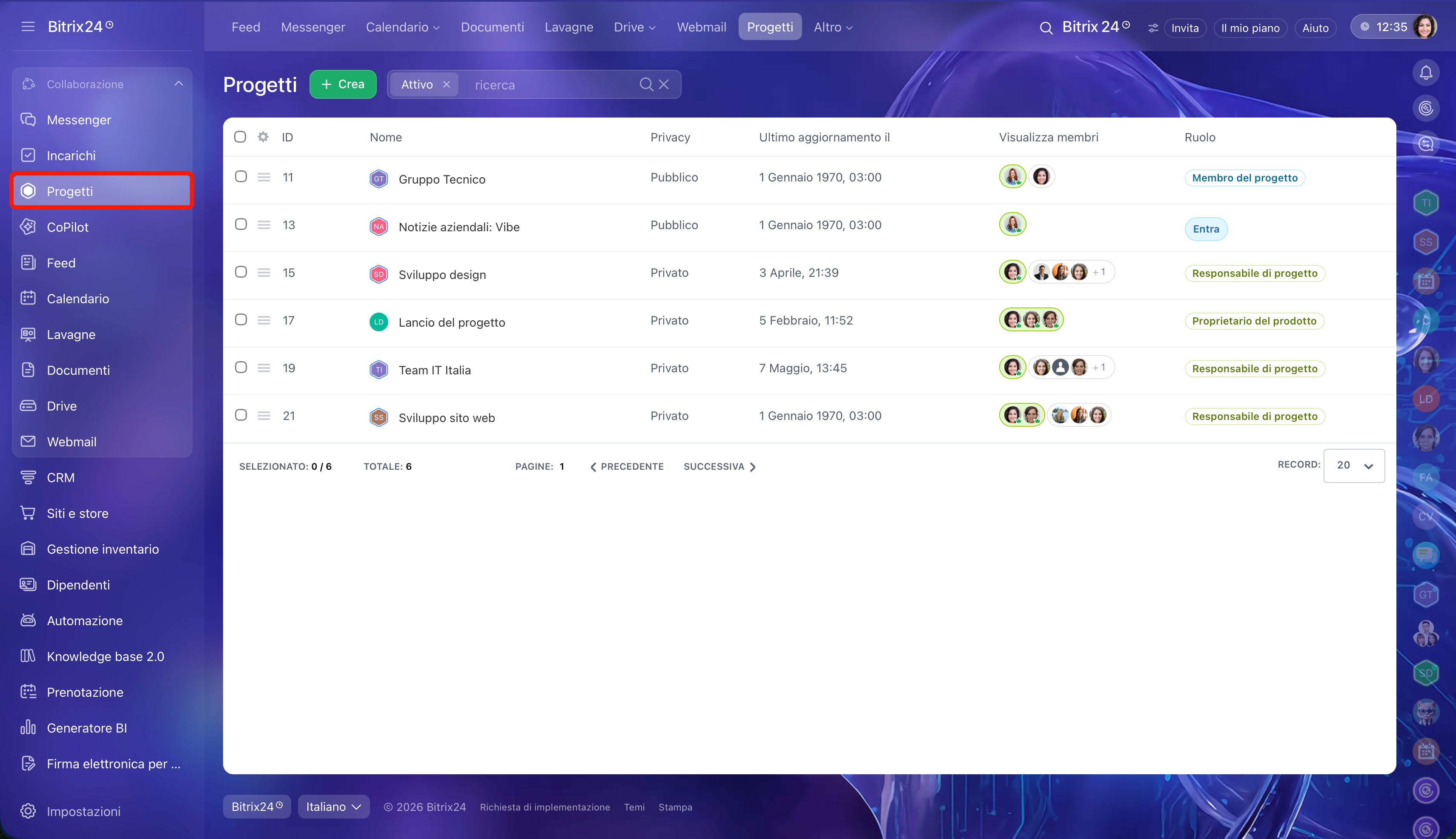
Sezione Progetti
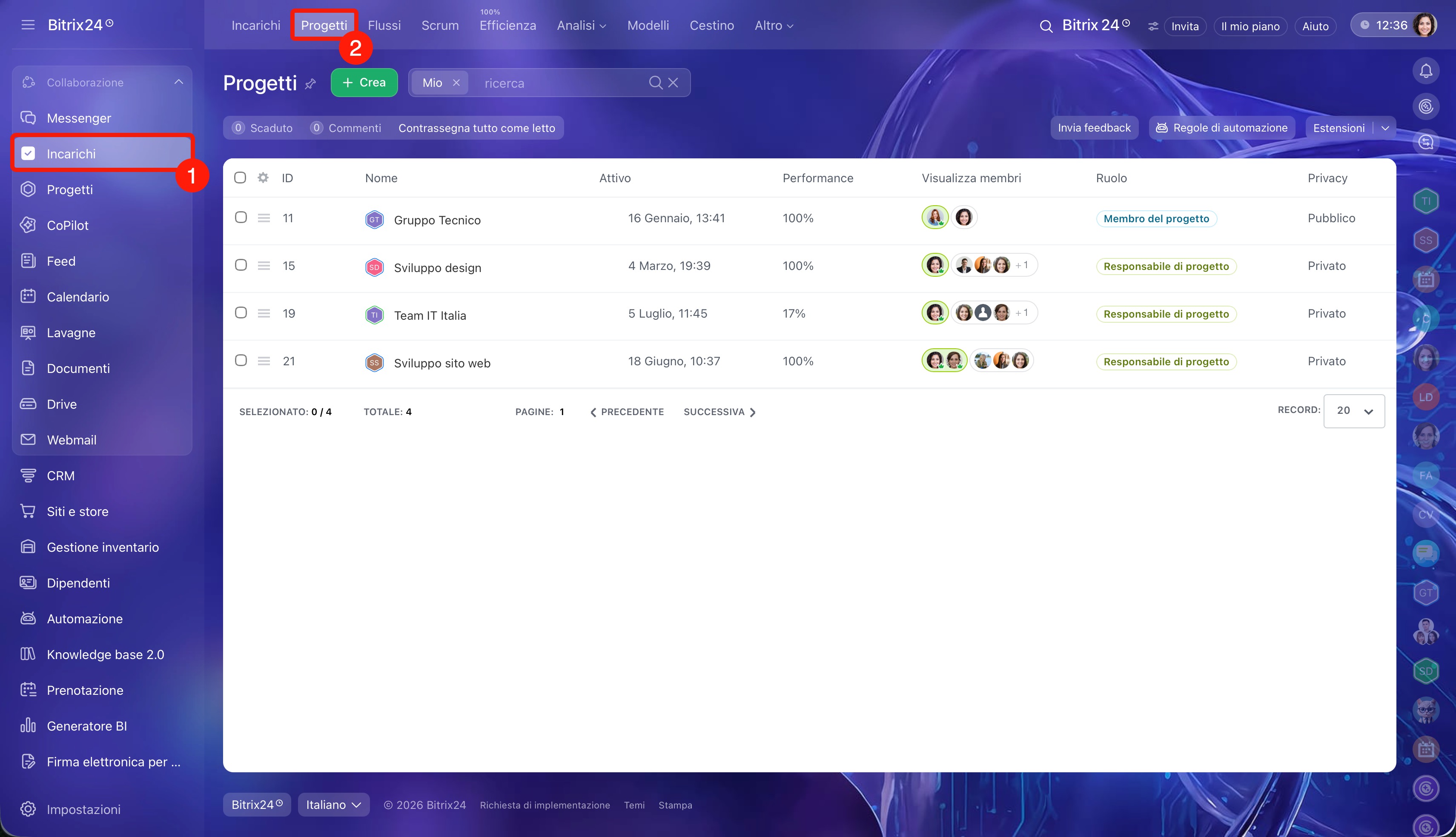
Sezione Incarichi > Progetti
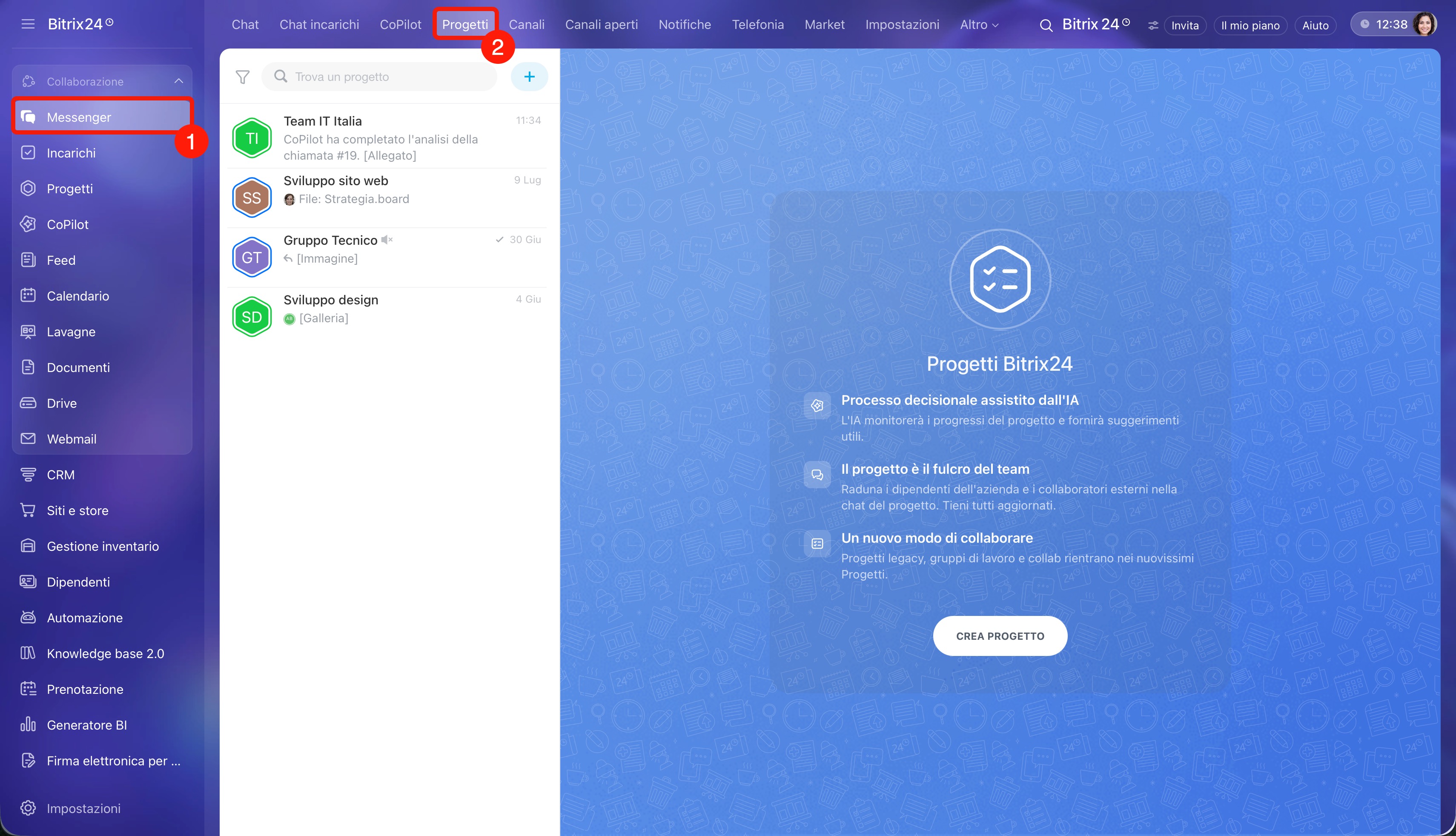
Sezione Messenger > Progetti
Perché la sezione "Incarichi e progetti" è stata rinominata in"Incarichi"
Abbiamo semplificato la navigazione per rendere più rapido l'accesso alle sezioni principali. Ora nella sezione Incarichi trovi tutti gli incarichi: quelli dei progetti, dei flussi e degli scrum. I progetti sono stati spostati in una scheda separata per distinguere chiaramente i diversi livelli di lavoro.
Perché nel nuovo progetto mancano alcuni strumenti
Quando crei un nuovo progetto, alcuni strumenti non sono più disponibili: foto, Knowledge base, wiki ed elenchi. Nei nuovi progetti rimangono solo gli strumenti essenziali per il lavoro di squadra: incarichi, file, calendario, feed, flussi e applicazioni.
Se utilizzavi questi strumenti nei vecchi progetti, resteranno disponibili. Apri il progetto desiderato e fai clic su Tre punti (...). Non è più possibile creare nuovi elementi, ma quelli esistenti resteranno disponibili: potrai visualizzarli, modificarli ed eliminarli.
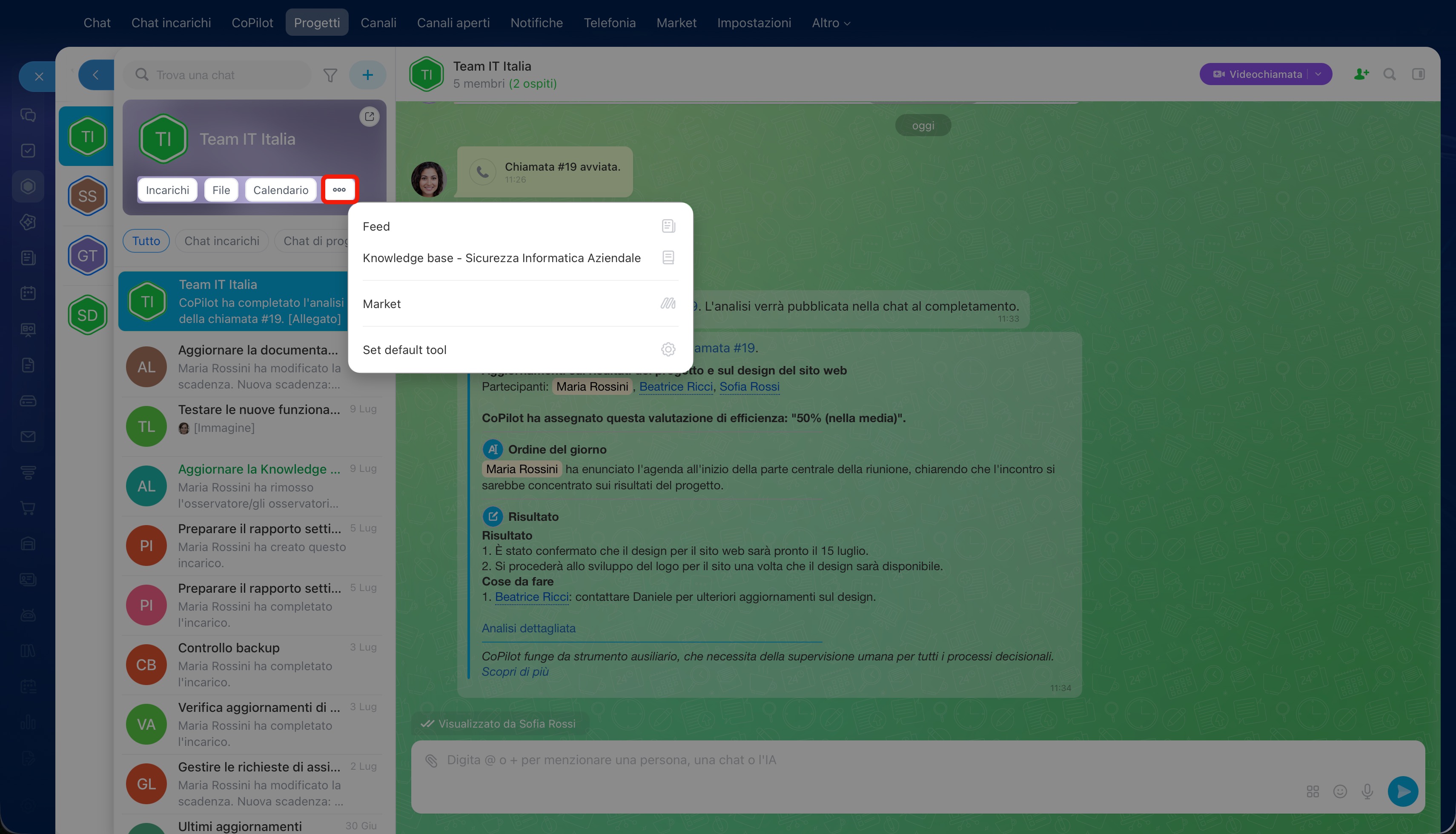
Nei nuovi progetti è disponibile l'opzione Pubblicazione su Siti Bitrix24»
L'opzione Pubblicazione su Siti Bitrix24 non è più disponibile nei nuovi progetti.
Perché quando apri un progetto si apre la chat
La chat è diventata il centro del progetto:
- la chat principale serve per il coordinamento generale del team e per avere una panoramica sullo stato del progetto,
- le chat di gruppo servono per discutere argomenti specifici con una parte dei membri,
- la chat con CoPilot permette di ottenere rapidamente lo stato del progetto, valutare i rischi e trovare l'incarico necessario.
In questo modo tutta la comunicazione, gli incarichi, le riunioni e i file sono raccolti in un unico posto e il team lavora sempre con il contesto aggiornato.
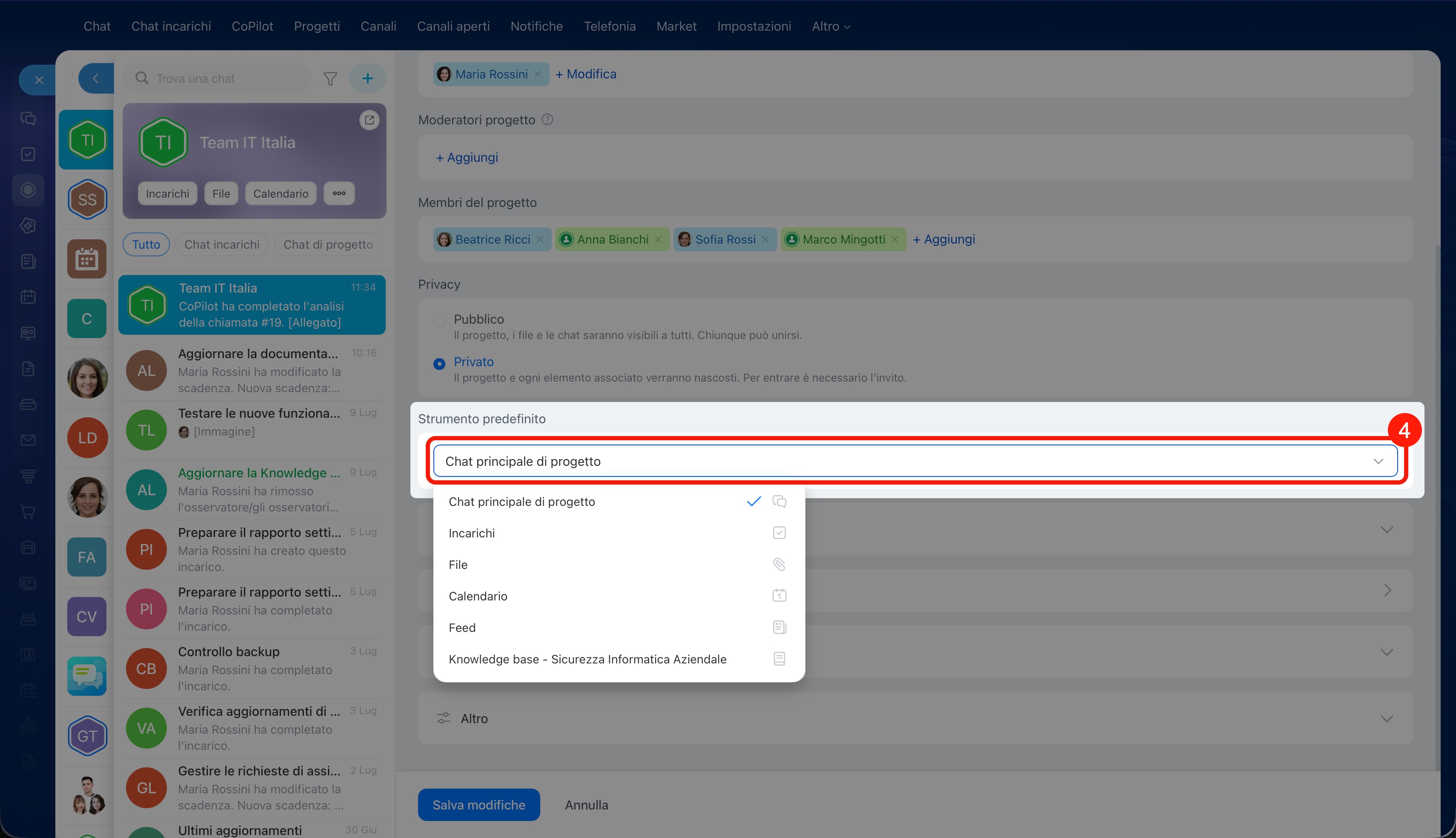
Se preferisci iniziare dal feed o dagli incarichi invece che dalla chat, puoi modificare lo strumento iniziale.
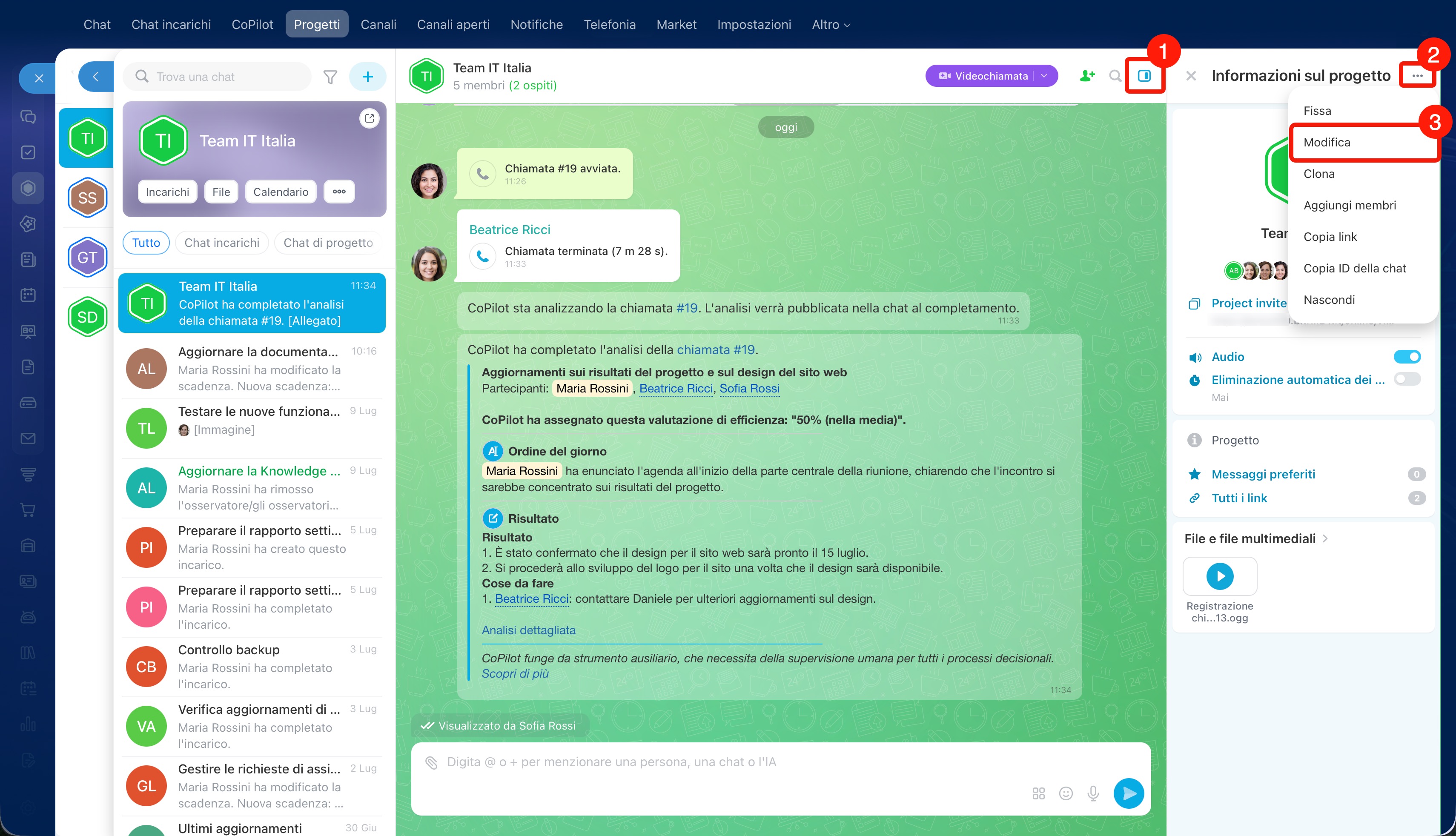
1. Apri la barra laterale nella chat principale del progetto.
2–3. Fai clic su Tre punti (...) > Modifica.
4. Trova la sezione Strumento predefinito e seleziona quello desiderato.
Perché nella sezione Messenger non vengono visualizzate tutte le chat dei progetti
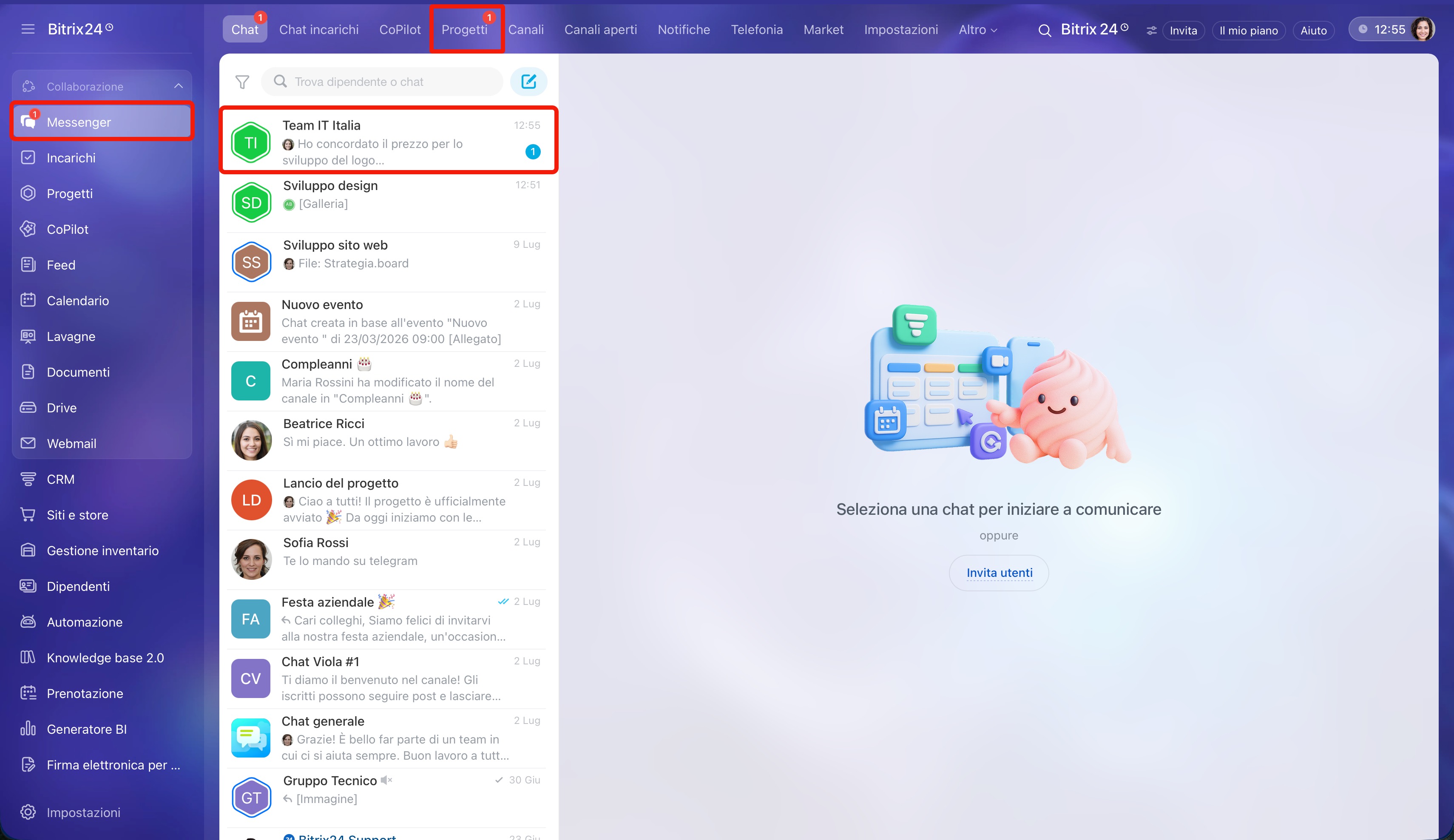
Nella sezione Messenger viene visualizzata solo la chat principale del progetto. È il punto di accesso principale al progetto e il luogo dedicato alla comunicazione generale tra i membri. Le altre chat: dedicate agli incarichi, alle riunioni o ad argomenti specifici, restano all'interno del progetto. Questo aiuta a mantenere il contesto delle discussioni e a non sovraccaricare l'elenco generale delle chat.
Come sapere se nelle chat del progetto ci sono nuovi messaggi
Nella sezione Messenger i nuovi messaggi dei progetti sono contrassegnati da un contatore rosso che mostra il numero totale dei messaggi non letti. Ogni progetto nell'elenco delle chat dispone inoltre di contatori colorati aggiuntivi:
- se ci sono nuovi messaggi solo nella chat principale del progetto, il contatore è blu,
- se ci sono nuovi messaggi solo nelle chat di gruppo, nelle chat degli incarichi o delle riunioni, il contatore è verde,
- se sono presenti nuovi messaggi in entrambi i casi, viene visualizzato un doppio contatore: blu e verde.
Come configurare le notifiche dei messaggi di sistema nel progetto
Per ogni progetto puoi scegliere per quali eventi ricevere notifiche nella chat principale.
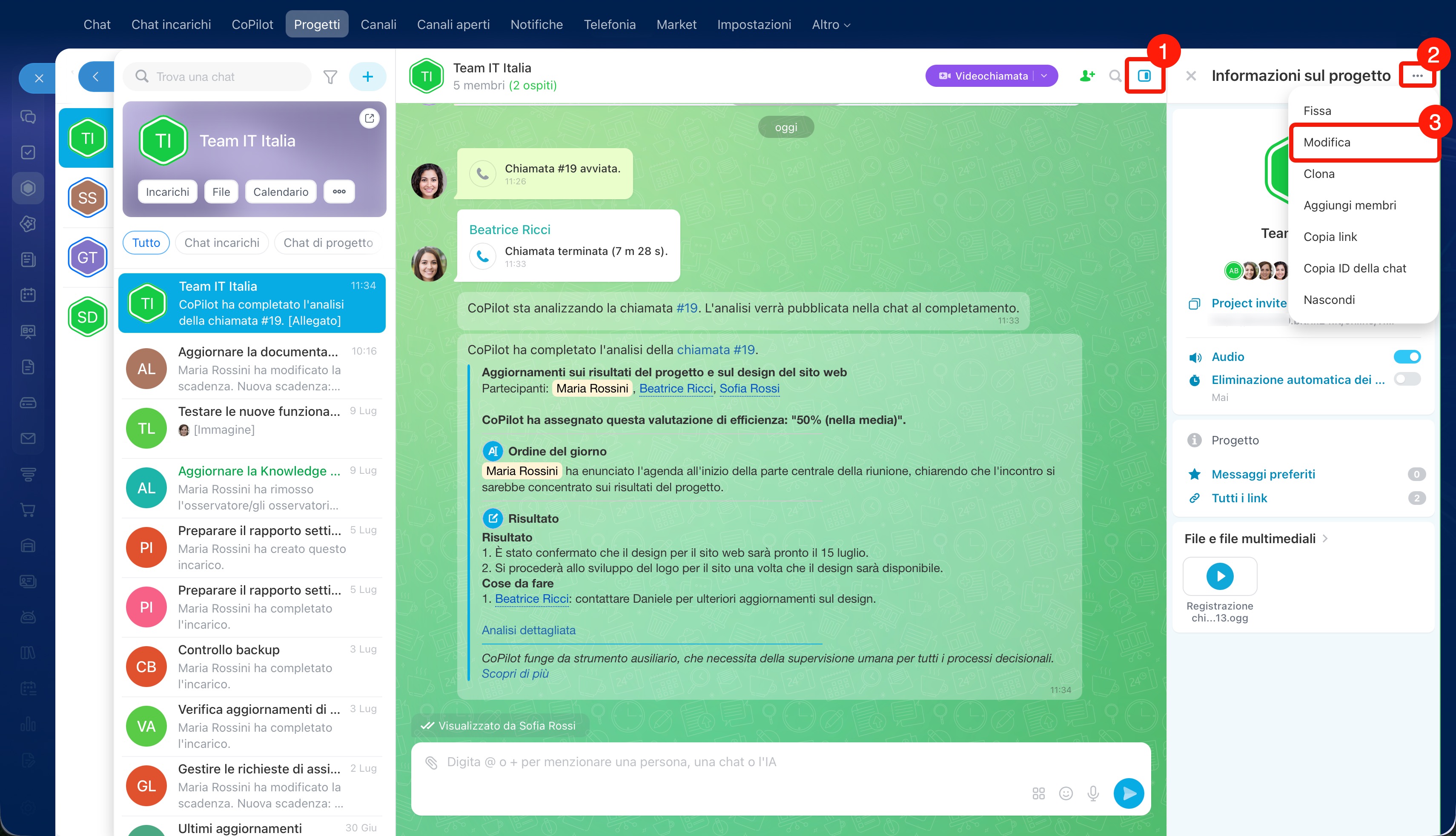
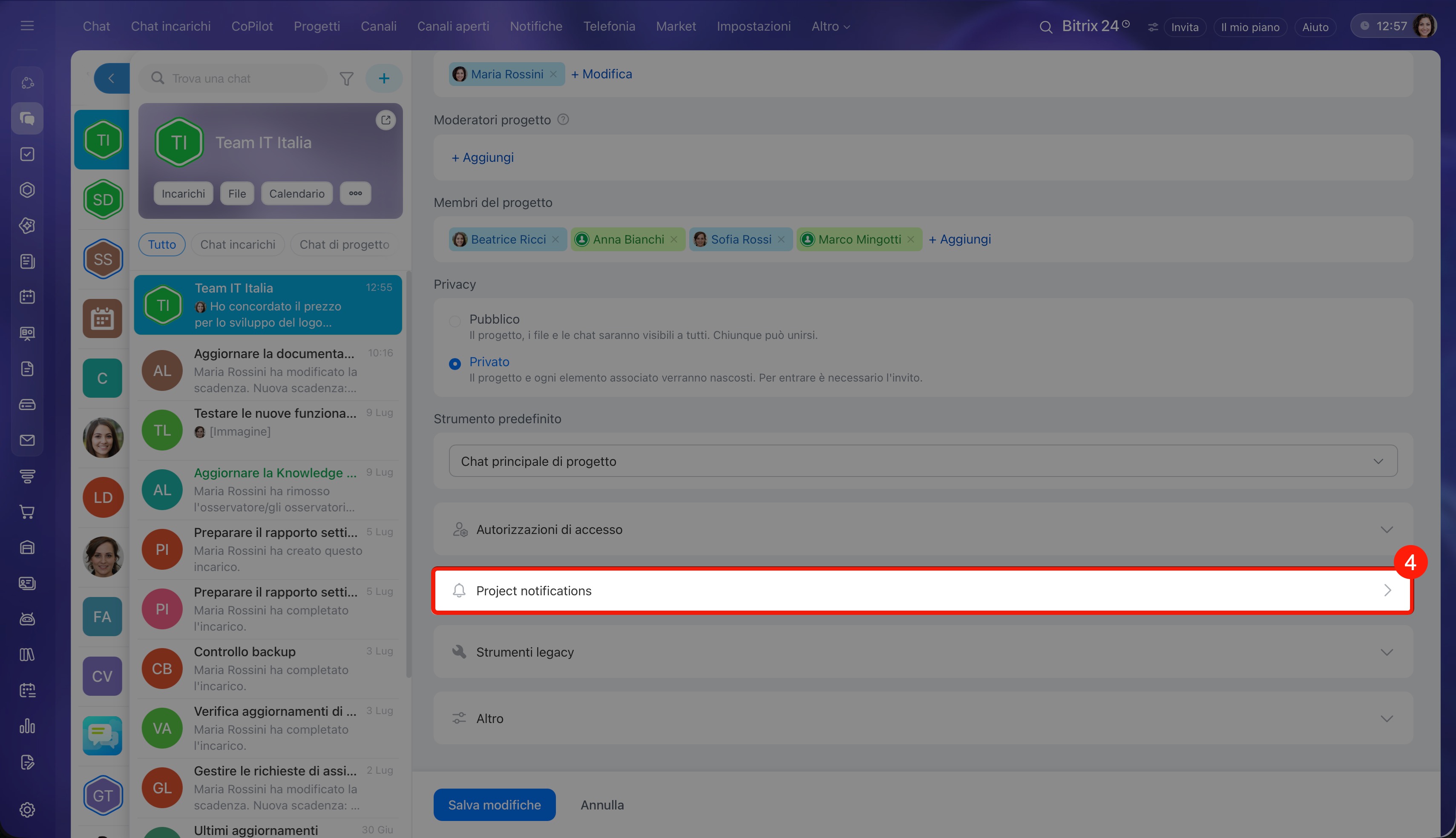
1–3. Apri la barra laterale nella chat principale del progetto e fai clic su Tre punti (...) > Modifica.
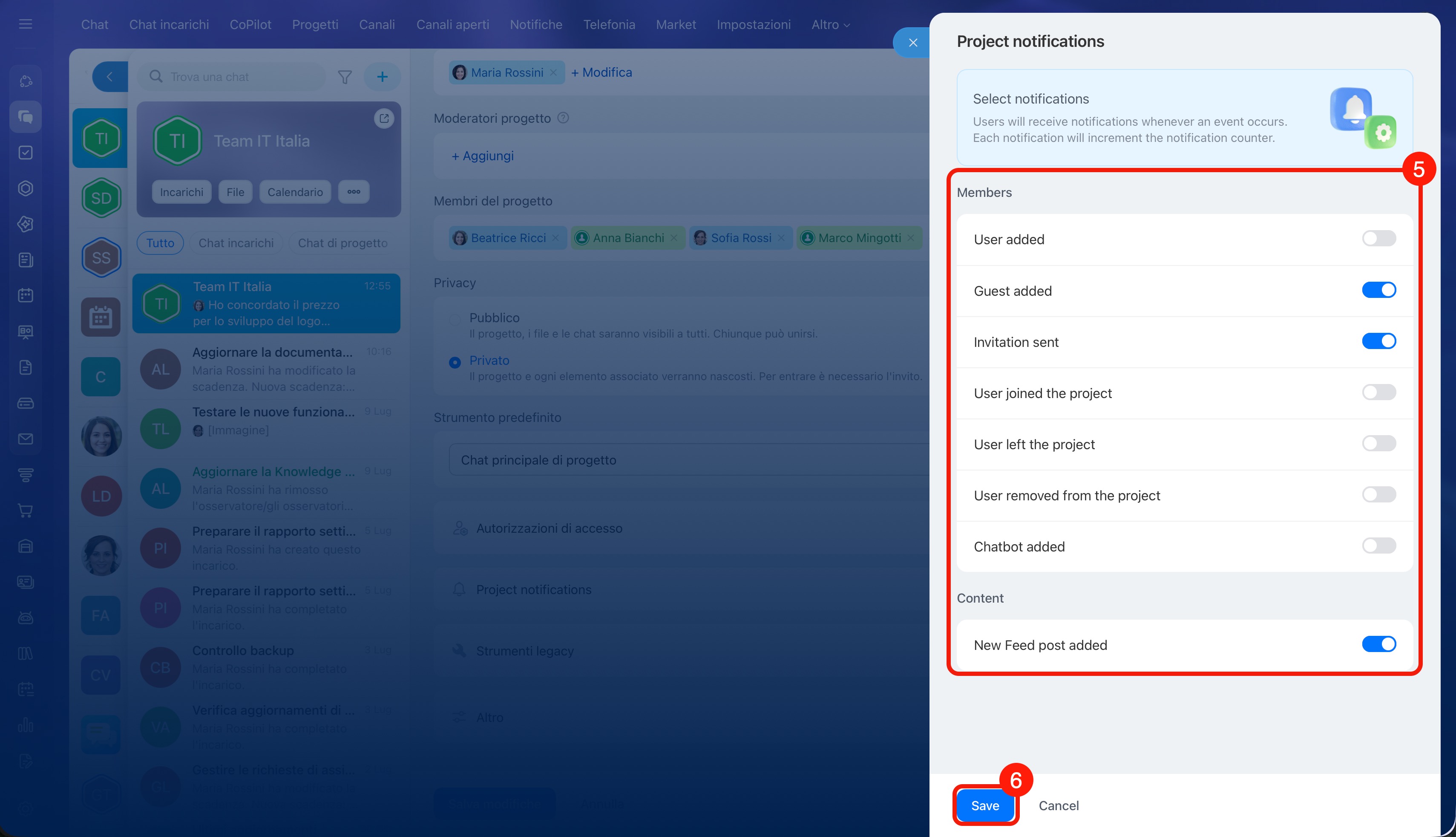
4–5. Trova il blocco Notifiche del progetto e attiva l'interruttore accanto agli eventi desiderati. Ad esempio, abilita gli eventi Ospite aggiunto e Invito inviato. Quando un ospite viene aggiunto al progetto o viene inviato un invito, nella chat principale comparirà una notifica.
6. Fai clic su Salva.
Come aprire un progetto in una pagina separata
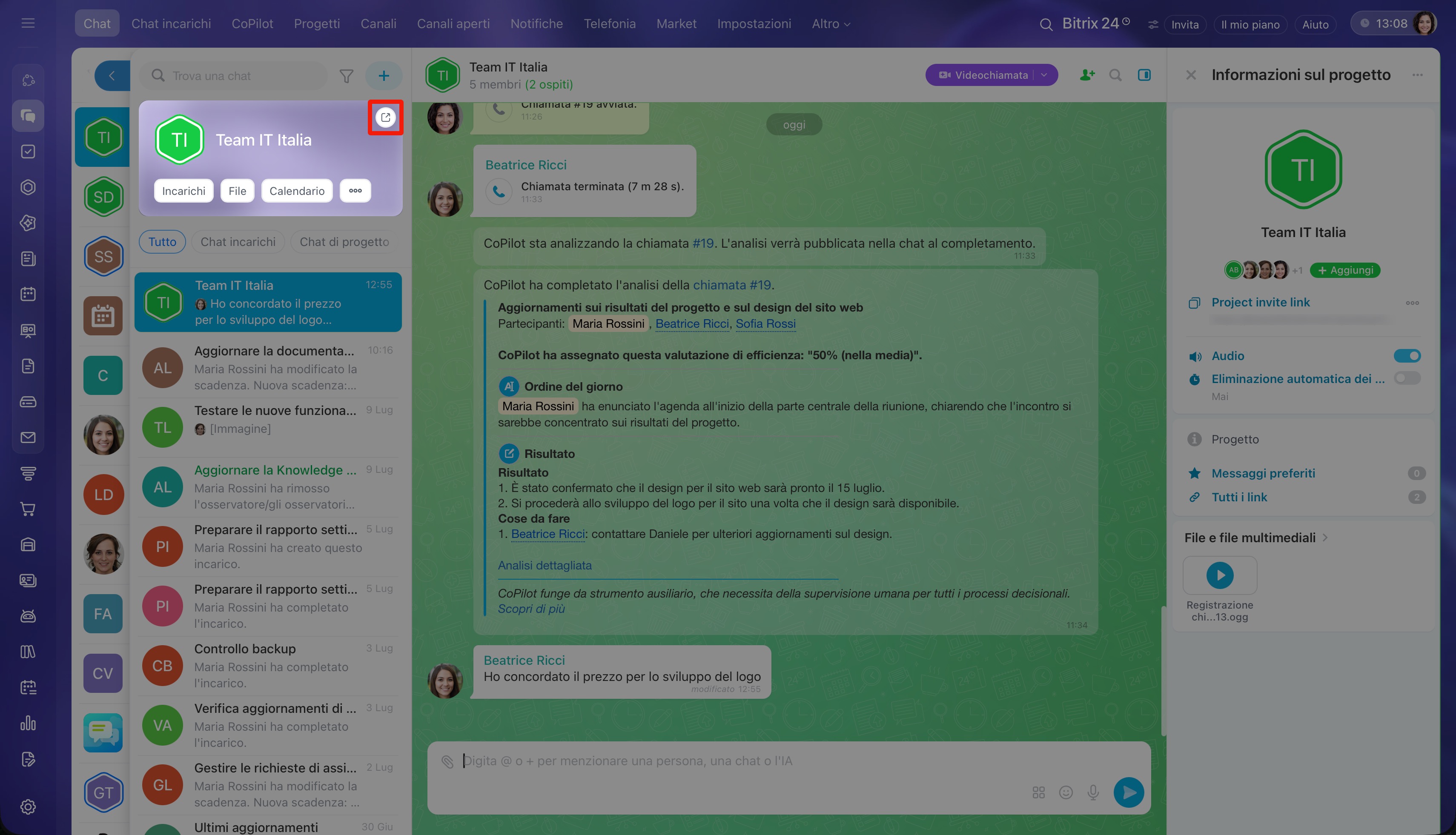
Per impostazione predefinita, il progetto viene aperto sopra l'elenco generale delle chat. Questo ti permette di seguire gli aggiornamenti delle altre chat e di passare rapidamente dal progetto alle conversazioni.
Per aprire il progetto in una scheda separata a schermo intero, fai clic sul pulsante  nell'intestazione del progetto.
È possibile creare più chat con CoPilot in uno stesso progetto
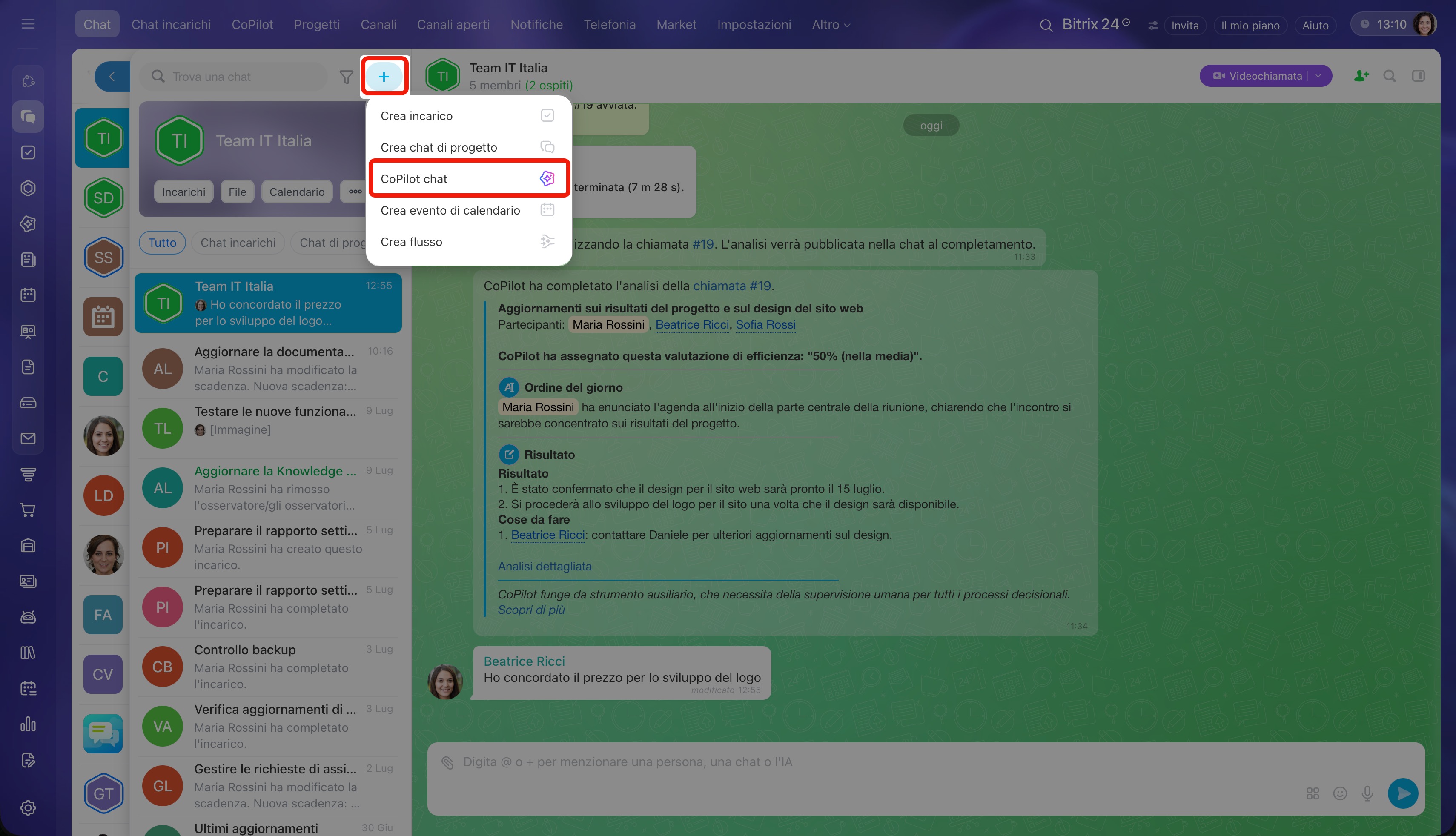
Sì, nello stesso progetto puoi creare più chat con CoPilot. Fai clic su Più (+) sopra l'elenco delle chat del progetto, accanto al campo di ricerca, quindi seleziona CoPilot Chat.
Un dipendente ottiene l'accesso all'intero progetto se viene aggiunto a una chat del progetto
Se tra i dipendenti che aggiungi a una chat di gruppo del progetto ci sono persone che non partecipano ancora al progetto, Bitrix24 ti avviserà che, dopo la conferma, otterranno l'accesso all'intero progetto.
Se aggiungi il dipendente solo alla chat di un incarico del progetto, avrà accesso solo a quell'incarico e non all'intero progetto.
Come invitare un nuovo membro al progetto
Puoi aggiungere un dipendente durante la creazione del progetto oppure successivamente, in un progetto già esistente.
Durante la creazione del progetto.
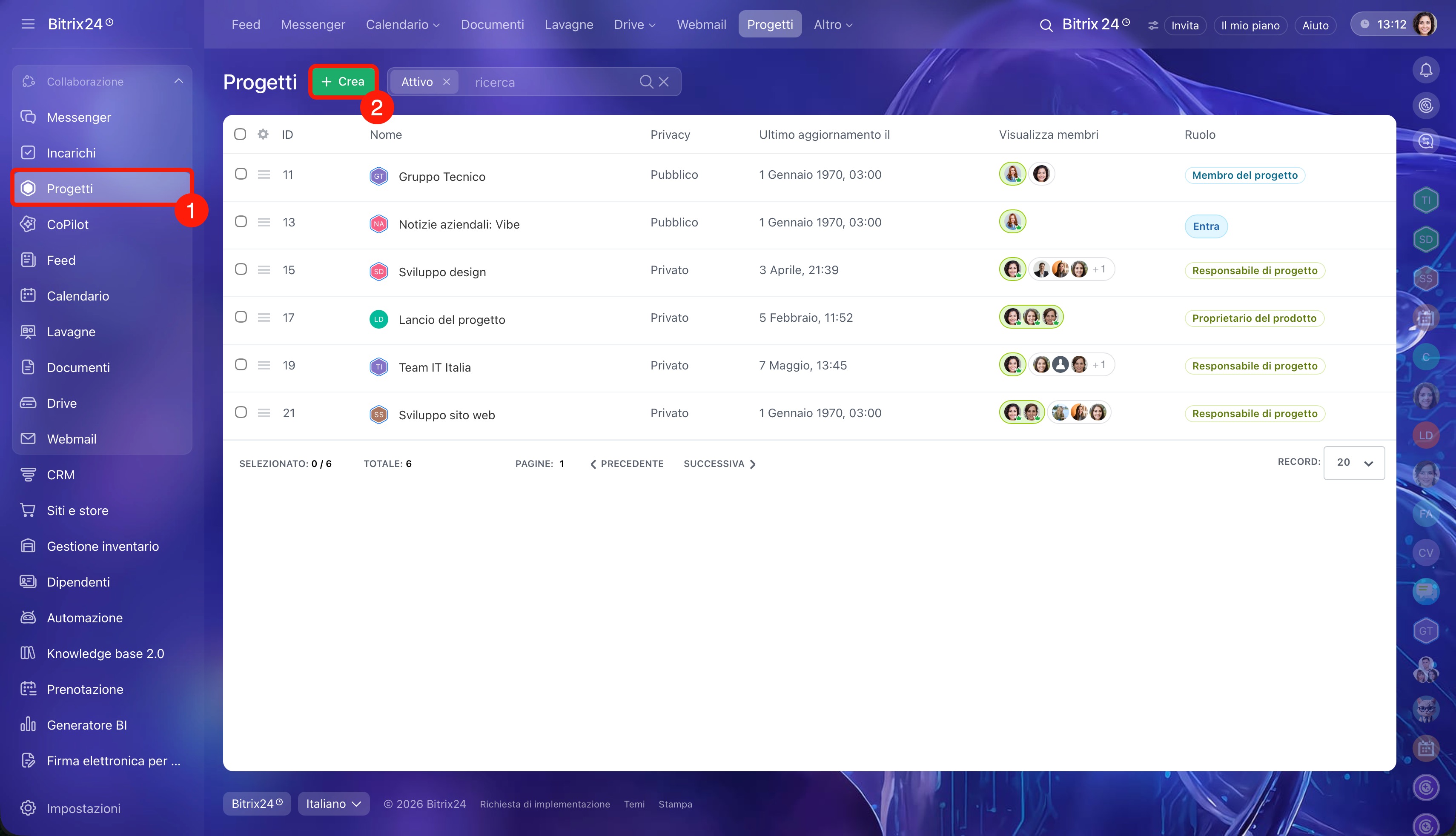
1–2. Vai alla sezione Progetti e fai clic su Crea.
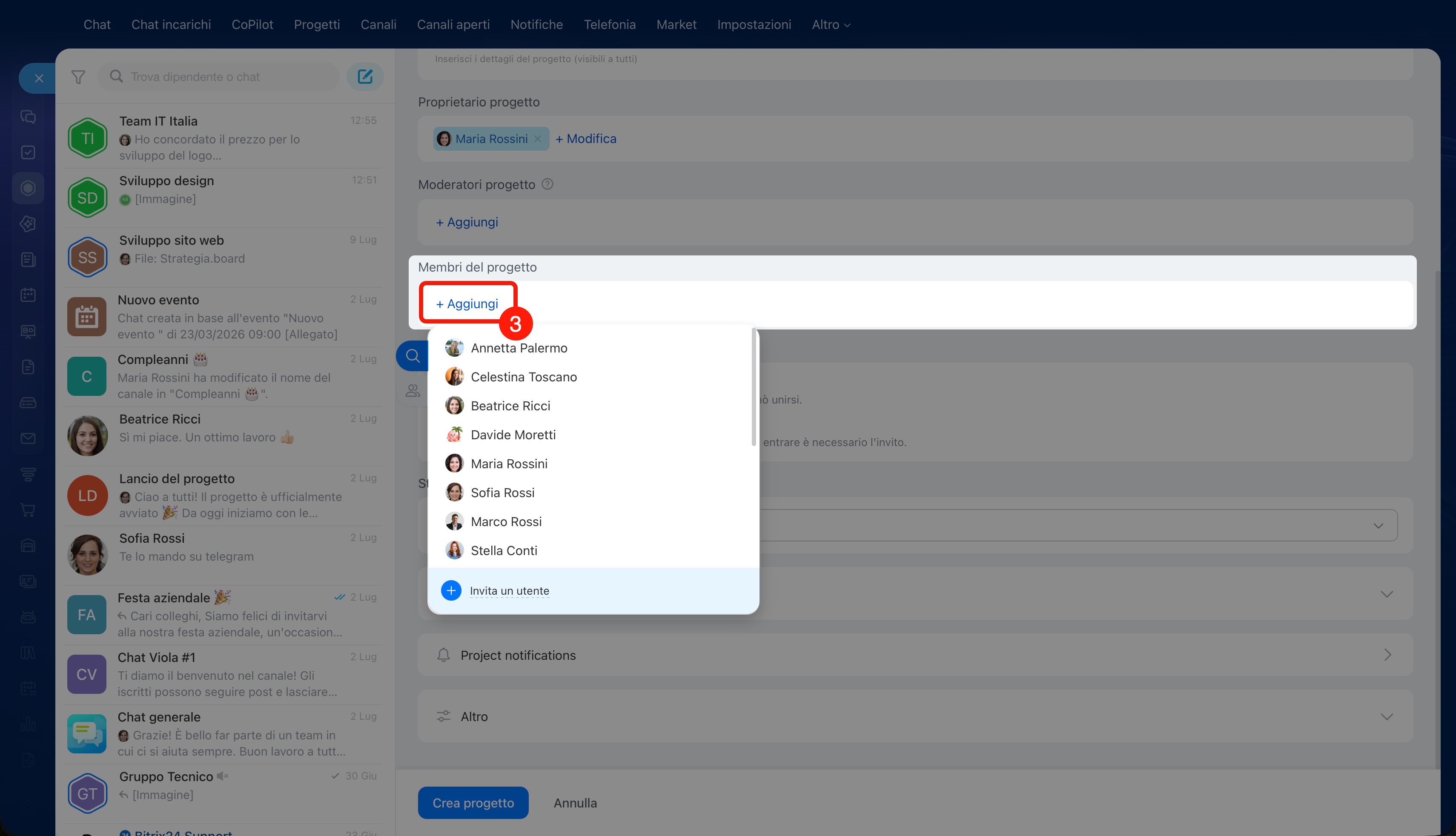
3. Nel modulo di creazione trova il blocco Membri del progetto e fai clic su Aggiungi. Seleziona gli utenti, il reparto o il gruppo di lavoro desiderati.
In un progetto esistente.
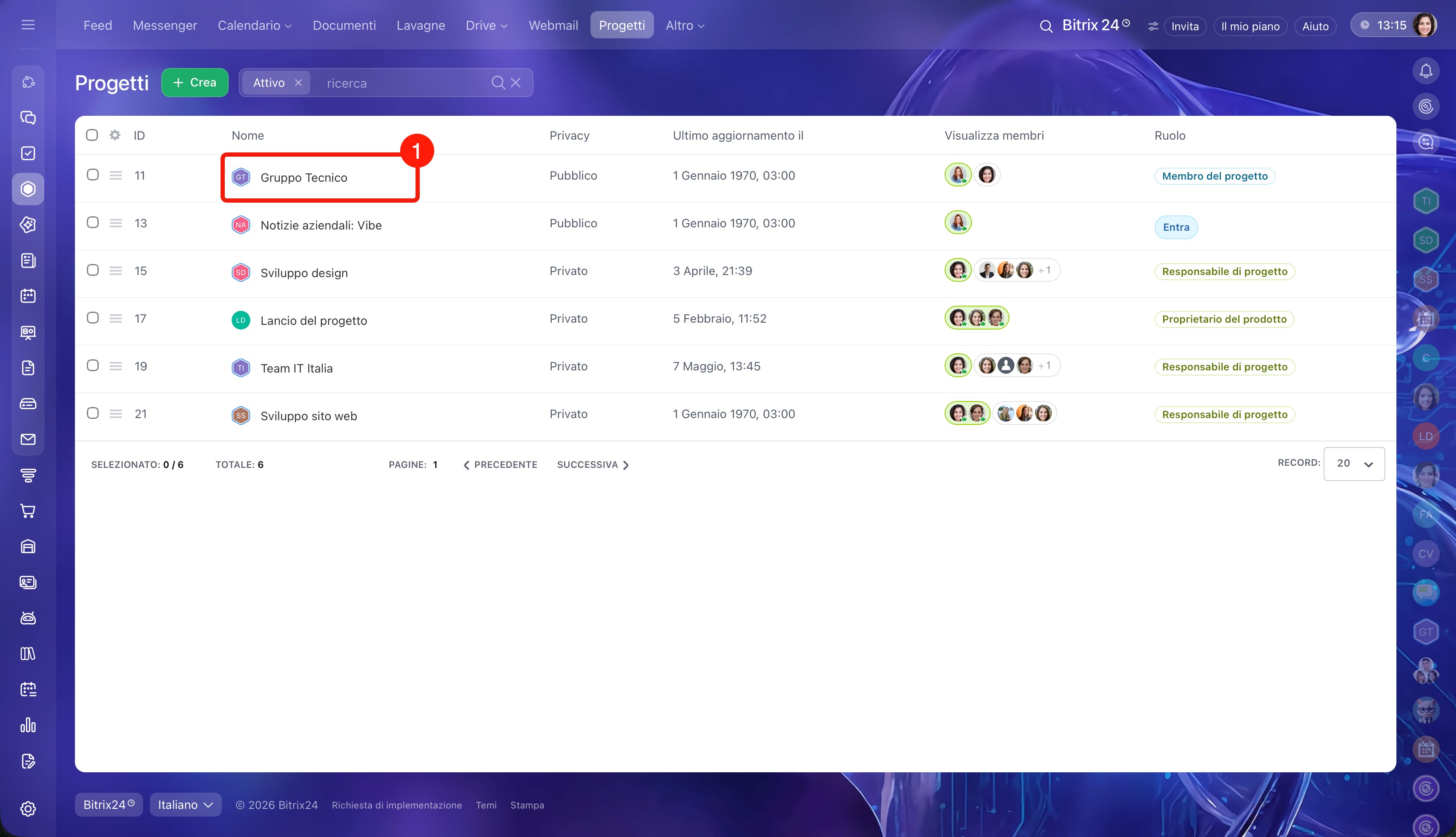
1. Vai al progetto desiderato e apri la chat principale.
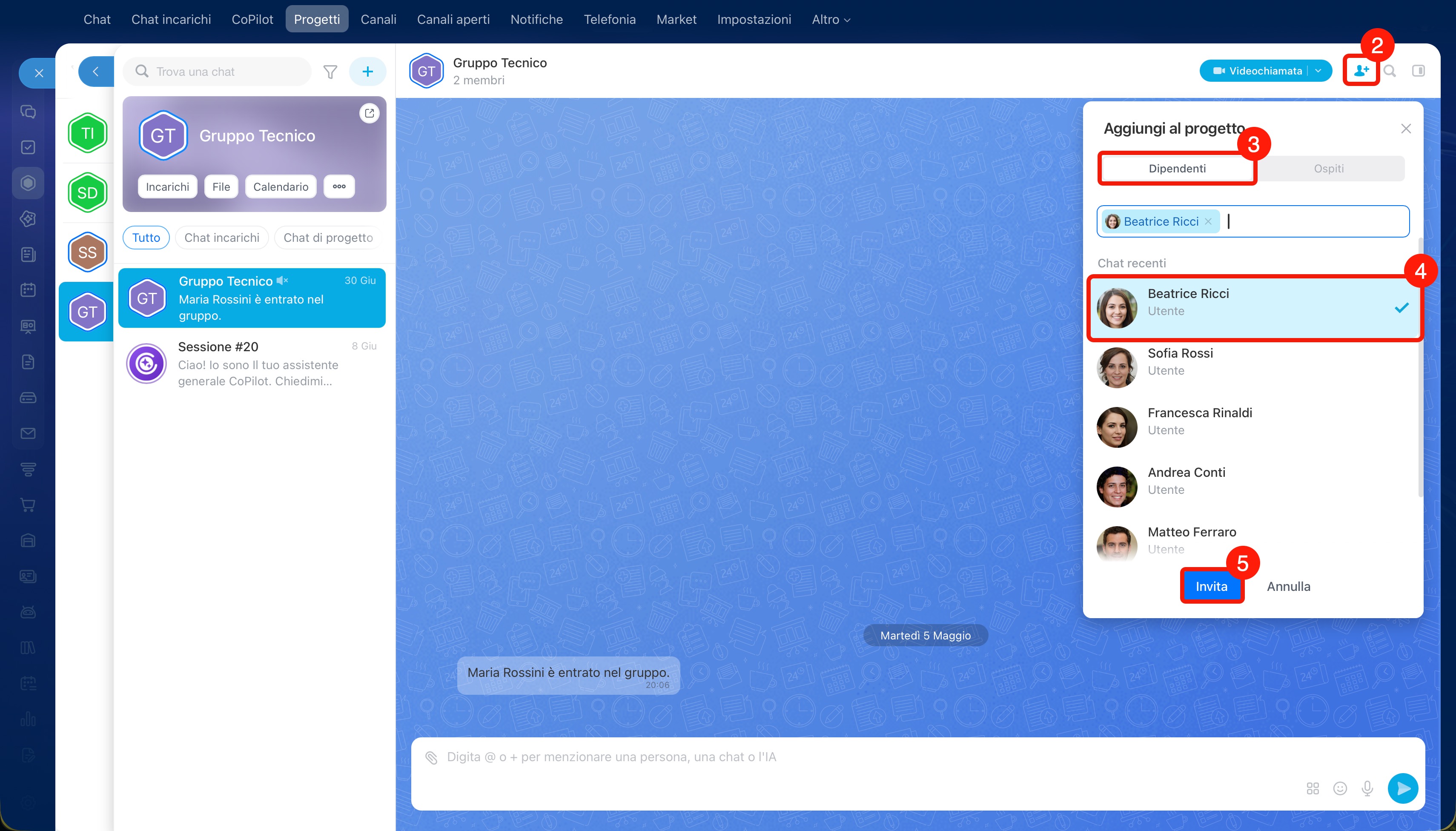
2–4. Nell'angolo superiore destro fai clic sul pulsante  e, nella scheda Dipendenti, seleziona i colleghi da invitare.
5. Fai clic su Invita.
Come aggiungere al progetto una chat di gruppo già esistente
Solo un dipendente può aggiungere una chat esistente al progetto, a condizione che sia contemporaneamente:
- il proprietario del progetto oppure un dipendente autorizzato a invitare membri,
- il proprietario della chat.
Puoi aggiungere una chat in due modi:
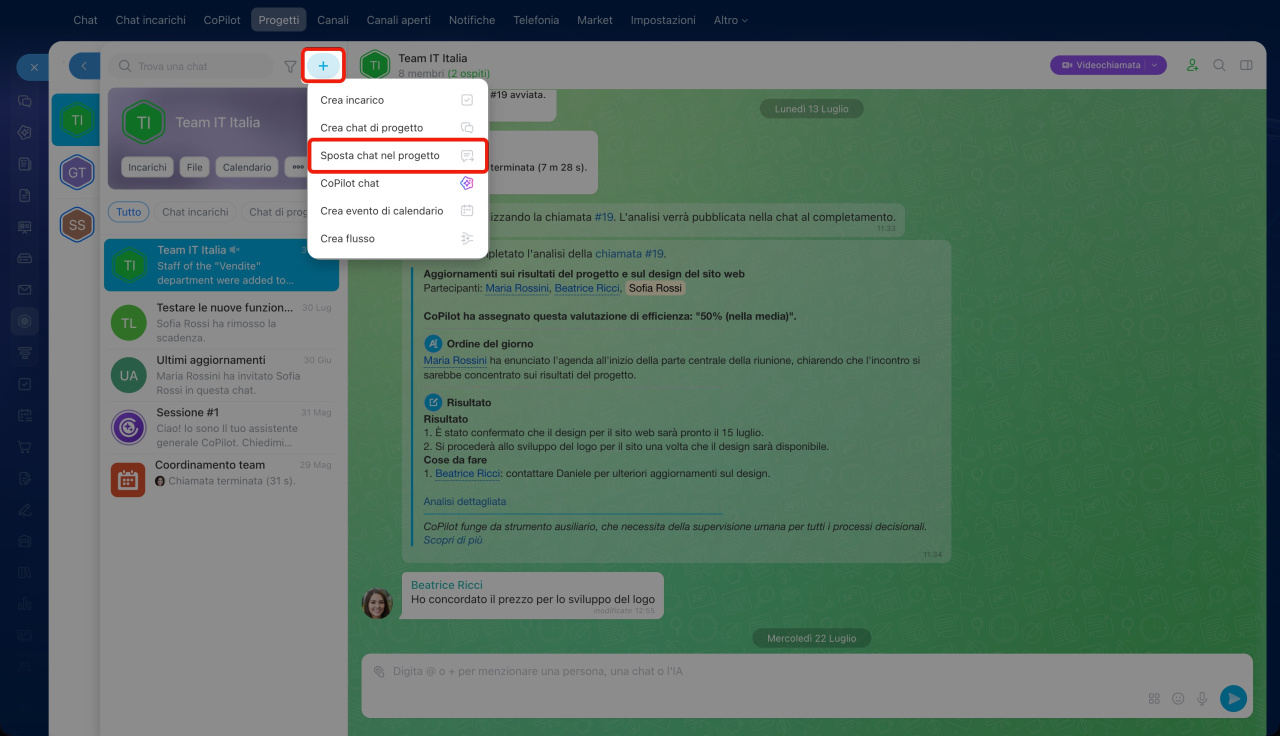
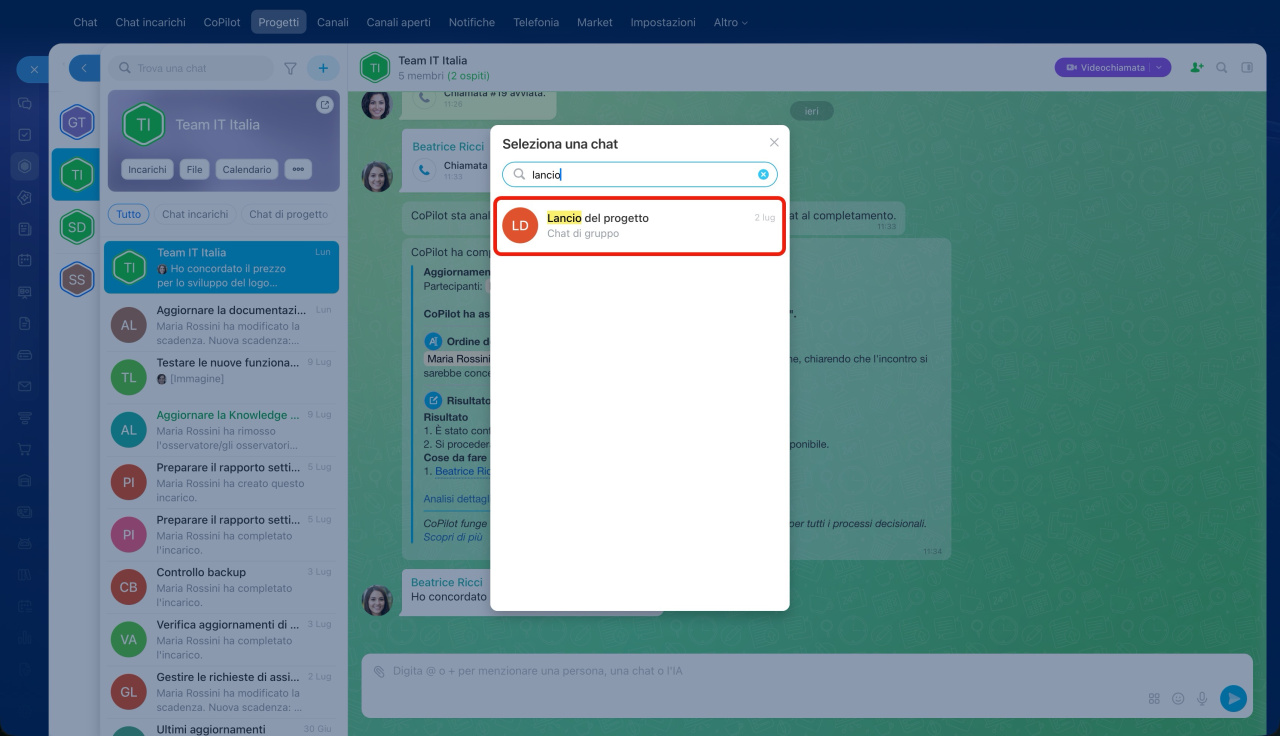
Dal progetto. Vai al progetto desiderato e fai clic su Più (+) > Sposta chat nel progetto. Seleziona la chat che desideri aggiungere.
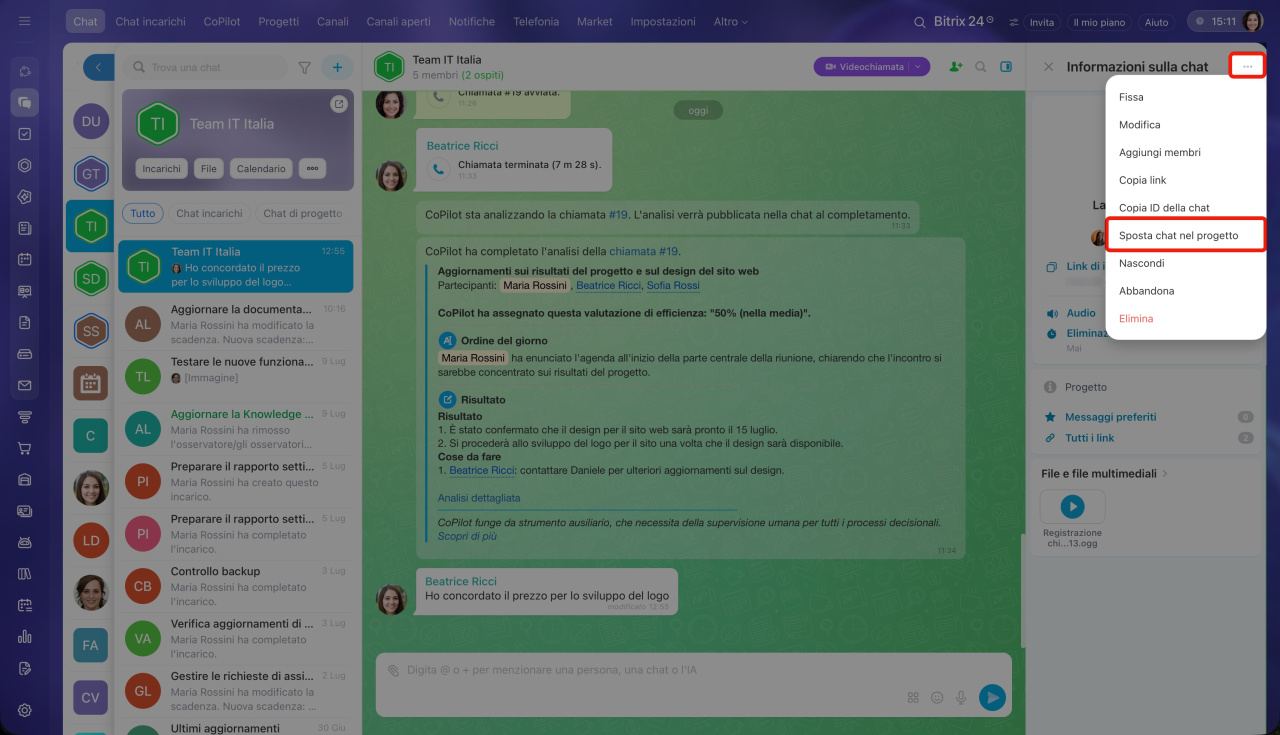
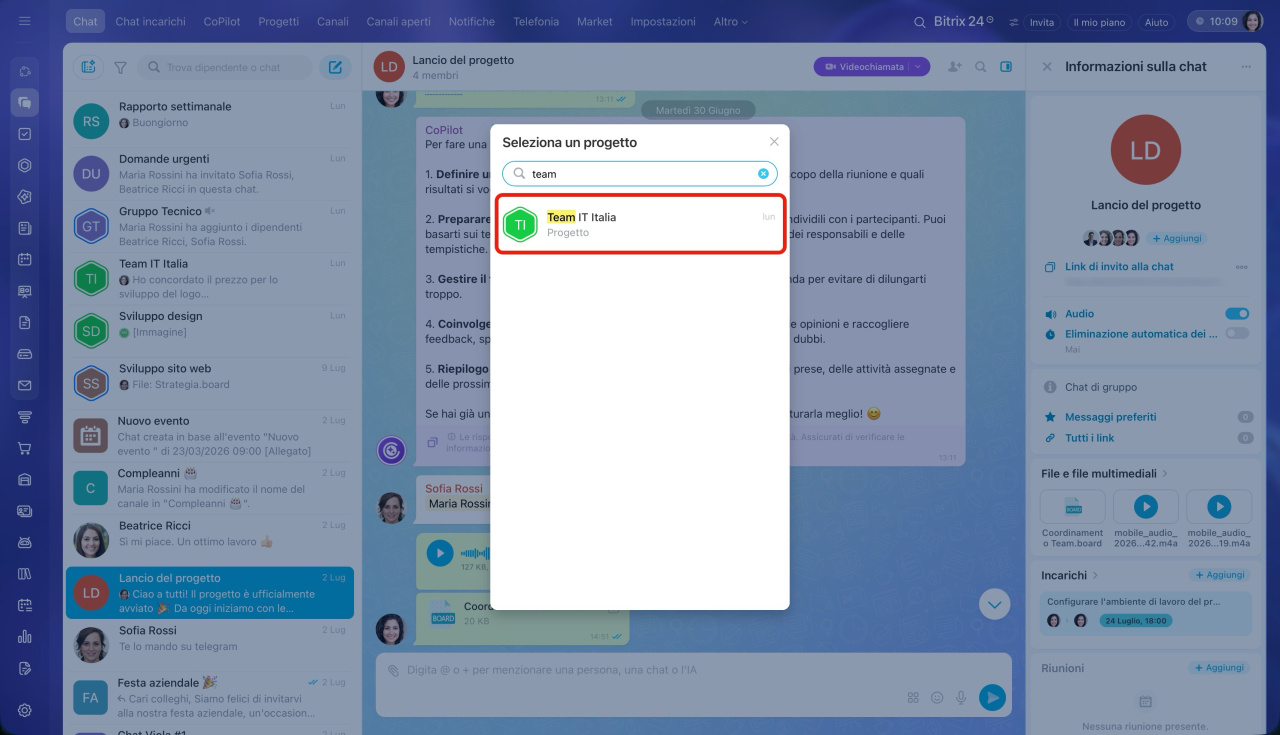
Dalla chat di gruppo. Apri la chat desiderata, apri la barra laterale e fai clic su Tre punti (...) > Sposta chat nel progetto. Seleziona il progetto a cui desideri aggiungere la chat.
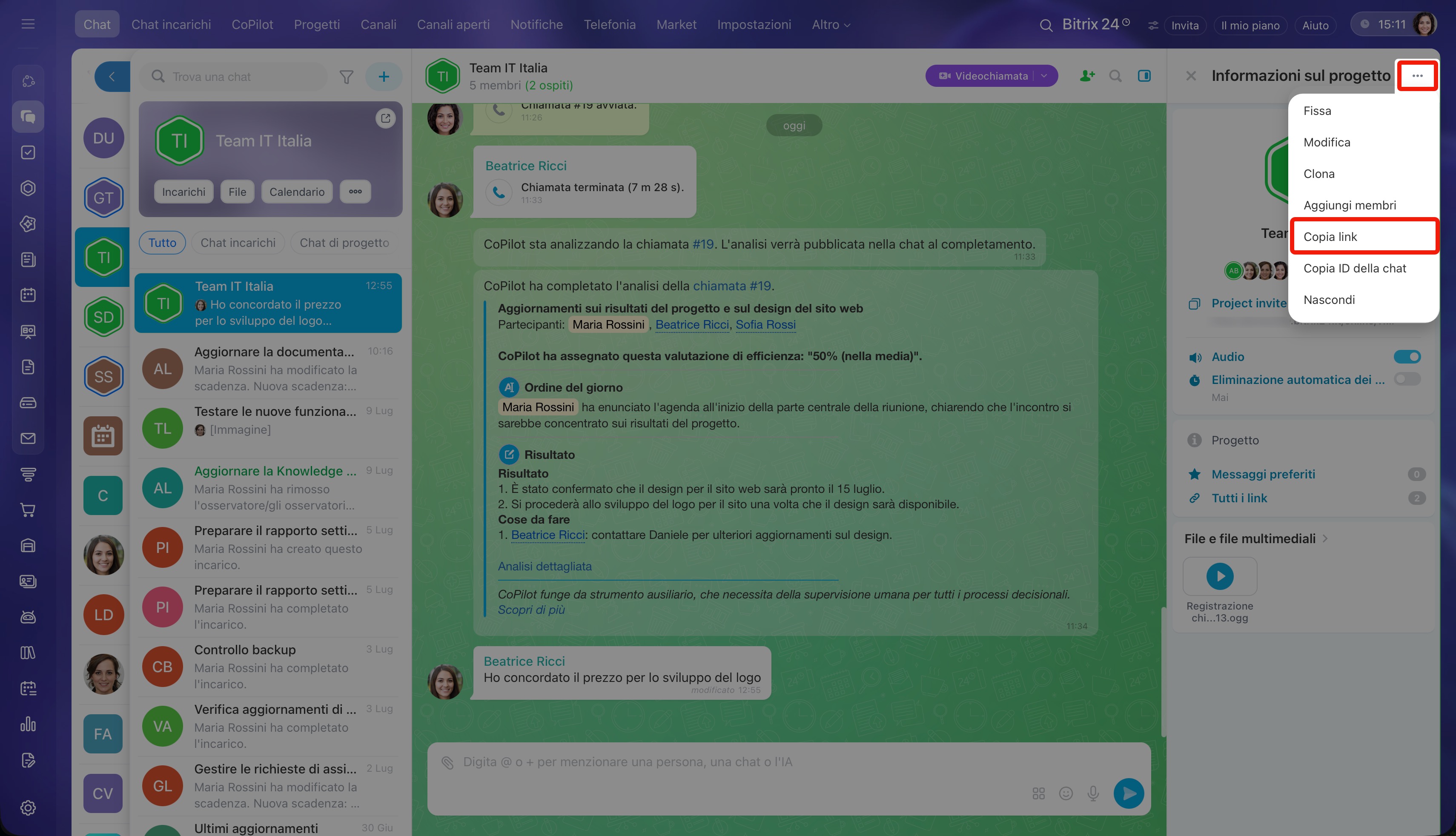
Come inviare un link al progetto
Vai alla chat principale del progetto e apri la barra laterale. Fai clic su Tre punti (...) e seleziona Copia link.
Il funzionamento del link dipende dal tipo di progetto:
- se il progetto è pubblico, l'utente accederà al progetto e potrà unirsi autonomamente,
- se il progetto è privato, l'utente non vedrà nulla finché non lo aggiungerai manualmente al progetto.
È possibile tornare ai vecchi gruppi e alle collab
No, non è possibile tornare ai gruppi e alle collab: questo formato non è più supportato. Tuttavia, tutti i dati e gli strumenti che utilizzavi nei gruppi, nelle collab e nei vecchi progetti sono stati conservati e restano disponibili.
