
I progetti in Bitrix24 aiutano il team a lavorare insieme: assegnare incarichi, comunicare nelle chat e condividere file. Ai progetti possono partecipare i dipendenti dell'azienda e gli ospiti: utenti esterni che non sono presenti nel tuo Bitrix24. Ad esempio, appaltatori, clienti o fornitori.
Se devi consentire ad altri dipendenti di invitare membri, configura le autorizzazioni di accesso nei progetti.
Come configurare le autorizzazioni di accesso nei progetti
Come invitare un dipendente
Puoi aggiungere un dipendente durante la creazione del progetto o successivamente, in un progetto già esistente.
Durante la creazione del progetto.
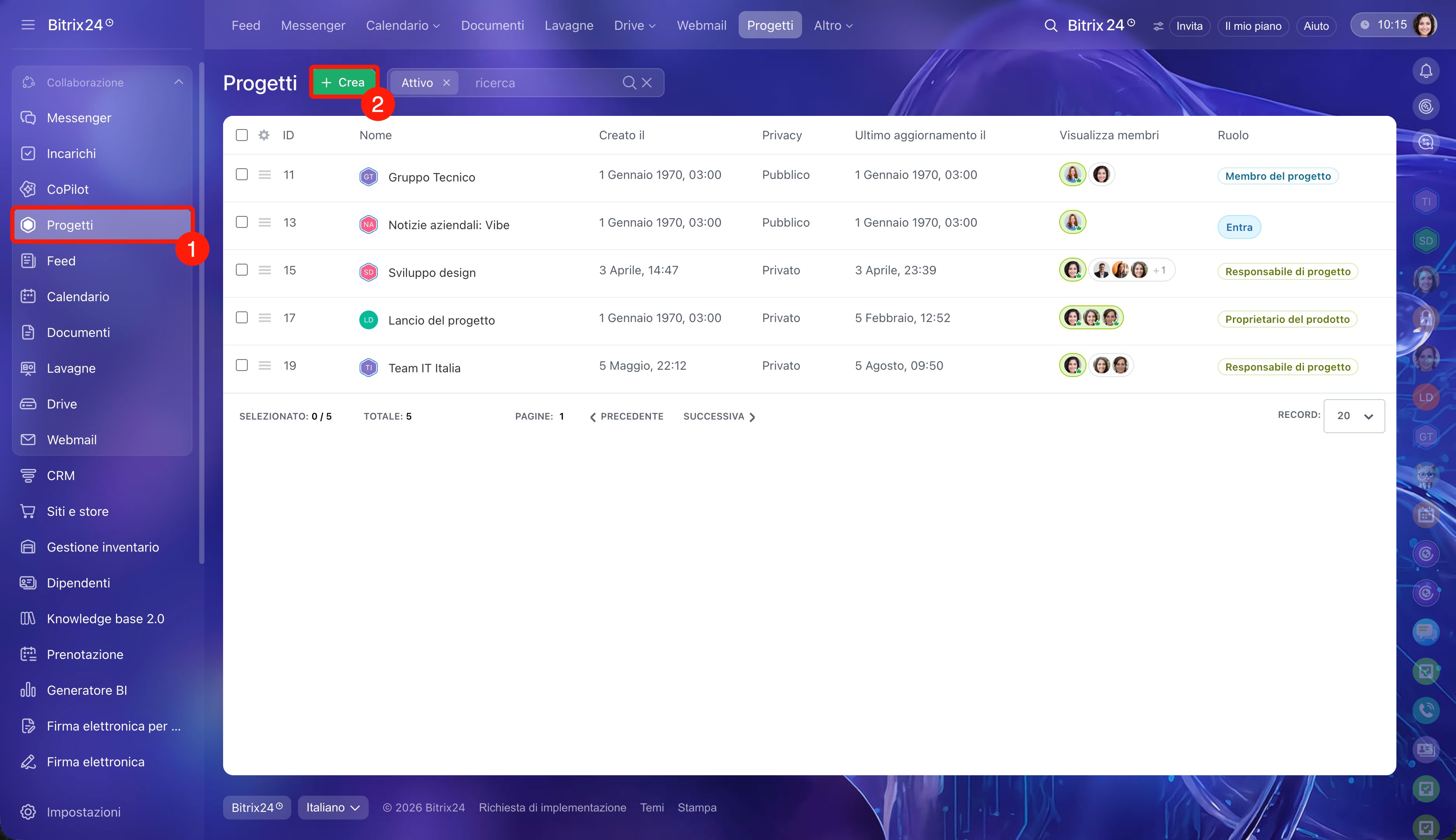
1–2. Vai alla sezione Progetti e fai clic su Crea.
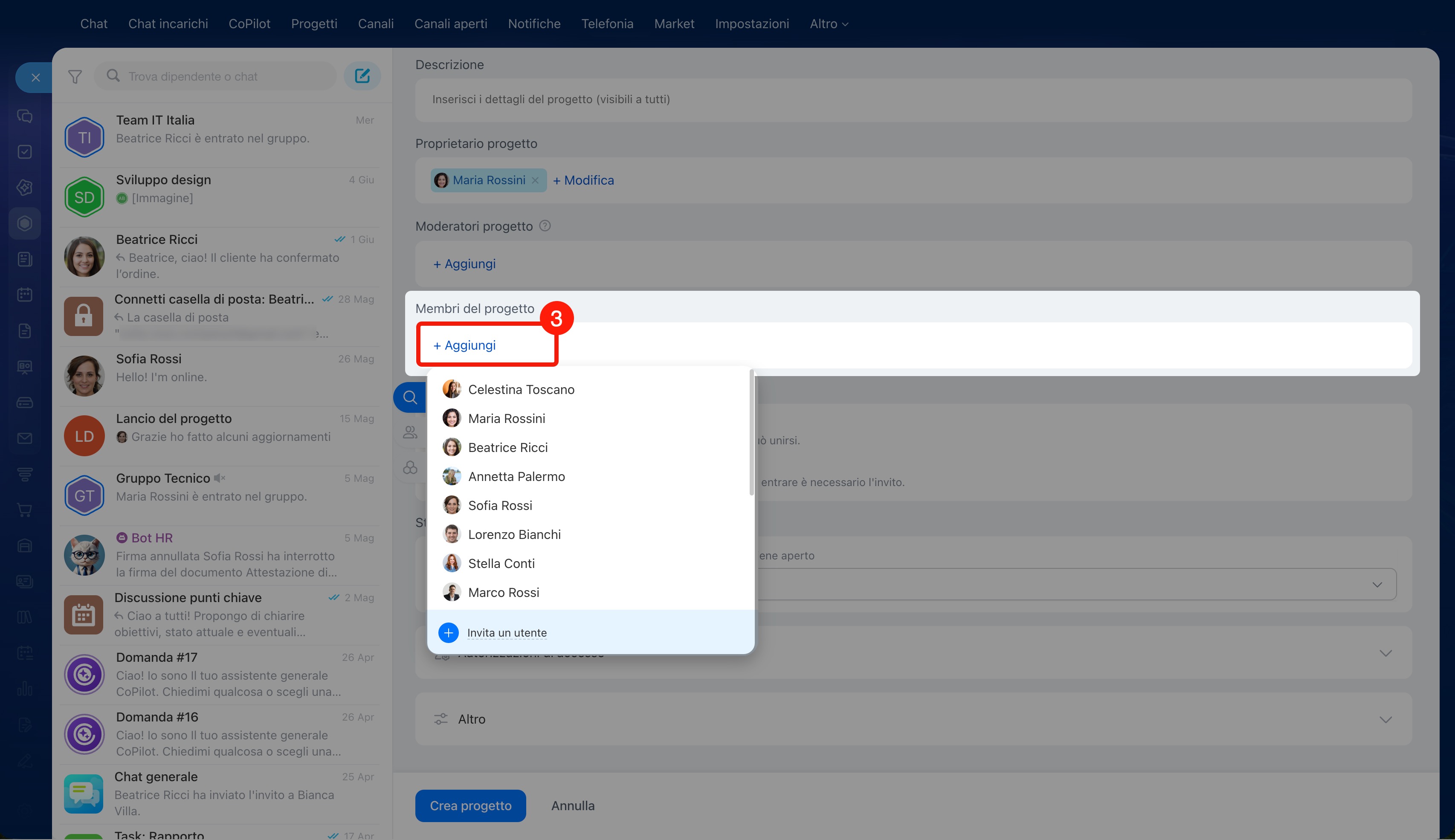
3. Nel modulo di creazione trova il blocco Membri e fai clic su Aggiungi. Seleziona gli utenti, il reparto, il gruppo di lavoro o il team desiderati.
In un progetto esistente.
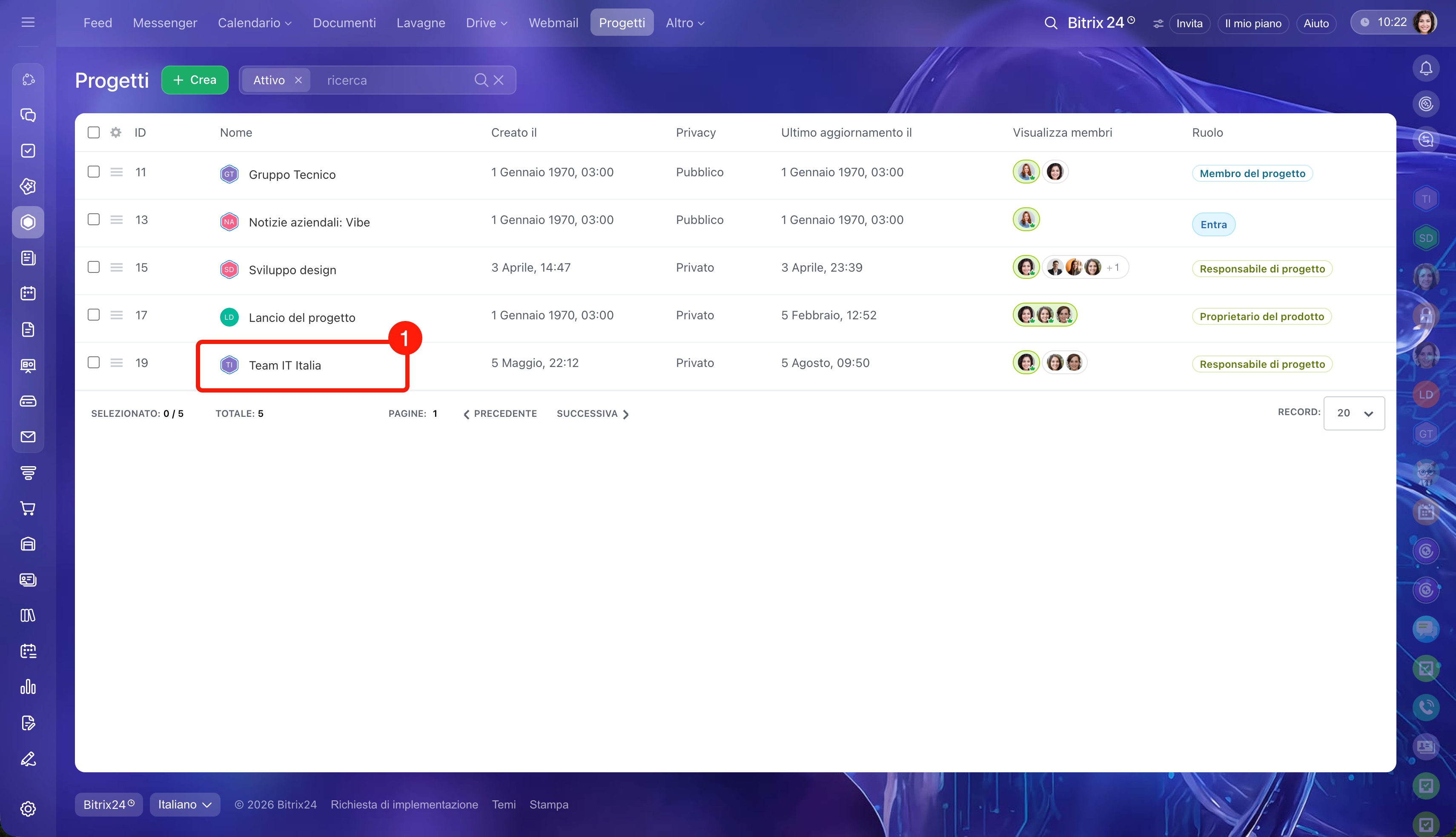
1. Vai al progetto desiderato e apri la chat generale.
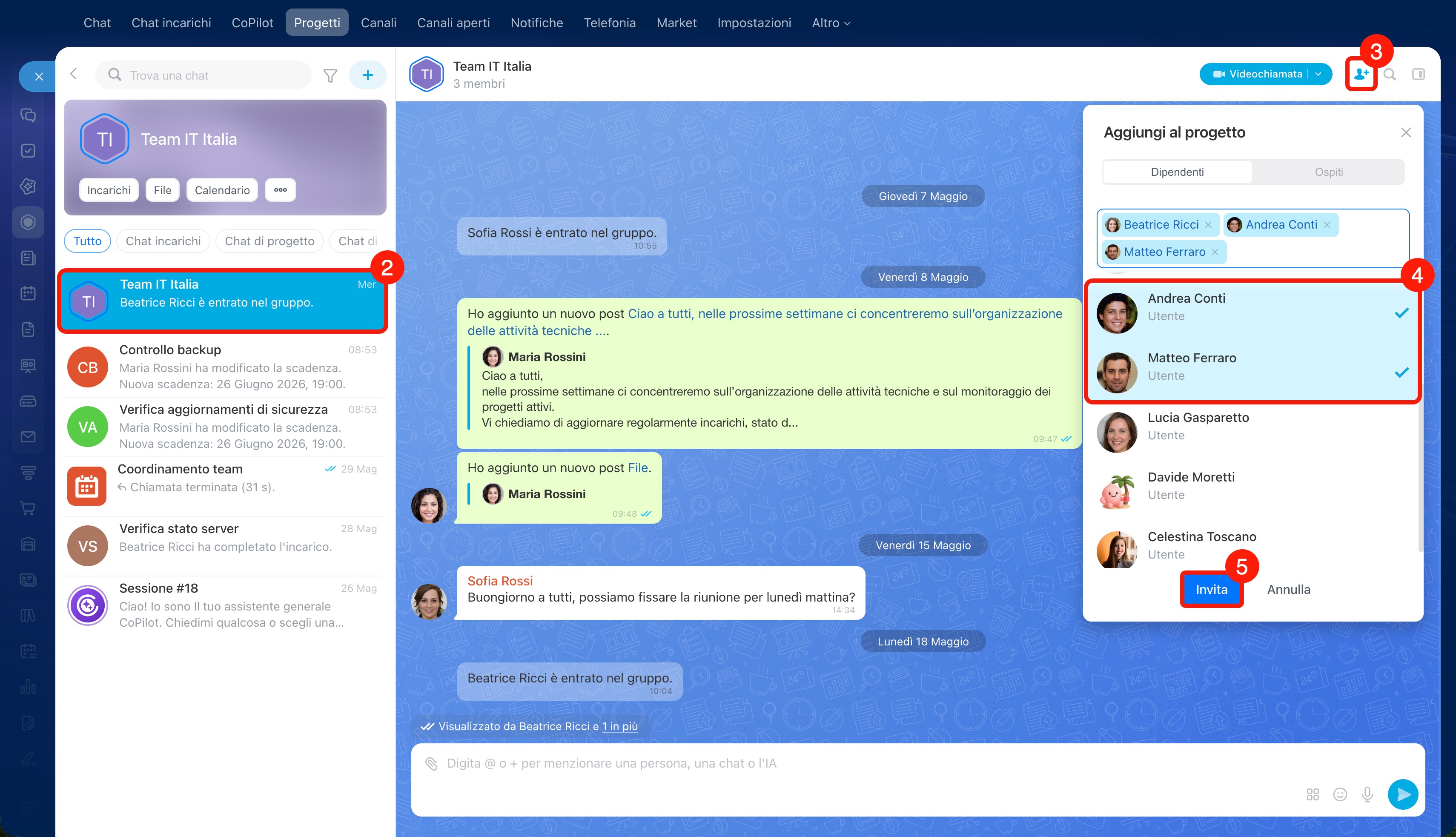
2–4. Fai clic su  e nella scheda Dipendenti seleziona i colleghi.
5. Fai clic su Invita.
Come invitare un ospite
Puoi invitare nel progetto degli ospiti: utenti esterni che non sono presenti in Bitrix24, ad esempio appaltatori, clienti o partner. Gli ospiti possono comunicare nelle chat, lavorare con gli incarichi e partecipare alle riunioni, ma non hanno accesso alle altre informazioni aziendali. Puoi invitare un ospite solo dopo aver creato il progetto.
1–2. Apri la chat generale del progetto e fai clic su nell'angolo superiore destro.
3. Vai alla scheda Ospiti.
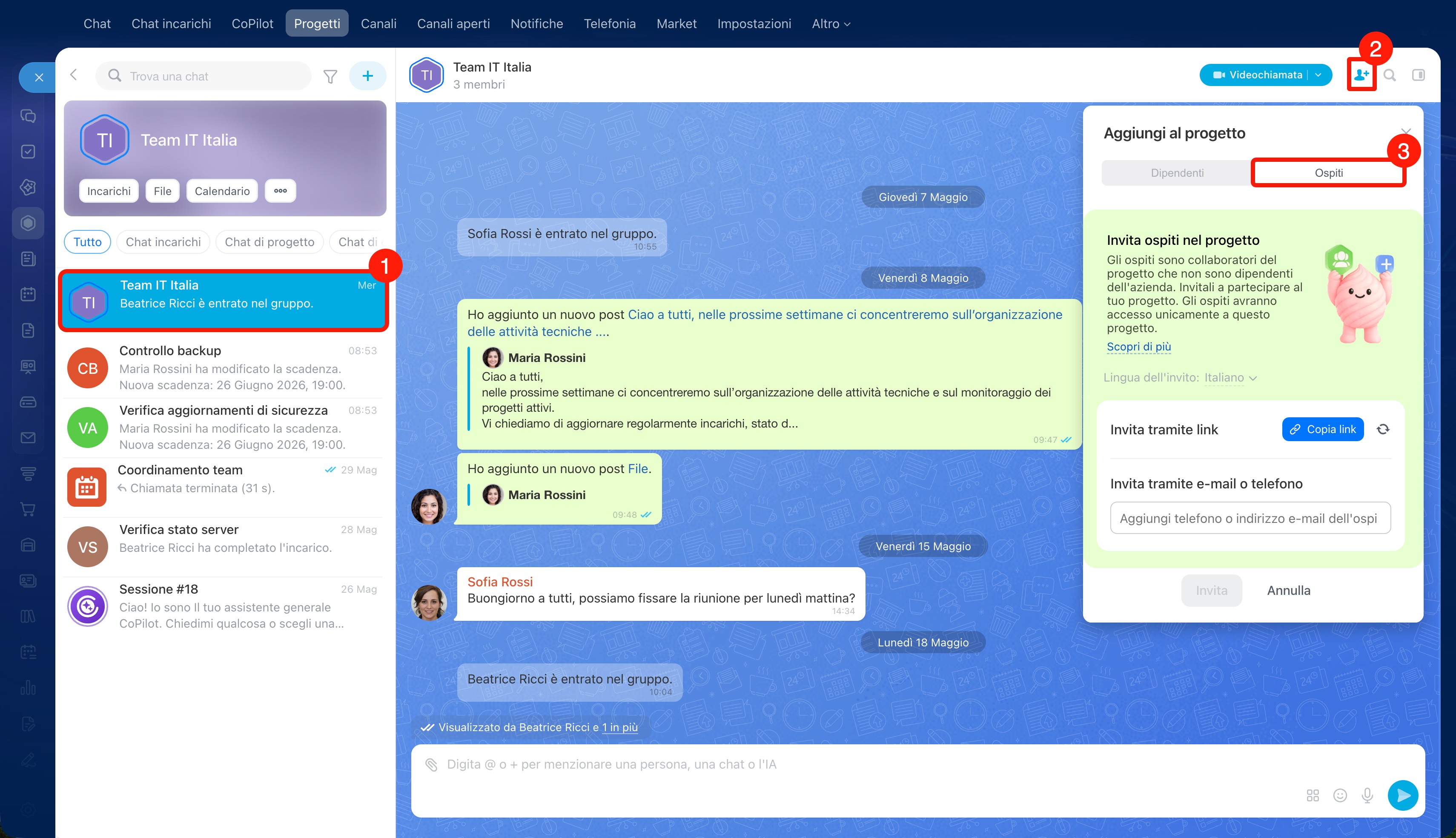
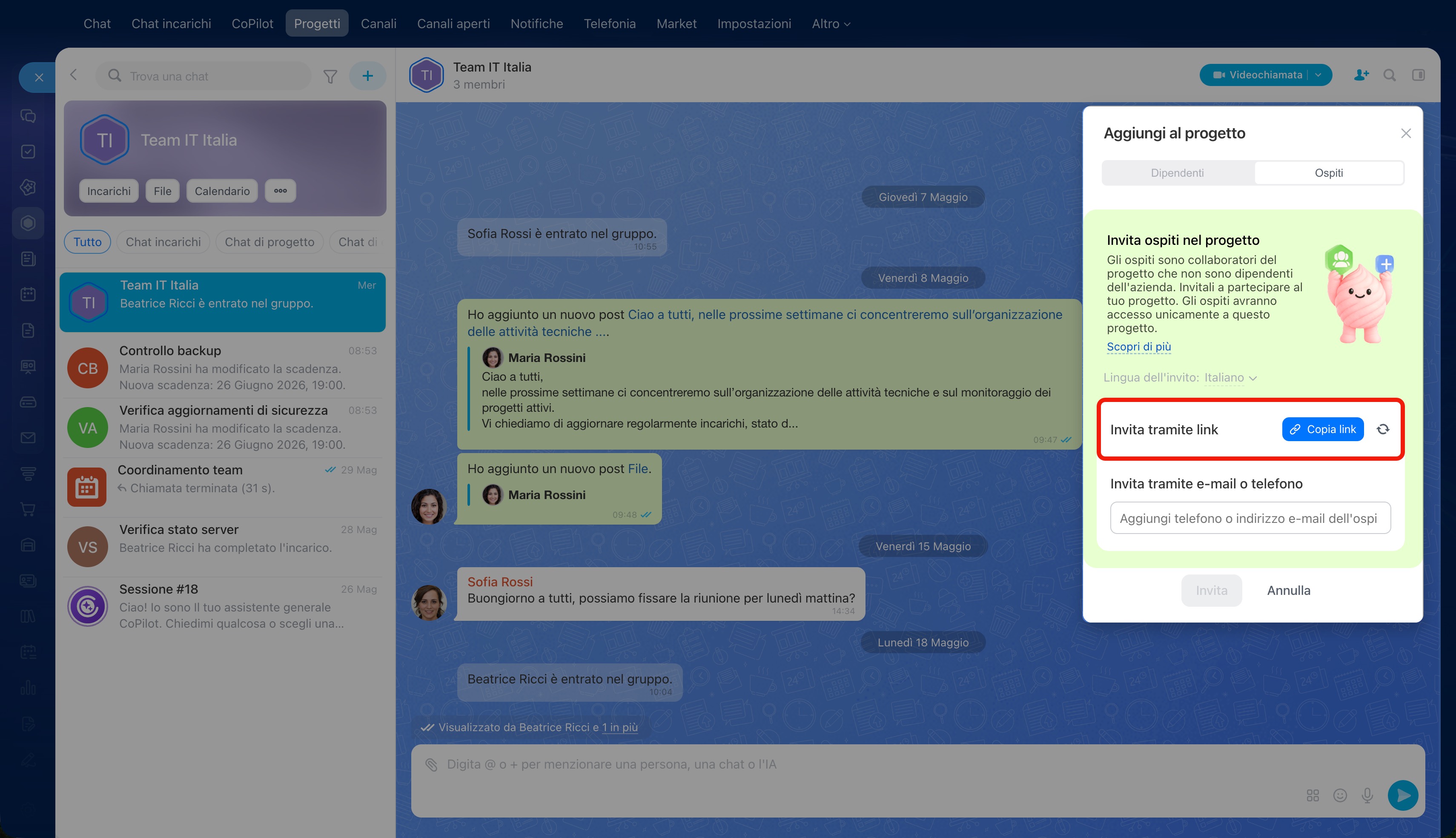
Esistono due modi per invitare un ospite.
Tramite link. Fai clic su Copia link e invialo all'ospite nel modo che preferisci, ad esempio tramite e-mail o messenger.
Se devi revocare l'accesso tramite un link inviato in precedenza, fai clic sull'icona Aggiorna accanto al pulsante Copia link. Bitrix24 genererà un nuovo link e quello precedente non sarà più valido.
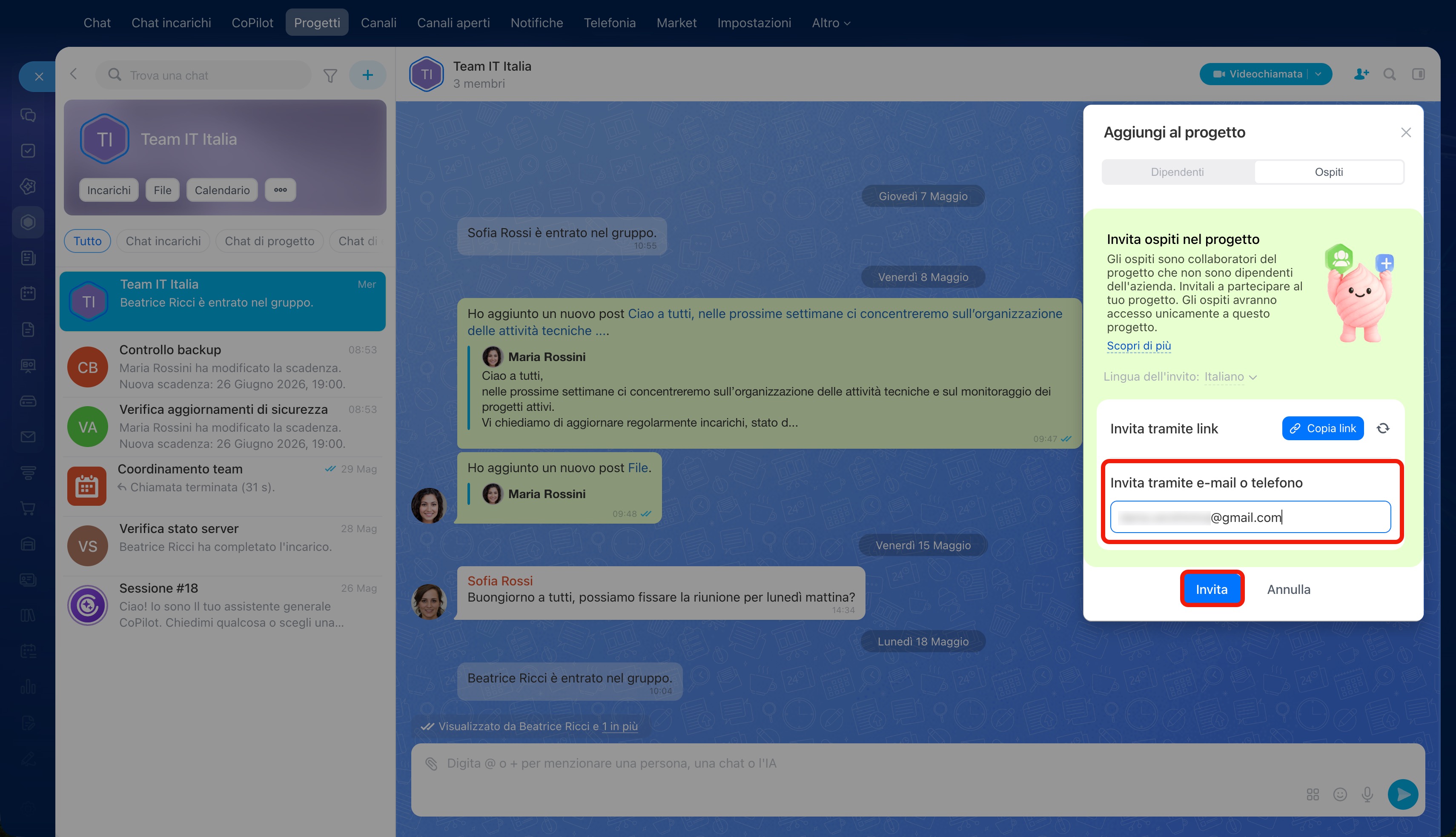
Tramite numero di telefono o e-mail. Inserisci il numero di telefono o l'indirizzo e-mail dell'ospite e fai clic su Invita. L'ospite riceverà un SMS o un'e-mail con l'invito.
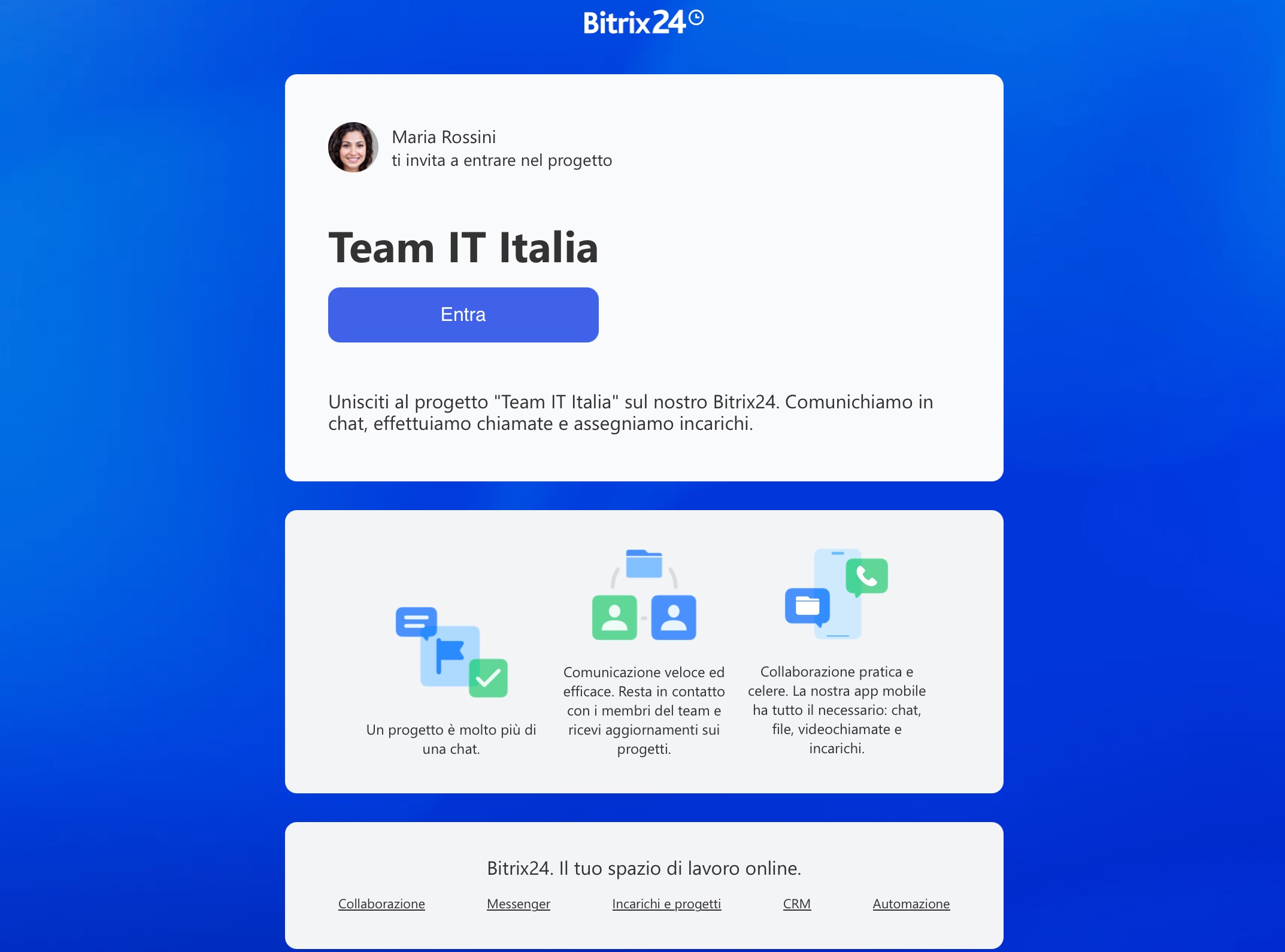
Invito ricevuto dall'ospite
Dopo l'invio dell'invito, il progetto e la chat generale verranno contrassegnati in verde. In questo modo sarà facile distinguere i progetti con ospiti dagli altri. Tutti gli inviti vengono salvati nella chat generale del progetto. Qui puoi vedere chi ha invitato l'ospite e con quale modalità.
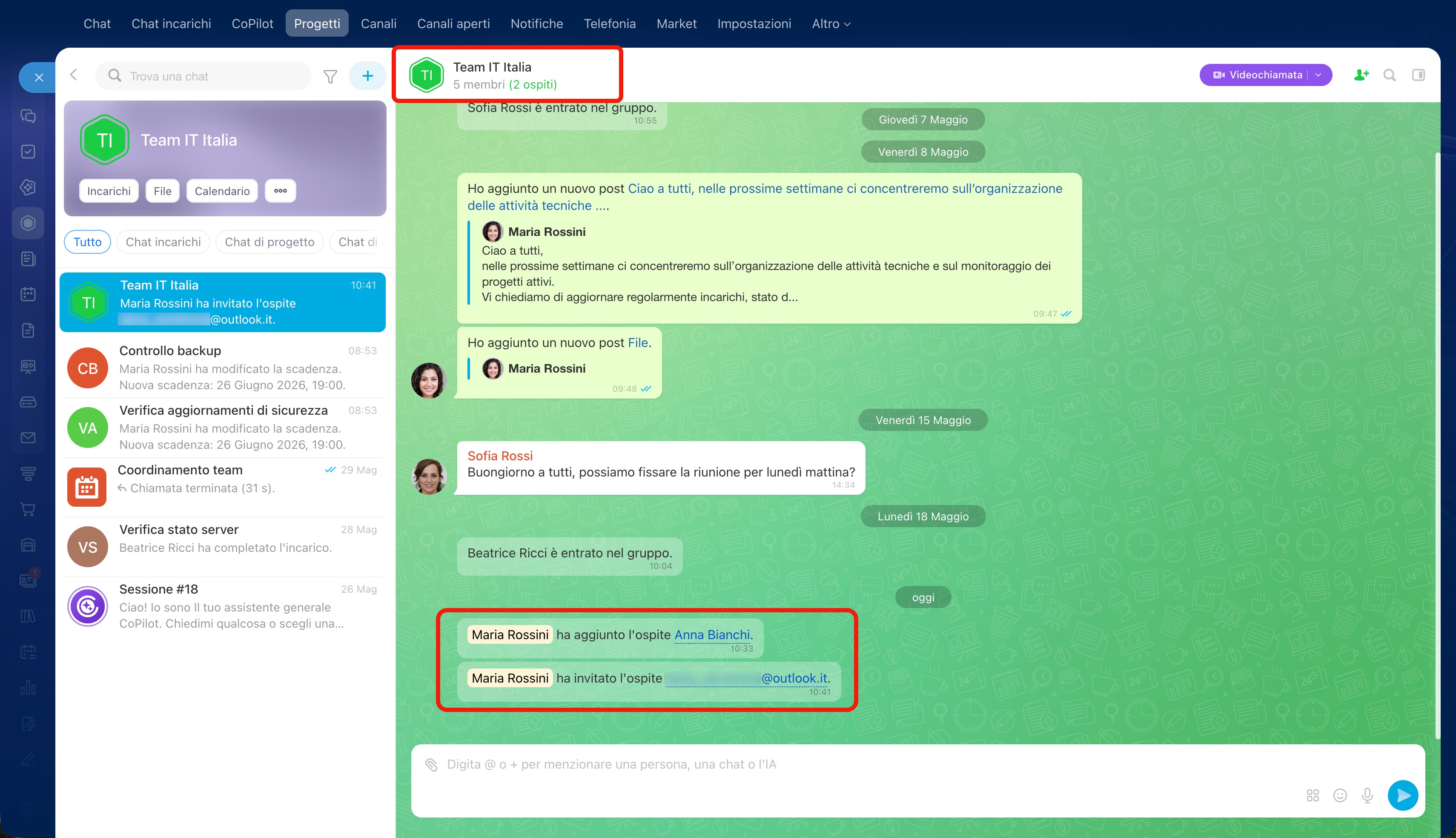
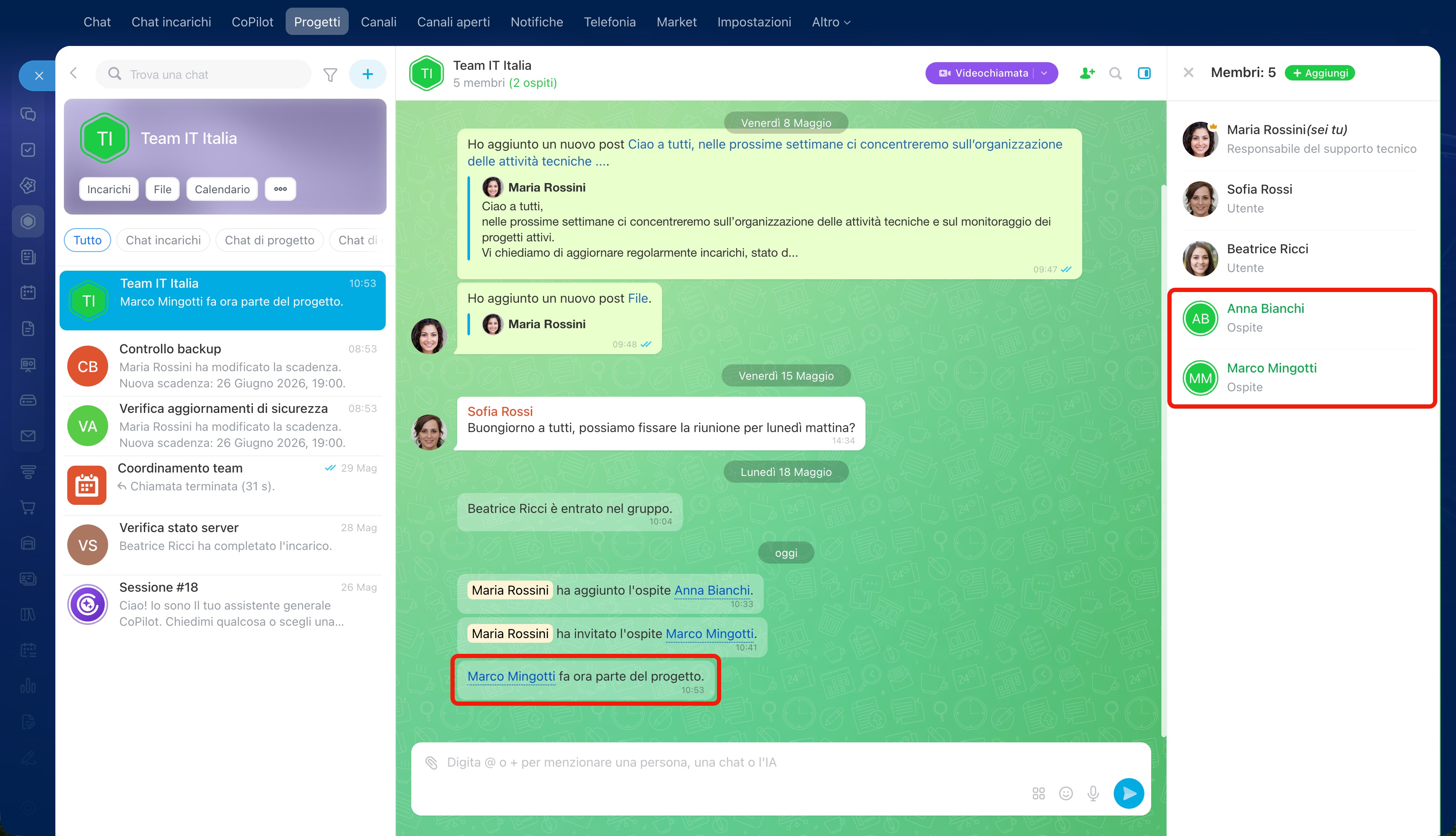
Quando l'ospite accetta l'invito, nella chat comparirà una notifica. Nell'elenco dei membri il suo avatar sarà evidenziato in verde: in questo modo puoi distinguere gli ospiti dai dipendenti.
Riepilogo
- Nei progetti possono partecipare dipendenti dell'azienda e ospiti: utenti esterni. Ad esempio clienti, appaltatori e fornitori.
- I dipendenti possono essere aggiunti durante la creazione del progetto o successivamente tramite la chat generale del progetto.
- Gli ospiti possono essere invitati solo in un progetto già creato: tramite link, numero di telefono o e-mail.
- Dopo l'invio dell'invito, il progetto e la chat generale vengono contrassegnati in verde: così è facile distinguerli dai progetti senza ospiti.
- Tutti gli inviti vengono visualizzati nella chat generale del progetto.
- L'avatar dell'ospite nell'elenco dei membri è evidenziato in verde.
