
Sempre più team organizzano il lavoro nei progetti attorno alla comunicazione: discutono i piani, coordinano le decisioni e seguono l’avanzamento direttamente nelle chat.
Per questo abbiamo creato i nuovi Progetti IA di Bitrix24: uno spazio di lavoro unico dove è raccolta tutta la comunicazione del team. I dipendenti non perdono il contesto, i nuovi membri si integrano rapidamente e il responsabile vede il quadro completo senza raccogliere informazioni manualmente. Nei progetti trovi tutto ciò che serve: chat, incarichi, file, riunioni e un assistente IA che tiene il team aggiornato.
Vediamo come funzionano i nuovi progetti e cosa cambia.
Tutte le chat del progetto in un unico posto
All’interno di un progetto il team può discutere argomenti diversi: stato generale, incarichi, riunioni o temi di singoli gruppi di lavoro. Per ogni discussione viene utilizzata una chat dedicata.
Tutte le chat sono raccolte in un unico posto: non è più necessario cercare i messaggi in conversazioni diverse. Il team vede subito dove si sta lavorando, passa rapidamente alla discussione necessaria e non perde il contesto.
Nell’elenco delle chat del progetto trovi:
- la chat principale del progetto,
- le chat di gruppo del progetto,
- le chat degli incarichi,
- le chat delle riunioni.
Ogni utente vede solo le chat a cui partecipa:
- le chat di gruppo, se l'utente è stato aggiunto,
- le chat degli incarichi a cui partecipa,
- le chat delle riunioni dopo la creazione di una riunione nel progetto.
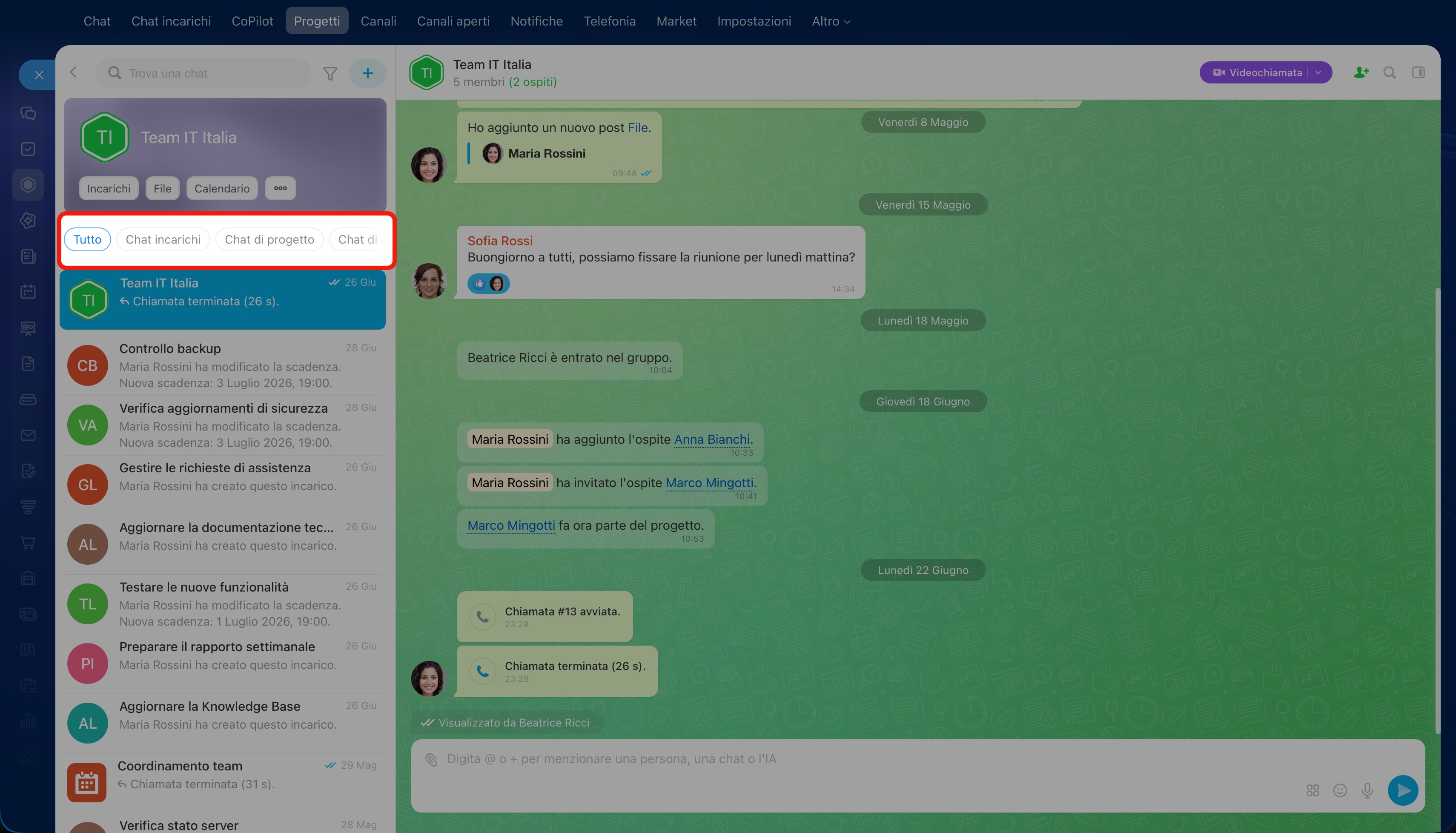
La chat principale: il punto di partenza del progetto
Ogni progetto ha una chat principale. Viene creata automaticamente e si apre per prima quando entri nel progetto. La chat principale è sempre fissata in alto ed evidenziata con un colore, così da essere facilmente riconoscibile tra le altre chat del progetto.
La chat principale permette di:
- discutere l’avanzamento del lavoro e coordinare il team,
- fissare accordi e decisioni,
- coinvolgere rapidamente nuovi membri: basta aggiungere una persona alla chat principale e diventerà automaticamente membro del progetto.
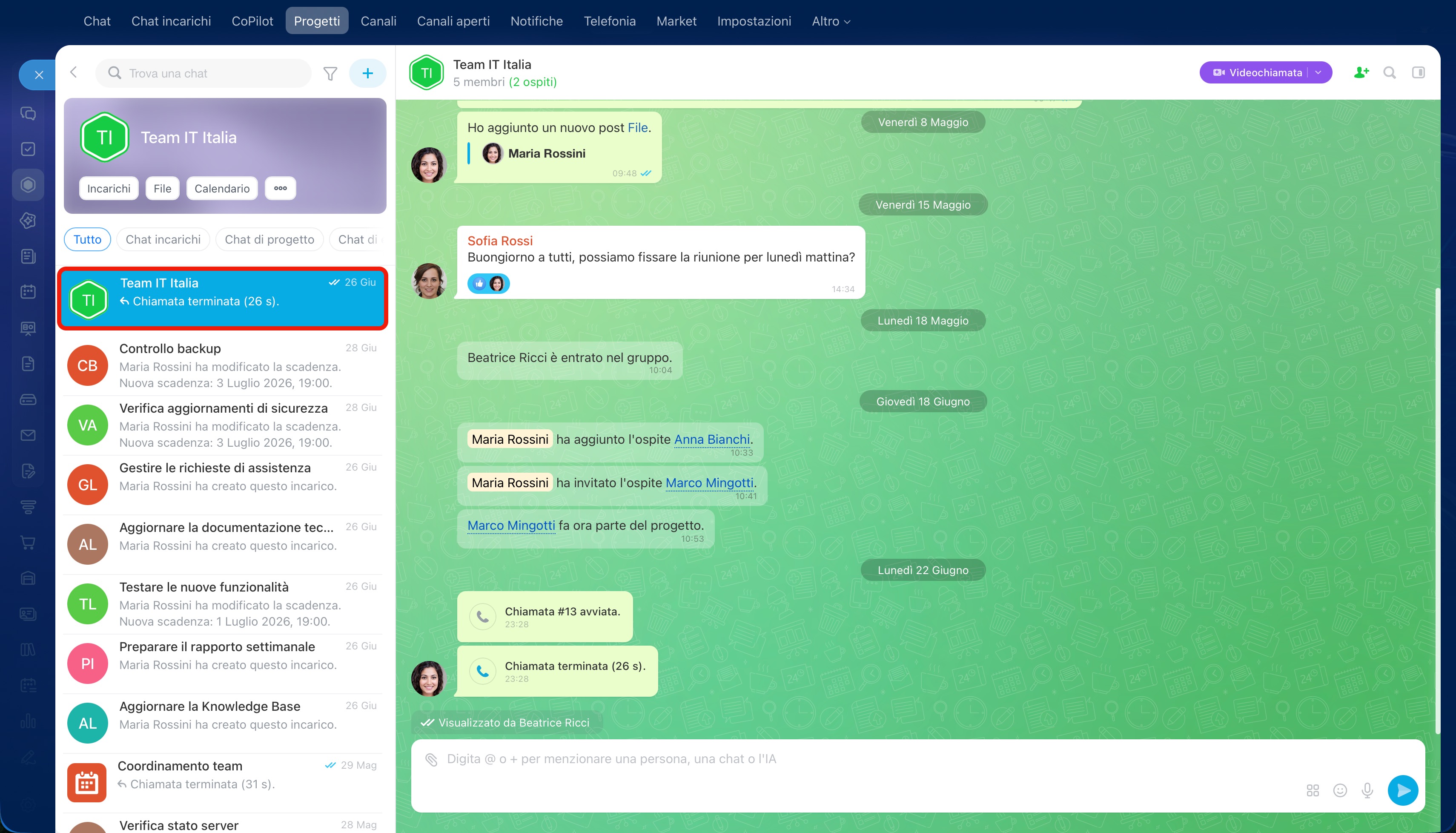
Chat principale del progetto
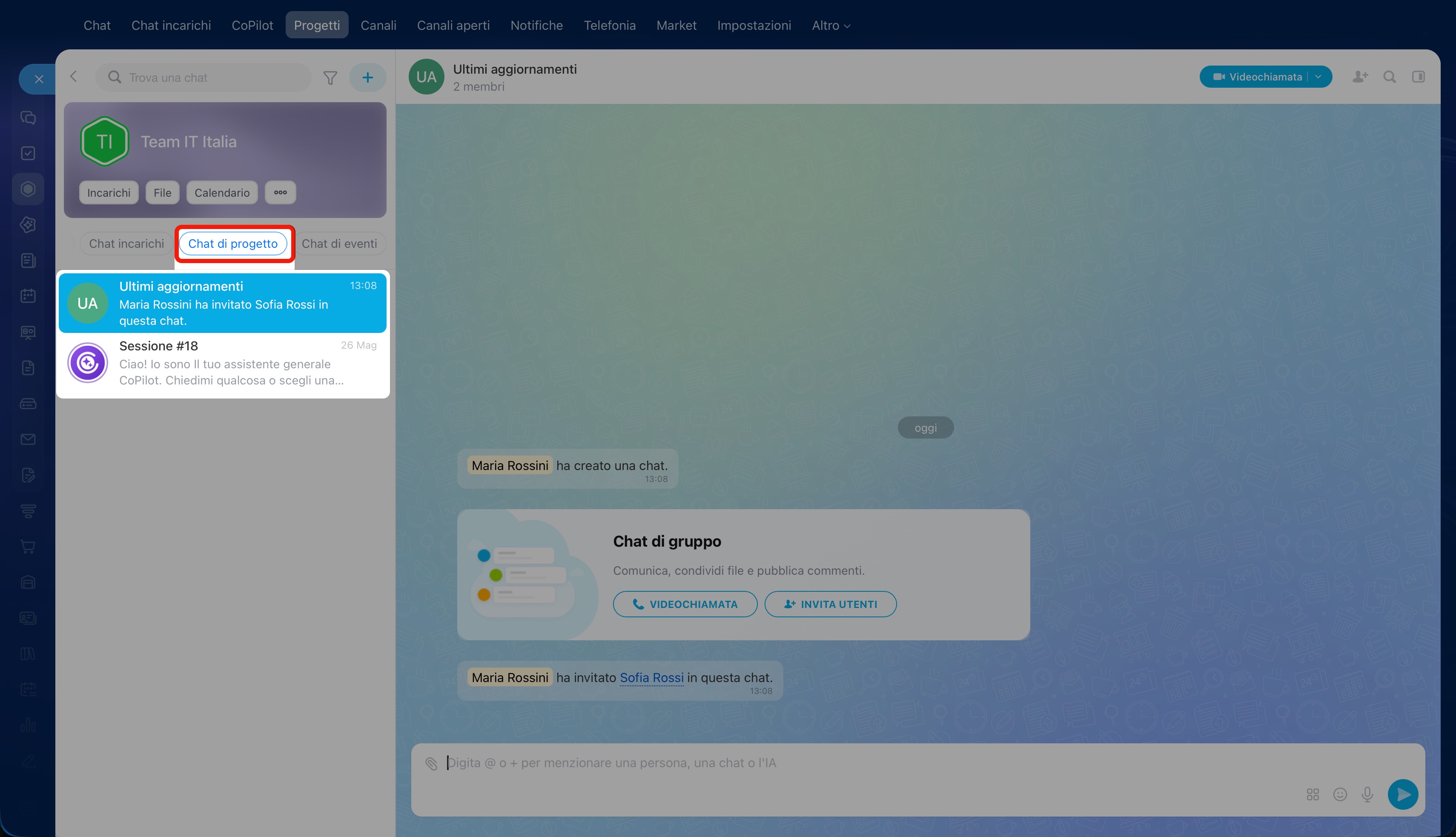
Chat di gruppo del progetto
La chat principale riunisce tutto il team, ma alcuni argomenti sono più comodi da discutere in gruppi ristretti, senza distrarre gli altri membri e restando comunque nel contesto del progetto. Per questo motivo all’interno del progetto puoi creare chat di gruppo, ad esempio:
- una chat per i designer, per discutere i layout separatamente dal resto del team,
- una chat per i responsabili, per analizzare i rischi senza coinvolgere altri membri.
Queste chat sono visibili solo agli utenti invitati.
Strumenti per lavorare nel progetto
Nel progetto trovi tutti gli strumenti principali per il lavoro collaborativo: chat, incarichi, Feed, file e calendario. Tutto è raccolto in un’unica pagina. Per passare rapidamente allo strumento necessario, fai clic su Tre punti (...) nel menu a sinistra del progetto. Per creare subito un incarico, una riunione o una chat di gruppo senza uscire dal progetto, fai clic su  accanto alla barra di ricerca.
Se nell’azienda sono installate applicazioni del Market o vengono utilizzati i flussi, appariranno anch’essi nel menu.
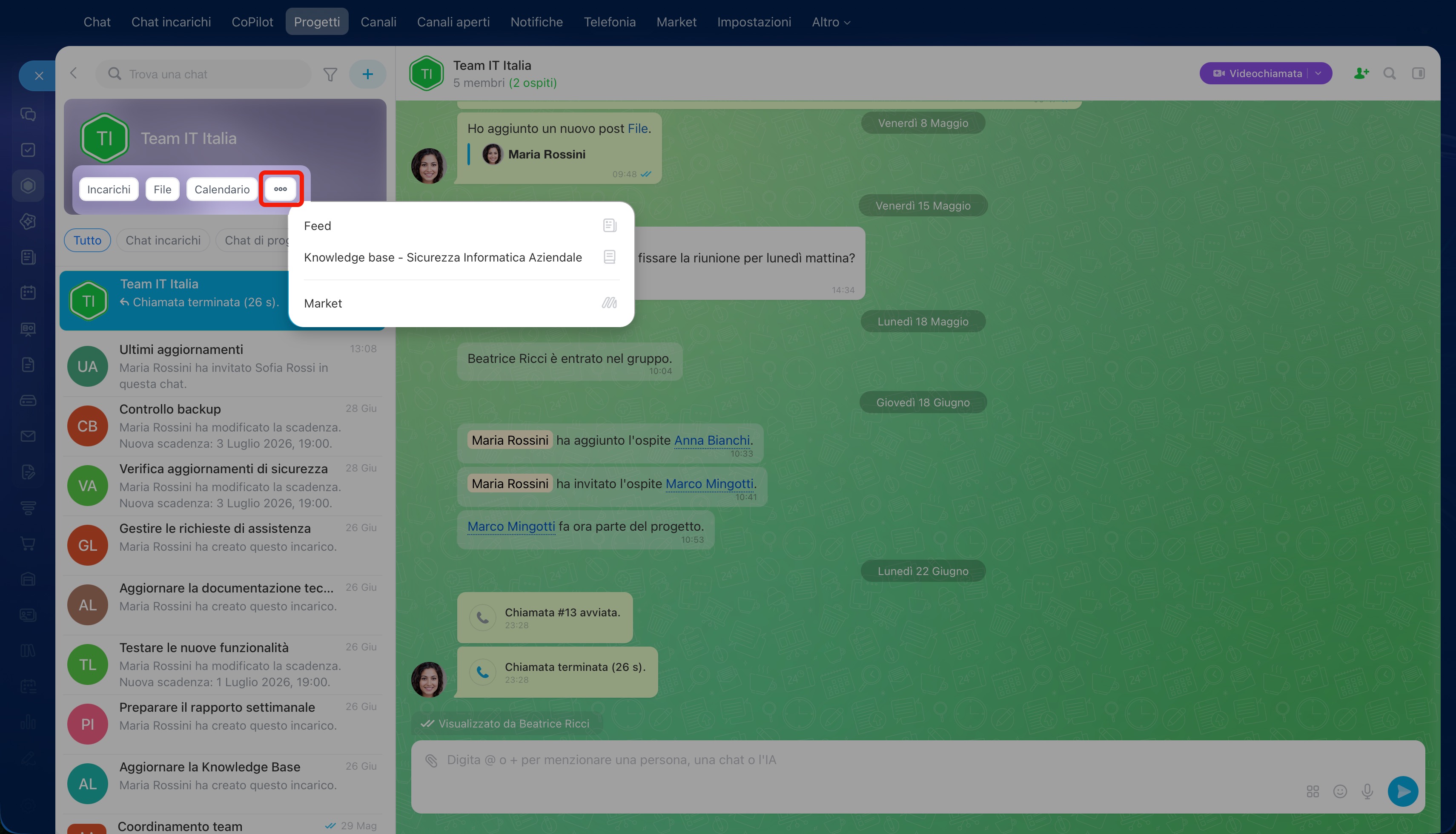
Accesso agli strumenti del progetto
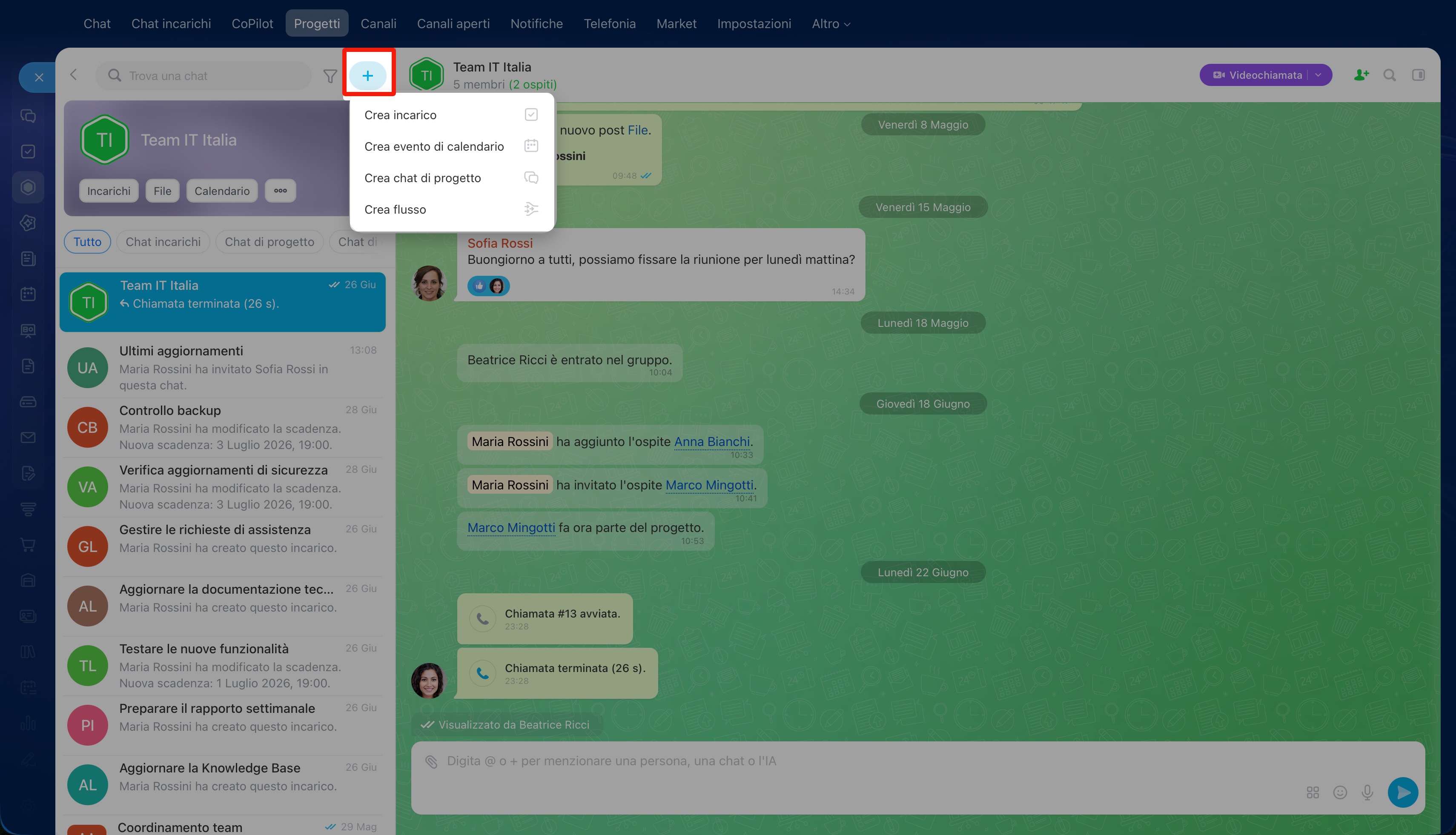
Creazione di incarichi, riunioni, chat o flussi
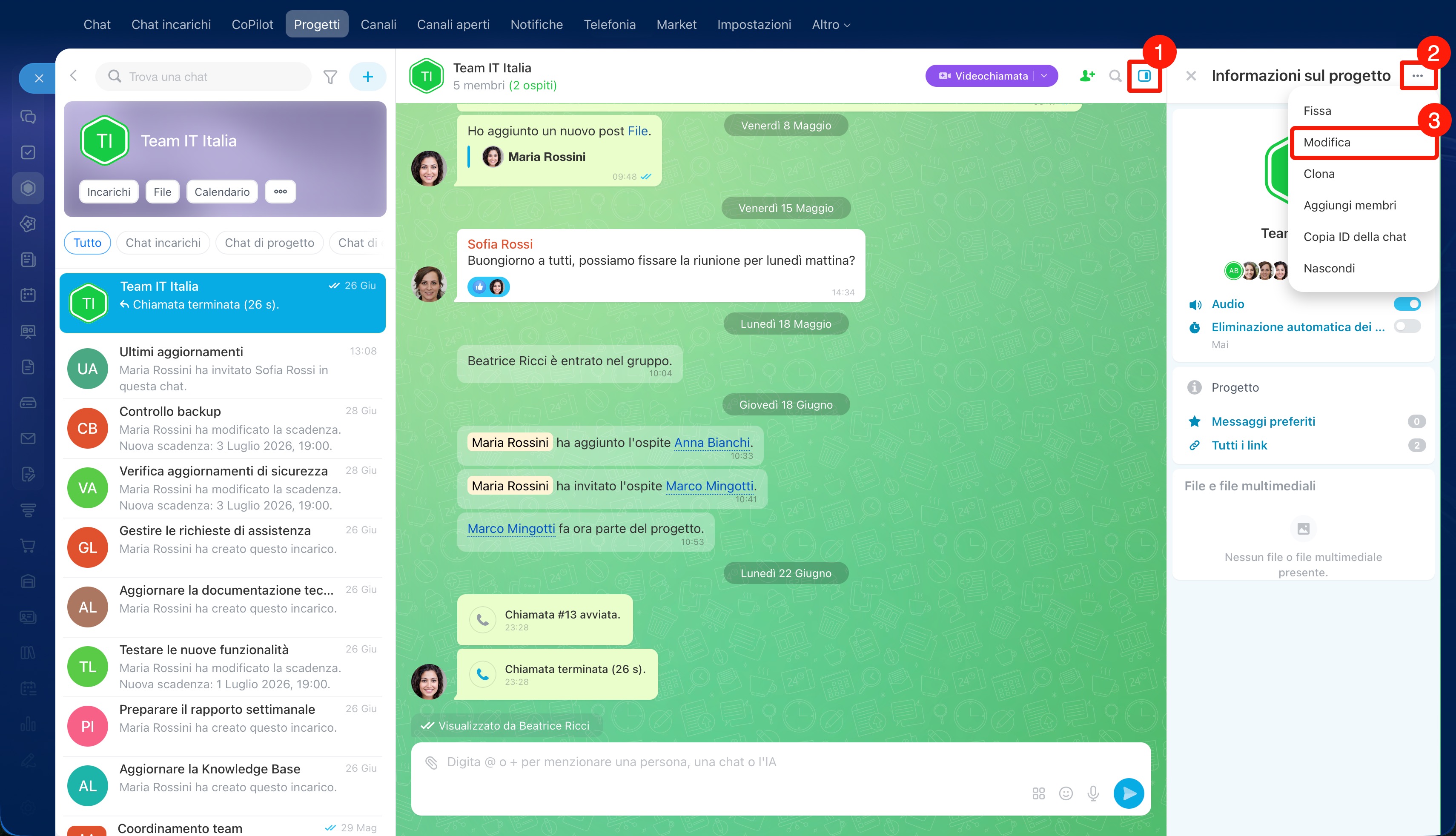
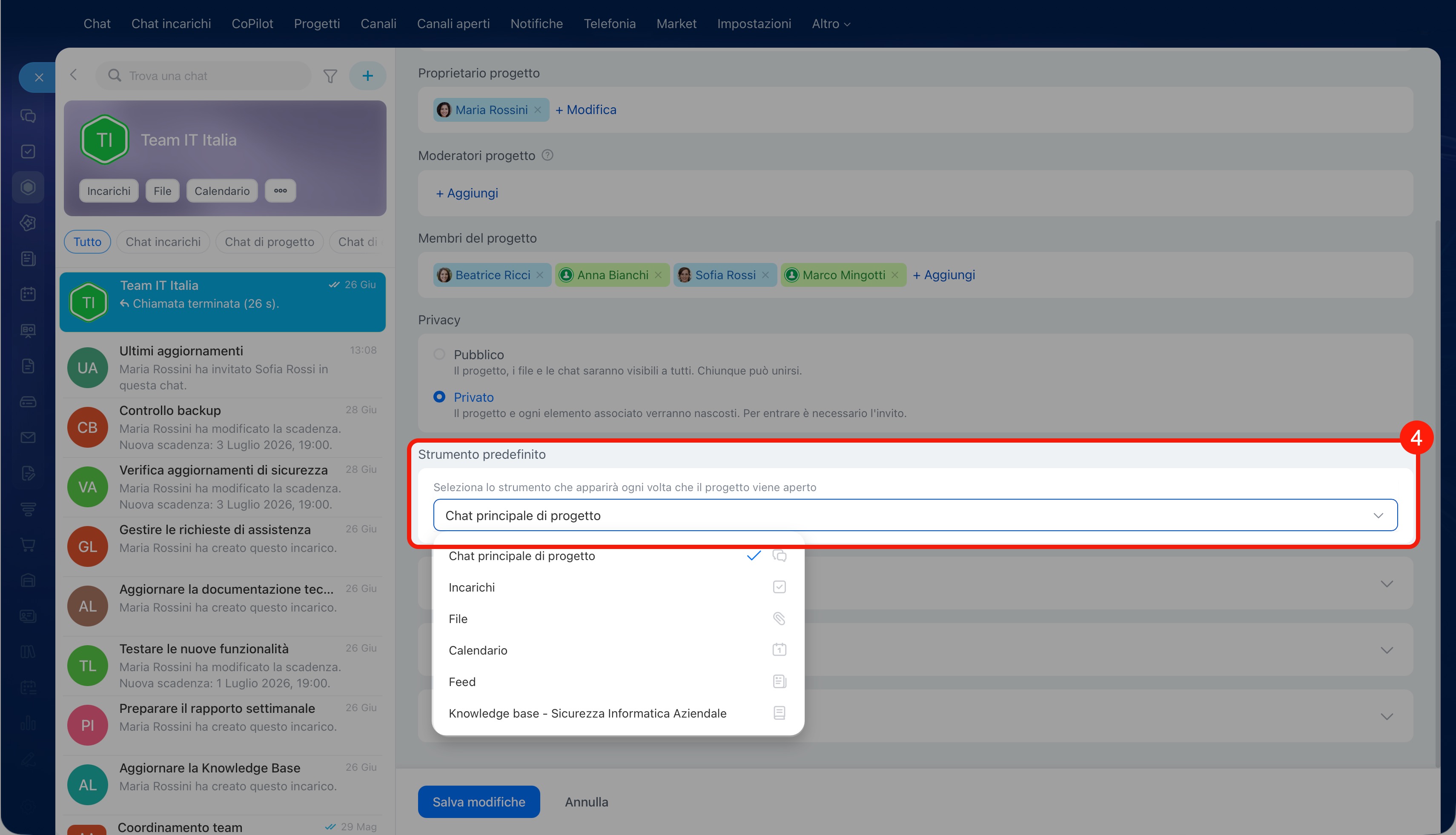
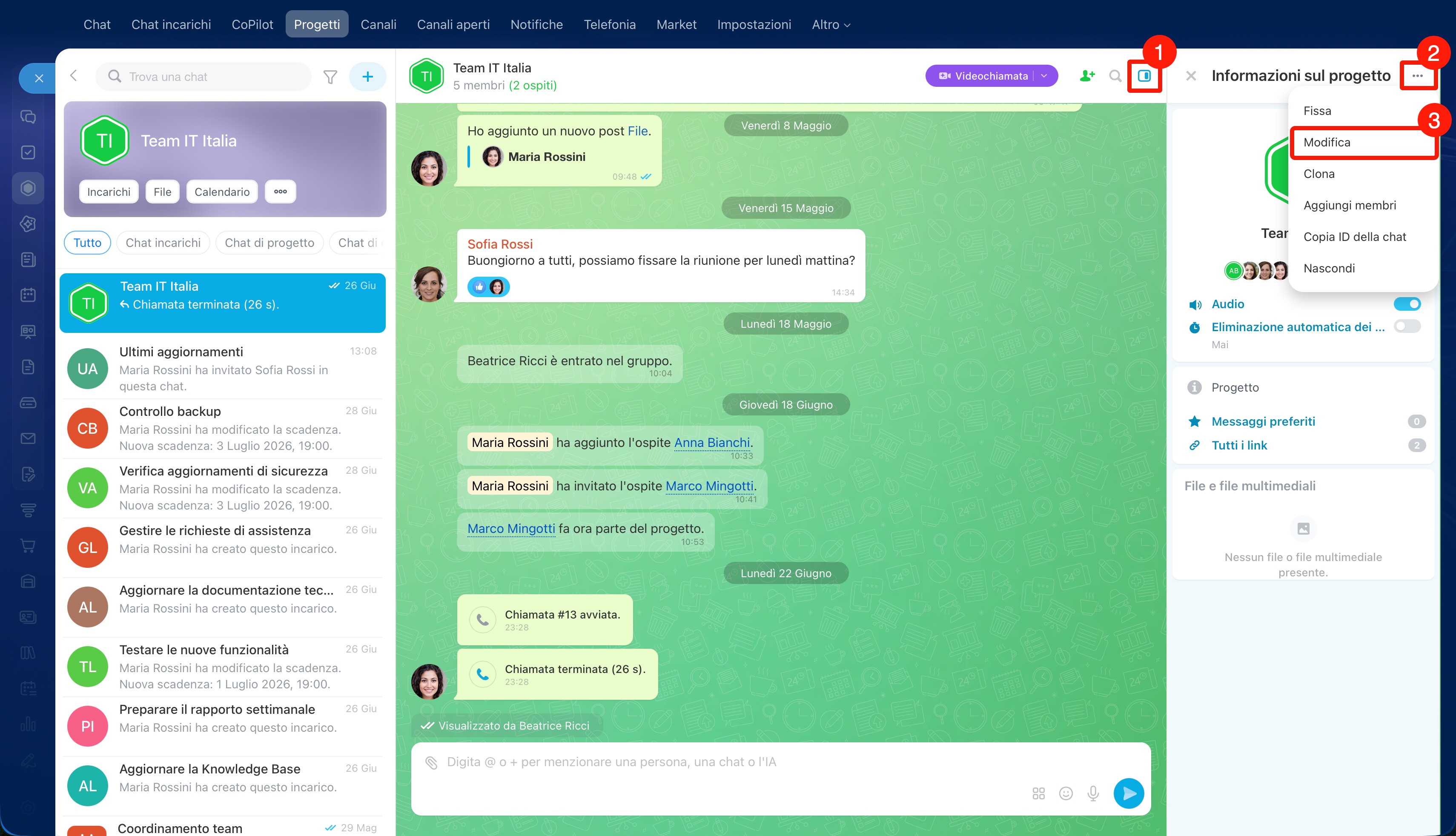
Nei Bitrix24 creati prima del 31 maggio 2026 è possibile cambiare lo strumento predefinito che si apre entrando nel progetto. Ad esempio, se il team è abituato a iniziare il lavoro dal Feed o dagli incarichi invece che dalla chat.
1. Apri la barra laterale nella chat principale del progetto.
2–3. Fai clic su Tre punti (...) > Modifica.
4. Trova la sezione Strumento predefinito e scegli quello necessario.
Lavorare con utenti esterni
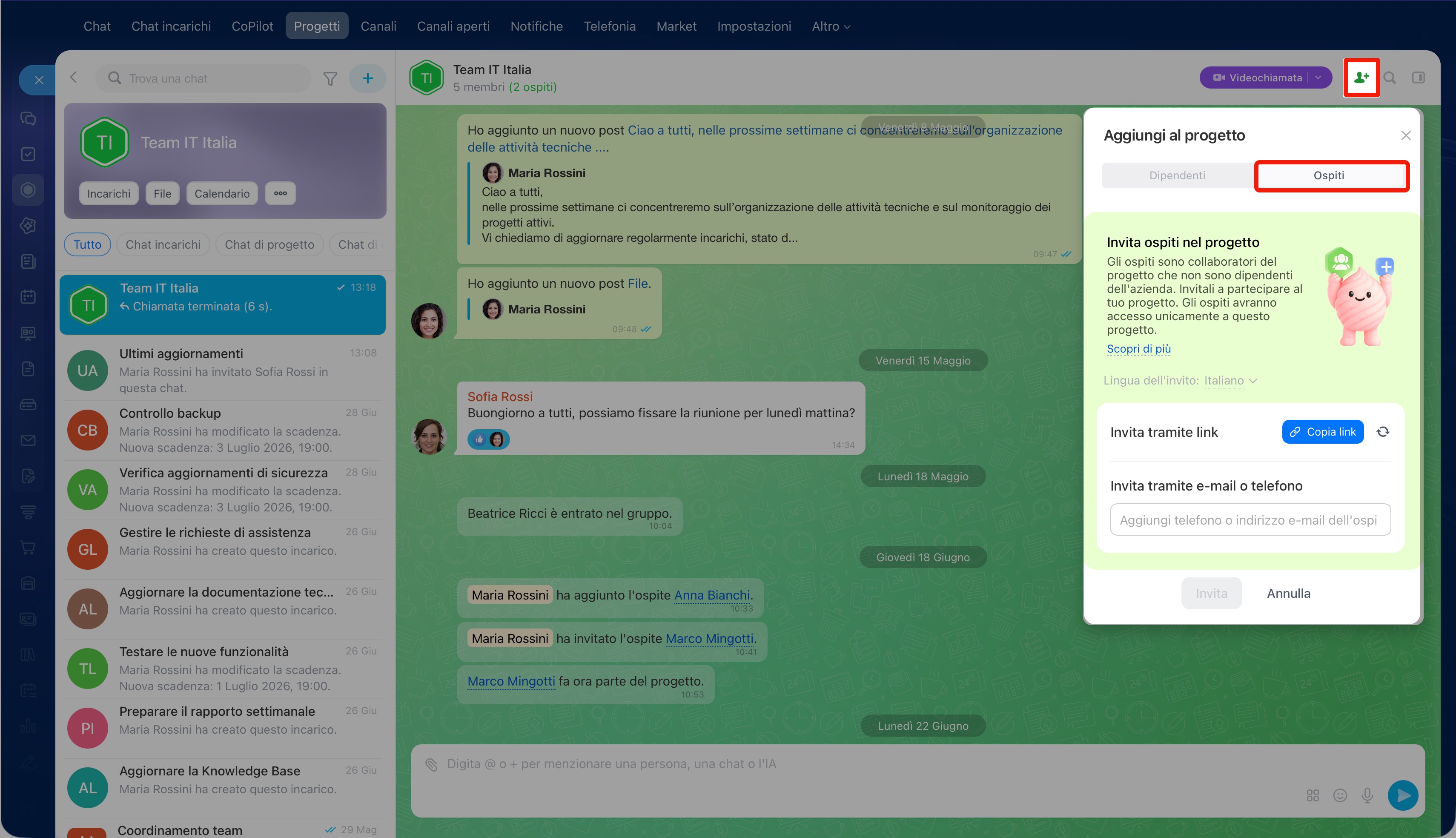
Nel progetto puoi invitare non solo i dipendenti dell’azienda, ma anche ospiti, ad esempio clienti o collaboratori esterni. Potranno lavorare solo all’interno del progetto senza accedere alle altre informazioni aziendali.
Gli ospiti potranno comunicare nelle chat, lavorare con gli incarichi e partecipare alle riunioni del progetto senza utilizzare messenger esterni. Nelle impostazioni delle autorizzazioni di accesso puoi scegliere a quali strumenti del progetto gli ospiti avranno accesso.
Come configurare le autorizzazioni di accesso nel progetto
Livelli di accesso
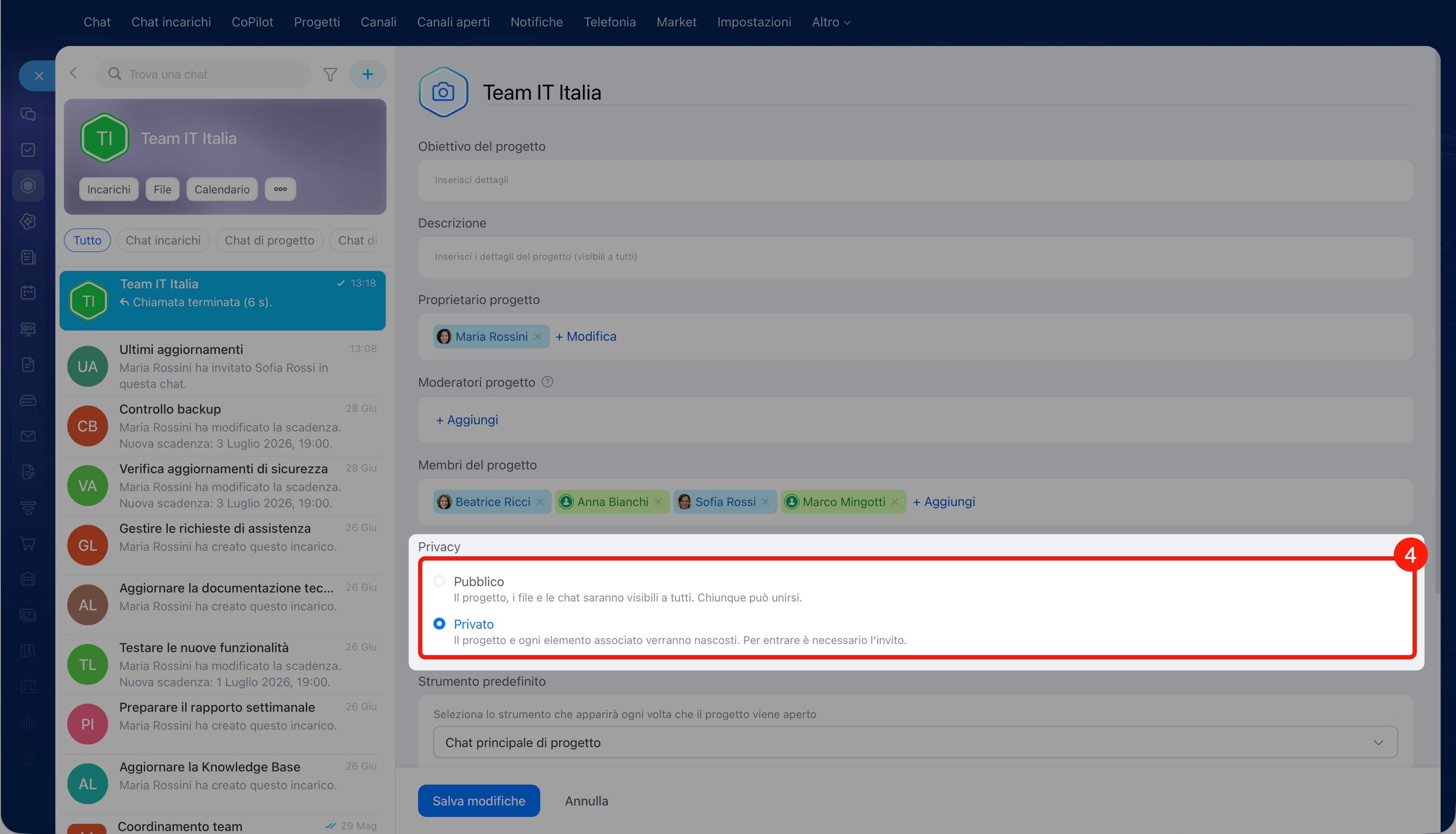
Per ogni progetto puoi scegliere chi avrà accesso: tutti i dipendenti dell’azienda oppure solo i membri invitati.
1. Apri la barra laterale nella chat principale del progetto.
2–3. Fai clic su Tre punti (...) > Modifica.
4. Trova la sezione Privacy e scegli una delle opzioni:
- Pubblico: il progetto e i suoi contenuti sono visibili a tutti i dipendenti Bitrix24 e qualsiasi utente può partecipare.
- Privato: il progetto e i suoi contenuti sono nascosti agli altri dipendenti: l’accesso è disponibile solo su invito.
Come trovare i progetti
Puoi trovare i progetti in tre sezioni di Bitrix24:
- Progetti: mostra i progetti pubblici e quelli a cui partecipi.
- Incarighi > Progetti: per impostazione predefinita è attivo il filtro “Mio”, che mostra i progetti a cui partecipi. Se rimuovi il filtro, verranno mostrati tutti i progetti pubblici dell’azienda.
- Messenger > Progetti: mostra le chat principali dei progetti. Il contatore sulla chat principale indica i nuovi messaggi di tutte le chat del progetto. Se ci sono messaggi non letti nelle chat di gruppo, accanto comparirà un contatore aggiuntivo. Le chat principali dei progetti vengono visualizzate anche nell’elenco generale delle chat del messenger.
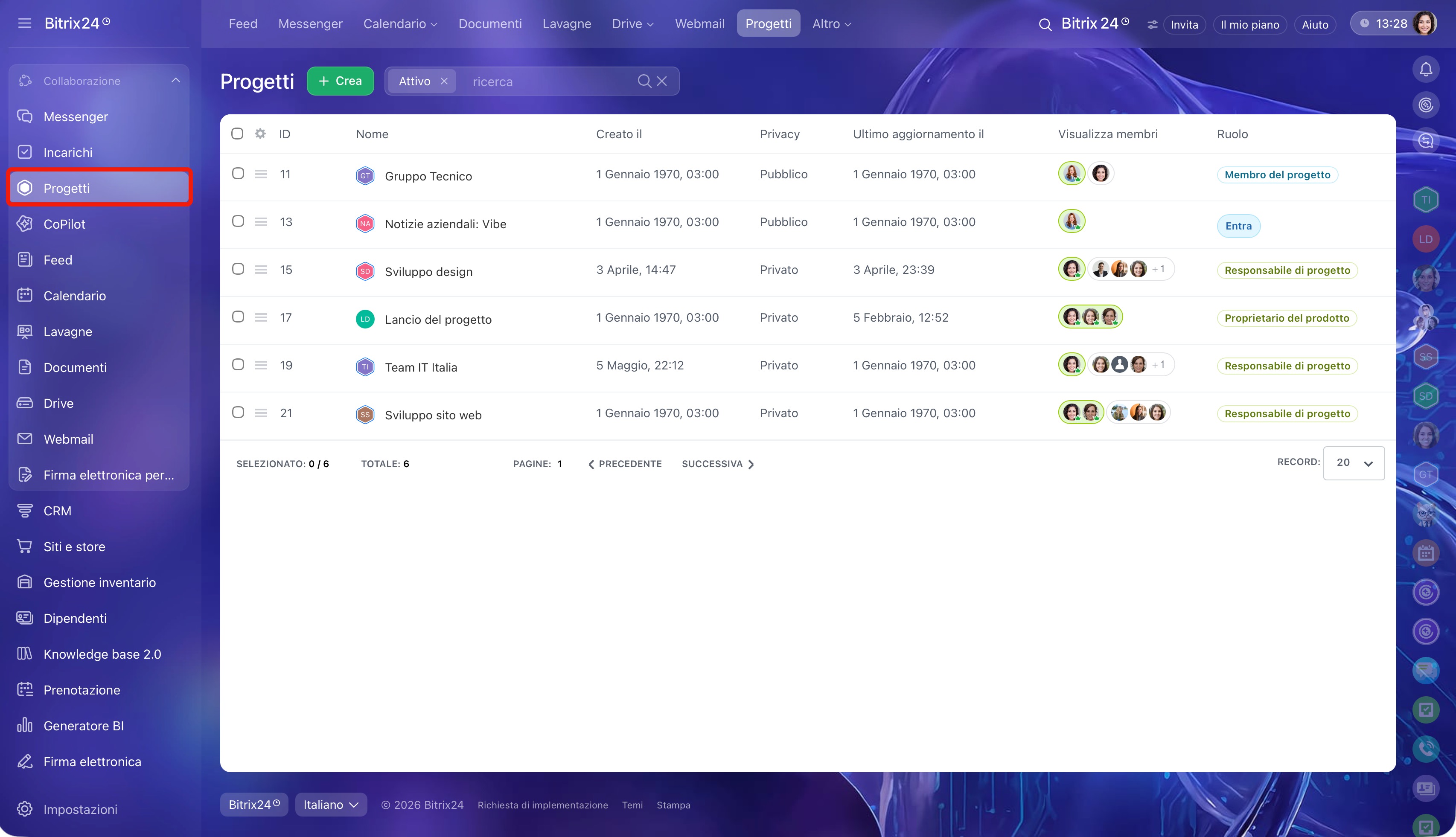
Progetti nella sezione Progetti
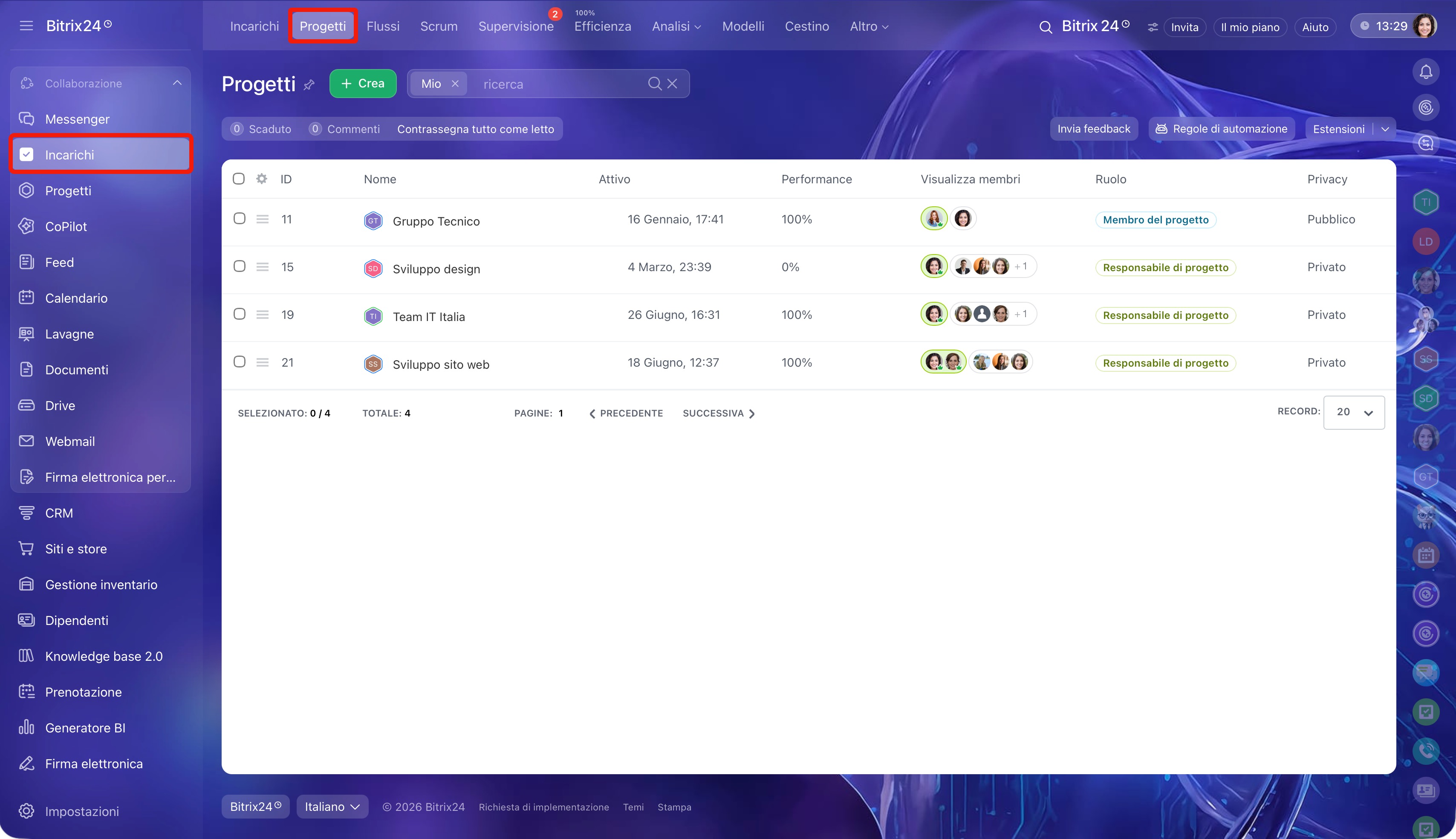
Progetti nella sezione Incarichi
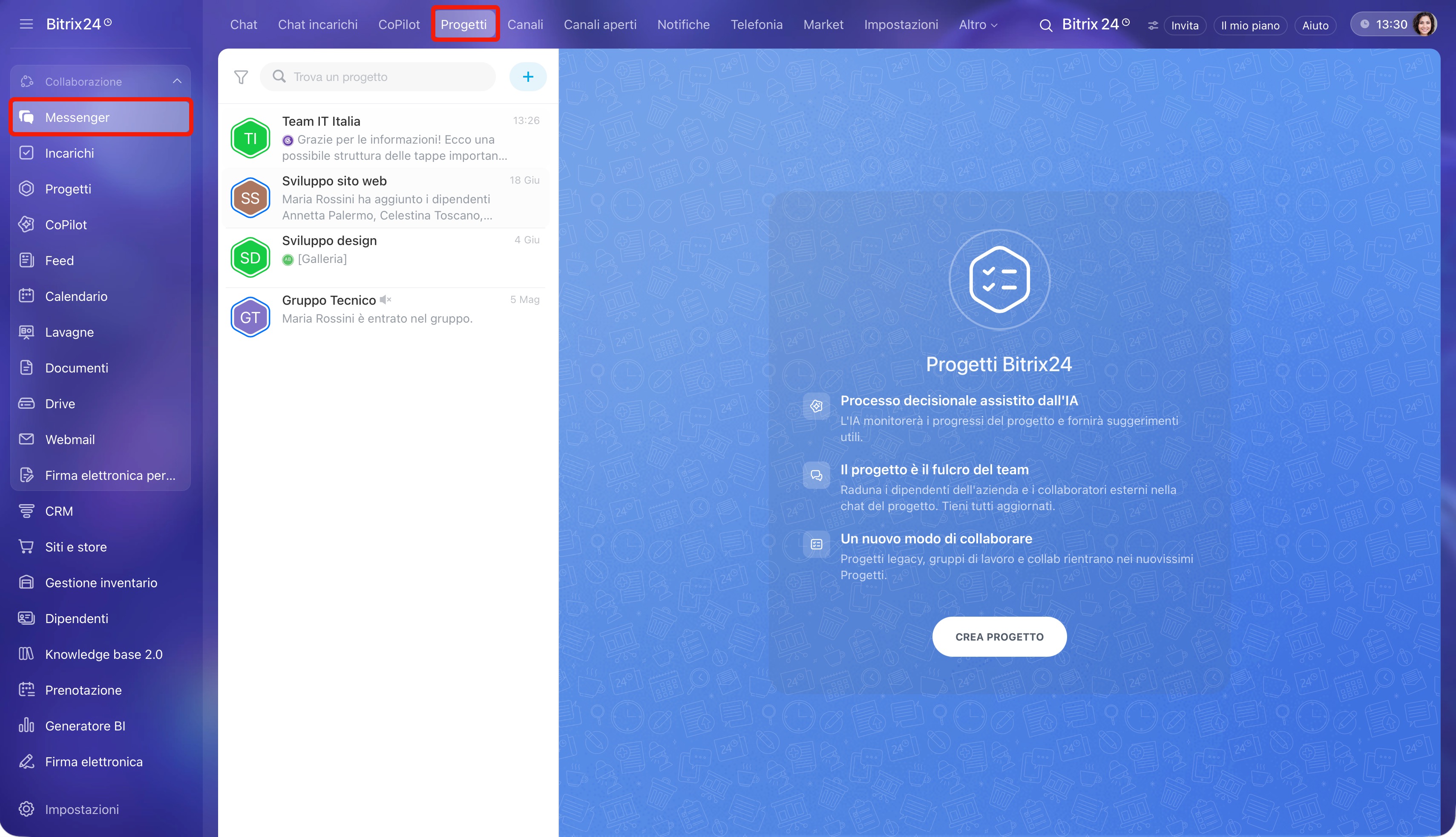
Progetti nella sezione Messenger
Cosa cambia nei progetti esistenti
Formato unico. Al posto di Progetti, Gruppi e Collab ora c’è un unico formato: Progetti. Sono adatti a diversi scenari: lavoro di squadra, gruppi di lavoro interni e collaborazione con utenti esterni.
Tutti i Gruppi e le Collab esistenti verranno convertiti automaticamente e continueranno a funzionare nella nuova sezione unificata. Dati e impostazioni verranno mantenuti: non è necessario trasferire i progetti manualmente.
Livelli di accesso. In precedenza esistevano tre tipi di accesso: pubblico, privato e nascosto. Ora ne resteranno due: pubblico e privato. I progetti nascosti diventeranno privati: il progetto non sarà visibile nell’elenco generale e sarà accessibile solo su invito.
Strumenti precedenti. Knowledge base, foto ed elenchi passeranno in modalità limitata. Non sarà più possibile creare nuovi elementi, ma quelli esistenti resteranno disponibili: potranno essere visualizzati, modificati ed eliminati.
I Progetti IA sono un nuovo formato di lavoro di squadra. La chat diventa il centro del progetto: qui il team comunica, crea incarichi e prende decisioni senza perdere il contesto. L’agente IA analizza incarichi e conversazioni, registra gli accordi e invia regolarmente un rapporto sullo stato del progetto: non serve più raccogliere le informazioni manualmente.
