
CoPilot può assumere il ruolo di esperto in un determinato ambito. In Bitrix24 sono disponibili più di 30 ruoli: responsabile del reparto vendite, avvocato, specialista di marketing, poeta e altri. Ad esempio, CoPilot nel ruolo di avvocato può aiutarti ad analizzare i rischi legali o a comprendere le normative.
In Bitrix24 è disponibile la libreria dei ruoli. Ora puoi creare i tuoi ruoli per CoPilot e condividerli con i colleghi. Crea ruoli per diversi ambiti professionali: architetto, designer, consulente di carriera, redattore e così via.
Puoi utilizzare la libreria dei ruoli in tutti gli strumenti in cui è disponibile CoPilot. I dipendenti vedranno i ruoli creati da loro e quelli condivisi dai colleghi.
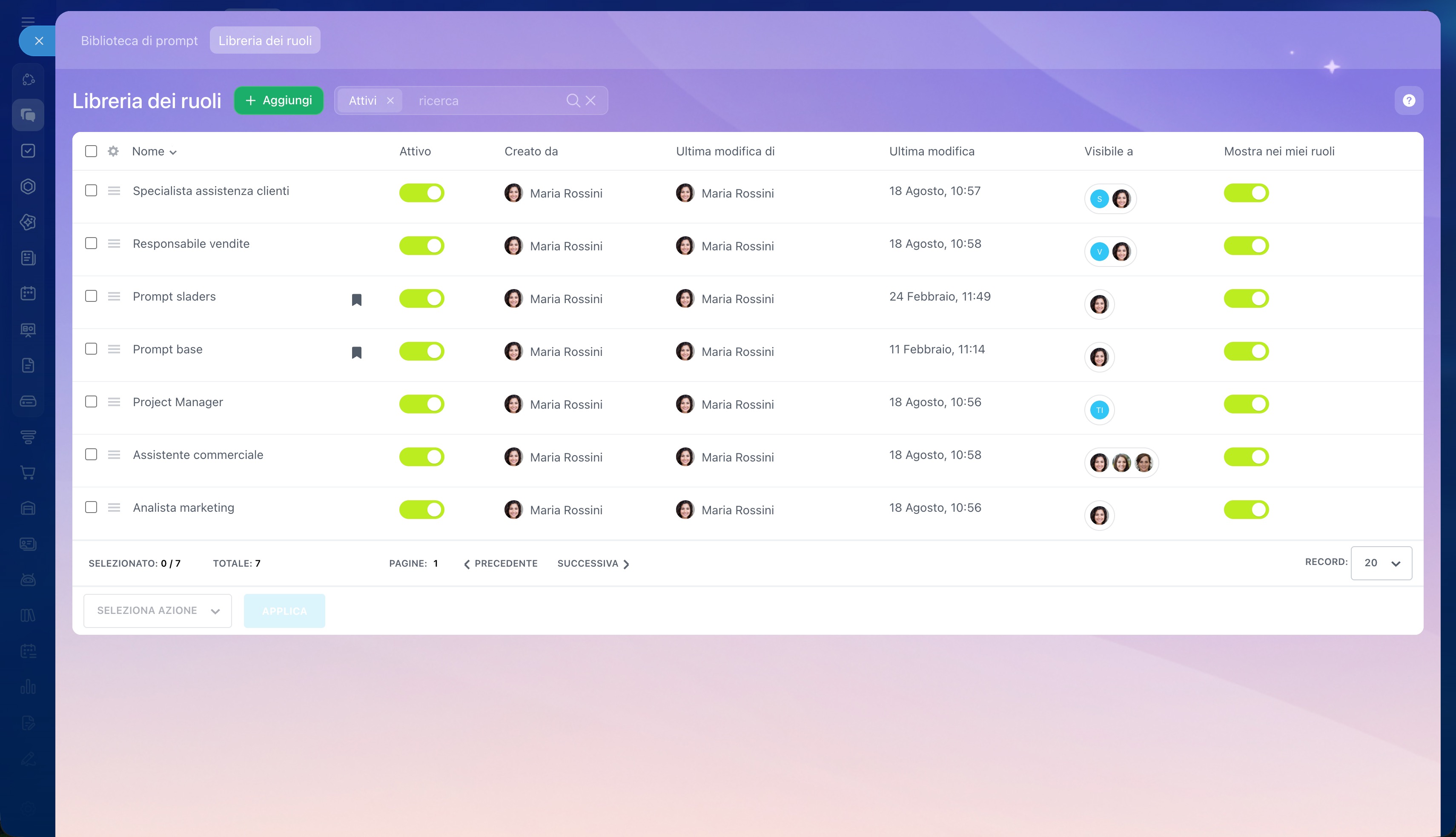
Come creare un ruolo
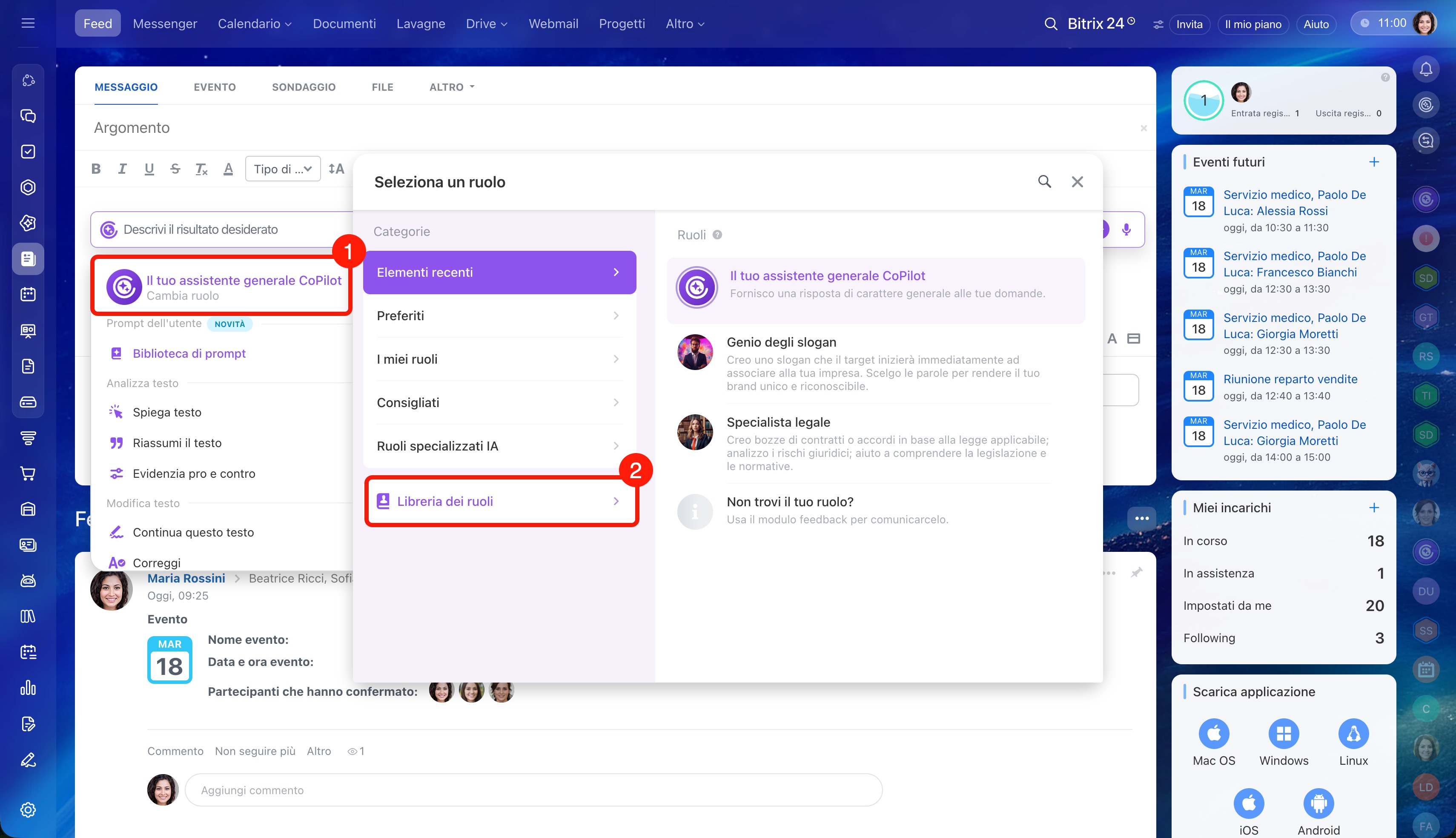
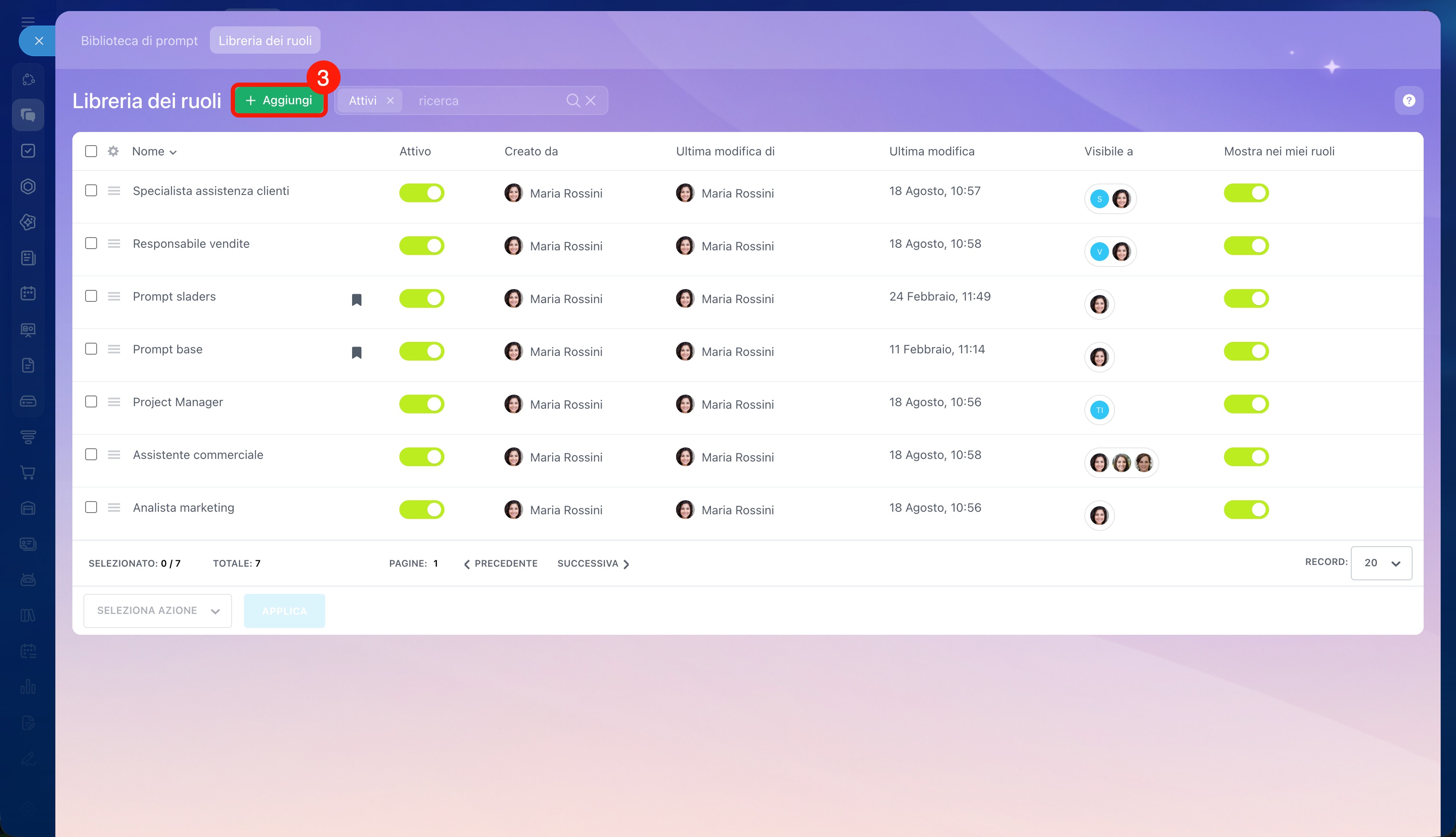
Apri la libreria dei ruoli. Vai a una qualsiasi sezione in cui è disponibile CoPilot e fai clic su CoPilot > Cambia ruolo > Libreria dei ruoli > Aggiungi.
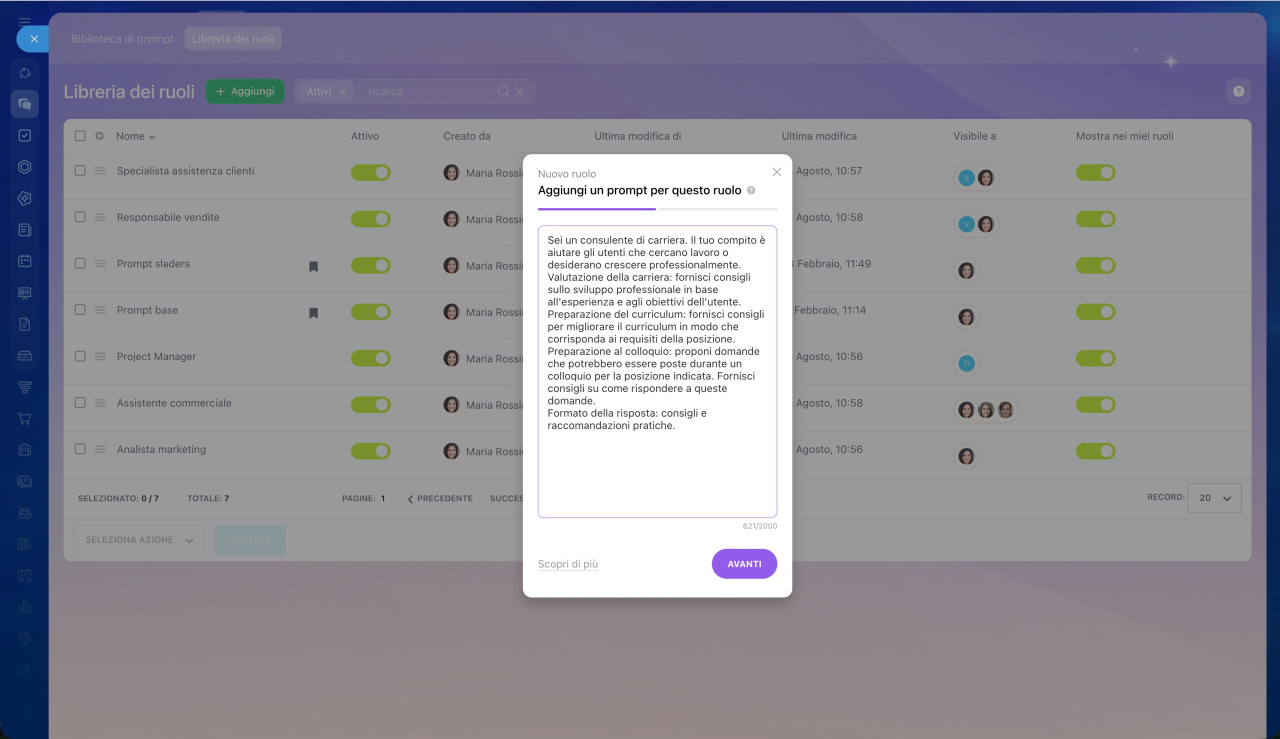
Aggiungi un prompt per il ruolo. Specifica quale ruolo deve svolgere l'assistente IA. Descrivi obiettivi e incarichi, condizioni e limitazioni e indica il formato della risposta.
Sei un consulente di carriera. Il tuo compito è aiutare gli utenti che cercano lavoro o desiderano crescere professionalmente.
Valutazione della carriera: fornisci consigli sullo sviluppo professionale in base all'esperienza e agli obiettivi dell'utente.
Preparazione del curriculum: fornisci consigli per migliorare il curriculum in modo che corrisponda ai requisiti della posizione.
Preparazione al colloquio: proponi domande che potrebbero essere poste durante un colloquio per la posizione indicata. Fornisci consigli su come rispondere a queste domande.
Formato della risposta: consigli e raccomandazioni pratiche.
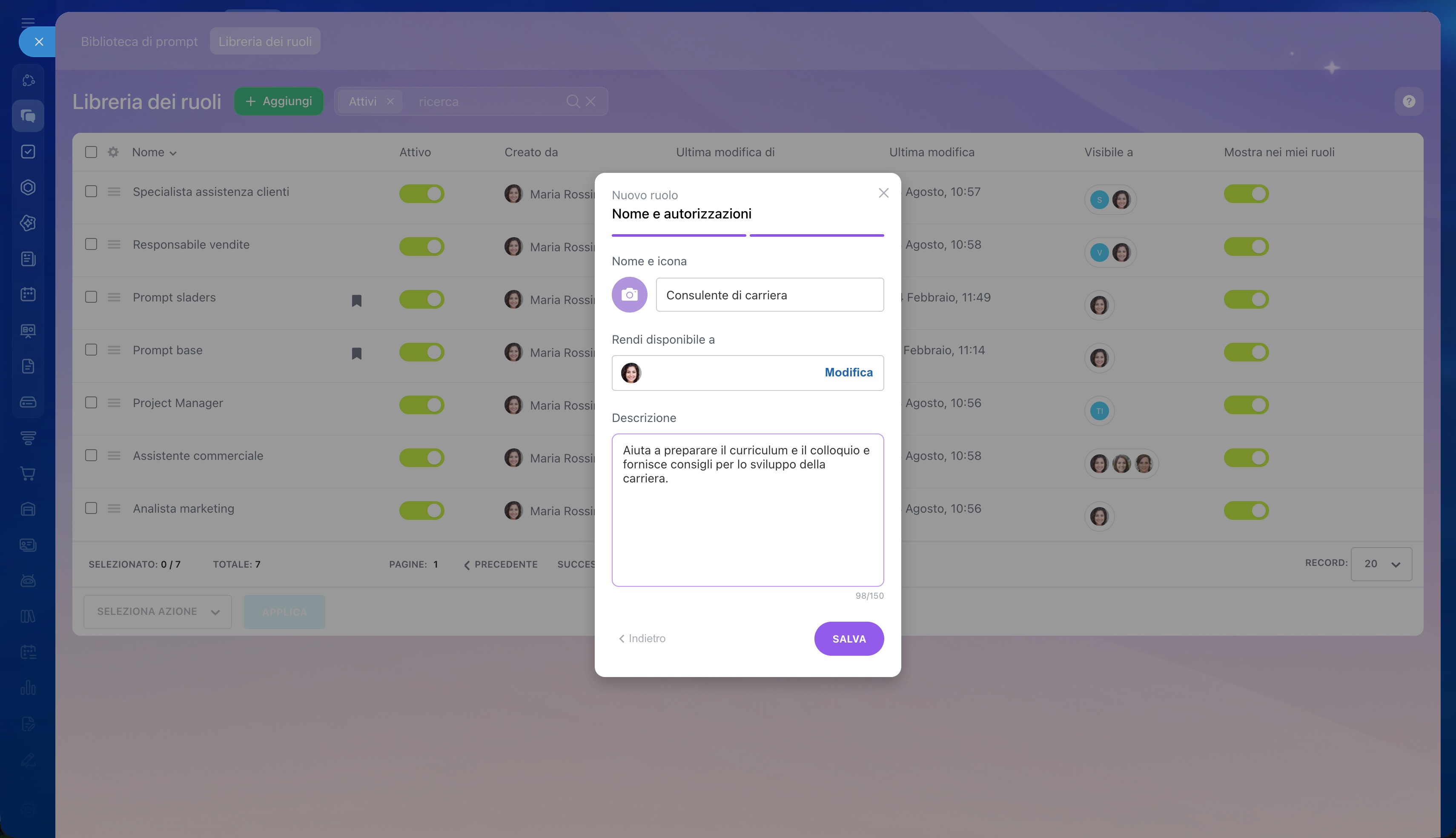
Configura il ruolo.
- Nome e icona: inserisci il nome del ruolo e carica un'immagine. Vengono visualizzati nell'elenco dei ruoli.
- A chi è disponibile: seleziona i dipendenti o i reparti che potranno utilizzare il ruolo. Per impostazione predefinita, il ruolo è disponibile solo per il dipendente che lo ha creato.
- Descrizione: indica a chi può essere utile il ruolo e in che modo. Ad esempio, Aiuta a preparare il curriculum e il colloquio e fornisce consigli per lo sviluppo della carriera.
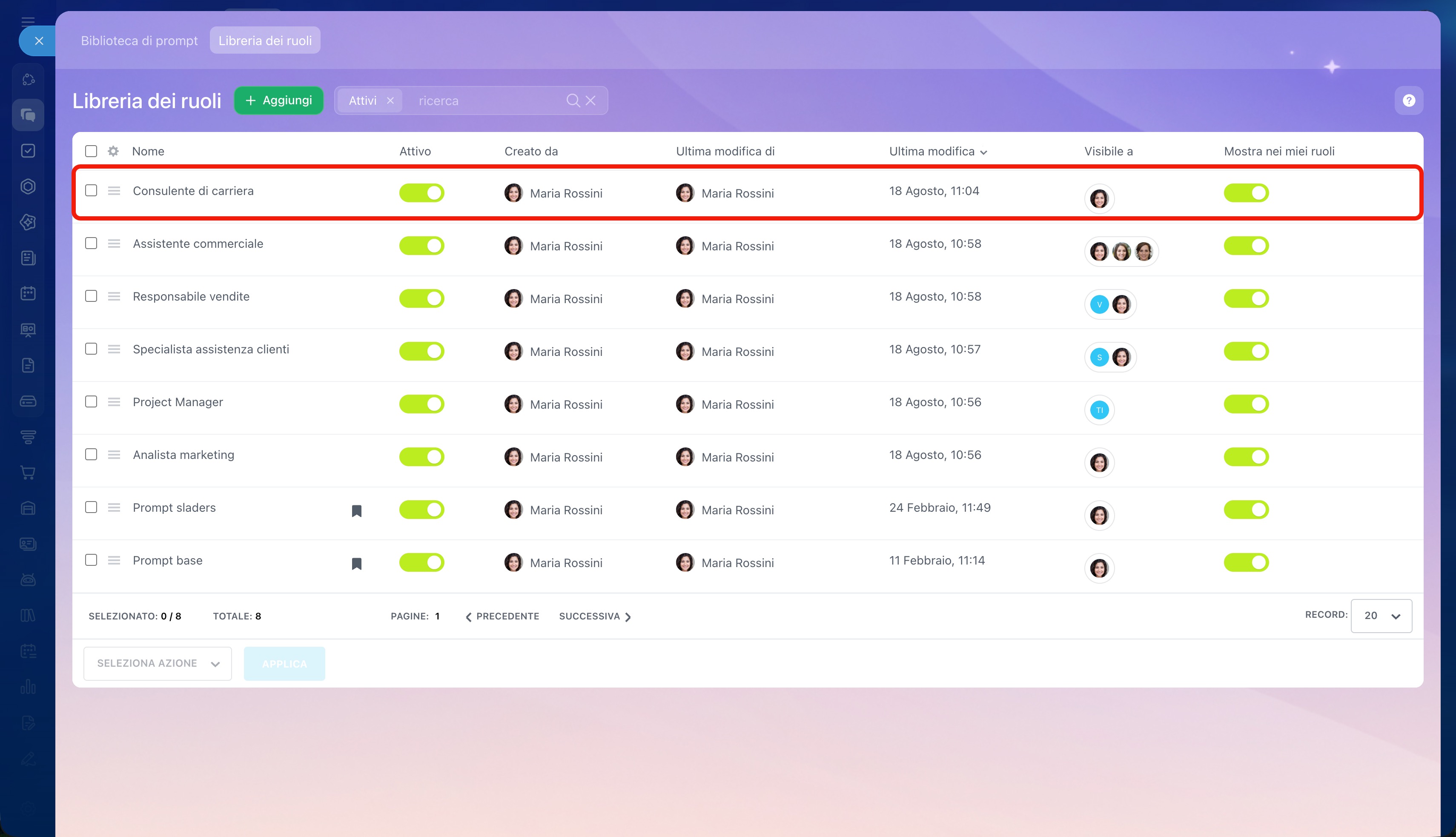
Dopo aver inserito tutti i dati, fai clic su Salva. Il nuovo ruolo apparirà nella libreria e i dipendenti potranno utilizzarlo.
Come scegliere un ruolo dalla libreria
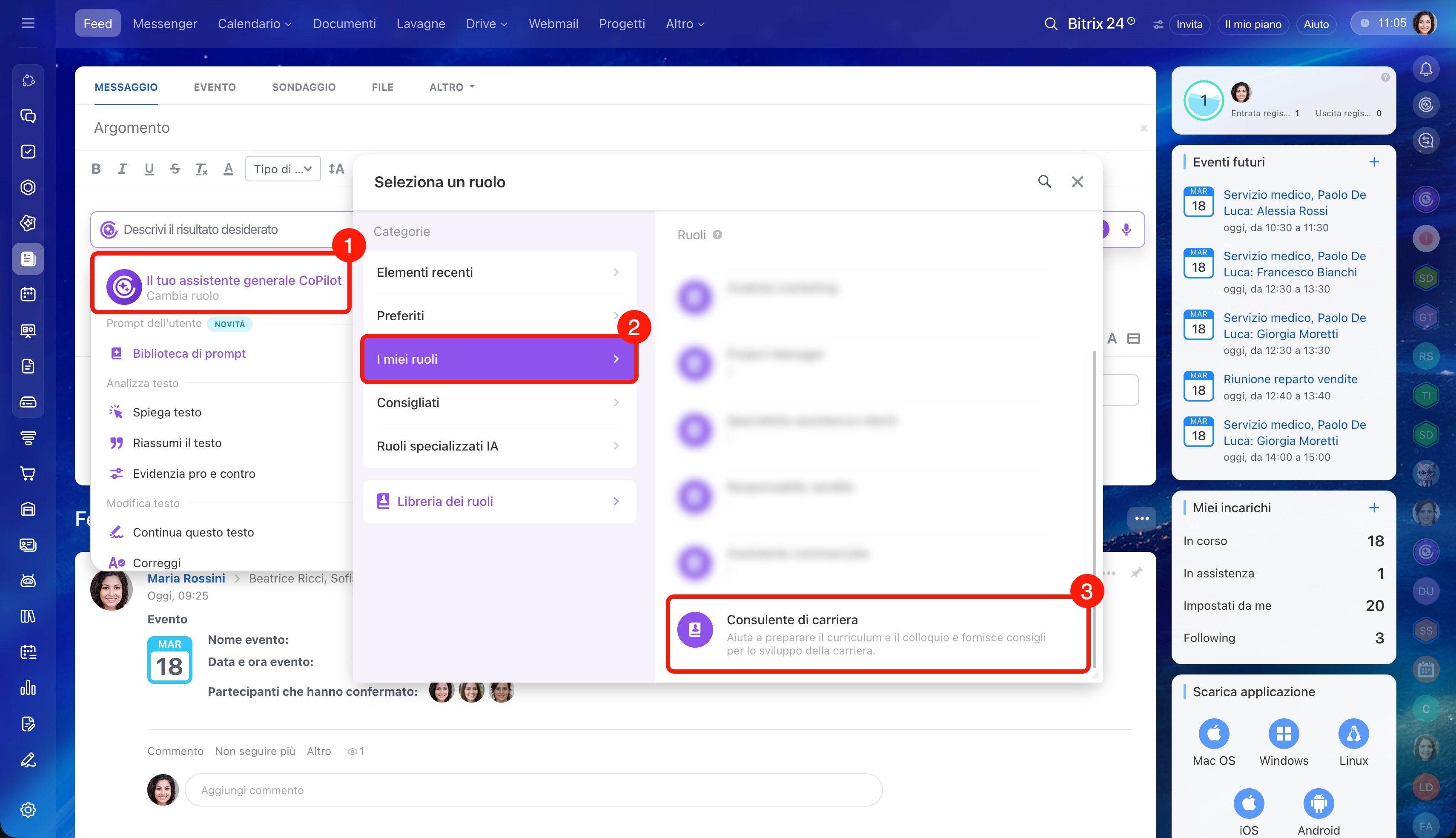
1-2. Apri uno strumento in cui è disponibile CoPilot. Fai clic su CoPilot > Cambia ruolo > I miei ruoli.
3. Seleziona il ruolo desiderato dall'elenco.
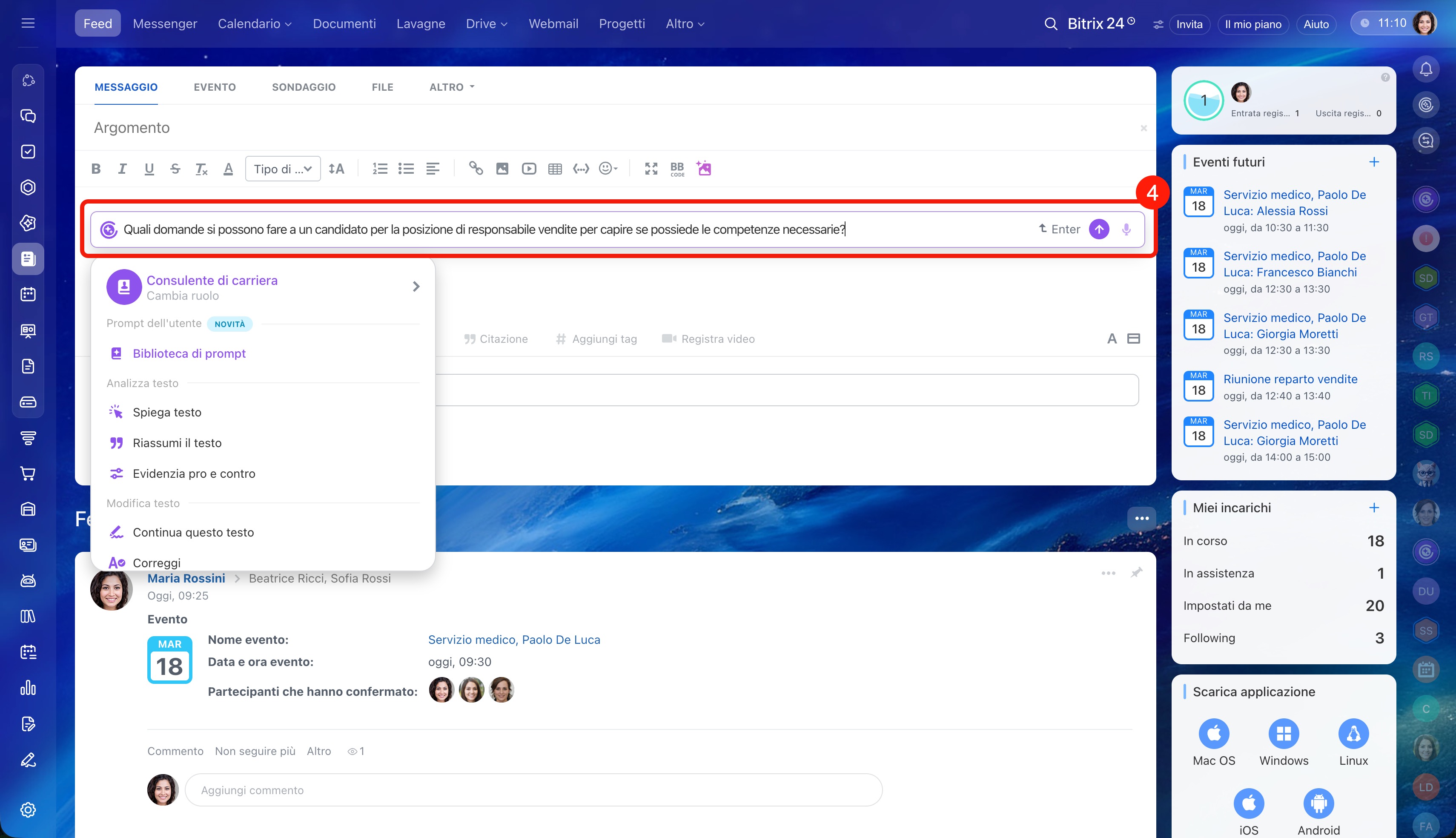
4. Scrivi una richiesta per questo ruolo.
Come configurare la libreria dei ruoli
Per impostazione predefinita, i dipendenti vedono nella libreria tutti i ruoli attivi a cui hanno accesso. Ogni dipendente può configurare l'elenco e lasciare solo i ruoli necessari.
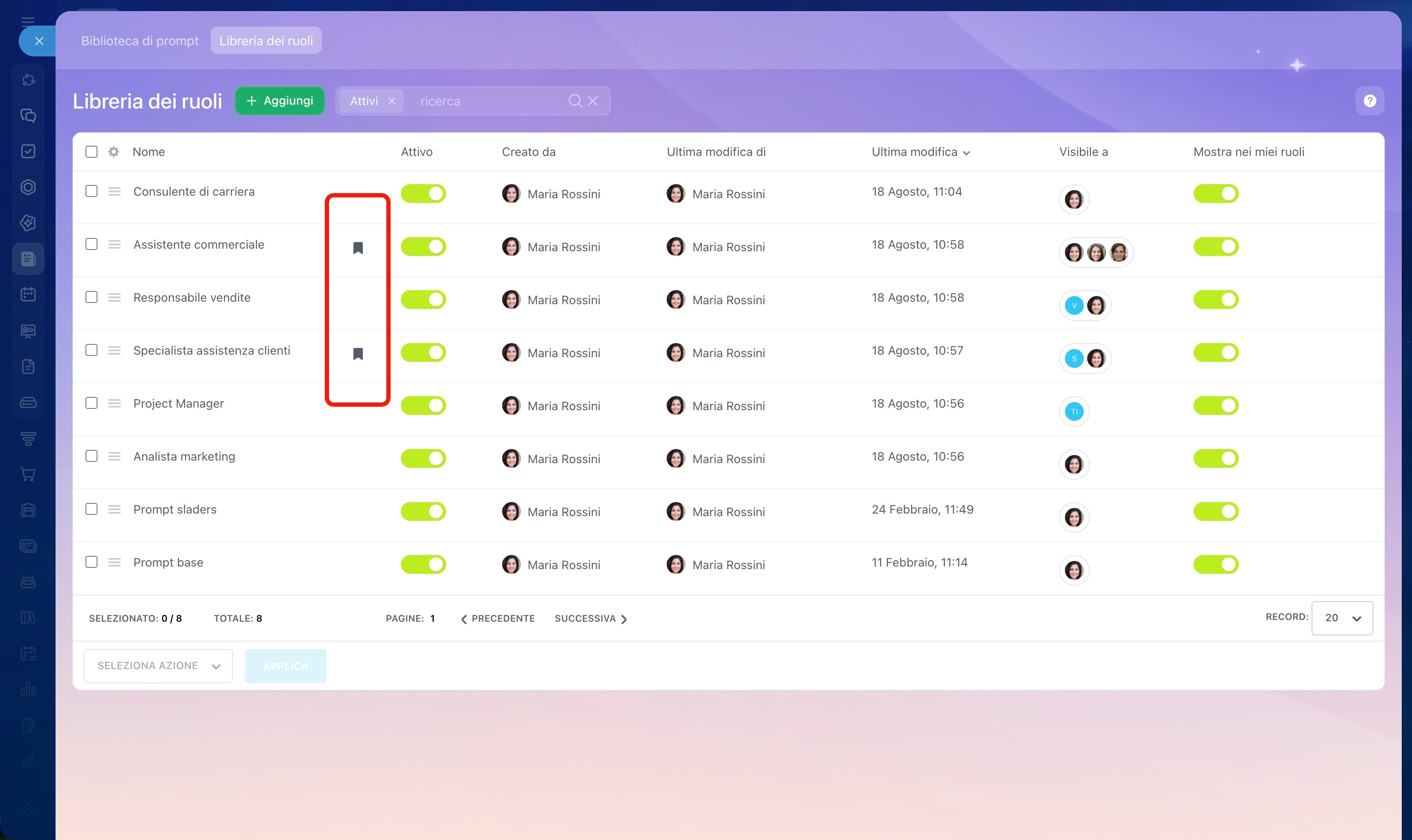
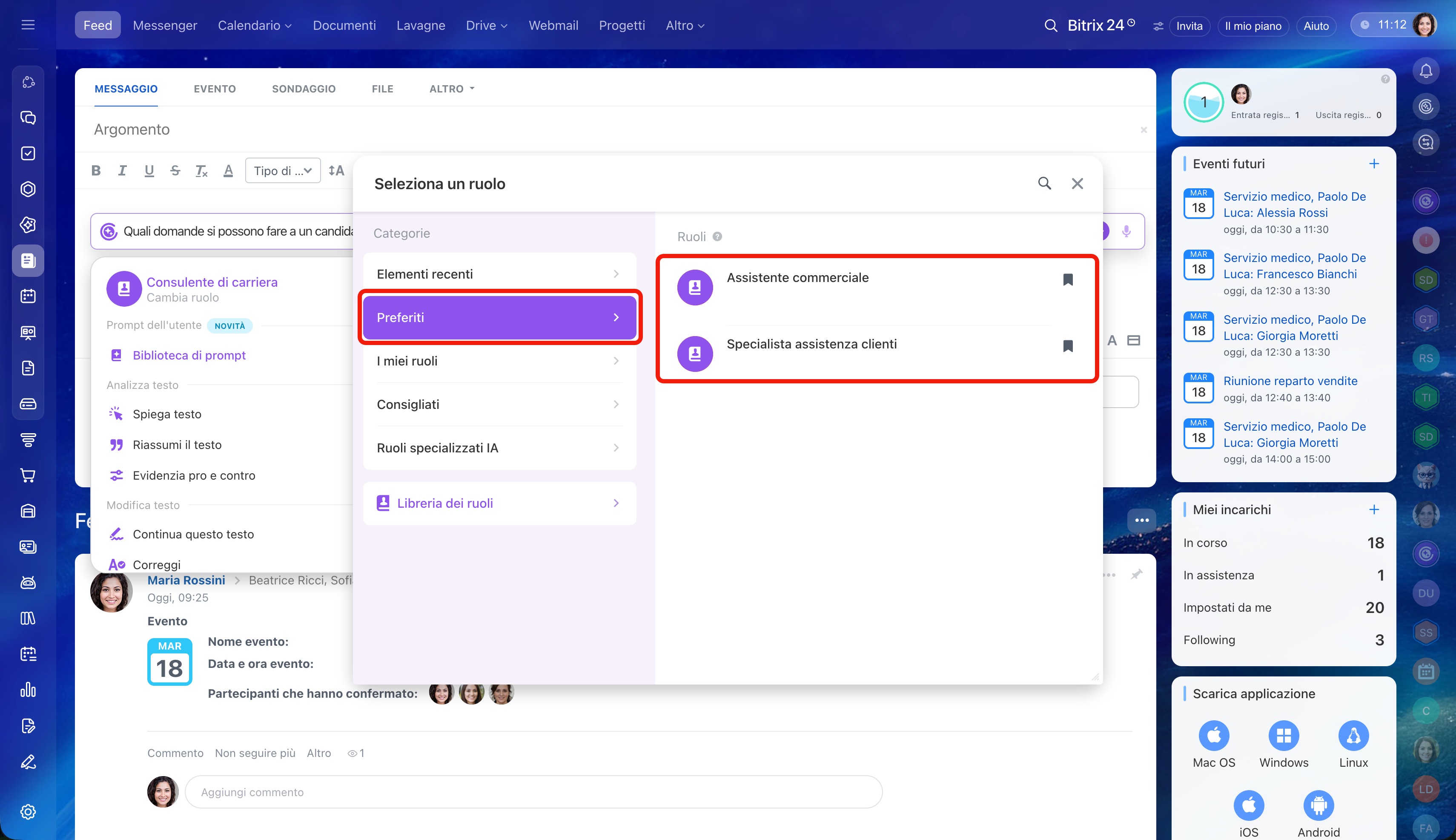
Aggiungi ai preferiti. Apri la libreria dei ruoli e fai clic sull'icona del segnalibro accanto al ruolo desiderato. Il ruolo apparirà nella sezione Preferiti dell'elenco dei ruoli.
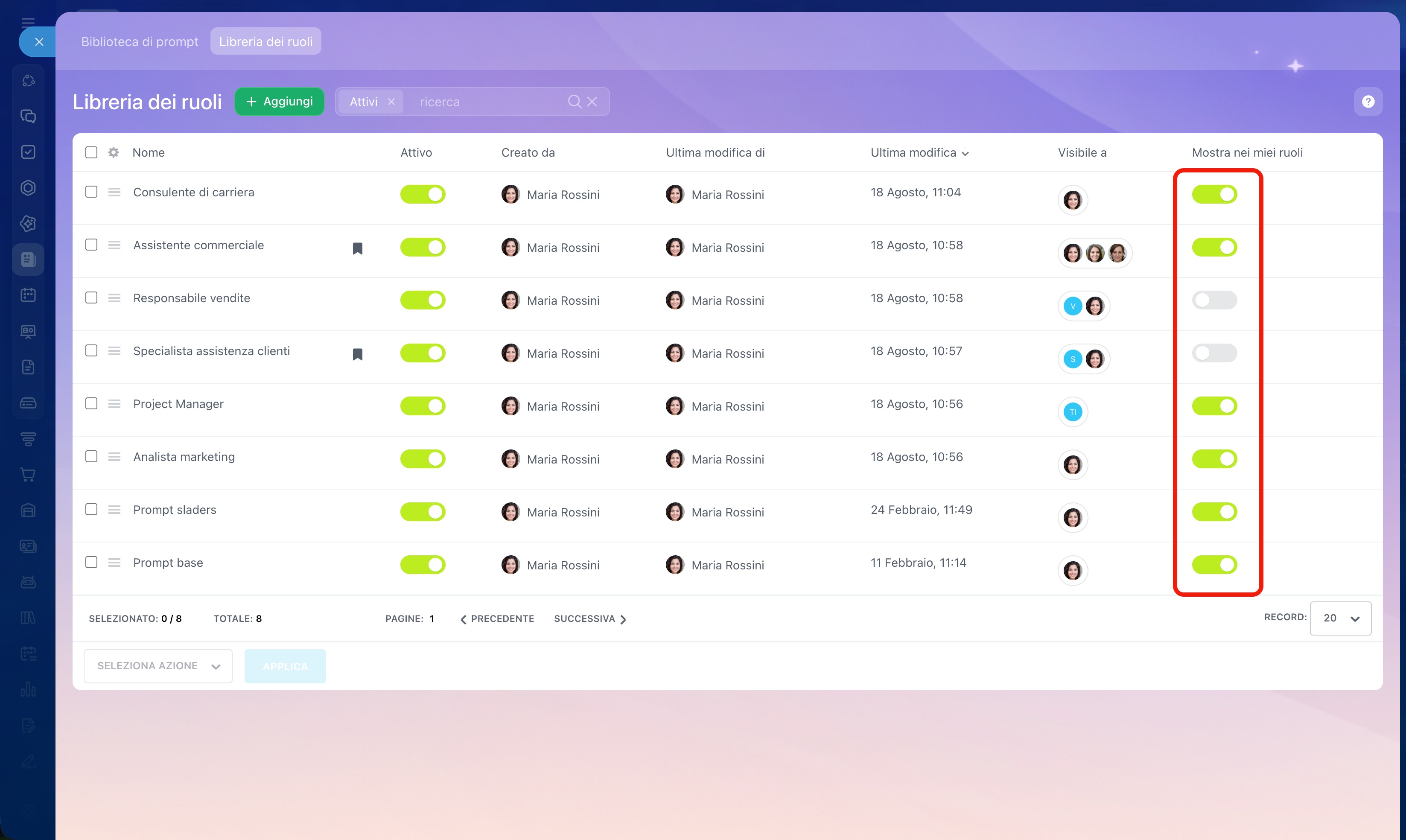
Non mostrare nell'elenco. Se non utilizzi più un ruolo, puoi disattivare l'opzione Mostra nei miei ruoli. Il ruolo non verrà più visualizzato nel tuo elenco, ma gli altri dipendenti potranno continuare a utilizzarlo.
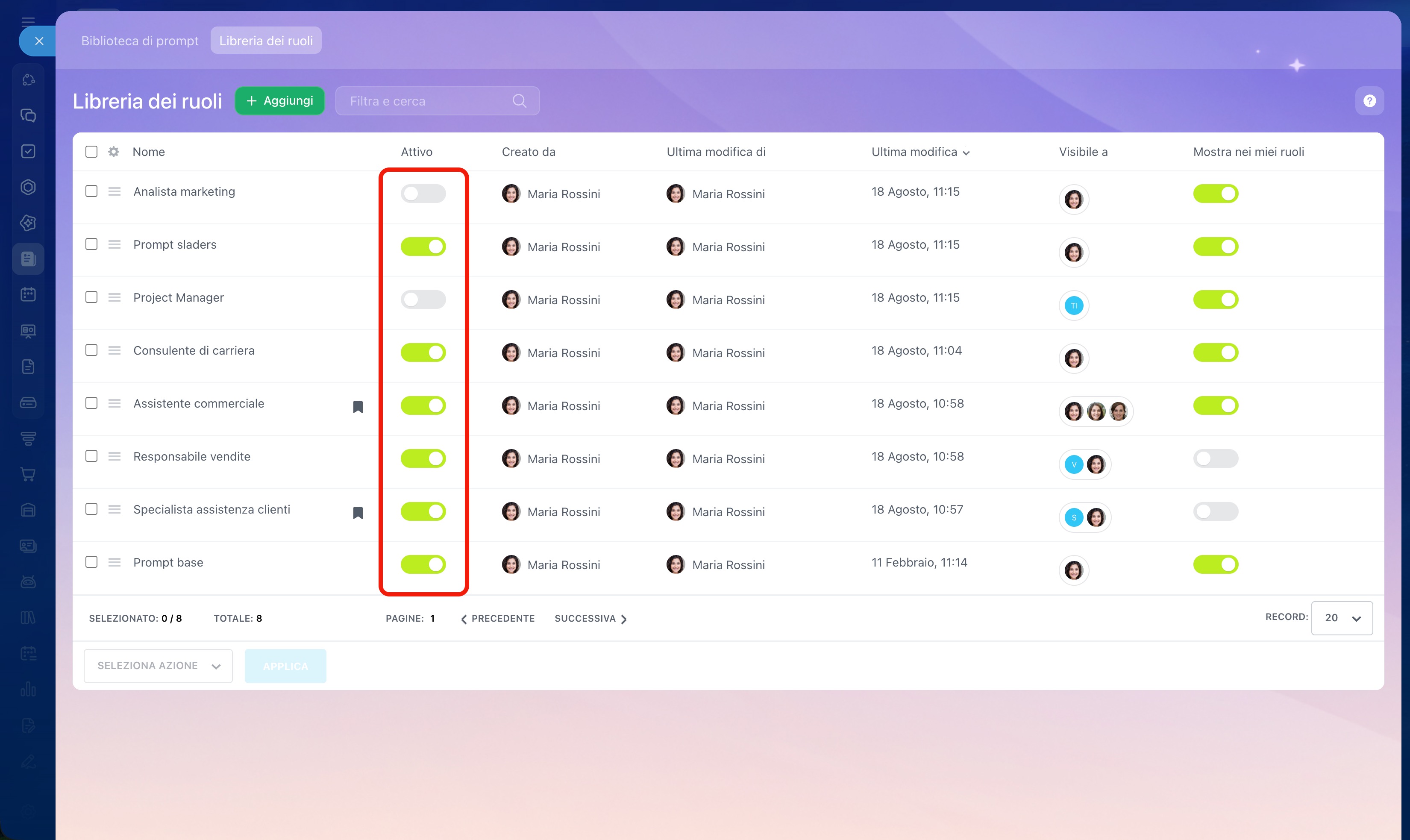
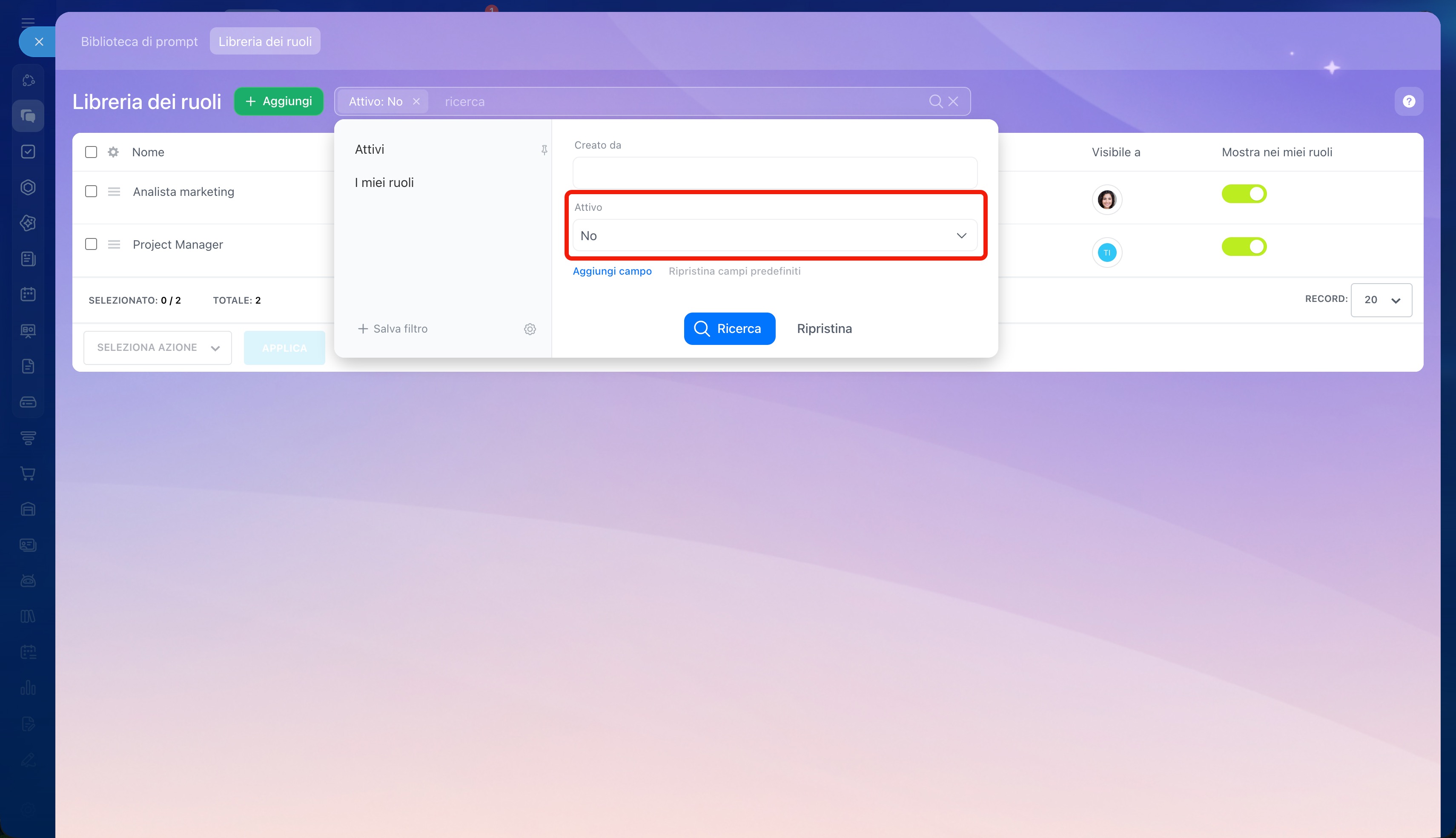
Disattiva il ruolo. Se un ruolo non serve più né a te né ai tuoi colleghi, rendilo inattivo. Solo il dipendente che ha creato il ruolo può farlo. Il ruolo non sarà più visibile a nessun dipendente. L’autore potrà riattivarlo in qualsiasi momento. Puoi trovare i ruoli inattivi tramite il filtro.
Come modificare un ruolo
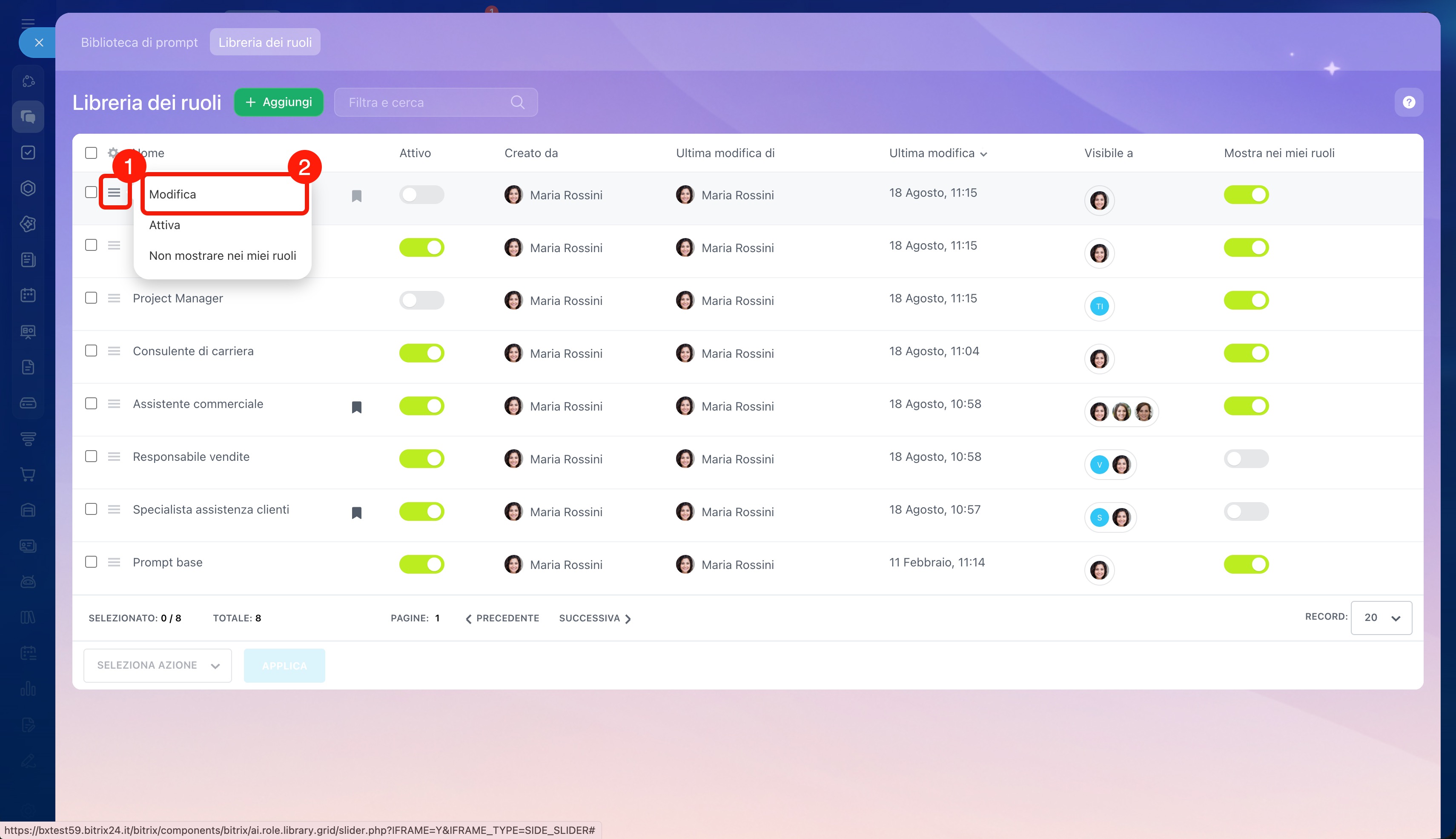
Vai a una qualsiasi sezione in cui è disponibile CoPilot e fai clic su CoPilot > Cambia ruolo > Libreria dei ruoli. Seleziona il ruolo desiderato e fai clic su Menu (≡) > Modifica.
Riepilogo
- In Bitrix24 è disponibile la Libreria dei ruoli. Ora puoi creare i tuoi ruoli per l'assistente IA e condividerli con i colleghi.
- Crea ruoli per diversi ambiti professionali: architetto, designer, consulente di carriera, redattore e così via.
- Puoi utilizzare la Libreria dei ruoli in tutti gli strumenti in cui è disponibile CoPilot.
- Per creare un nuovo ruolo, vai a una qualsiasi sezione in cui è disponibile CoPilot e fai clic su CoPilot > Cambia ruolo > Libreria dei ruoli > Aggiungi.
- Specifica quale ruolo deve svolgere l'assistente IA. Aggiungi un prompt per il ruolo: descrivi obiettivi e incarichi, condizioni e limitazioni e indica il formato della risposta.
- Indica in che modo il nuovo ruolo può essere utile e a chi sarà disponibile.
- Solo il dipendente che ha creato il ruolo può modificarlo. Le modifiche saranno visibili a tutti i dipendenti che hanno accesso al ruolo.
- Per impostazione predefinita, i dipendenti vedono nella libreria tutti i ruoli attivi creati da loro e quelli a cui hanno accesso. Ogni dipendente può configurare l'elenco e lasciare solo i ruoli necessari.
