
In Bitrix24 puoi condividere cartelle con colleghi e utenti esterni, come clienti, fornitori e partner, tramite link interni e pubblici. Gli utenti avranno accesso a tutti i file necessari tramite un unico link e, se il contenuto della cartella viene aggiornato, potranno aprirla nuovamente e visualizzare i documenti più recenti.
Link interni
Utilizza un link interno per i colleghi: copialo e condividilo, ad esempio inviandolo in una chat o aggiungendolo alla descrizione di un incarico.
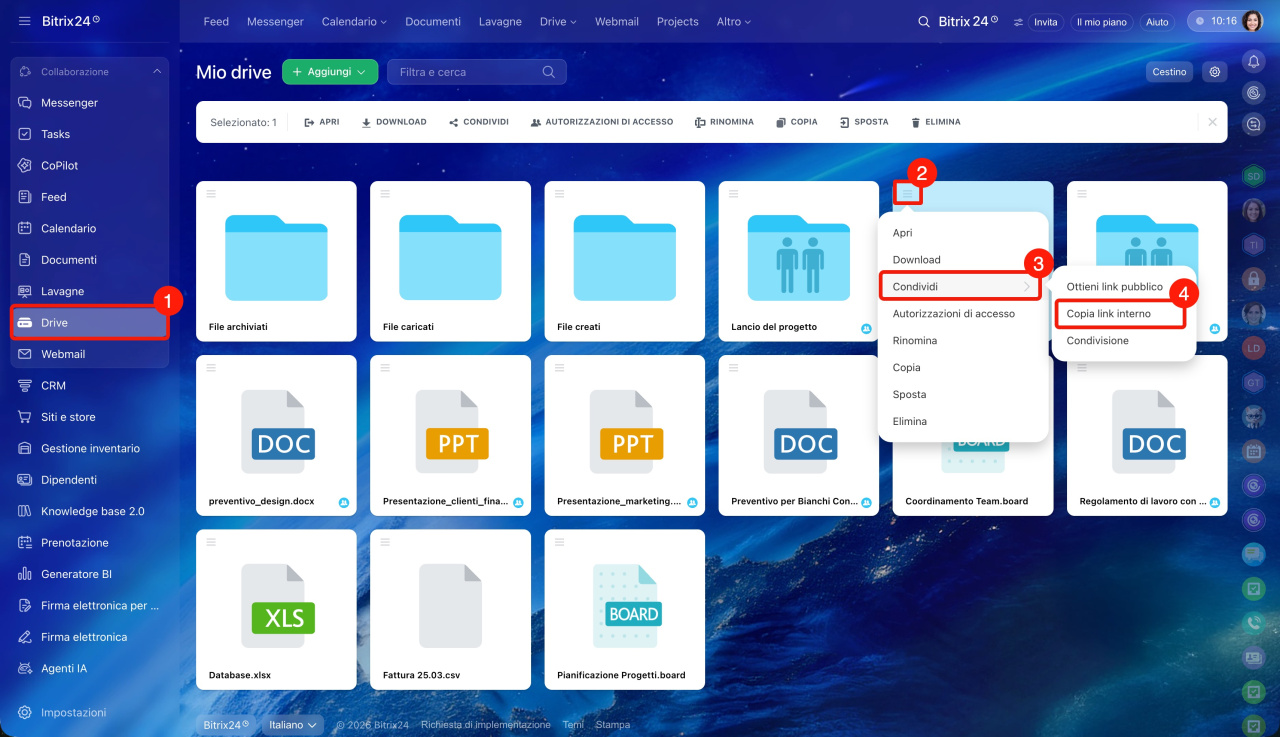
1. Vai in Drive.
2. Fai clic su Menu (☰) accanto alla cartella che vuoi condividere.
3–4. Seleziona Condividi > Copia link interno.
La voce del menu cambierà in Link copiato negli appunti. Invia il link a un collega: solo i dipendenti a cui è stato concesso l'accesso potranno aprire la cartella.
Mio Drive: autorizzazioni di accesso
Link pubblici
Se devi condividere una cartella con un cliente o uno specialista che non ha accesso al tuo Bitrix24, utilizza un link pubblico: puoi inviarlo tramite SMS, messenger o e-mail. La cartella si aprirà nel browser e il destinatario potrà scaricare singoli file oppure l'intera cartella come archivio. Le cartelle condivise tramite link pubblico sono accessibili sia agli utenti esterni sia ai dipendenti.
Piani e prezzi
Come consentire o vietare l'accesso pubblico a file e cartelle
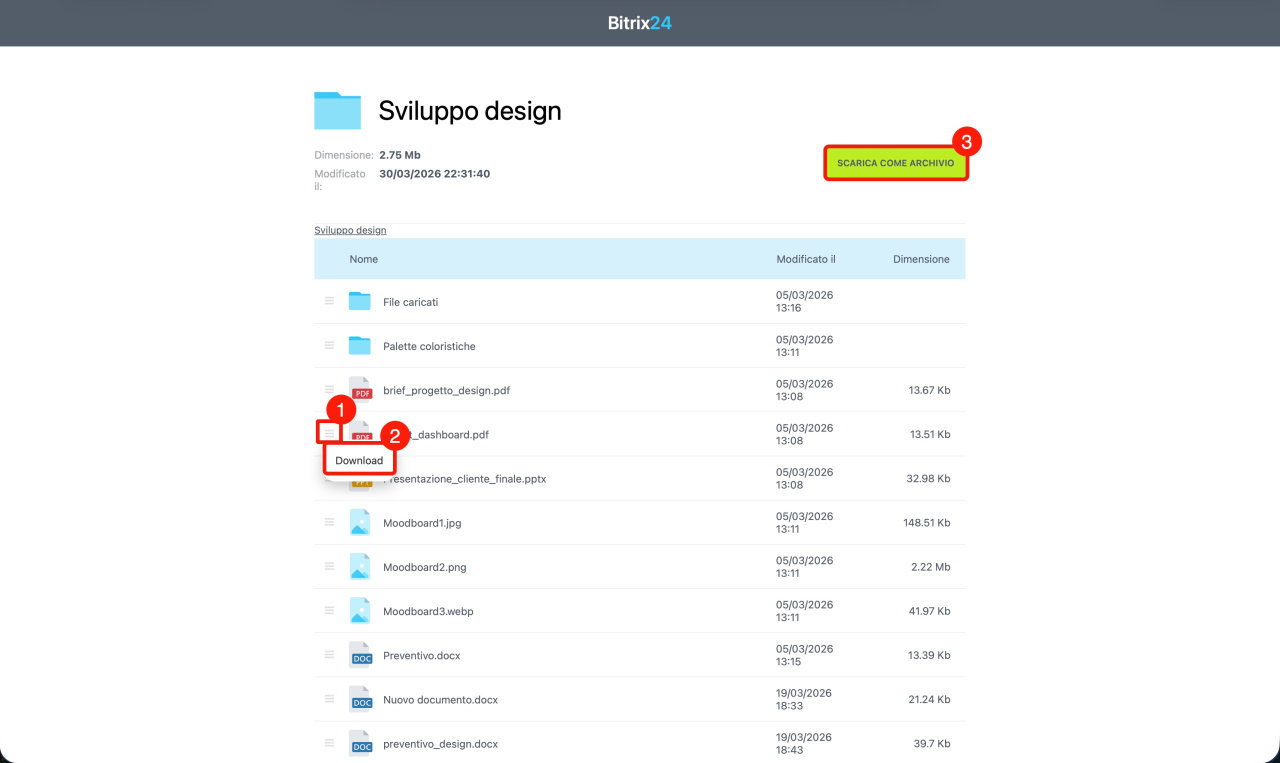
Apri e copia il link pubblico. Puoi inviarlo tramite SMS, chat o e-mail.
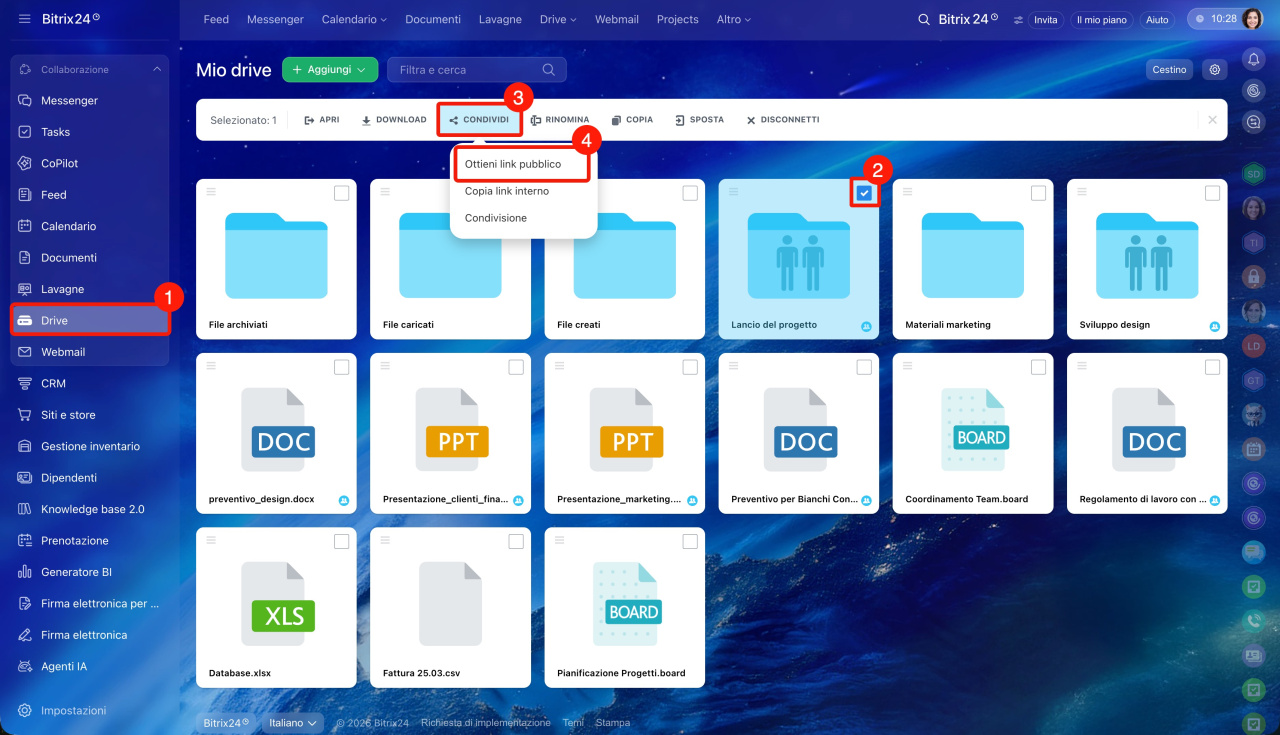
1–2. Vai nella sezione Drive e seleziona la cartella che vuoi condividere.
3–4. Nel menu superiore fai clic su Condividi > Ottieni link pubblico.
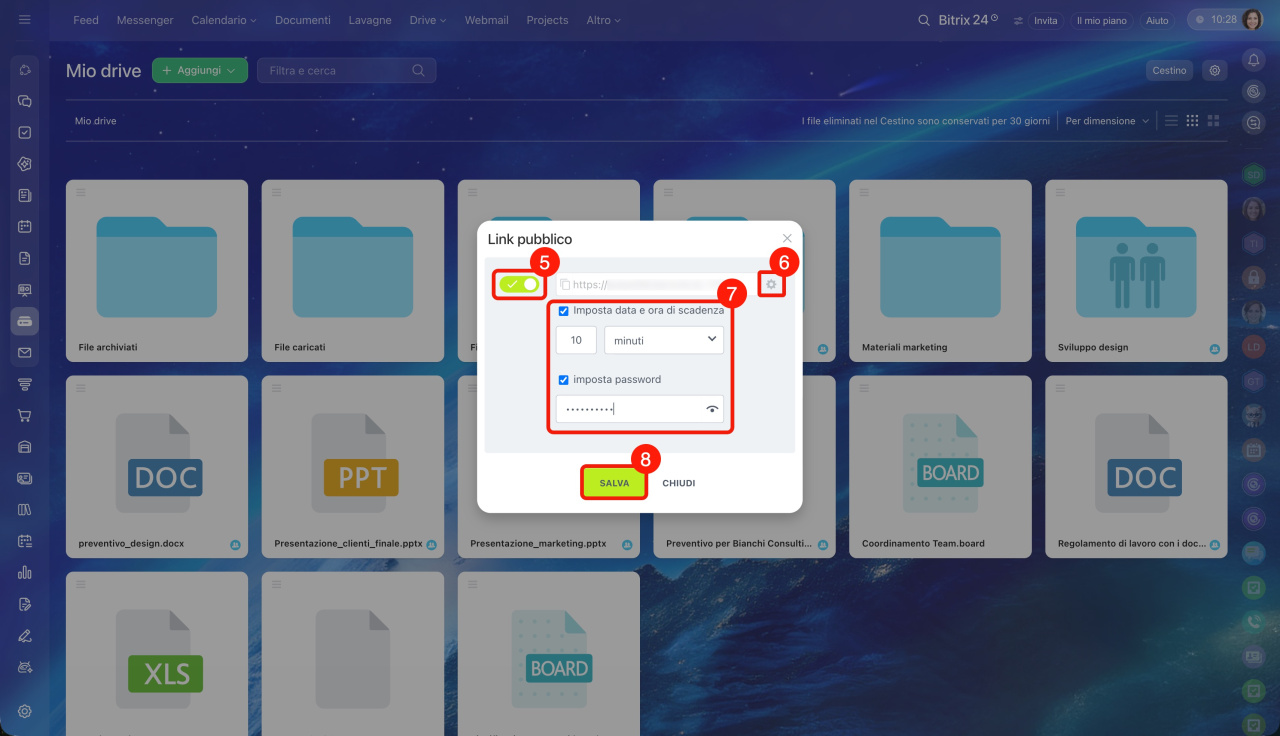
5. Attiva il link pubblico: la cartella si aprirà in modalità visualizzazione, senza password e senza limiti di tempo.
6–7. Fai clic su Impostazioni (⚙️) per impostare la durata del link, proteggerlo con una password o consentire la modifica.
8. Salva le modifiche.
Quando non sarà più necessario lavorare con la cartella, potrai disattivare l'accesso tramite link. Se in seguito lo riattiverai, il link verrà aggiornato e dovrai inviarlo nuovamente agli utenti.
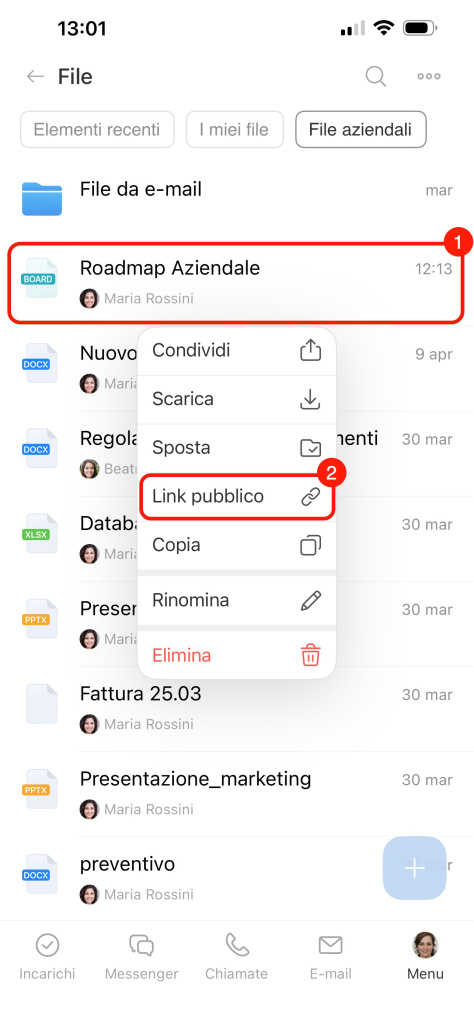
1–2. Tieni premuto il file o la cartella e, nel menu che si apre, seleziona Link pubblico.
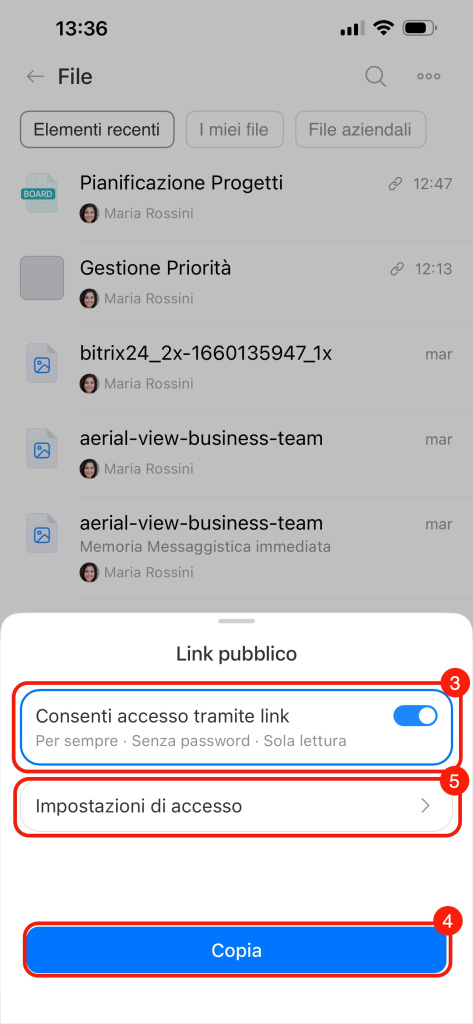
3–4. Consenti l'accesso tramite link: il file si aprirà in modalità visualizzazione, senza password e senza limiti di tempo. Copia il link per condividerlo.
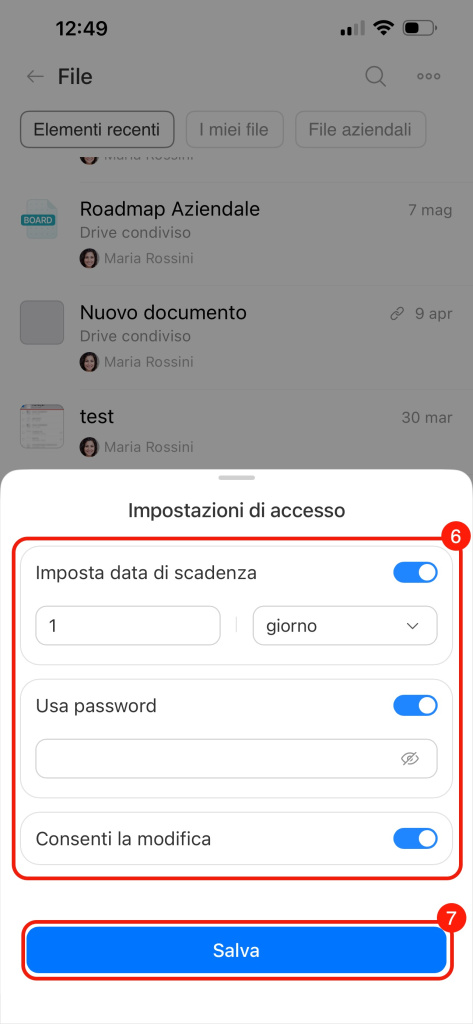
5–6. Tocca Impostazioni di accesso per impostare la durata del link, proteggerlo con una password o consentire la modifica.
7. Salva le modifiche.
Quando il lavoro con il file sarà terminato, puoi chiudere l'accesso tramite il link. Se in seguito lo riapri, il link verrà aggiornato e dovrai inviarlo nuovamente agli utenti.
Riepilogo
- In Bitrix24 puoi condividere cartelle tramite link. I link interni sono adatti ai colleghi, quelli pubblici agli utenti esterni come clienti, fornitori e partner.
- La possibilità di inviare link pubblici non è disponibile in tutti i piani e dipende dalle impostazioni del Drive.
- Puoi impostare una data di scadenza per il link pubblico e proteggerlo con una password.
