
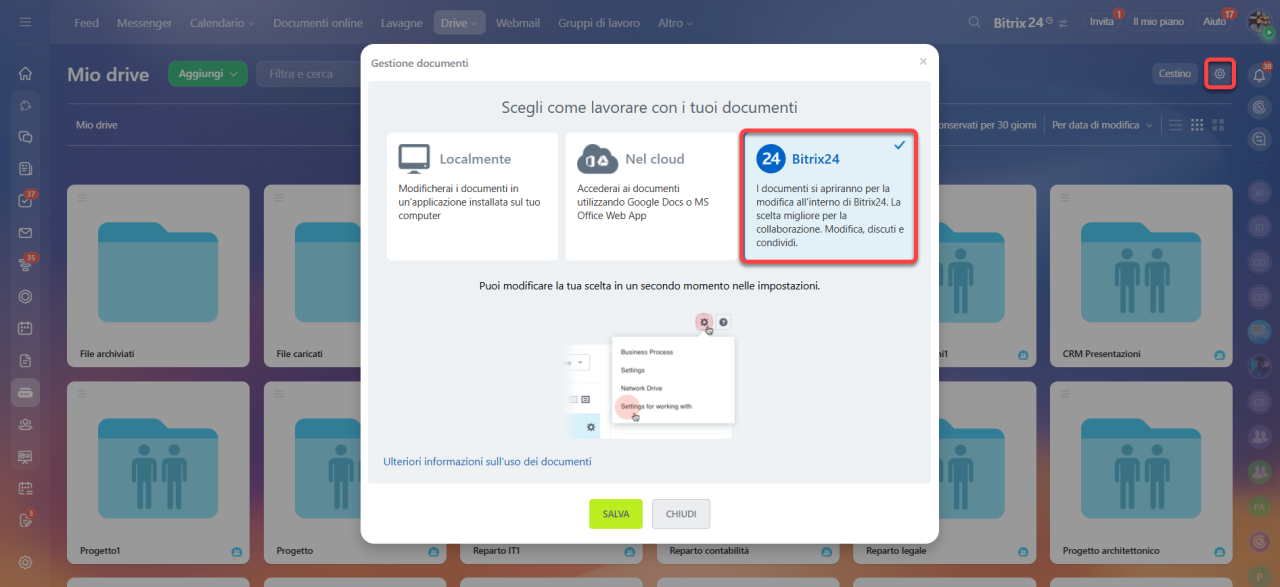
In Bitrix24 Drive, puoi lavorare con documenti di testo, fogli di calcolo e presentazioni. Ogni utente di Bitrix24 può scegliere il modo di lavorare con i documenti:
- Localmente: quest'opzione è adatta per lavorare con i documenti nelle app installate sul computer. È necessario installare l'app Bitrix24 Messenger per visualizzare e modificare i documenti.
- Nel cloud: seleziona quest'opzione per lavorare con i documenti tramite servizi cloud come Google Docs.
- Bitrix24 - è un editor online integrato per lavorare con i documenti. Potrai creare, modificare e condividere i documenti con i tuoi colleghi direttamente in Bitrix24.
Vai nelle Impostazioni > Impostazioni per lavorare con i documenti > scegli Bitrix24 e fai clic su Salva.
Creare e modificare documenti
Puoi creare e modificare qualsiasi formato di documenti di testo, fogli di calcolo e presentazioni.
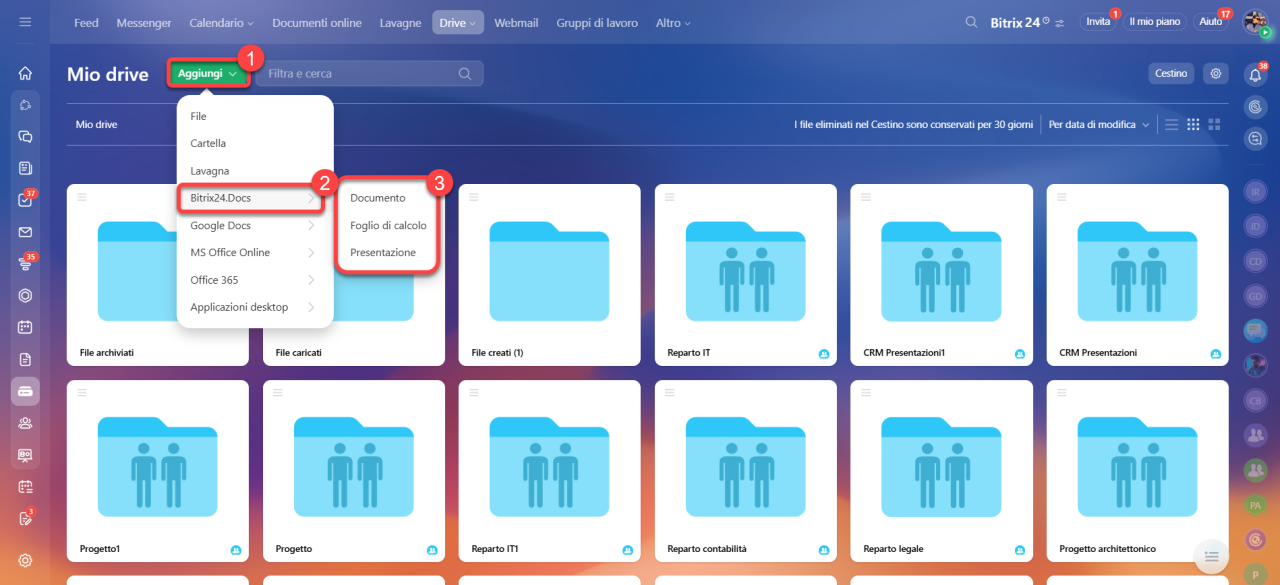
Crea. Fai clic su Aggiungi > Bitrix24 Docs e seleziona il tipo di documento.
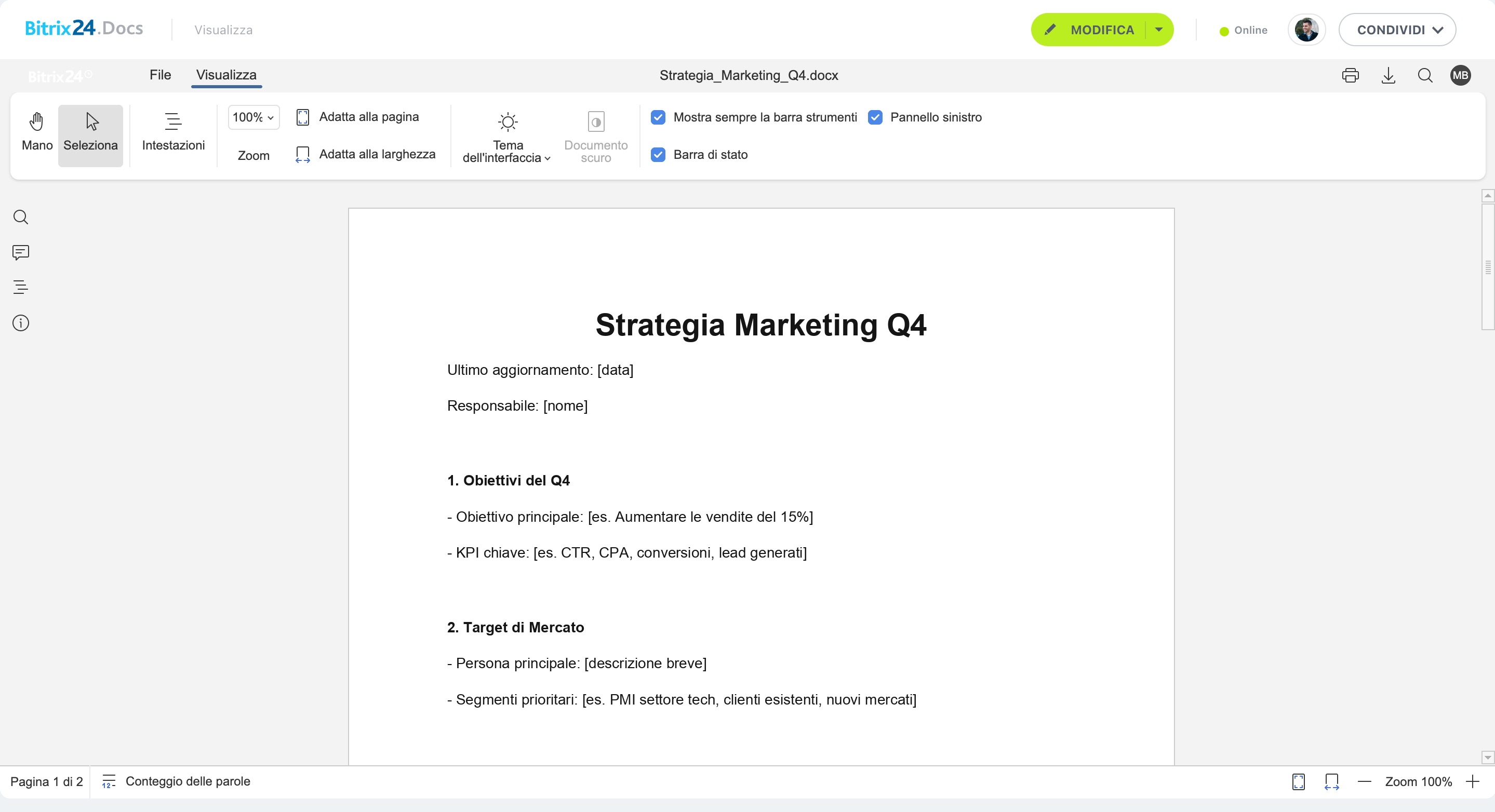
Modifica. Apri il documento desiderato e fai clic sul pulsante Modifica. Quando hai terminato di lavorare sul documento, chiudilo semplicemente. Le modifiche verranno salvate automaticamente.
Salva un documento
Per salvare un documento, fai clic sul pulsante Salva o chiudilo semplicemente. Le modifiche in Bitrix24 Docs vengono salvate automaticamente.

Se più utenti modificano un documento contemporaneamente e apportano modifiche entro cinque minuti, tutte le modifiche vengono salvate in un'unica versione del documento.
Se gli utenti aprono e modificano il documento uno dopo l'altro, al momento del salvataggio viene creata una versione separata per ciascun utente. Qualsiasi utente può rinominare il file, modificandone solo il nome senza creare una nuova versione.
Quando si modificano documenti tramite Google Docs o MS Office, ogni utente ottiene la propria versione del documento al momento del salvataggio.
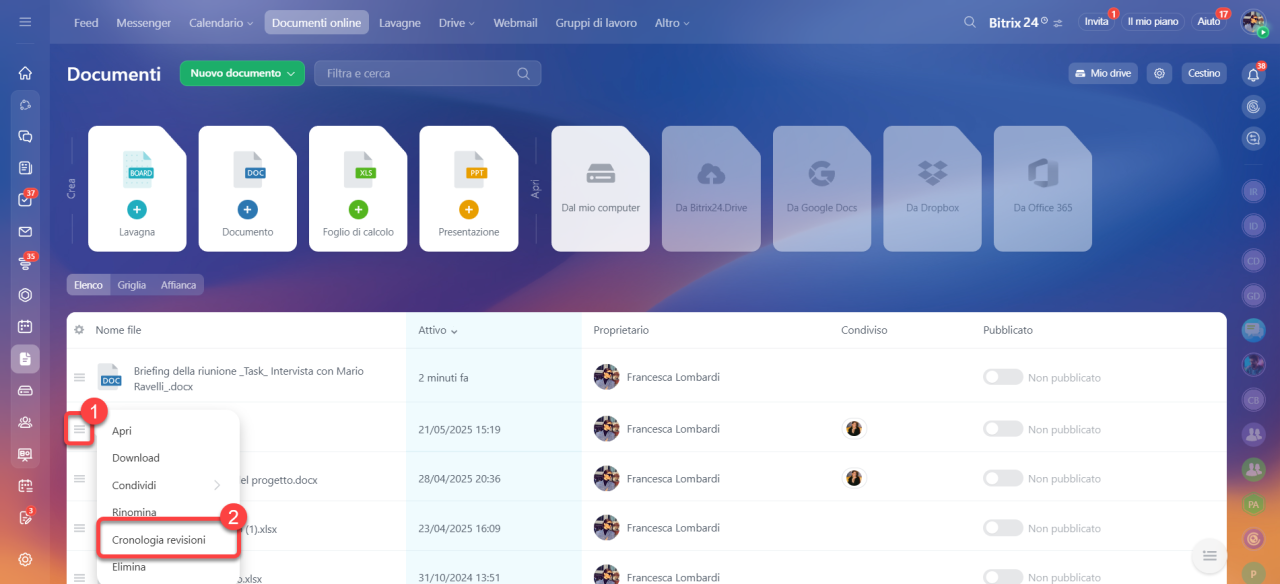
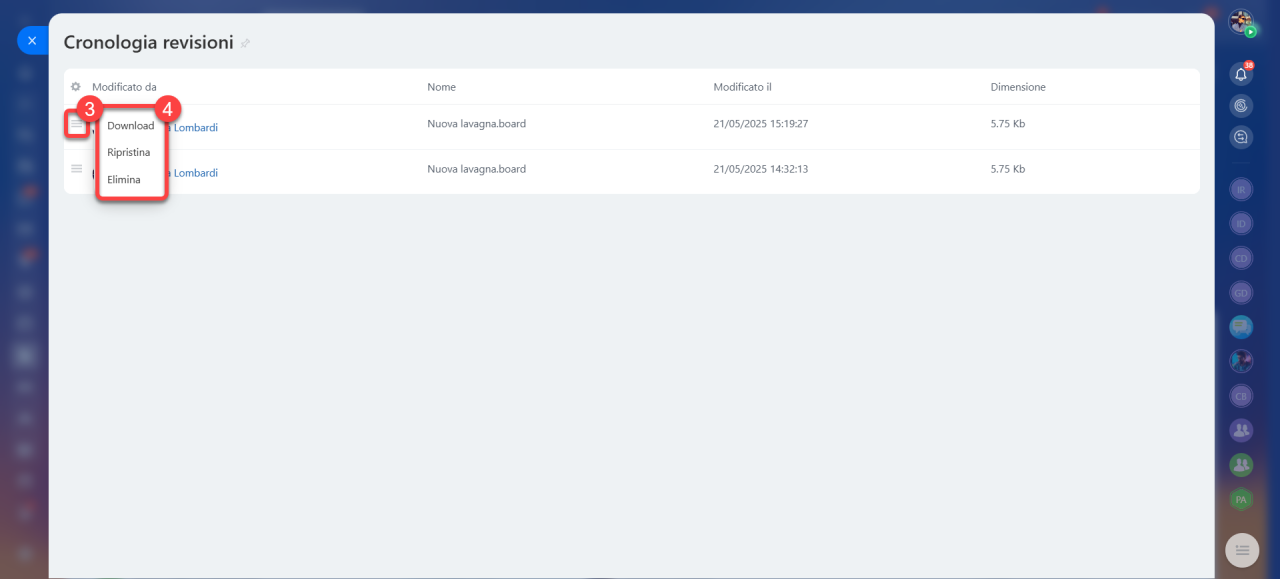
Per visualizzare le versioni del documento:
- Fai clic su Menu (≡) accanto al documento che desideri controllare.
- Seleziona Cronologia revisioni per vedere chi ha apportato modifiche e quando.
- Fai clic su Menu (≡) accanto alla versione che ti interessa.
- Scegli un'azione: scarica, ripristina o elimina.
Eliminare documenti
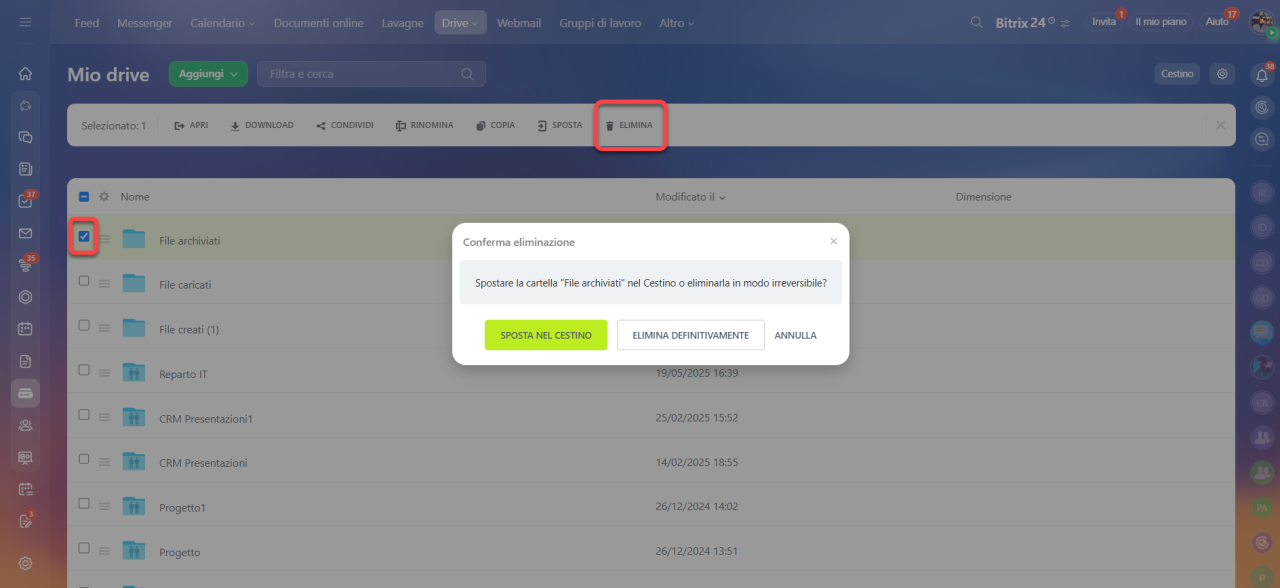
Seleziona un documento e fai clic su Elimina. Puoi scegliere di eliminarlo in modo irreversibile o spostarlo nel cestino. I file nel Cestino possono essere recuperati per 30 giorni.
Cestino sull'unità
Riepilogo
- In Bitrix24 Drive puoi lavorare con documenti di testo, fogli di calcolo e presentazioni. Ogni utente di Bitrix24 può scegliere il modo di lavorare con i documenti: localmente, nel cloud o Bitrix24.
- Puoi visualizzare, creare, modificare ed eliminare documenti nell'unità.
- Imposta le autorizzazioni di accesso per condividere i documenti con i tuoi colleghi.
- Utilizza i link pubblici per condividere i documenti con le persone che non lavorano nella tua azienda.
