
Nella sezione Altre impostazioni sono raccolti parametri aggiuntivi che permettono di adattare il CRM alle esigenze della tua azienda. Qui puoi configurare la visualizzazione degli elementi, definire le regole di gestione dei duplicati, gestire le attività, il cestino, e altro ancora.
In questo articolo scoprirai come configurare le sezioni del CRM:
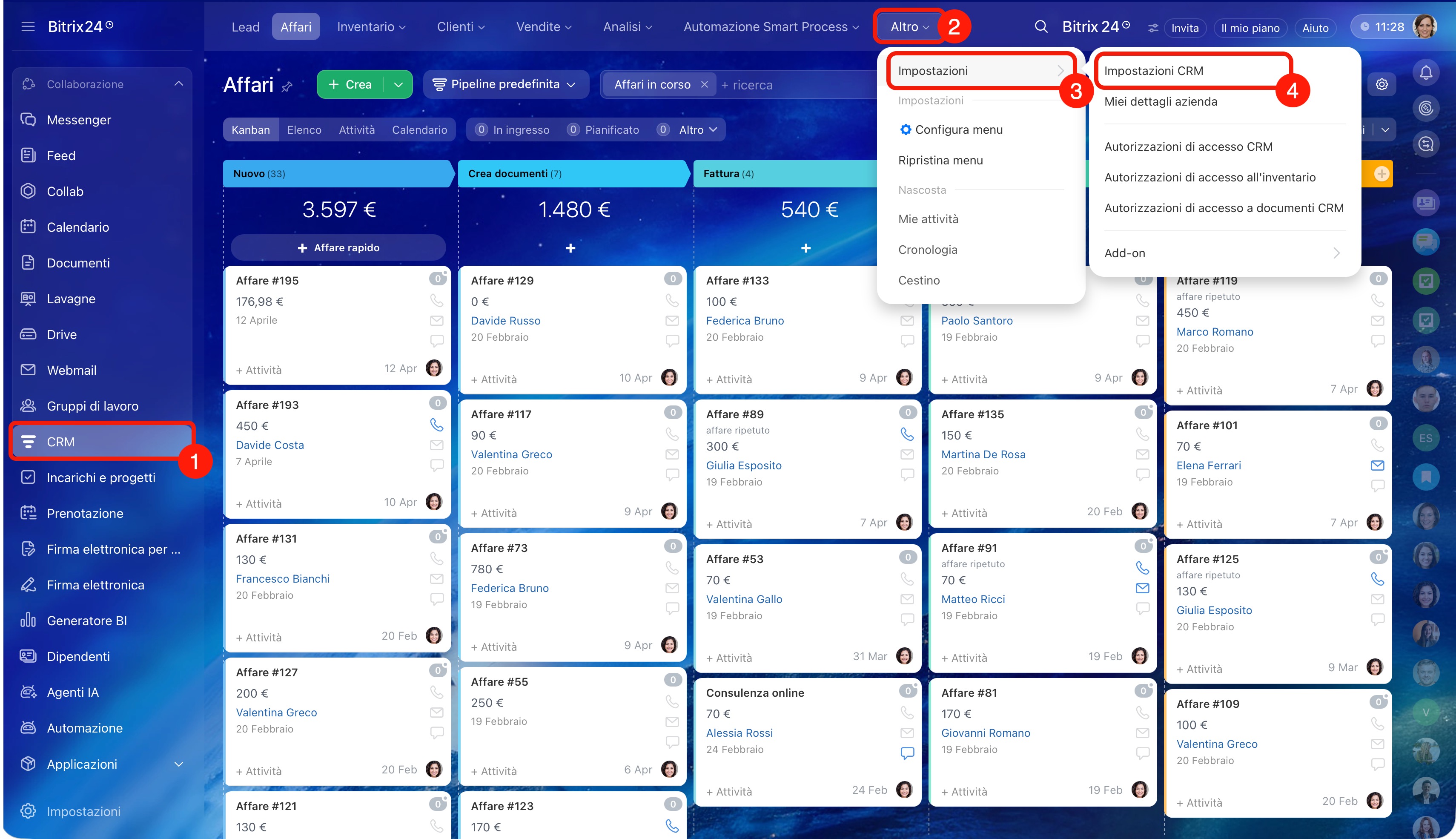
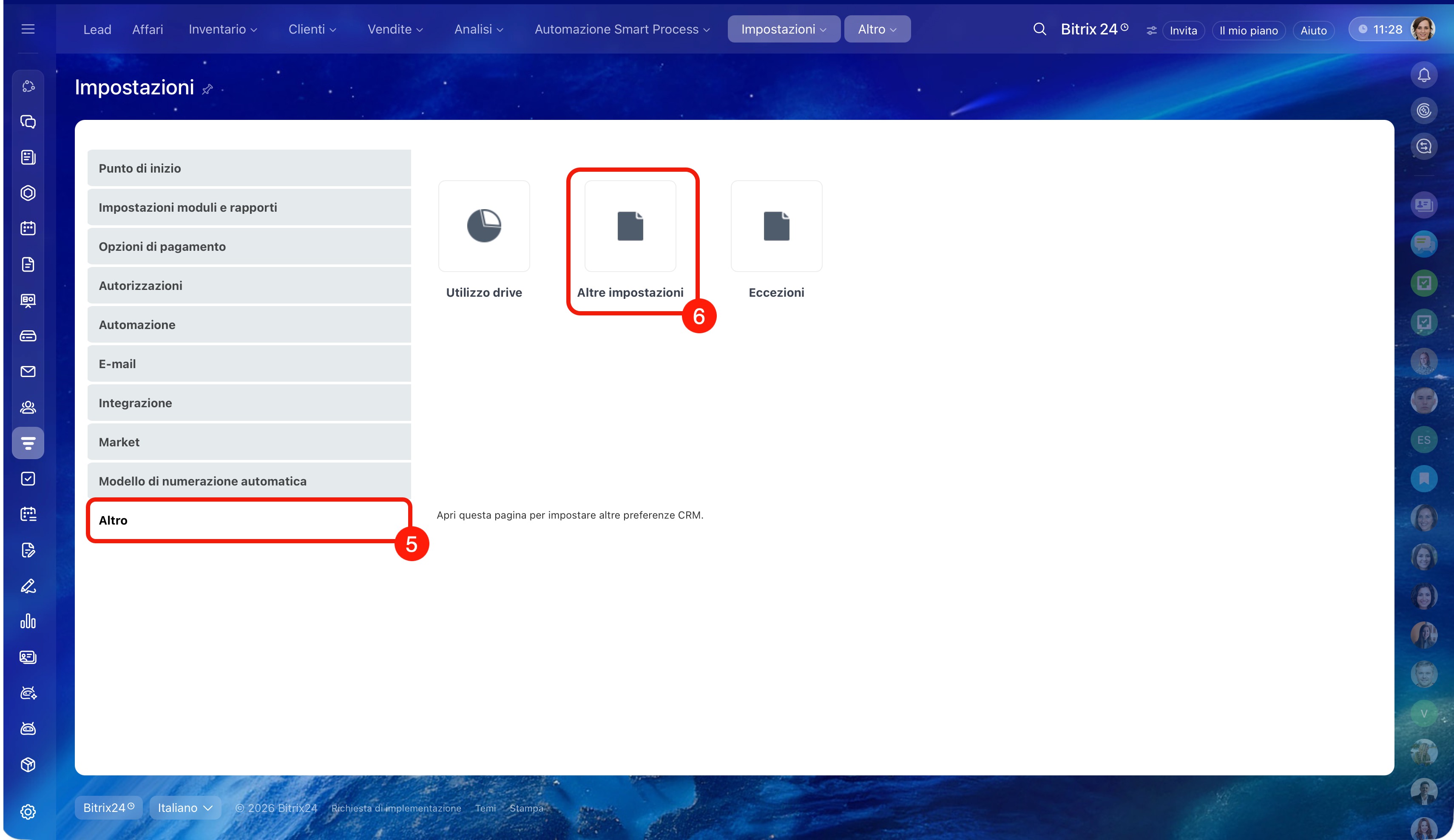
Vai in CRM > Altro > Impostazioni > Impostazioni CRM > Altro > Altre impostazioni.
Autorizzazioni di accesso basate sui ruoli in CRM
Perché le impostazioni CRM non sono visibili

Generale
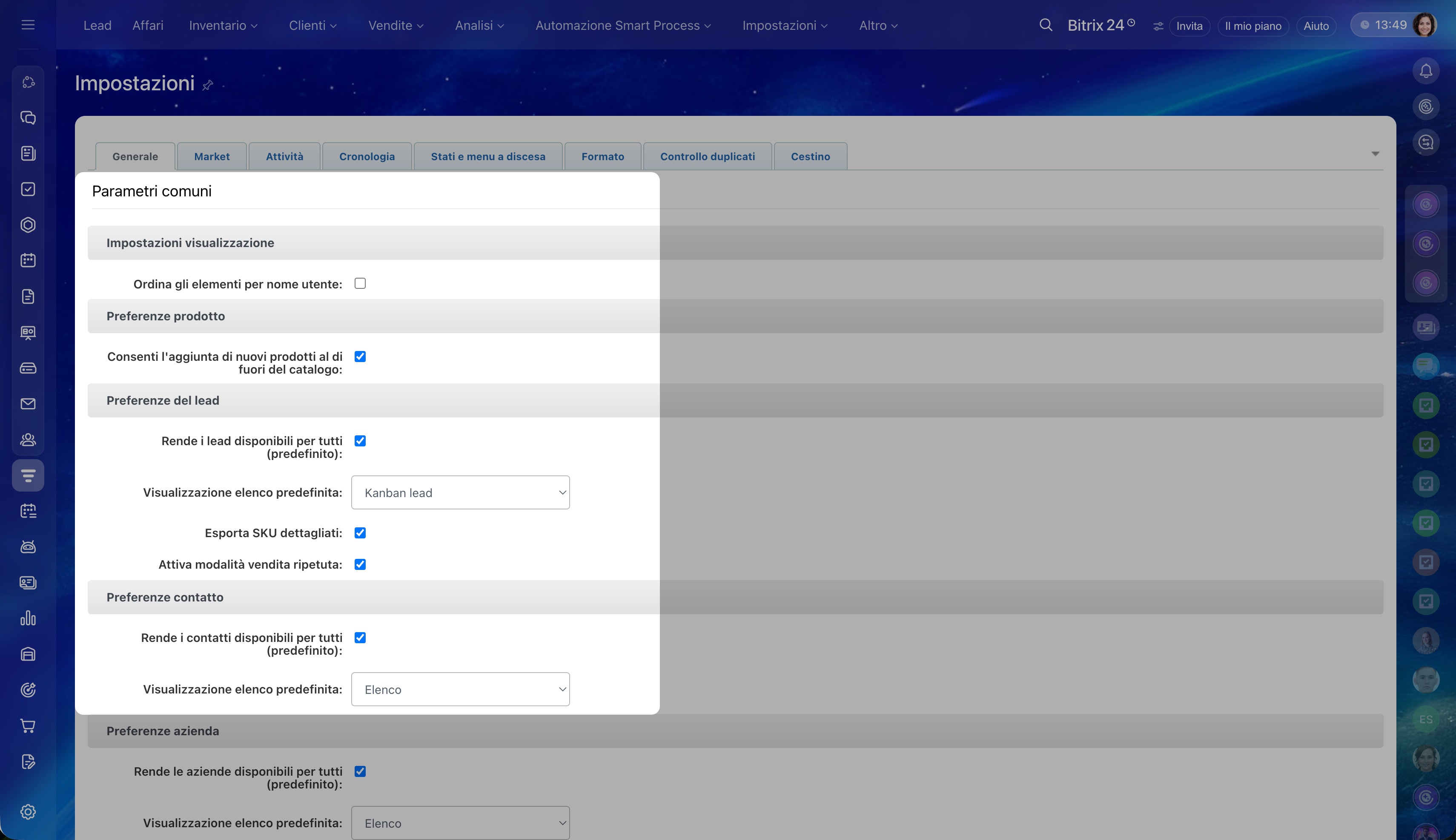
Ordina gli elementi per nome utente. Se attivi l’opzione, i dipendenti negli elenchi e nei filtri saranno visualizzati in ordine alfabetico. È utile se in azienda ci sono molti dipendenti e trovare la persona necessaria è più semplice tramite il nome che tramite l’ID interno.
Consenti l'aggiunta di nuovi prodotti al di fuori del catalogo. Il prodotto creato nella scheda CRM non verrà salvato nel catalogo. È utile per vendite occasionali o non standard. Ad esempio, se hai venduto un servizio personalizzato che non prevedi di offrire nuovamente.
Come creare e configurare il catalogo prodotti
Rende disponibili per tutti (predefinito). Se l’opzione è attiva, l’elemento sarà disponibile ai dipendenti che nelle autorizzazioni CRM hanno selezionato l’opzione Tutti gli elementi. Ciò significa che potranno visualizzare non solo i propri elementi, ma anche quelli dei colleghi del proprio reparto e dei sottoreparti. L’opzione è disponibile per lead, contatti, aziende, affari e preventivi.
Autorizzazioni di accesso basate sui ruoli in CRM
Visualizzazione elenco predefinita. Scegli come aprire lead, affari e fatture per impostazione predefinita: in modalità elenco oppure kanban.
Come lavorare con il kanban nel CRM
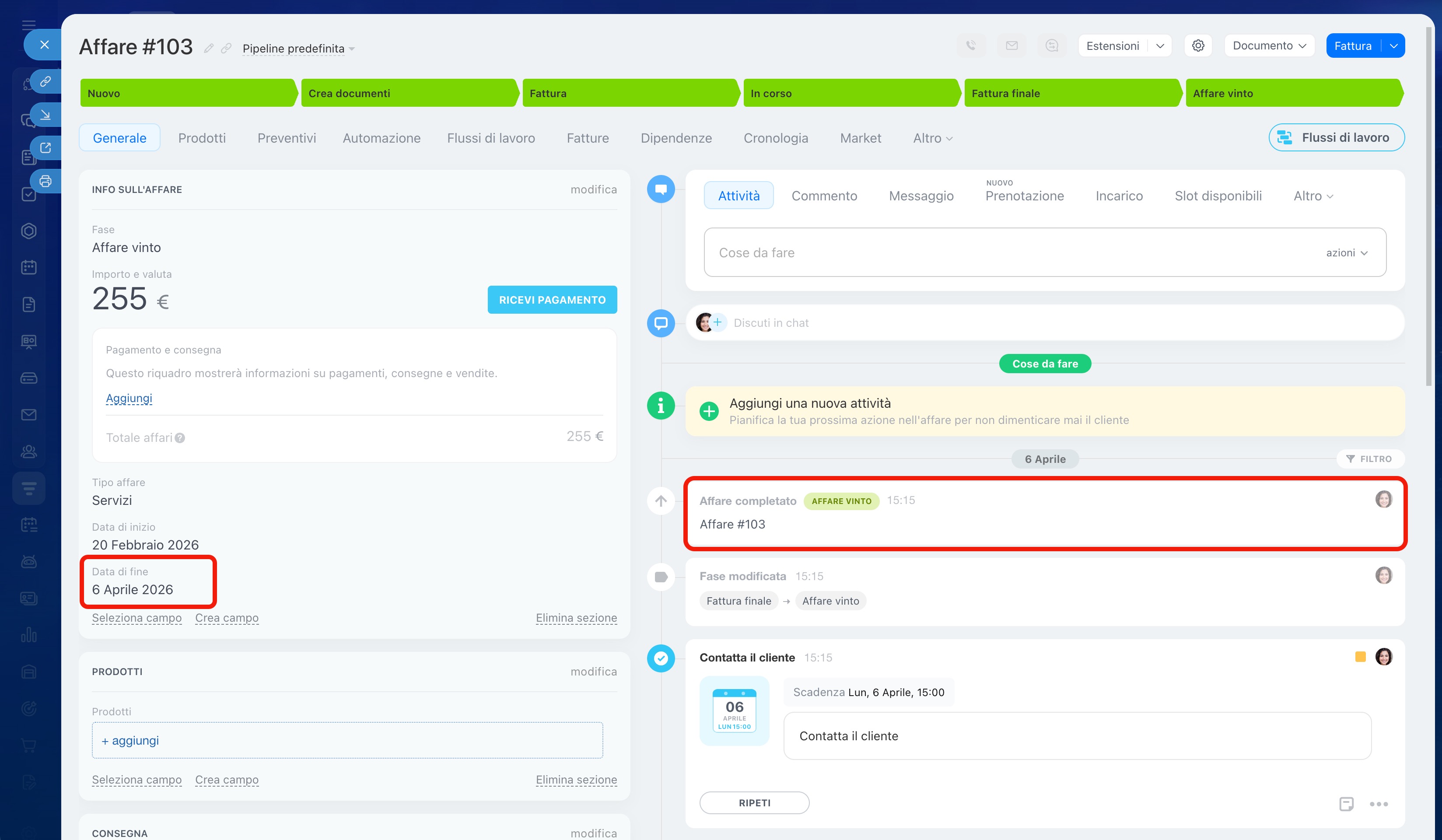
Aggiorna la data di chiusura dell'affare quando l'affare raggiunge la fase finale. Se l’opzione è attiva, quando un affare passa alla fase finale il campo Data di fine verrà aggiornato automaticamente con la data corrente. Se disattivata, la data di chiusura sarà impostata a +7 giorni dalla data di creazione dell’affare.
Questa impostazione è utile se vuoi che la data di chiusura rifletta la data reale di conclusione dell’affare.
Esporta SKU dettagliati. Se l’opzione è attiva, durante l’esportazione ogni posizione di prodotto verrà inserita in una riga separata del file. Ad esempio, se un affare contiene tre prodotti, nella tabella saranno presenti tre righe. L’opzione è disponibile per lead e affari.
Come esportare dati dal CRM
Crea automaticamente contatti, aziende, affari, fatture e preventivi. L’opzione è attiva per impostazione predefinita. Consente di creare automaticamente elementi CRM senza conferma aggiuntiva. Ad esempio, durante la conversione di un lead Bitrix24 creerà automaticamente affare, contatto o azienda.
Impostazione notifica. Scegli il metodo di invio degli SMS ai clienti: tramite Bitrix24 oppure tramite un provider SMS collegato. Ad esempio, puoi inviare notifiche sullo stato dell’ordine quando viene pagato oppure consegnato.
Attiva modalità vendita ripetuta. Se un cliente chiama o scrive di nuovo e il lead precedente è già chiuso, il CRM creerà automaticamente un nuovo lead. Questo aiuta a monitorare le nuove richieste dei clienti esistenti.
Lead e affari ripetuti
Market
Bitrix24 Market è un catalogo di soluzioni pronte che estendono le funzionalità di Bitrix24. Ad esempio, puoi collegare un'integrazione con un servizio di spedizioni.
Bitrix24 Market
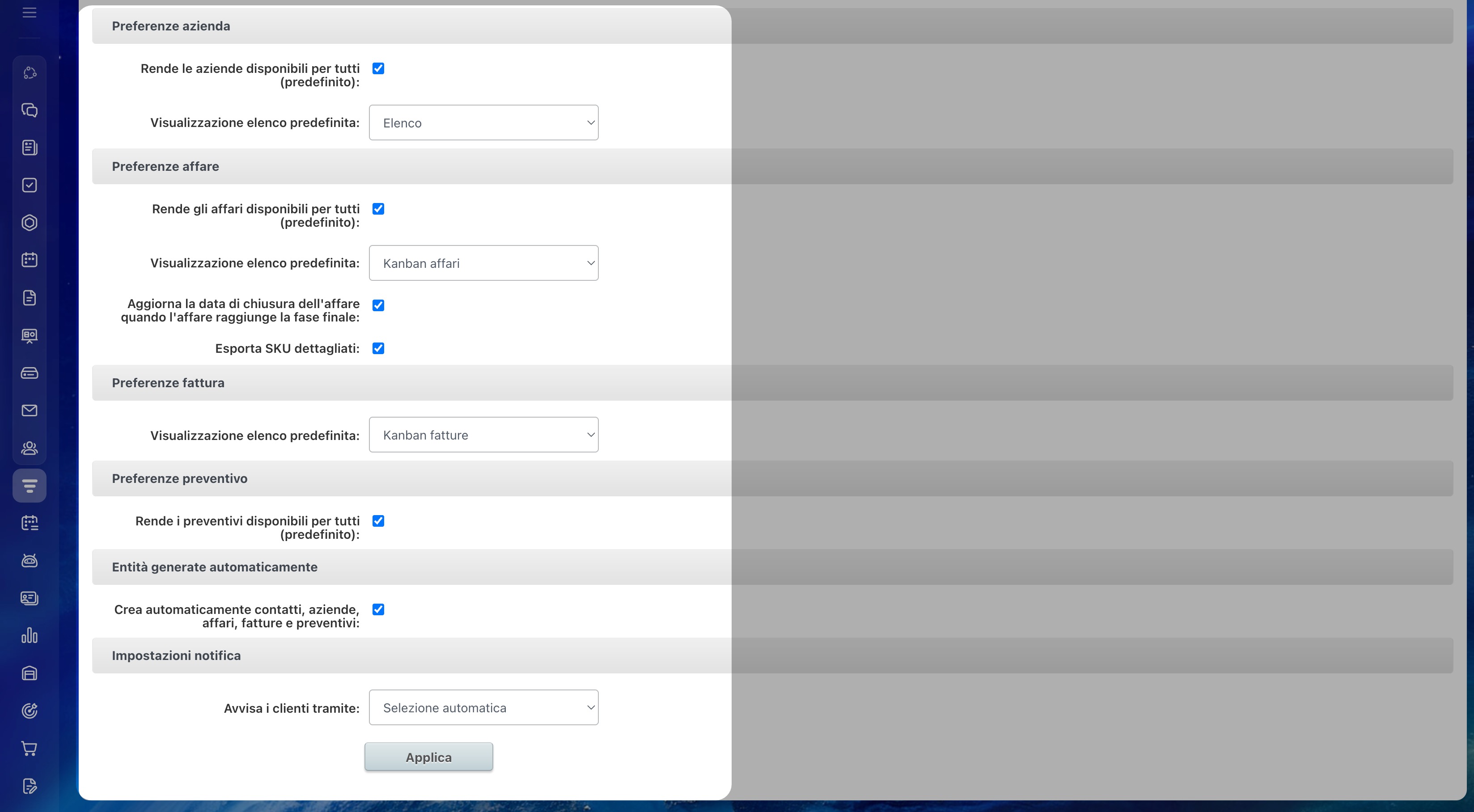
Controlla campi personalizzati obbligatori. Se l’opzione è attiva, le applicazioni esterne non potranno creare o modificare un elemento CRM finché tutti i campi personalizzati obbligatori non saranno compilati.
Campi obbligatori nel CRM
Campi personalizzati nel CRM
Attività
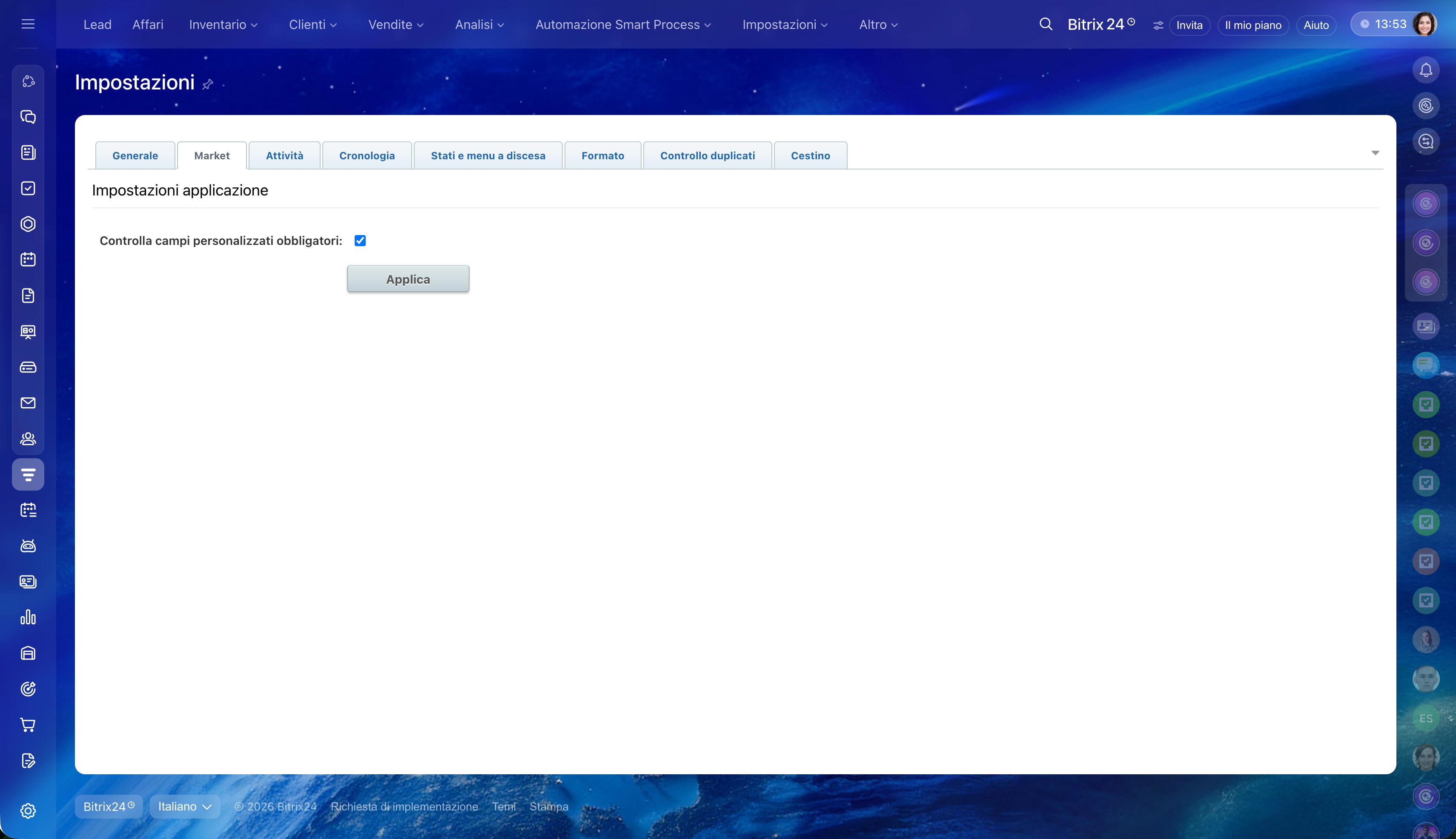
Salva chiamate e riunioni riassegnate nel calendario. Se attivi l’opzione, l’evento resterà nel calendario di entrambi i dipendenti. Se la disattivi, l’evento verrà visualizzato solo nel calendario del nuovo responsabile. Questo aiuta a conservare la cronologia dell’interazione e a controllare il risultato dopo il trasferimento del cliente.
Mantieni incarichi all'eliminazione di entità CRM. Se elimini lead, affare o contatto, gli incarichi collegati resteranno salvati.
Modalità contatore. I contatori mostrano quante attività devono essere completate. Possono essere calcolati in base al responsabile dell’attività oppure al responsabile dell’elemento CRM.
Se desideri vedere il quadro completo delle attività relative al cliente, scegli il responsabile dell’elemento CRM. Se invece vuoi visualizzare solo le tue attività, scegli il responsabile dell’attività.
Come scegliere la modalità dei contatori
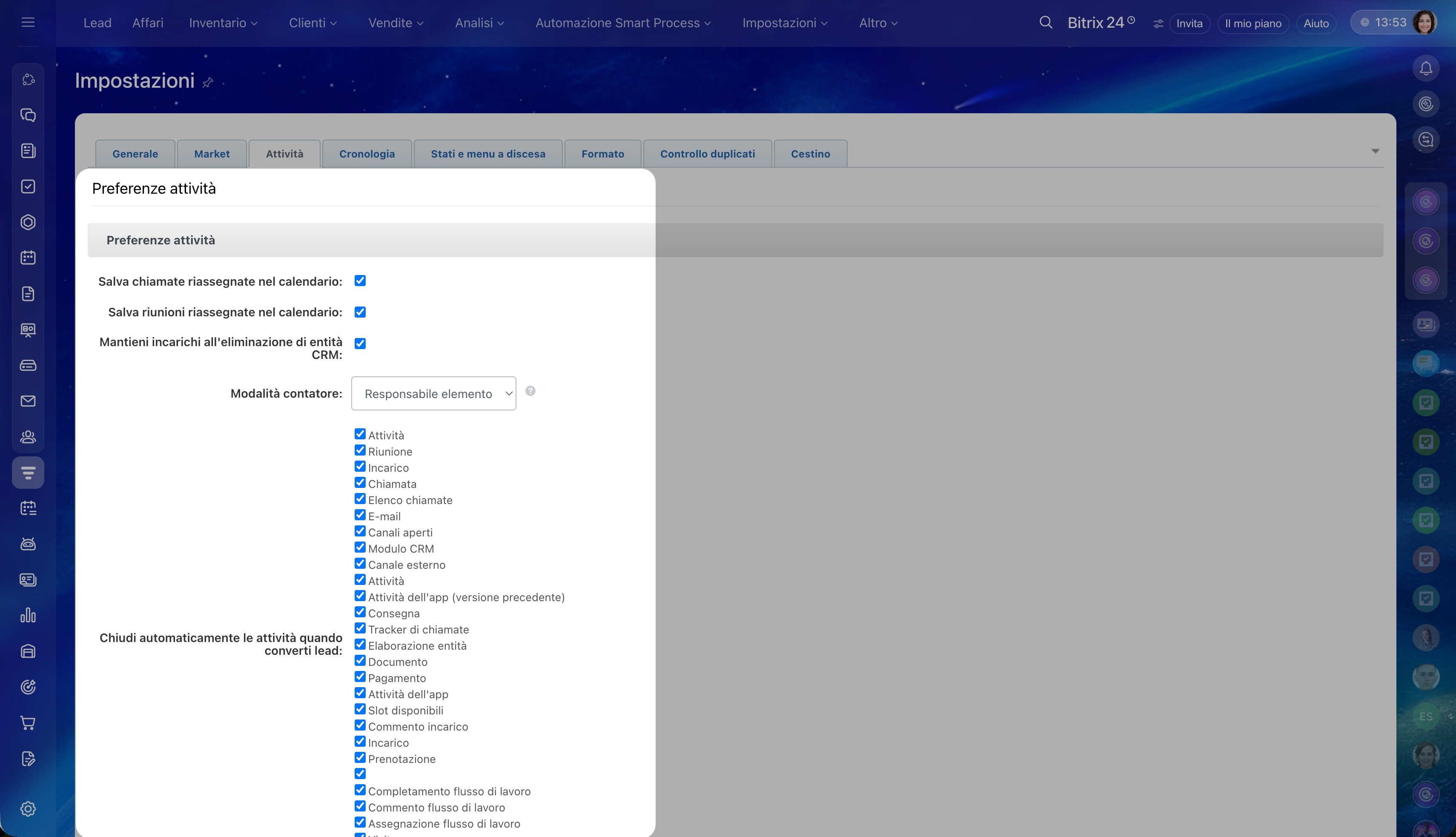
Chiudi automaticamente le attività quando converti lead. Se l’opzione è attiva, i tipi di attività selezionati, ad esempio chiamate e riunioni, verranno completati automaticamente dopo la conversione del lead in contatto, azienda o affare. Puoi specificare quali attività devono essere chiuse e quali lasciare attive. Questo evita promemoria non necessari e aiuta a non tornare su un lead già elaborato.
Nascondi stato attività in riquadri kanban ed elementi elenco. Puoi scegliere quando lo stato verrà nascosto automaticamente: dopo 30, 60 oppure 90 giorni.
Consenti l'invio di e-mail a qualsiasi indirizzo. Permette di inviare email anche ad indirizzi non salvati nel CRM oppure che sono salvati in un altro lead, contatto o azienda.
Crea un'entità durante l'invio di e-mail a indirizzi esterni al CRM. Scegli quale elemento creare automaticamente: lead oppure contatto.
Codice di servizio. È un codice tecnico utilizzato dal CRM per collegare la corrispondenza al cliente e all’affare. Puoi posizionare il codice nell'oggetto della mail, nel corpo o non utilizzarlo affatto.
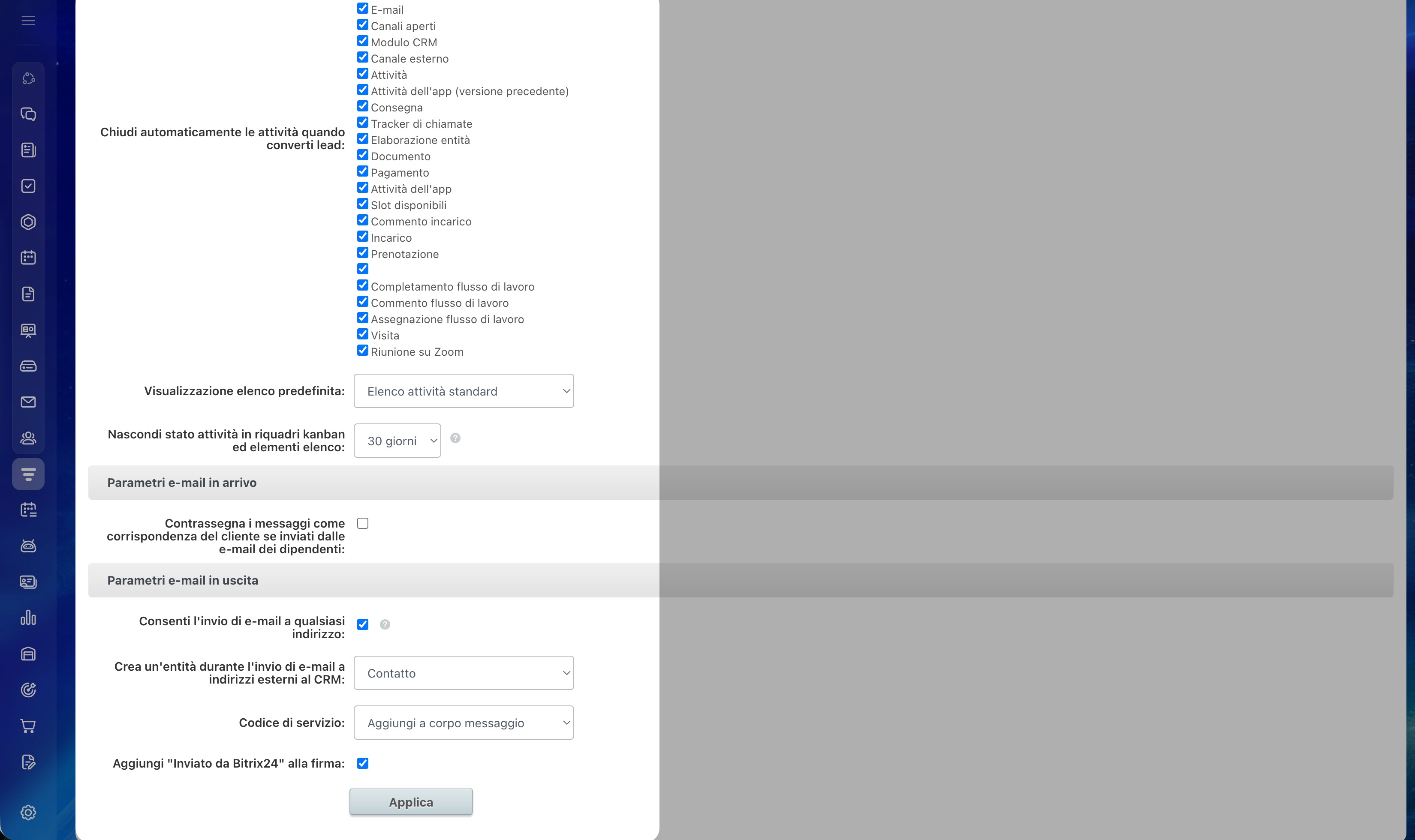
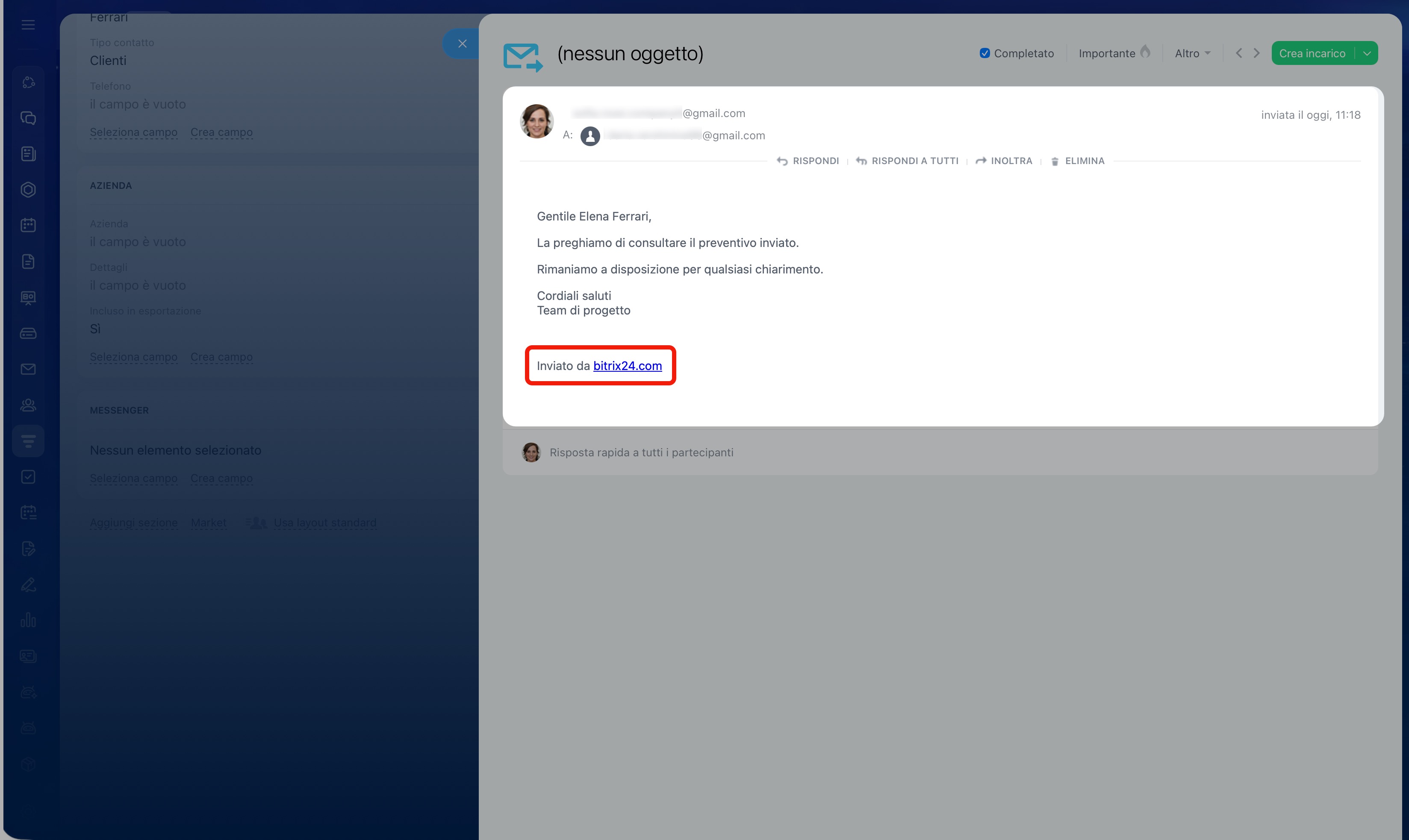
Aggiungere la firma «Inviato da Bitrix24». La firma viene aggiunta automaticamente a tutte le email inviate dal CRM. Puoi disattivarla se utilizzi una firma aziendale.
Come rimuovere la firma Inviato da Bitrix24
Cronologia
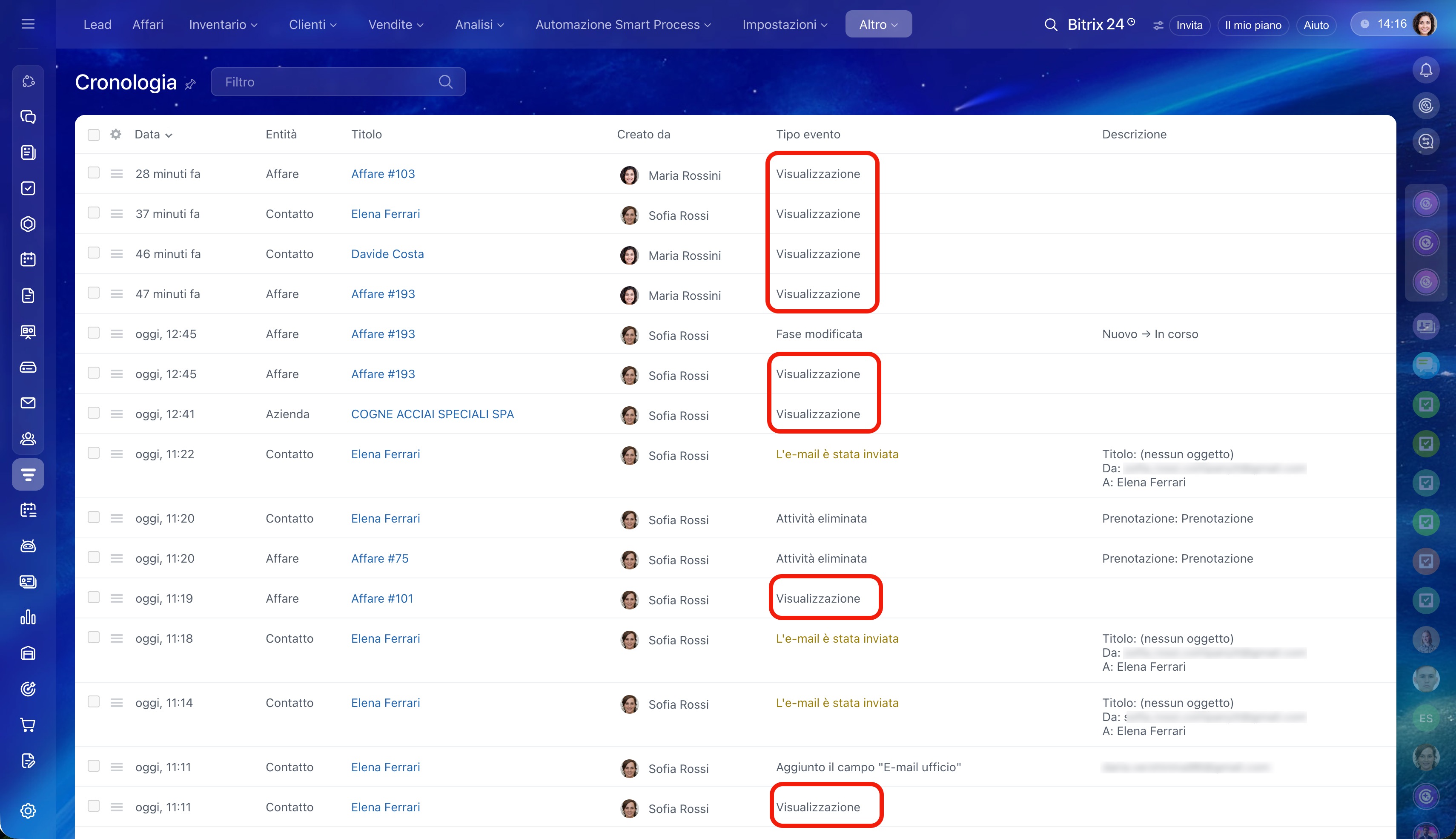
Nella cronologia CRM viene salvata la cronologia delle modifiche degli elementi. Ad esempio puoi vedere chi ha eliminato un contatto oppure chi ha esportato un elenco di affari.
Cronologia nel CRM
Scegli quali eventi registrare:
- esportazione
- visualizzazione
- eliminazione lead
- eliminazione contatti
- eliminazione aziende
- eliminazione affari
- eliminazione preventivi
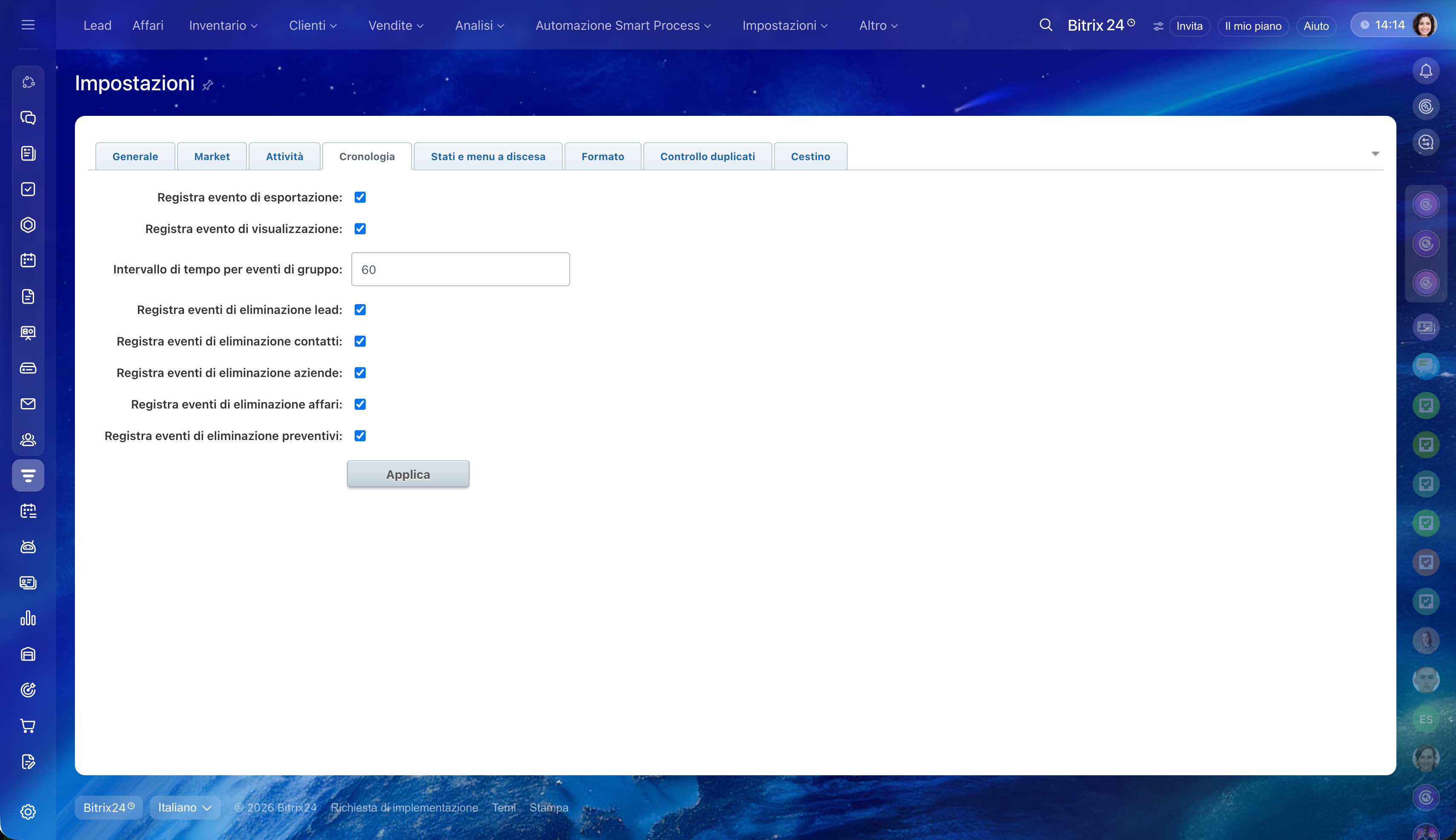
Intervallo di tempo per eventi di gruppo. Permette di unire visualizzazioni ripetute dello stesso elemento in un unico evento nella cronologia.
Stati e menu a discesa
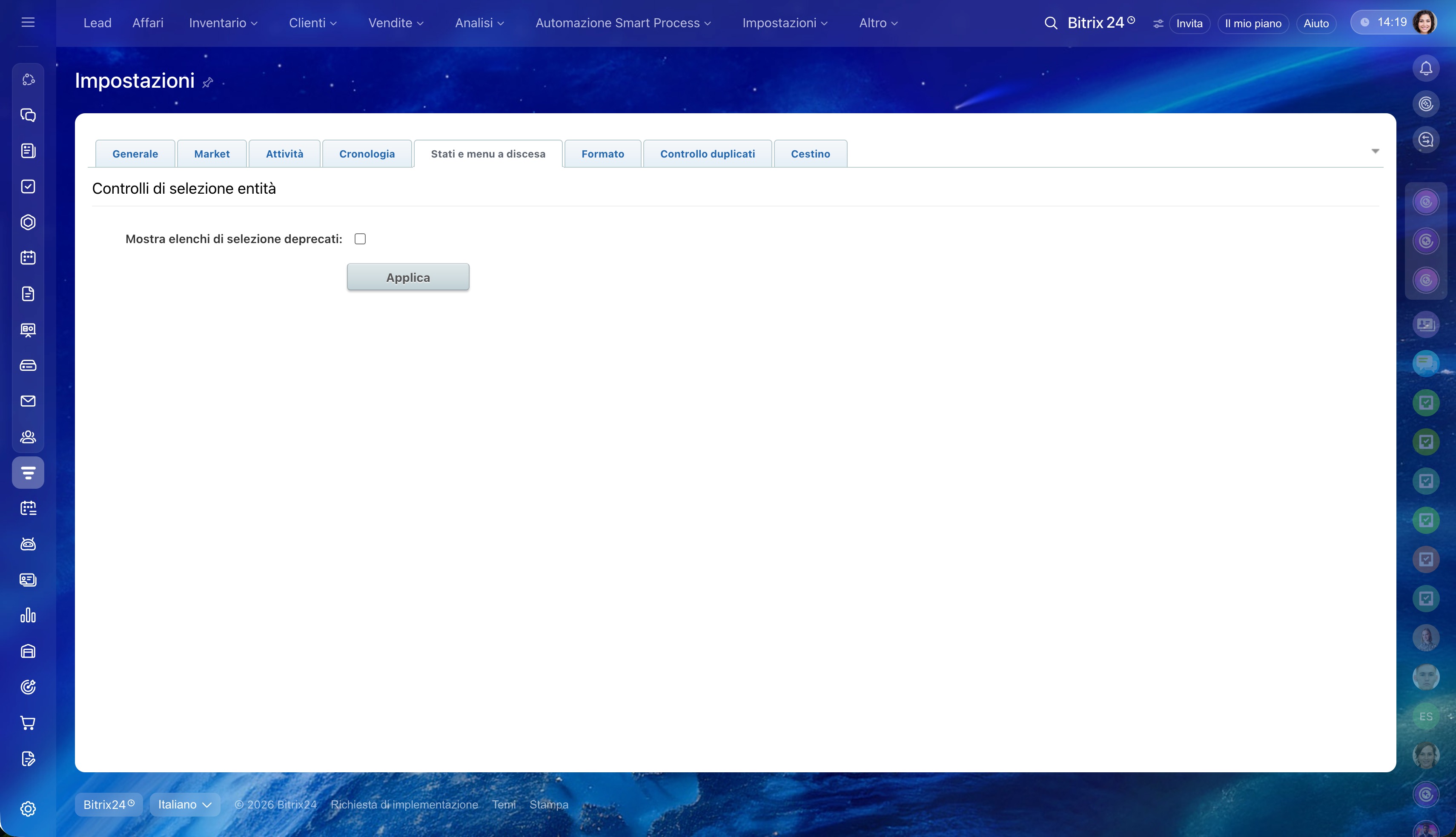
Mostrare elenchi di selezione deprecati permette di accedere ai vecchi elenchi CRM, ad esempio Prodotti. Si consiglia di utilizzare il nuovo Catalogo prodotti.
Catalogo prodotti e servizi
Formato
Formato nome cliente (per lead e contatti). Determina come viene visualizzato il nome del cliente nelle schede e negli elenchi.
Formato del nome del contatto
- Predefinito: Nome Cognome
- Titolo e Cognome: Sig./Sig.ra Rossi
- Nome Cognome: Mario Rossi
- Nome Secondo Nome Cognome: Mario Luigi Rossi
- Cognome Nome Secondo Nome: Rossi Mario Luigi
Formato link callto. L’impostazione determina cosa accade quando fai clic su un numero di telefono nella scheda CRM. Il numero di telefono nelle schede di contatti e aziende è un link cliccabile. Per impostazione predefinita, la chiamata viene effettuata tramite la telefonia integrata di Bitrix24.
Se utilizzi un programma esterno per le chiamate, puoi modificare il formato del link. In questo modo, quando fai clic sul numero, il browser proporrà di aprire la chiamata nell’applicazione necessaria.
Telefonia in Bitrix24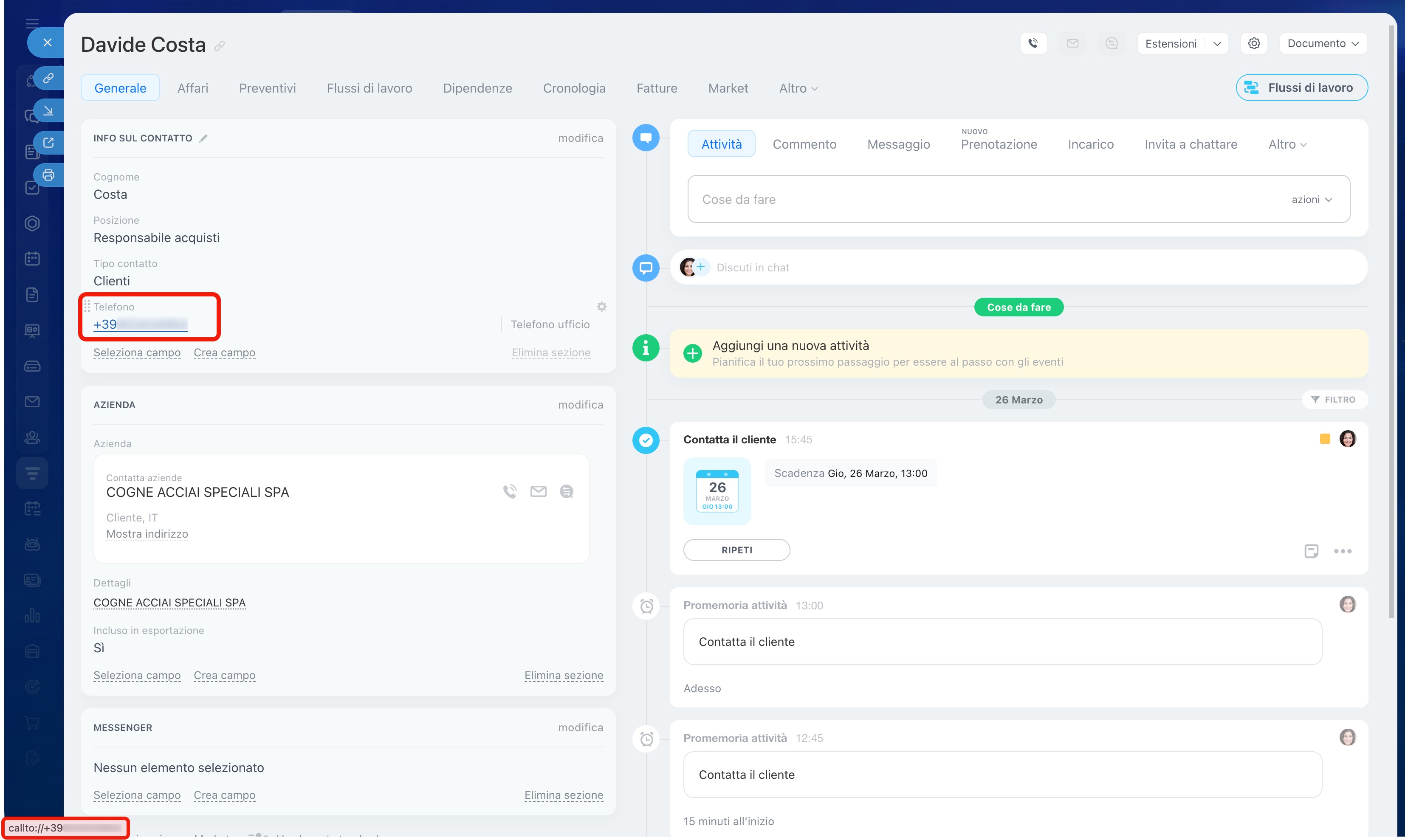
Converti numero nel formato internazionale. Questa impostazione garantisce che le chiamate telefoniche vengano effettuate correttamente. Ad esempio, un numero inserito nel modulo CRM come 0039 333 123456 viene automaticamente convertito in +39 333 123456. Nel modulo cliente il numero originale rimane invariato.
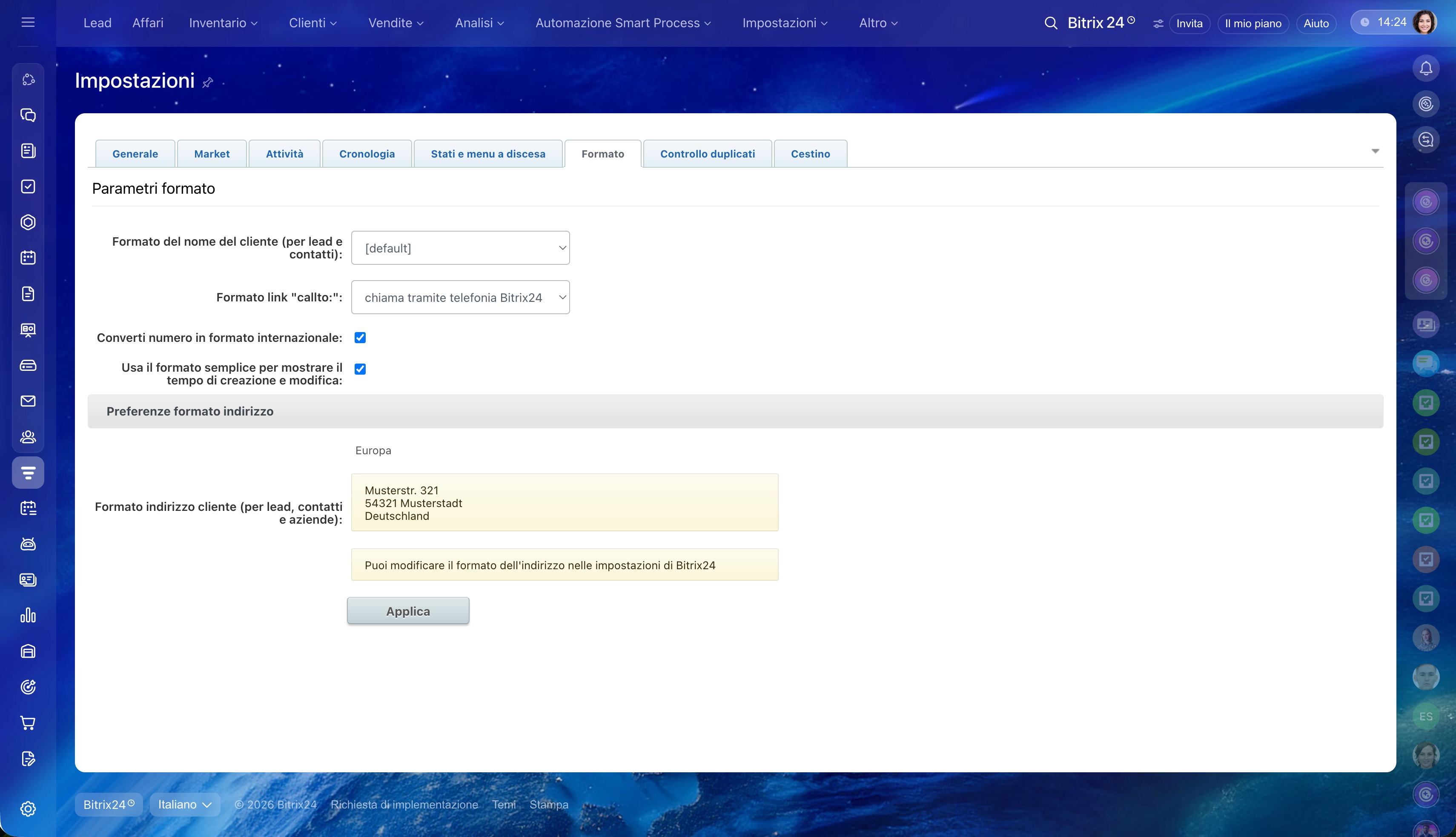
Usa il formato semplice per mostrare il tempo di creazione e modifica. L’impostazione determina come viene visualizzato il tempo nel CRM. Se è attiva, al posto della data e dell’ora esatte vedrai un valore relativo, ad esempio «3 secondi fa». Se è disattiva, verranno mostrate la data e l’ora precise di creazione e modifica dell’elemento.
L’impostazione influisce sulla visualizzazione del tempo nelle schede e negli elenchi CRM e non modifica i dati stessi, ma solo il modo in cui vengono mostrati.
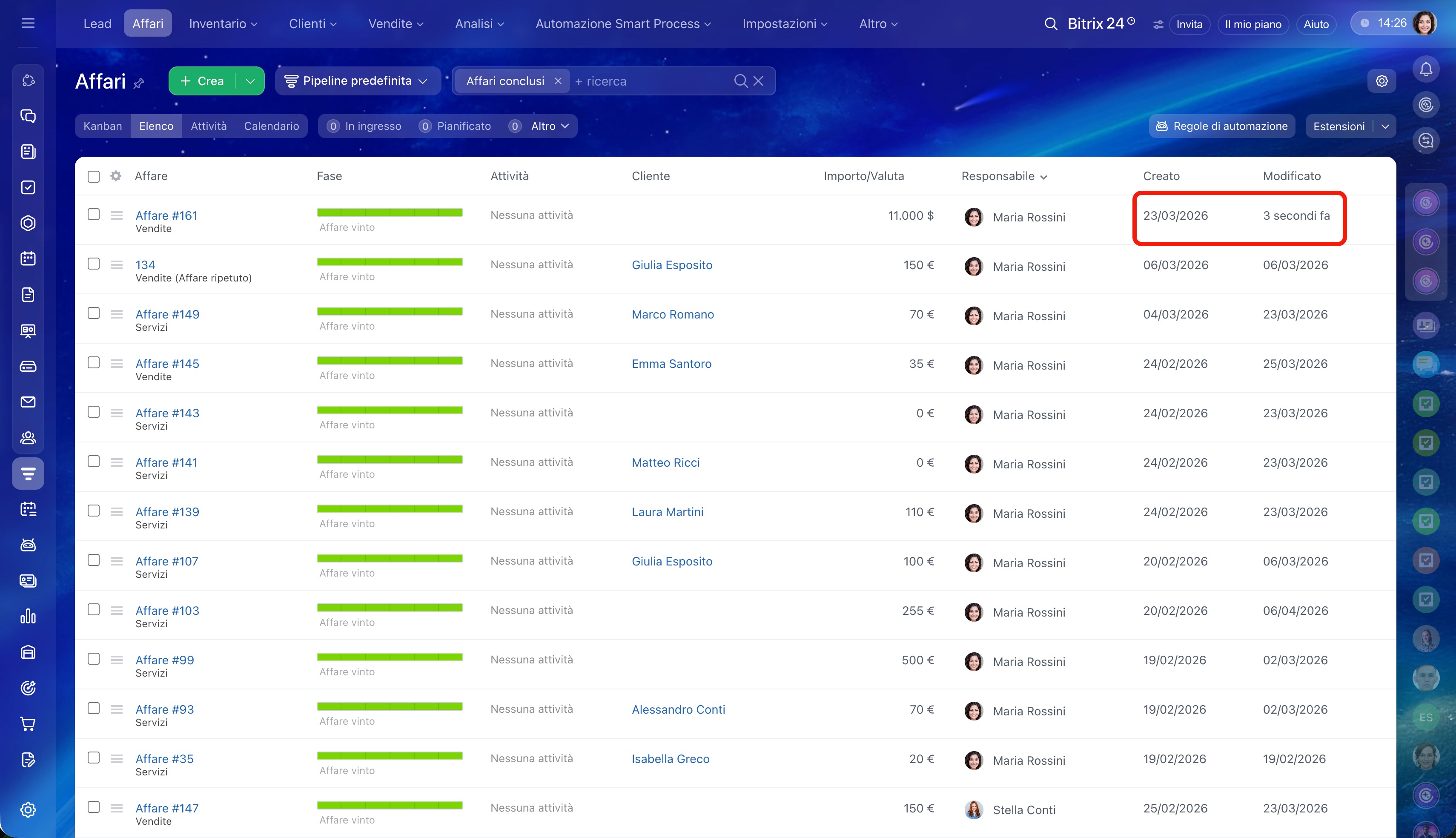 Formato semplice attivo
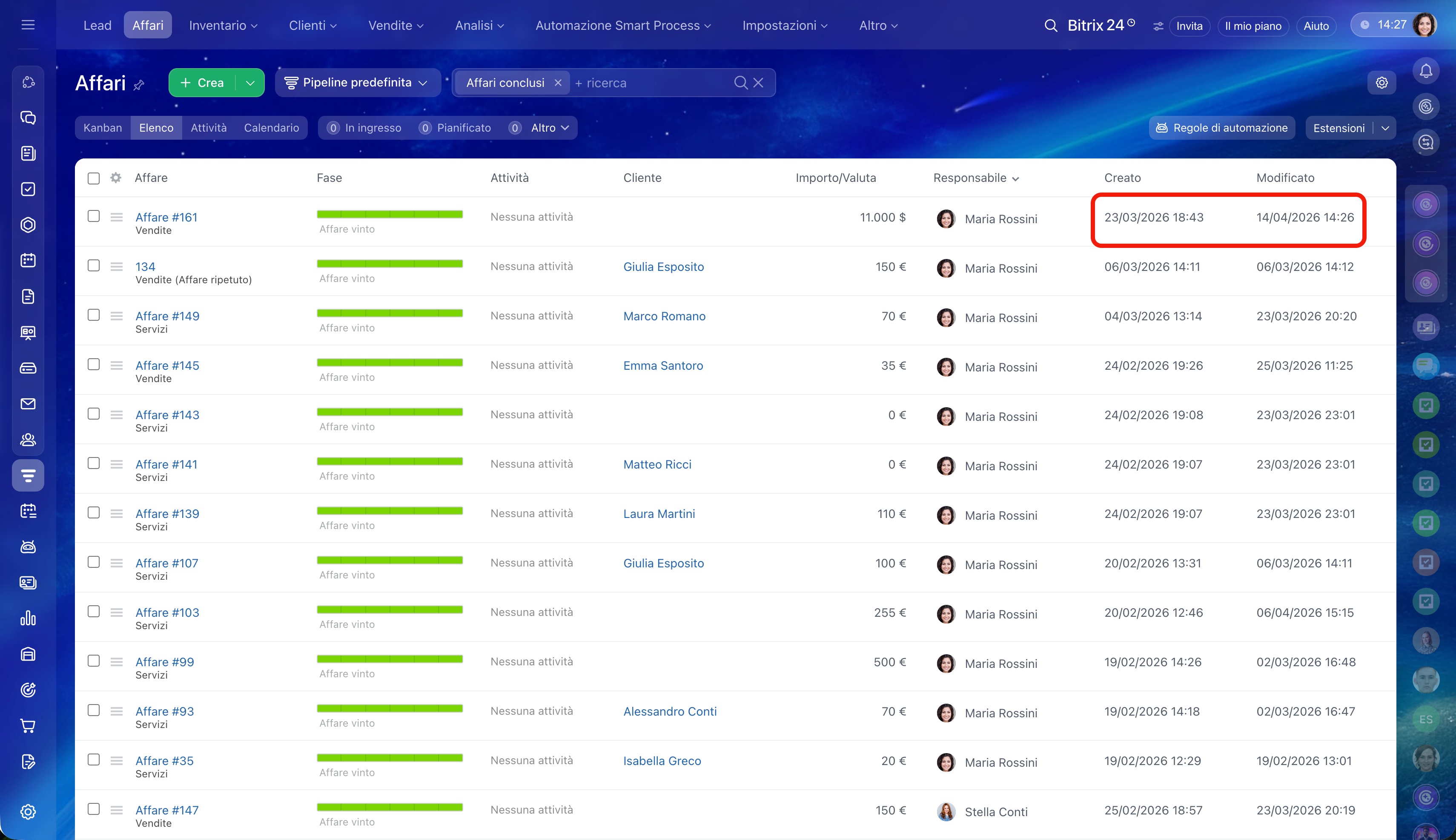 Formato semplice disattivo
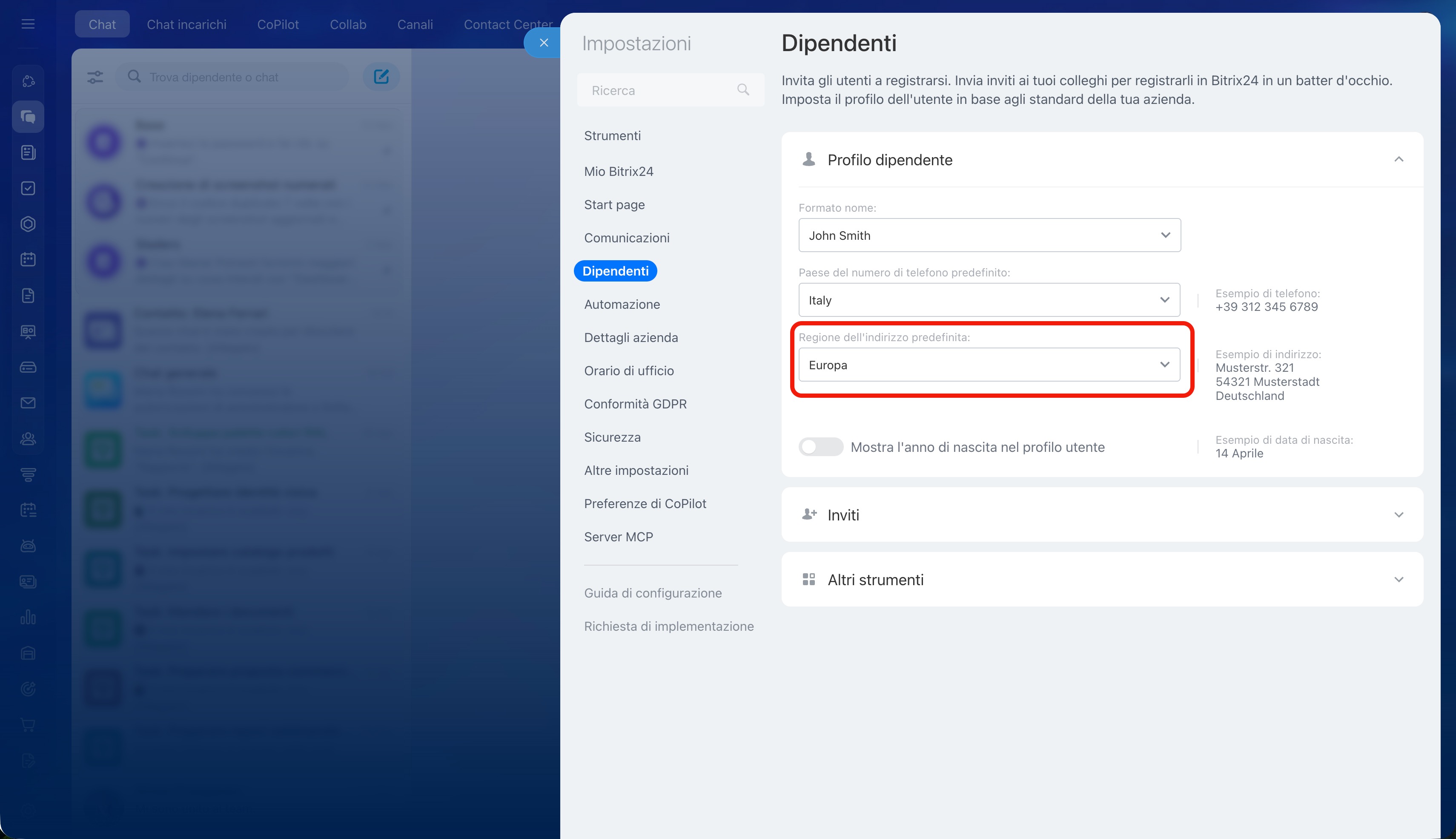
Formato indirizzo cliente (per lead, contatti e aziende). Determina come verrà visualizzato l’indirizzo postale del cliente: ad esempio l’ordine di indicazione di paese, città e CAP.
Il formato dell’indirizzo dipende dalle impostazioni di Bitrix24. Se modifichi la regione nelle impostazioni, il formato degli indirizzi postali verrà aggiornato automaticamente sia per i dipendenti sia per i clienti.
Per modificare la regione, vai nelle impostazioni di Bitrix24. Fai clic su Dipendenti > Profilo del dipendente e seleziona il paese predefinito per l’indirizzo.
Controllo duplicati
Questa impostazione attiva la ricerca dei duplicati nel CRM e aiuta a mantenere aggiornata la base clienti.
Seleziona gli elementi per cui Bitrix24 deve cercare elementi con gli stessi dati, ad esempio numero di telefono o e-mail. Dopo potrai unire i duplicati manualmente oppure automaticamente.
Unire automaticamente i duplicati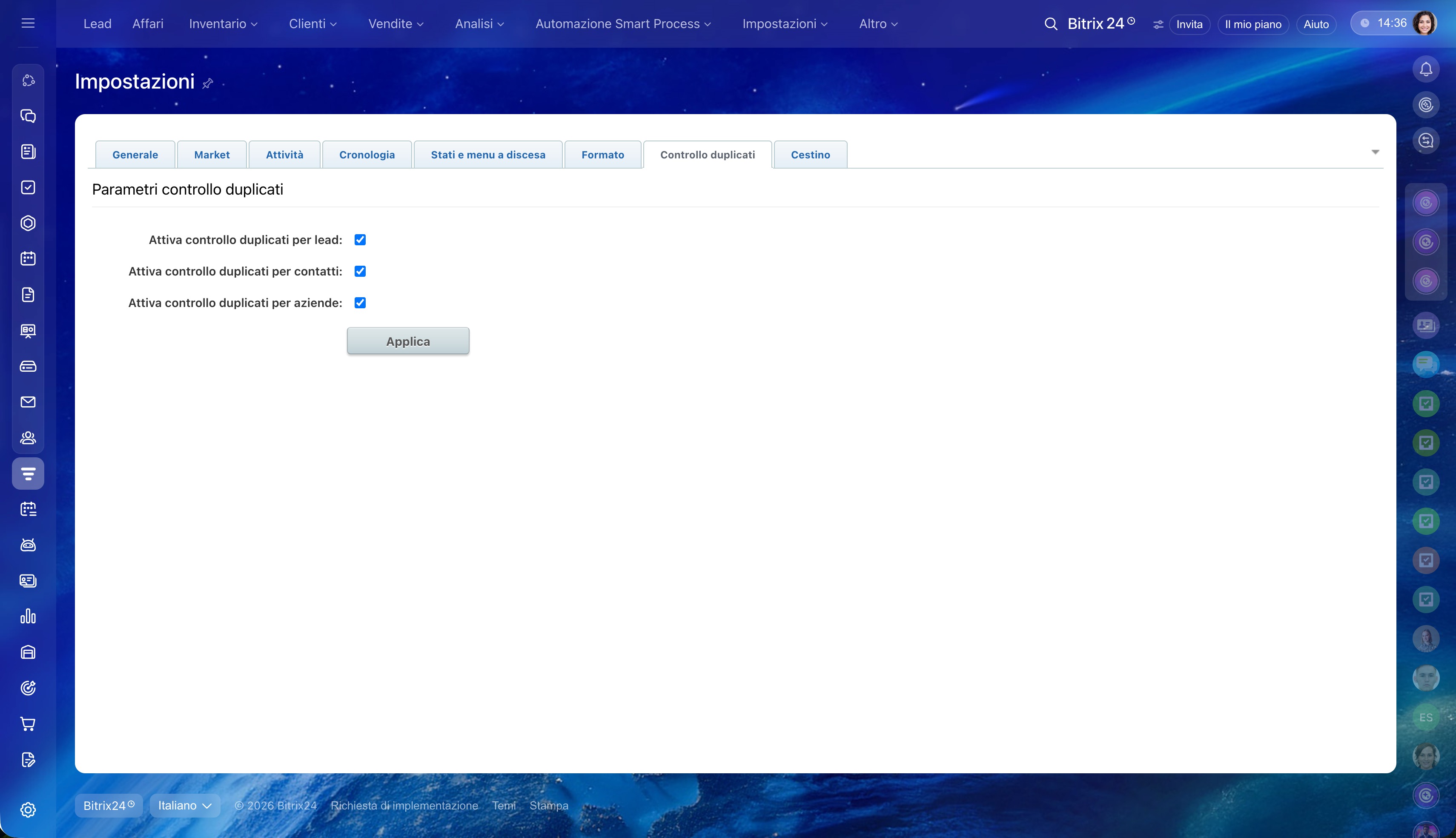
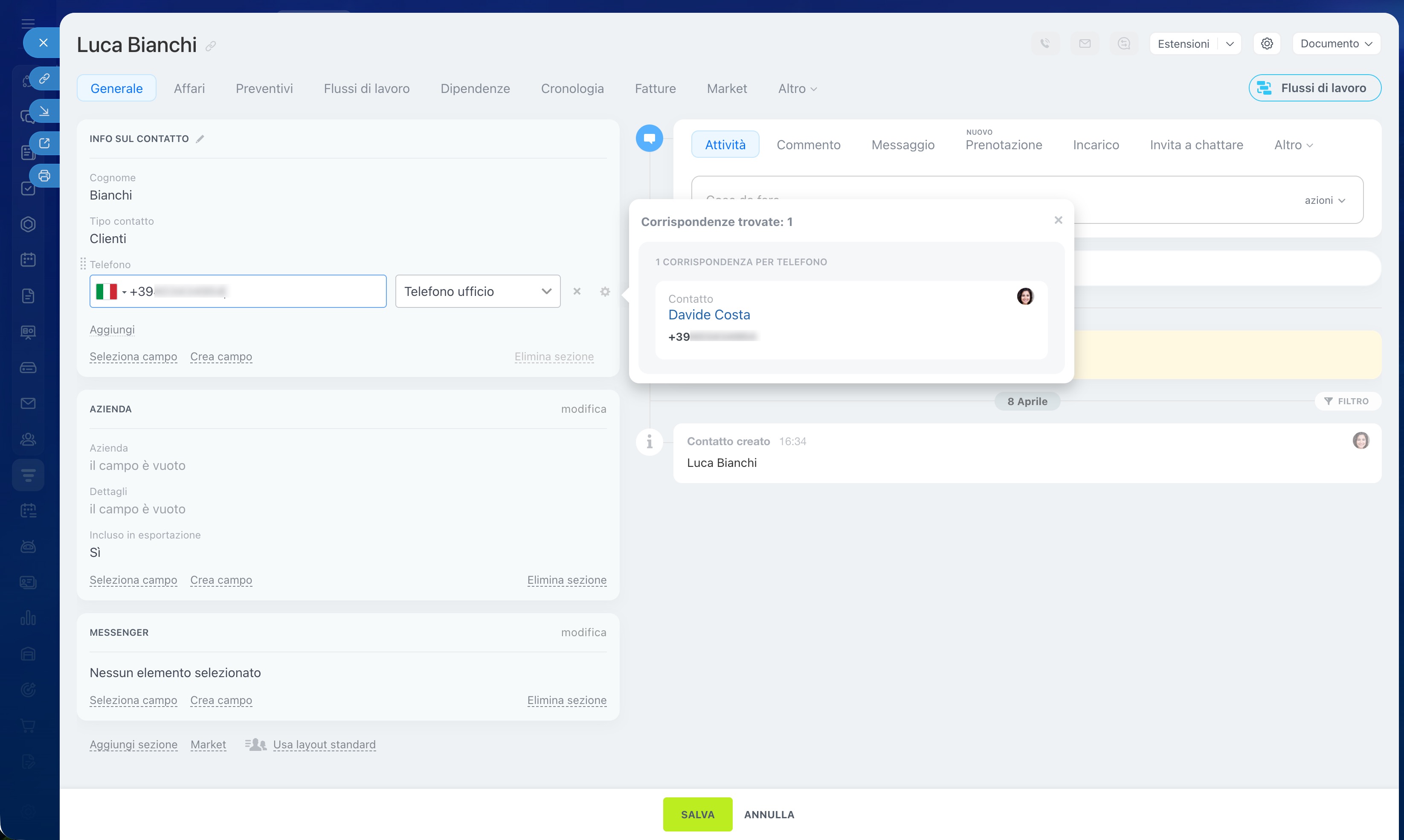 Controllo duplicati attivo
Cestino
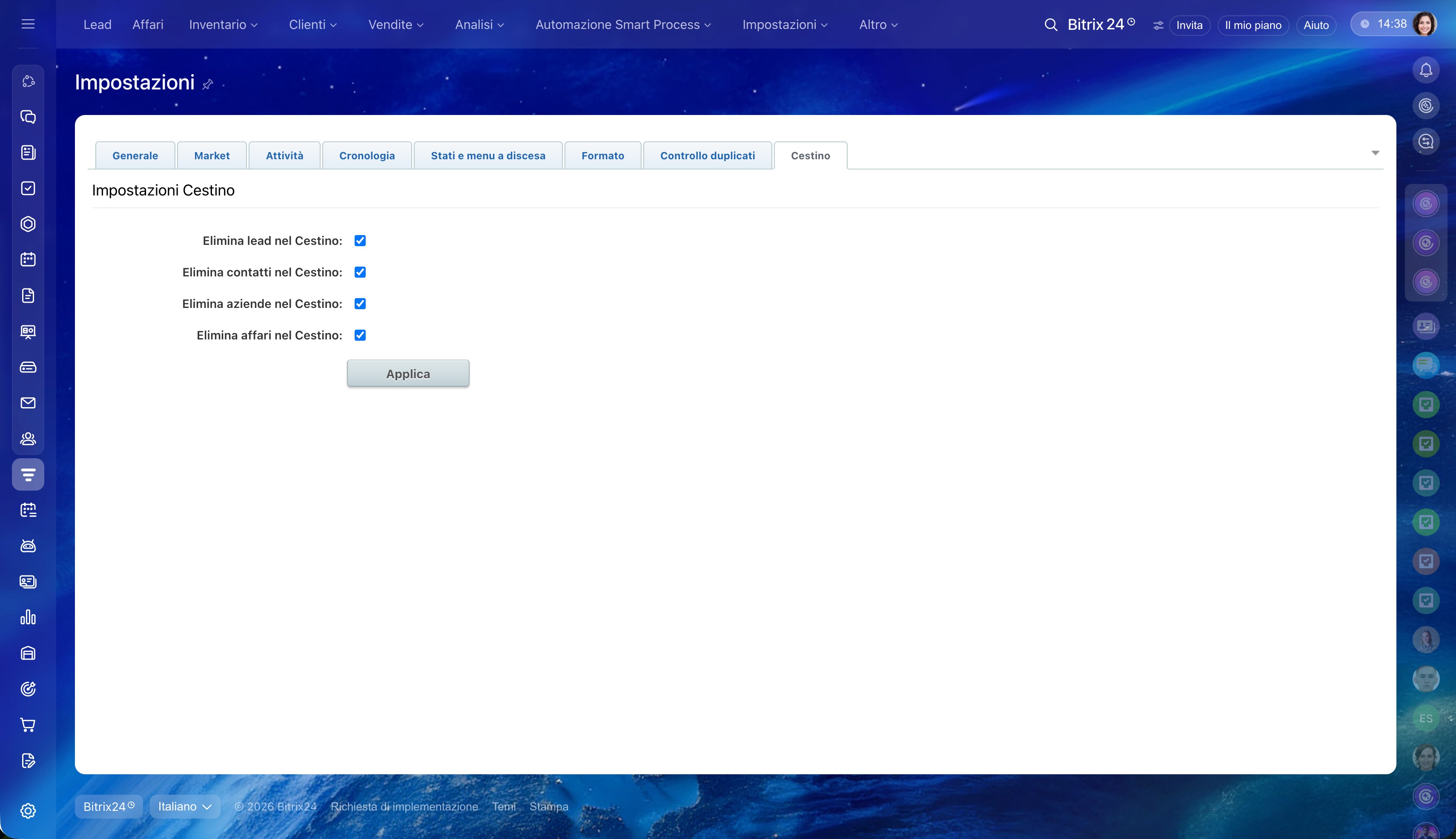
Il cestino nel CRM contiene affari, contatti, aziende e altri elementi eliminati. Nelle impostazioni puoi scegliere quali elementi salvare nel cestino.
Cestino nel CRM
Riepilogo
- Nella sezione Altre impostazioni CRM puoi configurare il funzionamento del CRM in base ai processi della tua azienda.
- Puoi modificare la visualizzazione degli elementi, gestire attività ed email, configurare il formato dei dati, il controllo duplicati, il cestino e la cronologia.
- La sezione può essere configurata dall’amministratore Bitrix24 e dai dipendenti con autorizzazione L'utente può modificare le preferenze.
