
Le valute in Bitrix24 consentono di lavorare con i clienti e partner di diversi paesi. Puoi utilizzare diverse valute per affari e rapporti nel CRM.
Nel CRM sono disponibili cinque valute predefinite. Puoi utilizzarle, modificarle o aggiungerne di nuove.
Autorizzazioni di accesso basate sui ruoli in CRM
In questo articolo vediamo come gestire le valute:
Aggiungere una valuta
In Bitrix24 puoi selezionare una valuta dal catalogo o aggiungerla manualmente.
Selezionare dal catalogo.
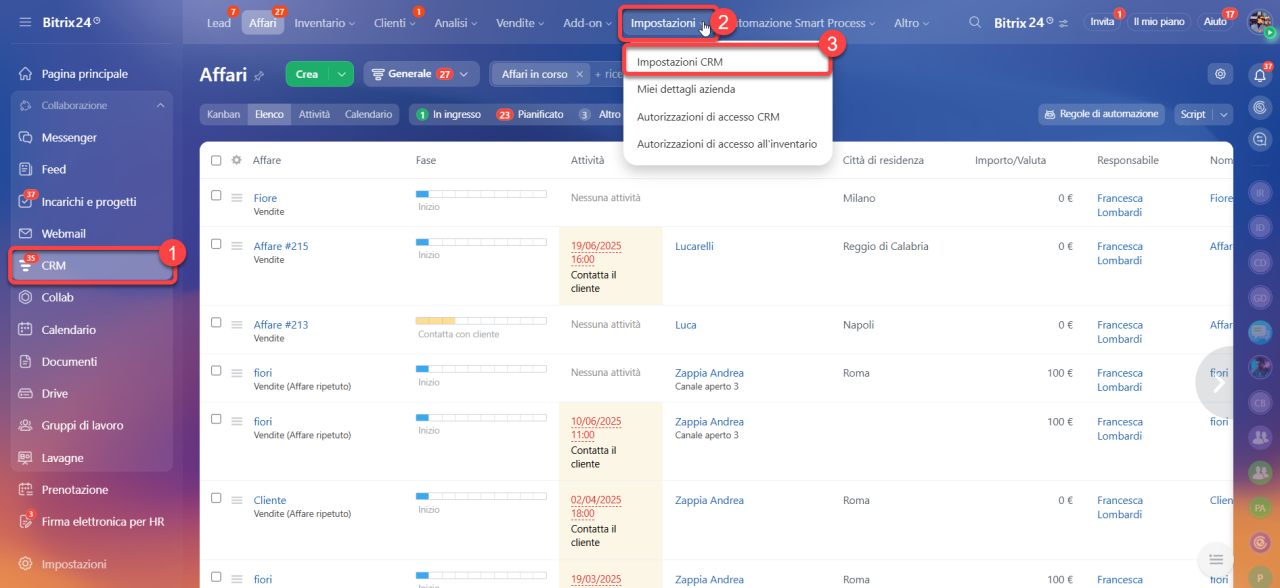
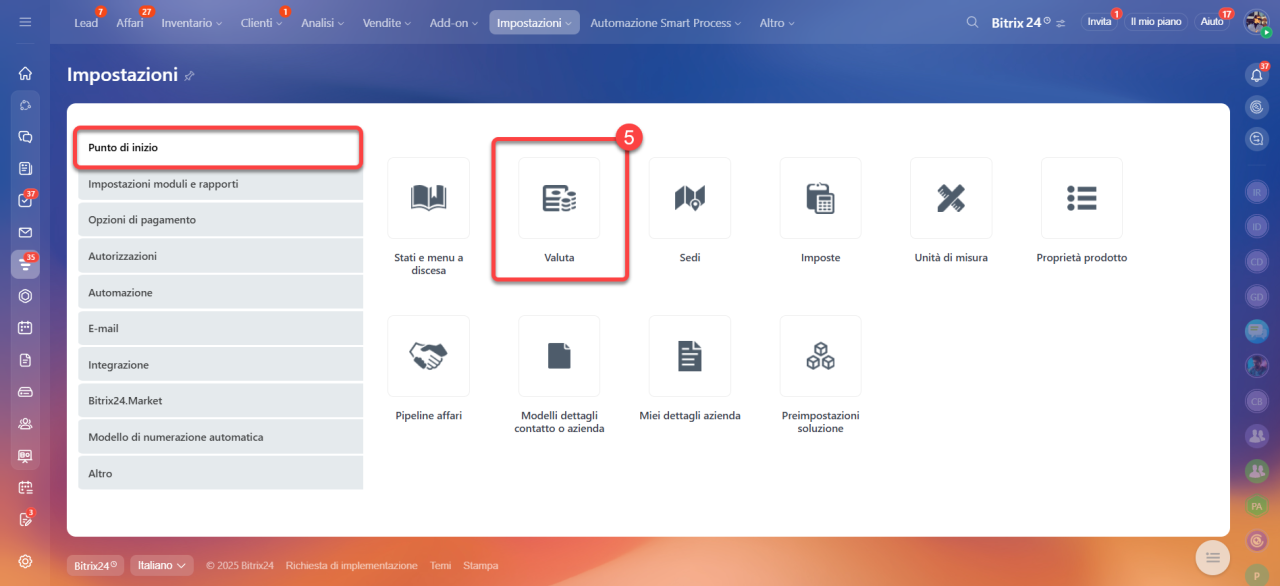
1–5. Vai nella sezione CRM > Altro > Impostazioni > Impostazioni CRM > Valute.
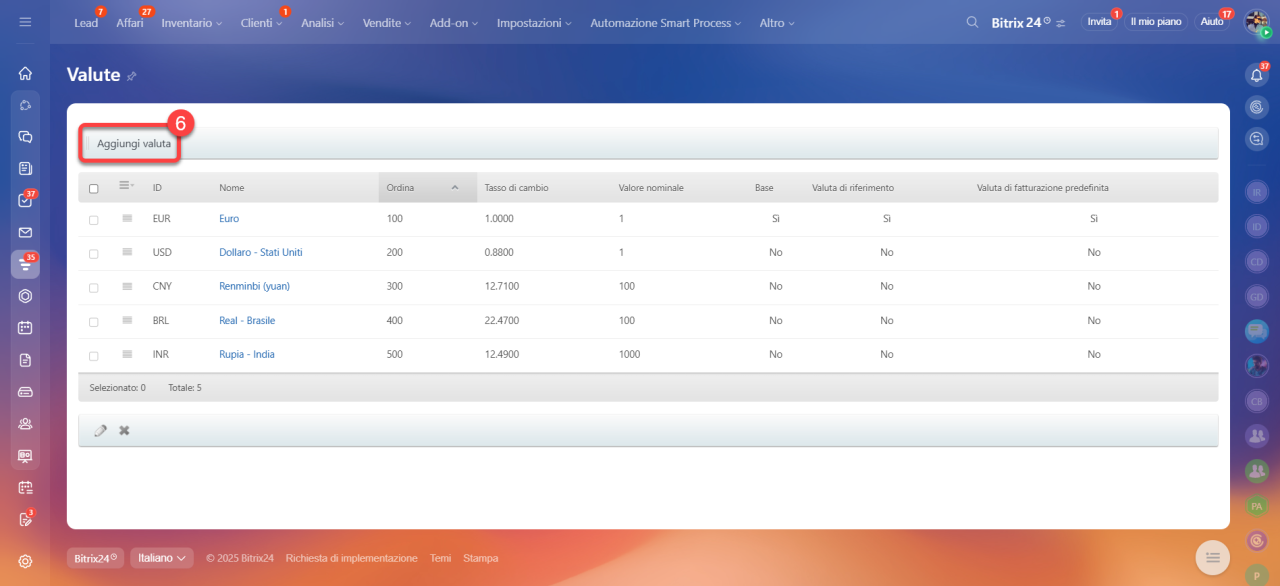
6. Fai clic su Aggiungi valuta.
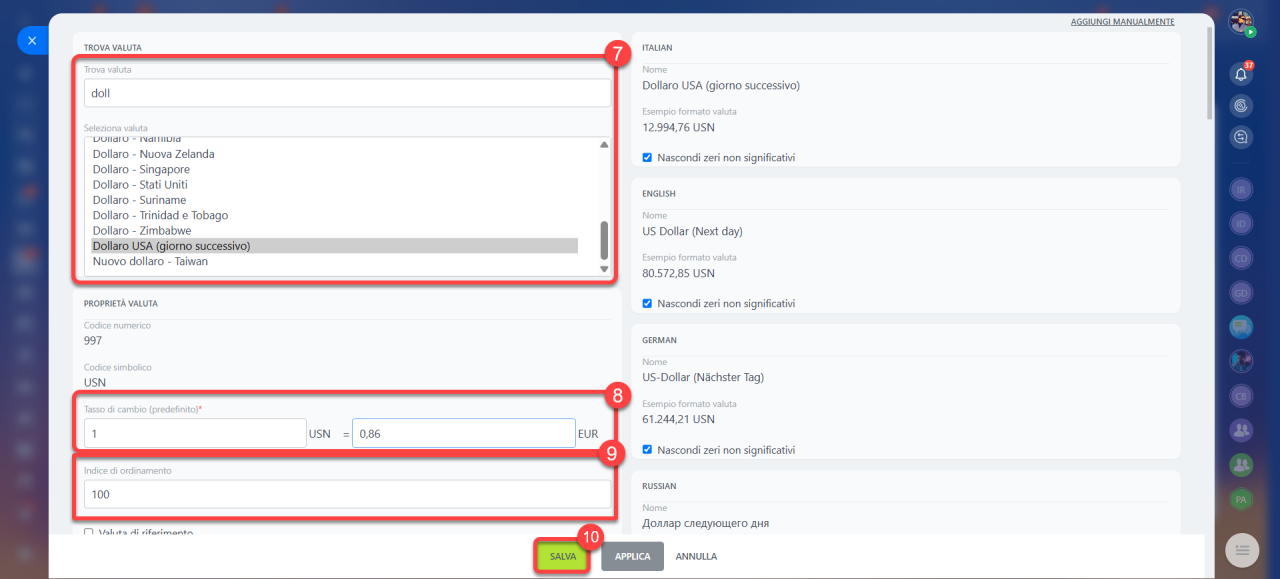
7. Seleziona la valuta desiderata dall'elenco o cercala tramite la barra di ricerca.
8. Imposta il tasso di cambio, che rappresenta il rapporto rispetto alla valuta di fatturazione predefinita. Sono supportati fino a quattro decimali. Se il tasso supera questo limite, modifica il numero di unità della valuta a decine, centinaia, etc., finché il valore non rientra nei limiti.
9. Specifica l'indice di ordinamento, che determina la posizione della valuta nell'elenco. Più basso è l'indice, più in alto sarà la valuta. 10. Salva le modifiche.
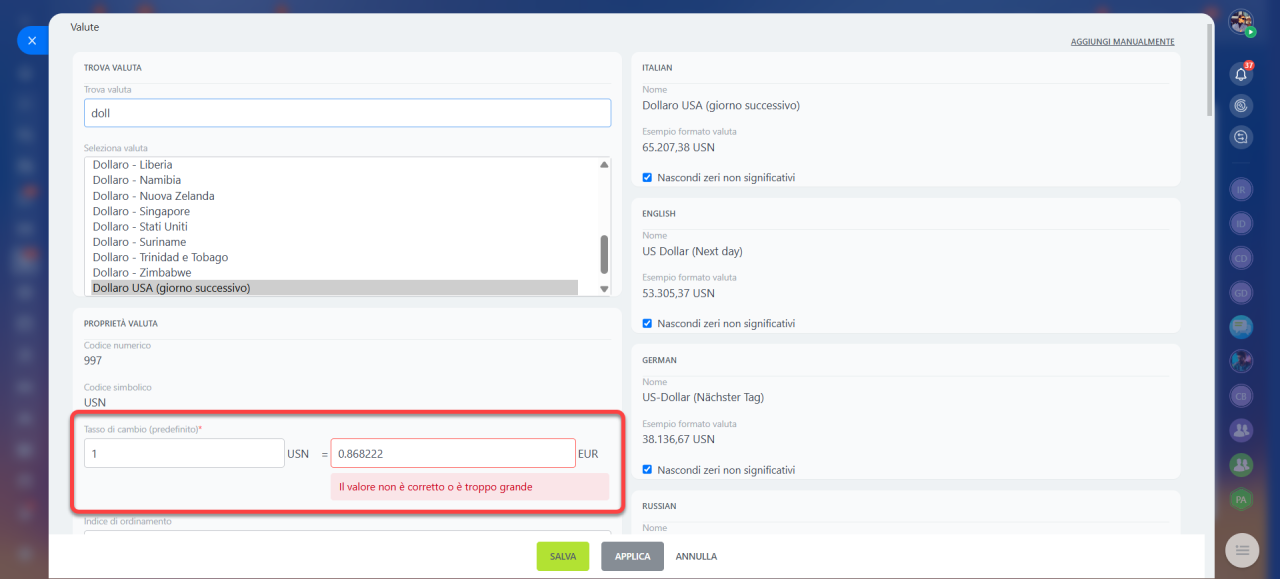
Il CRM supporta fino a quattro decimali
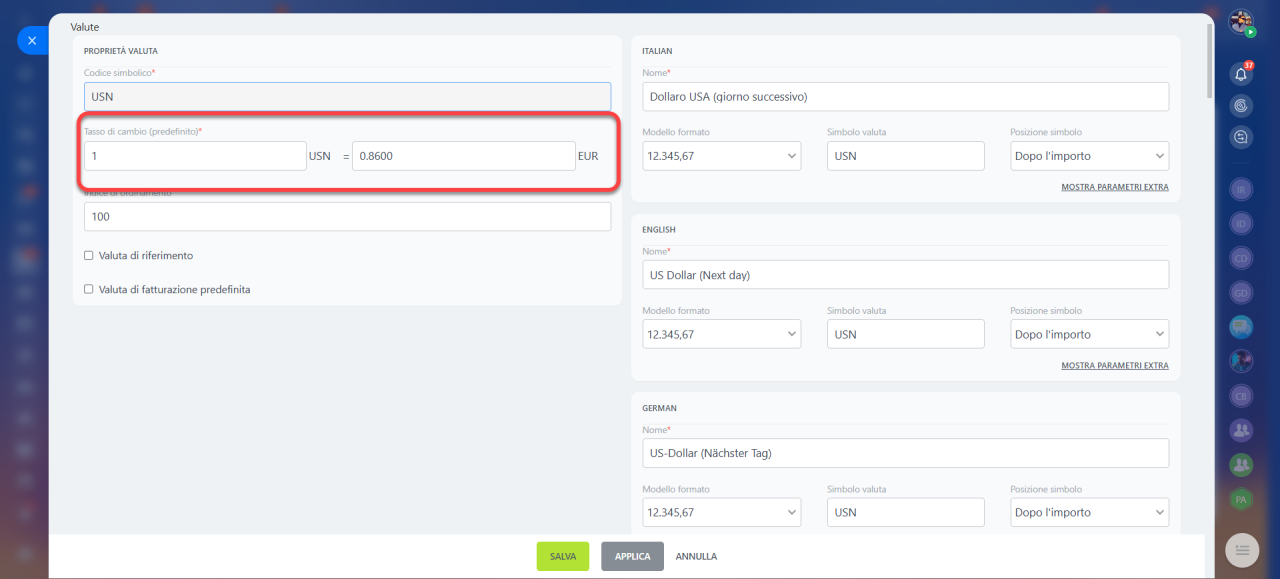
Modifica del numero di unità per ottenere un tasso di cambio valido con quattro decimali
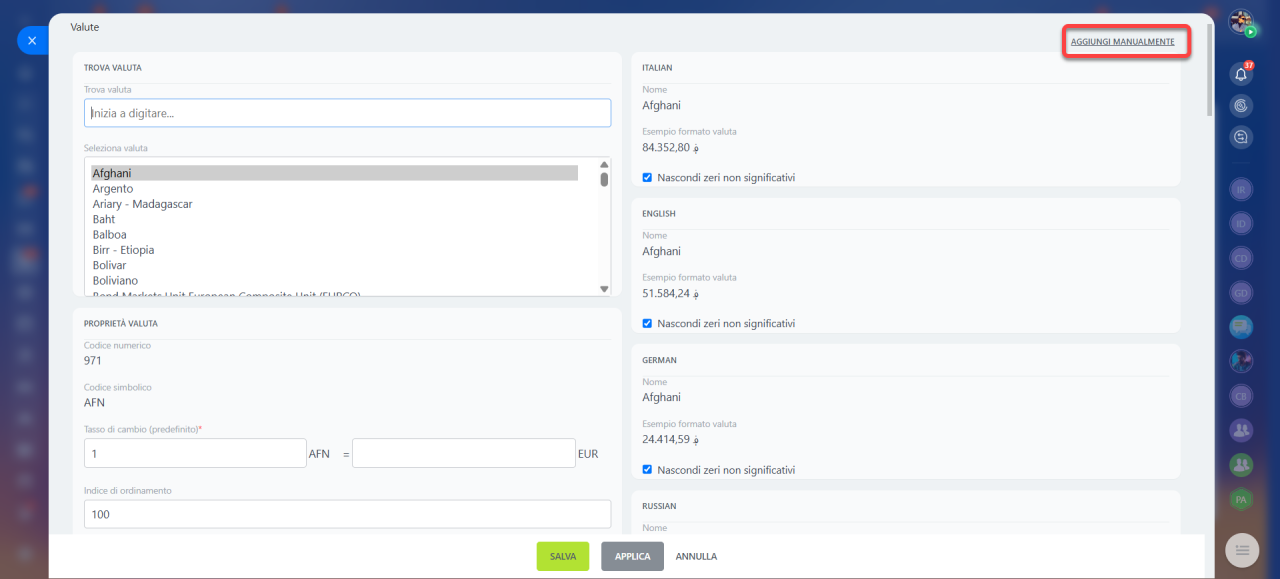
Aggiungere manualmente. Questa opzione è utile se la valuta desiderata non è presente nel catalogo.
- Fai clic su Aggiungi manualmente.
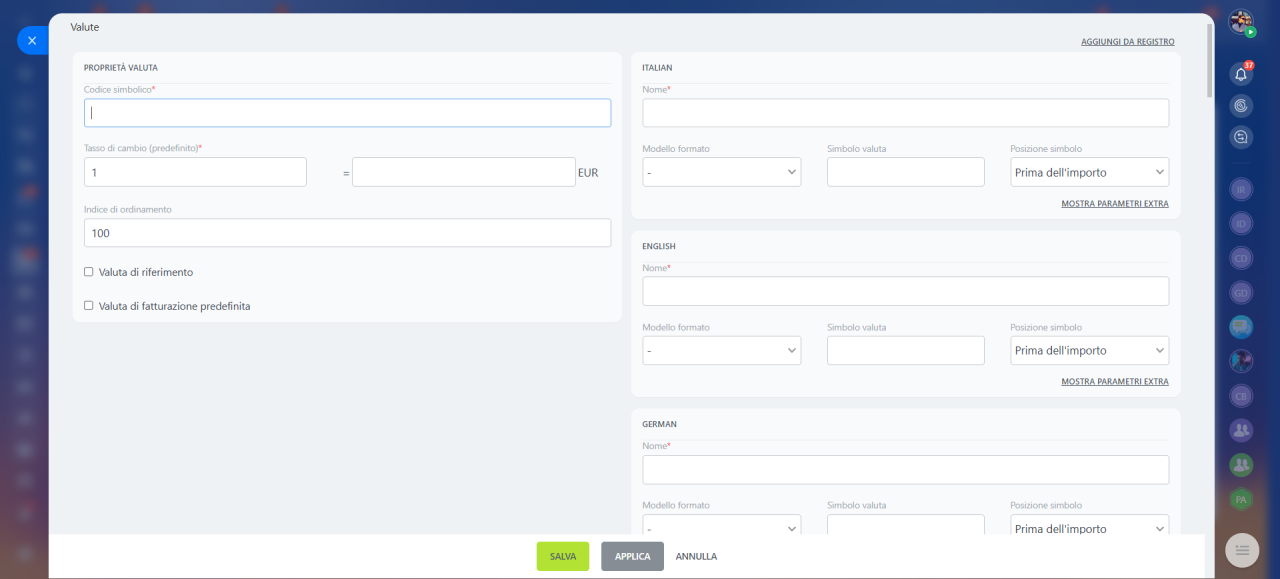
- Inserisci il codice simbolico della valuta.
- Imposta il tasso di cambio e l'indice di ordinamento.
- Compila i parametri di visualizzazione per tutte le lingue: nome, formato, simbolo della valuta, etc.
- Salva le modifiche.
Modificare una valuta
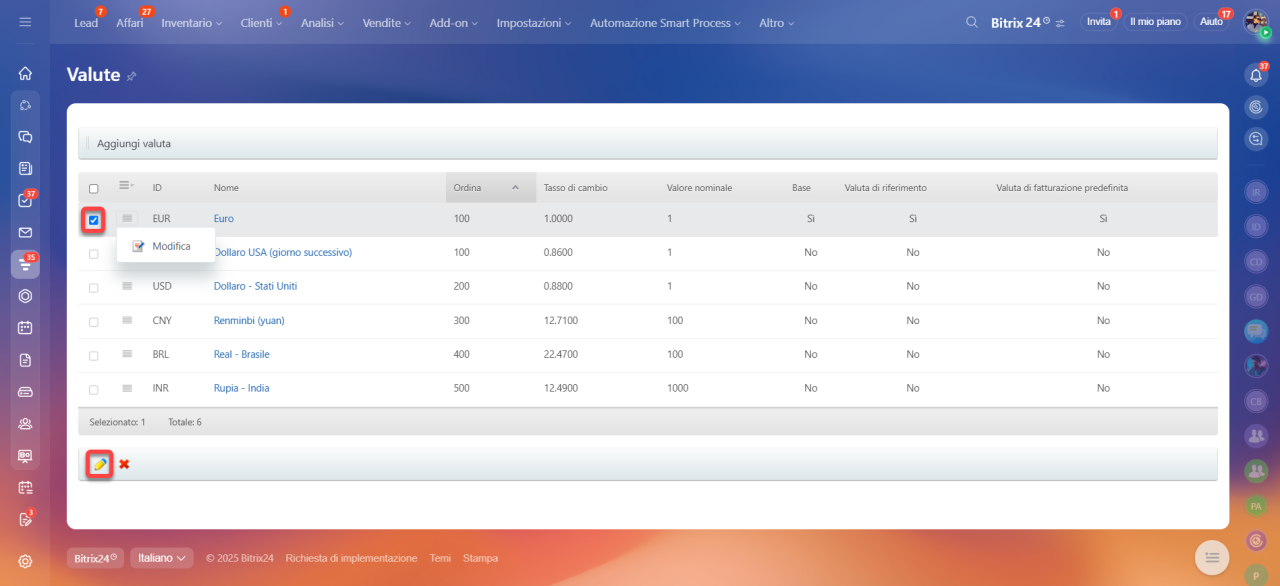
Per modificare rapidamente i parametri visualizzati nella pagina dell'elenco delle valute, seleziona la valuta desiderata e fai clic sulla matita. Clicca sul nome della valuta per aprire le impostazioni dettagliate.
Impostare come valuta di fatturazione predefinita
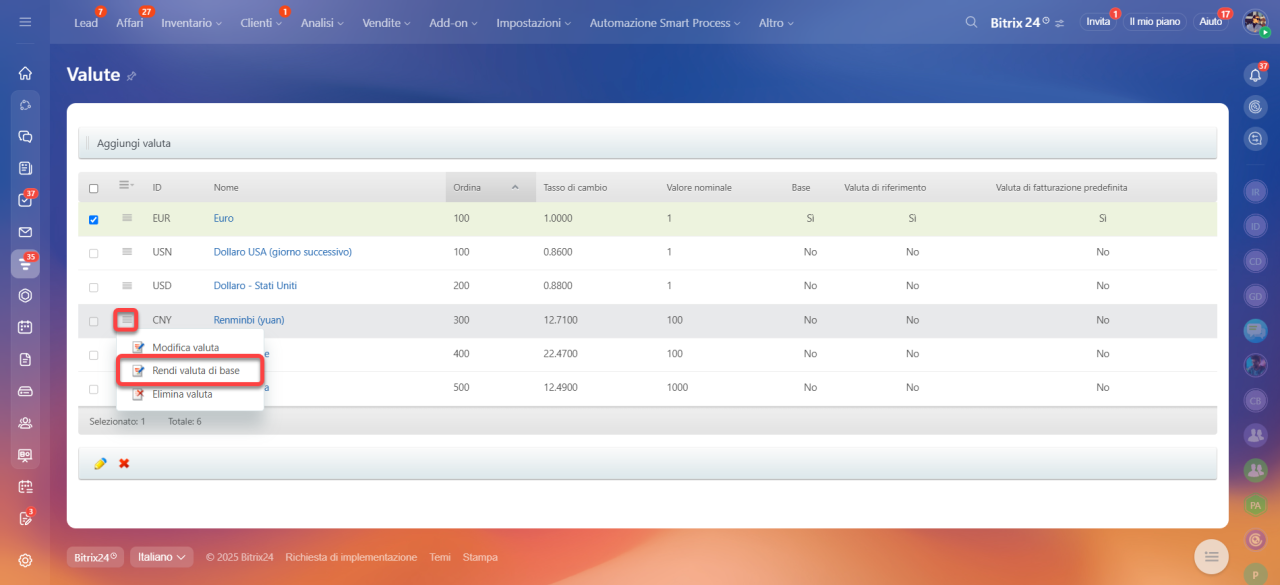
La valuta di fatturazione predefinita è quella su cui si basano i tassi di cambio delle altre valute. Ad esempio, se la valuta di fatturazione predefinita è l'euro, quando modifichi l'euro dovrai specificare il tasso di cambio rispetto al dollaro.
Fai clic su Menu (≡) e seleziona Rendi valuta di base.
Eliminare una valuta
Per eliminare una valuta, selezionala dall'elenco e fai clic sulla croce.

Riepilogo
- Le valute in Bitrix24 consentono di lavorare con i clienti e partner di diversi paesi. Puoi utilizzare diverse valute per affari e rapporti nel CRM.
- Nel CRM sono disponibili cinque valute predefinite. Puoi utilizzarle, modificarle o aggiungerne di nuove.
- Solo l'amministratore di Bitrix24 e i dipendenti con l'autorizzazione di modificare le impostazioni del CRM possono aggiungere o modificare le valute.
- Vai nella sezione CRM > Impostazioni > Impostazioni CRM > Valute. Per aggiungere una nuova valuta, selezionala dal catalogo o creala manualmente.
- I tassi di cambio non si aggiornano automaticamente e possono essere modificati solo manualmente.
