
In Bitrix24 è disponibile il campo speciale Sede nella scheda della fattura. Questo campo consente di calcolare automaticamente imposte e costi di consegna in base alla sede del cliente.
Ad esempio, un'azienda vende attrezzature ai clienti in diversi Paesi e regioni. Per ogni Paese può essere prevista un'aliquota fiscale diversa e per ogni area geografica possono variare i costi di consegna. Il responsabile apre la fattura, seleziona la sede del cliente e il sistema applica automaticamente i valori corretti. Non è necessario effettuare alcun calcolo manuale.
Autorizzazioni di accesso basate sui ruoli in CRM
In questo articolo scoprirai come:
Come importare le sedi
Puoi importare un database di sedi: Paesi, distretti, regioni, città e località.
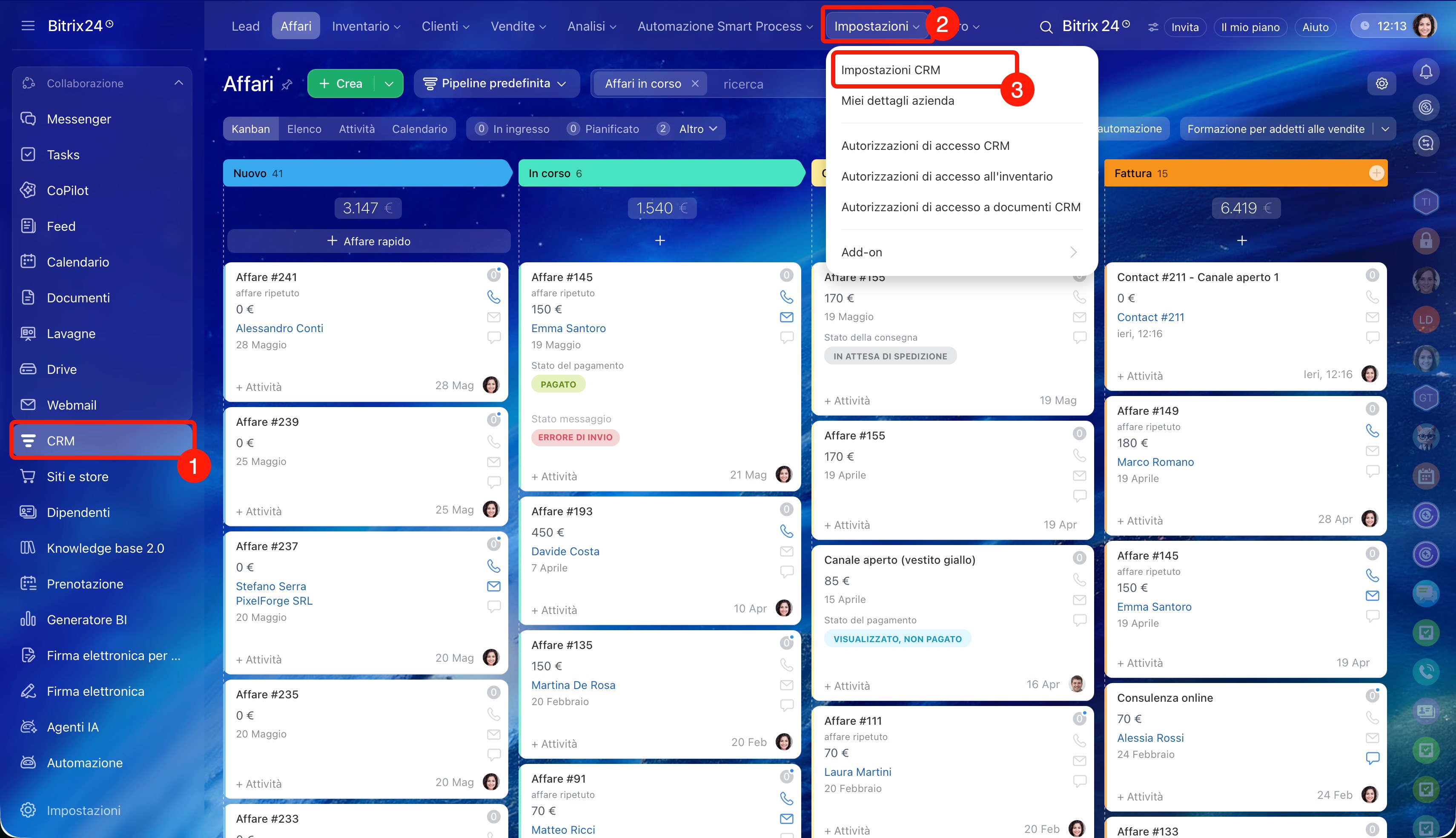
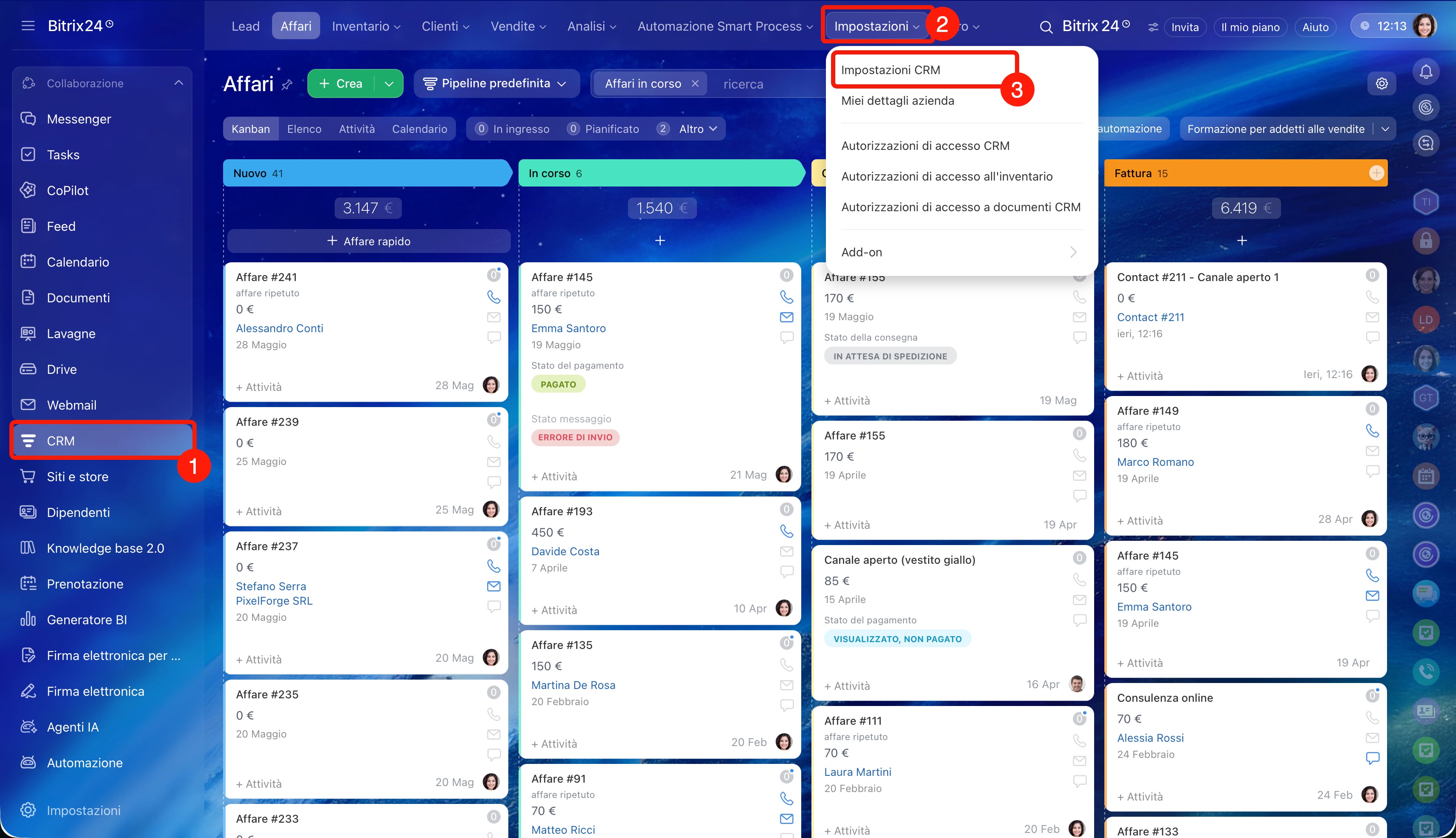
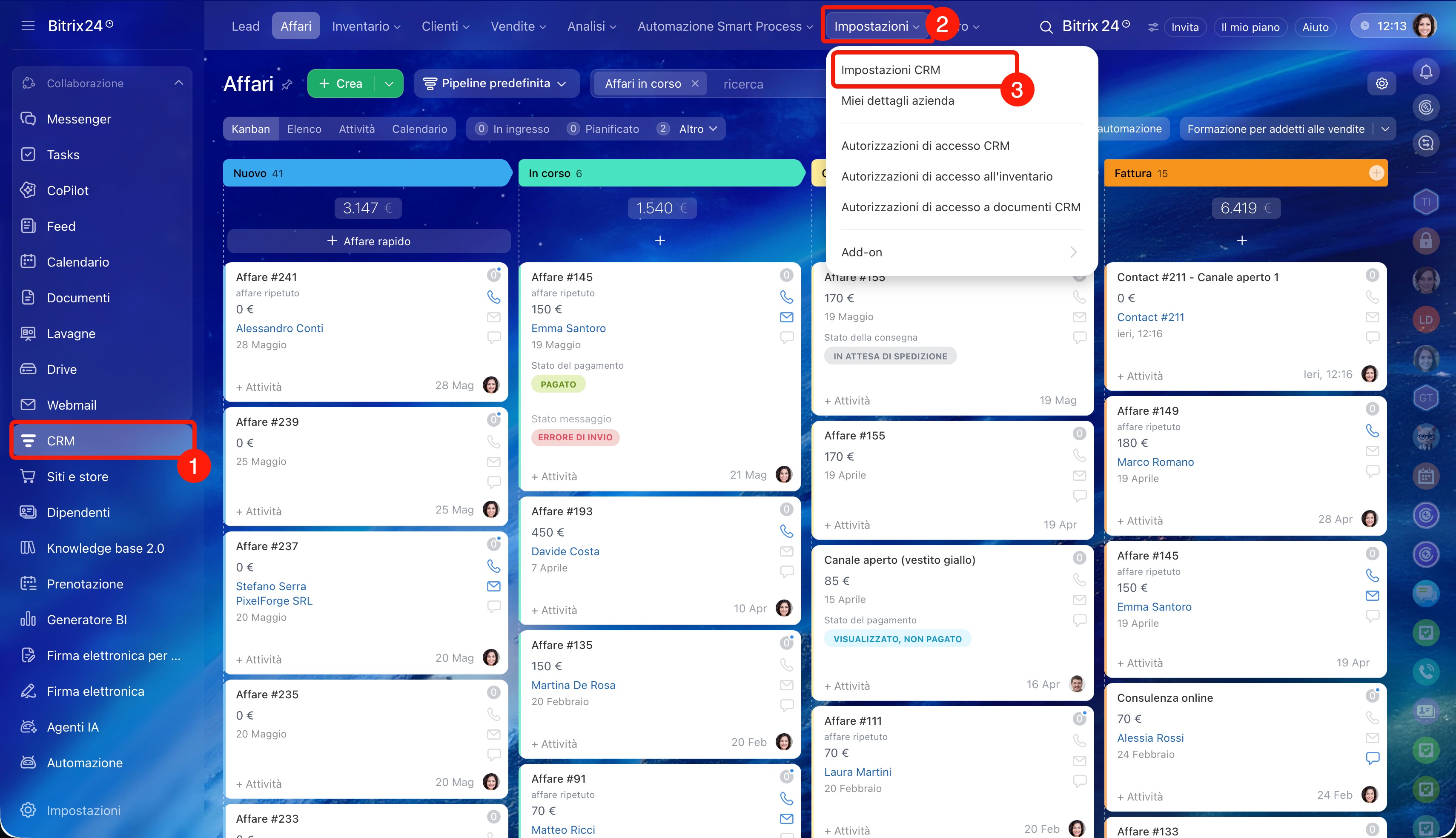
1–3. Vai in CRM > Impostazioni > Impostazioni CRM.
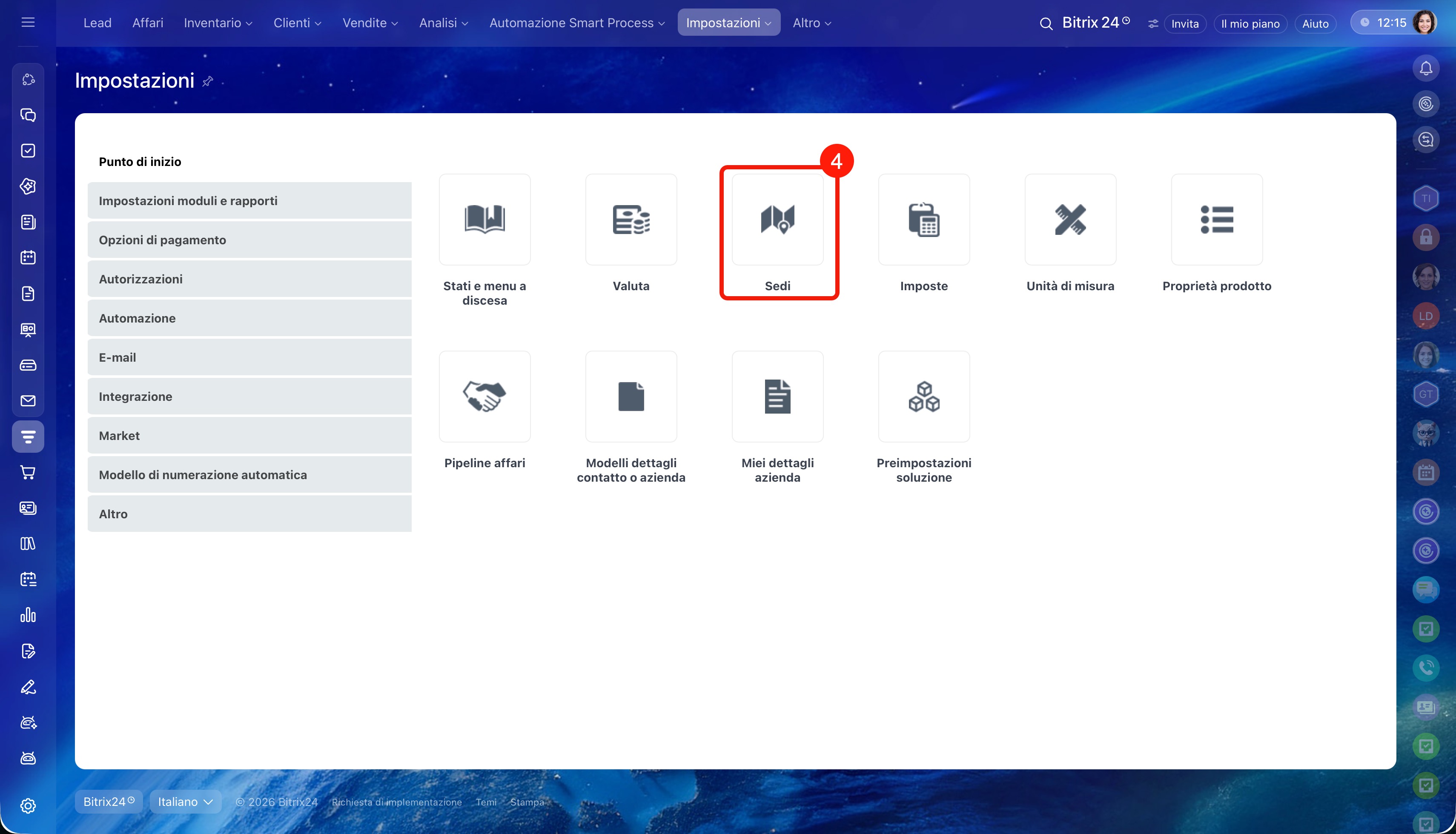
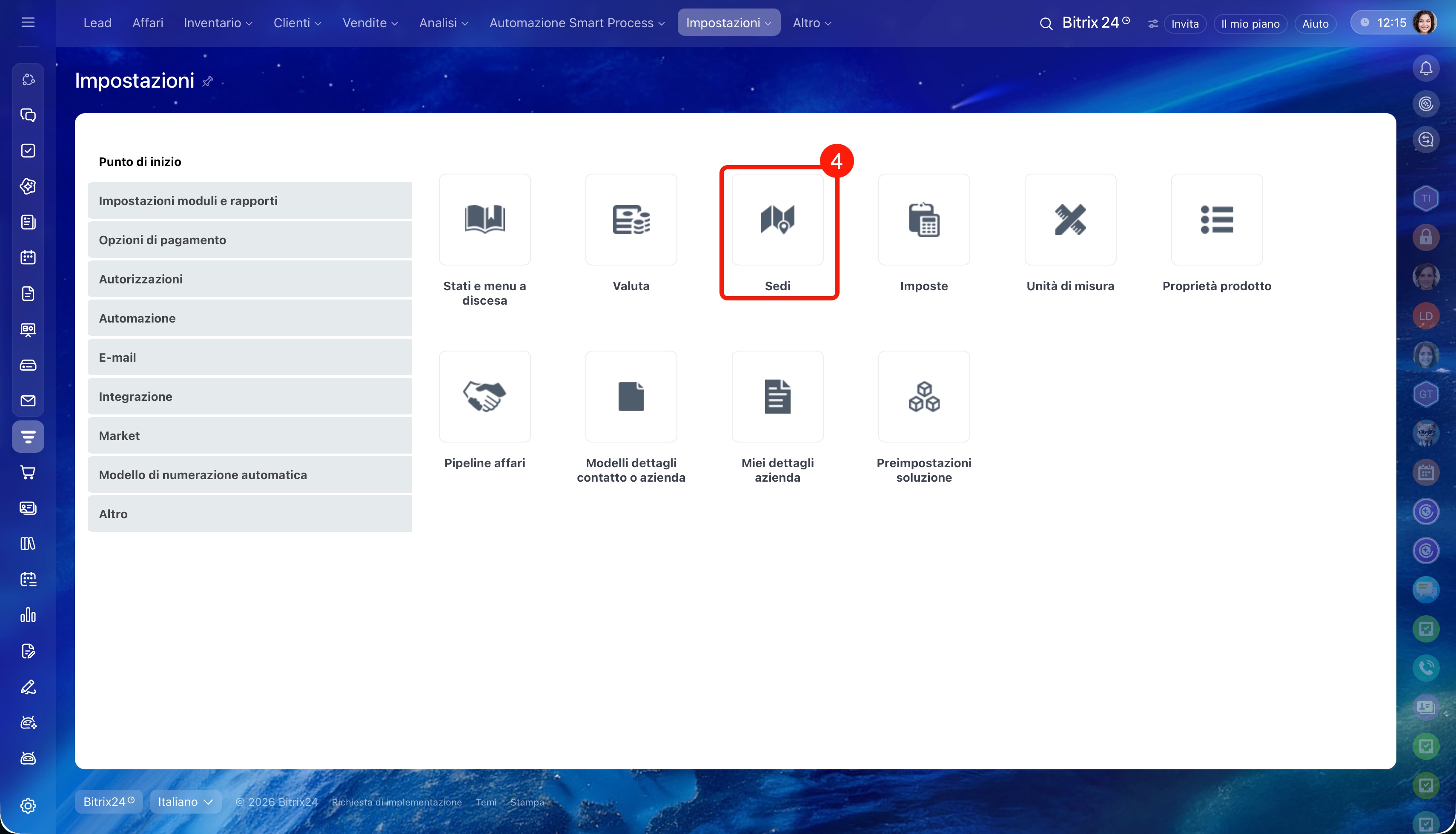
4. Seleziona Sedi.
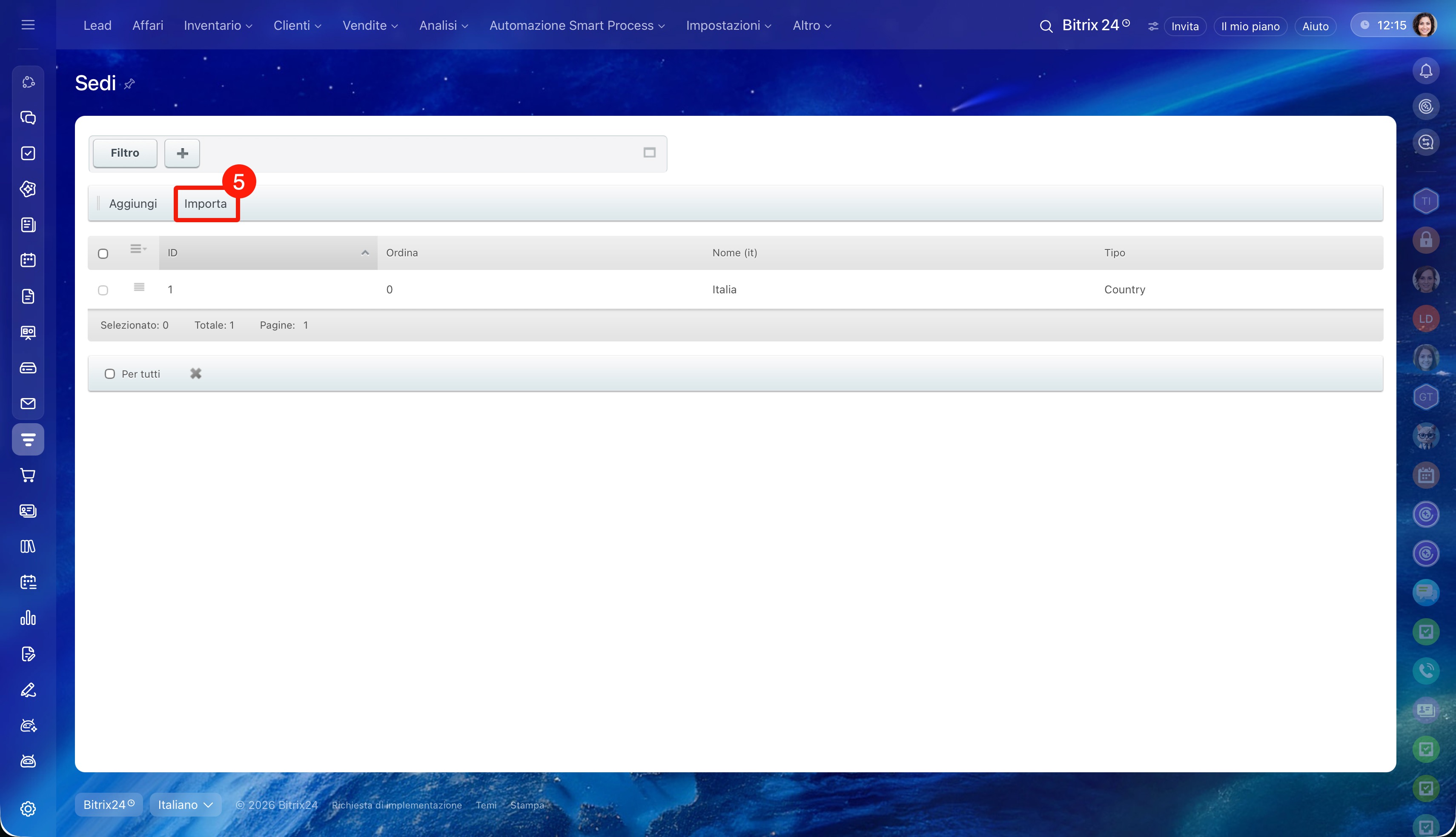
5. Fai clic su Importa.
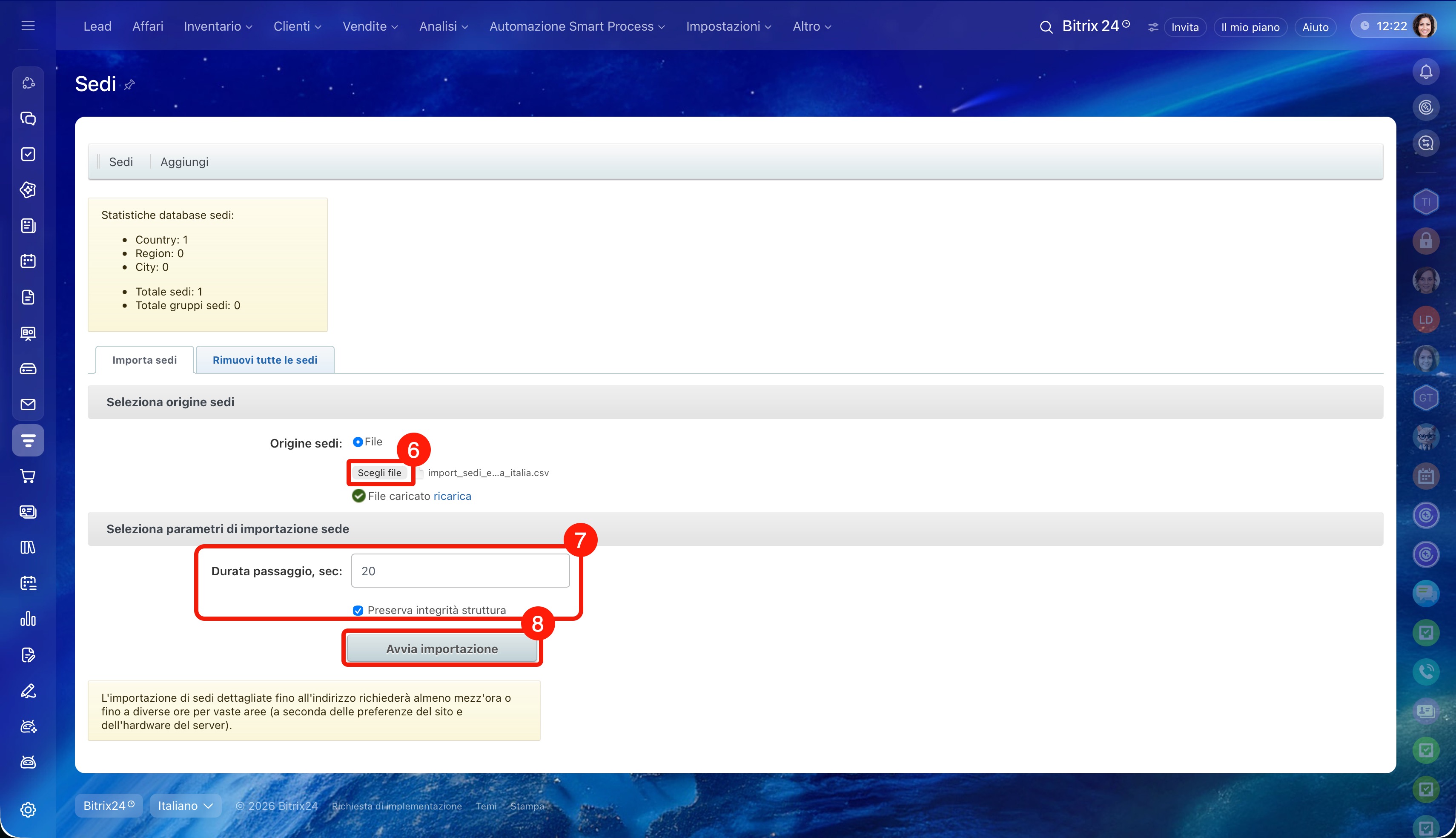
6. Carica un file da importare.
7. Seleziona i parametri di importazione.
8. Fai clic su Avvia importazione.
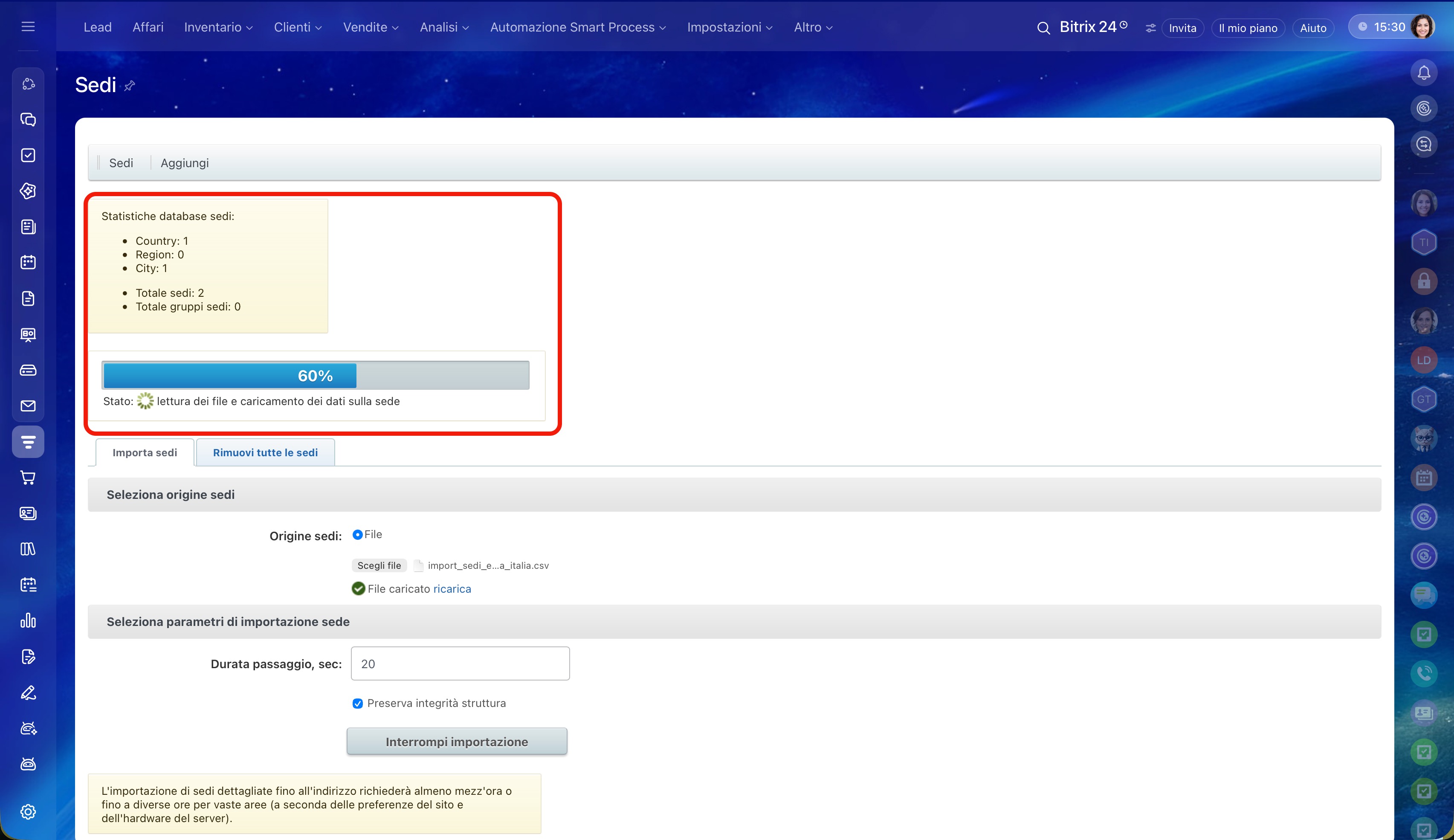
Lo stato del caricamento viene visualizzato nella parte superiore della pagina. Al termine dell'importazione verranno mostrate le statistiche delle sedi caricate: numero di Paesi, distretti, regioni, aree, città e località.
Come aggiungere una sede manualmente
Puoi aggiungere una sede anche manualmente.
1–3. Vai in CRM > Impostazioni > Impostazioni CRM.
4. Seleziona Sedi.
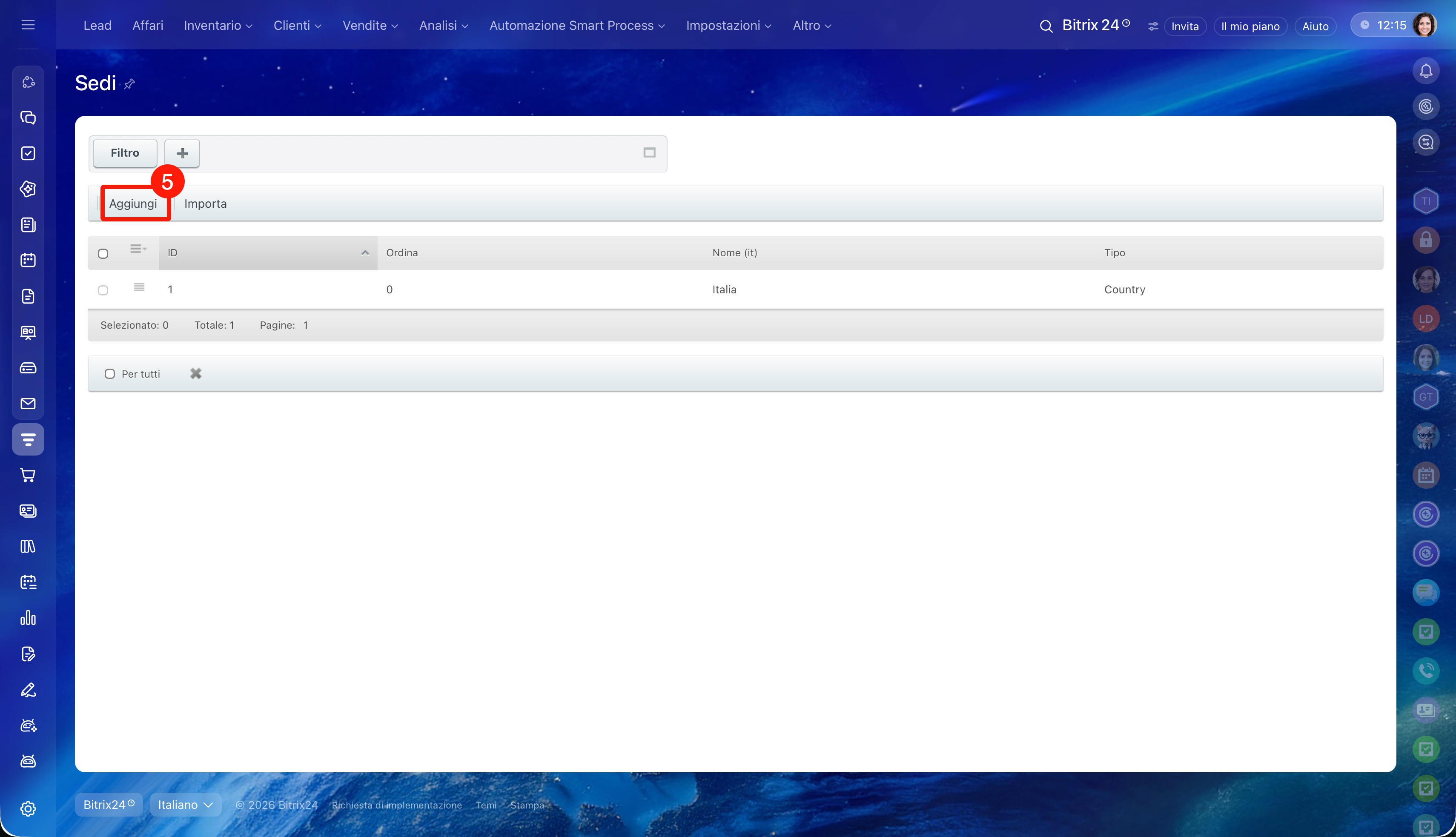
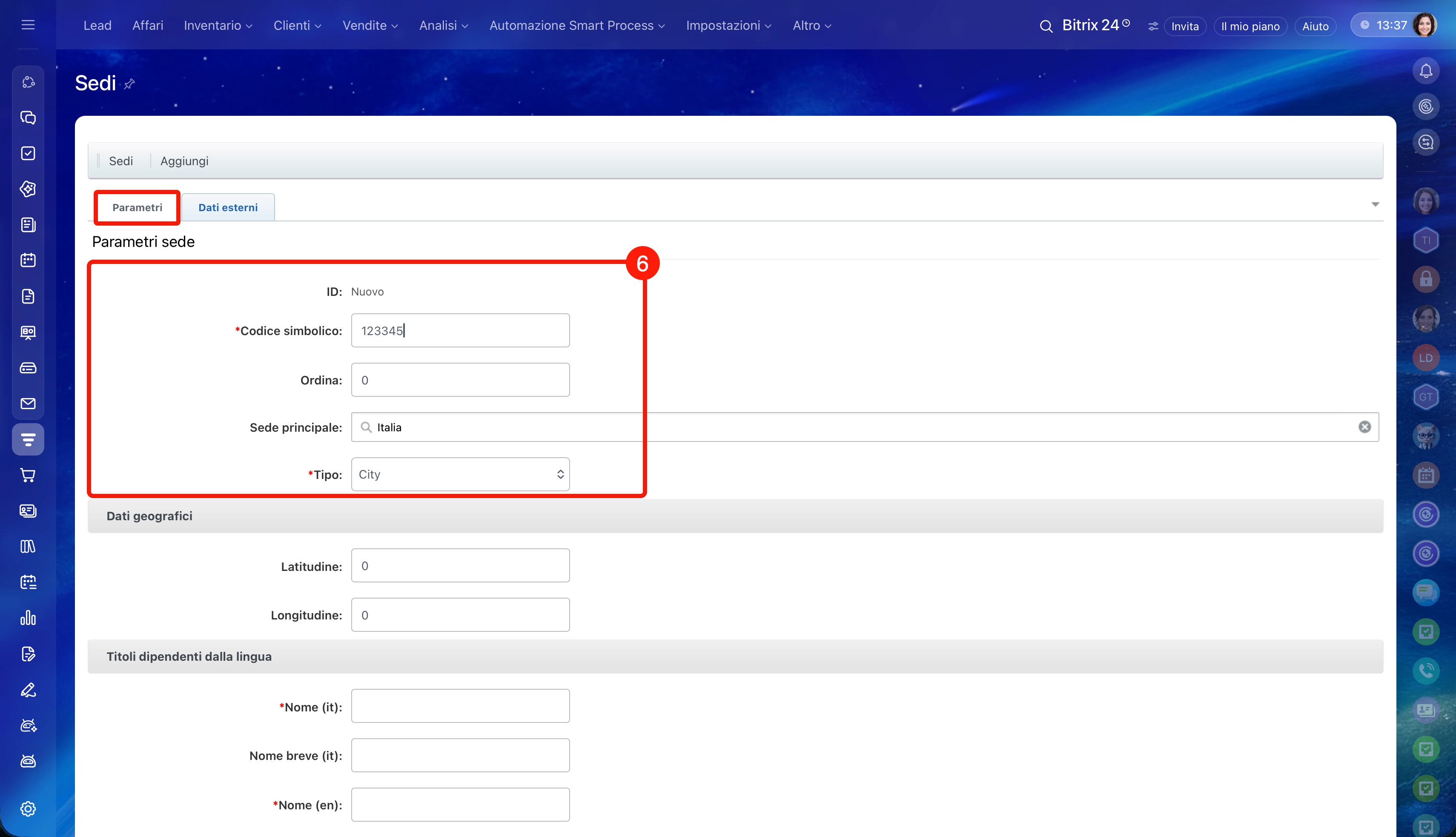
5. Fai clic su Aggiungi. Si aprirà un modulo con due schede: Parametri e Dati esterni.
6. Compila i campi nella scheda Parametri:
- Codice simbolico: codice univoco della sede. Non deve coincidere con il codice di altre sedi.
- Sede principale: specifica a quale entità appartiene l'elemento. Per una città seleziona il Paese, per una località seleziona la regione o il territorio.
- Tipo: seleziona il tipo di elemento dall'elenco: Paese, distretto, regione, città, località o strada.
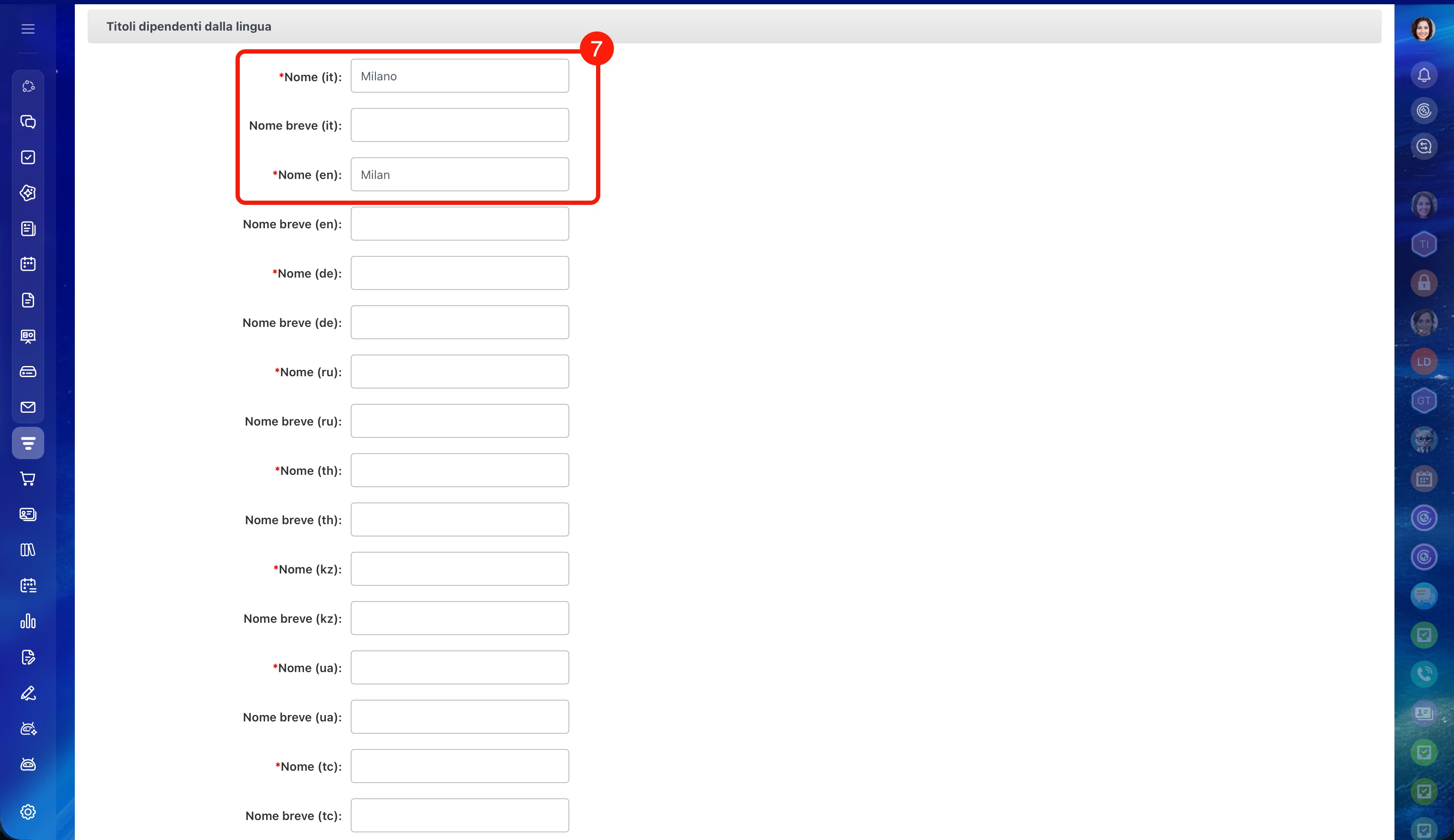
7. Nella sezione Titoli dipendenti dalla lingua, specifica il nome della località in tutte le lingue necessarie.
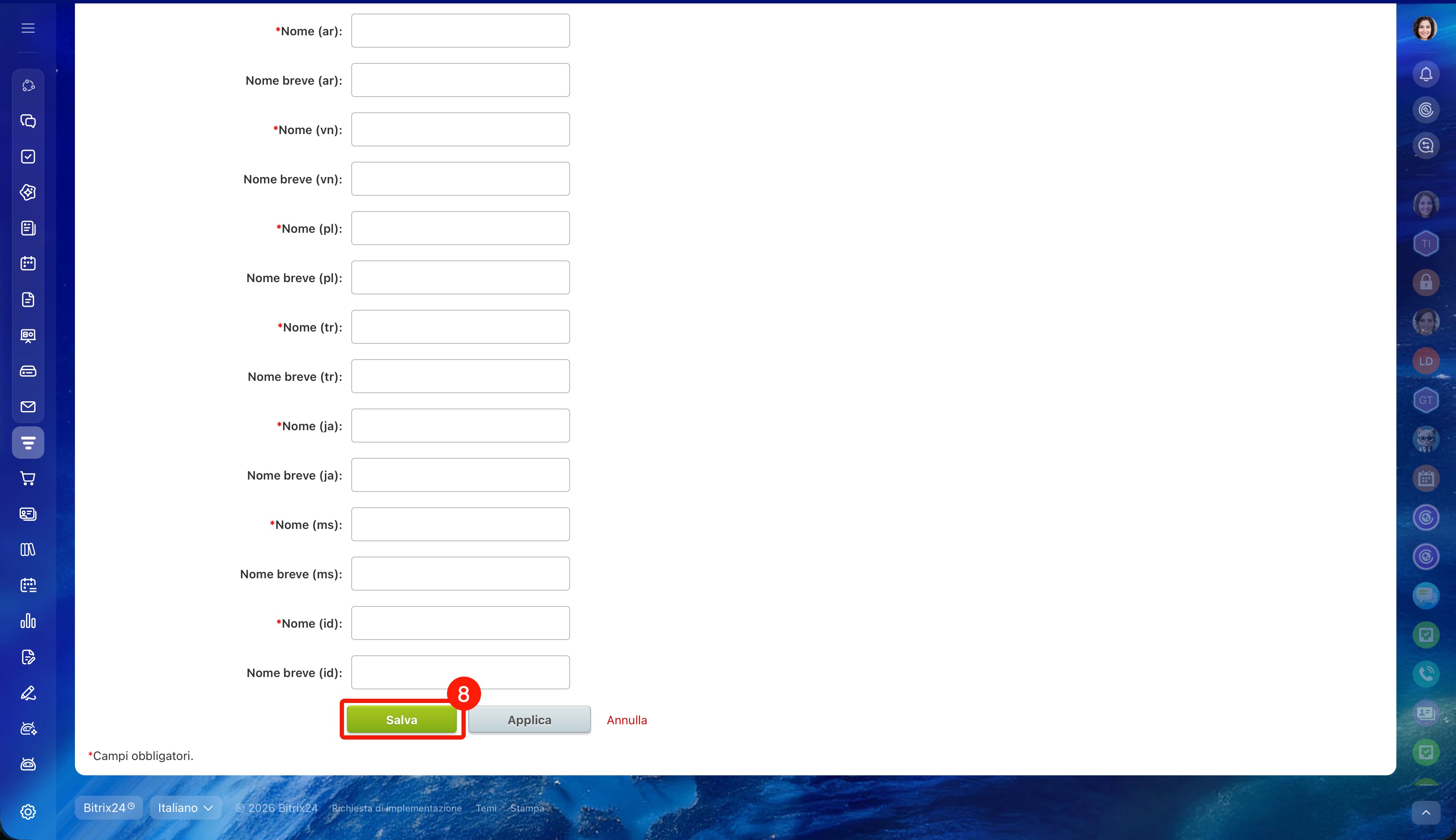
8. Scorri la pagina verso il basso e fai clic su Salva.
Come associare un'imposta a una sede
Per consentire a Bitrix24 di selezionare automaticamente l'aliquota fiscale in base alla sede del cliente nella fattura, è necessario configurare un'imposta e associarle le sedi desiderate. Senza questa configurazione, il campo Sede non sarà disponibile nelle fatture.
Come aggiungere e configurare le imposte nel CRM
1–3. Vai in CRM > Impostazioni > Impostazioni CRM.
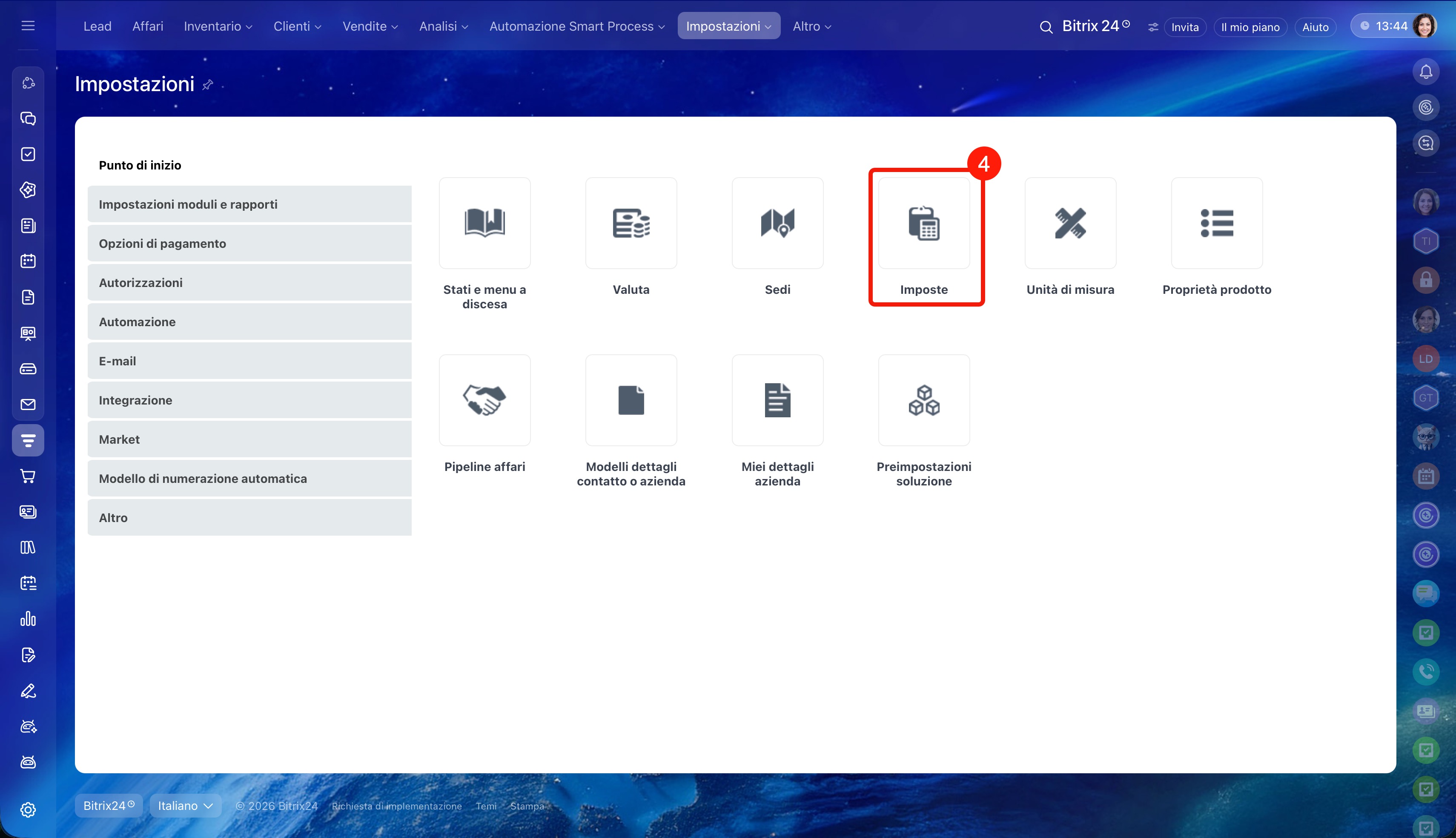
4. Seleziona Imposte.
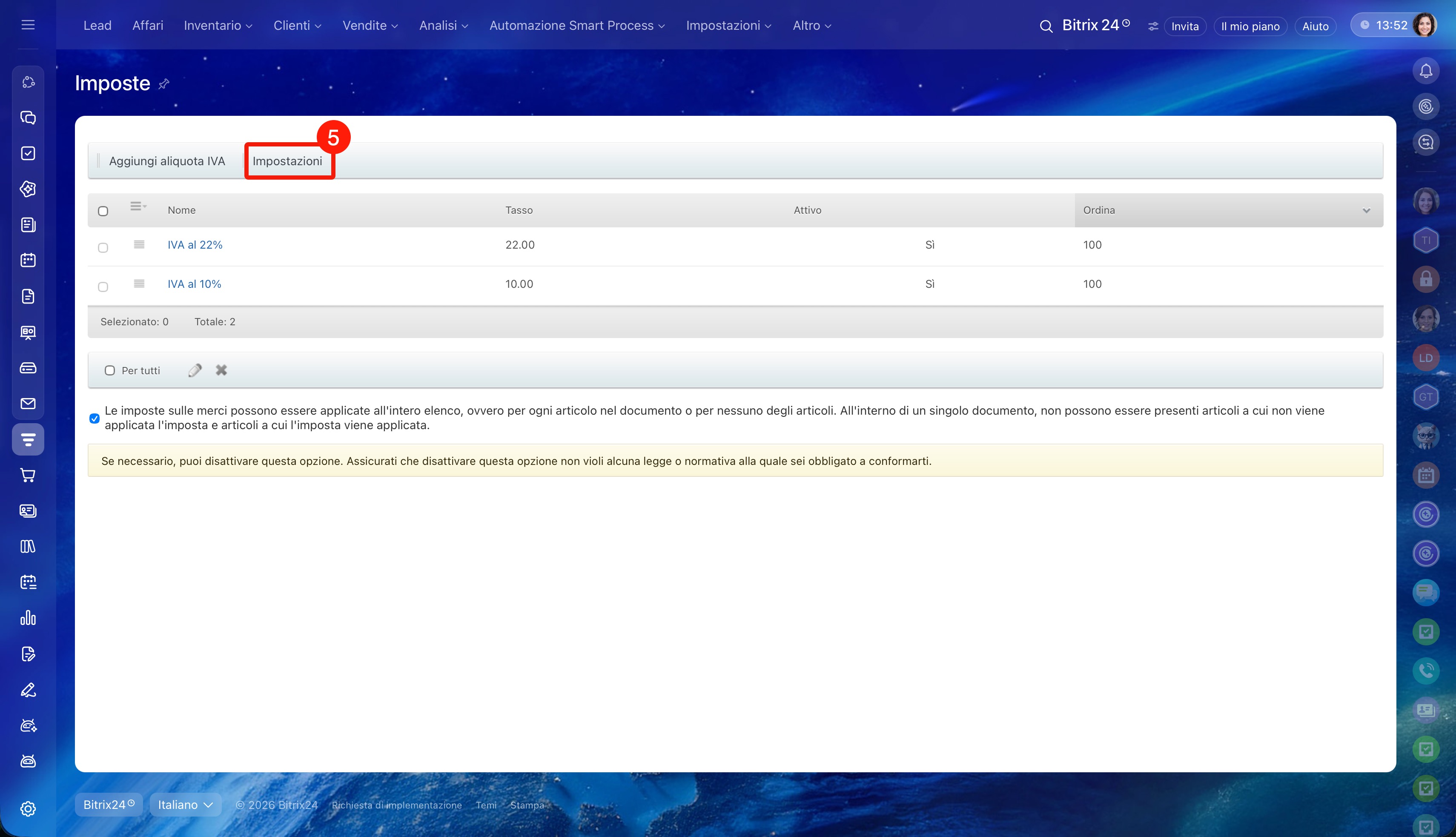
5. Fai clic su Impostazioni.
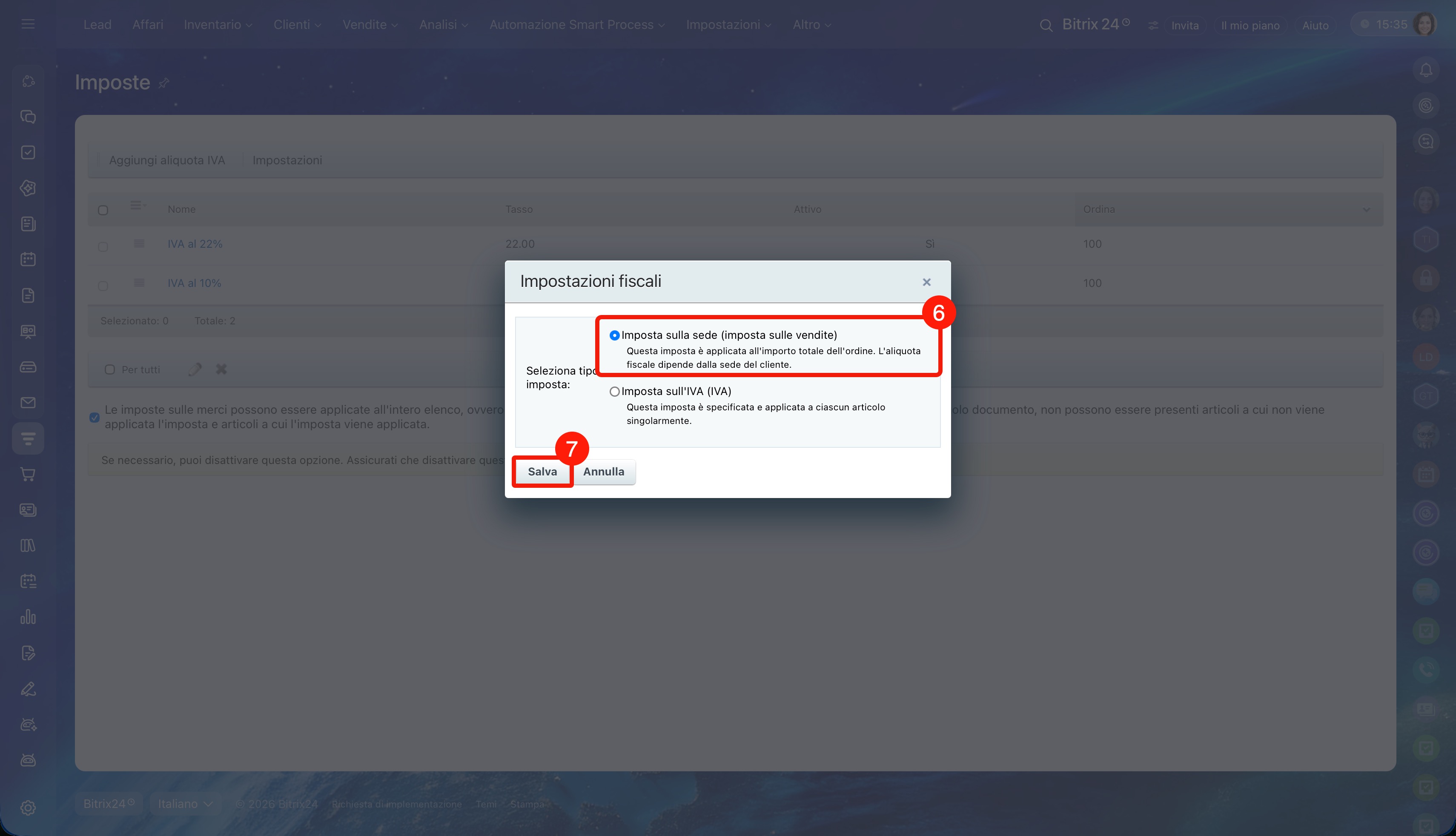
6. Nella finestra che si apre seleziona Imposta sulla sede. Con questo tipo di imposta l'aliquota viene calcolata in base all'importo del documento e dipende dalla sede del cliente.
7. Fai clic su Salva.
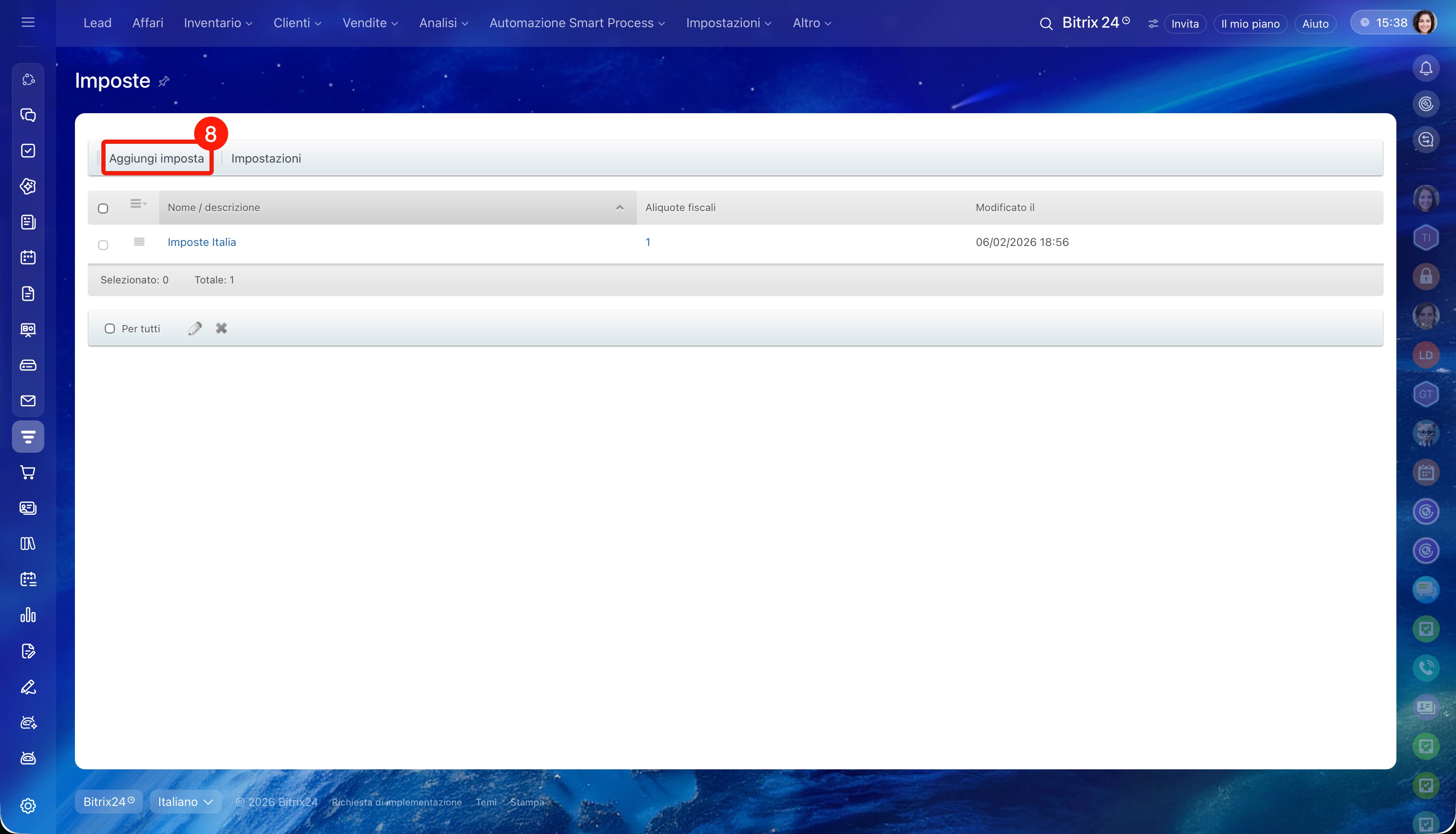
8. Fai clic su Aggiungi imposta.
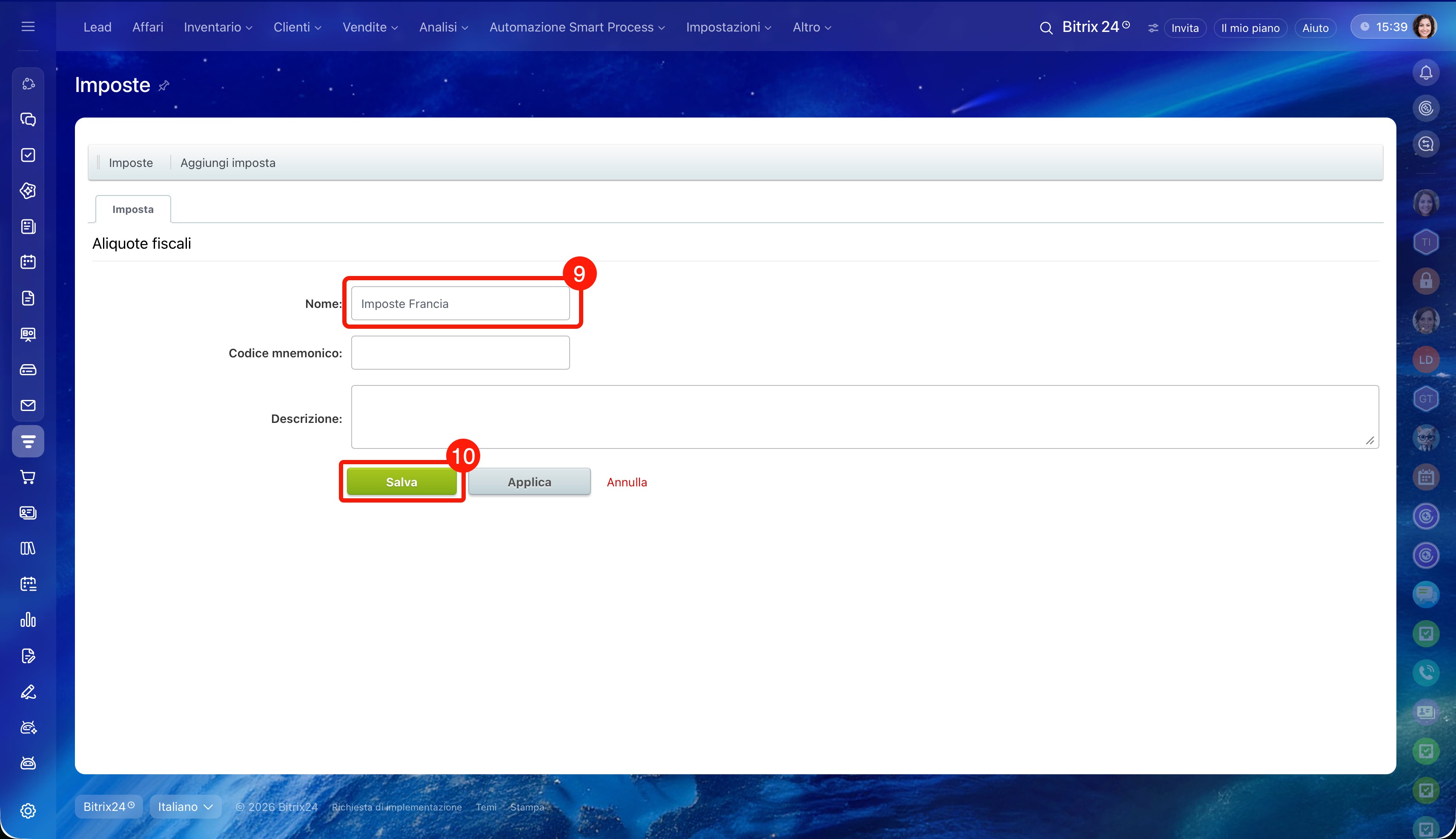
9. Specifica un nome, ad esempio Imposte Francia.
10. Fai clic su Salva.
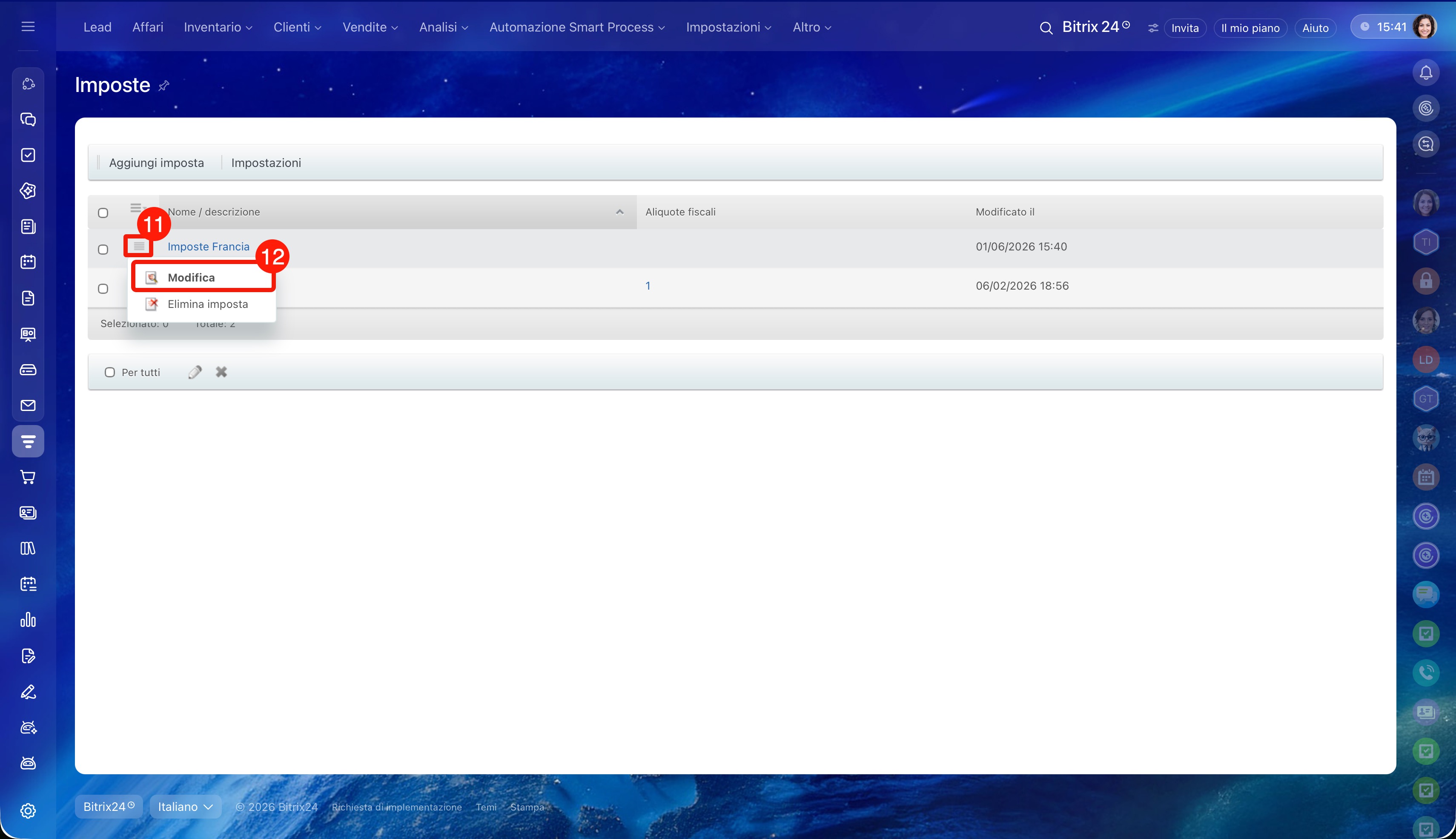
11–12. Accanto all'imposta desiderata fai clic su Menu (≡) > Modifica.
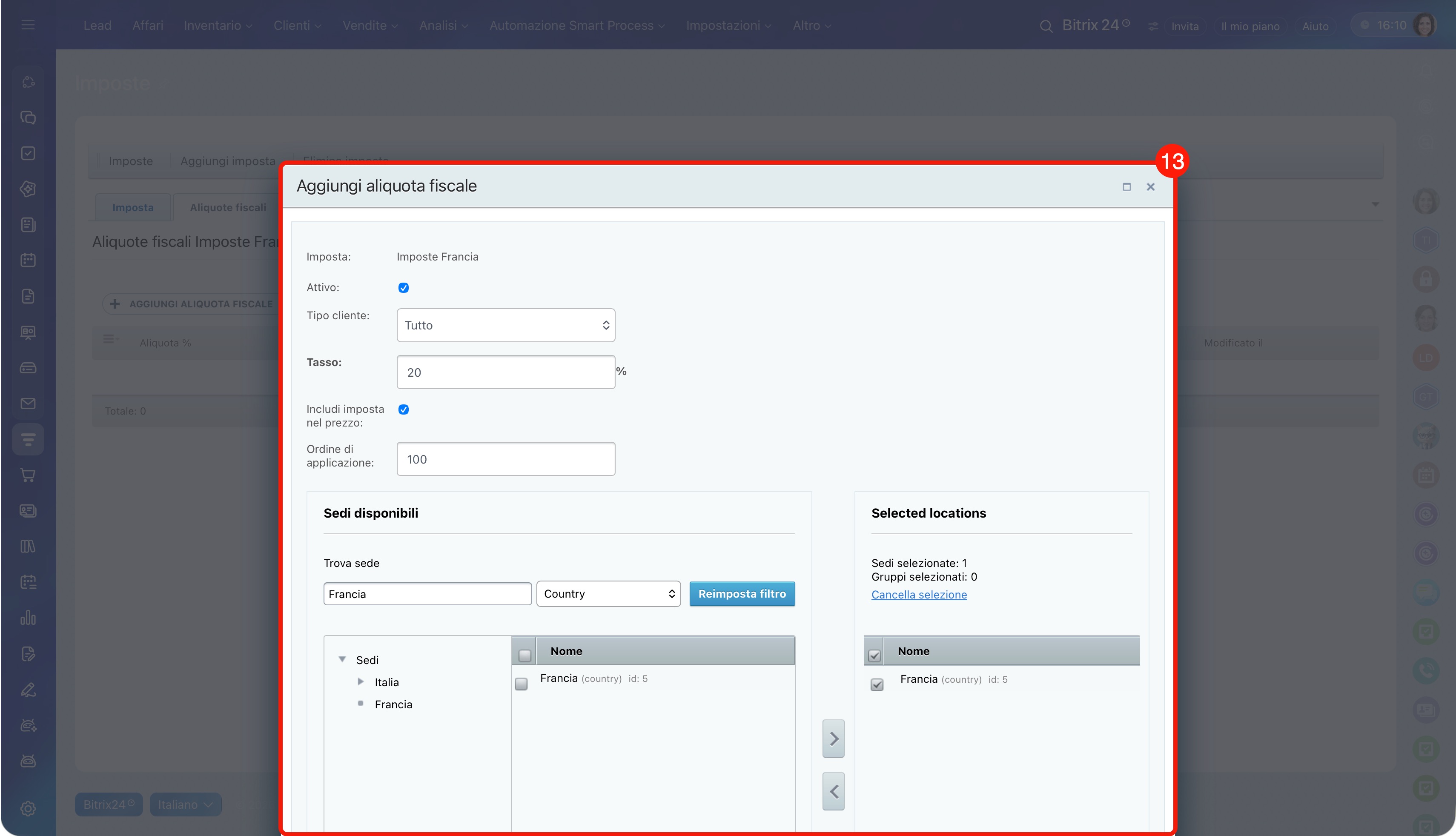
13. Specifica l'aliquota fiscale e nel blocco Sedi disponibili seleziona i Paesi o le regioni per cui deve essere applicata. Le sedi selezionate verranno visualizzate nella colonna di destra. Salva l'aliquota.
Come aggiungere il campo Sede alla scheda della fattura
Mappe negli indirizzi del CRM
Per impostazione predefinita, il campo Sede è nascosto nella scheda della fattura e deve essere aggiunto manualmente una sola volta.
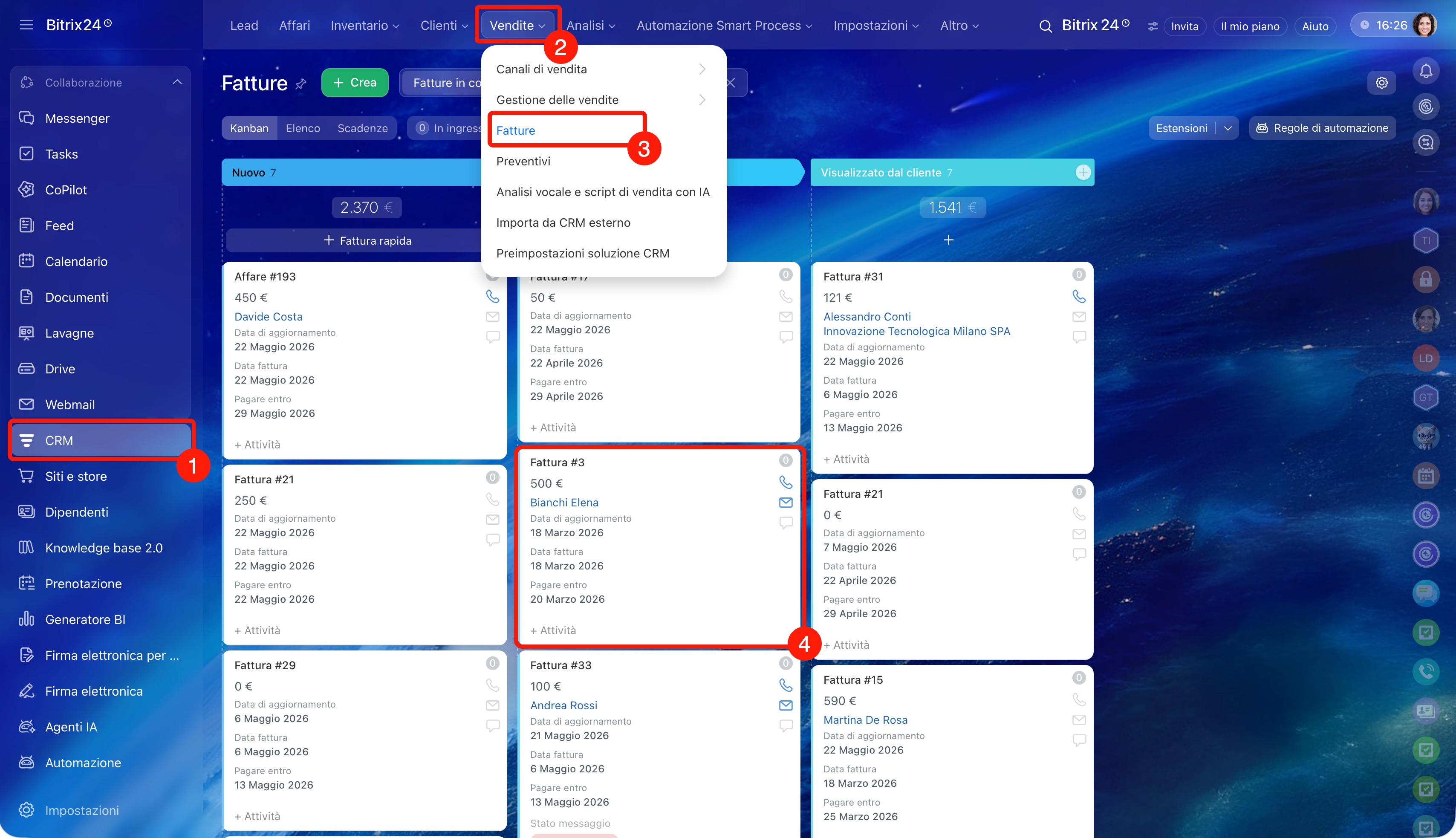
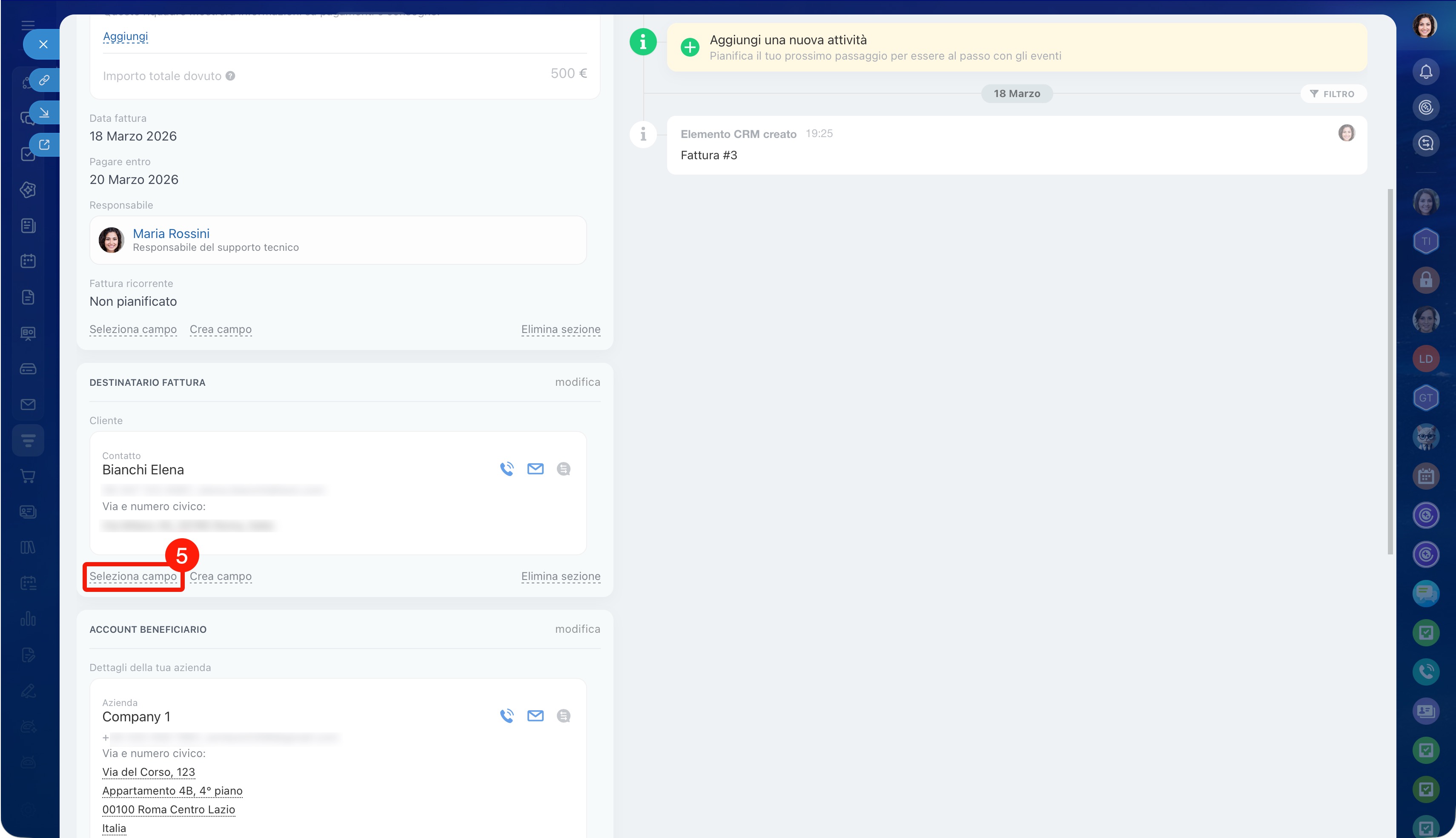
1–4. Vai in CRM > Vendite > Fatture e apri una fattura.
5. Nella scheda individua la sezione in cui desideri aggiungere il campo e fai clic su Seleziona campo.
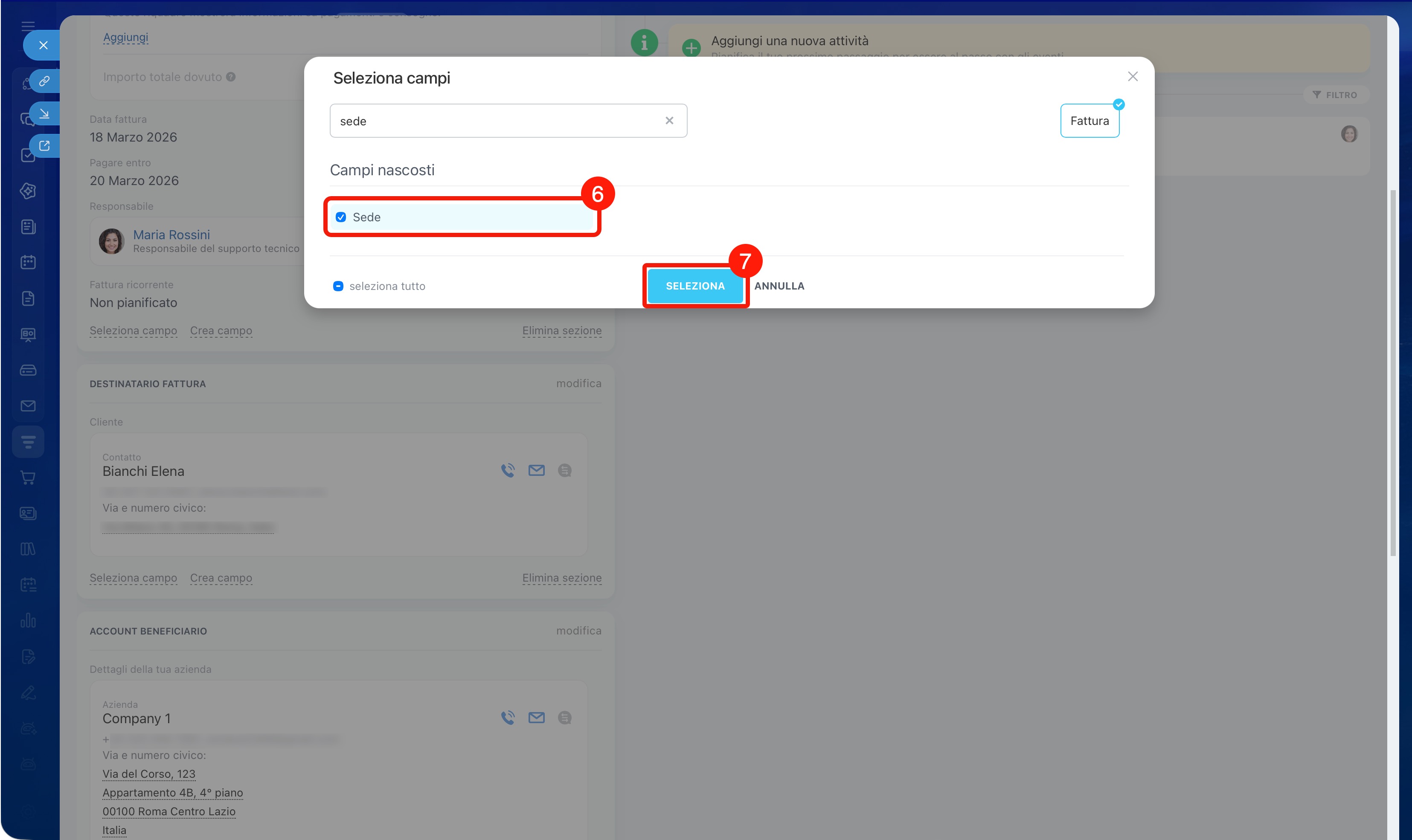
6–7. Seleziona il campo Sede e fai clic su Seleziona.
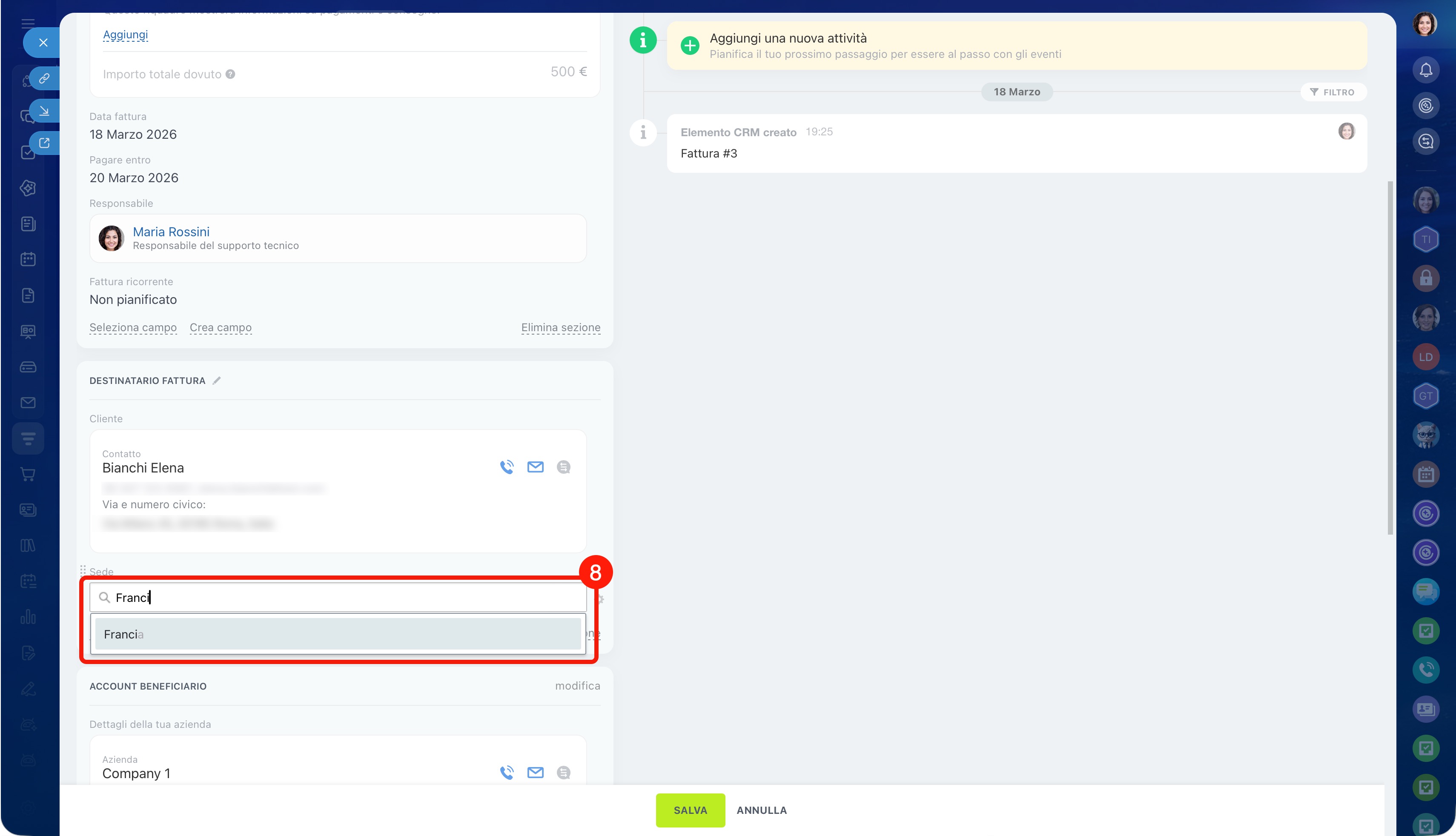
8. Il campo verrà aggiunto alla scheda. Inizia a digitare il nome della città o della regione: il sistema proporrà le opzioni presenti tra le sedi caricate. Seleziona quella desiderata.
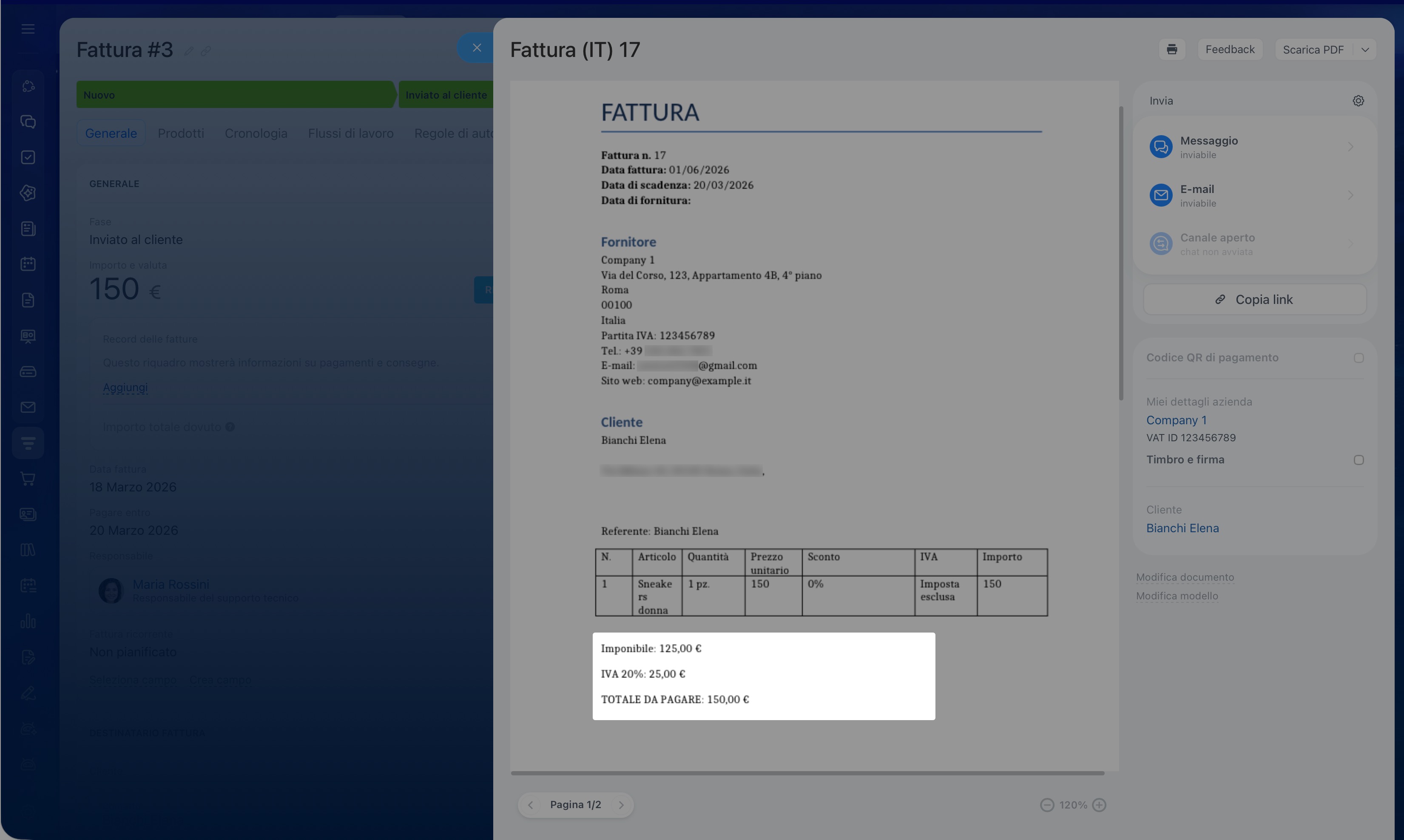
Dopo aver selezionato la sede, salva la fattura e genera il documento: l'imposta verrà applicata automaticamente in base alla sede selezionata.
Documenti nel CRM: come crearli e inviarli in pochi minuti
Riepilogo
- In Bitrix24 è disponibile il campo speciale Sede nella scheda della fattura. Consente di calcolare automaticamente imposte e costi di consegna in base alla regione del cliente.
- L'aggiunta e la modifica delle sedi sono disponibili per l'amministratore di Bitrix24 e per i dipendenti che dispongono dell'autorizzazione di accesso L'utente può modificare le preferenze.
- Per visualizzare il campo Sede nella fattura, importa il database delle sedi, configura un'imposta del tipo Imposta sulla sede e associala alle regioni desiderate.
- Puoi importare le sedi in CRM > Impostazioni > Impostazioni CRM > Sedi.
- Puoi aggiungere la sede manualmente tramite il pulsante Aggiungi nella stessa sezione.
- Dopo aver configurato le sedi, aggiungi il campo Sede alla scheda della fattura tramite Seleziona campo.
- Specifica nel campo la città o la regione del cliente: l'imposta verrà applicata automaticamente al documento CRM.
