
I prodotti sono beni fisici che possono essere gestiti nel magazzino e venduti. Nella scheda prodotto trovi tutte le informazioni necessarie: nome, descrizione, prezzo, disponibilità e caratteristiche. I responsabili utilizzano i prodotti negli affari, nelle fatture e nell'online store. Questo aiuta a elaborare le vendite più velocemente e a lavorare con prezzi e disponibilità aggiornati.
Come configurare le autorizzazioni di accesso al catalogo prodotti
In questo articolo vedremo come:
Come creare e compilare la scheda prodotto
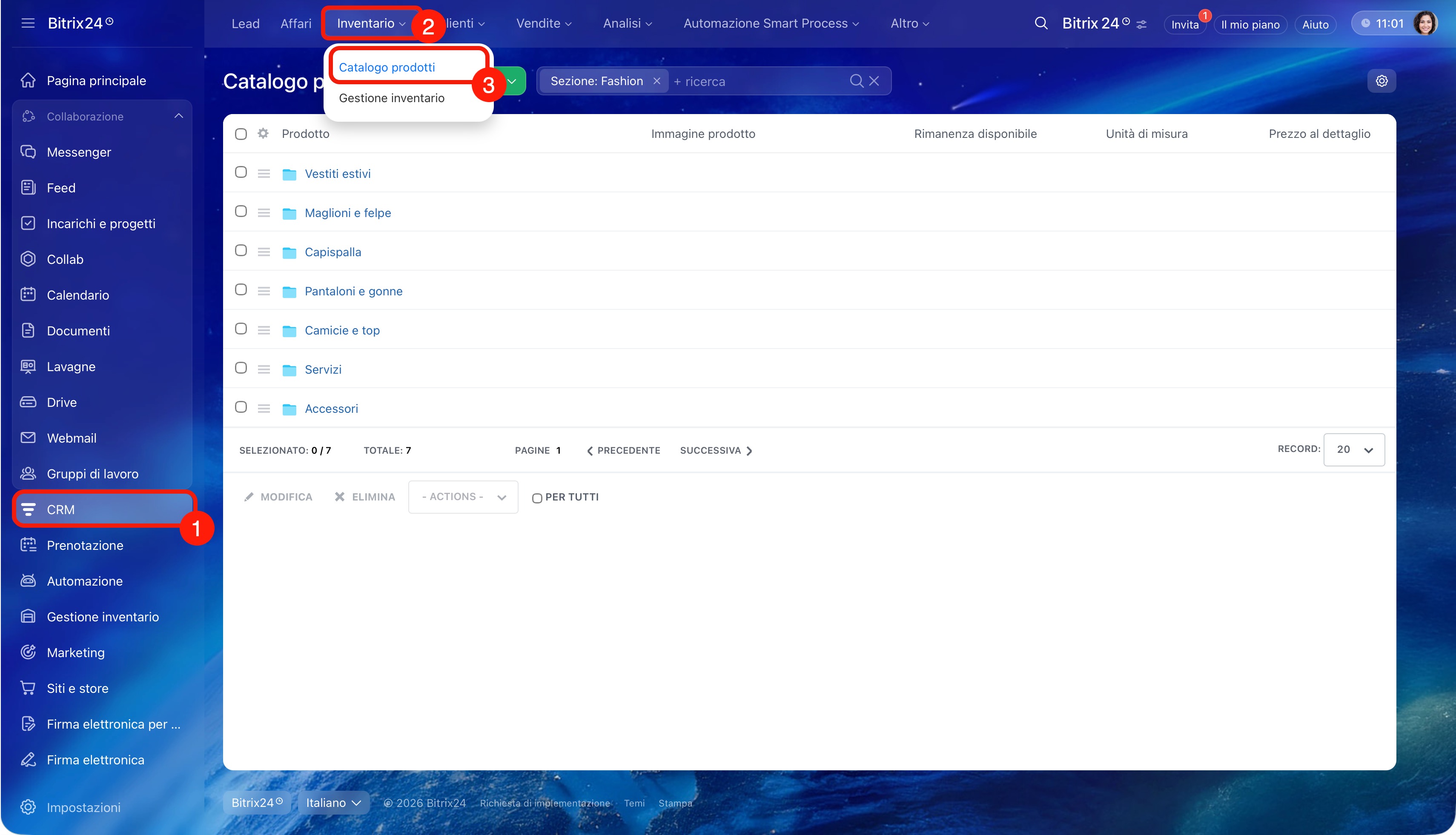
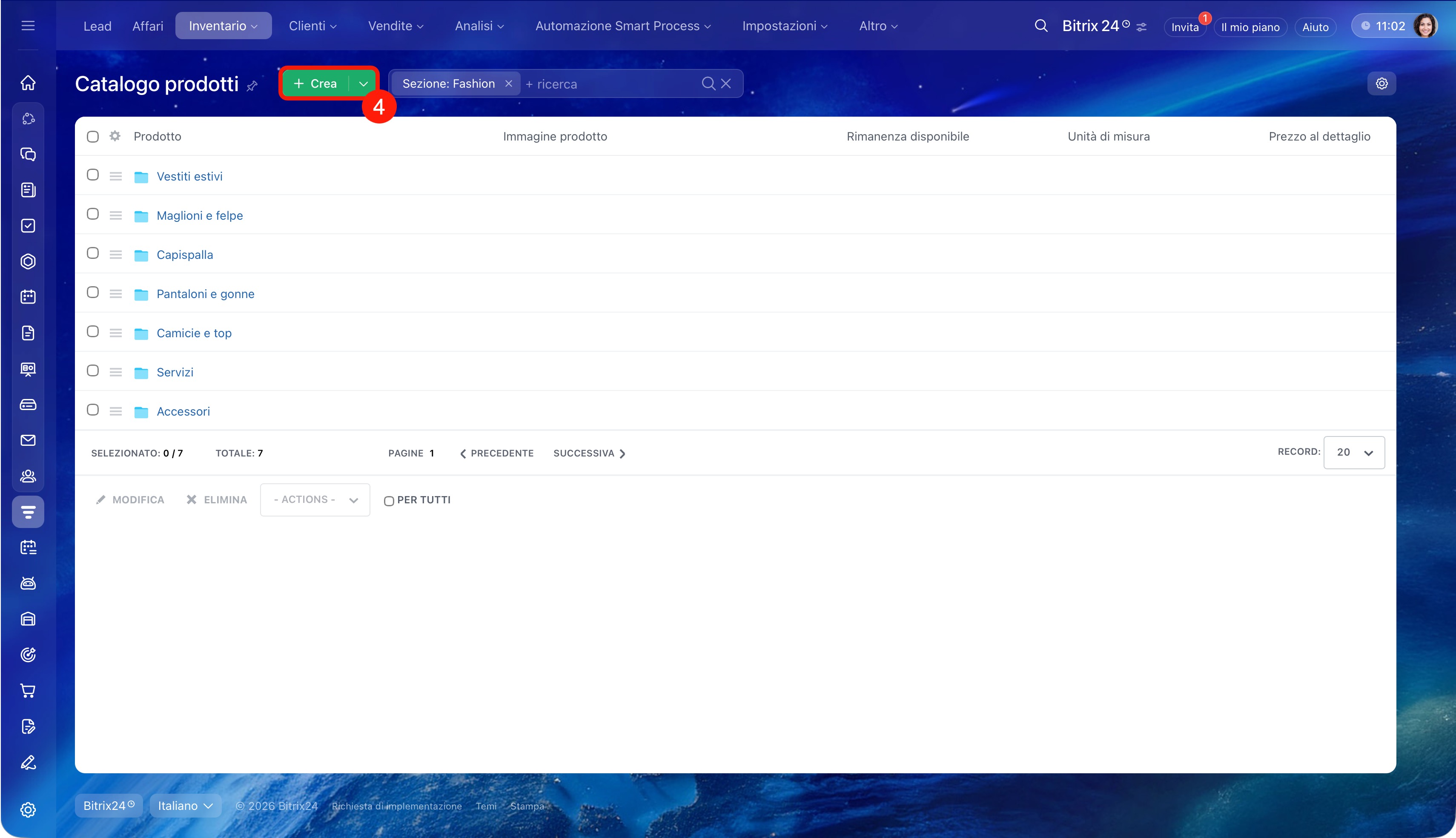
Vai in CRM > Inventario > Catalogo prodotti. Fai clic su Crea. Si aprirà il modulo della scheda prodotto.
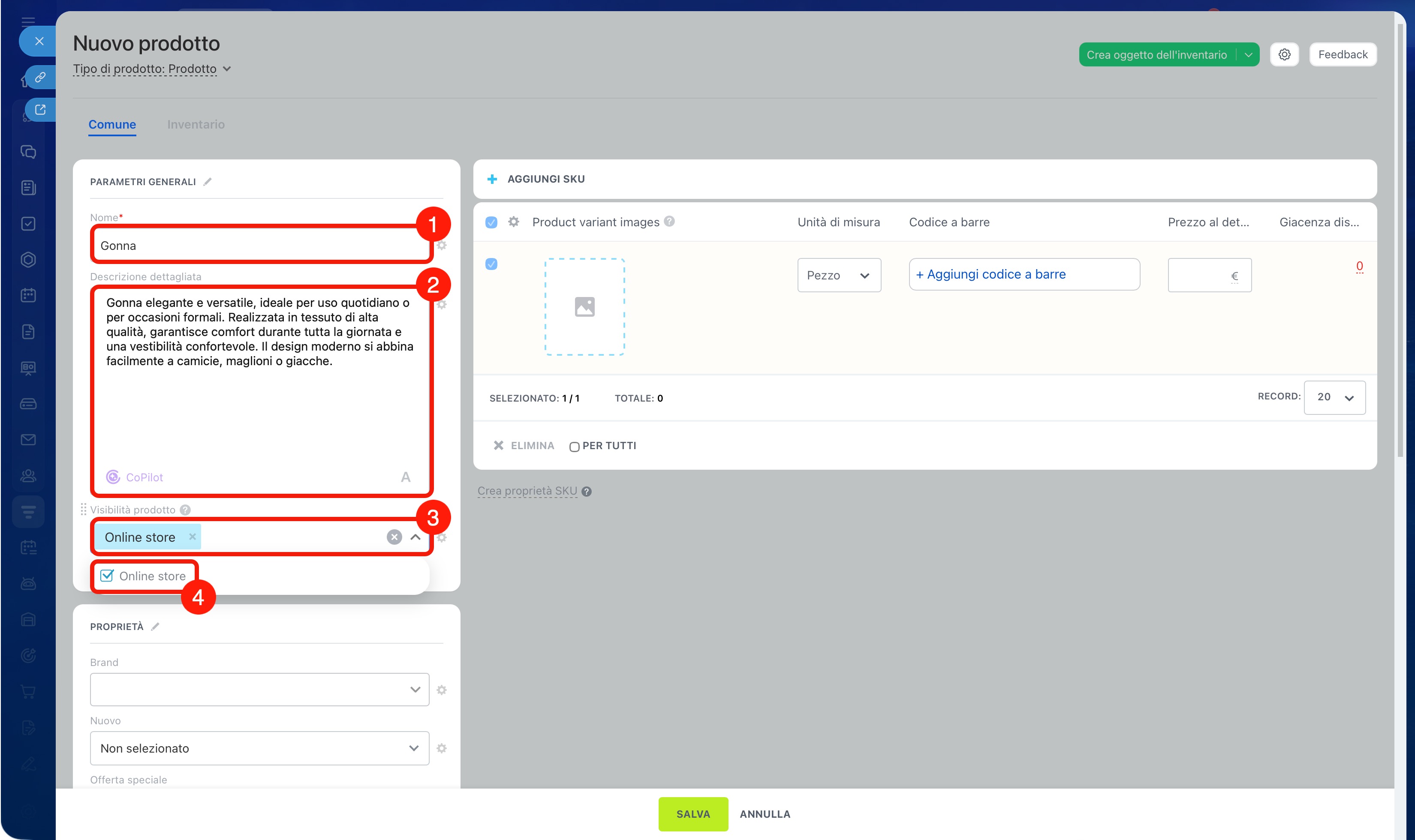
Compila le informazioni generali.
1–2. Nella sezione Parametri generali inserisci il nome del prodotto, ad esempio Gonna. Compila la descrizione indicando caratteristiche del taglio e del materiale.
3–4. Configura la visibilità in online store. È attiva per impostazione predefinita. Per disattivarla fai clic sul campo Visibilità prodotto e deseleziona Online store.
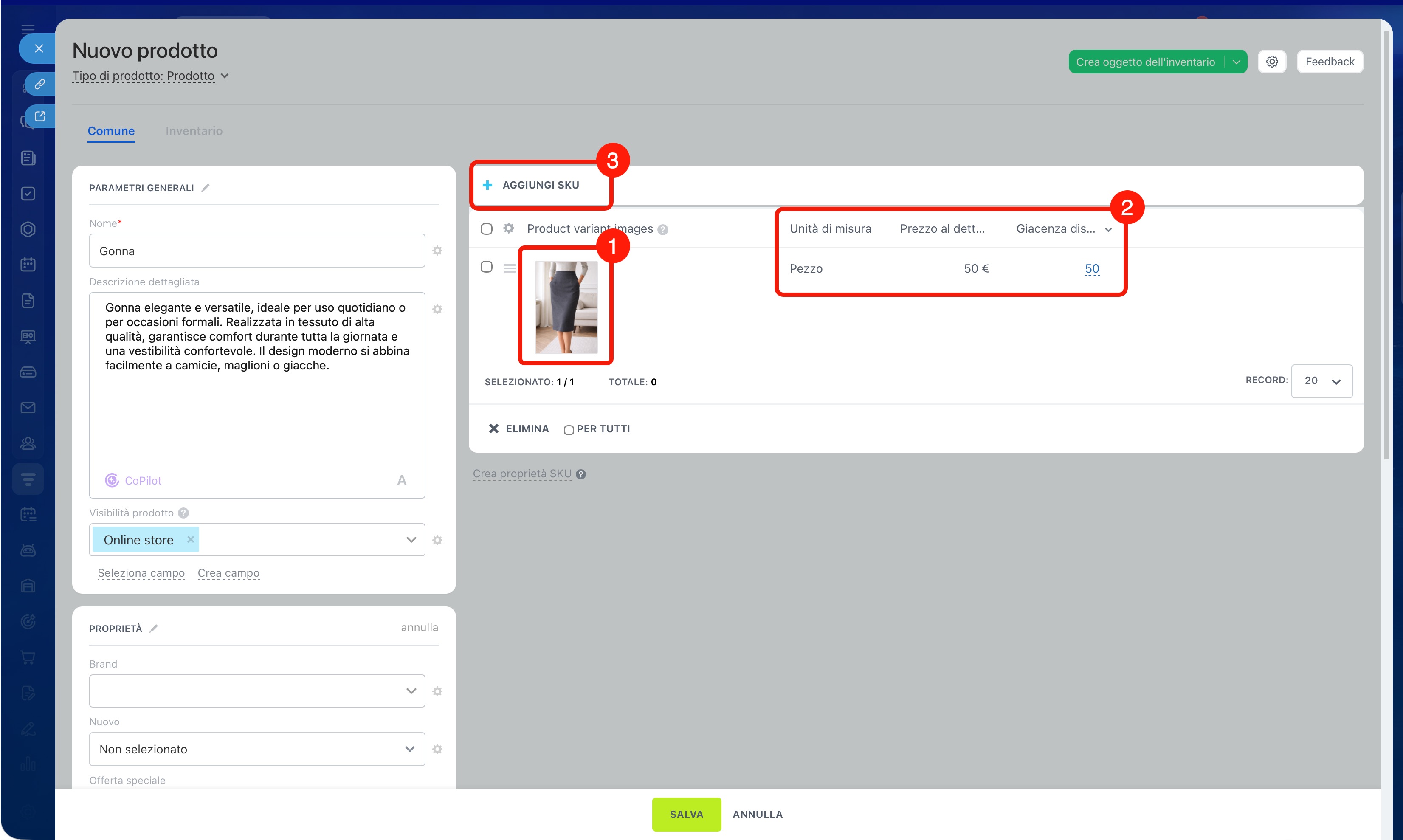
Aggiungi varianti.
1–2. Carica un’immagine e imposta l’unità di misura, ad esempio Pezzo per le gonne, il prezzo e la giacenza disponibile.
3. Se il prodotto ha diverse opzioni, aggiungi varianti. Ad esempio una gonna può essere venduta in diversi colori e taglie. Questo permette di gestire prezzo e disponibilità per ogni variante. Fai clic su Aggiungi SKU e compila i campi necessari.
Specifica le caratteristiche.
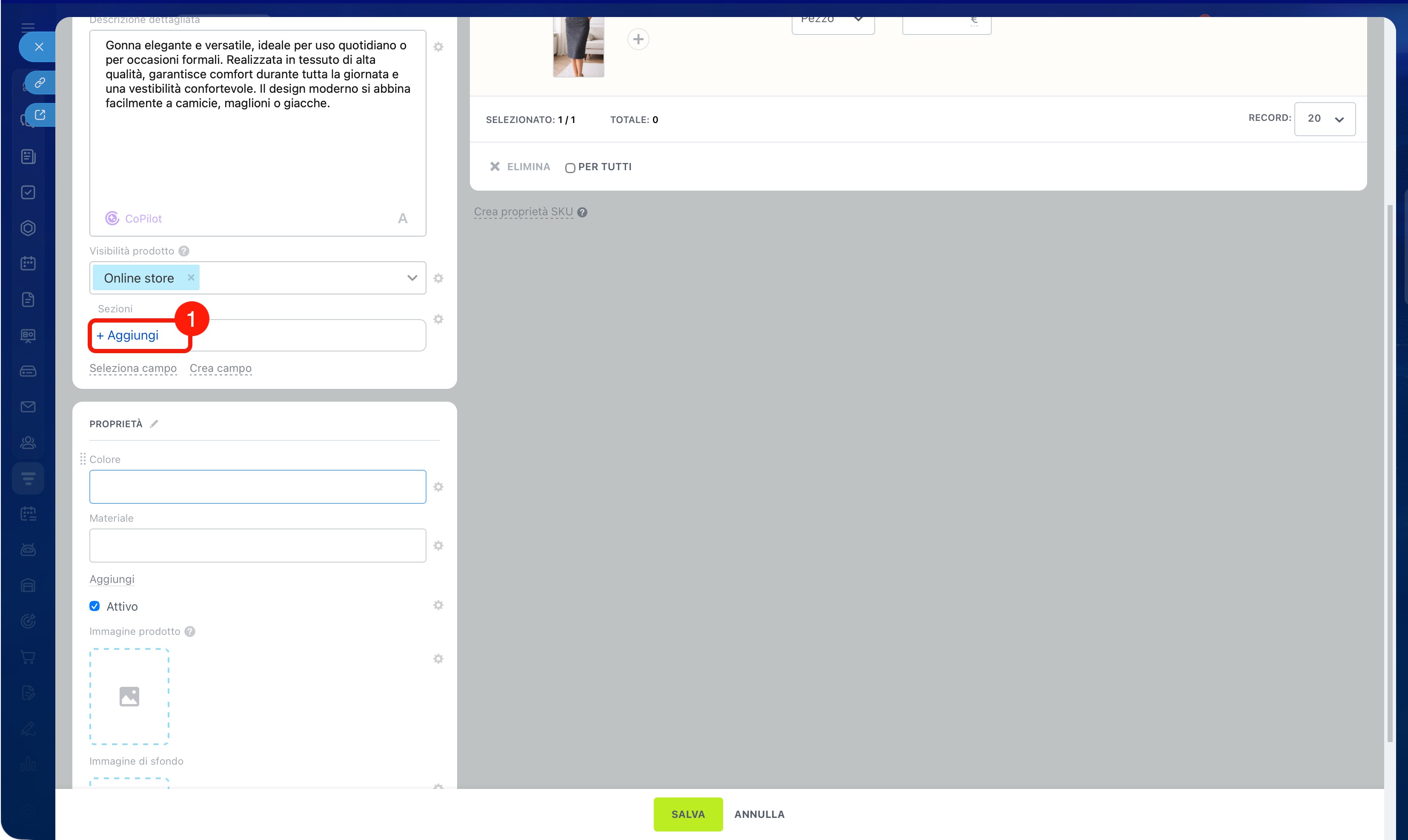
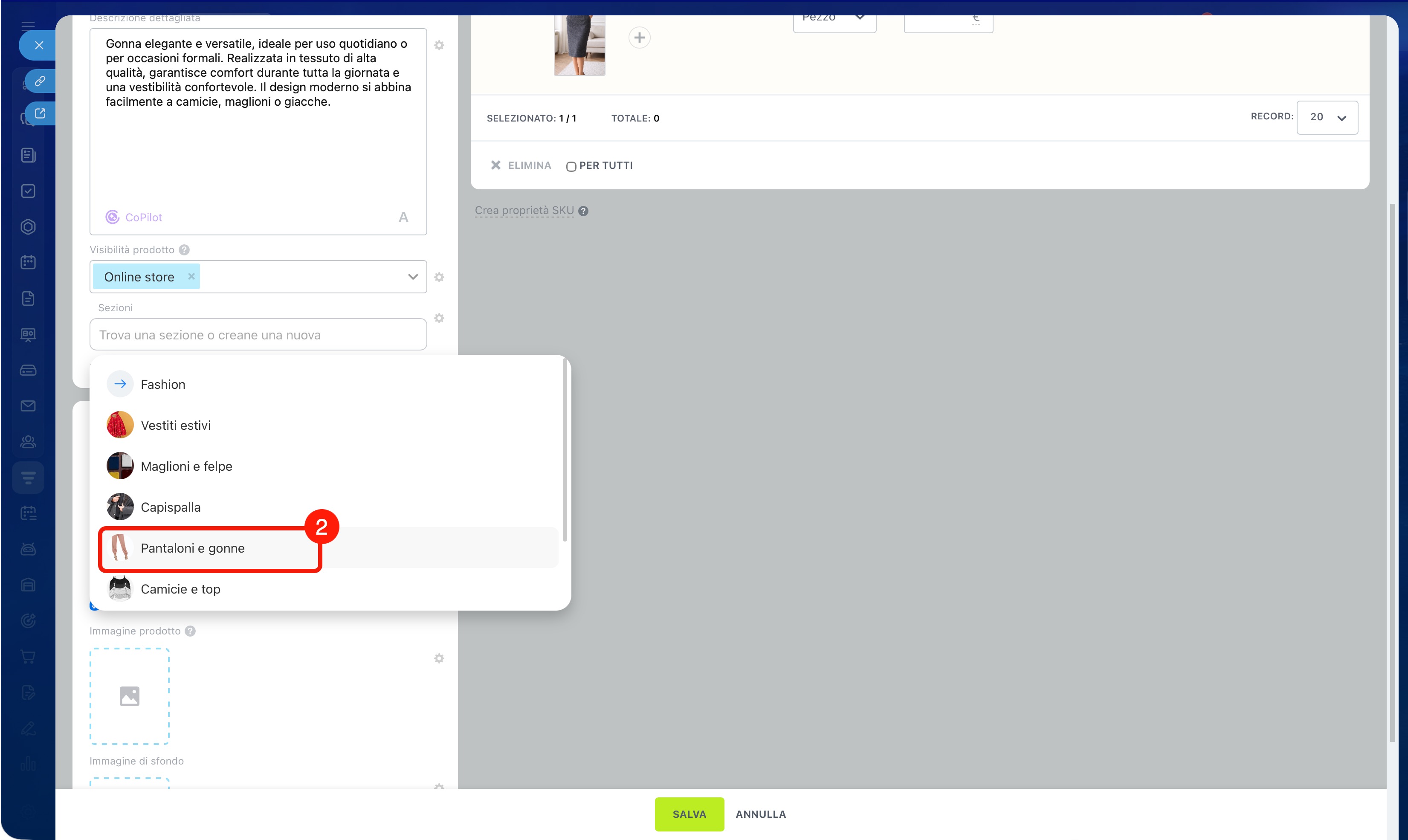
1–2. Collega il prodotto a una o più sezioni del catalogo. Fai clic su Aggiungi nel campo Sezioni e scegli quella necessaria. Ad esempio la gonna può essere aggiunta alla sezione Pantaloni e gonne. Per aggiungere un’altra sezione fai di nuovo clic su Aggiungi.
Come creare sezioni di prodotti
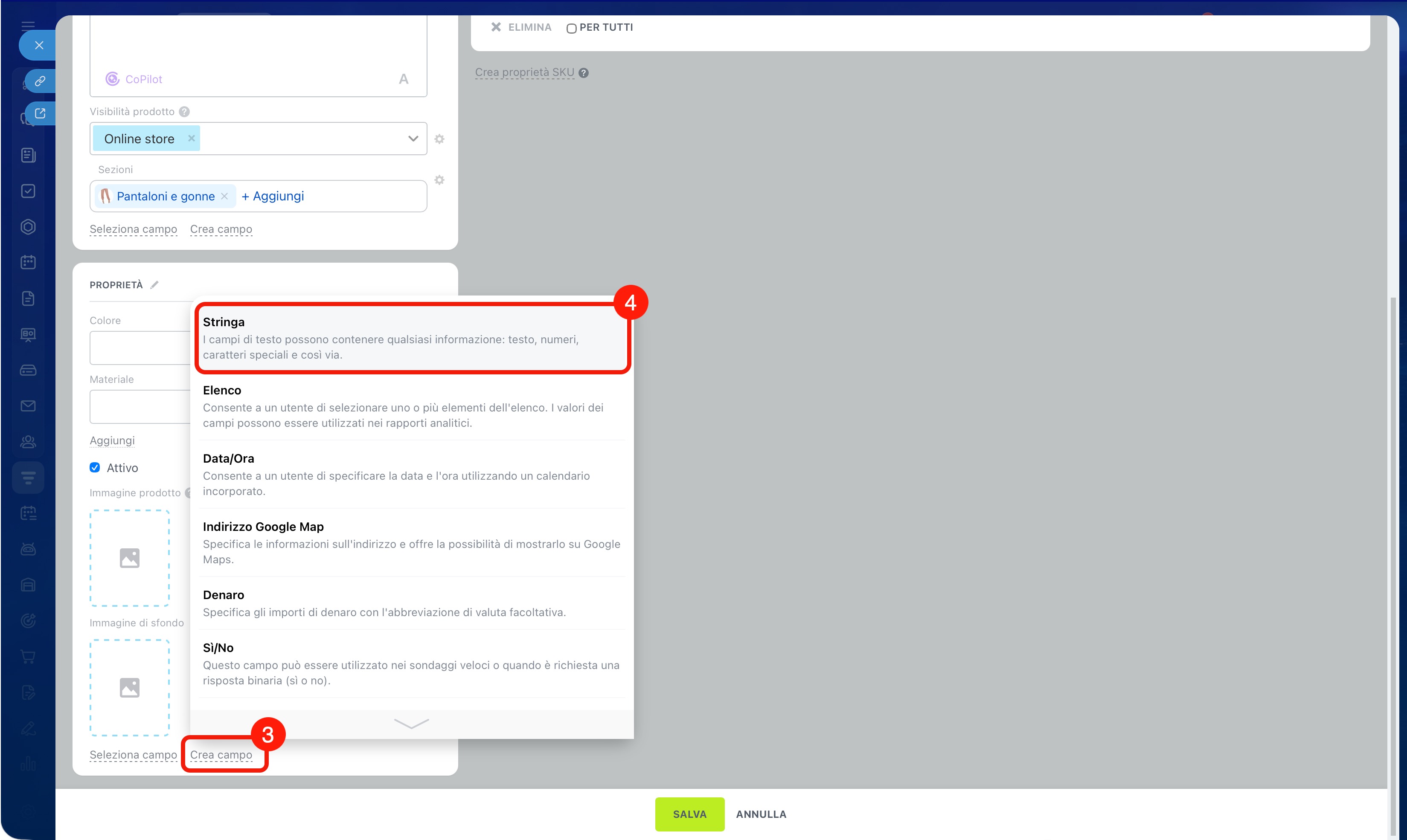
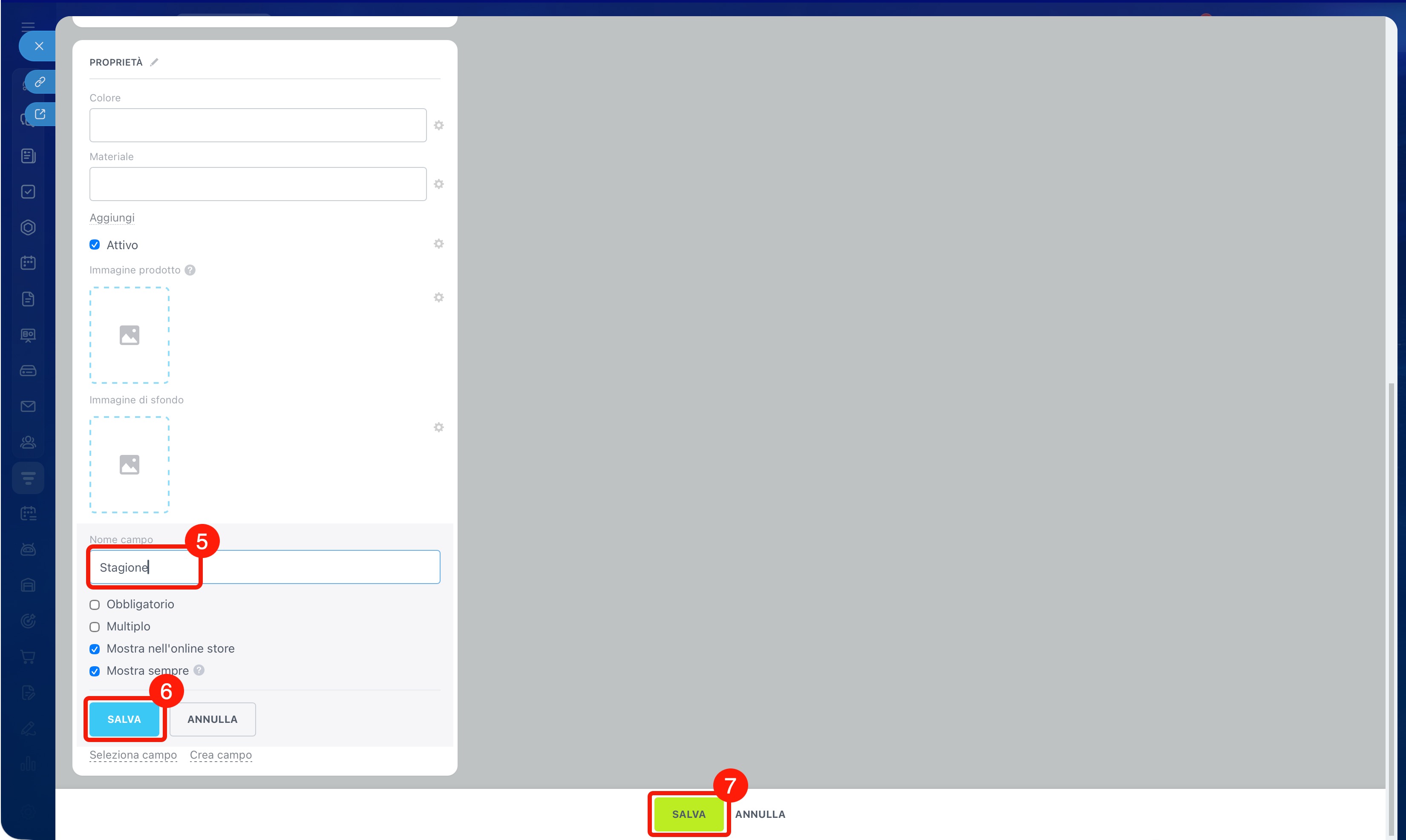
3–6. Se le caratteristiche standard non sono sufficienti, aggiungi proprietà del prodotto, ad esempio colore, materiale o produttore. Fai clic su Crea campo, scegli il formato dei dati, inserisci il nome della proprietà e fai clic su Salva.
7. Salva la scheda: il prodotto apparirà nel catalogo.
Come modificare il tipo di prodotto in semplice
Nel catalogo Bitrix24 è possibile lavorare con due tipi di prodotti:
- Semplice: una sola posizione senza varianti, ad esempio un libro o un modello specifico di telefono.
- SKU: un prodotto con diverse caratteristiche, come taglia o colore, ad esempio una gonna disponibile in bianco e nero.
Per impostazione predefinita viene creato un prodotto con varianti. Se non servono, il prodotto può essere convertito in semplice. Ci sono due modi:
Eliminare le varianti. Adatto se il prodotto è già stato creato e vuoi cambiarne il tipo.
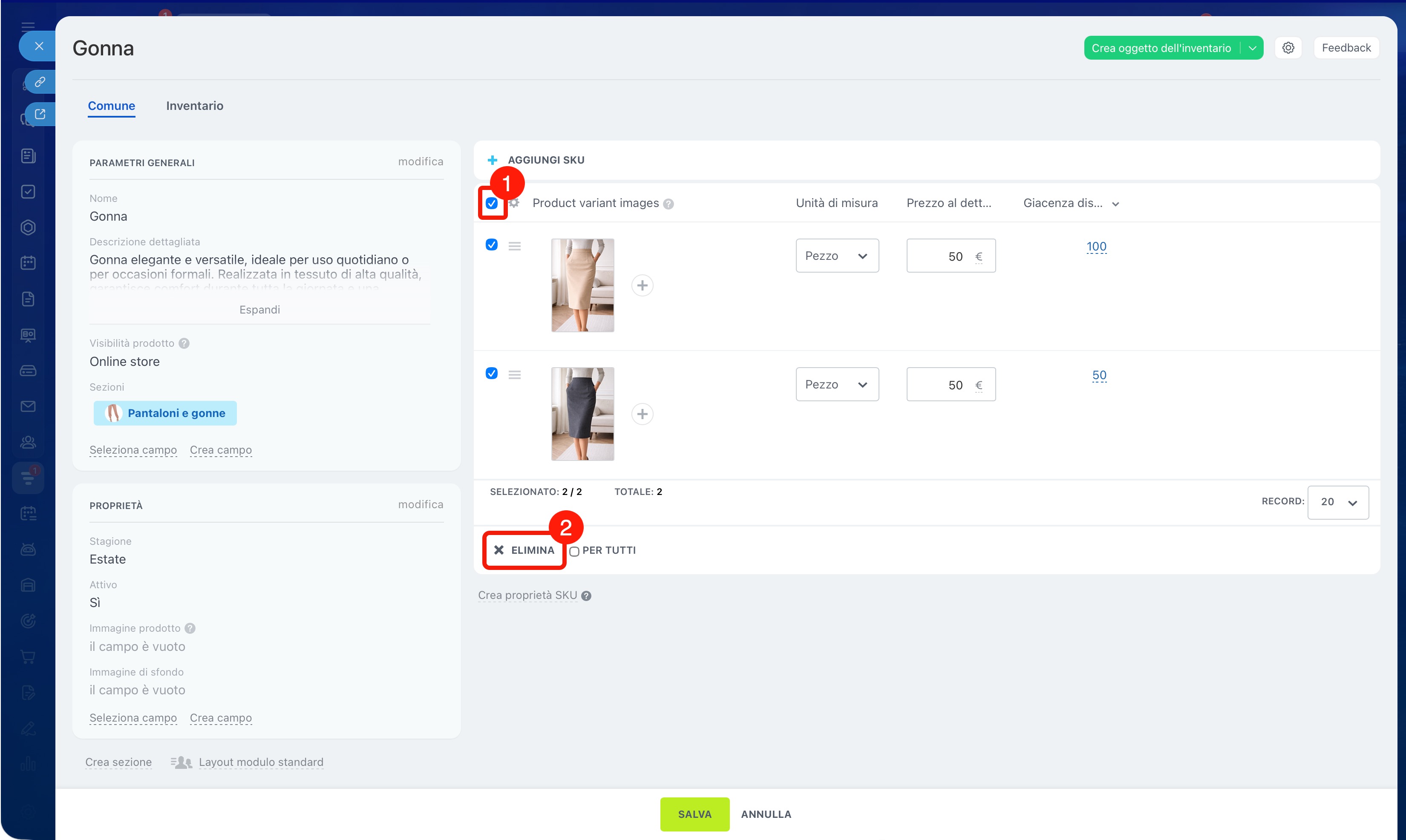
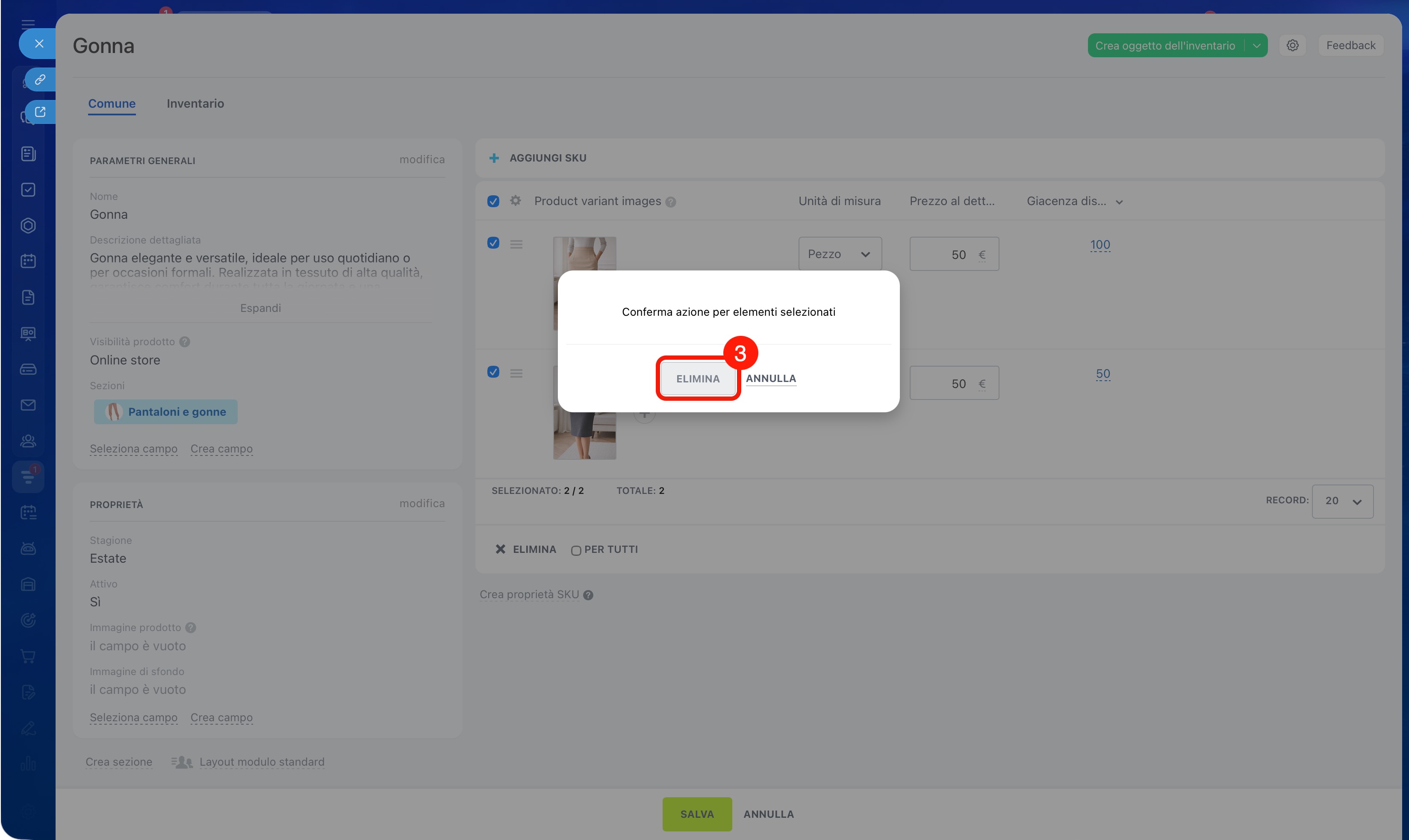
1–3. Apri la scheda del prodotto con varianti. Seleziona tutte le varianti e fai clic su Elimina. Conferma l’azione.
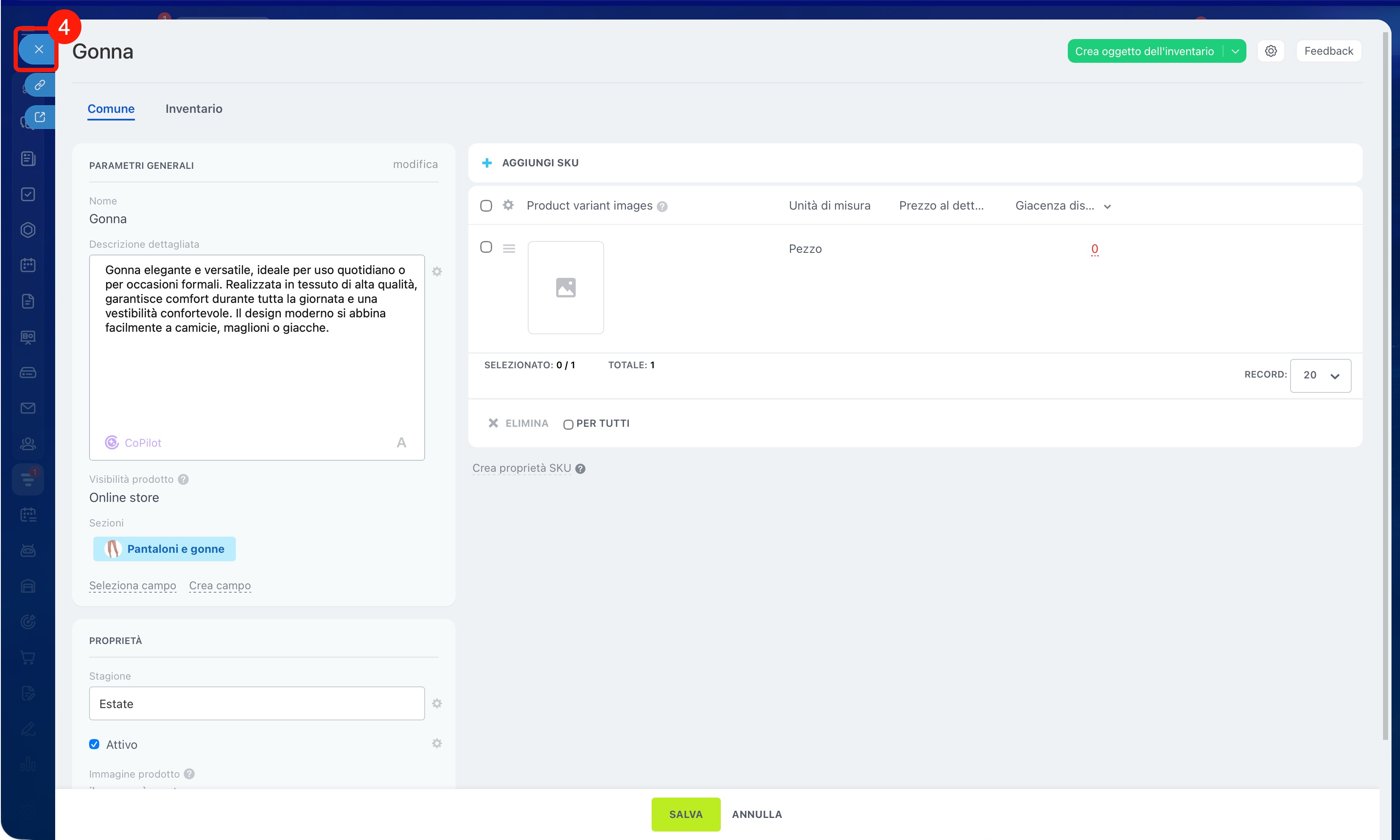
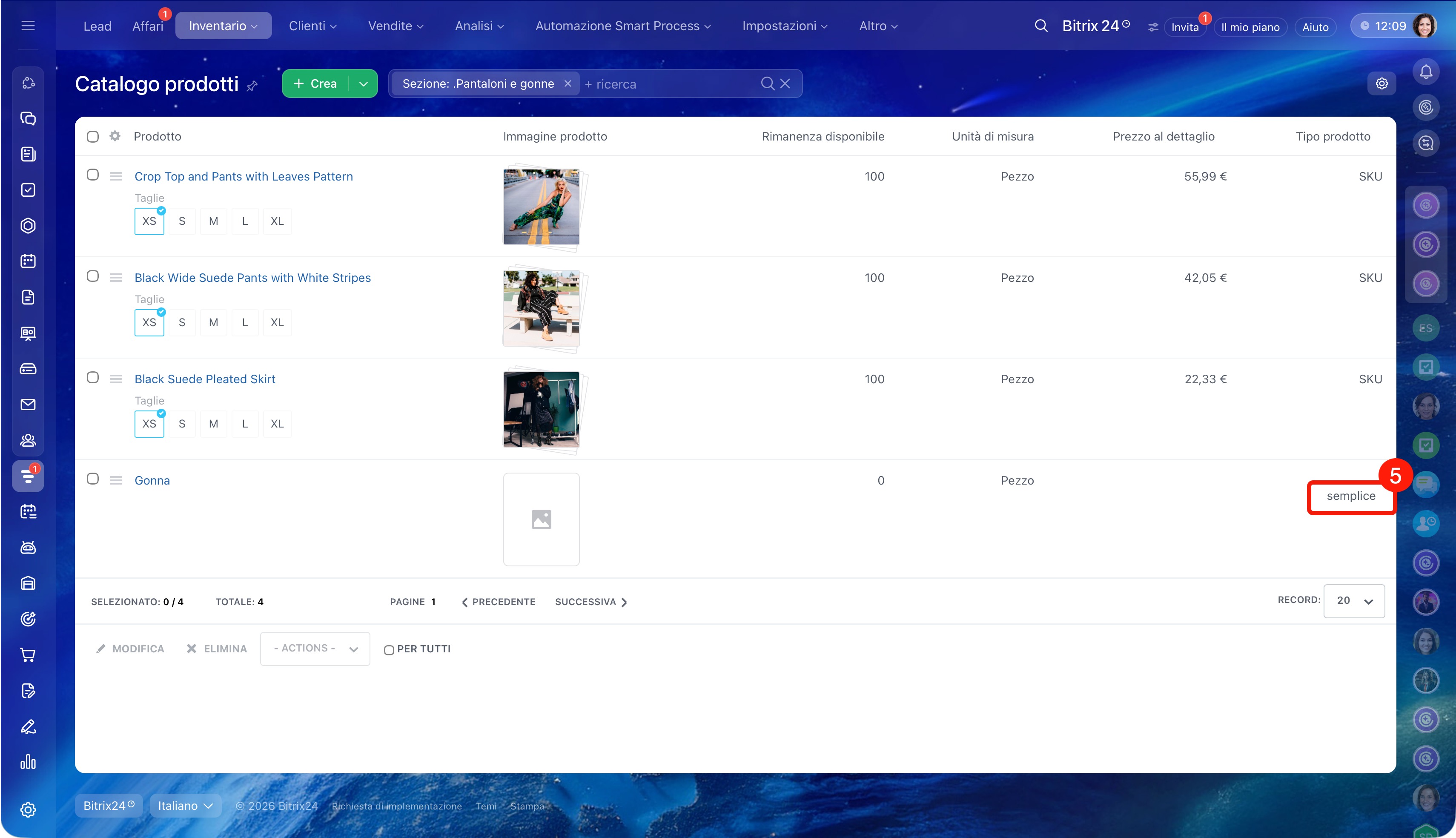
4–5. Chiudi la scheda senza salvare le modifiche. Se fai clic su Salva, le varianti verranno aggiunte di nuovo e il prodotto non diventerà semplice. Aggiorna la pagina del catalogo: il tipo di prodotto diventerà Semplice.
L’opzione Rendi articoli esauriti disponibili per l'acquisto nelle impostazioni del magazzino verrà disattivata automaticamente.
Gestione inventario: impostazioni
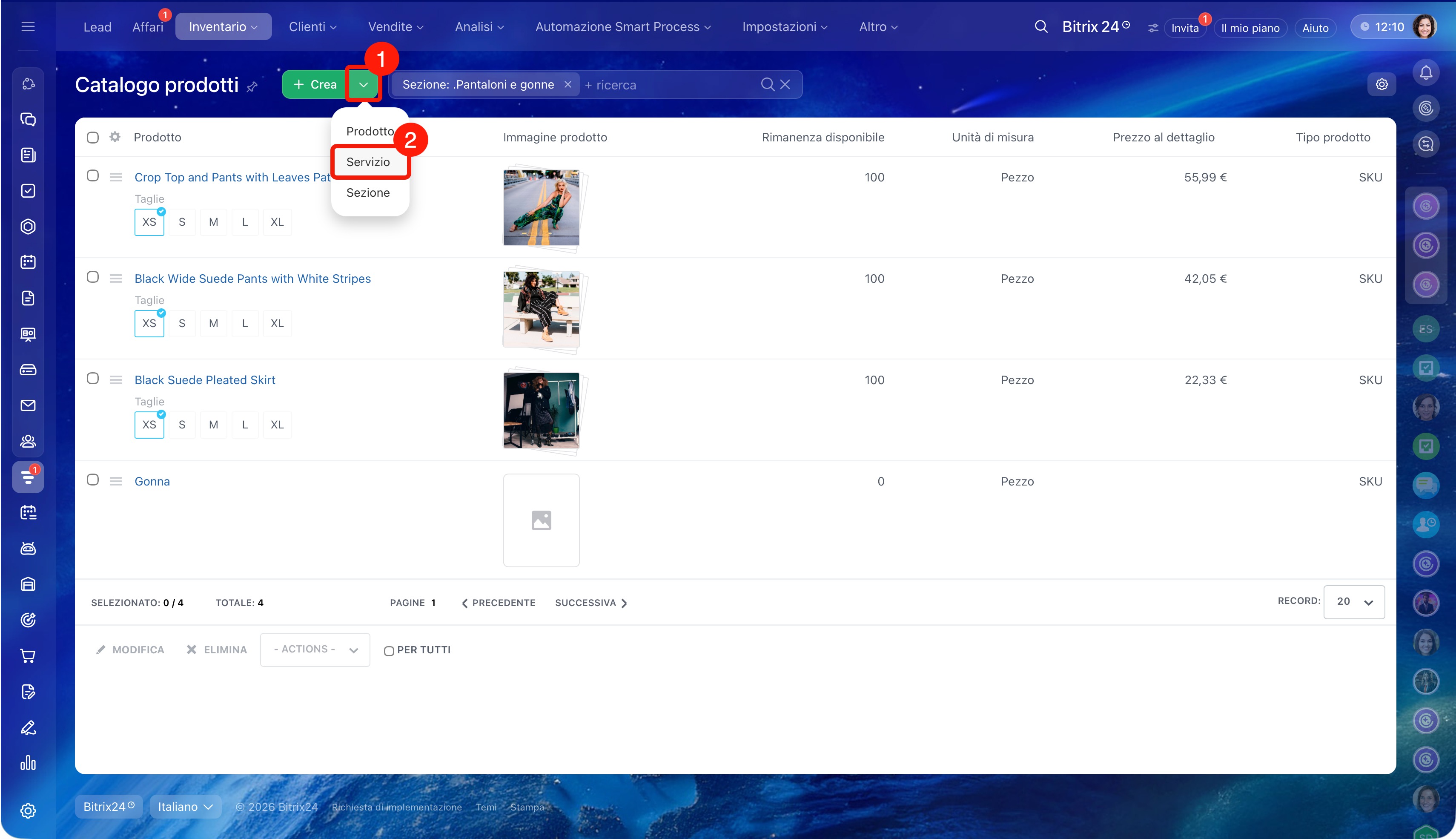
Creare un servizio e convertirlo in prodotto. Questo metodo è adatto se vuoi creare subito un prodotto semplice senza varianti.
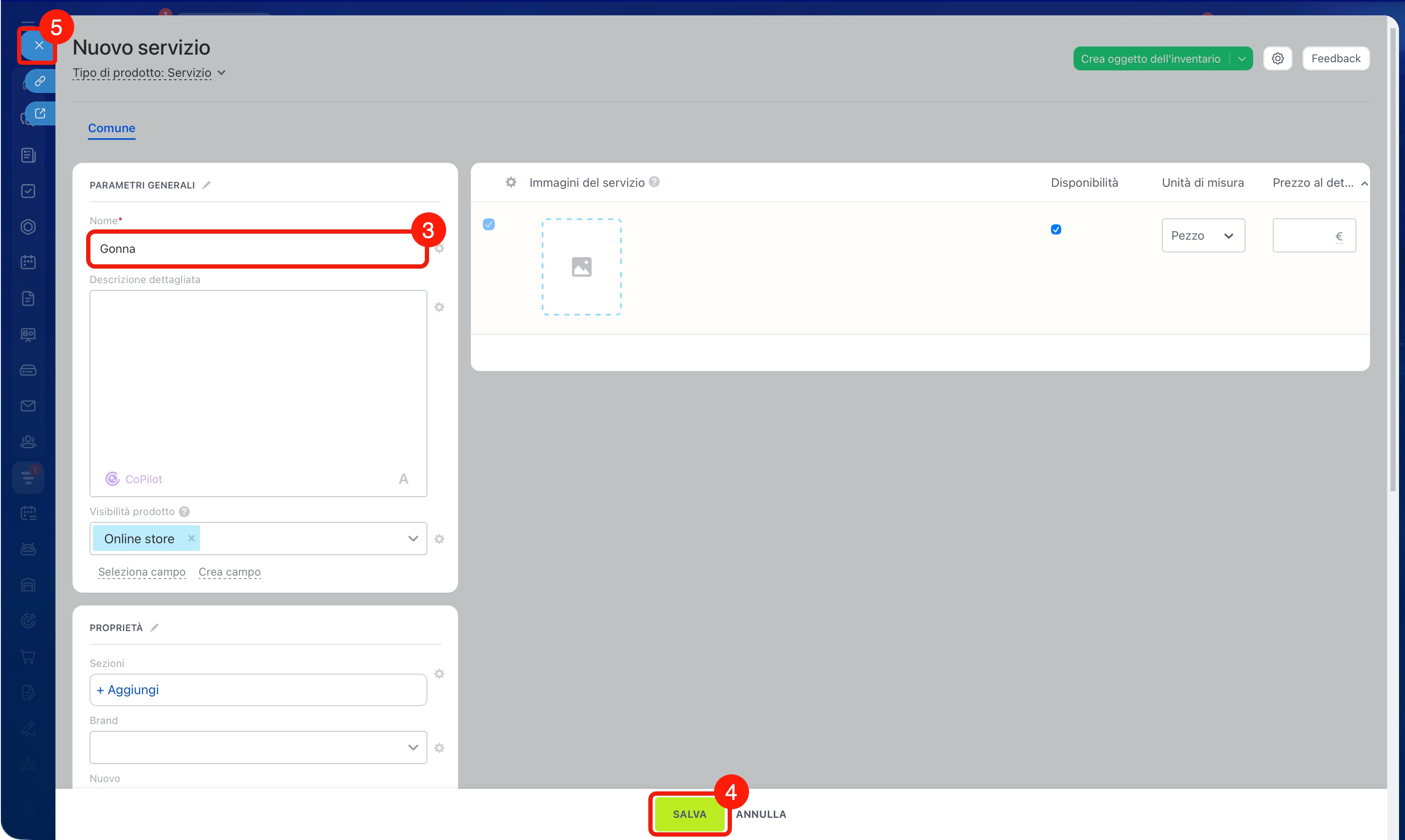
1–5. Nella sezione Catalogo prodotti fai clic sulla freccia accanto al pulsante Crea e seleziona Servizio. Inserisci il nome, poi salva e chiudi la scheda.
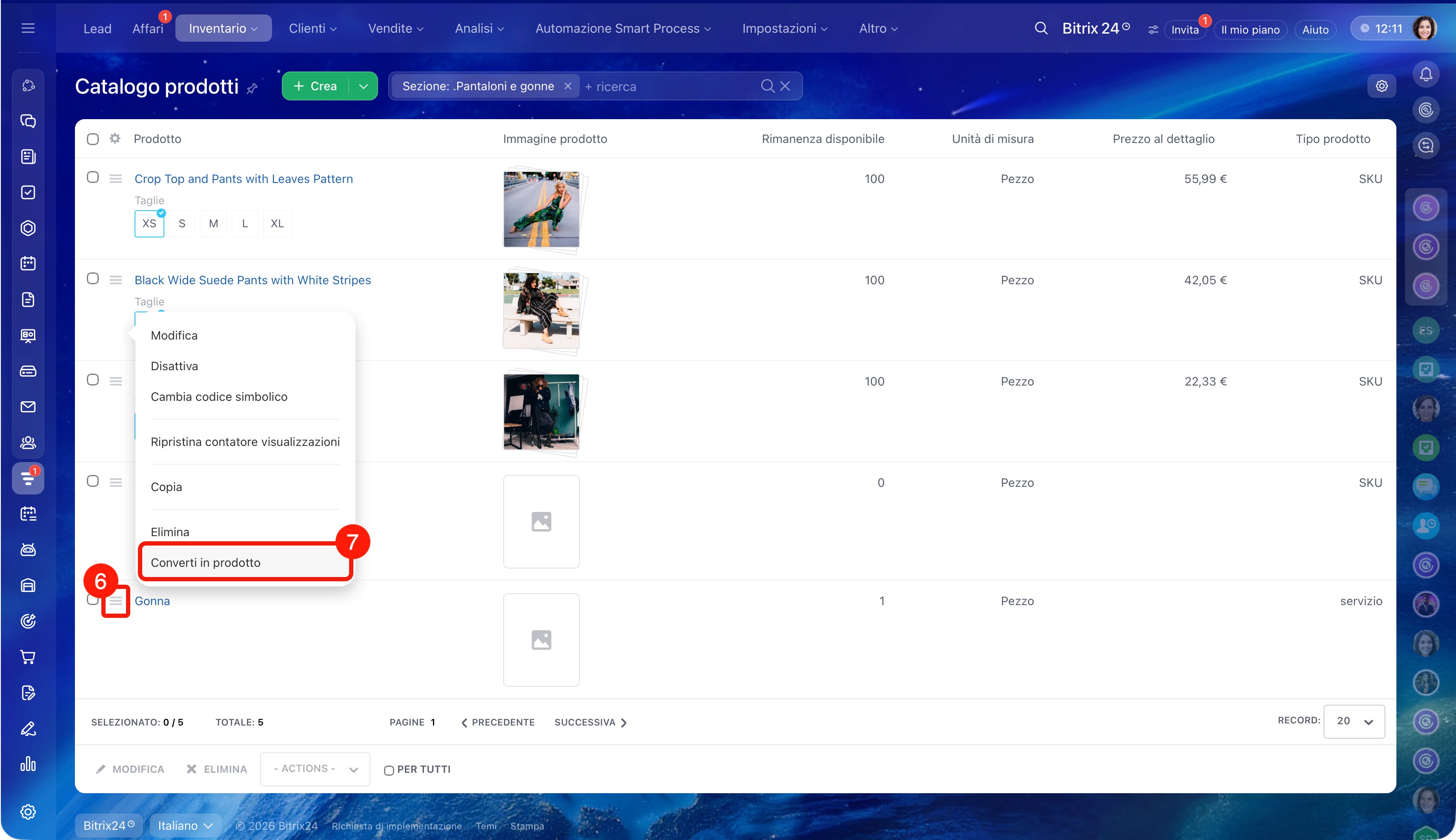
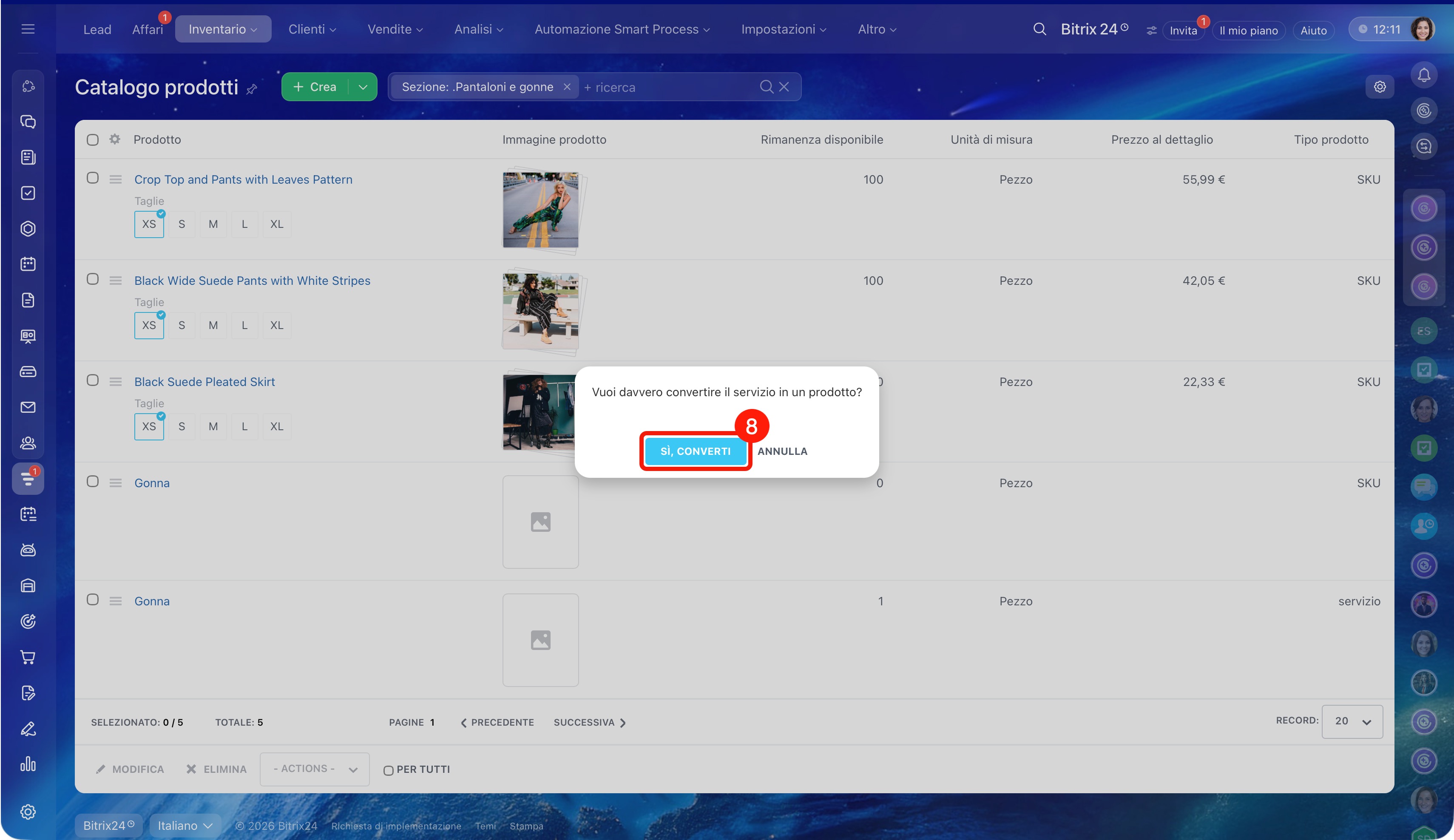
6–8. Fai clic su Menu (≡) accanto al nome del servizio creato e seleziona Converti in prodotto. Conferma l’azione: il servizio verrà convertito in prodotto semplice.
Riepilogo
- I prodotti sono beni fisici che possono essere gestiti nel magazzino e venduti.
- Solo l’amministratore di Bitrix24 e i dipendenti con autorizzazione alla creazione dei prodotti possono creare prodotti nel catalogo.
- Per creare un prodotto vai in CRM > Inventario > Catalogo prodotti e fai clic su Crea.
- Indica le informazioni generali: nome, descrizione, visibilità nell'online store e sezione.
- Carica l’immagine del prodotto, imposta l’unità di misura, il prezzo e la disponibilità. Se necessario aggiungi varianti.
- Collega il prodotto alle sezioni del catalogo e, se necessario, aggiungi proprietà come colore, materiale o produttore.
- Per impostazione predefinita viene creato un prodotto con varianti. Per renderlo semplice puoi eliminare le varianti oppure creare un servizio e convertirlo in prodotto.
