
Puoi lavorare con i documenti sia nella versione web che nell’app mobile di Bitrix24. Seleziona un modello e il CRM inserirà automaticamente nel documento i dati dell’elemento CRM (lead, affare, contatto, azienda, fattura, preventivo o smart process).
Modelli di documenti
Piani di Bitrix24
Creare un documento
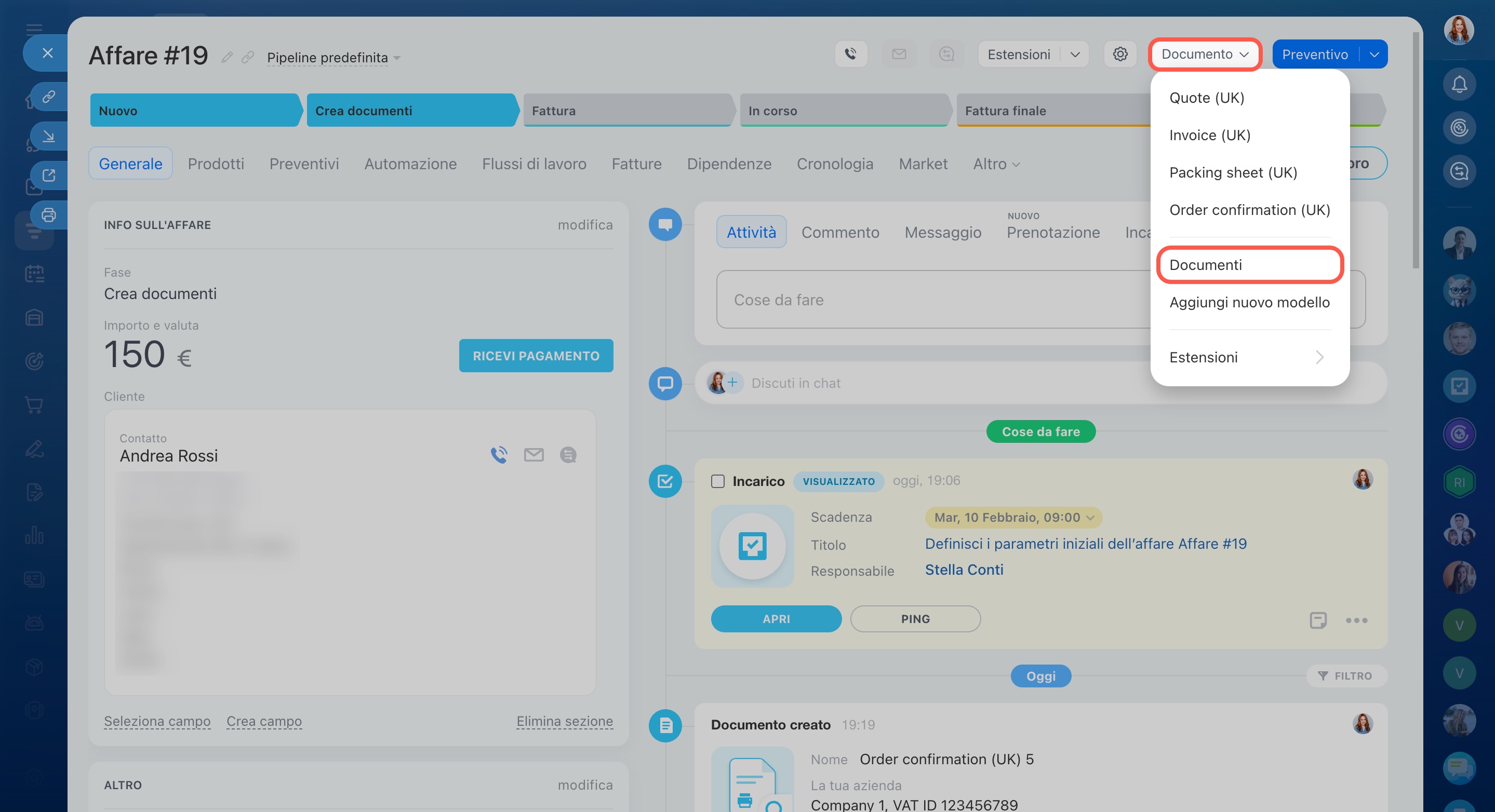
Apri l’elemento su cui vuoi basare il documento. Fai clic sul pulsante Documento e seleziona il modello desiderato.
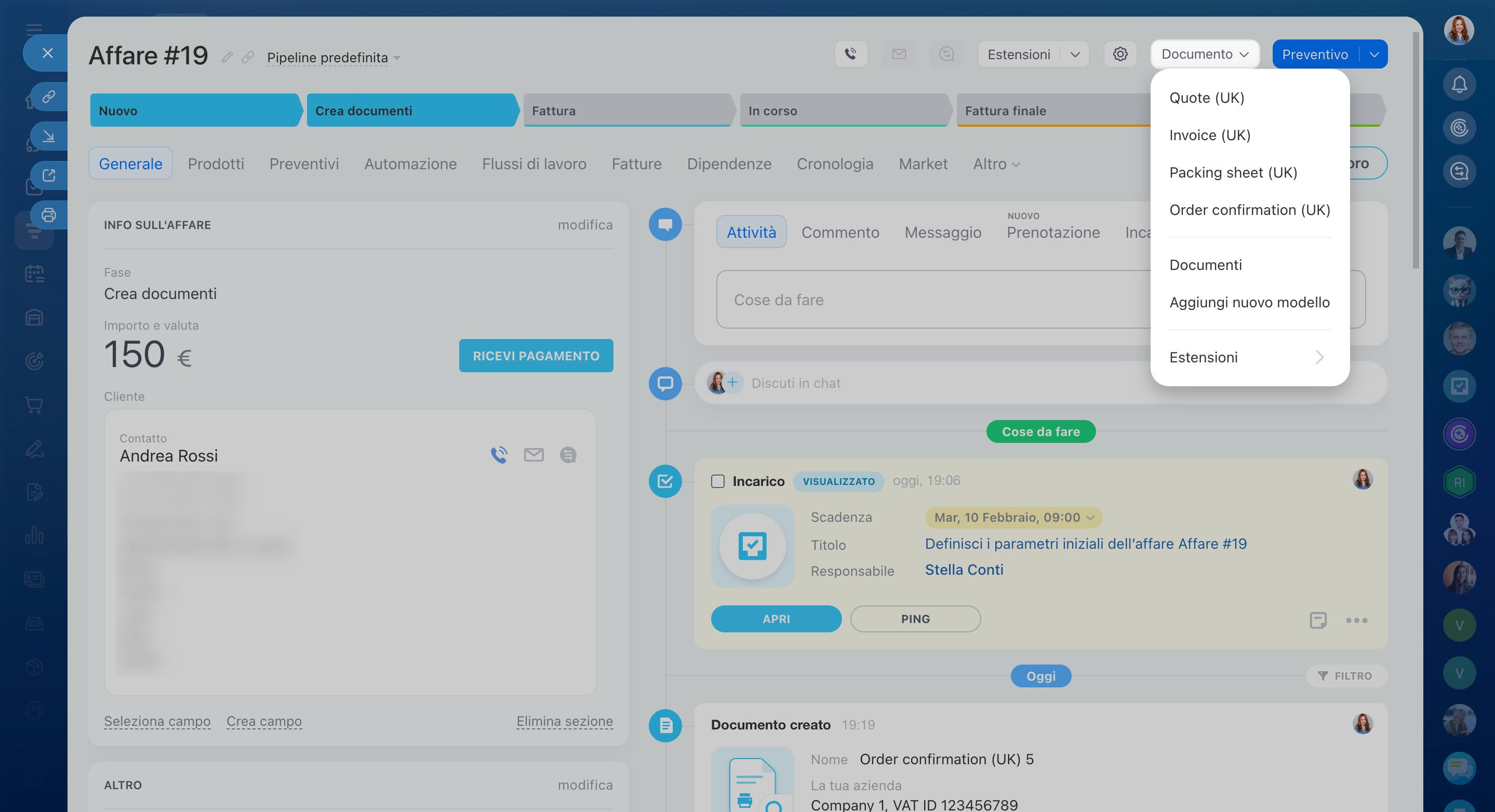
Il CRM genererà automaticamente il documento e inserirà i dati dell’affare, insieme ai dettagli della tua azienda.
Aggiungi i dettagli dell'azienda
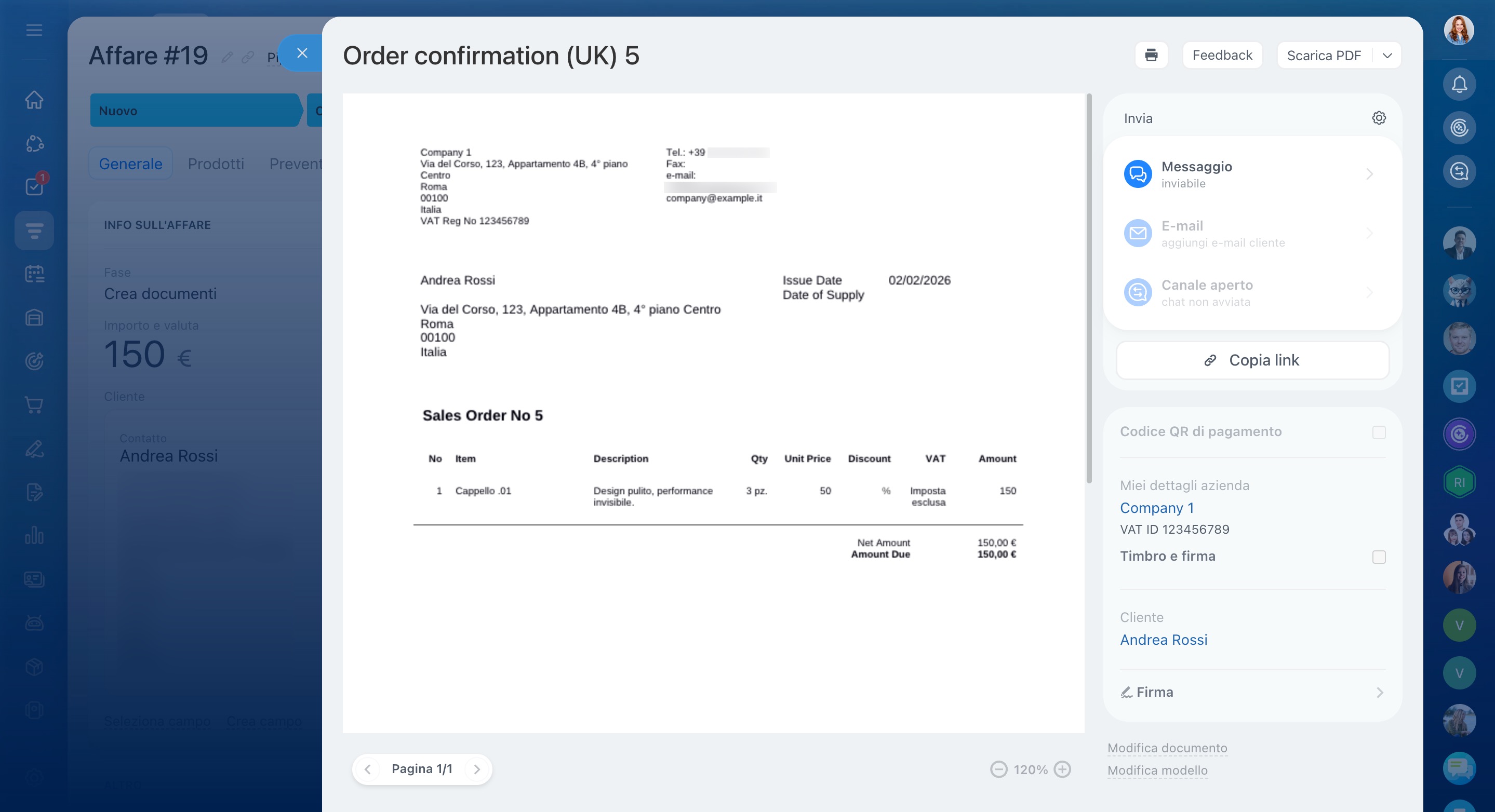
Verifica che tutti i dati siano corretti e fai clic su:
- Modifica documento, se devi modificare le informazioni nel documento.
- Modifica modello, se devi apportare modifiche al modello.
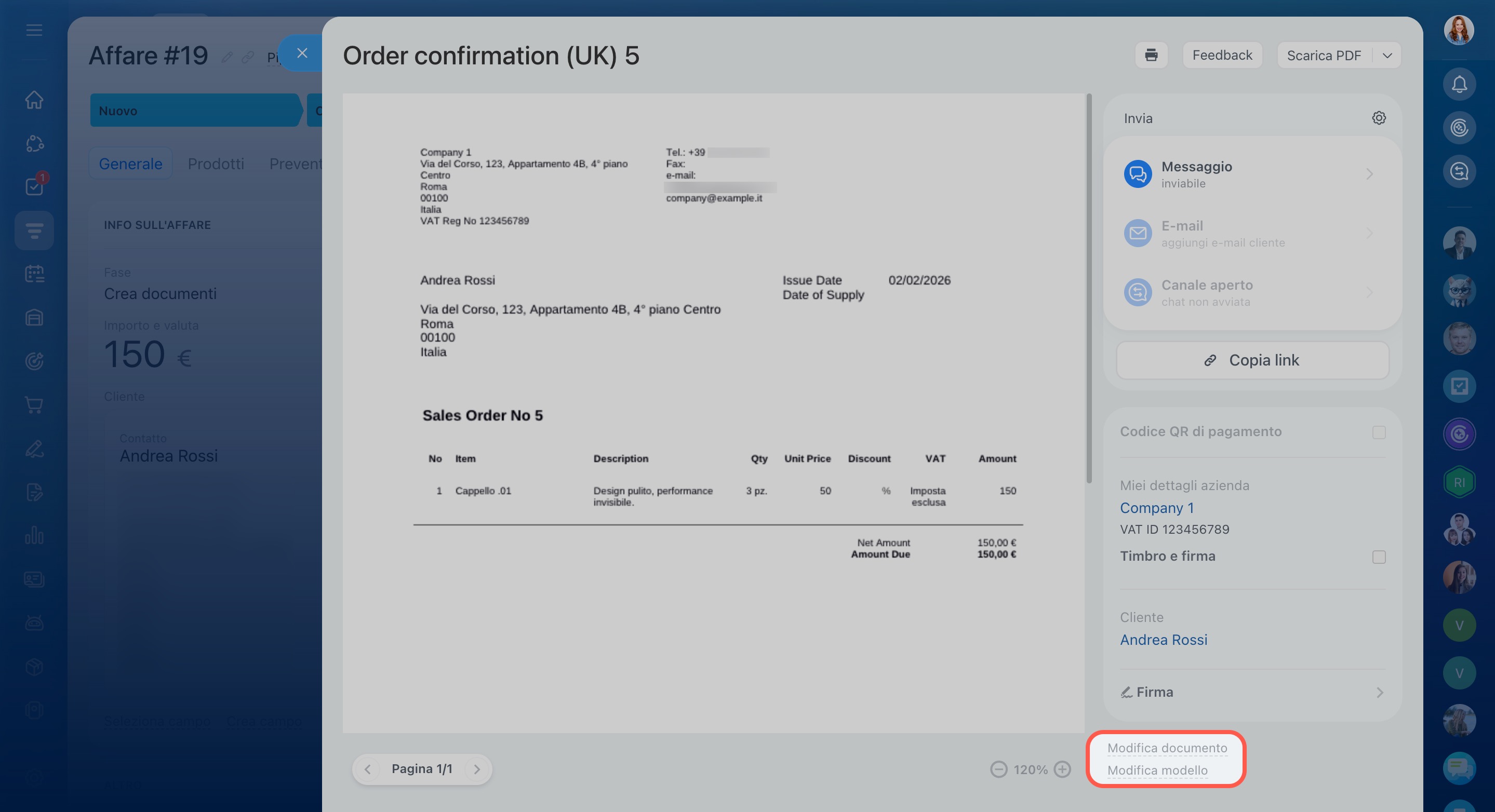
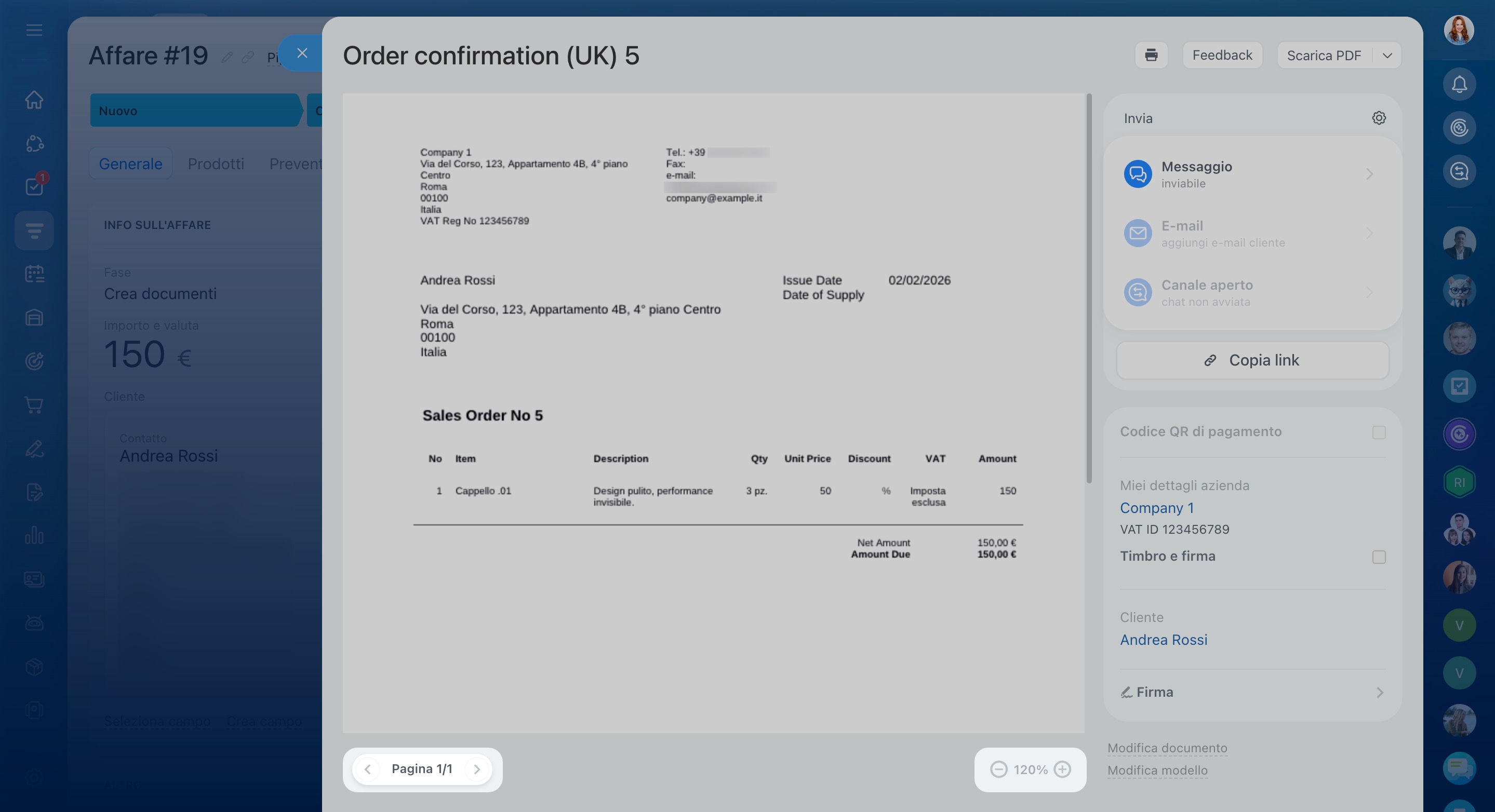
Se il file è composto da più pagine, utilizza la visualizzazione pagina per pagina. Per ingrandire o ridurre il documento, modifica lo zoom.
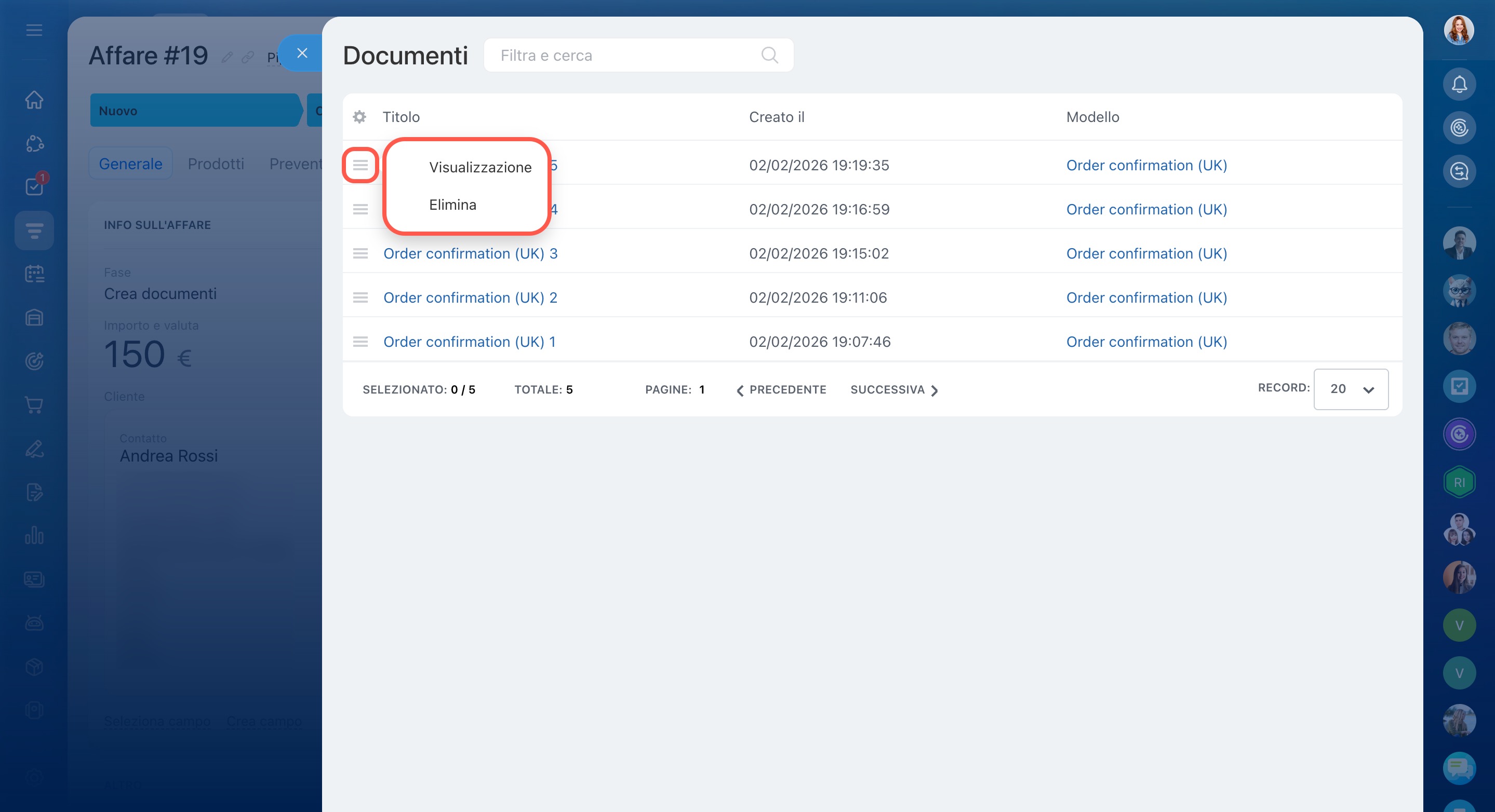
Puoi visualizzare i documenti creati in precedenza per questo elemento nella sezione Documento > Documenti.
Nell’elenco sono visibili la data di creazione, il nome del documento e del modello. Da qui puoi anche visualizzare o eliminare il documento.
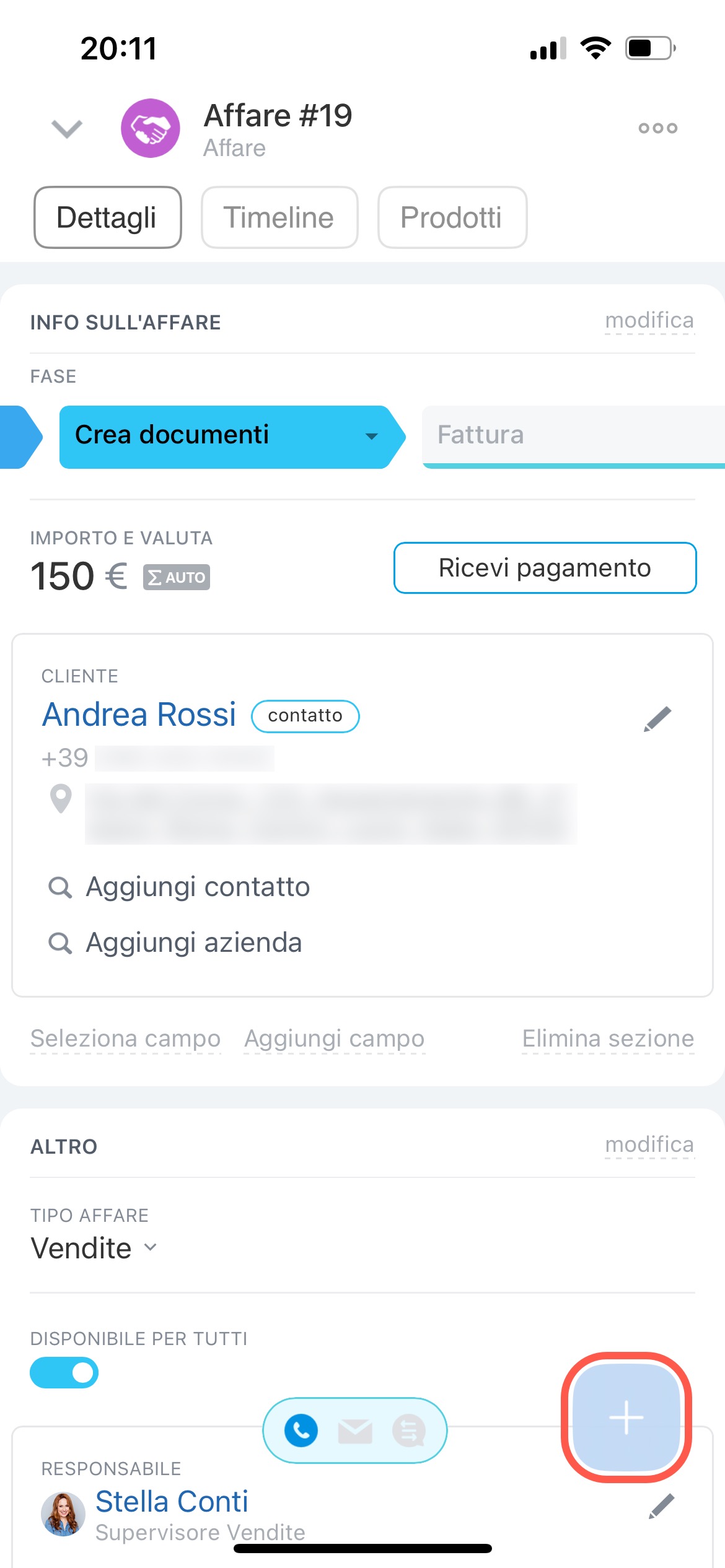
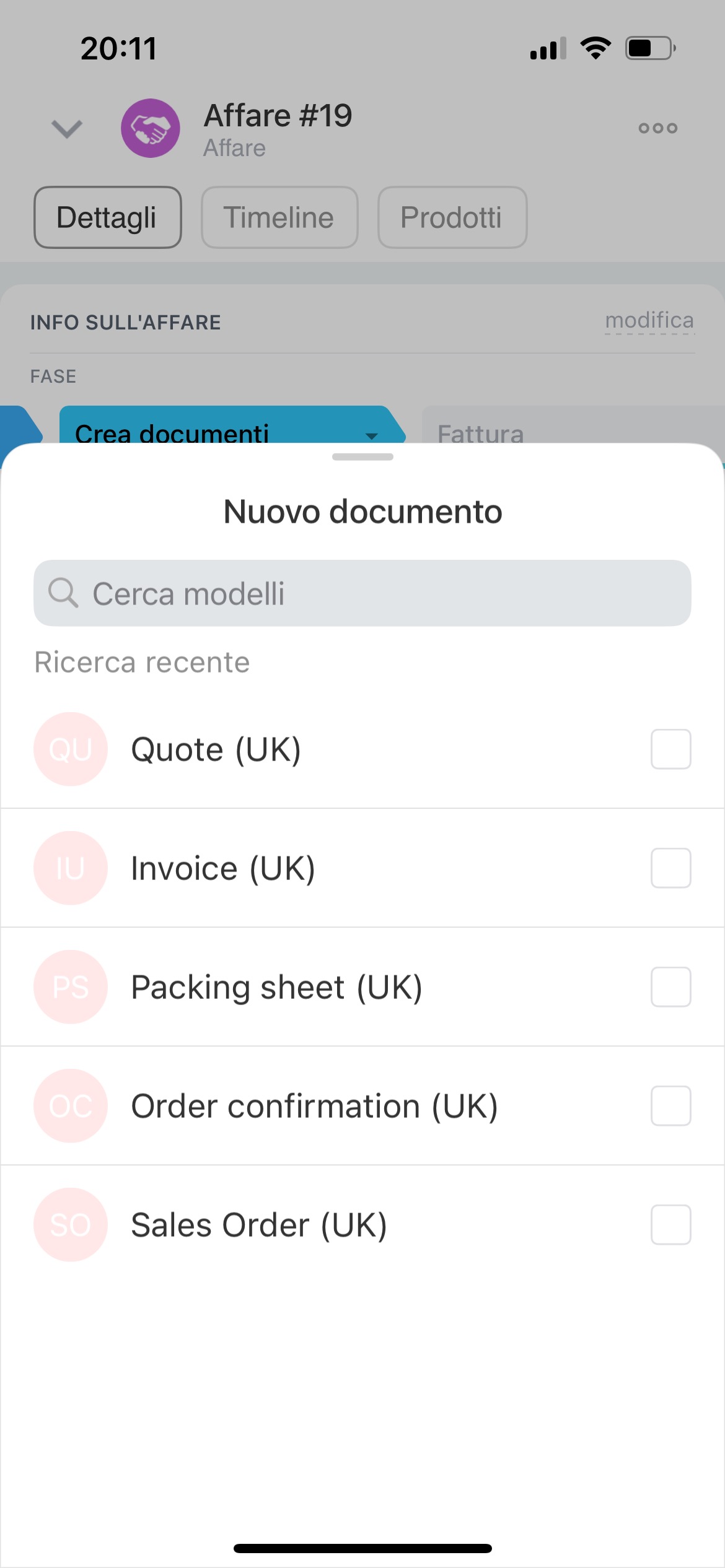
Nella scheda dell’affare, dell’azienda o di un altro elemento, tocca Più (+) in basso a destra e seleziona Crea documento.
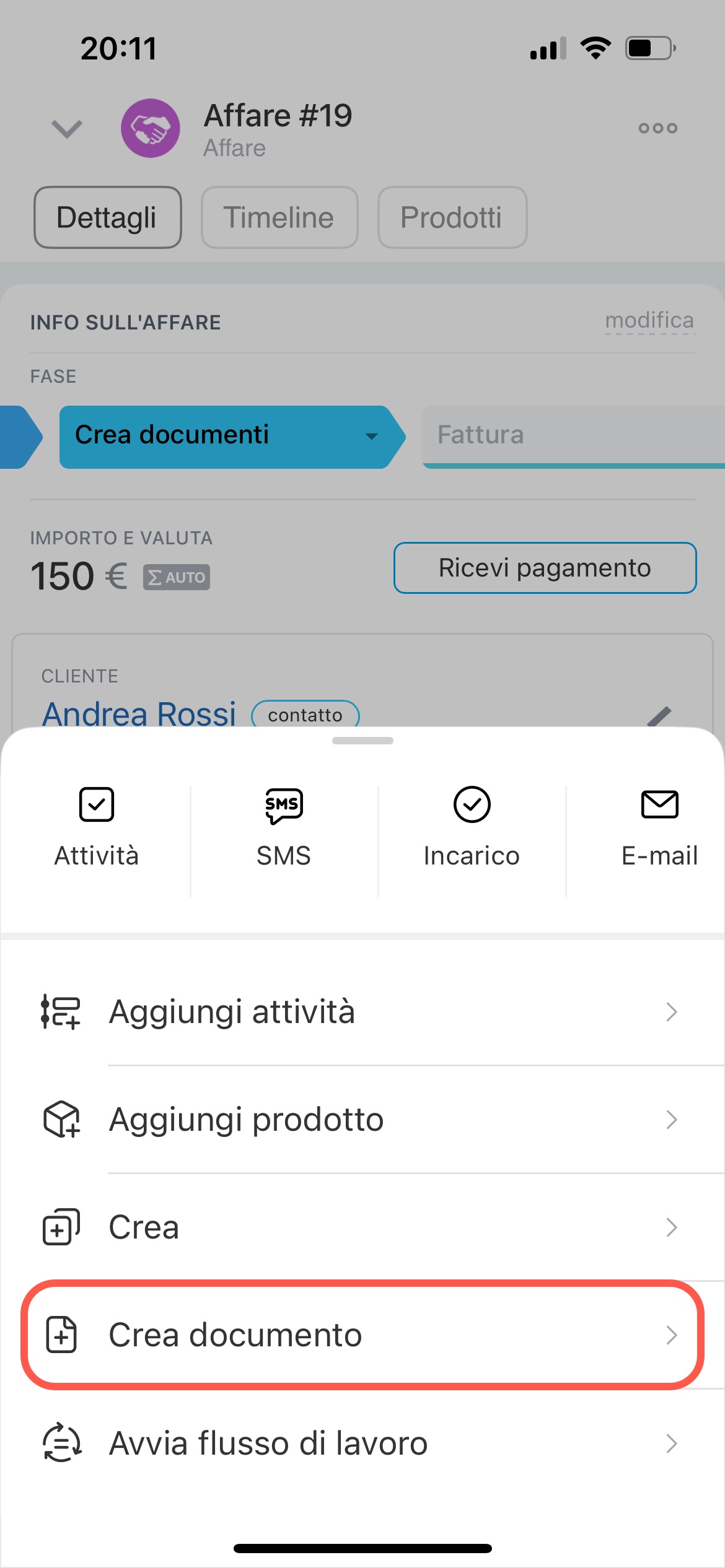
Seleziona il modello desiderato dall’elenco: il sistema genererà automaticamente il documento.
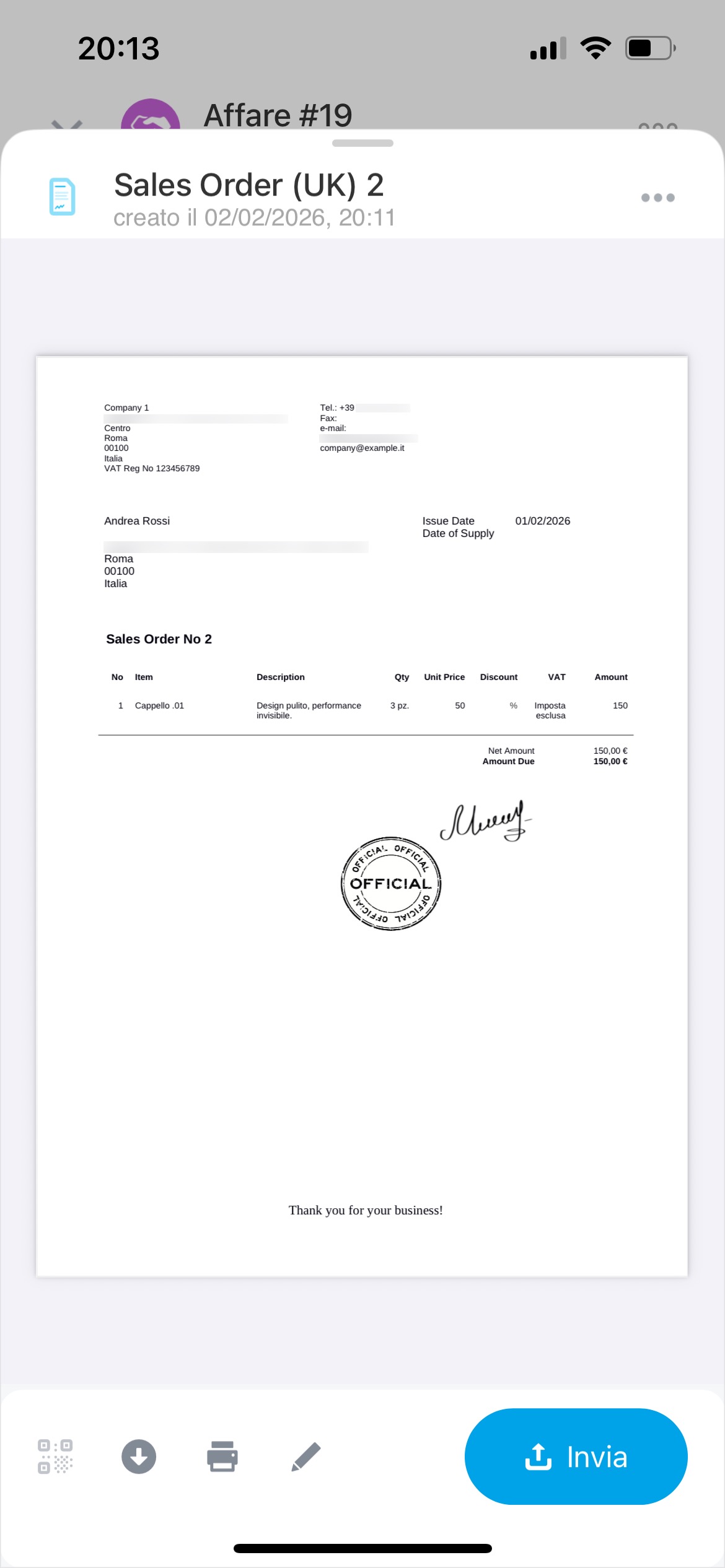
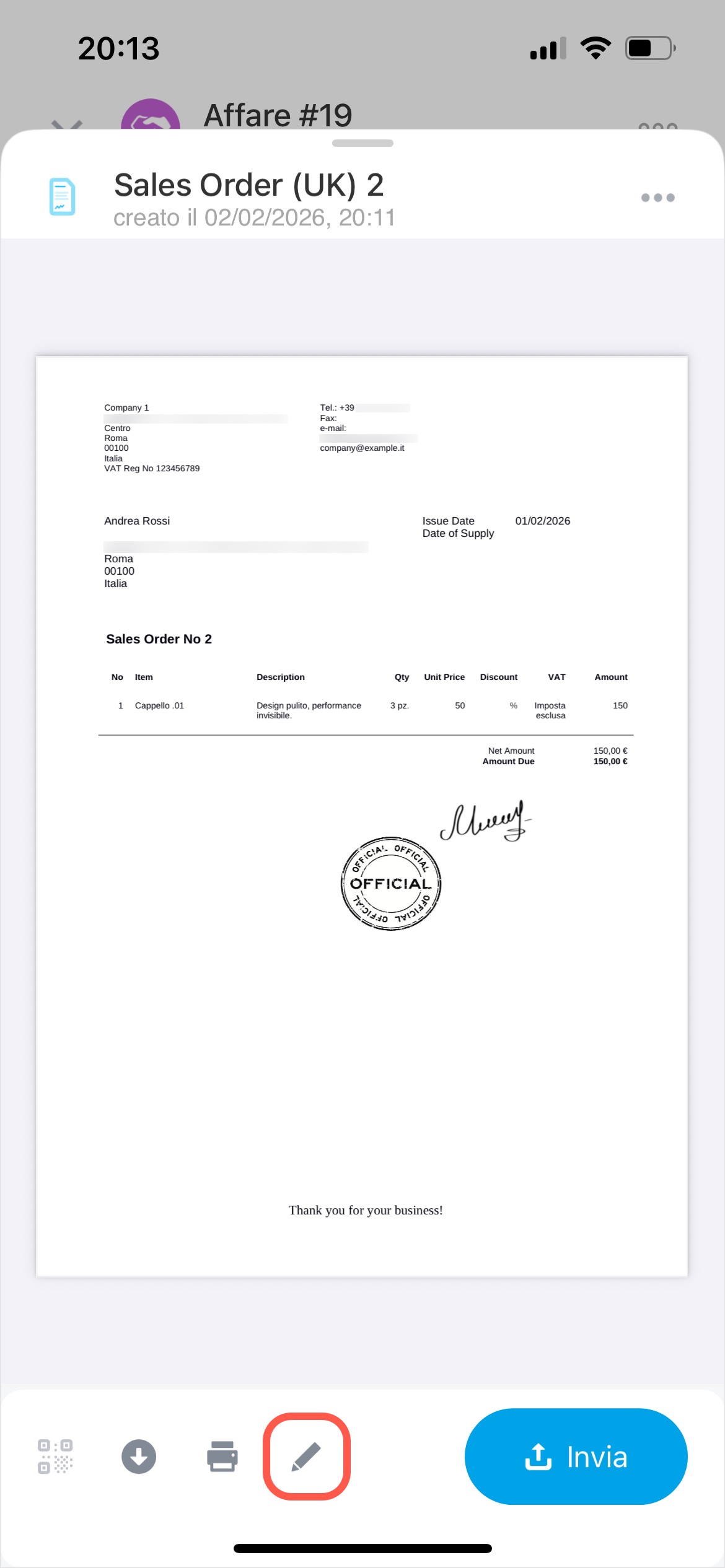
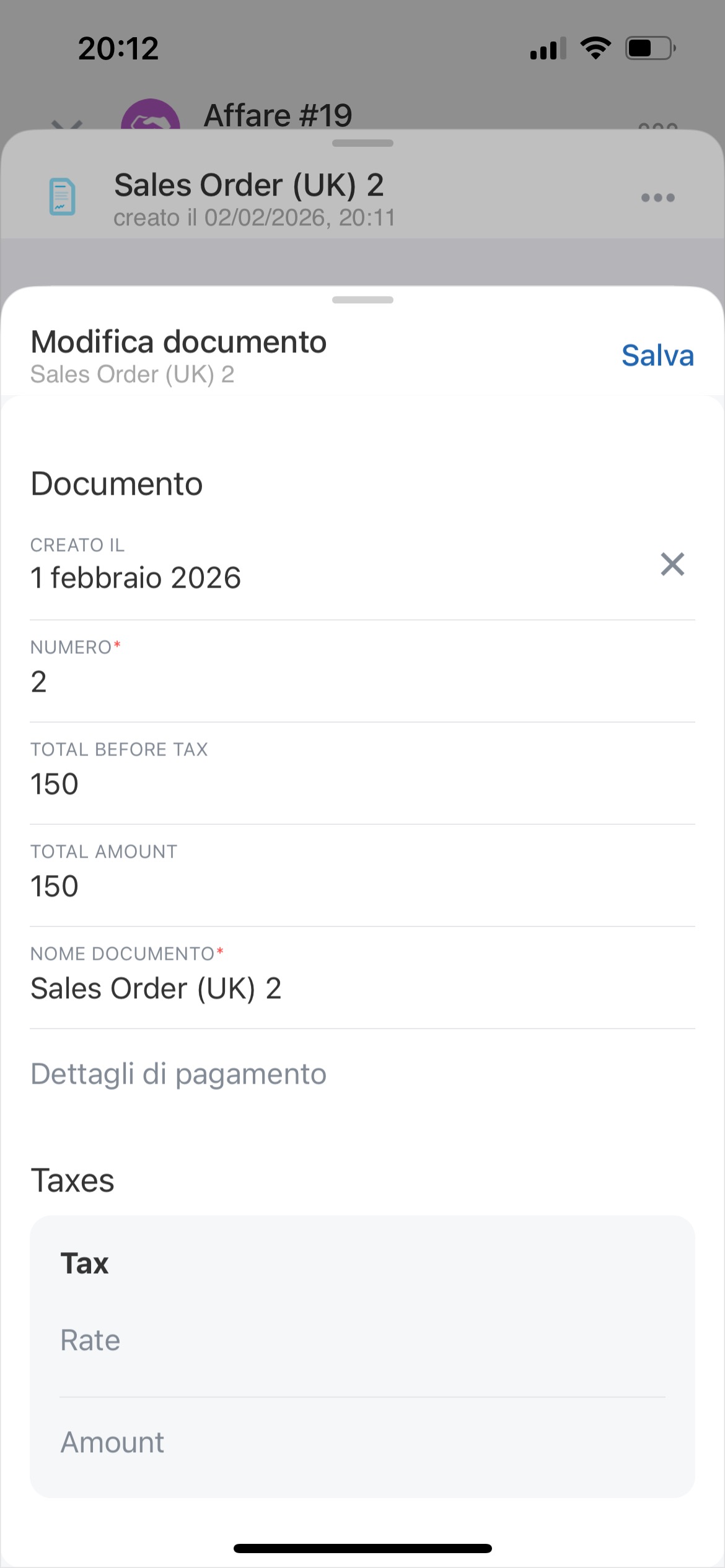
Verifica che tutti i dati siano corretti. Se devi modificare le informazioni, tocca l’icona della matita, apporta le modifiche e salvale.
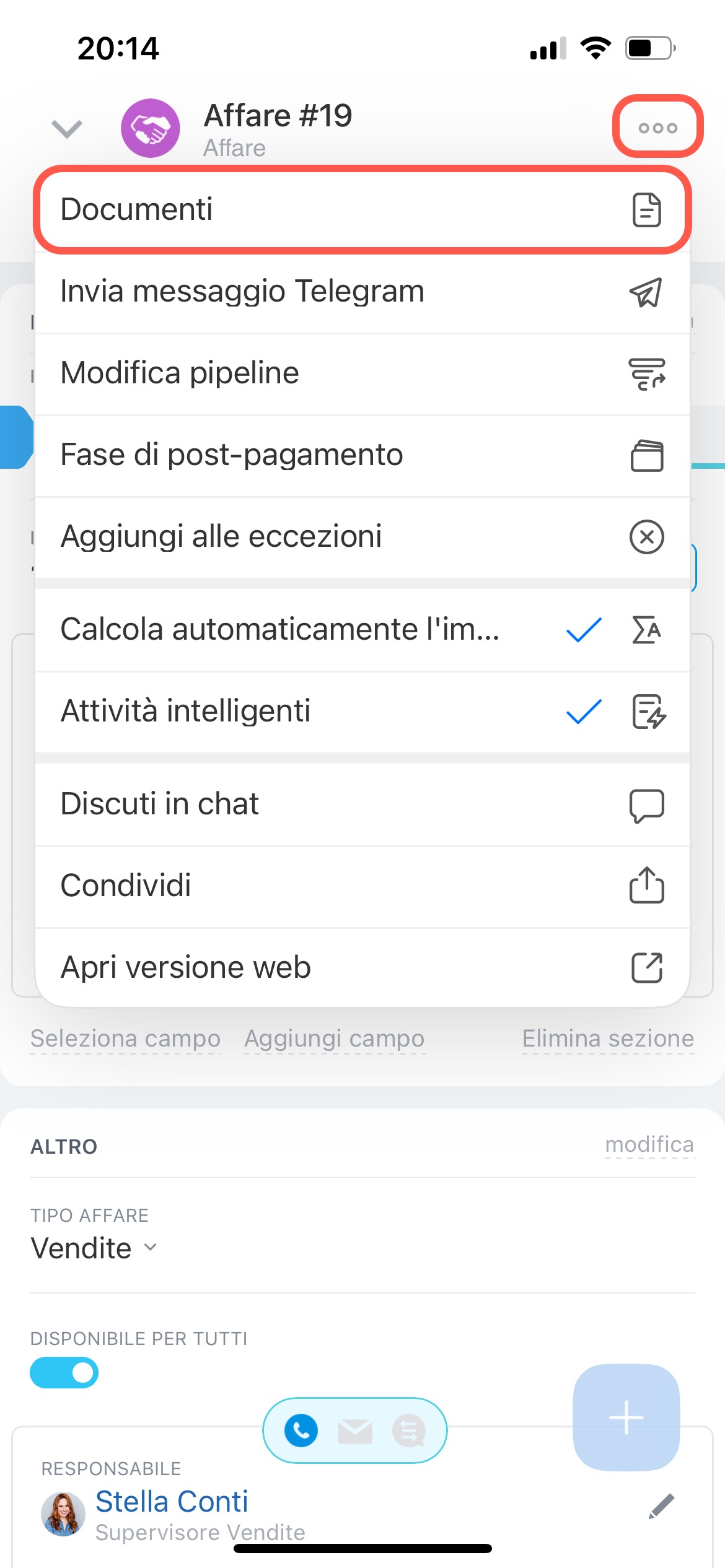
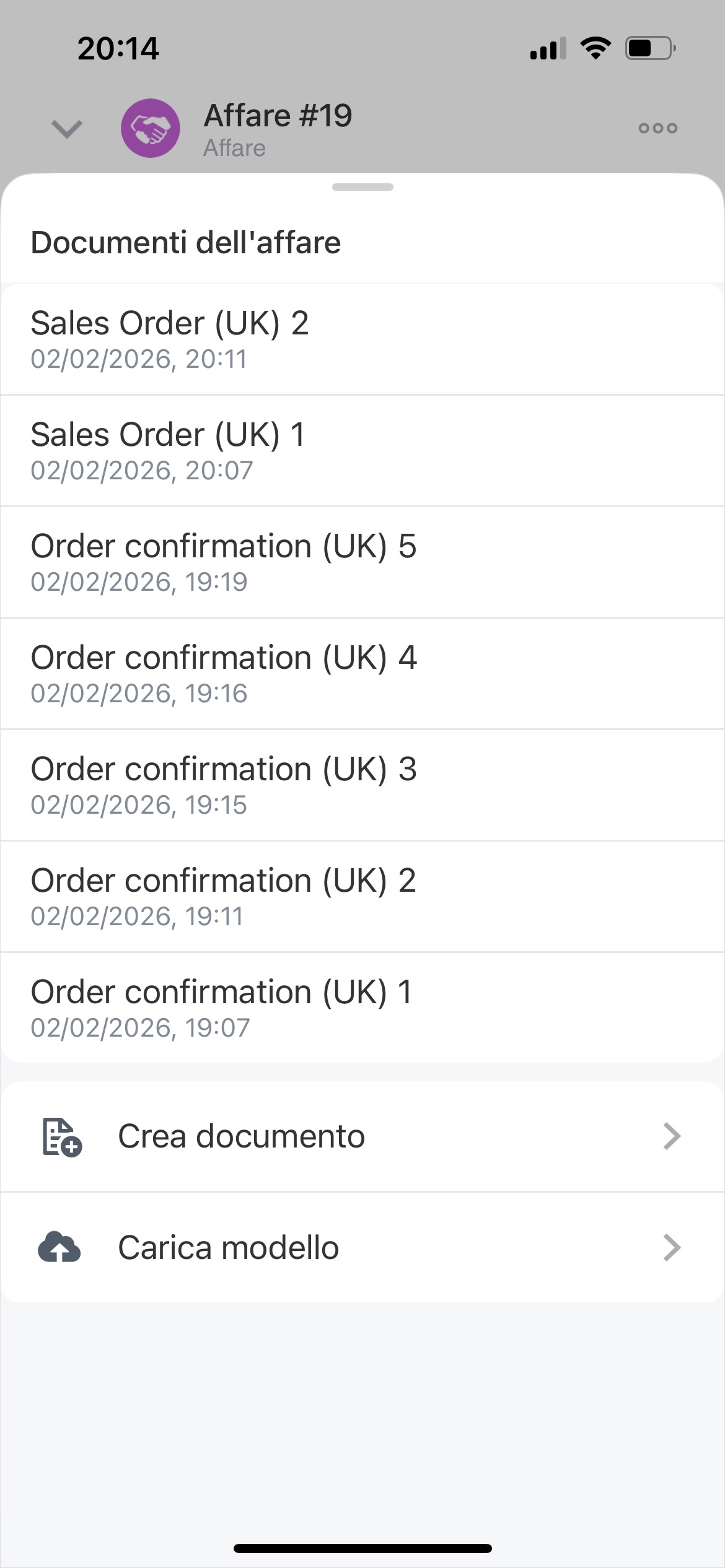
Tutti i documenti creati in precedenza sono disponibili su Tre punti (...) > Documenti.
Salvare e stampare un documento
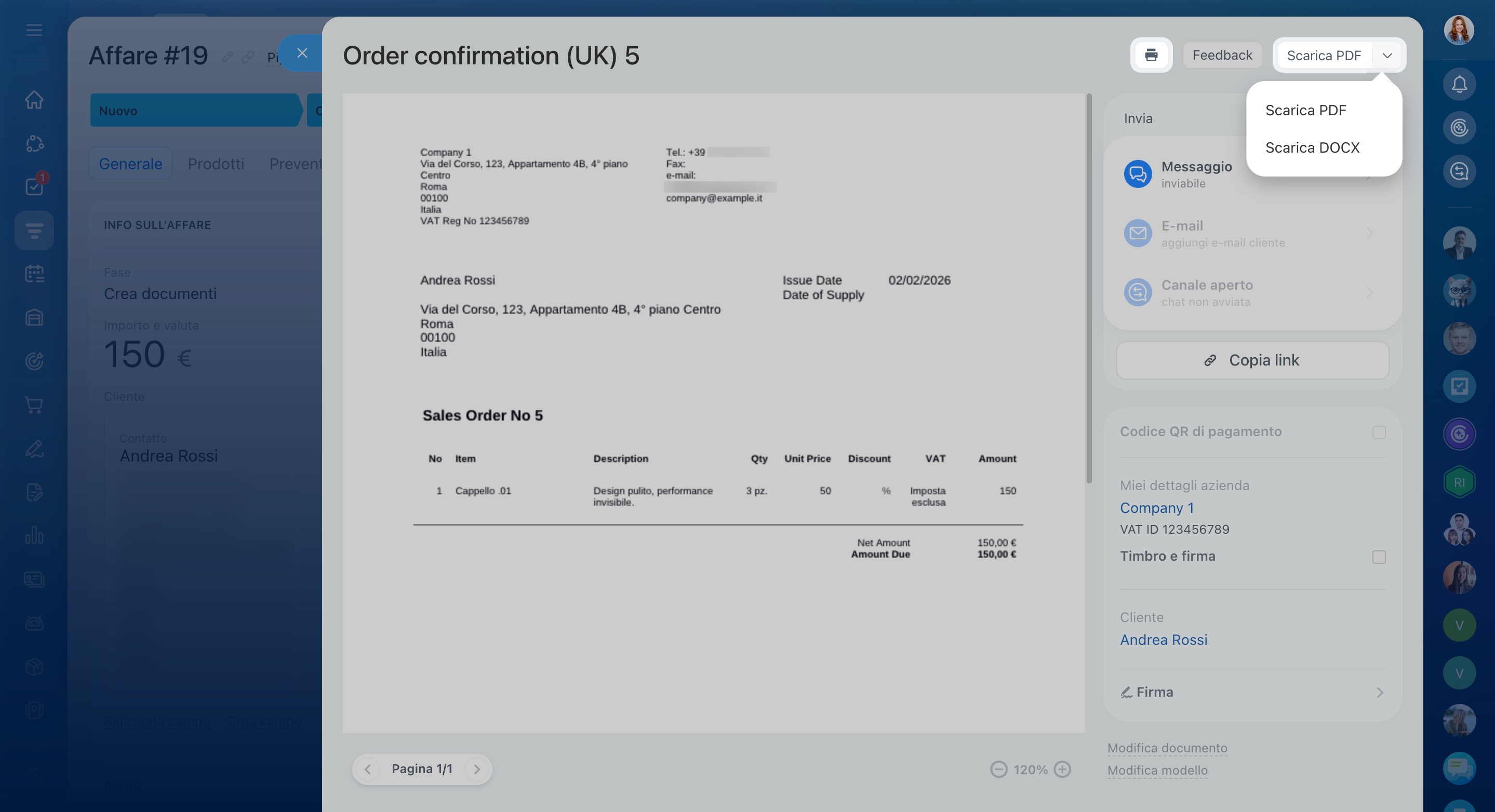
Per stampare un documento, fai clic sul pulsante dedicato nel menu.
Per salvarlo sul computer, fai clic su Scarica e seleziona il formato PDF o DOCX.
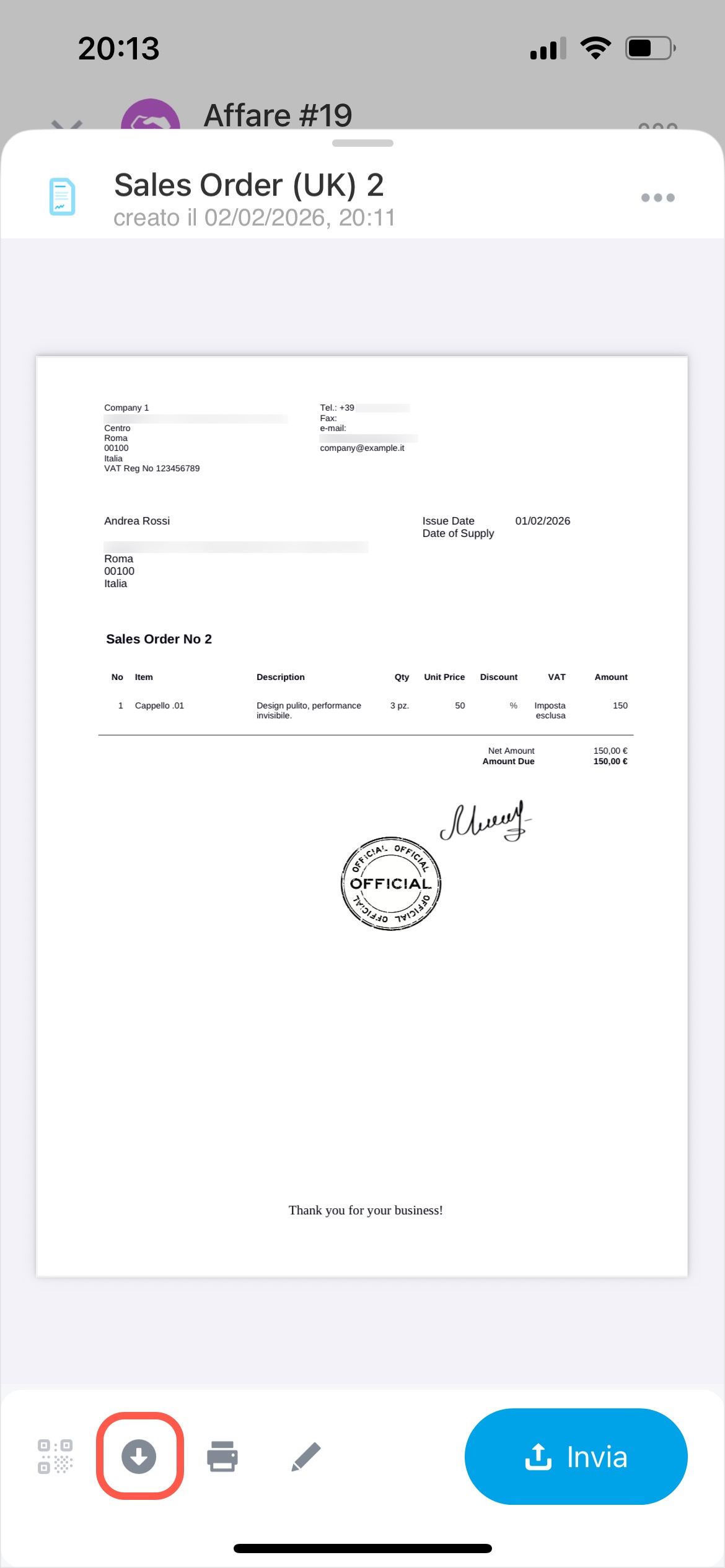
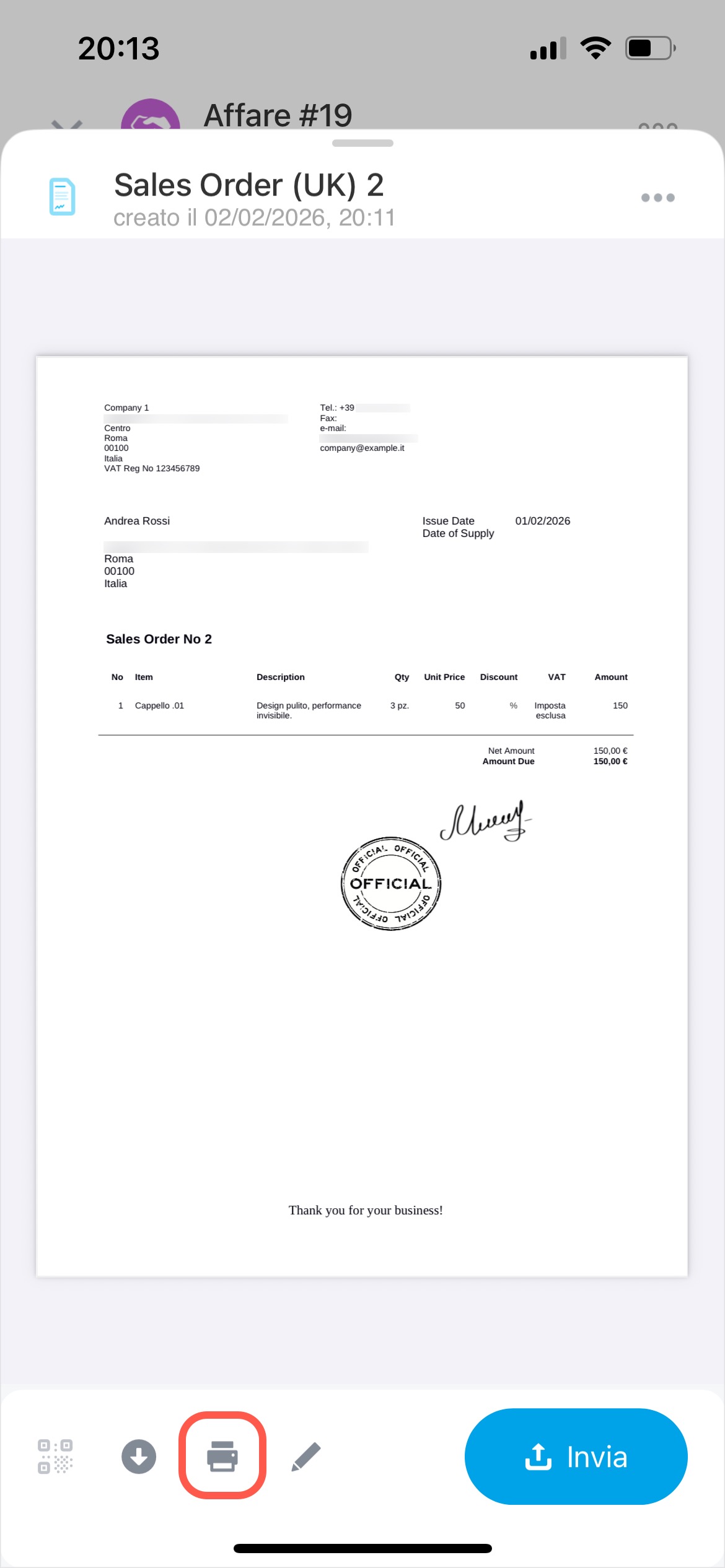
Per scaricare un documento, tocca l’icona della freccia e seleziona il formato PDF o DOCX.
Per stamparlo, tocca l’icona della stampante e scegli il numero di copie nelle impostazioni.
Inviare un documento al cliente
Puoi inviare un documento tramite SMS, e-mail o chat nei canali aperti.
Contact Center
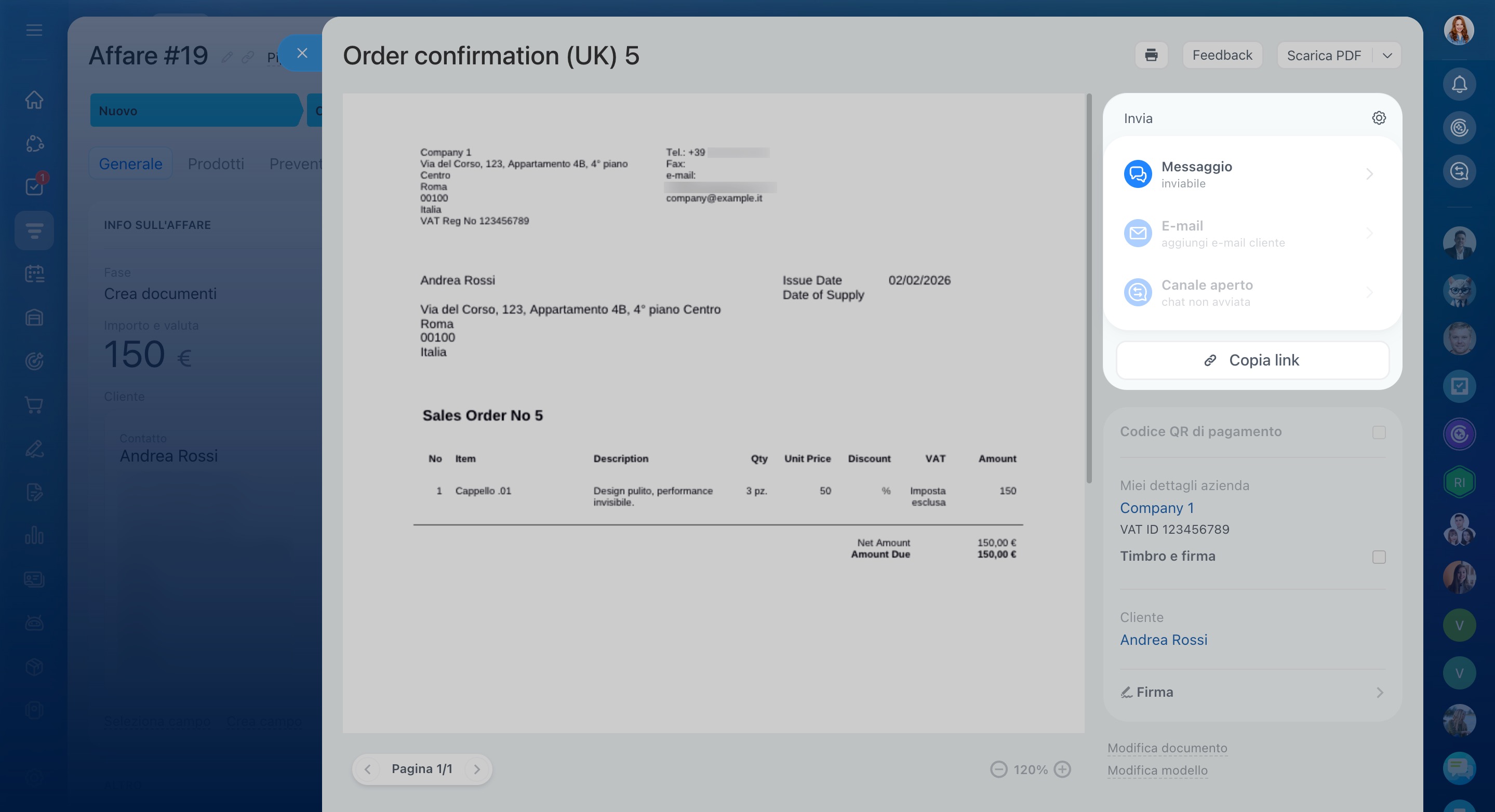
Nel pannello del documento puoi vedere quali canali di comunicazione sono disponibili. I canali attivi sono evidenziati nell’elenco.
Inviare tramite SMS. Per farlo, è necessario collegare un provider SMS.
Invia SMS da Bitrix24
Inviare tramite e-mail. Questa opzione è disponibile se disponi dell’indirizzo e-mail del cliente. Il cliente riceverà il documento in formato PDF.
Gestisci l'e-mail nel CRM
Inviare tramite chat nei canali aperti. Questa opzione è disponibile se il cliente ti ha già scritto in chat. Non è possibile avviare una conversazione per primi. Per inviare un documento, copia prima il link: il cliente potrà scaricare il documento in formato PDF.
Puoi visualizzare l’elenco completo dei canali disponibili nelle Impostazioni (⚙️). Porta in cima all’elenco quelli che utilizzi più spesso.
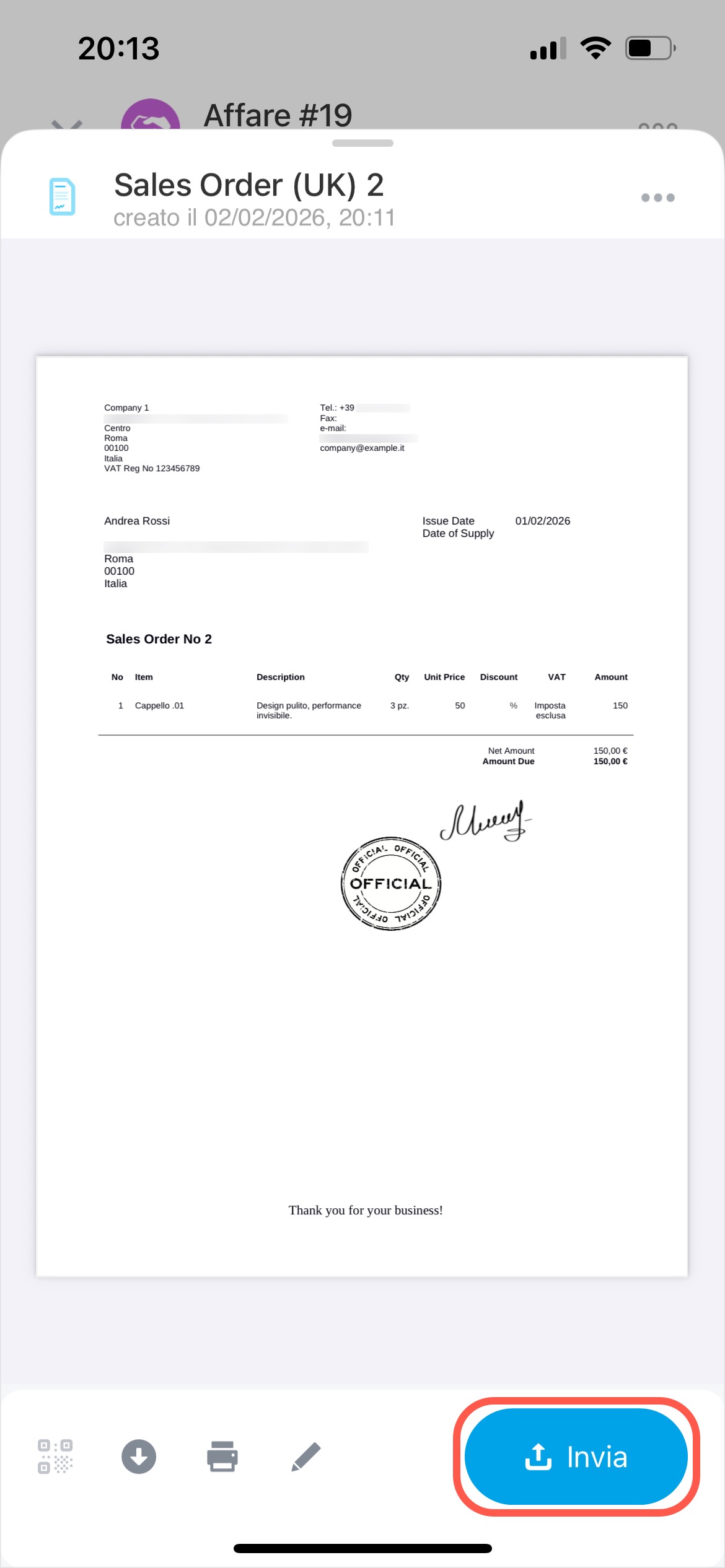
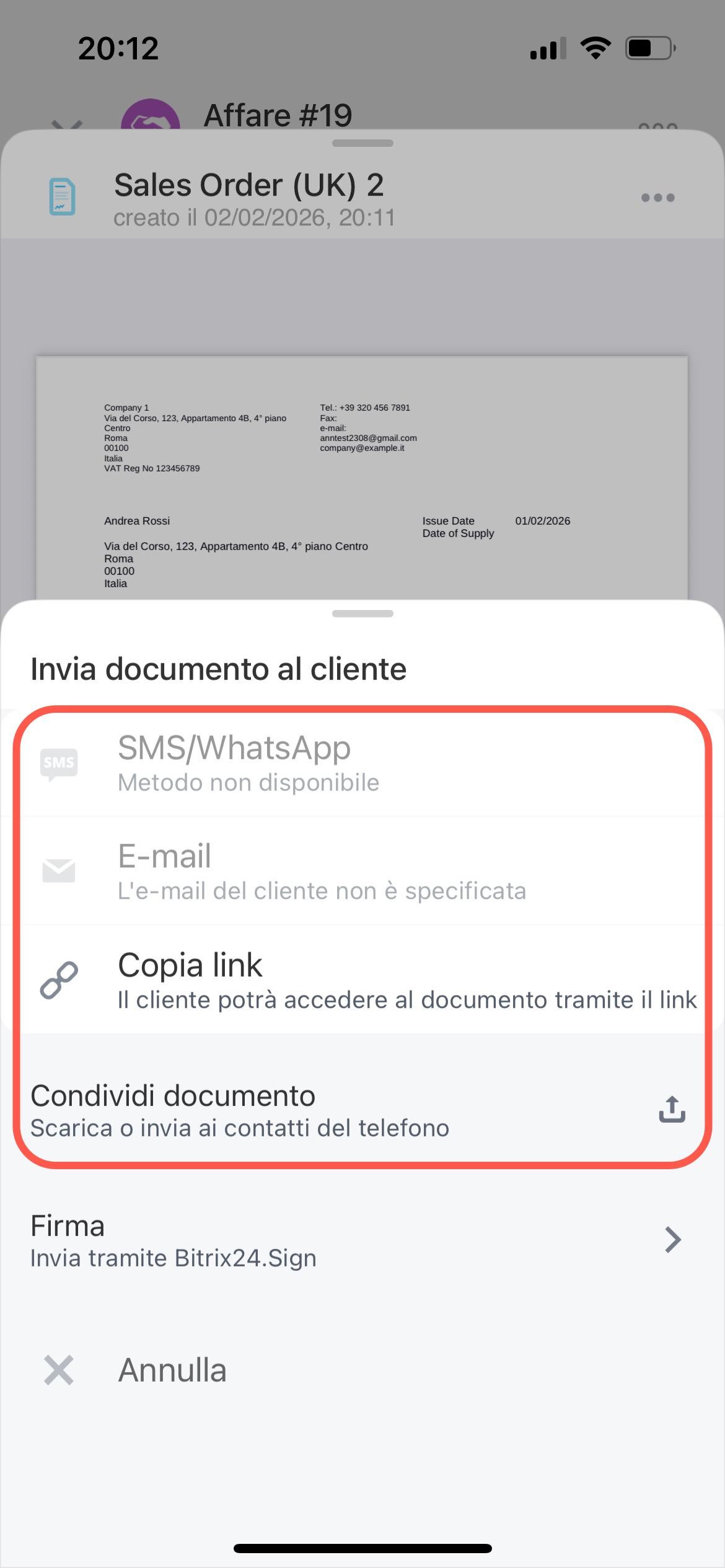
Puoi condividere il documento tramite le app disponibili sul tuo smartphone, oltre a inviarlo via SMS o e-mail. Tocca Invia e scegli il metodo desiderato. I canali attivi sono evidenziati nell’elenco.
Inviare tramite SMS. Per farlo, è necessario collegare un provider SMS.
Invia SMS da Bitrix24
Inviare tramite e-mail. Questa opzione è disponibile se disponi dell’indirizzo e-mail del cliente. Il cliente riceverà il documento in formato PDF.
E-mail nel CRM mobile
Condividere il documento. Scarica il documento sul telefono o invialo al cliente tramite un’app disponibile sul tuo smartphone.
Funzionalità aggiuntive per la gestione dei documenti
Oltre alle funzionalità principali, puoi generare un codice QR per la fattura, firmare i documenti con Bitrix24 Firma elettronica e inserire immagini di firma e timbro nei documenti.
Firma e timbro
Per inserire automaticamente firma e timbro in un modello di documento, carica le immagini nei dettagli aziendali e nella scheda aziendale. Nei modelli di documento possono essere utilizzati codici di campo diversi, provenienti sia dai dettagli aziendali sia dalla scheda aziendale.
Aggiungi i dettagli dell'azienda
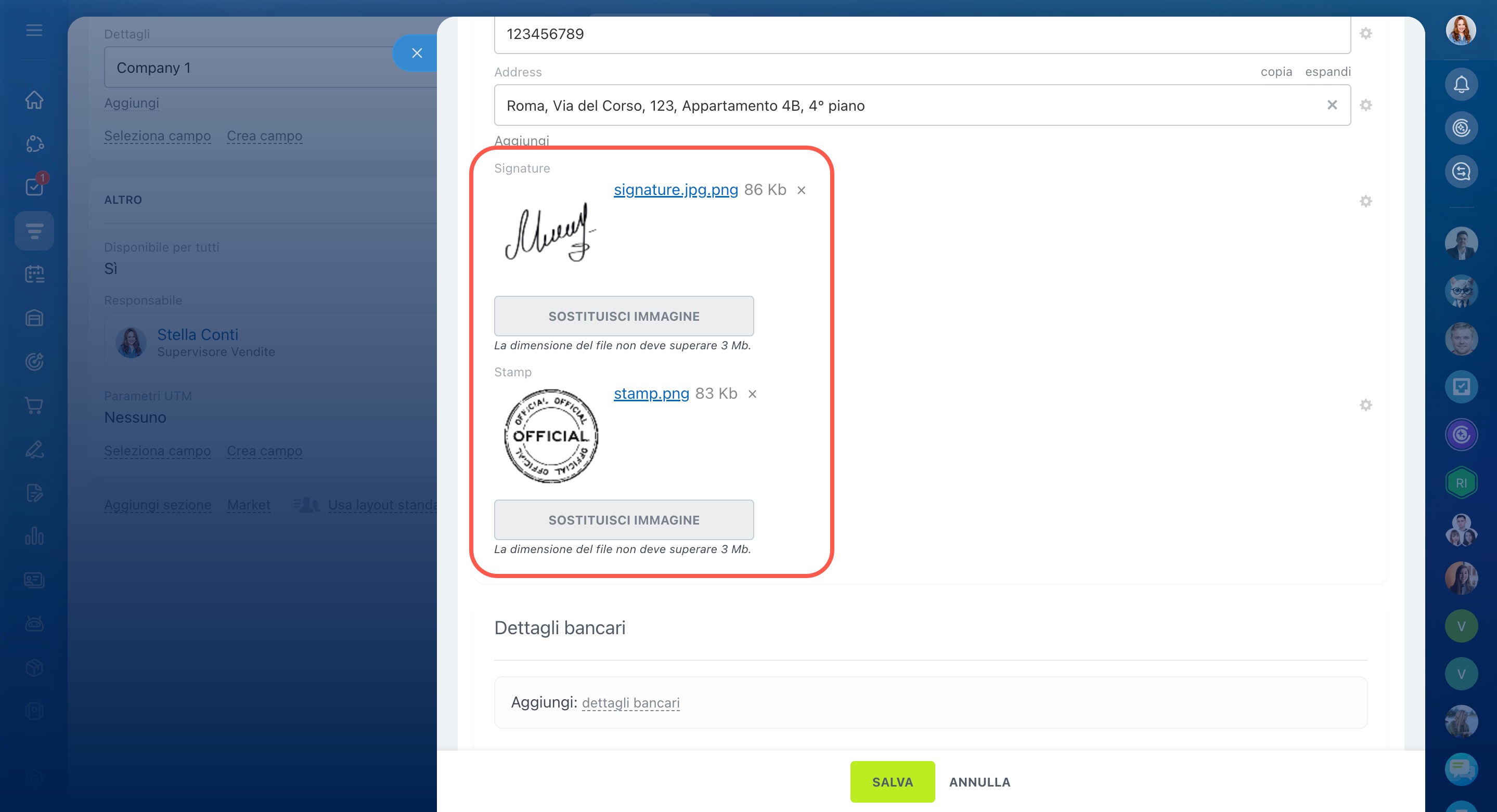
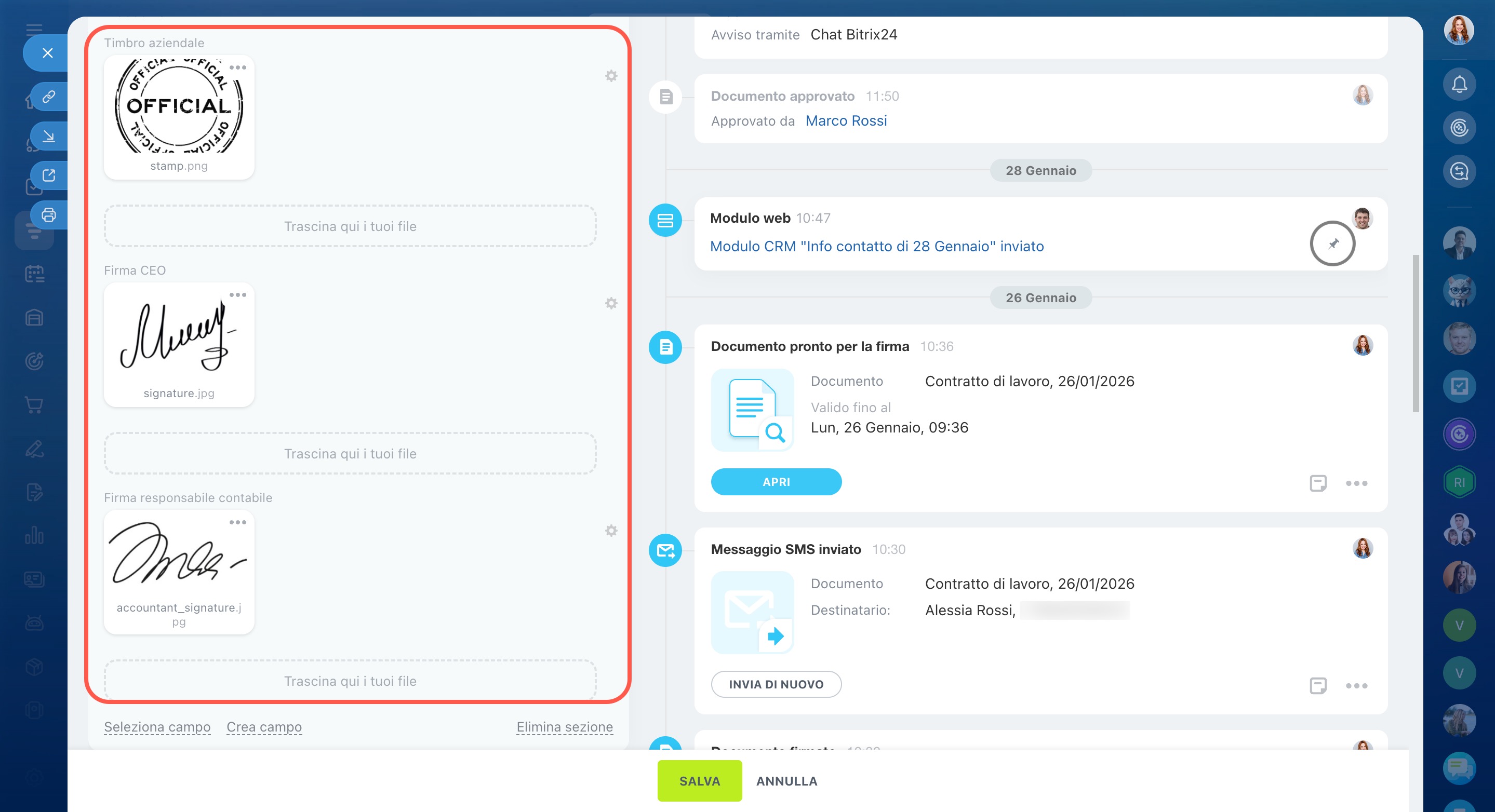
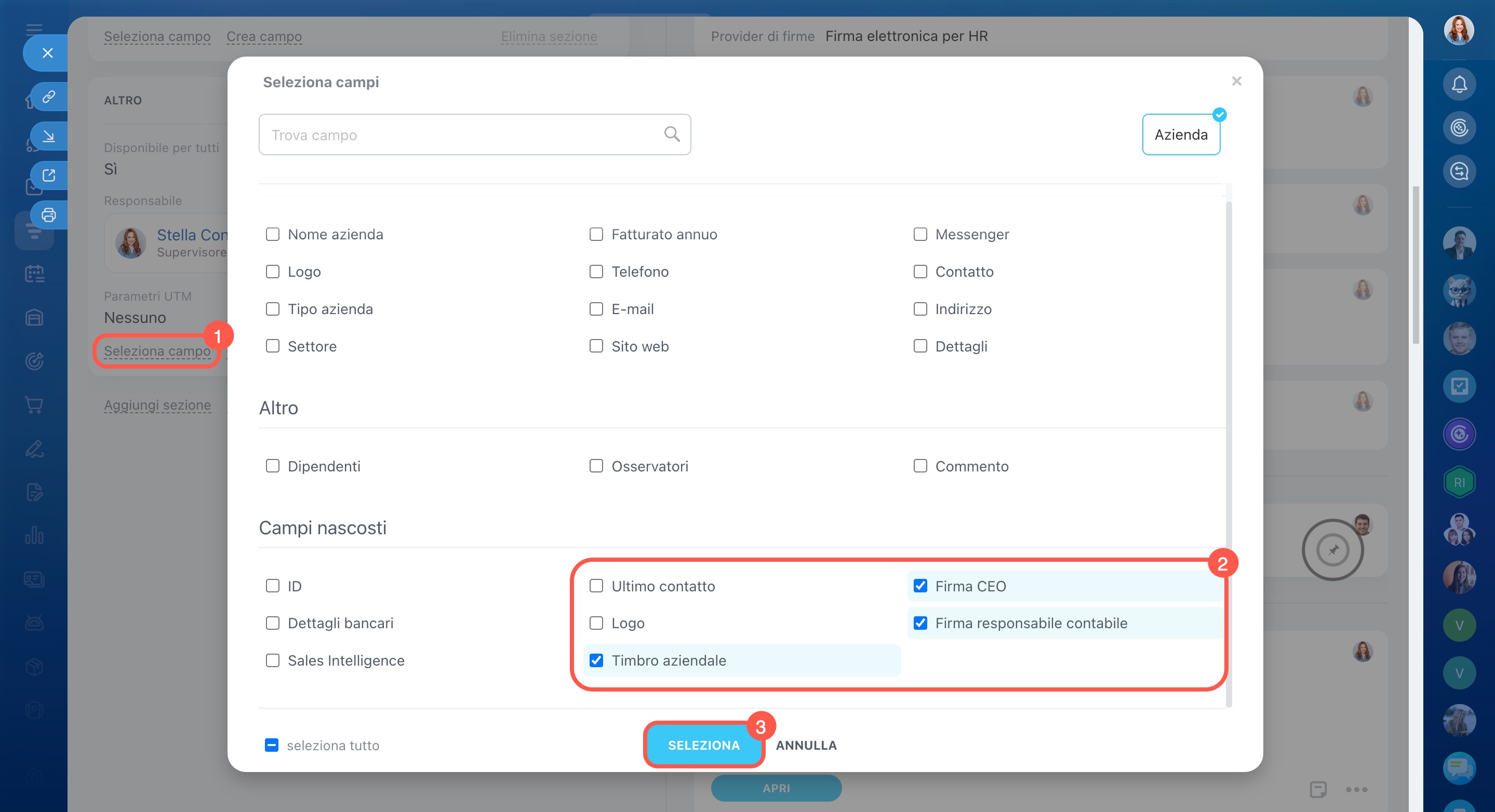
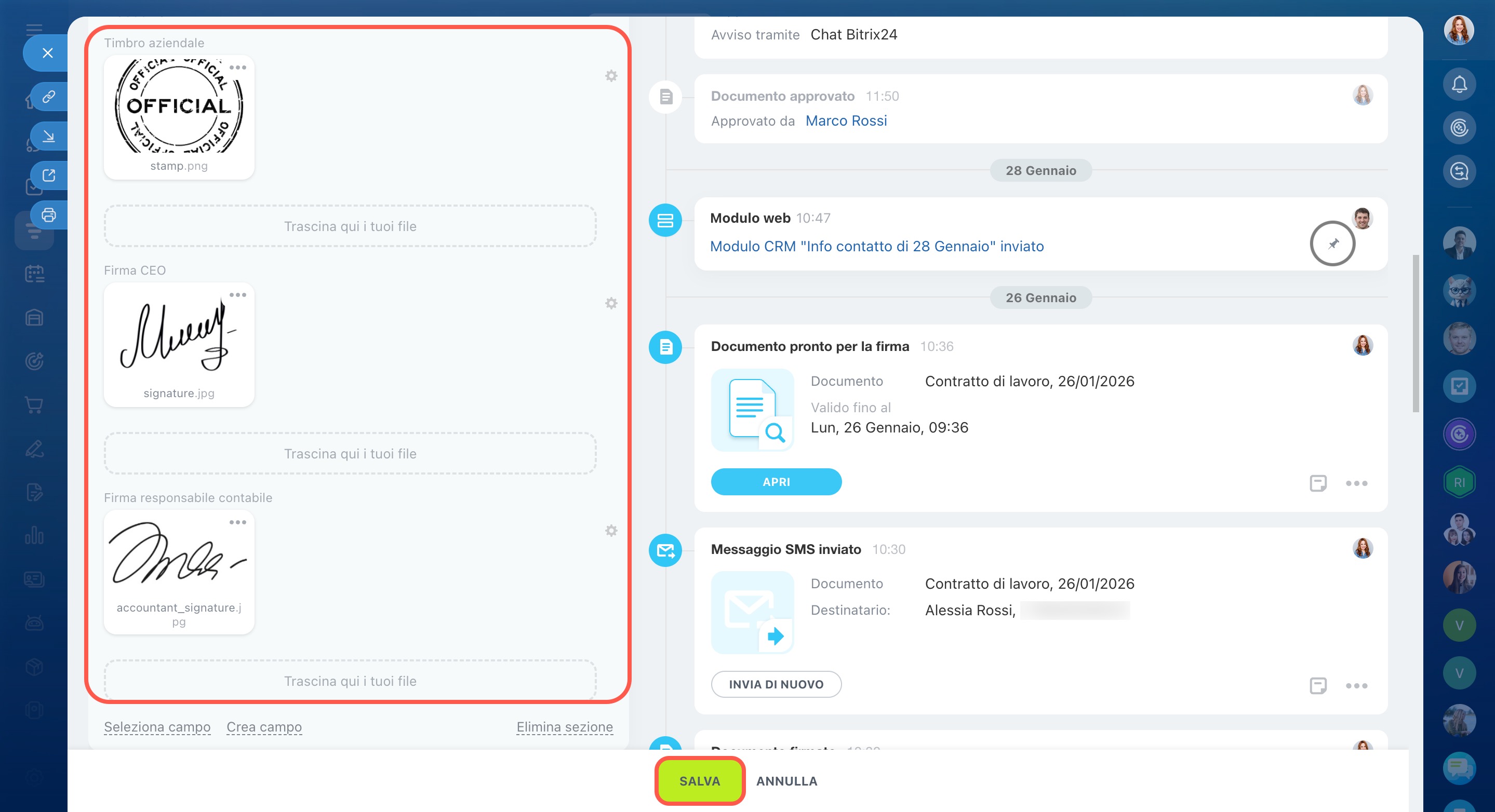
Per aggiungere le immagini di firma e timbro nella scheda aziendale:
- Fai clic su Seleziona campo.
- Seleziona i campi desiderati.
- Fai clic su Seleziona.
- Carica le immagini.
- Salva le modifiche.
Codici di campo per firma e timbro nei modelli di documento
- Firma dai dettagli aziendali —
{MyCompanyRequisiteRqSignature} - Timbro aziendale dai dettagli aziendali —
{MyCompanyRequisiteRqStamp} - Firma del direttore dalla scheda aziendale —
{MyCompanyUfDirectorSign} - Firma del contabile dalla scheda aziendale —
{MyCompanyUfAccountantSign} - Timbro dell'organizzazione dalla scheda aziendale —
{MyCompanyUfStamp}
Si consiglia di caricare le immagini di firma e timbro sia nei dettagli aziendali che nella scheda aziendale.
I modelli standard usano codici di campo diversi: se non sono caricati ovunque, potrebbero non apparire nel documento.
Firmare un documento elettronico
Con Bitrix24 Firma elettronica puoi creare e firmare documenti elettronici, che hanno la stessa validità legale dei documenti cartacei.
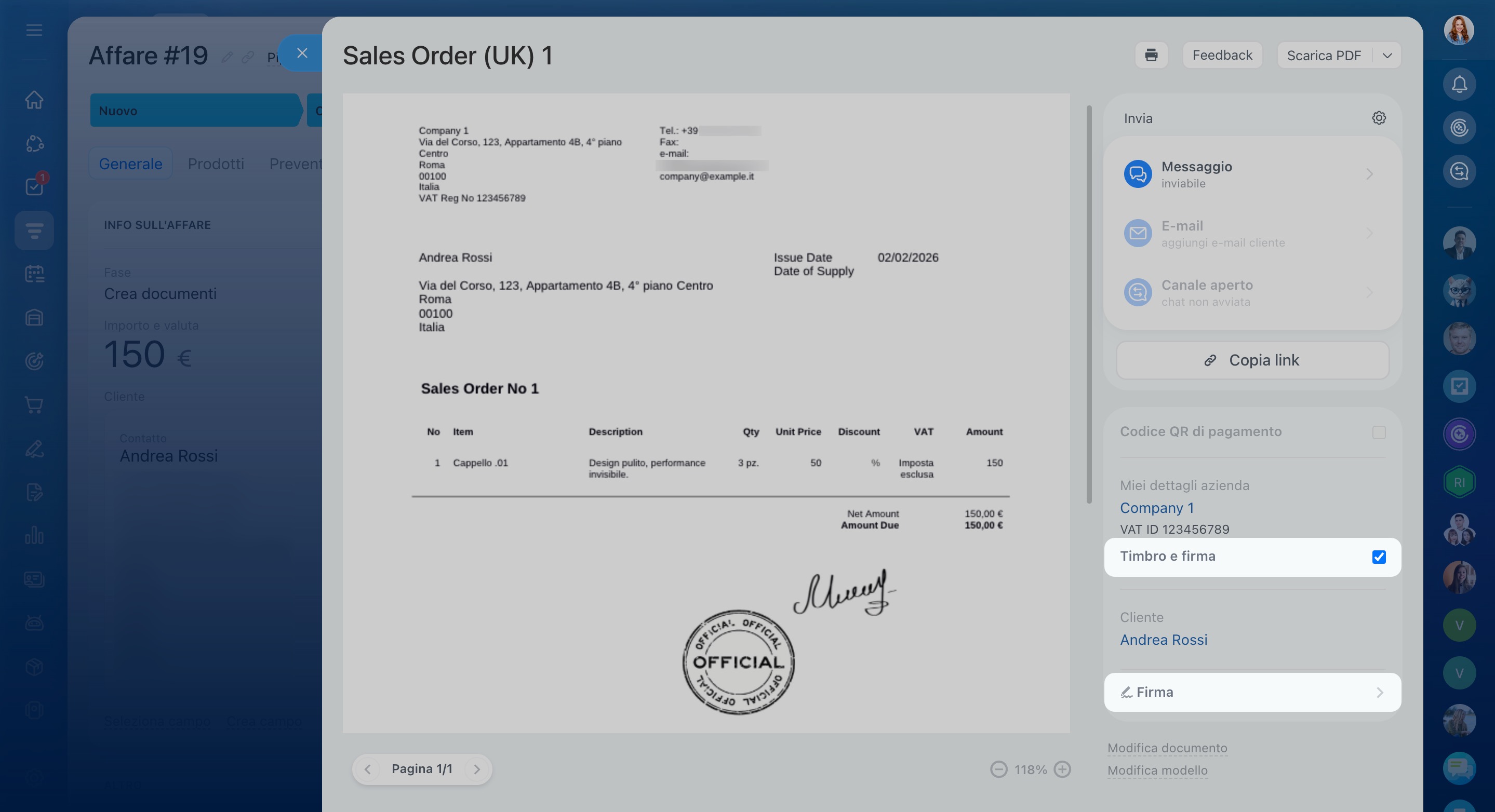
Oltre alle funzionalità principali, puoi inserire nel documento le immagini di firma e timbro.
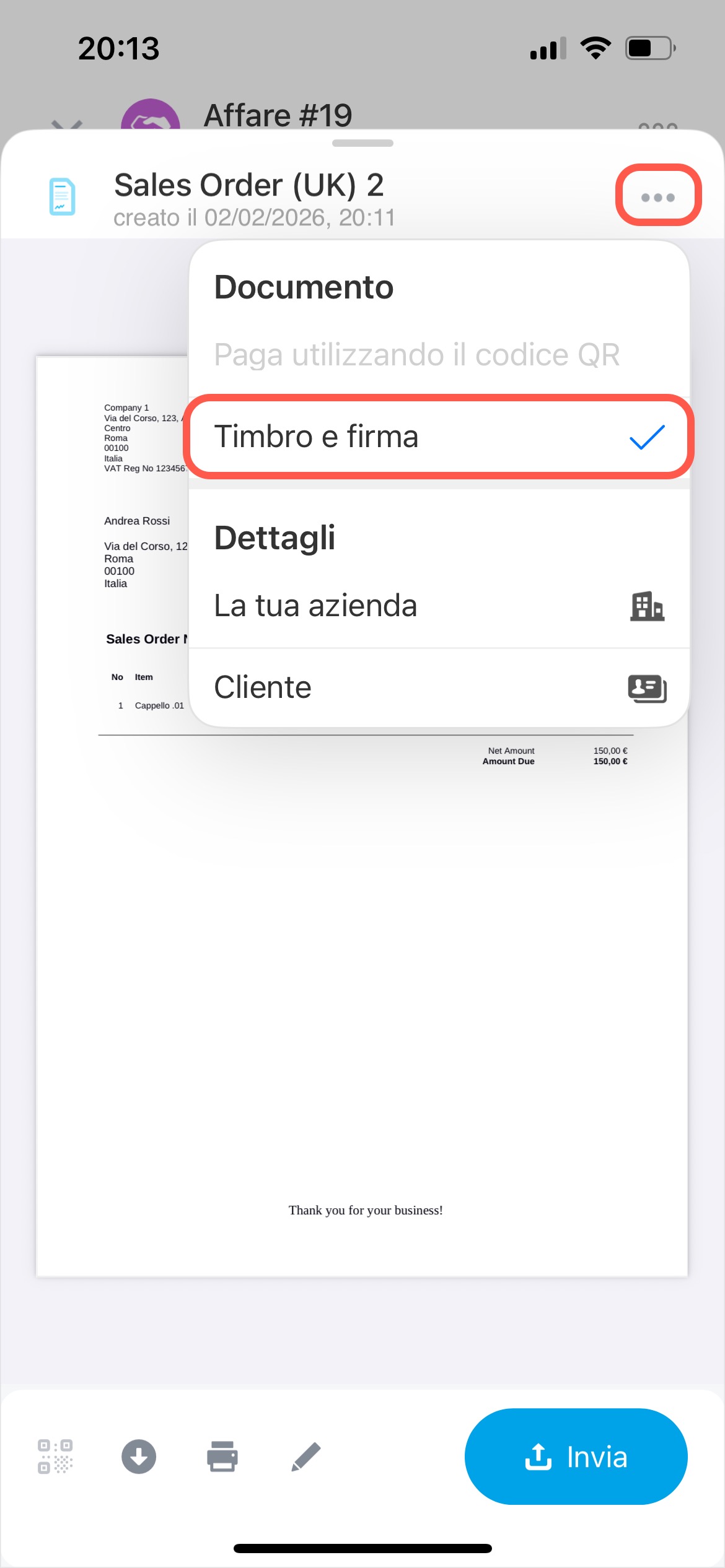
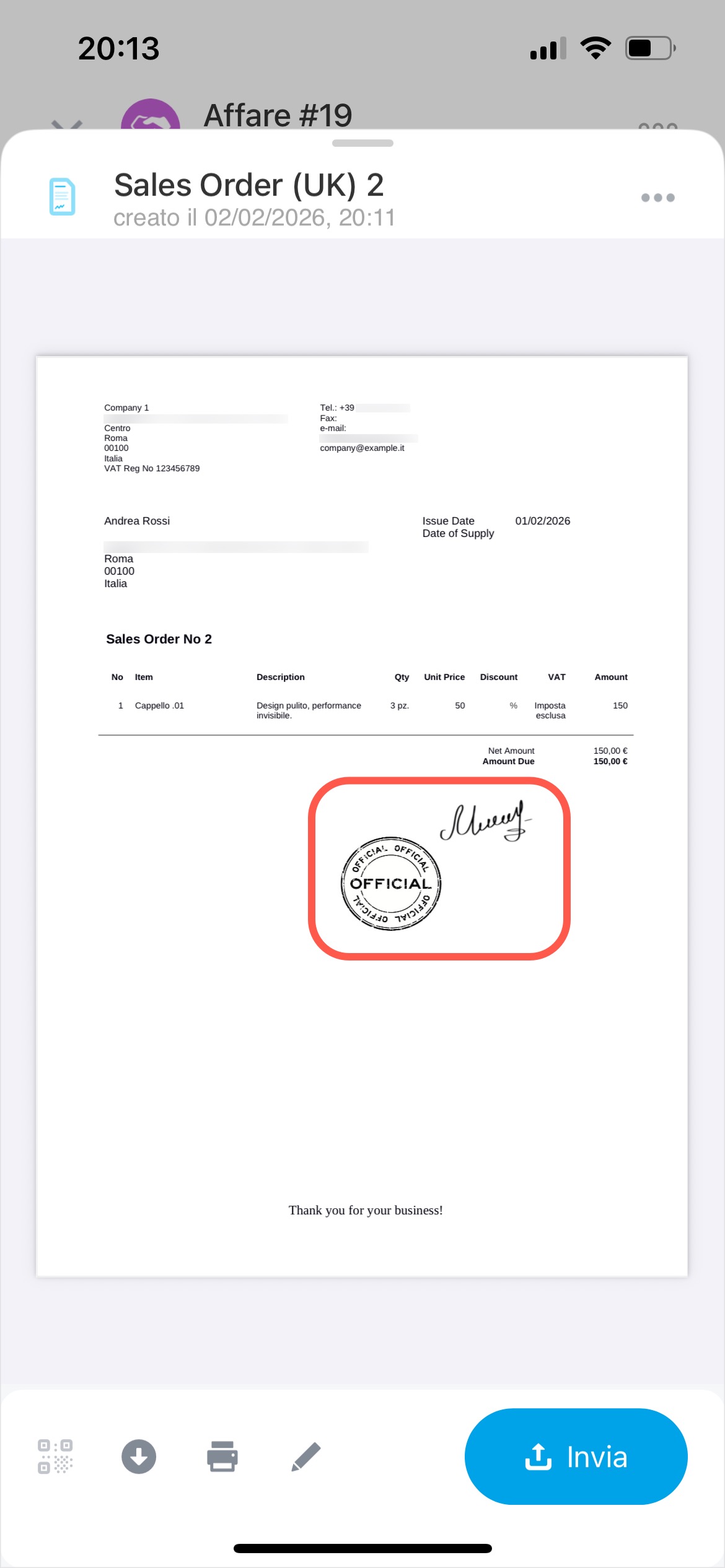
Se nei dettagli aziendali sono già presenti le immagini di firma e timbro, puoi aggiungerle al documento. Tocca Tre punti (...) e attiva l'opzione Firma e timbro.
Riepilogo
- Puoi creare, compilare, firmare e inviare documenti sia nella versione web di Bitrix24 sia nell’app mobile. Il CRM inserisce automaticamente nel documento i dati dell’elemento.
- Nella versione web, puoi inviare i documenti tramite SMS, e-mail o chat nei canali aperti. Nell’app mobile, puoi anche condividerli tramite le app disponibili sul tuo smartphone, oltre all’invio via SMS o e-mail.
- Oltre alle funzionalità principali, puoi firmare il documento con Bitrix24 Firma elettronica e aggiungere la tua firma e il timbro.
