
I modelli di documento contengono codici simbolici usati al posto di diverse informazioni.
Ad esempio, il codice {DocumentCreateTime} è usato in un modello e viene sostituito dalla data e ora di creazione del documento quando il documento è formattato per la stampa.
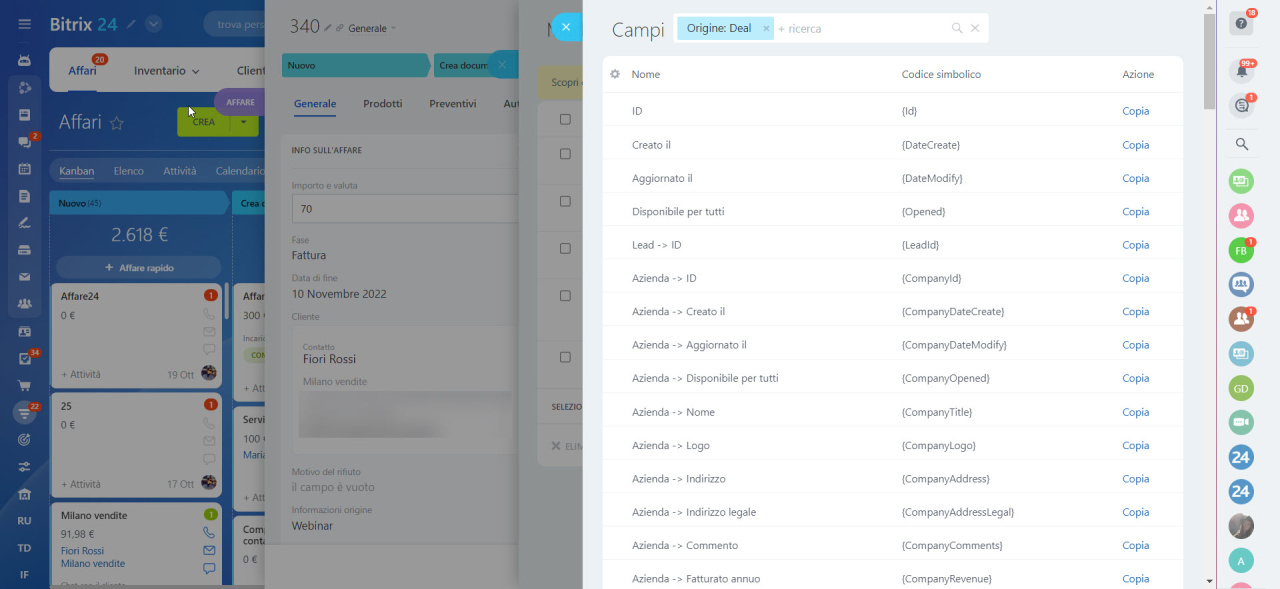
Puoi modificare i codici simbolici nei modelli di documento per utilizzare diversi formati di dati a seconda delle tue esigenze. I modificatori del nome funzionano solo con i campi di sistema.
Tipi di modificatori
Aggiungi modificatori dopo la tilde (~) al codice simbolico per modificare il formato dei dati.
{DocumentCreateTime~d.m.Y h:i:s}, DocumentCreateTime è il codice simbolico del campo e d.m.Y h:i:s è il modificatore.È possibile modificare i codici simbolici per i seguenti tipi di dati:
Inoltre, puoi utilizzare i modificatori per ottenere valori da più campi.
Modificatori di data e ora
Per impostazione predefinita, il formato della data in un modello di documento è lo stesso utilizzato nel paese a cui appartiene questo modello.
Modelli di documenti
Ad esempio, aggiungi la data e l'ora di creazione del documento utilizzando il codice {DocumentCreateTime~d.m.Y h:s}.
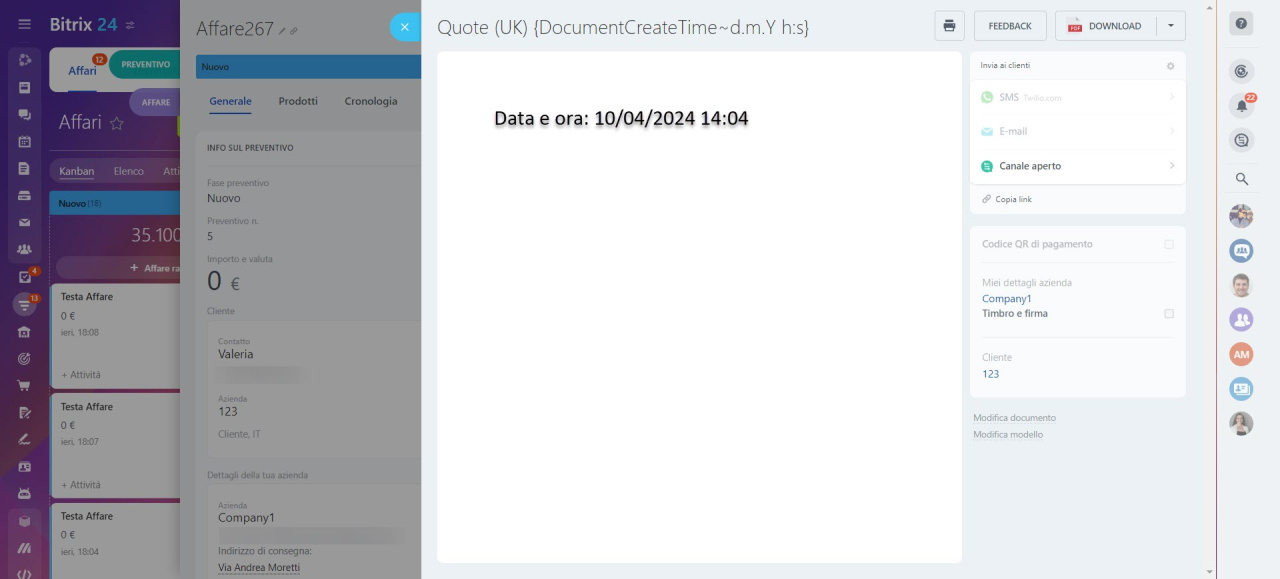
Formati di data e ora
Modificatori della data:
d.m.y: 24.10.23d.m.Y: 24.10.2023j, n, Y: 24, 10, 2023j F, Y: 24 Ottobre, 2023
Modificatori del tempo::
H:i:s: 11:01:01
Modificatori combinati:
Y-m-d H:i:s: 2023-10-24 11:01:01F j, Y, G:i: Ottobre 24, 2023, 11:01
Modificatori del nome
Puoi modificare la formattazione del nome aggiungendo parole specifiche ai codici simbolici.
Ad esempio, aggiungi il saluto, il nome, la prima lettera del secondo nome e il cognome del cliente utilizzando il codice {FormattedName~Format=#TITLE# #NAME# #SECOND_NAME_SHORT# #LAST_NAME#}.
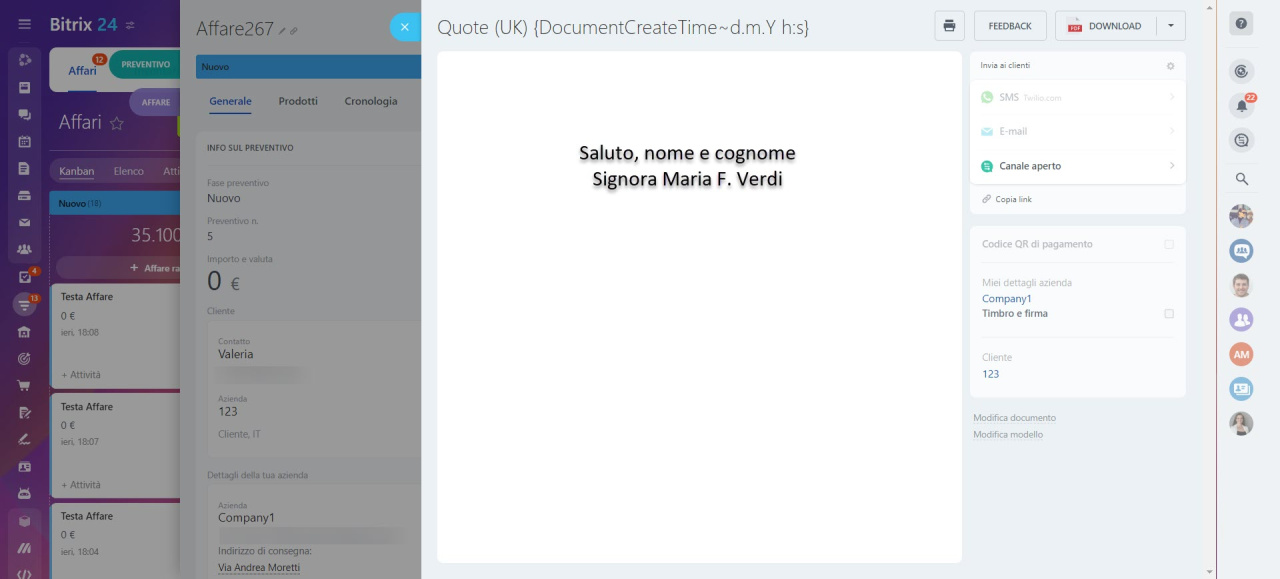
Formati di nome
- #TITLE#: formula di apertura
- #NAME#: nome
- #LAST_NAME#: cognome
- #SECOND_NAME#: secondo nome
- #NAME_SHORT#: la prima lettera del nome
- #LAST_NAME_SHORT#: la prima lettera del cognome
- #SECOND_NAME_SHORT#: la prima lettera del secondo nome
Modificatori dell'indirizzo
Per impostazione predefinita, il formato dell'indirizzo in un modello di documento è lo stesso utilizzato nel paese a cui appartiene questo modello. Ma puoi anche modificarlo e utilizzare un formato diverso.
Ad esempio, aggiungi l'indirizzo nel formato nordamericano utilizzando il codice {Address~Format=3,Separator=3}.
Formati di indirizzo e separatori
Modificatori dell'indirizzo:
Format=1: EuropaFormat=2: Regno UnitoFormat=3: Nord America
Modificatori del separatore:
Separator=1: virgolaSeparator=2: nessun separatoreSeparator=3: a capo
Modificatori dell'importo totale
È possibile modificare il codice simbolico in modo da mostrare gli zeri dopo la virgola e il simbolo della valuta nel modulo di stampa.
Ad esempio, aggiungi l'importo totale e la valuta utilizzando il codice {TotalSum~WZ=Y,NS=N}.
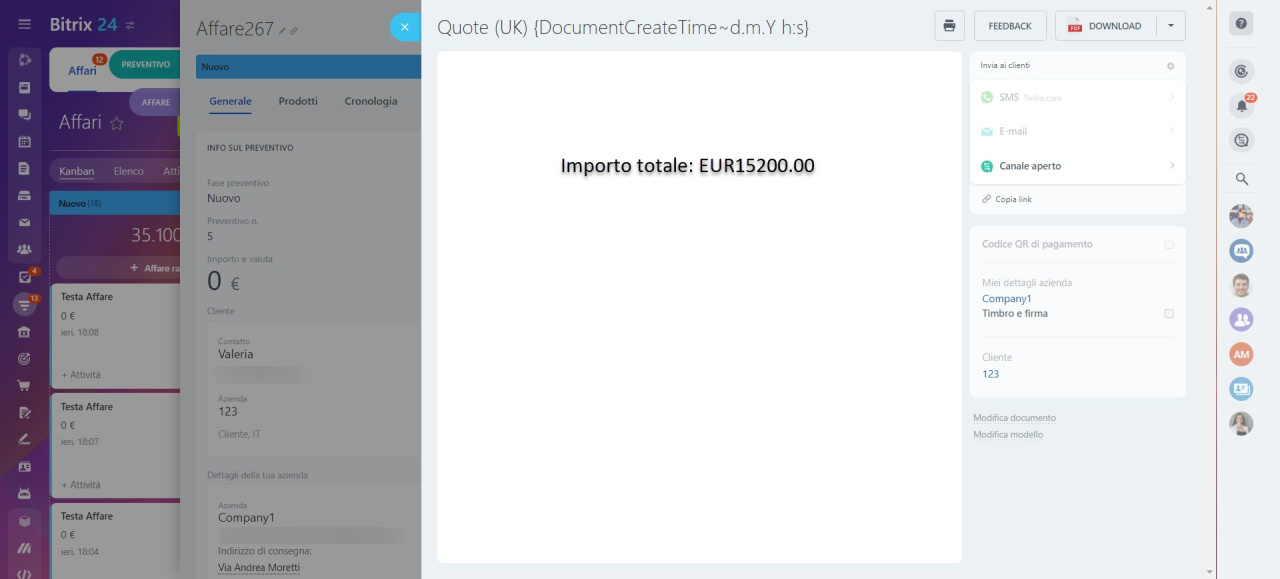
Formati di importo totale
-
WZ (Con zeri). Per impostazione predefinita, Bitrix24 mostra gli zeri non significativi per gli importi in denaro. Con WZ=N, l'importo verrà mostrato senza zeri finali. Ad esempio, 120.00 diventerà 120. Per impostazione predefinita, gli zeri sono mostrati in campi come
{TotalRaw}(prezzo originale totale),{TaxesTaxRate}(aliquota fiscale) e{TotalSum}(importo totale). Nei campi tabellari come{ProductsProductPriceRawNetto}(prezzo pieno senza tasse) e{ProductsProductPriceRawSum}(prezzo pieno totale senza tasse), gli zeri vengono mostrati solo se si utilizza il modificatore WZ=Y. -
NS (Senza simbolo). Se il valore è NS=Y, il simbolo della valuta non viene mostrato, mentre se il valore è NS=N, il simbolo della valuta è incluso.
-
SN (Senza Percentuale IVA). Se il valore è SN=Y, l'aliquota fiscale viene mostrata senza il simbolo di percentuale, solo il numero. Ad esempio,
{TaxesTaxRate~SN=Y}mostrerà 20 invece di 20%. -
WP (Con Percentuale). Se il valore è WP=Y, viene aggiunto il simbolo di percentuale all'aliquota fiscale. Ad esempio,
{TaxesTaxRate~WP=Y}mostrerà 20%.
Se WP è impostato su N, il simbolo di percentuale non verrà mostrato.
Modificatori del numero di telefono
Utilizza il modificatore ~format= per modificare il formato del numero di telefono.
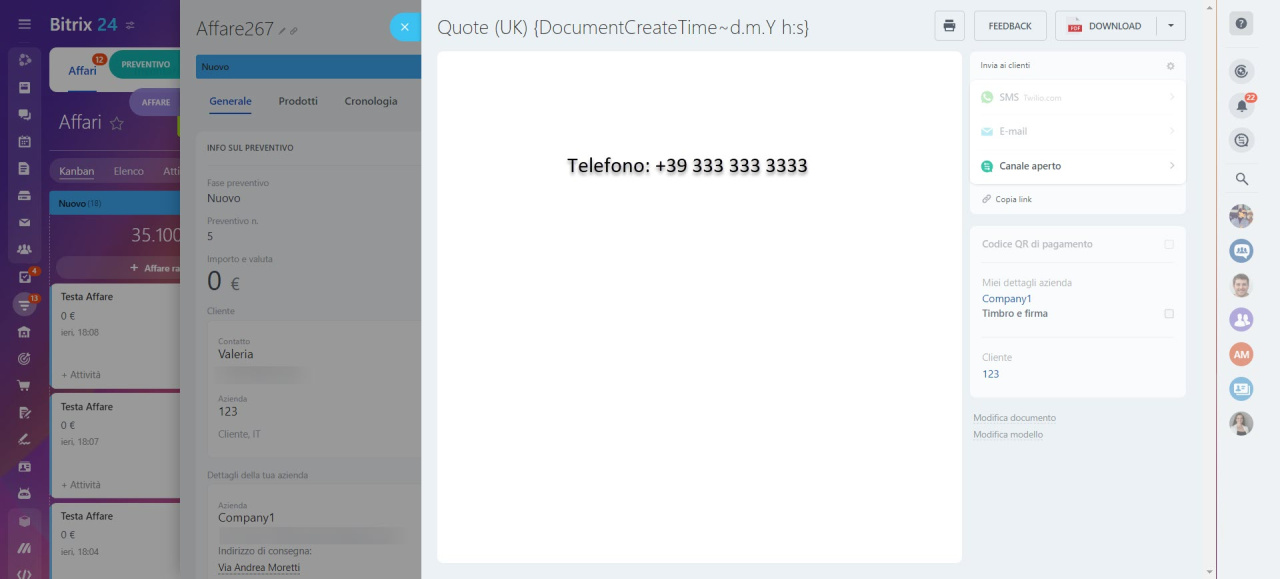
Ad esempio, aggiungi il numero di telefono del cliente utilizzando il codice {ClientPhone~format=E.164}.
Formati di numeri di telefono
E.164- +12223334455Internazionale- +1 222 333-44-55Nazionale- 1(222) 333-44-55
Modificatori della dimensione del testo
Utilizza il modificatore ~letterCase= per modificare la dimensione del testo.
Ad esempio, digita "24 OTTOBRE 2023" anziché "24 ottobre 2023" utilizzando il codice {DocumentCreateTime~format=d F Y,letterCase=upper}.
Formati di dimensione del testo
upper: MAIUSCOLAlower: minuscolotitle: Lettera Maiuscola Per La Prima Lettera Di Ogni Parola
Come visualizzare i valori di un campo multiplo con i modificatori
Nel CRM sono presenti campi a cui puoi aggiungere più valori. Ad esempio, nel campo Telefono puoi indicare il numero di lavoro e quello personale. Questi campi sono chiamati campi multipli.
Per visualizzare i valori desiderati di un campo multiplo in un documento, utilizza uno dei tre modificatori.
Il modificatore ~mfirst= visualizza uno o tutti i valori del campo. Funziona con i campi di sistema del CRM, ad esempio Telefono, E-mail, Messenger, e con i campi personalizzati multipli.
Campi di sistema nel CRM
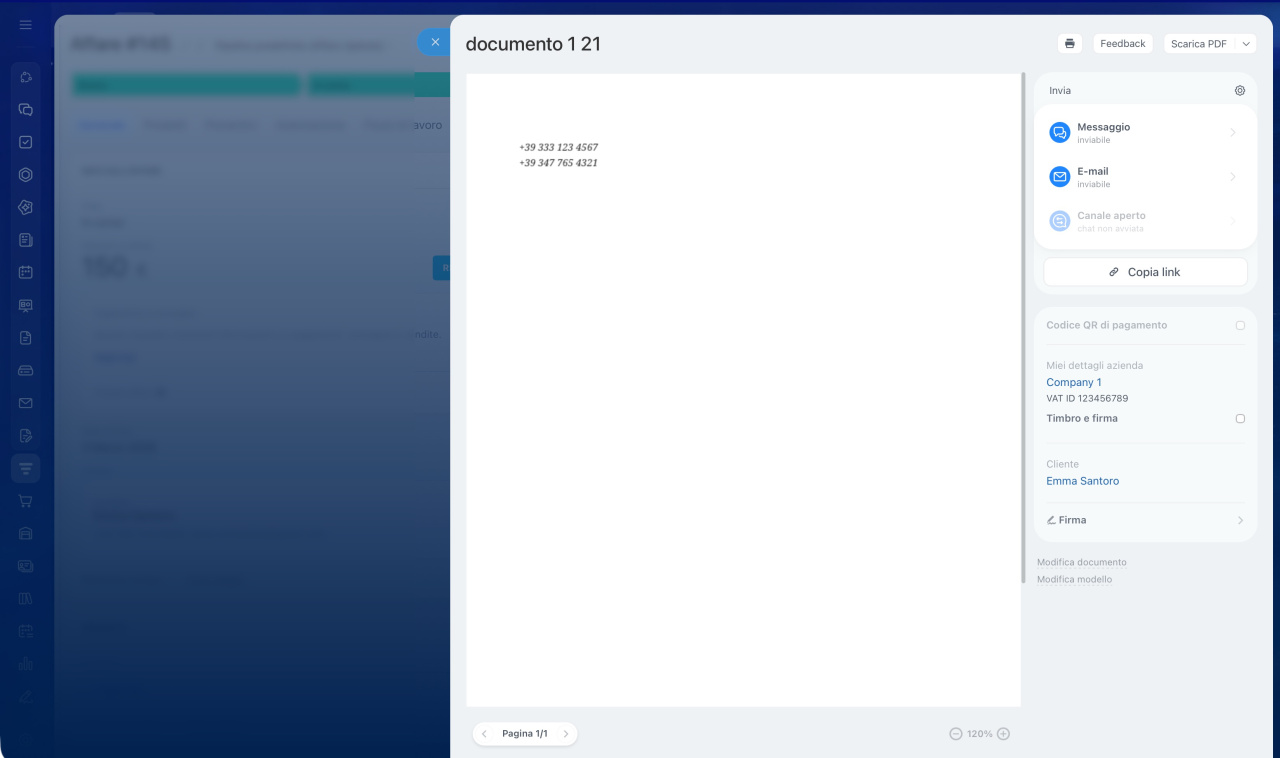
mfirst=y: visualizza solo il primo valore. Utilizzalo se nel documento serve un solo numero principale. Ad esempio,{ContactPhone~mfirst=y}visualizza il primo numero di telefono del contatto.mfirst=n: visualizza tutti i valori. Utilizzalo se devi mostrare tutti i numeri. Ad esempio, se un contatto ha due numeri di telefono, uno di lavoro e uno mobile,{ContactPhone~mfirst=n}visualizza entrambi separati da una virgola: +39 333 123 4567, +39 347 765 4321.
Per impostazione predefinita, i valori sono separati da una virgola. Se vuoi che ogni numero venga visualizzato su una riga separata, ad esempio in un verbale o in un contratto, aggiungi ~mseparator=2. In questo caso {ContactPhone~mfirst=n,mseparator=2} visualizza:
+39 333 123 4567
+39 347 765 4321
Il modificatore ~index= visualizza un prodotto specifico dell'elenco dei prodotti di un affare. La numerazione parte da zero: il primo prodotto è ~index=0, il secondo è ~index=1 e così via.
index=0: il primo prodotto. Ad esempio,{ProductsProductName~index=0}visualizza il nome del primo prodotto dell'affare.index=1: il secondo prodotto. Ad esempio,{ProductsProductName~index=1}visualizza il nome del secondo prodotto.index=2: il terzo prodotto. Ad esempio, se nell'affare sono presenti tre prodotti: computer, mouse e borsa,{ProductsProductName~index=2}visualizza borsa.
Il modificatore funziona solo con l'elenco dei prodotti e solo se il codice del campo è inserito all'esterno della tabella nel modello. Non funziona con i campi di sistema né con i campi personalizzati: per questi utilizza ~mfirst=.
Il modificatore ~all=y visualizza tutti gli elementi del campo Associa a elementi CRM. Si tratta di un campo di sistema creato nelle impostazioni del CRM. Consente di associare a un affare altri elementi CRM, ad esempio più aziende o preventivi.
all=y: visualizza tutti gli elementi associati. Ad esempio, se a un affare sono associate due aziende e un preventivo,{CodiceCampo~all=y}visualizza gli ID di tutti e tre gli elementi separati da una virgola.
Questo modificatore non funziona con altri campi.
- Un modificatore è un codice speciale che modifica il formato di un campo.
- I modificatori si trovano all'interno del codice simbolico dopo la tilde (
~). Ad esempio, nel codice{DocumentCreateTime~d.m.Y h:i:s}, DocumentCreateTime è il codice simbolico del campo e d.m.Y h:i:s è il modificatore. - In Bitrix24 sono supportati diversi tipi di modificatori: data e ora, indirizzo, nome, importo totale, telefono, testo.
- Utilizzando i modificatori, puoi visualizzare sia tutti i valori di un campo multiplo che uno specifico, ad esempio il terzo elemento dell'elenco.
