
La Sales Intelligence e l’analisi CRM aiutano a valutare le prestazioni di marketing, pubblicità e vendite. Questi strumenti permettono di capire da dove provengono i clienti, quanto costa acquisirli, come si sviluppano gli affari e quali canali offrono i risultati migliori.
In questo articolo trovi le risposte alle domande più frequenti sull’uso dell’analisi in Bitrix24.
L’articolo ti aiuterà a scoprire:
- Perché nella scheda del lead o dell’affare sono indicate due fonti pubblicitarie?
- Perché lead e affari finiscono in "Altro traffico"?
- Come verificare se un numero supporta il monitoraggio chiamate?
- Come funziona il filtro "Periodo di riferimento" nella Sales Intelligence?
- Perché un affare perso appare come vinto nel funnel di vendita?
- Perché nei rapporti dell’analisi CRM non ci sono dati sulle nuove fatture?
- Come creare rapporti su attività universali e smart process?
- È possibile limitare l’accesso alle sezioni di Sales Intelligence e analisi CRM?
- Quali dati vedrà un dipendente nei rapporti se l’accesso al CRM è limitato?
- Perché la data nel rapporto analitico può differire dalla data nella scheda dell’affare?
- Come funziona il limite di elementi nell’analisi CRM?
Perché nella scheda del lead o dell’affare sono indicate due fonti pubblicitarie?
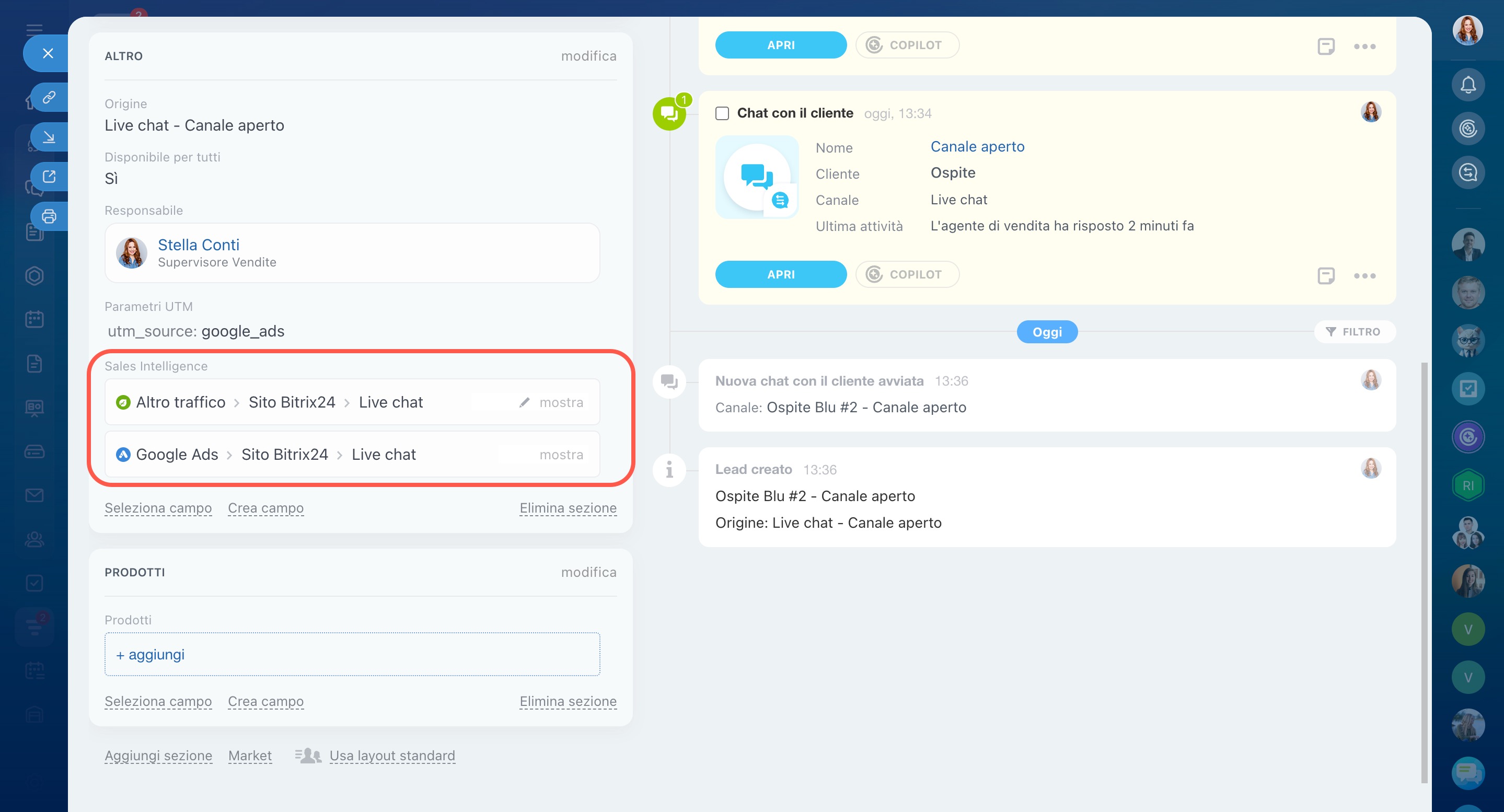
Per impostazione predefinita, in Bitrix24 per i lead e gli affari viene utilizzata una finestra di attribuzione. Questa impostazione definisce il periodo di tempo in cui le azioni del cliente vengono associate alle fonti pubblicitarie.
Ad esempio, un cliente visita il sito tramite un annuncio su Google Ads e successivamente contatta un responsabile tramite la chat sul sito. Entrambe le azioni rientrano nella finestra di attribuzione, quindi nella scheda del lead o dell’affare verranno indicate due fonti diverse, entrambe con il tipo “Live chat”.
Questo consente di capire quali canali pubblicitari funzionano meglio, anche se il cliente non effettua subito un acquisto.
Configurazioni di Sales Intelligence
Perché lead e affari sono contrassegnati come “Altro traffico”?
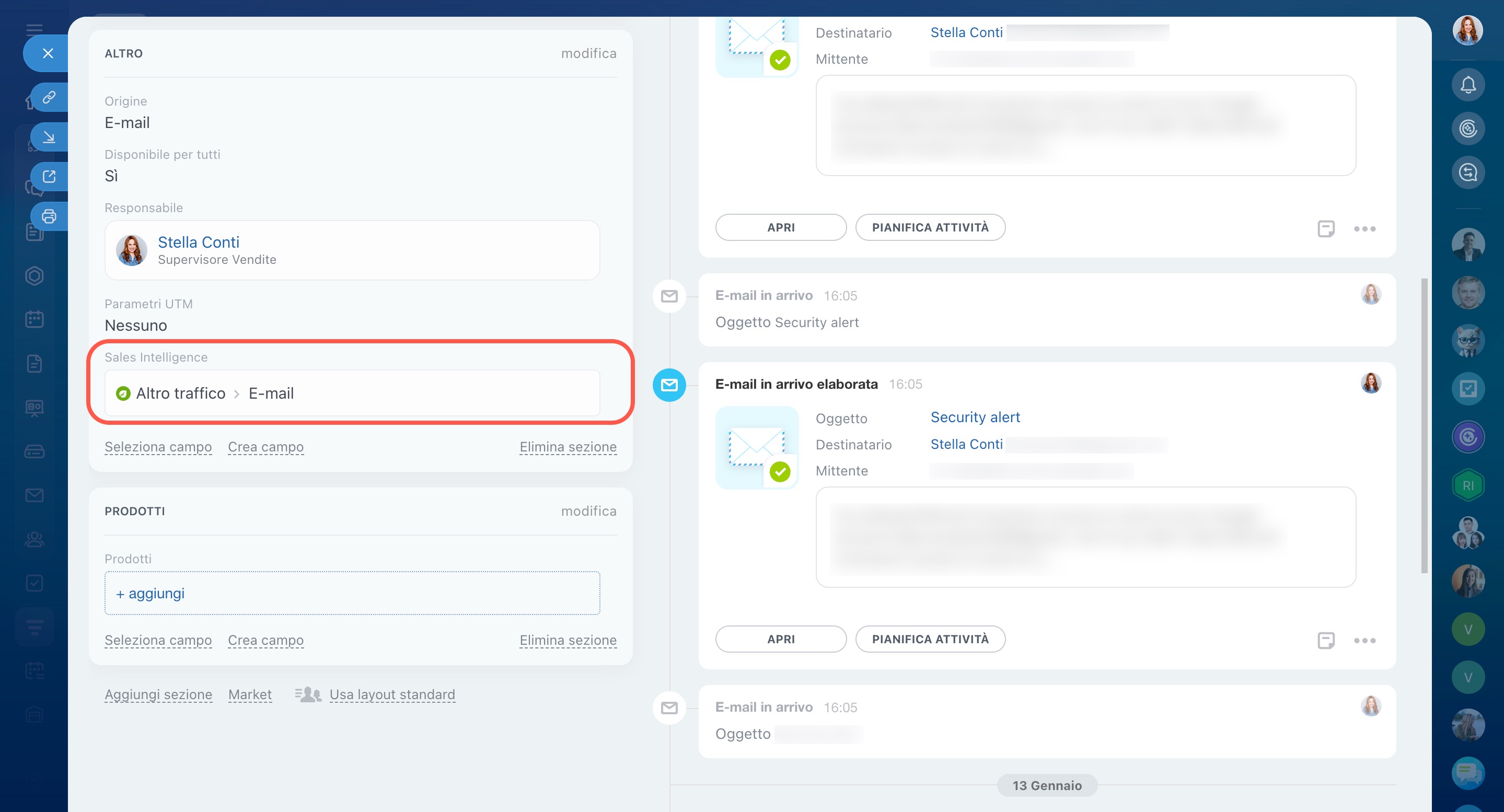
La voce "Altro traffico" viene utilizzata quando Bitrix24 non riesce a identificare la fonte del contatto e ad associare il lead o l’affare a uno dei canali configurati nella Sales Intelligence.
Il contatto viene comunque registrato, ma i suoi parametri non corrispondono a nessuna fonte collegata o correttamente configurata.
Ad esempio, se è collegato solo Google Ads e un cliente accede al sito tramite un link da Facebook senza parametri di tracciamento, questa visita non può essere attribuita a una fonte specifica e viene quindi classificata come "Altro traffico".
Perché un numero non supera la verifica del monitoraggio chiamate?
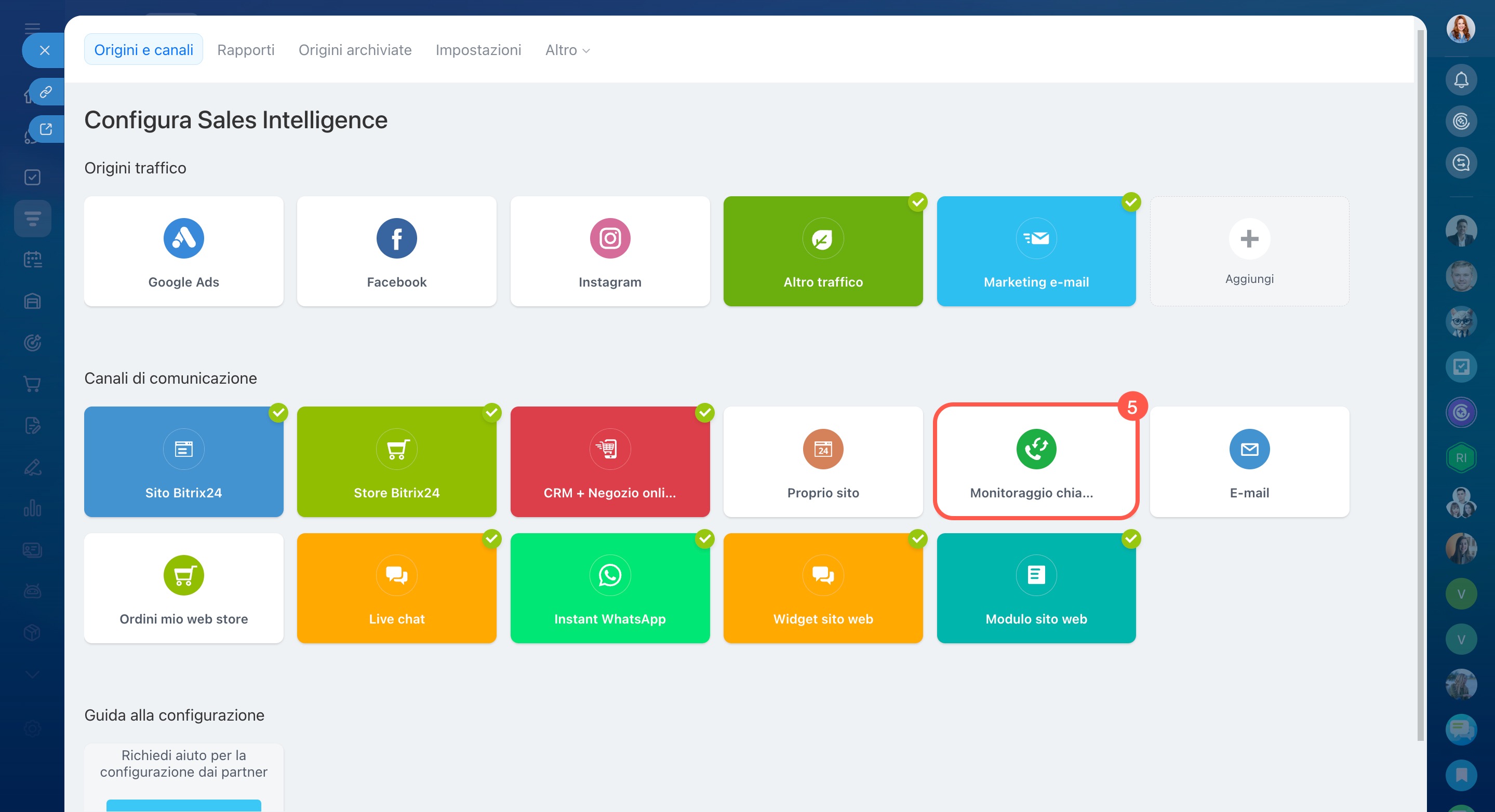
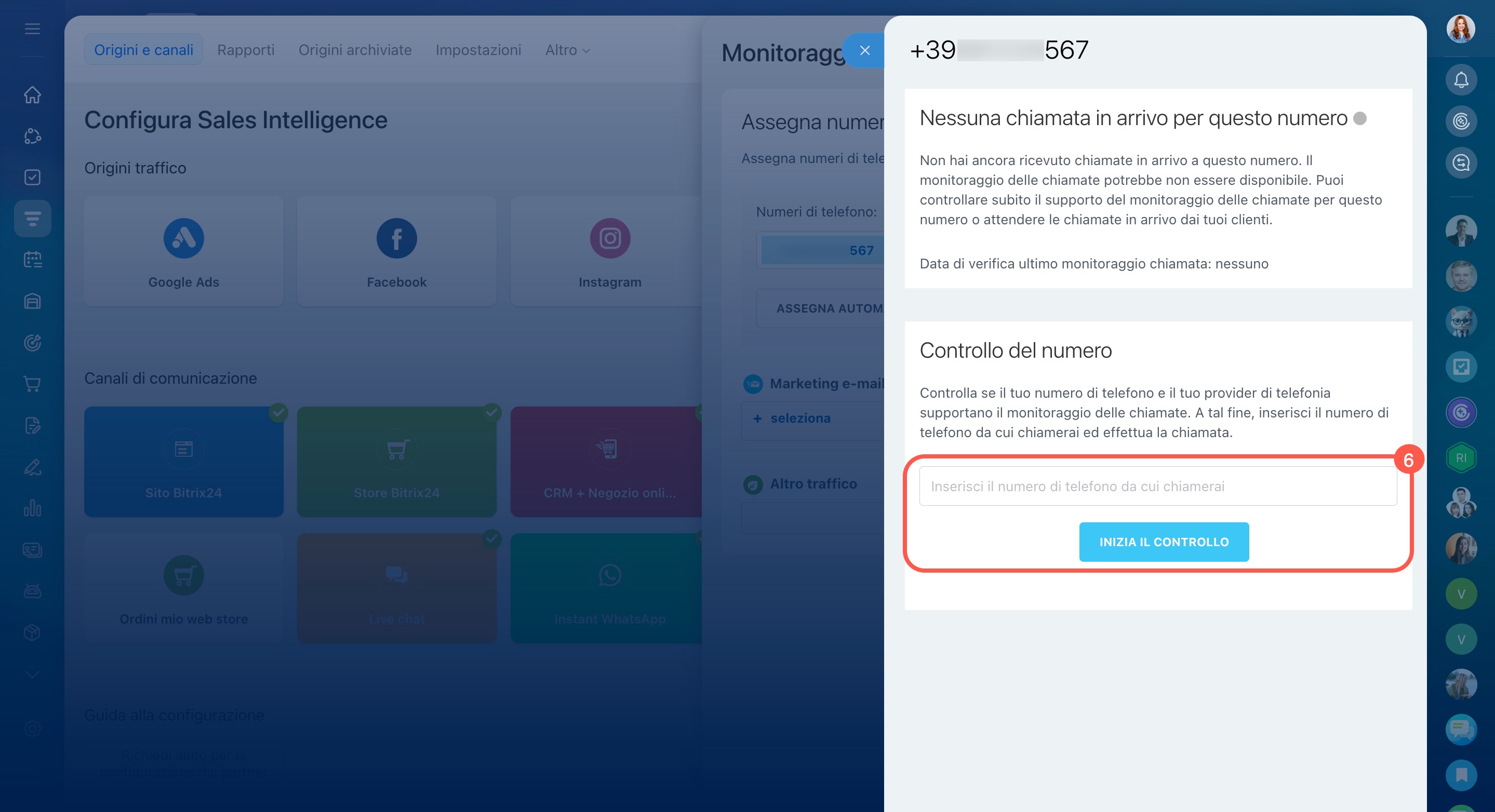
Non tutti gli operatori e i tipi di numero consentono di determinare la fonte di una chiamata. Per questo motivo, prima di utilizzare il monitoraggio chiamate è necessario verificare se il numero lo supporta.
In Bitrix24 è disponibile una verifica integrata che permette di controllare questa compatibilità.
Per avviare la verifica:
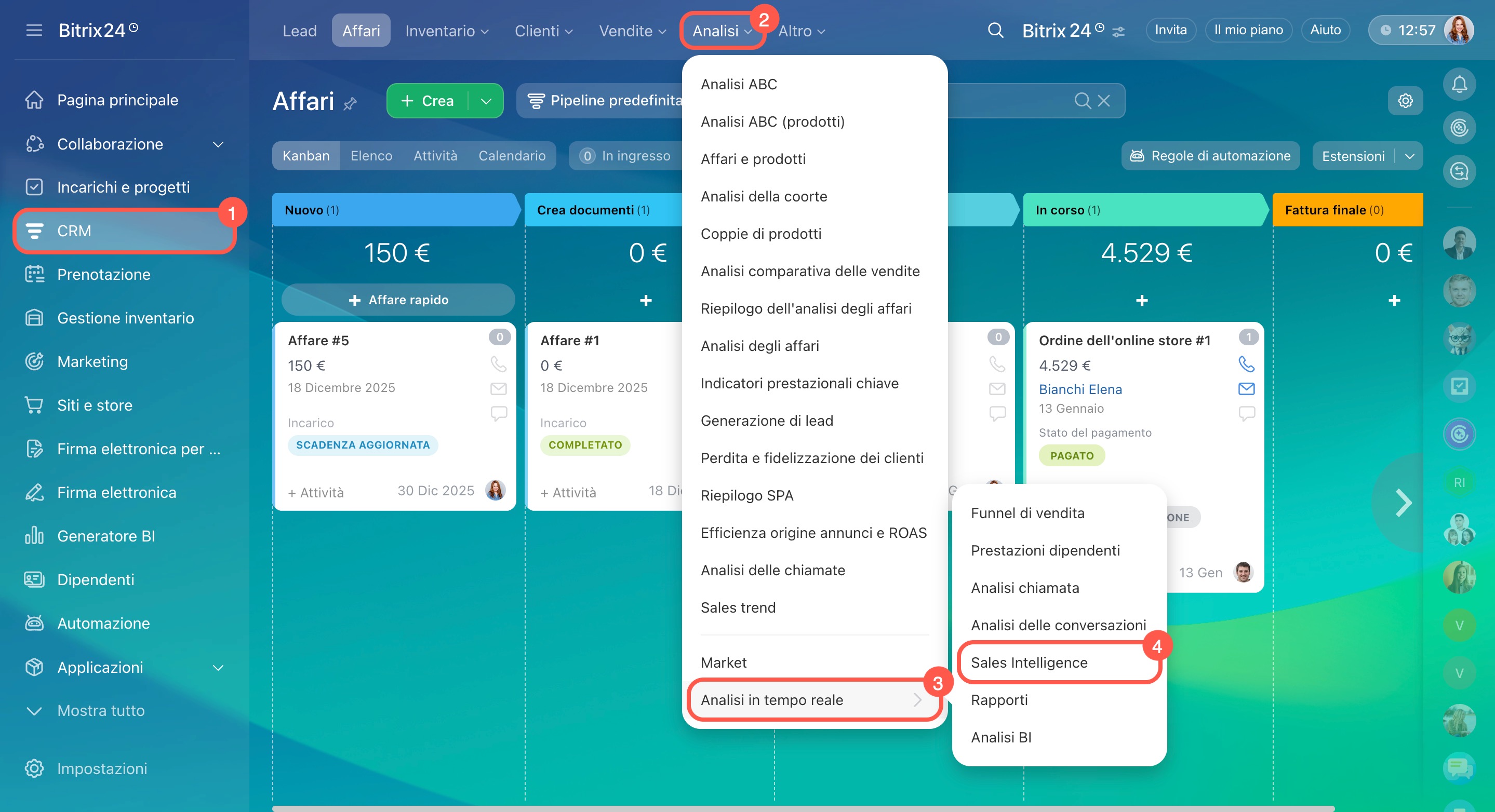
- Vai su CRM > Analisi > Analisi in tempo reale > Sales Intelligence > Monitoraggio chiamate.
- Aggiungi il numero da controllare.
- Fai clic su Inizia il controllo.
Al termine, il sistema mostrerà se le chiamate ricevute su quel numero possono essere tracciate correttamente.
Come funziona il filtro "Periodo di riferimento" nei rapporti di Sales Intelligence?
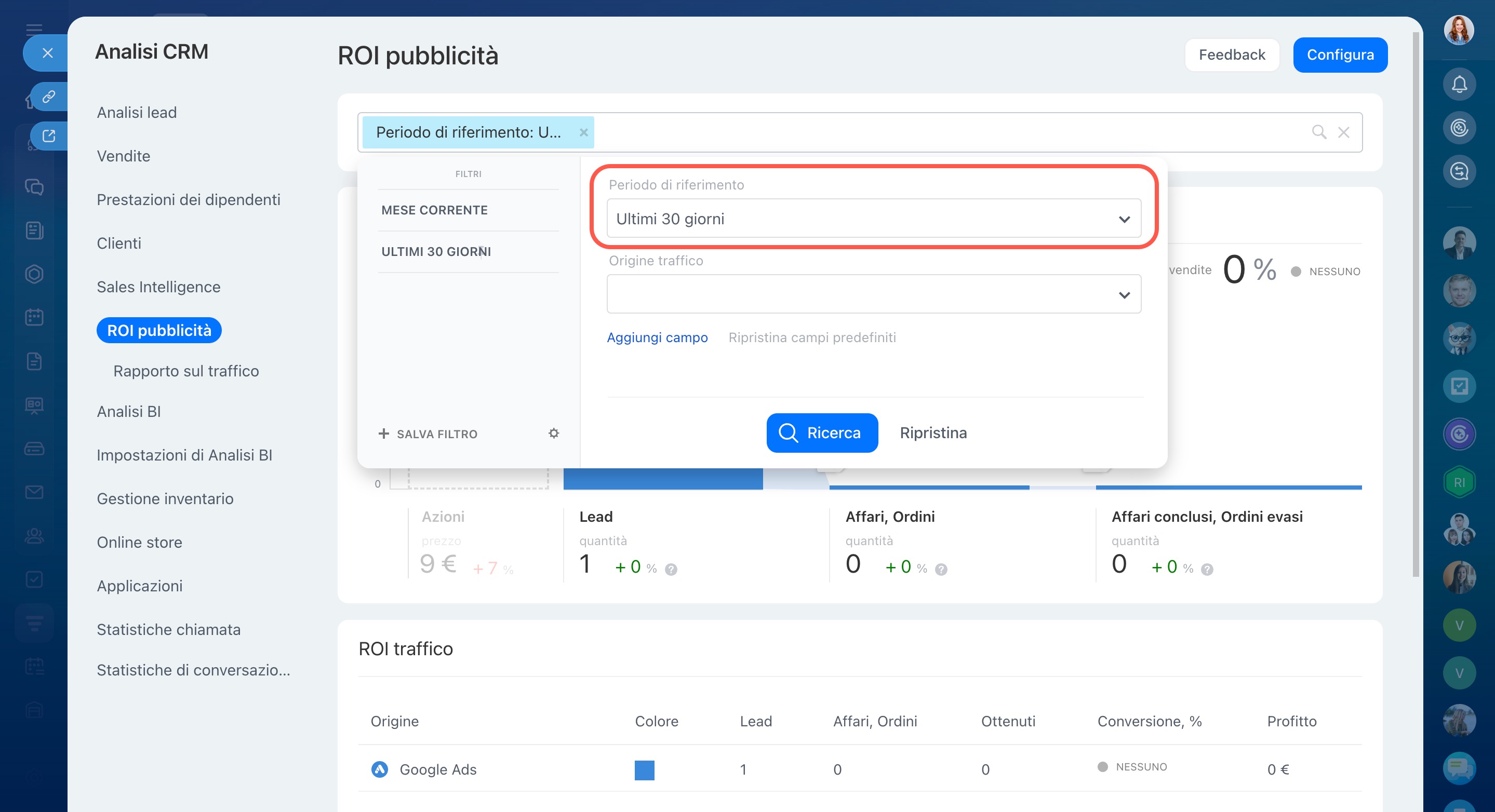
Il filtro "Periodo di riferimento" seleziona gli affari e i lead in base alla data di creazione.
Questo comportamento è legato alla logica dei rapporti di Sales Intelligence, che calcolano le spese pubblicitarie su base mensile e le confrontano con il numero di clienti acquisiti nello stesso periodo. Per questo motivo, i dati sulle conversioni e sui costi di acquisizione vengono calcolati in base alla data di creazione del lead o dell’affare.
In questo modo è possibile confrontare correttamente investimenti e risultati all’interno dello stesso intervallo di tempo.
Perché un affare perso appare come vinto nel funnel di vendita?
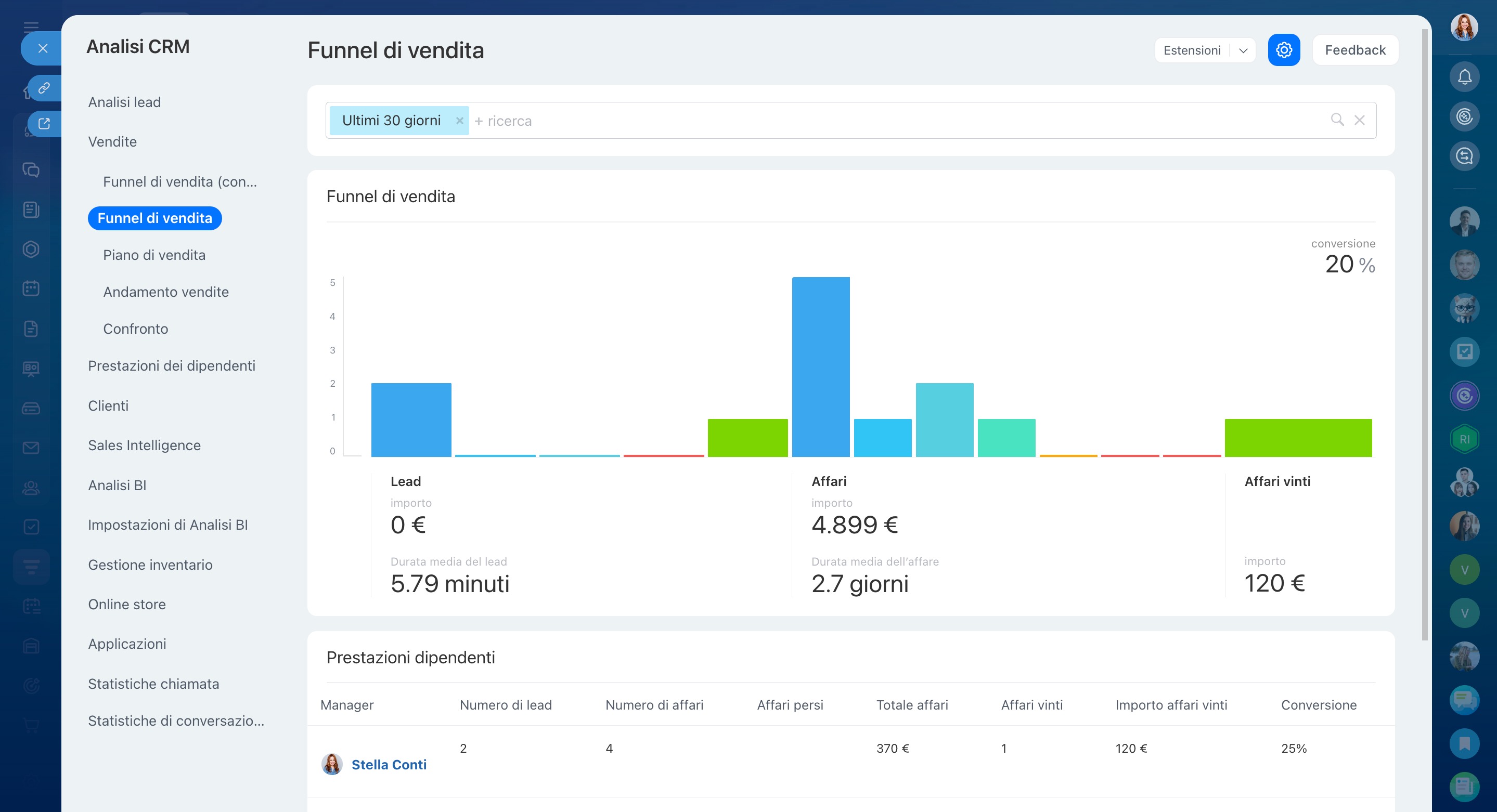
Il funnel di vendita nell’analisi CRM mostra tutte le fasi attraversate da un affare nel tempo. I rapporti si basano su dati storici e registrano il percorso dell’affare, non il suo stato attuale.
Se un affare è passato dalla fase finale "Successo" e successivamente è stato riaperto o chiuso come "Perso", il funnel mostrerà comunque che l’affare ha attraversato la fase di successo. Questo non significa che l’affare venga considerato vinto nelle statistiche finali.
Il funnel serve a visualizzare il percorso degli affari e ad analizzare in quali fasi le vendite si interrompono più spesso, non a mostrare il risultato finale.
Per verificare lo stato attuale degli affari, puoi utilizzare il generatore di rapporti CRM o il Generatore BI.
Creazione guidata rapporti
Generatore BI per creare rapporti analitici
Perché nei rapporti dell’analisi CRM non ci sono dati sulle nuove fatture?
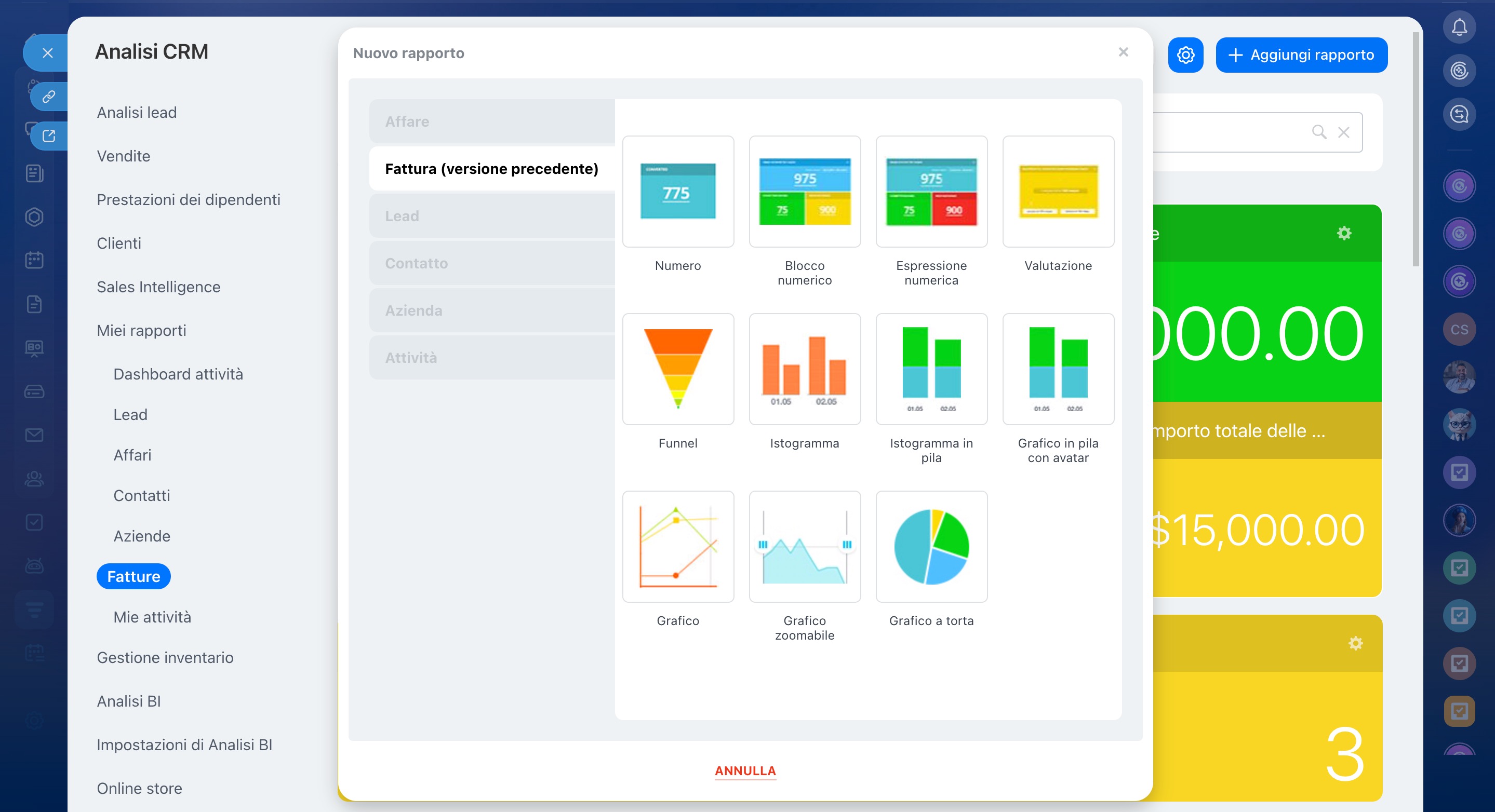
L’analisi CRM supporta solo la versione precedente delle fatture. Le nuove fatture non vengono quindi visualizzate nei rapporti di analisi CRM.
Per analizzare i dati delle nuove fatture, puoi utilizzare il Generatore BI oppure l’analisi BI, usando il set di dati crm_dynamic_items_31.
Bitrix24 Analisi BI
Inizia a lavorare con Generatore BI
Come creare rapporti su attività universali e smart process?
Le attività universali e gli smart process possono essere analizzati tramite il Generatore BI o l’analisi BI, utilizzando i set di dati appropriati.
-
Attività universali
Per analizzare le attività universali, usa il set di daticrm_activity. Usa i filtri conPROVIDER_ID = CRM_TODOePROVIDER_TYPE_ID = TODO.
Set di dati di Generatore BI: attività, fasi e collegamenti nel CRM -
Smart process
Per analizzare gli smart process, utilizza i set di daticrm_dynamic_items_*, dove*rappresenta l’identificatore dello smart process.
Set di dati di Generatore BI: Smart process
È possibile configurare l’accesso alle sezioni di Sales Intelligence e analisi CRM?
No, non è possibile limitare l’accesso a queste sezioni. Al momento non sono previste impostazioni di autorizzazione specifiche per gli strumenti di Sales Intelligence e analisi CRM.
I rapporti sono disponibili sia per gli amministratori sia per i dipendenti con accesso standard.
Un dipendente vedrà i dati nei rapporti se non ha accesso agli elementi CRM?
No. La visibilità dei dati nei rapporti di analisi CRM e nel generatore di rapporti CRM dipende dalle autorizzazioni di accesso nel CRM. Un dipendente può visualizzare solo i dati degli elementi a cui ha accesso.
Autorizzazioni di accesso basate sui ruoli in CRM
In base alle autorizzazioni assegnate, un dipendente vedrà:
- solo i propri affari: verranno mostrati esclusivamente i dati relativi ai suoi affari;
- gli affari del proprio reparto: saranno visibili anche i dati degli affari dei colleghi del reparto;
- tutti gli affari: i rapporti mostreranno tutte le informazioni relative a tutti i responsabili.
Perché le date nel rapporto possono differire da quelle nella scheda dell’affare?
I dati vengono inviati ai sistemi di analisi utilizzando le impostazioni di data e ora del server, mentre nella scheda dell’affare l’orario viene mostrato in base alle impostazioni locali dell’utente. Per questo motivo, la data visualizzata nel rapporto può non coincidere con quella mostrata nella scheda dell’affare.
Ad esempio, se un affare viene creato in tarda serata secondo l’orario locale, nei sistemi analitici potrebbe essere registrato come creato il giorno successivo. Di conseguenza, nel rapporto l’affare risulterà associato a una data diversa rispetto a quella visualizzata nella scheda.
Perché l’analisi CRM mostra un avviso di passaggio a un piano superiore?
L’analisi CRM prevede un limite al numero di record che possono essere utilizzati nei rapporti. Questo limite viene calcolato separatamente per ogni tipo di elemento: lead, affari, contatti e aziende.
Se il limite viene superato anche per un solo tipo di elemento, i rapporti non funzionano più.
Ad esempio, se viene superato il limite dei lead, inclusi quelli presenti nel cestino, l’analisi CRM smette di funzionare finché non si rientra nei limiti.
