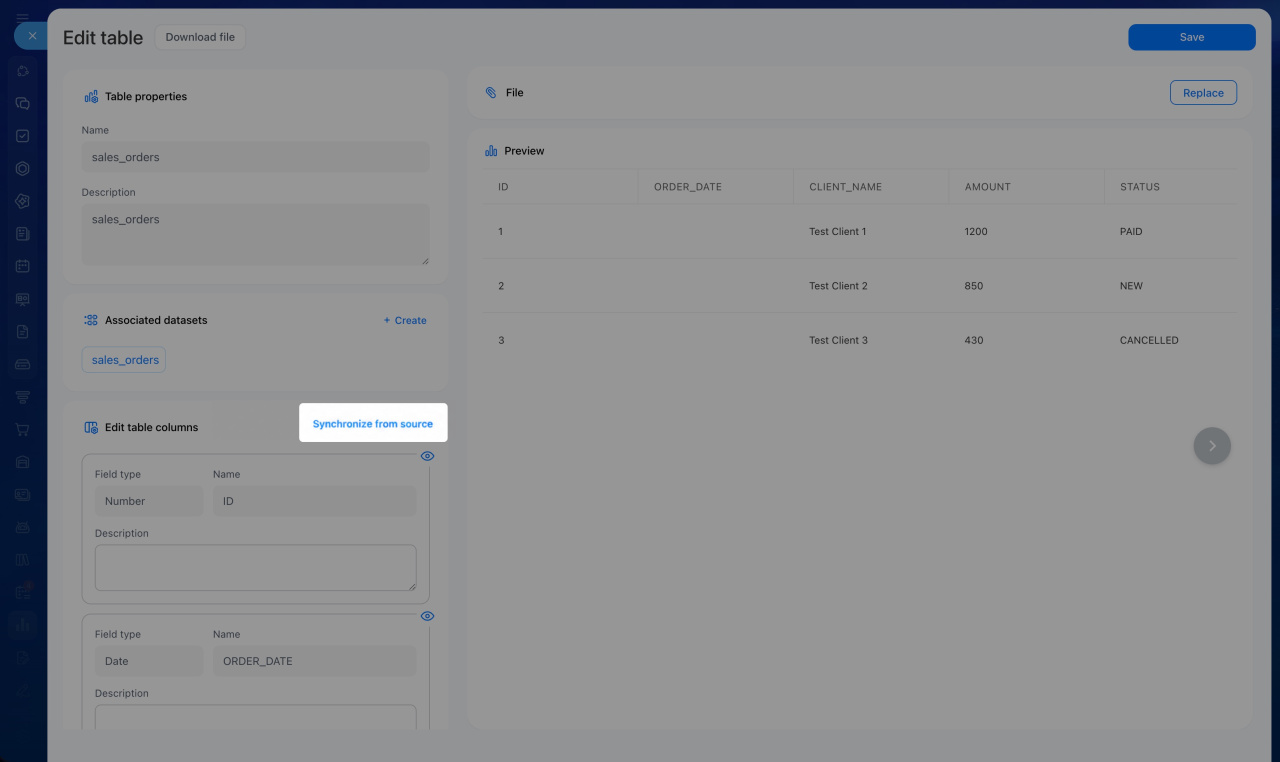
Quando configuri una tabella da una connessione esterna, i campi Nome e Tipo di campo possono essere bloccati perché i relativi valori vengono trasmessi dall'origine: un connettore o un database. Il Generatore BI utilizza questi parametri per richiedere i dati per le dashboard.
In questo articolo scoprirai:
Perché non puoi modificare il nome e il tipo di campo
Una tabella creata da una connessione esterna non archivia i dati in Bitrix24. Contiene solo la descrizione della struttura: nomi, tipi e descrizioni delle colonne. Il Generatore BI richiede i dati all'origine ogni volta che crea una dashboard.
Per impostazione predefinita, il nome della colonna corrisponde al codice trasmesso dall'origine: il Generatore BI utilizza questo codice per richiedere i dati per le dashboard. Non puoi modificare il codice: in caso contrario, la richiesta verrebbe inviata all'origine con un nome di colonna inesistente e la tabella non riceverebbe più i dati.
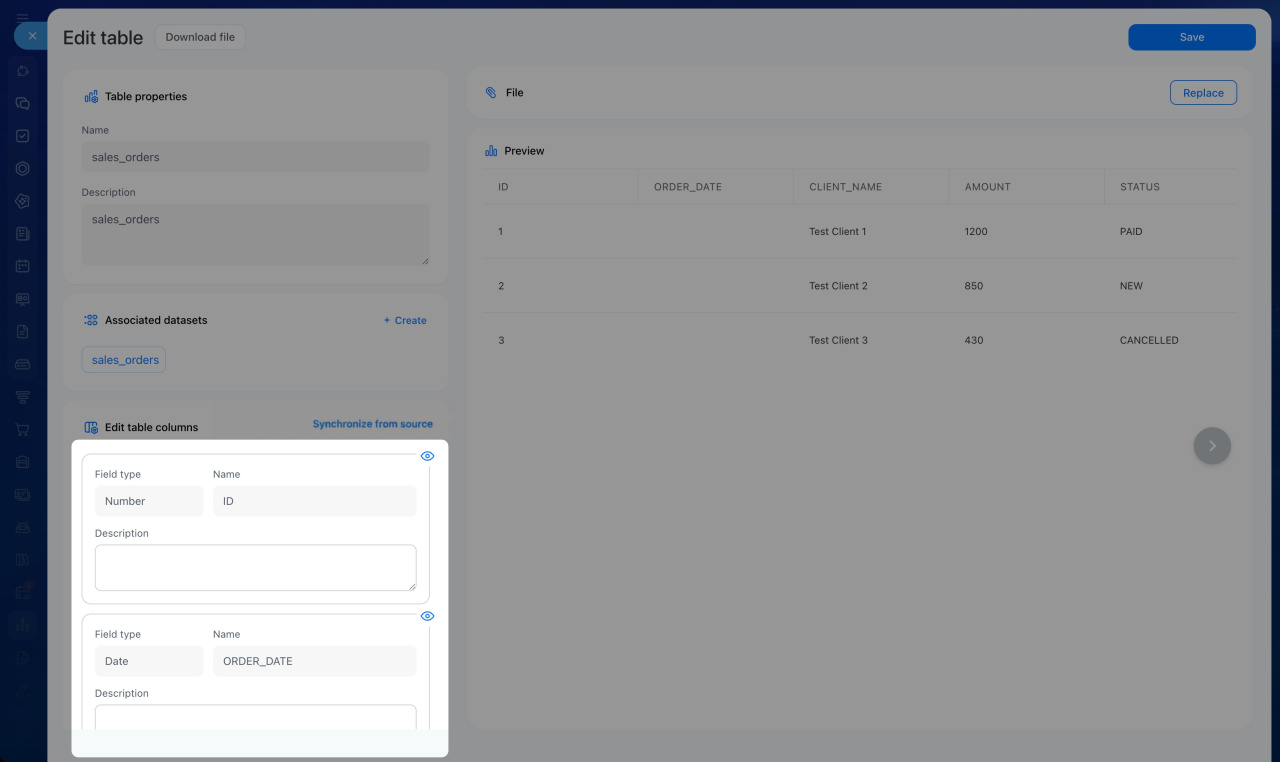
Alcuni connettori supportano la corrispondenza dei nomi: al posto del codice puoi specificare un nome personalizzato, mentre l'origine continua a utilizzare il codice per richiedere i dati.
In questo caso, il campo Nome nel blocco Edit table columns (Configura colonne della tabella) sarà attivo. Il nome deve rispettare i seguenti requisiti:
- contenere solo lettere latine maiuscole, numeri e trattini bassi,
- iniziare con una lettera e avere una lunghezza massima di 32 caratteri,
- non essere duplicato all'interno della stessa tabella.
Ad esempio, SALE_DATE è valido, mentre SALE DATE non lo è a causa dello spazio.
Cosa puoi modificare in una tabella da una connessione esterna
Indipendentemente dal tipo di connessione, nella tabella puoi modificare:
- Descrizione del campo: aiuta a capire quali dati sono contenuti nella colonna. Ad esempio, per
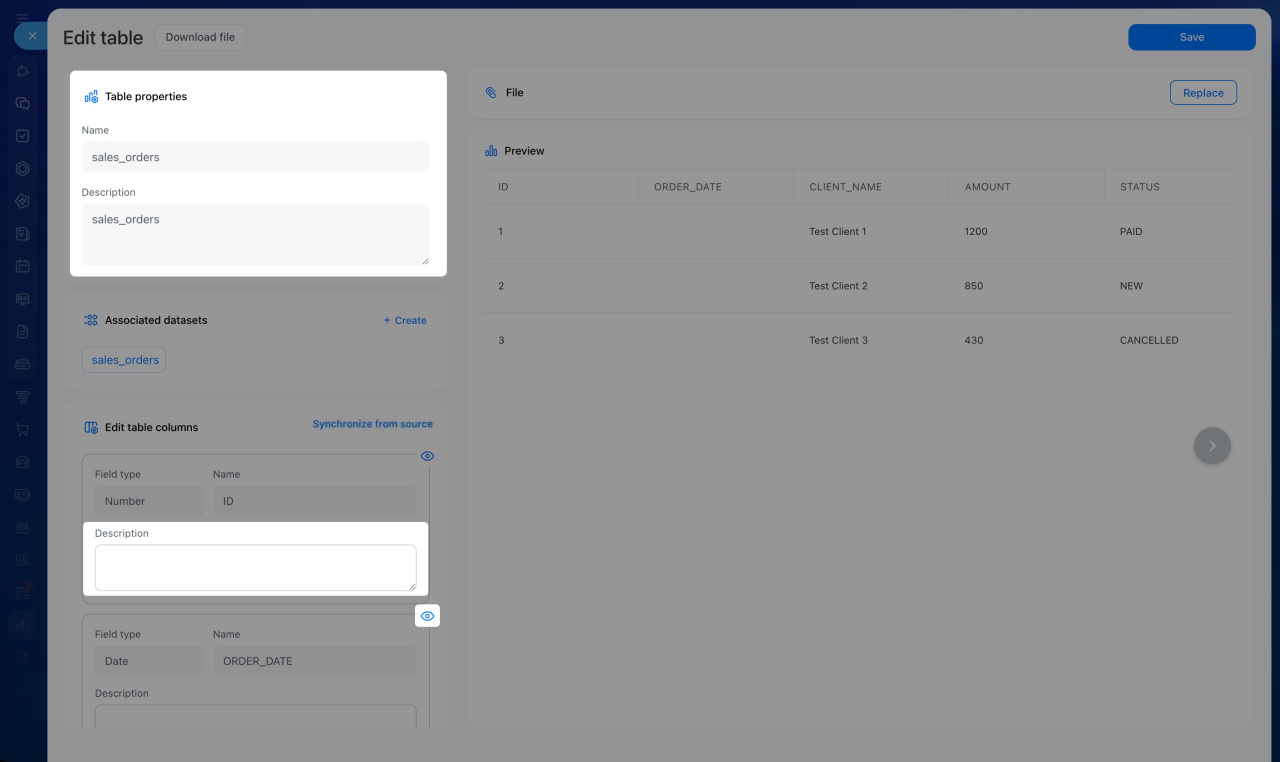
AMOUNTpuoi specificare Importo della vendita nella valuta dell'affare. - Visibilità del campo: fai clic sull'icona a forma di occhio per escludere la colonna dalla tabella del Generatore BI. In seguito, non potrai utilizzarla per creare grafici.
- Nome e descrizione della tabella: puoi modificarli nel blocco Table properties (Parametri della tabella).
Come aggiornare la struttura di una tabella da una connessione esterna
Se aggiungi o elimini una colonna nell'origine, le modifiche non vengono visualizzate automaticamente nel Generatore BI. Apri le impostazioni della tabella e, nel blocco Edit table columns, avvia la sincronizzazione. Dopodiché, verranno aggiornati l'elenco delle colonne e i tipi di campo.
Ad esempio, se nel database delle vendite viene aggiunta una nuova colonna REGION, esegui la sincronizzazione per renderla disponibile nella tabella e poterla utilizzare nelle dashboard.