Risposta breve
- Vai in CRM > Clienti > Aziende oppure Contatti.
- Fai clic su Impostazioni (⚙️) > Importa aziende oppure Importa contatti da CSV con le proprie impostazioni.
- Nel blocco Configurazione dei parametri di importazione attiva l’opzione Importa dettagli.
- Scarica il modello del file di importazione e compilalo.
- Carica il file in formato csv in Bitrix24.
- Verifica che i campi del file di importazione corrispondano ai campi necessari in Bitrix24. Ad esempio il campo Nome azienda nel file di importazione corrisponde allo stesso campo nella scheda azienda.
- Quando il processo di importazione è completato fai clic su Fine. Se devi caricare un altro file fai clic su Importa un altro file.
Risposta dettagliata
Utilizza la funzione di importazione per caricare gli elenchi di contatti e le aziende con tutti i loro dettagli su Bitrix24. Questo ti aiuta a:
- Costruire il tuo database clienti quando inizi a utilizzare Bitrix24.
- Trasferire i dati da un altro CRM evitando l'inserimento manuale.
Autorizzazioni di accesso basate sui ruoli in CRM
Questo articolo spiega come importare i dati utilizzando le aziende come esempio.
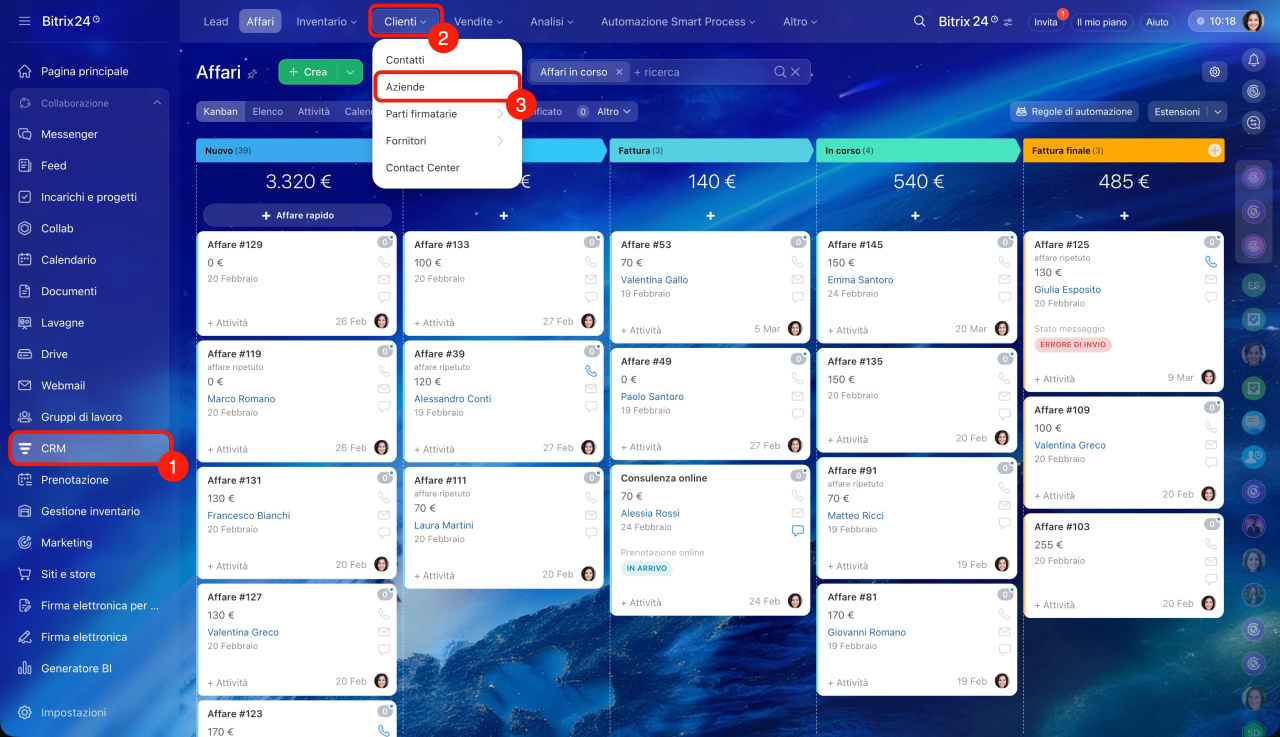
1–3. Vai in CRM > Clienti > Aziende.
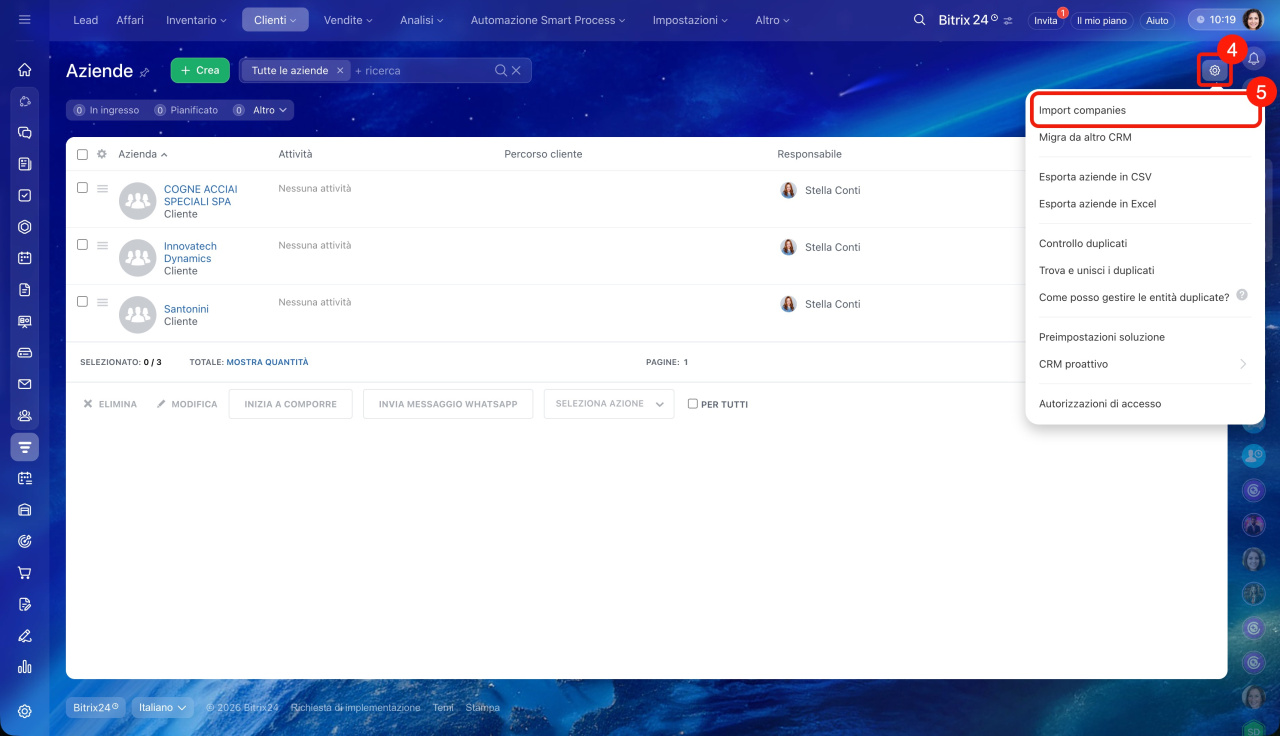
4–5. Fai clic su Impostazioni (⚙️) > Importa aziende.
Per completare l'importazione, segui questi passaggi:
1. Scarica l'esempio di file per l'importazione. Si tratta di un file CSV che include tutti i campi del modulo azienda. Per importare i dettagli aziendali, abilita l'opzione Importa dettagli prima di scaricare.
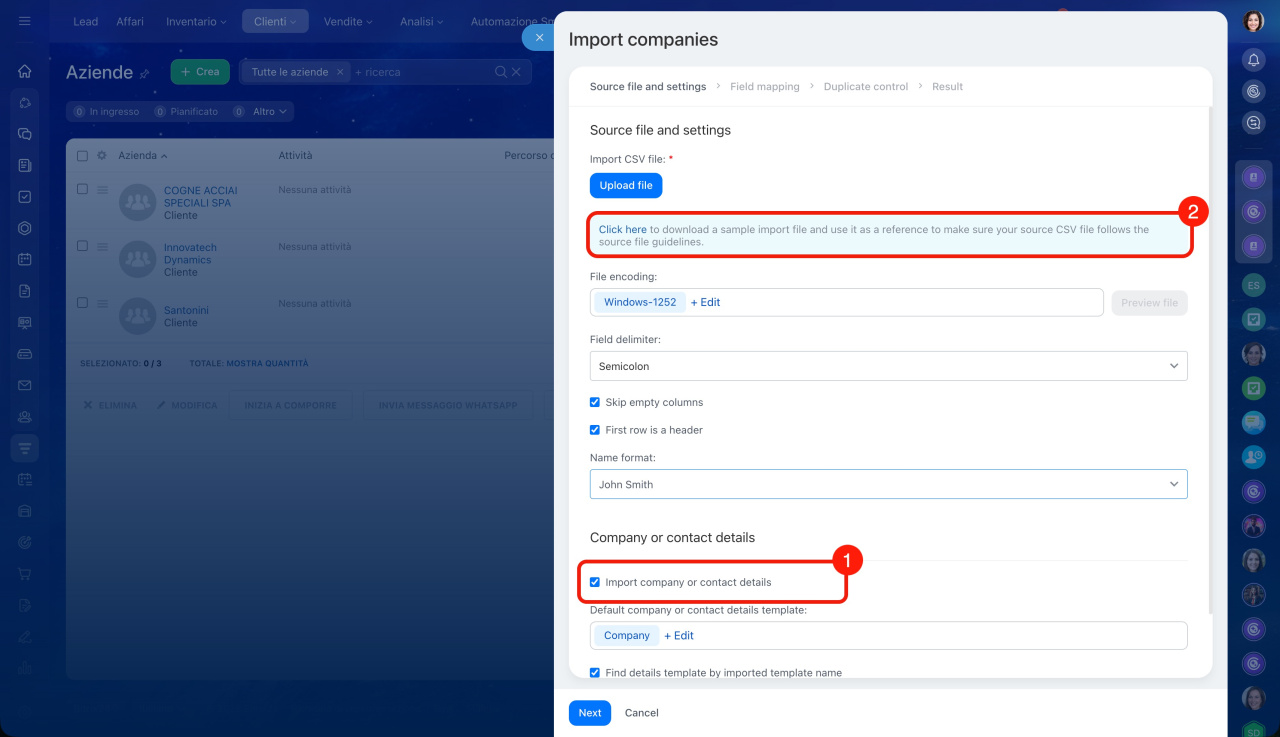
2. Compila il file per l'importazione. Inserisci i dati che desideri importare nel modello. Se stai importando le aziende da un altro Bitrix24, passa al passaggio 3.
Per aggiungere più valori a un singolo campo, come più numeri di telefono, separali con una virgola.
Per evitare errori durante l'importazione, includi nel file:
ID. Questo è un numero univoco assegnato a ciascuna azienda (una azienda = un numero).
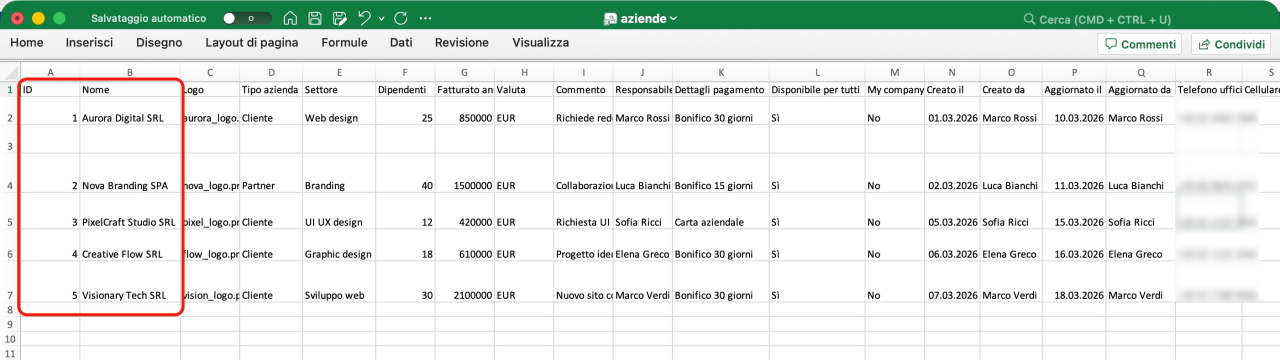 Nella colonna ID è stato indicato il numero progressivo dell’azienda
Dettagli: ID. Questo è un numero univoco per ciascun indirizzo aziendale (un indirizzo = un numero). Se un'azienda ha più indirizzi o dettagli bancari, utilizza le righe separate e lascia vuota la colonna Dettagli: ID.
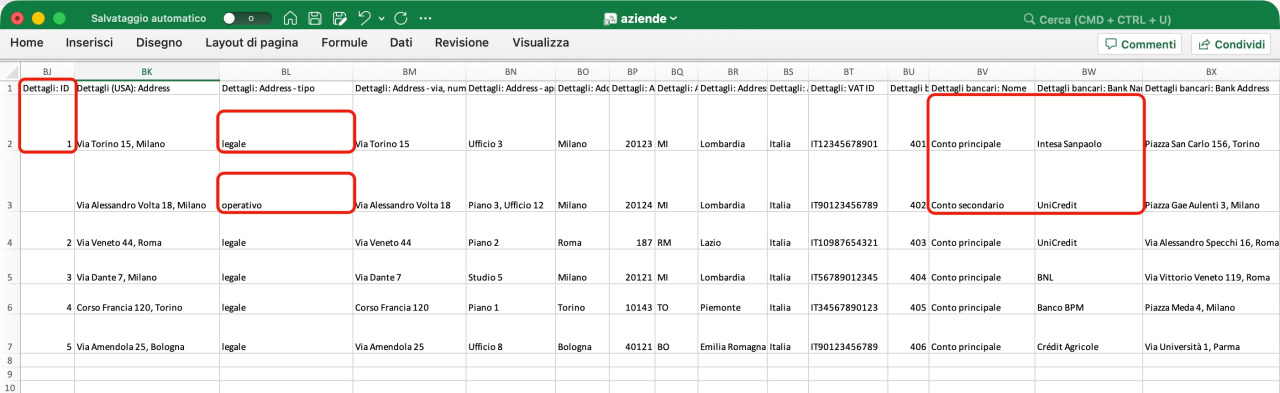 L’azienda ha due indirizzi e due dettagli bancari
Dettagli: ID modello. Specifica l'ID del modello di dettagli.
Modelli di dettagli
Dettagli: ID paese. Per l'Italia, utilizza 380.
Come trovare l'ID del modello
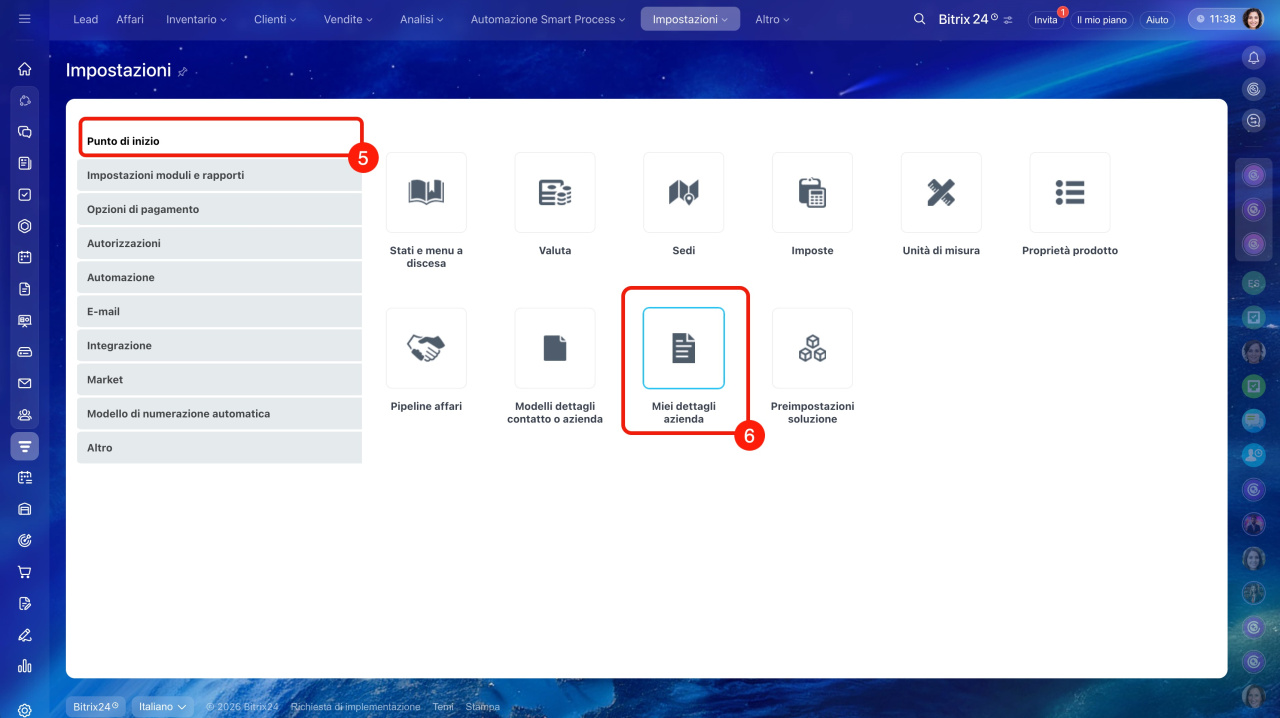
5–6. Nella sezione Punto di inizio seleziona Miei dettagli azienda.
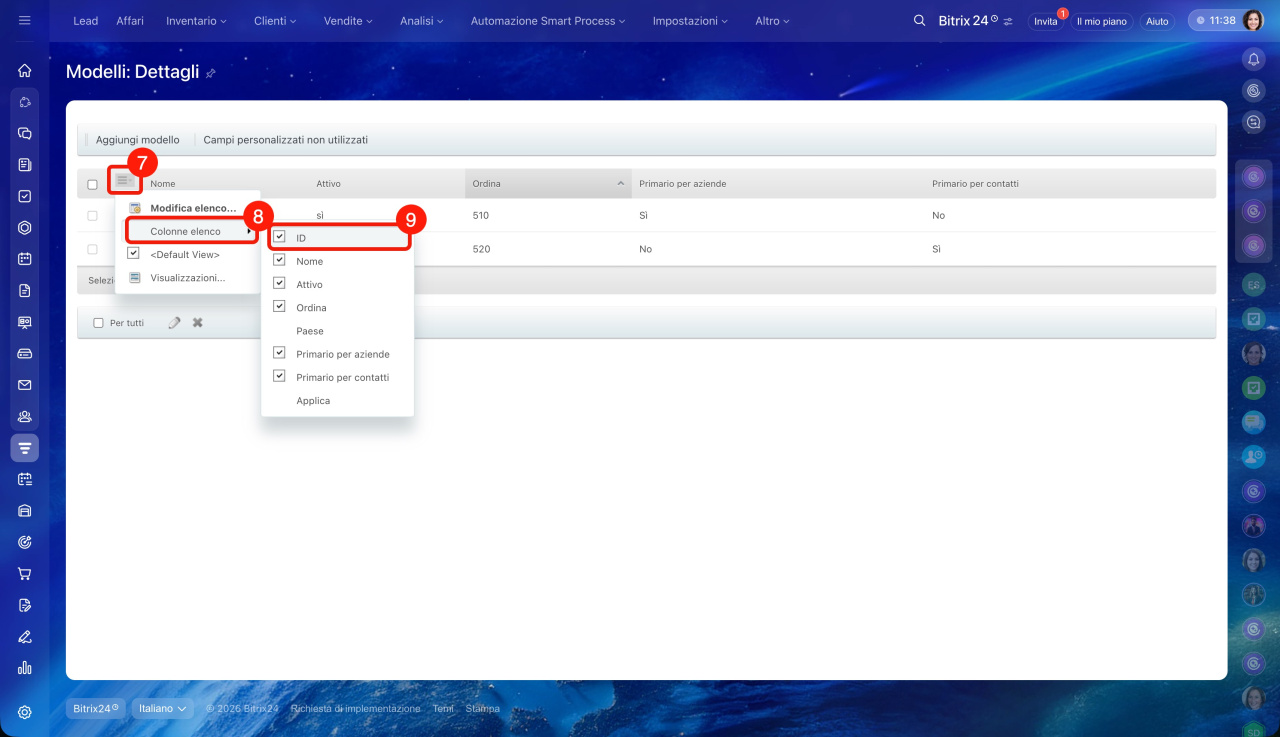
7–9. Fai clic su Menu (≡) > Colonne dell’elenco e seleziona il parametro ID.
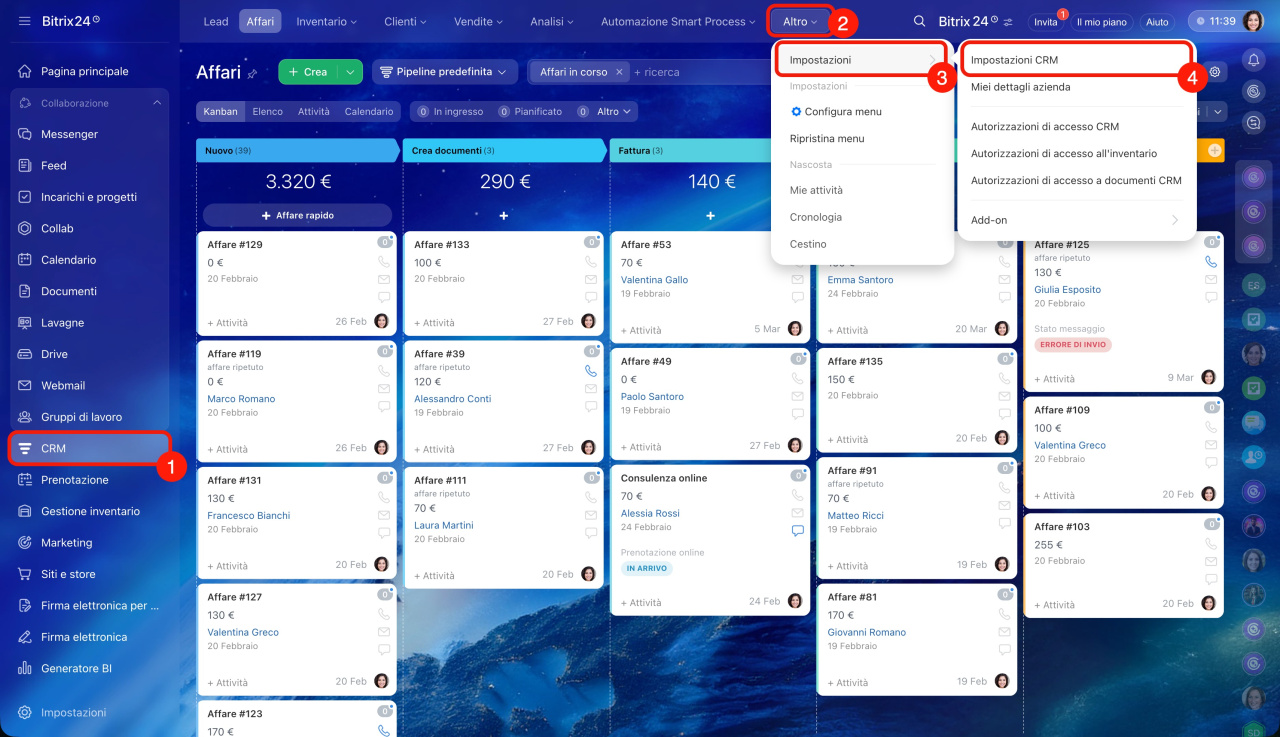
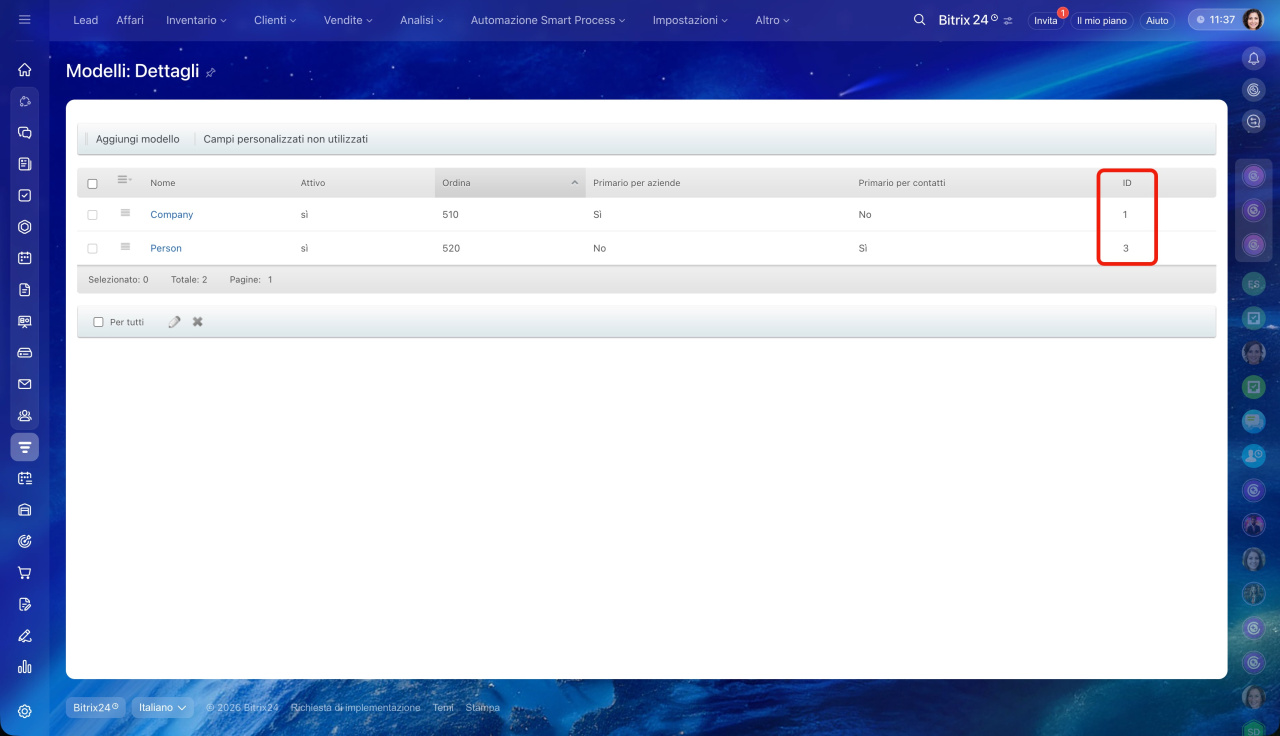 La colonna ID mostra l'ID di ciascun modello di dettagli
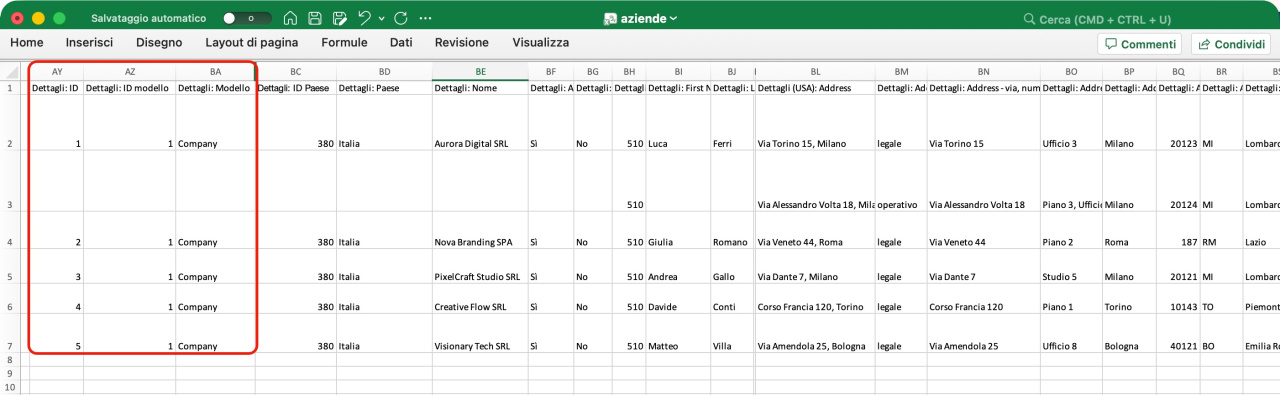 Nella colonna Dettagli: ID è stato indicato il numero progressivo dell’indirizzo dell’azienda, mentre in Dettagli: ID modello è stato indicato il numero del modello dei dettagli
Come indicare l'indirizzo nel file di importazione
Il campo Indirizzo nei dettagli azienda è un campo composto. Questo significa che non è sufficiente inserire l'indirizzo completo nel campo Dettaglio (Paese): Indirizzo: questi dati non verranno importati nella scheda azienda.
Per importare correttamente l'indirizzo, compila i campi indirizzo del file di importazione. Devi compilare solo i campi per i quali disponi dei dati:
- Dettagli: Address — via, numero civico,
- Dettagli: Address — appartamento, ufficio, camera, piano,
- Dettagli: Address — città,
- Dettagli: Address — cap/codice postale,
- Dettagli: Address — zona,
- Dettagli: Address — regione/area
- Dettagli: Address — paese.
Dopo l'importazione, l'indirizzo verrà visualizzato nella scheda azienda nel campo Indirizzo.
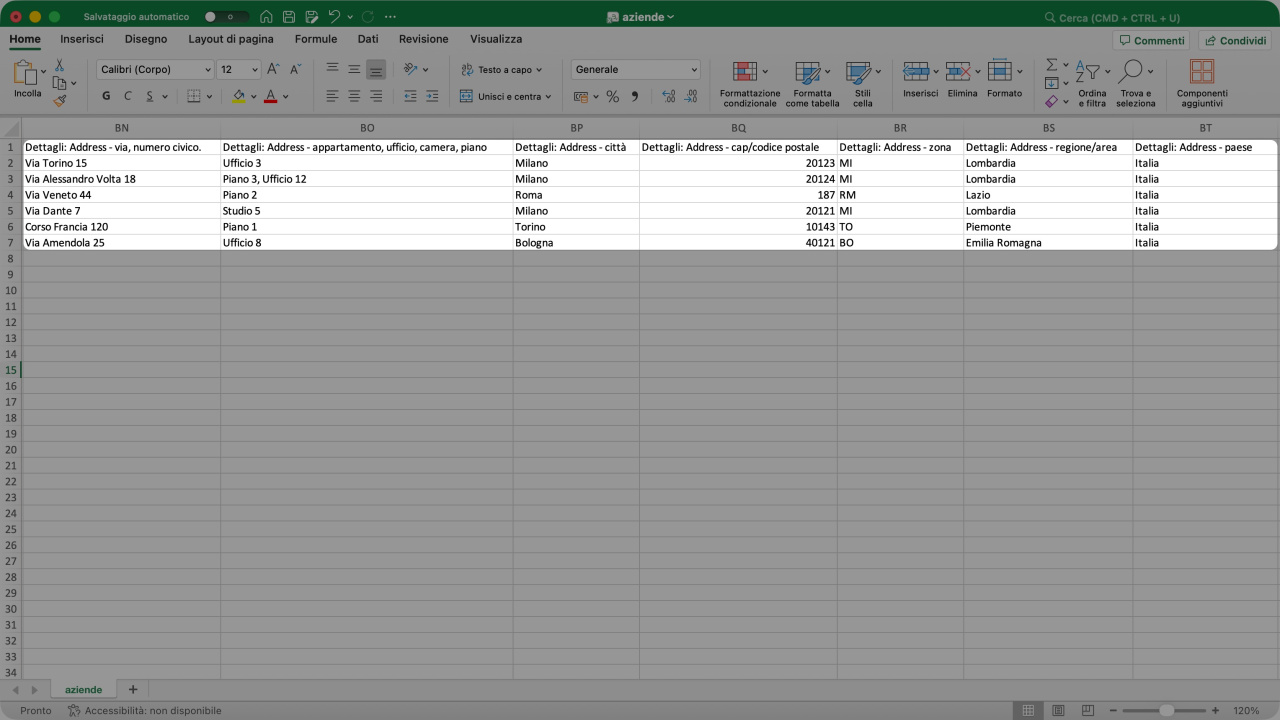 Esempio di compilazione dei campi indirizzo composti nel file di importazione
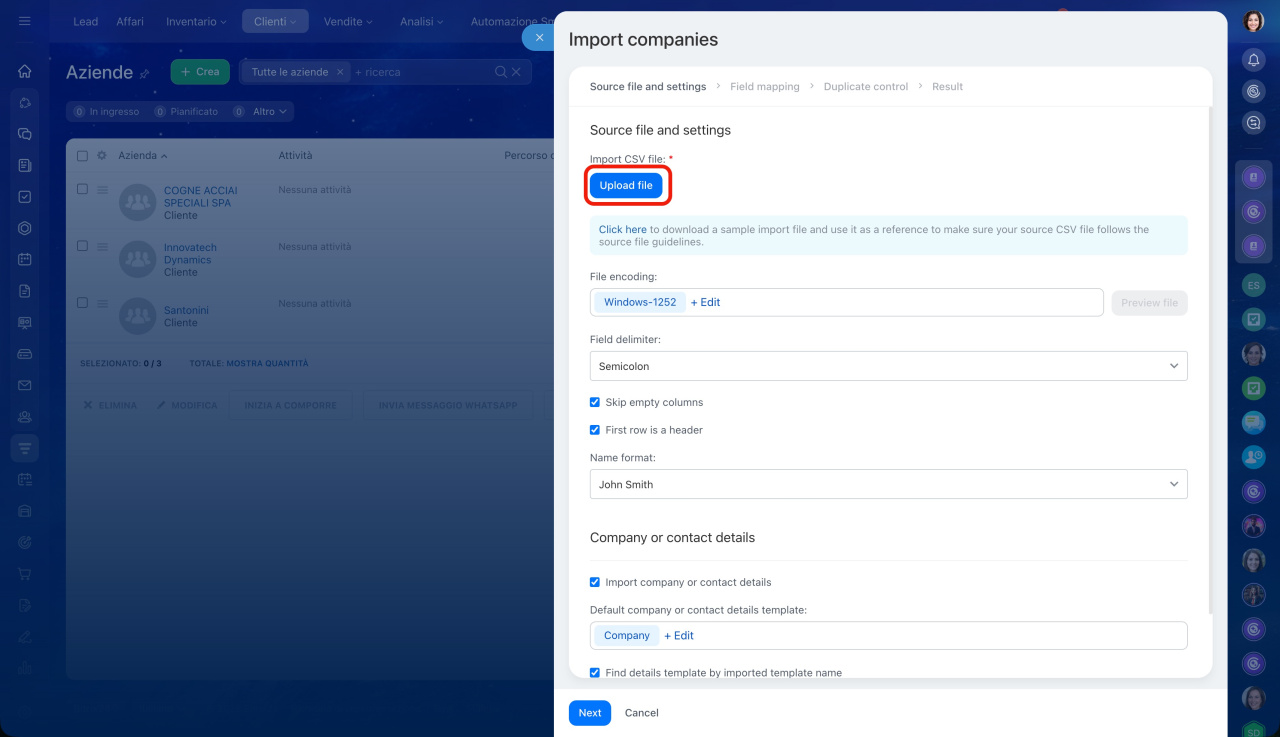
3. Carica il file per l'importazione. Carica il file completato su Bitrix24. Deve essere in formato CSV.
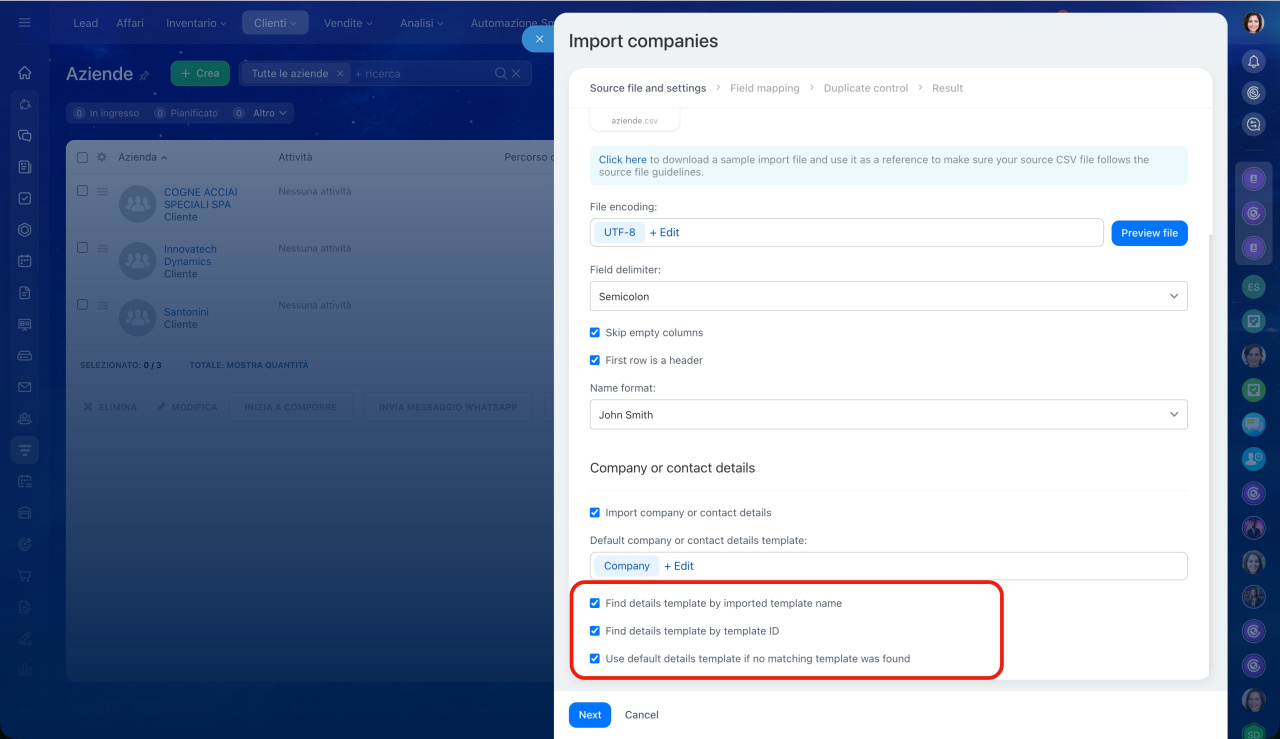
4. Configura le impostazioni dei dettagli di importazione. Abilita queste opzioni per evitare errori:
Abbina i modelli di file di importazione. Il CRM abbinerà i dati in base al nome del modello e al paese. Se il nome del paese non corrisponde al modello selezionato, il CRM non abbinerà gli elementi. Il valore nella colonna Dettagli: ID modello non è rilevante.
Abbina utilizzando ID dei modelli. Il CRM considererà solo gli ID dei modelli per l'abbinamento.
Utilizza il modello predefinito se nessun modello corrisponde a quello nel file di importazione. Se il CRM non riconosce i dati, applicherà il modello predefinito.
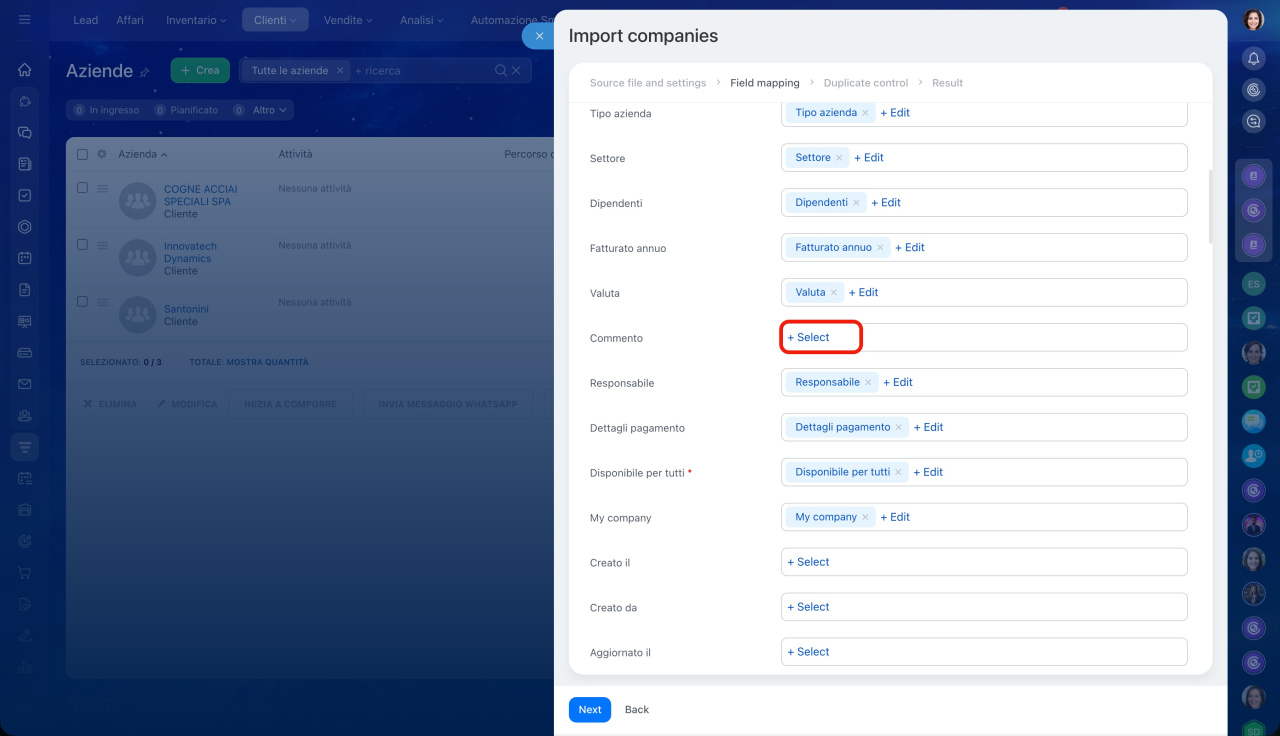
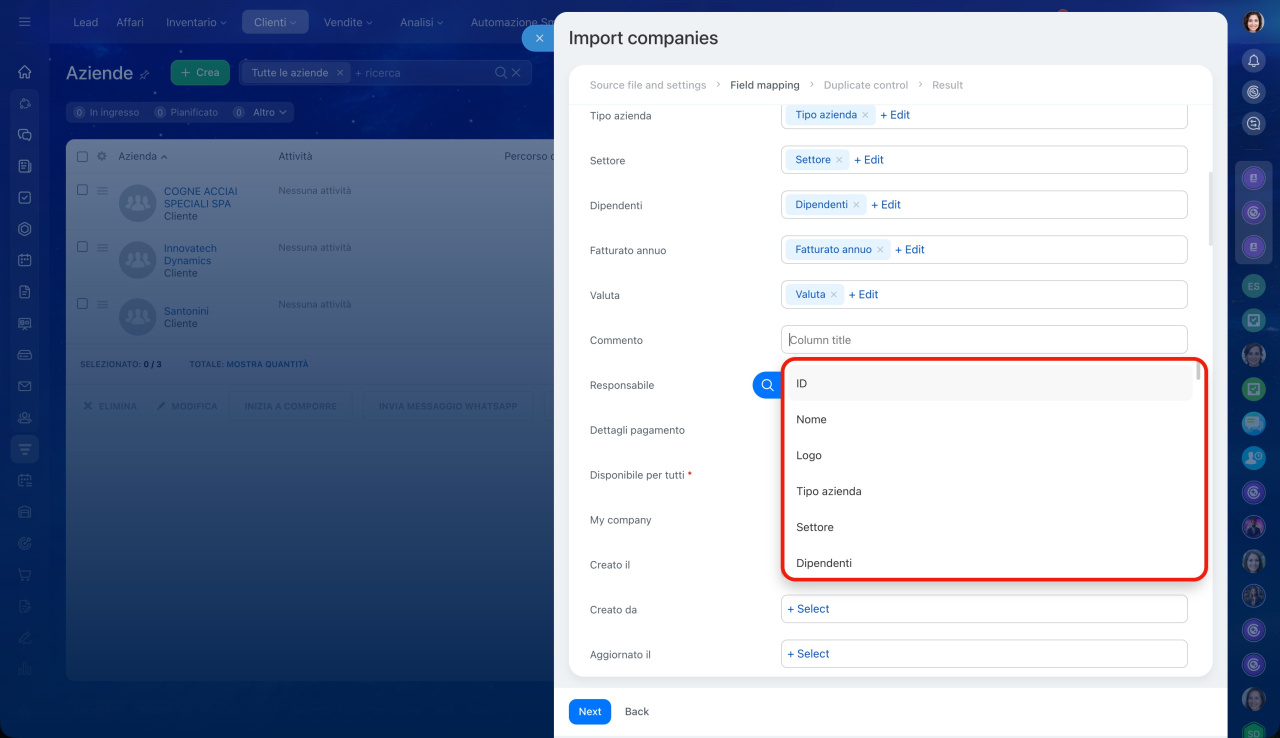
5. Verifica la corrispondenza dei campi. Assicurati che i campi nel tuo file di importazione corrispondano ai campi corrispondenti in Bitrix24. Ad esempio, il campo Nome azienda nel tuo file dovrebbe corrispondere al campo Nome azienda in Bitrix24.
A sinistra sono visualizzati i campi dell’azienda in Bitrix24, a destra sono mostrate le colonne del file di importazione. Se un campo è associato in modo errato oppure è vuoto, fai clic su Seleziona o Modifica e indica la colonna corretta.
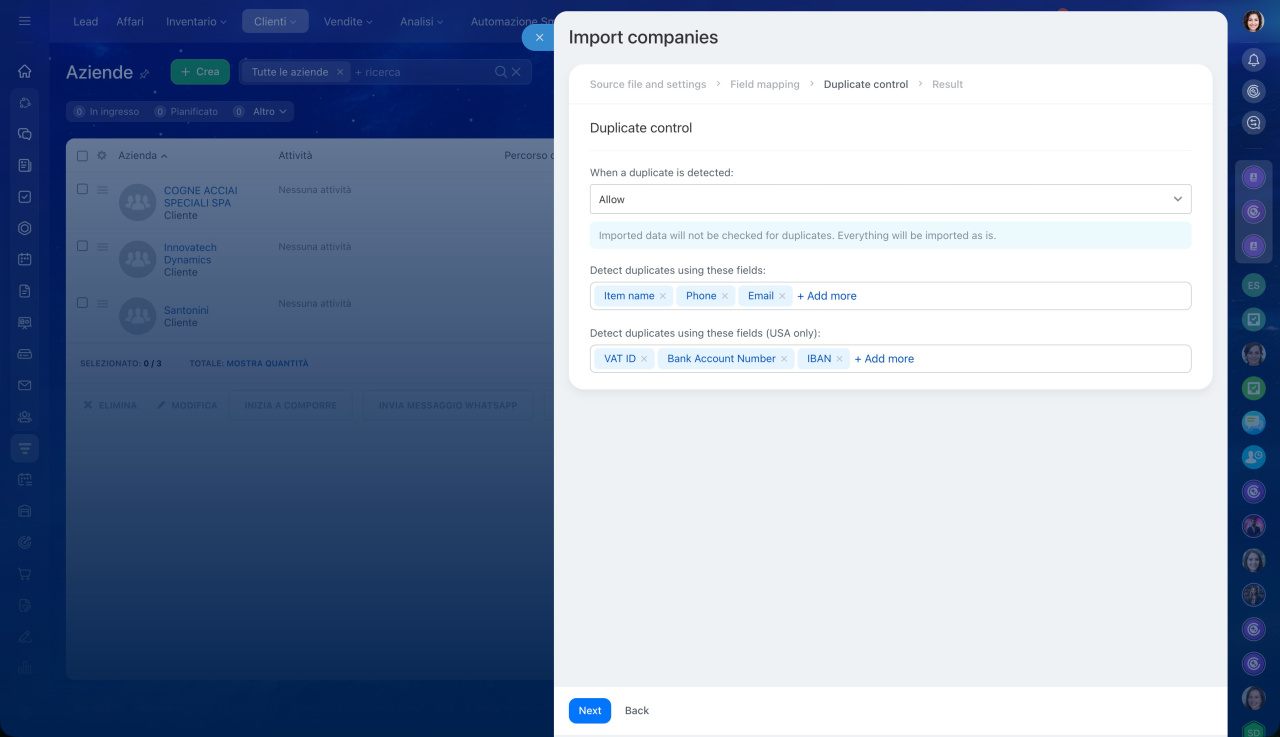
6. Scegli cosa fare con i duplicati:
- Consenti: verranno importati tutti i dati dal file.
- Sostituisci: se vengono trovati duplicati i valori dei campi nelle schede CRM verranno sostituiti con i dati del file.
- Unisci: se vengono trovati duplicati solo i campi vuoti nelle schede verranno compilati con i dati del file.
- Salta: i duplicati non verranno importati in Bitrix24 e verrà generato un file con il loro elenco.
Indica in base a quali campi verificare i duplicati, ad esempio numero di telefono o nome.
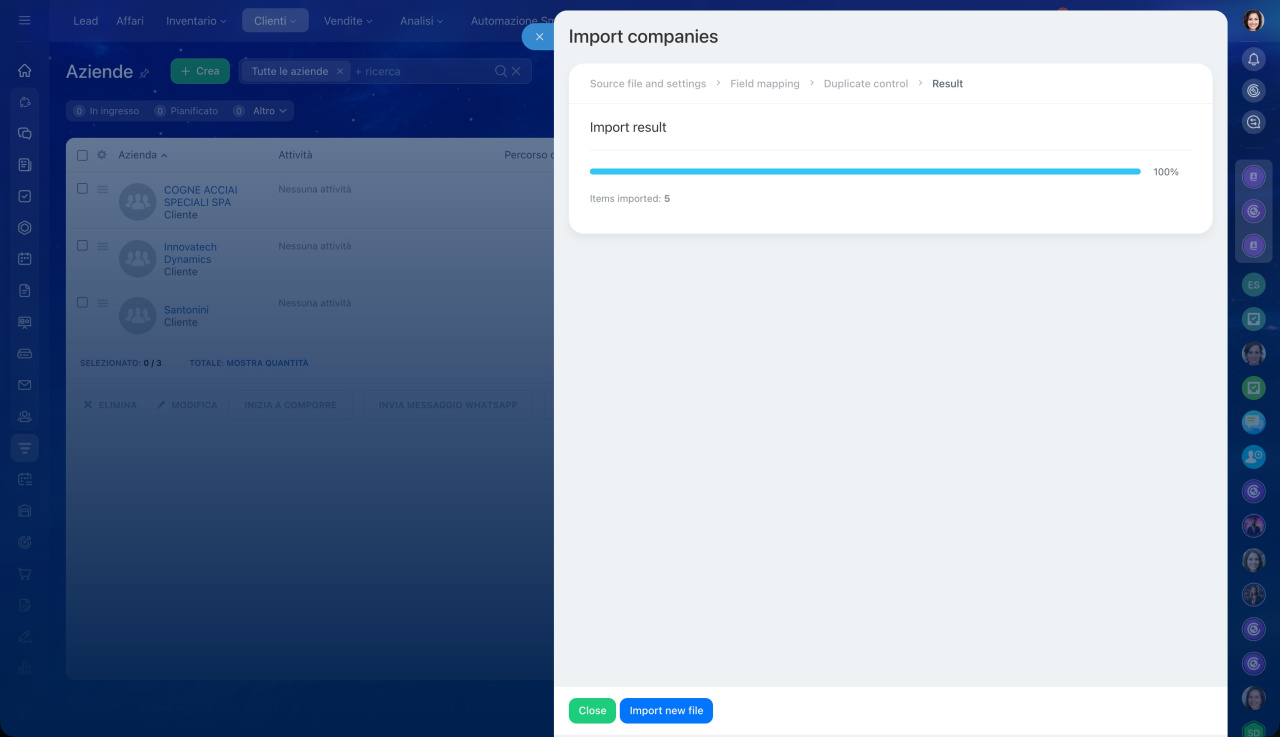
7. Attendi il caricamento dei dati. Il tempo richiesto dipende dal numero di aziende: importazioni più grandi richiedono più tempo.
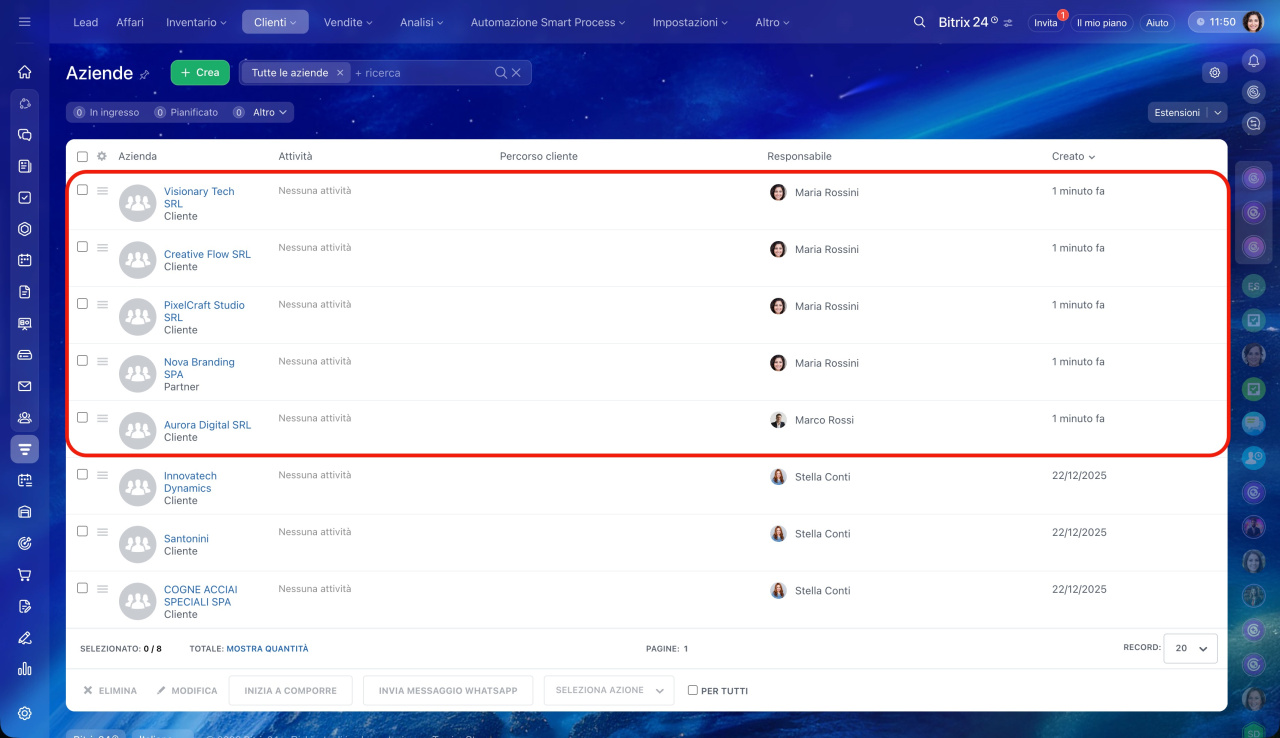
Dopo aver completato l'importazione, verifica l'elenco delle aziende nel CRM.