
La posta nel CRM permette di comunicare con i clienti direttamente dalla scheda di lead, affare, contatto o azienda. Tutte le e-mail vengono salvate nella timeline: così puoi vedere la cronologia completa delle comunicazioni con il cliente.
Piani e prezzi
Nell’articolo spiegheremo come:
Come scrivere un’e-mail
Puoi scrivere un’e-mail dall’elenco degli elementi o dalla scheda CRM.
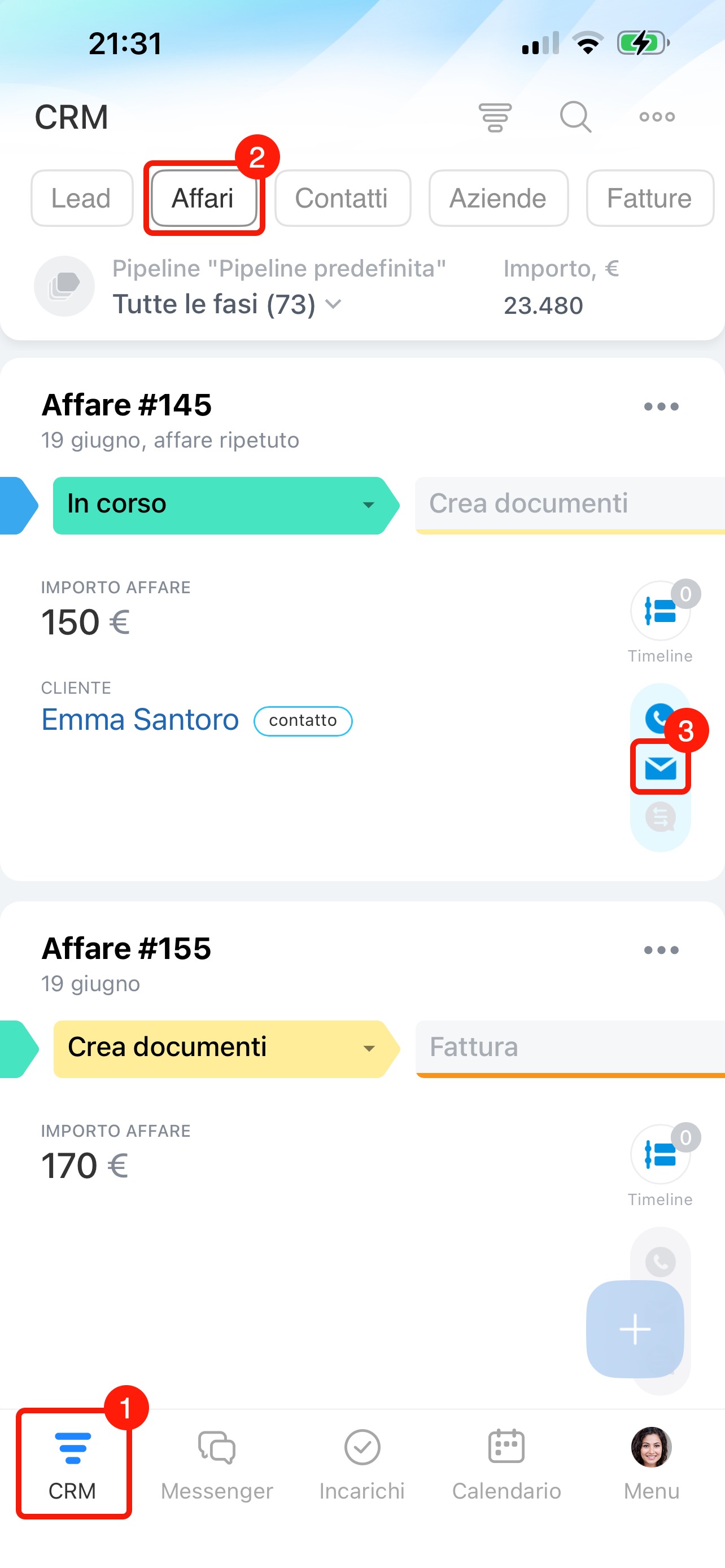
Dall’elenco. Scegli questa opzione se devi contattare rapidamente il cliente senza aprire la scheda.
- Vai su CRM.
- Seleziona una sezione, ad esempio Affari.
- Premi sull’icona di busta accanto all’affare desiderato.
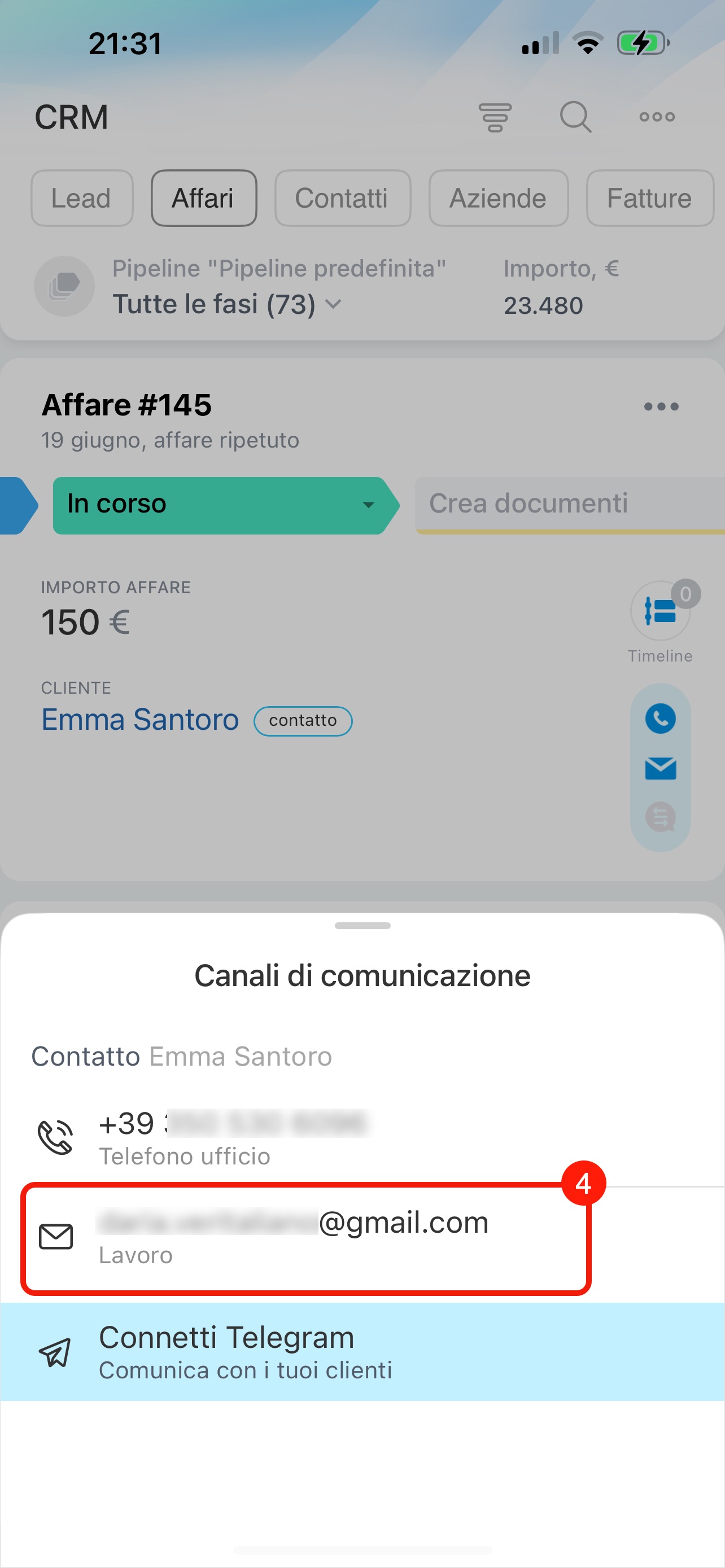
- Premi sull’indirizzo e-mail del cliente: si aprirà la finestra di creazione dell’e-mail.
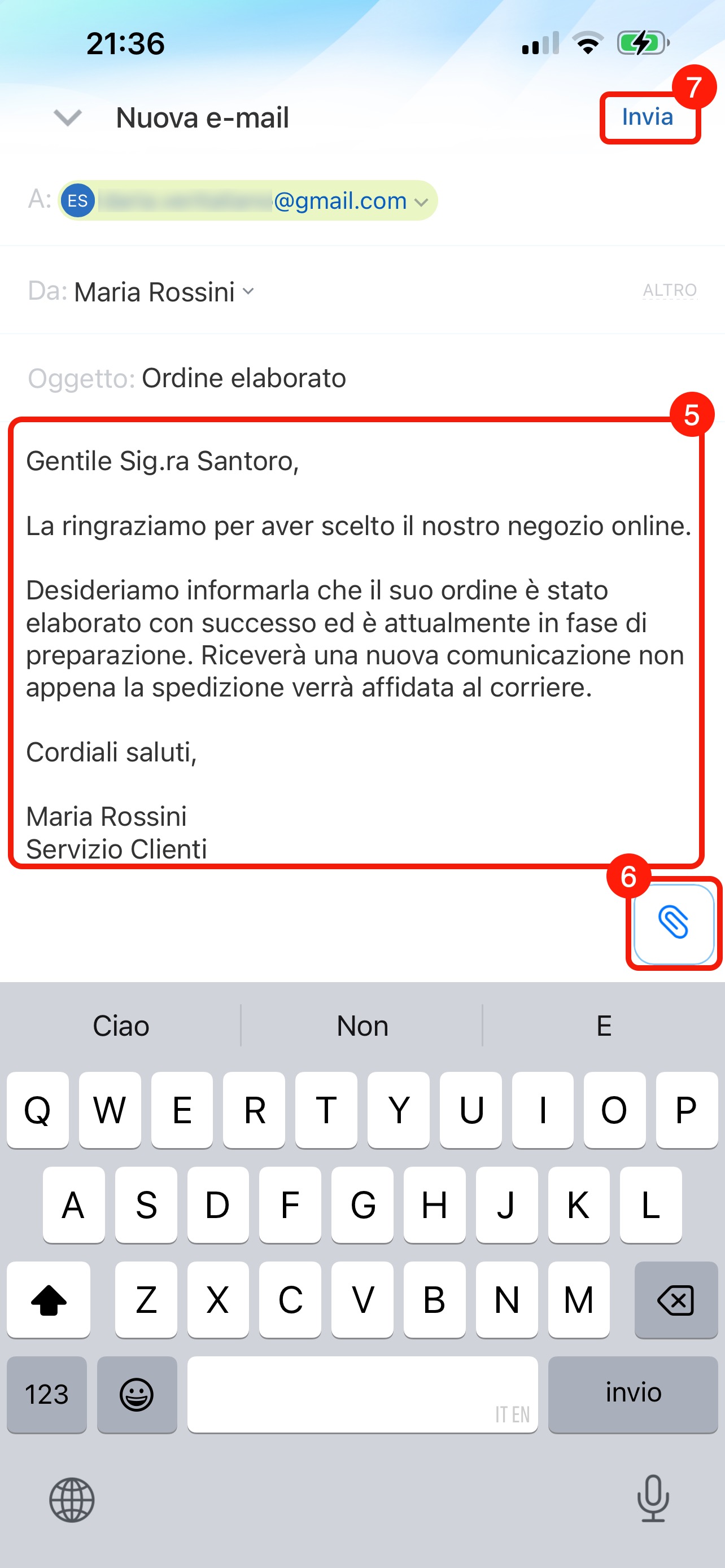
- Inserisci l’oggetto e il testo dell’e-mail.
- Aggiungi file, se necessario: premi sull’icona di graffetta.
- Invia l’e-mail.
Dalla scheda CRM. Questo metodo è utile se stai già lavorando con la scheda e vuoi vedere tutta la cronologia delle comunicazioni con il cliente.
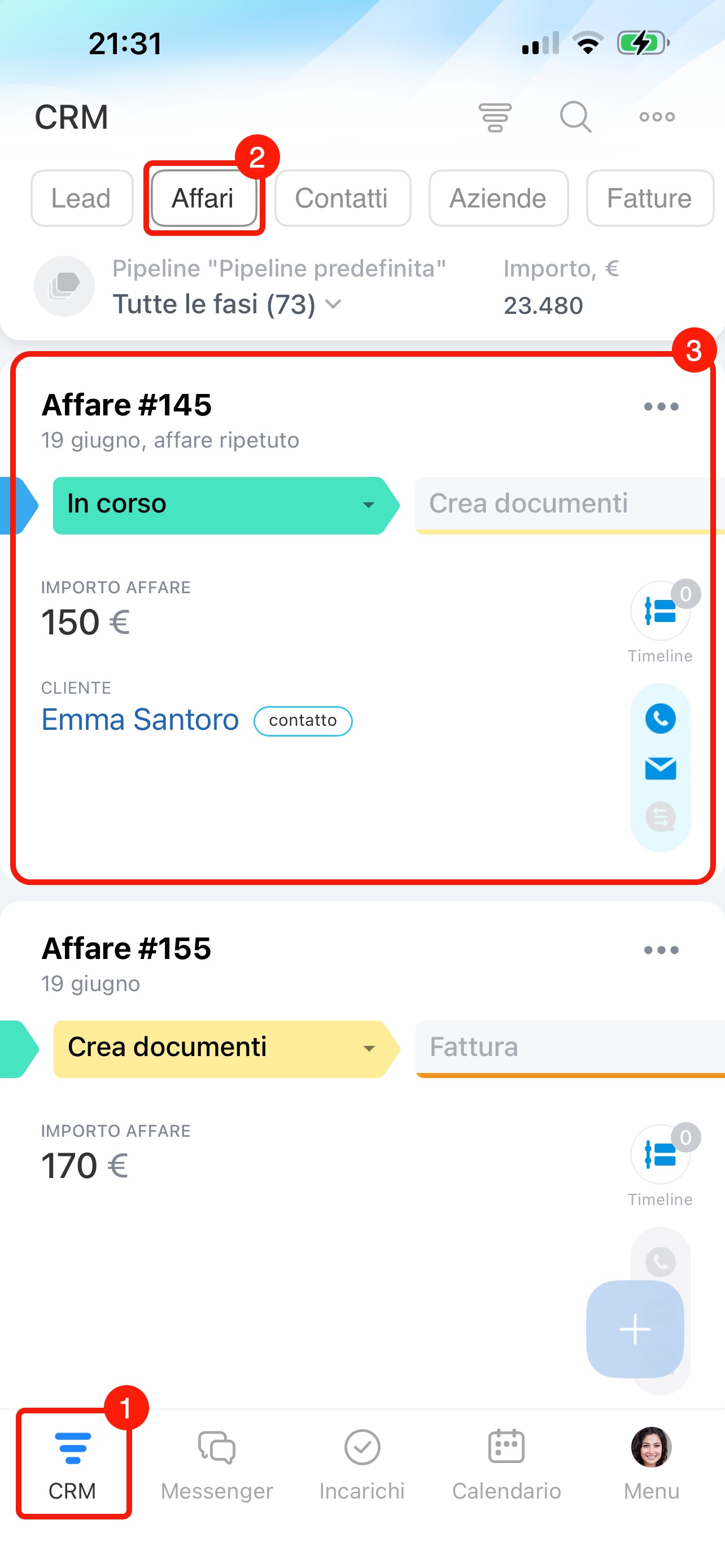
- Vai su CRM.
- Seleziona la scheda desiderata, ad esempio Affari.
- Premi sulla scheda necessaria.
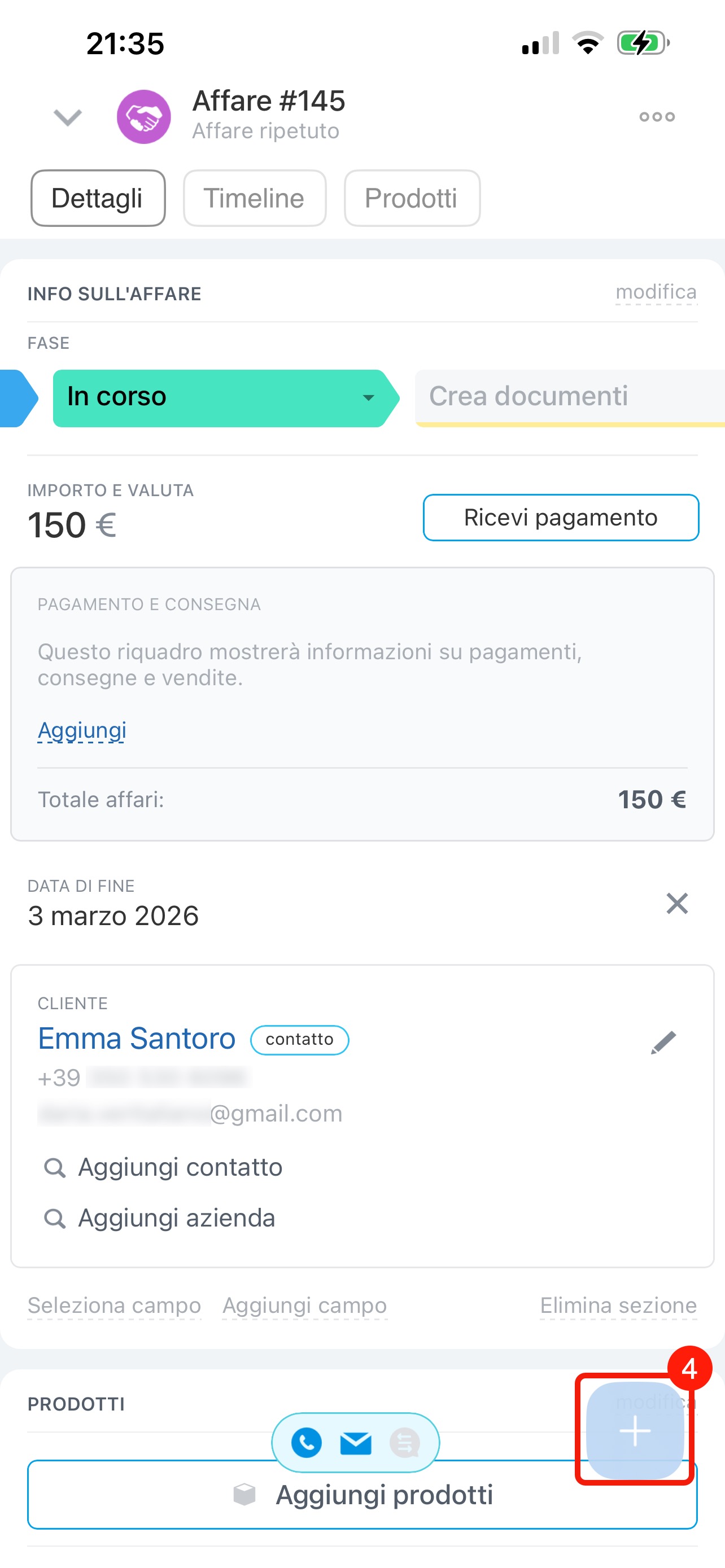
- Premi sul pulsante Più (+) nell’angolo in basso a destra.
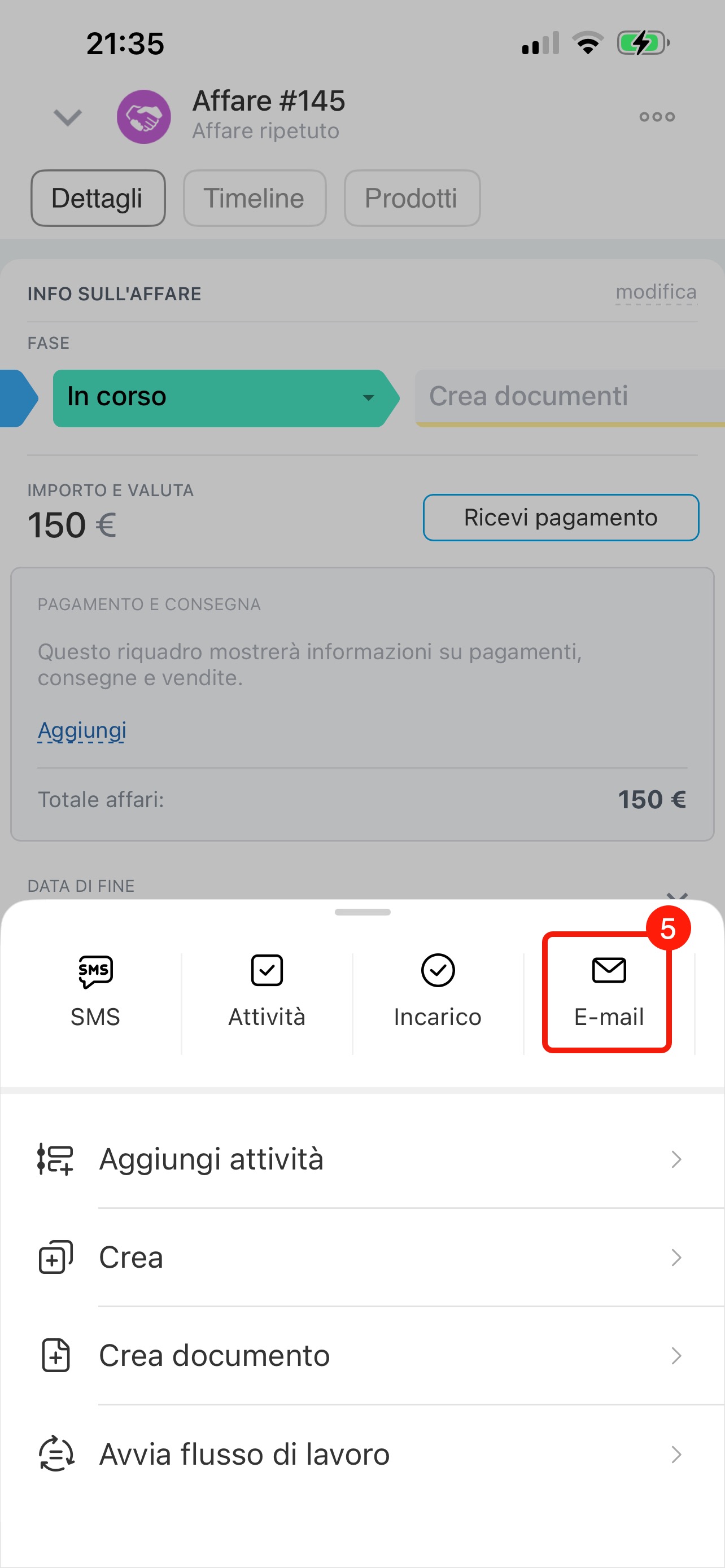
- Seleziona E-mail.
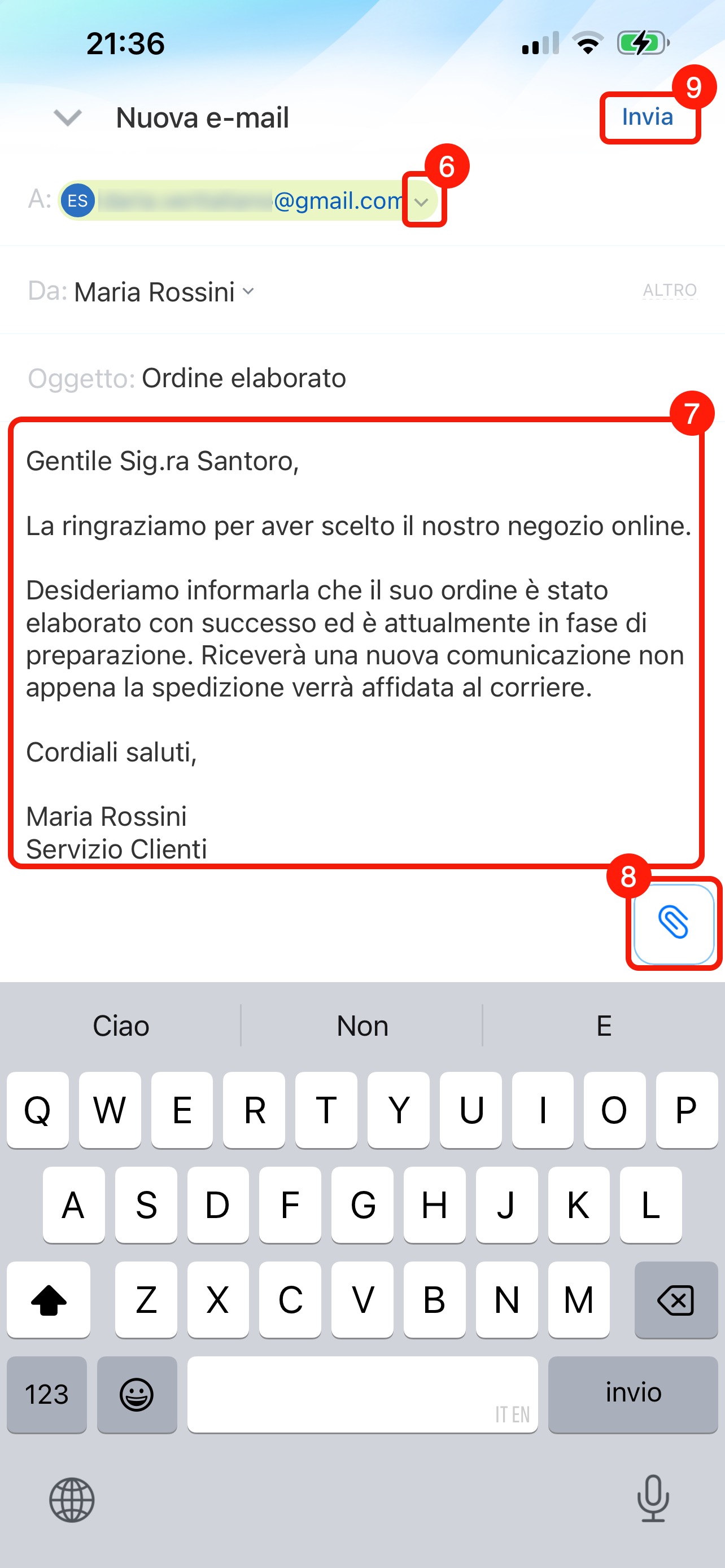
- Se nella scheda del cliente sono presenti più indirizzi e-mail, verrà inserito automaticamente il primo. Se necessario, seleziona un altro indirizzo premendo sulla freccia.
- Inserisci l’oggetto e il testo dell’e-mail.
- Aggiungi file, se necessario: premi sull’icona di graffetta.
- Invia l’e-mail.
Come lavorare con le e-mail
Sia le e-mail in uscita che quelle in arrivo possono essere fissate nella scheda CRM, oppure puoi aggiungere una nota o un’attività alle e-mail. Ad esempio, dopo l’invio di un preventivo puoi pianificare una chiamata per chiarire la decisione del cliente.
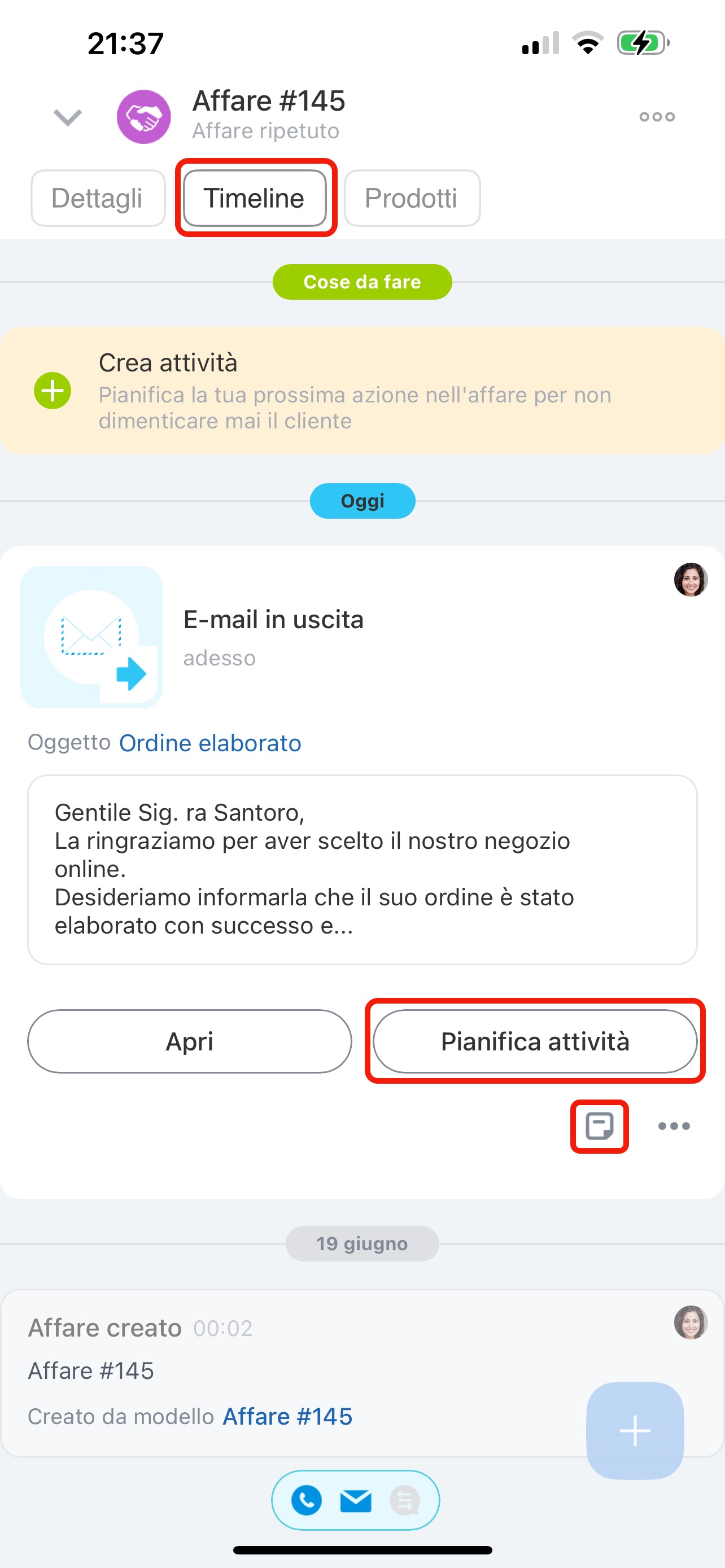
Aggiungere una nota o un’attività. Nella timeline, nella voce dell’e-mail in entrata o in uscita, premi sull’icona del documento  per aggiungere una nota oppure seleziona Pianifica attività per creare un’attività collegata all’e-mail.
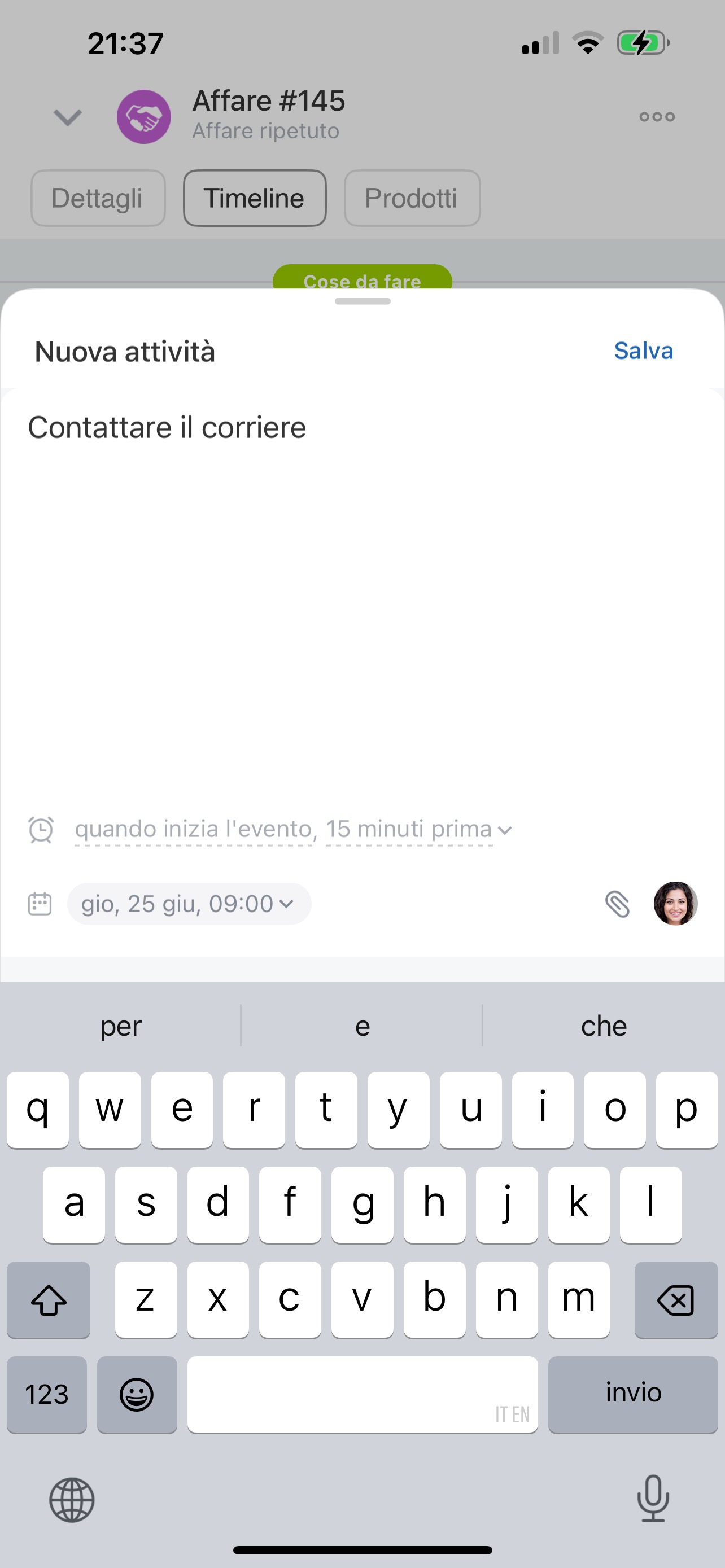
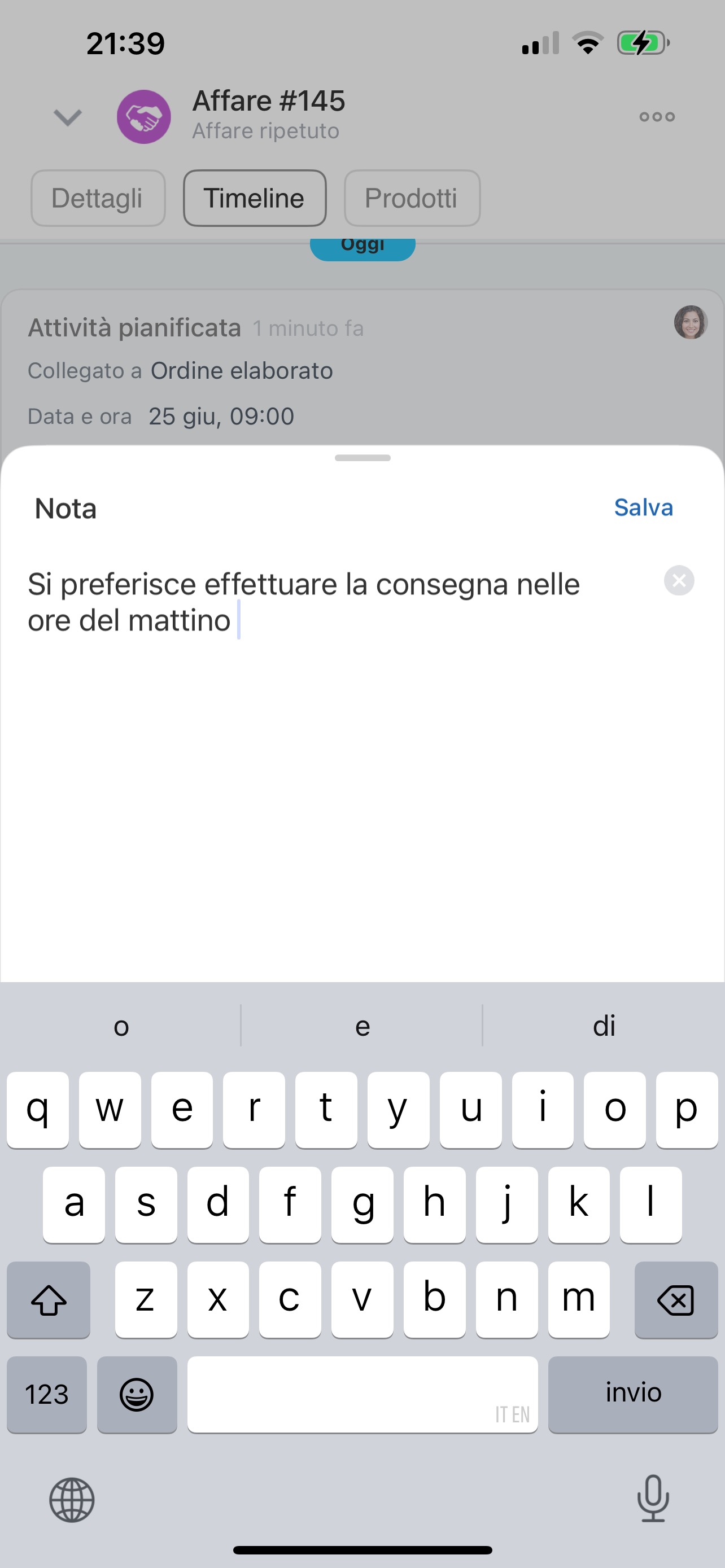
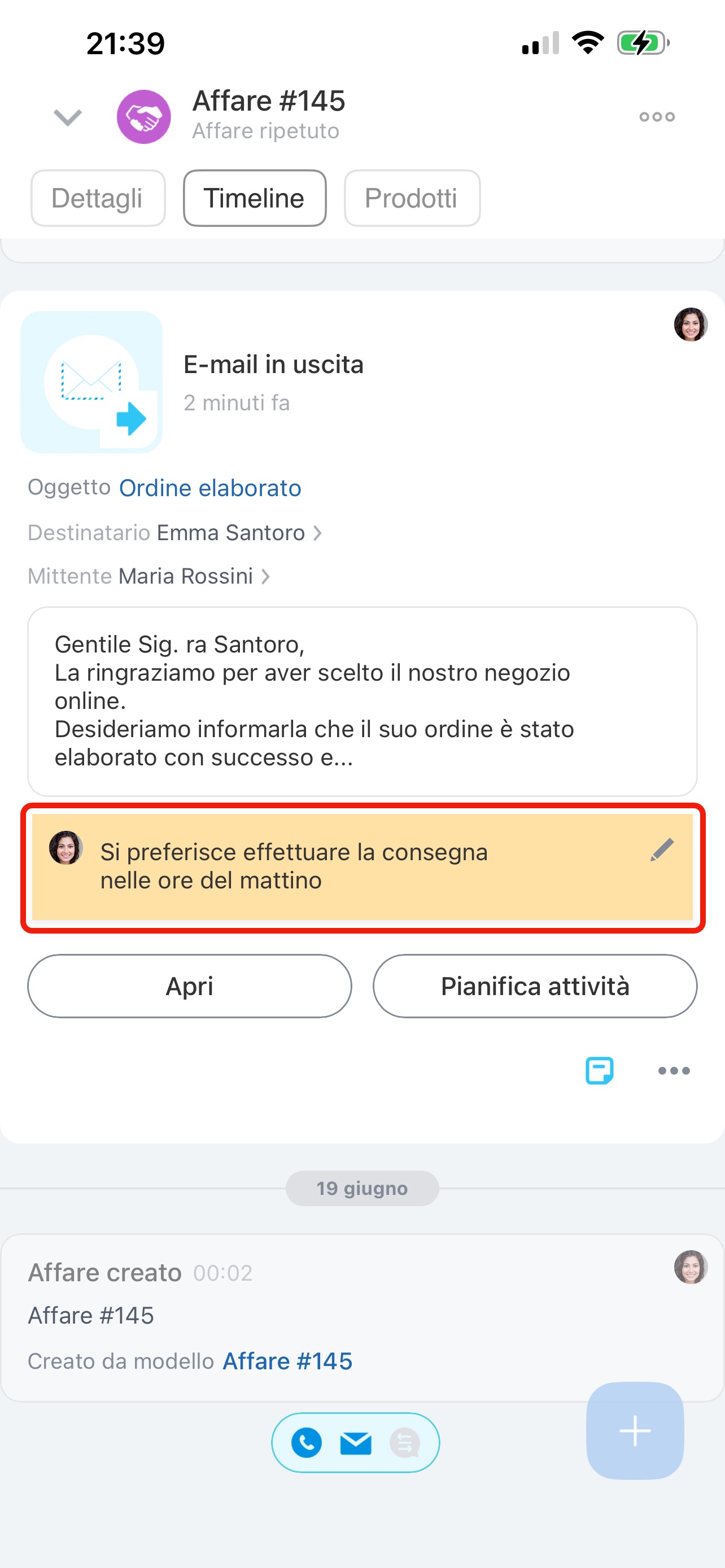
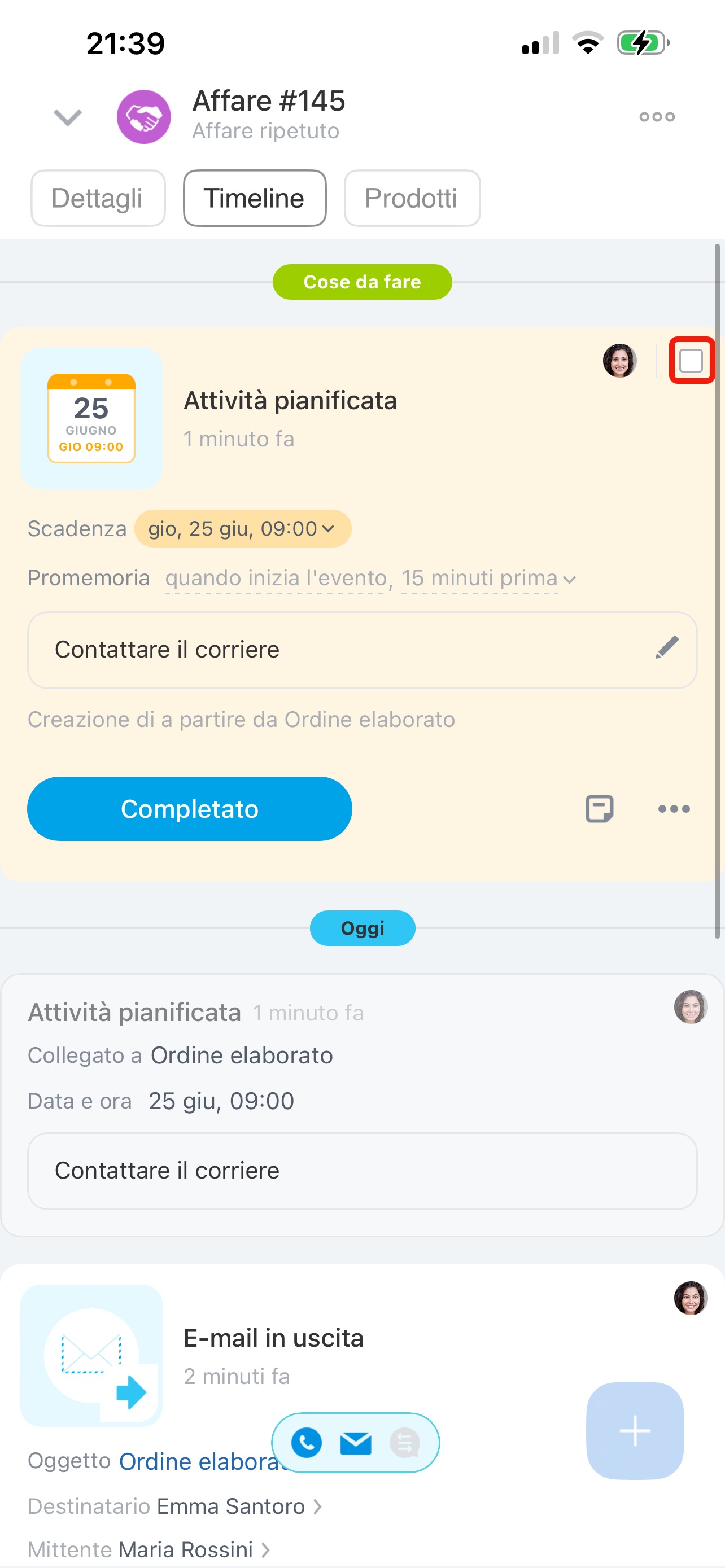
Completare un’attività relativa all’e-mail. Dopo aver pianificato un’attività, puoi completarla: seleziona la casella accanto al tuo avatar.
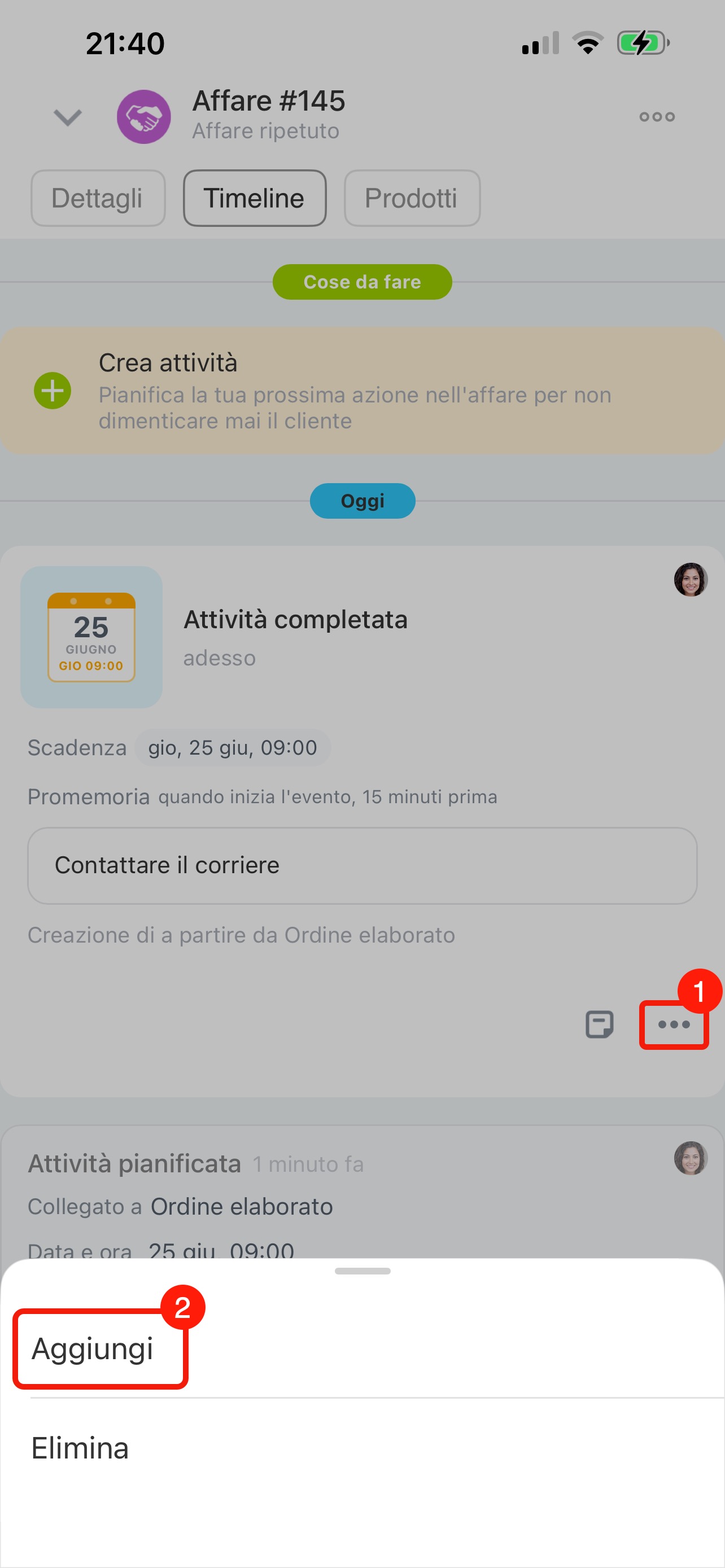
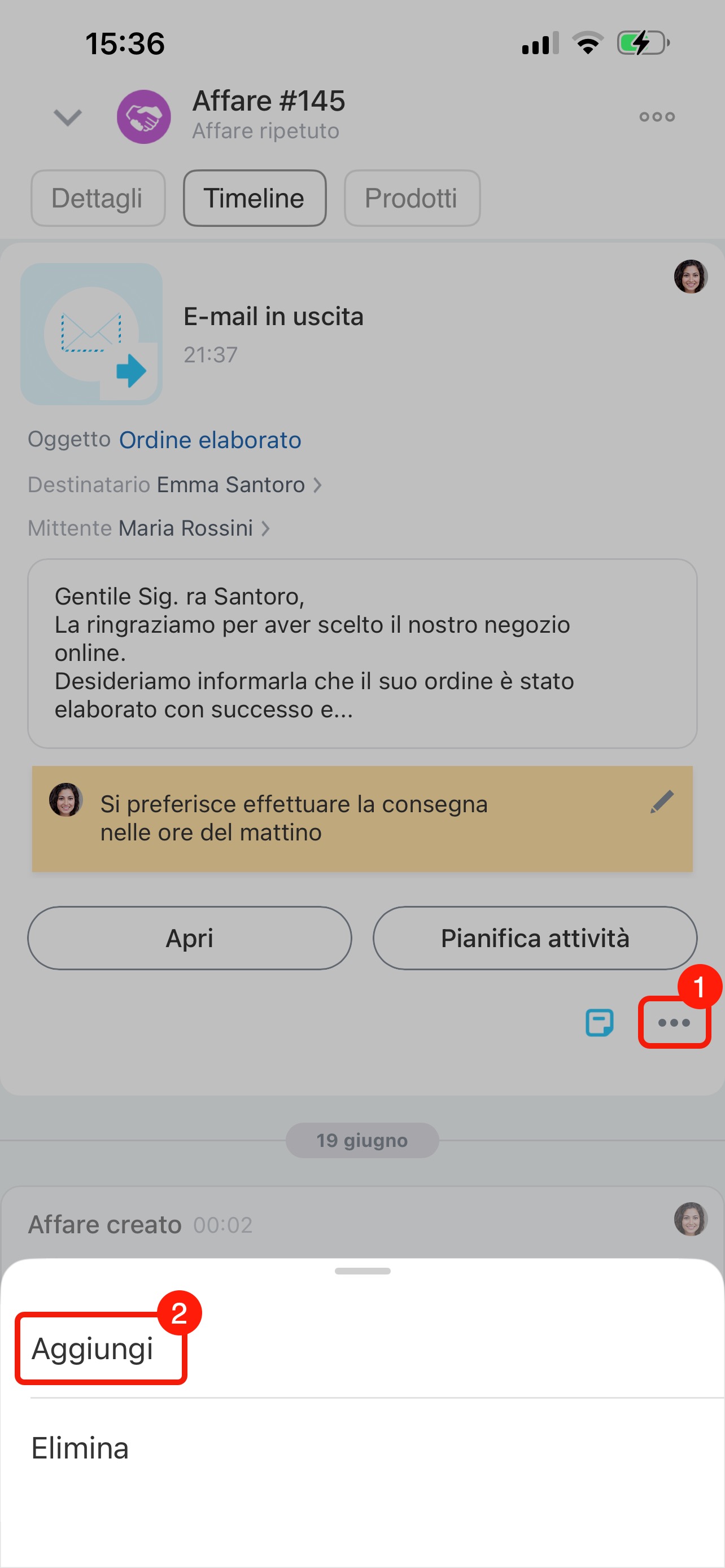
Fissare un’e-mail o un’attività nella scheda CRM. Puoi fissare un’e-mail o un’attività nella scheda per tornare rapidamente alla comunicazione importante con il cliente.
Nella timeline, nella voce dell’e-mail o dell’attività, tocca Tre puntini (...) > Aggiungi.
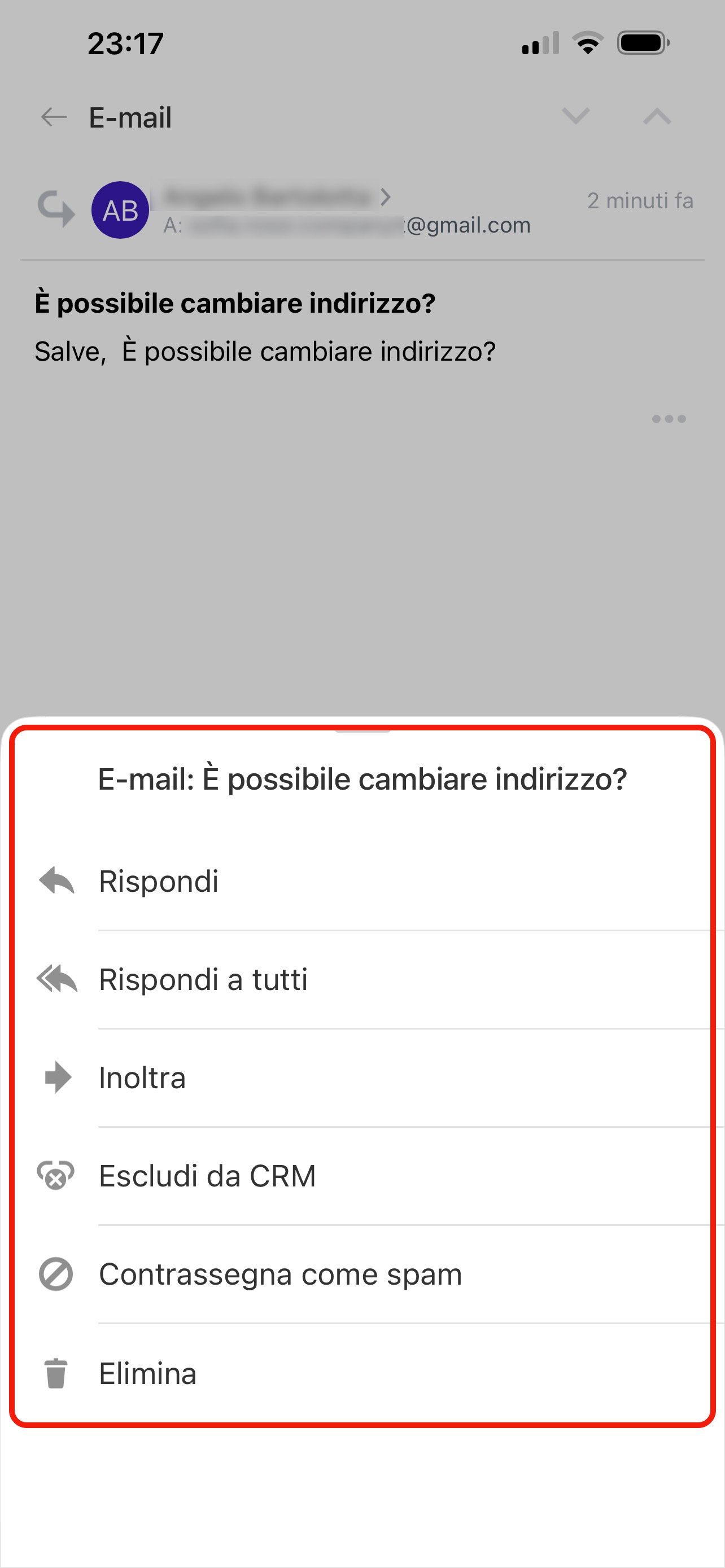
Rispondere. Dall’e-mail in arrivo puoi rispondere al cliente, rispondere a tutti i destinatari oppure inoltrare il messaggio. Puoi anche contrassegnare l’e-mail come spam o eliminarla.
Escludere da CRM o eliminare. Se l’e-mail non è collegata al cliente, puoi aggiungere il mittente all’elenco di esclusione CRM: seleziona Escludi da CRM. In questo modo le e-mail da questo indirizzo non verranno più importate automaticamente nel CRM, ma resteranno accessibili nella posta. Se necessario, puoi eliminare l’e-mail dalla scheda.
Elenco delle eccezioni in CRM
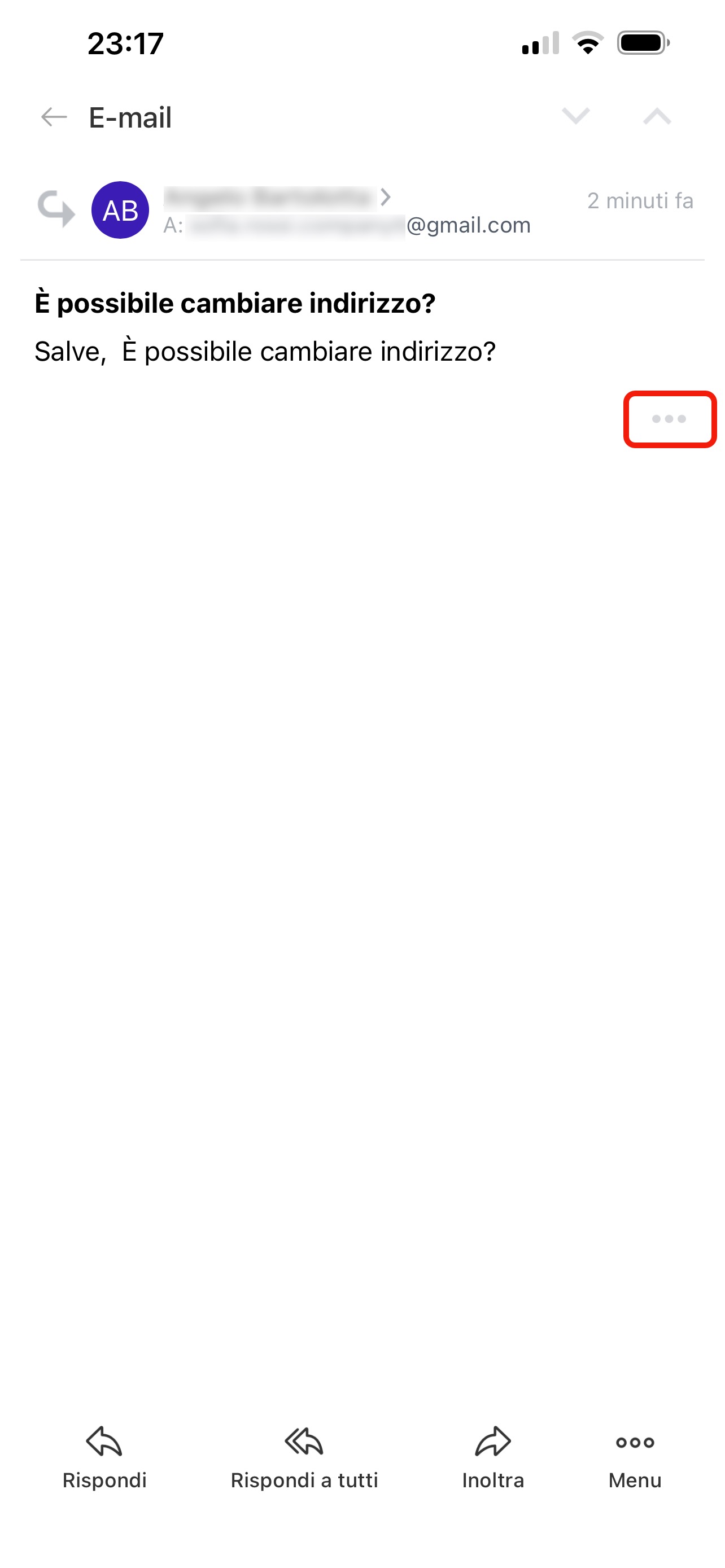
Apri l’e-mail, tocca Tre puntini (...) e seleziona l’azione desiderata.
Riepilogo
- La posta nel CRM permette di comunicare con i clienti direttamente dalla scheda di lead, affare, contatto o azienda, e tutte le e-mail vengono salvate nella timeline.
- Puoi scrivere un’e-mail dall’elenco CRM o dalla scheda.
- Puoi aggiungere note, pianificare attività o fissare le e-mail nella scheda per non perdere comunicazioni importanti.
- Dalle e-mail in arrivo puoi rispondere o inoltrare il messaggio, oppure contrassegnarlo come spam, escluderlo dal CRM o eliminarlo.
