
In Bitrix24 puoi creare documenti direttamente dalla scheda dell'affare: fatture, contratti e altri documenti. Per inserire automaticamente nei documenti i dati dei prodotti, nei modelli vengono utilizzati campi simbolici.
Ad esempio, se vendi viaggi, nella fattura verranno inseriti automaticamente il nome del pacchetto turistico, la sua descrizione e il numero di posti, utilizzando i dati della scheda dell'affare.
In questo articolo scoprirai come:
Tipi di prodotti disponibili
In Bitrix24 esistono tre tipi di prodotti e alcuni campi simbolici funzionano in modo diverso a seconda del tipo aggiunto all'affare.
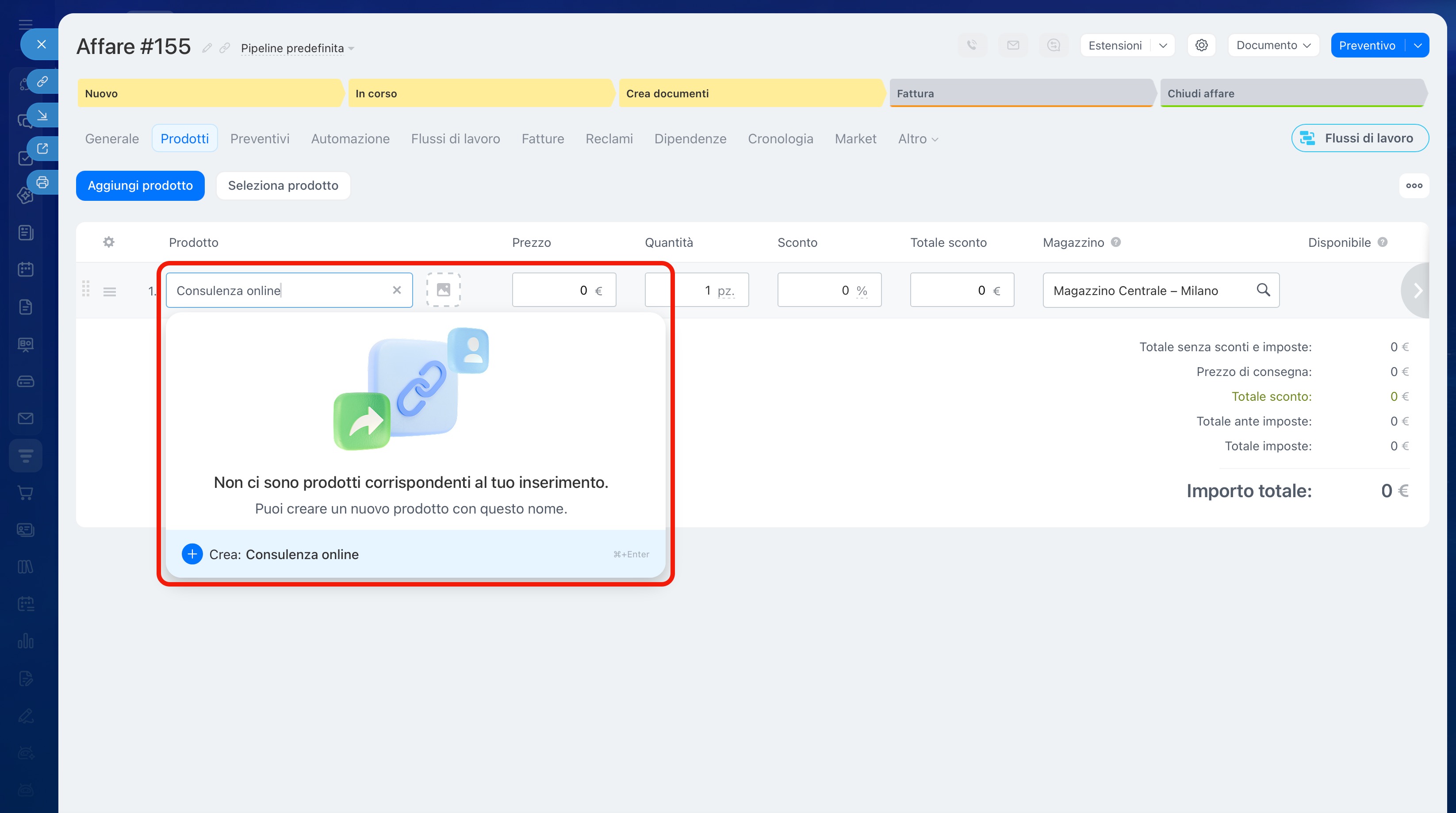
Voce Prodotto: una riga nell'affare che il responsabile ha aggiunto manualmente senza selezionare un prodotto dal catalogo. Ad esempio, ha inserito Consulenza e ne ha specificato il prezzo. Questa voce non è collegata ad alcun prodotto presente nel sistema.
Come aggiungere prodotti alla scheda CRM
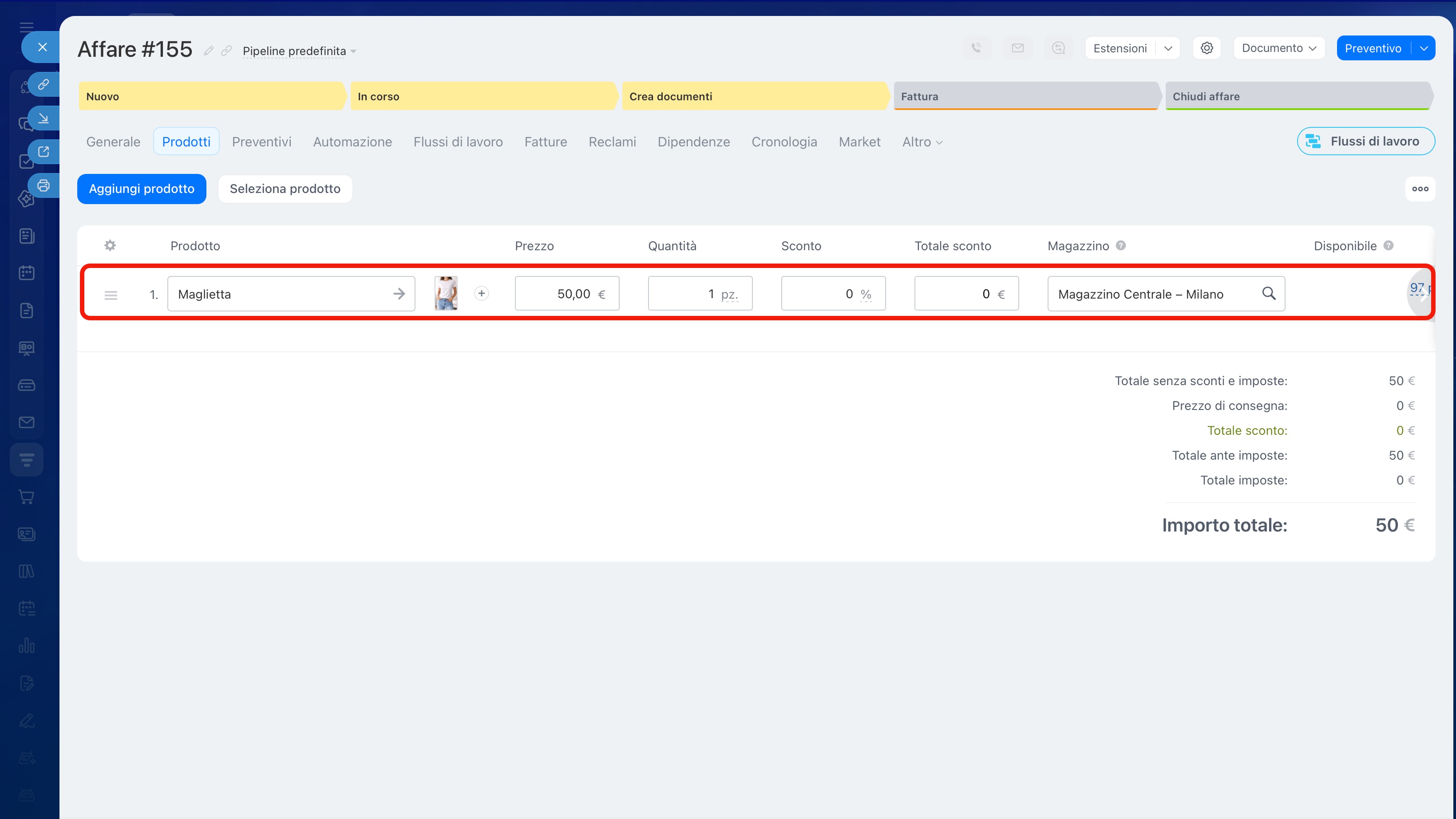
Prodotto: elemento del catalogo prodotti senza varianti. Ad esempio, Torta al cioccolato: un prodotto, un prezzo.
Catalogo di prodotti e servizi
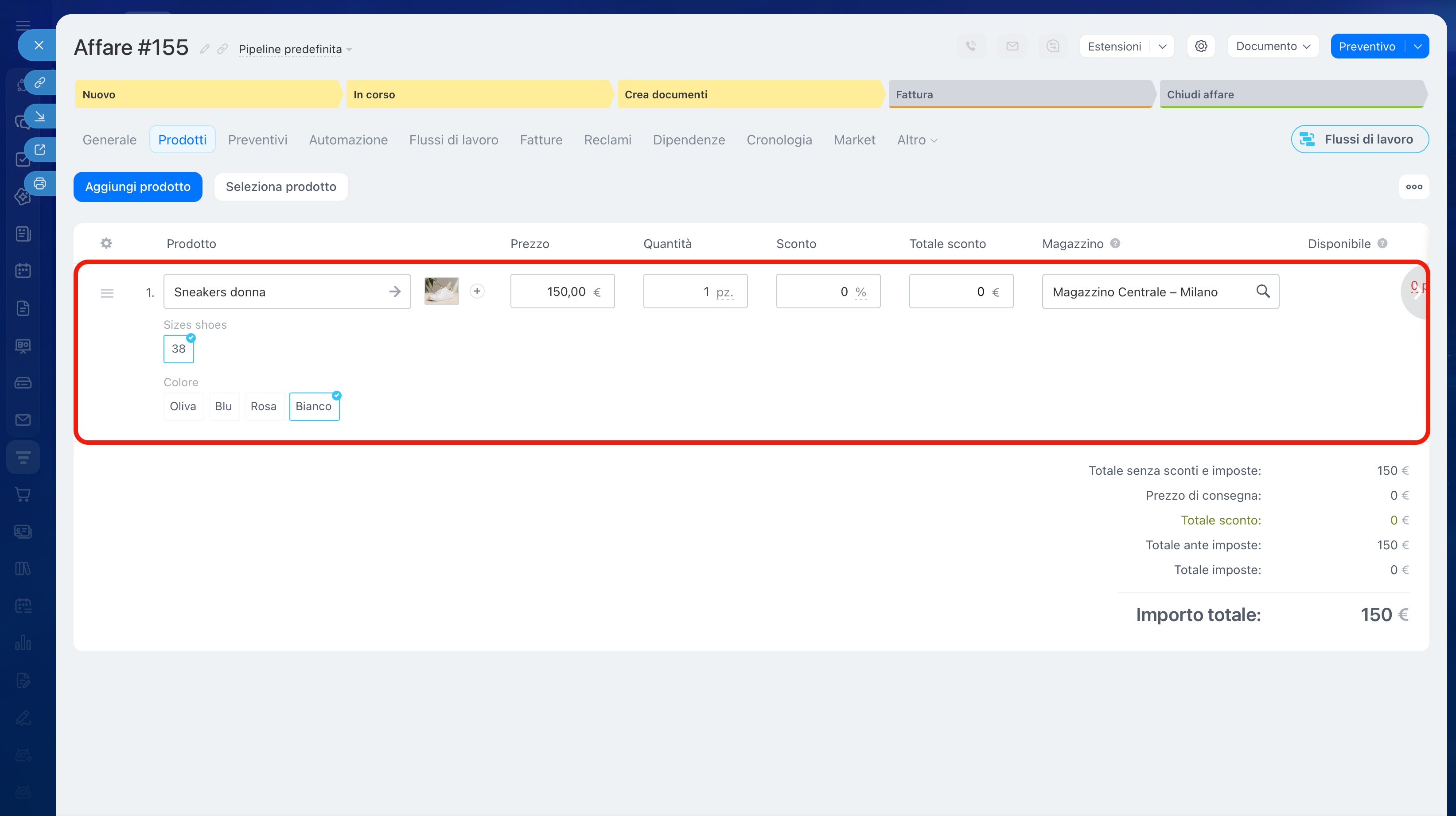
SKU: una variante di un prodotto del catalogo. Ad esempio, un vestito può avere varianti per colore e taglia: Vestito rosso, M e Vestito blu, L sono varianti diverse dello stesso prodotto.
Come lavorare con le varianti del prodotto
Come trovare i campi simbolici dei prodotti
Un campo simbolico è un segnaposto che inserisci nel modello del documento. Quando Bitrix24 crea un documento dalla scheda dell'affare, individua ciascun segnaposto e lo sostituisce con i dati reali dell'affare. Ad esempio, se inserisci {ProductsProductName} nel modello, nel documento generato verrà visualizzato il nome del prodotto.
Tutti i campi disponibili si trovano nella sezione Campi.
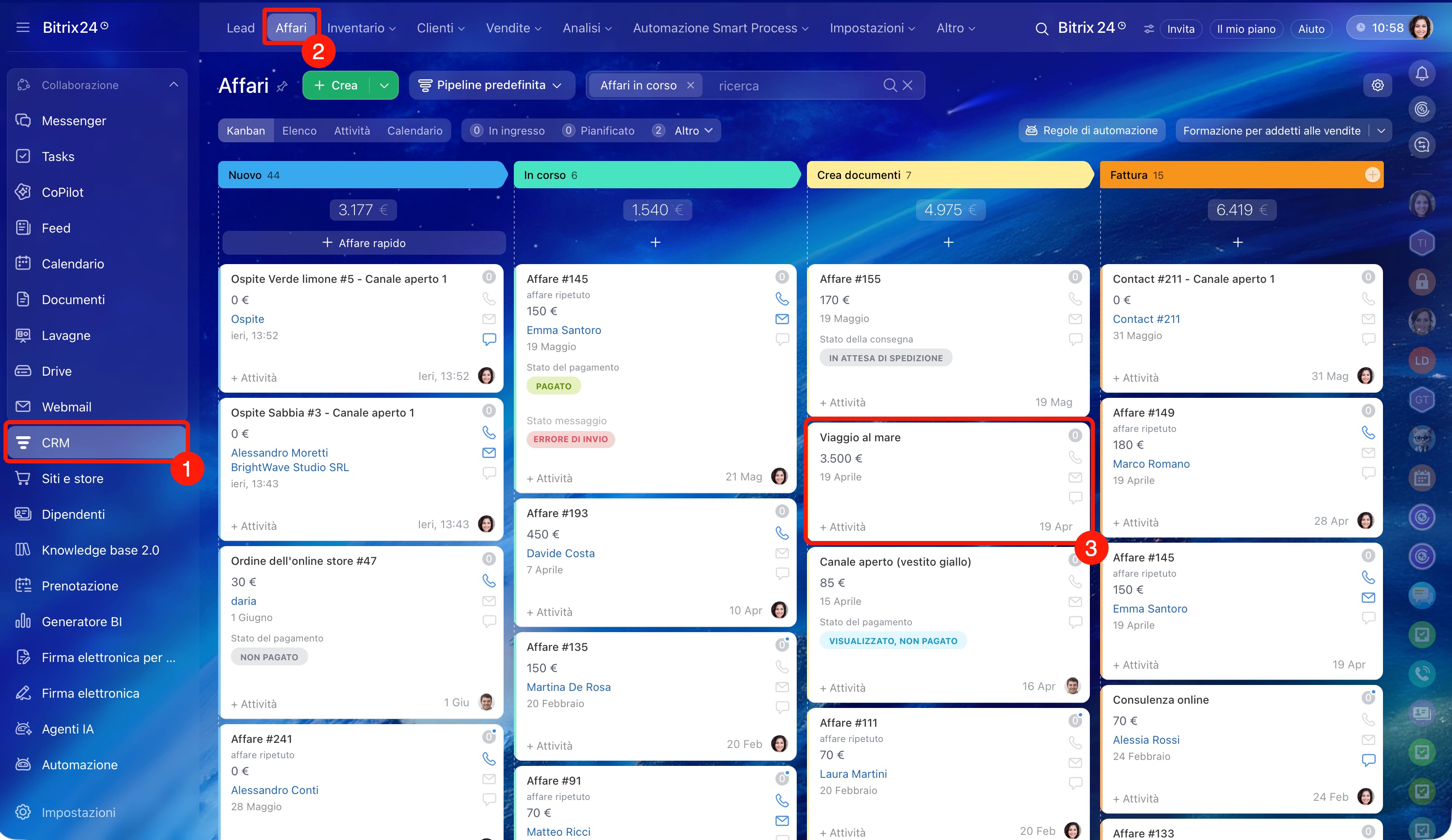
1–3. Vai nella sezione CRM. Apri la sezione Affari e fai clic su un qualsiasi affare.
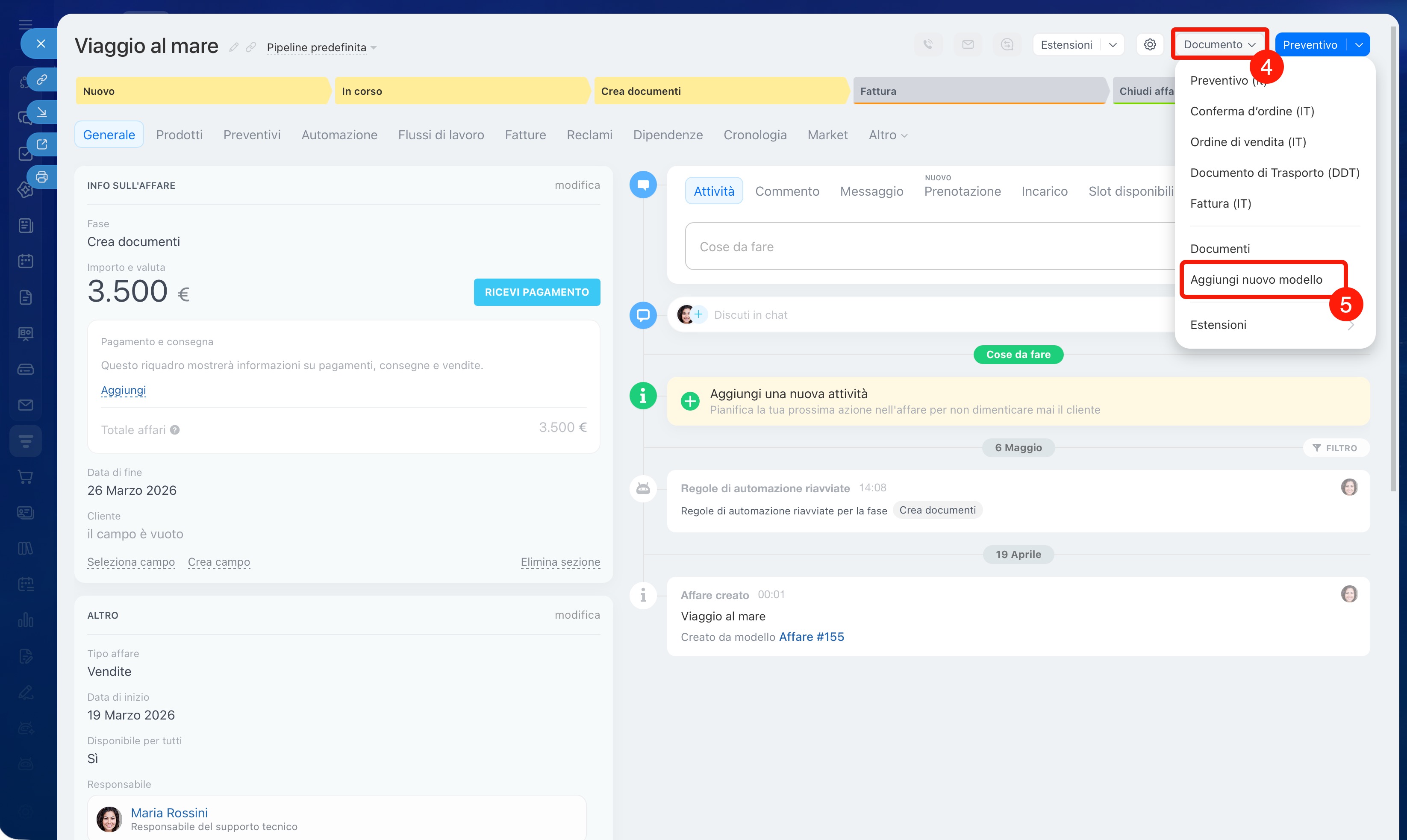
4. Nell'angolo superiore destro della scheda fai clic su Documento.
5. Nel menu a discesa seleziona Aggiungi nuovo modello.
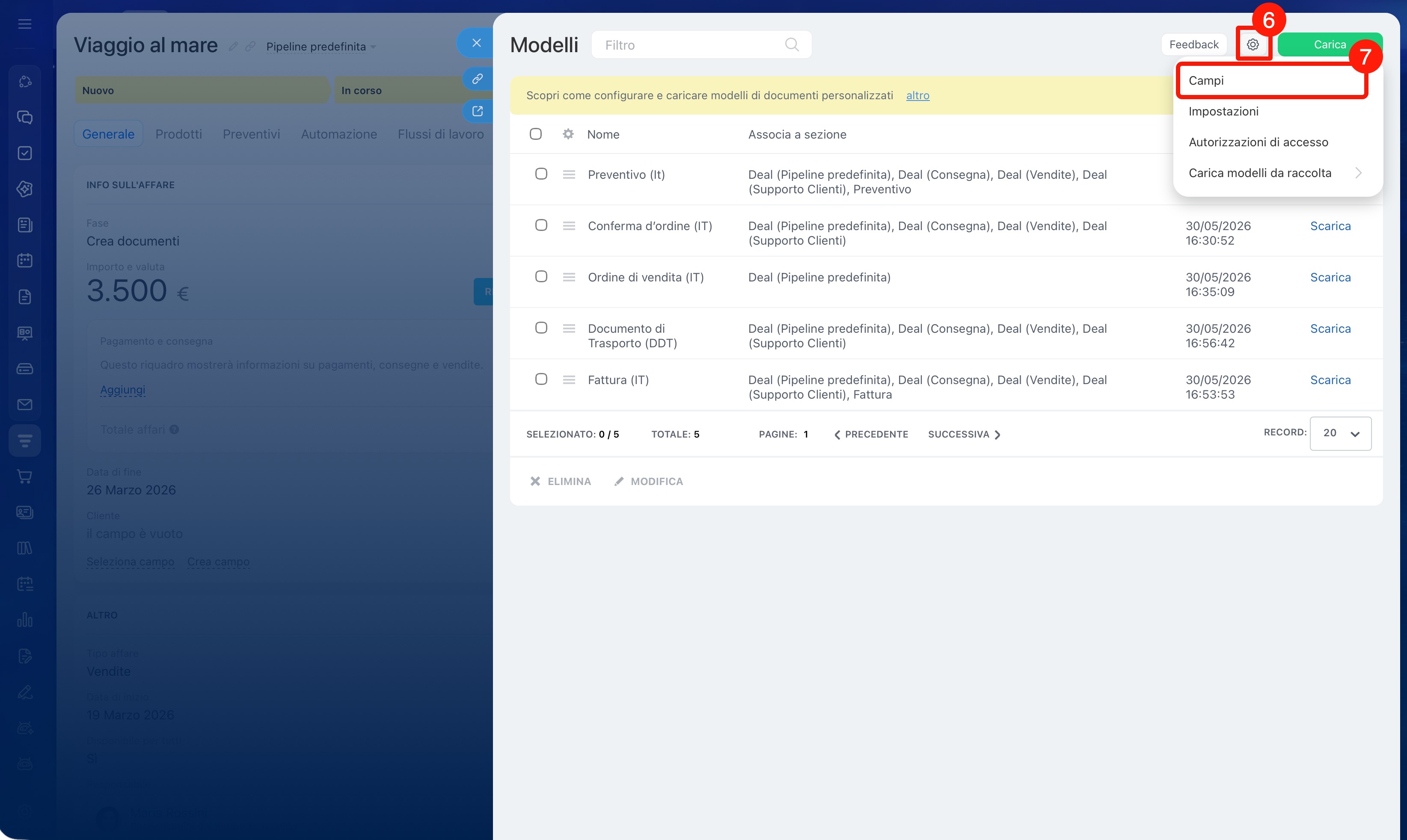
6. Nella finestra che si apre fai clic su Impostazioni (⚙️) accanto al pulsante Carica.
7. Seleziona Campi.
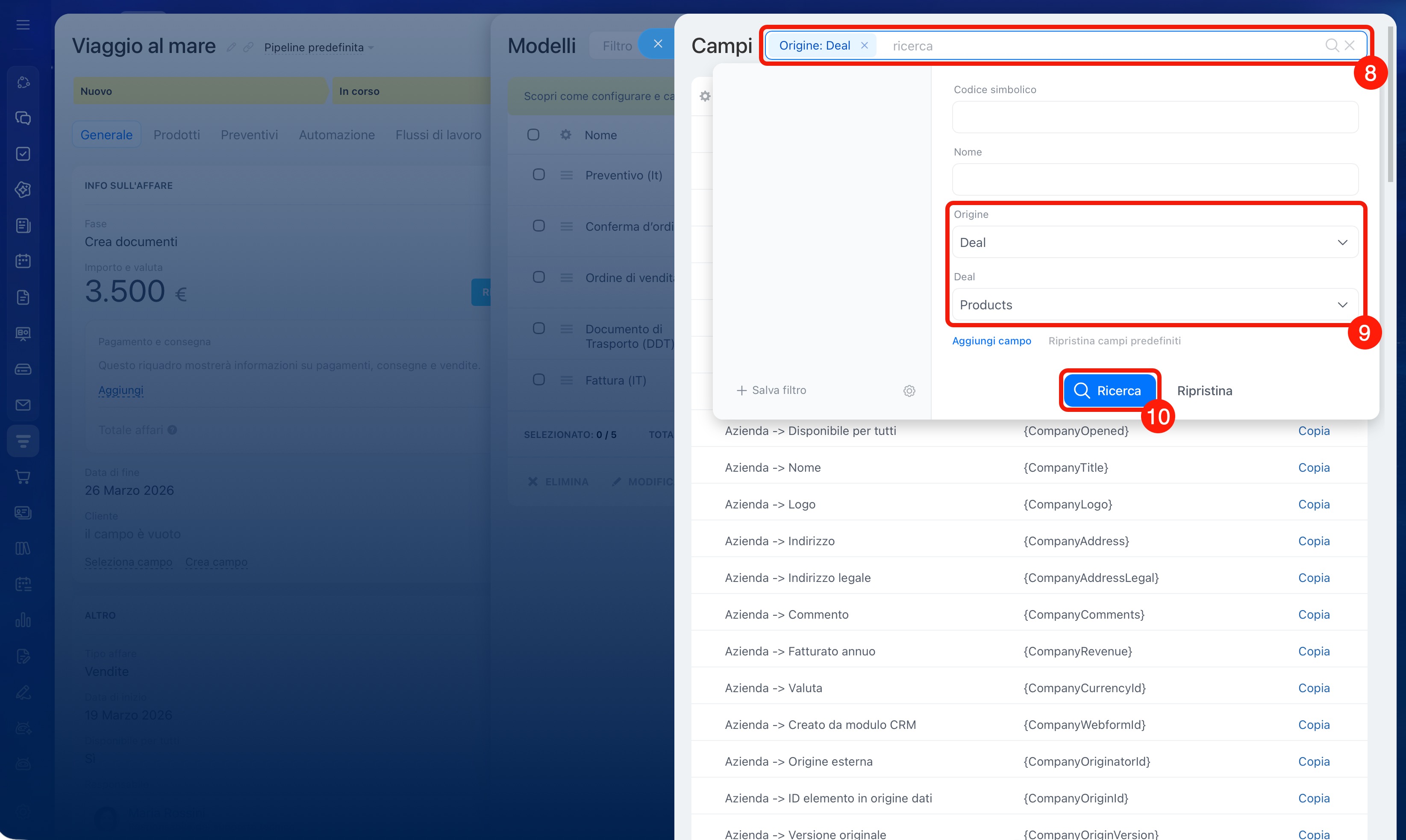
8. Fai clic sulla barra di ricerca nella parte superiore.
9. Verifica che nel filtro sia selezionato Origine: Affare. Nell'elenco a discesa successivo seleziona Prodotti.
10. Fai clic su Ricerca.
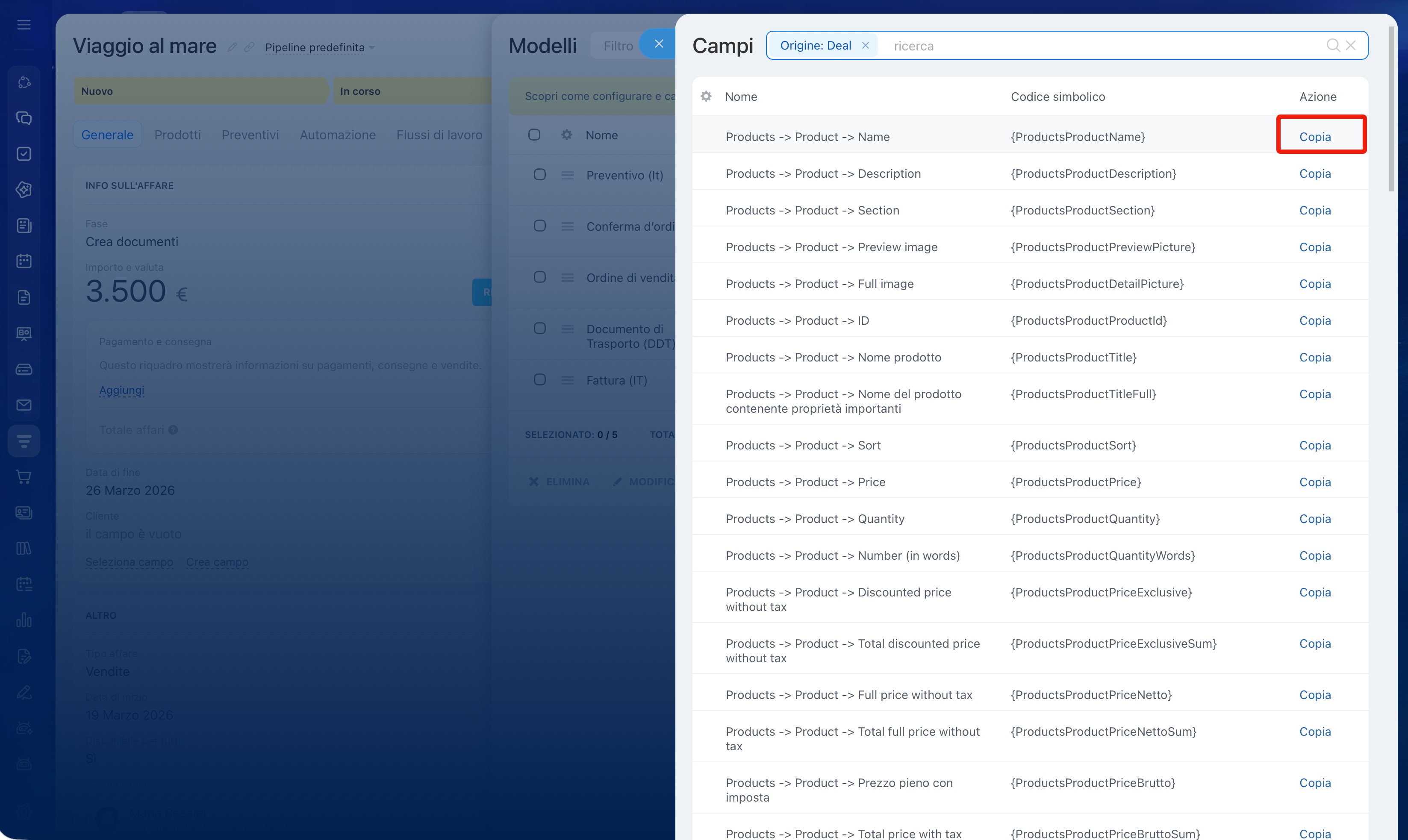
Bitrix24 mostrerà tutti i campi disponibili per i prodotti. Accanto a ogni campo è presente il pulsante Copia, che copia il codice simbolico negli appunti. Inseriscilo nel punto desiderato del modello.
Come caricare un modello di documento personalizzato nel CRM
Bitrix24 include decine di campi per i prodotti, compresi quelli personalizzati. In questo articolo analizzeremo i principali.
Come funzionano i codici dei prodotti
Nome del prodotto. Sono disponibili tre codici per il nome del prodotto.
{ProductsProductName} visualizza il nome esattamente come appare nella riga del prodotto nella scheda dell'affare. Funziona con qualsiasi tipo di prodotto: voce prodotto, prodotto del catalogo e SKU (variante). È l'opzione più universale: se non sai quale scegliere, utilizza questa.
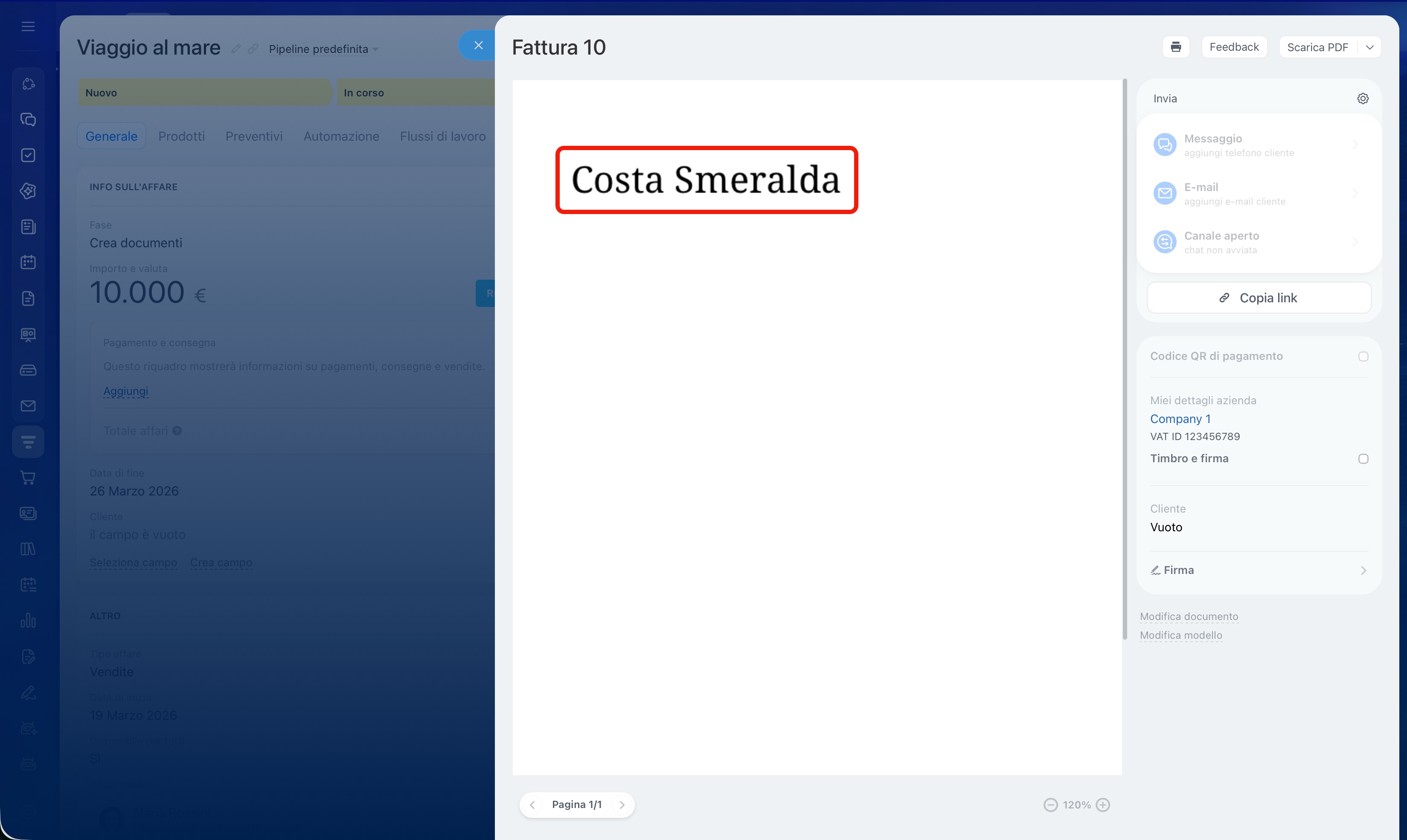
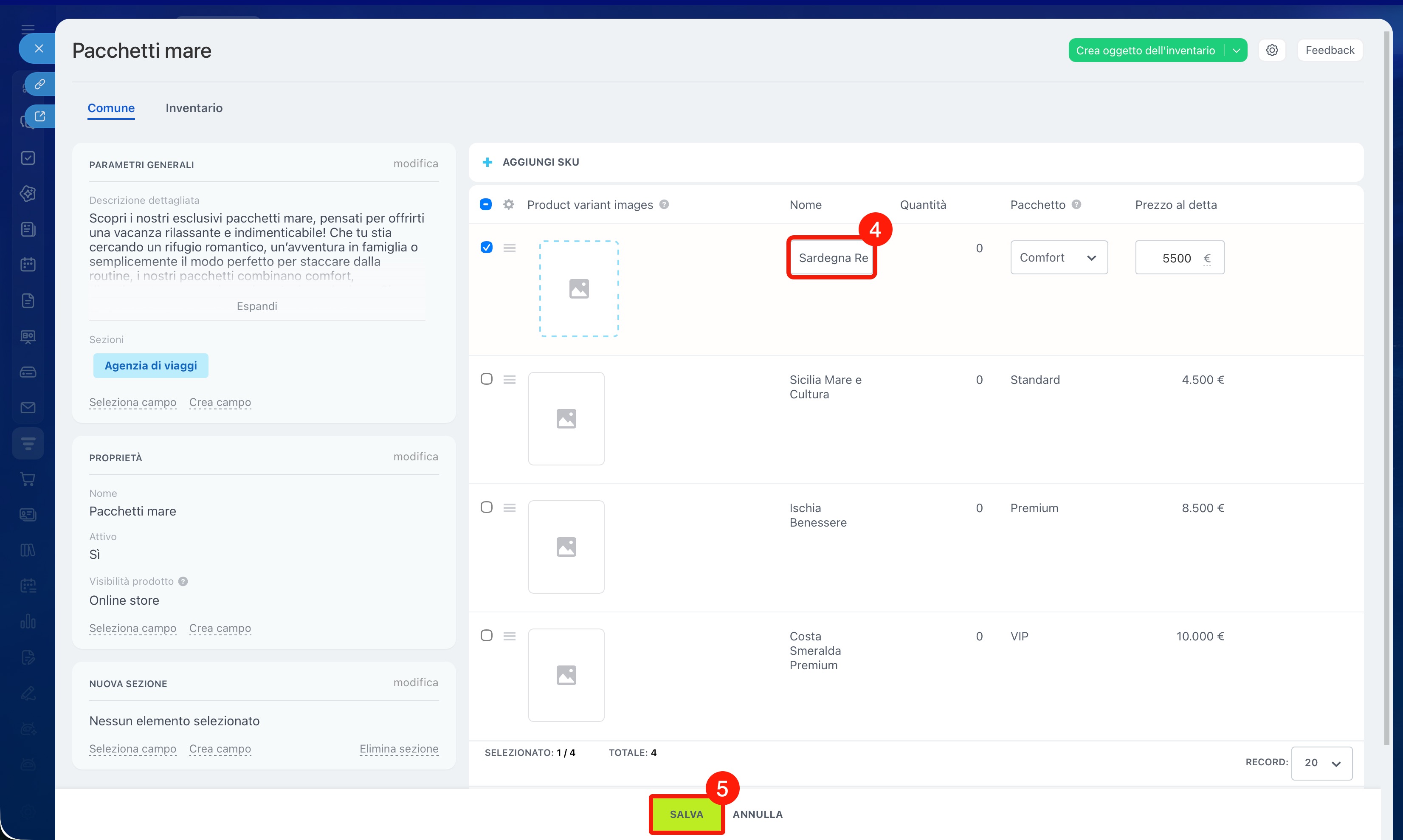
{ProductsProductTitle} funziona in modo simile al codice precedente, ma si comporta diversamente con le varianti. Se nell'affare è presente un prodotto normale, visualizza il nome del prodotto. Se nell'affare è presente una variante, visualizza il nome specifico assegnato a quella variante e non il nome del prodotto principale a cui appartiene.
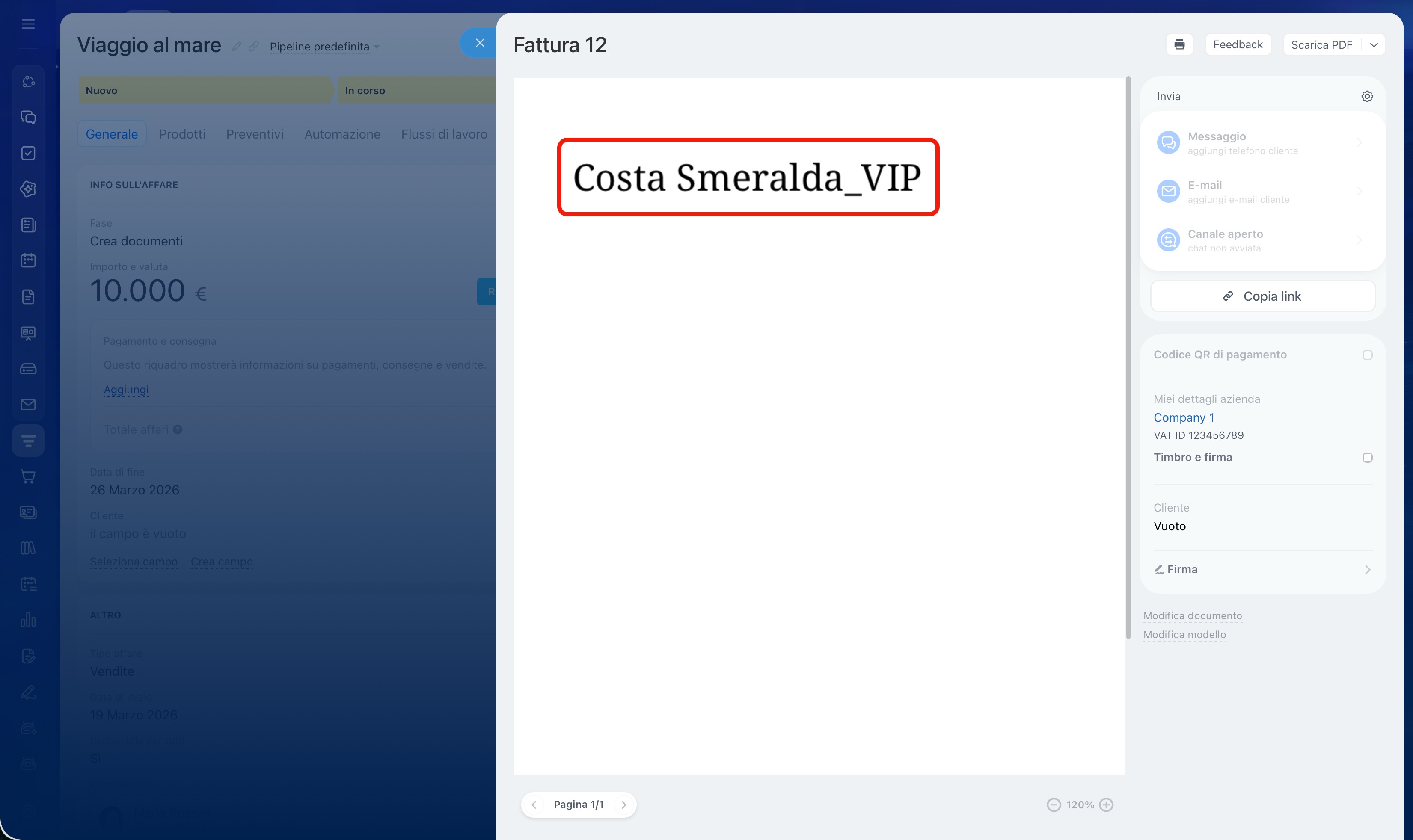
Come impostare un nome per le varianti di prodotto
Il nome della variante viene impostato nella scheda del prodotto nel catalogo.
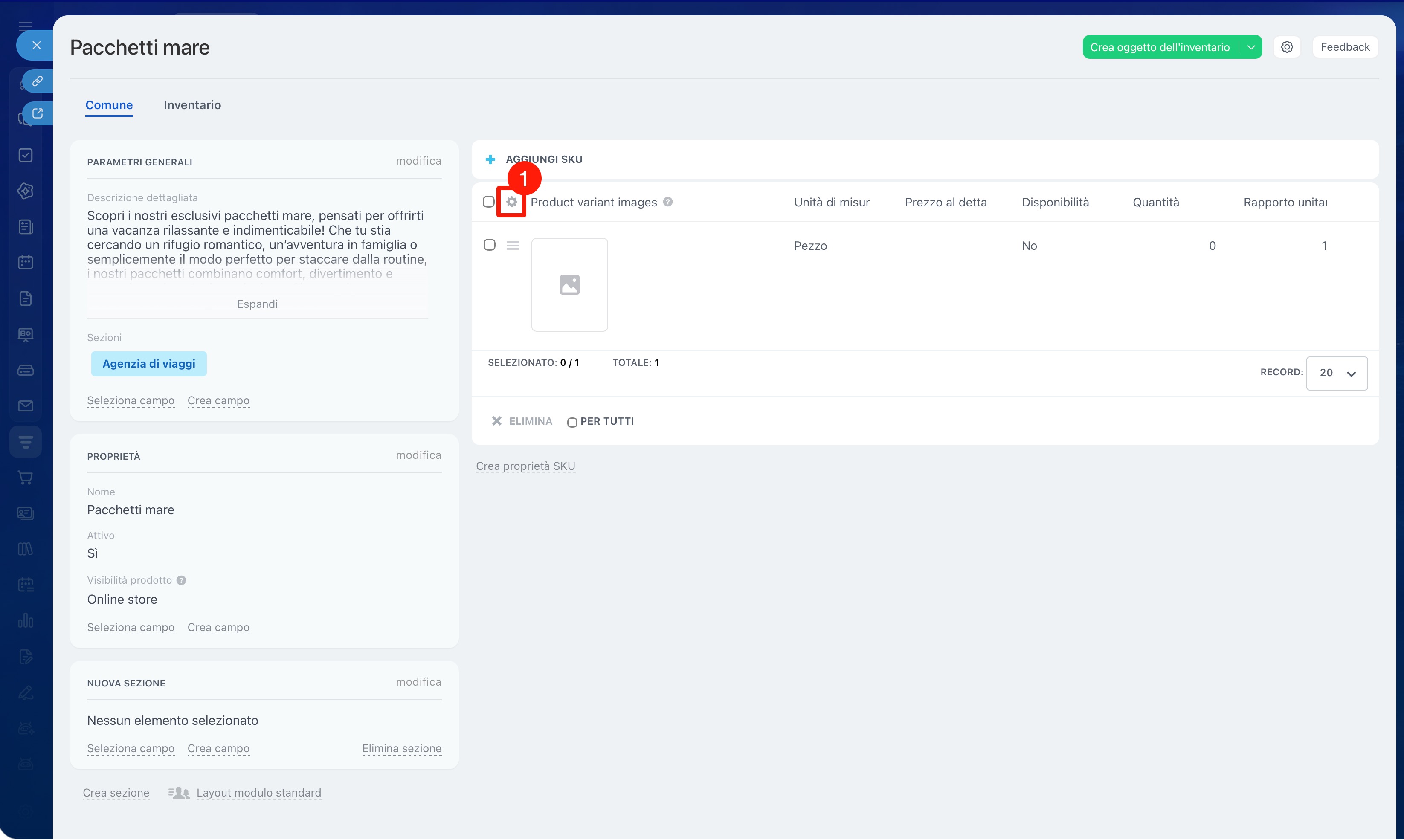
1. Nella scheda del prodotto fai clic su Impostazioni (⚙️) nel blocco delle varianti.
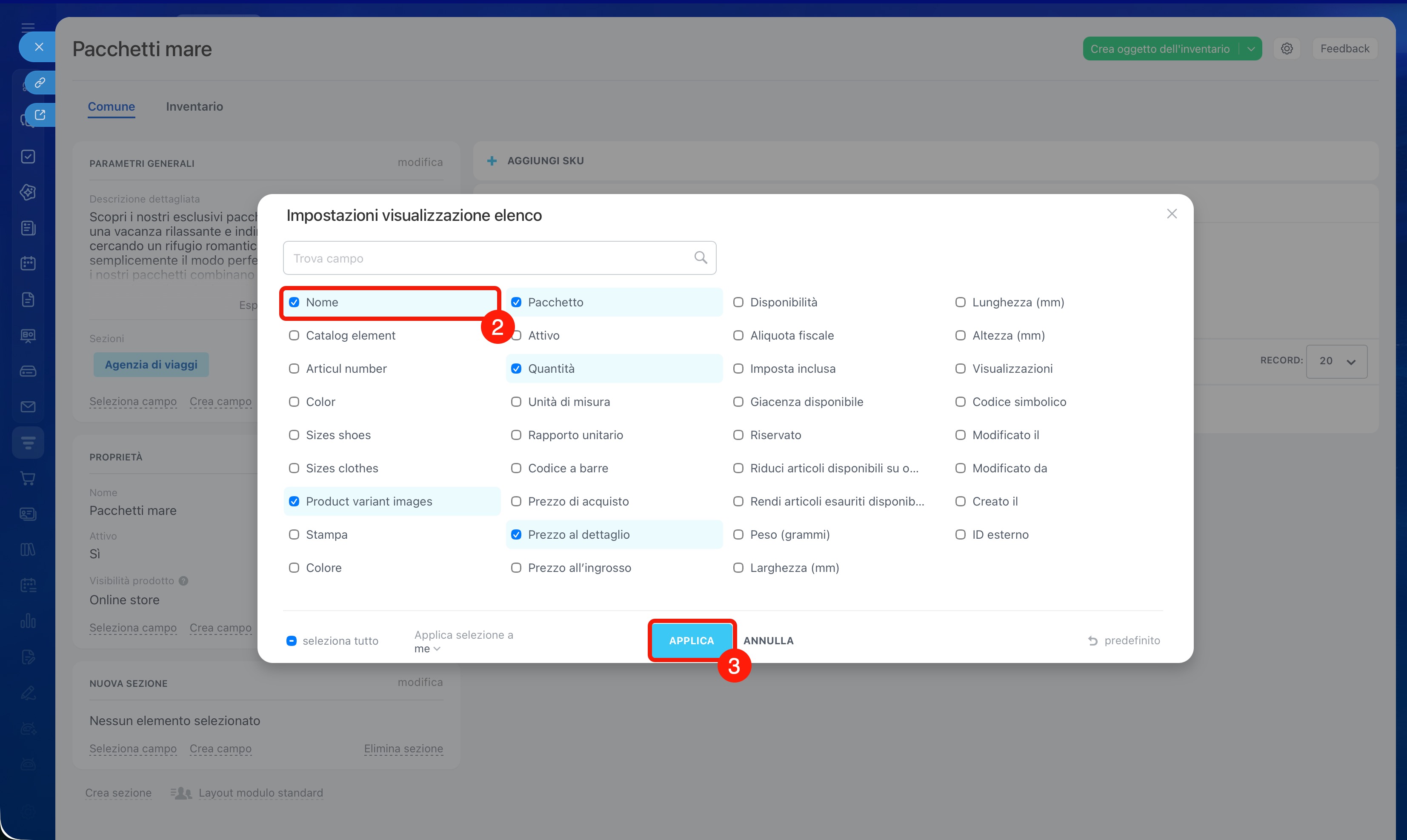
2. Seleziona il campo Nome: verrà aggiunto come colonna nella tabella delle varianti.
3. Fai clic su Applica.
4. Fai clic sulla cella della variante desiderata e inserisci il nome.
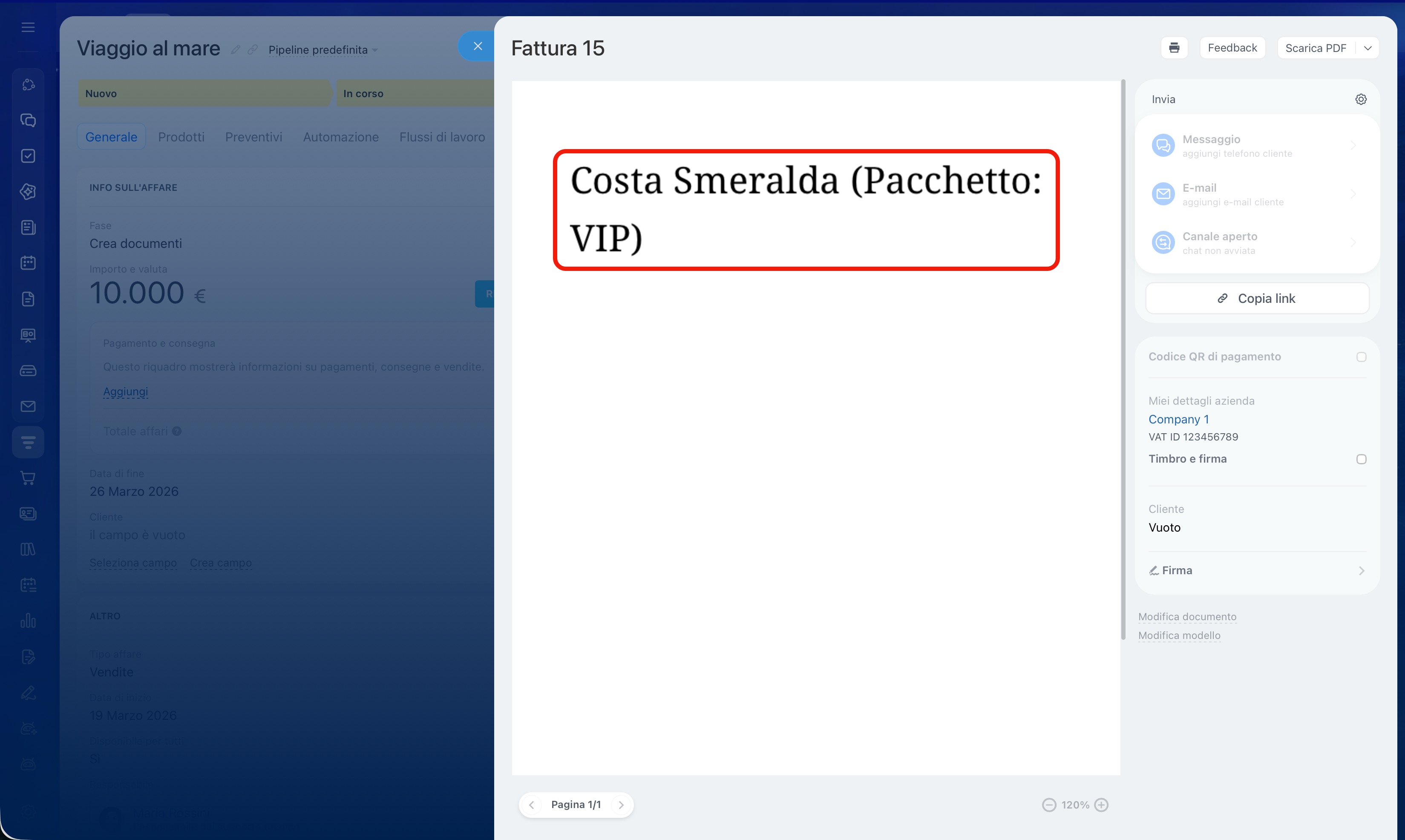
{ProductsProductTitleFull} per un prodotto standard si comporta come {ProductsProductTitle}. Per una variante, invece, visualizza il nome del prodotto seguito dalle caratteristiche della variante tra parentesi. Ad esempio: Vestito (Blu, M). Utilizza questo codice se è importante mostrare nel documento non solo il nome del prodotto, ma anche i parametri della variante.
Descrizione del prodotto.
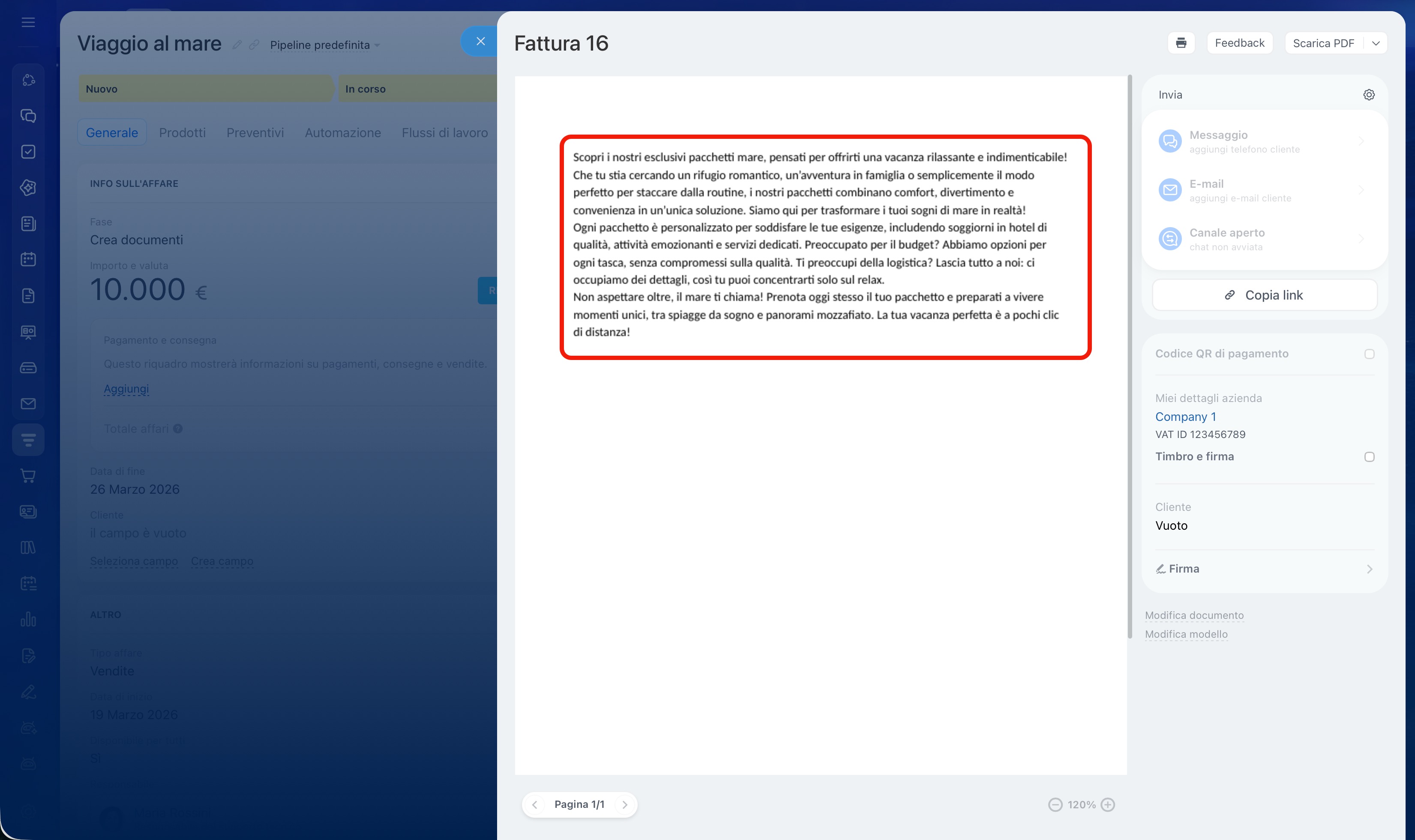
{ProductsProductDescription} visualizza la descrizione dettagliata del prodotto.
Cos'è la descrizione del prodotto
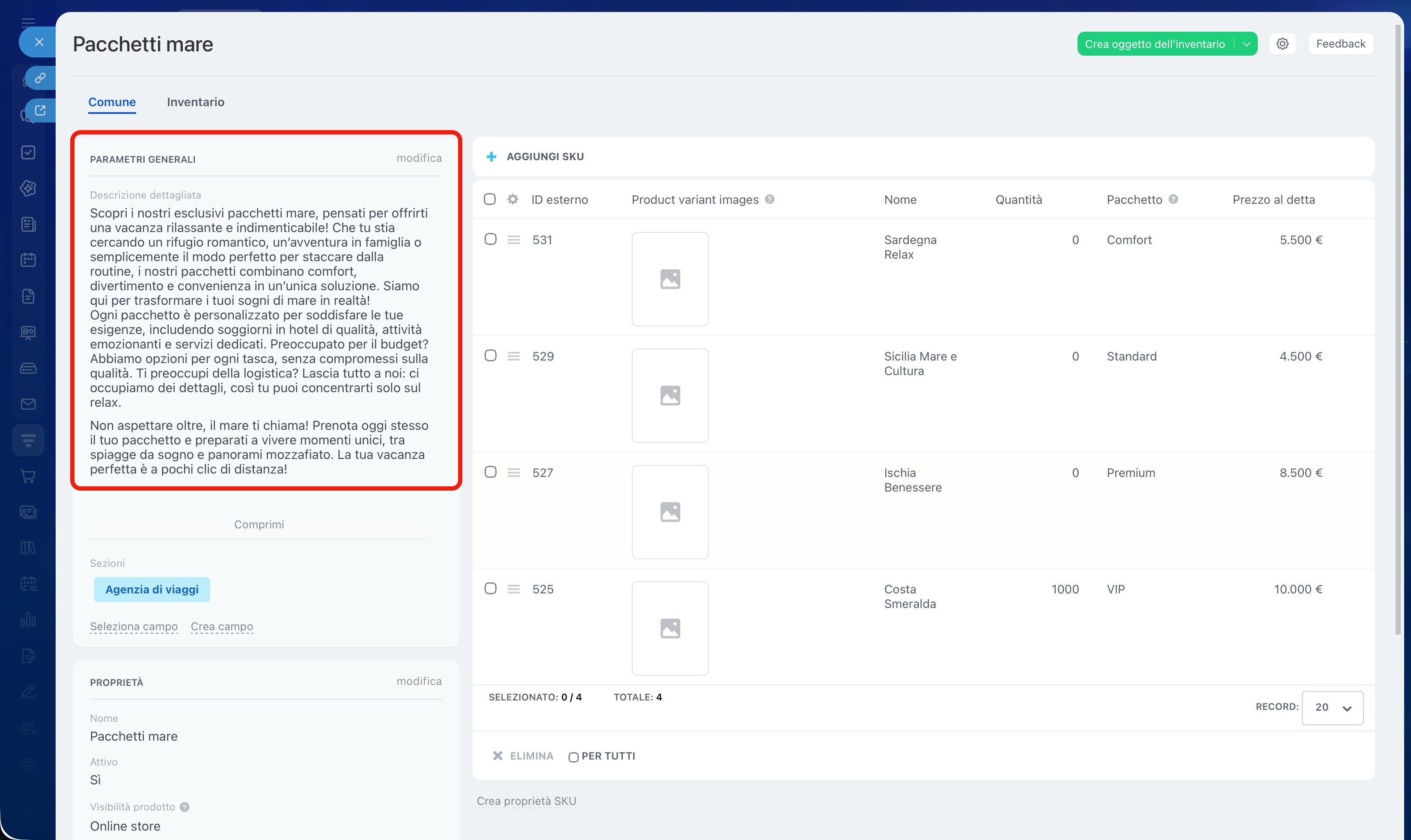
La descrizione dettagliata è il testo contenuto nel campo Descrizione dettagliata della scheda prodotto nel catalogo. Per visualizzarla nel documento, è necessario compilare preventivamente questo campo.
Sezione del prodotto.
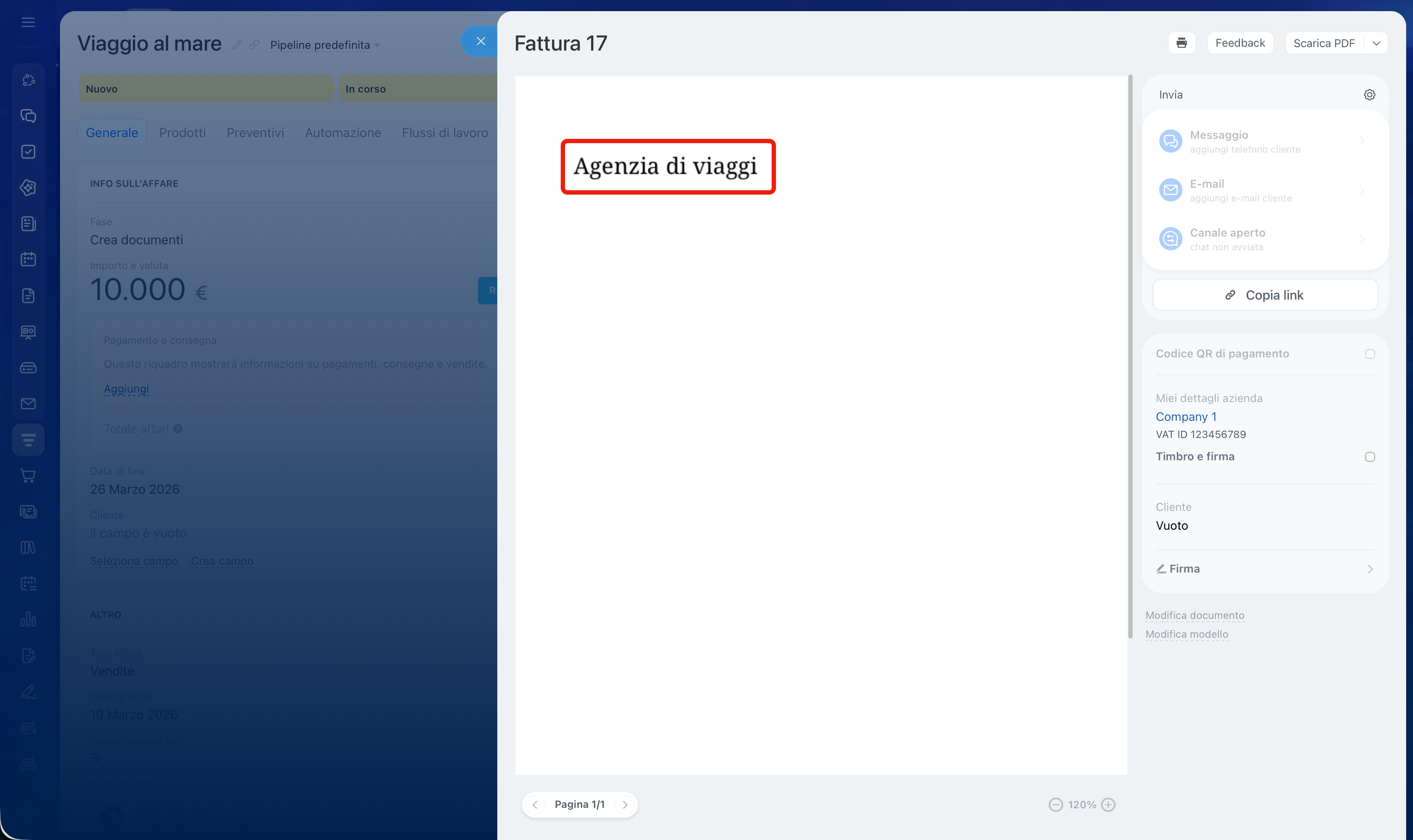
{ProductsProductSection} visualizza il nome della sezione del catalogo in cui è archiviato il prodotto. Il campo mostra il nome della sezione principale a cui appartiene il prodotto.
Se il prodotto è stato aggiunto manualmente all'affare come voce prodotto, il campo sarà vuoto perché una voce prodotto non appartiene a nessuna sezione.
Cos'è una sezione di prodotto
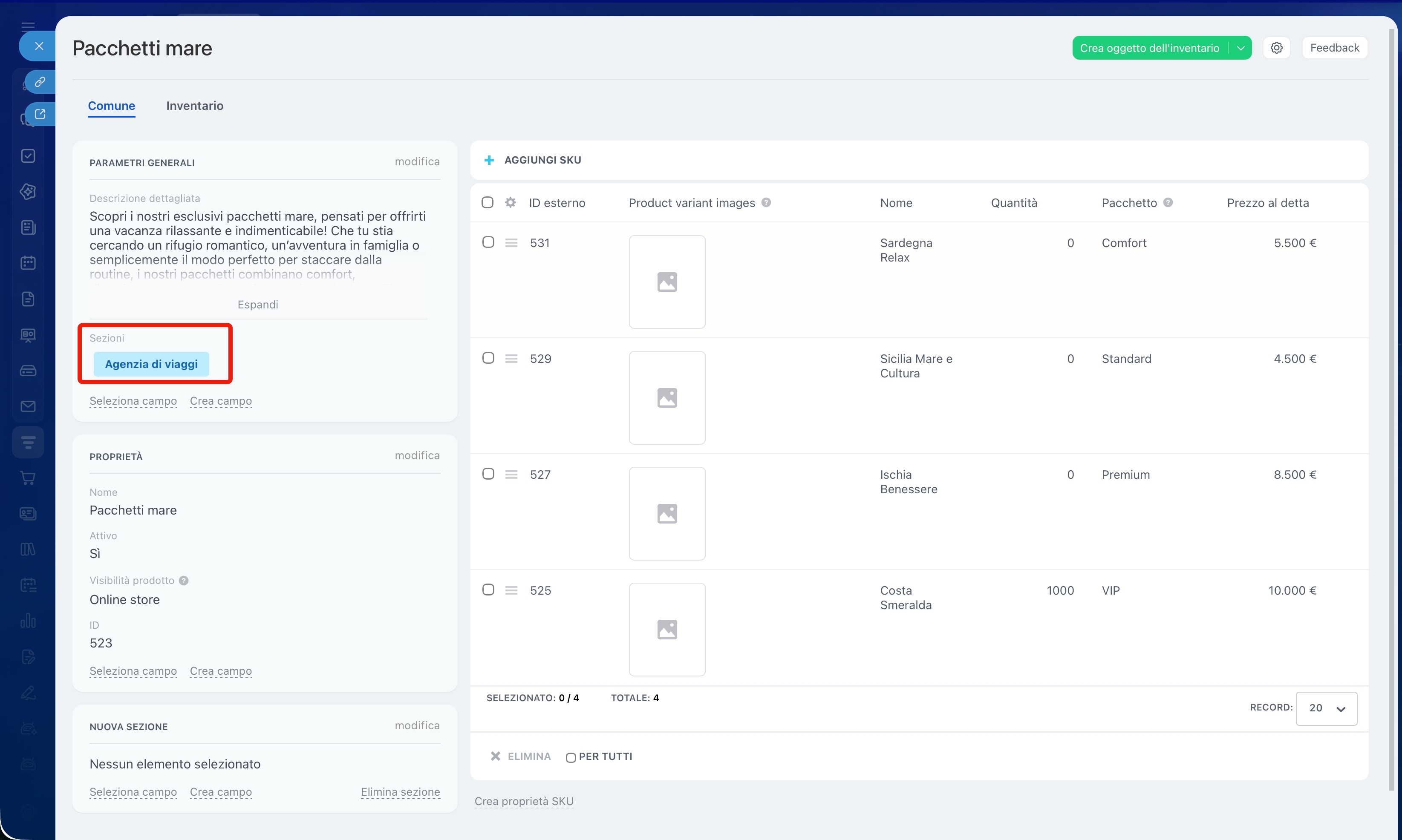
Una sezione è una cartella del catalogo prodotti. Così come i file sul computer vengono organizzati in cartelle, anche i prodotti possono essere raggruppati in categorie come Agenzia di viaggi, Viaggi estivi e così via. La sezione è visibile nella scheda del prodotto nel catalogo, nel campo Sezioni.
ID prodotto.
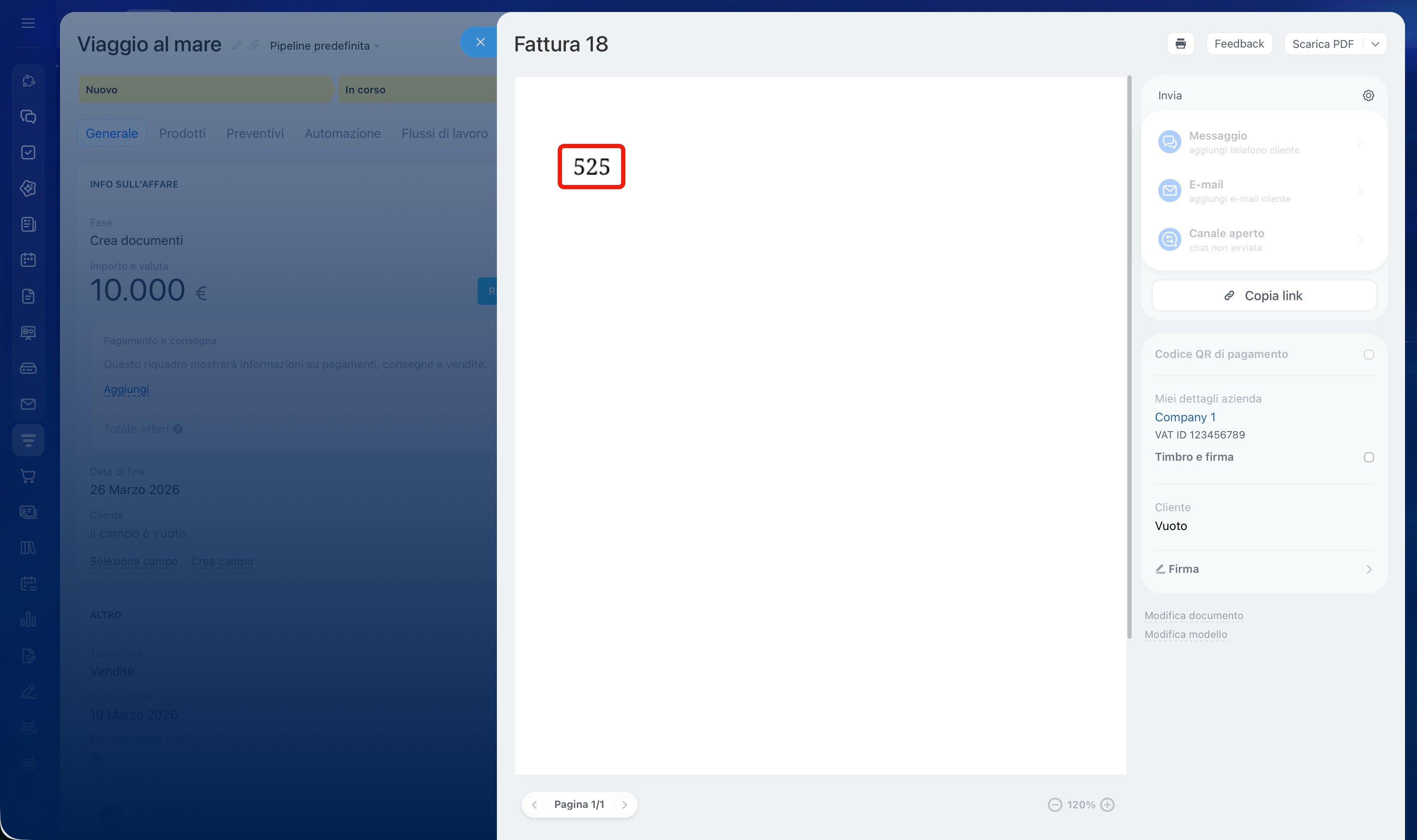
{ProductsProductProductId} visualizza l'identificatore numerico univoco del prodotto o della variante. Bitrix24 assegna automaticamente questo numero a ogni elemento del catalogo al momento della creazione.
Questo codice viene utilizzato per scopi tecnici, ad esempio per trasferire dati da Bitrix24 ad altri sistemi, software di gestione del magazzino o siti web esterni. In genere non è necessario nei documenti destinati ai clienti, come fatture o atti.
Cos'è ID prodotto
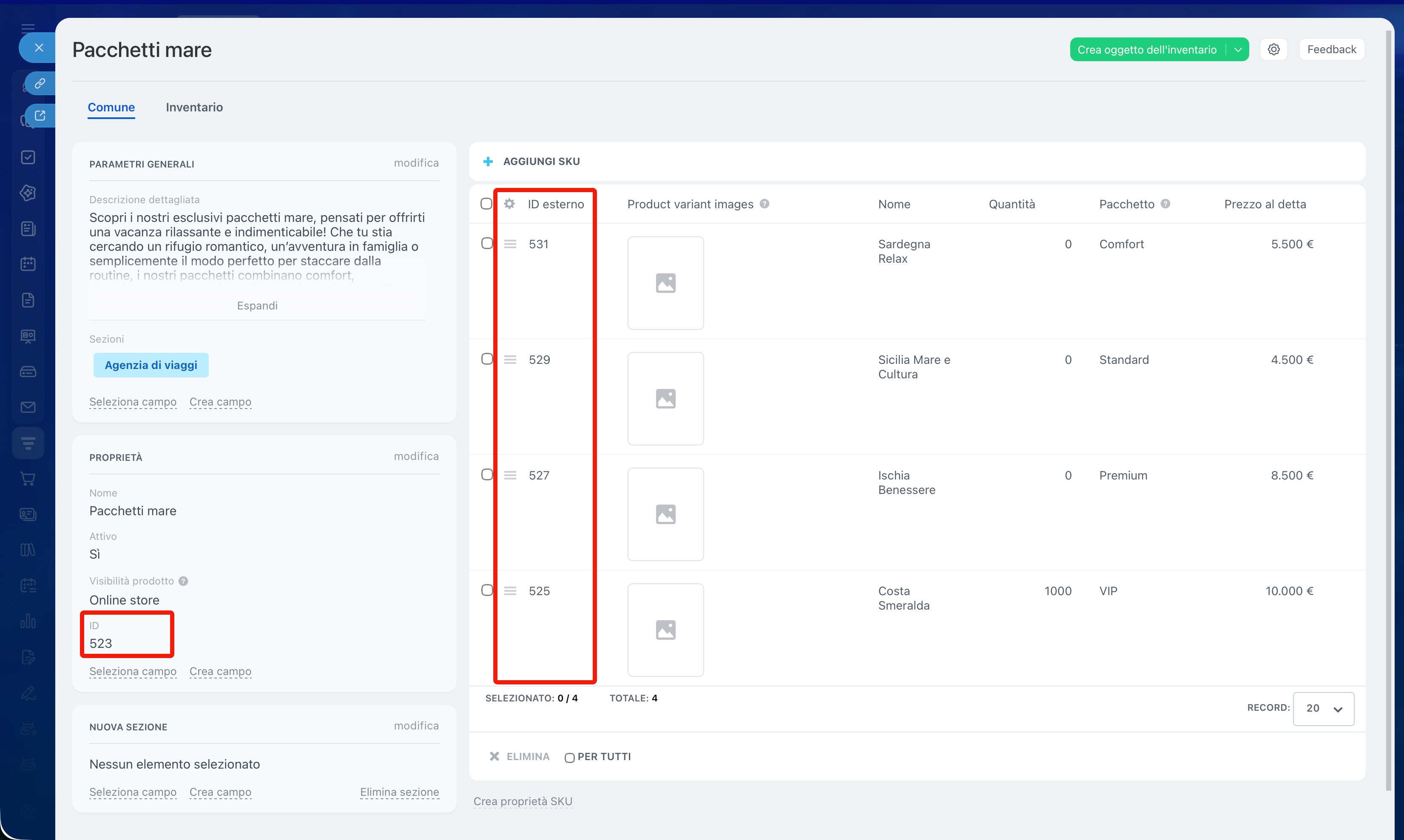
L'ID prodotto è un numero univoco che Bitrix24 assegna automaticamente a ogni prodotto e a ogni variante. Non possono esistere due elementi del catalogo con lo stesso ID. Puoi visualizzarlo nella scheda del prodotto nel catalogo, nel campo ID, mentre per le varianti è disponibile nella colonna ID esterno della tabella delle varianti.
Quantità del prodotto.
{ProductsProductQuantity} visualizza il numero di unità del prodotto specificato nella riga dell'affare. Ad esempio, se nell'affare sono state aggiunte tre unità, nel documento verrà visualizzato il numero 3.
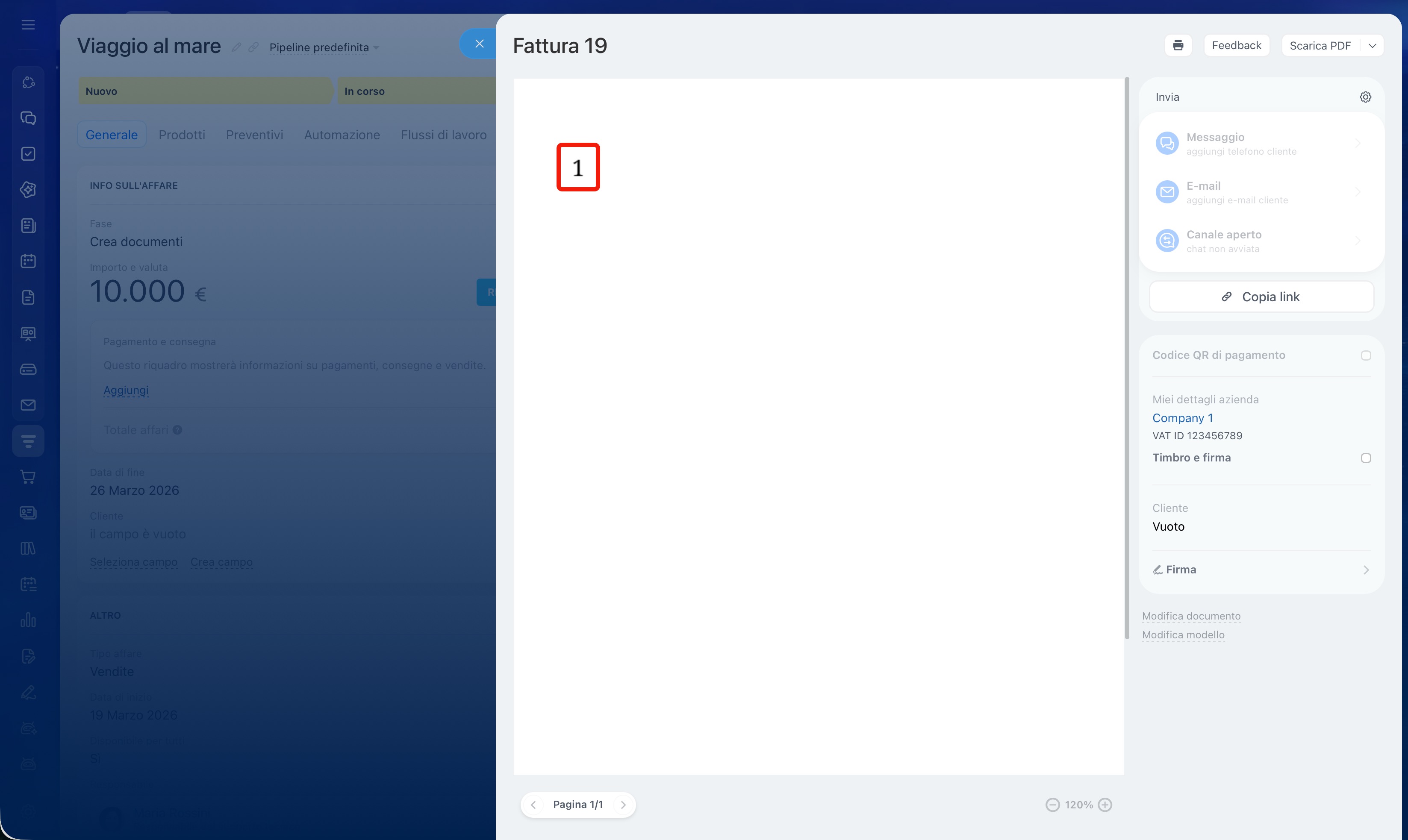
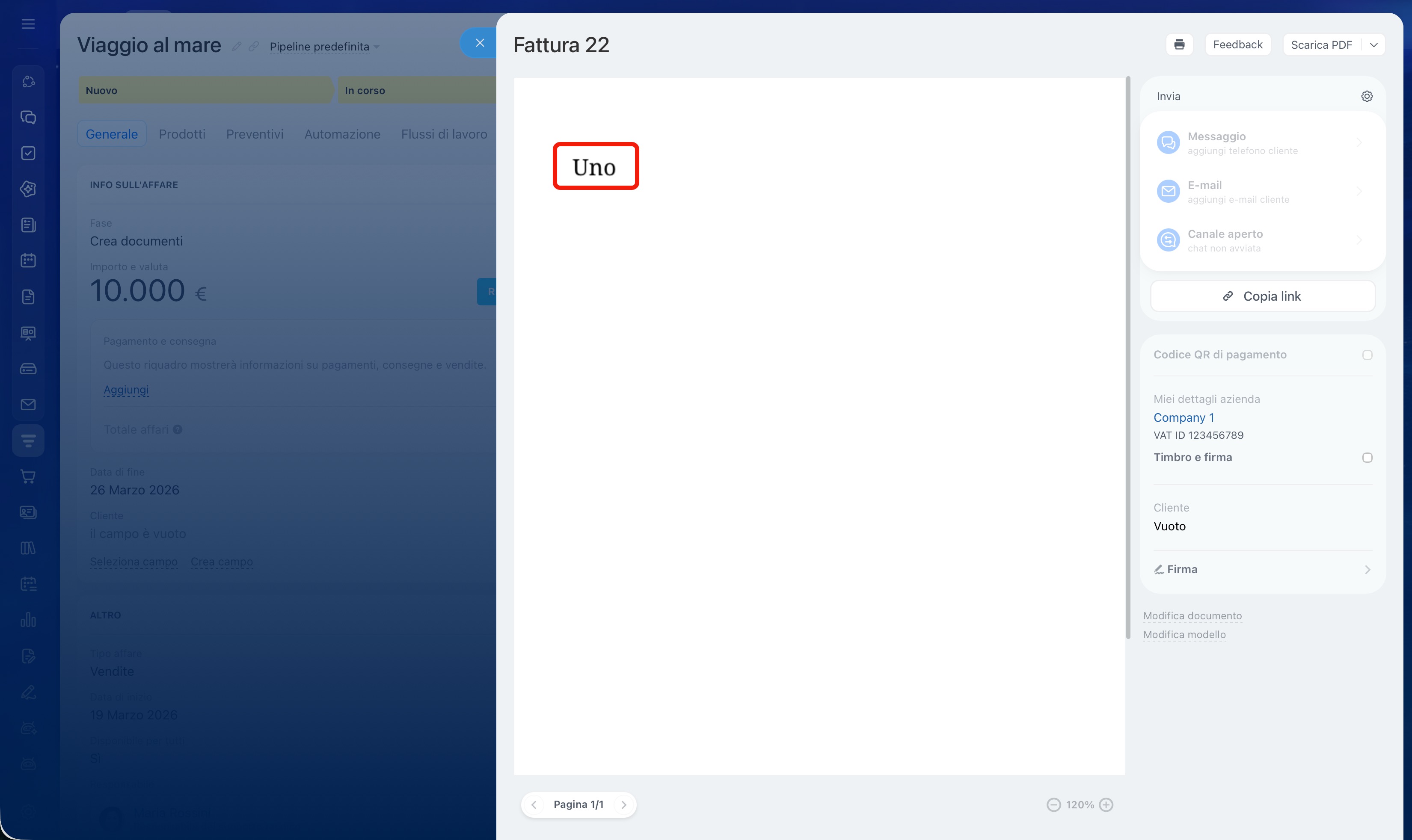
{ProductsProductQuantityWords} visualizza la stessa quantità in lettere, ad esempio tre. Utilizza questo codice nei contratti e negli atti in cui, secondo le regole di compilazione, la quantità deve essere indicata in lettere.
Cosa significa quantità del prodotto
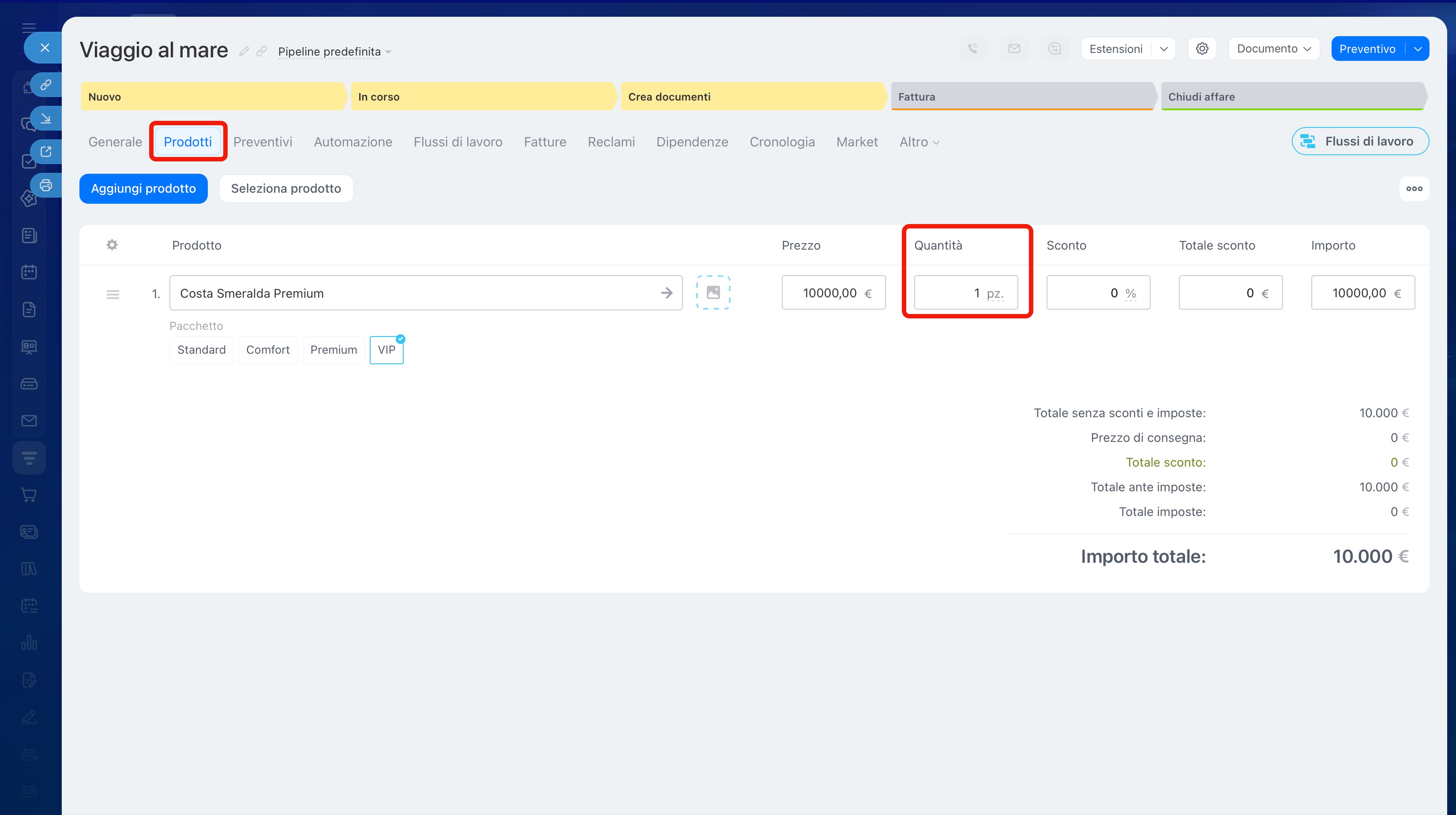
La quantità è il valore del campo Quantità nella riga del prodotto nella scheda Prodotti dell'affare. Viene specificata dal responsabile quando aggiunge il prodotto all'affare.
Riepilogo
- Per inserire automaticamente i dati dei prodotti in un documento, nei modelli vengono utilizzati campi simbolici, ovvero segnaposto come
{ProductsProductName}. - L'elenco completo dei campi dei prodotti è disponibile nella scheda dell'affare: Documento > Aggiungi nuovo modello > Impostazioni (⚙️) > Campi. Seleziona l'origine Affare, la sezione Prodotti e fai clic su Ricerca.
- In Bitrix24 esistono tre tipi di prodotti: voce prodotto, prodotto del catalogo e SKU (variante). Alcuni codici si comportano in modo diverso a seconda del tipo di prodotto.
- Per il nome del prodotto sono disponibili tre codici:
{ProductsProductName}è universale;{ProductsProductTitle}visualizza il nome specifico della variante, se definito;{ProductsProductTitleFull}visualizza il nome del prodotto e le caratteristiche della variante tra parentesi. {ProductsProductDescription}visualizza la descrizione del prodotto dal catalogo.{ProductsProductSection}visualizza il nome della sezione del catalogo a cui appartiene il prodotto.{ProductsProductProductId}visualizza l'ID numerico univoco del prodotto ed è utilizzato principalmente per integrazioni tecniche.{ProductsProductQuantity}visualizza la quantità del prodotto in formato numerico, mentre{ProductsProductQuantityWords}visualizza la stessa quantità in lettere.
