
Il modello di documento nel CRM può essere adattato alle esigenze dell'azienda: puoi aggiungere i dettagli del cliente, il numero del contratto e altri dati necessari. Quando crei un documento, il CRM inserisce automaticamente i valori dalla scheda dell'affare, azienda o di un altro elemento.
Come configurare le autorizzazioni di accesso ai modelli di documento CRM
In questo articolo scoprirai come:
Codici simbolici: cosa sono e come trovarli
Un codice simbolico indica al CRM da dove recuperare i dati per il documento. Nel modello, al posto del testo finale viene inserito un codice tra parentesi graffe, ad esempio {DealTitle} o {CompanyName}. Quando crei il documento, il CRM sostituisce i codici simbolici con i dati della scheda. Ad esempio, inserisce il nome dell'azienda, l'importo o il nome completo del cliente.
Per modificare un modello nel CRM, devi sapere quale codice corrisponde al campo necessario. L'elenco dei codici è disponibile direttamente in Bitrix24. Apri la scheda dell'elemento da cui crei il documento. Ad esempio, la scheda dell'affare.
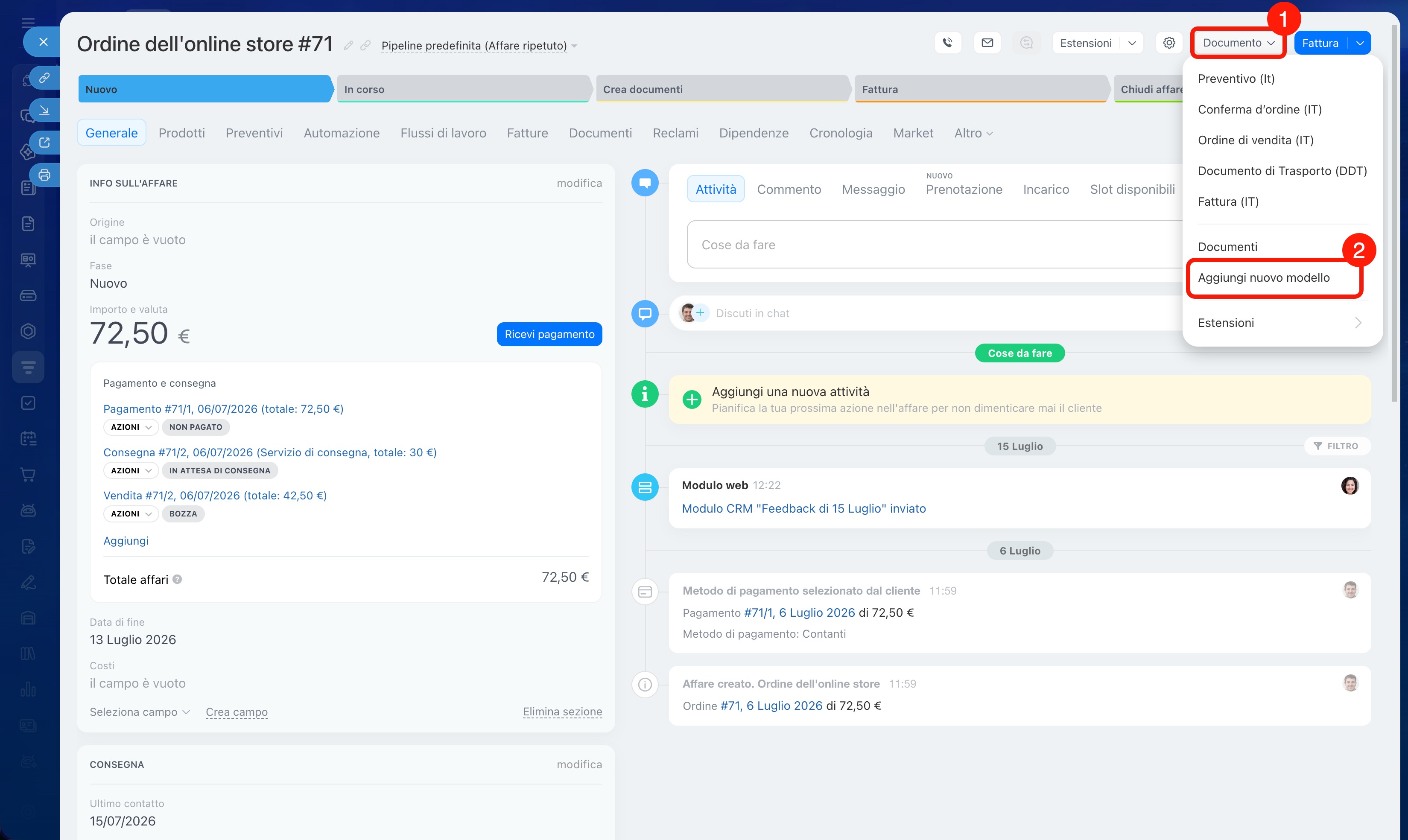
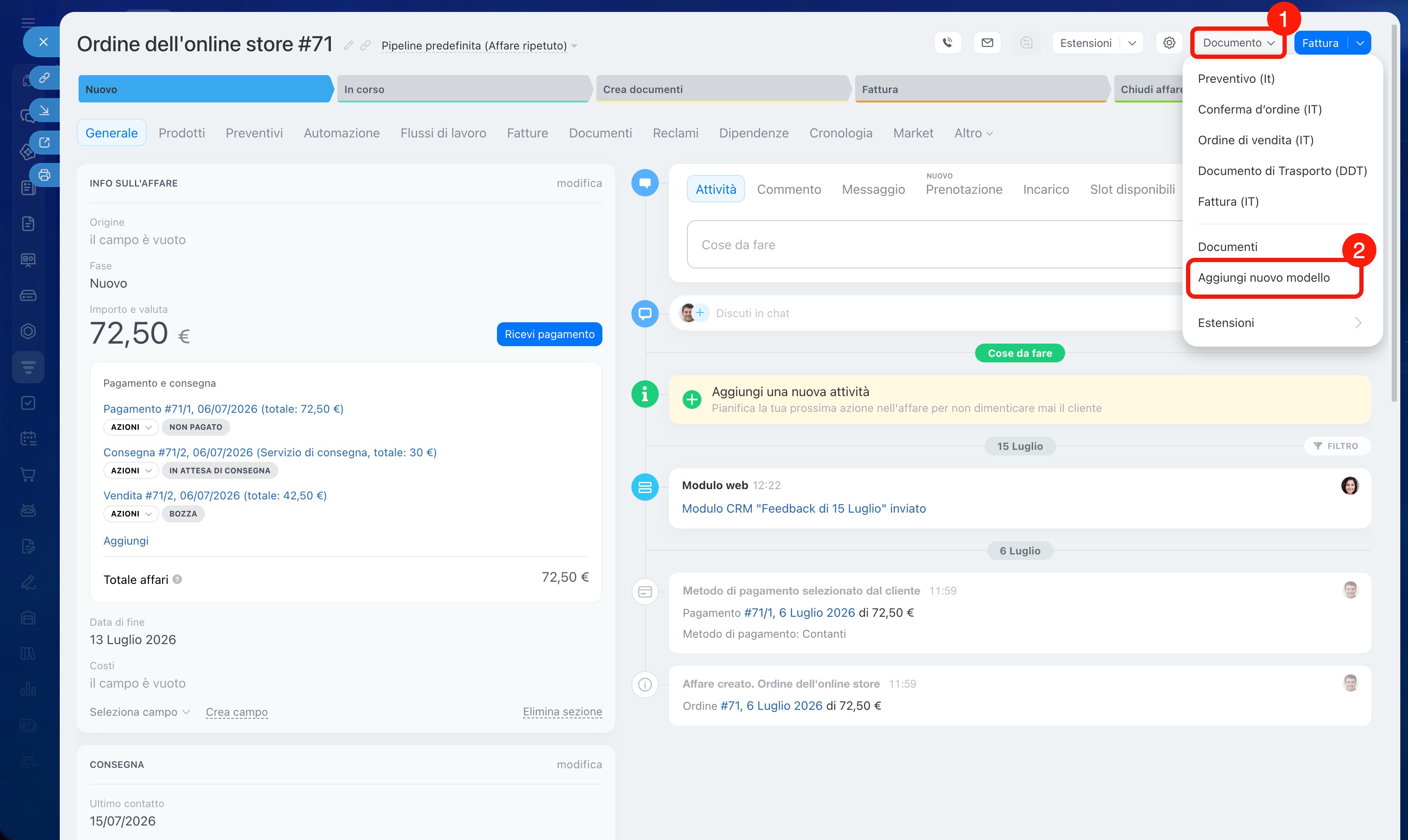
1–2. Nella scheda CRM fai clic su Documento > Aggiungi nuovo modello.
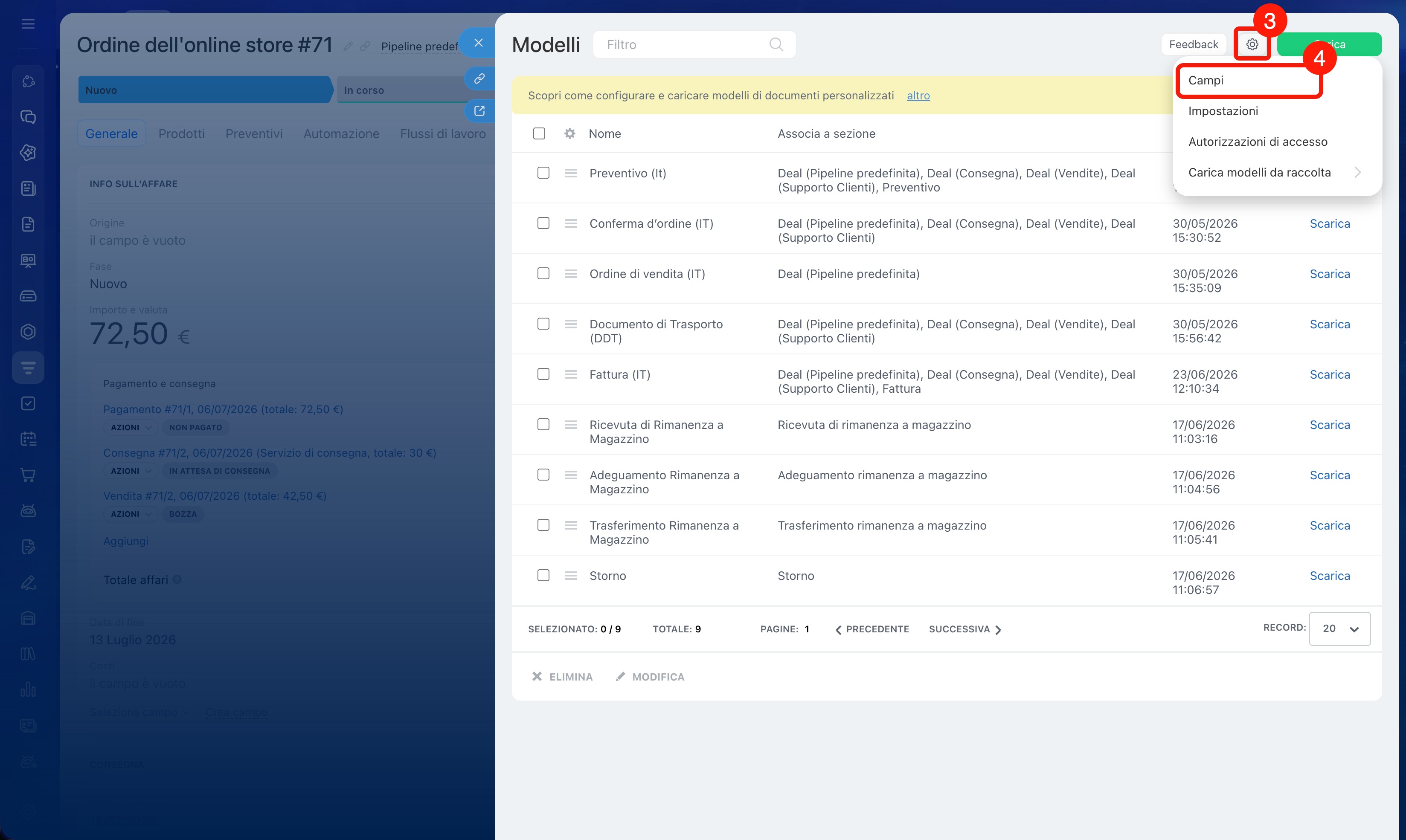
3–4. Fai clic su Impostazioni (⚙️) > Campi. Si aprirà una tabella con tutti i codici simbolici. Il nome nella tabella corrisponde al nome del campo nella scheda.
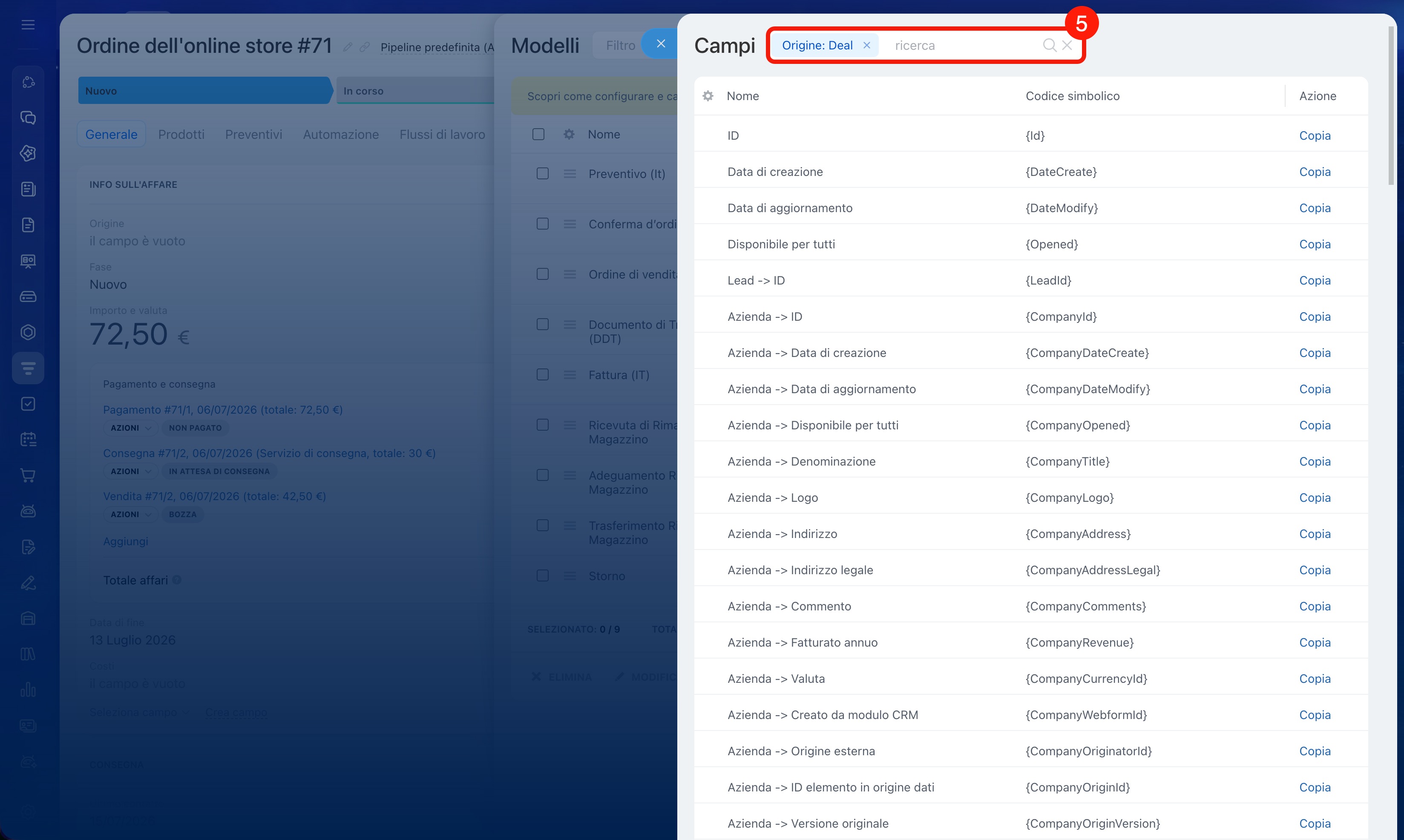
5. Per restringere l'elenco, usa il filtro. Nel campo Origine seleziona l'elemento da cui crei il documento. Ad esempio, se il documento viene creato da un affare, seleziona Deal. Nel filtro verranno quindi visualizzati gli elementi e i campi correlati.
Uno stesso campo può avere più codici simbolici. Ad esempio, il numero di telefono di lavoro del responsabile può essere inserito con il codice {CompanyAssignedWorkPhone} o {AssignedWorkPhone}.
Il codice con il prefisso dell'elemento recupera i dati tramite quell'elemento. Ad esempio, {CompanyAssignedWorkPhone} inserisce il numero di telefono del responsabile dell'azienda collegata all'affare. Se nell'affare non è presente un'azienda, il valore non verrà inserito.
Il codice senza prefisso si riferisce all'elemento da cui viene creato il documento. Ad esempio, {AssignedWorkPhone} inserisce il numero di telefono del responsabile dell'affare, lead, contatto o azienda corrente.
Il campo Origine nel filtro serve a trovare il campo appropriato e il relativo codice. Seleziona l'elemento da cui crei il documento. Ad esempio, se il documento viene creato da un affare, nel campo Origine seleziona Deal.
Se il modello deve funzionare con diversi elementi CRM, è preferibile usare il codice senza prefisso. Se invece servono i dati di un'azienda, un contatto o un altro elemento collegato specifico, usa il codice con il prefisso corrispondente.
Come trovare il codice simbolico per un'attività specifica
Per aggiungere un nuovo campo, individua prima dove sono memorizzati i dati nel CRM, quindi trova il relativo codice simbolico e inseriscilo nel modello.
Di seguito vediamo alcuni esempi per una fattura, un preventivo, un documento di trasporto e un verbale.
Dettagli del cliente nella fattura. Puoi aggiungere alla fattura, ad esempio:
- nome completo del contatto,
- posizione del contatto,
- e-mail,
- indirizzo effettivo o postale,
- dettagli bancari.
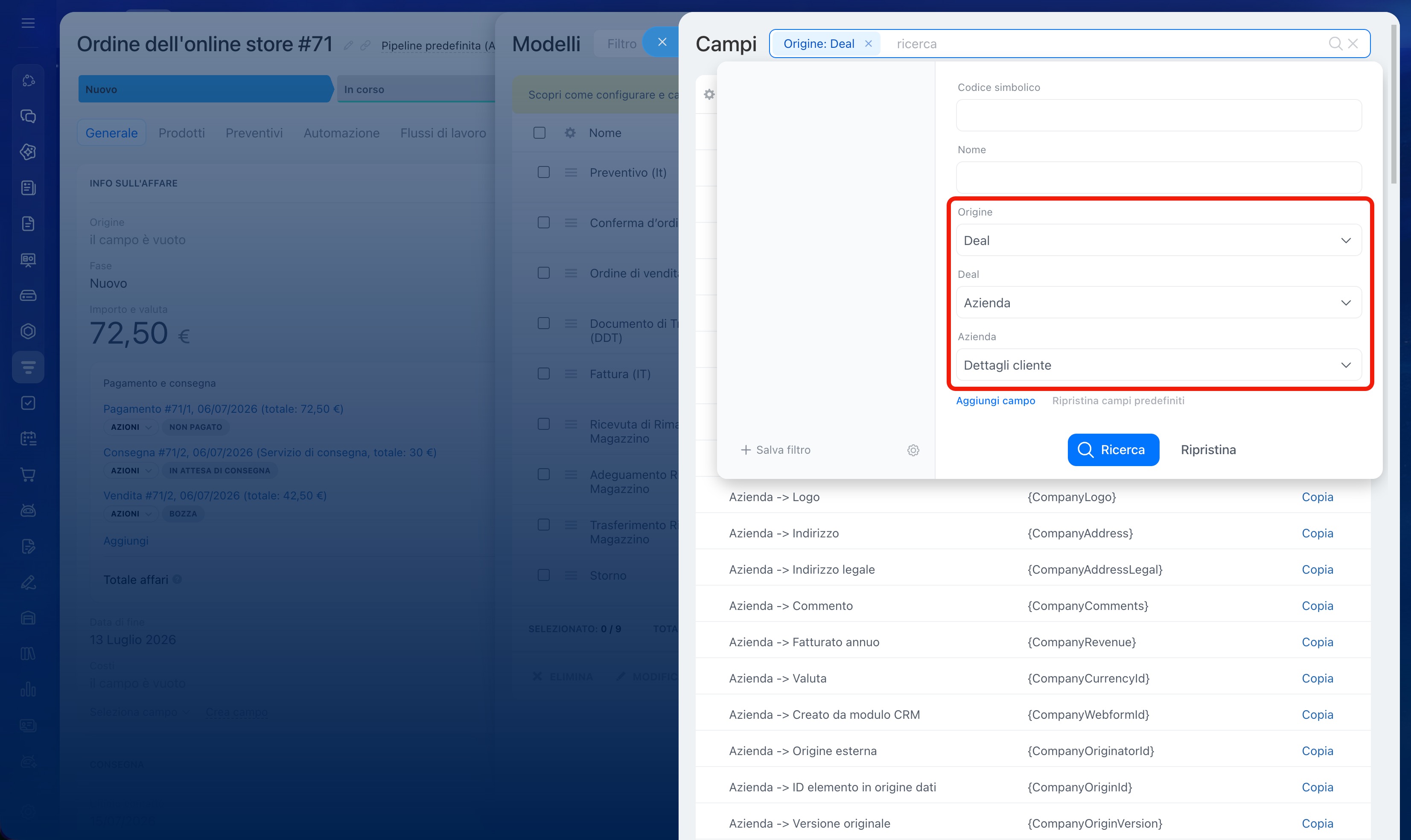
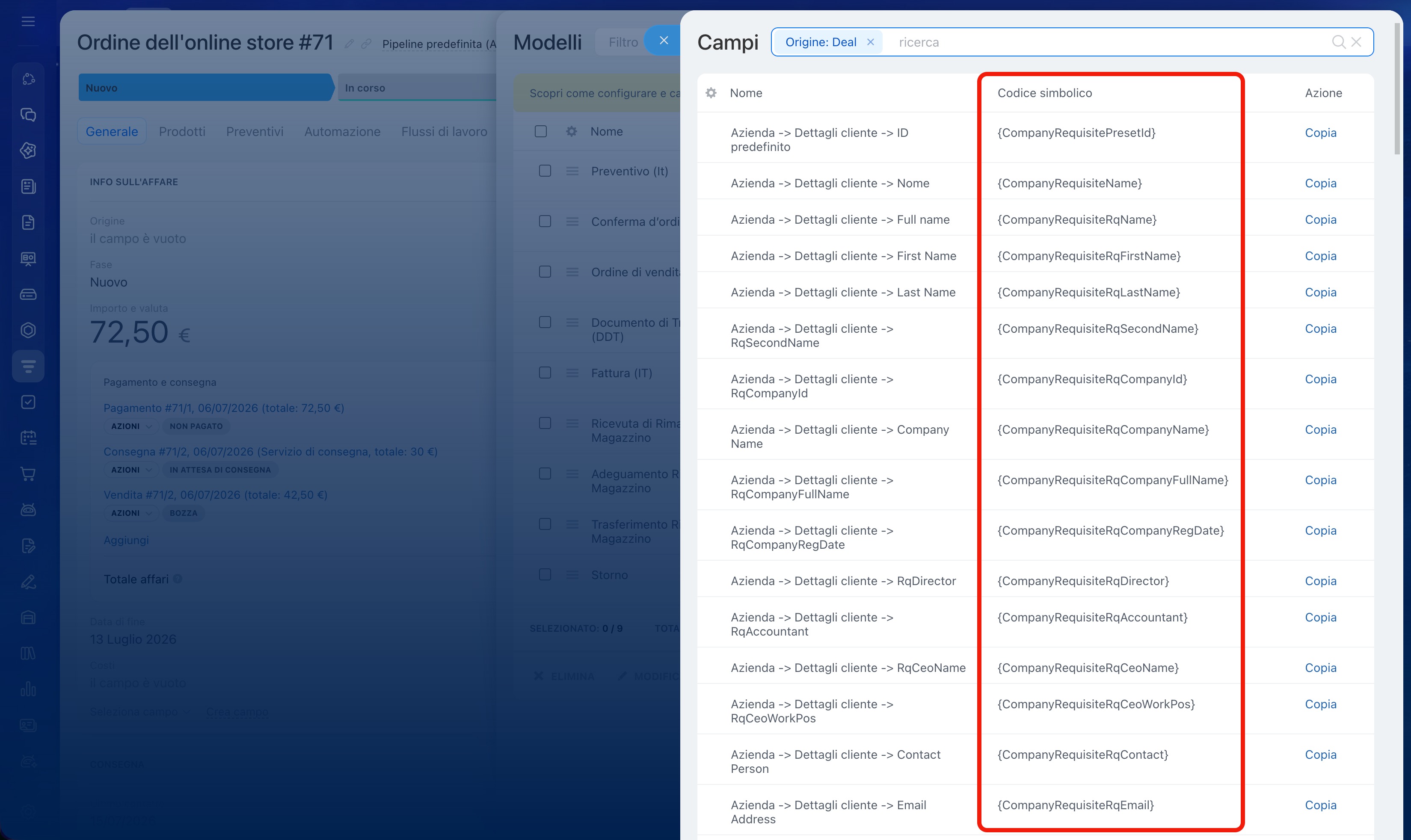
In questo esempio la fattura viene creata da un affare, mentre i dati dell'acquirente sono memorizzati nell'azienda collegata. Devi quindi cercare il codice seguendo il percorso Affare > Deal > Dettagli cliente. Se la fattura non viene creata da un affare, nel campo Origine seleziona l'elemento CRM da cui viene generato il documento.
1. Nel campo Origine seleziona Deal.
2. Nel campo Deal seleziona Azienda.
3. Nel campo Azienda seleziona Dettagli cliente.
4. Trova il campo necessario nella tabella e copia il relativo codice.
5. Inserisci il codice nella posizione desiderata del modello.
Quando crei la fattura, il CRM inserirà i valori dell'azienda e dell'affare collegati al documento.
Periodo di validità del preventivo. Il responsabile invia al cliente un preventivo con uno sconto valido fino a una data specifica.
Per farlo il responsabile deve aggiungere ogni volta la data manualmente e il cliente potrebbe non capire fino a quando restano validi i prezzi e le condizioni.
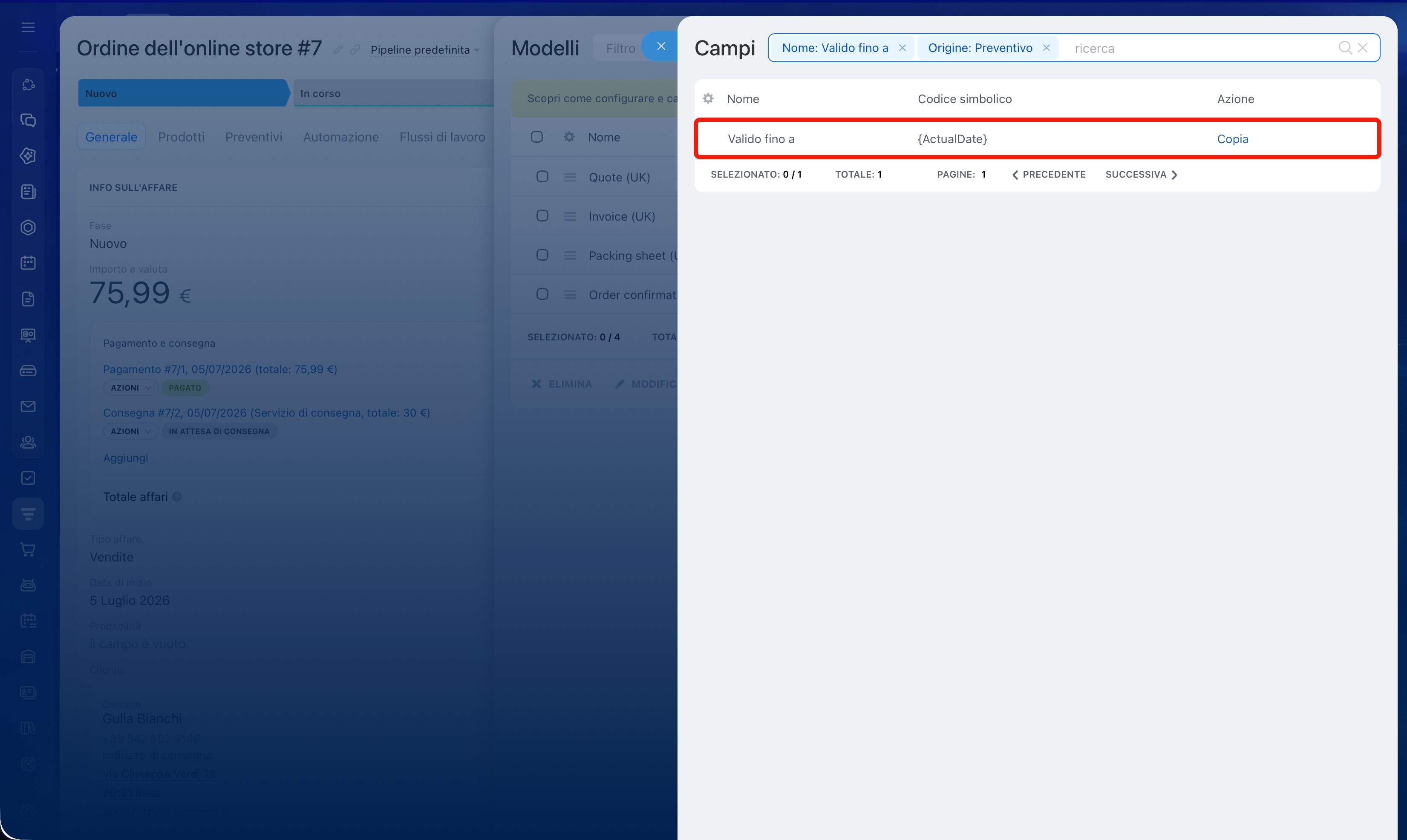
Aggiungi una volta il periodo di validità al modello: il CRM inserirà automaticamente la data dalla scheda del preventivo.
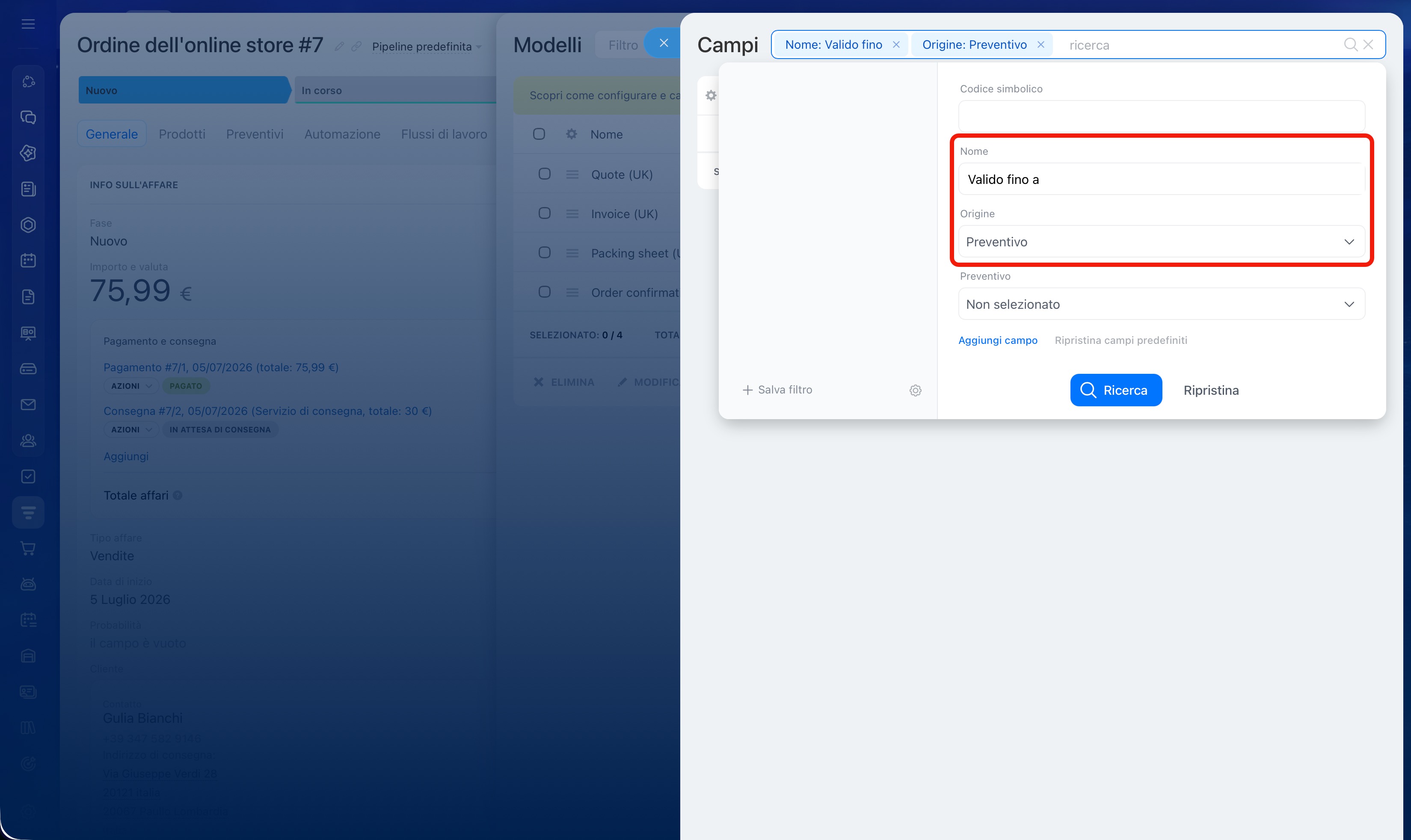
1. Nel campo Origine seleziona Preventivo.
2. Nel campo Nome inserisci Valido fino a.
3. Copia il codice simbolico.
4. Inserisci il codice nella posizione desiderata del modello. Ad esempio: Preventivo n. {DocumentNumber} del {DocumentCreateTime~d.m.y}
Valido fino a: {ActualDate}.
Quando crei il documento, il CRM inserirà la data dalla scheda del preventivo. Il responsabile non dovrà modificare manualmente il modello e il cliente vedrà subito fino a quale giorno sono validi i prezzi e gli sconti.
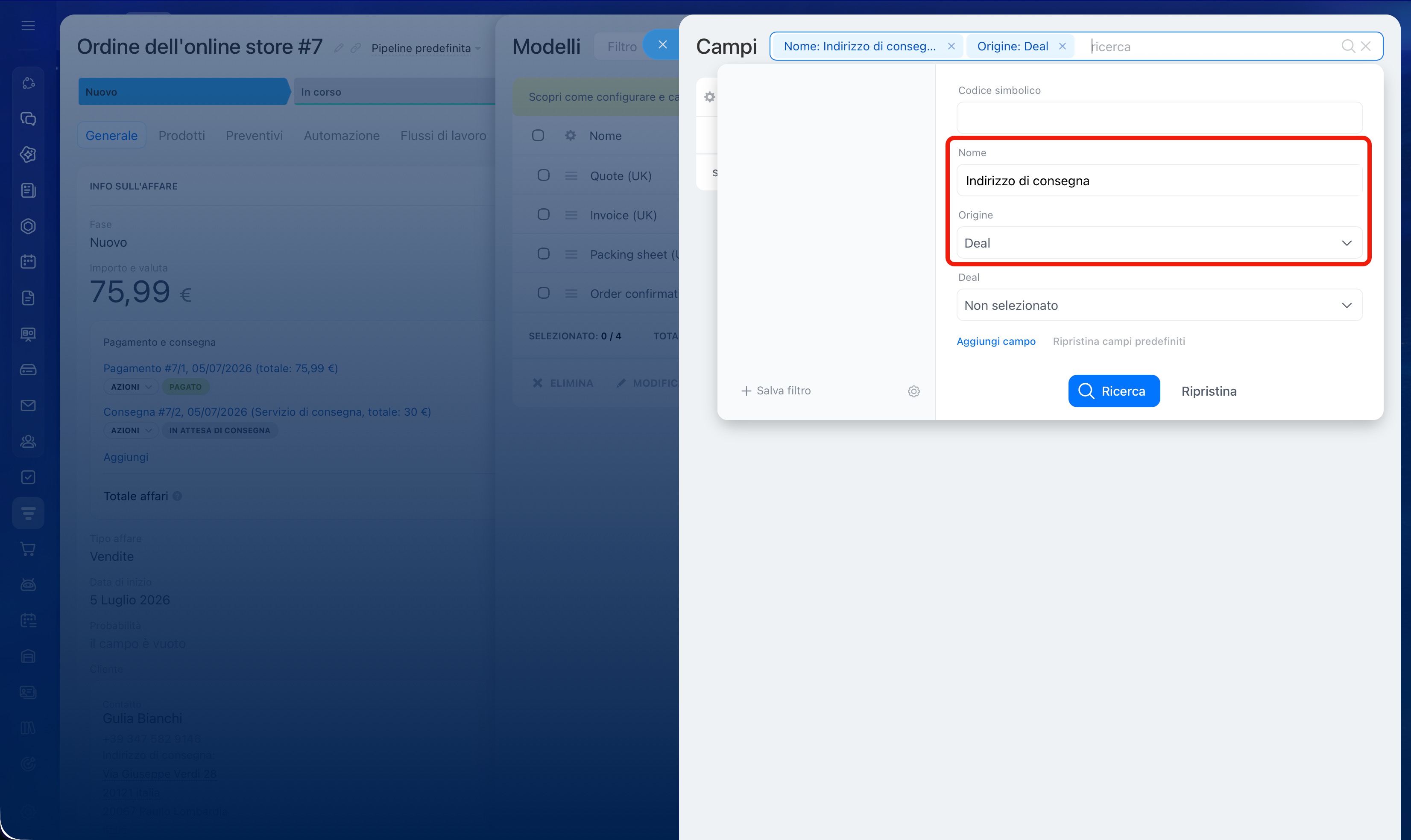
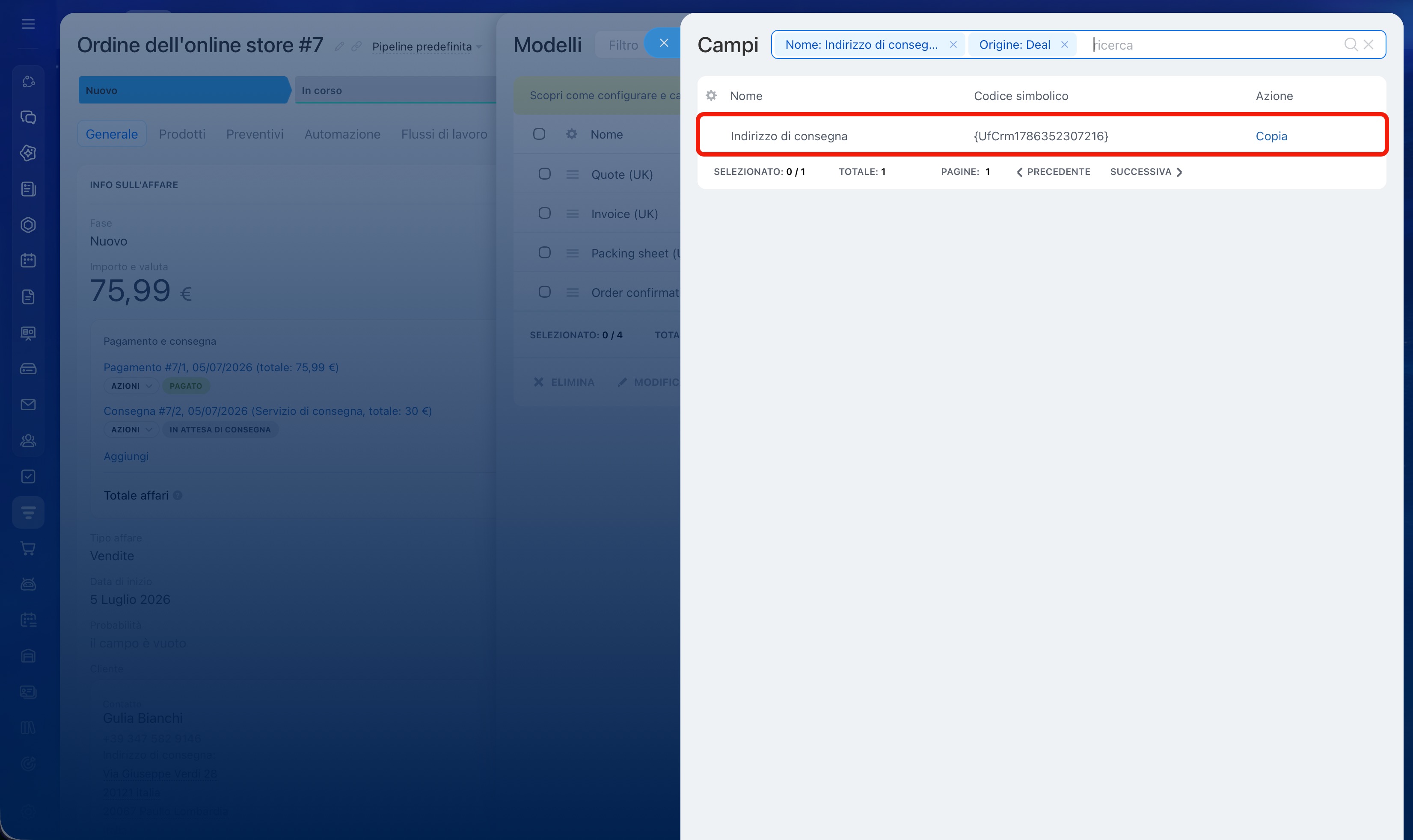
Indirizzo di consegna nel documento di trasporto. L'azienda crea il documento di trasporto da un affare. L'indirizzo registrato del cliente è già presente nel modello, ma il prodotto deve essere consegnato a un altro indirizzo, ad esempio a un magazzino o a un punto vendita. Per evitare che il responsabile debba modificare manualmente l'indirizzo in ogni documento, aggiungi alla scheda dell'affare il campo personalizzato Indirizzo di consegna e inseriscilo nel modello del documento di trasporto.
Campi personalizzati nel CRM
1. Nel campo Origine seleziona Deal.
2. Nel campo Nome inserisci Indirizzo di consegna.
3. Copia il codice simbolico.
4. Aggiungi una riga separata al modello: Indirizzo di consegna: {codice del campo personalizzato}.
Quando crei il documento di trasporto, il CRM inserirà l'indirizzo dalla scheda dell'affare. L'indirizzo registrato dell'azienda resterà nei dettagli azienda, mentre il luogo effettivo di consegna verrà indicato separatamente.
Numero e data del contratto nel verbale. Il verbale fa spesso riferimento a un contratto specifico. Per esempio, il modello può contenere il numero e la data del verbale, ma non i dati del contratto in base al quale sono stati forniti i servizi.
Se nella scheda dell'affare sono presenti i campi personalizzati Numero del contratto e Data del contratto, aggiungili al modello. In questo modo il contabile e il cliente vedranno subito a quale contratto si riferisce il verbale.
Campi personalizzati nel CRM
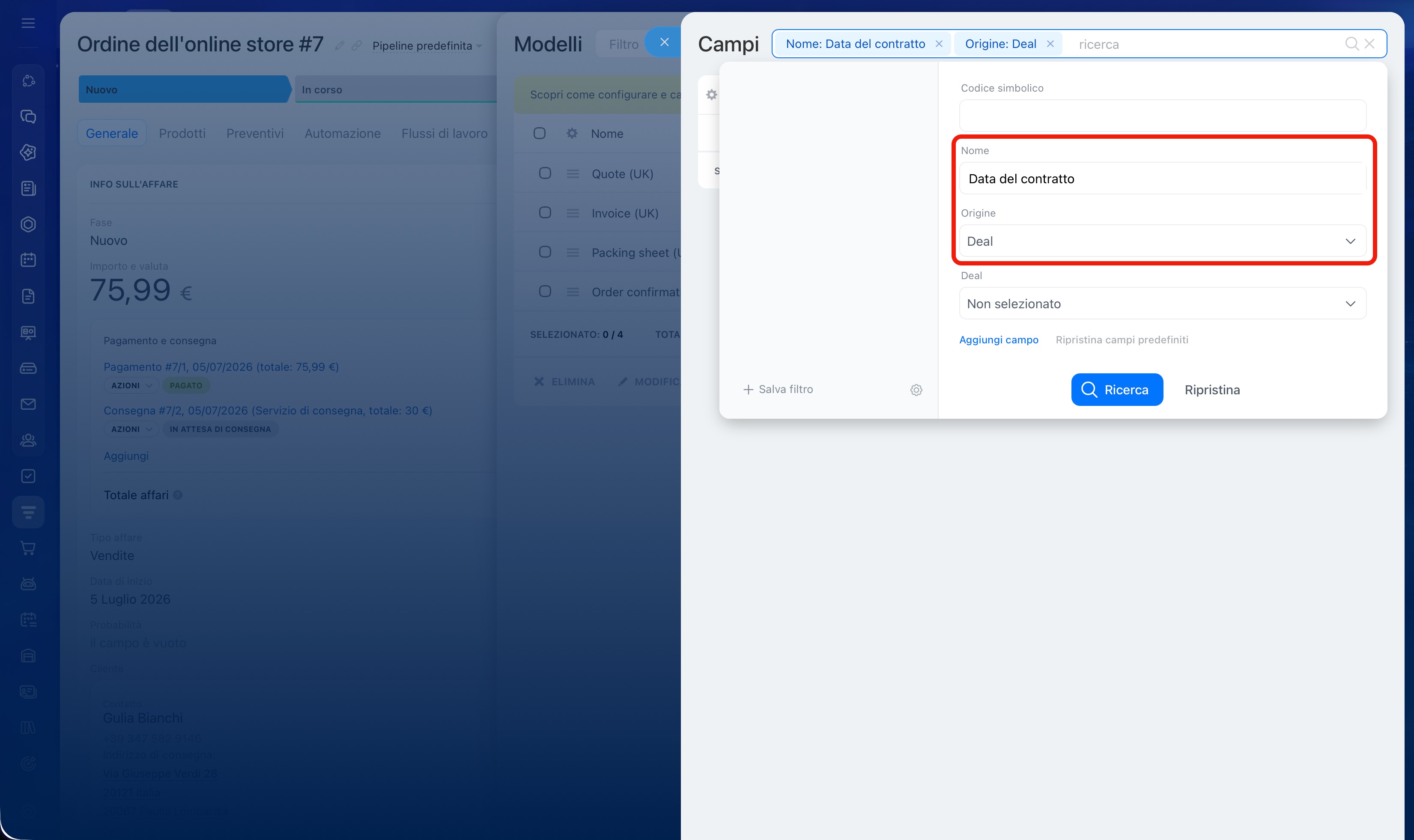
1. Nel campo Origine seleziona Deal.
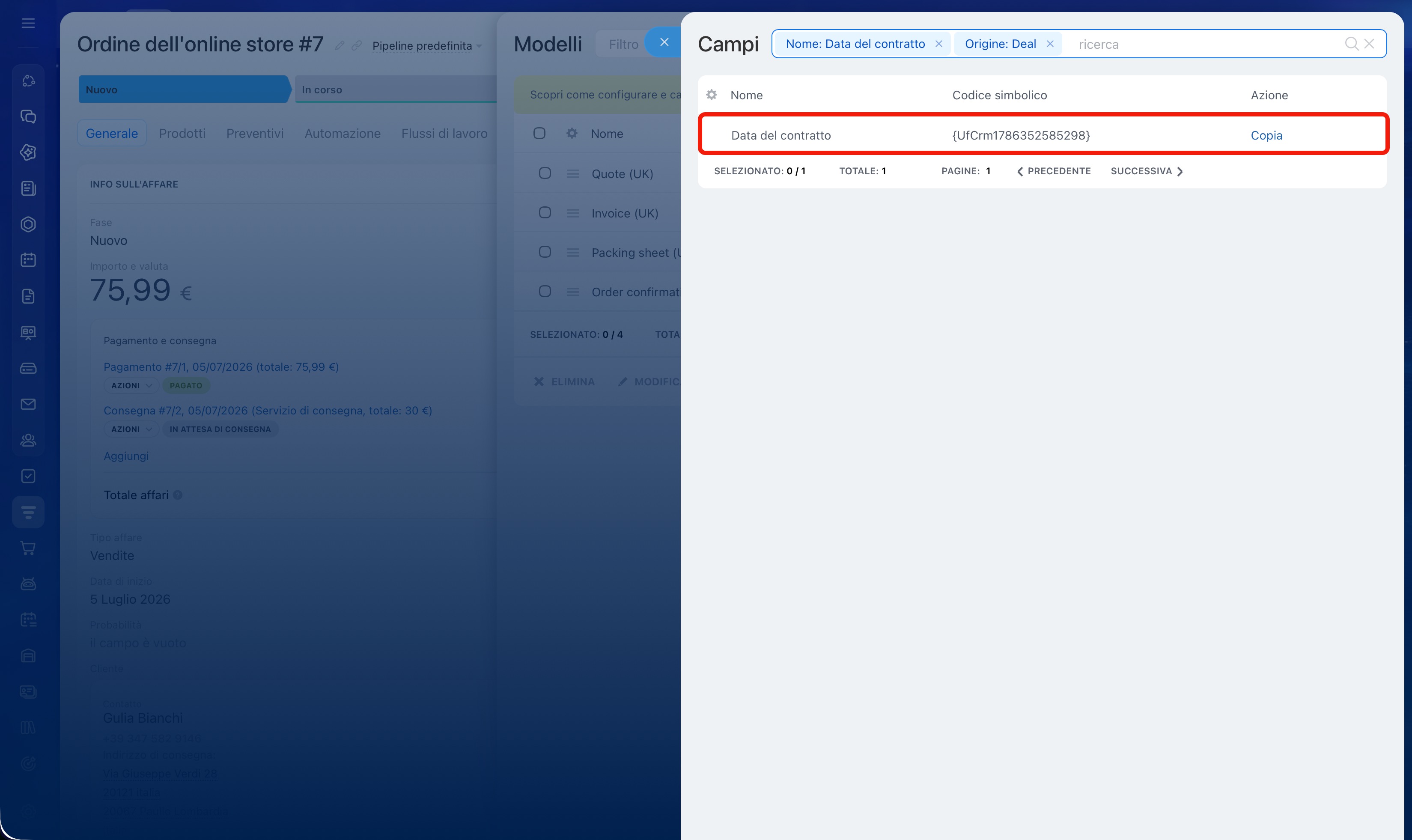
2. Trova i campi personalizzati Numero del contratto e Data del contratto.
3. Copia i relativi codici simbolici.
4. Inserisci i codici sotto il titolo del verbale o nella riga Riferimento. Ad esempio: Riferimento: contratto n. {codice del campo «Numero del contratto»} del {codice del campo «Data del contratto»}.
Quando crei il verbale, il CRM inserirà i dati dalla scheda dell'affare. Il responsabile non dovrà inserirli manualmente e il cliente e il contabile vedranno subito a quale contratto si riferisce il documento.
Come modificare il modello di documento nel CRM
Dopo aver trovato i codici necessari, puoi modificare il modello nel CRM.
1–2. Nella scheda dell'elemento fai clic su Documento > Aggiungi nuovo modello: si aprirà l'elenco di tutti i modelli standard.
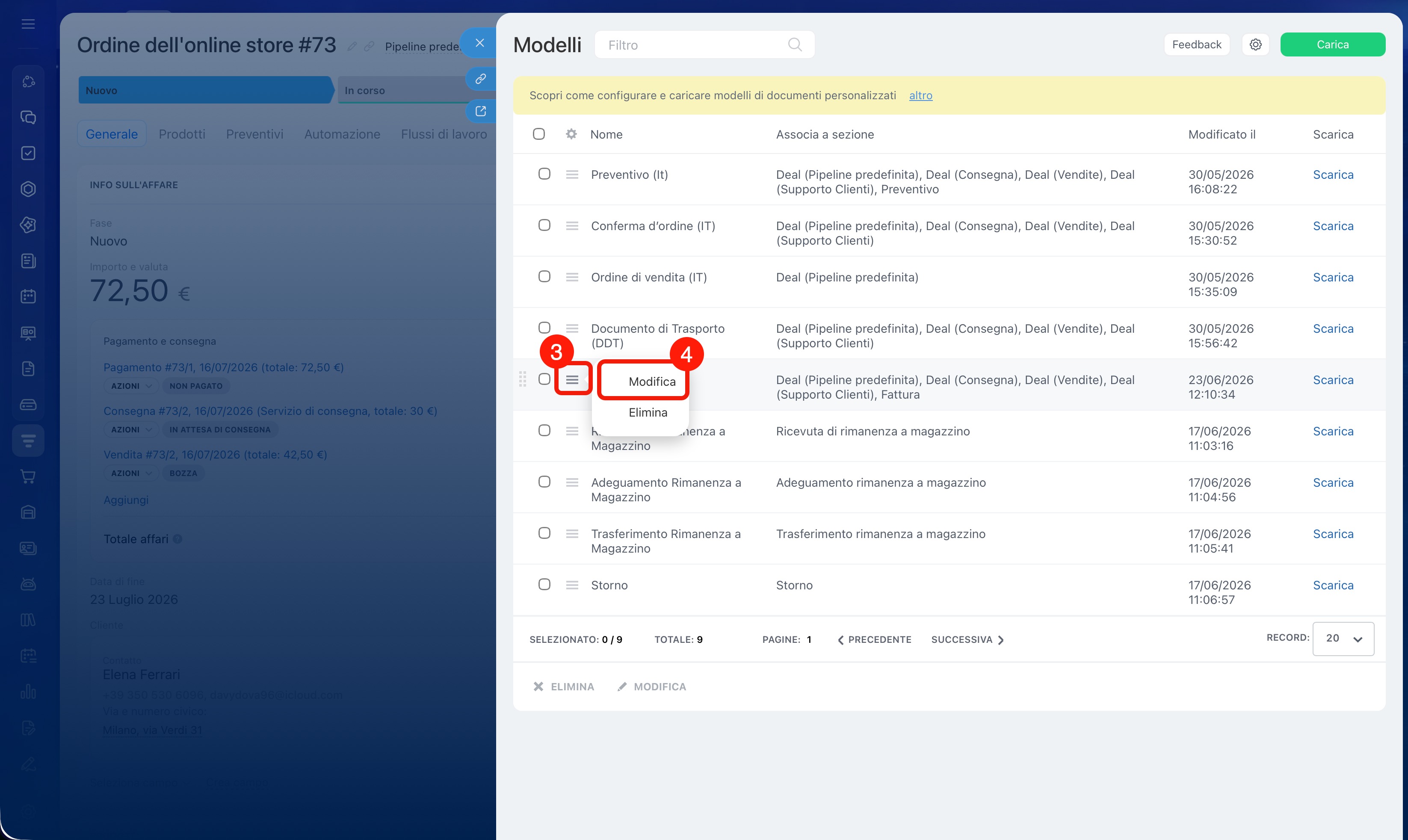
3–4. Accanto al modello necessario fai clic su Menu (≡) > Modifica.
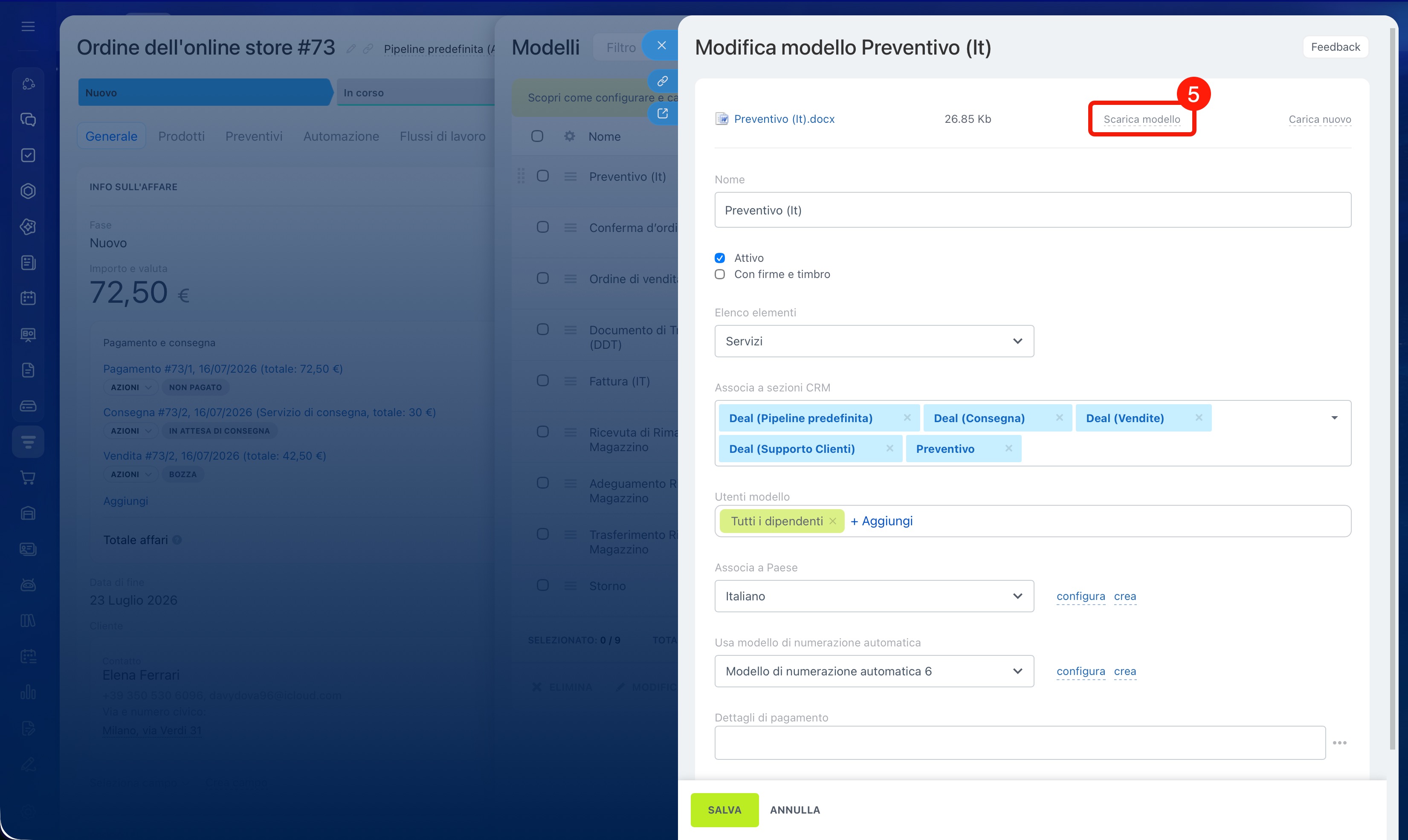
5. Fai clic su Scarica modello. Il modello verrà scaricato in formato docx.
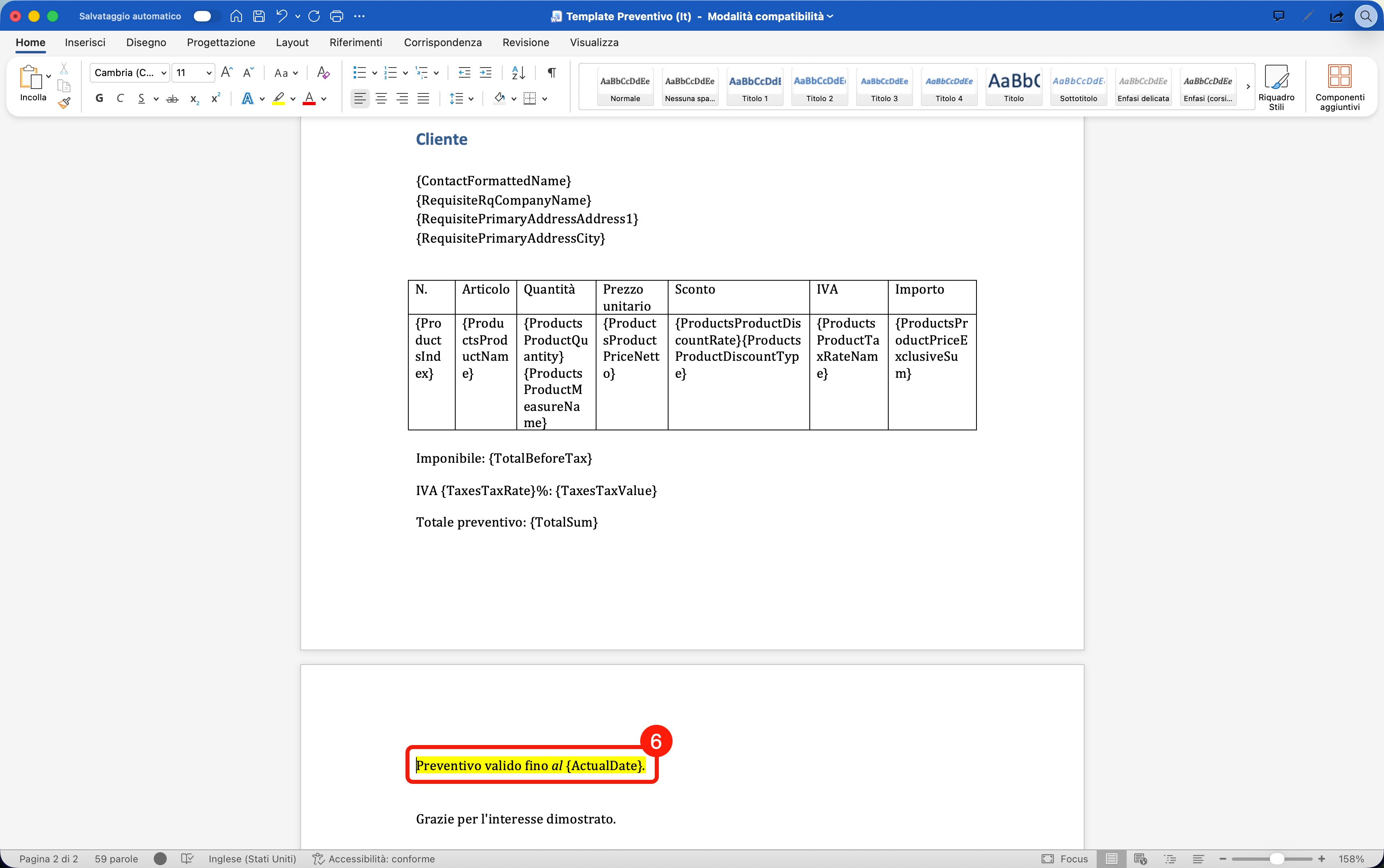
6. Aggiungi al modello i codici simbolici necessari. Salva il file in formato docx. La dimensione non deve superare 2 MB.
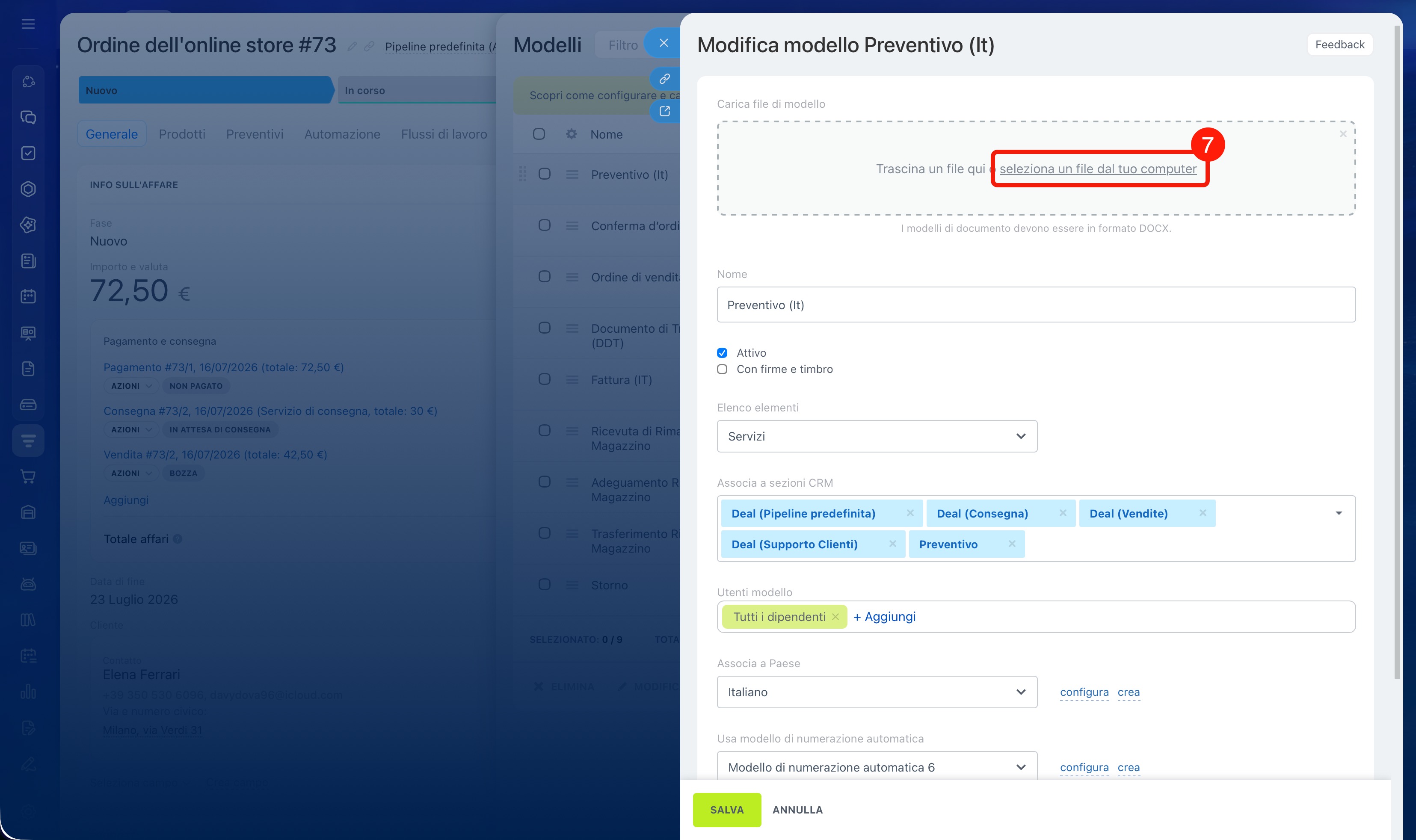
7. Torna in Bitrix24 e nelle impostazioni del modello fai clic su Seleziona un file dal tuo computer.
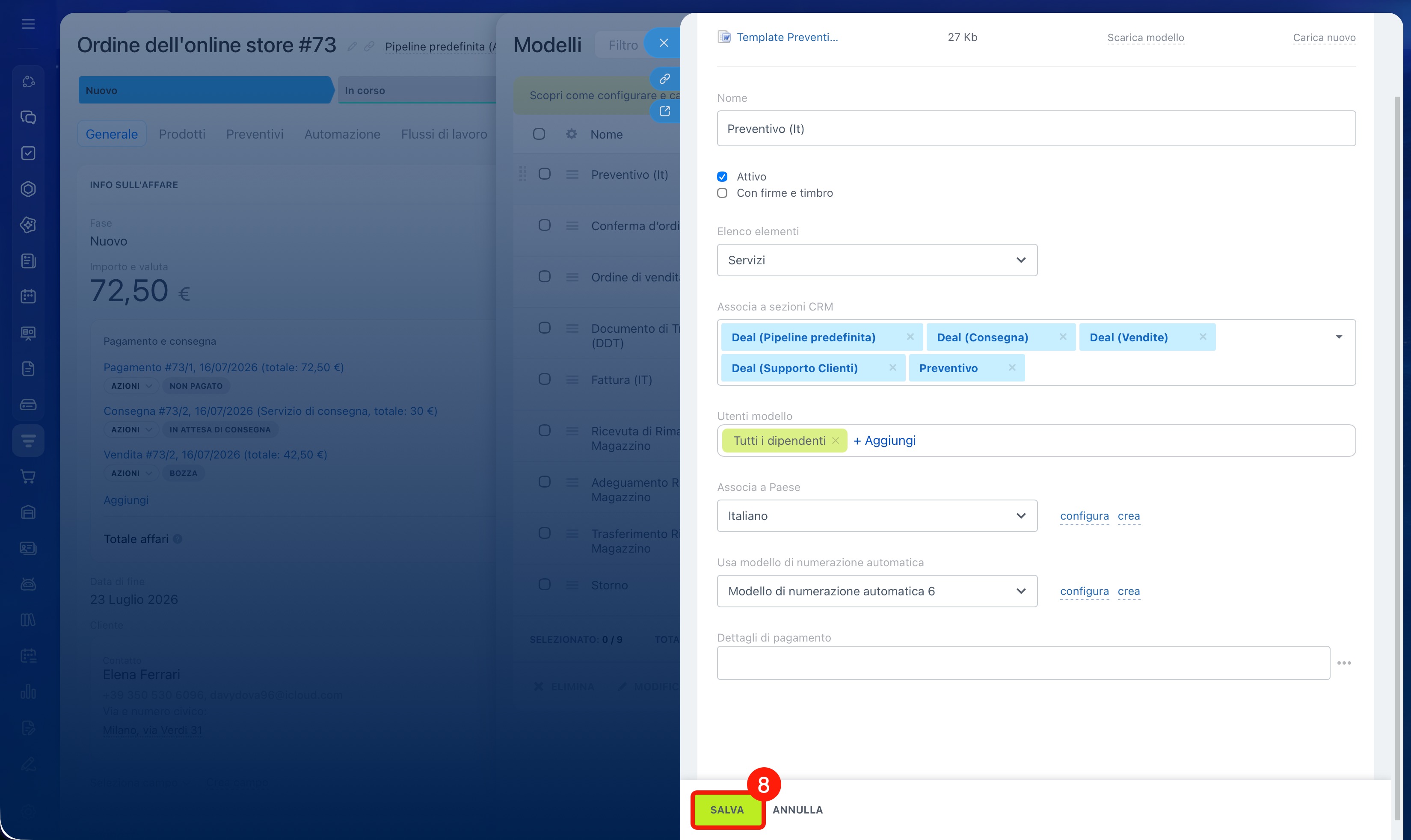
8. Dopo aver caricato il modello, fai clic su Salva.
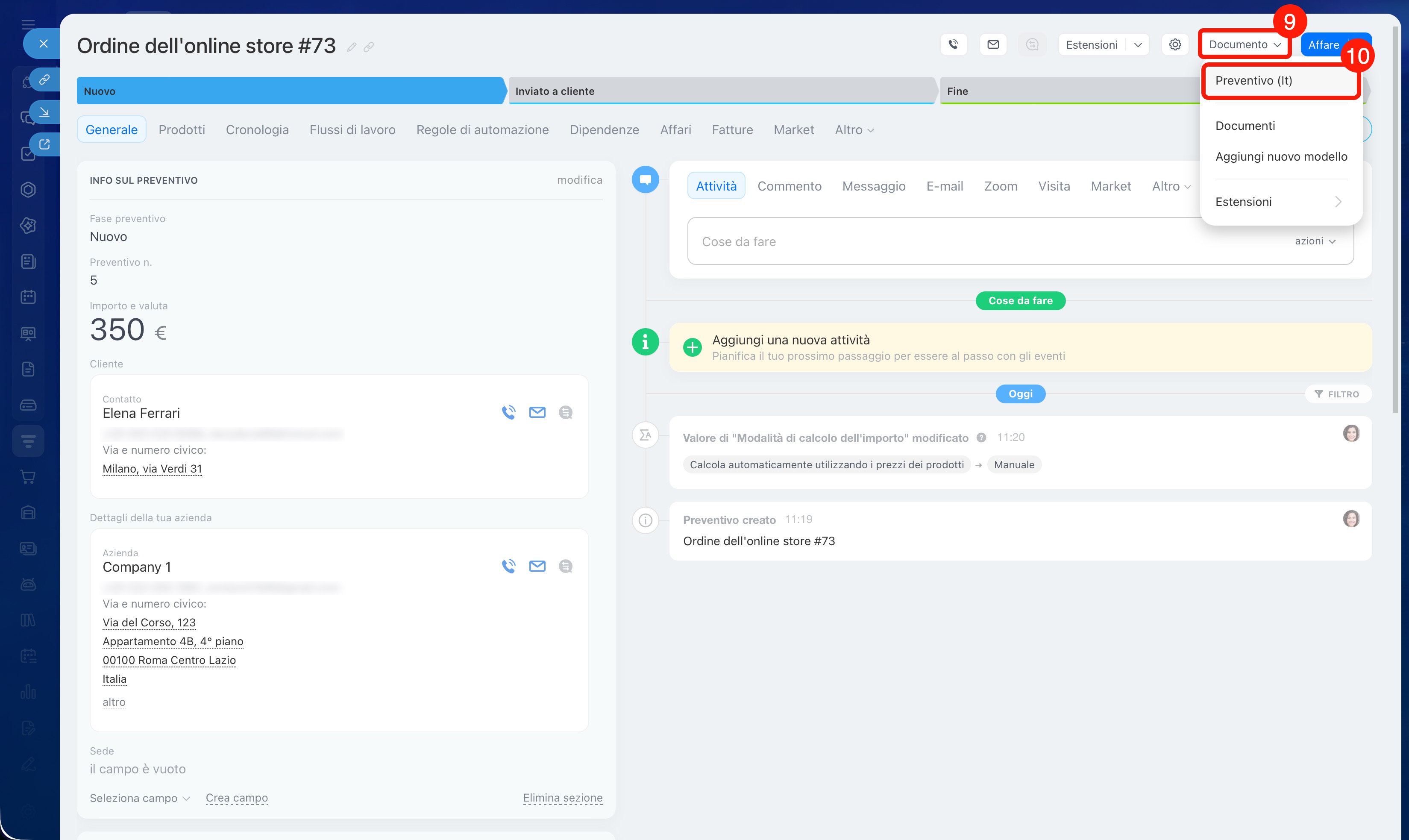
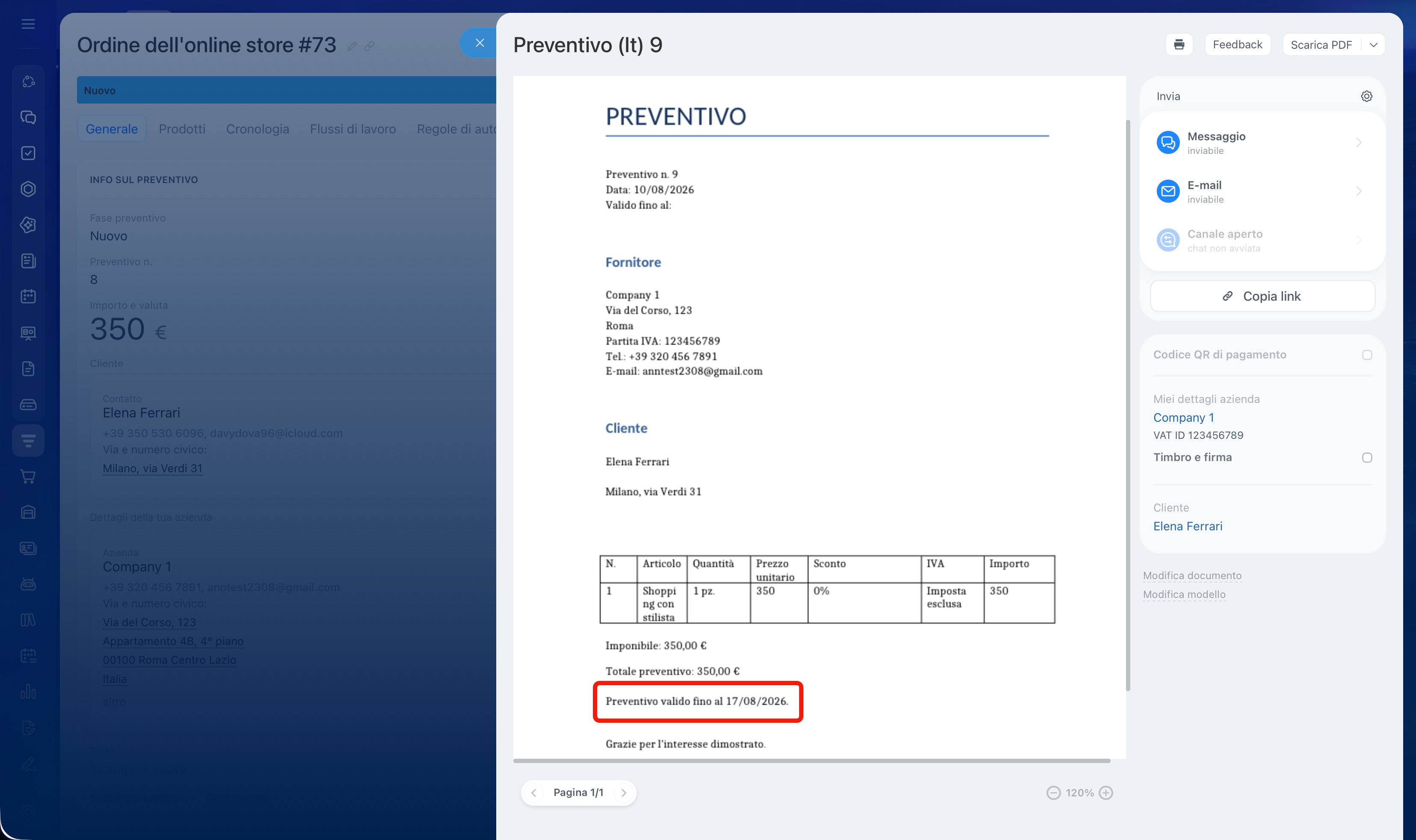
9–10. Crea un documento con il modello modificato e verifica che il CRM abbia inserito i dati necessari al posto dei codici simbolici. Nella scheda dell'elemento fai clic su Documenti e seleziona il modello modificato.
Modelli di documenti
Riepilogo
- Un codice simbolico indica al CRM da dove recuperare i dati per il documento. Quando crei un documento, il CRM sostituisce i codici con i valori della scheda dell'elemento.
- L'elenco dei codici si trova nella scheda dell'elemento: Documento > Aggiungi nuovo modello > Impostazioni (⚙️) > Campi.
- Usa il filtro per origine: il tipo di origine deve corrispondere all'elemento da cui crei il documento.
- Il codice con prefisso recupera i dati tramite un elemento CRM collegato. Il codice senza prefisso si riferisce all'elemento per cui viene creato il documento.
- Scarica il modello, sostituisci i codici, salvalo in formato docx e caricalo nuovamente nel CRM.
