
La parte Elenco elementi è l'elenco di prodotti e servizi presenti in un documento.
Nei modelli di documento puoi configurare quali elementi della scheda CRM devono essere inclusi nel documento: solo prodotti, solo servizi oppure entrambi. In questo modo puoi generare automaticamente documenti adatti a esigenze diverse.
La configurazione della parte Elenco elementi nei modelli di documento influisce solo sulla versione stampabile del documento, ovvero il file generato dal modello e inviato al cliente. I dati dell'affare non vengono modificati.
Ad esempio, in un affare sono indicati un condizionatore e il relativo servizio di installazione. In base alla configurazione del modello:
- nel verbale di intervento può essere visualizzata solo l'installazione,
- nel documento di trasporto solo il condizionatore,
- oppure, se necessario, entrambe le voci nello stesso documento.
Come configurare le autorizzazioni di accesso ai documenti CRM
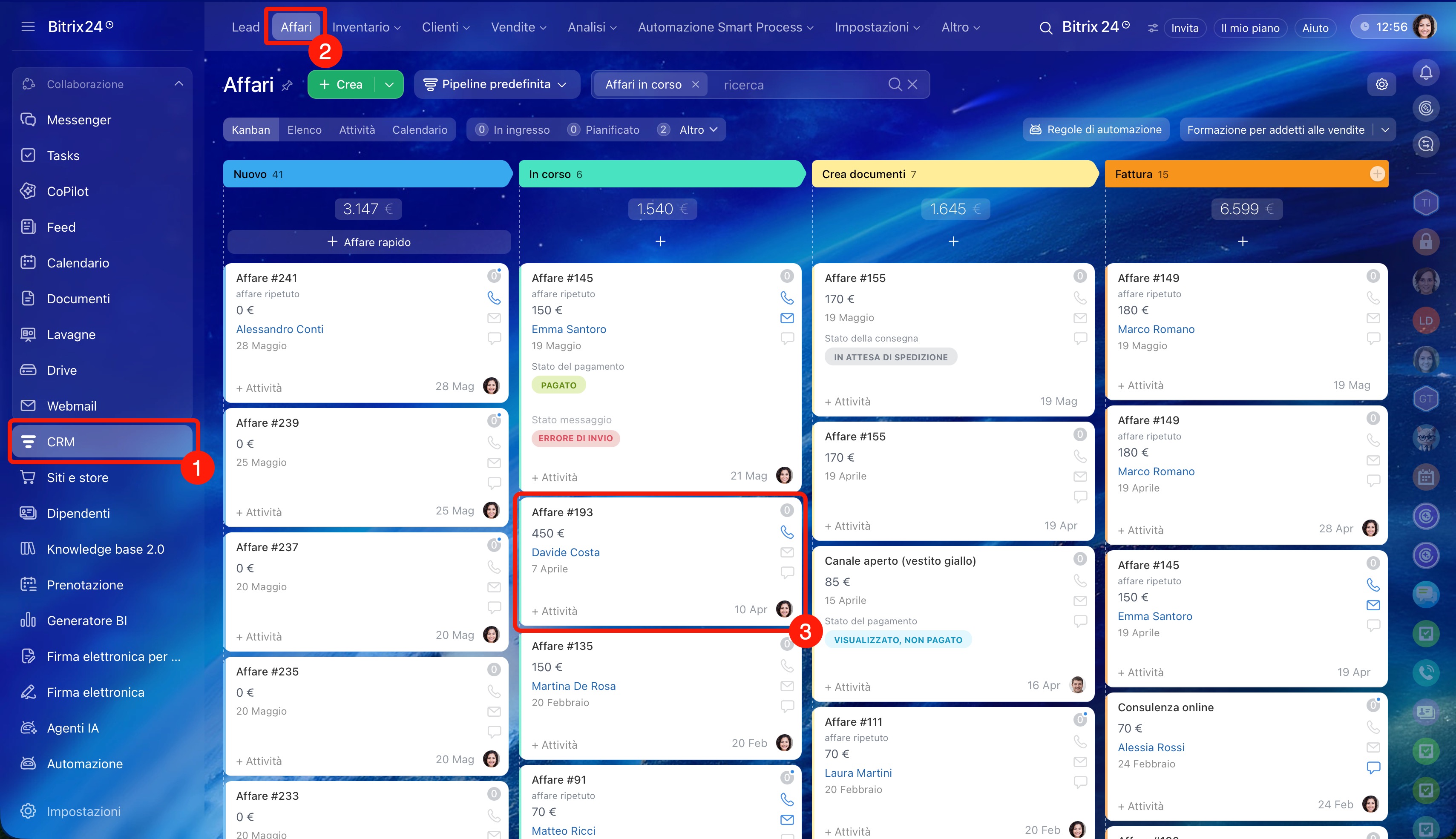
1–3. Vai in CRM > Affari e apri un qualsiasi affare.
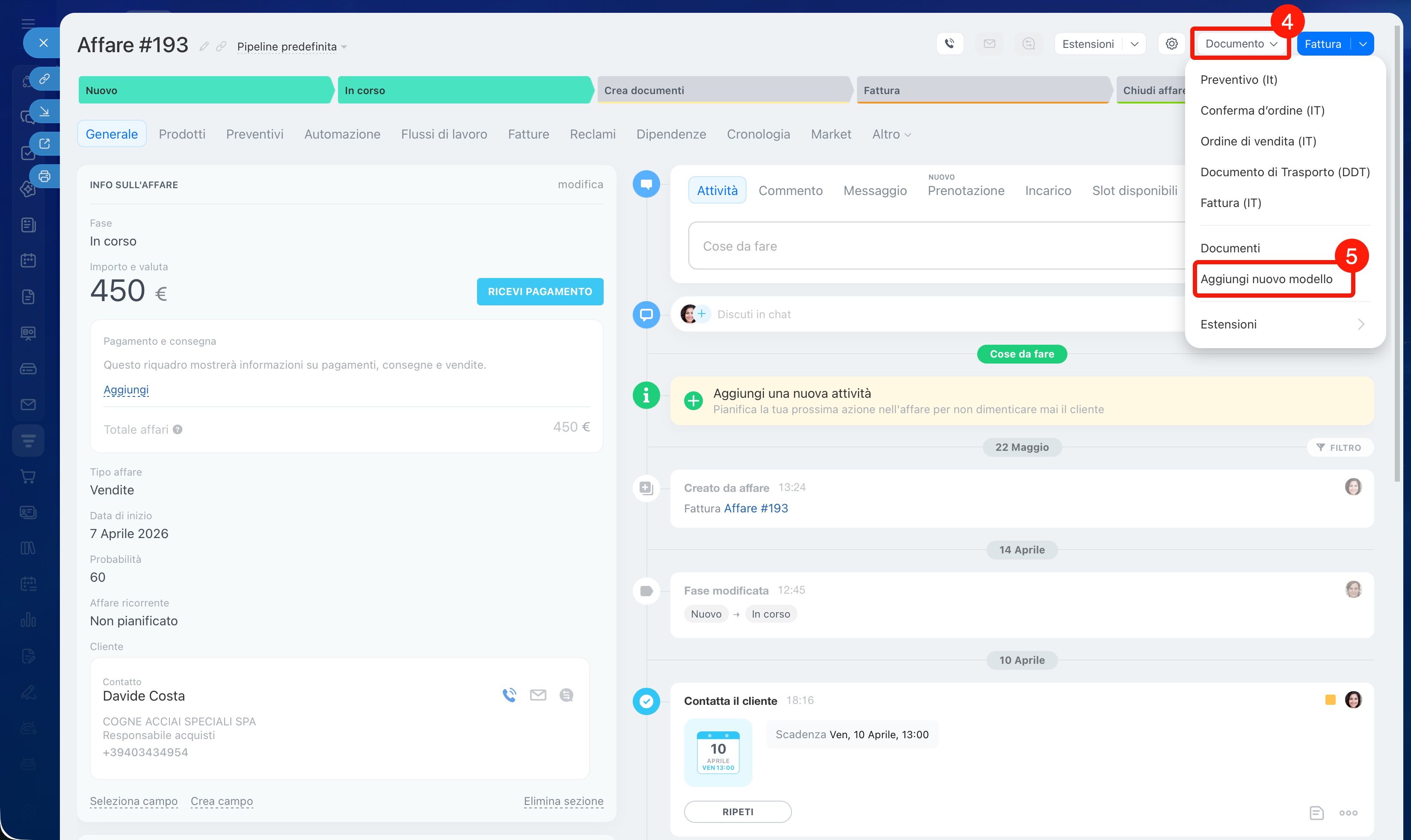
4–5. Nell'angolo in alto a destra fai clic su Documento > Aggiungi nuovo modello: si aprirà l'elenco dei modelli.
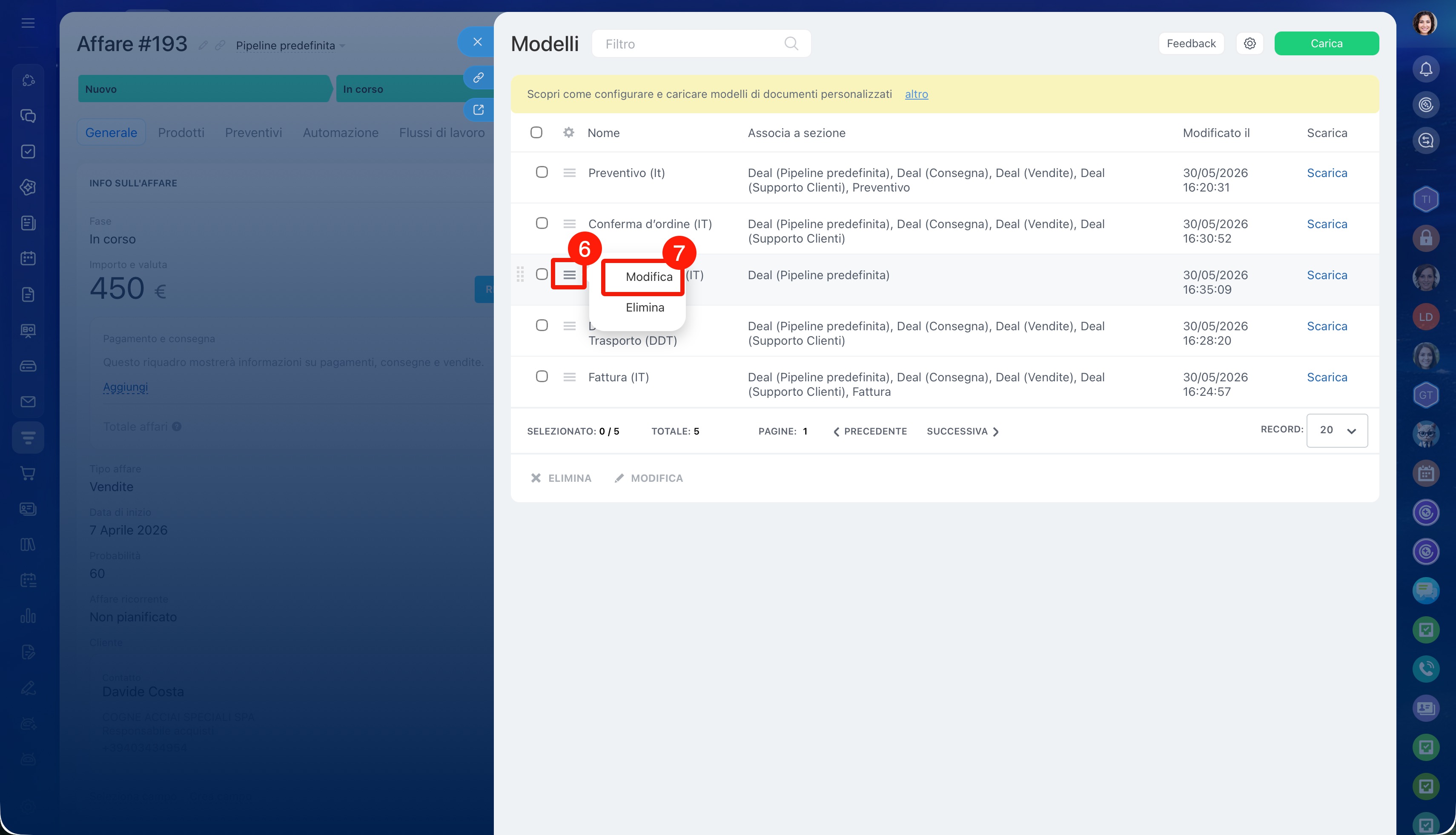
6–7. A sinistra del modello desiderato fai clic su Menu (≡) > Modifica.
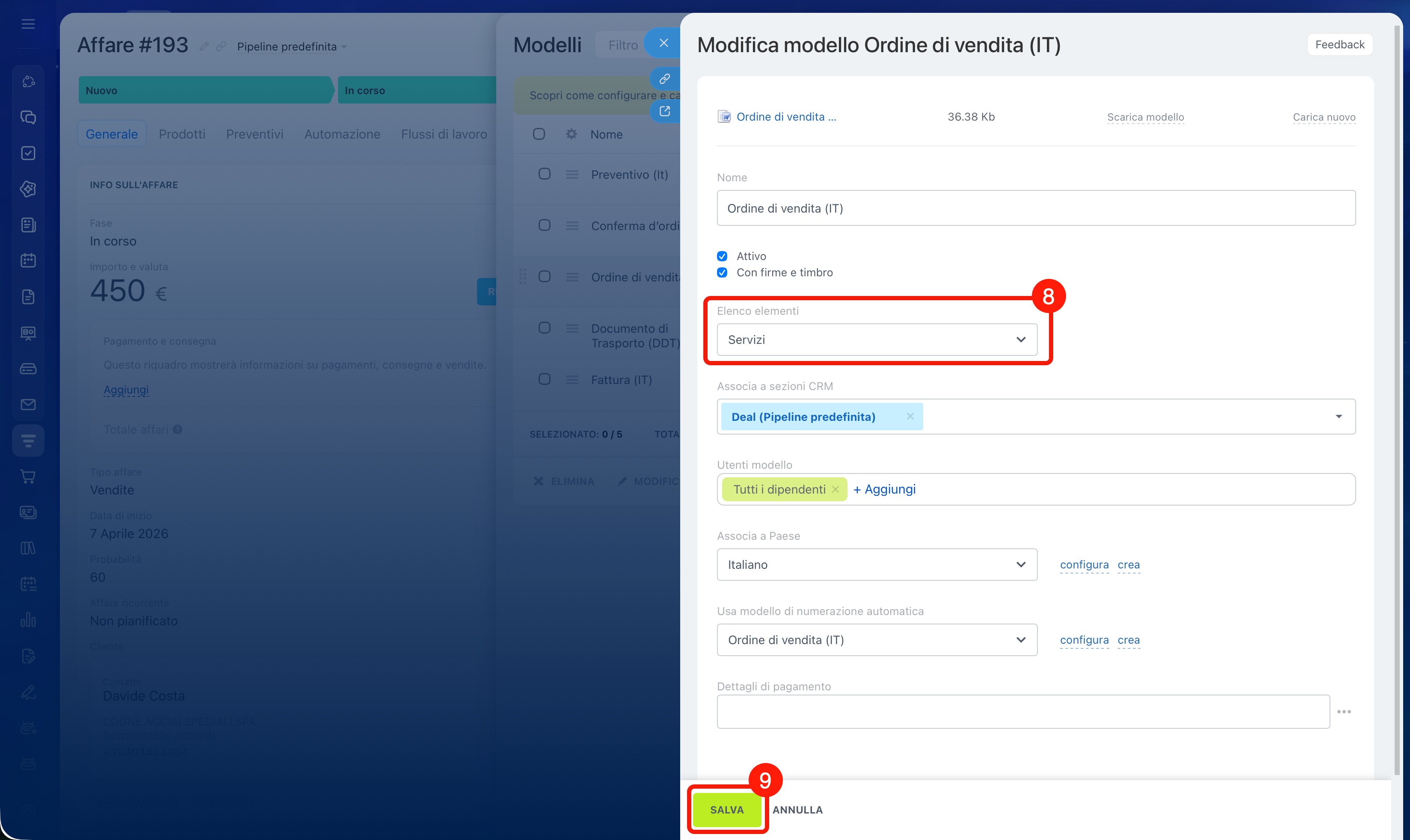
8. Nel campo Elenco elementi seleziona quali elementi devono essere inclusi nel documento:
- Prodotti: nel documento verranno inclusi solo i prodotti,
- Servizi: nel documento verranno inclusi solo i servizi,
- Prodotti e servizi: nel documento verranno inclusi tutti gli elementi.
9. Fai clic su Salva.
Successivamente, crea un documento utilizzando il modello per verificare come vengono visualizzati gli elementi.
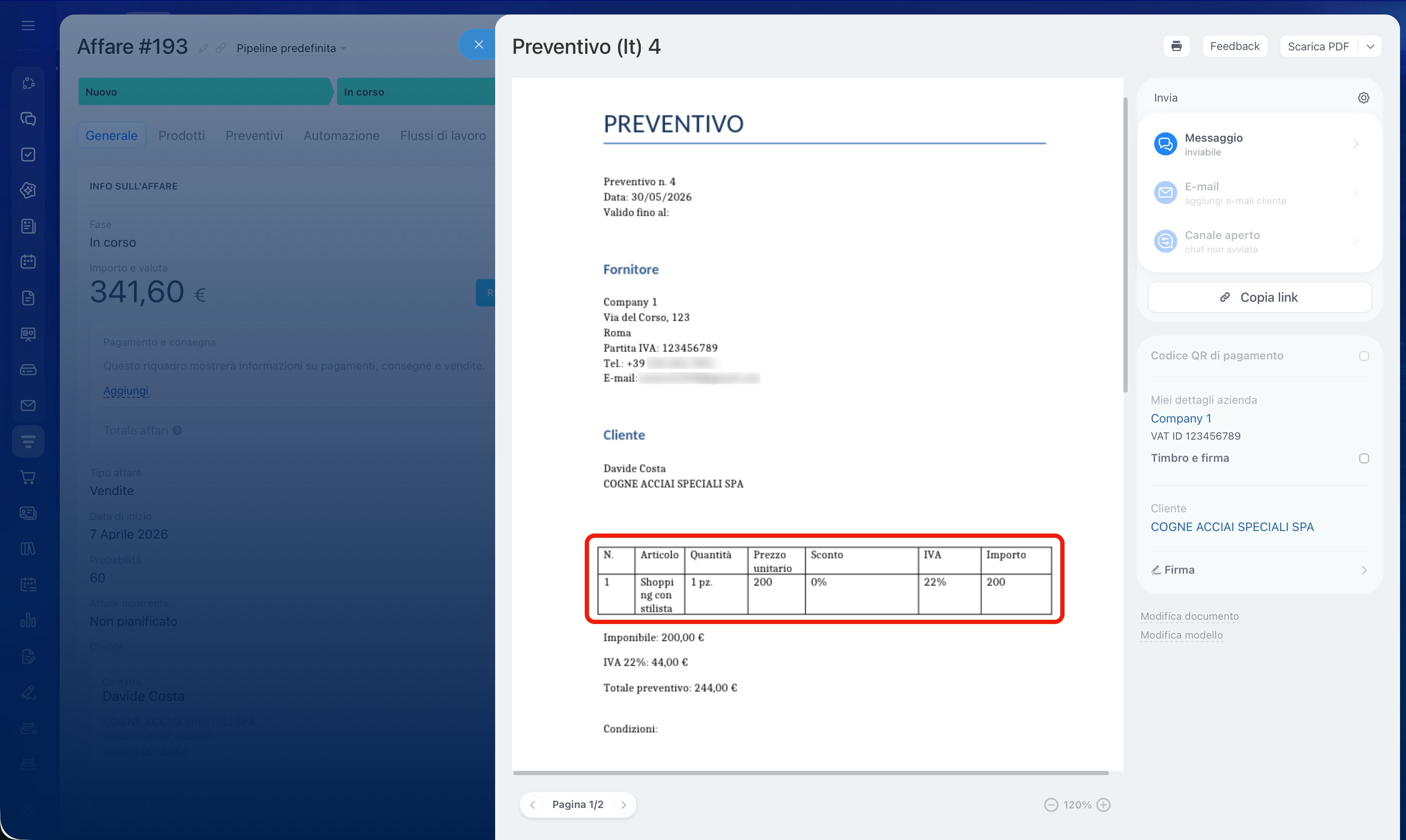 Nel preventivo vengono visualizzati solo i servizi
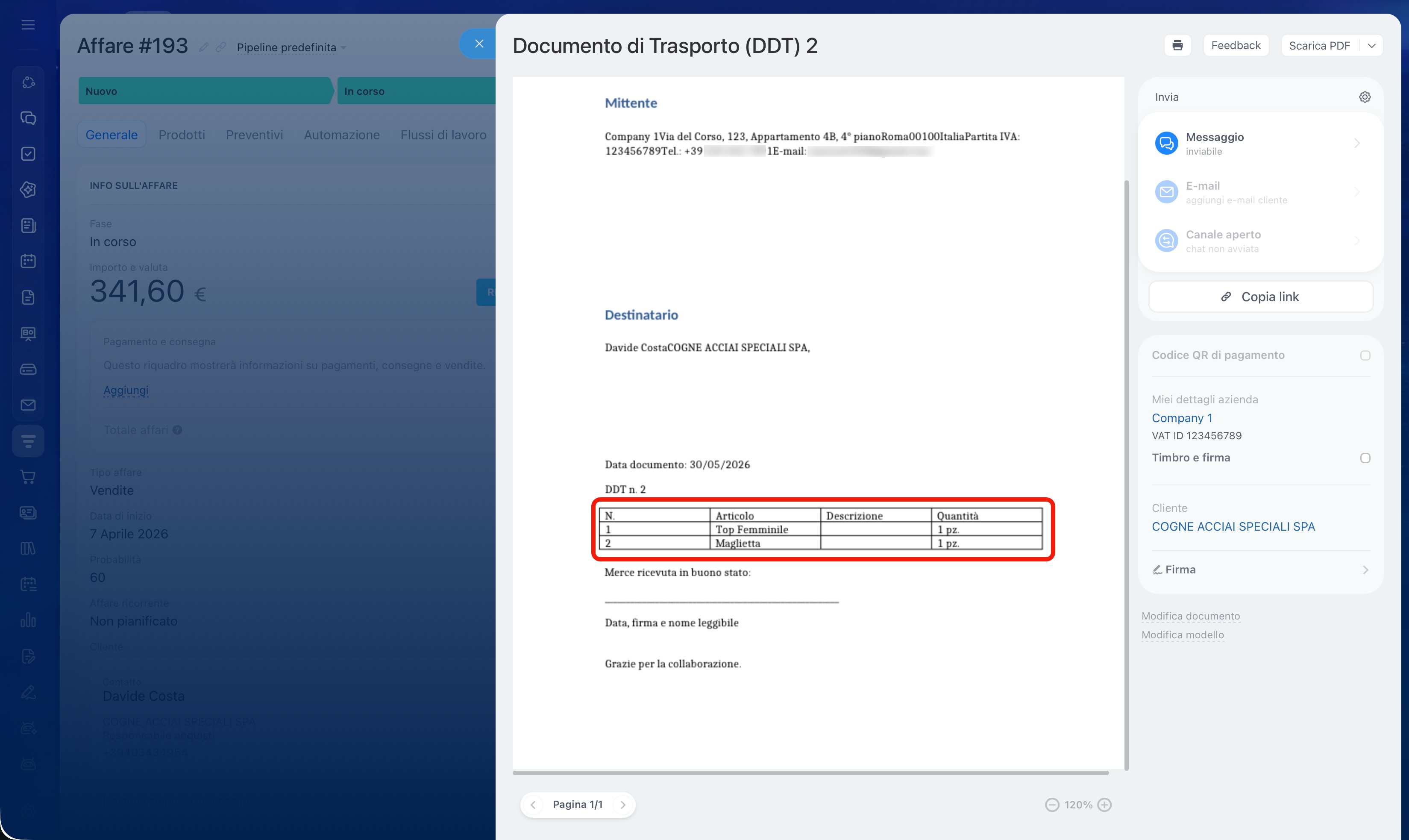 Nel documento di trasporto vengono visualizzati solo i prodotti
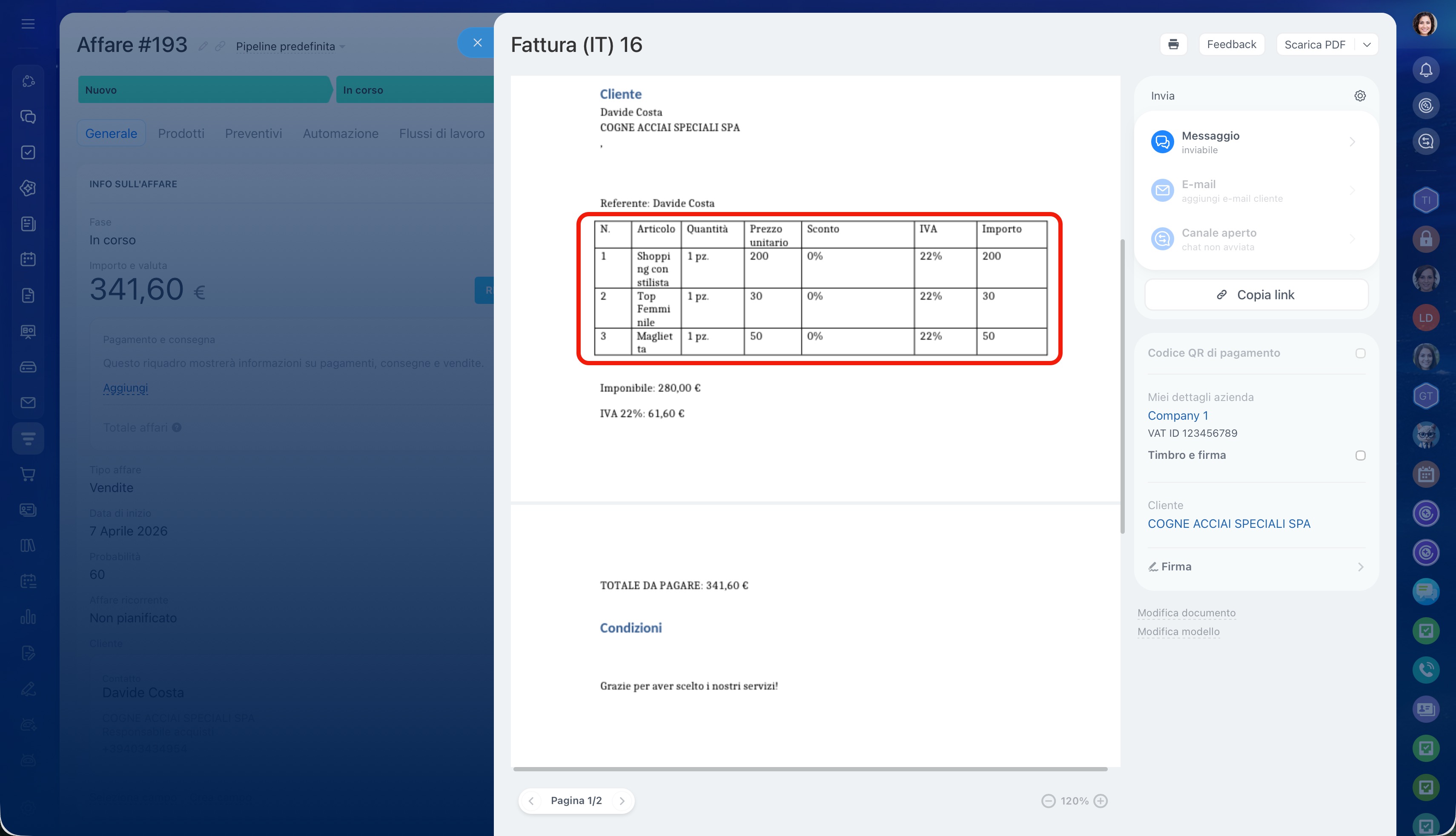 Nella fattura vengono visualizzati prodotti e servizi
Riepilogo
- La parte Elenco elementi di un modello di documento determina quali elementi verranno inclusi nel file: prodotti, servizi oppure entrambi. Questa configurazione influisce solo sulla versione stampabile del documento e non modifica i dati dell'affare.
- Per configurare la parte Elenco elementi, vai in CRM > Affari e apri un qualsiasi affare. Nella scheda dell'affare fai clic su Documento > Aggiungi nuovo modello. A sinistra del modello desiderato fai clic su Menu (≡) > Modifica. Nel campo Elenco elementi seleziona l'opzione desiderata e salva il modello.
- Puoi configurare modelli per esigenze diverse: ad esempio un verbale di intervento con solo servizi, un documento di trasporto con solo prodotti oppure una fattura con prodotti e servizi.
