
In Bitrix24 è disponibile un insieme di modelli predefiniti per i documenti. Puoi creare un modello personalizzato basato su un documento già utilizzato nella tua azienda. Esistono due modi per farlo:
- Modificare un modello standard di Bitrix24.
- Creare un modello a partire da un documento personalizzato.
In questo articolo spiegheremo come creare un modello personalizzato. Prima, però, vediamo cosa sono i codici simbolici.
Codici simbolici: cosa sono e a cosa servono
Un codice simbolico in Bitrix24 è un identificatore che rappresenta un campo nella scheda di un elemento CRM. Serve affinché il CRM possa individuare il campo corretto e inserirne il valore nel documento.
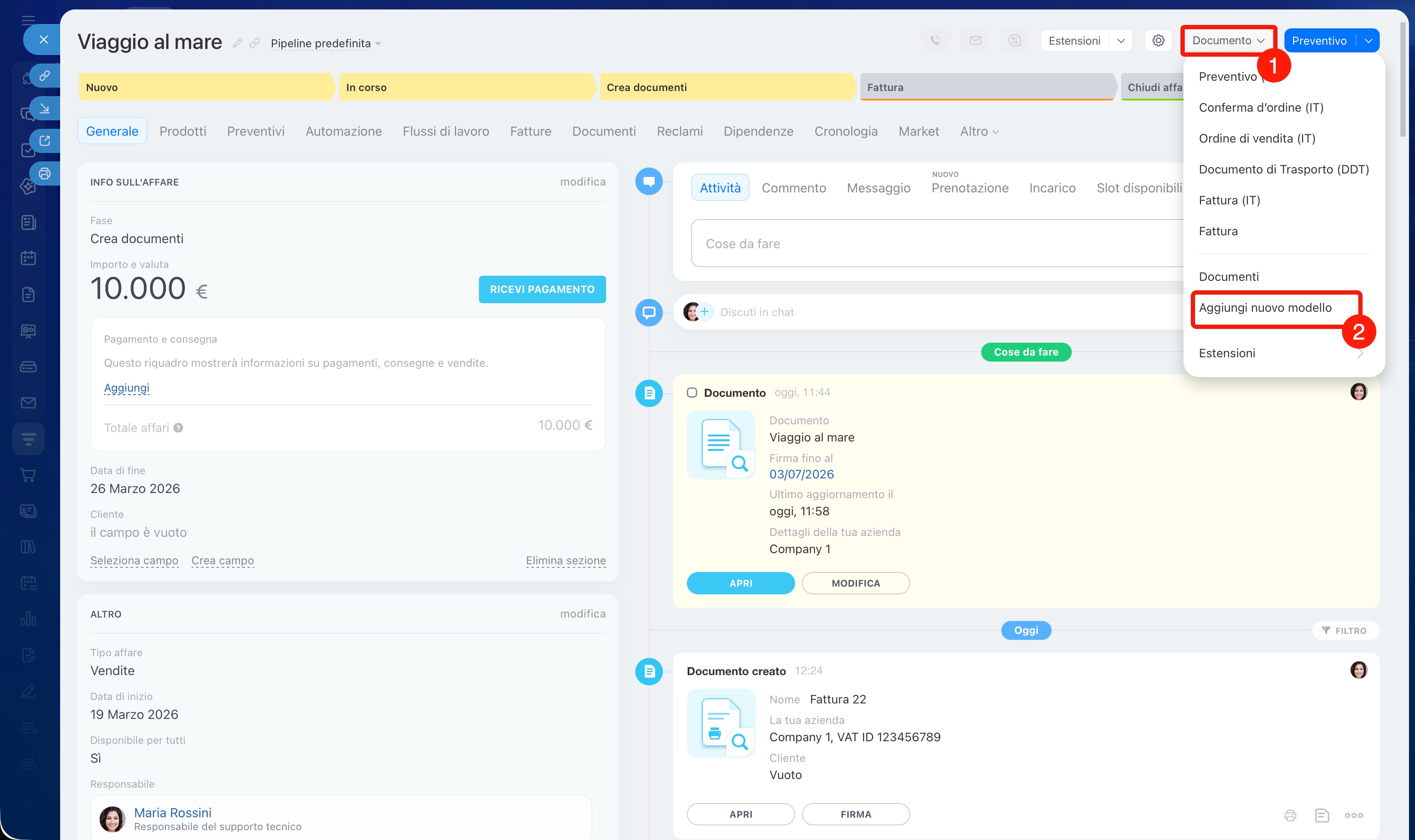
Per visualizzare l'elenco dei codici simbolici, apri un elemento CRM, ad esempio un affare:
1–2. Fai clic su Documento > Aggiungi nuovo modello.
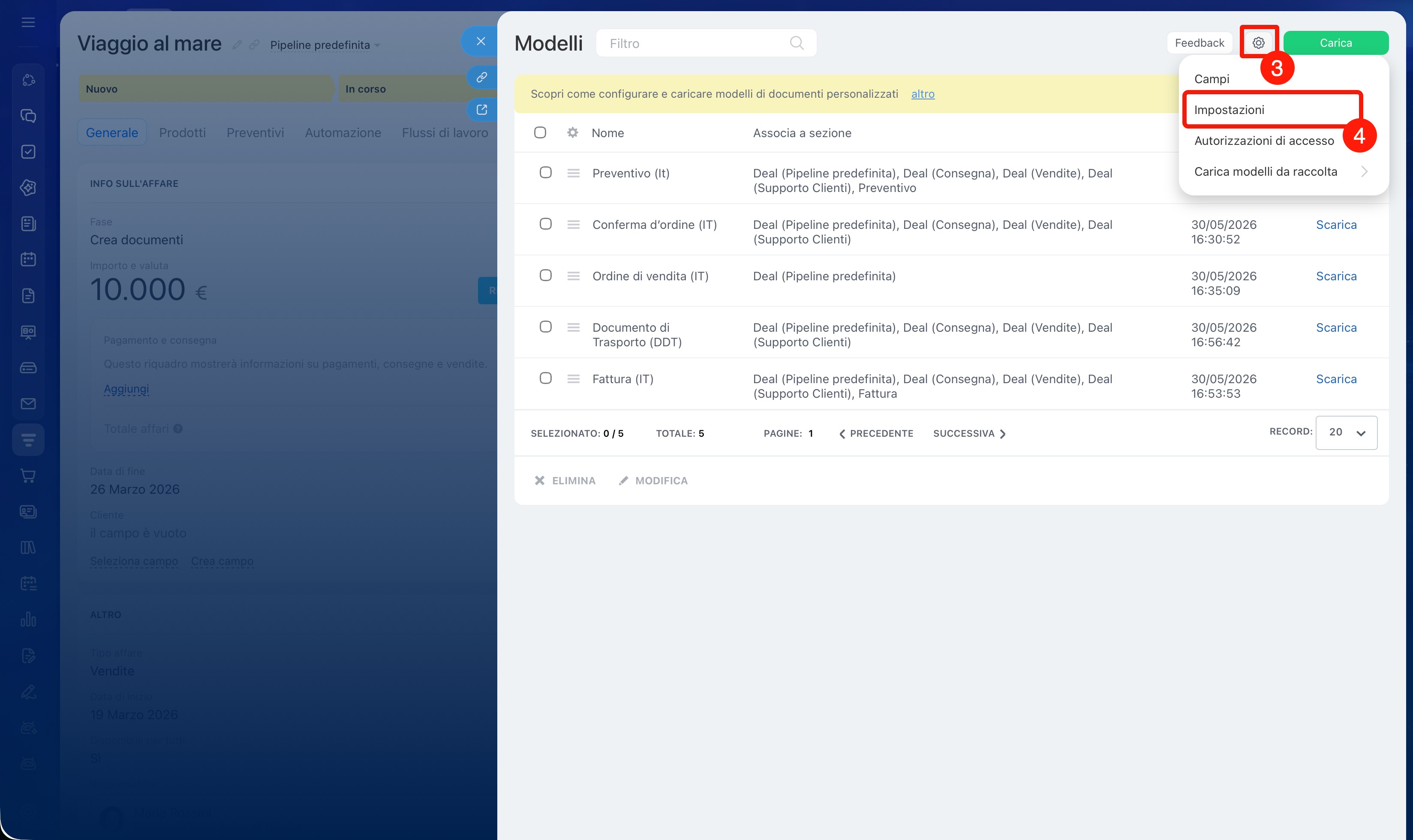
3–4. Fai clic su Impostazioni (⚙️) > Campi.
Per comodità abbiamo raccolto l'elenco dei codici più utilizzati nei documenti per il mercato italiano.
Elenco dei codici
Dati azienda
Nome {MyCompanyRequisiteName}
Ragione sociale {MyCompanyRequisiteRqCompanyName}
Denominazione completa {MyCompanyRequisiteRqCompanyFullName}
Amministratore {MyCompanyRequisiteRqDirector}
Data di registrazione {MyCompanyRequisiteRqCompanyRegDate}
Partita IVA {MyCompanyRequisiteRqVatId}
Firma {MyCompanyRequisiteRqSignature}
Timbro {MyCompanyRequisiteRqStamp}
Coordinate bancarie azienda
Nome {MyCompanyBankDetailName}
Banca {MyCompanyBankDetailRqBankName}
Conto corrente {MyCompanyBankDetailRqAccNum}
Valuta conto {MyCompanyBankDetailRqAccCurrency}
SWIFT {MyCompanyBankDetailRqSwift}
Indirizzo banca {MyCompanyBankDetailRqBankAddr}
Dati cliente
Nome {RequisiteName}
Nome e cognome {RequisiteRqName}
Nome {RequisiteRqFirstName}
Cognome {RequisiteRqLastName}
Ragione sociale {RequisiteRqCompanyName}
Denominazione completa {RequisiteRqCompanyFullName}
Data di registrazione {RequisiteRqCompanyRegDate}
Amministratore {RequisiteRqDirector}
Partita IVA {RequisiteRqVatId}
Coordinate bancarie cliente
Nome {BankDetailName}
Banca {BankDetailRqBankName}
Conto corrente {BankDetailRqAccNum}
Valuta conto {BankDetailRqAccCurrency}
SWIFT {BankDetailRqSwift}
Indirizzo banca {BankDetailRqBankAddr}
Prodotti
Nome {ProductsProductName}
Descrizione {ProductsProductDescription}
Prezzo {ProductsProductPrice}
Quantità {ProductsProductQuantity}
Quantità in lettere {ProductsProductQuantityWords}
Prezzo netto scontato {ProductsProductPriceExclusive}
Importo netto scontato {ProductsProductPriceExclusiveSum}
Prezzo netto senza sconto {ProductsProductPriceNetto}
Importo netto senza sconto {ProductsProductPriceNettoSum}
Prezzo lordo {ProductsProductPriceBrutto}
Importo lordo {ProductsProductPriceBruttoSum}
Sconto % {ProductsProductDiscountRate}
Aliquota IVA % {ProductsProductTaxRate}
IVA
Nome imposta {TaxesTaxName}
Aliquota {TaxesTaxRate}
Imponibile {TaxesTaxNetto}
Importo IVA {TaxesTaxValue}
Totale imponibile + IVA {TaxesTaxBrutto}
IVA inclusa {TaxesTaxTaxIncluded}
Totali documento
Totale imponibile {TotalBeforeTax}
Totale documento {TotalSum}
Creare un modello personalizzato
Apri il documento che desideri trasformare in un modello. Se il documento non esiste ancora, crea un file vuoto in un editor di testo.
Supponiamo che tu abbia già una fattura che utilizzi nel tuo lavoro. Devi trasformarla in un modello affinché i colleghi possano utilizzarla nel CRM. Inserisci i campi simbolici accanto al testo nella prima tabella.
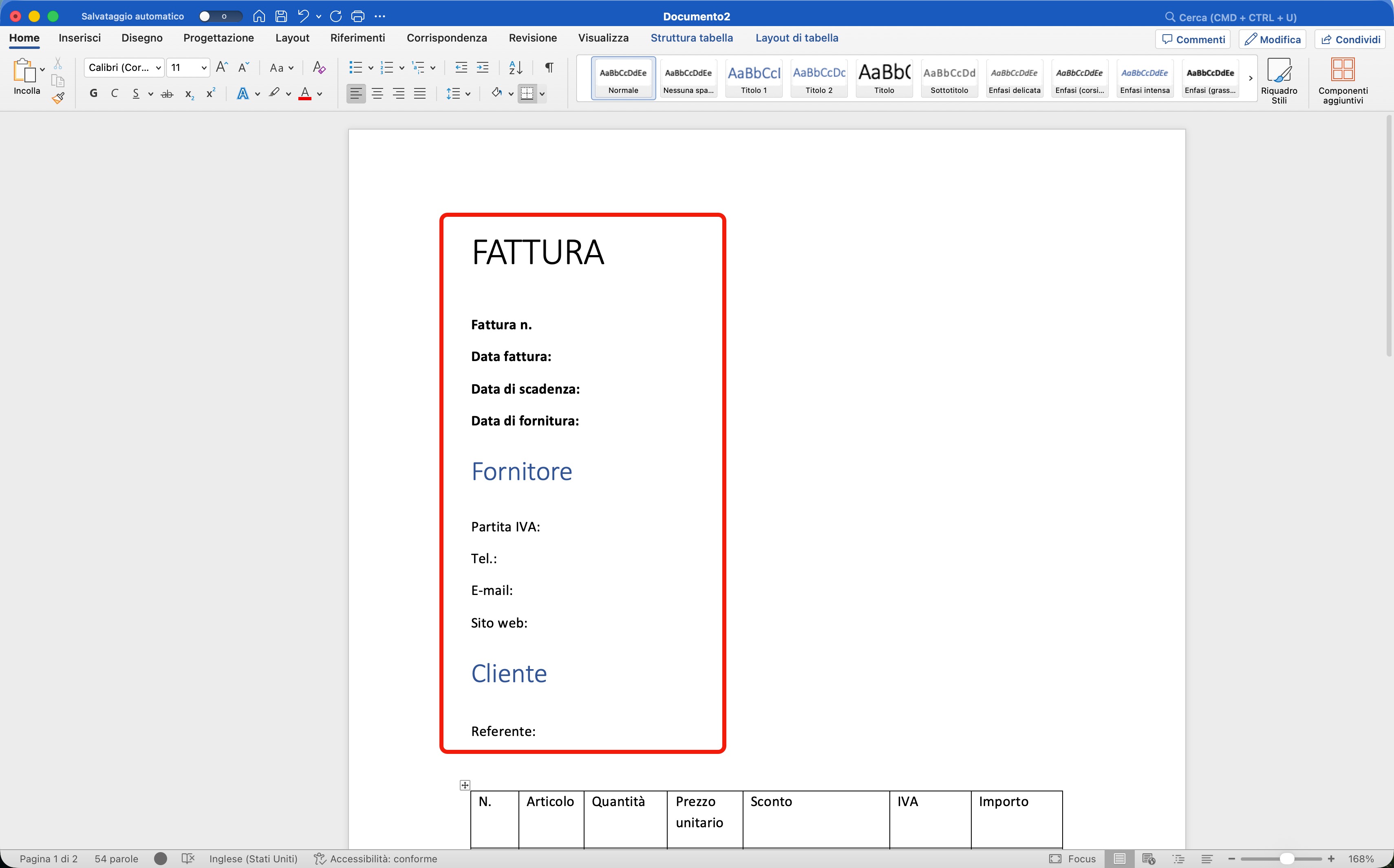
Ora la fattura ha questo aspetto.
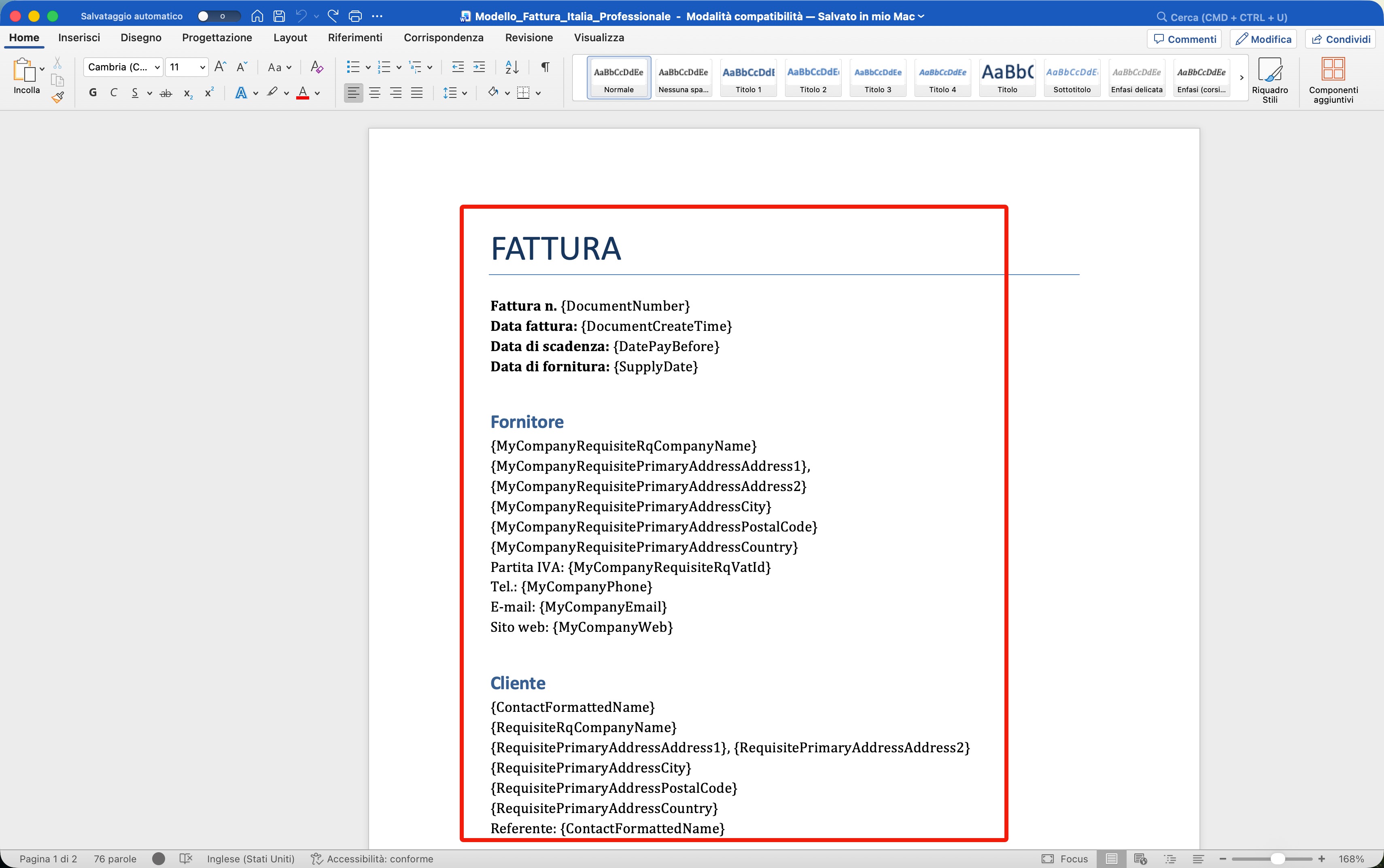
Allo stesso modo, trova i codici per gli altri campi e aggiungili al file.
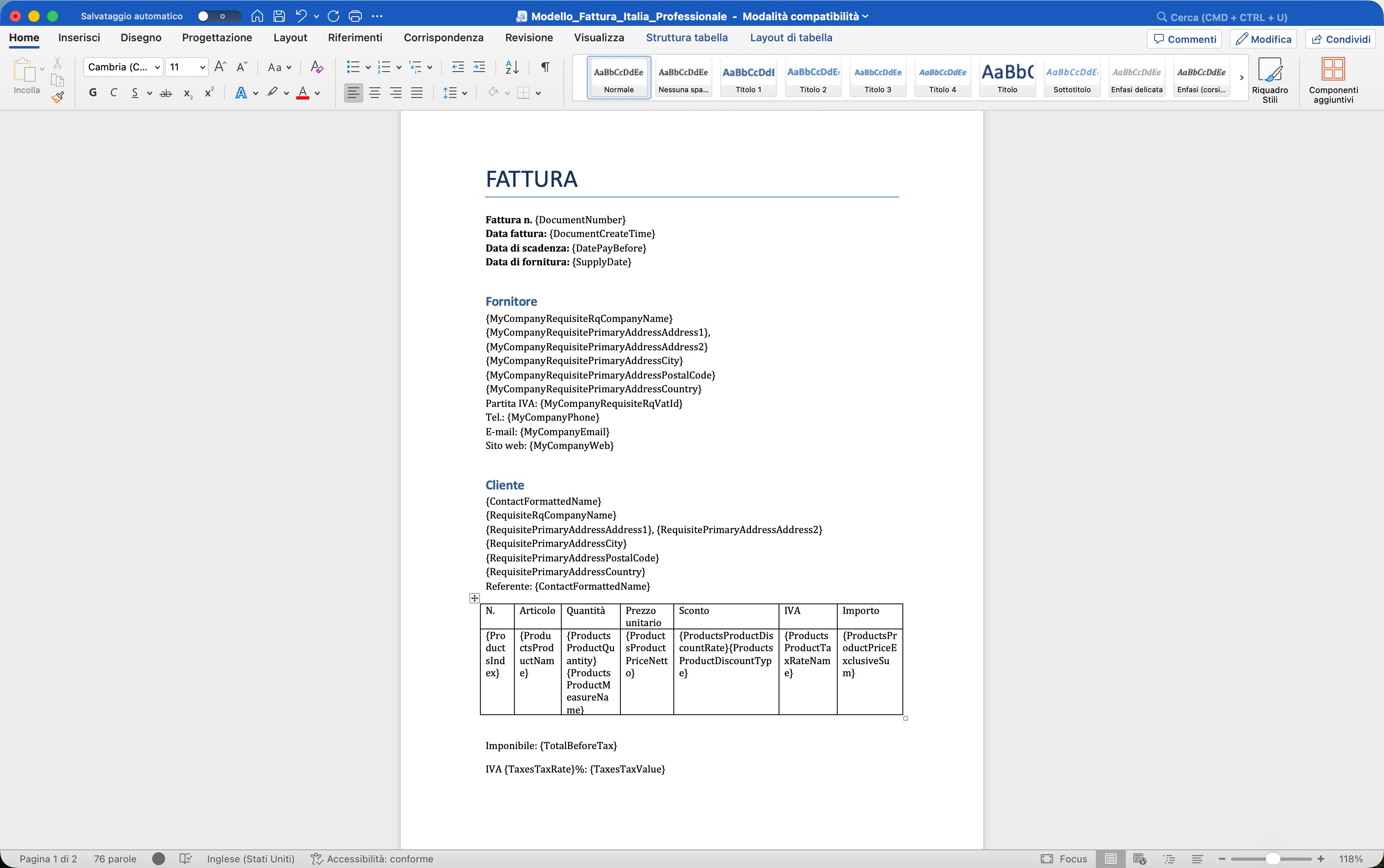
Il modello è pronto. Salvalo in formato DOCX. La dimensione del modello non deve superare 2 MB. A questo punto il modello può già essere caricato in Bitrix24, ma per documenti di questo tipo sono generalmente richiesti il timbro e la firma del direttore.
Aggiungere l'elenco dei prodotti
Esistono due modi per aggiungere un elenco di prodotti a un modello. Il primo consiste nel creare un semplice elenco di prodotti. Il secondo consiste nell'aggiungere una tabella con l'elenco dei prodotti.
Creare un semplice elenco di prodotti. Definisci l'inizio e la fine del blocco utilizzando i parametri {PRODUCTS.BLOCK_START} e {PRODUCTS.BLOCK_END}. All'interno del blocco aggiungi i parametri del prodotto: nome, quantità, unità di misura, prezzo unitario e importo.
{PRODUCTS.BLOCK_START} {ProductsProductName} {ProductsProductQuantity} {ProductsProductMeasureName} {ProductsProductPriceRaw} {ProductsProductPriceRawSum} {TotalRaw} {PRODUCTS.BLOCK_END}
Bitrix24 duplicherà automaticamente questo blocco per ciascun prodotto.
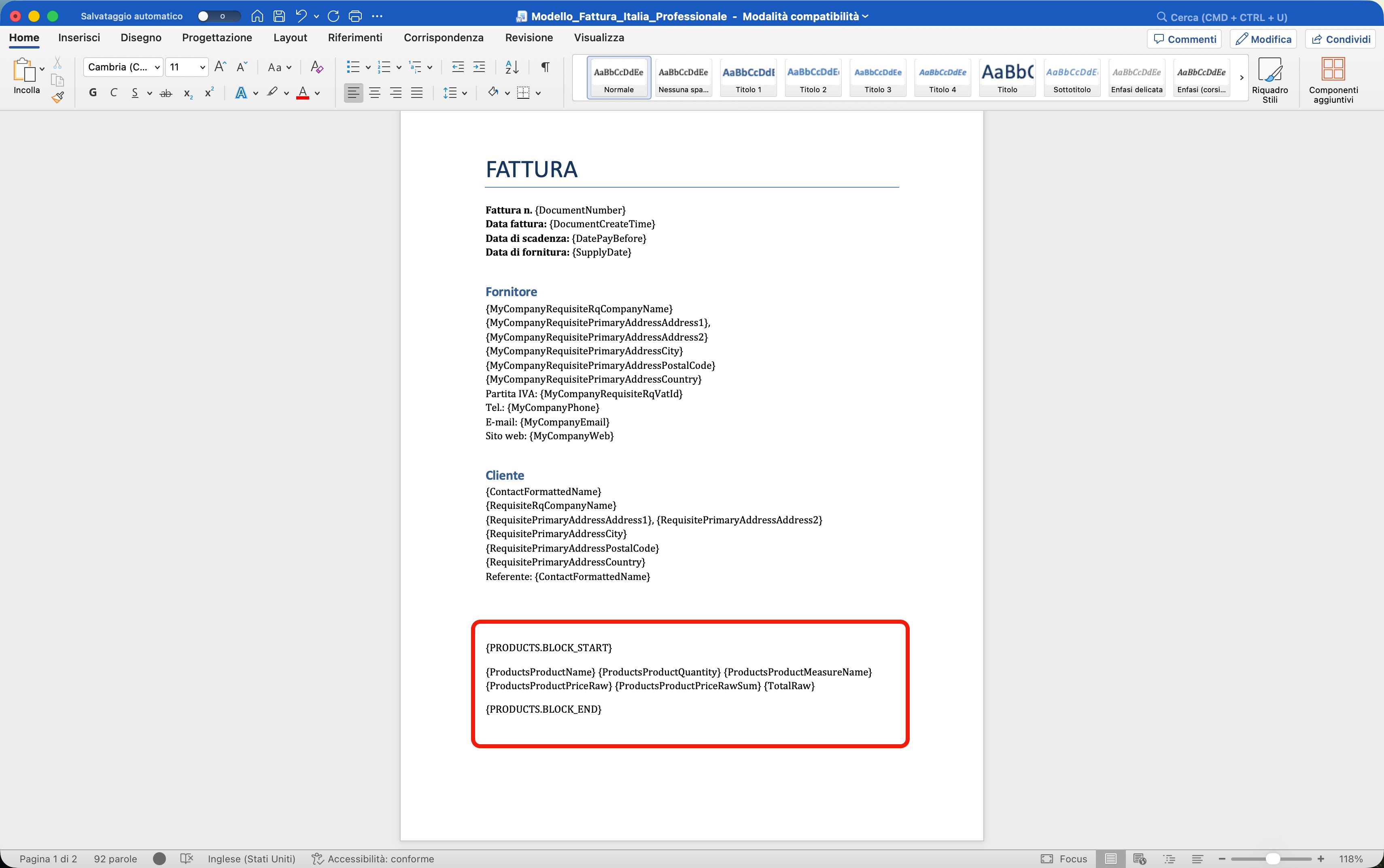
Significato dei codici:
- {ProductsProductName}: nome del prodotto
- {ProductsProductQuantity}: quantità
- {ProductsProductMeasureName}: unità di misura
- {ProductsProductPriceRaw}: prezzo unitario originale
- {ProductsProductPriceRawSum}: importo totale al prezzo originale
- {TotalRaw}: importo totale originale
- {TaxesTaxValue}: importo dell'imposta
- {TaxesTaxRate}: aliquota fiscale
- {TotalSum}: importo totale
Creare una tabella con l'elenco dei prodotti. Inserisci nella tabella i campi simbolici che desideri visualizzare nel documento. Se sono presenti più prodotti, Bitrix24 creerà automaticamente una riga per ciascuno di essi con le informazioni aggiunte al modello.
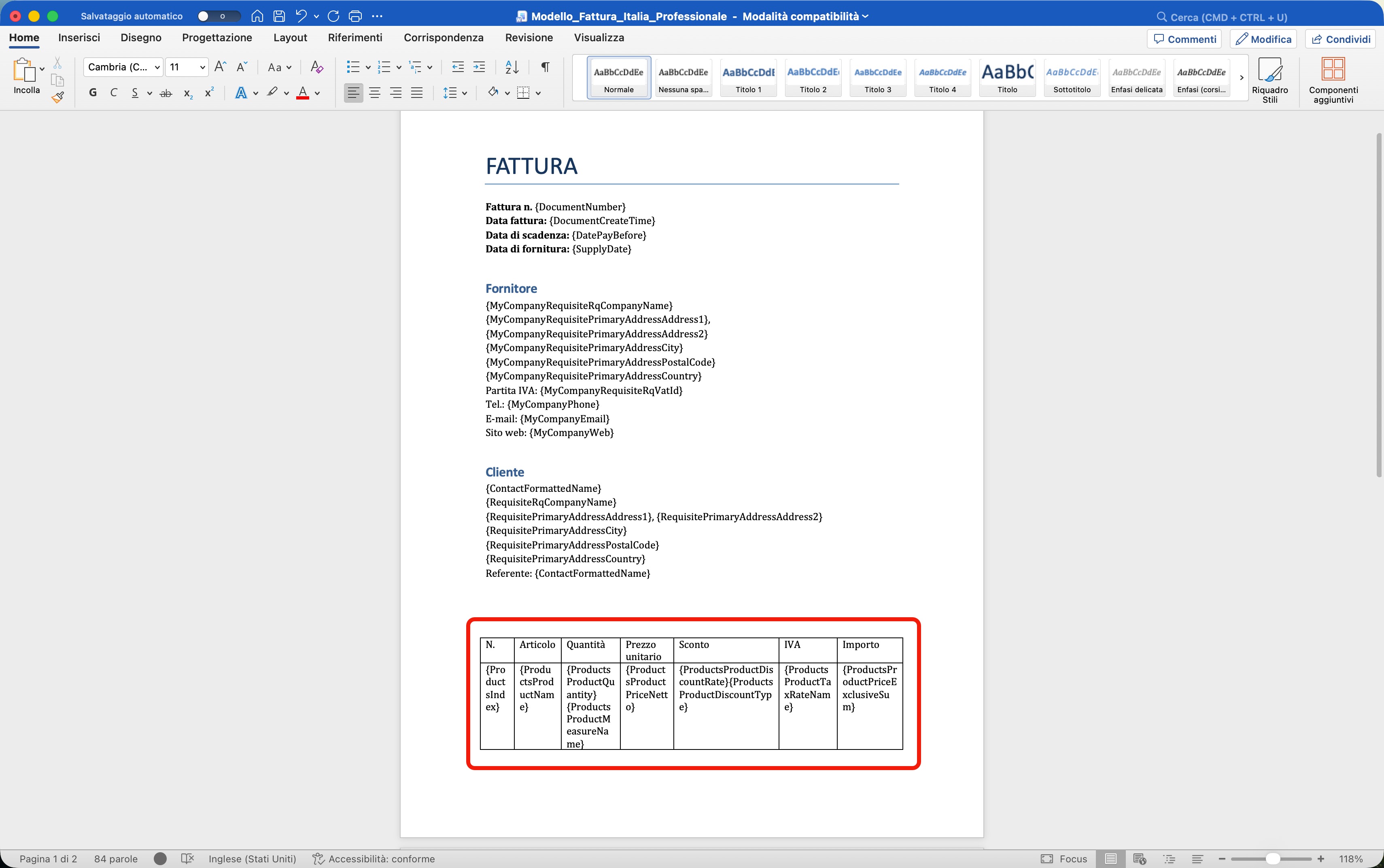
Caricare il modello in Bitrix24
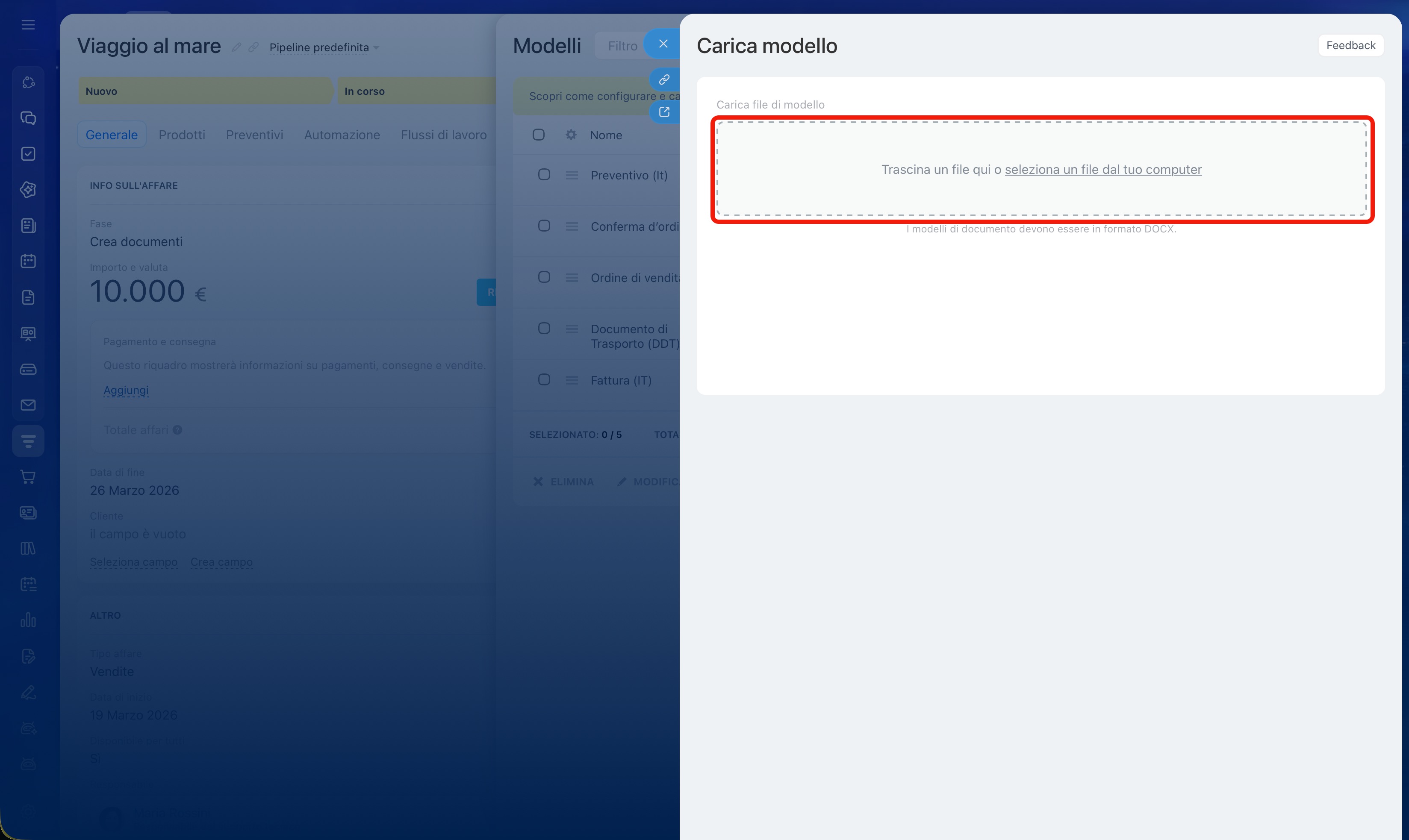
Dopo aver creato il modello, devi caricarlo nel CRM. Fai clic su Carica.
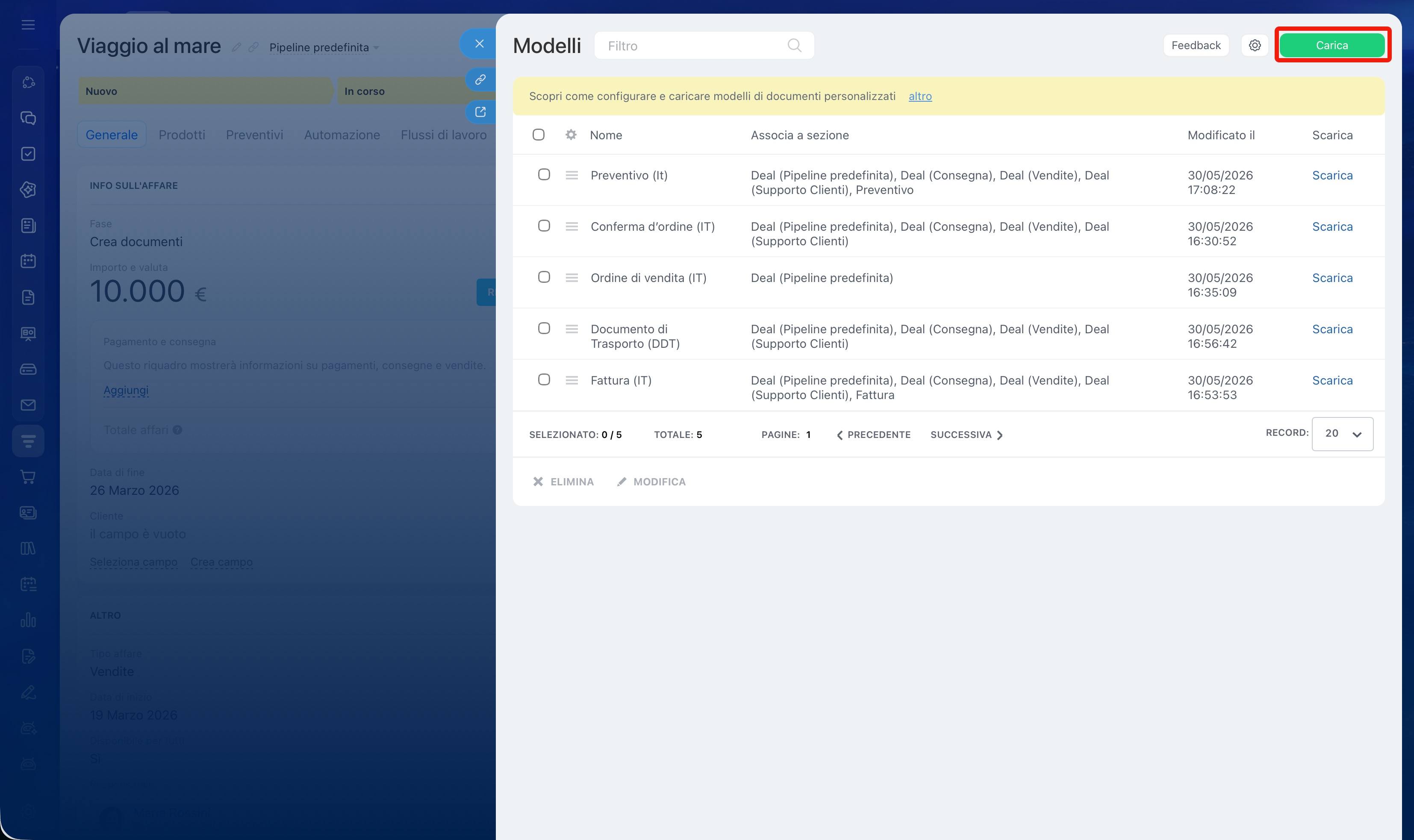
Trascina il file oppure selezionalo dal computer.
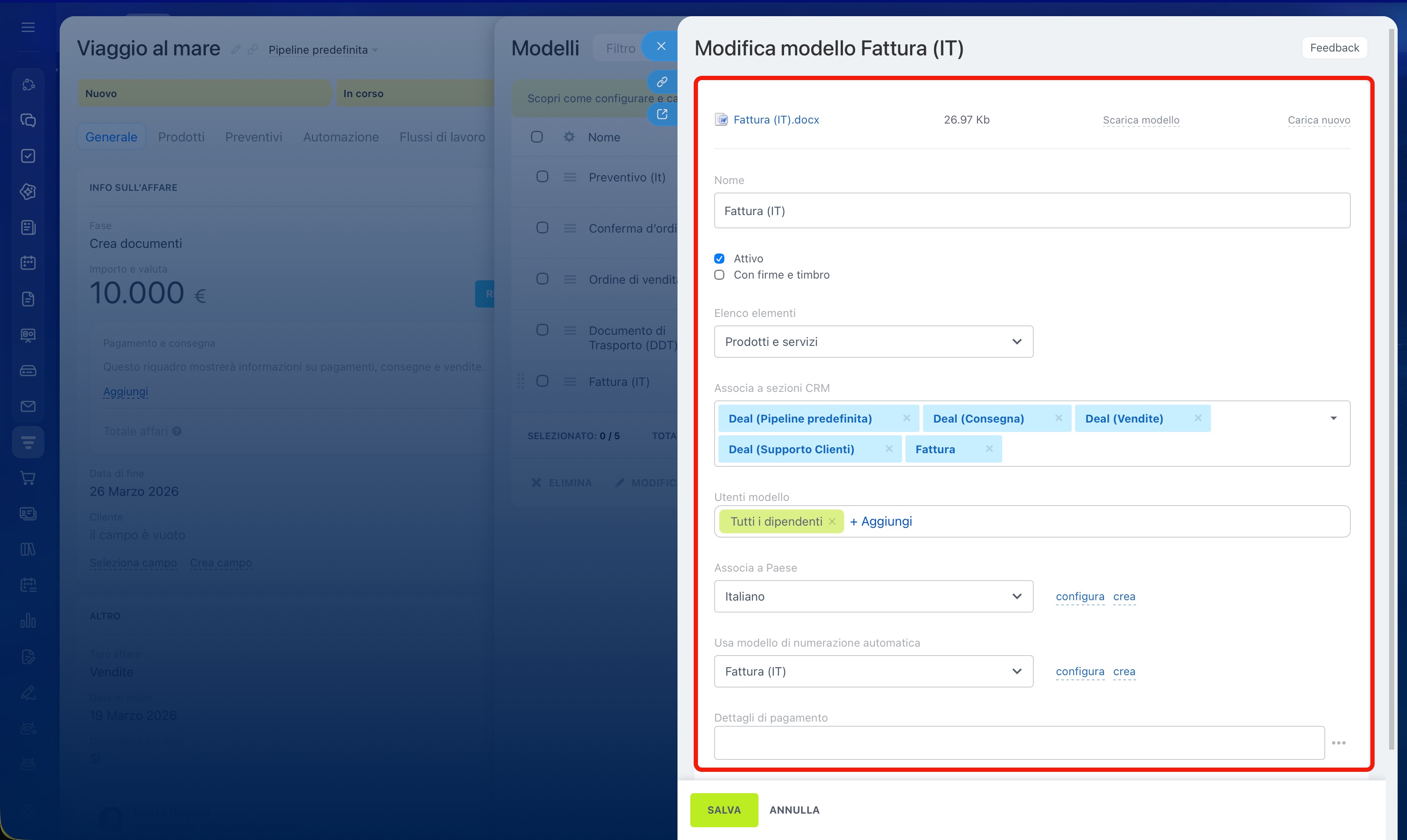
Il modello è stato caricato. Modifica le impostazioni del modello: nome, autorizzazioni di accesso e collegamento alla sezione.
Ulteriori informazioni sulle impostazioni dei modelli di documenti
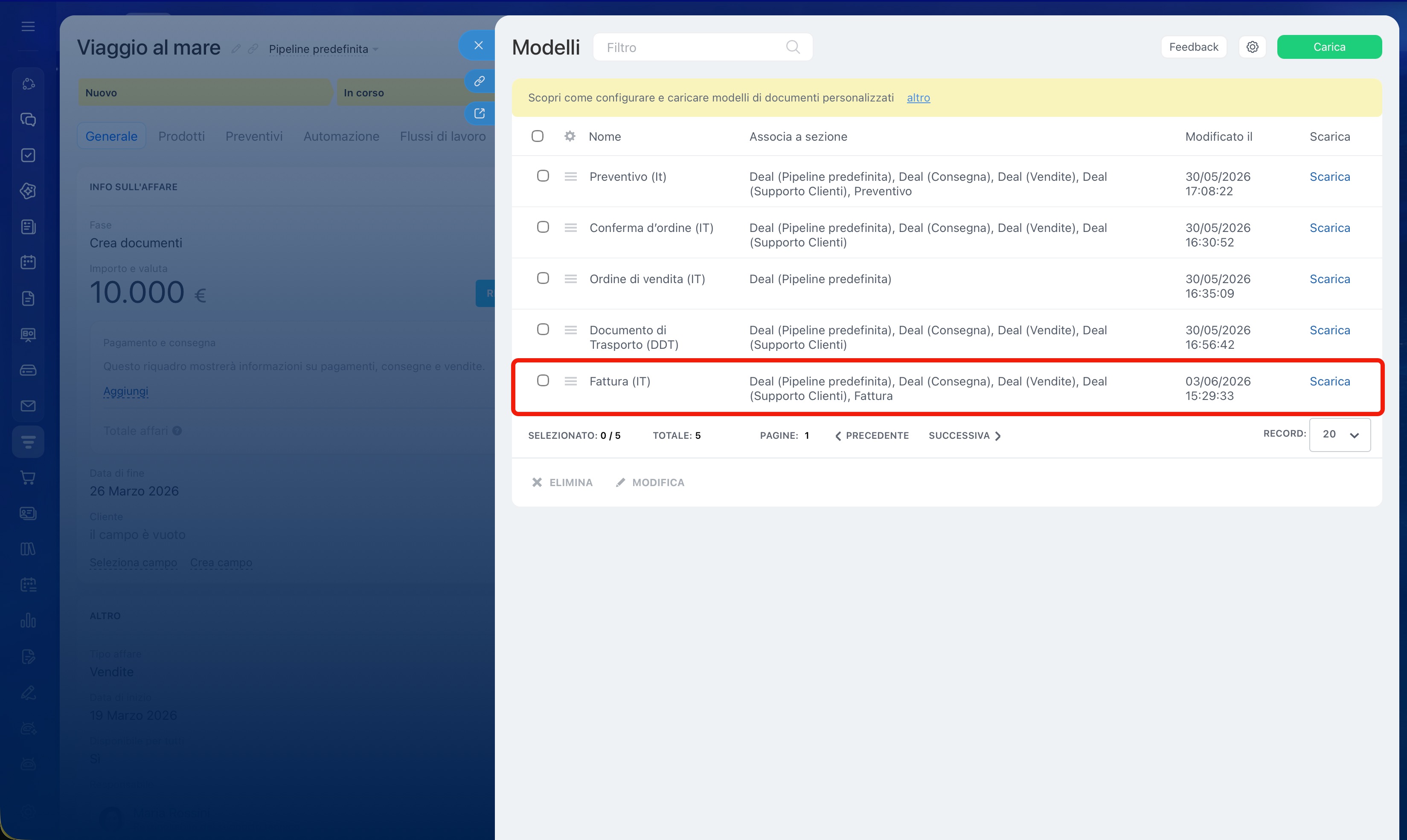
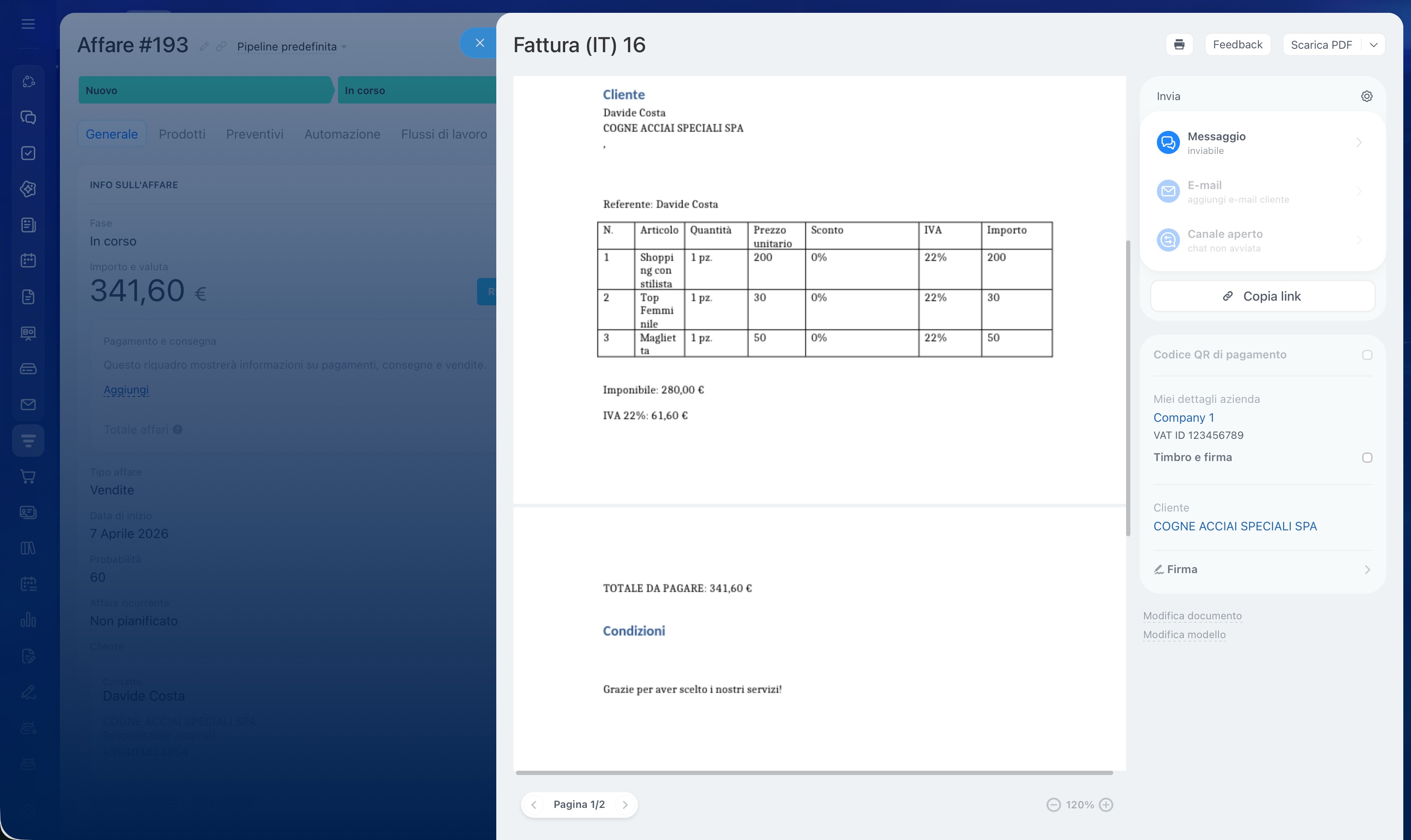
Verifica che il modello sia configurato correttamente. Fai clic sul modello desiderato nella scheda Documento. Si aprirà immediatamente il documento creato dal CRM utilizzando il tuo modello.
Fatto. Il modello è configurato correttamente e può essere utilizzato nel lavoro quotidiano. Se alcuni dati non vengono visualizzati nel documento, verifica che i campi corrispondenti siano stati compilati.
Riepilogo
- Bitrix24 include modelli di documento predefiniti che puoi personalizzare inserendo i tuoi dati e modificando in base alle tue esigenze.
- Per configurare un modello sono necessari i campi simbolici: rappresentano i valori dei campi nella scheda di un elemento CRM. Ogni campo ha il proprio codice.
- Puoi aggiungere i campi simbolici a un documento già utilizzato dalla tua azienda, senza dover creare un modello da zero.
- Una volta completato, carica il modello in Bitrix24. Il file deve essere in formato DOCX e non deve superare i 2 MB.
