
Ora puoi configurare l'e-mail direttamente nell'app mobile Bitrix24. Puoi attivare l'integrazione con il CRM, configurare l'accesso per i colleghi e scegliere come sincronizzare le cartelle della casella di posta. Questo ti permette di modificare rapidamente le impostazioni senza aprire il computer.
Impostazioni della casella di posta
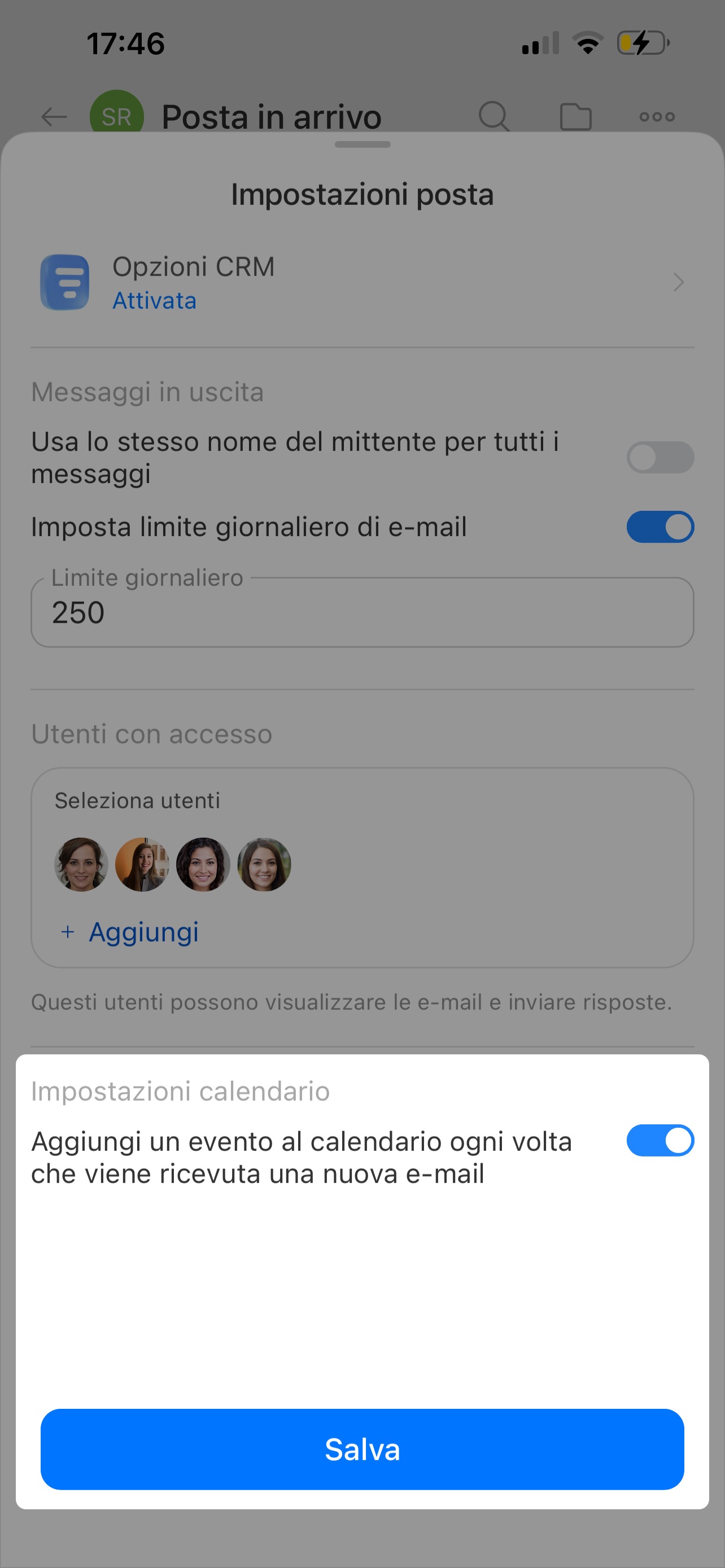
In questa sezione puoi configurare l'integrazione con il CRM, la posta in uscita, l'accesso per i dipendenti e il collegamento con il calendario.
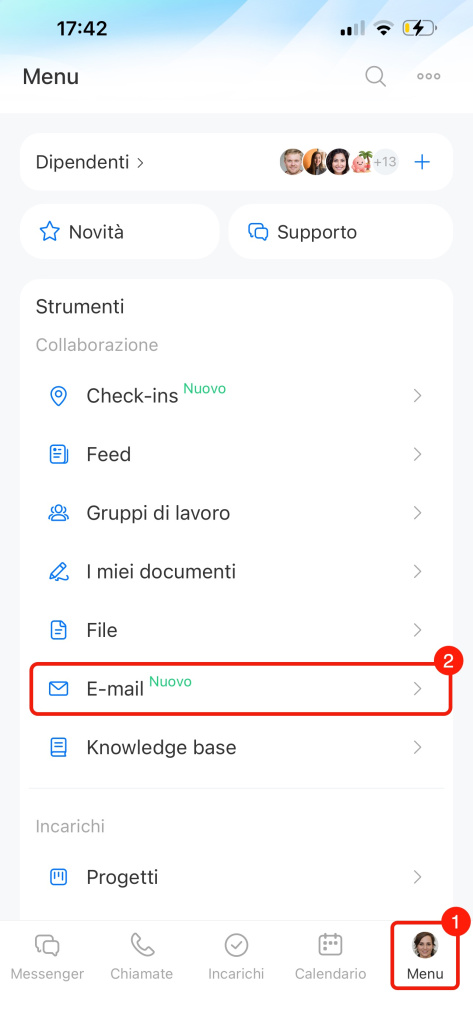
1–2. Vai nella posta: nell'angolo in basso a destra fai clic su Menu > E-mail.
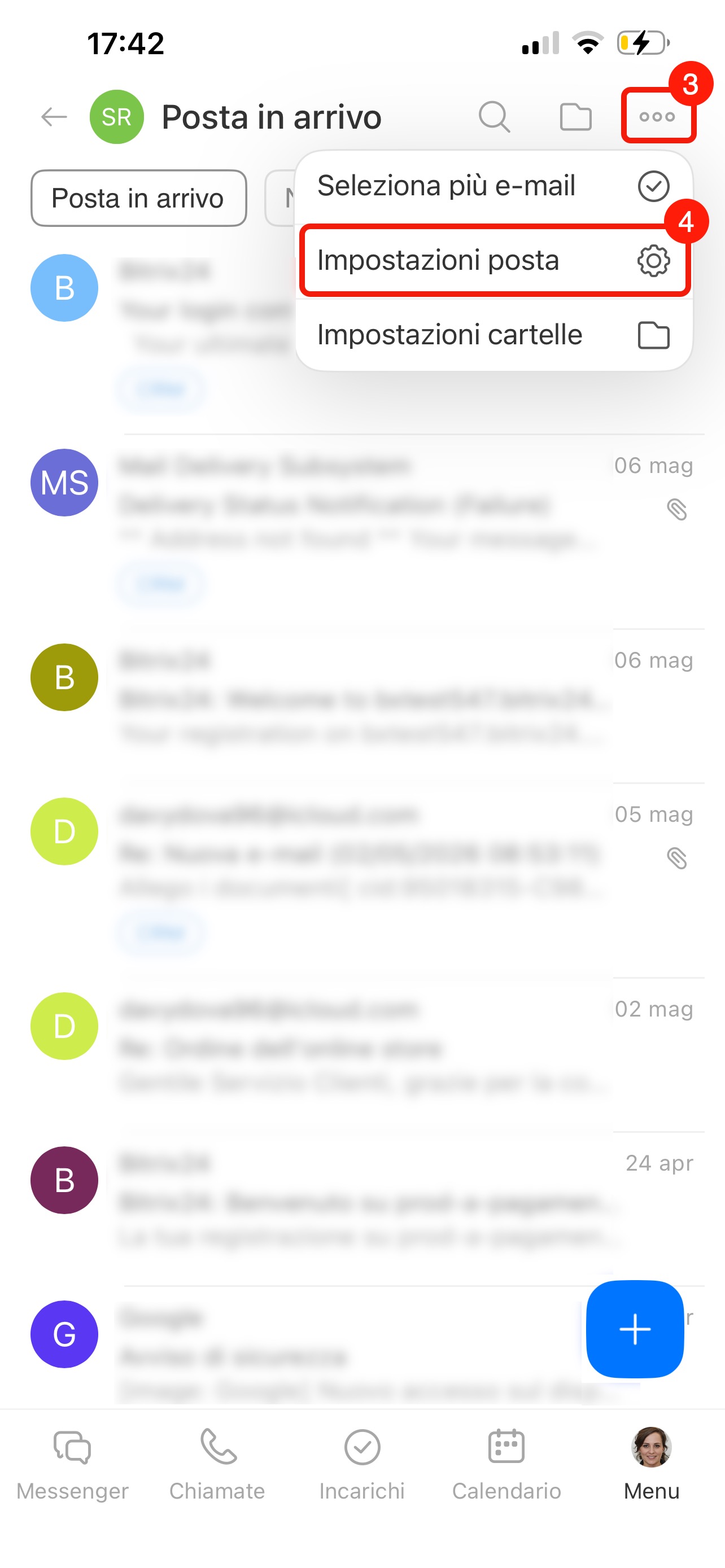
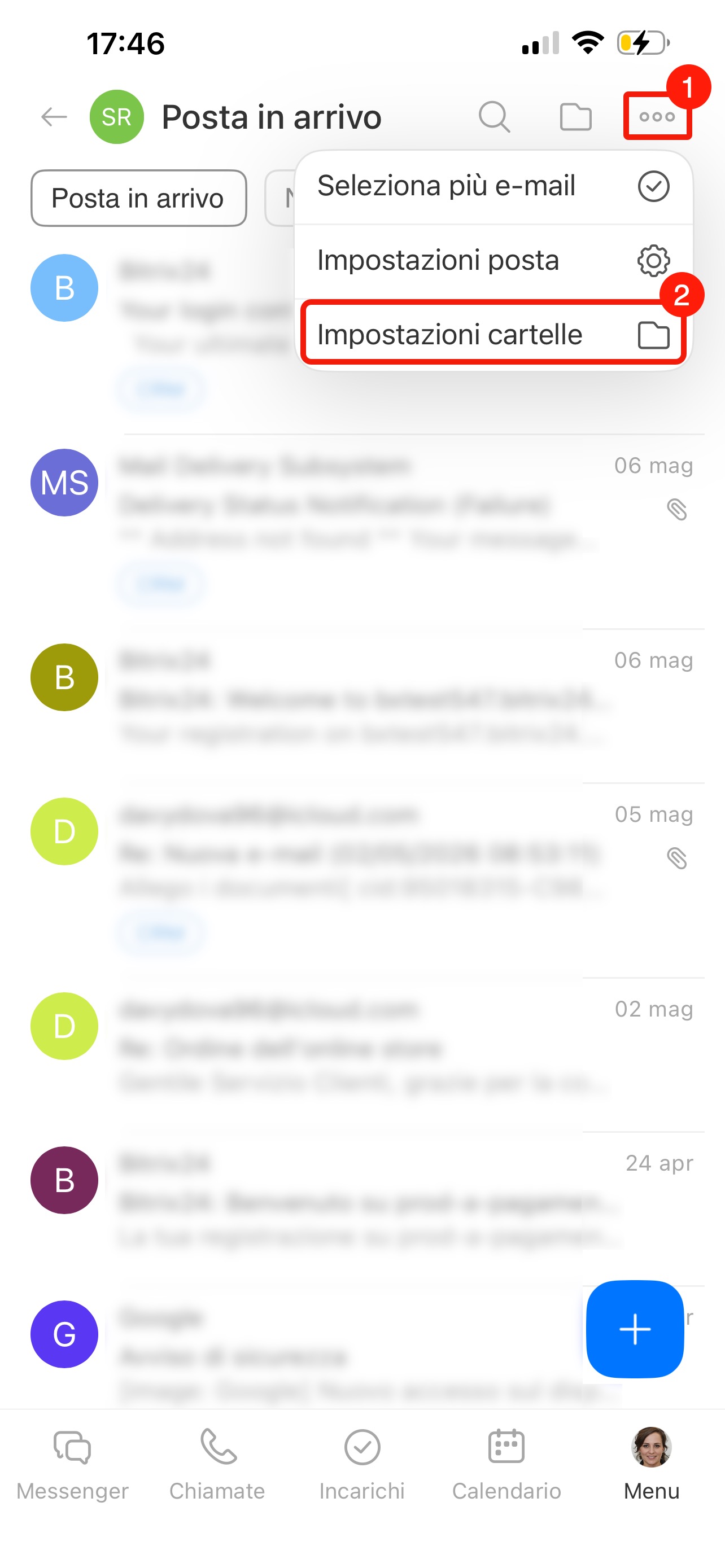
3. Fai clic sui Tre punti (...) nell'angolo in alto a destra.
4. Seleziona Impostazioni posta.
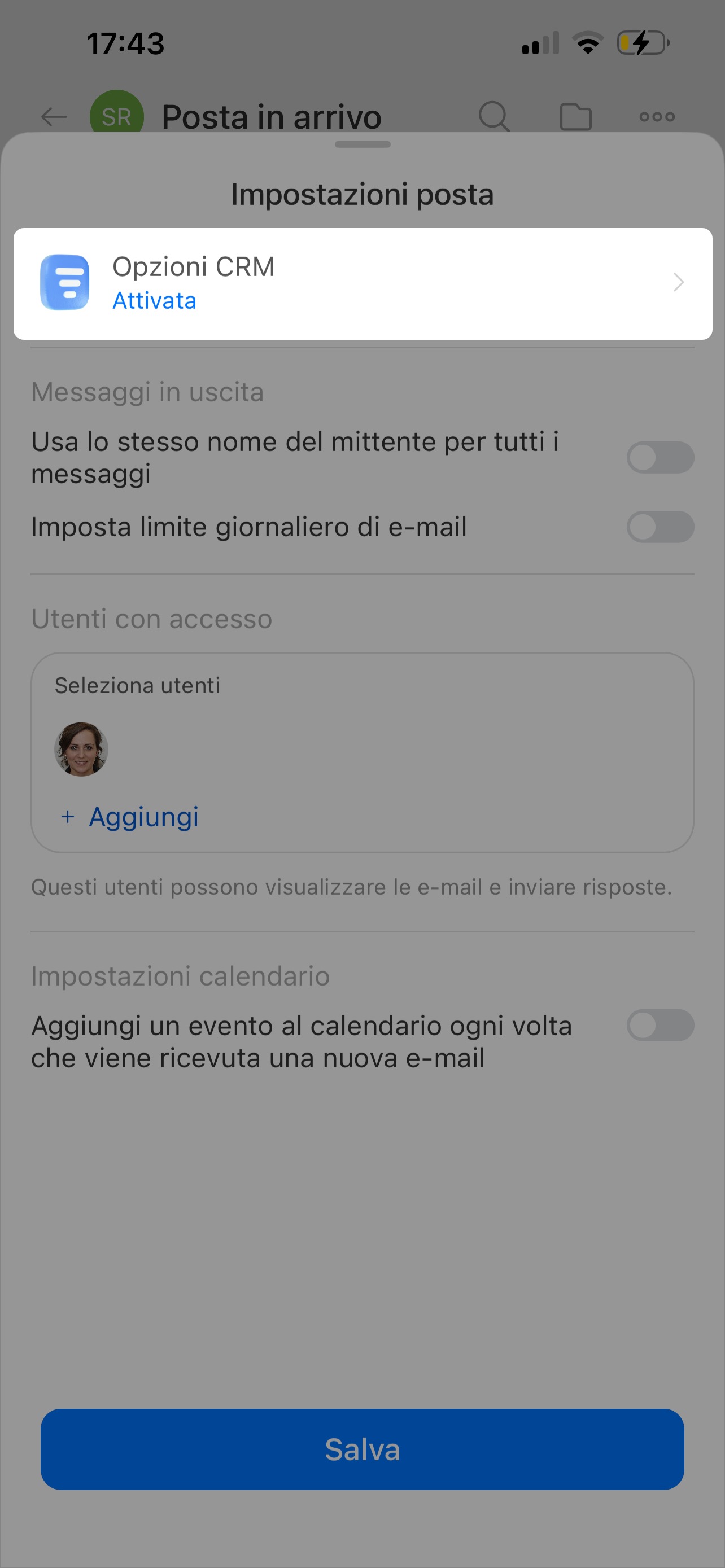
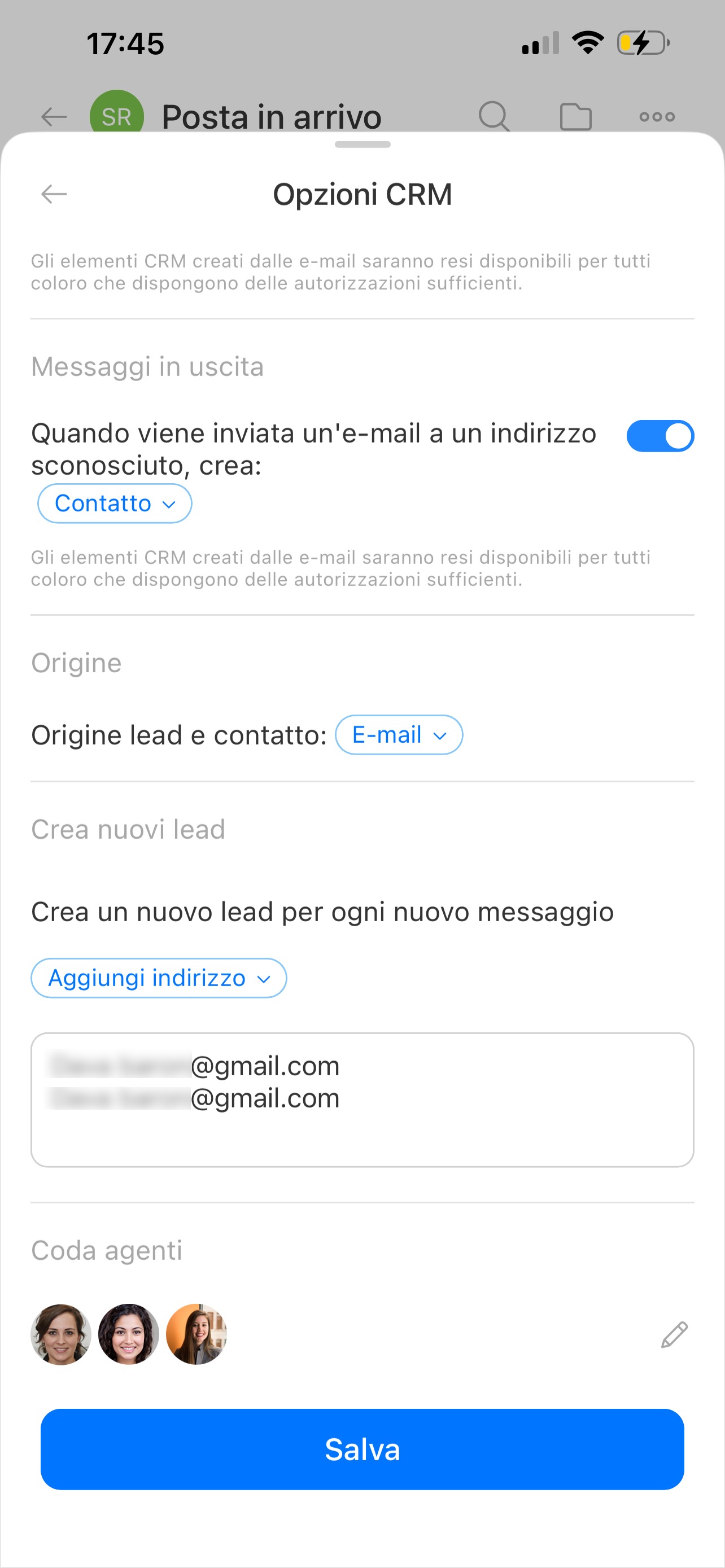
Integrazione con il CRM. Fai clic su Opzioni CRM nella parte superiore dello schermo.
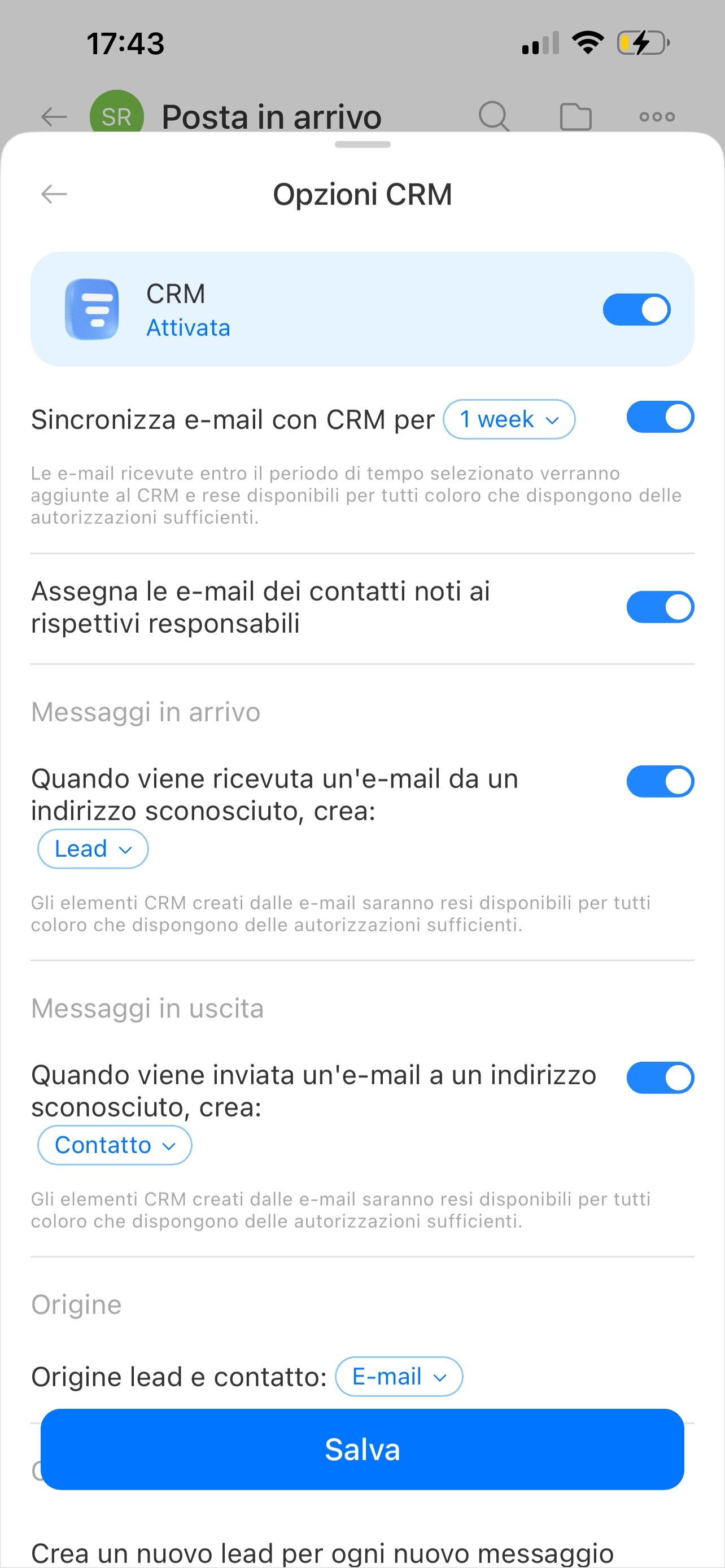
Configura i parametri:
- Sincronizza e-mail con CRM per: scegli il periodo per il quale le e-mail della casella di posta verranno salvate nel CRM. Saranno disponibili a tutti i dipendenti che hanno accesso alla scheda CRM.
- Assegna le e-mail dei contatti noti ai rispettivi responsabili: se arriva un'e-mail da un cliente già presente nel CRM, verrà collegata alla scheda esistente.
- Quando viene ricevuta un'e-mail da un indirizzo sconosciuto, crea: scegli cosa creare nel CRM quando arriva un'e-mail da un indirizzo sconosciuto (lead o contatto).
- Quando viene inviata un'e-mail a un indirizzo sconosciuto, crea: scegli cosa creare nel CRM per le e-mail inviate a un nuovo indirizzo (lead o contatto).
- Origine lead e contatto: specifica l'origine che verrà indicata nella scheda degli elementi CRM creati. Ad esempio, e-mail
- Crea un nuovo lead per ogni nuovo messaggio: aggiungi gli indirizzi dai quali deve essere sempre creato un lead, anche se il mittente è già presente nel CRM.
- Coda agenti: aggiungi i dipendenti tra i quali verranno distribuiti in sequenza nuovi lead e contatti. Fai clic su Aggiungi e seleziona i dipendenti dall'elenco.
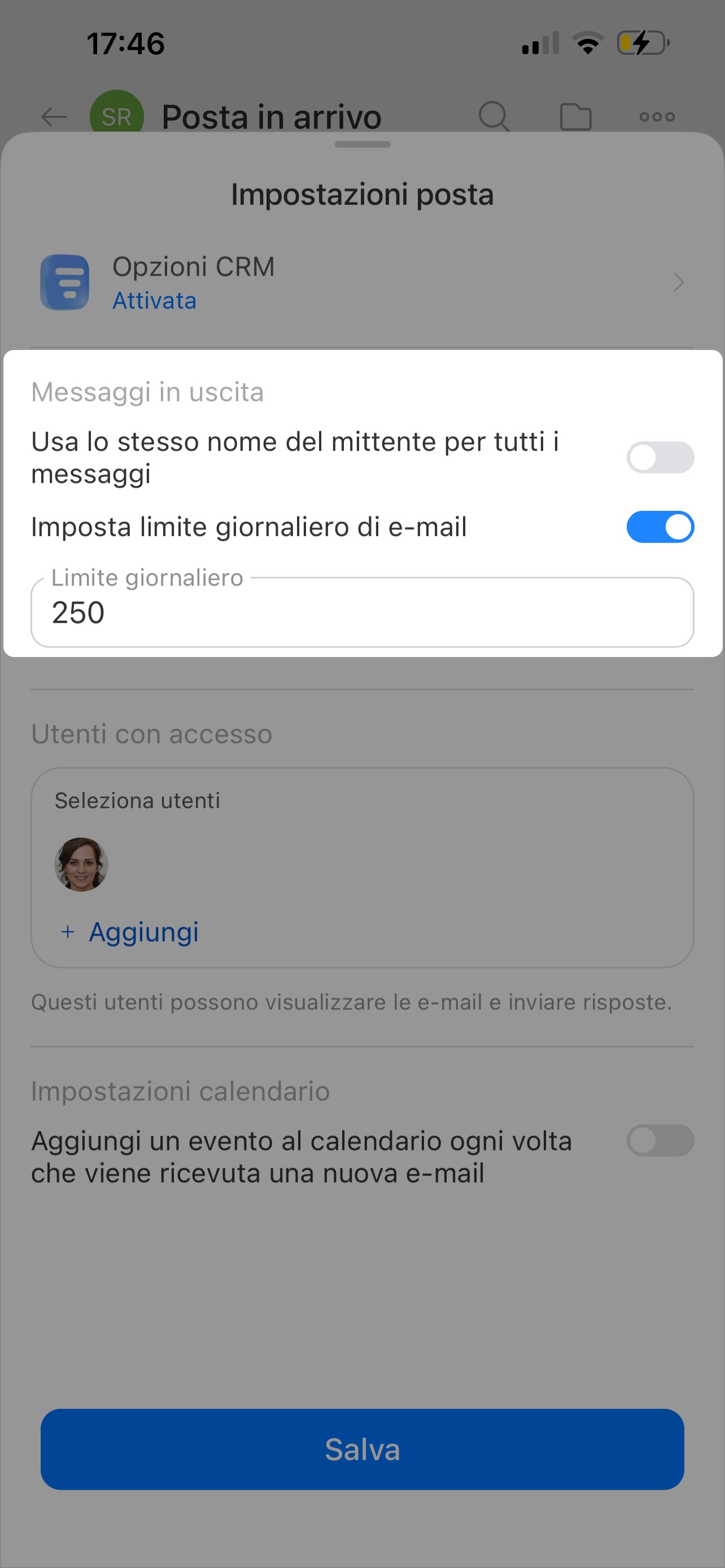
Configurazione dei messaggi in uscita. In questa sezione puoi configurare due parametri:
- Usa lo stesso nome del mittente per tutti i messaggi: attiva l'opzione affinché le e-mail inviate da questa casella arrivino ai clienti con un unico nome mittente.
- Imposta limite giornaliero di e-mail: attiva l'interruttore e imposta un limite, se necessario.
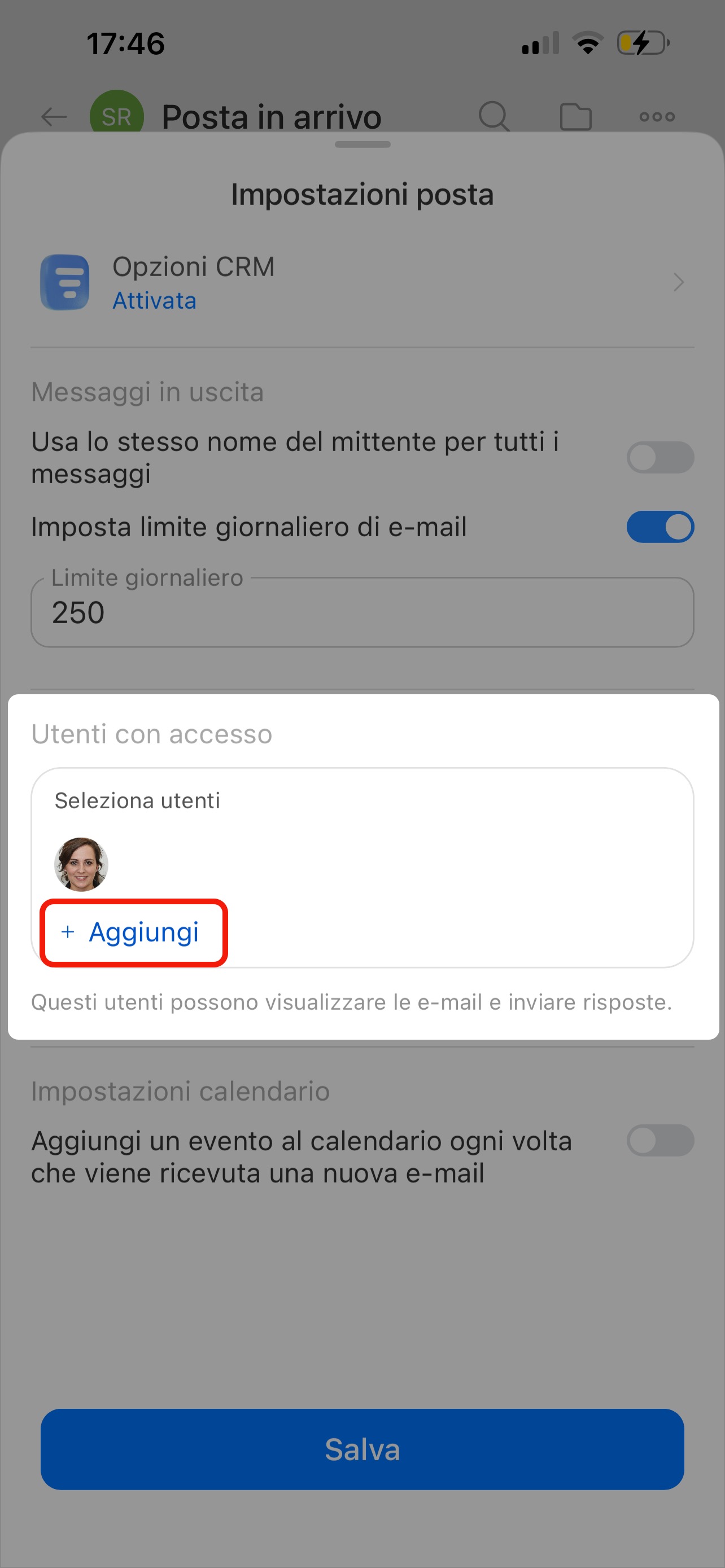
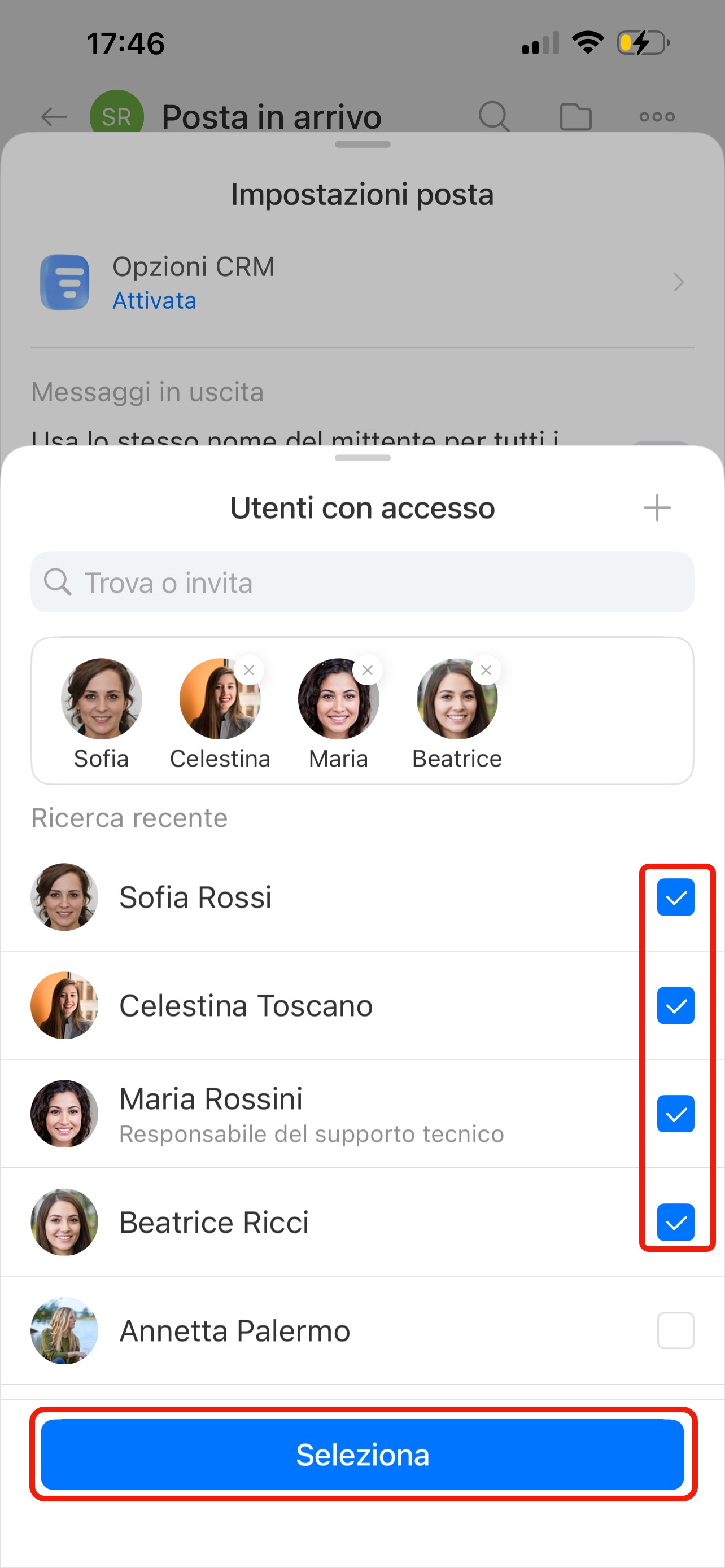
Accesso alla casella di posta. Consenti ad altri dipendenti di ricevere e rispondere alle e-mail da questo indirizzo e-mail. Fai clic su Aggiungi e seleziona i dipendenti. I colleghi potranno leggere, scrivere ed eliminare le e-mail, ma non potranno modificare le impostazioni della casella di posta.
Configurazione del calendario. Attiva l'opzione Aggiungi un evento al calendario ogni volta che viene ricevuta una nuova e-mail per fare in modo che le e-mail con inviti alle riunioni creino eventi nel calendario Bitrix24. Ad esempio, se ricevi nella posta un invito a una riunione da un servizio esterno, l’evento apparirà automaticamente nel calendario Bitrix24.
Salva le modifiche.
Impostazioni delle cartelle
In questa sezione puoi scegliere le cartelle da sincronizzare e indicare dove salvare le e-mail inviate, eliminate e lo spam.
Per configurare le cartelle, fai clic su Tre punti (...) > Impostazioni cartelle.
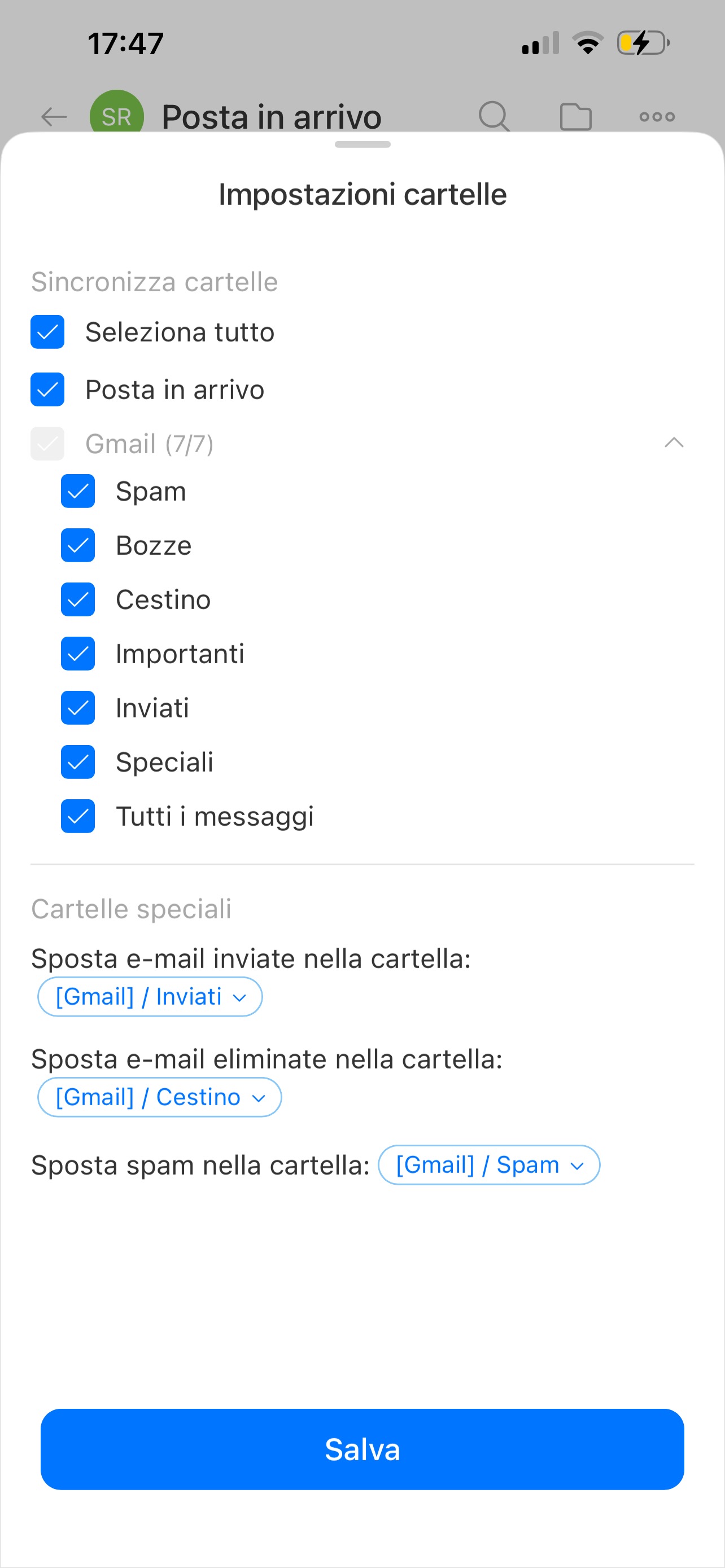
Nel blocco Sincronizza cartelle seleziona le cartelle le cui e-mail devono apparire in Bitrix24. Per selezionarle tutte contemporaneamente, fai clic su Seleziona tutto.
Nel blocco Cartelle speciali:
- Sposta e-mail inviate nella cartella: scegli la cartella del servizio di posta in cui verranno salvate le e-mail inviate da Bitrix24.
- Sposta e-mail eliminate nella cartella: scegli dove spostare le e-mail eliminate.
- Sposta spam nella cartella: scegli dove inviare le e-mail contrassegnate come spam.
Fai clic su Salva. Ora puoi lavorare con le e-mail come in Bitrix24 sul computer.
Riepilogo
- Nell'app mobile puoi configurare l'e-mail come in Bitrix24 sul computer.
- Per configurare l'e-mail, fai clic su Menu > E-mail > Tre punti (...).
- Puoi collegare l'e-mail al calendario, configurare l'integrazione con il CRM, la posta in uscita e concedere l'accesso ai colleghi.
- Nella sezione Impostazioni cartelle puoi scegliere le cartelle da sincronizzare e indicare dove salvare le e-mail inviate, eliminate e lo spam.
