
In Bitrix24 puoi configurare la posta aziendale per più dipendenti insieme, rapidamente e con impostazioni uniformi. È particolarmente utile quando devi avviare un nuovo reparto, trasferire un team su un dominio aziendale o configurare la posta dopo la migrazione a Bitrix24.
Per impostazione predefinita, solo l'amministratore di Bitrix24 può collegare più caselle di posta, ma può delegare questi diritti ad altri dipendenti.
Come configurare le autorizzazioni di accesso alla posta
Piani e prezzi
In questo articolo scoprirai come:
- collegare le caselle di posta con password,
- collegare caselle di posta senza password,
- configurare le caselle di posta
- risolvere errori di connessione
Collegare le caselle di posta con password
Se le caselle di posta condividono lo stesso dominio e hanno parametri SMTP e IMAP identici, è possibile collegare la posta aziendale a un gruppo di dipendenti contemporaneamente, ad esempio, al reparto vendite o al supporto clienti.
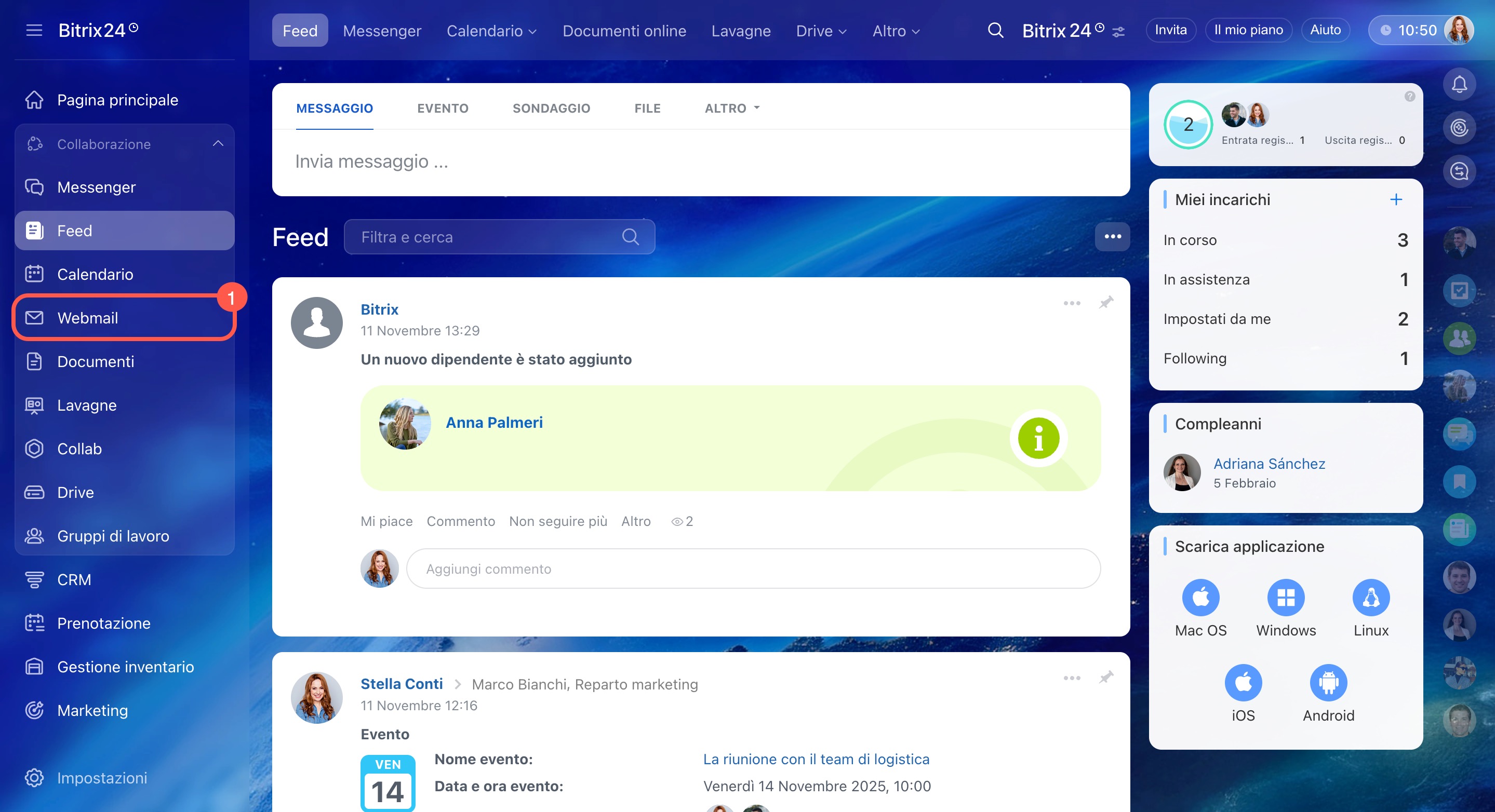
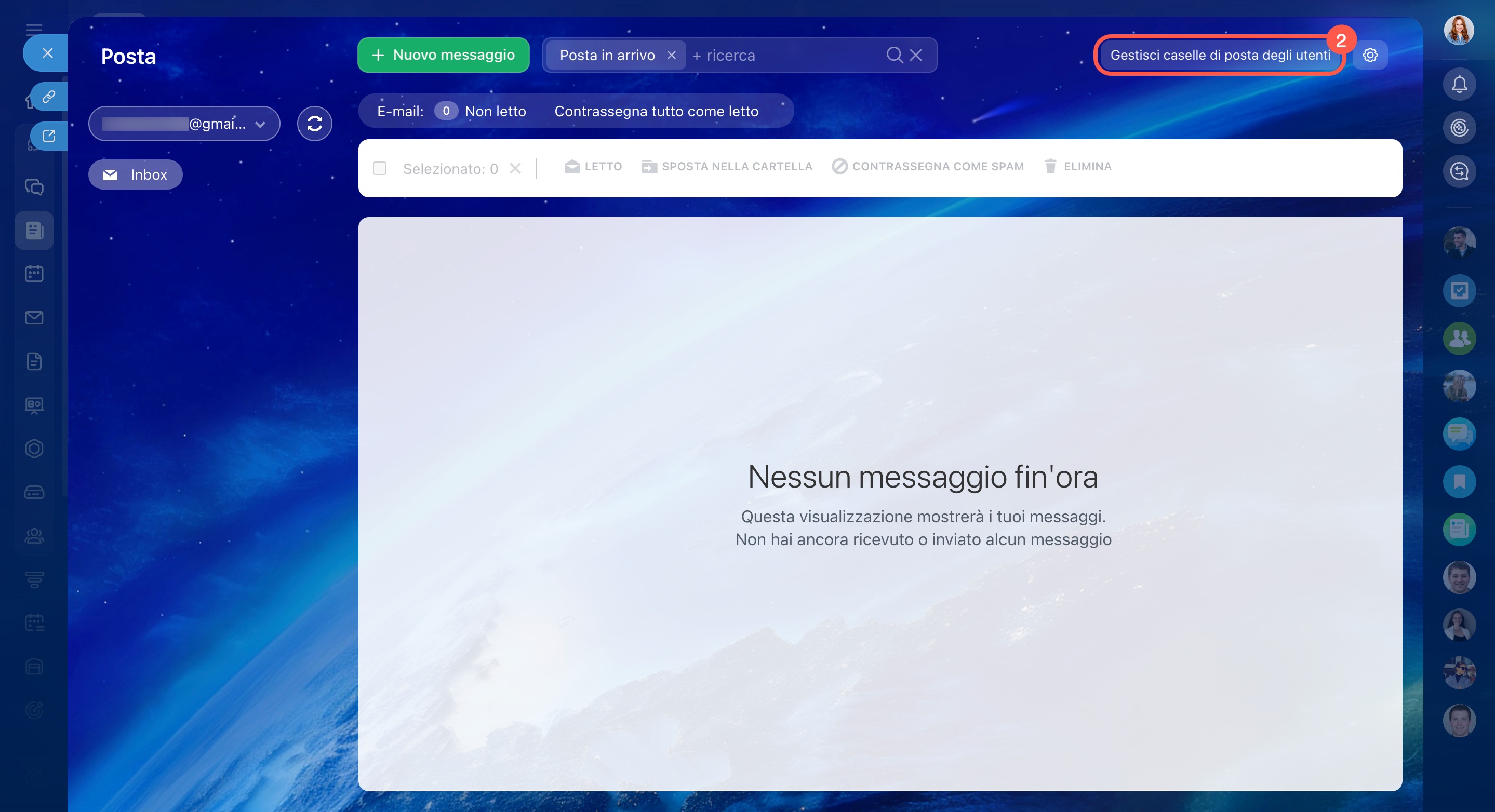
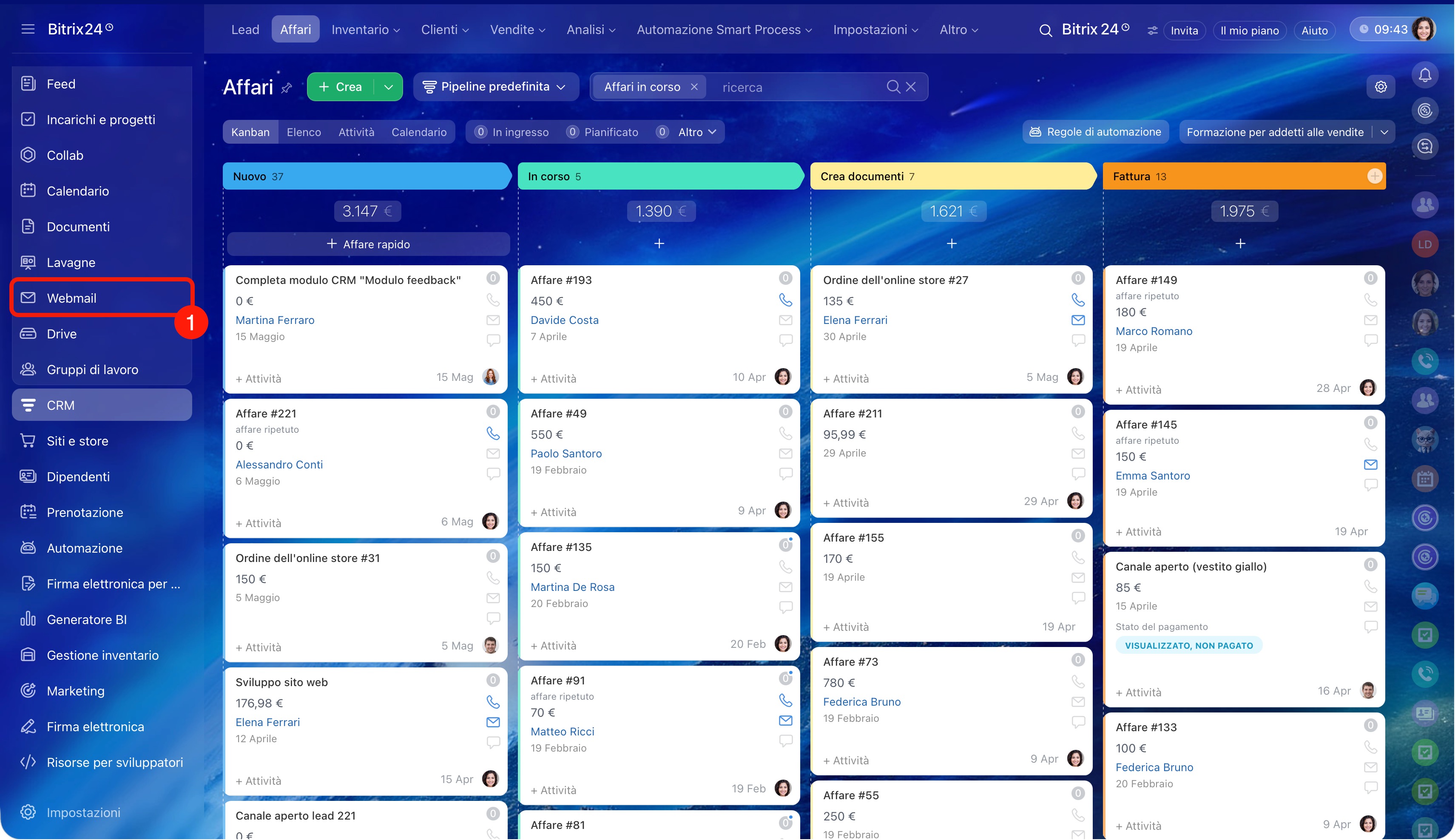
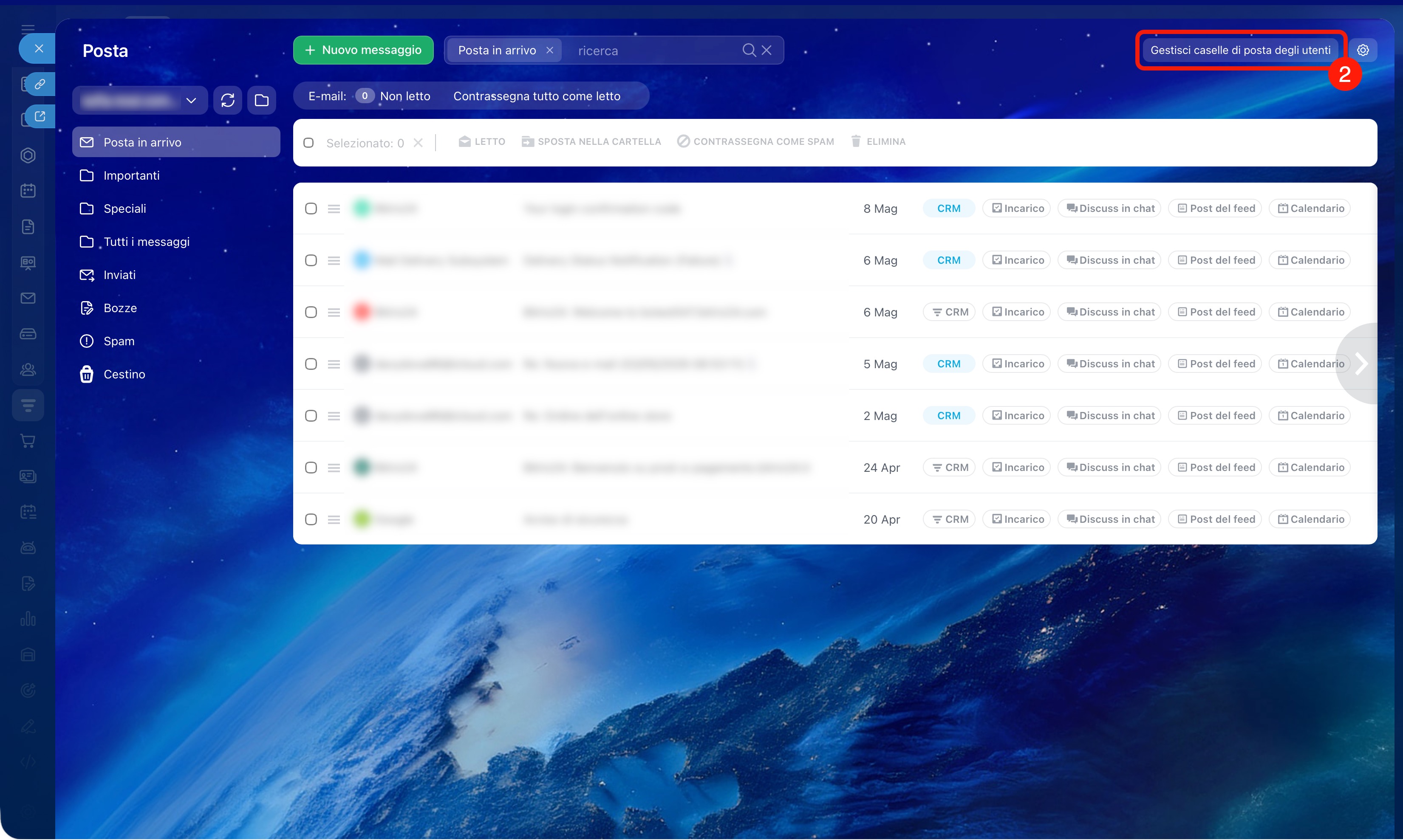
- Vai alla sezione Webmail > Gestisci caselle di posta degli utenti. Se la posta non è ancora collegata, seleziona l'opzione Collega più caselle di posta.
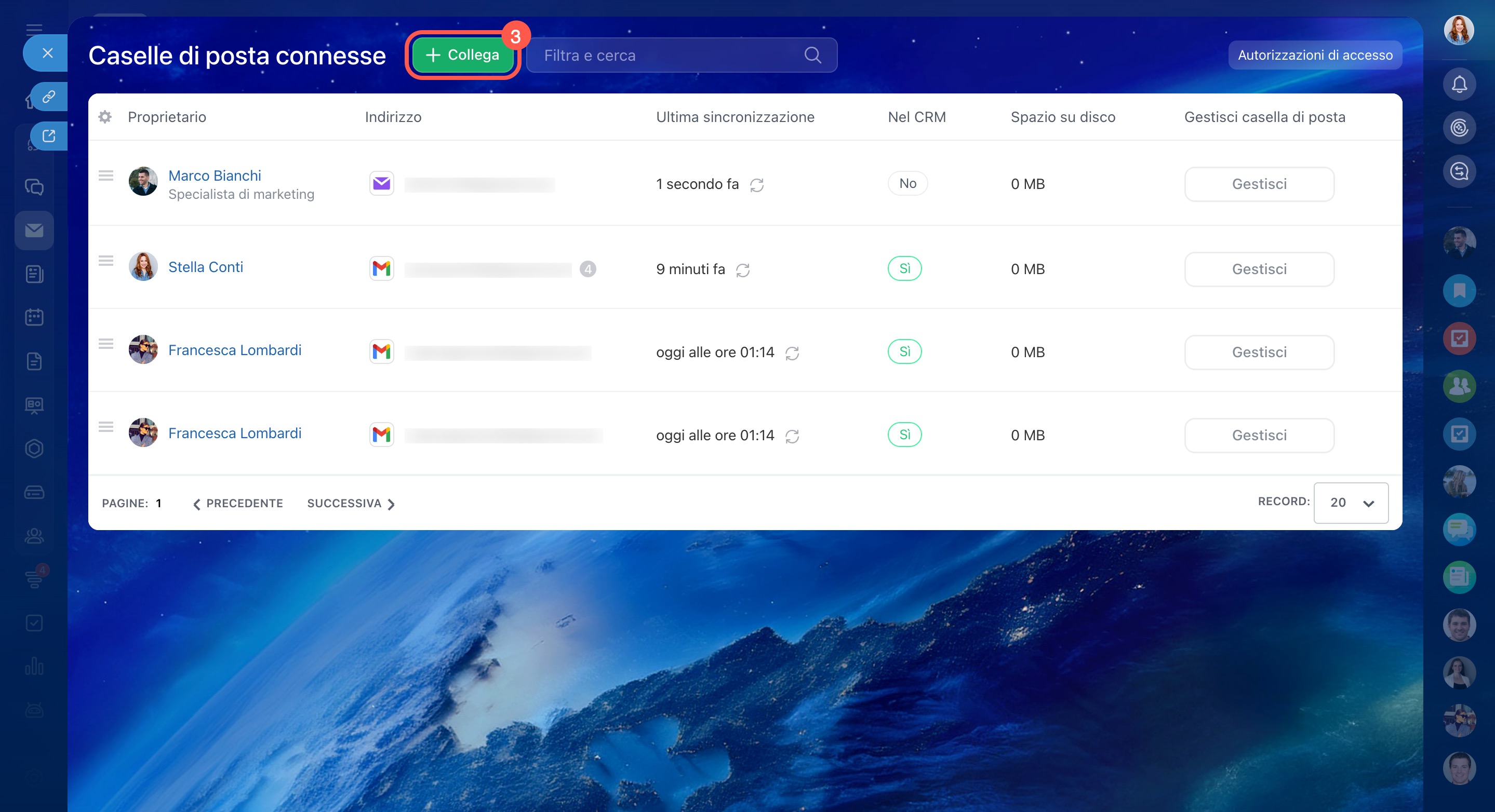
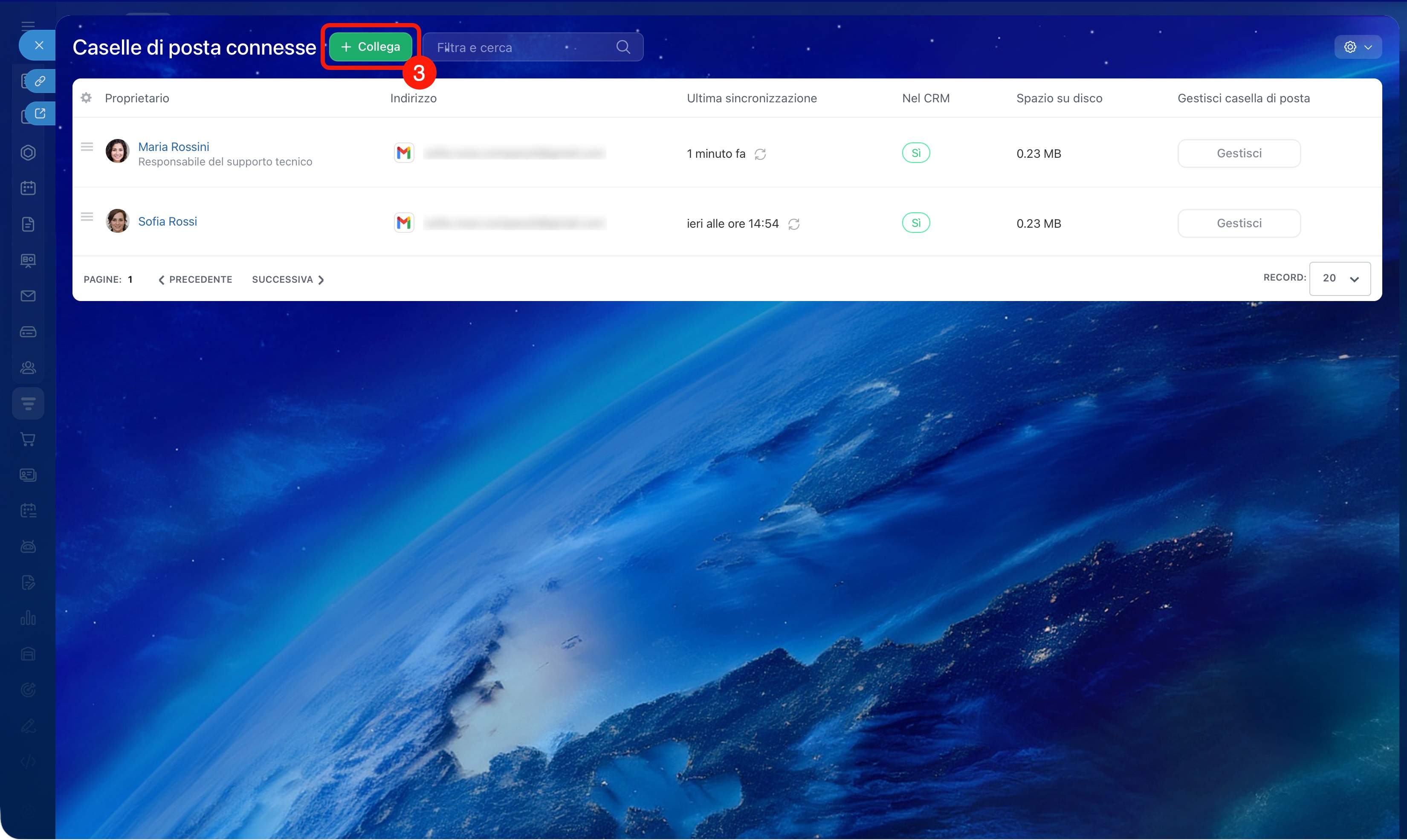
- Fai clic su Collega.
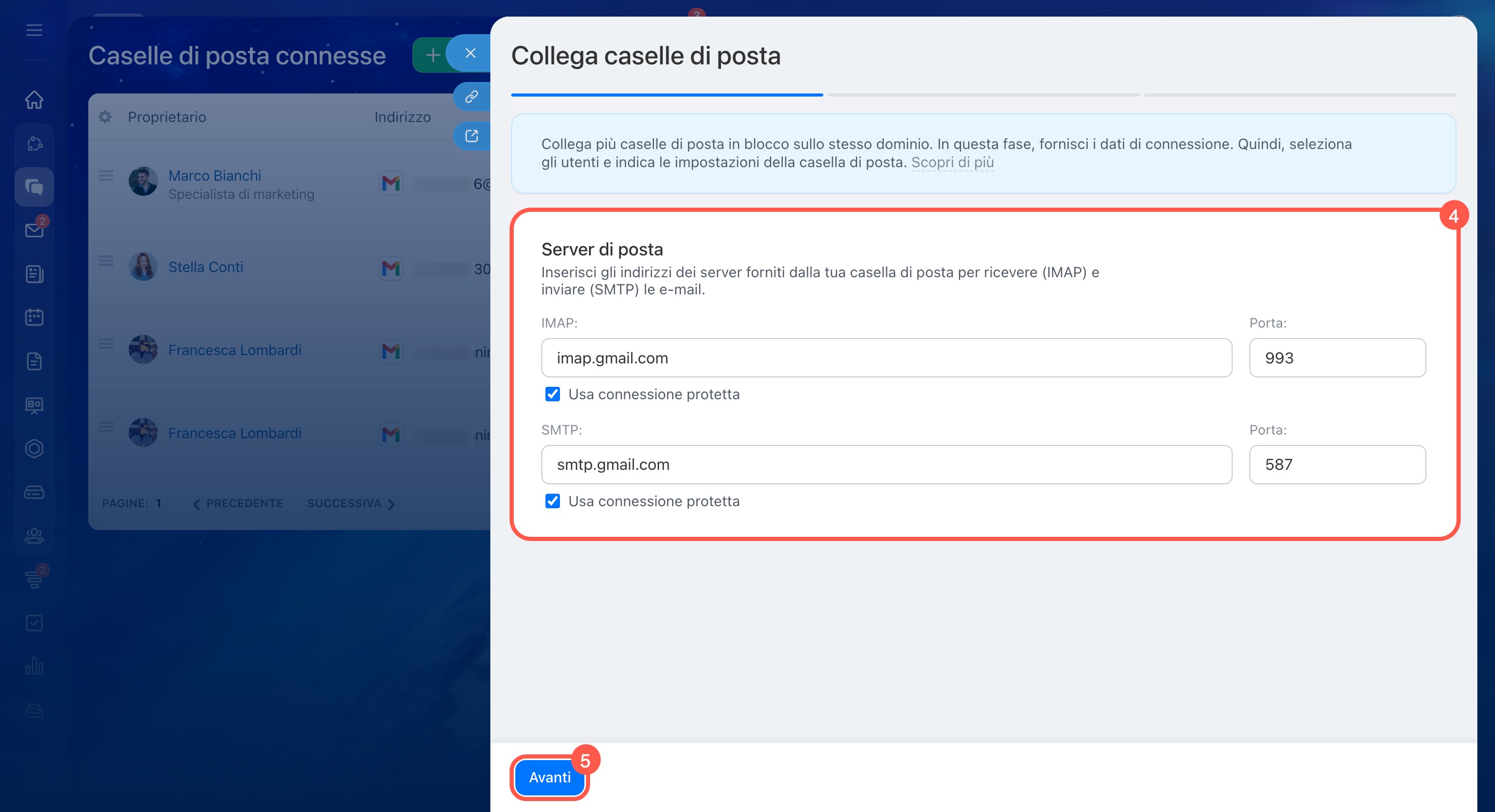
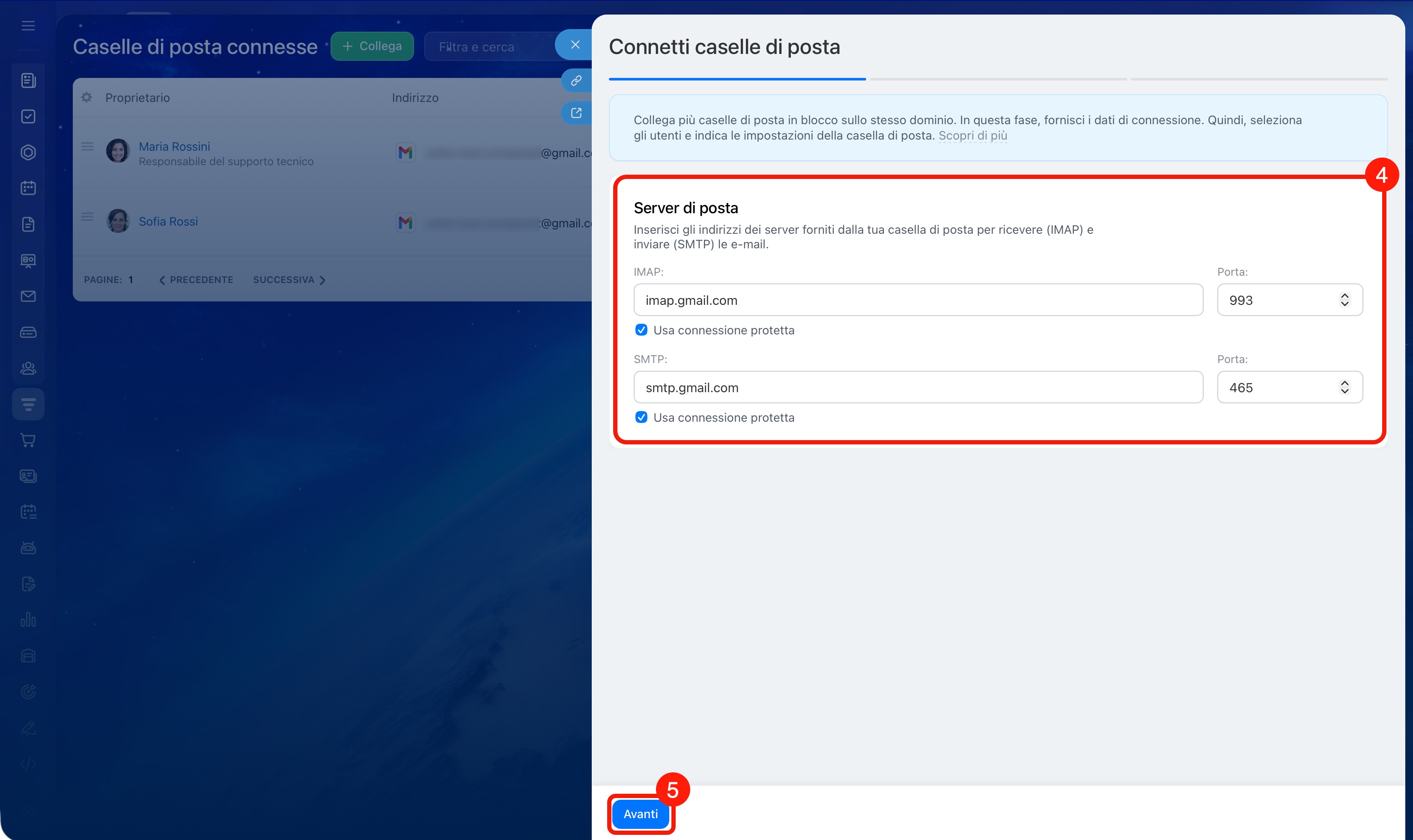
- Inserisci i dati SMTP e IMAP del tuo server di posta. Fai clic su Avanti.
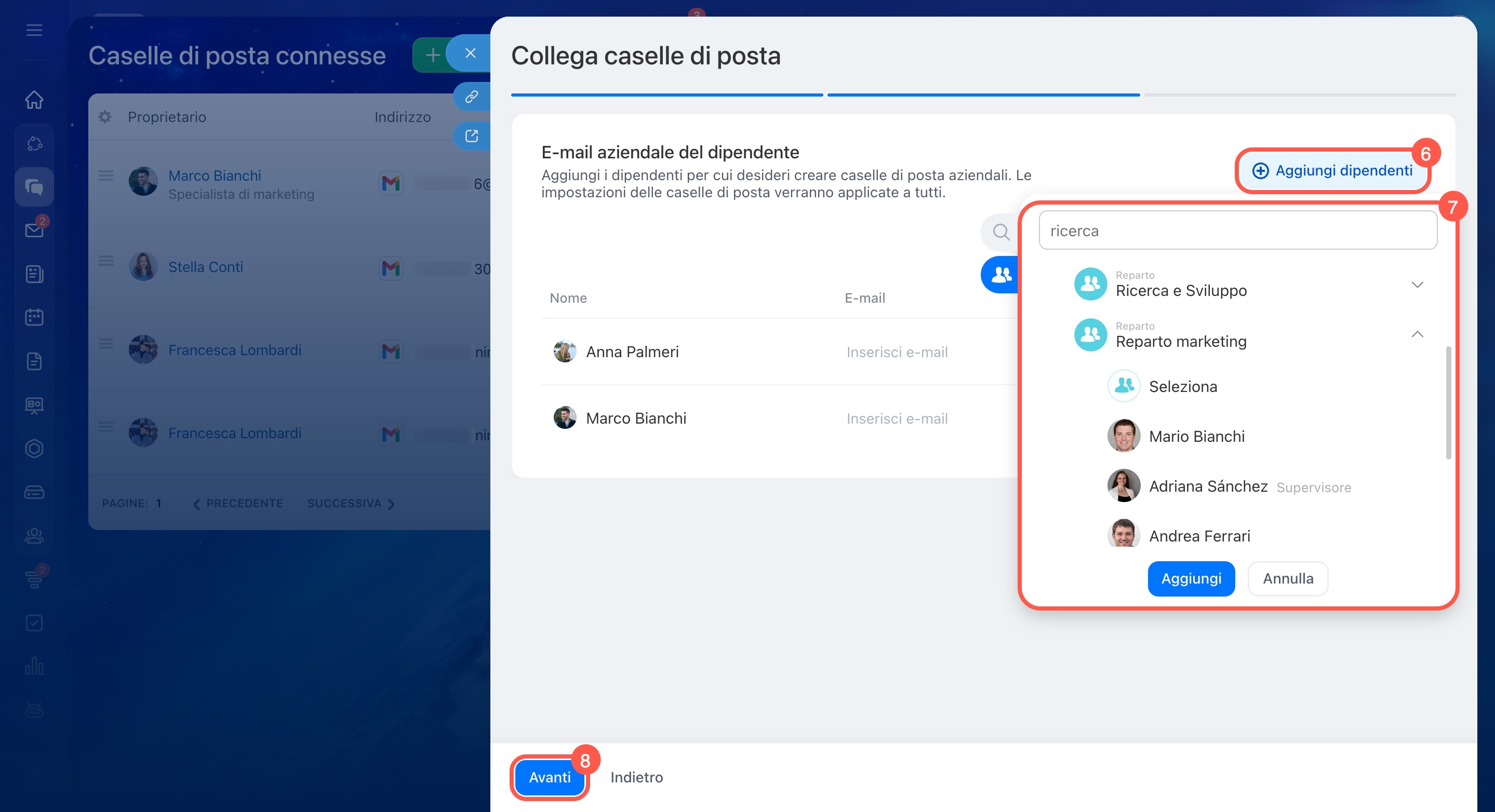
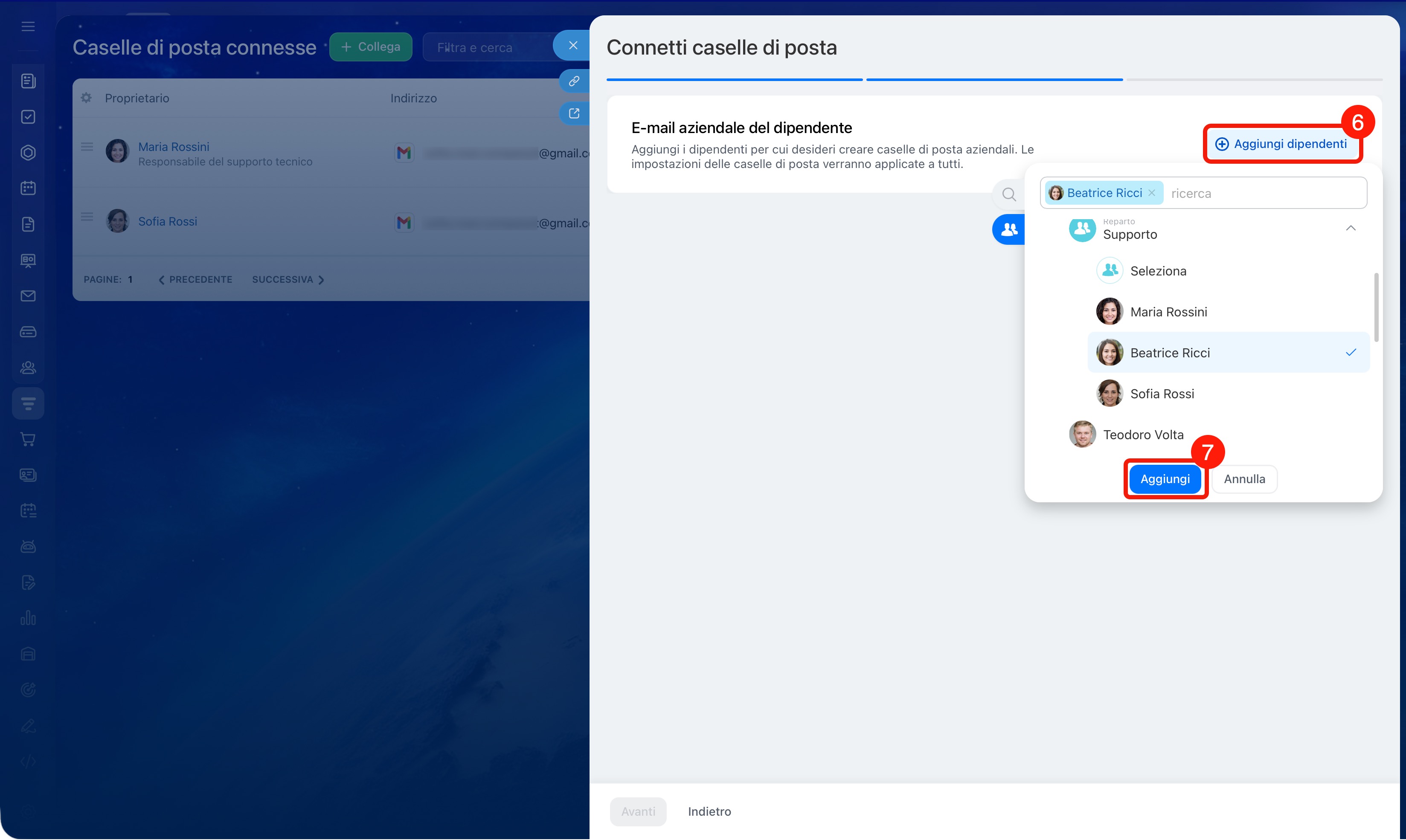
- Seleziona i dipendenti a cui desideri collegare la posta aziendale, quindi fai clic su Avanti.
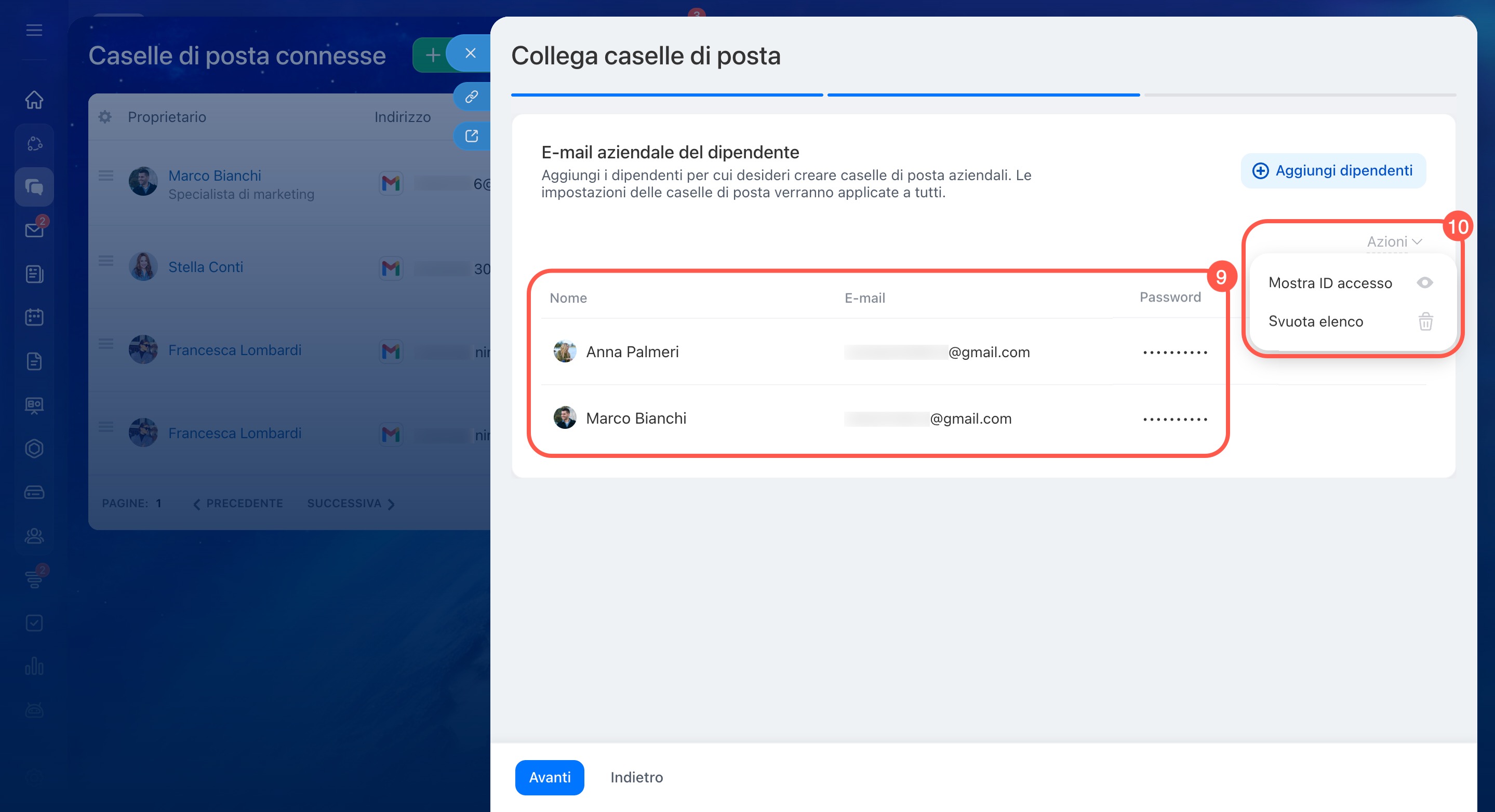
- Inserisci l'e-mail e la password accanto a ciascun dipendente. Se nella posta viene utilizzata una password per l'applicazione, inseriscila.
Password dell'applicazione - Fai clic su Azioni se desideri rimuovere tutti i dipendenti dall'elenco o aggiungere un login, ad esempio se login ed email sono diversi.
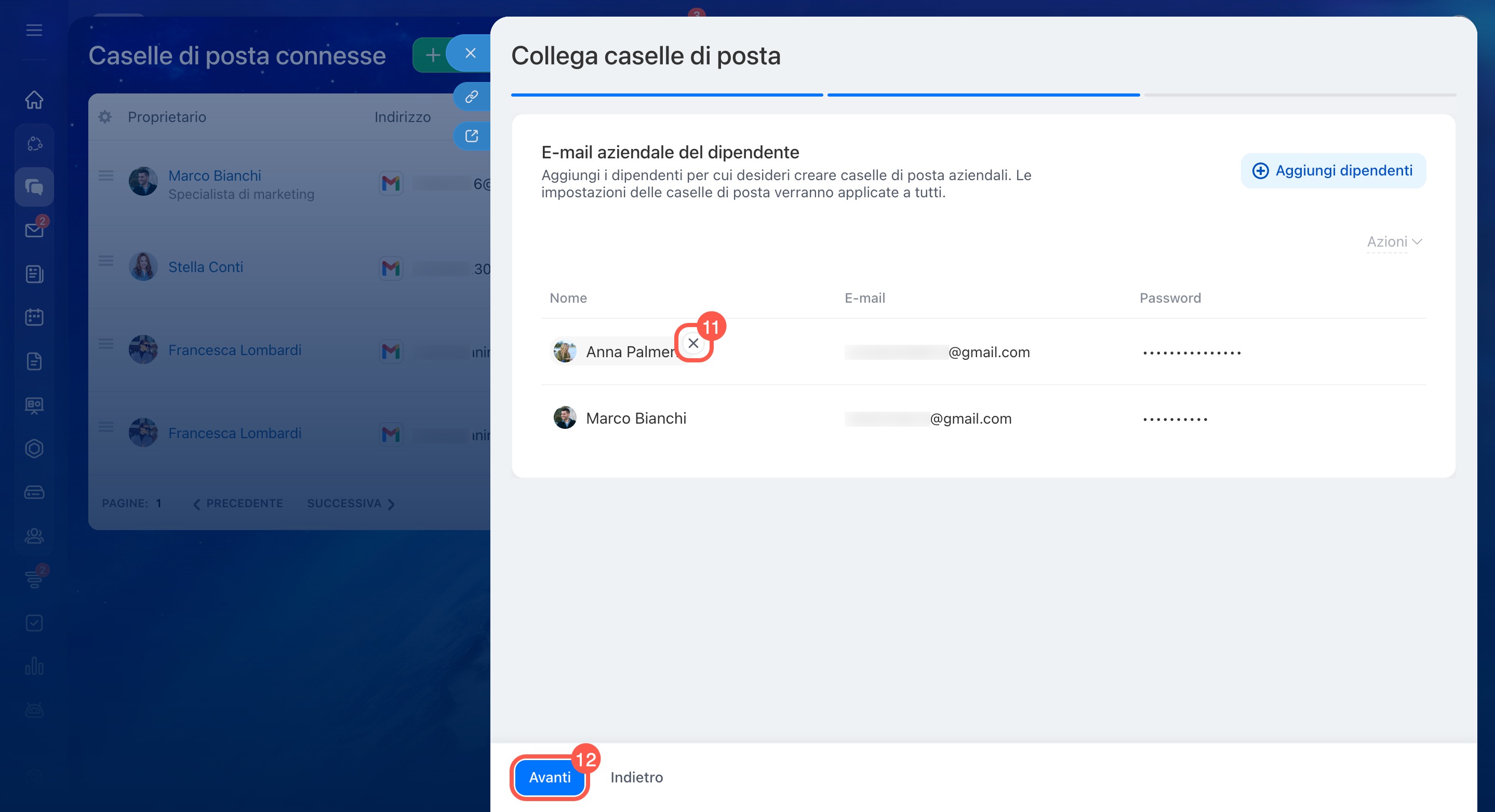
- Se hai aggiunto un dipendente per errore, puoi rimuoverlo. Passa il mouse sul nome del dipendente e fai clic sulla 'X'.
- Fai clic su Avanti.
Collegare caselle di posta senza password
Usa questo metodo se vuoi collegare la posta ai dipendenti, ma saranno loro a inserire la password. È utile quando ogni dipendente ha già una casella di posta aziendale con una password personale.
1–2. Vai nella sezione Webmail > Gestione delle caselle di posta degli utenti. Se la posta non è ancora collegata, seleziona Collega più caselle di posta.
3. Fai clic su Collega.
4–5. Inserisci i dati SMTP e IMAP del tuo server di posta. Fai clic su Avanti.
6–7. Seleziona i dipendenti ai quali vuoi collegare la posta aziendale.
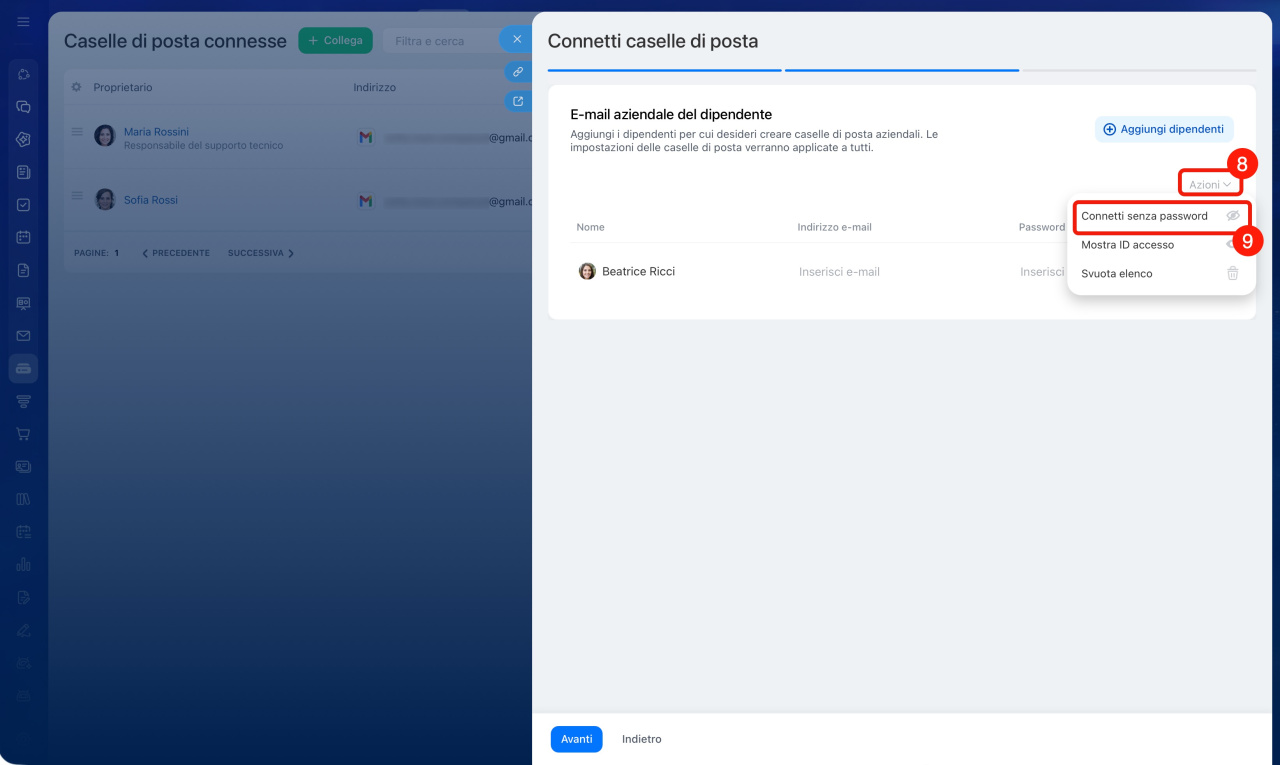
8. Fai clic su Azioni.
9. Seleziona Connetti senza password.
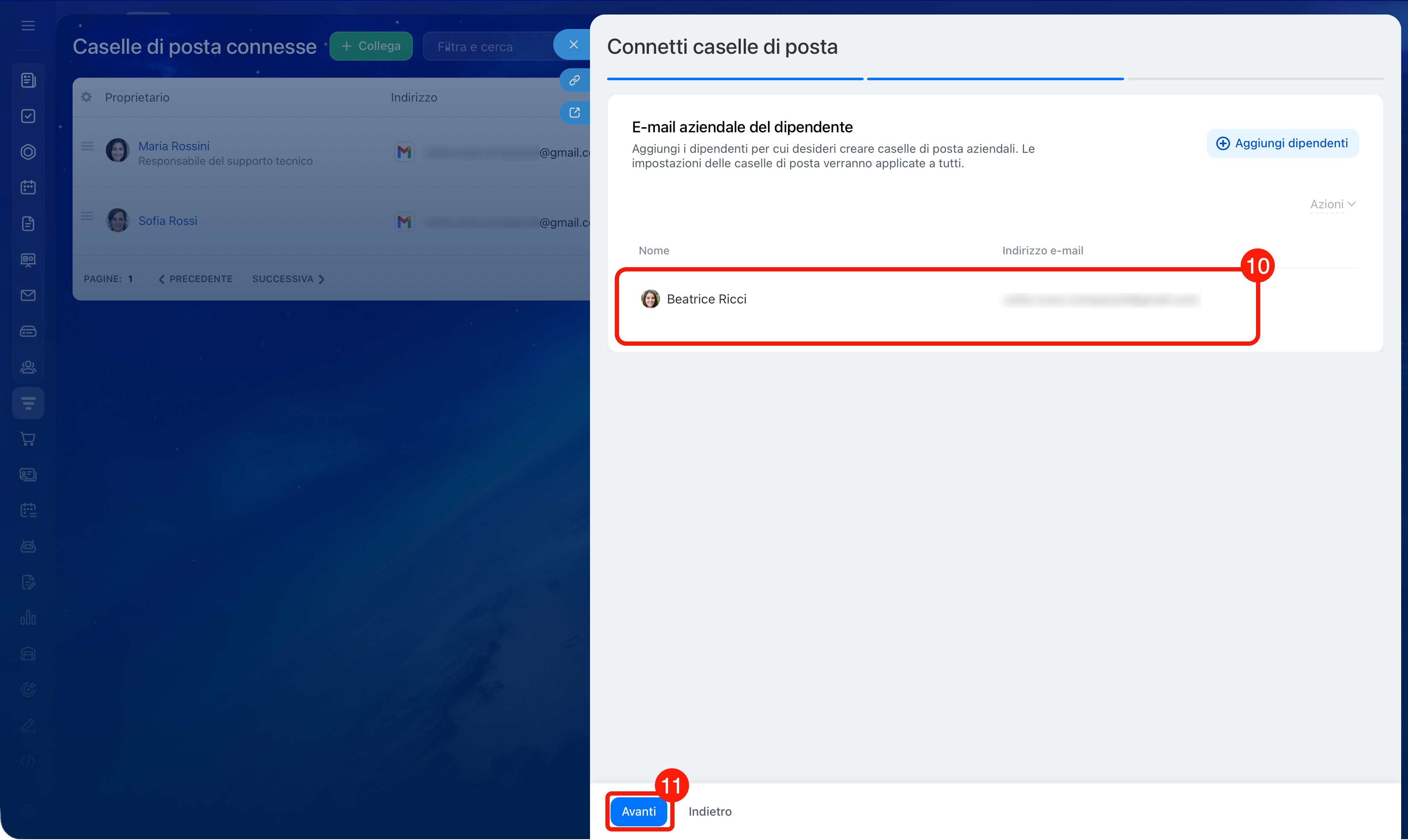
10–11. Inserisci l'indirizzo email. Fai clic su Avanti.
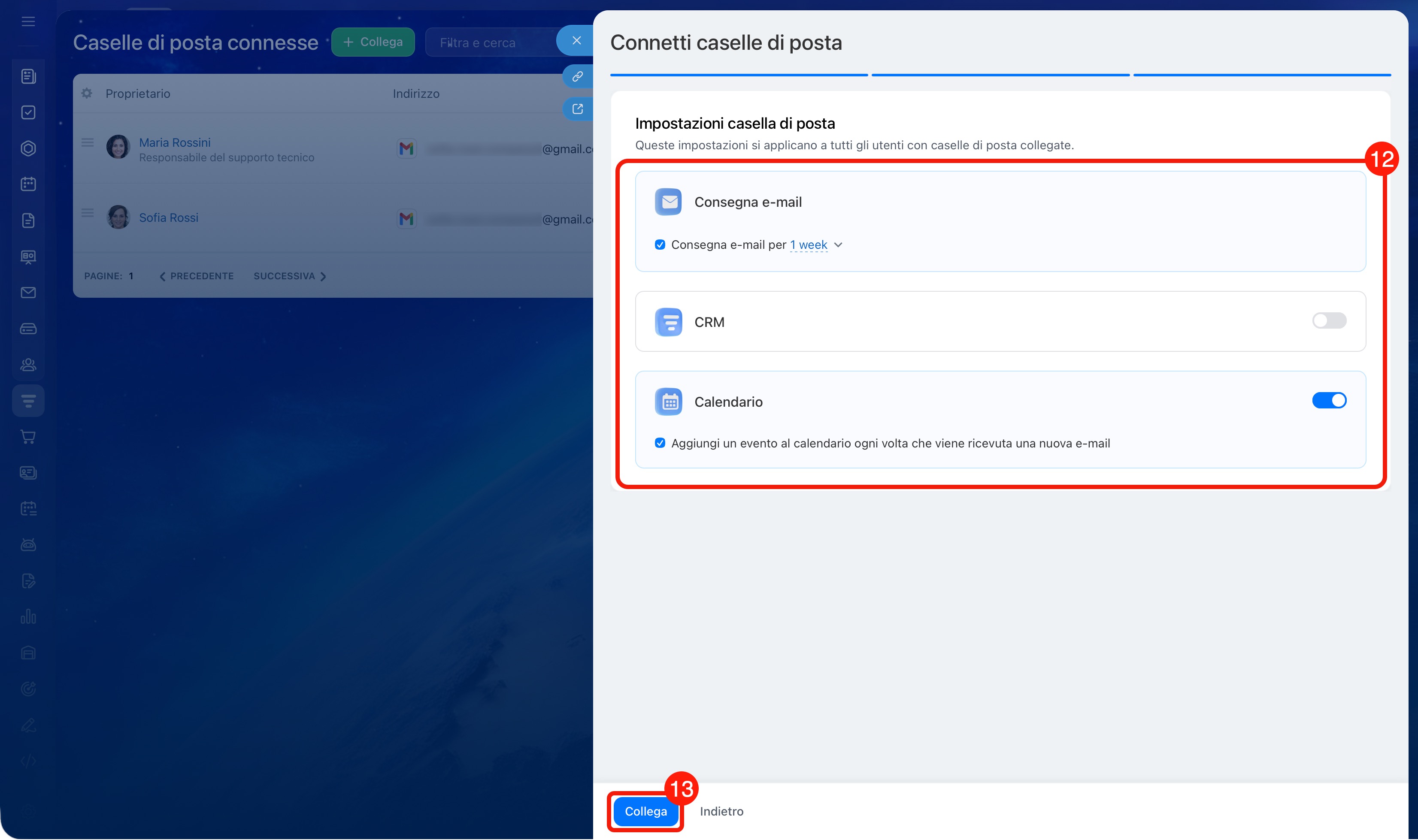
12. Configura la casella di posta. Ad esempio, attiva l'integrazione con CRM e calendario.
Come configurare una casella di posta
13. Fai clic su Collega.
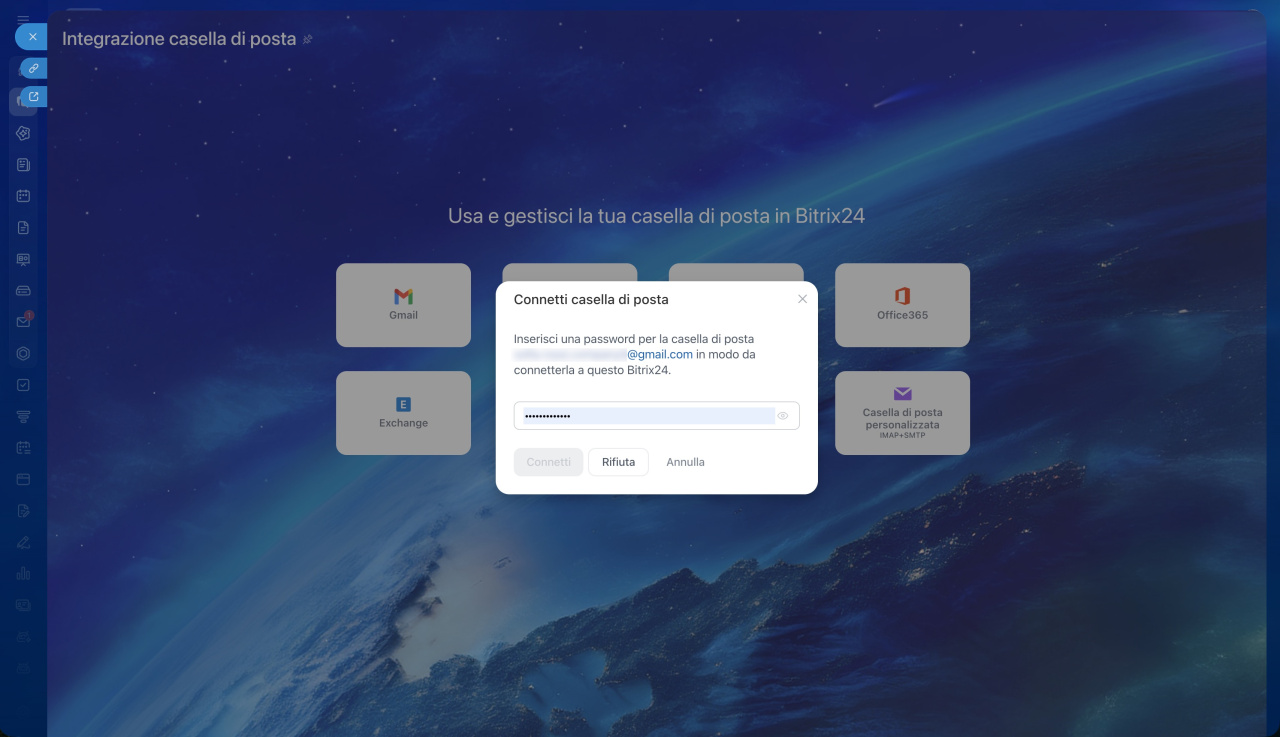
Dopo il collegamento, i dipendenti riceveranno una notifica con la richiesta di confermare la casella di posta e inserire la password.
Per vedere chi ha già confermato il collegamento e chi no, vai nella sezione Webmail > Gestione delle caselle di posta degli utenti.
Fai clic su Impostazioni (⚙️) nell'angolo in alto a destra e seleziona Richieste inviate.
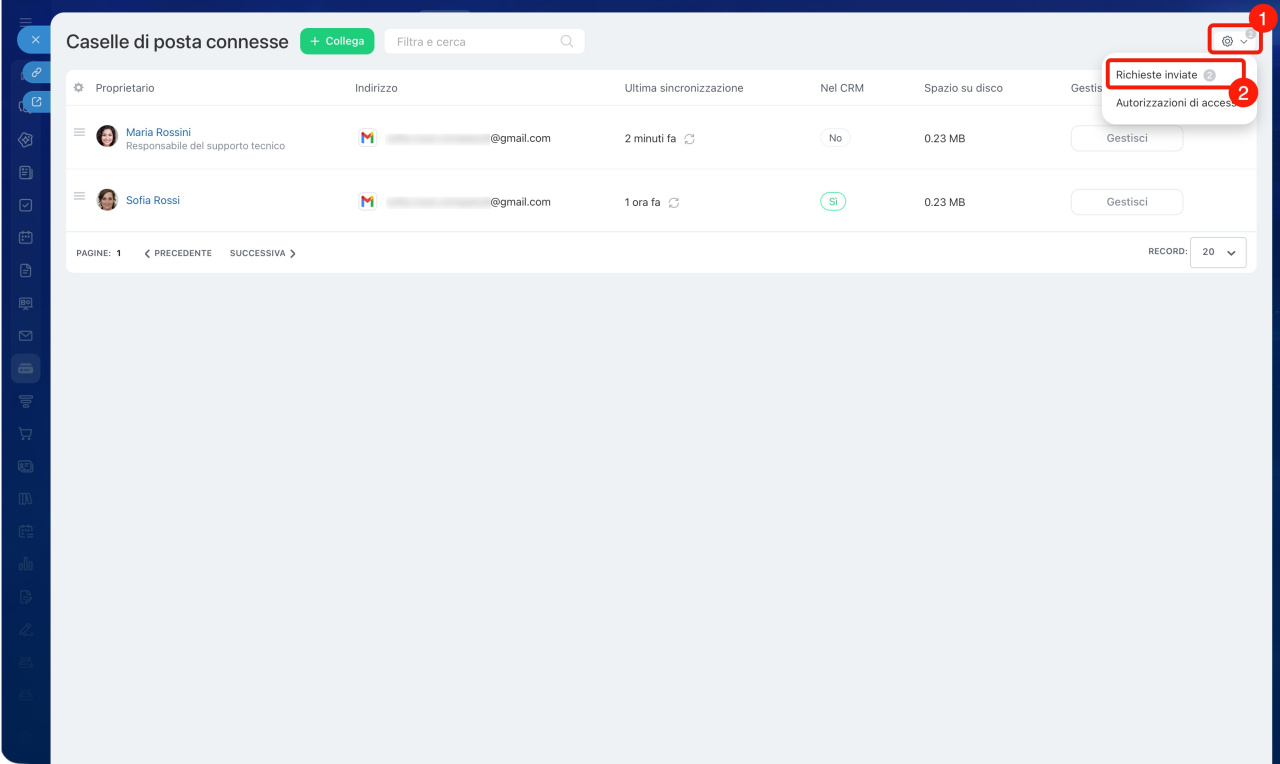
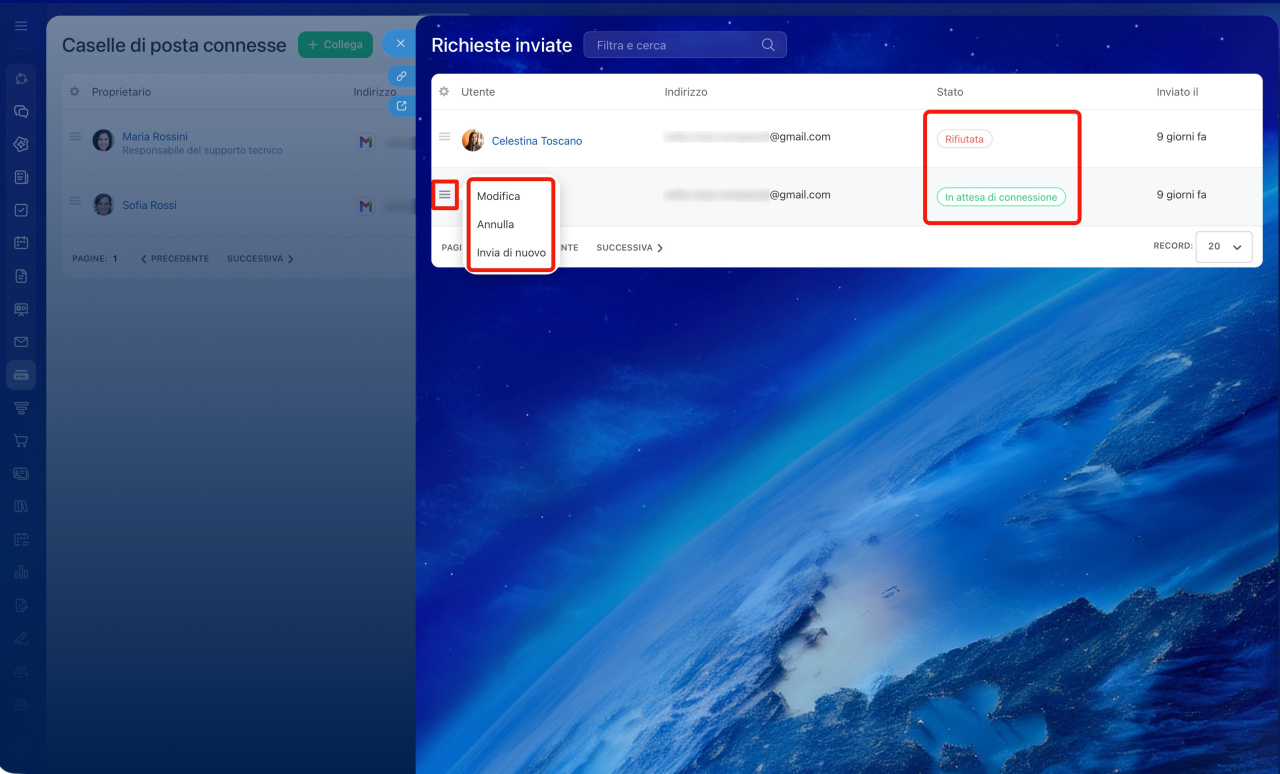
Nell'elenco viene mostrato lo stato di ogni richiesta: In attesa di connessione oppure Rifiutata.
Se un dipendente ha rifiutato la richiesta, puoi inviarla nuovamente. Fai clic su Menu (≡) a sinistra del nome del dipendente e seleziona Invia di nuovo. Da qui puoi anche revocare la richiesta oppure modificare i dati della casella di posta.
Configurare le caselle di posta
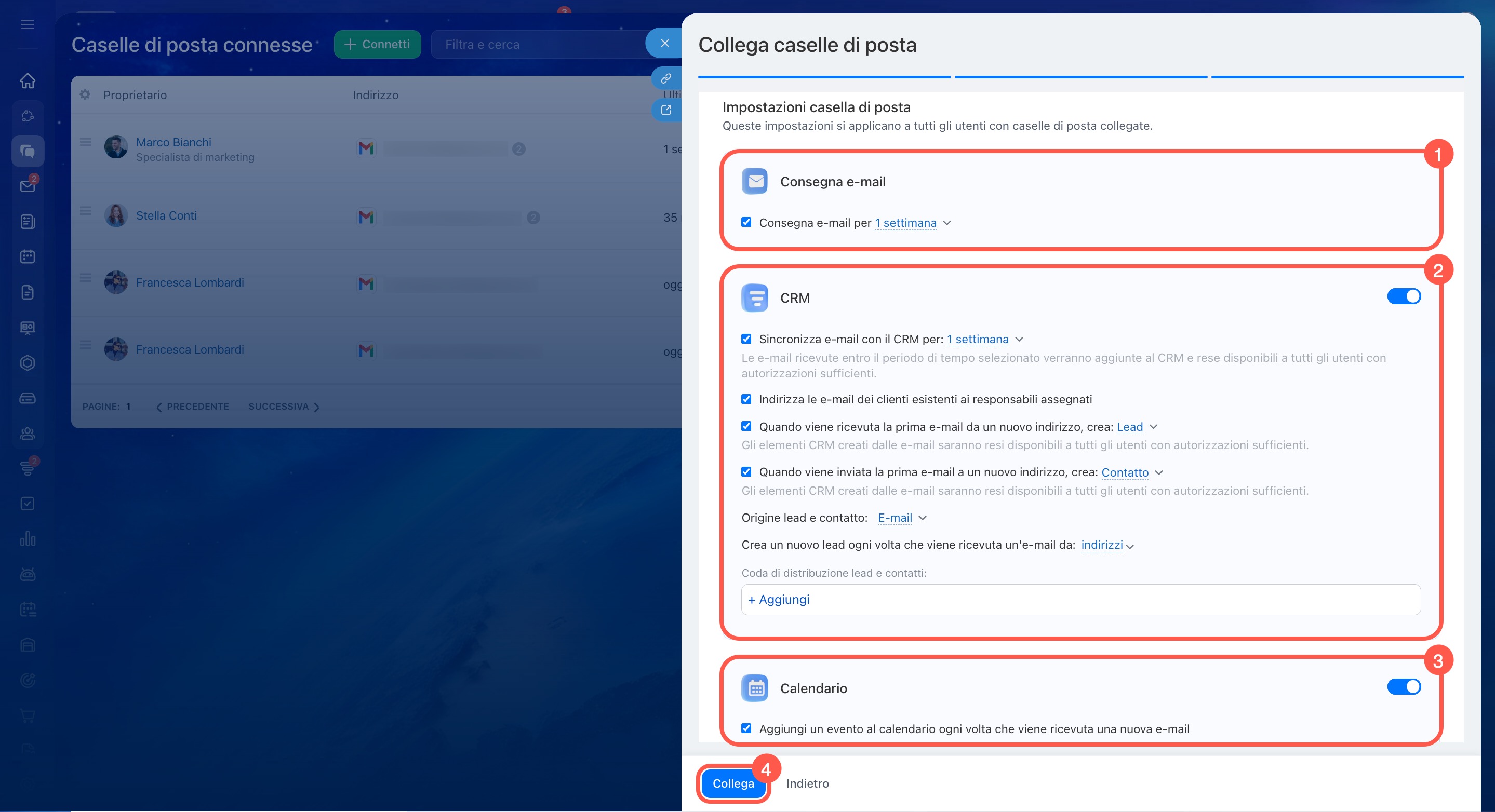
Configura le caselle di posta in base alle esigenze del tuo team.
- Scegli per quale periodo di tempo caricare le e-mail in Bitrix24, ad esempio gli ultimi sette giorni. Questo evita di appesantire il sistema con e-mail troppo vecchie.
- Attiva l’integrazione con il CRM. In questo modo, le e-mail in arrivo creeranno automaticamente lead o contatti. Specifica i dipendenti a cui assegnare i nuovi elementi.
- Configura l'integrazione con il calendario. Se non vuoi che gli inviti ricevuti via e-mail vengano aggiunti automaticamente al calendario di Bitrix24, disattiva questa opzione. Questa opzione è utile se le e-mail contengono spesso notifiche automatiche, ad esempio per prenotazioni di sale riunioni o modifiche ai partecipanti di un incontro.
- Fai clic su Collega.
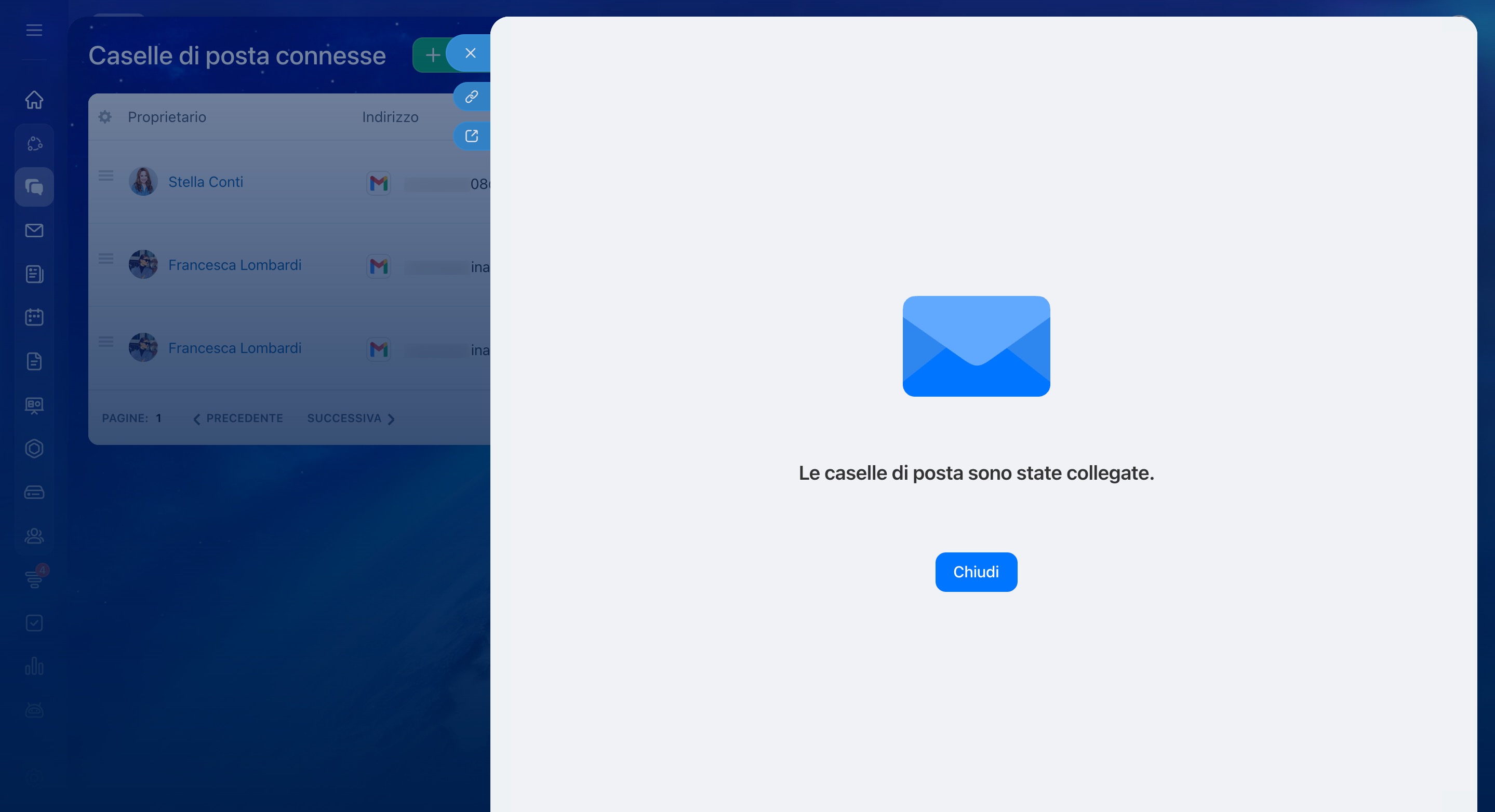 Caselle di posta collegate ai dipendenti
Dopo la connessione, i dipendenti riceveranno automaticamente una notifica e potranno iniziare subito a lavorare con la posta.
Risolvere errori di connessione
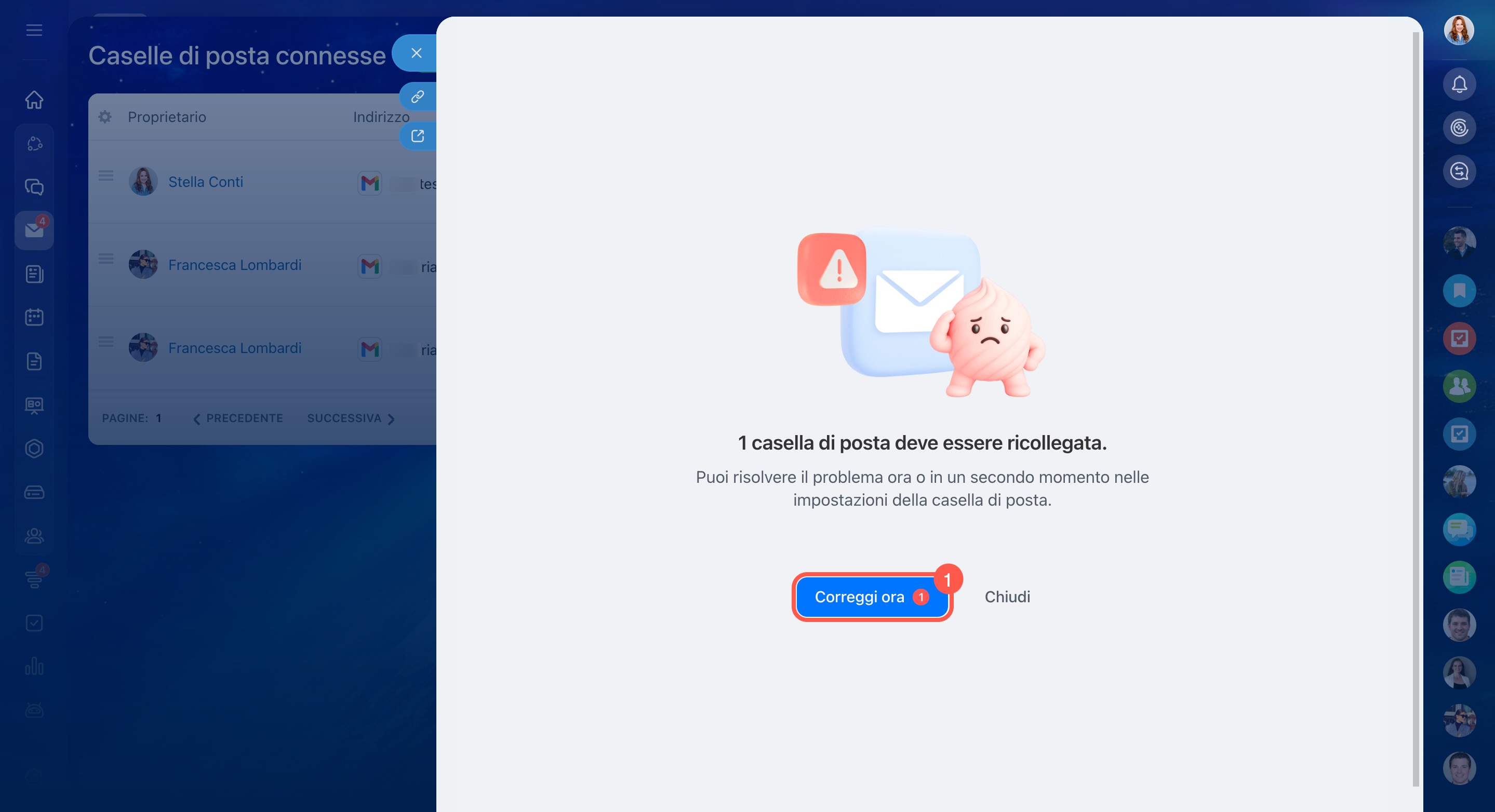
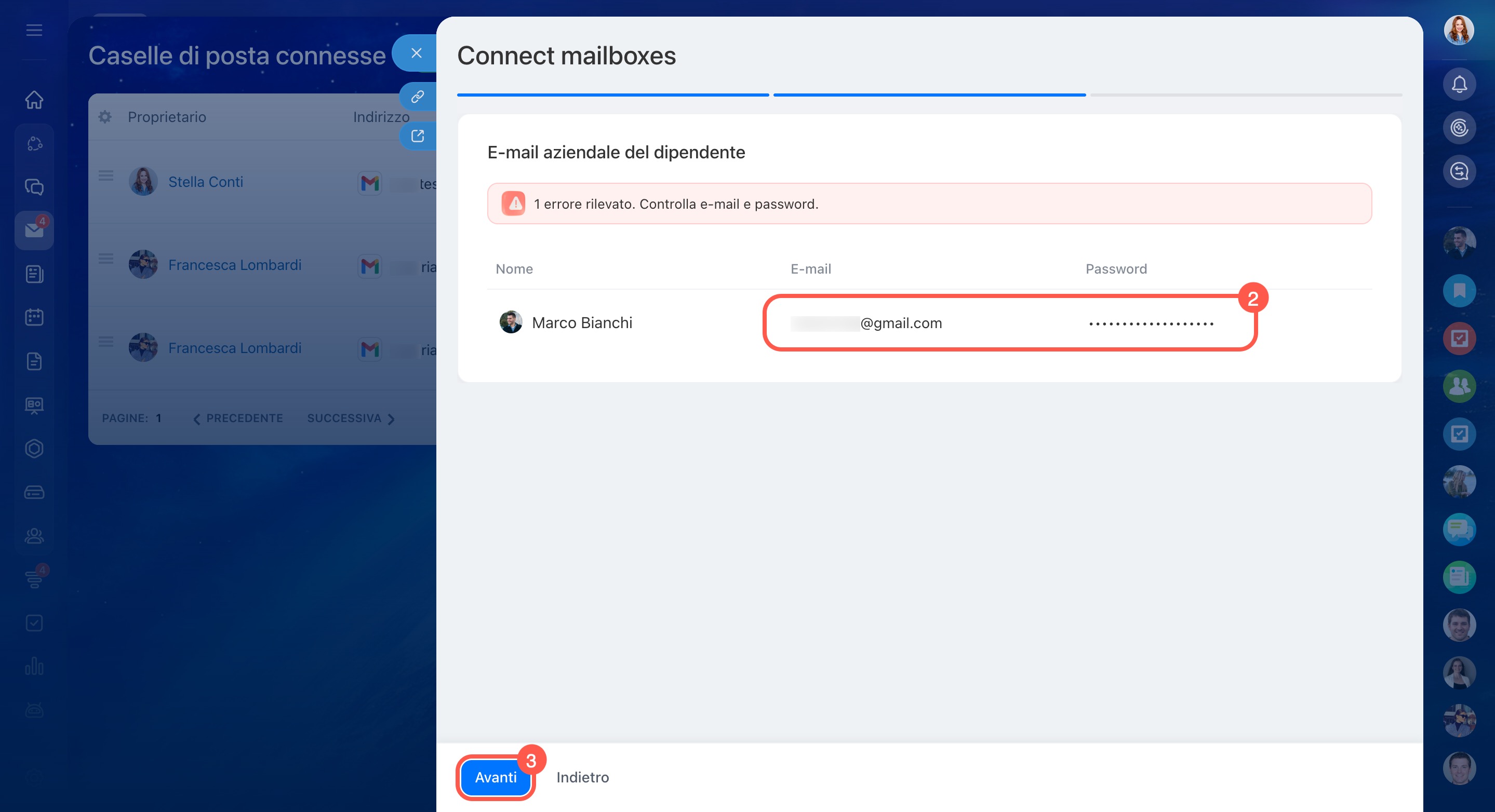
Se si verificano errori durante la connessione, Bitrix24 mostrerà quali dipendenti non sono riusciti a collegare la posta. Potrai correggere rapidamente i dati e poi ripetere la connessione, senza dover riconfigurare l’intero elenco delle caselle.
- Fai clic su Correggi ora.
- Modifica i dati necessari, ad esempio correggi l'email o la password.
- Fai clic su Avanti.
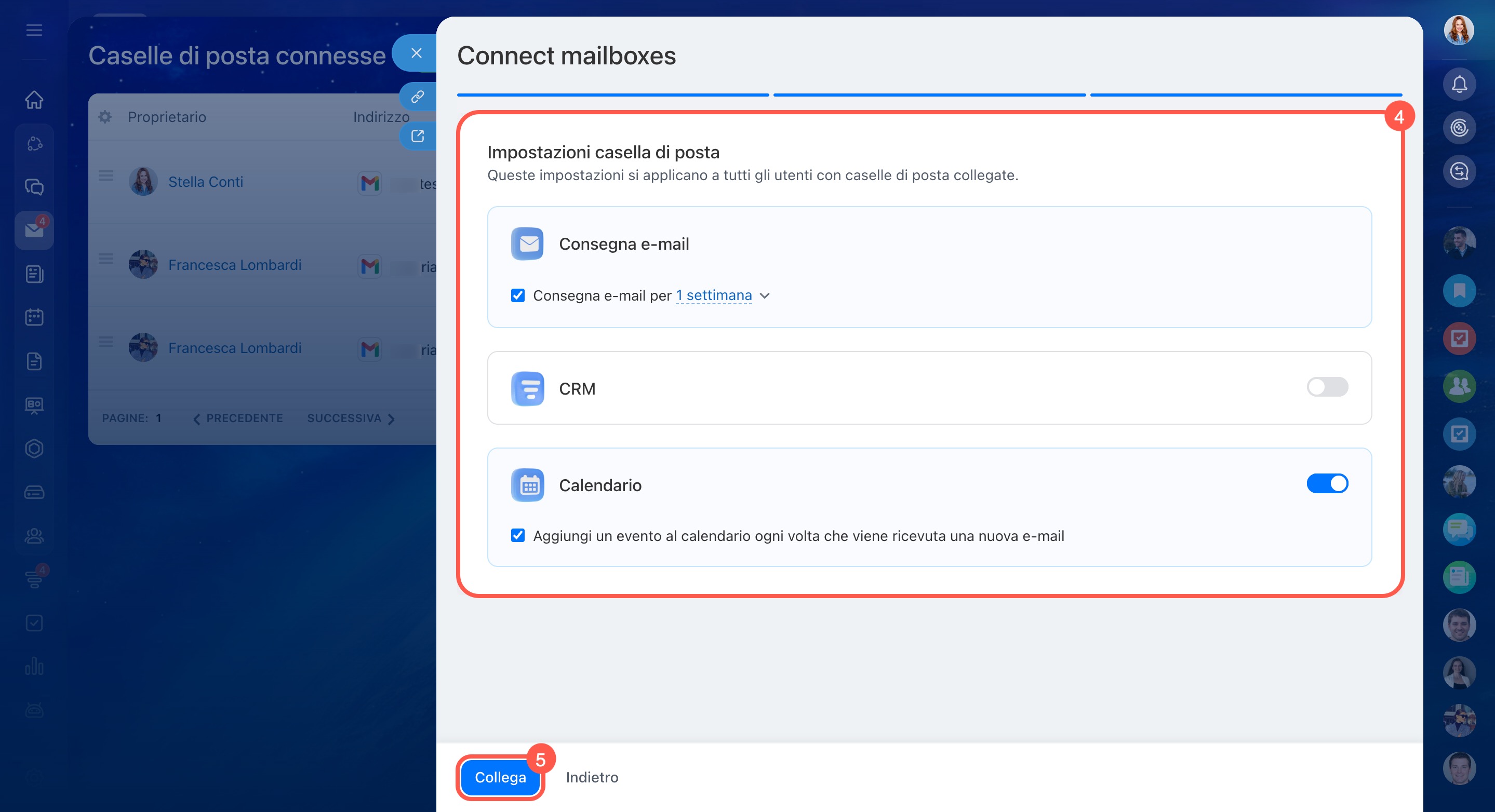
- Configura la posta.
Come configurare una casella di posta aziendale - Fai clic su Collega.
Riepilogo
- In Bitrix24 puoi configurare la posta aziendale per più dipendenti insieme, a condizione che le caselle condividano lo stesso dominio e gli stessi parametri SMTP e IMAP.
- Per impostazione predefinita, solo l'amministratore di Bitrix24 può collegare più caselle di posta, ma può delegare questi diritti ad altri dipendenti.
- Puoi scegliere se collegare le caselle di posta con o senza password.
- Per collegare le caselle, vai alla sezione Webmail > Gestisci caselle di posta degli utenti. Se la posta non è ancora collegata, seleziona l'opzione Collega più caselle di posta.
- Prima di collegare le caselle di posta, è necessario configurarle: scegliere il periodo di caricamento delle email in Bitrix24, attivare l'integrazione con il CRM e configurare l'integrazione con il calendario.
- Se si verificano errori durante il collegamento, Bitrix24 mostrerà quali dipendenti non sono riusciti a collegare la posta. Potrai correggere i dati e ripetere il collegamento senza dover ripetere l'intero processo.
