
Il sondaggio è uno strumento per raccogliere le opinioni dei dipendenti. Ti permette di raccogliere rapidamente informazioni dal team e ricevere le risposte direttamente nel Feed.
In questo articolo scoprirai come:
Aggiungere domande e opzioni di risposta
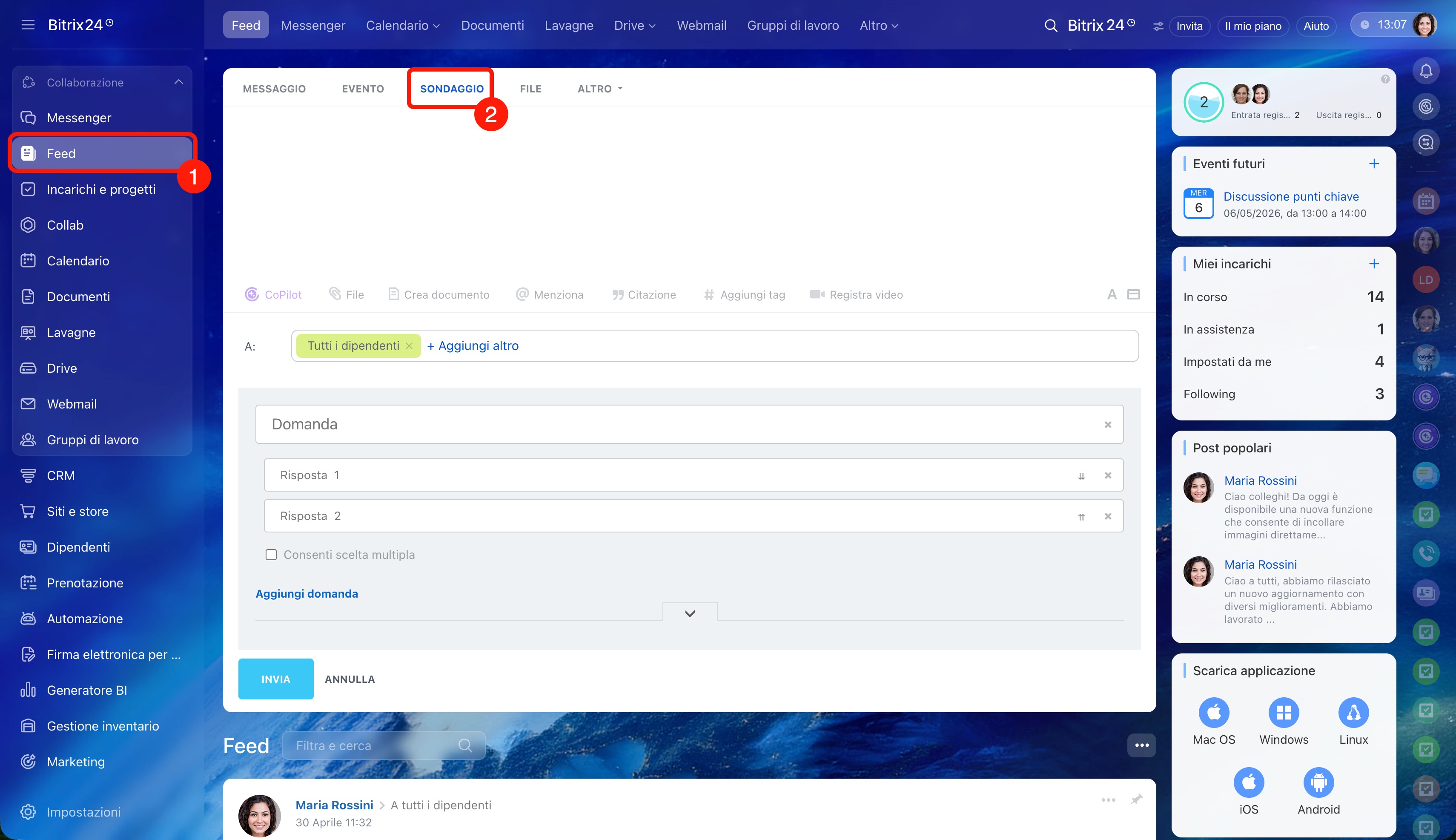
Apri la sezione Feed e seleziona il tipo di messaggio Sondaggio.
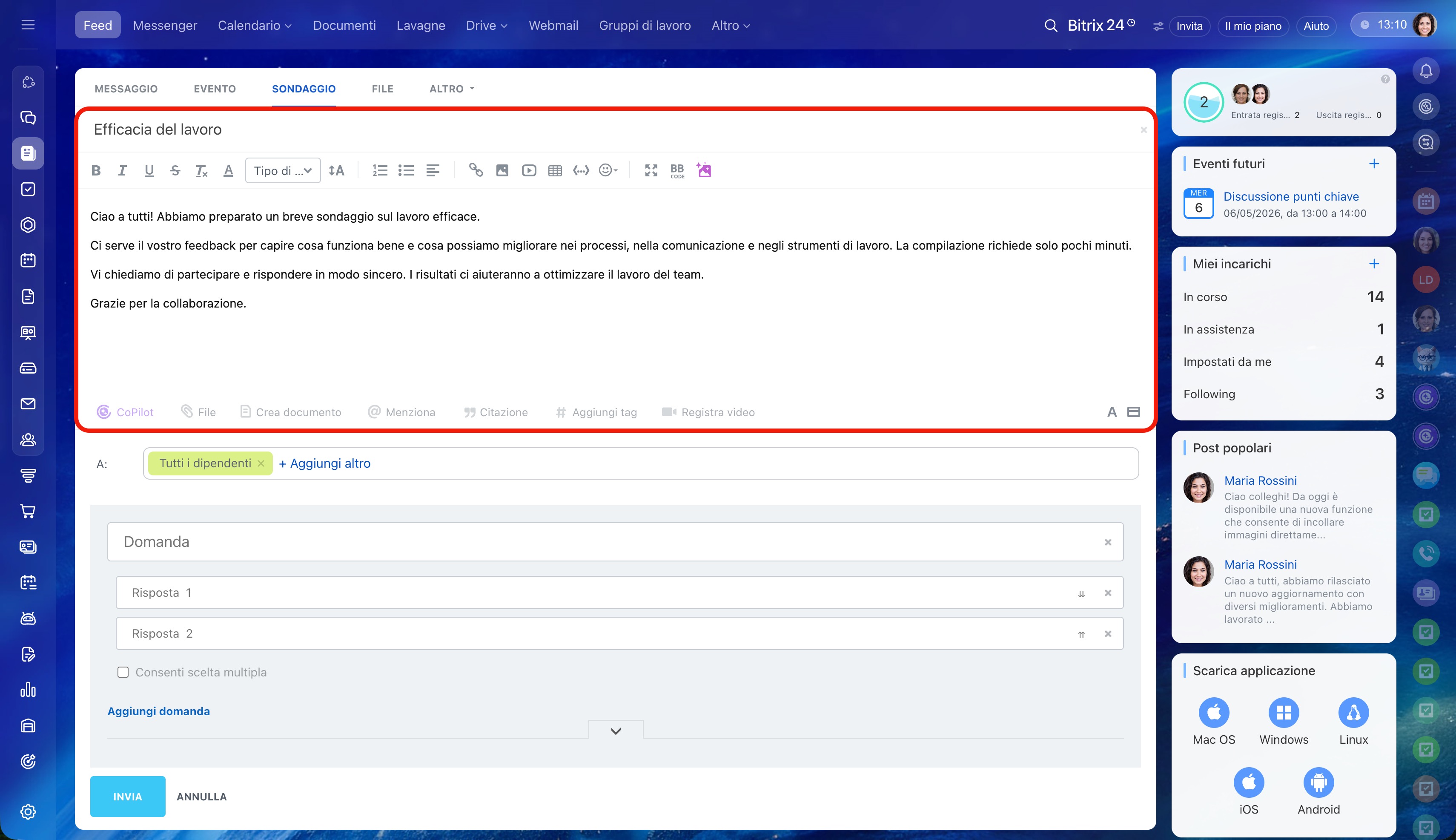
Definire il contesto del sondaggio. Aggiungi un titolo e una descrizione al sondaggio. Questo aiuta i dipendenti a capire più velocemente lo scopo e a fornire risposte più precise. Se necessario, allega materiali, aggiungi un tag o menziona un dipendente.
Come aggiungere un messaggio nel Feed
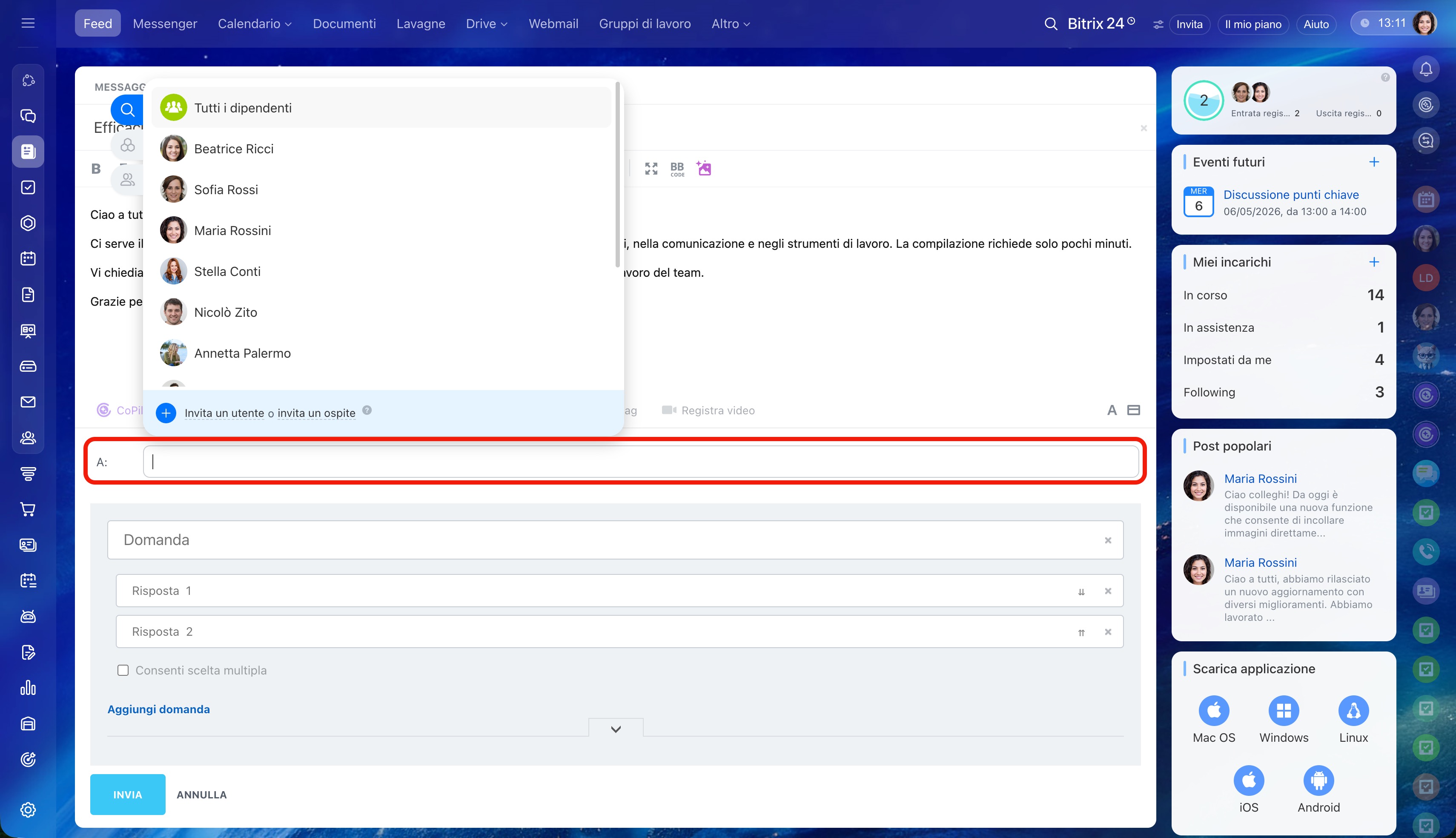
Scegliere i destinatari. Puoi inviare il sondaggio a un reparto, a un gruppo di lavoro o a dipendenti specifici. Nel campo A seleziona i destinatari.
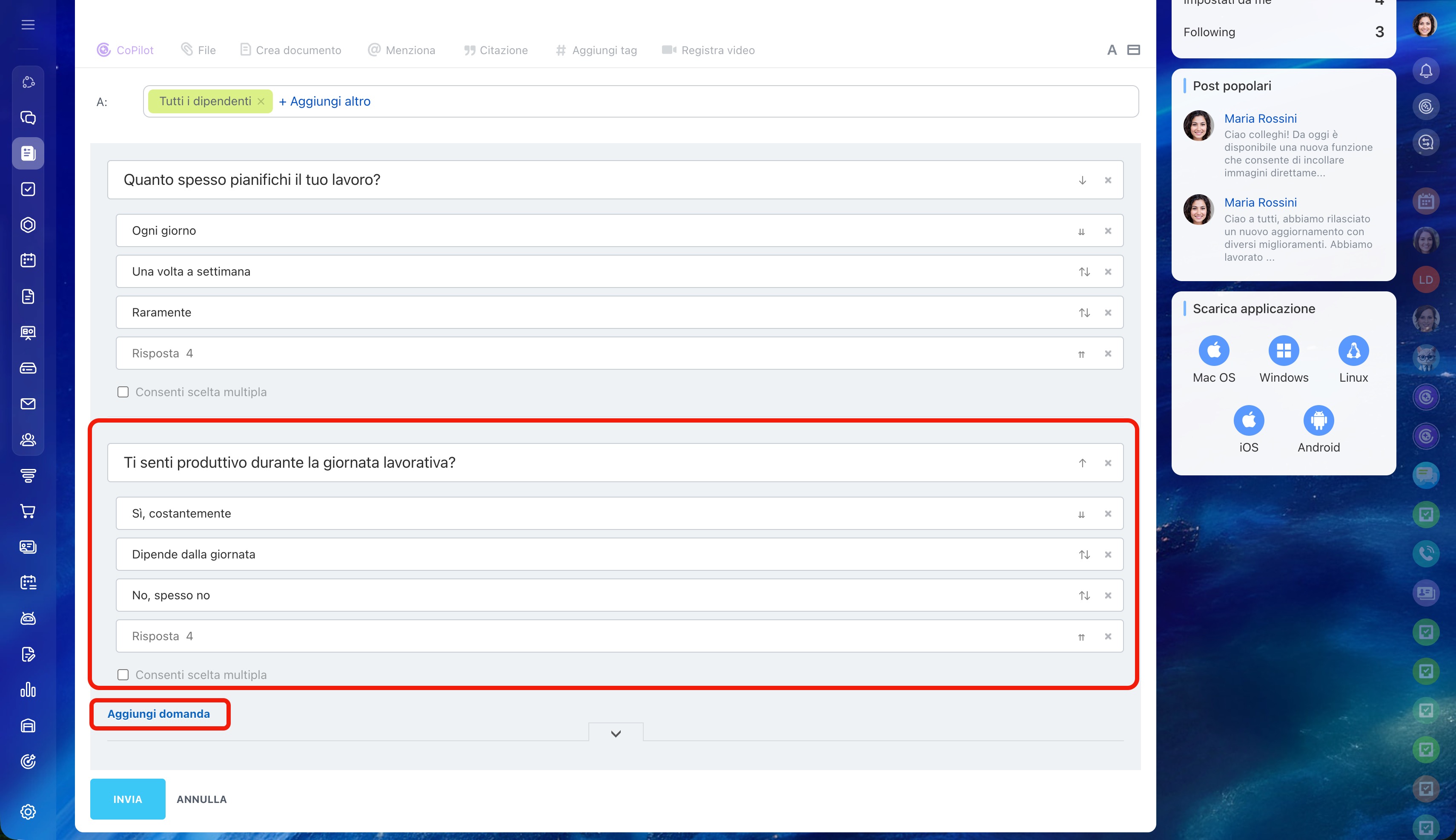
Scrivere domande e risposte. Scrivi la domanda e aggiungi le opzioni di risposta. Puoi eliminare le righe inutili cliccando sulla 'X' in fondo. Per permettere ai dipendenti di selezionare più opzioni, attiva la casella Consenti scelta multipla.
Se devi aggiungere più domande, seleziona Aggiungi domanda.
Configurare il sondaggio
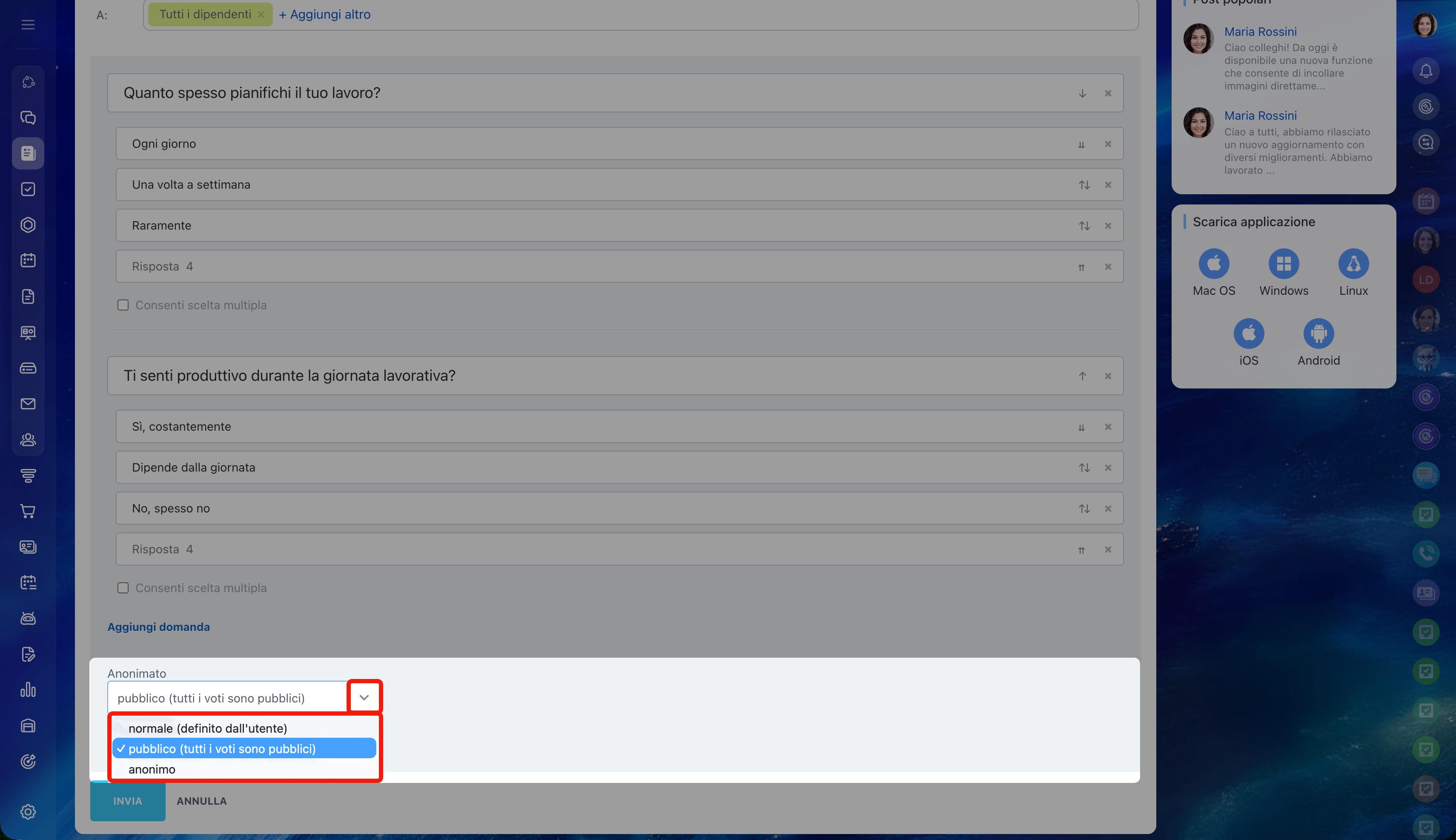
Configurare il livello di anonimato. Nella sezione Livello di anonimato scegli il tipo di sondaggio:
- Normale: ogni dipendente decide se la risposta sarà anonima o pubblica.
- Pubblico: tutti i voti sono visibili.
- Anonimo: tutti i voti sono nascosti.
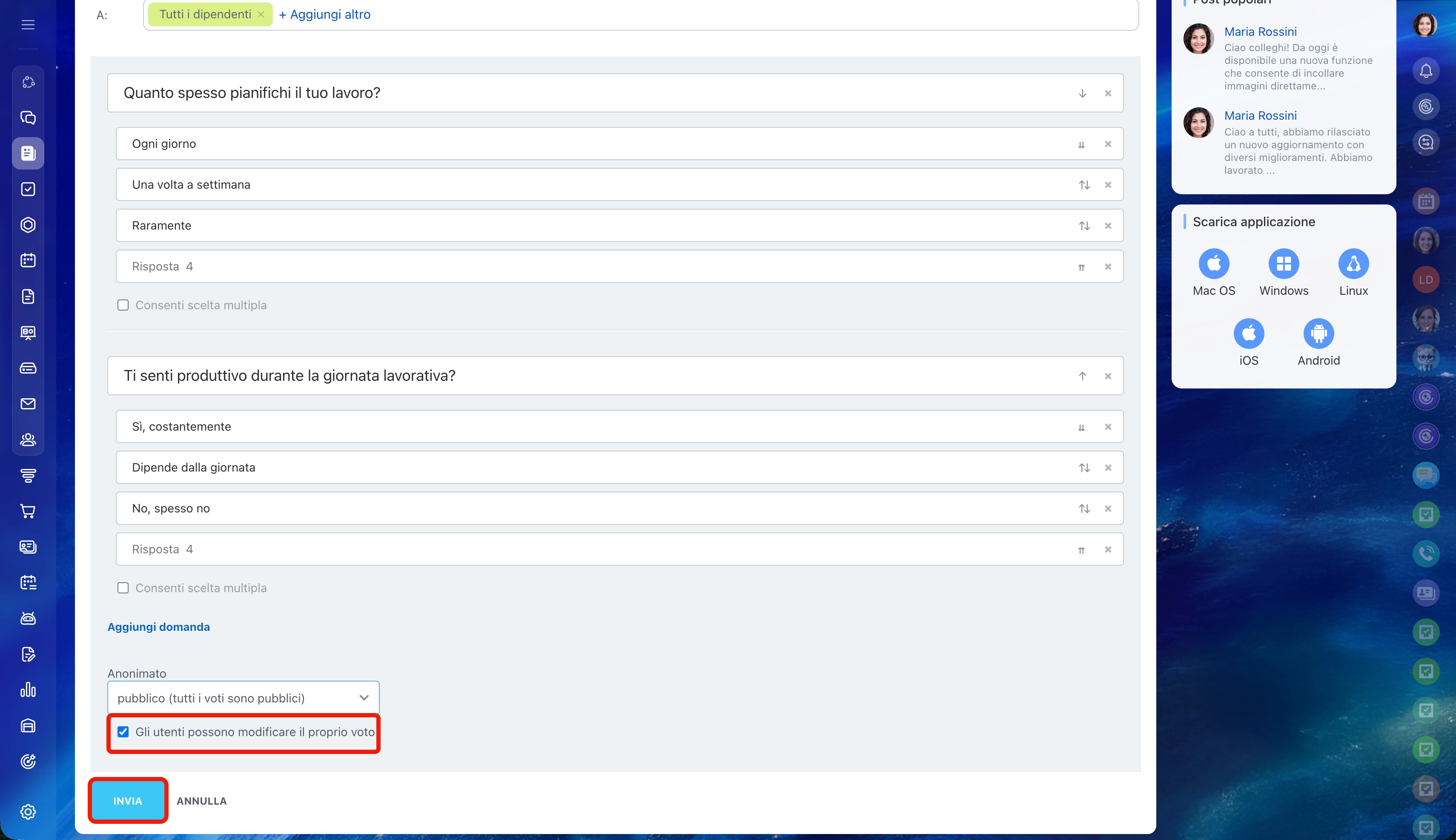
Aggiungere la possibilità di modificare la risposta. Attiva l’opzione Gli utenti possono modificare il proprio voto per consentire ai dipendenti di cambiare la propria scelta. È utile se la risposta cambia nel tempo o è stata selezionata per errore.
Quando il sondaggio è pronto, seleziona Invia.
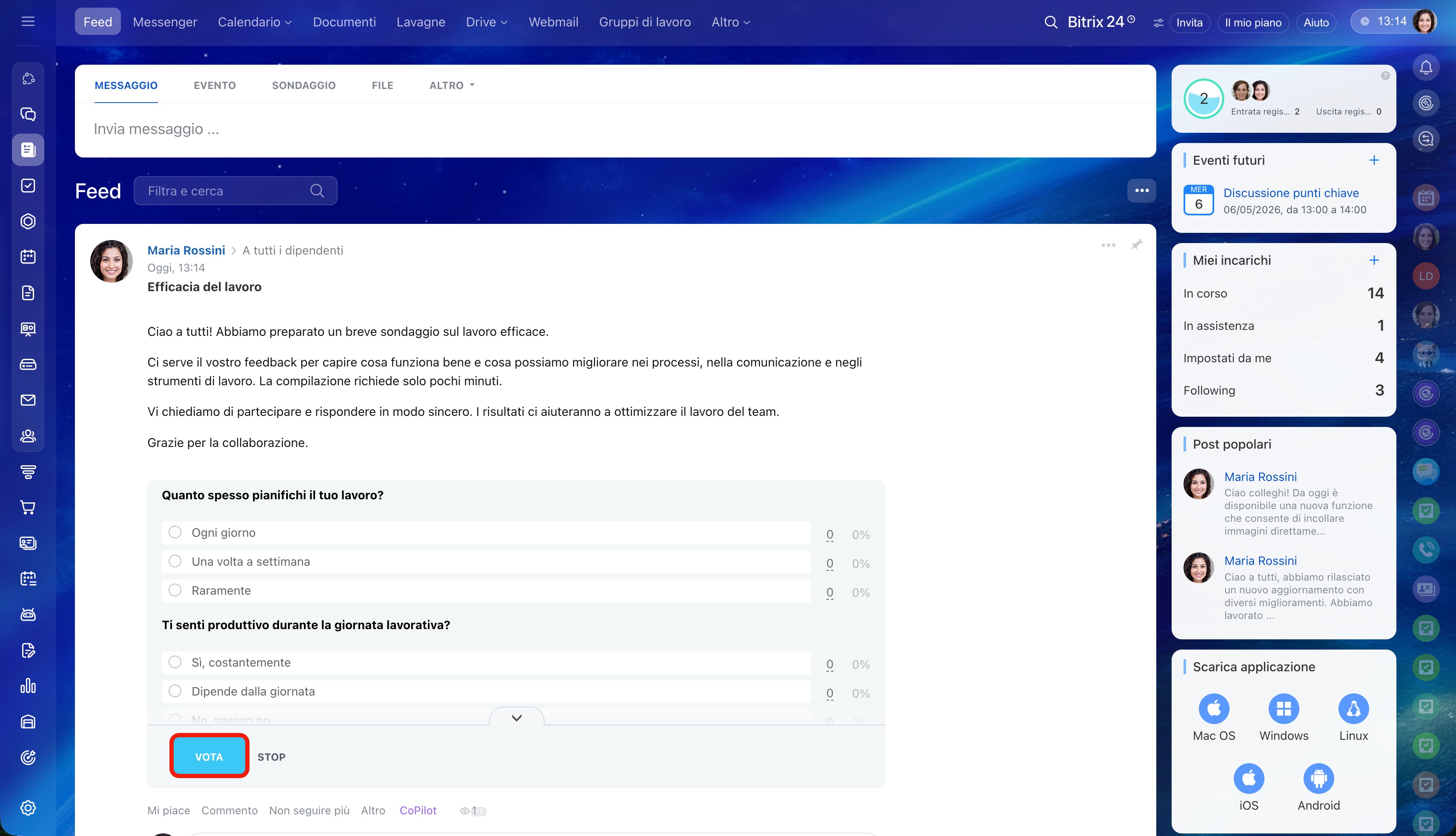
Dopo la pubblicazione, il sondaggio viene visualizzato nel Feed. I dipendenti scelgono una risposta e cliccano su Vota.
Visualizzare i risultati
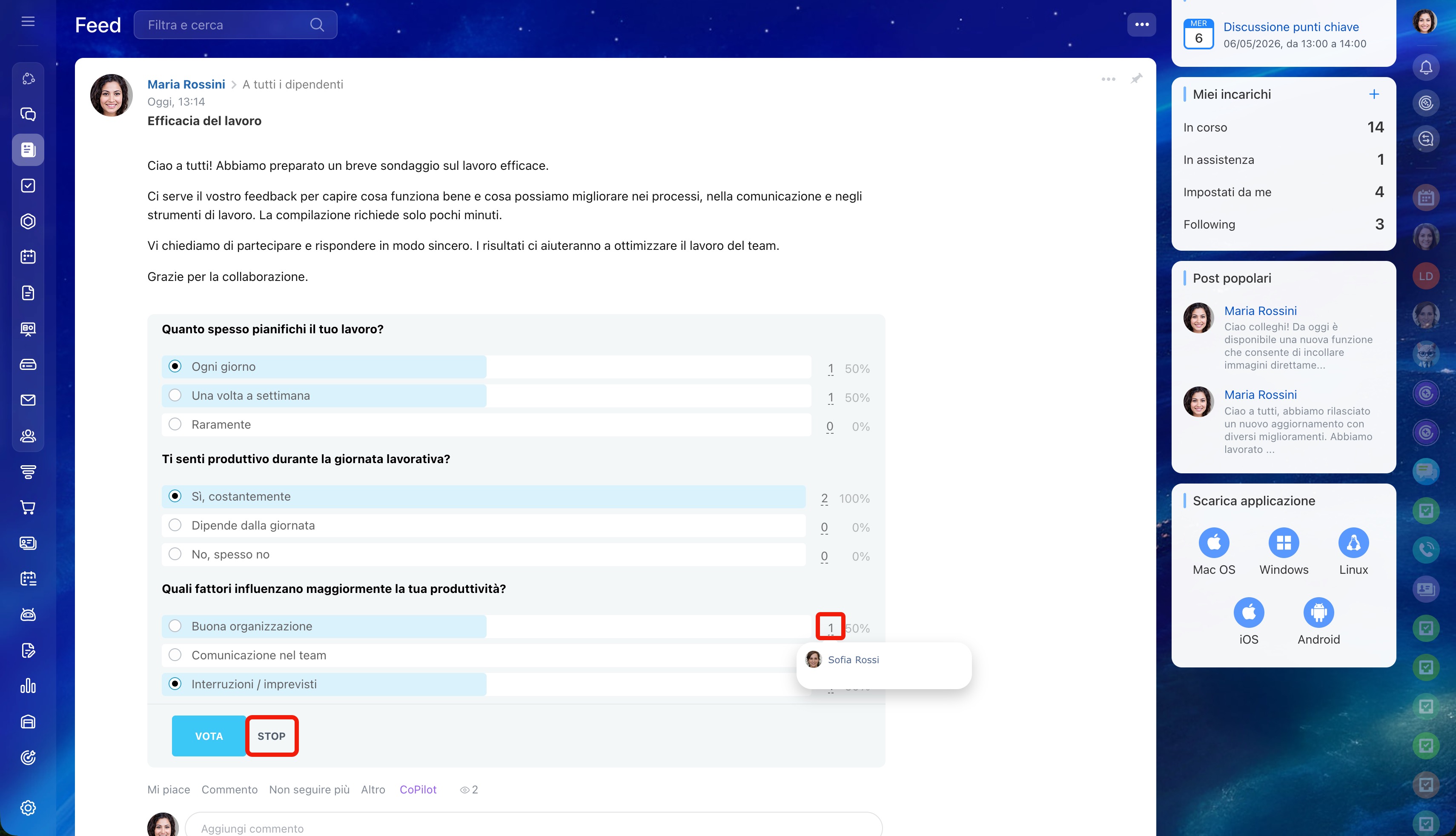
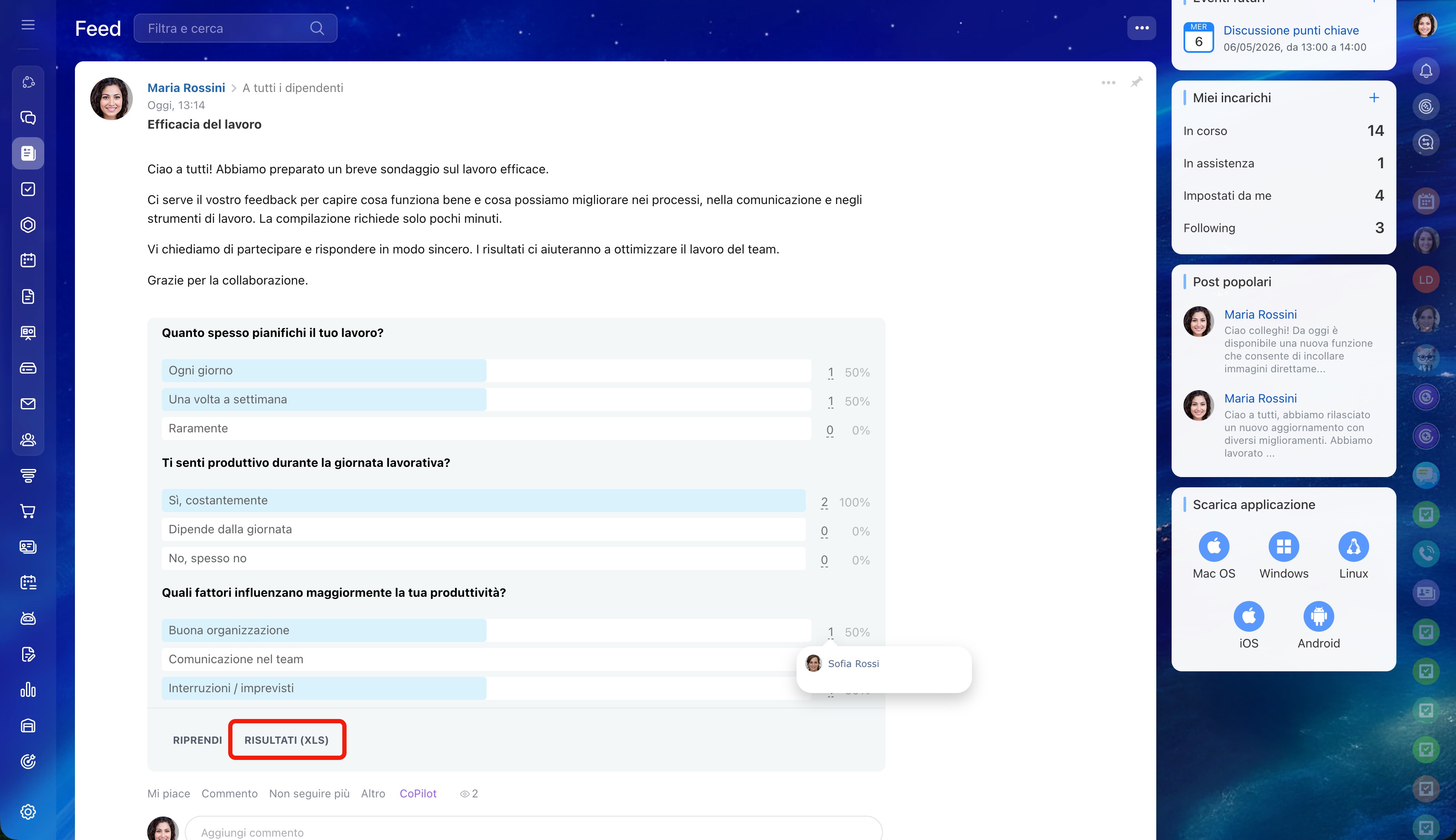
Dopo la pubblicazione del sondaggio, accanto a ogni risposta viene mostrato il numero di voti. Nel sondaggio pubblico puoi vedere chi ha votato per ogni opzione: seleziona il numero accanto alla risposta.
Clicca su Stop per chiudere il sondaggio. Dopo questo, i dipendenti non potranno più votare o modificare la propria scelta.
Per scaricare i risultati in formato Excel, fai clic su Risultati (XLS). In questo modo i risultati saranno salvati anche se elimini il messaggio con il sondaggio.
Riepilogo
- Il sondaggio permette di raccogliere rapidamente le opinioni dei dipendenti direttamente nel Feed.
- Puoi creare un sondaggio nella sezione Feed > Sondaggio.
- Indica i destinatari e aggiungi domande con opzioni di risposta.
- Configura il livello di anonimato: normale, pubblico o anonimo.
- Consenti ai dipendenti di modificare la risposta, se necessario.
- Quando il sondaggio è completato, interrompilo e scarica i risultati in formato xls.
