
Un annuncio è un tipo di pubblicazione nel Feed che permette di comunicare informazioni ai dipendenti e verificare chi ha letto il messaggio. Ad esempio, se l’azienda modifica il regolamento di lavoro, è importante che ogni dipendente legga le nuove regole e che sia possibile verificarlo.
Gli annunci non sono disponibili in tutti i piani.
Piani e prezzi
Scrivere un messaggio
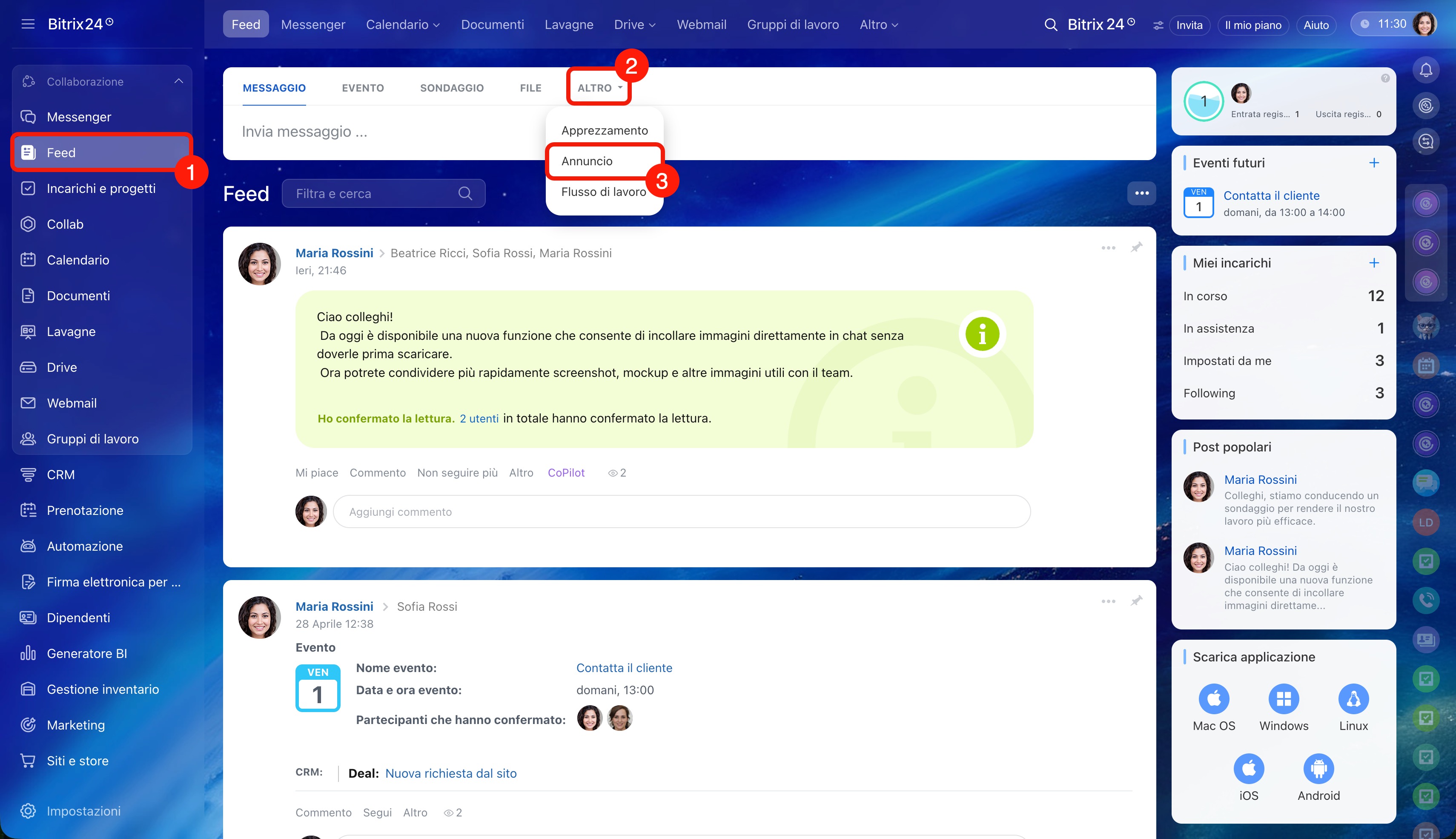
1–3. Vai nella sezione Feed e fai clic su Altro > Annuncio.
4. Aggiungi il titolo e il testo del messaggio: in questo modo sarà chiaro anche a colpo d’occhio.
5. Se necessario, allega file, aggiungi un tag o menziona un dipendente.
Come scrivere un messaggio nel Feed

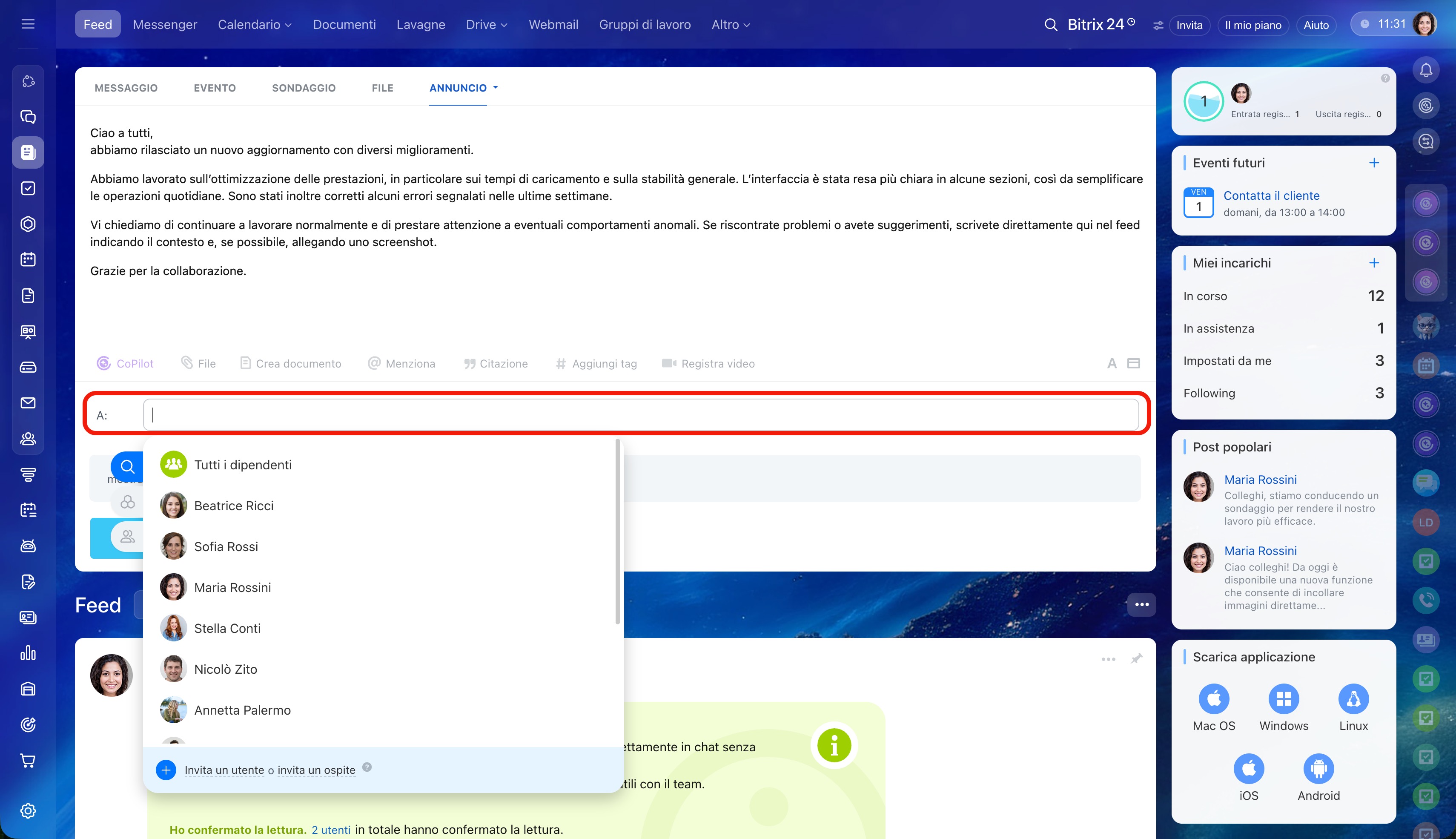
Scegliere il destinatario
Puoi inviare un annuncio a un reparto, a un gruppo di lavoro o a dipendenti specifici. Fai clic sul campo A e seleziona i destinatari.
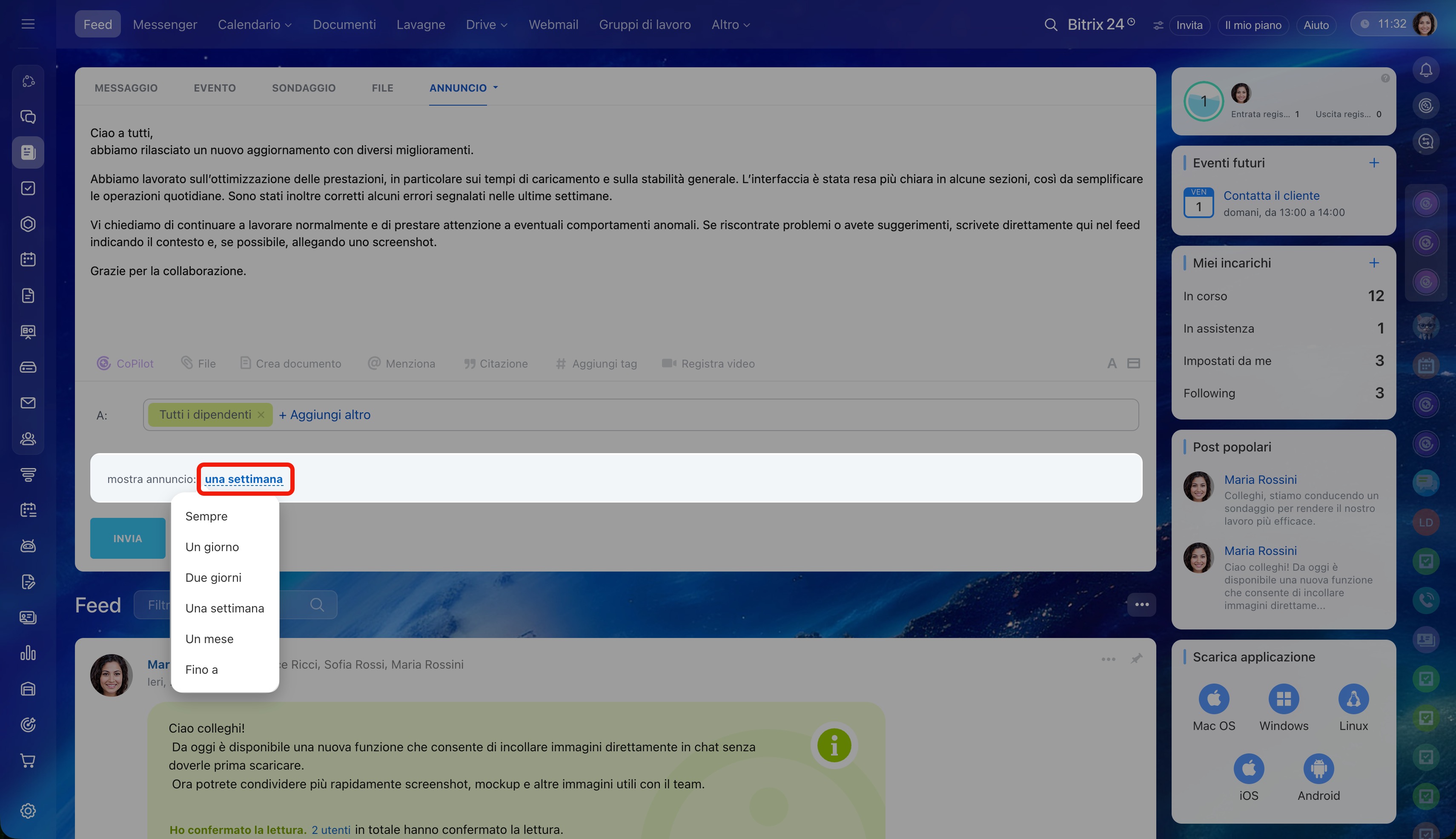
Impostare il periodo di attività
Seleziona il periodo durante il quale il messaggio sarà visualizzato nel Feed. Fai clic sul campo del periodo di attività e scegli l’opzione adatta.
- Un giorno, due giorni, una settimana, un mese: il messaggio scomparirà automaticamente dopo il periodo selezionato.
- Fino a una data specifica: indica il giorno nel calendario. Il messaggio resterà attivo fino a quella data.
- Sempre: il messaggio rimane nel Feed senza scadenza. È utile se deve essere visto anche dai nuovi dipendenti dopo l’aggiunta a Bitrix24.
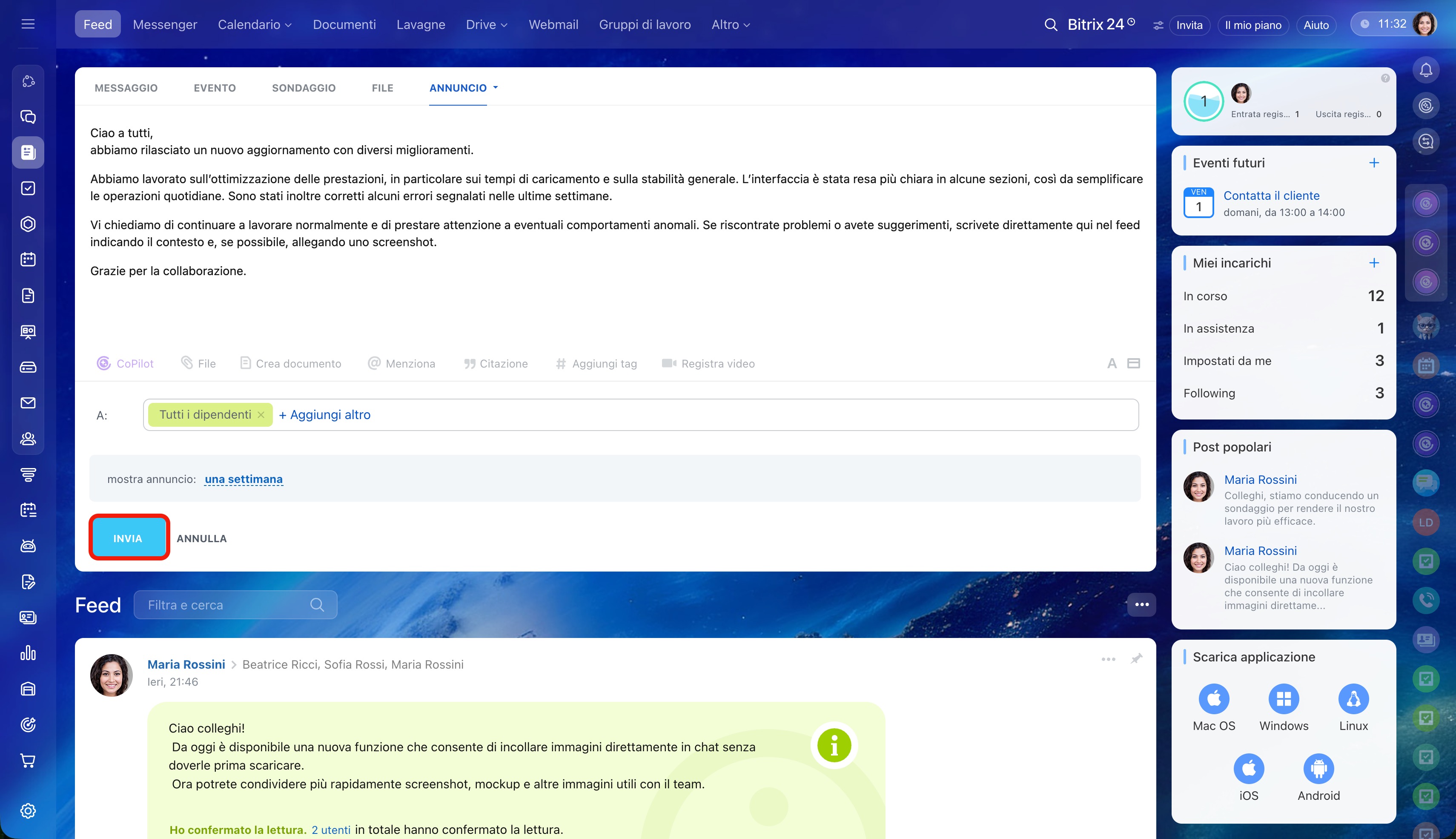
Quando hai compilato tutti i campi, fai clic su Invia.
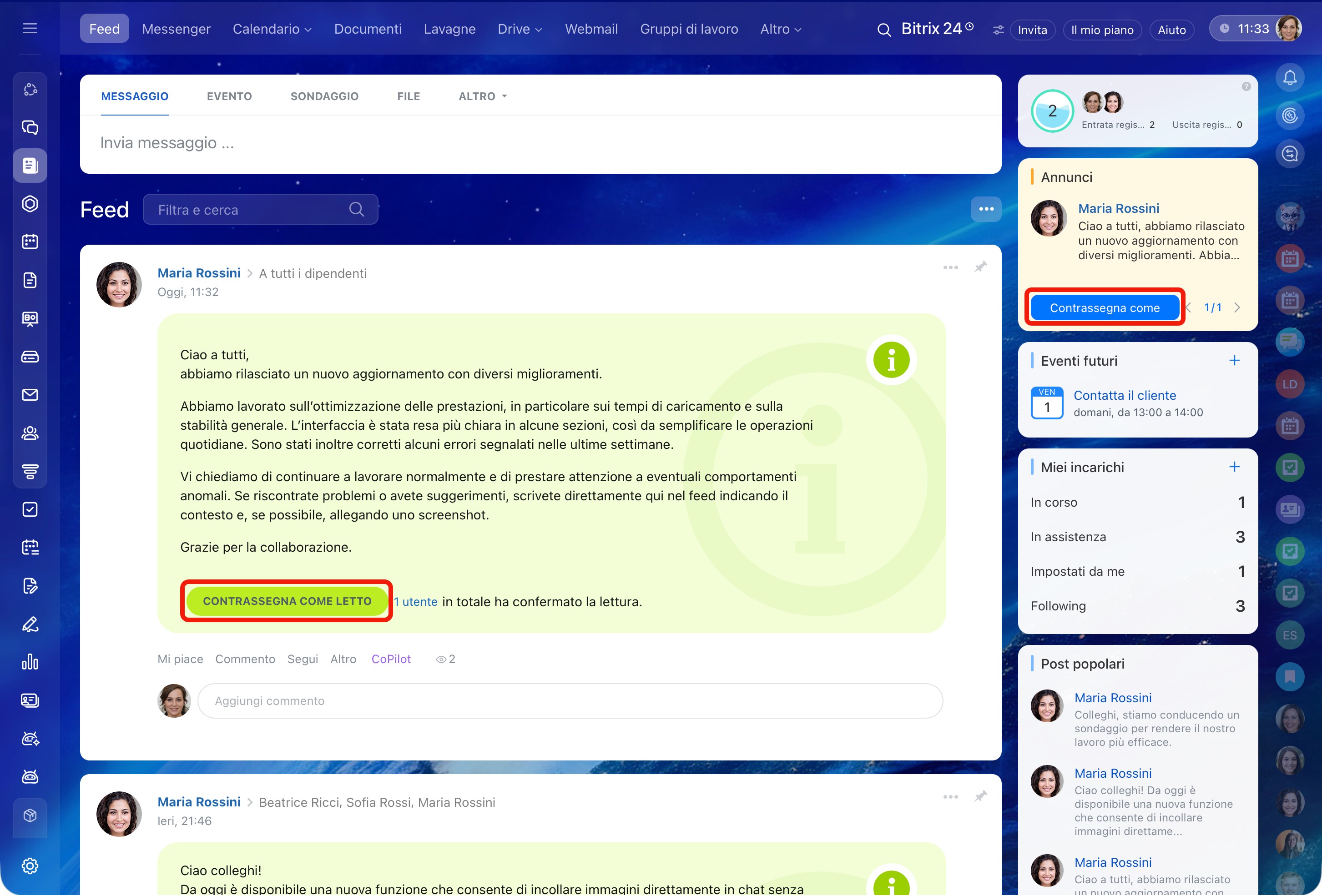
Dopo la pubblicazione, l’annuncio viene visualizzato nel Feed con uno sfondo verde e nel menu a destra. I nuovi dipendenti potranno vederlo dopo essere stati aggiunti a Bitrix24.
I dipendenti confermano la lettura facendo clic sul pulsante Contrassegna come letto.
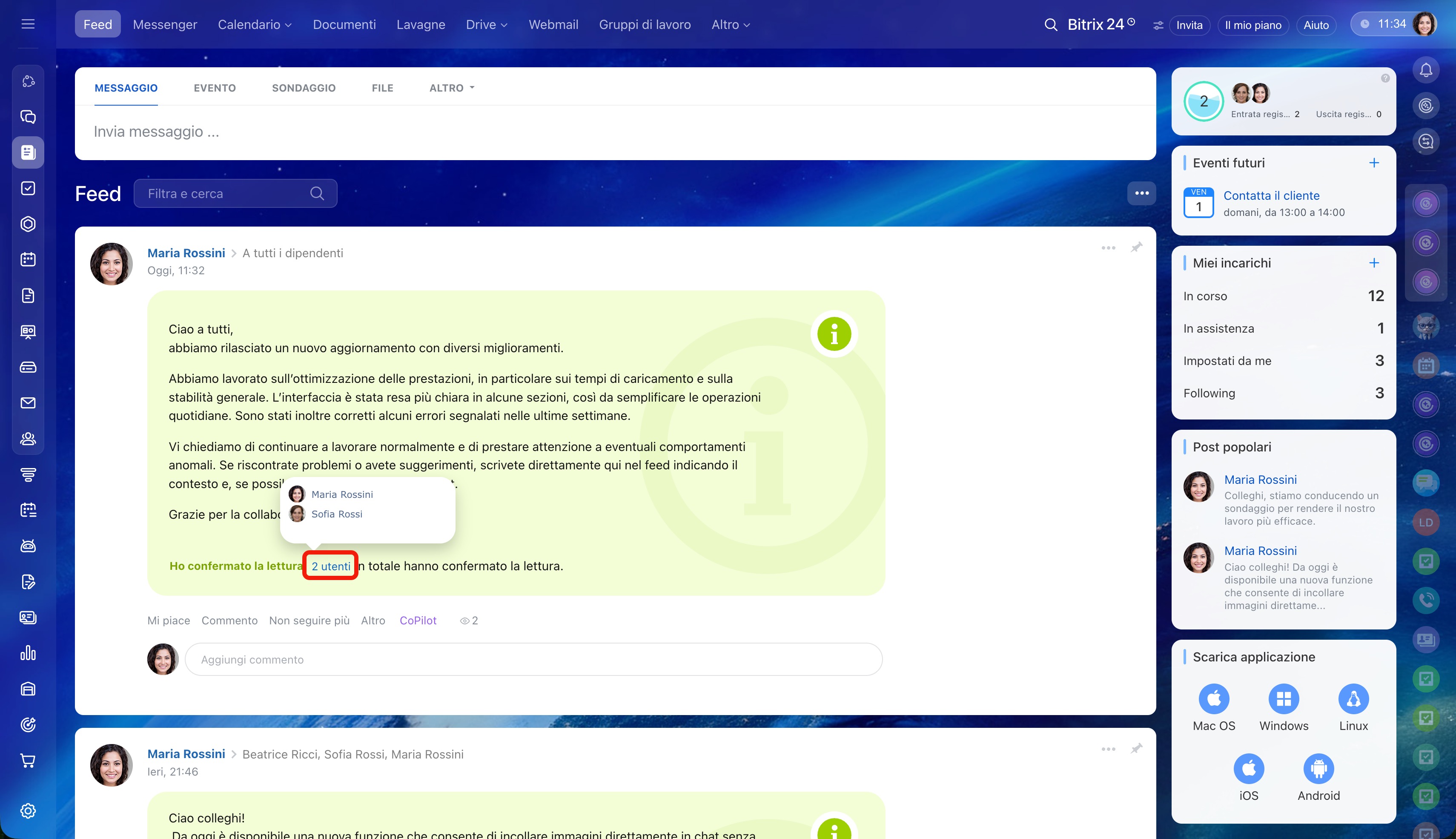
Per vedere chi ha letto il messaggio, fai clic su Utenti sotto il messaggio. Si aprirà l’elenco dei dipendenti che hanno confermato la lettura.
Riepilogo
- Un annuncio permette di comunicare informazioni ai dipendenti e verificare chi ha letto il messaggio.
- Puoi crearlo nella sezione Feed > Altro > Annuncio.
- Specifica il destinatario: reparto, gruppo di lavoro o dipendenti specifici.
- Imposta il periodo di attività: intervallo, fino a una data specifica o senza scadenza.
- Nel feed, l’annuncio è evidenziato con uno sfondo verde.
- Fai clic su Utenti sotto il messaggio per vedere chi ha confermato la lettura.
