
La vista personalizzata della scheda CRM consente di configurare quali campi e blocchi vengono visualizzati da dipendenti o reparti diversi. In questo modo ognuno lavora solo con le informazioni necessarie e non perde tempo con dati superflui.
Ad esempio, per un operatore è importante inserire rapidamente il nome e il telefono del cliente, mentre per un addetto vendite sono importanti i commenti e le richieste relative all’affare. Questo aiuta ad adattare la scheda alle attività dei diversi reparti, velocizza il lavoro e riduce il rischio di errori durante la compilazione dei dati.
In questo articolo spieghiamo come:
Come configurare la struttura della scheda CRM
Configura la scheda in base alle esigenze del reparto: tutte le modifiche apportate in questa fase verranno salvate nella futura vista della scheda.
Apri l’elemento CRM necessario, ad esempio un lead, un affare o un contatto.
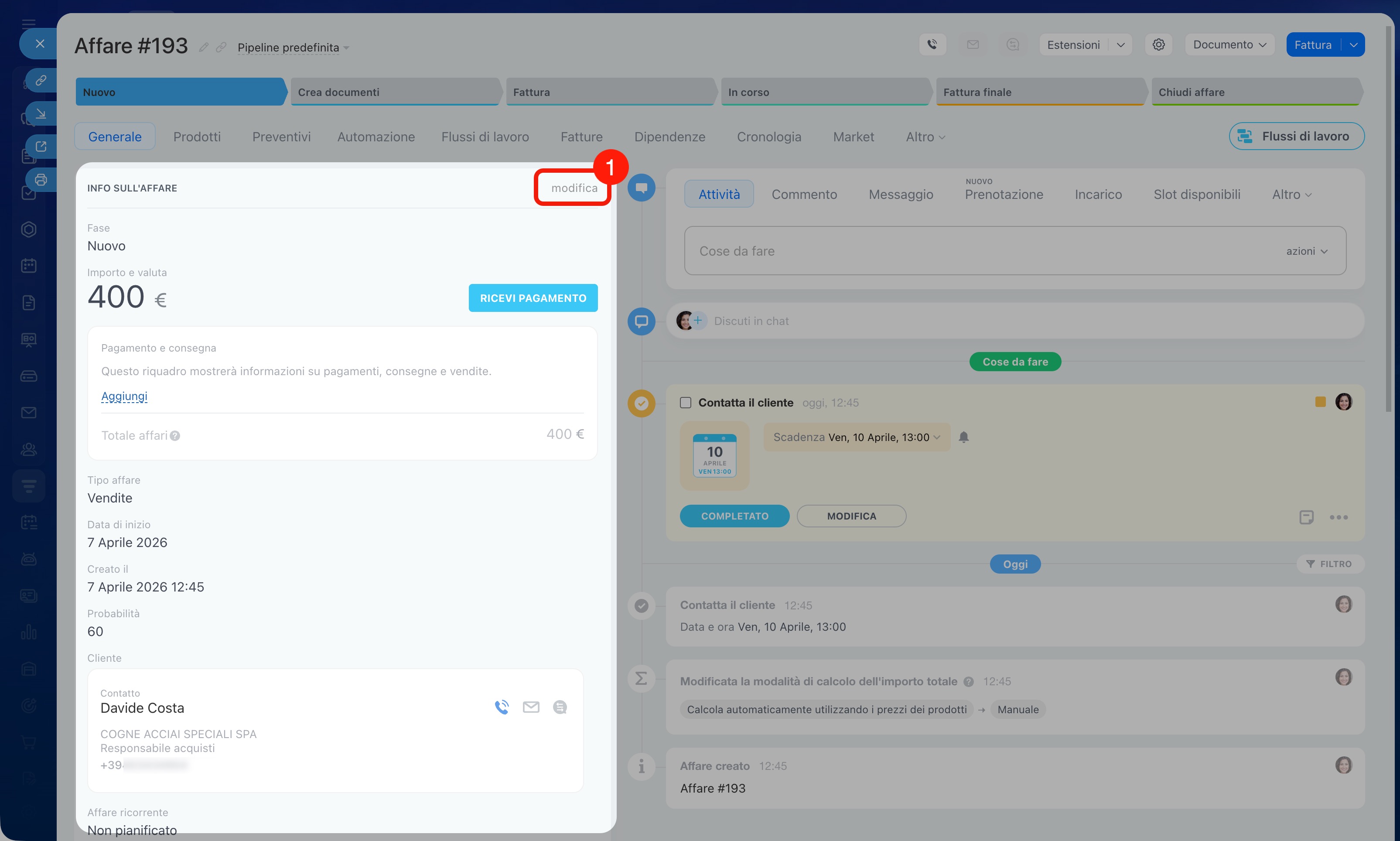
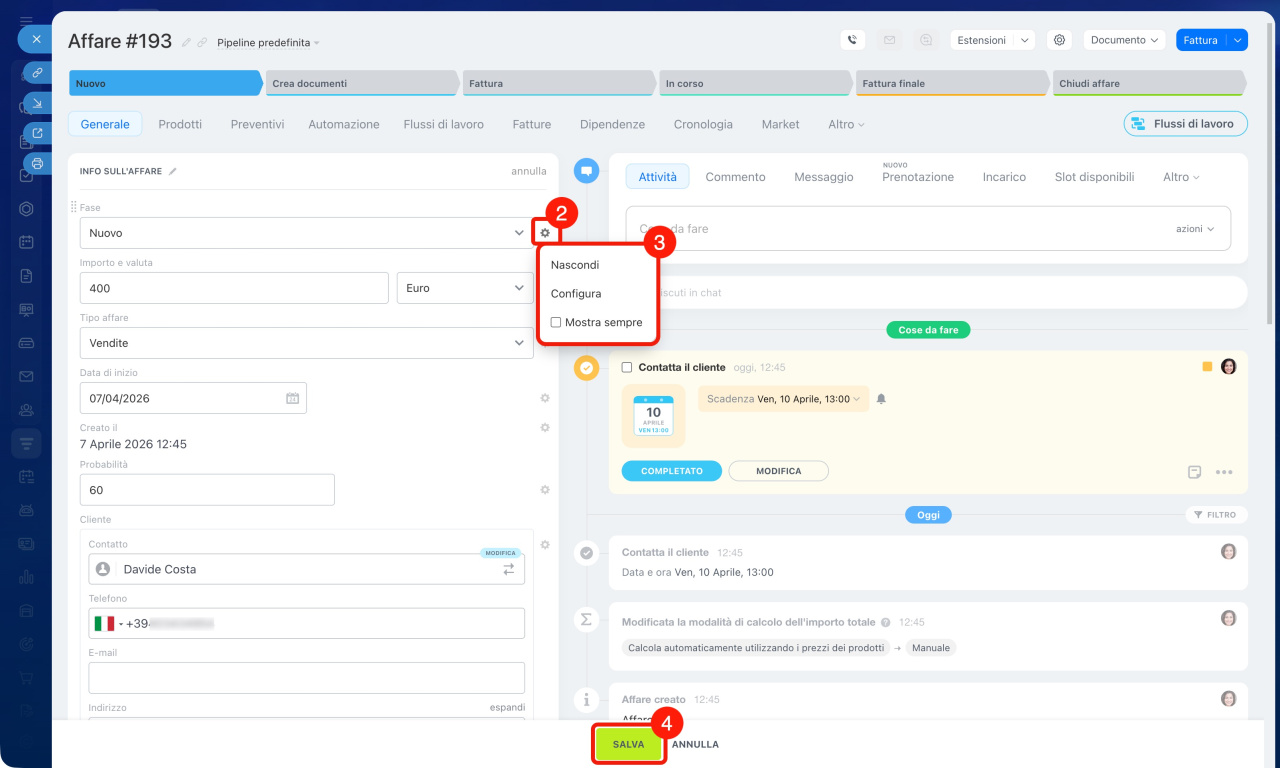
Modificare i campi nella sezione. In ogni sezione puoi nascondere i campi che il team non utilizza oppure modificarne la visualizzazione. In questo modo nella scheda resteranno solo le informazioni attuali. In qualsiasi momento puoi ripristinare il campo nella scheda.
1. Clicca su Modifica accanto al nome della sezione.
2. Clicca su Impostazioni (⚙️) accanto al campo necessario.
3. Nascondi il campo o configurane i parametri. Ad esempio, attiva l’opzione Mostra sempre per visualizzare il campo anche se è vuoto, oppure rendilo obbligatorio: in questo caso il dipendente non potrà salvare la scheda finché non lo compilerà. Per i campi personalizzati puoi aggiungere un suggerimento o nascondere il campo a una parte dei dipendenti.
4. Salva le modifiche.
Campi personalizzati nel CRM
Campi di sistema nel CRM
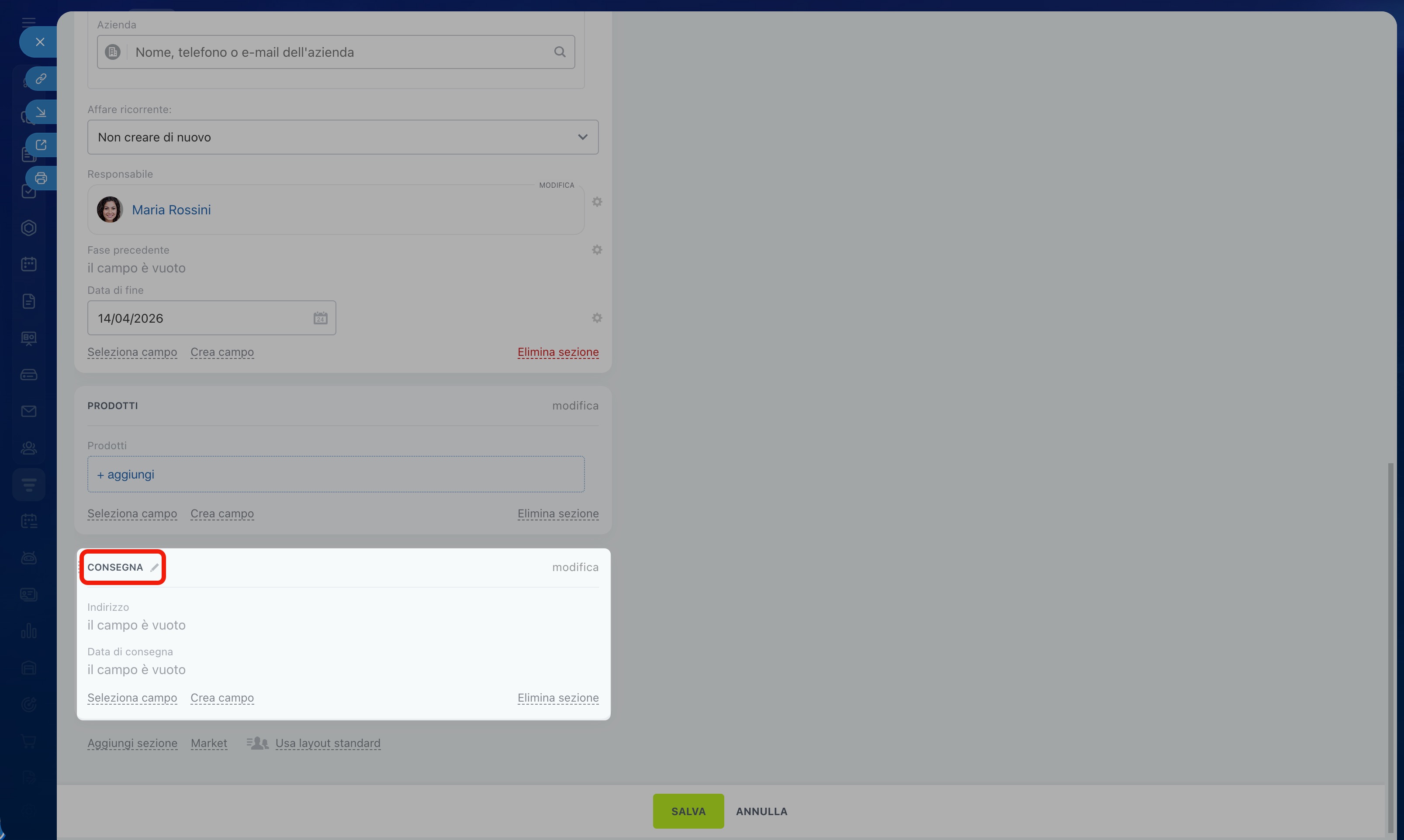
Rinominare una sezione. Il nome della sezione deve suggerire al dipendente cosa contiene. Se il nome non riflette il contenuto, rinomina la sezione. Ad esempio, se lavori con la consegna dei prodotti, la sezione «Altro» può essere rinominata in «Consegna», aggiungendo i campi «Indirizzo» e «Data di consegna».
Clicca sulla Matita accanto al nome della sezione e inserisci un nuovo nome.
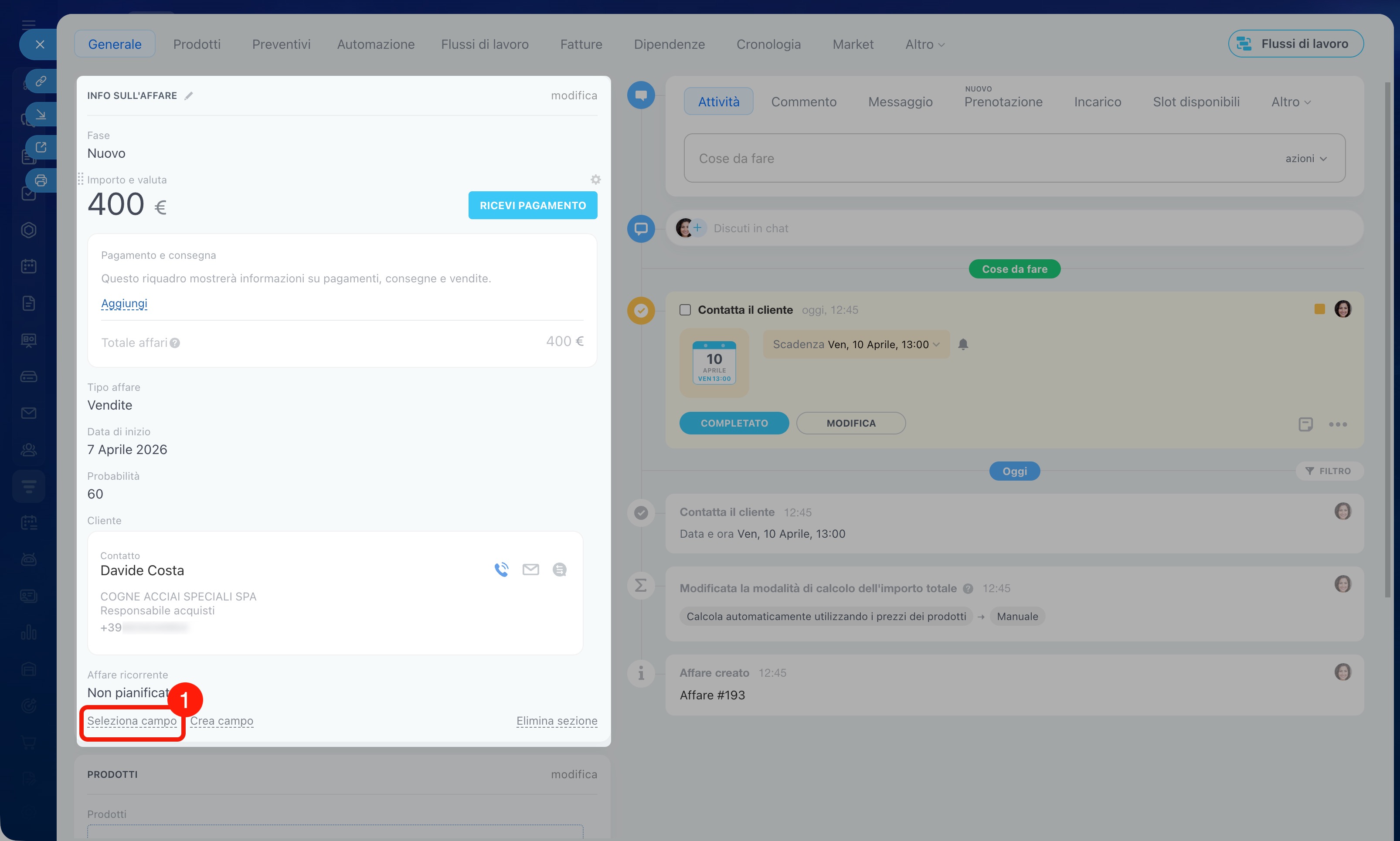
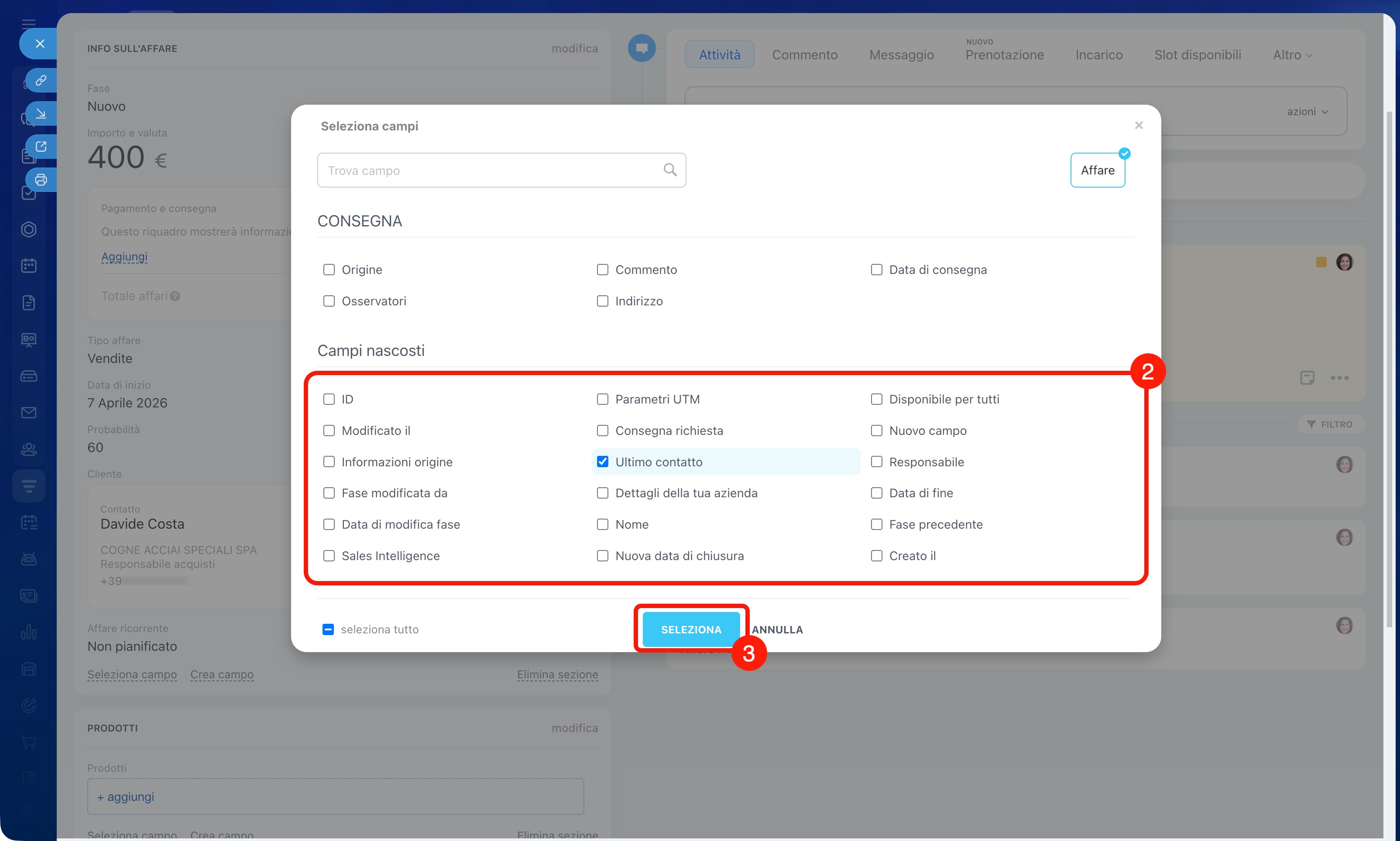
Aggiungere un campo esistente. Se nella sezione mancano dati necessari, scegli un campo dall’elenco. Ad esempio, puoi aggiungere il campo «Ultimo contatto» per vedere quando hai comunicato con il cliente.
1. Clicca su Seleziona campo.
2. Seleziona le opzioni necessarie.
3. Clicca su Seleziona: i campi appariranno nella scheda.
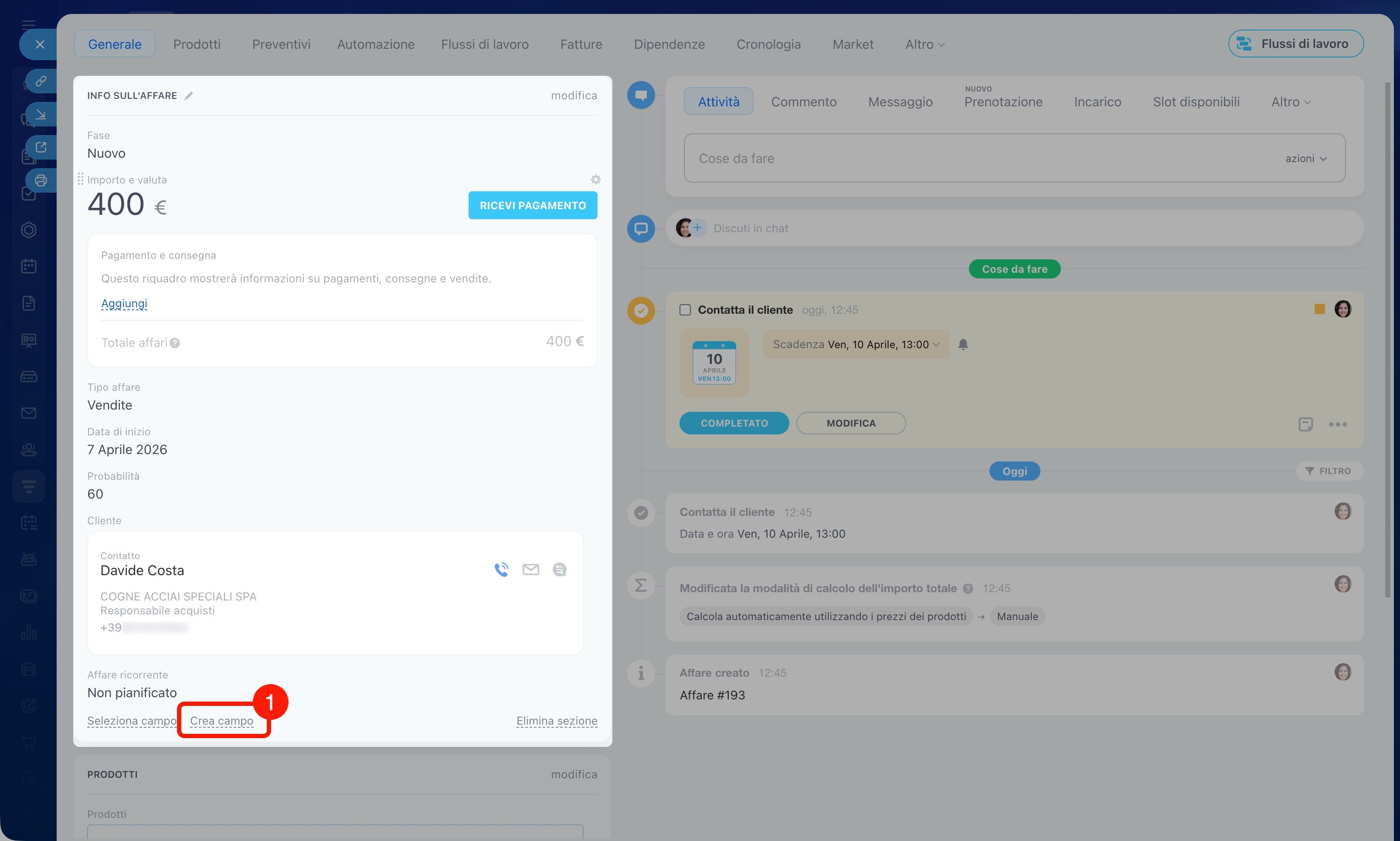
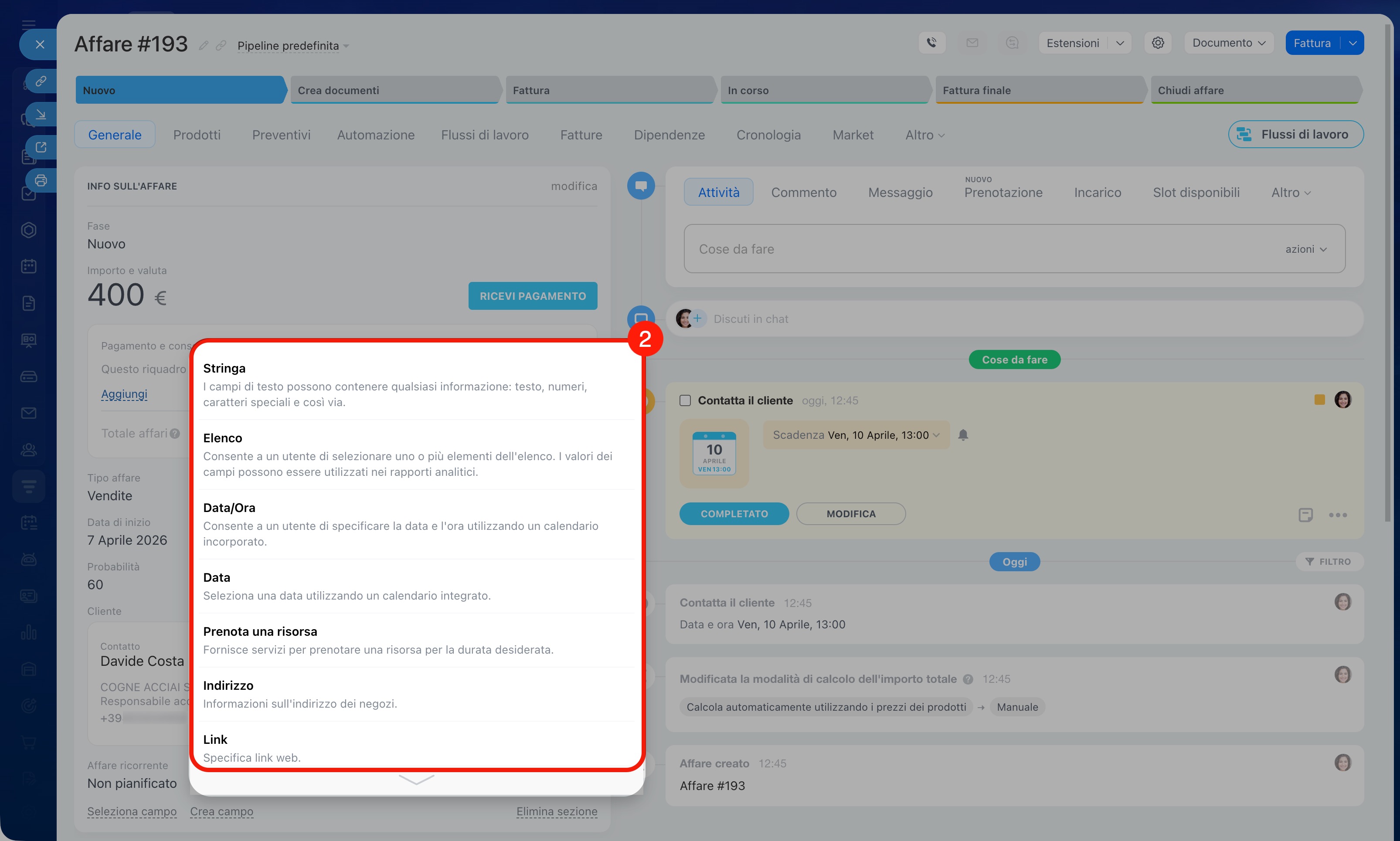
Creare un campo. Se nella scheda non c’è un campo adatto, creane uno nuovo con qualsiasi tipo e con i parametri necessari.
1. Clicca su Crea campo.
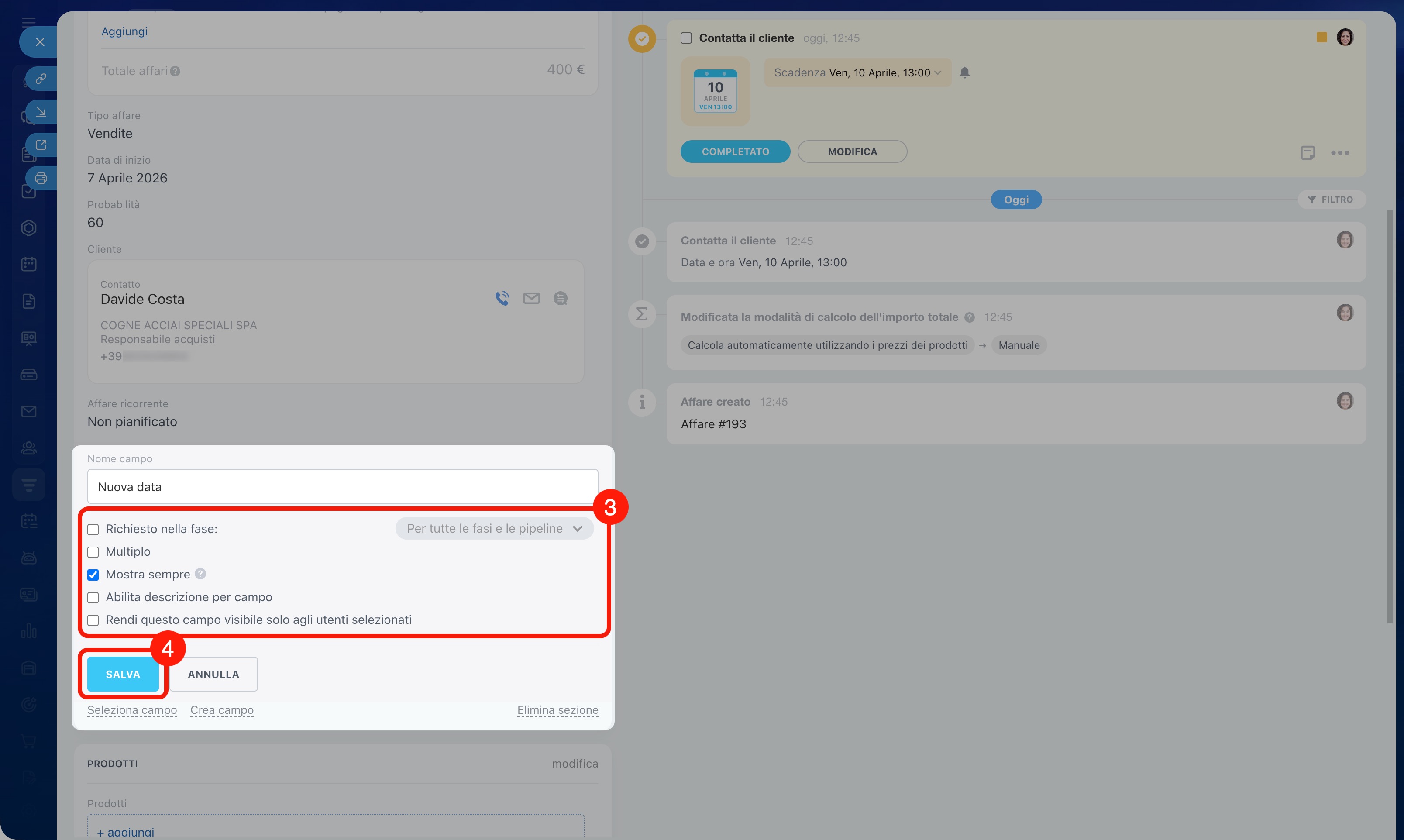
2–3. Scegli il tipo, indica il nome e seleziona le opzioni necessarie.
4. Salva il campo: apparirà nella scheda CRM.
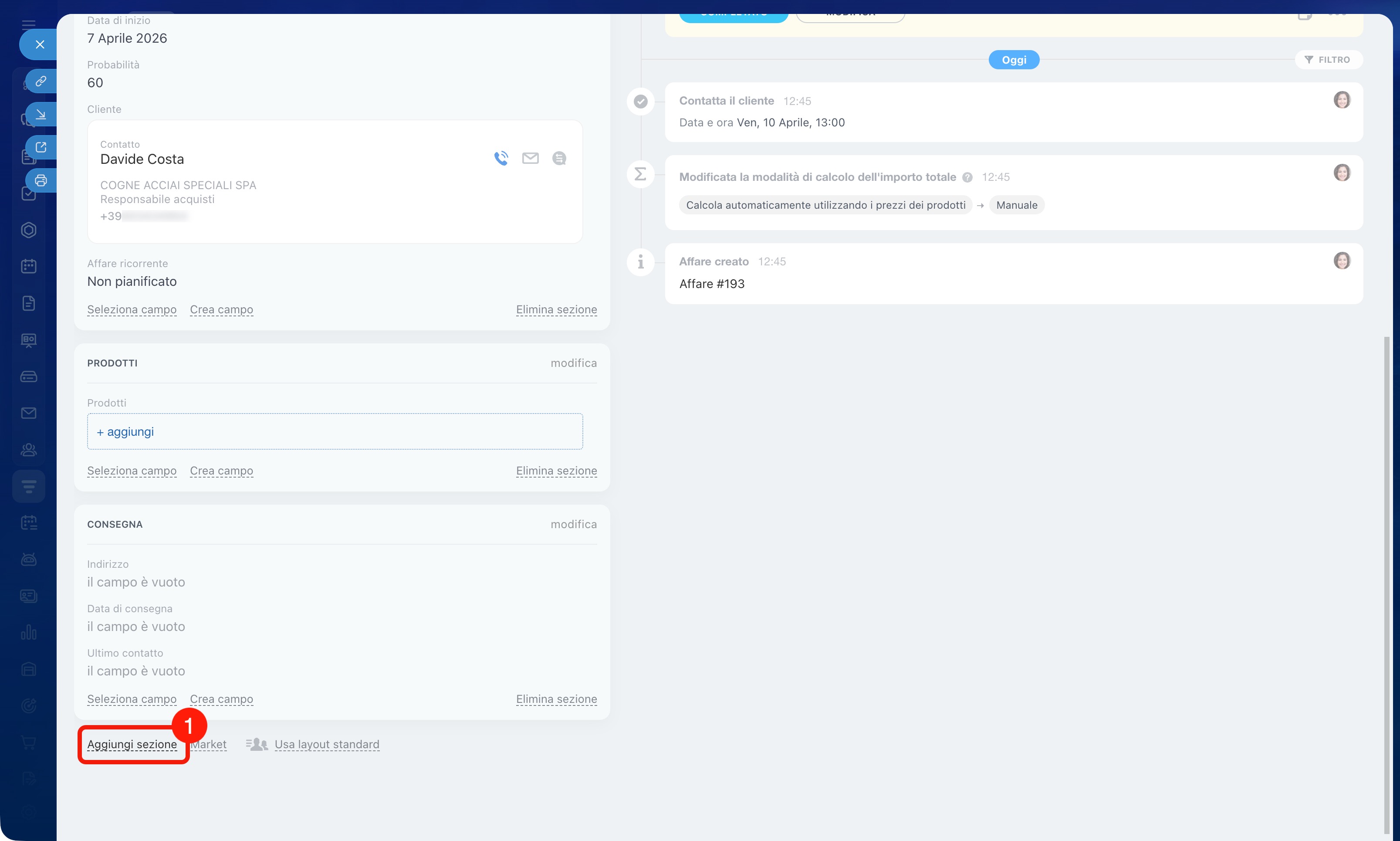
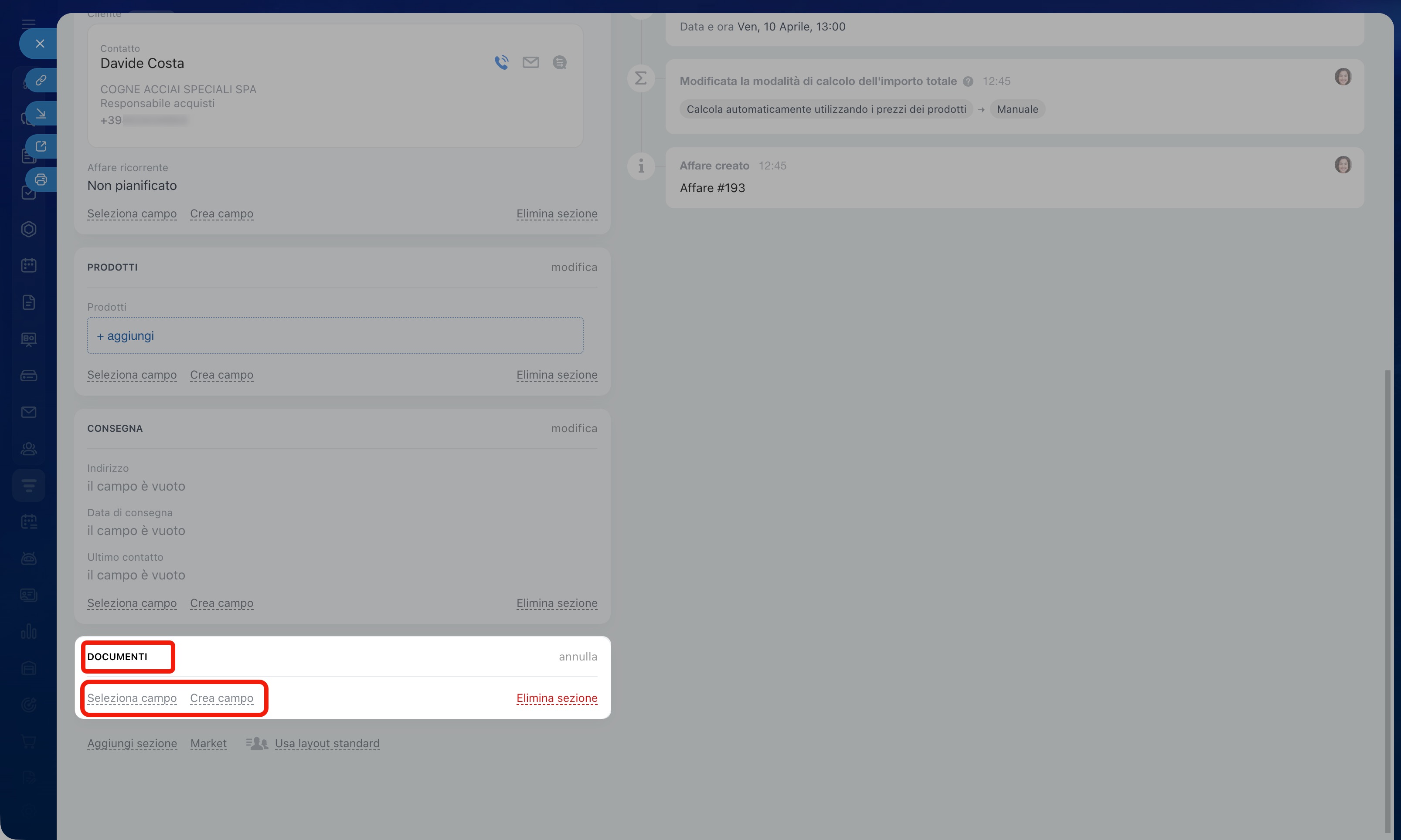
Creare una nuova sezione. Crea una sezione se i dipendenti hanno bisogno di un blocco separato con informazioni specifiche. Ad esempio, puoi creare la sezione «Documenti» con i campi «Numero contratto» e «Data di firma».
1. Clicca su Crea sezione in fondo alla scheda CRM.
2. Inserisci il nome.
3. Scegli i campi dall’elenco o creane di nuovi.
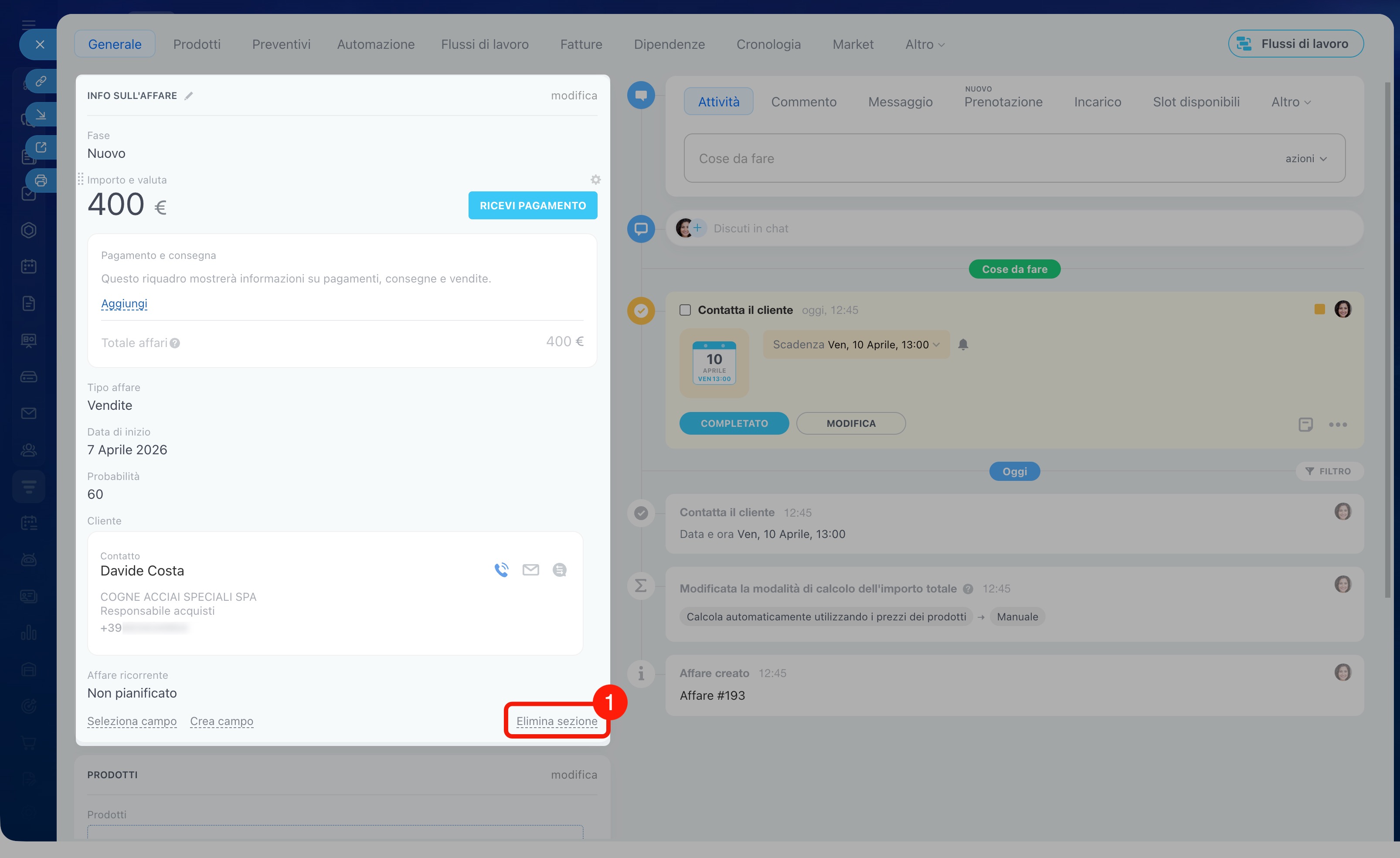
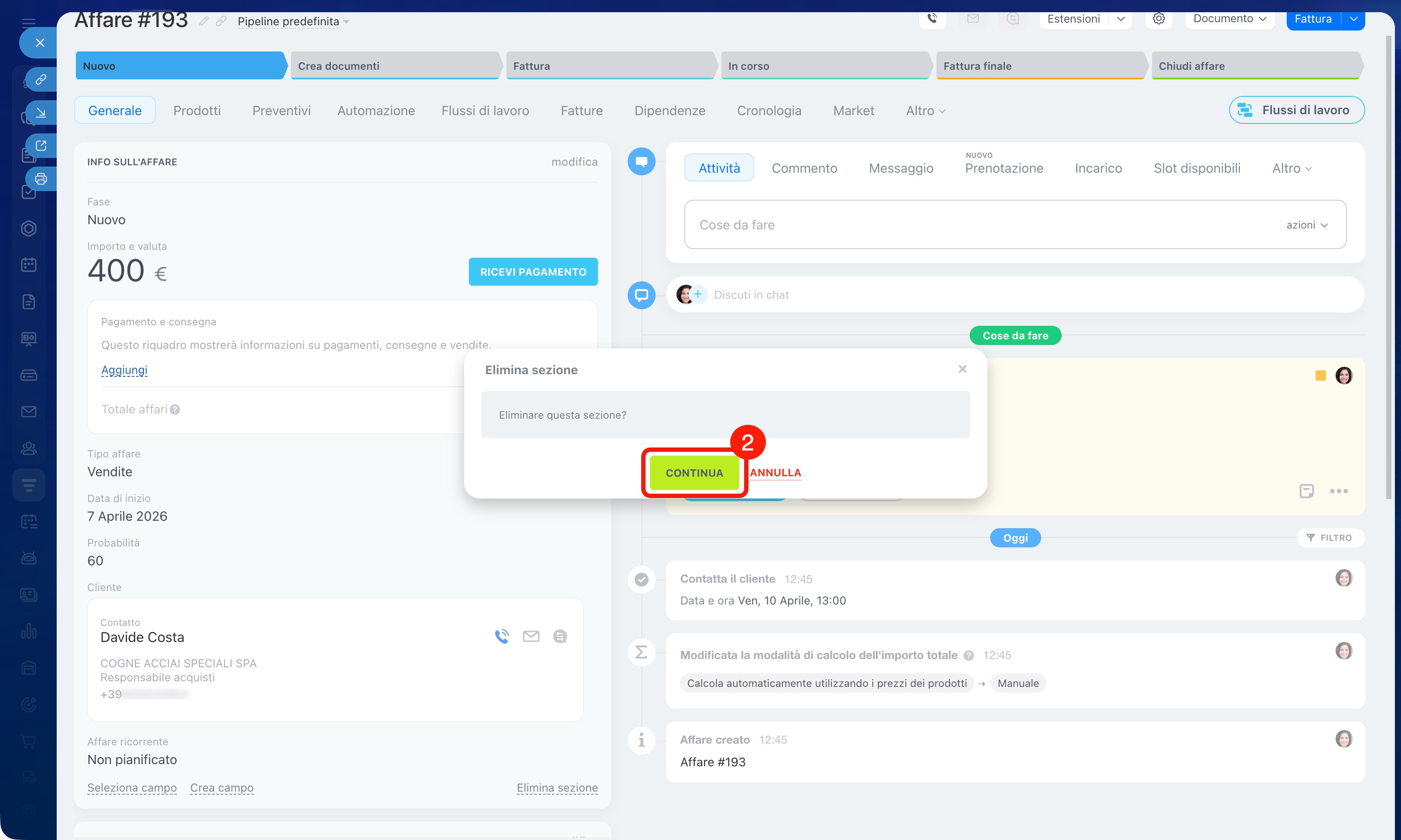
Eliminare una sezione. Se la sezione non è più necessaria, eliminala. I campi di questa sezione non vengono eliminati, ma solo nascosti. Se necessario, potrai aggiungerli a un’altra sezione della scheda.
1. Clicca su Elimina sezione.
2. Seleziona Continua.
Configurare il menu superiore. Nella scheda sono presenti diverse schede che contengono informazioni sui prodotti, i collegamenti con altri elementi e la cronologia del lavoro. Le schede possono variare a seconda dell’elemento CRM.
Puoi nascondere le schede non necessarie e disporre le altre nell’ordine desiderato.
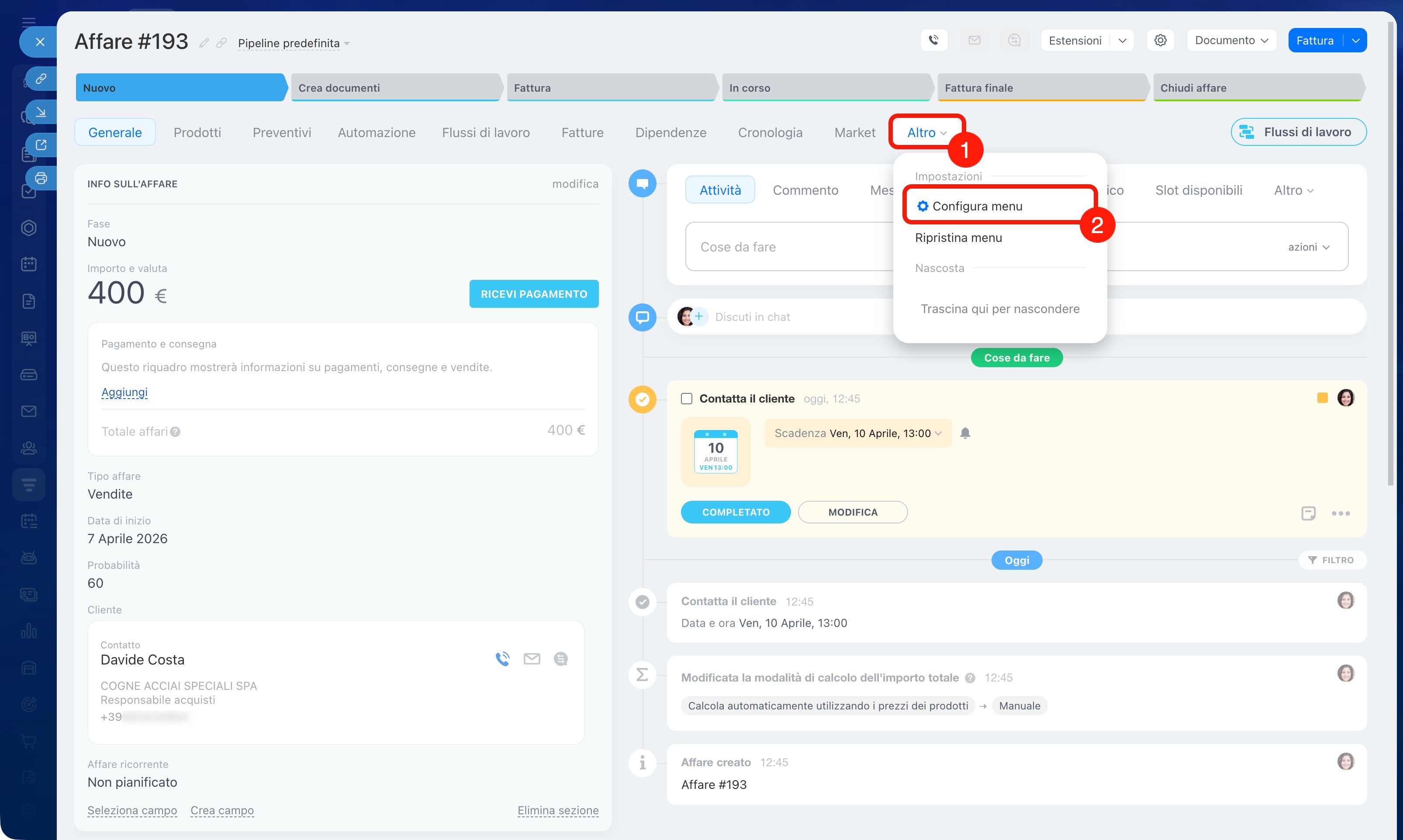
1–2. Clicca su Altro > Configura menu (⚙️).
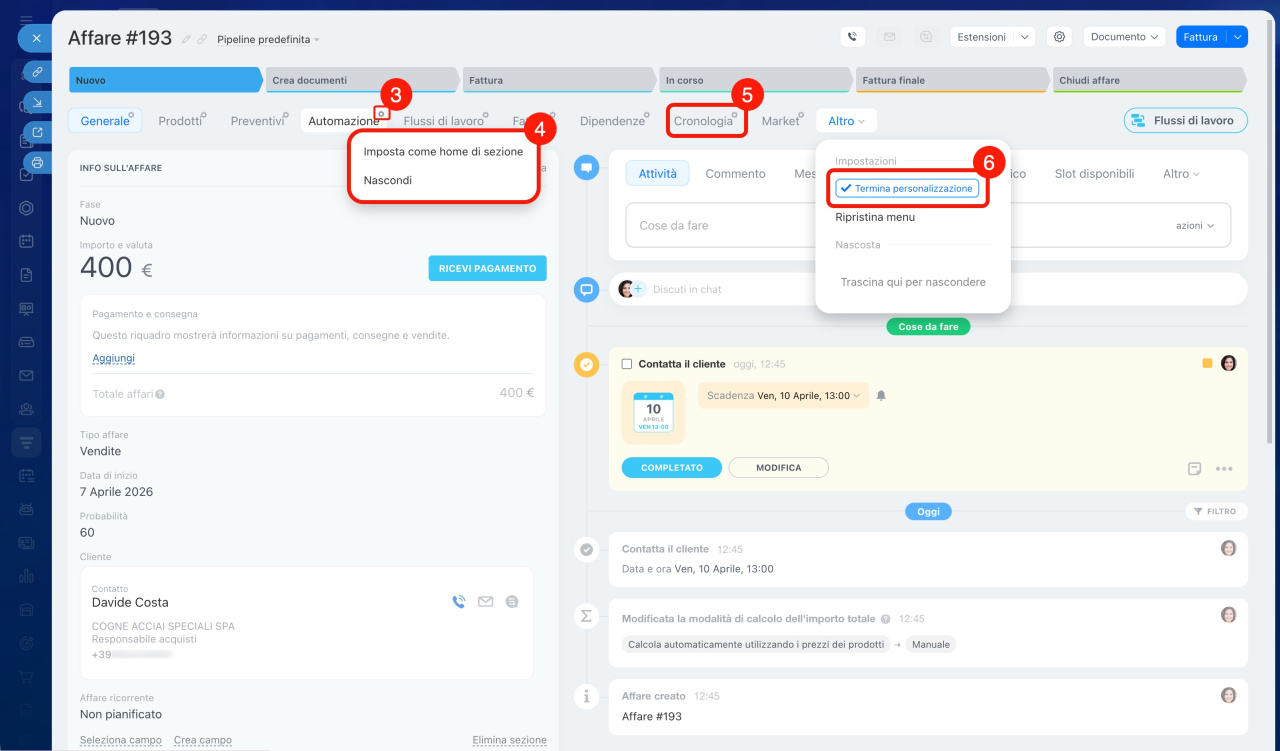
3–4. Accanto alla sezione clicca su Impostazioni (⚙️) e scegli l’azione necessaria: Nascondi oppure Imposta come home di sezione. La scheda principale verrà visualizzata per prima nel menu superiore e si aprirà per impostazione predefinita quando accedi alla scheda. Ad esempio, se rendi principale la scheda Prodotti, la scheda si aprirà subito su questa sezione.
5. Per modificare la sequenza, clicca sul nome, tienilo premuto e sposta la scheda nella posizione desiderata.
6. Clicca su Termina personalizzazione.
Configurare il menu della timeline. Nella timeline della scheda puoi creare attività, aggiungere commenti, inviare messaggi ed eseguire altre azioni.
Puoi nascondere le voci non necessarie e modificarne l’ordine.
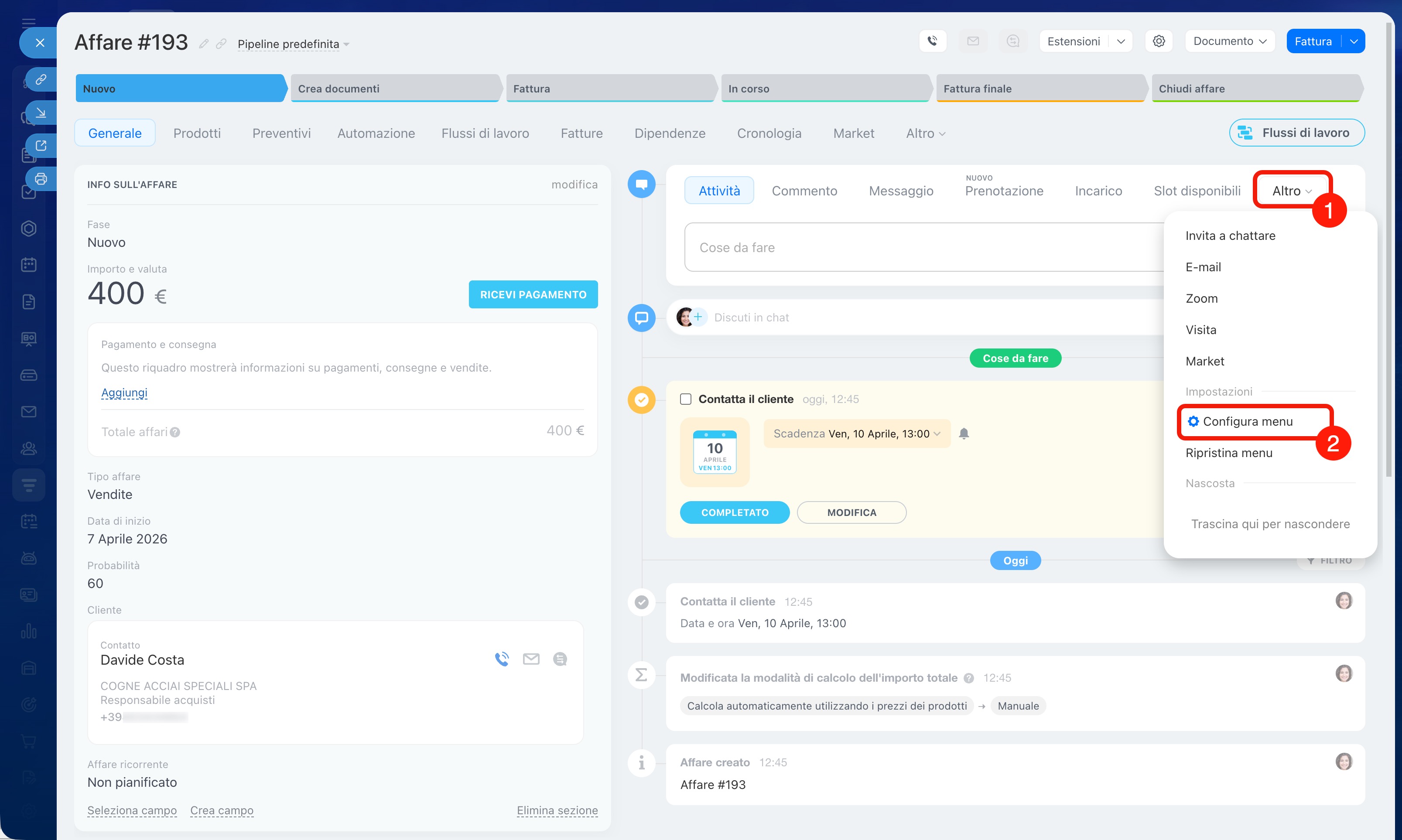
1–2. Nella timeline clicca su Altro > Configura menu (⚙️).
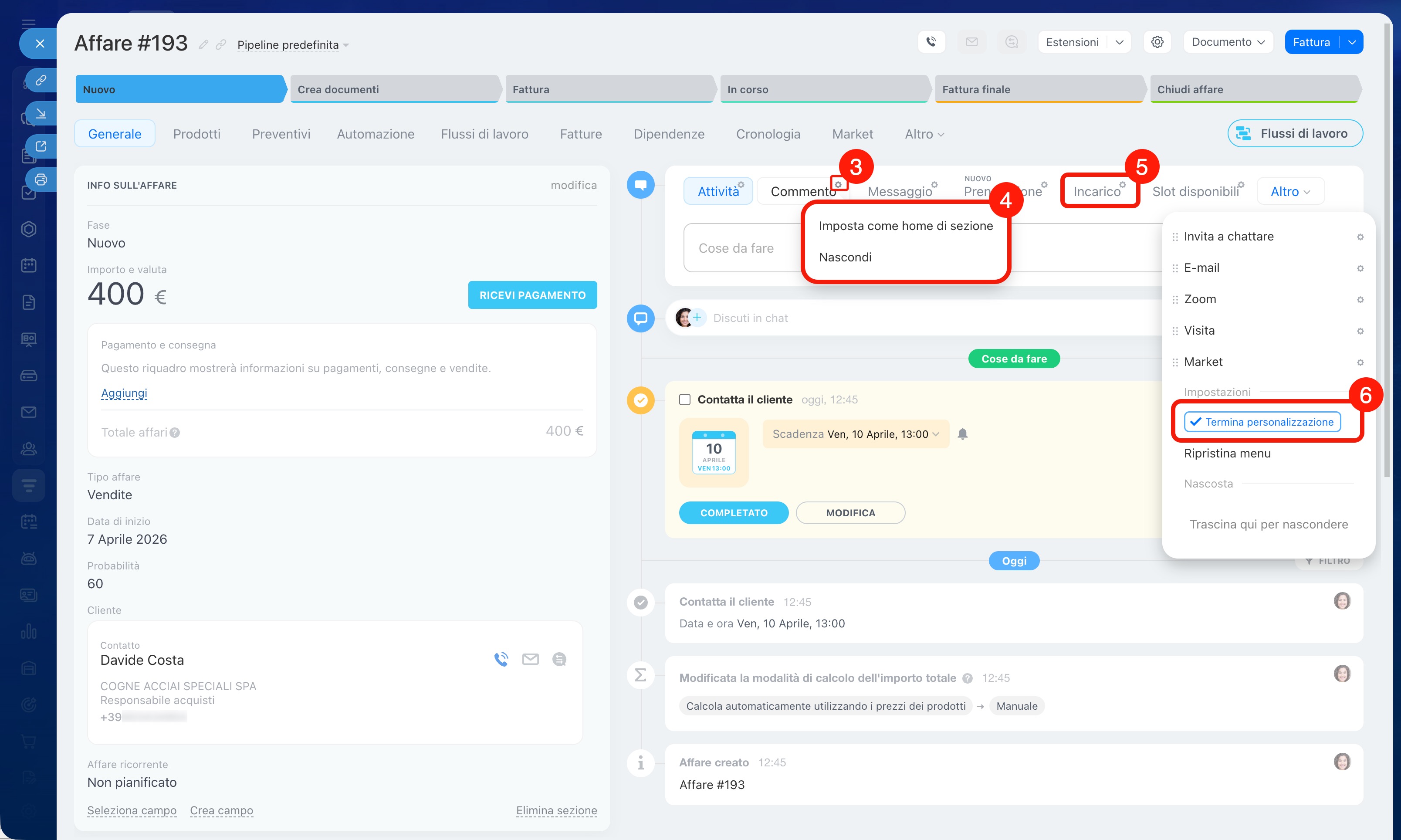
3–4. Accanto alla voce del menu clicca su Impostazioni (⚙️) e scegli l’azione necessaria: Nascondi oppure Imposta come home di sezione. La voce verrà visualizzata per prima nel menu della timeline.
5. Per modificare la sequenza, clicca sul nome, tienilo premuto e sposta la voce nella posizione desiderata.
6. Clicca su Termina personalizzazione.
Come creare un nuovo layout della scheda CRM
Dopo aver configurato la struttura della scheda, salvalo come layout del modulo separato e indica chi potrà usarlo.
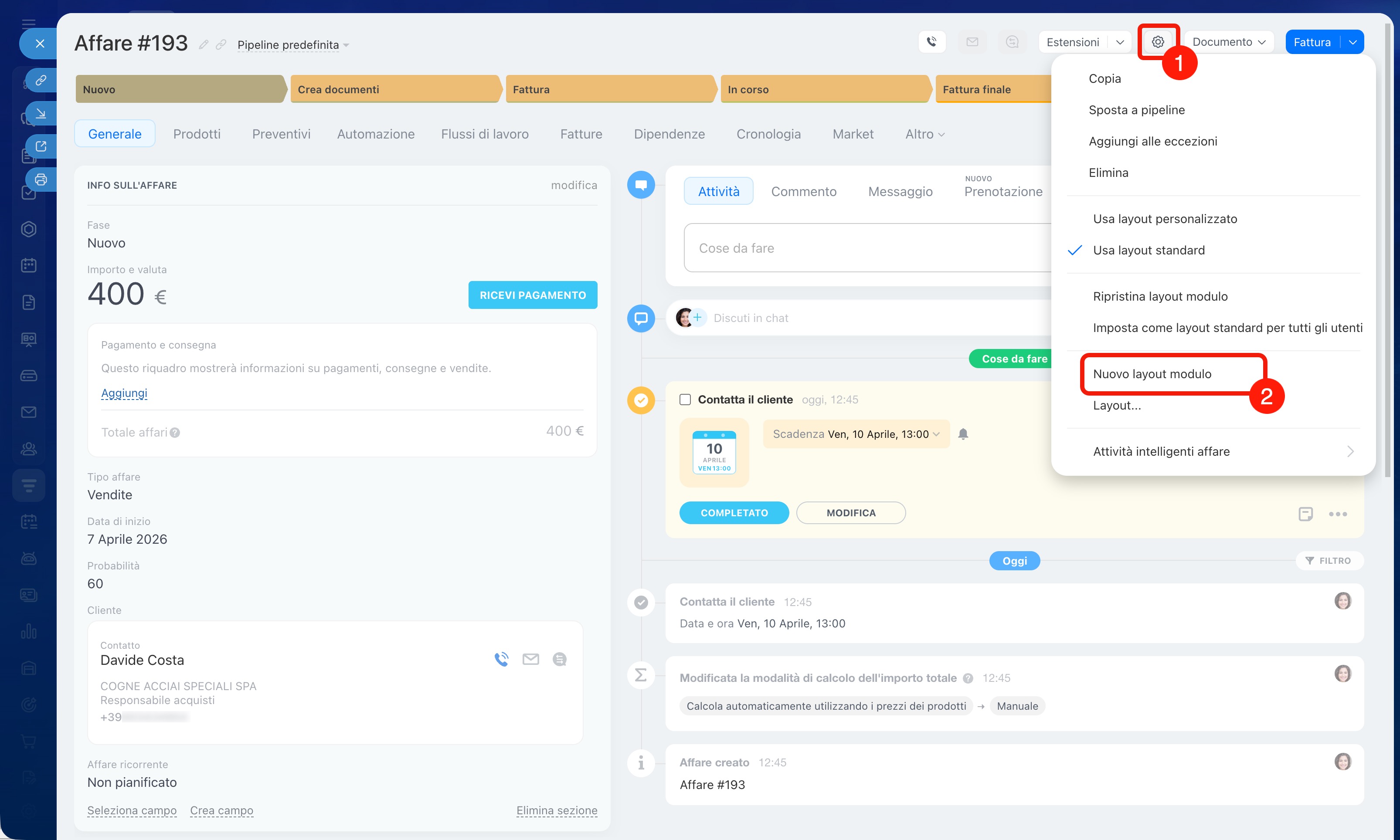
1–2. Nell’angolo in alto a destra della scheda clicca su Impostazioni (⚙️) > Nuovo layout modulo.
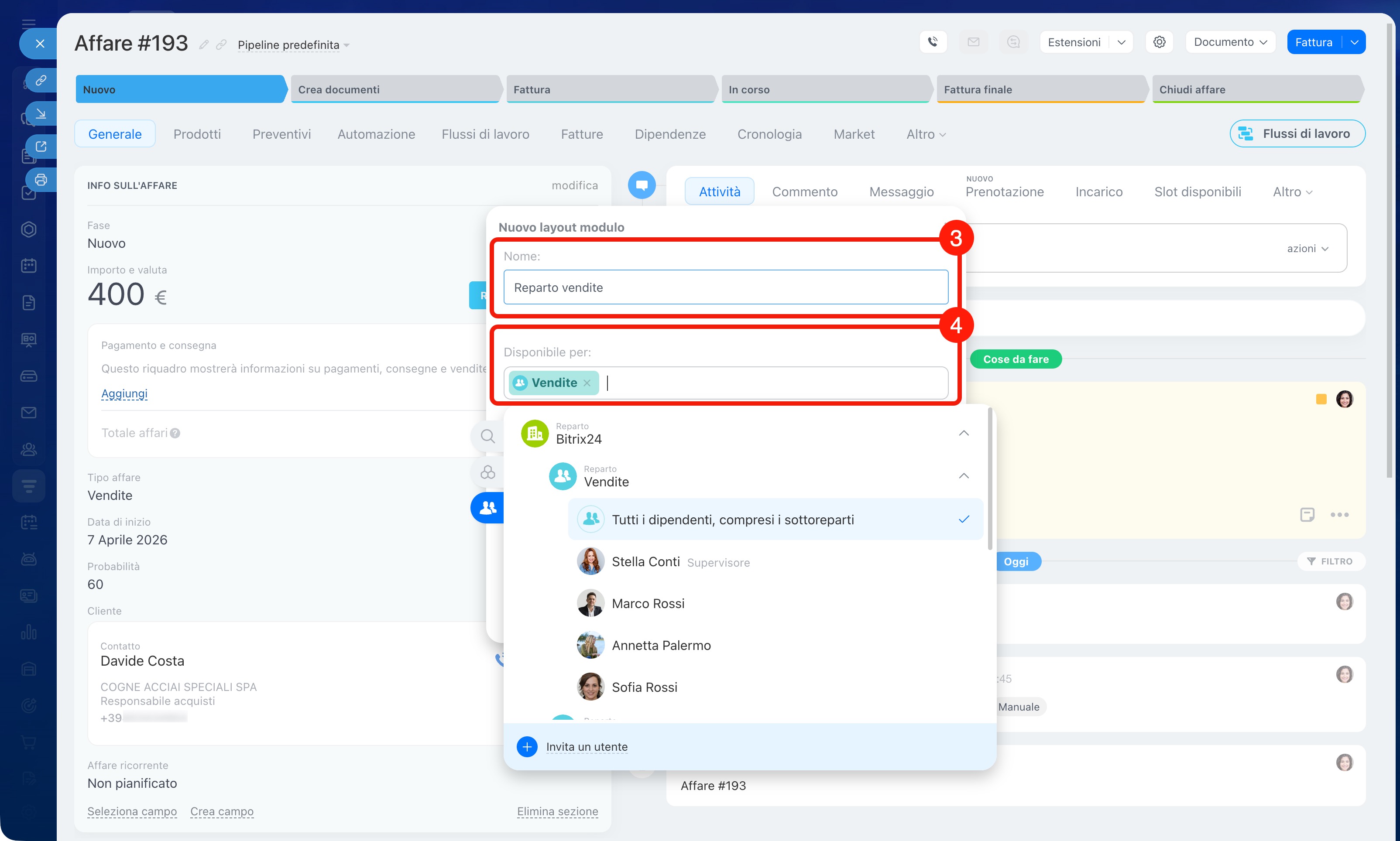
3. Indica il nome.
4. Seleziona i dipendenti o i reparti per cui nuovo layout sarà disponibile.
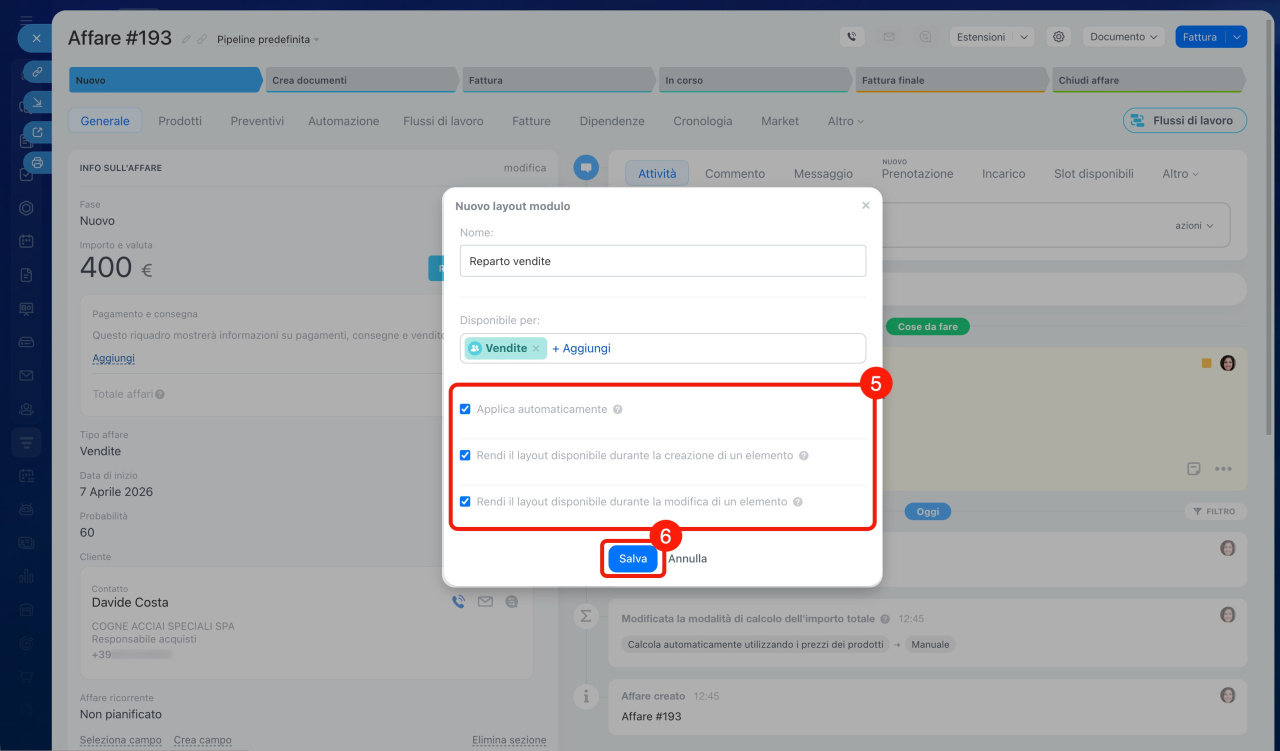
5. Configura i parametri:
- Applica automaticamente: nuova vista della scheda diventerà quella principale per i reparti o i dipendenti selezionati e si aprirà per impostazione predefinita.
- Rendi il layout disponibile durante la creazione di un elemento: i dipendenti potranno scegliere questa vista del modulo durante la creazione di un elemento CRM.
- Rendi il layout disponibile durante la modifica di un elemento: i dipendenti potranno scegliere questa vista del modulo durante la modifica dei dati nella scheda CRM.
6. Salva le modifiche.
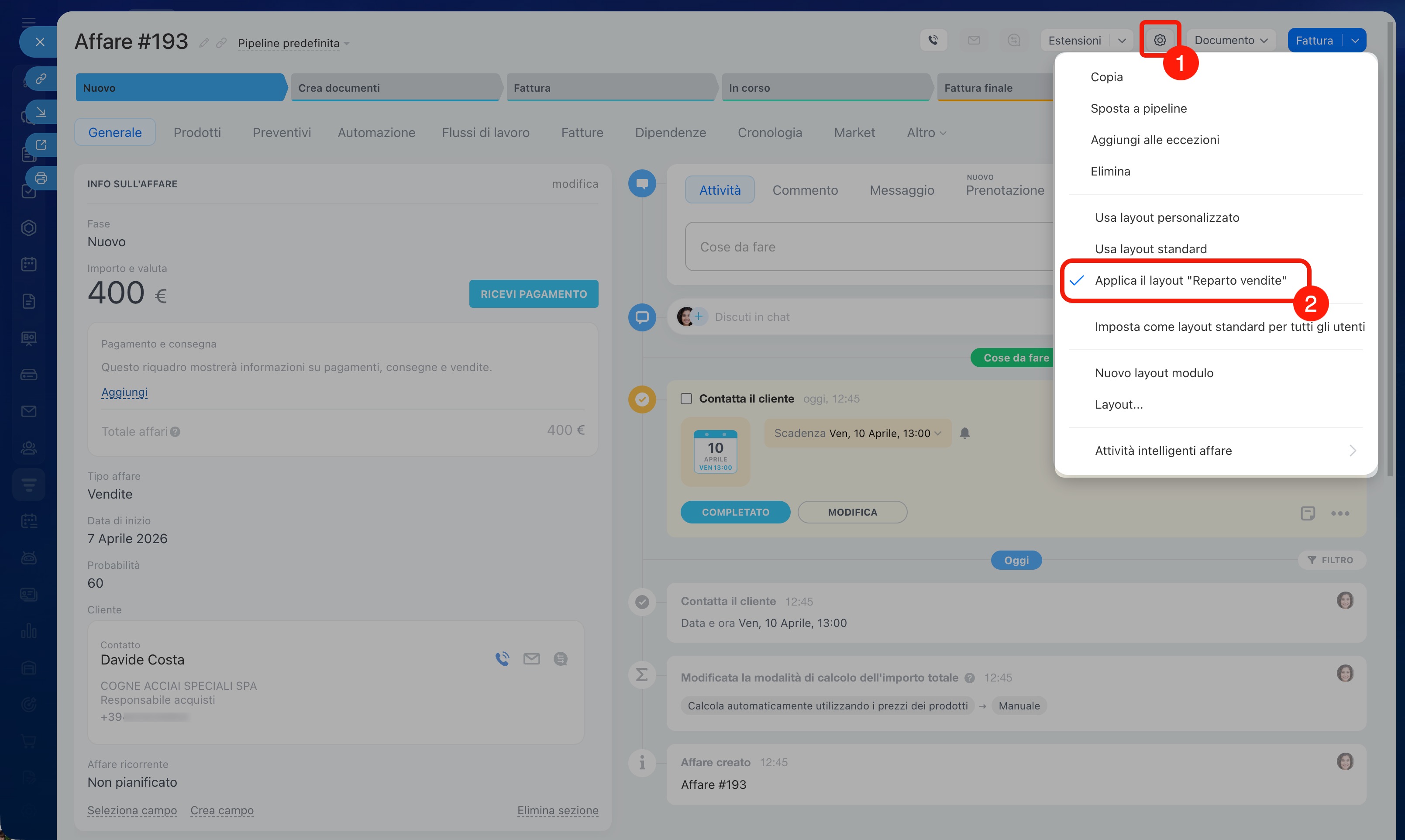
Per vedere l’elenco dei layout disponibili per la scheda, vai in Impostazioni (⚙️). Il dipendente potrà in qualsiasi momento scegliere un’altra vista personalizzata della scheda CRM.
Scegliere una vista della scheda CRM
Come modificare o eliminare un layout della scheda CRM
Se devi aggiornare l’elenco dei dipendenti, modificare i parametri o eliminare layout superflui, puoi farlo direttamente nelle impostazioni.
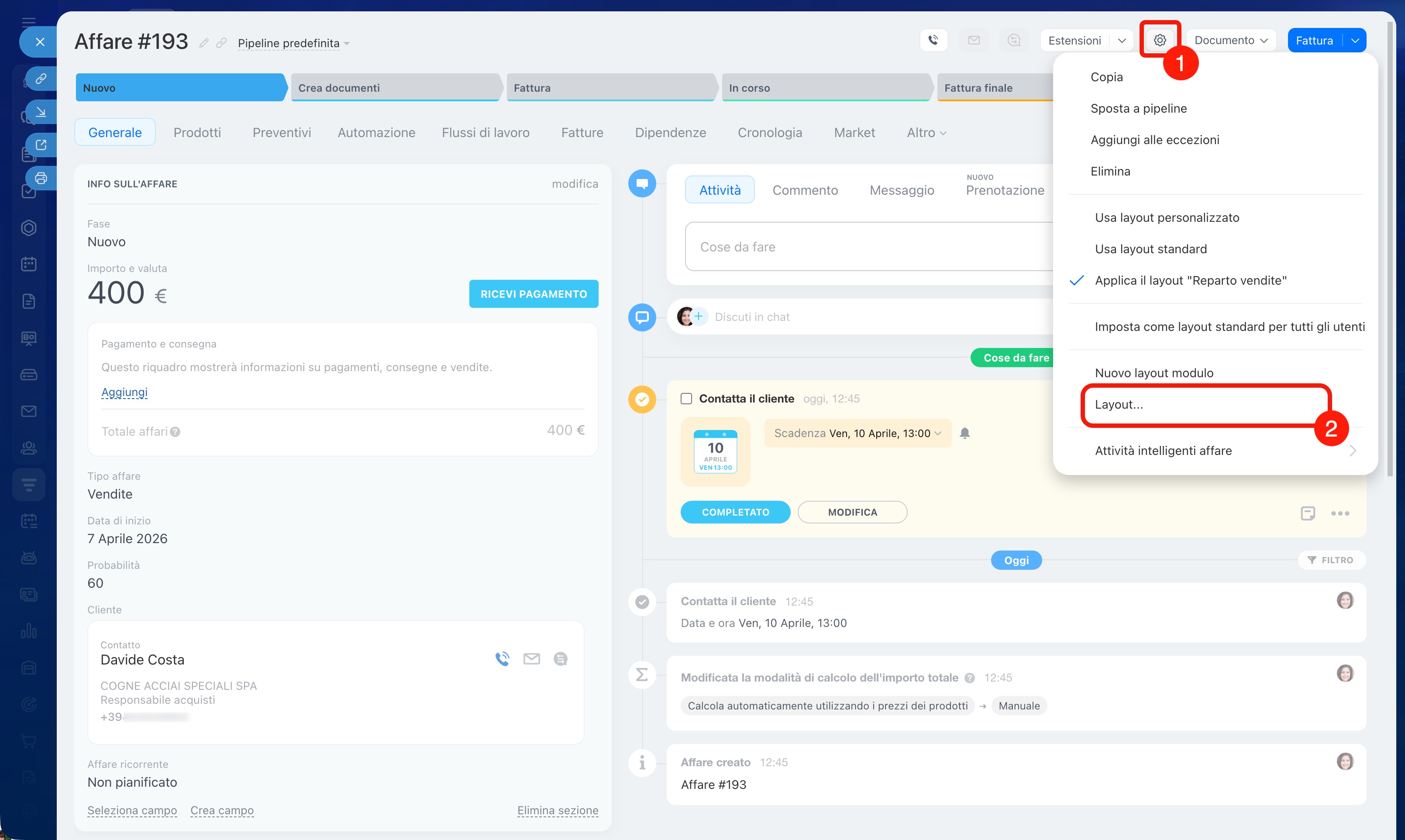
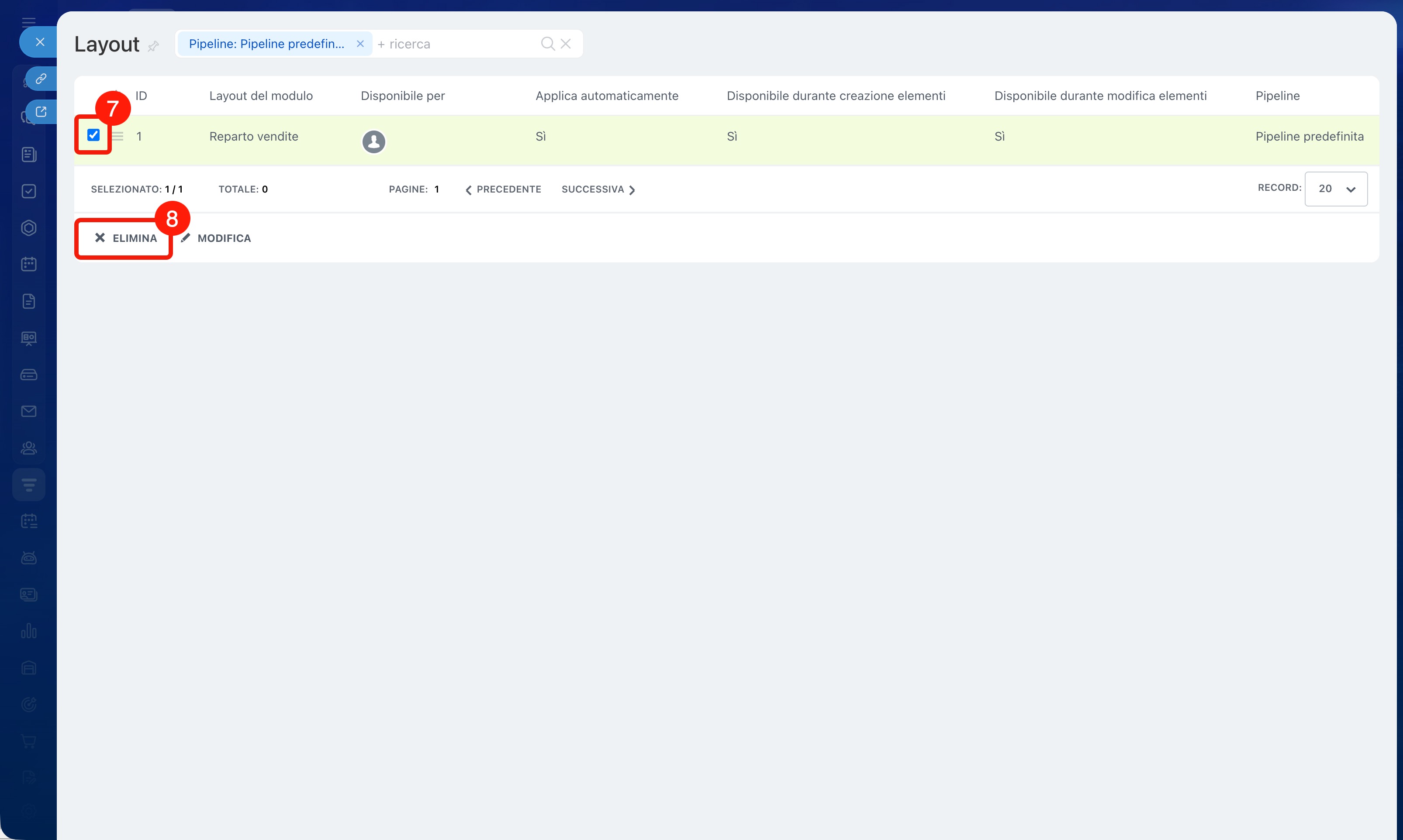
1–2. Apri la scheda CRM e clicca su Impostazioni (⚙️) > Layout. Si aprirà l’elenco dei layout creati e dei dipendenti per cui sono disponibili.
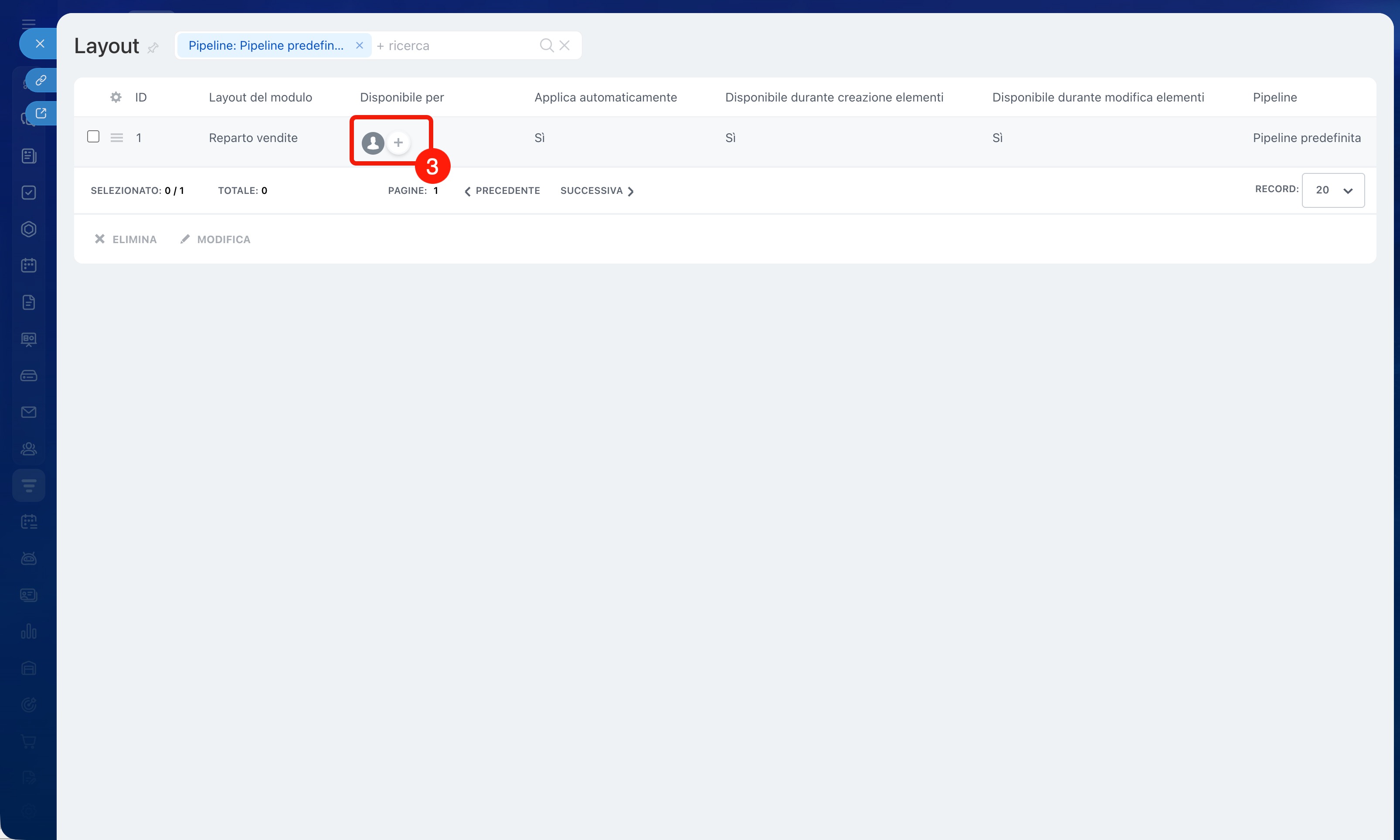
3. Per aggiungere dipendenti o rimuovere quelli per cui questo layout non è più necessario, clicca su Più (+).
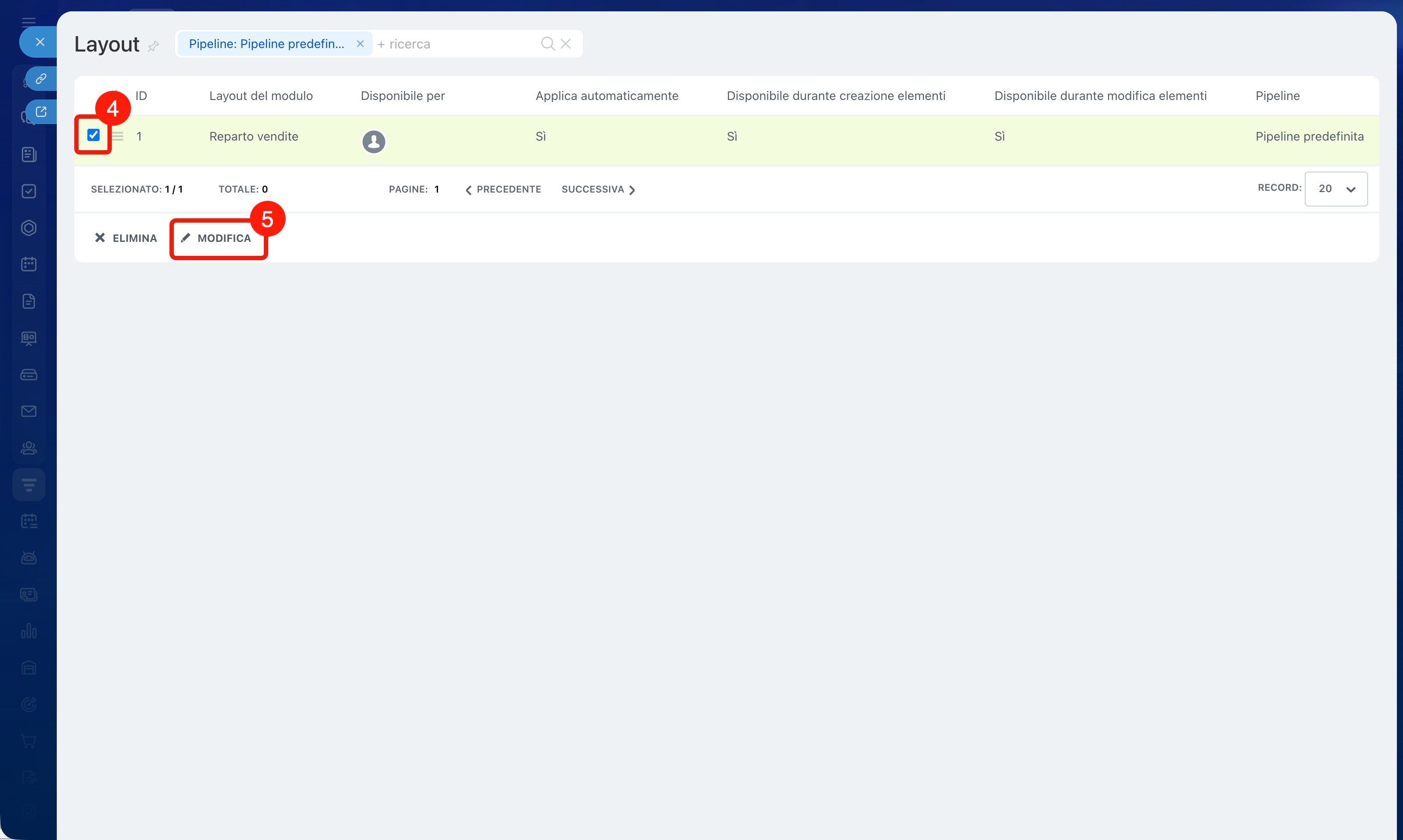
4–5. Per modificare il nome o i parametri, seleziona il layout e clicca su Modifica.
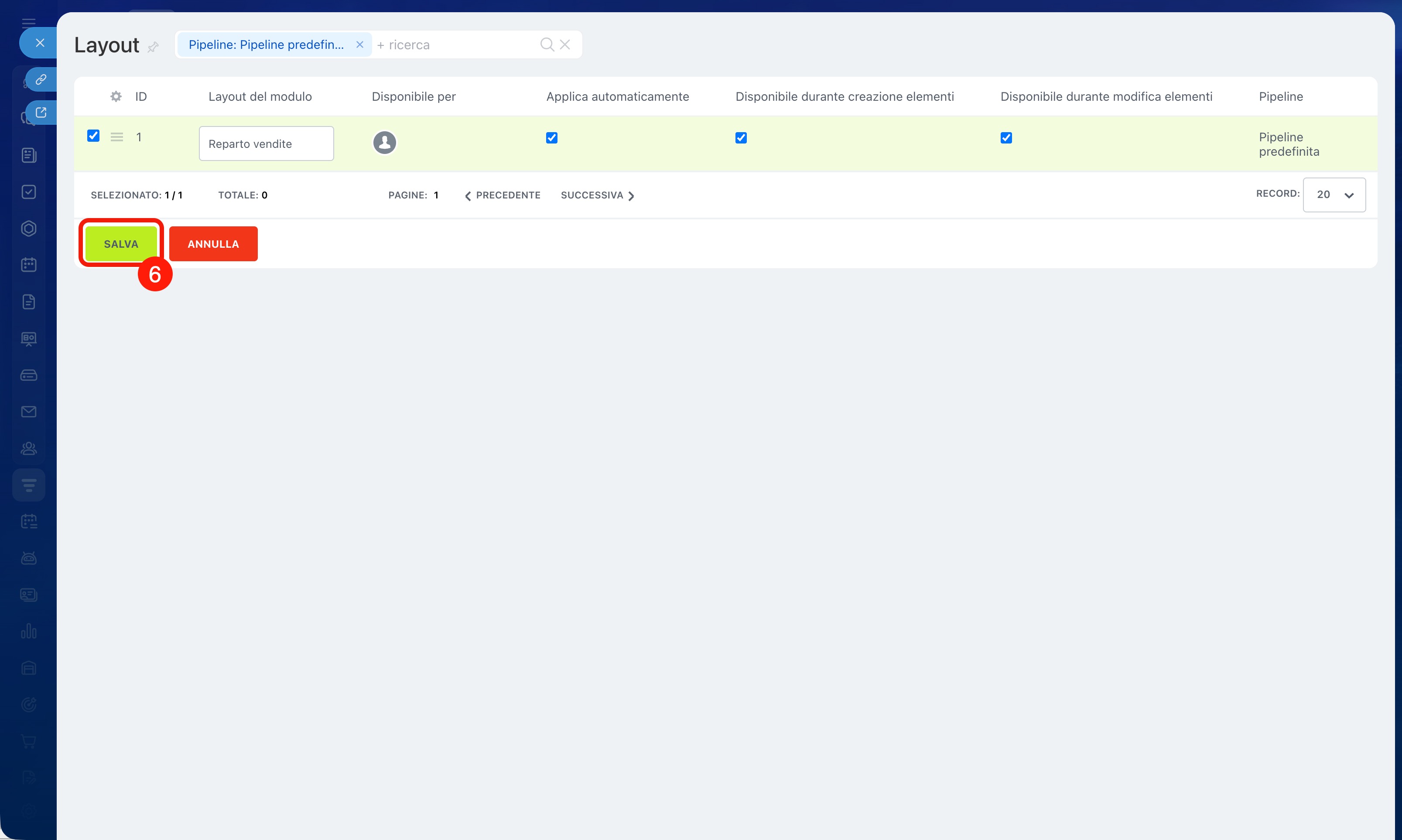
6. Salva le modifiche.
7–8. Per eliminare un layout della scheda, selezionalo nell’elenco e clicca su Elimina.
Riepilogo
- La vista personalizzata della scheda CRM consente di configurare quali campi e blocchi vengono visualizzati da dipendenti o reparti diversi. In questo modo ognuno lavora solo con le informazioni necessarie e non perde tempo con dati superflui.
- Gli amministratori di Bitrix24 e CRM possono creare, modificare ed eliminare i layout della scheda.
- Le viste della scheda vengono create separatamente per ogni tipo di elemento CRM. Puoi configurare varianti diverse per lead normali e ripetuti, nonché per affari in funnel diversi.
- Una nuova vista del modulo viene creata nella scheda CRM: vai in Impostazioni (⚙️) > Nuovo layout modulo.
- Puoi modificare o eliminare un layout della scheda CRM nella sezione Impostazioni (⚙️) > Layout.
