La Gestione inventario mostra quanti prodotti sono disponibili in ciascun magazzino e registra i movimenti: arrivi, vendite, storni e trasferimenti.
Il catalogo prodotti include prodotti e servizi che i manager utilizzano negli affari, nelle fatture e nei preventivi.
In questo articolo trovi le risposte alle domande più frequenti sulla Gestione inventario e sul catalogo prodotti.
- Come disattivare la Gestione inventario e come questa scelta influisce sul lavoro con i prodotti?
- Come annullare i documenti di Gestione inventario?
- Come funziona l’impostazione “Rendi gli articoli esauriti disponibili per l’acquisto”?
- Come esportare le scorte di prodotti da tutti i magazzini?
- Perché un prodotto non compare nella ricerca durante l’aggiunta a un affare?
- Come convertire un prodotto in un servizio e viceversa?
- Come trasformare un prodotto con varianti in un prodotto semplice?
- Come creare una proprietà SKU del prodotto e utilizzarla in un affare?
- Come esportare e importare prodotti e servizi?
Come disattivare la Gestione inventario e come questa scelta influisce sul lavoro con i prodotti?
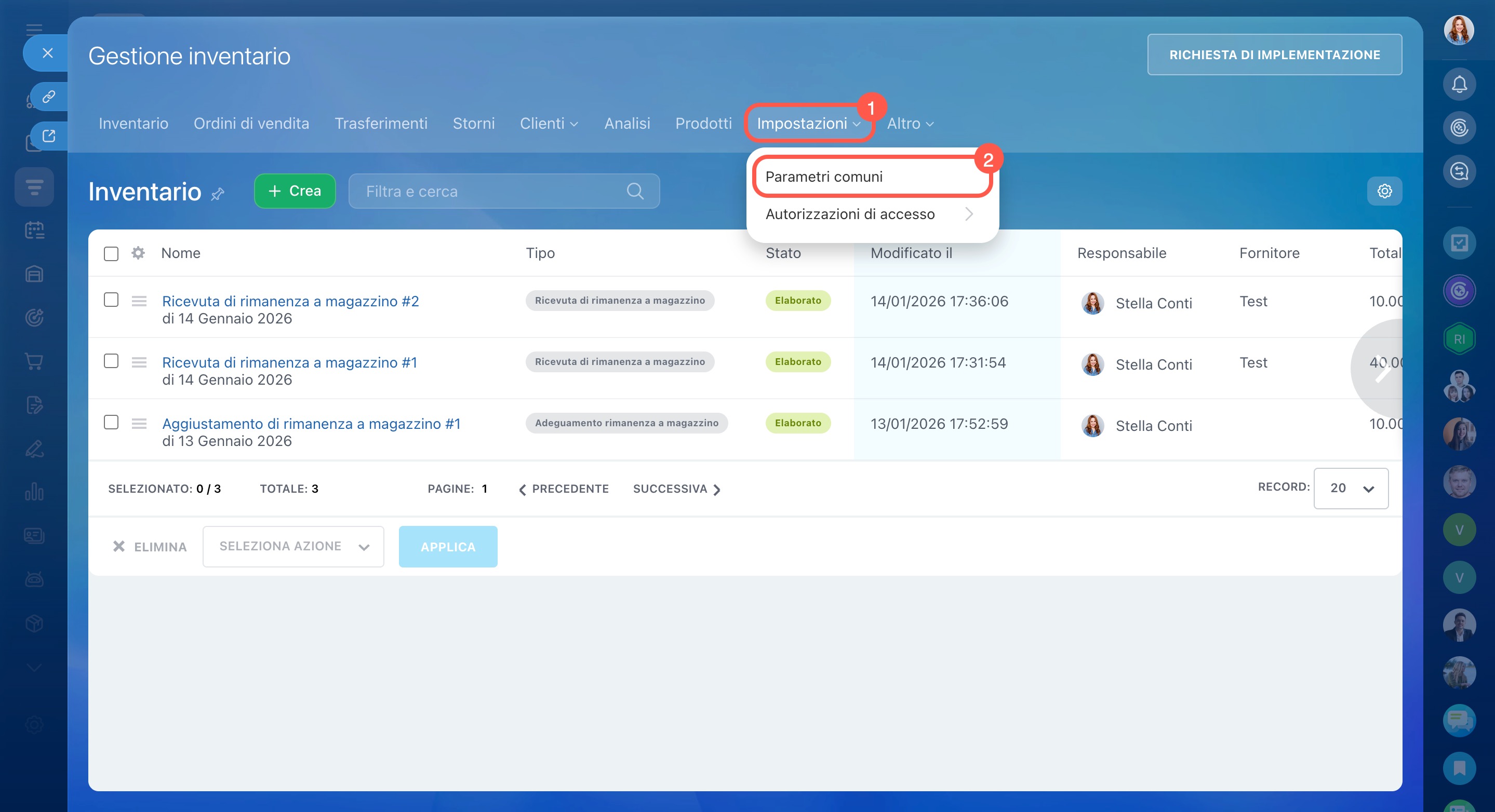
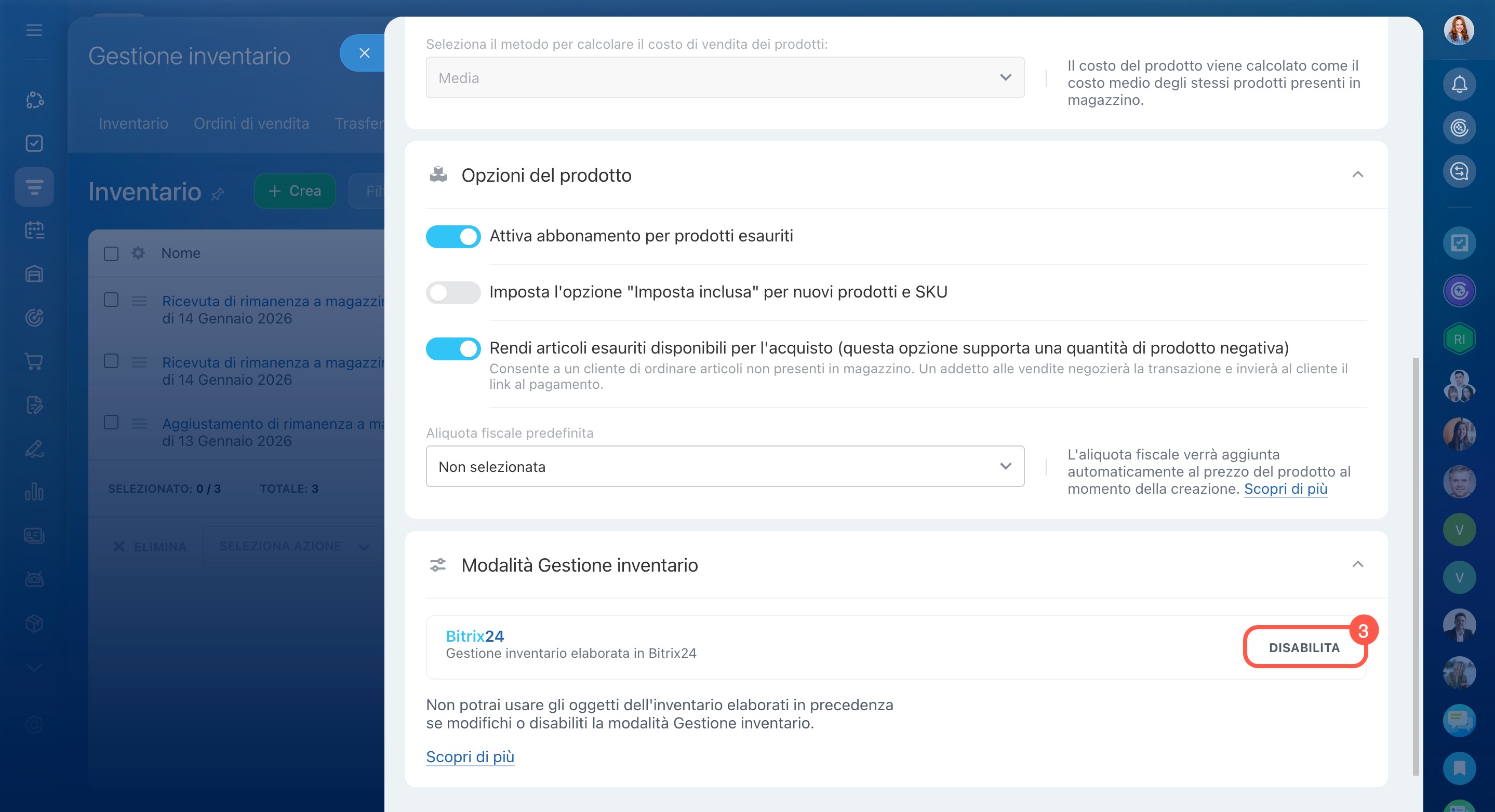
Per disattivare la Gestione inventario, vai su Gestione inventario > Impostazioni > Parametri comuni e fai clic su Disattiva.
Quando disattivi la Gestione inventario, tutti i documenti di magazzino e le scorte dei prodotti vengono eliminati. Se in seguito riattivi la Gestione inventario, non sarà possibile riprendere il lavoro con i documenti creati in precedenza. Così si evita la duplicazione dei dati.
La disattivazione può essere utile, ad esempio, se hai iniziato a usare la Gestione inventario per fare delle prove, creando documenti e verificando scorte e vendite, e ora vuoi azzerare i dati.
Come annullare i documenti di Gestione inventario?
I documenti di Gestione inventario registrano i movimenti dei prodotti, come entrata, adeguamento, vendita, storno e trasferimento. Una volta elaborato un documento, le scorte dei magazzini vengono aggiornate. Se nel documento è presente un errore, puoi annullarne l’elaborazione: in questo modo le scorte torneranno ai valori precedenti.
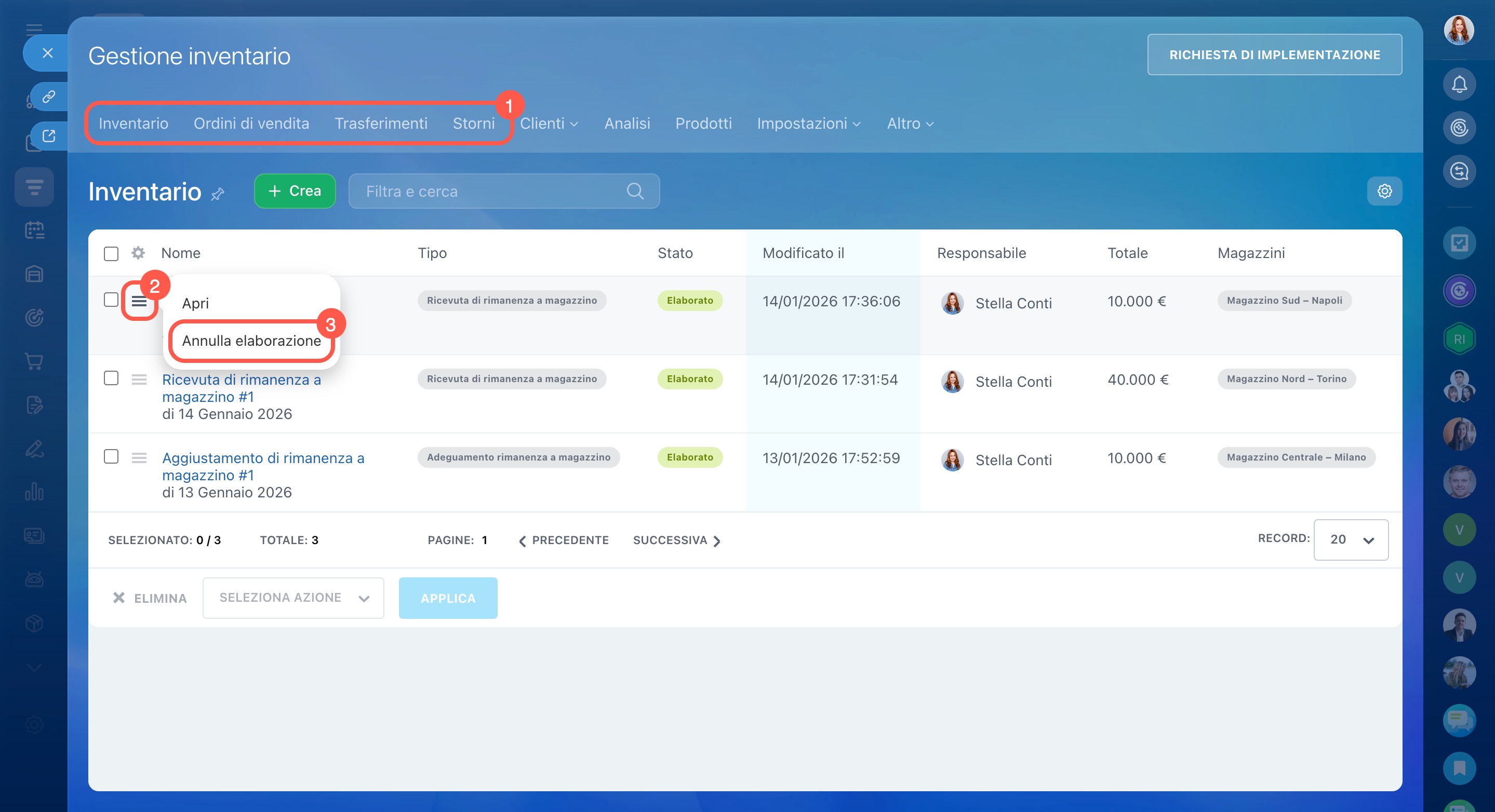
Per annullare un documento già elaborato, vai su Gestione inventario e apri la sezione relativa al tipo di documento interessato. Seleziona il documento dall’elenco e fai clic su Menu (≡) > Annulla elaborazione. Nella finestra di conferma, fai clic su Sì, annulla. Dopo l’annullamento, il documento può essere modificato ed elaborato di nuovo.
Se un dipendente non visualizza il pulsante di annullamento, verifica le impostazioni delle autorizzazioni di accesso alla Gestione inventario. La possibilità di annullare i documenti elaborati viene configurata separatamente per ciascun tipo di documento.
Autorizzazioni di accesso alla Gestione inventario
Come funziona l’impostazione “Rendi gli articoli esauriti disponibili per l’acquisto”?
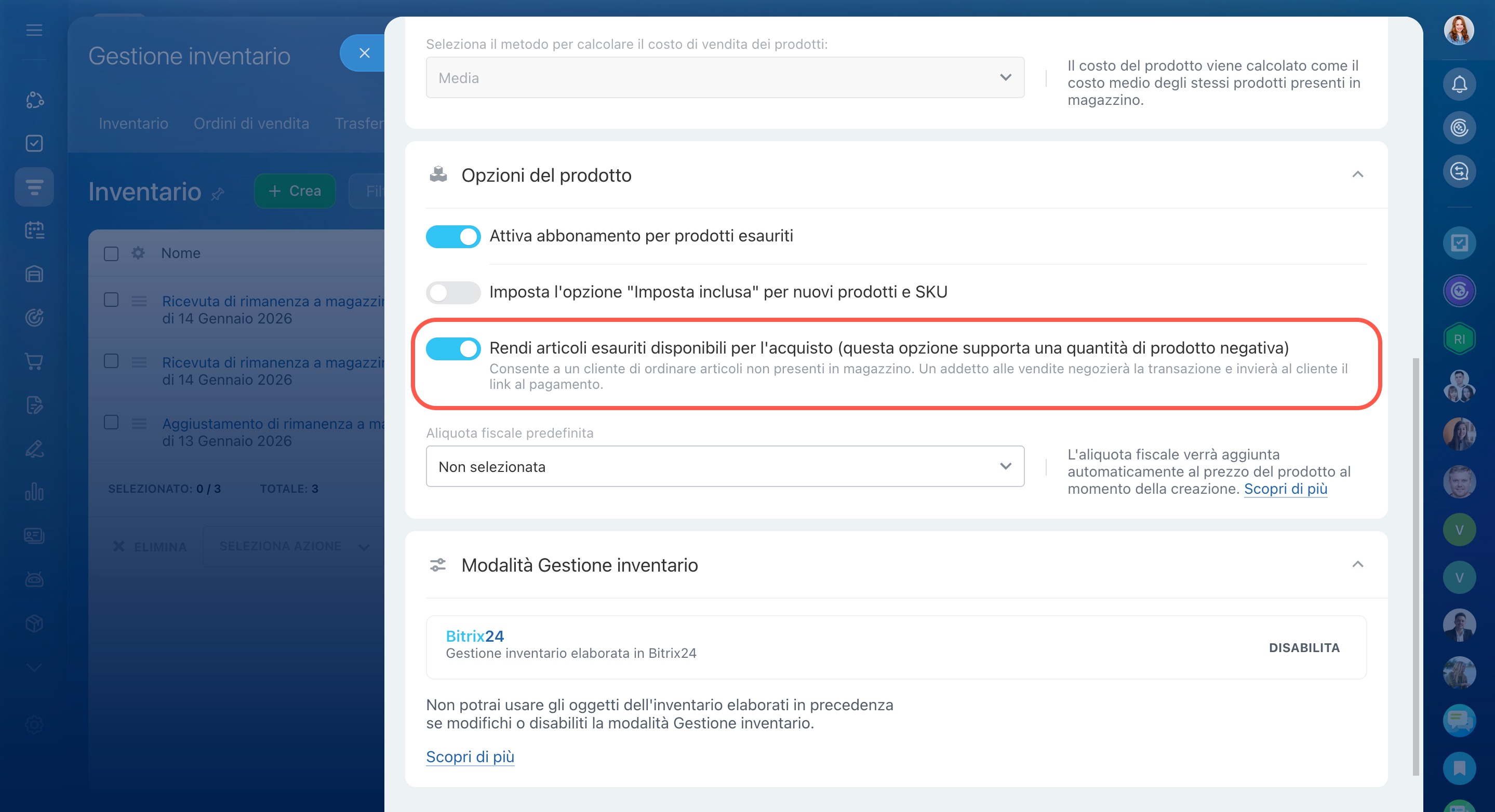
Questa impostazione permette di aggiungere un prodotto a un affare anche quando non sono disponibili scorte in magazzino. Il prodotto resta visibile nello store online, il cliente può ordinarlo e il manager può inviare un link per il pagamento.
Tuttavia, l’impostazione non consente di vendere il prodotto se non è in magazzino al momento della chiusura dell’affare. È quindi possibile ricevere il pagamento in anticipo, ma non chiudere l’affare e completare la vendita finché il prodotto non sarà effettivamente disponibile in magazzino.
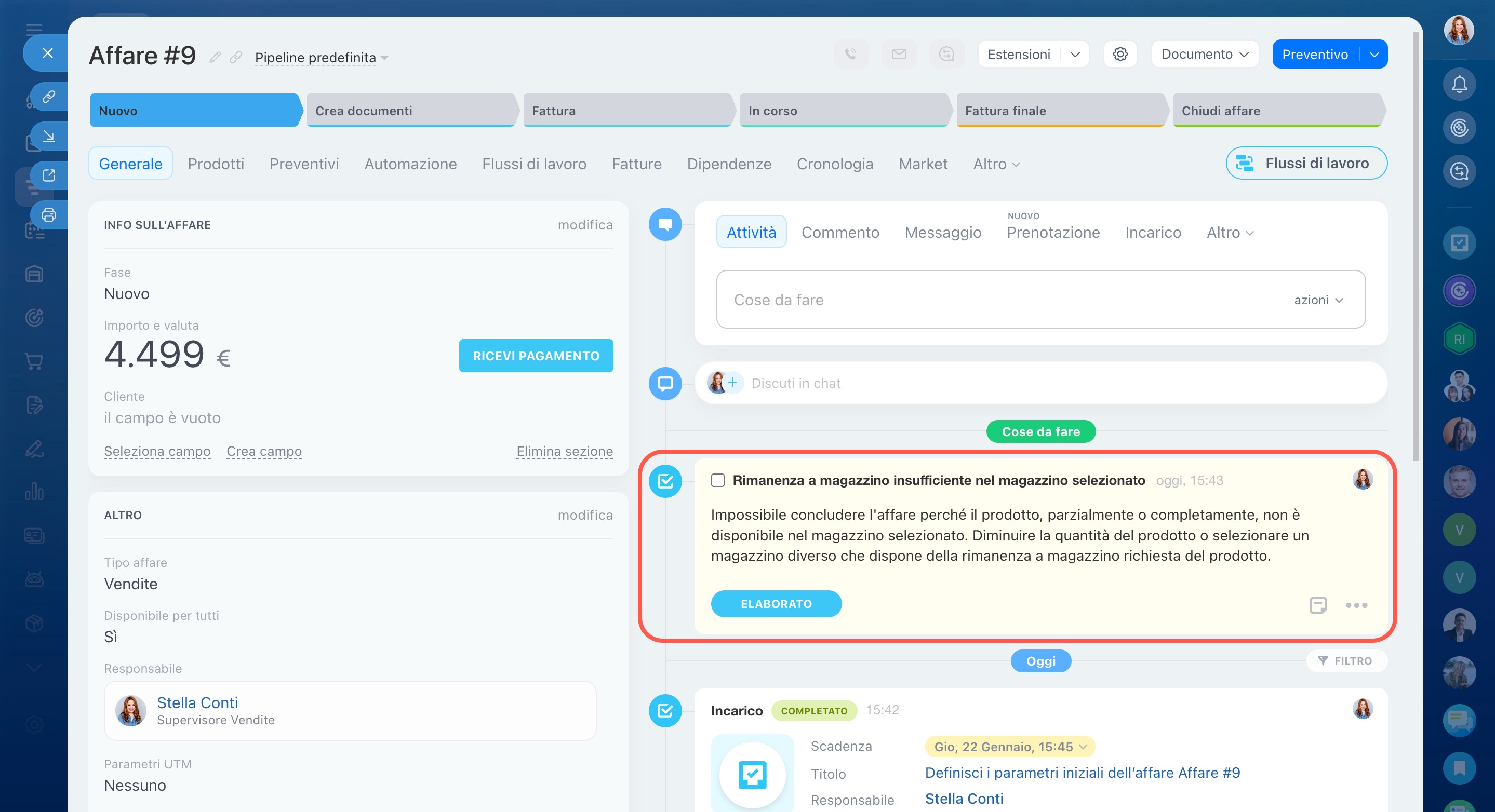
Perché un affare non si chiude quando le scorte sono a zero?
Alla chiusura di un affare, Bitrix24 controlla le scorte disponibili in magazzino e crea un documento di vendita. Se il prodotto non è disponibile, l’affare non viene chiuso e compare un avviso di mancanza di scorte.
La vendita può avvenire solo quando il prodotto è in magazzino.
Se è necessario chiudere l’affare, hai due possibilità:
- Adeguare le scorte di magazzino. Se il prodotto è già disponibile o arriverà a breve, crea un documento di adeguamento e registra le quantità necessarie. Dopo l’aggiornamento delle scorte, l’affare potrà essere chiuso.
Gestione inventario: adeguamento rimanenze a magazzino - Disattivare la gestione inventario. Se non hai bisogno di gestire le scorte, puoi disattivare la gestione inventario in CRM > Gestione inventario > Impostazioni > Parametri comuni. Dopo la disattivazione, gli affari potranno essere chiusi senza il controllo delle scorte.
Come disattivare la Gestione inventario
Come esportare le scorte di prodotti da tutti i magazzini?
Le scorte dei prodotti nei magazzini possono essere esportate in Excel utilizzando l’opzione di esportazione. Questa soluzione è adatta se nel catalogo sono presenti solo prodotti senza varianti. In caso contrario, non tutte le voci potrebbero essere incluse nell’esportazione.
Esportazione del catalogo
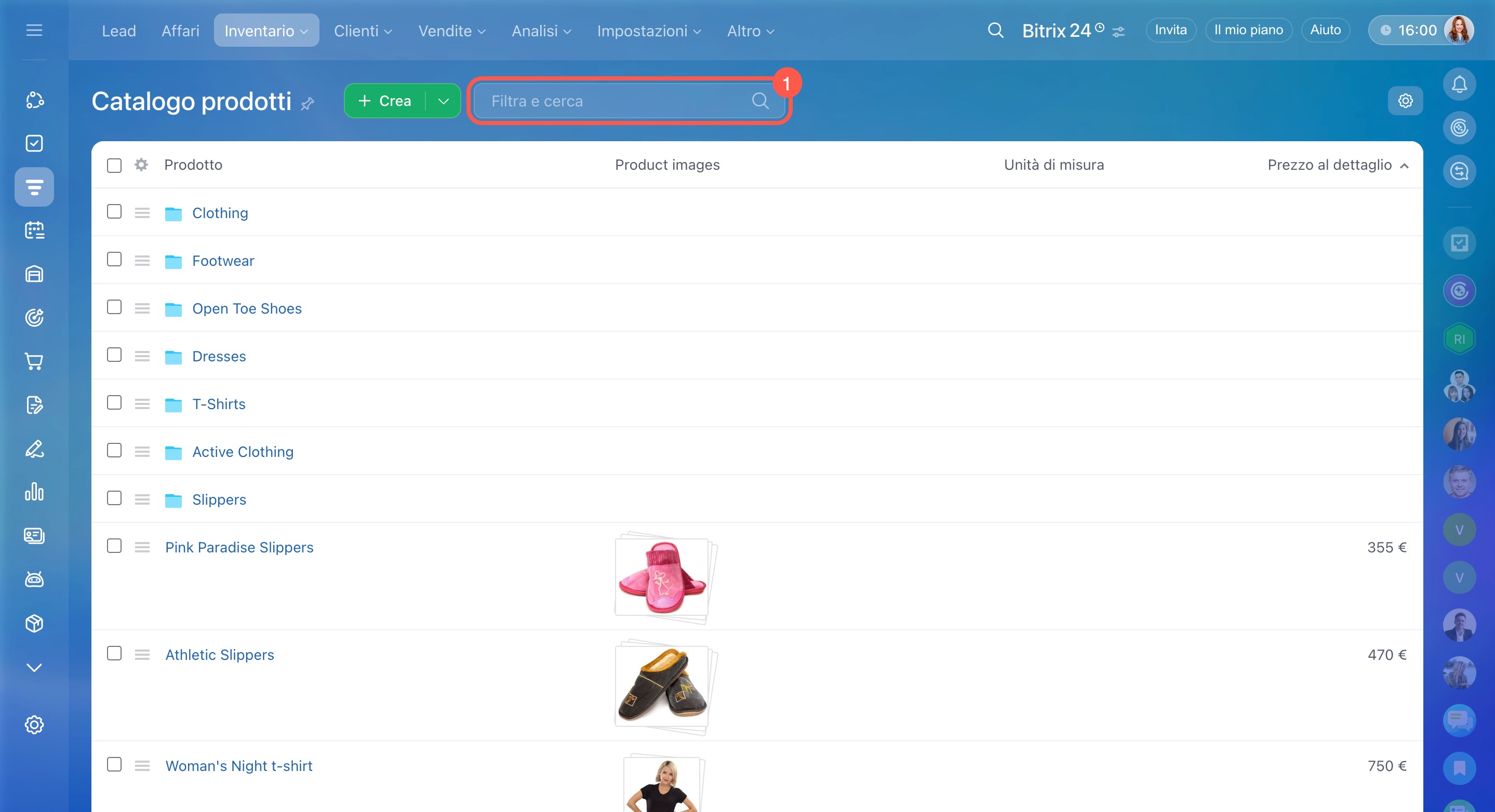
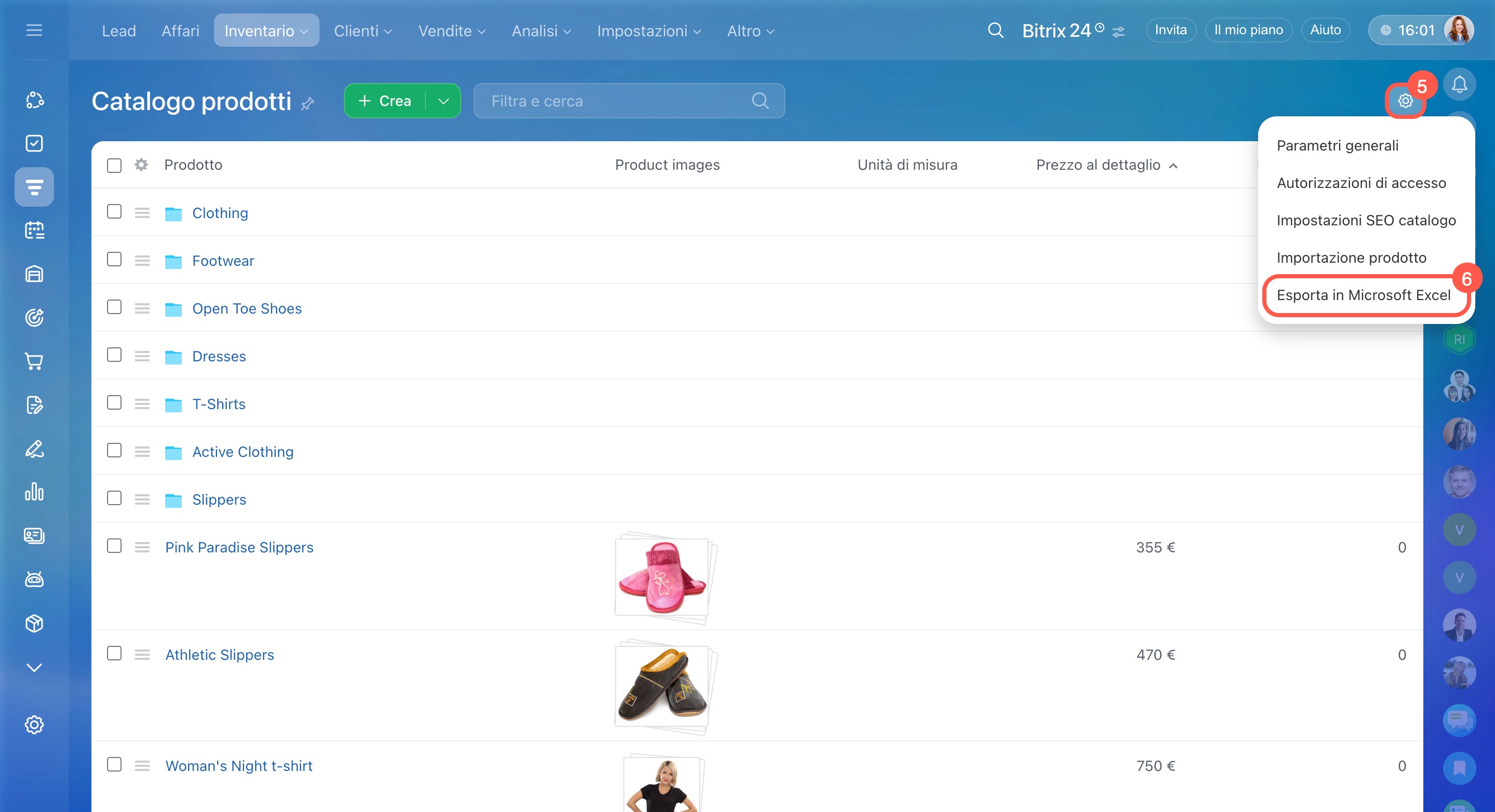
- Reimposta tutti i filtri di ricerca per visualizzare tutti i prodotti e servizi del catalogo nella pagina principale.
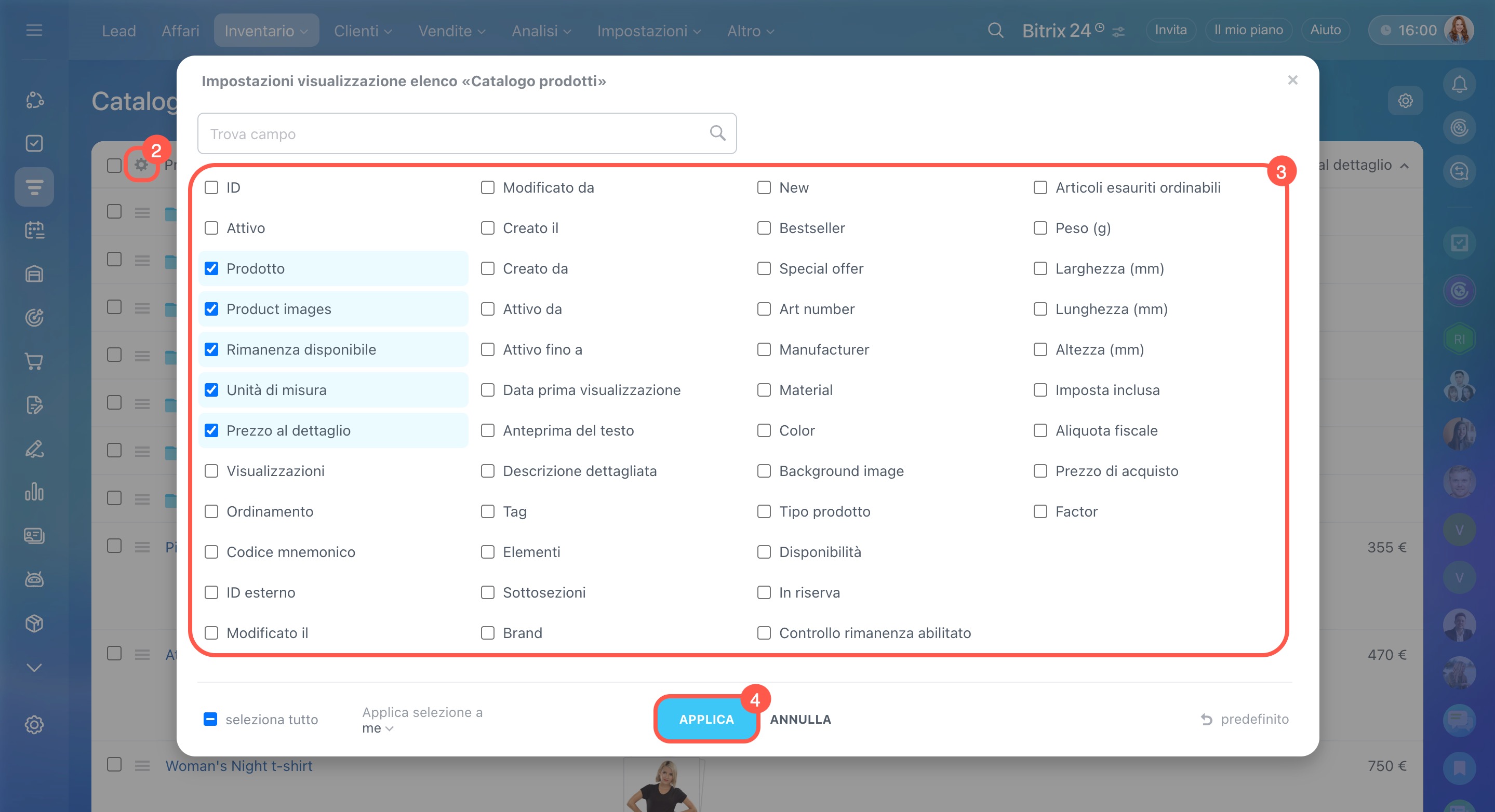
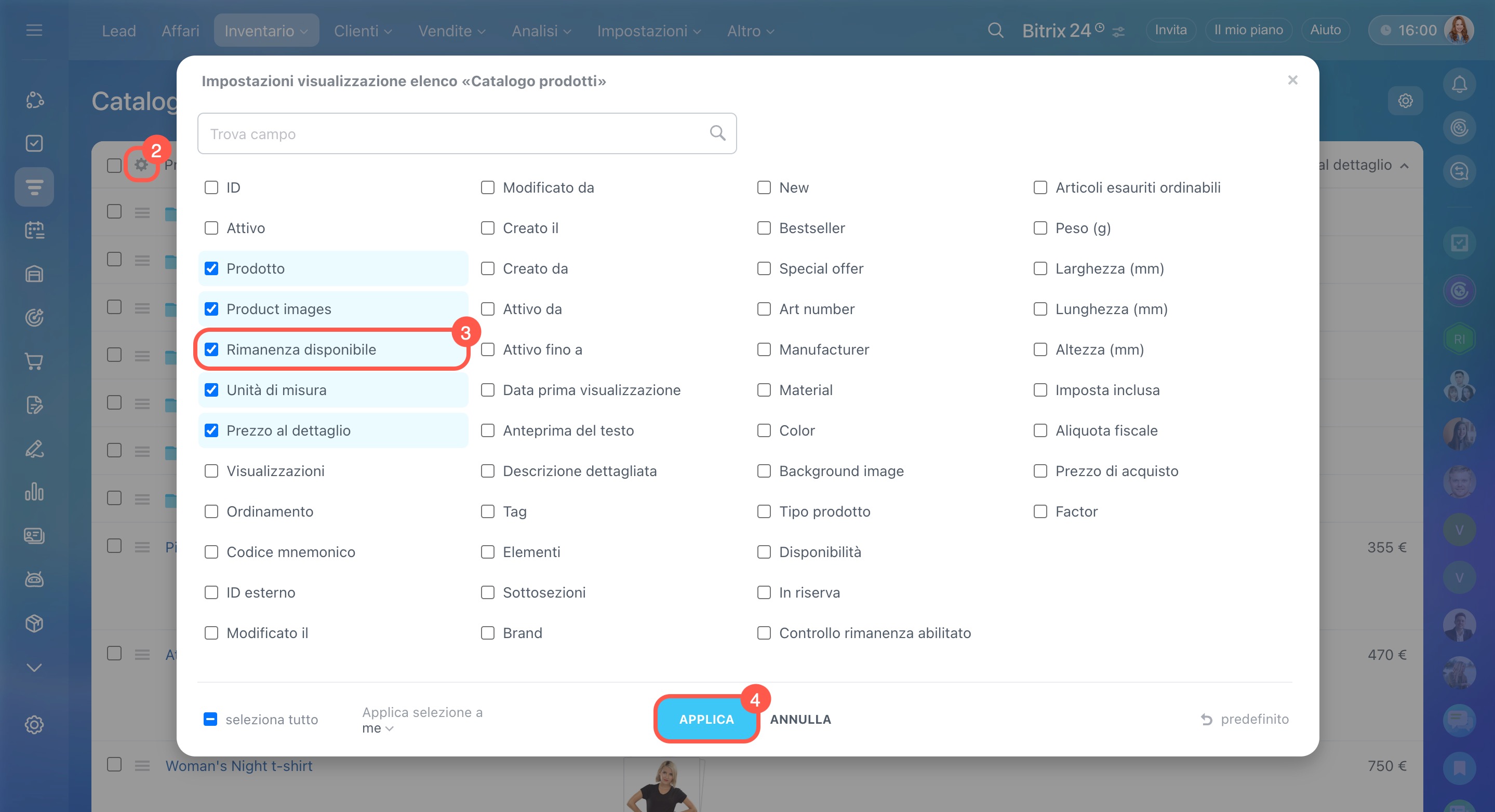
- Seleziona i campi da mostrare nell’elenco: apri le impostazioni dell’elenco, scegli Rimanenza disponibile e altre proprietà, quindi fai clic su Applica.
- Fai clic su Impostazioni catalogo (⚙️) > Esporta in Microsoft Excel.
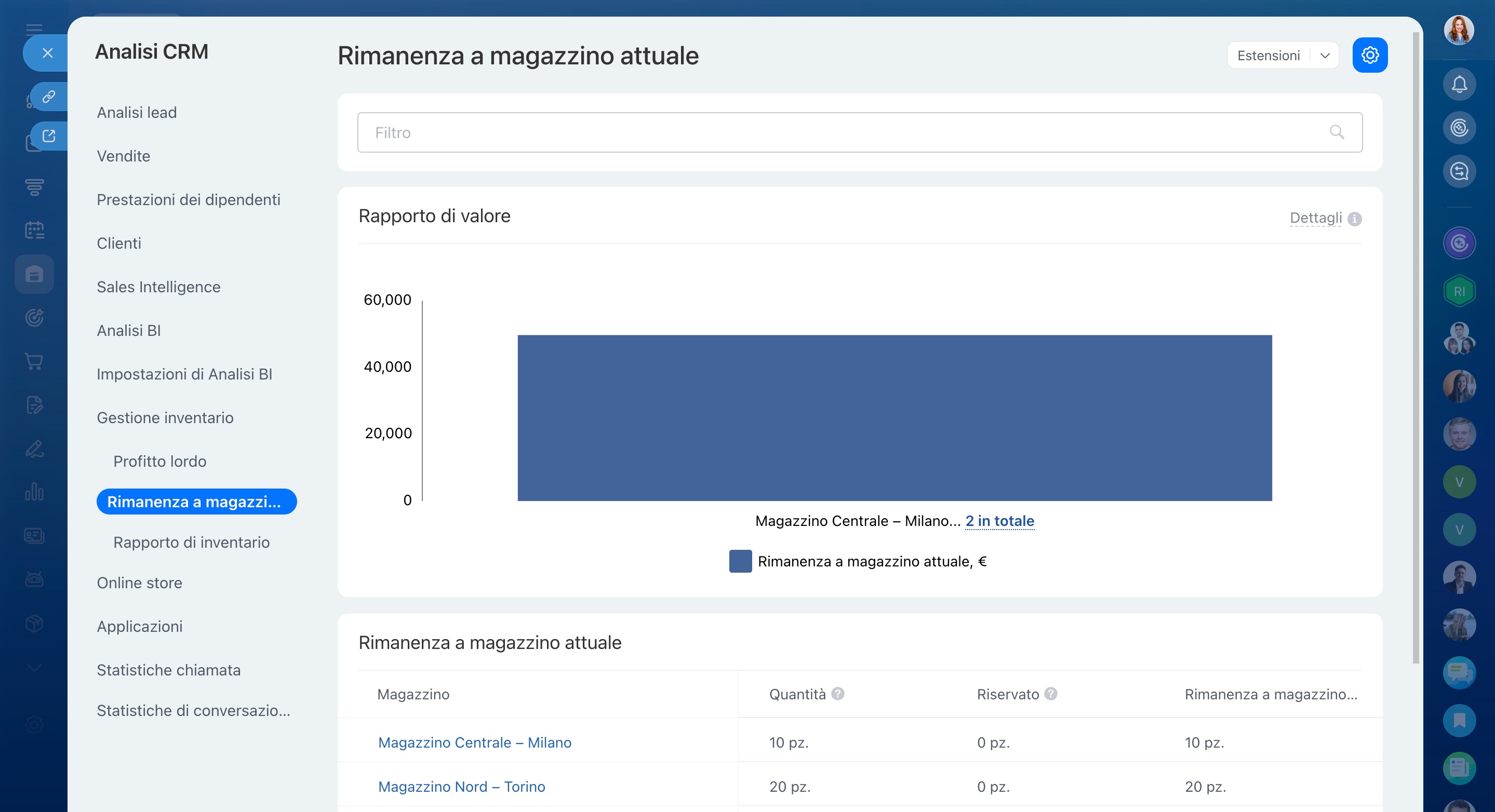
Se nel catalogo sono presenti prodotti con varianti, le informazioni su scorte e magazzini possono essere consultate nel rapporto Rimanenza a magazzino attuale. Questo rapporto raccoglie dati aggiornati su quantità, riserve e disponibilità per ogni prodotto.
Vai su Gestione inventario > Analisi > Rimanenza a magazzino attuale. Nella parte superiore del rapporto è indicato il valore totale delle scorte, calcolato in base ai prezzi di acquisto. Più in basso trovi una tabella con le scorte suddivise per magazzino.
Rimanenza a magazzino attuale: come leggere e usare il rapporto
Perché un prodotto non compare nella ricerca durante l’aggiunta a un affare?
Un prodotto del catalogo non può essere selezionato in un affare se è inattivo.
Crea prodotti nel catalogo
Per modificare lo stato di attività di un prodotto:
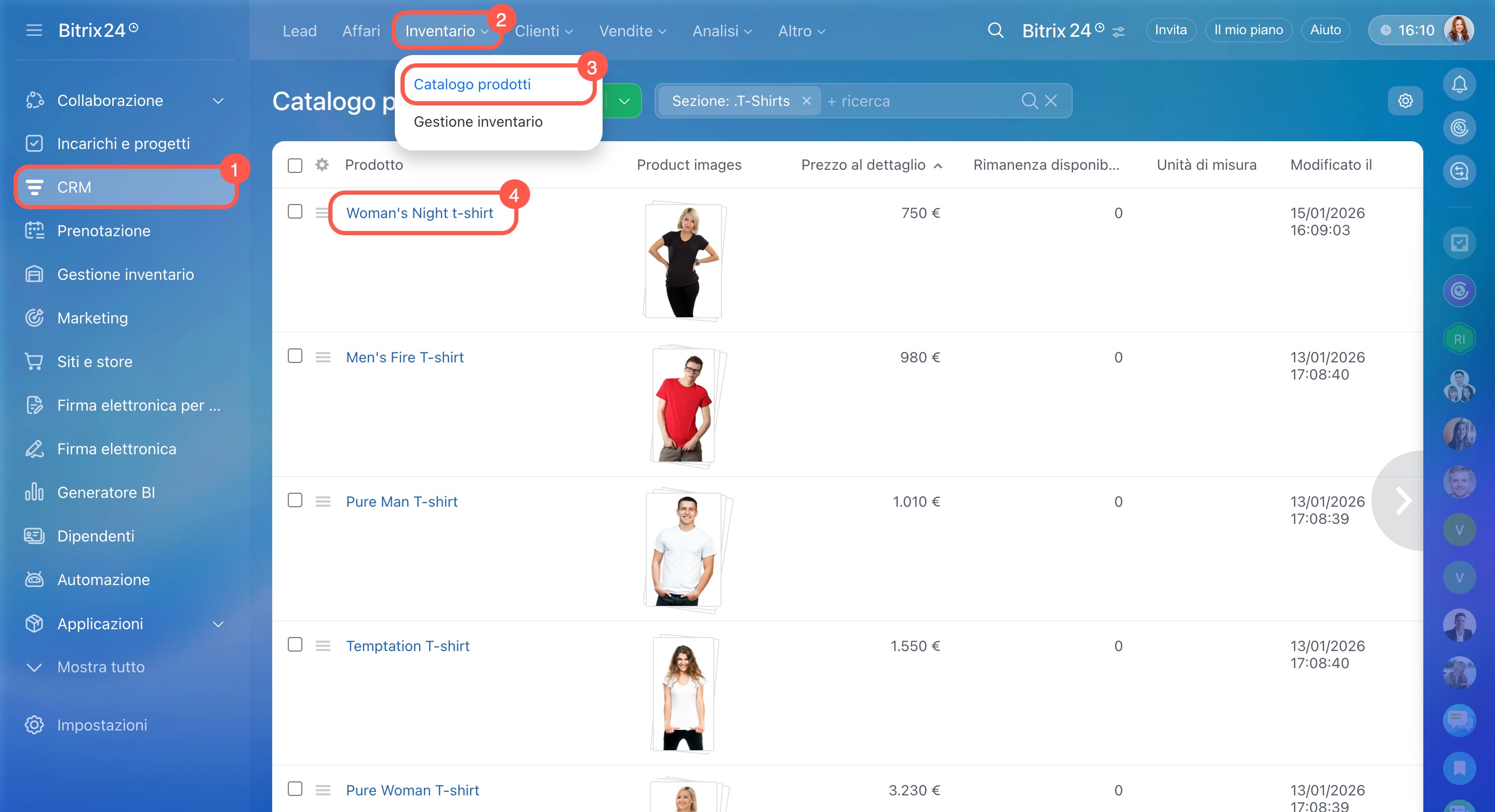
- Vai su CRM > Inventario > Catalogo prodotti e seleziona il prodotto desiderato.
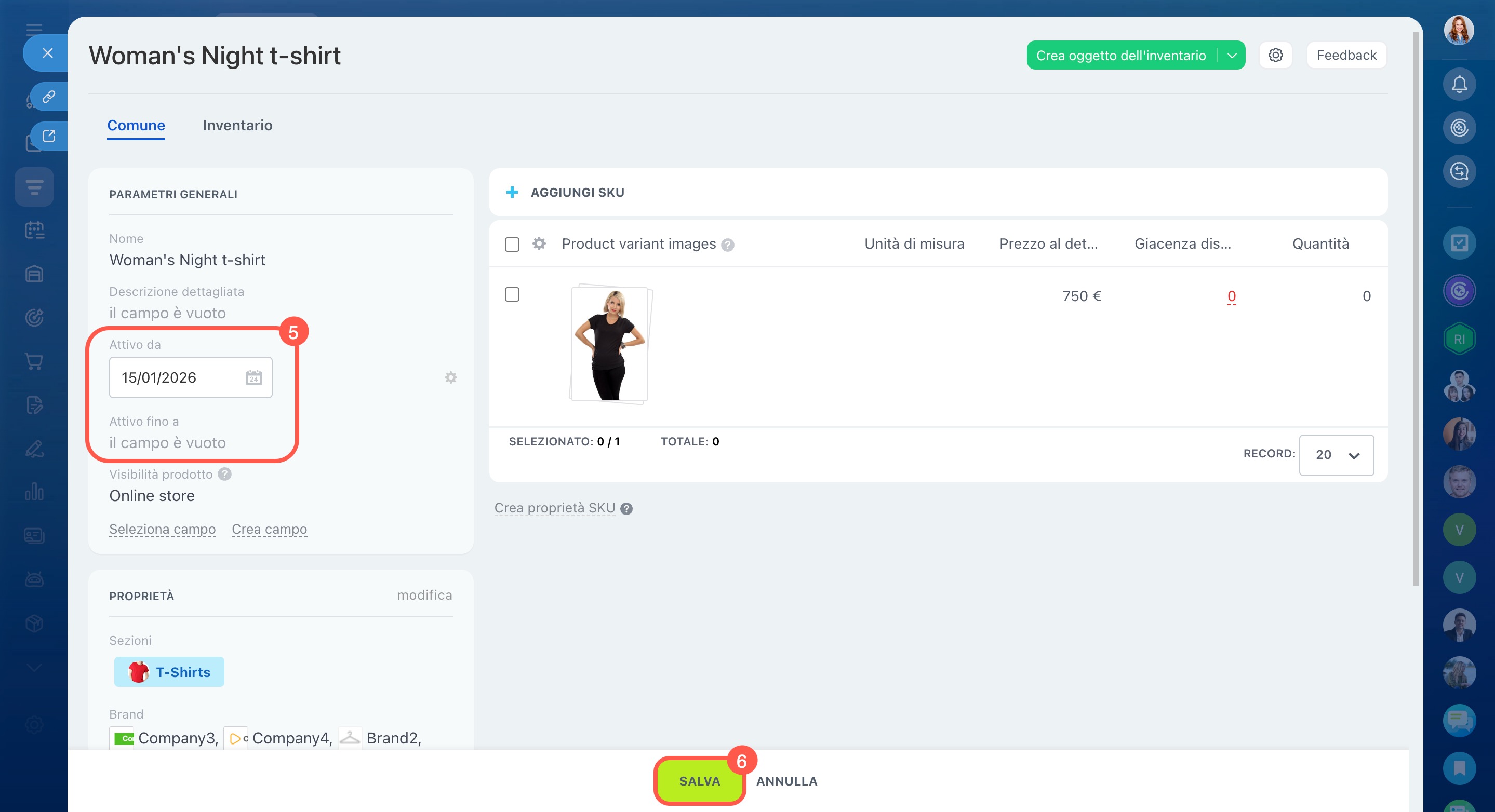
- Nella scheda del prodotto, controlla i seguenti campi:
- Attivo da — inserisci una data passata,
- Attivo fino a — inserisci una data futura oppure lascia il campo vuoto.
- Fai clic su Salva.
Dopo aver completato questi passaggi, il prodotto sarà disponibile per la selezione negli affari.
Come convertire un prodotto in un servizio e viceversa?
Nel catalogo puoi aggiungere sia prodotti sia servizi. I prodotti sono beni fisici che possono essere gestiti in magazzino, mentre i servizi sono offerte immateriali che non vengono gestite in magazzino e non prevedono varianti, come un’ora di consulenza o un servizio di pulizia.
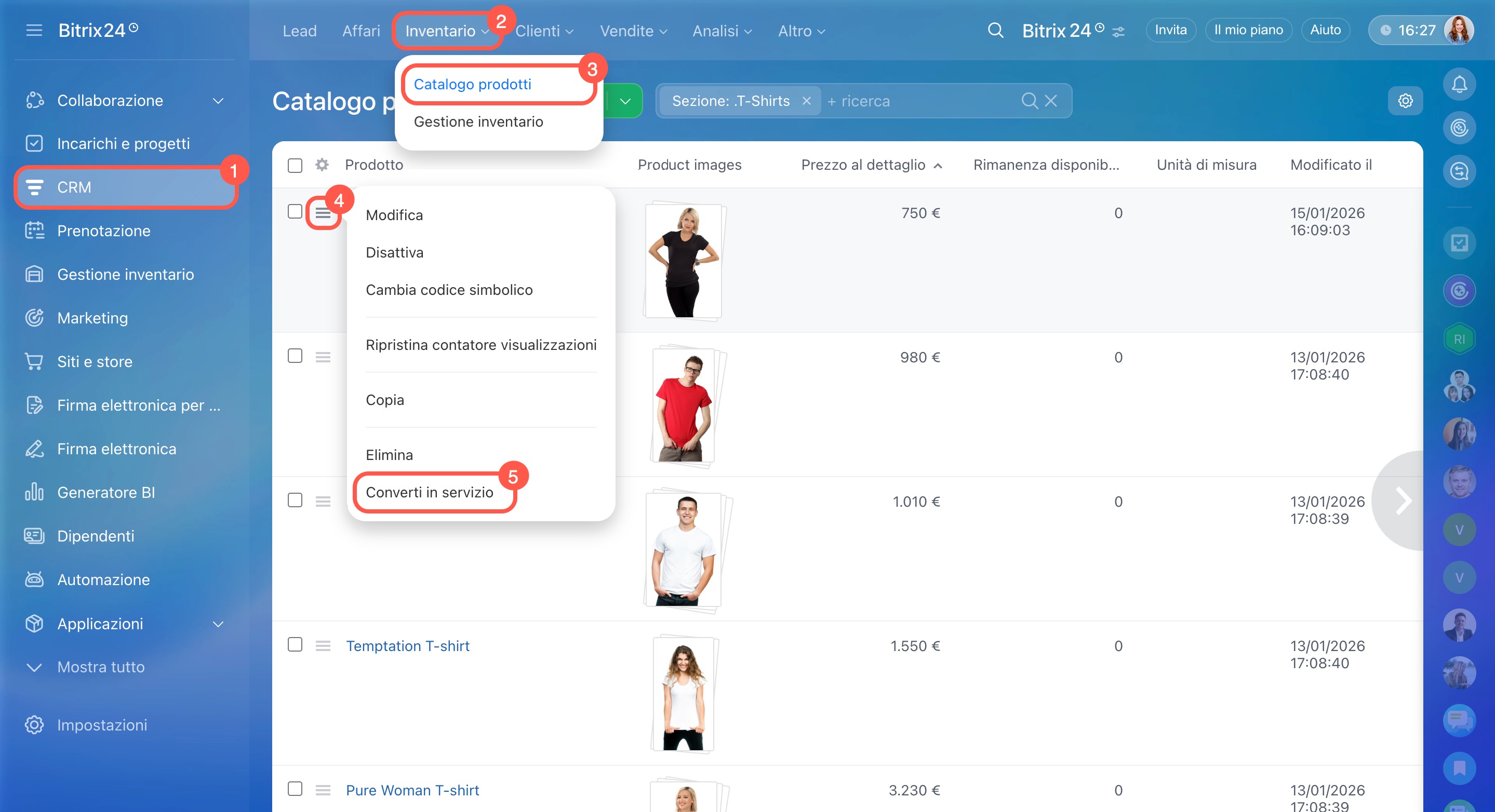
Puoi modificare il tipo di articolo solo se non ha varianti. Ad esempio, se un servizio include un kit di attrezzature, può essere convertito in prodotto, e viceversa.
Per effettuare la conversione, vai su CRM > Inventario > Catalogo prodotti. Seleziona l’articolo nel catalogo, apri Menu (≡) e fai clic su Converti in servizio o Converti in prodotto, in base alle tue esigenze.
Catalogo prodotti nel CRM
Come trasformare un prodotto con varianti in un prodotto semplice?
Per impostazione predefinita, in Bitrix24 tutti i prodotti vengono creati con varianti. Ogni variante è gestita come uno SKU ed è visibile nella scheda Varianti del prodotto.
I prodotti con varianti non possono essere aggiornati tramite importazione. Se non utilizzi le varianti, puoi convertire il prodotto in un prodotto semplice.
Utilizzare le varianti di prodotti
Aggiornare prodotti tramite l’importazione
Per modificare il tipo di prodotto, segui questi passaggi:
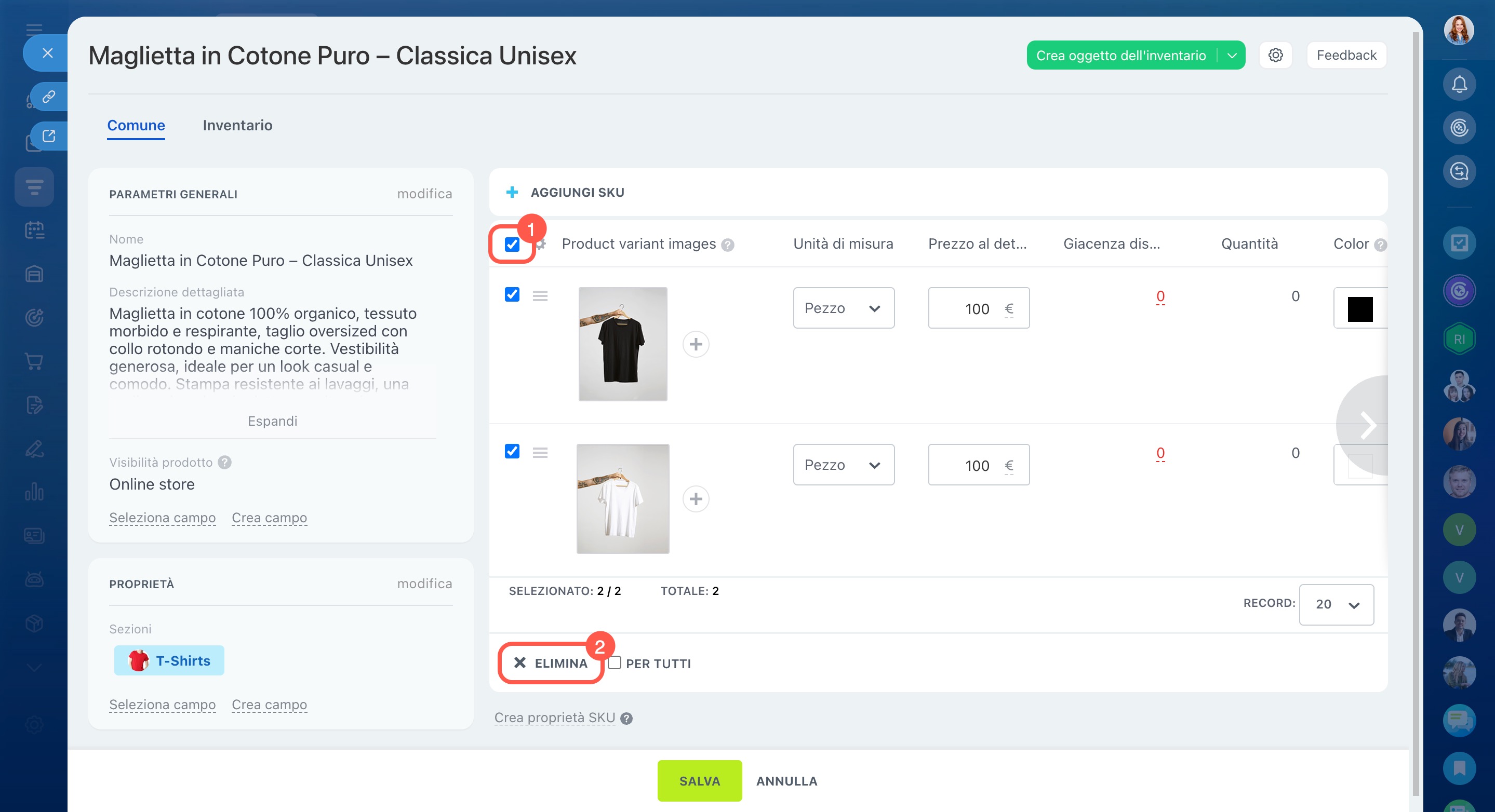
1. Apri la scheda del prodotto con varianti e fai clic su Elimina accanto a ciascuna variante, senza salvare le modifiche.
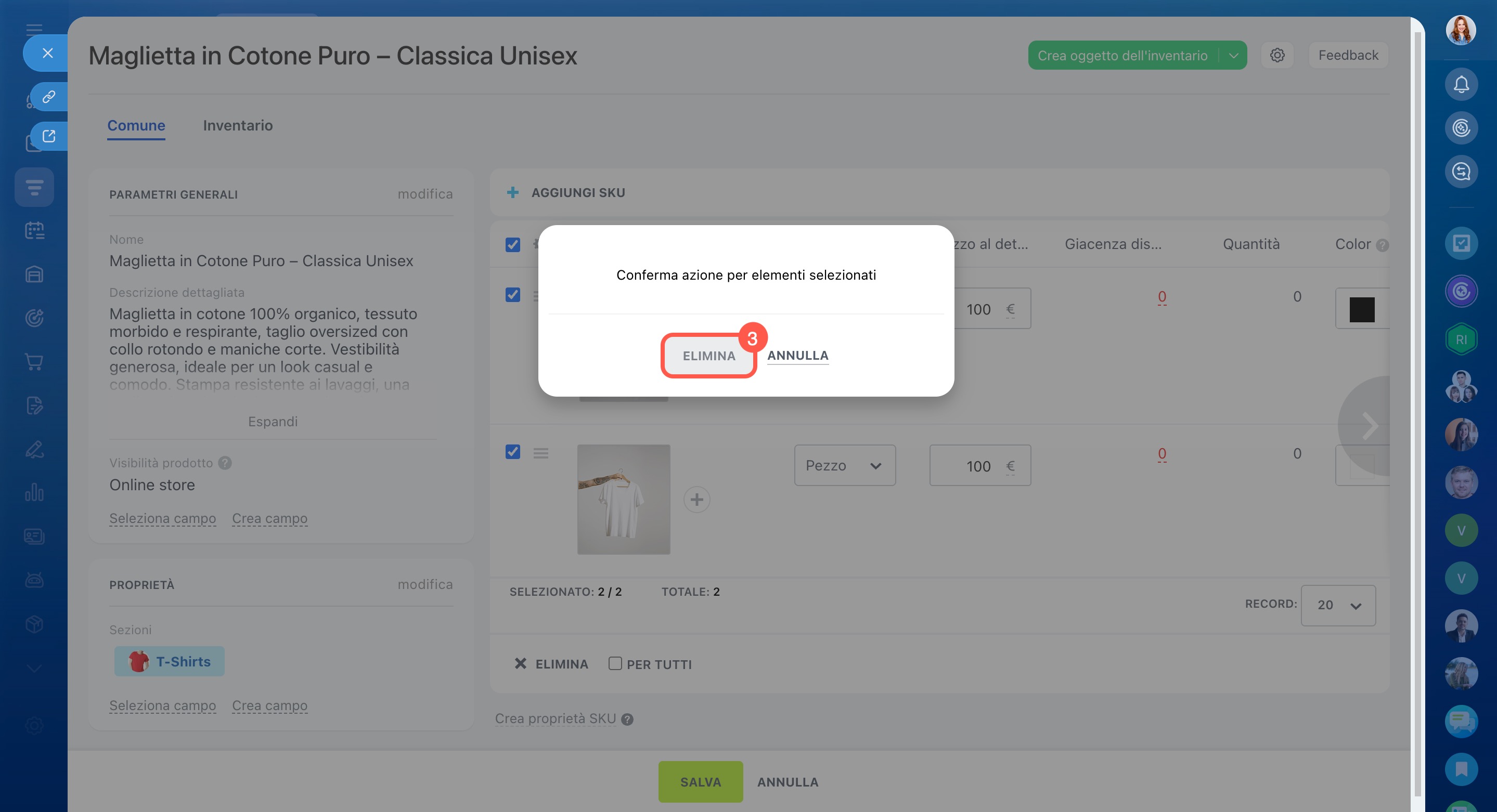
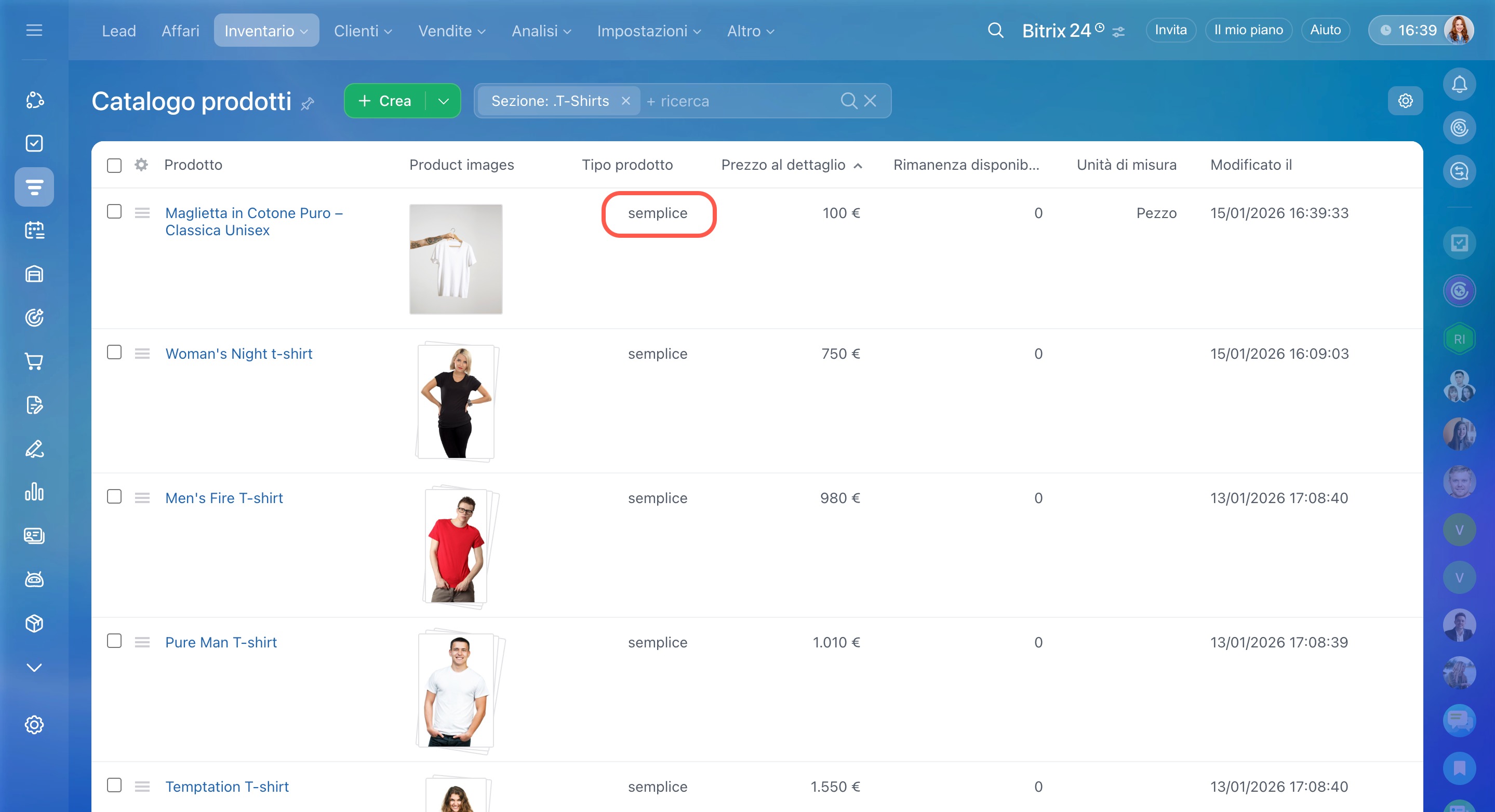
2. Dopo aver eliminato tutte le varianti, aggiorna la pagina. Il prodotto verrà automaticamente convertito in un prodotto semplice.
Come creare una proprietà SKU del prodotto e utilizzarla in un affare?
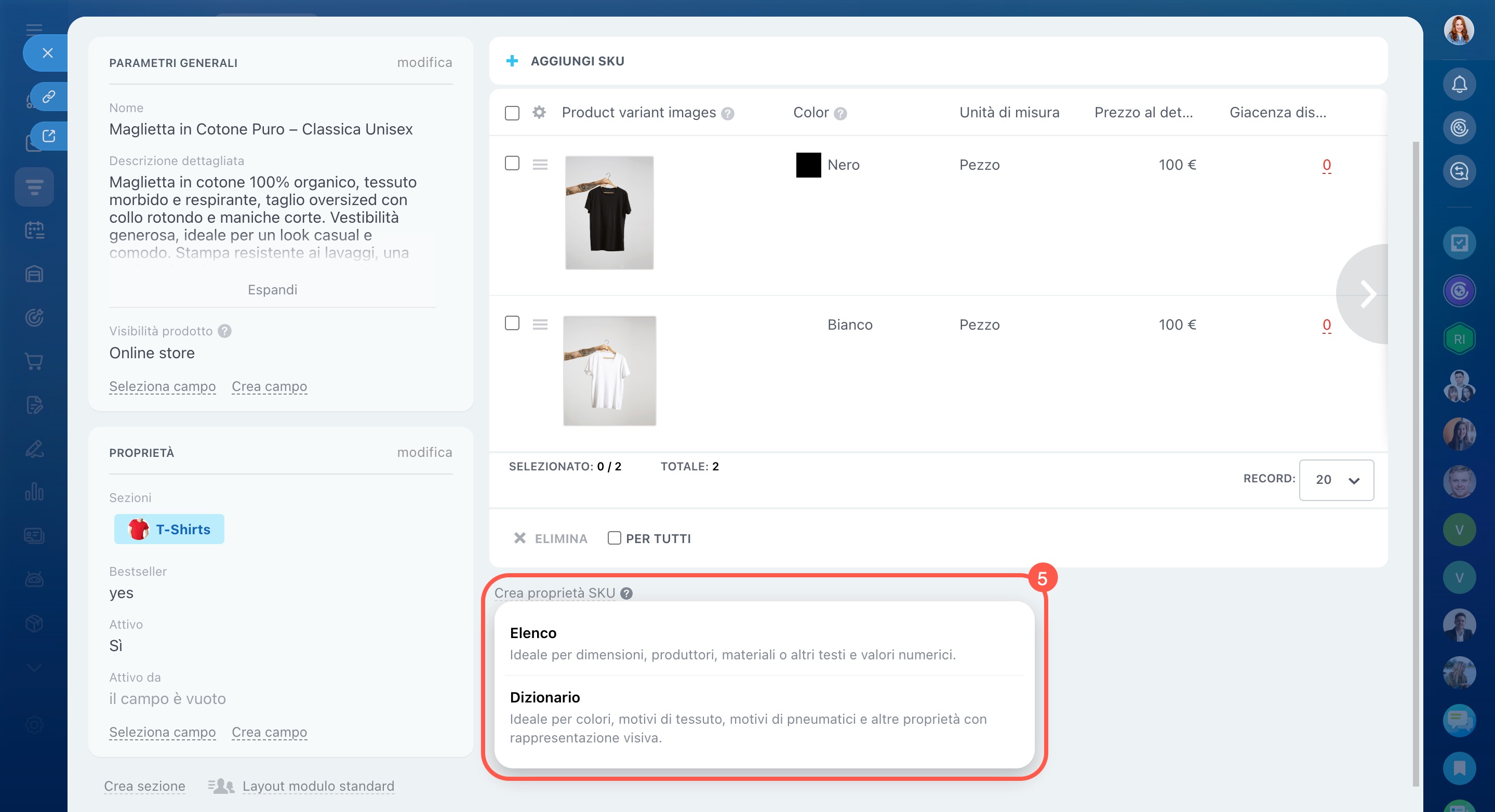
Le proprietà SKU permettono di memorizzare informazioni aggiuntive sul prodotto, come colore, dimensione, materiale, codice fornitore e altre caratteristiche.
Ogni variante del prodotto corrisponde a uno SKU e può avere un insieme di proprietà specifiche.
Utilizzare le varianti di prodotti
Proprietà dei prodotti
Scheda dell'affare: proprietà e campi di prodotto
Come creare una proprietà SKU
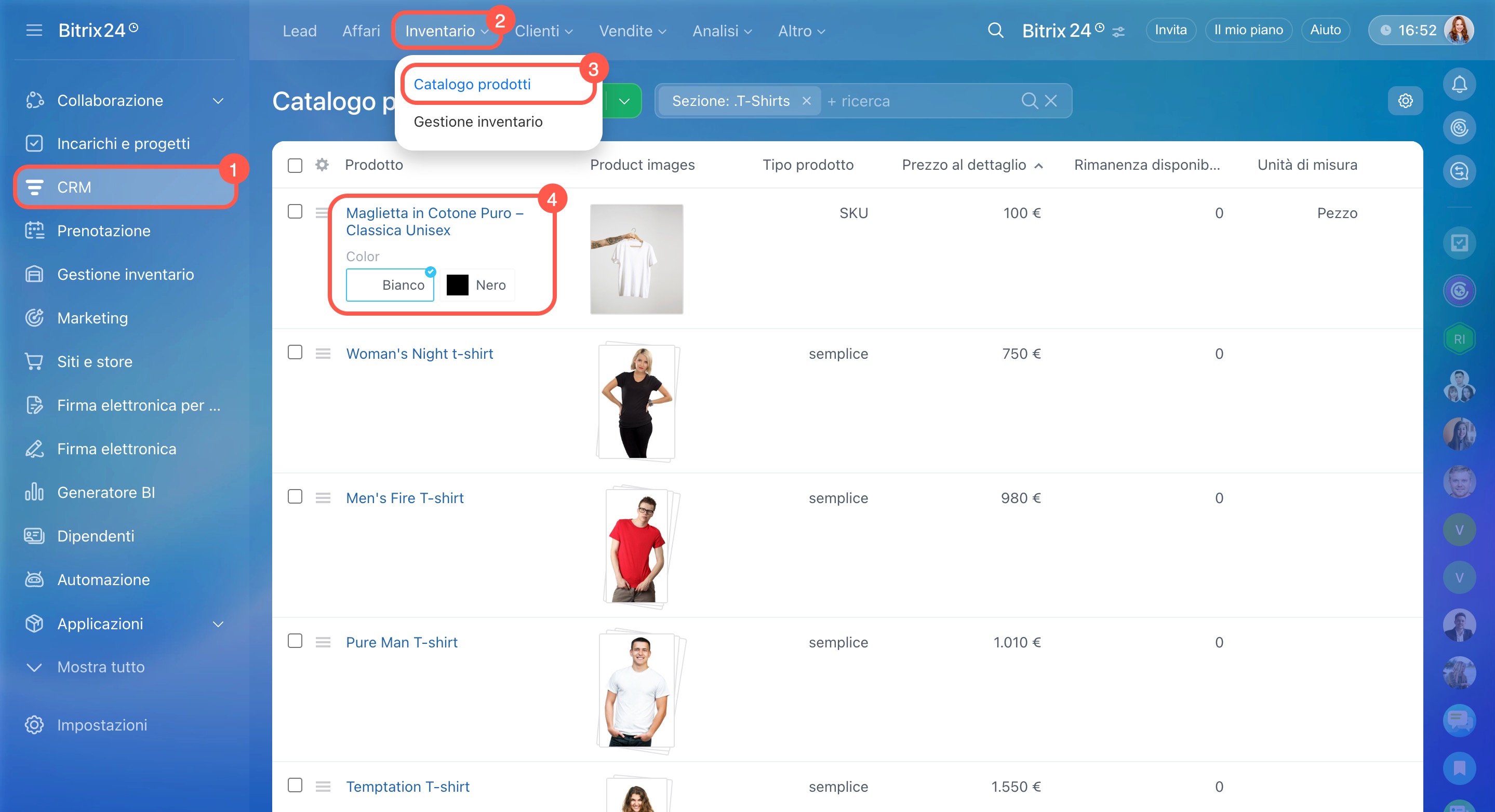
- Vai su CRM > Inventario > Catalogo prodotti e seleziona un prodotto con varianti.
- Fai clic su Crea proprietà SKU e scegli il tipo di campo più adatto.
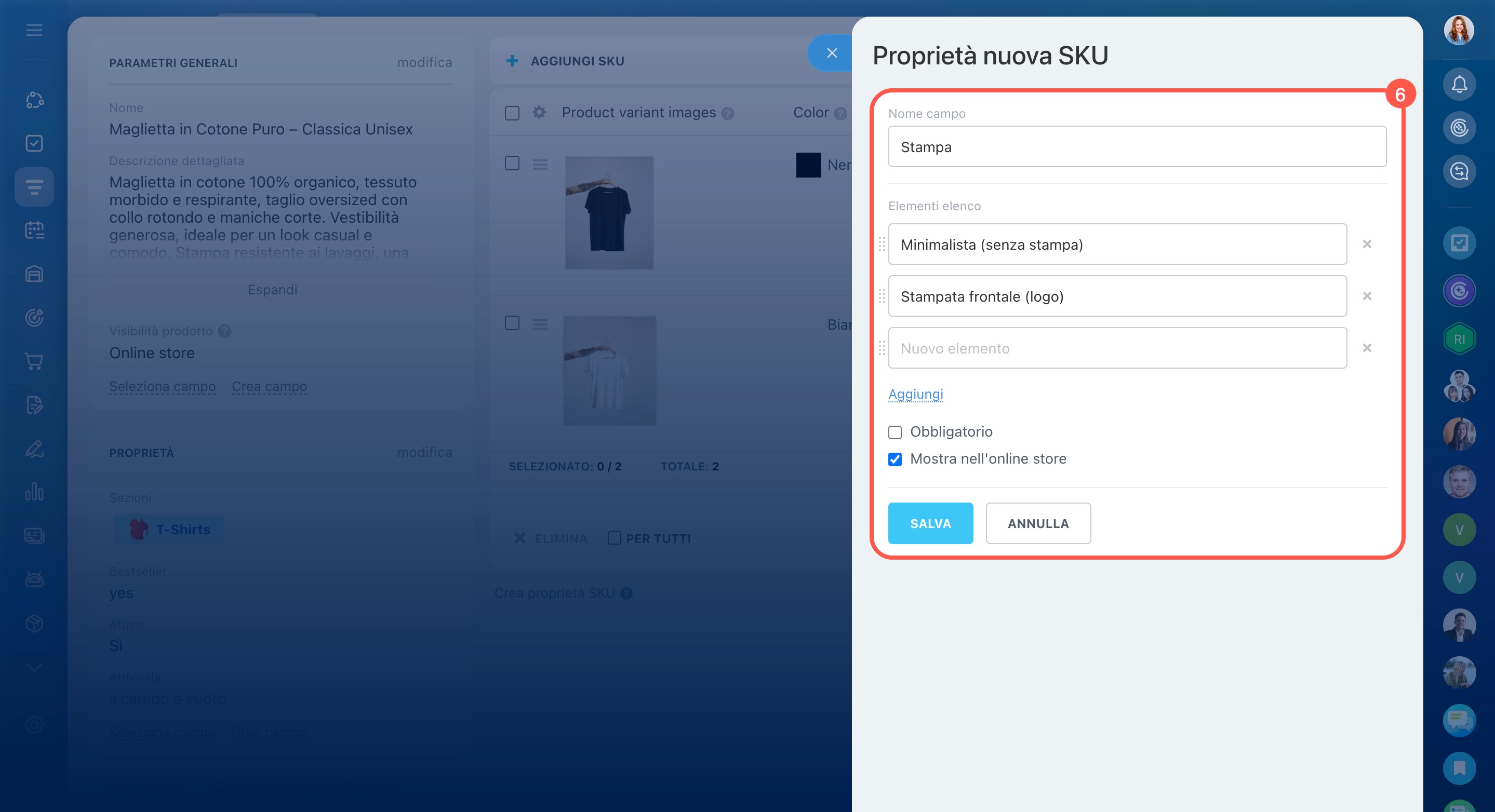
- Inserisci il nome della proprietà e, se necessario, definisci gli elementi dell’elenco.
- Aggiungi la nuova proprietà alle varianti del prodotto.
In questo modo puoi salvare parametri specifici per ogni articolo. Ad esempio, puoi indicare il periodo di garanzia di un prodotto.
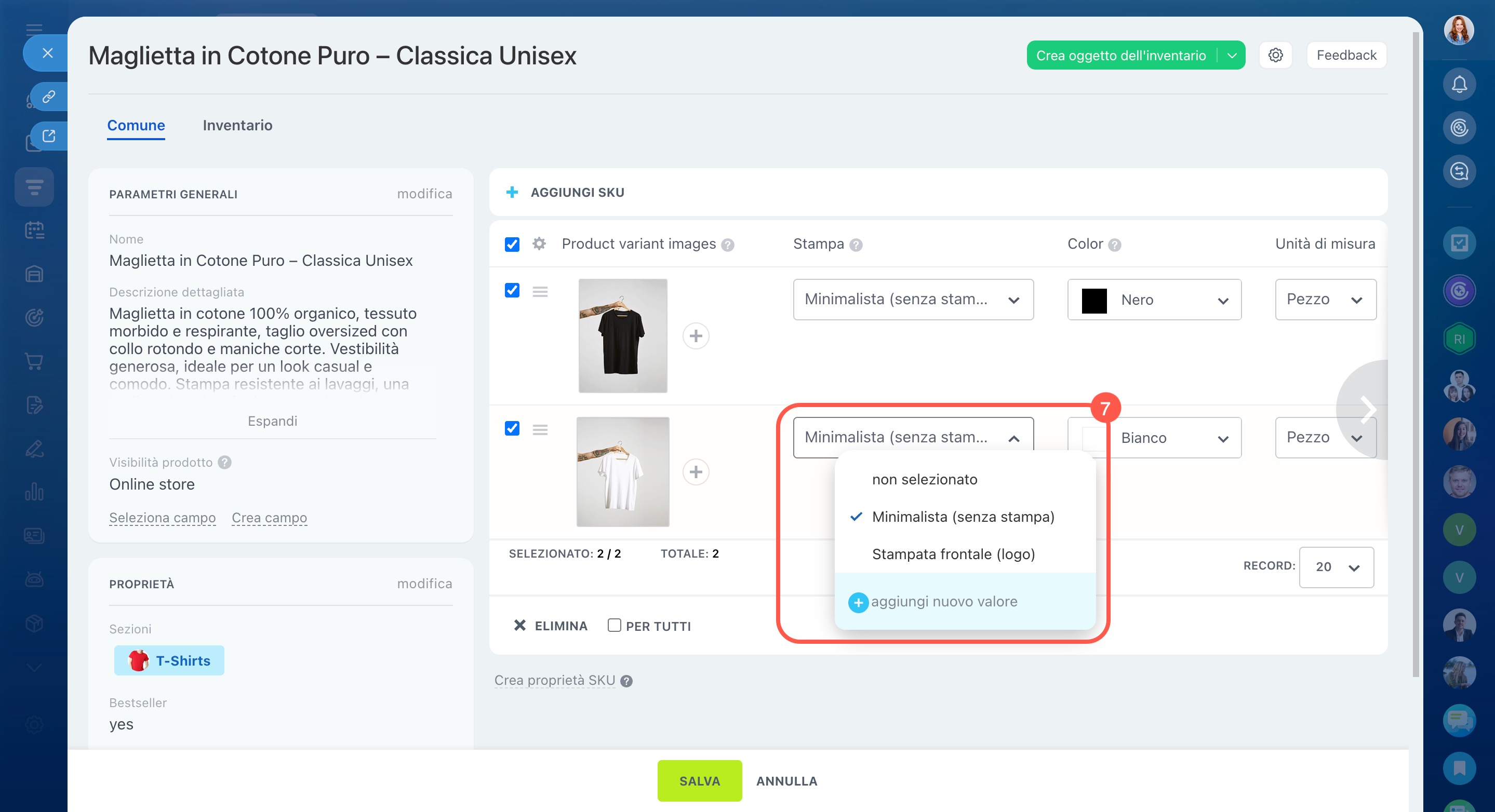
Quando aggiungi un prodotto a un affare, Bitrix24 mostra la variante selezionata insieme a tutte le sue proprietà. Per visualizzare altri parametri, seleziona una variante diversa: le relative proprietà verranno mostrate nella riga del prodotto.
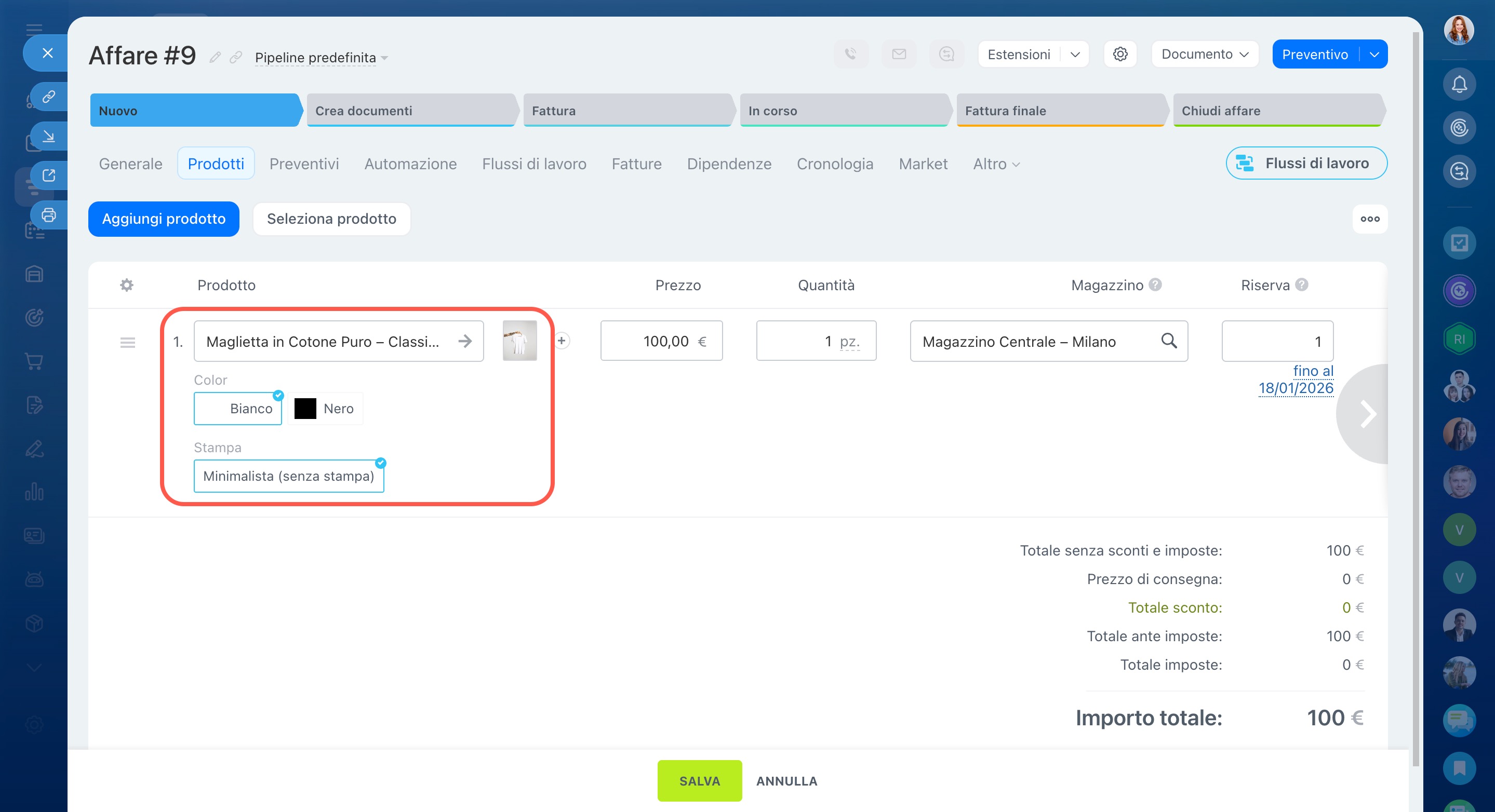
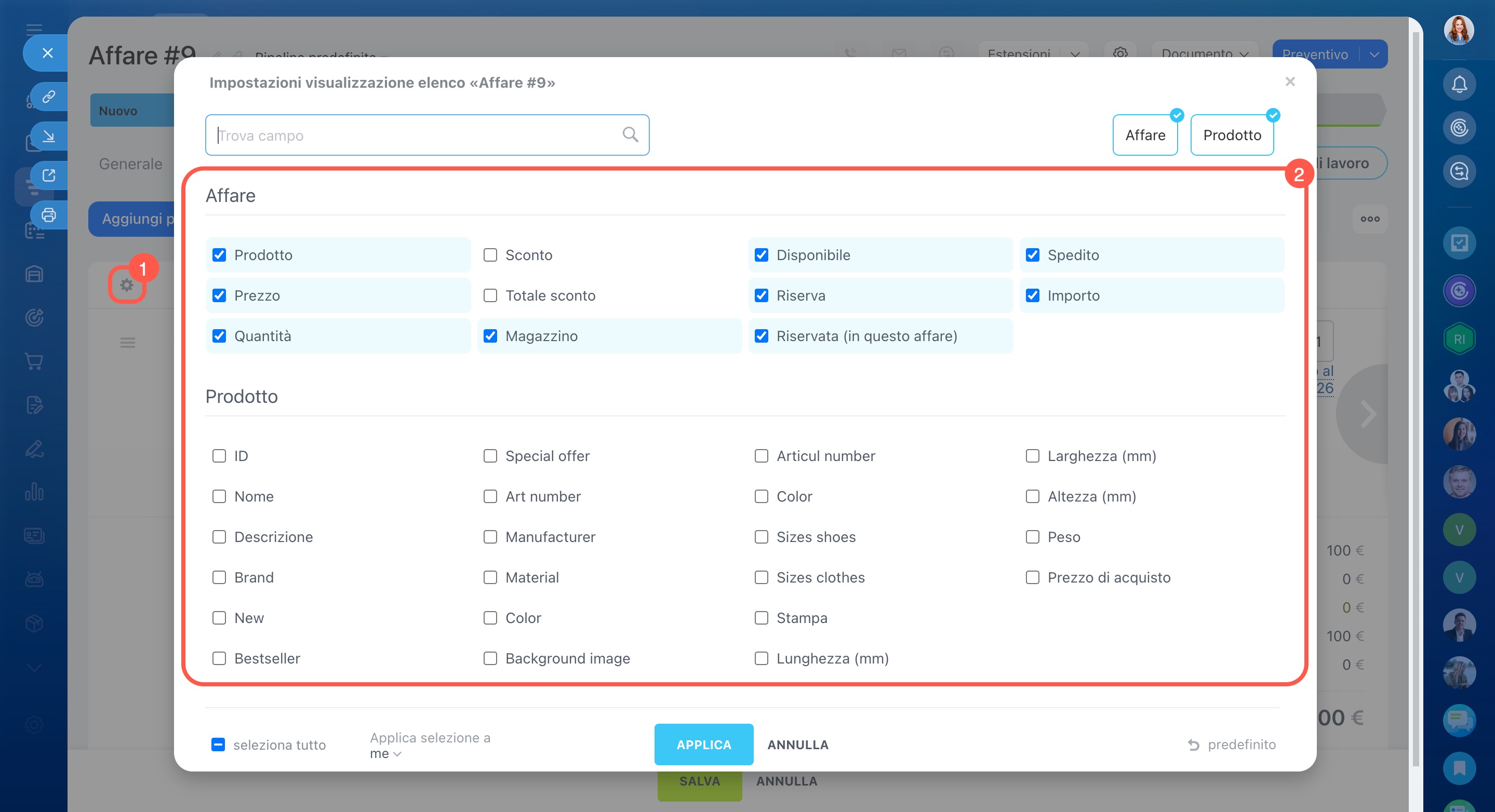
Se alcune proprietà o campi non sono visibili, fai clic su Impostazioni (⚙️) e seleziona i campi da mostrare nella tabella dei prodotti.
Come esportare e importare prodotti e servizi?
Le funzioni di importazione ed esportazione sono utili per gestire cataloghi con molti articoli. Ti permettono di:
- caricare in Bitrix24 un elenco di prodotti e servizi già pronto;
- esportare il catalogo in Excel per aggiornare i prezzi o preparare un listino.
L’importazione e l’esportazione funzionano solo con prodotti senza varianti. Se un prodotto ha più caratteristiche, ad esempio colori o dimensioni diverse, le varianti vanno aggiunte manualmente dalla scheda del prodotto.
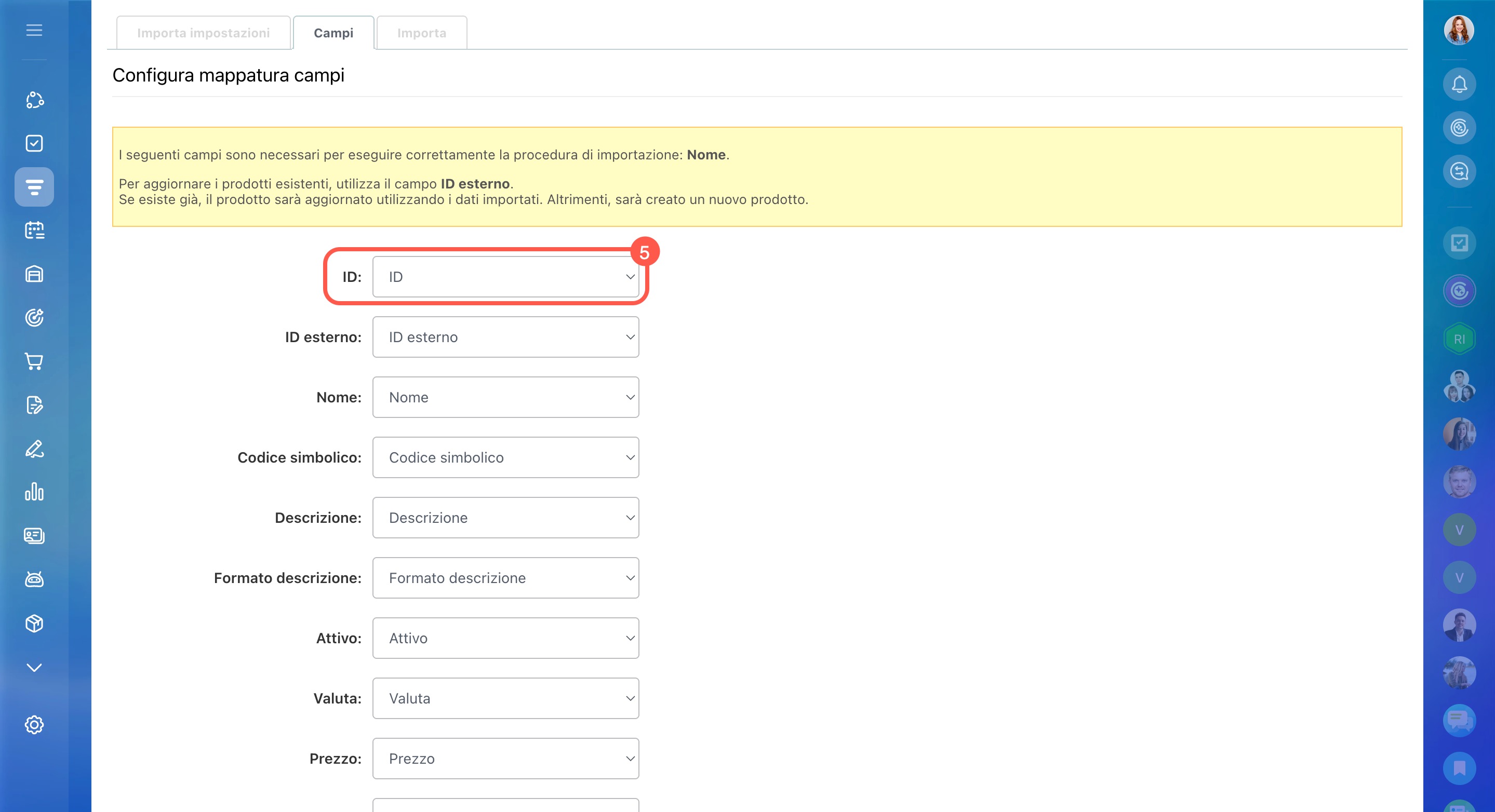
Importazione del catalogo
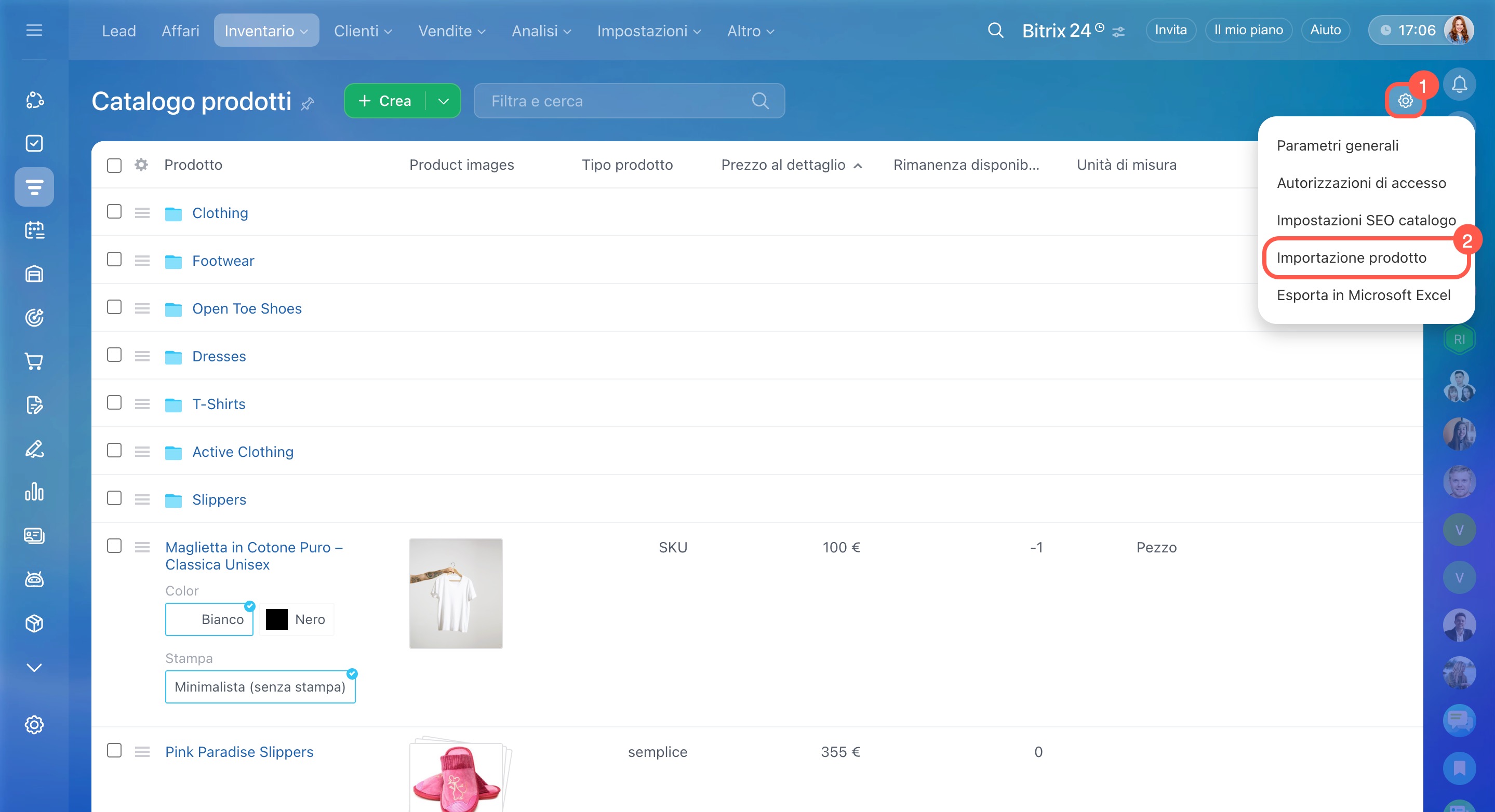
- Vai su Impostazioni (⚙️) > Importa prodotti.
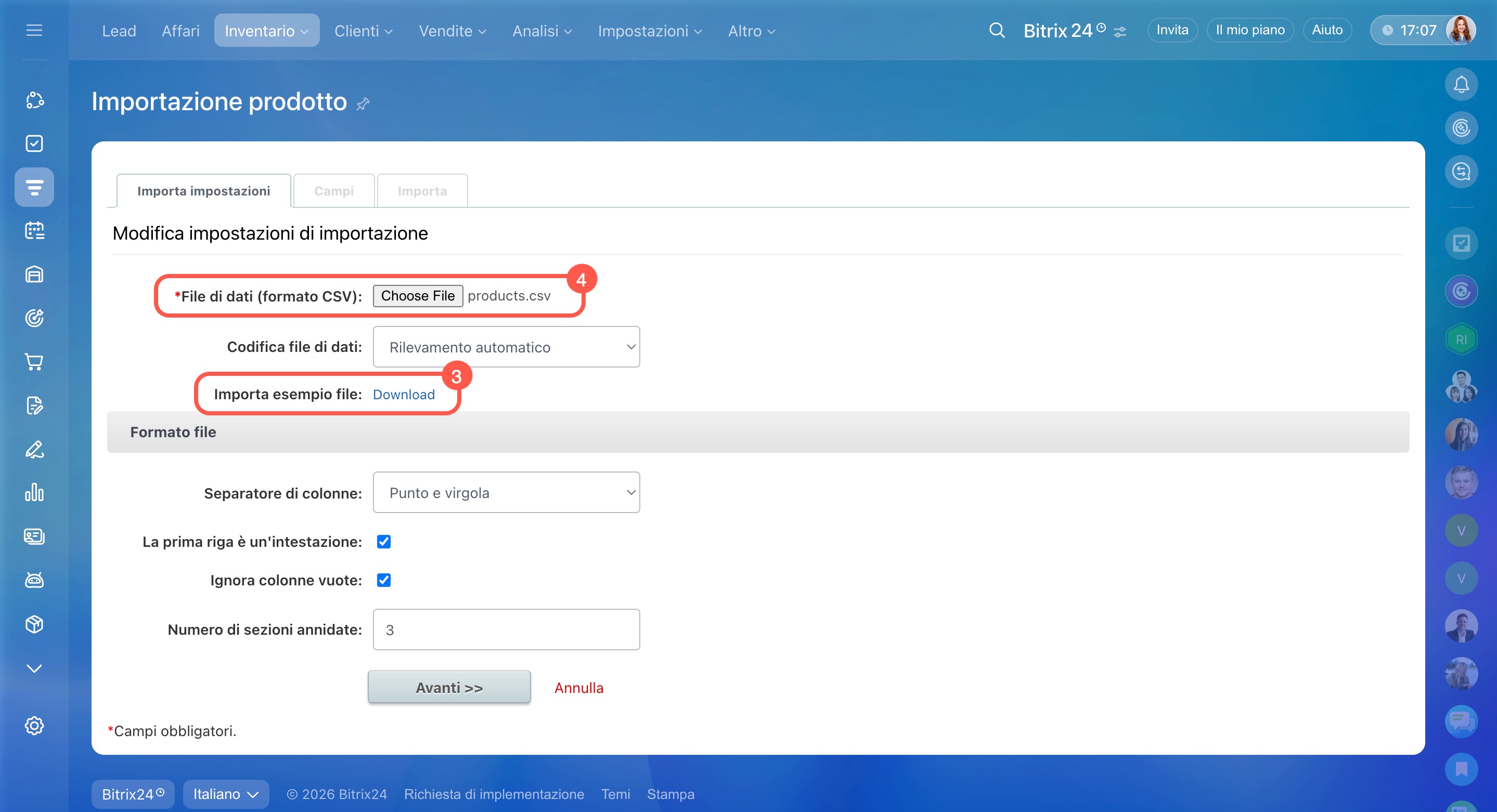
- Scarica il modello del file di importazione e compilalo.
- Carica il file di importazione in Bitrix24 e verifica la corrispondenza dei campi.
Esportazione del catalogo
- Reimposta tutti i filtri di ricerca per visualizzare tutti i prodotti e servizi nella pagina principale del catalogo.
- Seleziona i campi da visualizzare nell’elenco: apri le impostazioni dell’elenco, scegli le proprietà necessarie e fai clic su Applica.
- Fai clic su Impostazioni catalogo (⚙️) > Esporta in Microsoft Excel.