
In Bitrix24, ogni dipendente ha un profilo personale e un widget. Il profilo mostra le informazioni principali del dipendente: reparto, posizione, contatti e interessi. Dal widget, invece, è possibile gestire il proprio account: cambiare la password, controllare i giorni di ferie rimanenti, modificare il tema grafico e molto altro.
In questo articolo rispondiamo alle domande più frequenti sul profilo e sul widget del dipendente.
In particolare, scoprirai:
- Dove trovare l’ID di un dipendente?
- Perché un nuovo campo non viene visualizzato nel profilo del dipendente nella versione on-premise di Bitrix24?
- Perché il pulsante Inizia non appare nel widget del dipendente?
- Perché il tema di Bitrix24 è cambiato?
- Come nascondere il widget Il mio piano?
- È possibile limitare la visibilità di alcune informazioni del profilo ad altri dipendenti?
Dove trovare l'ID di un dipendente?
Puoi trovare l’ID del dipendente nel suo profilo o nell’elenco dei dipendenti.
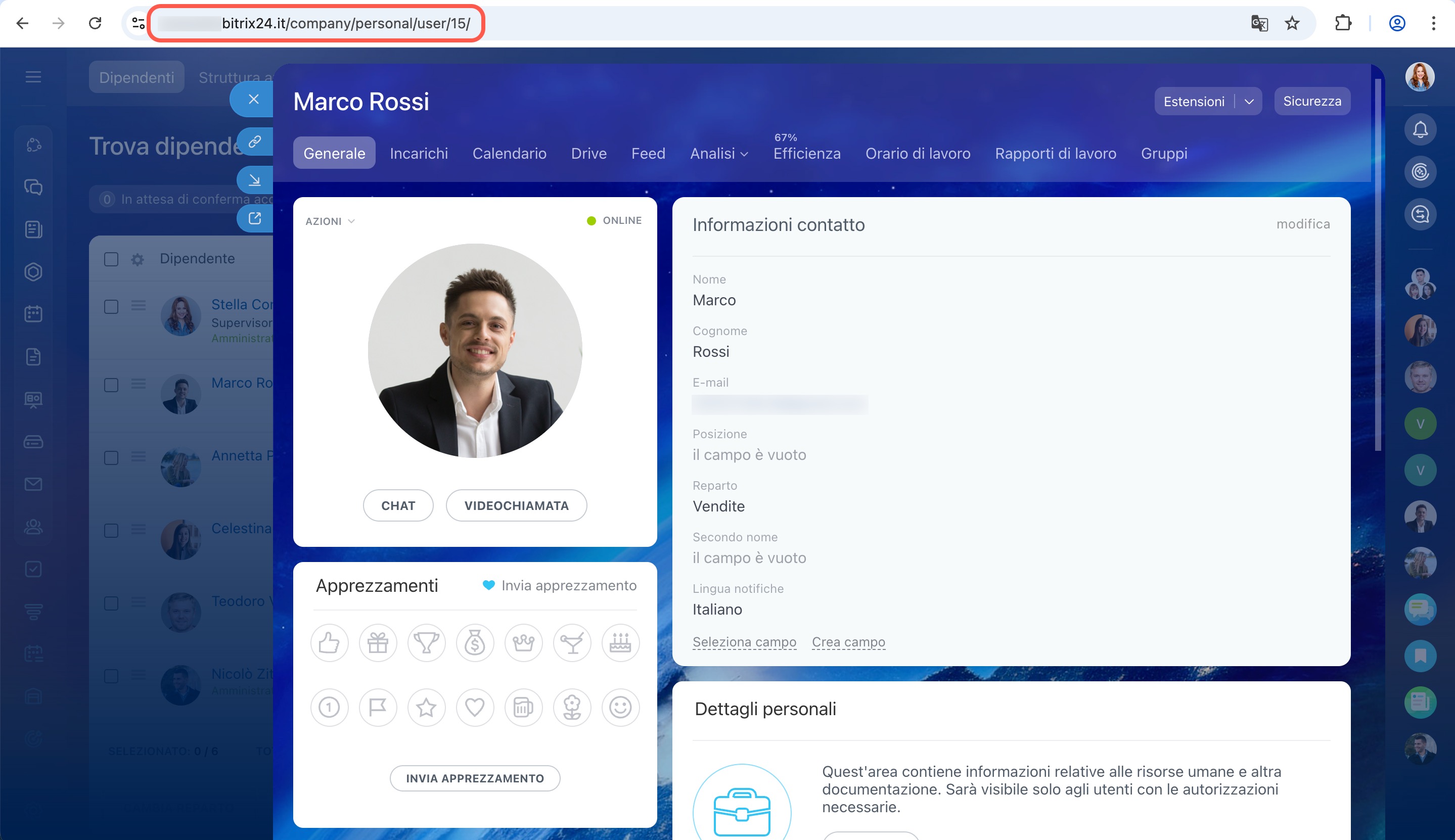
Nel profilo del dipendente. Se utilizzi Bitrix24 dal browser, apri il profilo del dipendente: l’ID è visibile nella barra degli indirizzi dopo /user/. Ad esempio, nel link https://testbitrix.it/company/personal/user/1/, l'ID è 1.
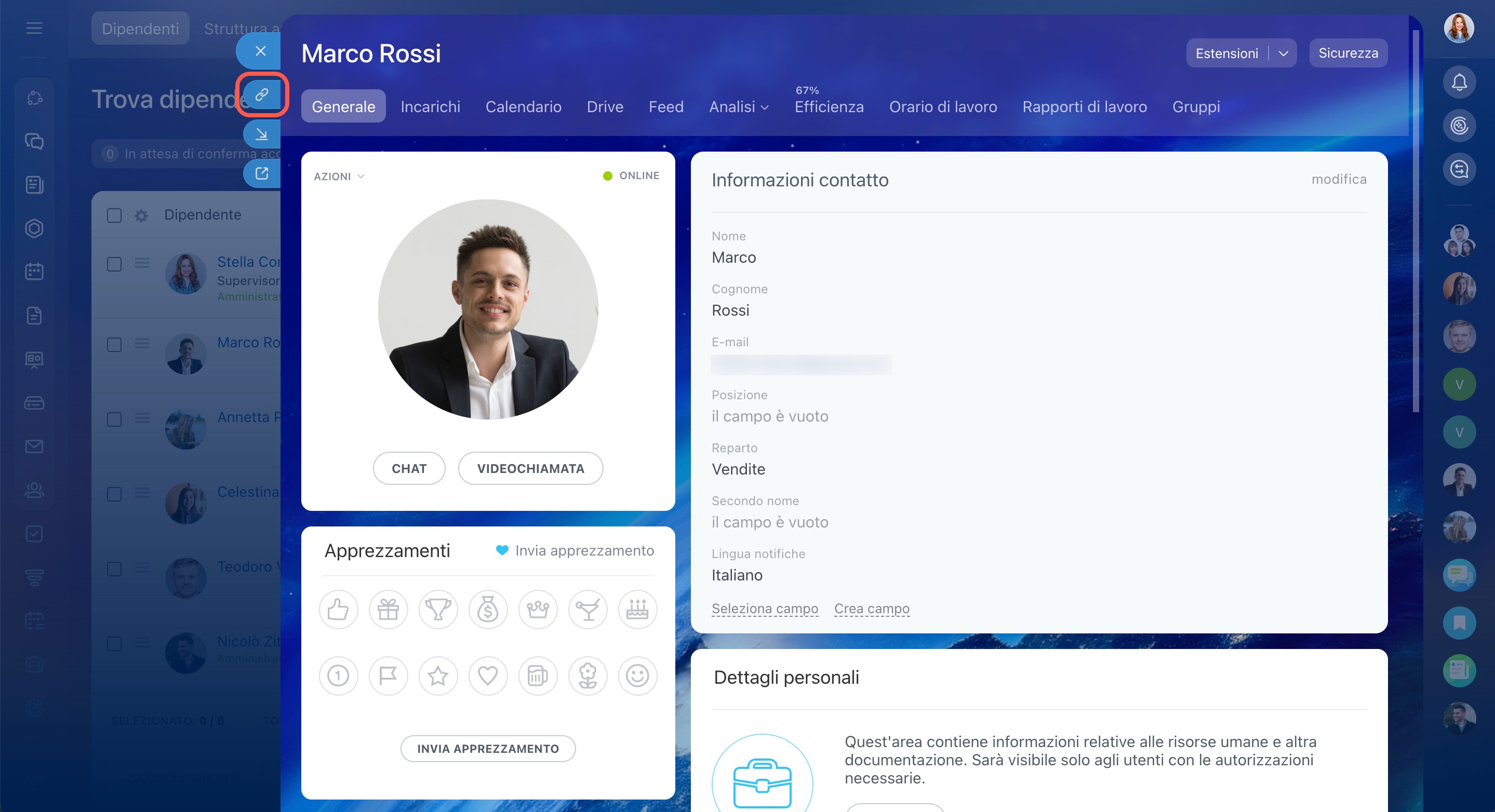
Se utilizzi l'applicazione desktop di Bitrix24, apri il profilo del dipendente e fai clic sull'icona della graffetta a sinistra dell'avatar. Incolla il link in un editor di testo per visualizzare l’ID. Ad esempio, nel link https://testbitrix.it/company/personal/user/12345/, l'ID è 12345.
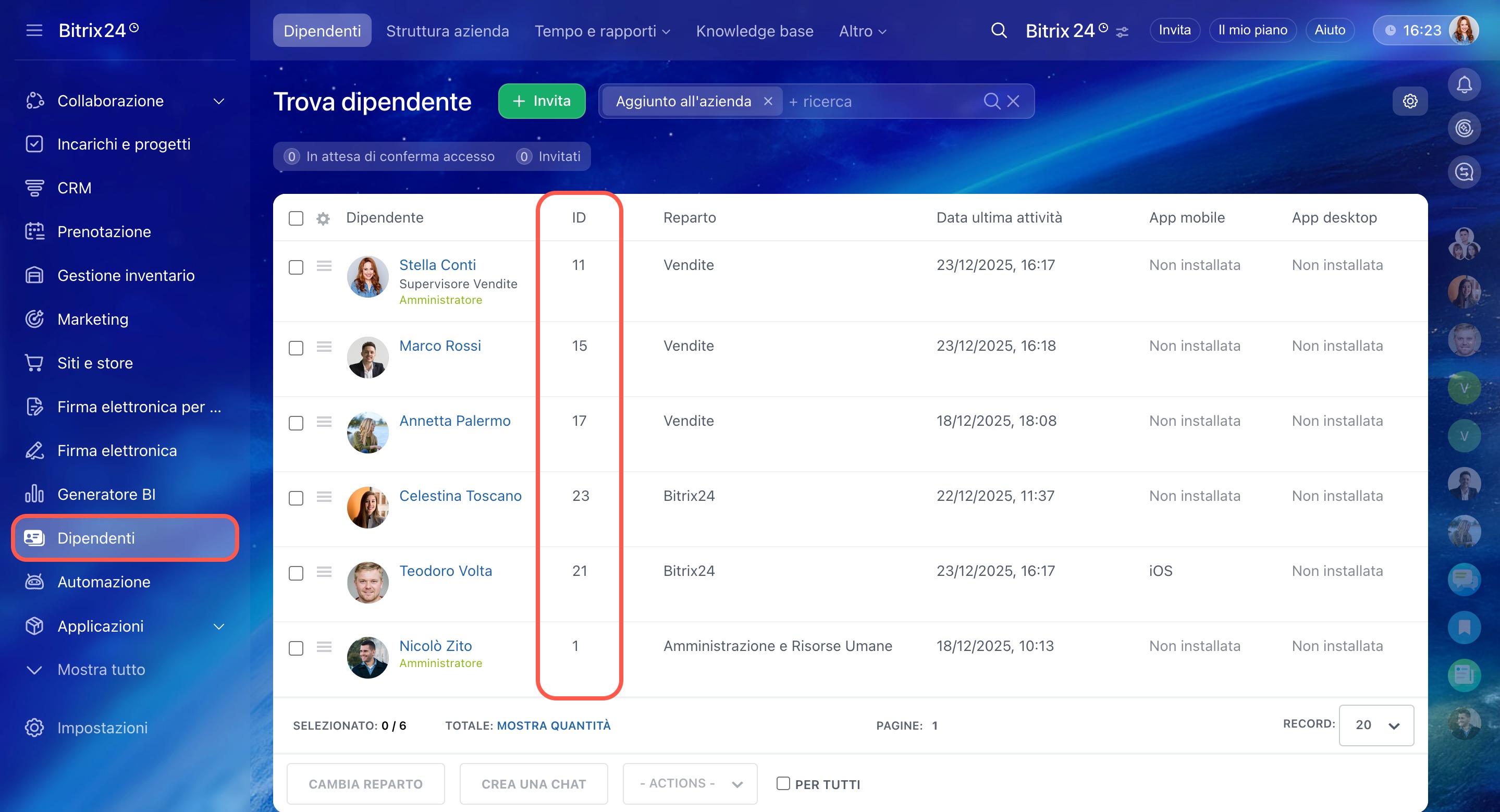
Nell'elenco dei dipendenti. Vai alla sezione Dipendenti. Nella colonna ID viene visualizzato l’identificativo di ciascun dipendente.
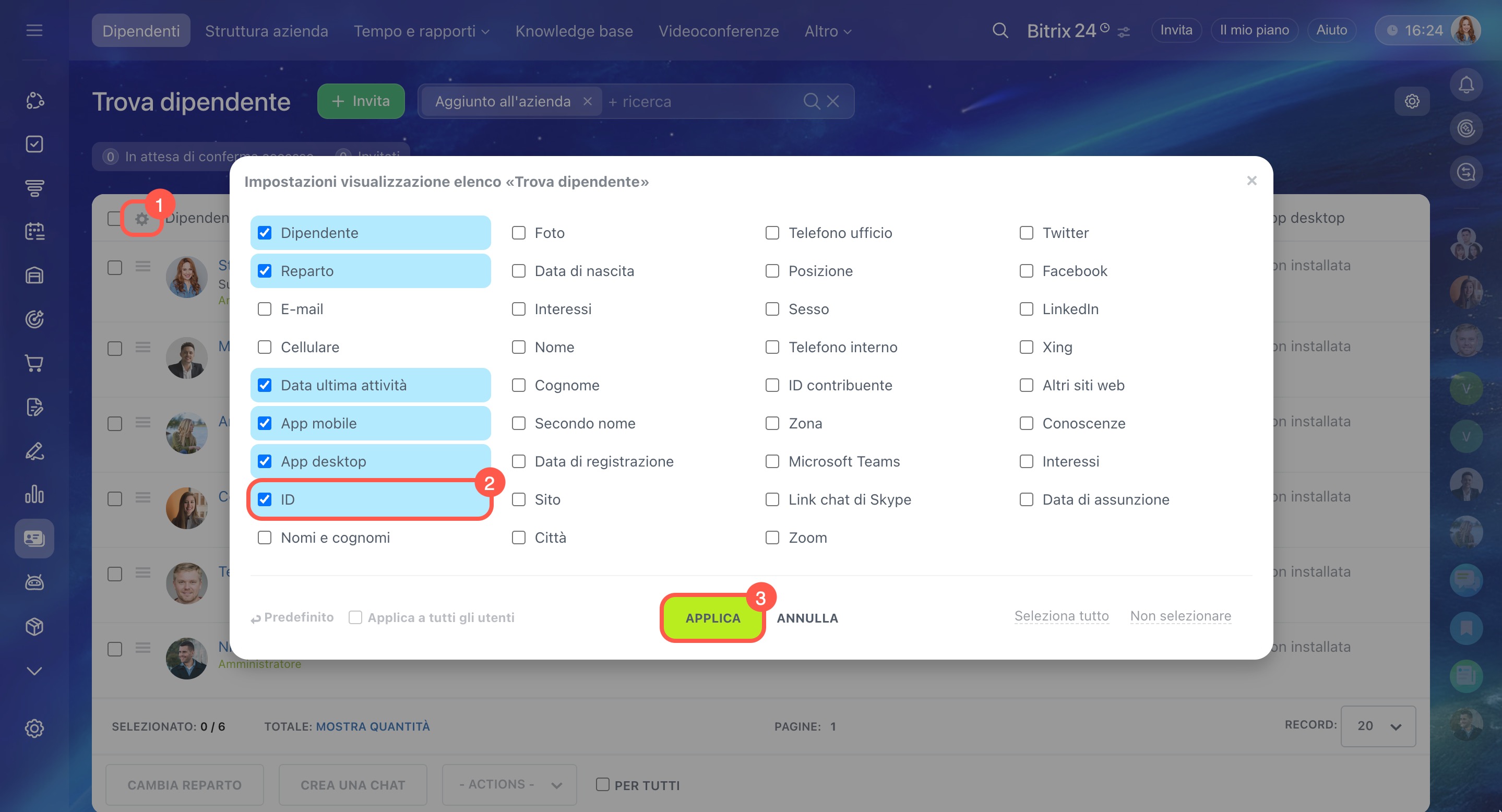
Se la colonna ID è nascosta, aggiungila:
- Fai clic su Impostazioni (⚙️) nell'angolo in alto a sinistra della tabella.
- Seleziona la casella accanto al campo ID.
- Salva le modifiche.
Perché un nuovo campo non viene visualizzato nel profilo del dipendente nella versione on-premise di Bitrix24?
Se un nuovo campo personalizzato non compare nel profilo del dipendente, è necessario abilitarlo nelle impostazioni di visualizzazione dei campi. Questa operazione può essere eseguita solo da un amministratore di Bitrix24.
- Apri il profilo personale.
- Fai clic su Layout modulo standard > Visualizzazione campi.
- Apri l’elenco dei campi disponibili, seleziona la casella accanto al campo desiderato e salva le modifiche.
- Fai clic su Seleziona campo, aggiungi il campo al profilo e salva nuovamente le modifiche.
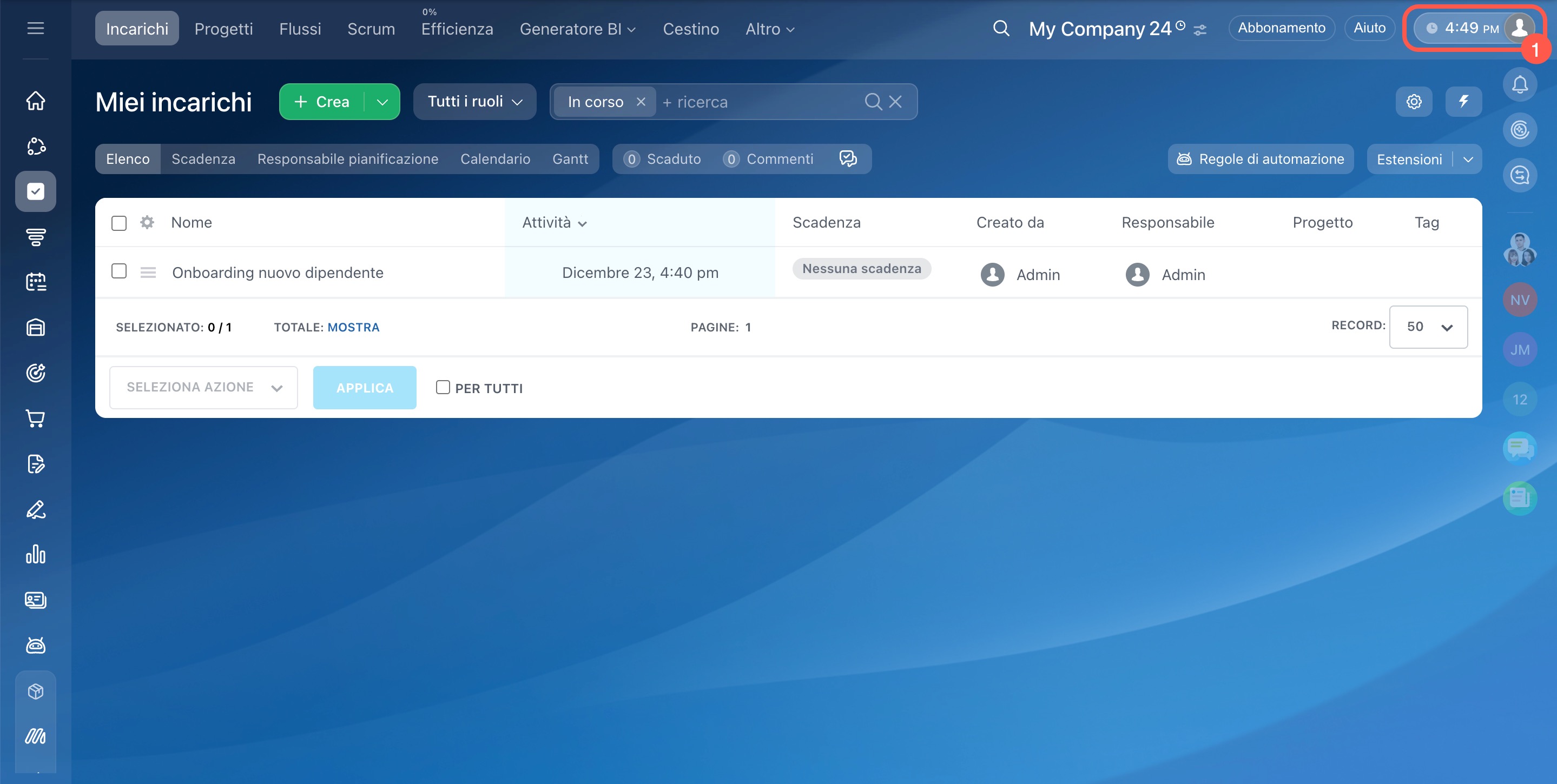
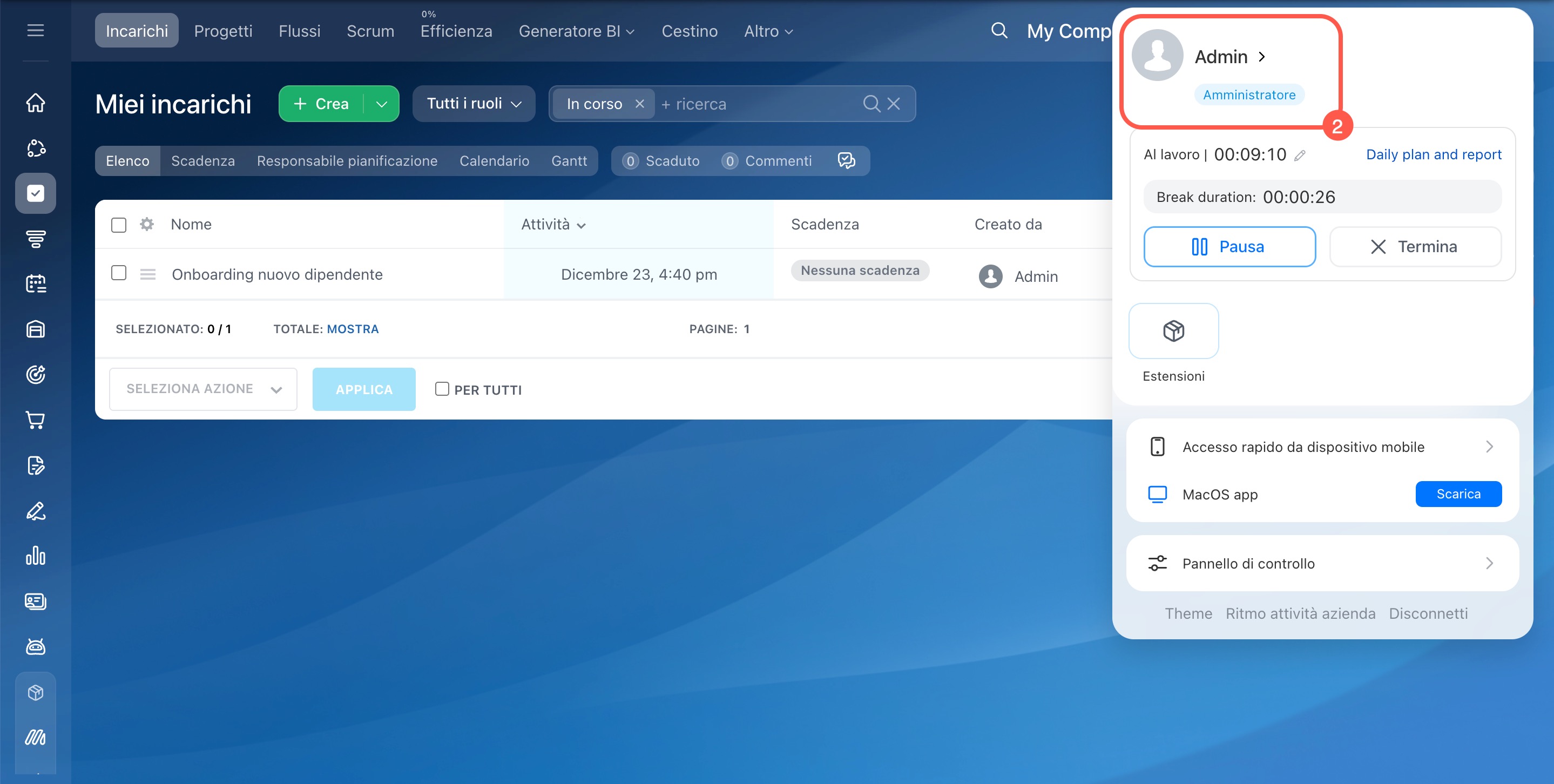
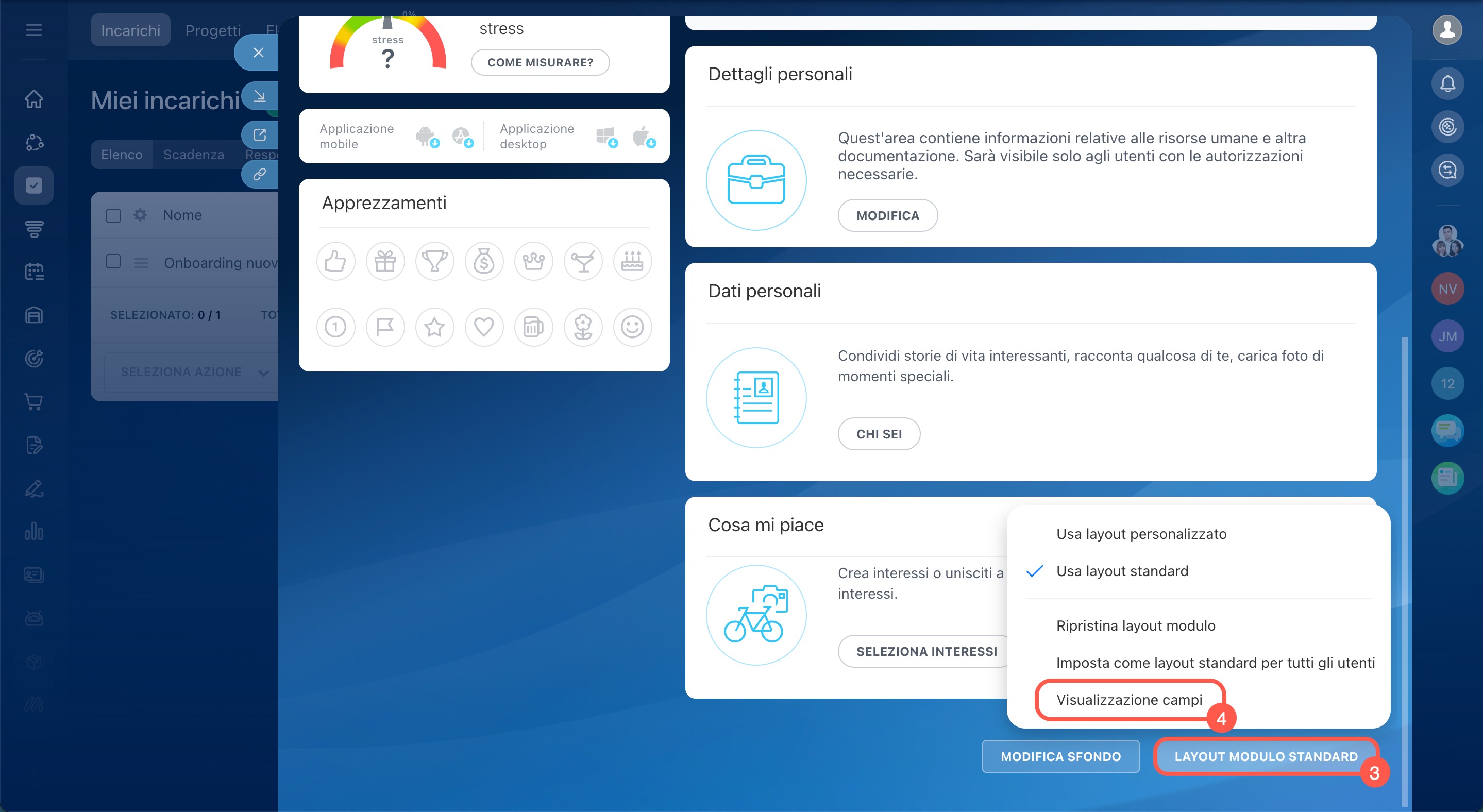
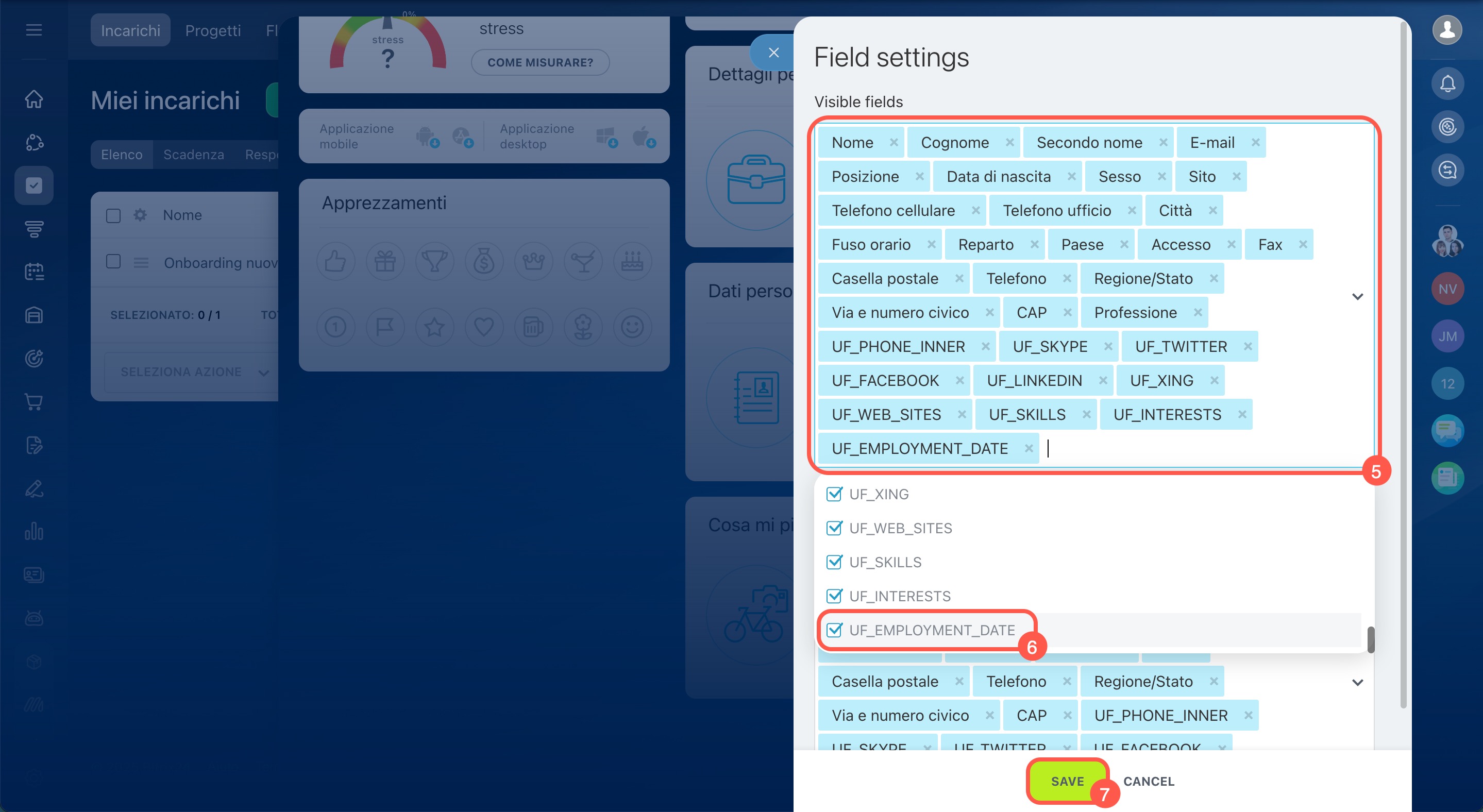
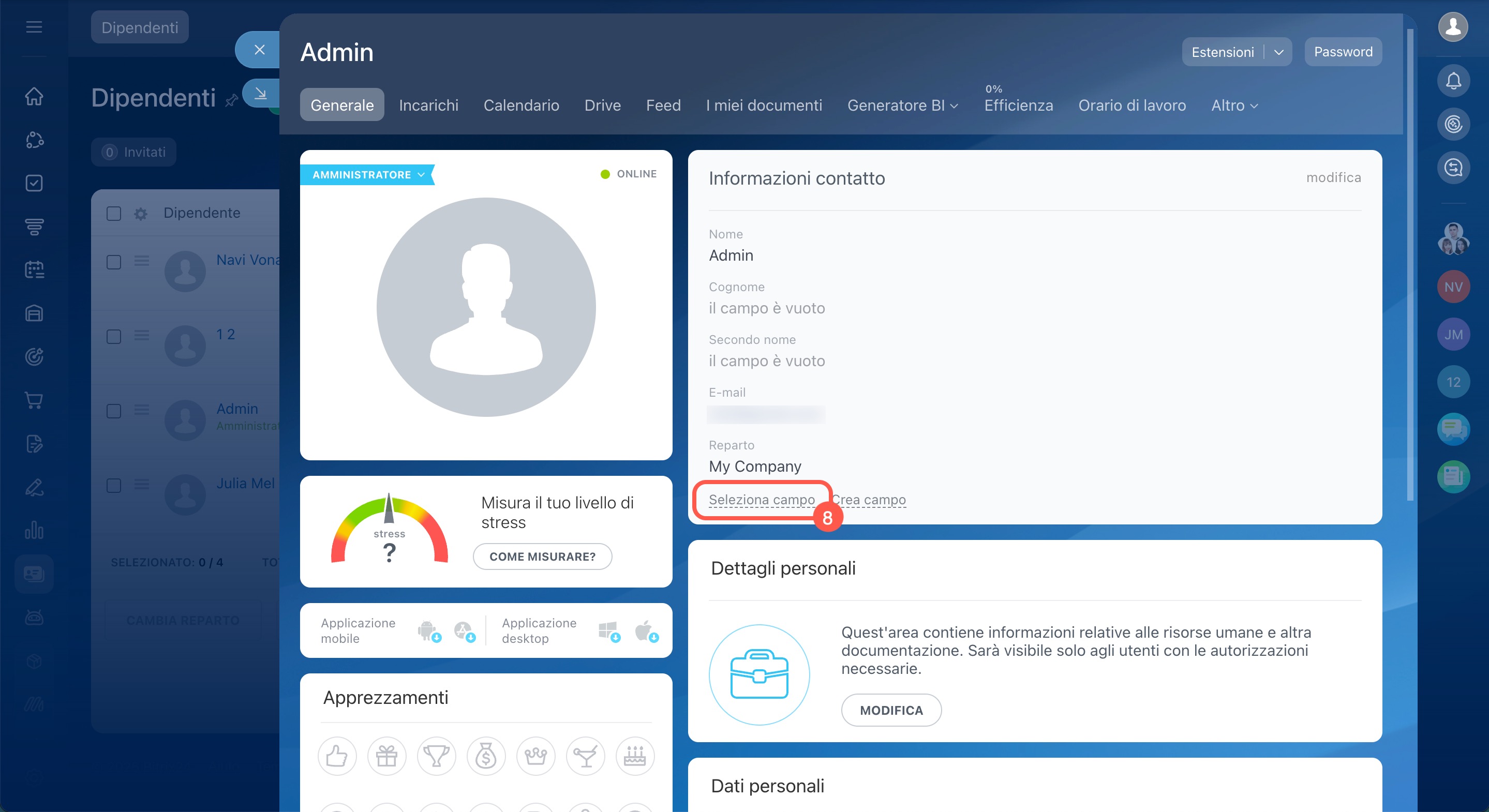
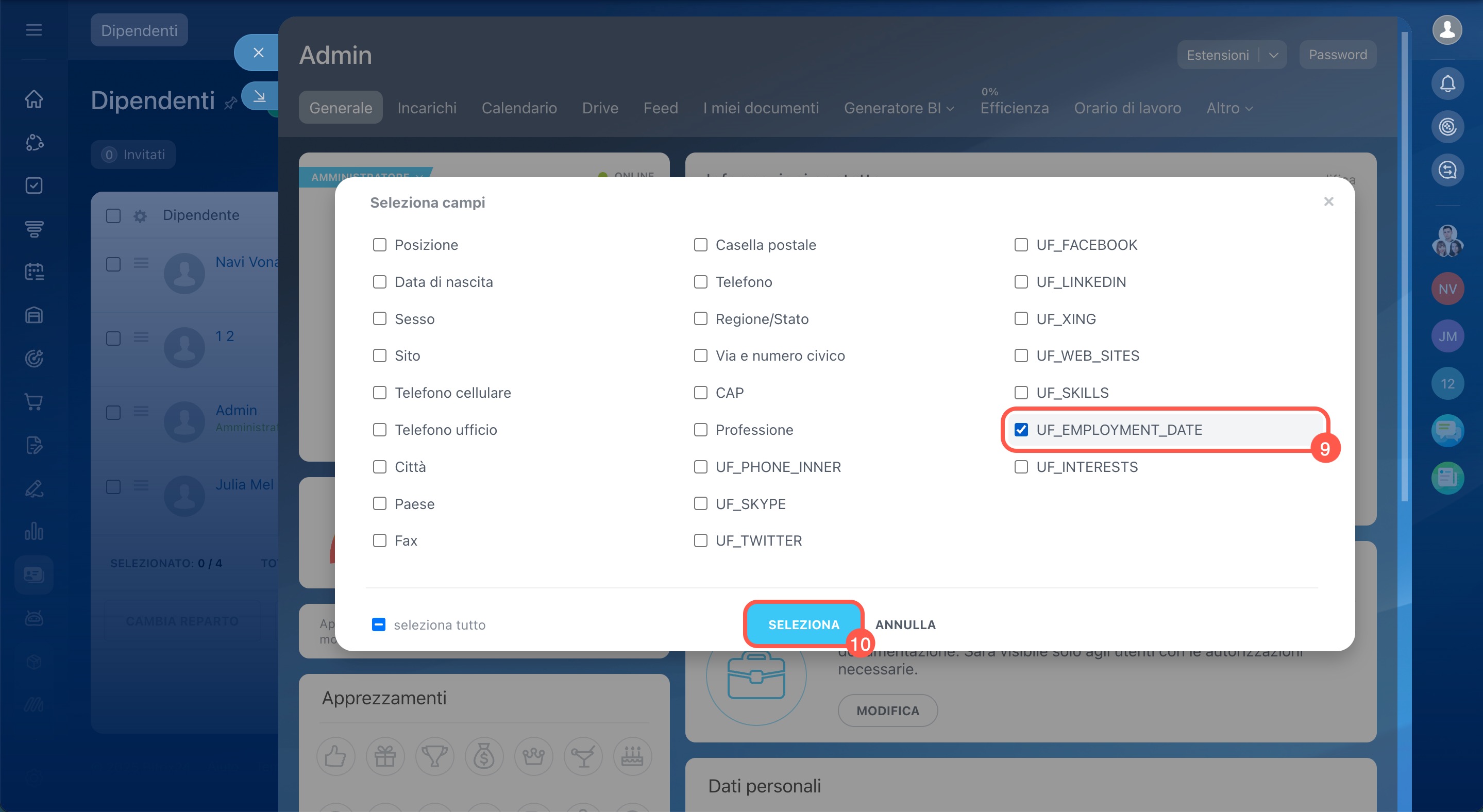
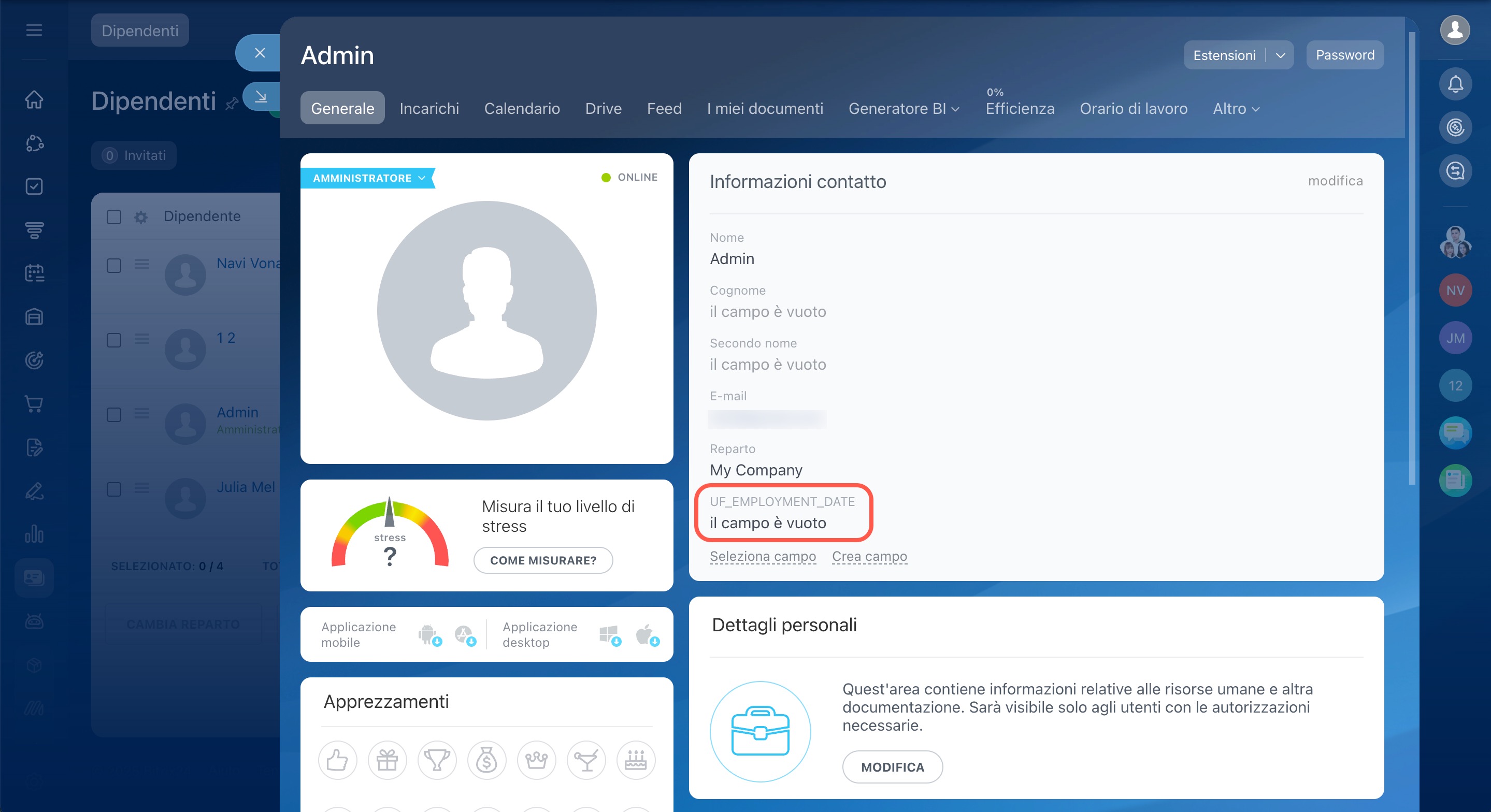 Il nuovo campo è visualizzato nel profilo del dipendente
Perché manca il pulsante Inizia per un dipendente?
Problema
Nel widget del dipendente non è visibile il pulsante Inizia.

Possibili cause
- Il monitoraggio dell’orario di lavoro non è abilitato per il dipendente.
- Il dipendente non dispone delle autorizzazioni necessarie per utilizzare lo strumento Monitoraggio dell'orario di lavoro.
Monitoraggio dell’orario di lavoro in Bitrix24
Soluzione
Verifica che il monitoraggio dell’orario di lavoro sia attivo per il dipendente e che disponga delle corrette autorizzazioni di accesso.
Abilitare il monitoraggio dell'orario di lavoro per il dipendente
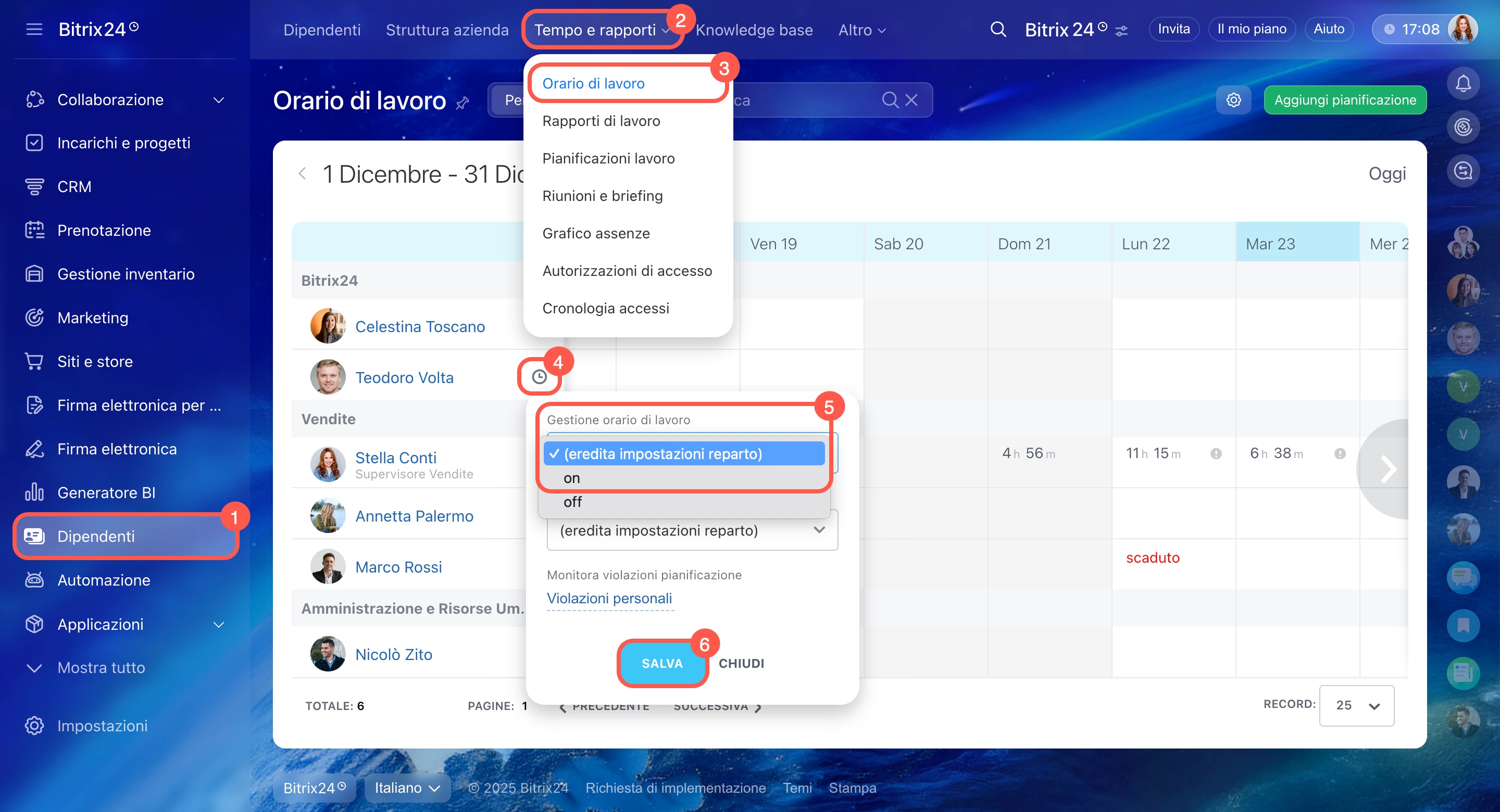
- Vai alla sezione Dipendenti > Tempo e rapporti > Orario di lavoro.
- Fai clic sull'icona
 accanto al nome del dipendente per cui non compare il pulsante Inizia.
 - Scegli un'opzione:
- Eredita impostazioni reparto: il dipendente utilizzerà le impostazioni dell’orario di lavoro del reparto. Questa opzione è consigliata se il monitoraggio è già attivo per tutto il reparto.
- On: abilita il monitoraggio dell’orario di lavoro solo per questo dipendente. Utilizza questa opzione per attivarlo in modo selettivo.
- Salva le modifiche.
Verificare le autorizzazioni di accesso
Per controllare le autorizzazioni di accesso al monitoraggio dell’orario di lavoro per un reparto o un singolo dipendente:
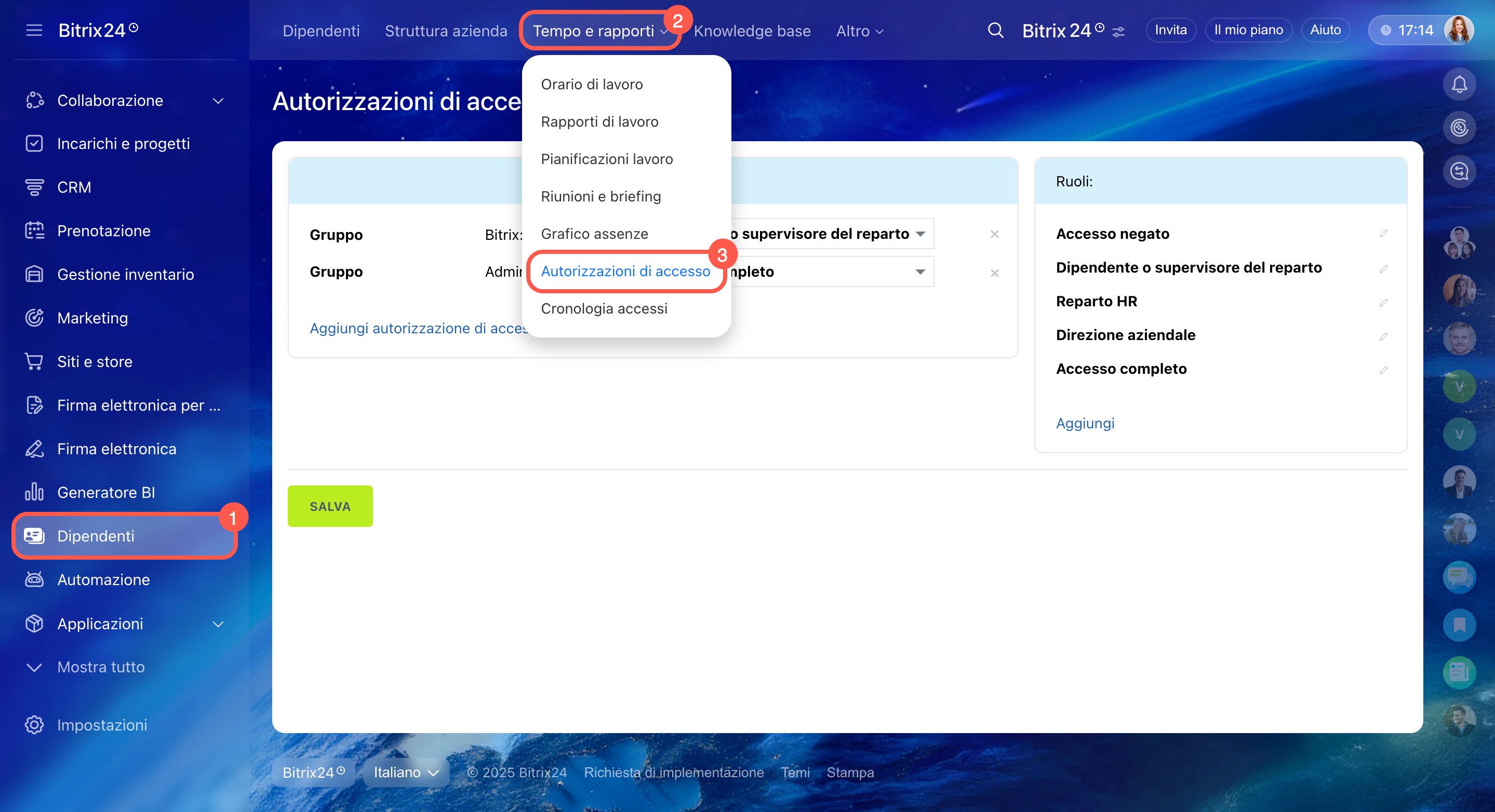
- Vai alla sezione Dipendenti.
- Fai clic su Tempo e rapporti > Autorizzazioni di accesso.
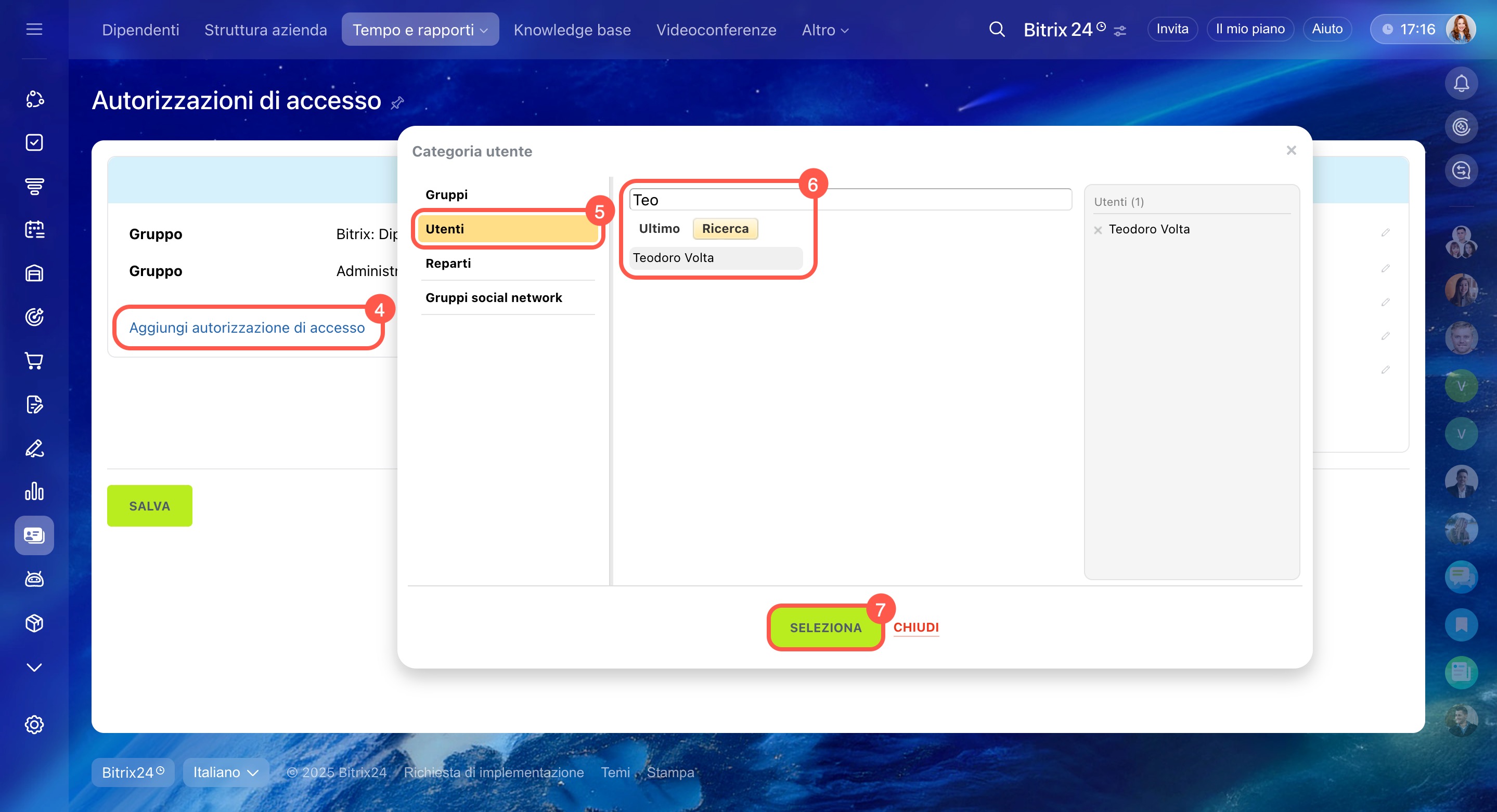
- Seleziona Aggiungi autorizzazione di accesso.
- Fai clic su Utenti.
- Individua il dipendente nell’elenco e fai clic sul suo nome.
- Fai clic su Seleziona.
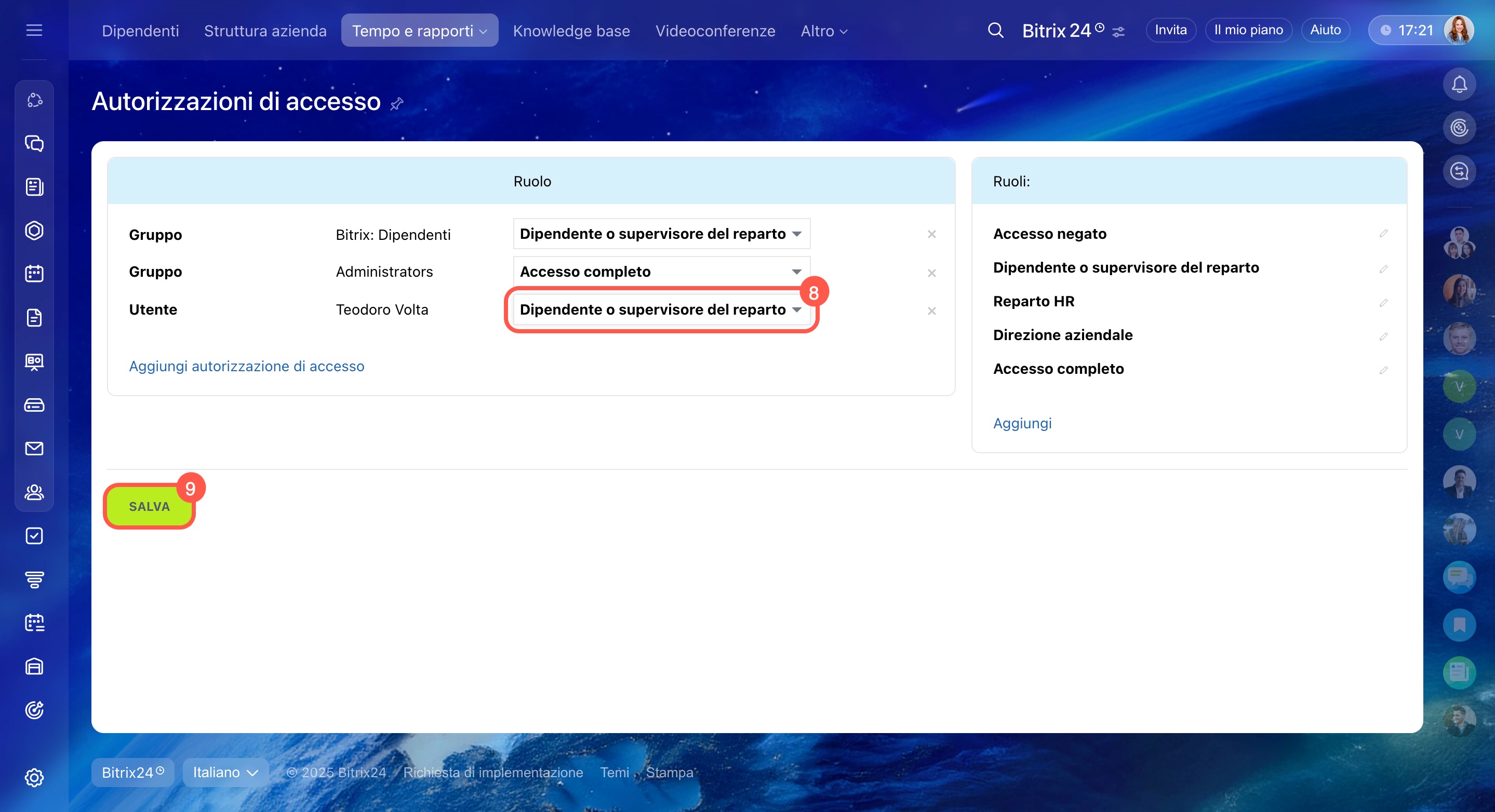
- Assegna il permesso Dipendente o supervisore del reparto. Il comportamento varia in base al ruolo:
- Dipendente: può visualizzare e modificare solo la propria giornata lavorativa e i propri rapporti.
- Supervisore del reparto: può visualizzare e modificare anche la giornata lavorativa e i rapporti dei subordinati.
- Salva le modifiche.
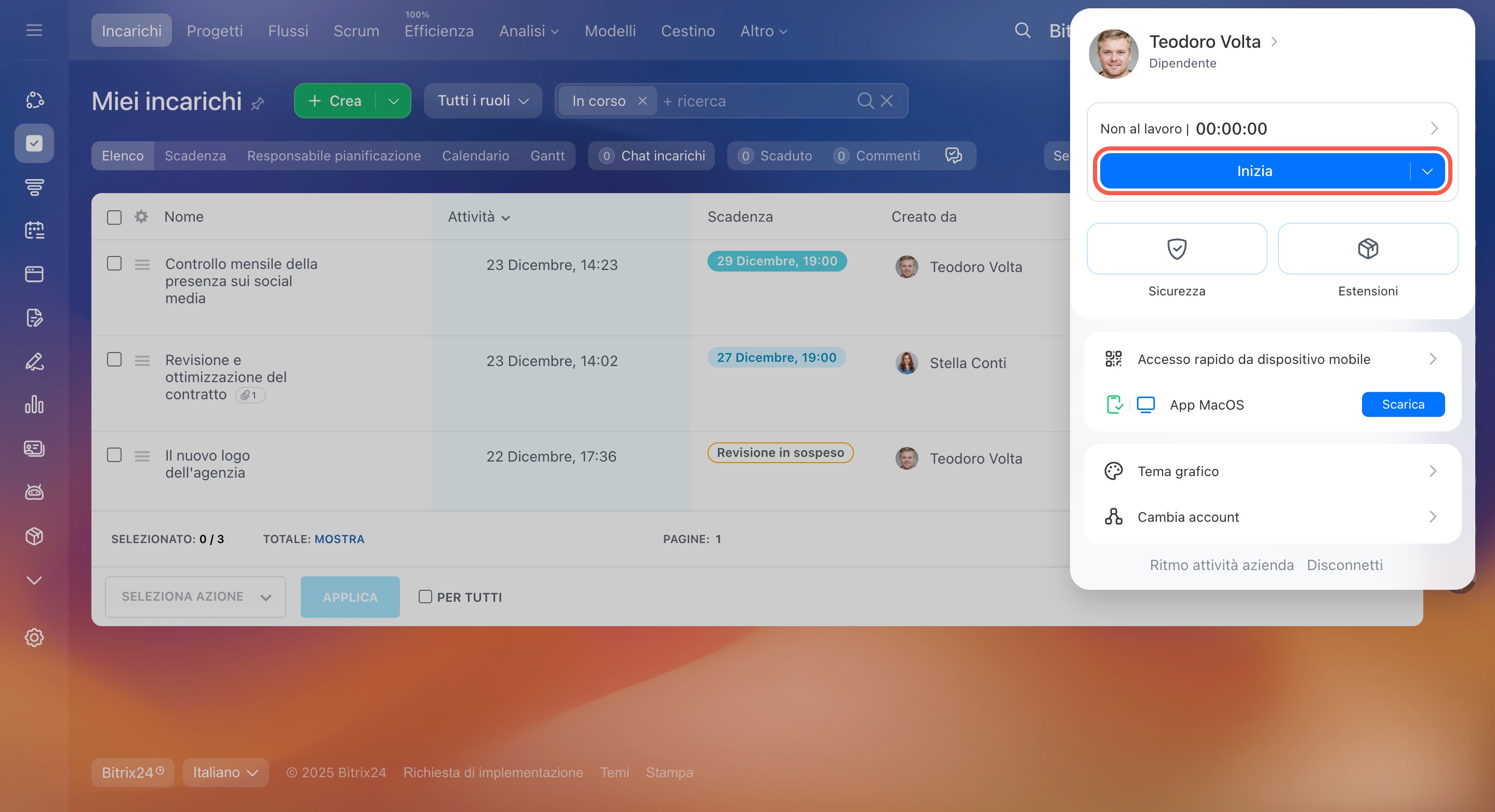 Il monitoraggio dell’orario di lavoro è abilitato.
Perché il tema in Bitrix24 è cambiato?
Il tema di Bitrix24 può cambiare per due motivi principali.
Aggiornamenti di Bitrix24. Due volte all’anno vengono rilasciati aggiornamenti importanti. In questi casi, il tema può essere aggiornato automaticamente per aiutare a riconoscere e valorizzare le nuove funzionalità introdotte.
Tema aziendale. L’amministratore di Bitrix24 può impostare un tema aziendale comune per tutti i dipendenti. Quando il tema aziendale viene modificato, il cambiamento viene applicato automaticamente a tutti gli utenti.
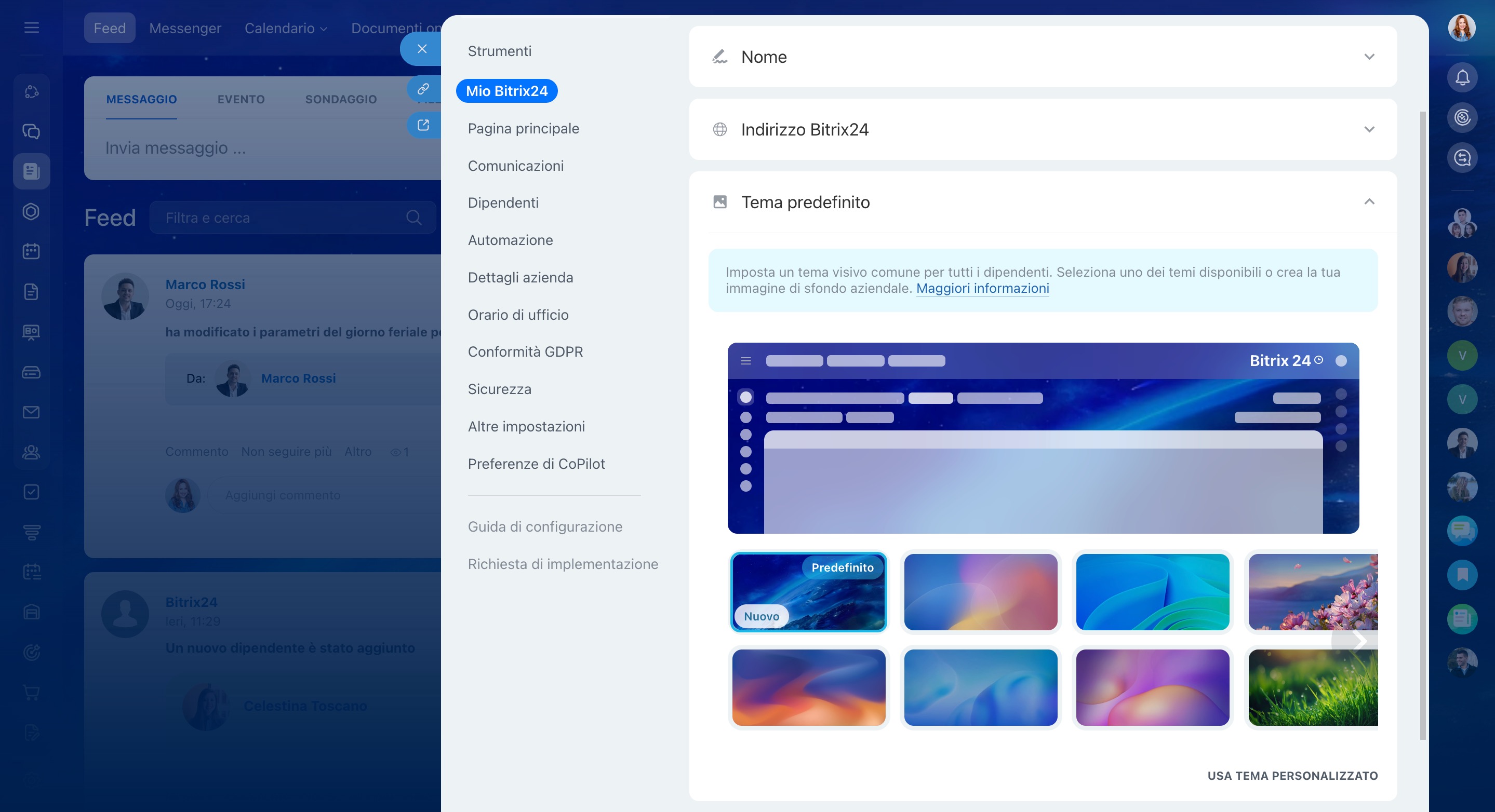
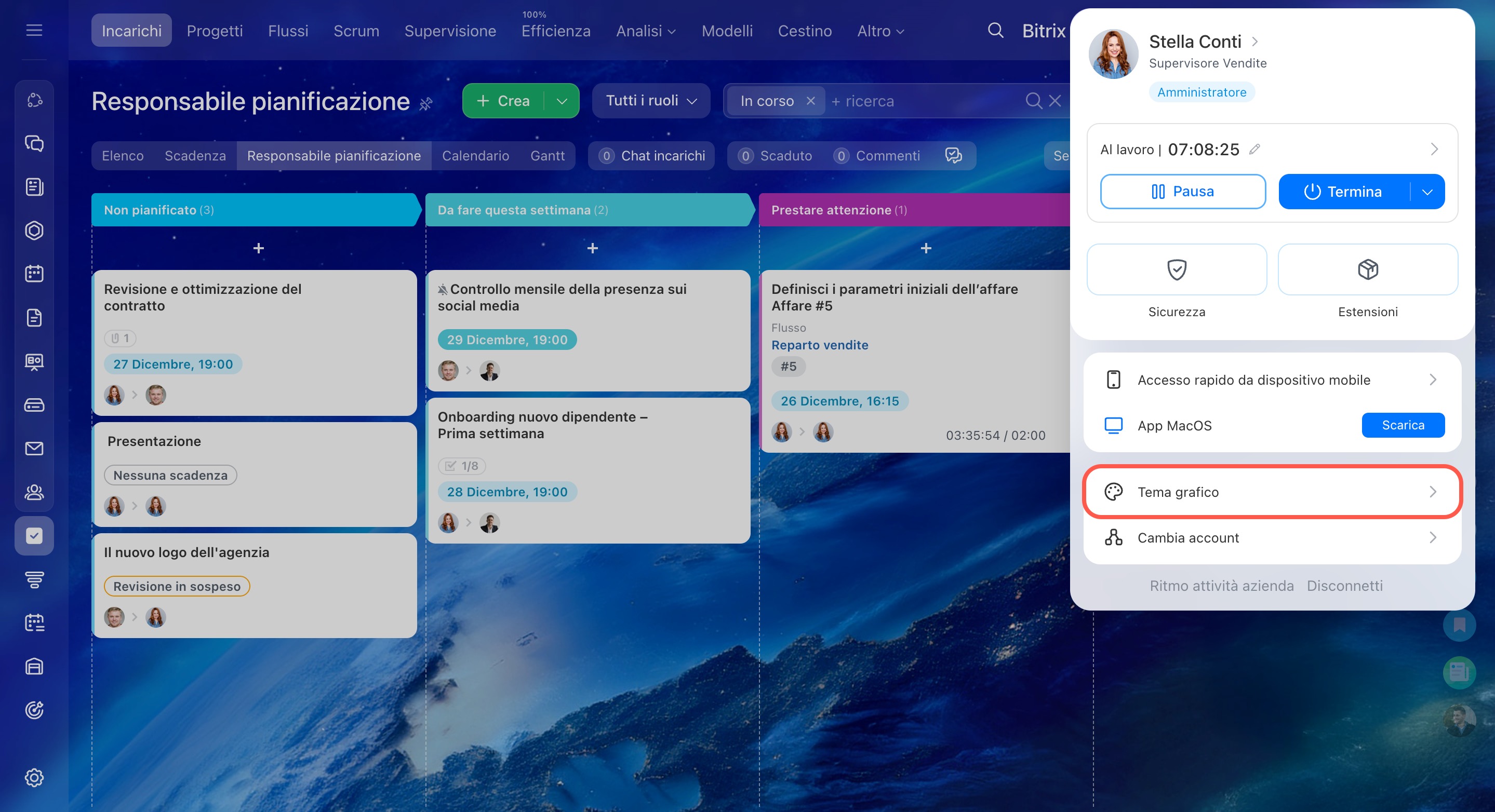
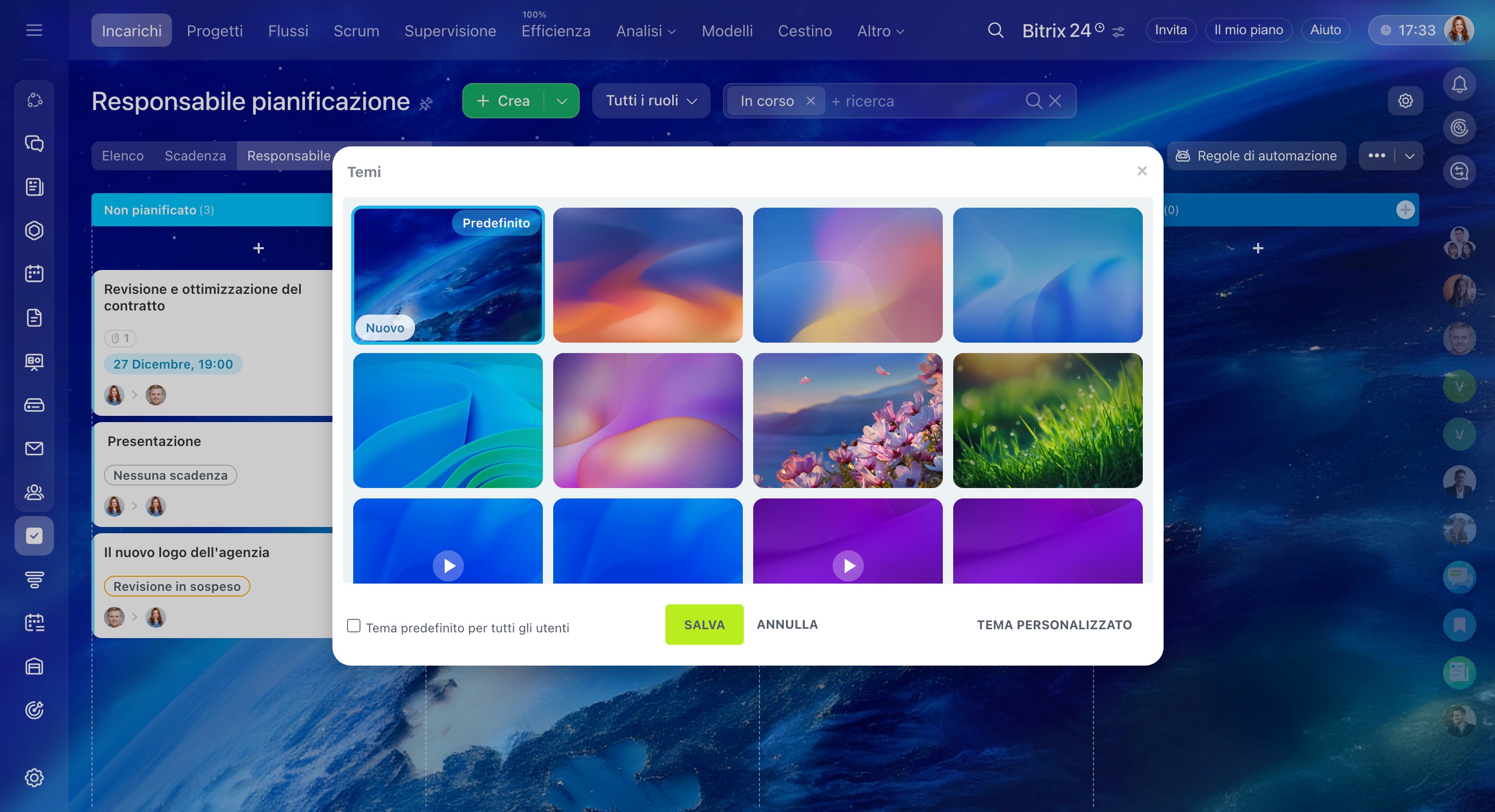
Puoi comunque ripristinare un tema precedente o scegliere un tema diverso solo per te. Per farlo, apri il widget del dipendente e seleziona Tema grafico.
Come cambiare il tema di Bitrix24
Come nascondere il widget Il mio piano ai dipendenti?
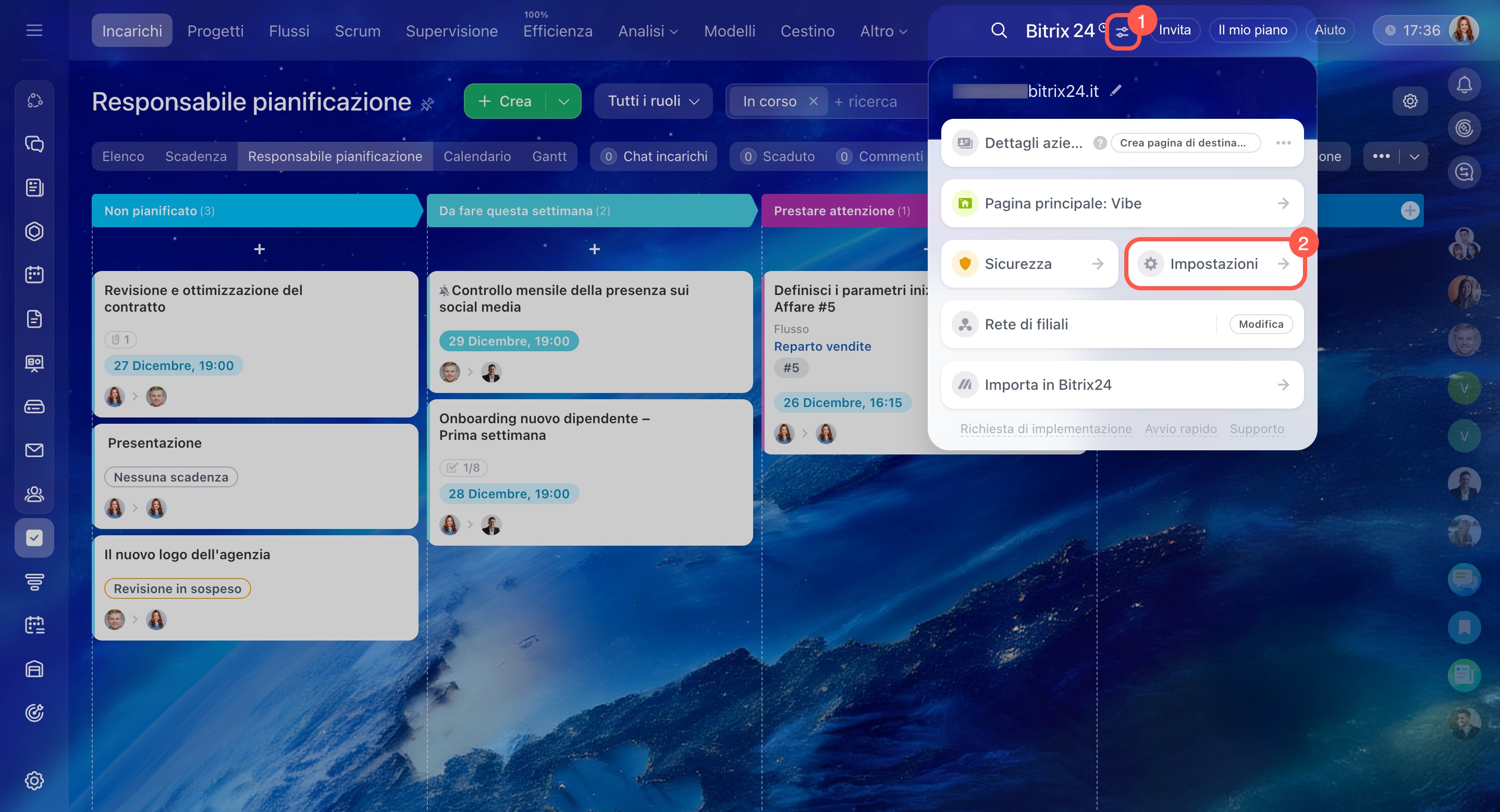
Al momento, in Bitrix24 non è possibile nascondere il widget Il mio piano ai dipendenti. Tuttavia, l’amministratore può disabilitare la possibilità di acquistare piani.
Per farlo:
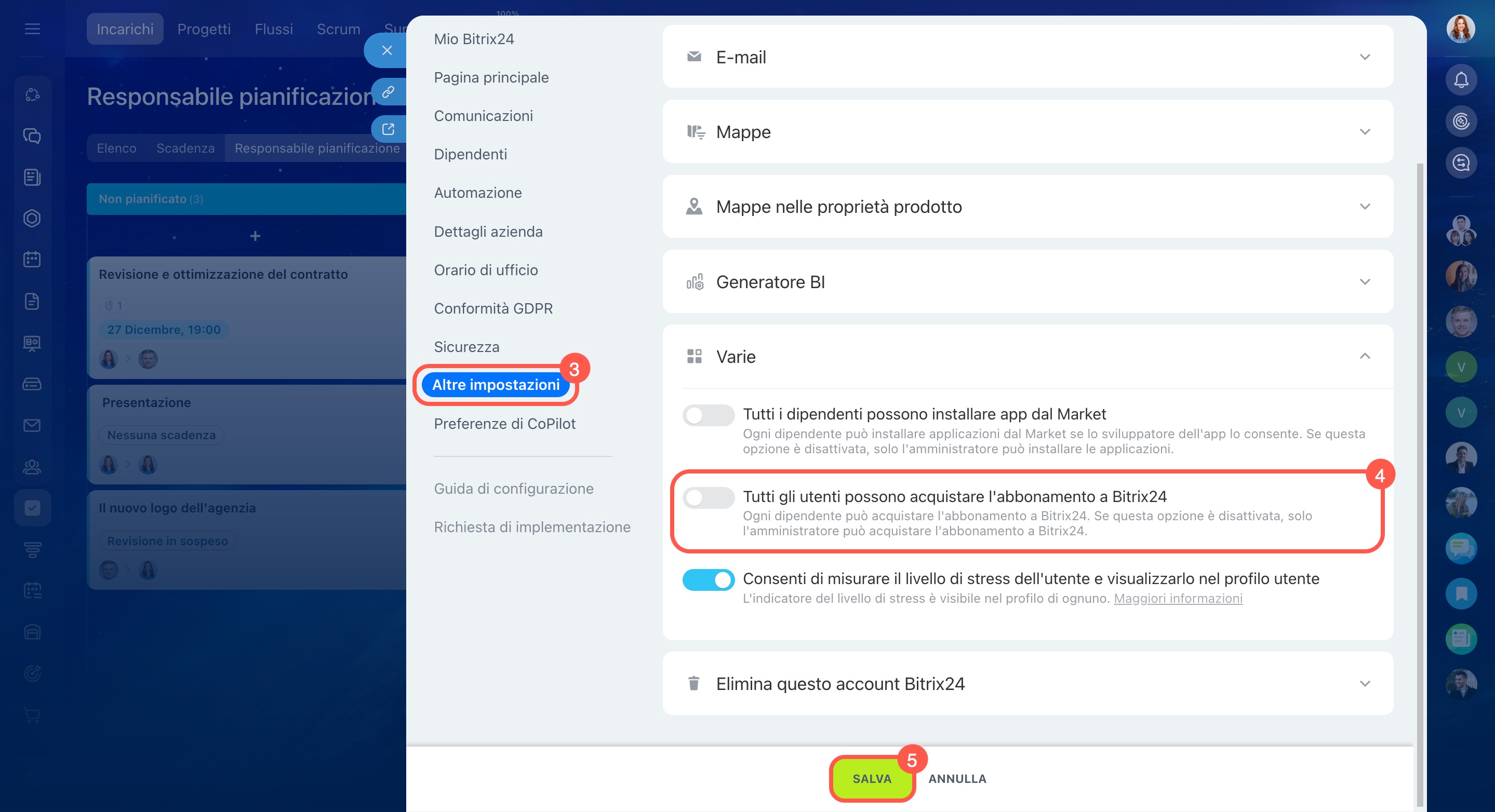
- Vai al widget aziendale e fai clic su Impostazioni.
- Seleziona Altre impostazioni > Varie.
- Disattiva l’opzione Tutti gli utenti possono acquistare l'abbonamento a Bitrix24.
È possibile limitare la visibilità di alcune informazioni del profilo ad altri dipendenti?
In Bitrix24 non è possibile nascondere singoli campi del profilo a certi dipendenti, ma solo a tutti o a nessuno. Le impostazioni di visualizzazione sono uguali per tutti: l’amministratore decide quali campi rendere visibili nel profilo e queste impostazioni si applicano in modo uniforme a tutti i dipendenti.
Personalizza il layout del profilo
