
Nel Messenger di Bitrix24 puoi usare gli adesivi: un modo rapido e intuitivo per animare le conversazioni di lavoro. Gli adesivi ti permettono di rispondere senza scrivere: puoi inviarne uno al posto di un "ok" o di un "grazie", mostrare supporto a un collega o aggiungere un tocco di emozione alle chat.
Bitrix24 mette a disposizione pacchetti di adesivi predefiniti, pensati per mantenere uno stile professionale con un tocco di leggerezza. Puoi usarli così come sono oppure arricchire la tua raccolta creando e aggiungendo pacchetti di adesivi personalizzati.
Gli adesivi sono disponibili in:
- chat personali e di gruppo,
- commenti ai post nei canali,
- collab,
- chat degli incarichi.
Come inviare un adesivo
Tutti i dipendenti hanno automaticamente accesso ai pacchetti di adesivi predefiniti di Bitrix24, sia dalla versione web che dall’app mobile.
Per inviare un adesivo:
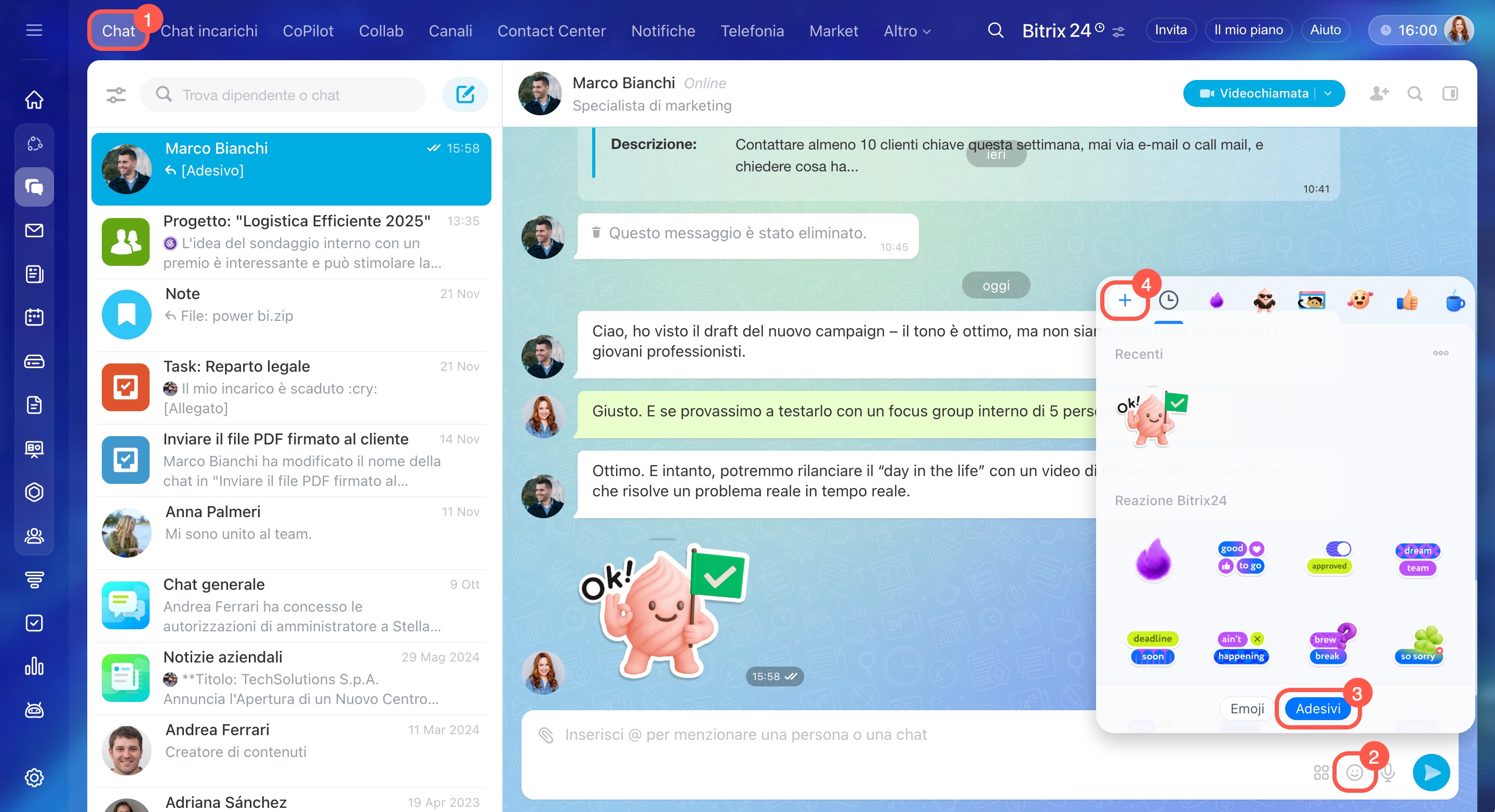
- Apri una chat, un canale o un collab.
- Fai clic sull'icona Emoji nel campo di testo.
- Vai alla scheda Adesivi.
- Fai clic sull'adesivo che preferisci: apparirà subito nella chat.
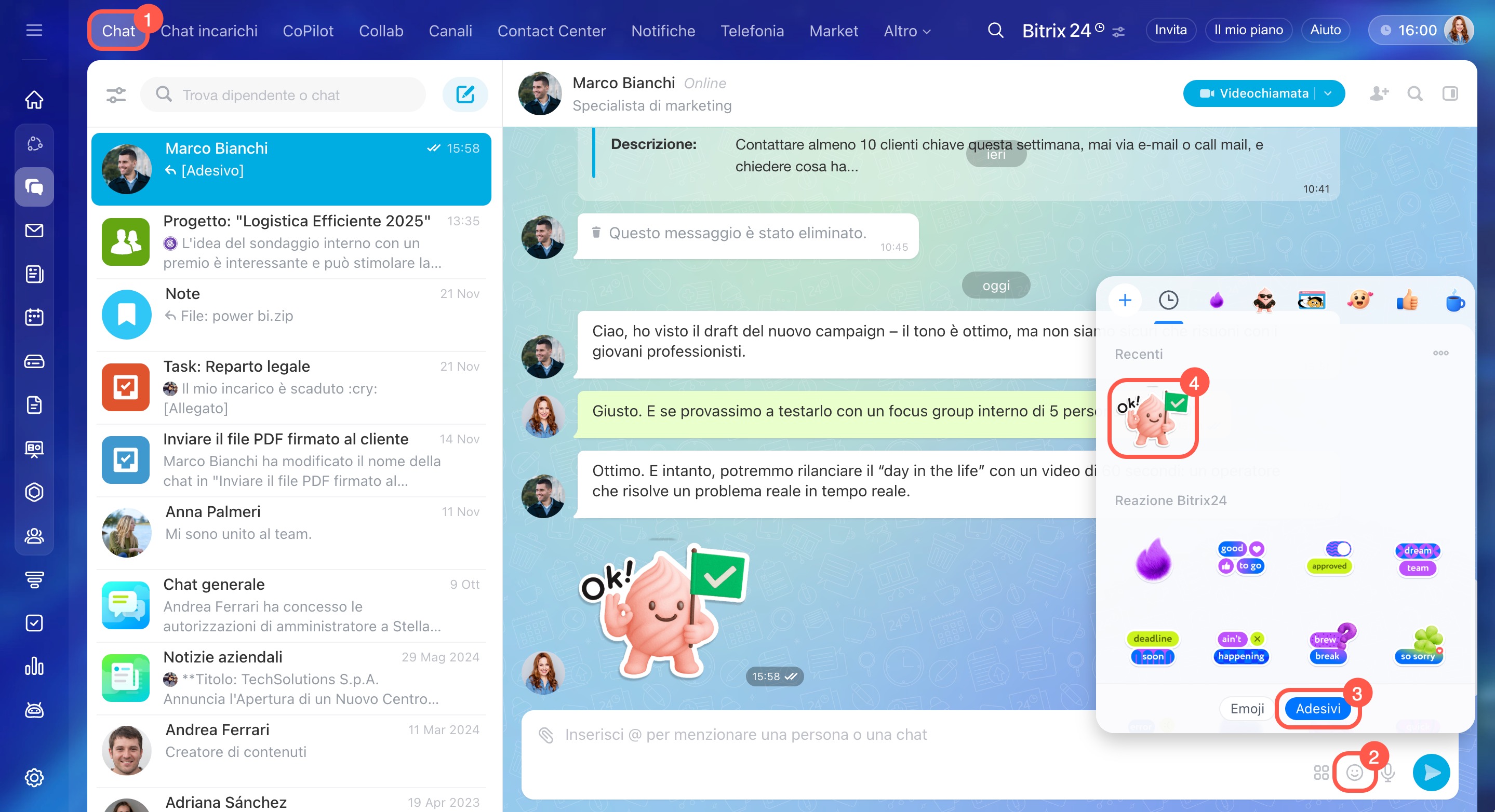
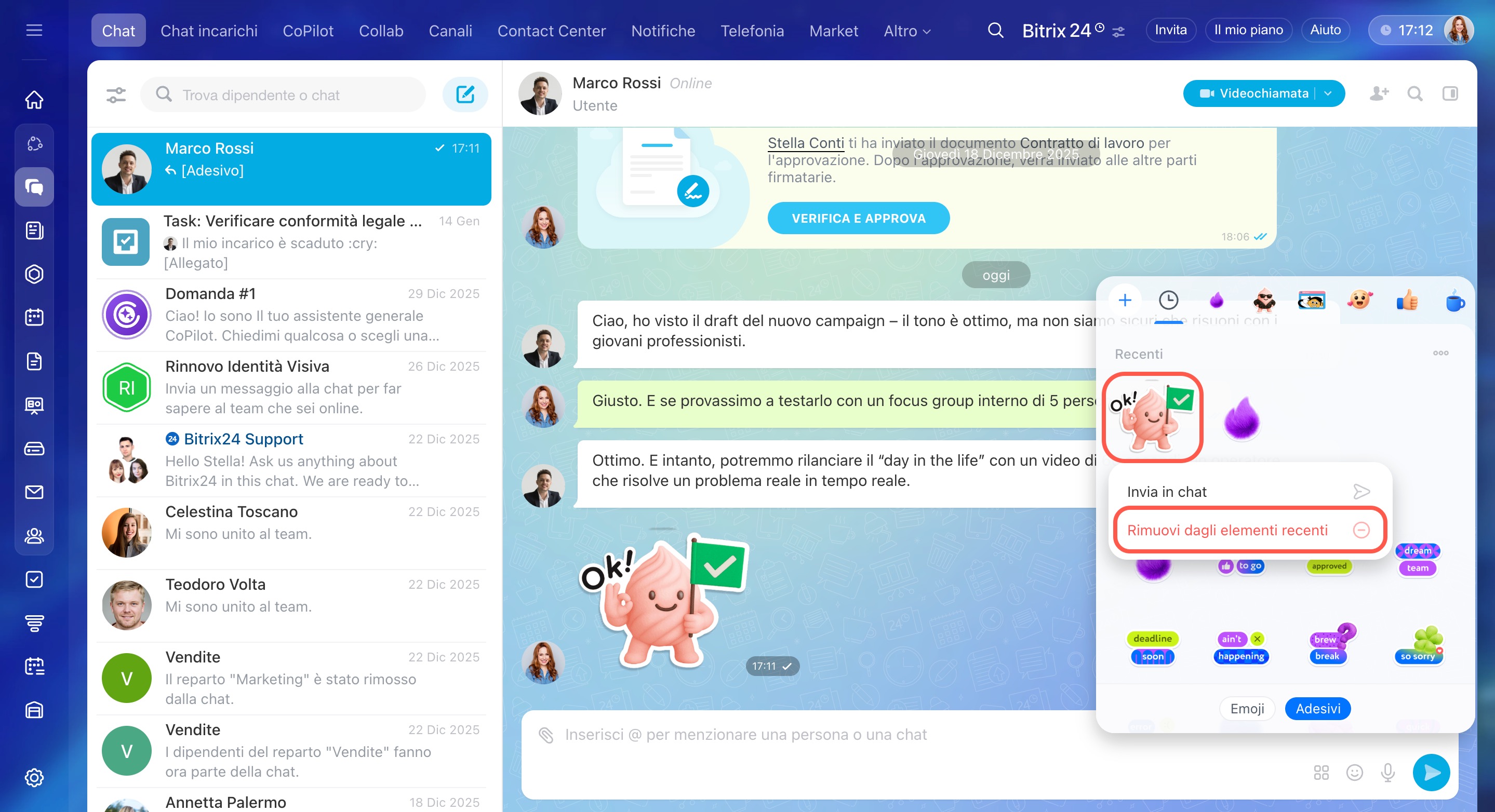
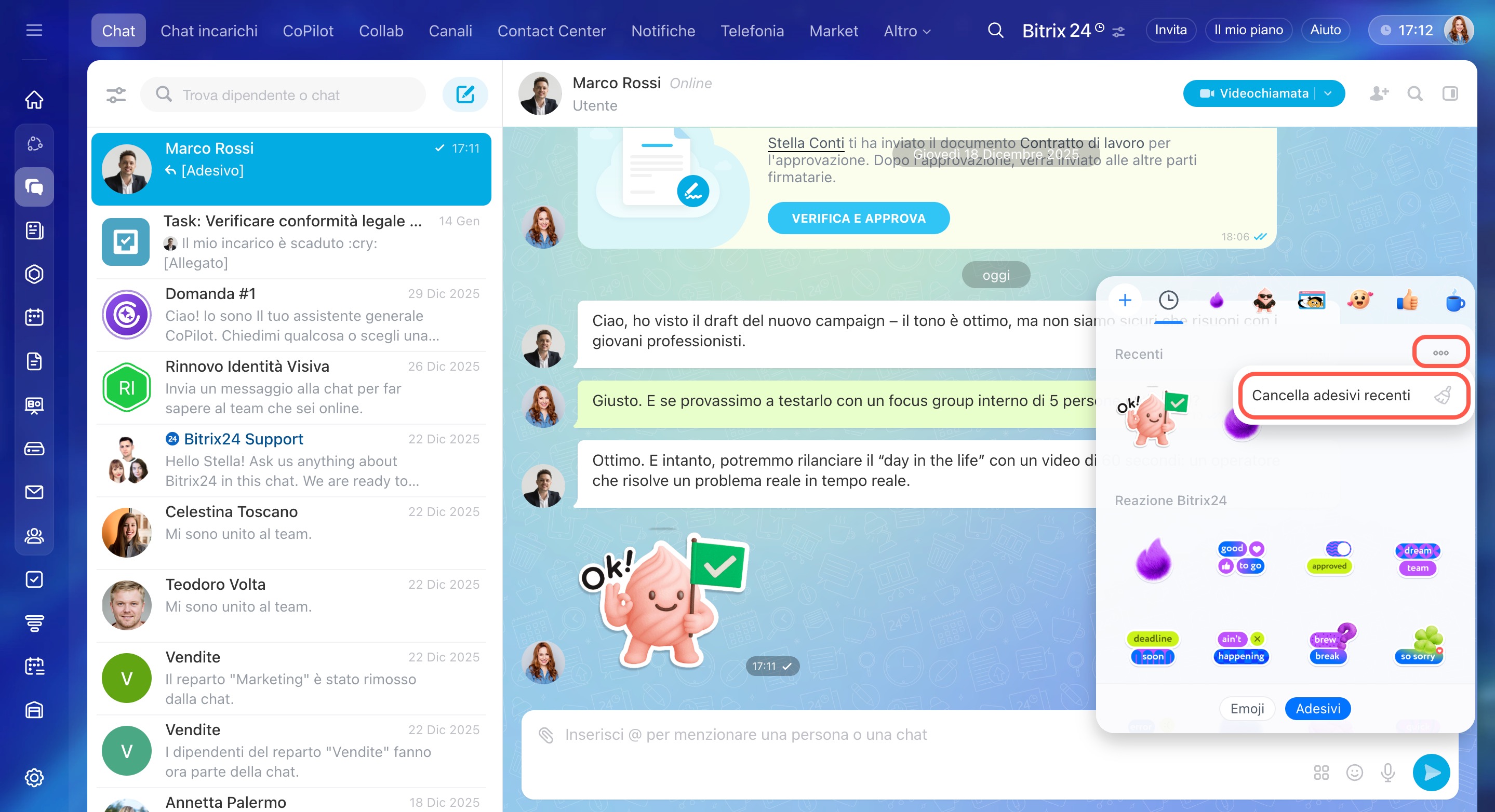
Gli adesivi che invii vengono salvati nella sezione Recenti, dove troverai sempre gli ultimi 12 utilizzati. Da qui puoi:
- Inviare un adesivo: cliccaci sopra.
- Rimuovere un adesivo specifico: fai clic con il tasto destro e seleziona Rimuovi dagli elementi recenti.
- Cancellare tutta la cronologia: fai clic su Tre punti (...) > Cancella adesivi recenti.
- Apri una chat, un canale o un collab.
- Tocca l'icona Adesivi nel campo di testo.
- Seleziona l'adesivo.
- Toccalo per inviarlo: apparirà subito nella chat.
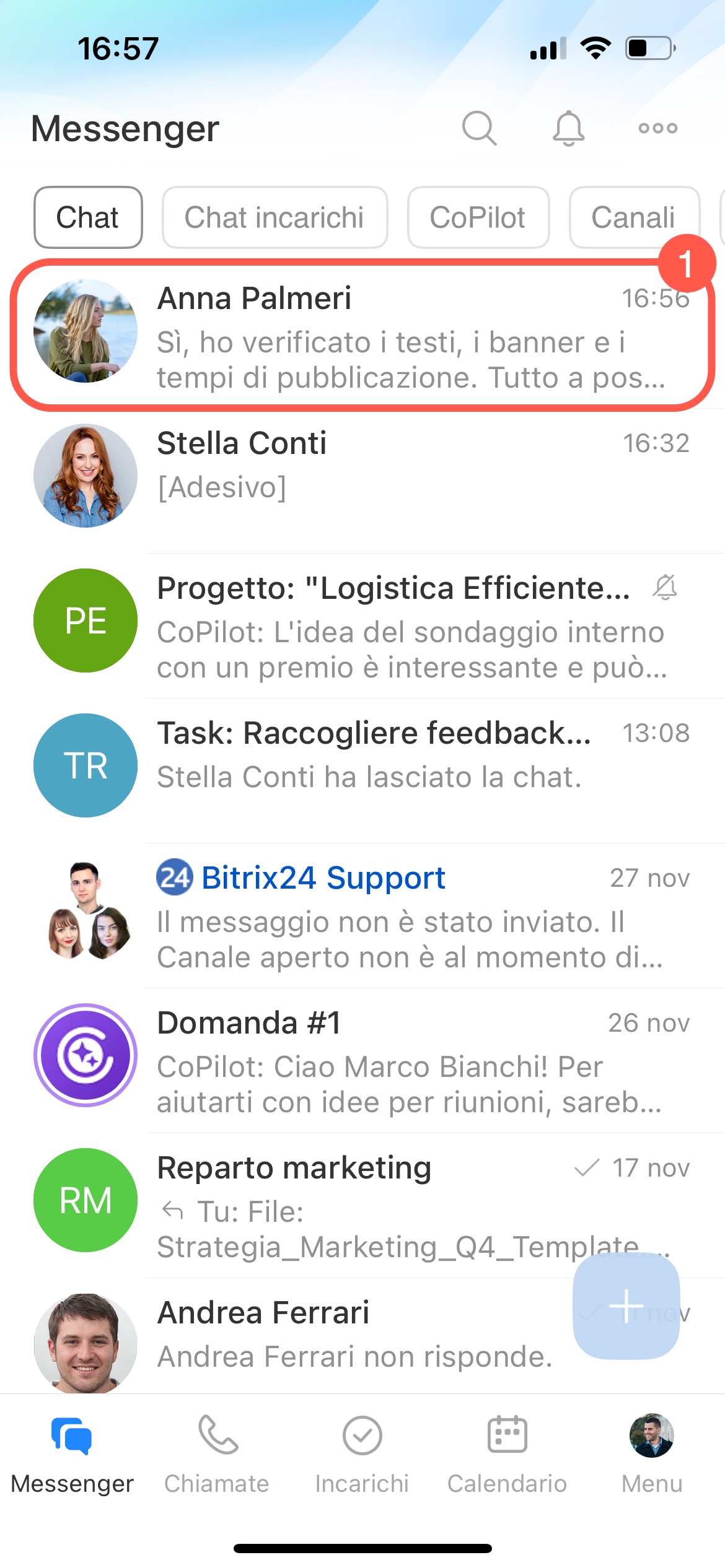
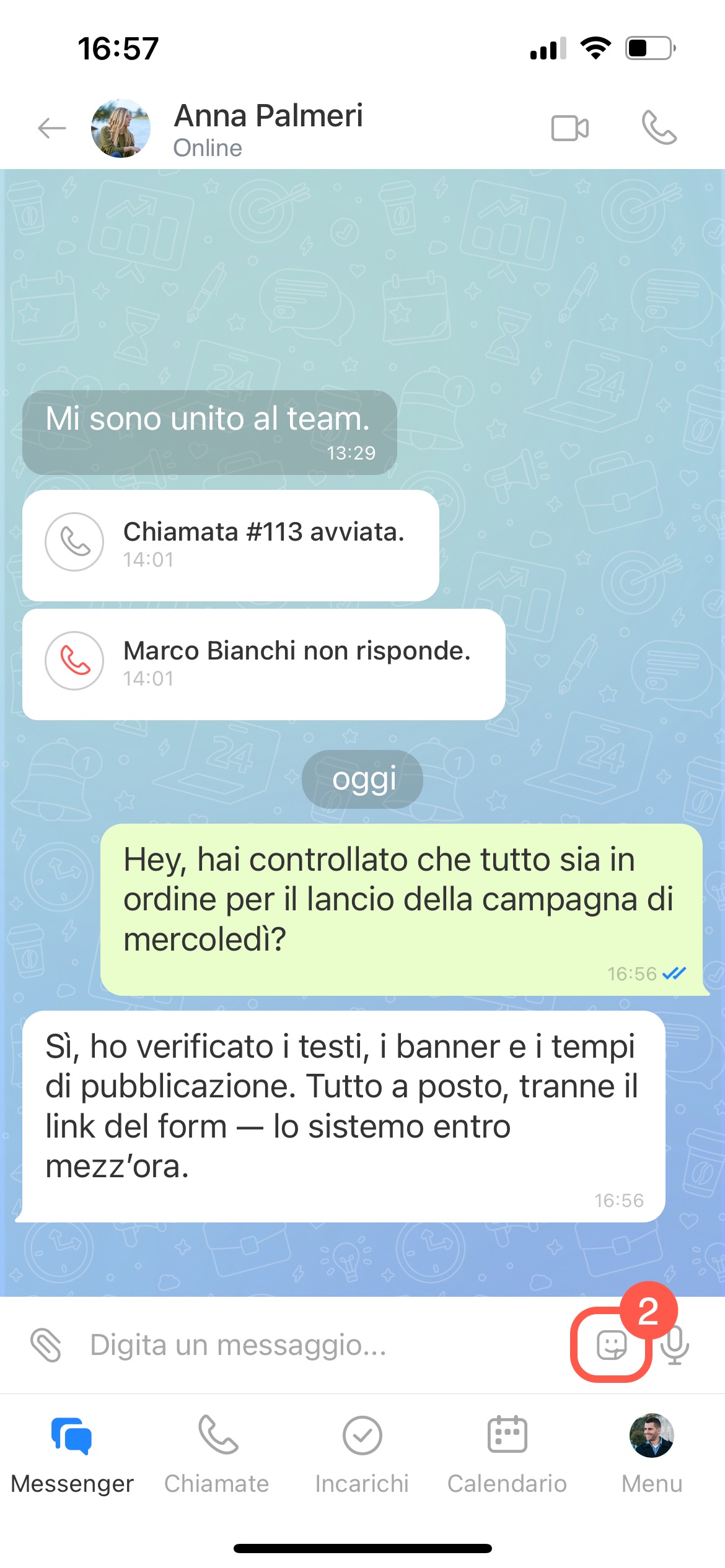
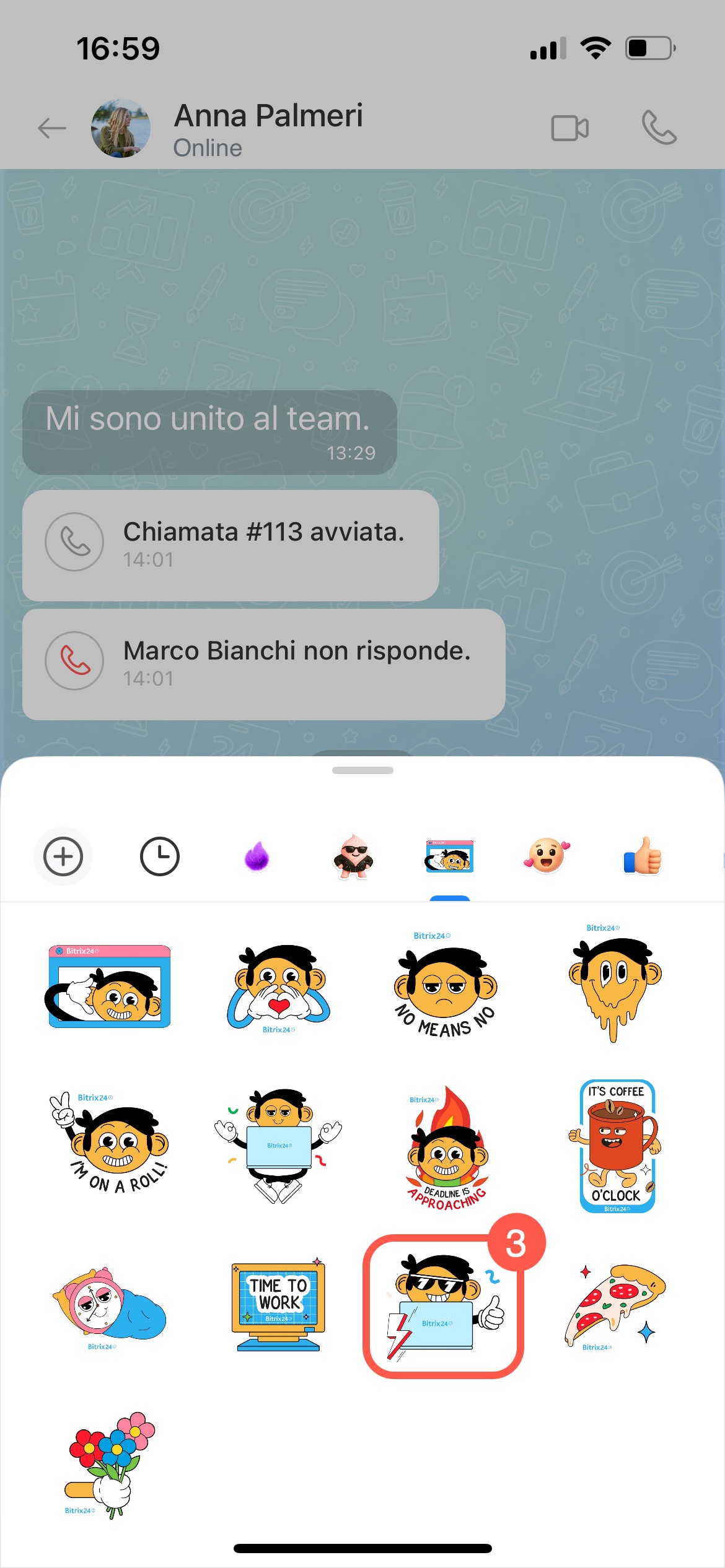
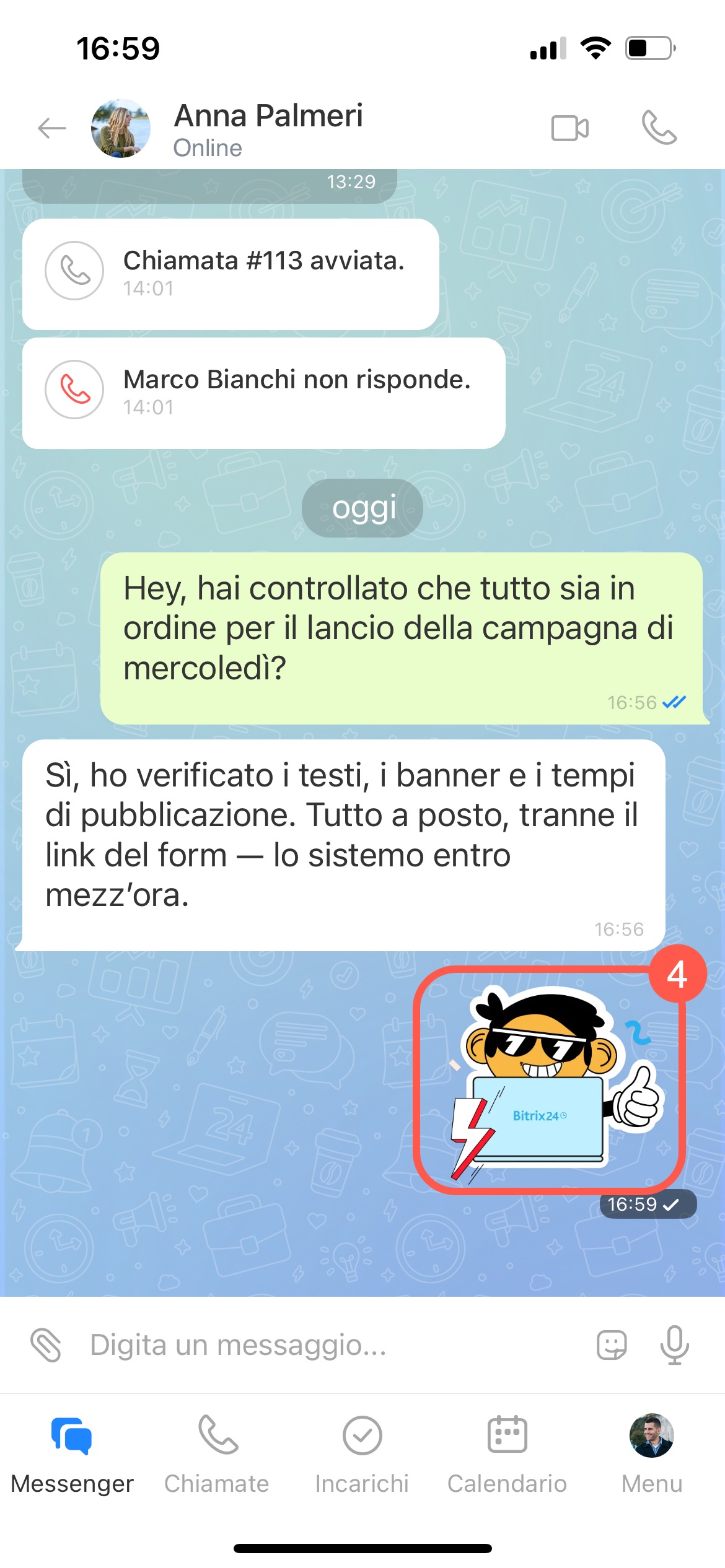
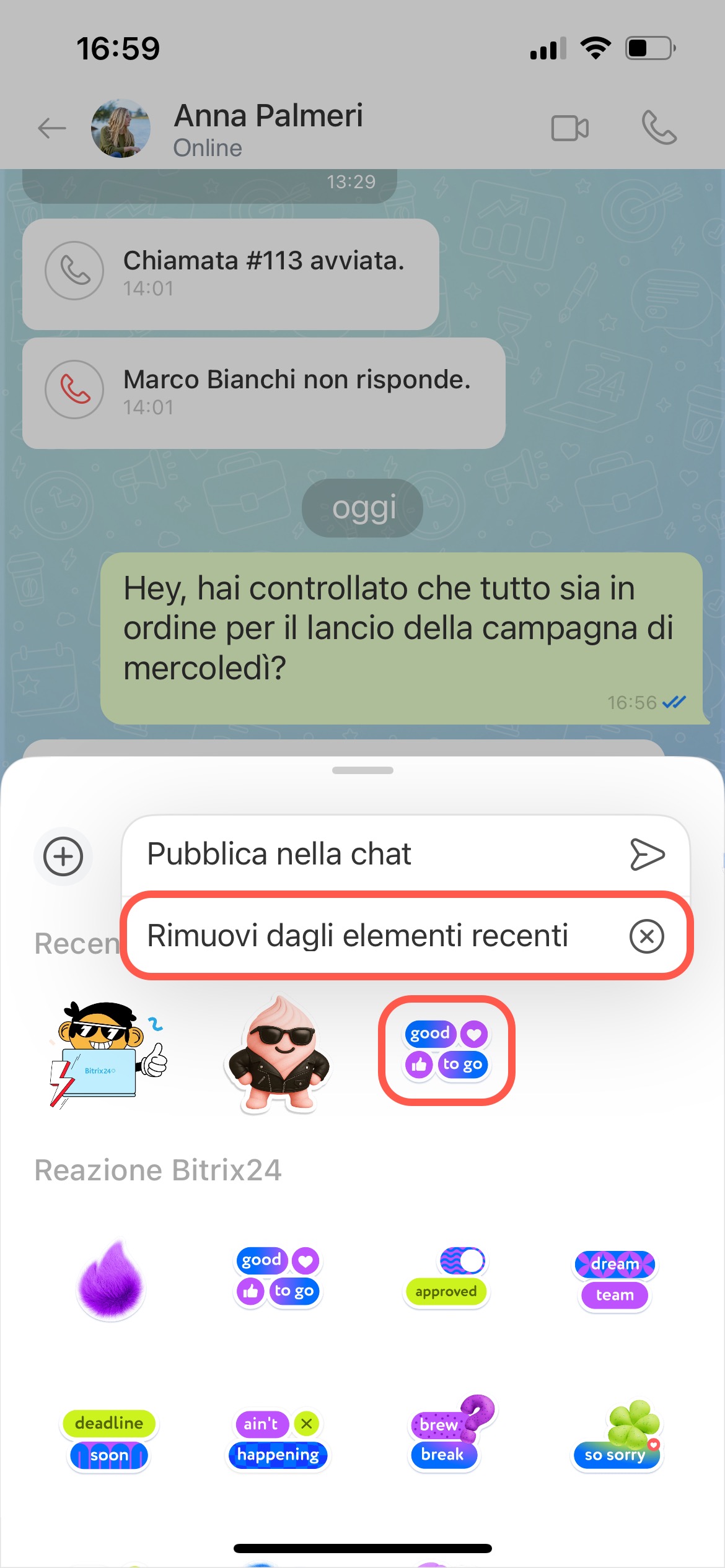
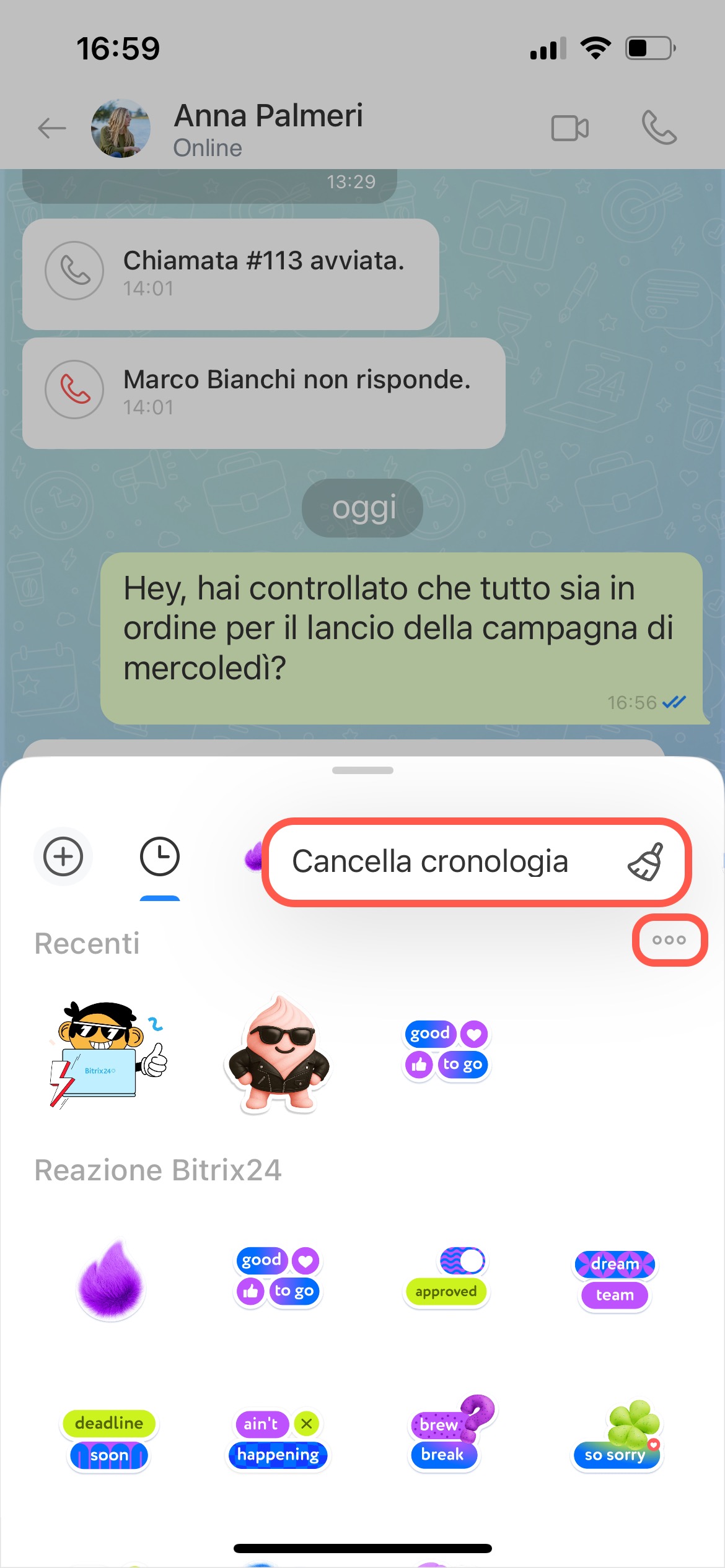
Gli adesivi che invii vengono salvati nella sezione Recenti, dove troverai sempre gli ultimi 12 utilizzati. Da qui puoi:
- Inviare un adesivo: toccalo direttamente.
- Rimuovere un adesivo specifico: tieni premuto l’adesivo e seleziona Rimuovi dagli elementi recenti.
- Cancellare tutta la cronologia: tocca Tre punti (...) > Cancella cronologia.
Come creare un pacchetto di adesivi personalizzato
In Bitrix24 puoi creare pacchetti di adesivi personalizzati, ad esempio con meme aziendali, loghi o simboli della tua organizzazione. Una volta creato un pacchetto di adesivi, basterà inviare un adesivo in chat perché tutti i partecipanti alla conversazione possano aggiungere l’intero pacchetto di adesivi alla loro raccolta.
I file WebP non devono superare i 500 KB.
Un lato dell’immagine deve essere di 512 pixel; la dimensione ottimale è 512×512.
Per i formati PNG e JPG non ci sono restrizioni di dimensione, ma è consigliabile mantenere gli stessi parametri per garantire una visualizzazione uniforme su computer e dispositivi mobili.
- Apri una chat, un canale o un collab.
- Fai clic sull'icona Emoji nel campo di testo.
- Vai alla scheda Adesivi.
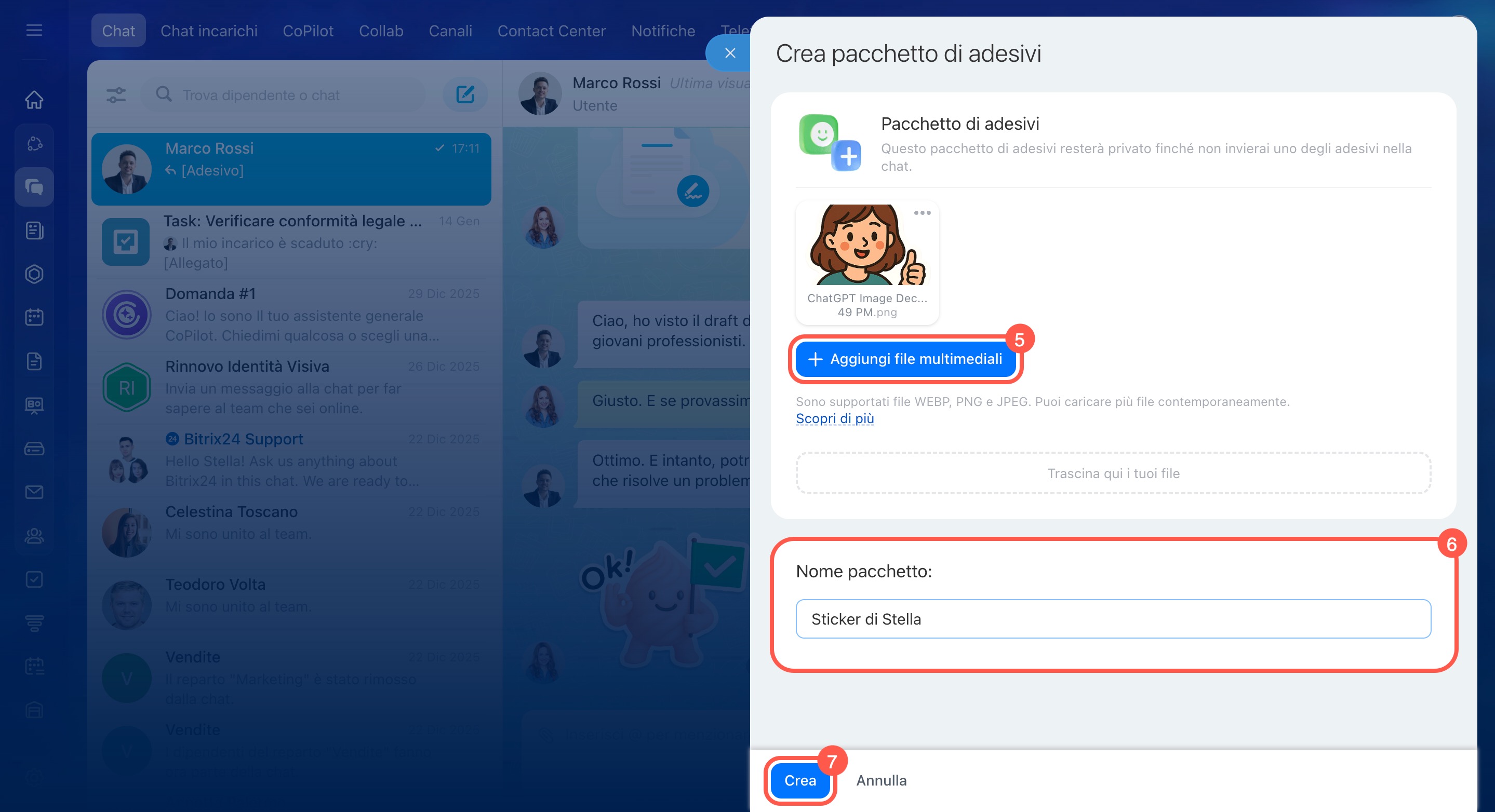
- Fai clic su Più (+).
- Nella finestra che si apre, seleziona Aggiungi file multimediali e scegli i file dal tuo computer.
- Inserisci un nome per il pacchetto di adesivi (opzionale: verrà generato automaticamente).
- Fai clic su Crea.
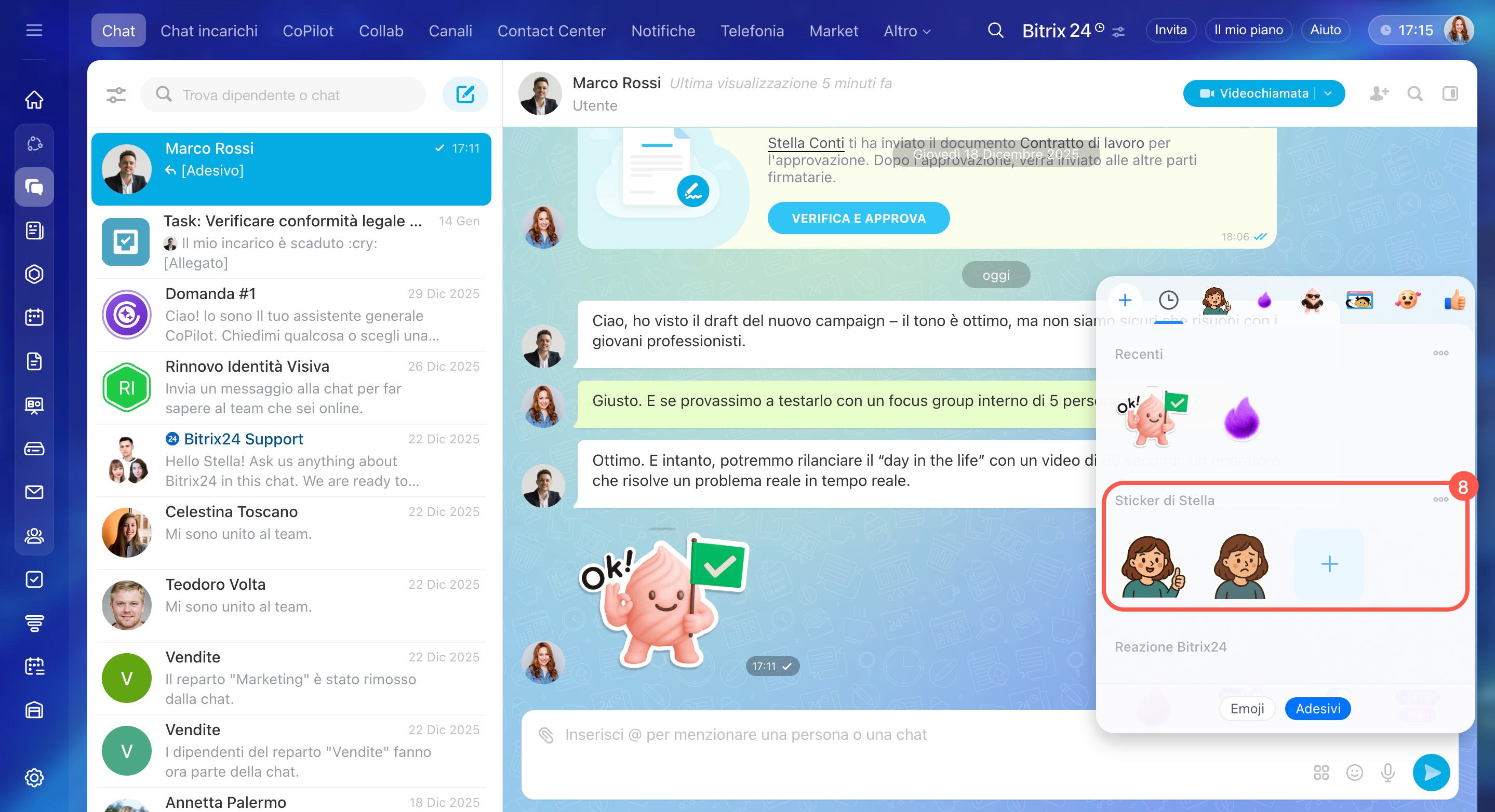
- Il pacchetto di adesivi è pronto e puoi iniziare a usare gli adesivi in chat.
- Apri una chat, un canale o un collab.
- Tocca l'icona Adesivi.
- Tocca Più (+).
- Seleziona le immagini dalla galleria del telefono e contrassegnale con un segno di spunta.
- Tocca Invia file.
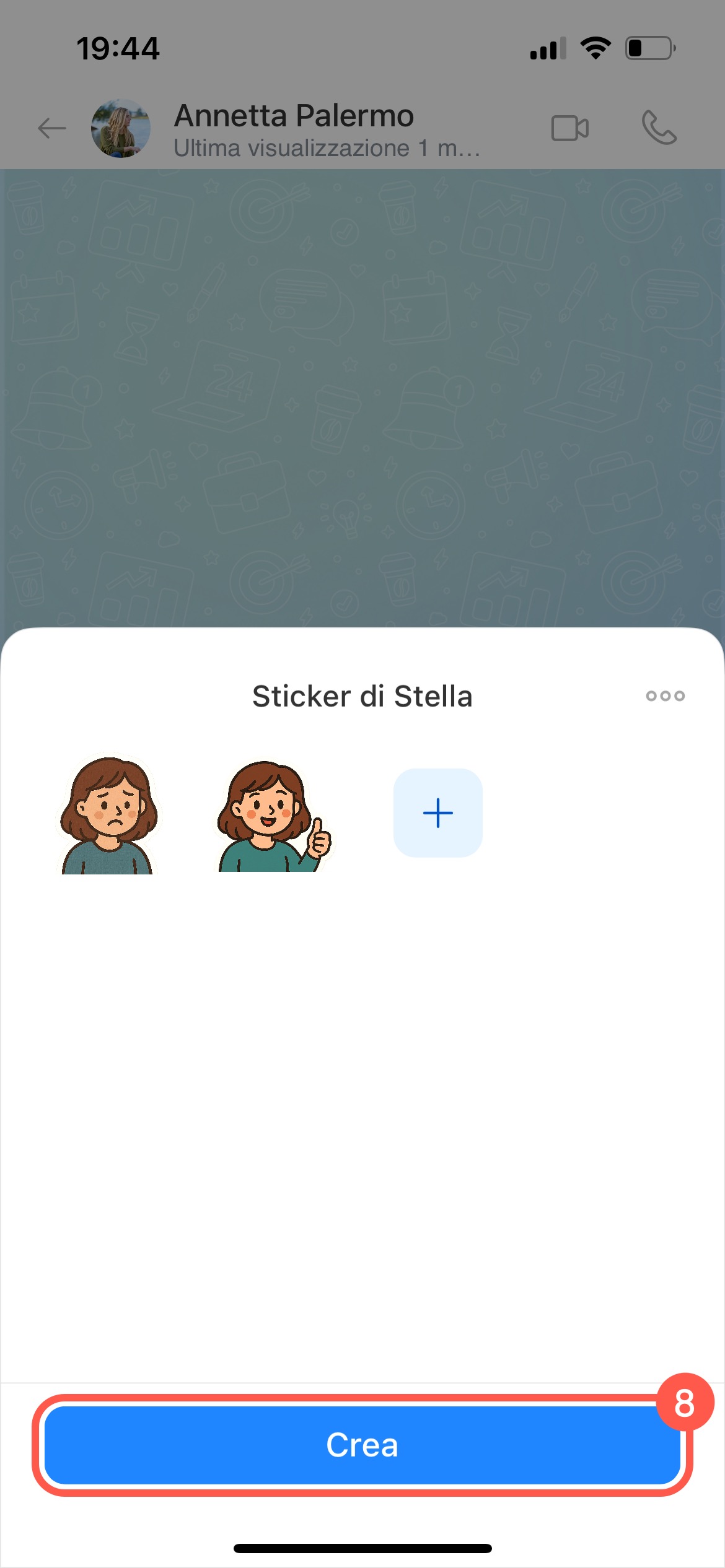
- Inserisci un nome per il pacchetto di adesivi (opzionale: verrà generato automaticamente) e tocca Continua.
- Tocca Crea.
Dopo la creazione, il primo adesivo caricato viene utilizzato come avatar del pacchetto di adesivi.
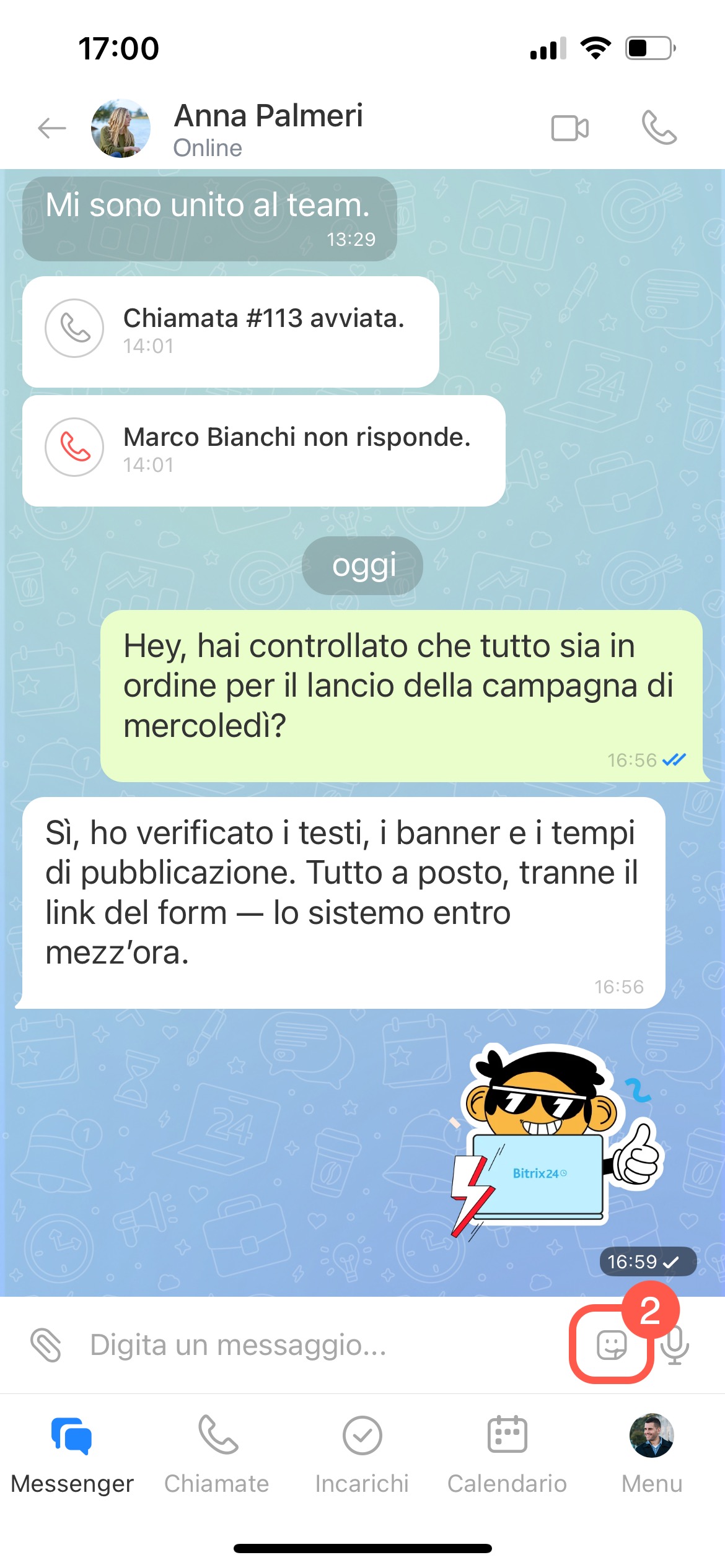
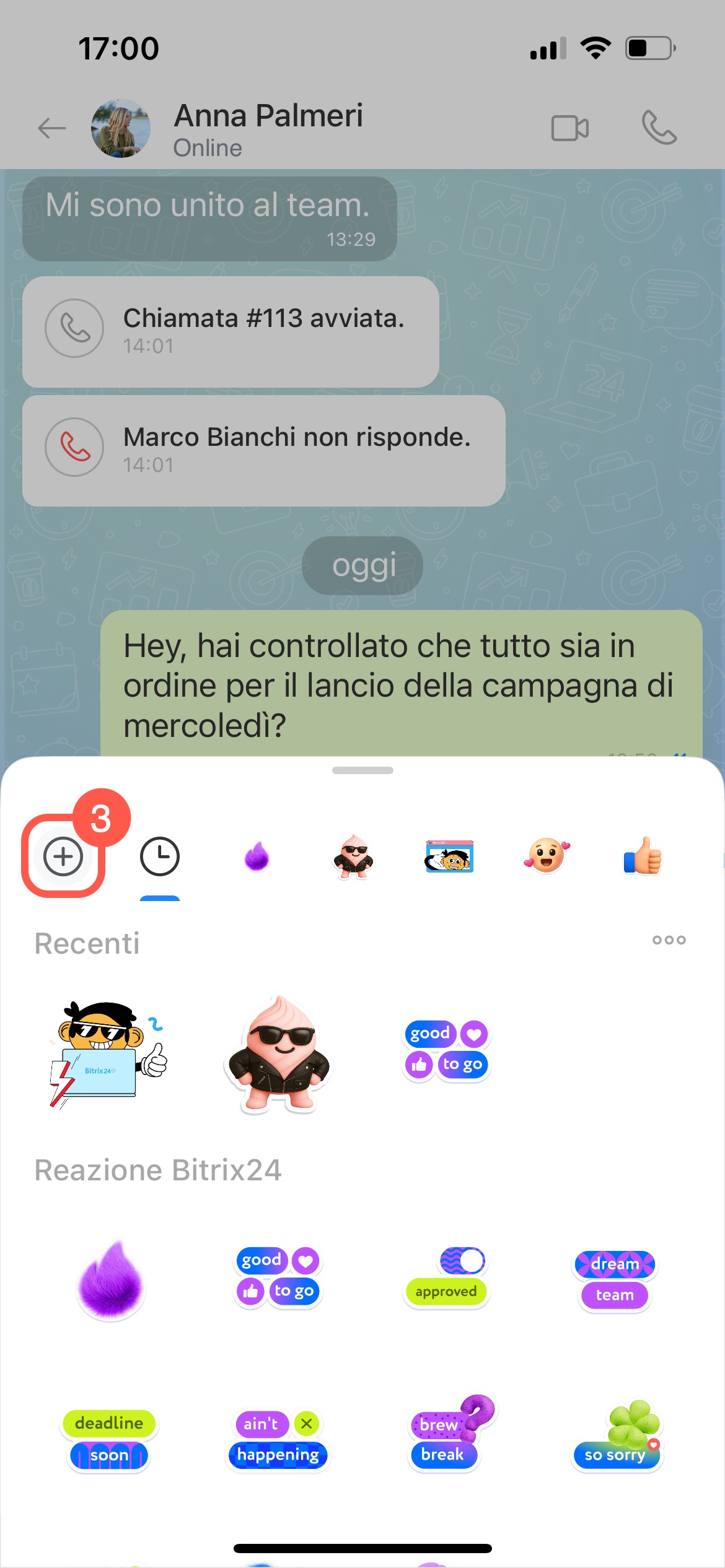
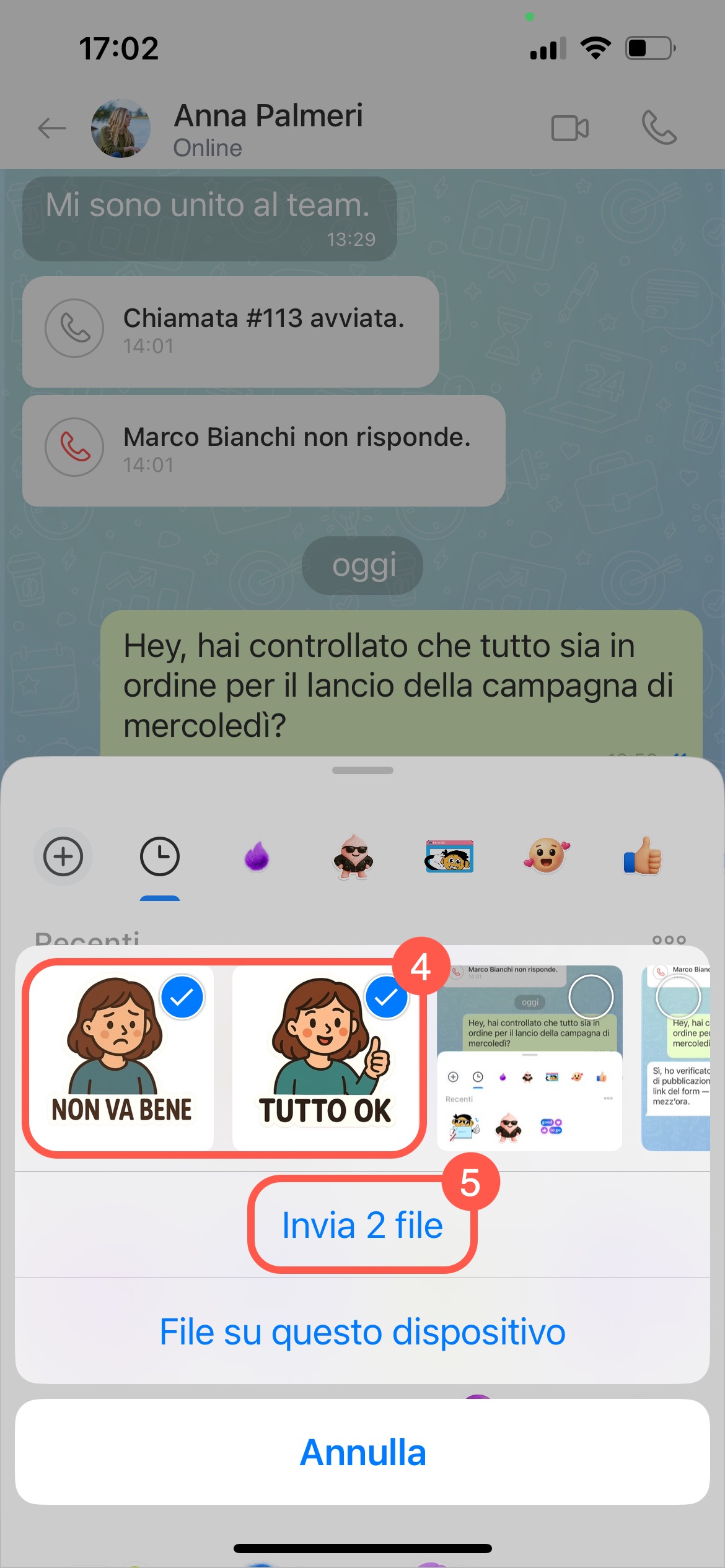
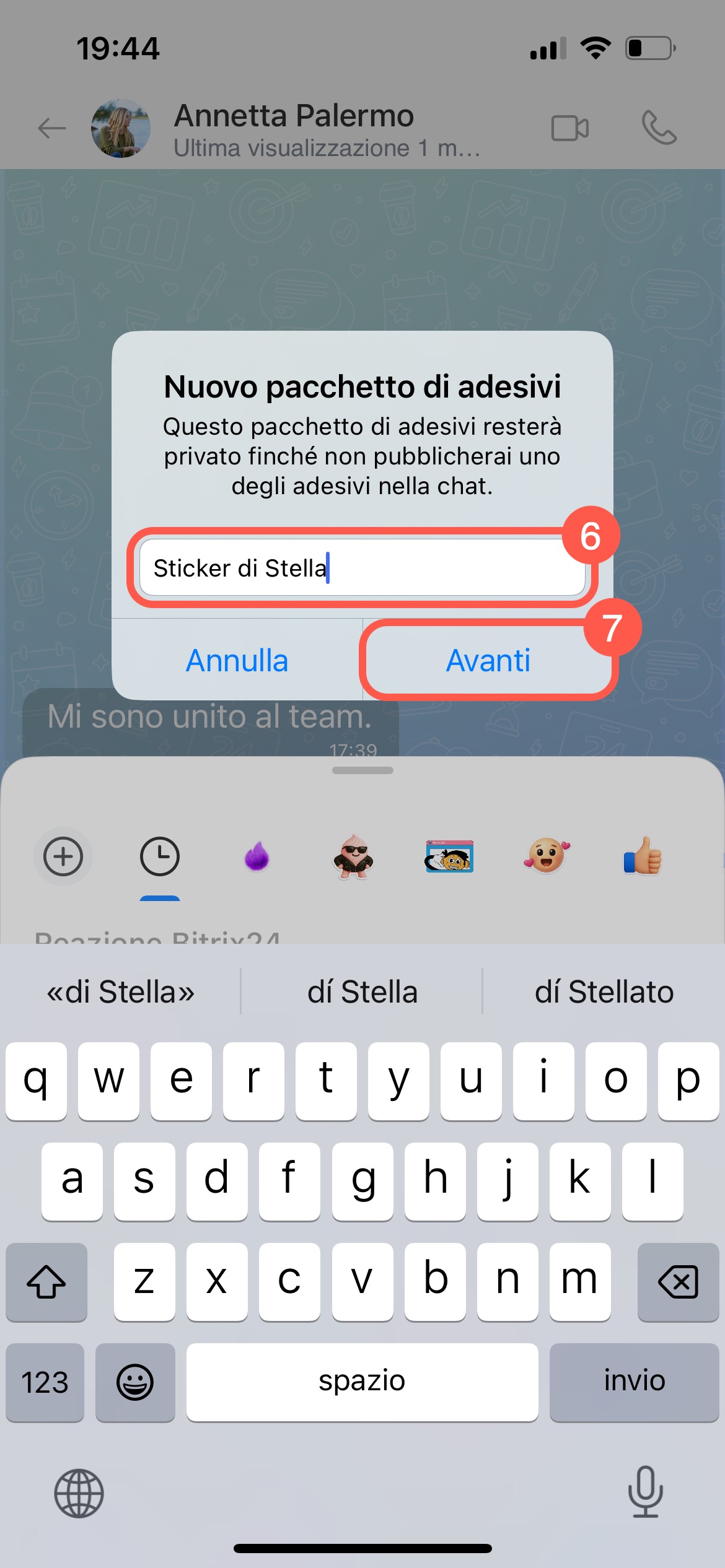
Come aggiungere adesivi dai colleghi
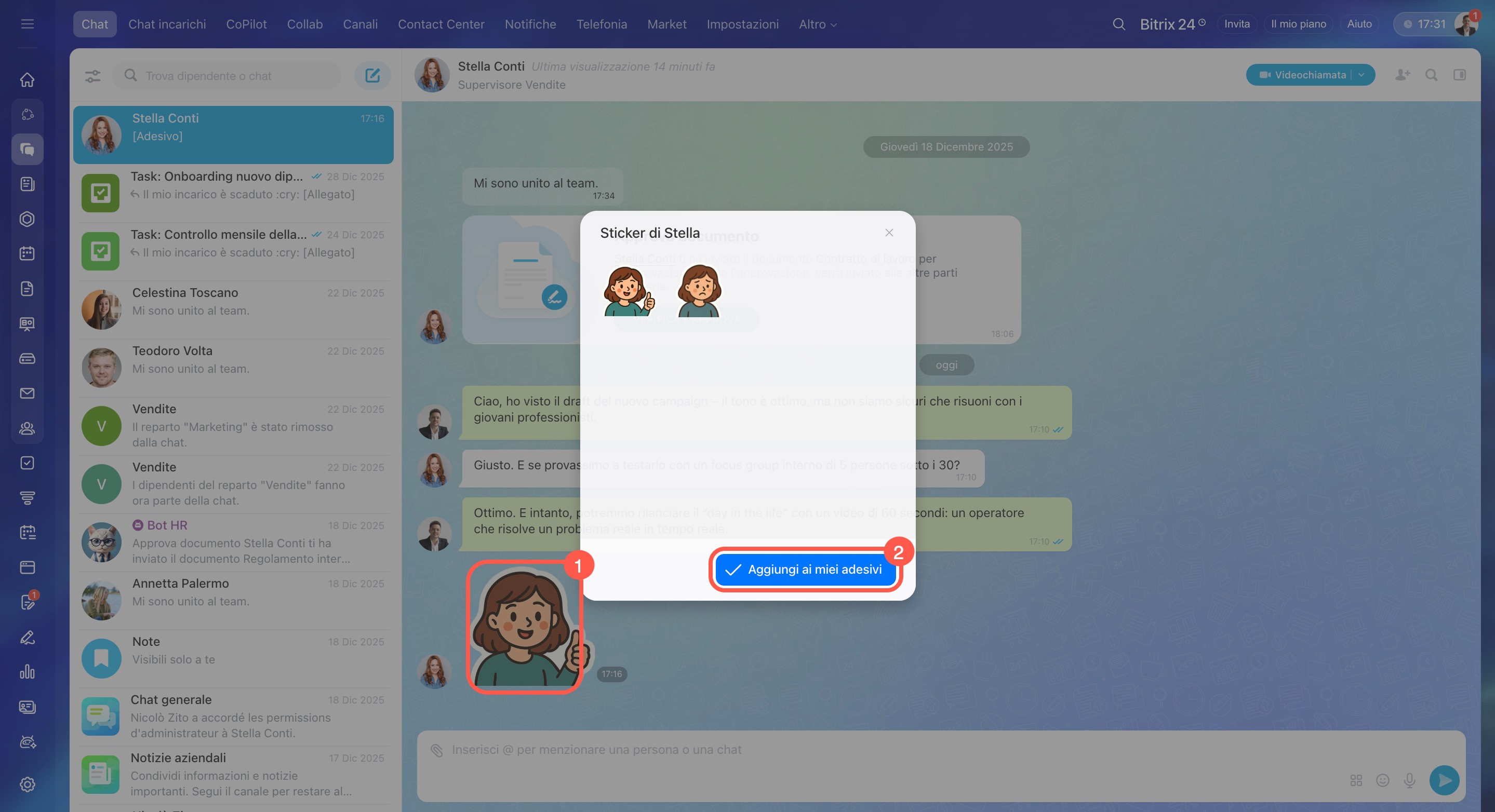
Se un collega invia un adesivo in chat, puoi aggiungere l’intero pacchetto di adesivi alla tua collezione.
- Fai clic sull'adesivo: si aprirà l’intero pacchetto di adesivi.
- Fai clic su Aggiungi ai miei adesivi.
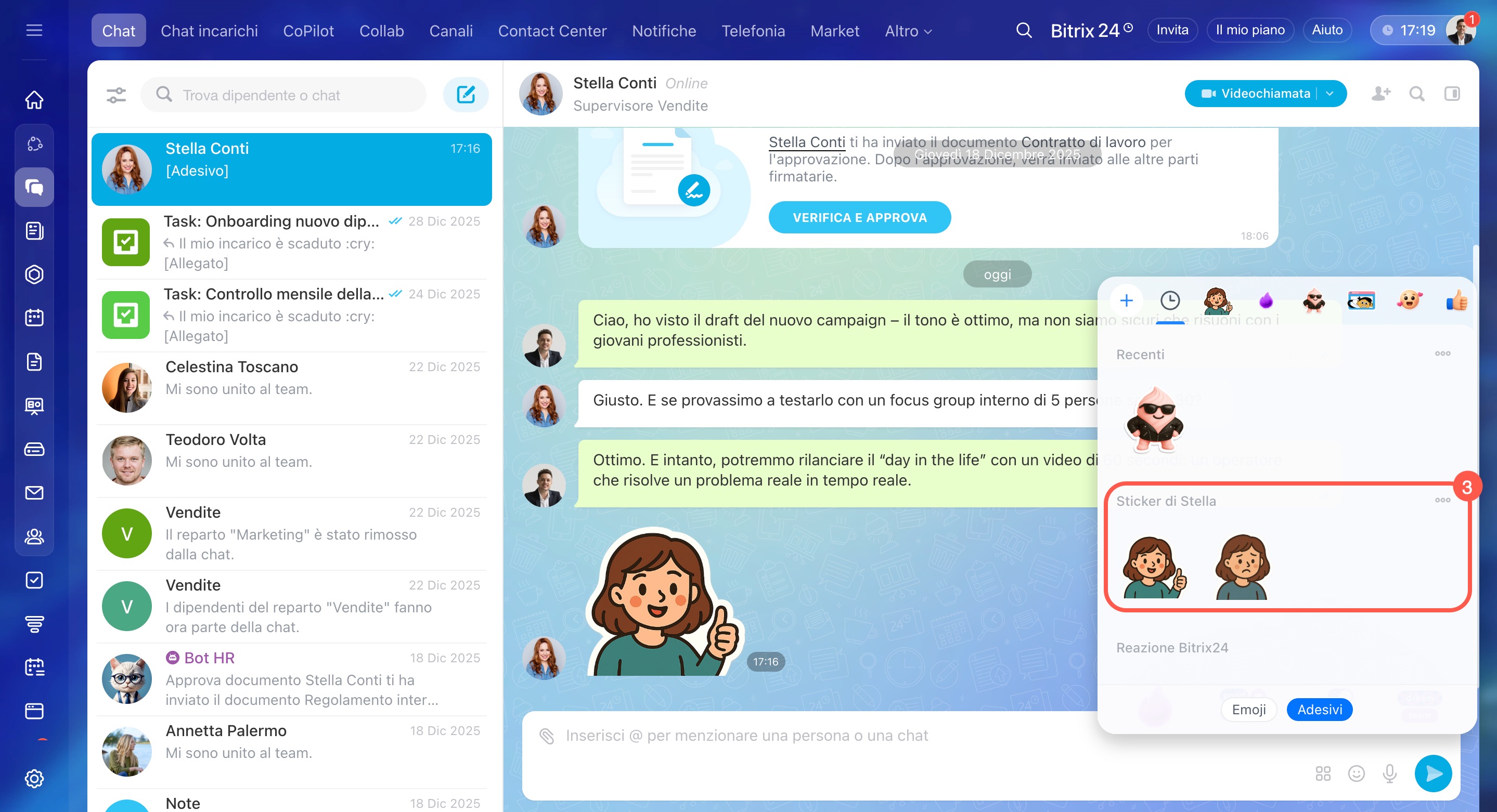
- Il pacchetto di adesivi verrà aggiunto alla scheda Adesivi.
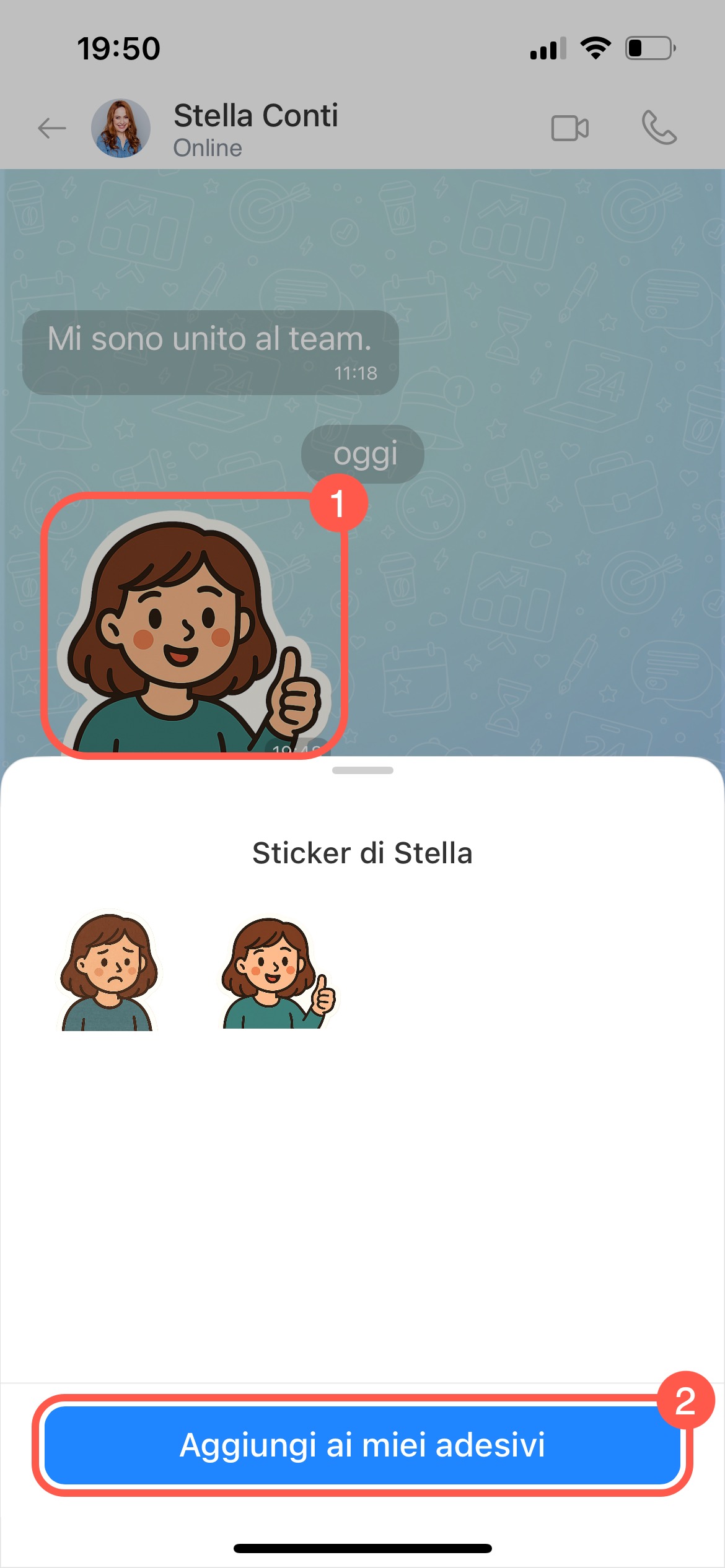
- Tocca l'adesivo: si aprirà l'intero pacchetto di adesivi.
- Tocca Aggiungi ai miei adesivi.
- Il pacchetto di adesivi verrà aggiunto alla scheda Adesivi.
Come gestire i pacchetti di adesivi
I tuoi pacchetti di adesivi. Puoi modificare, rinominare o eliminare i pacchetti di adesivi che hai creato.
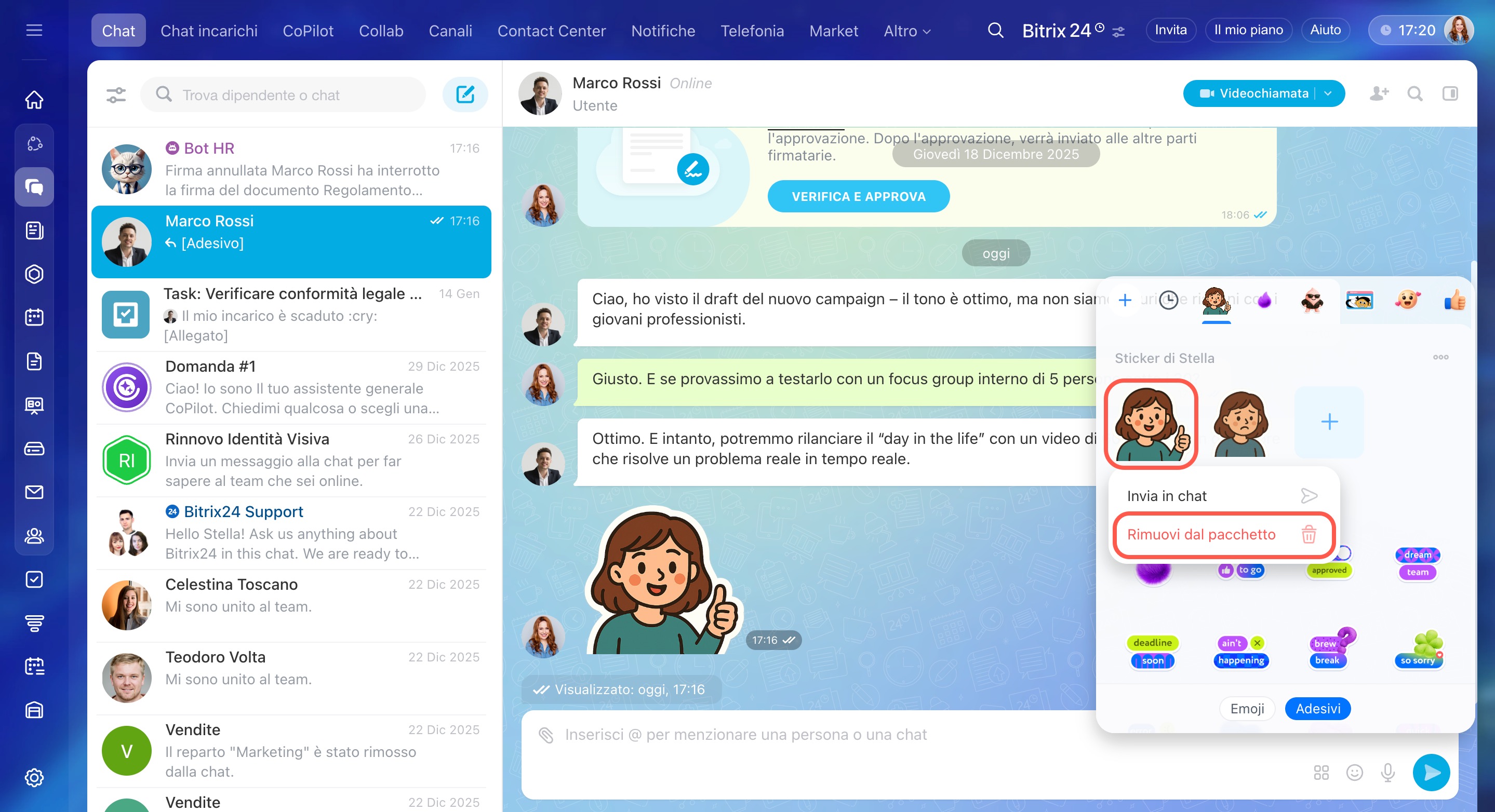
Per modificare un pacchetto di adesivi:
- per aggiungere nuovi adesivi, fai clic su Più (+);
- per eliminare un adesivo specifico, fai clic con il tasto destro e seleziona Elimina adesivo.
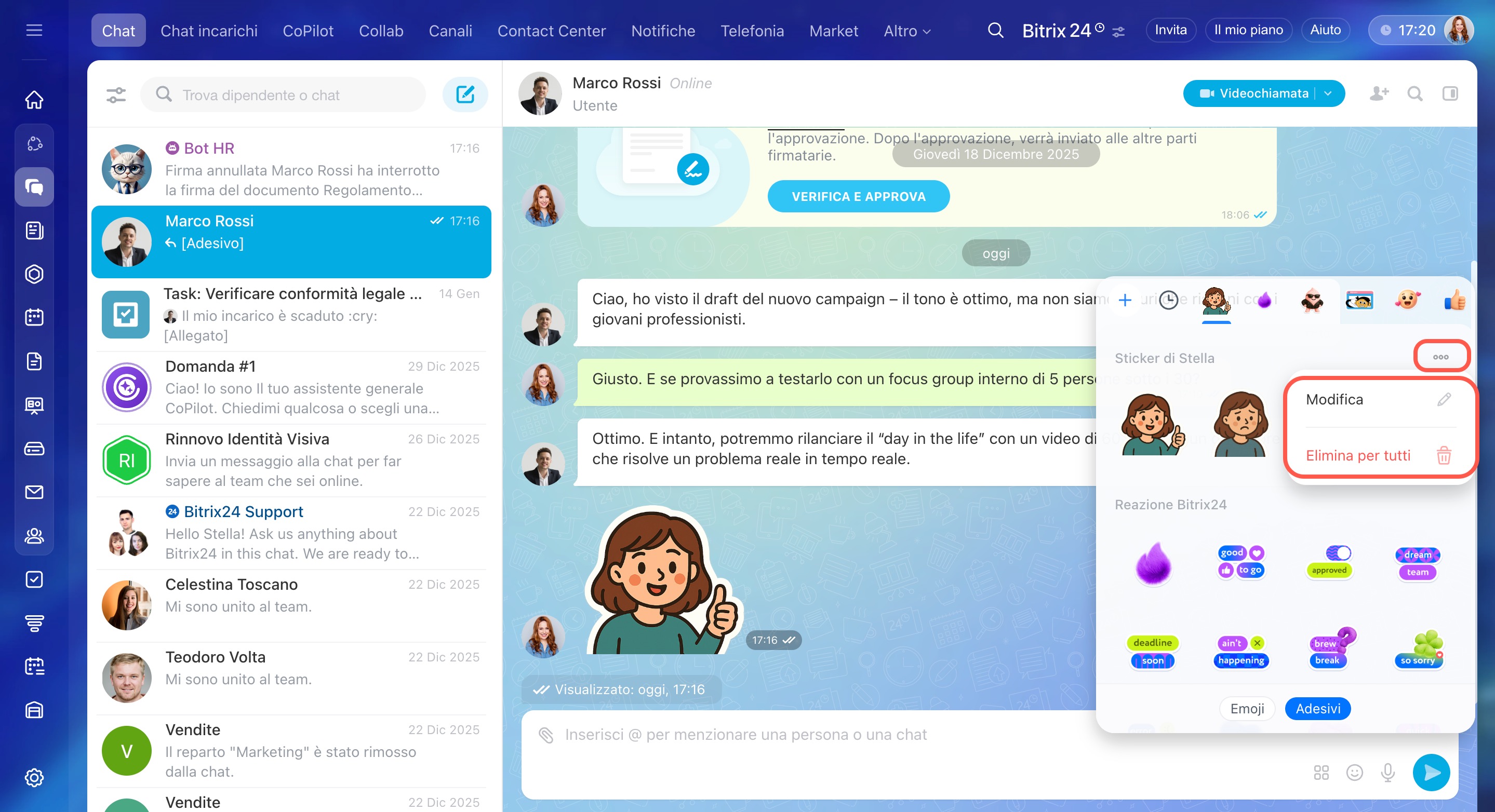
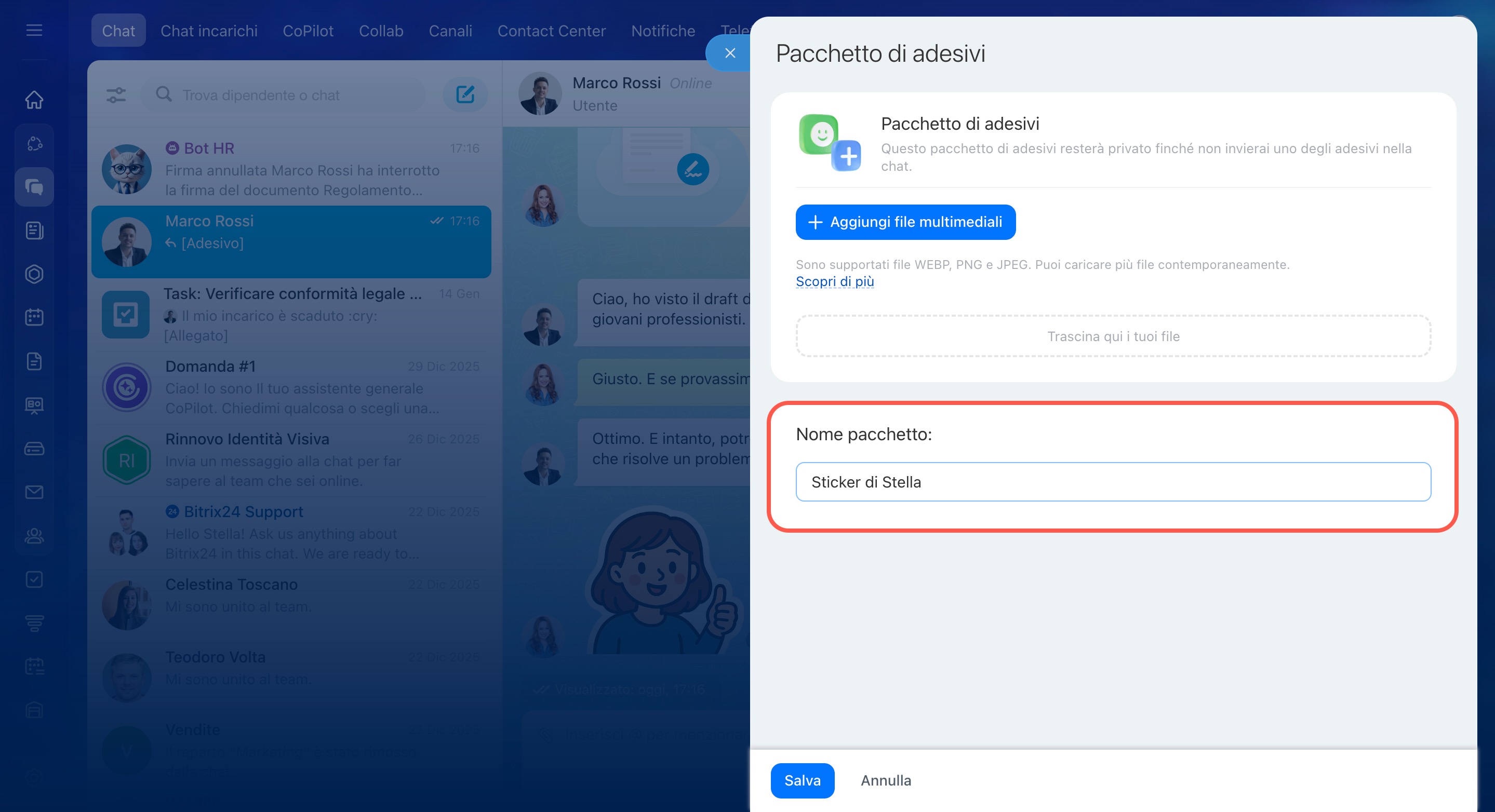
Per rinominare o eliminare un pacchetto:
- Fai clic su Tre punti (...) accanto al nome del pacchetto.
- Scegli l’azione desiderata:
- Modifica: cambia il nome del pacchetto di adesivi. Il nuovo nome sarà visibile a tutti gli utenti.
- Elimina per tutti: rimuove completamente il pacchetto di adesivi per tutti gli utenti.
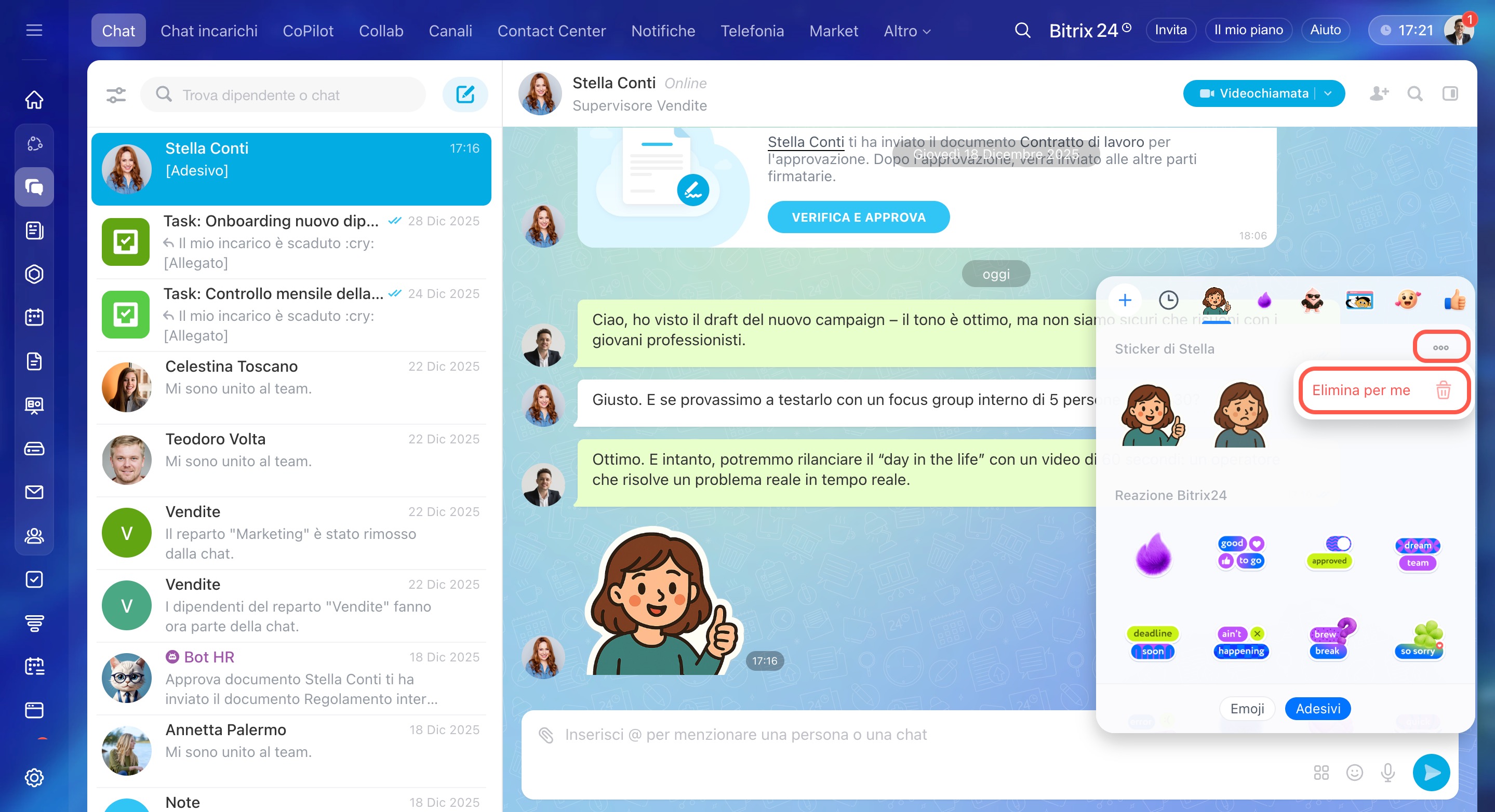
Pacchetti di adesivi dei colleghi. Se hai aggiunto pacchetti di adesivi creati dai colleghi, puoi rimuoverli dalla tua collezione facendo clic su Tre punti (...) > Elimina per me.
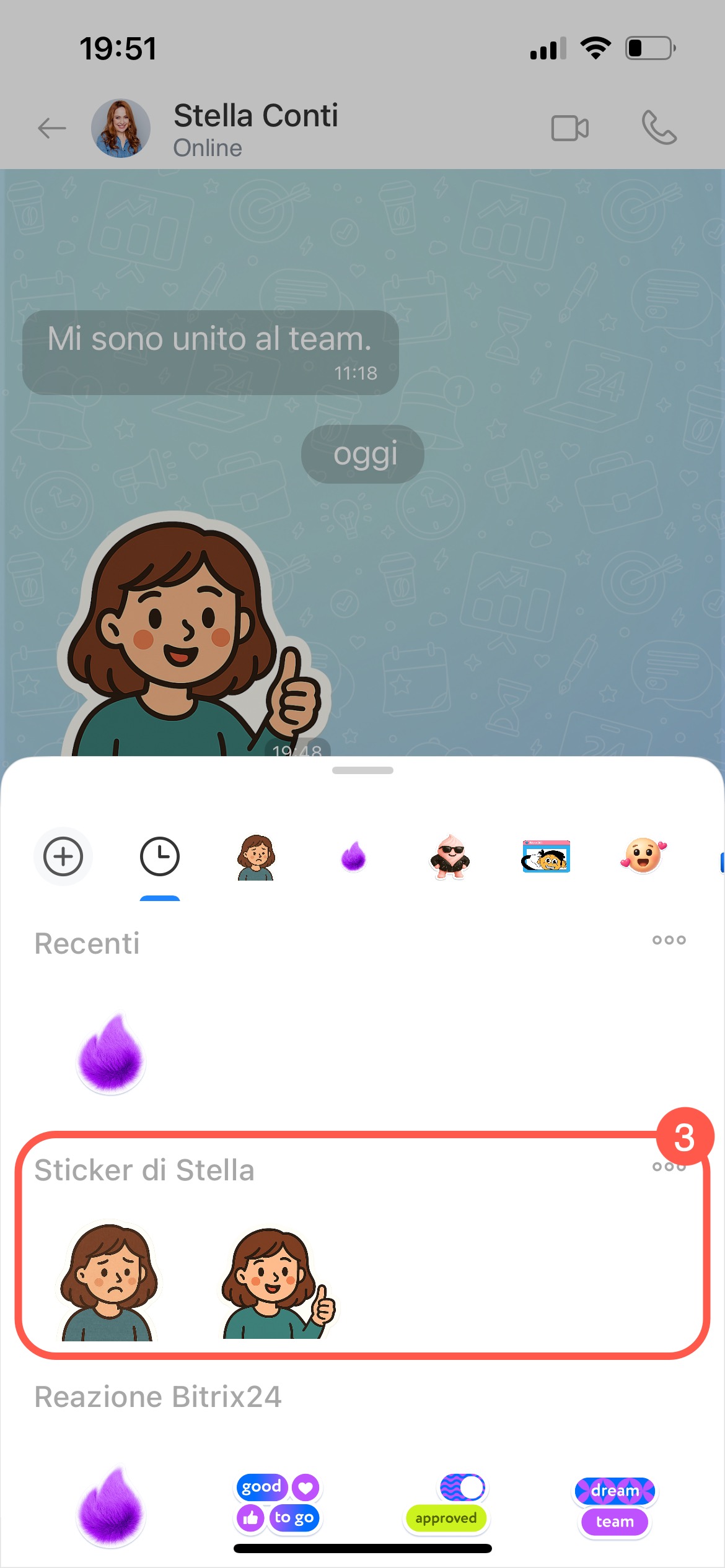
I tuoi pacchetti di adesivi. Puoi modificare, rinominare o eliminare i pacchetti di adesivi di adesivi che hai creato.
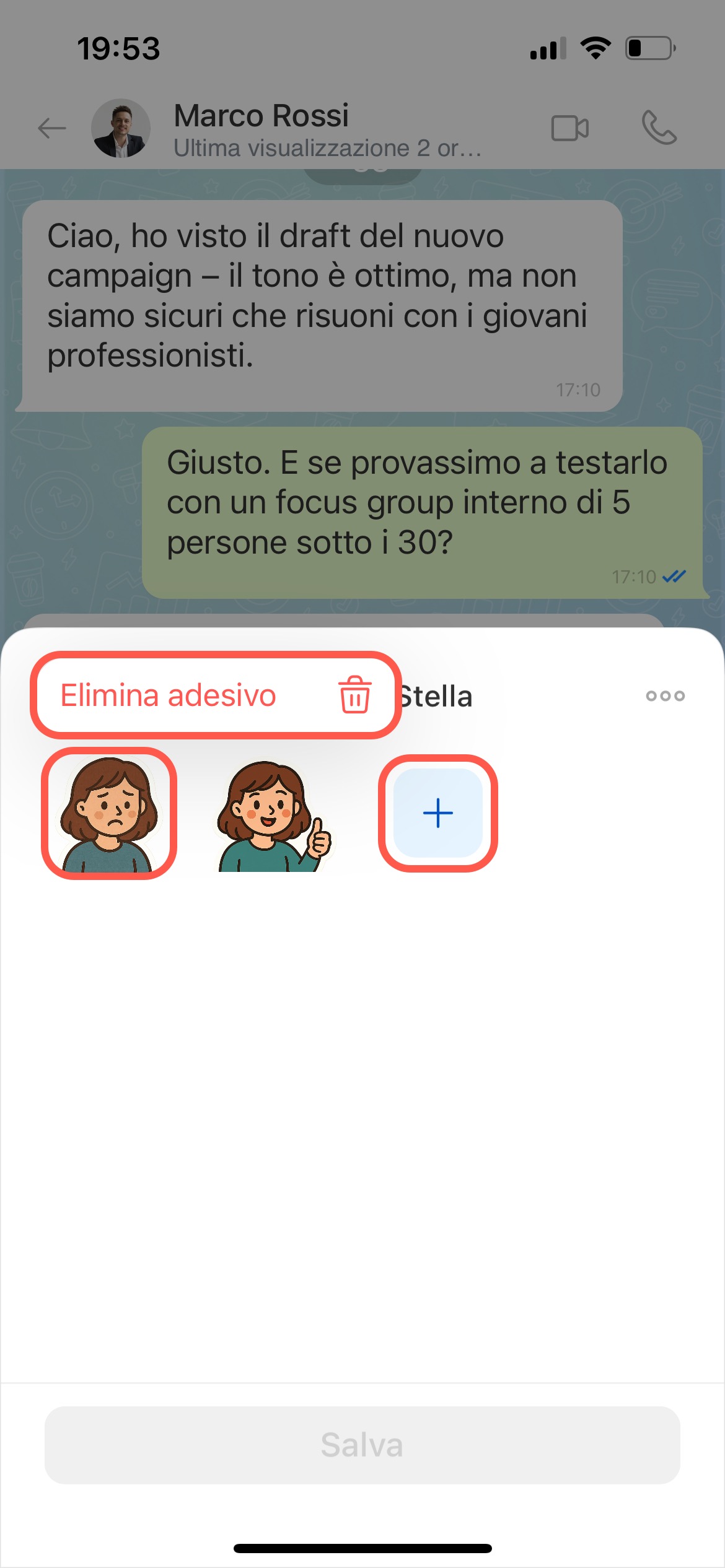
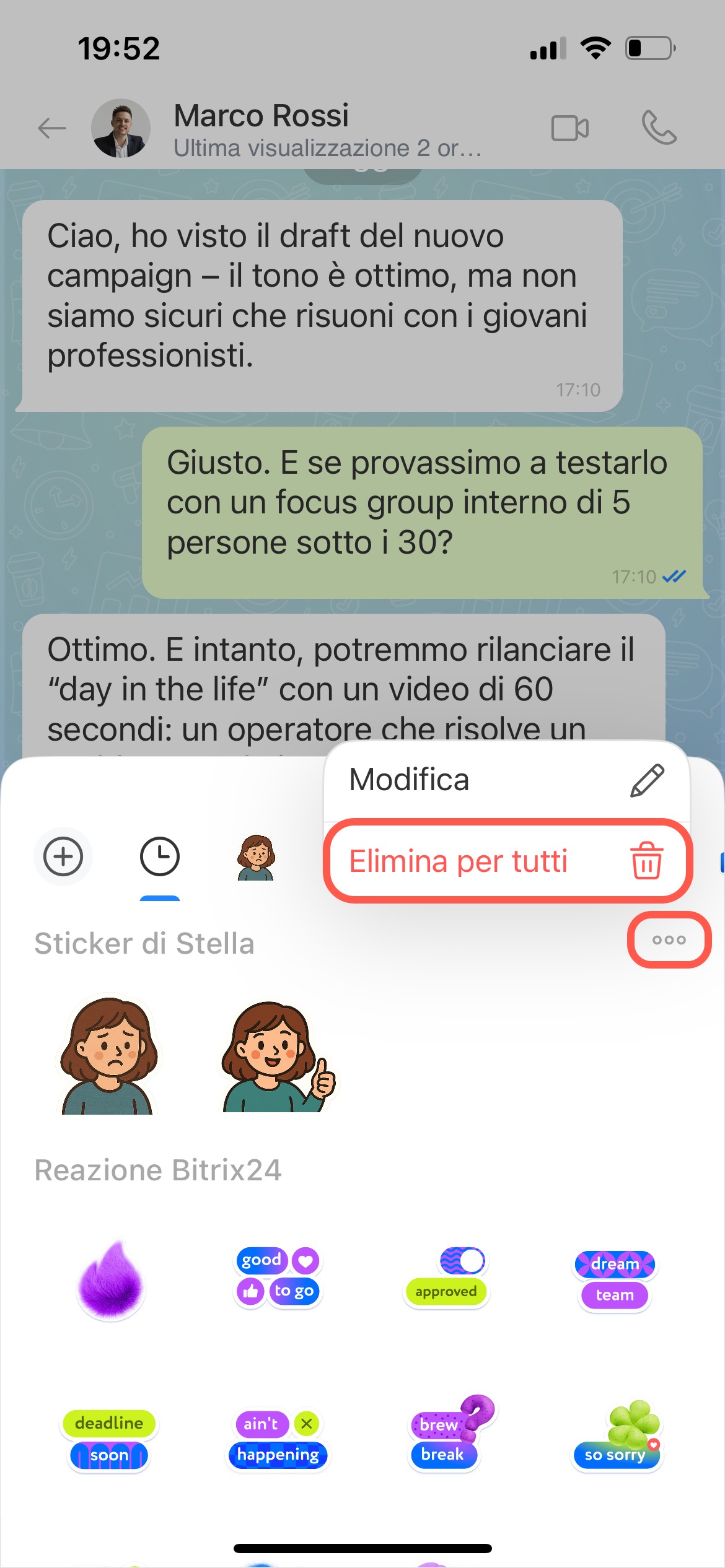
Per modificare un pacchetto, tocca Tre punti (...) > Modifica e scegli l’azione desiderata:
- Per aggiungere nuovi adesivi, tocca Più (+).
- Per eliminare un adesivo specifico, toccalo e tienilo premuto, quindi seleziona Elimina adesivo.
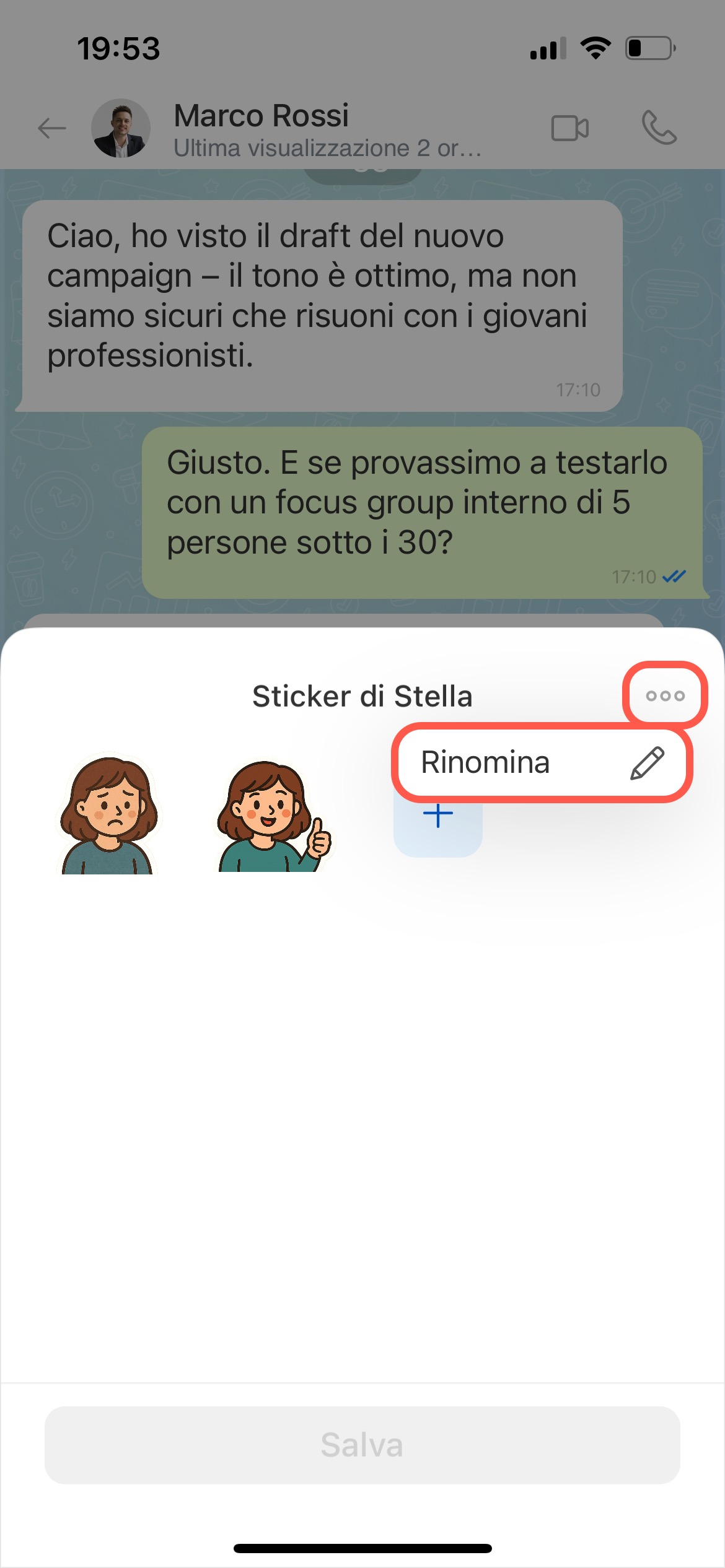
- Per rinominare il pacchetto di adesivi, tocca Tre punti (...) > Rinomina e modifica il nome. Il nuovo nome sarà visibile a tutti gli utenti.
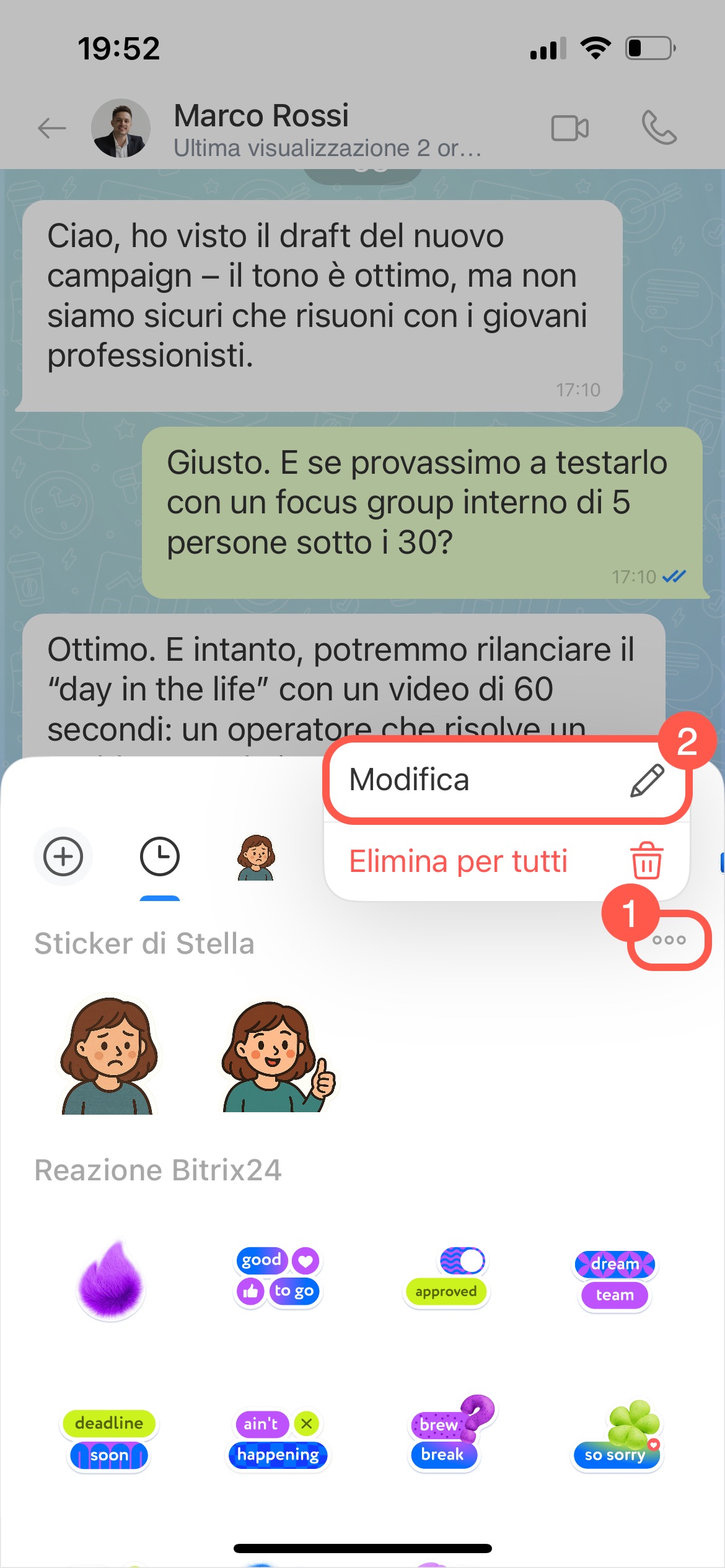
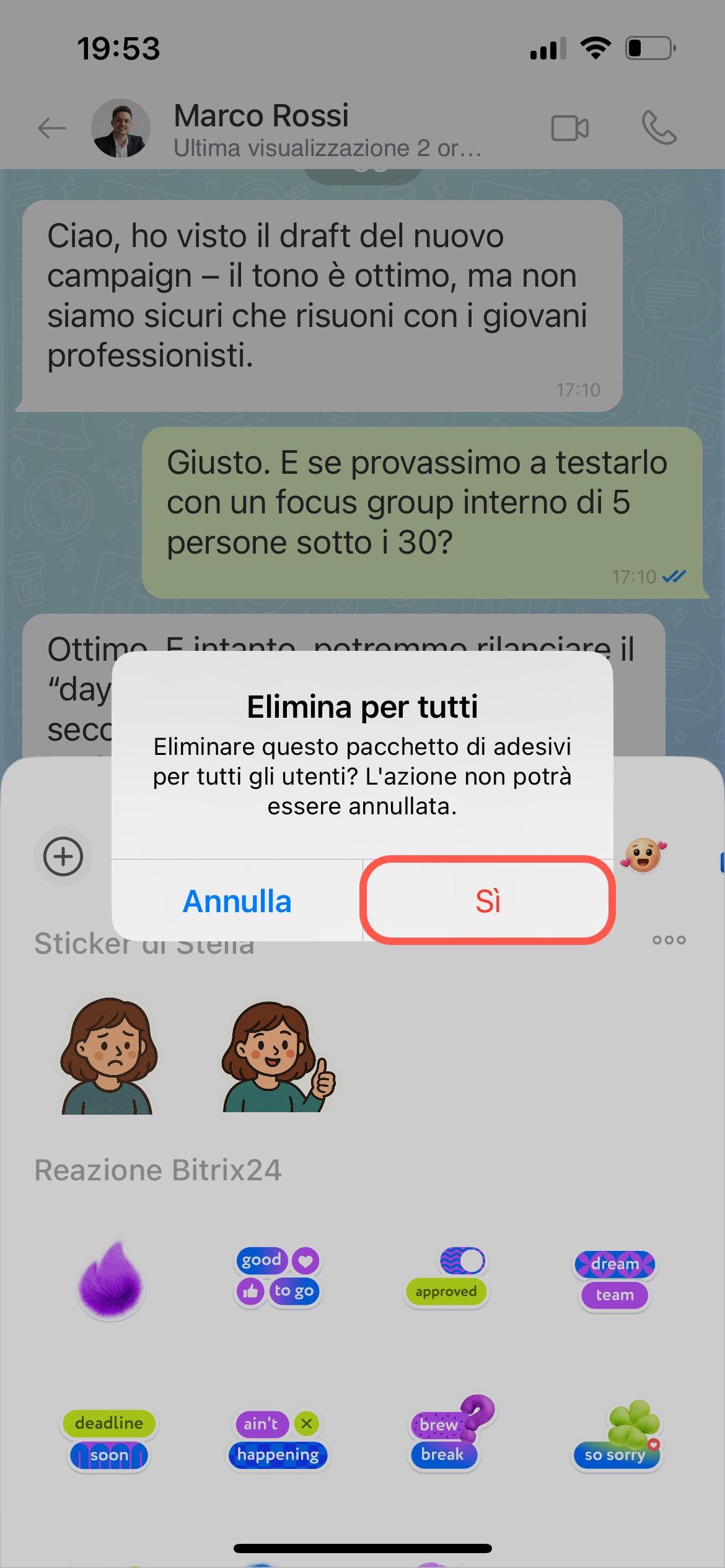
Per eliminare un pacchetto da tutti, tocca Tre punti (...) > Elimina per tutti.
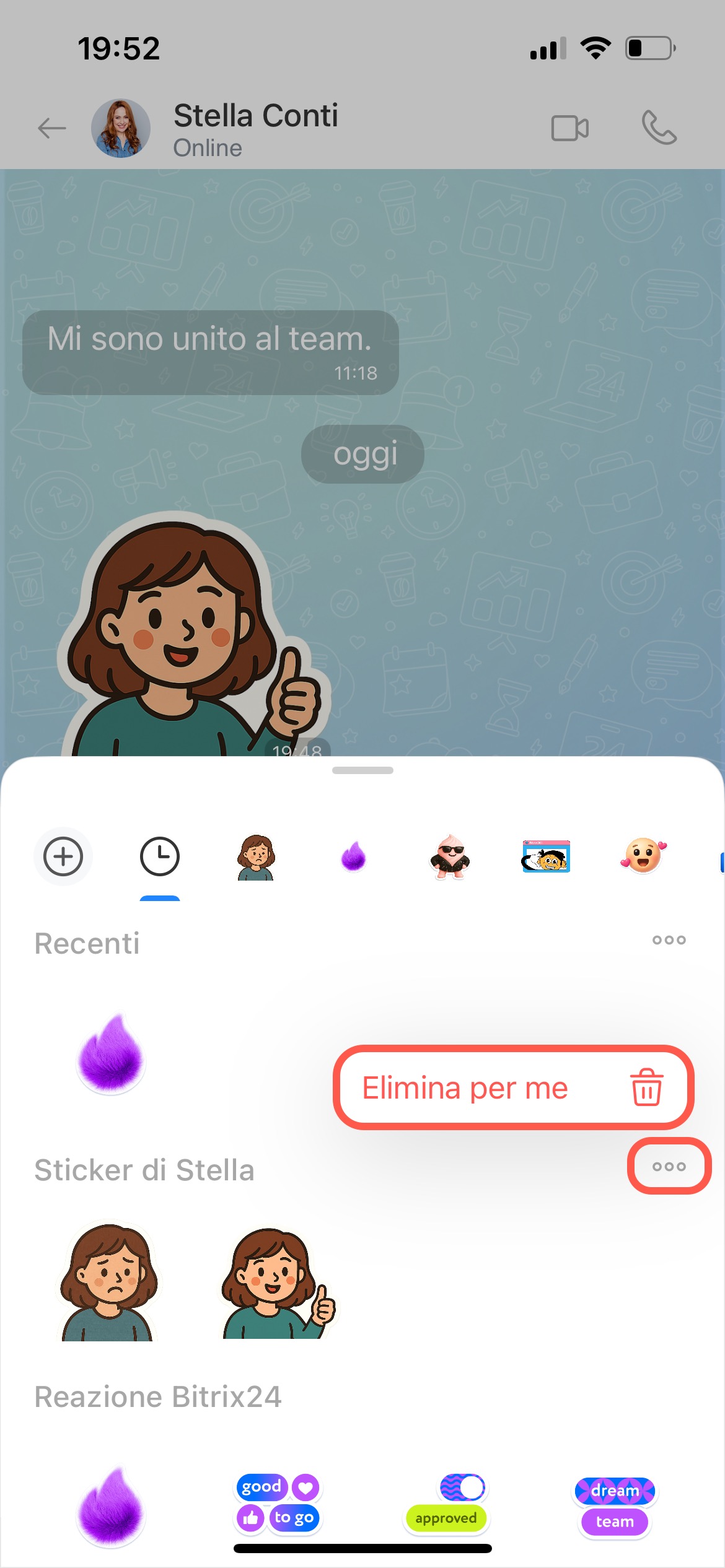
Pacchetti di adesivi dei colleghi. Se hai aggiunto pacchetti di adesivi creati dai colleghi, puoi rimuoverli dalla tua collezione toccando Tre punti (...) > Rimuovi da me.
Riepilogo
- Nel Messenger di Bitrix24 puoi usare gli adesivi per rendere la comunicazione più vivace ed espressiva. Sono perfetti al posto di un "ok" o di un "grazie", per sostenere un collega o per aggiungere un tocco di emozione alla chat.
- Per impostazione predefinita, tutti i dipendenti hanno accesso ai pacchetti di adesivi standard, disponibili su web e app.
- Puoi inviare adesivi in qualsiasi chat, canale o collab: basta selezionare l’adesivo e toccarlo o farvi clic.
- Gli adesivi inviati vengono salvati nella sezione Recenti, dove trovi sempre gli ultimi 12 utilizzati.
- In Bitrix24 puoi creare pacchetti di adesivi personalizzati. Dopo l’invio di un adesivo in chat, gli altri partecipanti possono aggiungere l’intero pacchetto alla loro collezione.
- Puoi modificare, rinominare o eliminare per tutti gli utenti i pacchetti di adesivi che hai creato.
- Per rimuovere i pacchetti dei colleghi, tocca Tre punti (...) > Elimina per me.
- I pacchetti di adesivi predefiniti non possono essere eliminati.
