
In Bitrix24 puoi condividere file e cartelle tramite link pubblici e interni. Questi strumenti consentono di lavorare efficacemente nel team all’interno della tua azienda.
Link interni
Il modo per copiare un link interno varia a seconda del tipo di file.
Tutti i tipi di file.
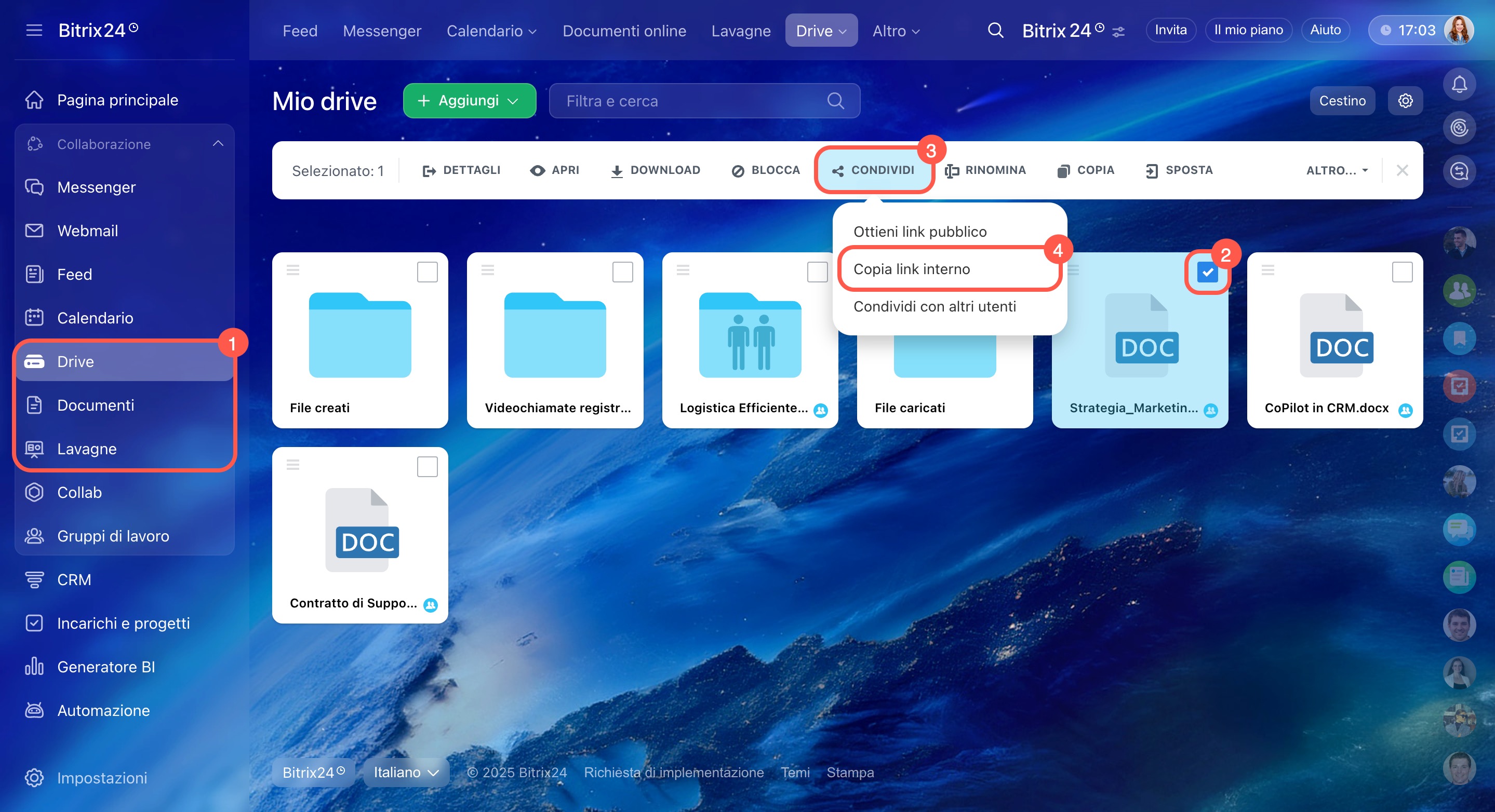
- Vai su Drive, Documenti o Lavagne e fai clic sul file che desideri condividere.
- Nel menu, seleziona Copia link interno.
- L'opzione del menu verrà modificata in Link copiato negli appunti e potrai inviare il link ai tuoi colleghi.
Documenti e lavagne. Puoi copiare il link a un documento di testo, un foglio di calcolo, una presentazione o una lavagna non solo dal menu, ma anche mentre ci lavori.
Nell'applicazione Bitrix24 Messenger, fai clic sull'icona
 . Il link verrà copiato negli appunti e potrai condividerlo tramite SMS, chat o e-mail.
Nel browser, copia l'URL dalla barra degli indirizzi e invia il link al collega nel modo che preferisci.
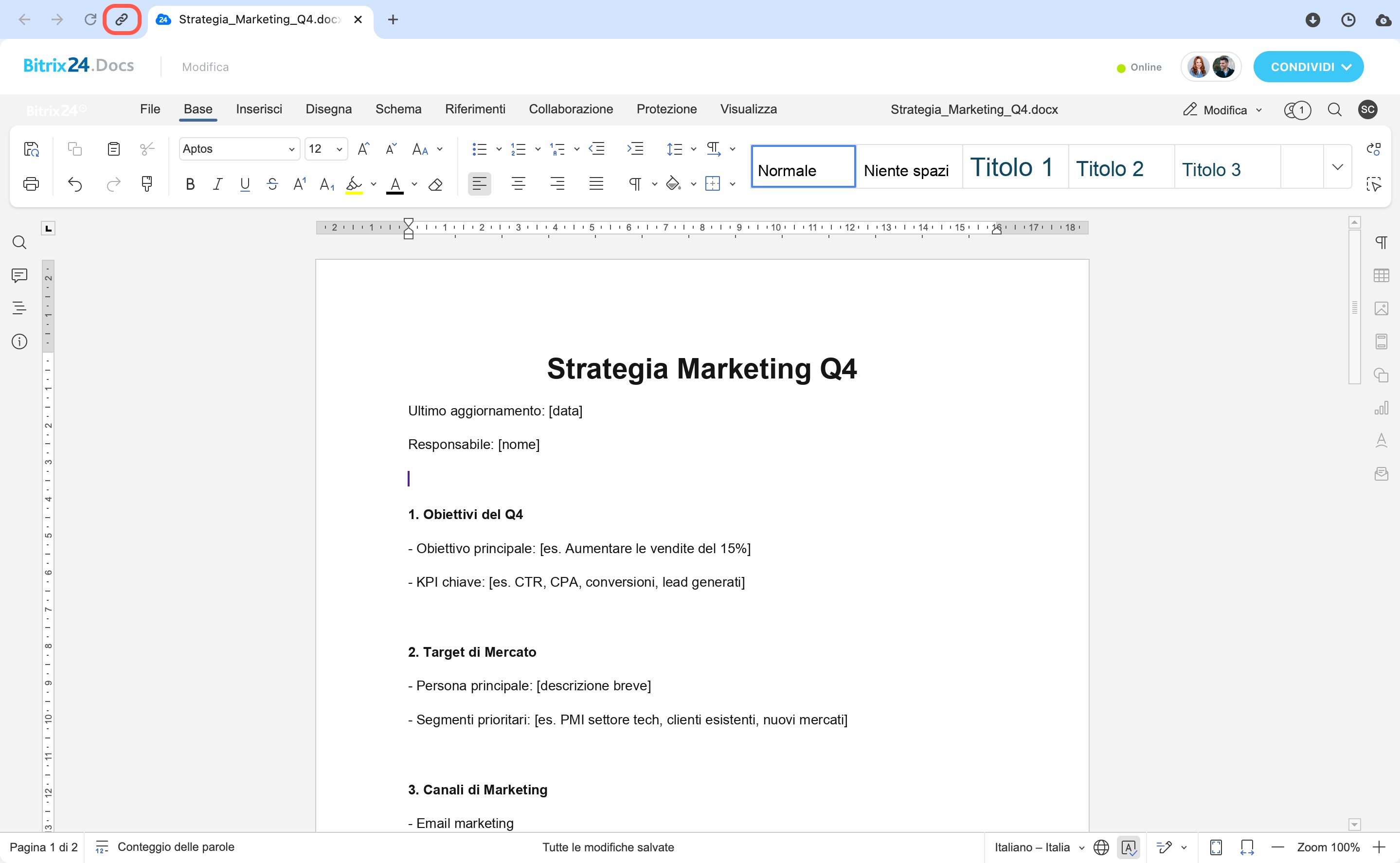 Copiare il link a un documento o una lavagna nell'app Bitrix24 Messenger
 Copiare il link a un documento o una lavagna di Bitrix24 nel browser
La cartella o il file saranno accessibili tramite link solo a chi ha i relativi permessi. Le impostazioni dipendono dal tipo di file.
-
Per documenti di testo, lavagne, fogli di calcolo e presentazioni, puoi configurare un livello di accesso generale per tutti coloro che hanno il link e, se necessario, ampliare l'accesso per utenti specifici. Ad esempio, consenti a tutti i dipendenti di visualizzare il documento e al reparto vendite di modificarlo.
Configura l'accesso per un dipendente -
L'accesso agli altri tipi di file e cartelle deve essere concesso individualmente per ogni dipendente, reparto o gruppo. Stiamo lavorando per rendere possibile la configurazione dell'accesso condiviso tramite link interno per qualsiasi elemento su Drive.
Mio Drive: autorizzazioni di accesso
Link pubblici
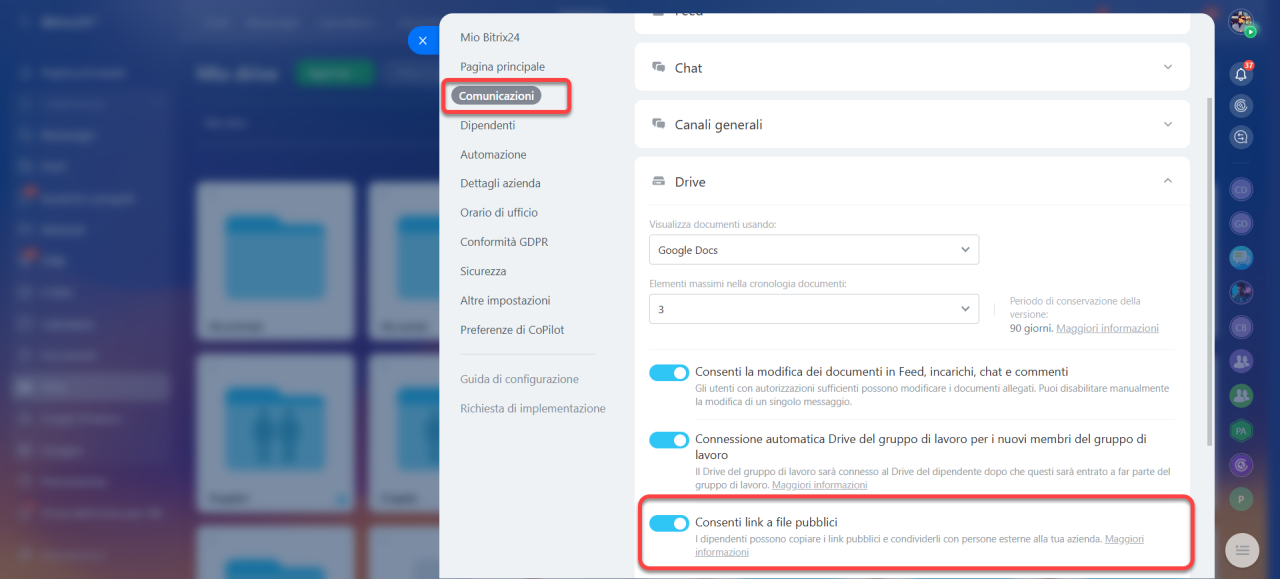
Per inviare un link pubblico, abilita quest'opzione. Quest'operazione può essere eseguita solo da un amministratore dell'account.
Vai nella sezione Impostazioni > scheda Comunicazioni > Drive > Consenti link a file pubblici. Salva le modifiche.
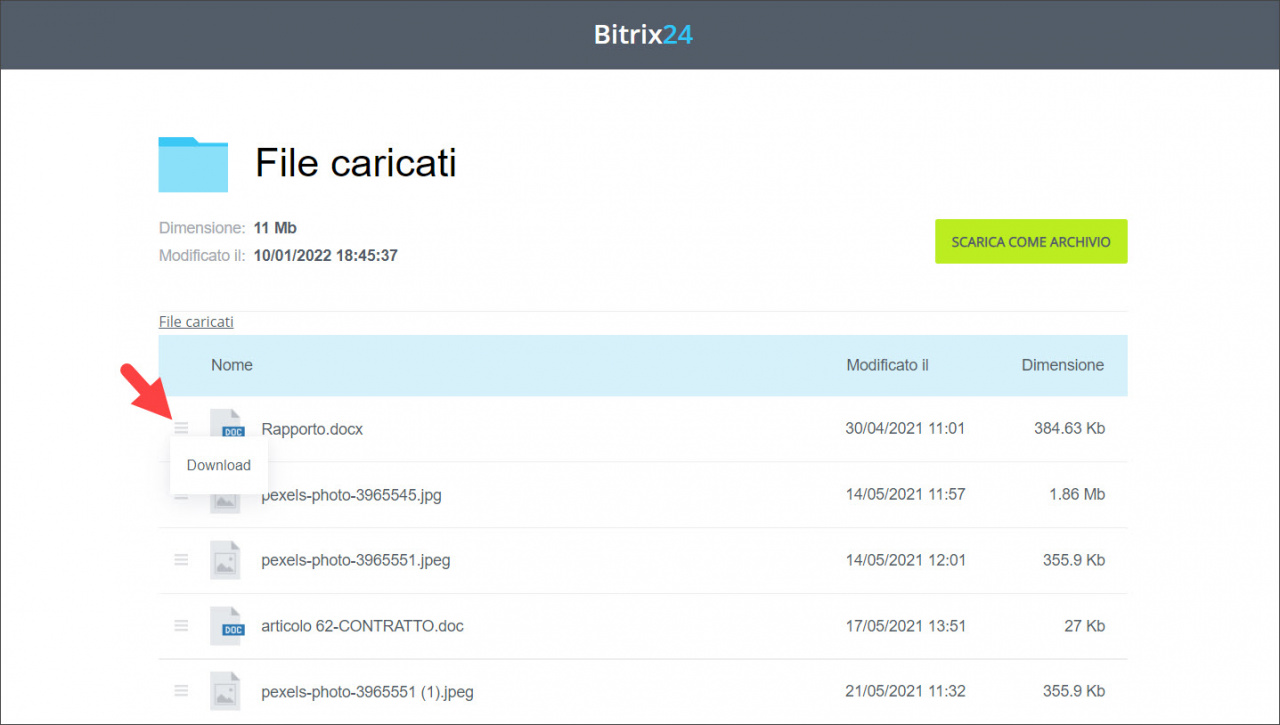
Apri e copia il link pubblico. Puoi inviarlo tramite SMS, chat o e-mail.
- Vai alla sezione Drive e fai clic sul file che desideri condividere.
- Nel menu in alto, fai clic su Condividi > Ottieni link pubblico.
- Abilita il link pubblico: il file sarà accessibile in modalità di sola visualizzazione, senza password o limiti di tempo.
- Fai clic su Impostazioni (⚙️) per impostare la durata del link, proteggerlo con una password o consentire la modifica.
- Salva le modifiche.


Per disattivare il link pubblico, sposta l'interruttore a sinistra. Puoi riattivarlo, ma il link verrà aggiornato.
Il destinatario può scaricare il file o copiare il link per condividerlo con qualcun altro. Quando condividi una cartella, il destinatario può scaricare i file o salvare la cartella come archivio.
Riepilogo
- Puoi inviare i link interni e pubblici ai documenti Bitrix24.
- Verifica se quest'opzione è disponibile sul tuo piano di Bitrix24.
- Abilita l'opzione per inviare i link pubblici ai file nelle impostazioni. Quest'operazione può essere eseguita da un amministratore dell'account.
- È possibile impostare la data e l'ora di scadenza del link e proteggerlo con una password.
