
Un progetto in Bitrix24 è uno spazio di lavoro unico per il team: chat, incarichi, file e riunioni in un unico luogo. Crea un progetto per attività interne all'azienda, per organizzare i processi di un reparto o per collaborare con utenti esterni: appaltatori, clienti e fornitori.
I progetti sono disponibili nei piani commerciali di Bitrix24.
Piani e prezzi
In questo articolo scoprirai:
Dove creare un progetto
Puoi creare un progetto in tre sezioni di Bitrix24.
Progetti. Vai alla sezione Progetti e fai clic su Crea.
Incarichi. Apri Incarichi > Progetti e fai clic su Crea.
Messenger. Fai clic su Messenger, passa alla scheda Progetti e fai clic su  .
.
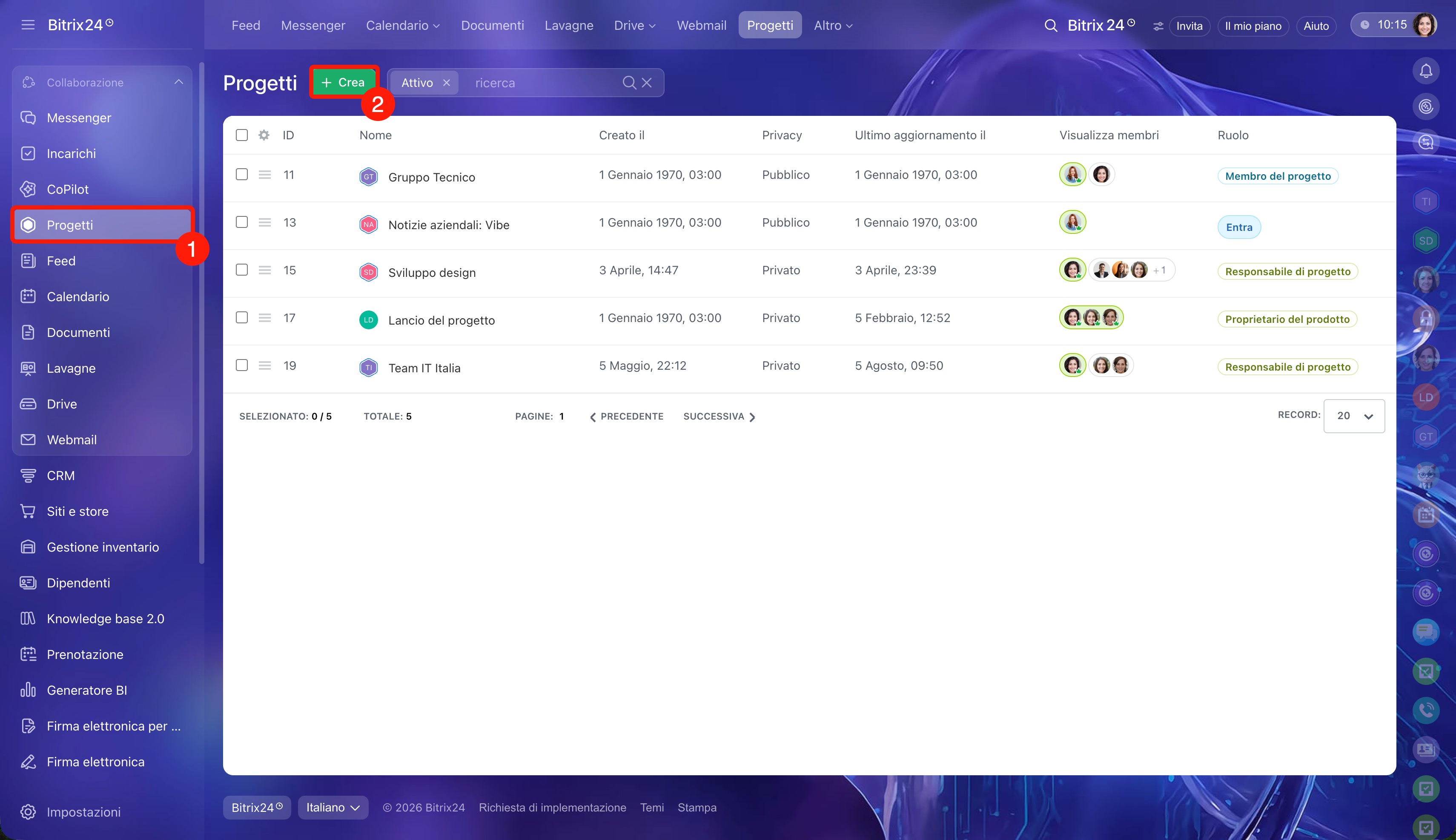
Creazione di un progetto nella sezione Progetti
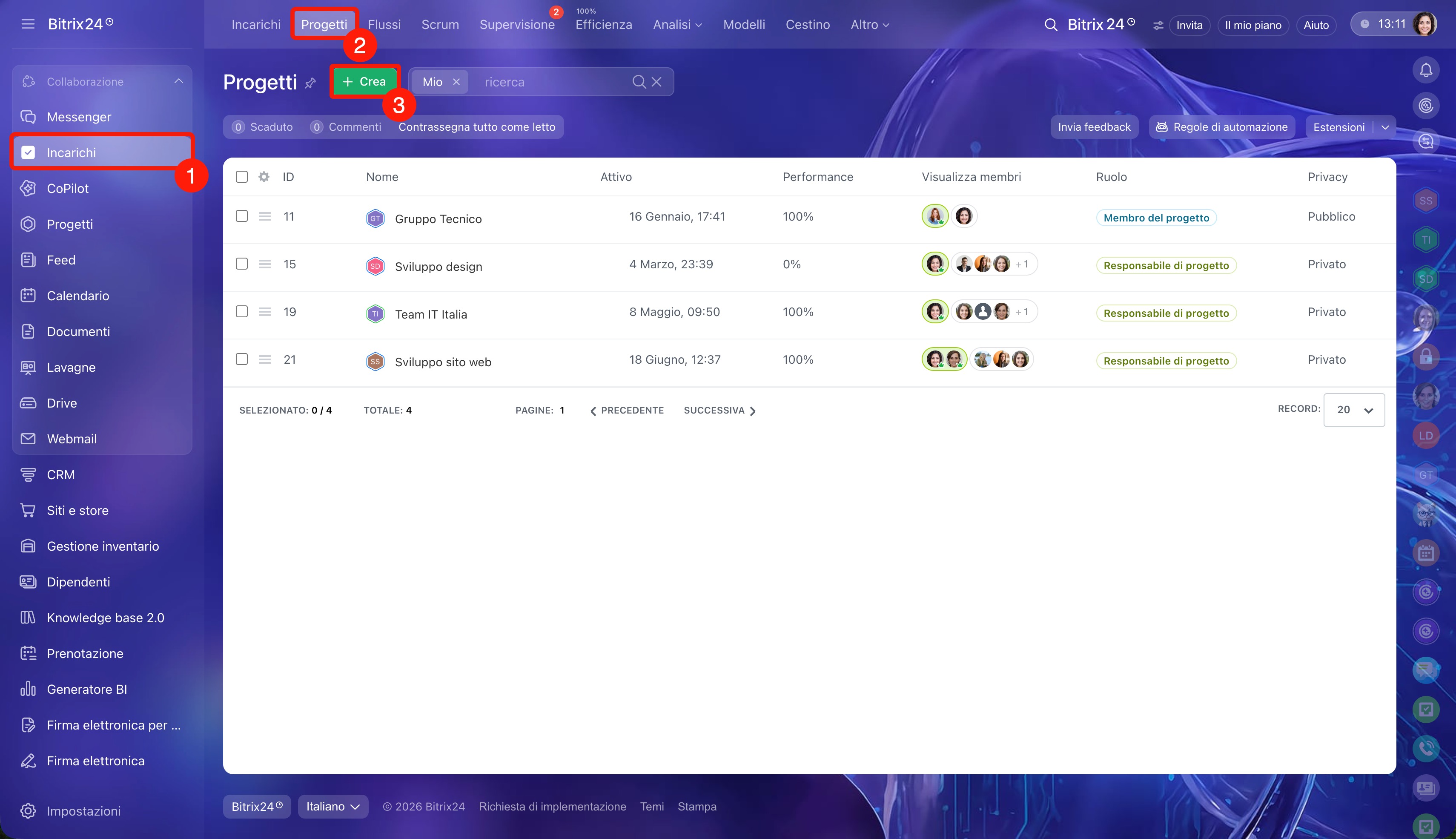
Creazione di un progetto nella sezione Incarichi
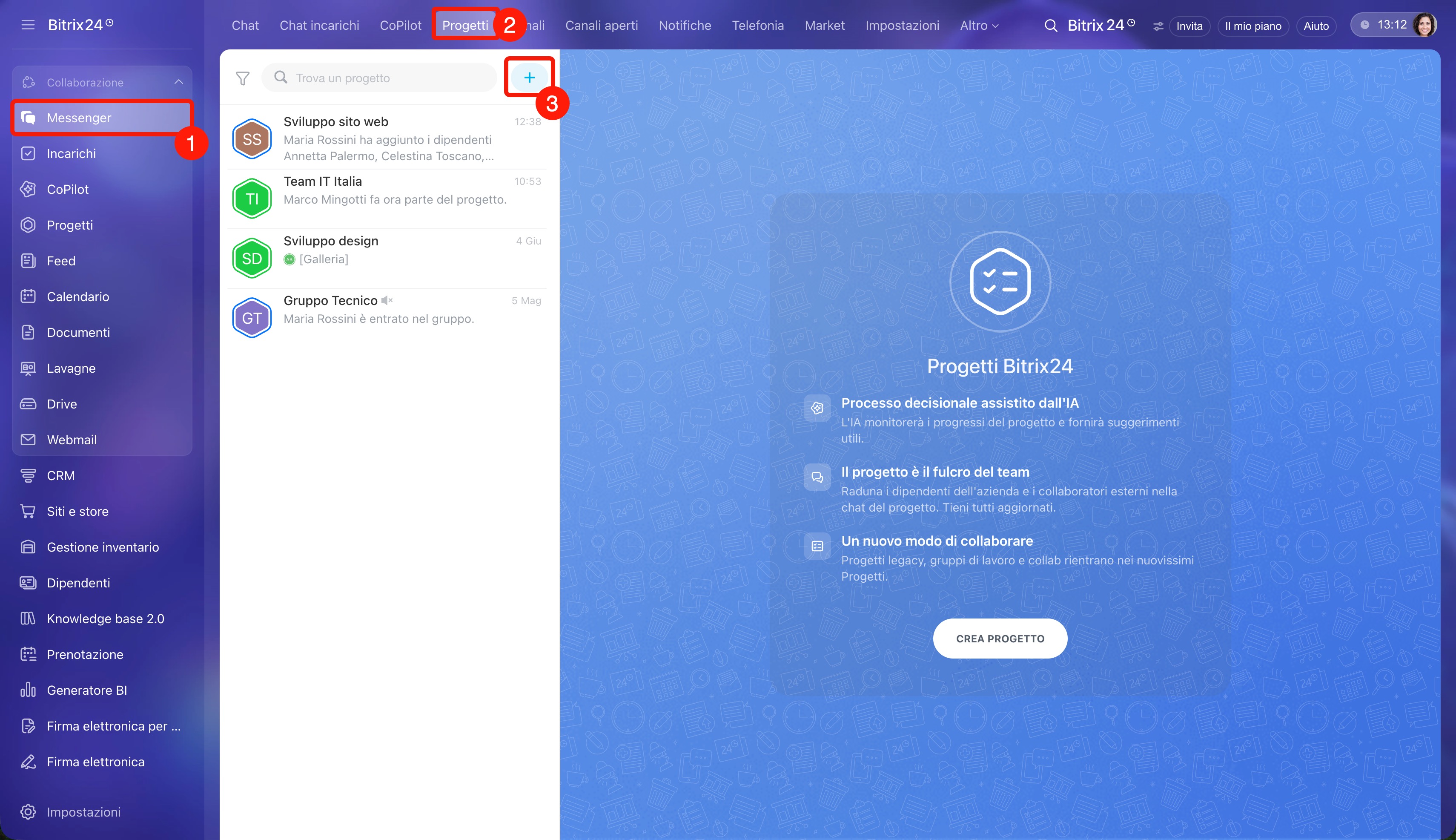
Creazione di un progetto nel Messenger
Parametri del progetto
Specifica le informazioni principali sul progetto.
Nome: scegli un nome che rifletta l'obiettivo o il contenuto del progetto. Ad esempio: "Apertura del negozio online".
Avatar del progetto: fai clic sull'icona della fotocamera per caricare un'immagine. L'immagine viene visualizzata nell'elenco dei progetti e aiuta a trovare rapidamente quello desiderato.
Obiettivo del progetto: descrivi il risultato che vuoi raggiungere. Questo aiuterà i membri a capire l'obiettivo da raggiungere.
Descrizione: spiega perché è stato creato il progetto. Sarà visibile a tutti i membri.
Proprietario progetto: è il responsabile principale del progetto. Ha accesso completo, può modificare il progetto e nominare i moderatori. Se stai creando un progetto per un altro dipendente, assegnagli il ruolo di proprietario. Vedrà il progetto nell'elenco delle chat e potrà modificarlo.
Moderatori progetto: aiutano il proprietario a gestire il progetto. Fai clic su Aggiungi e seleziona i dipendenti necessari.
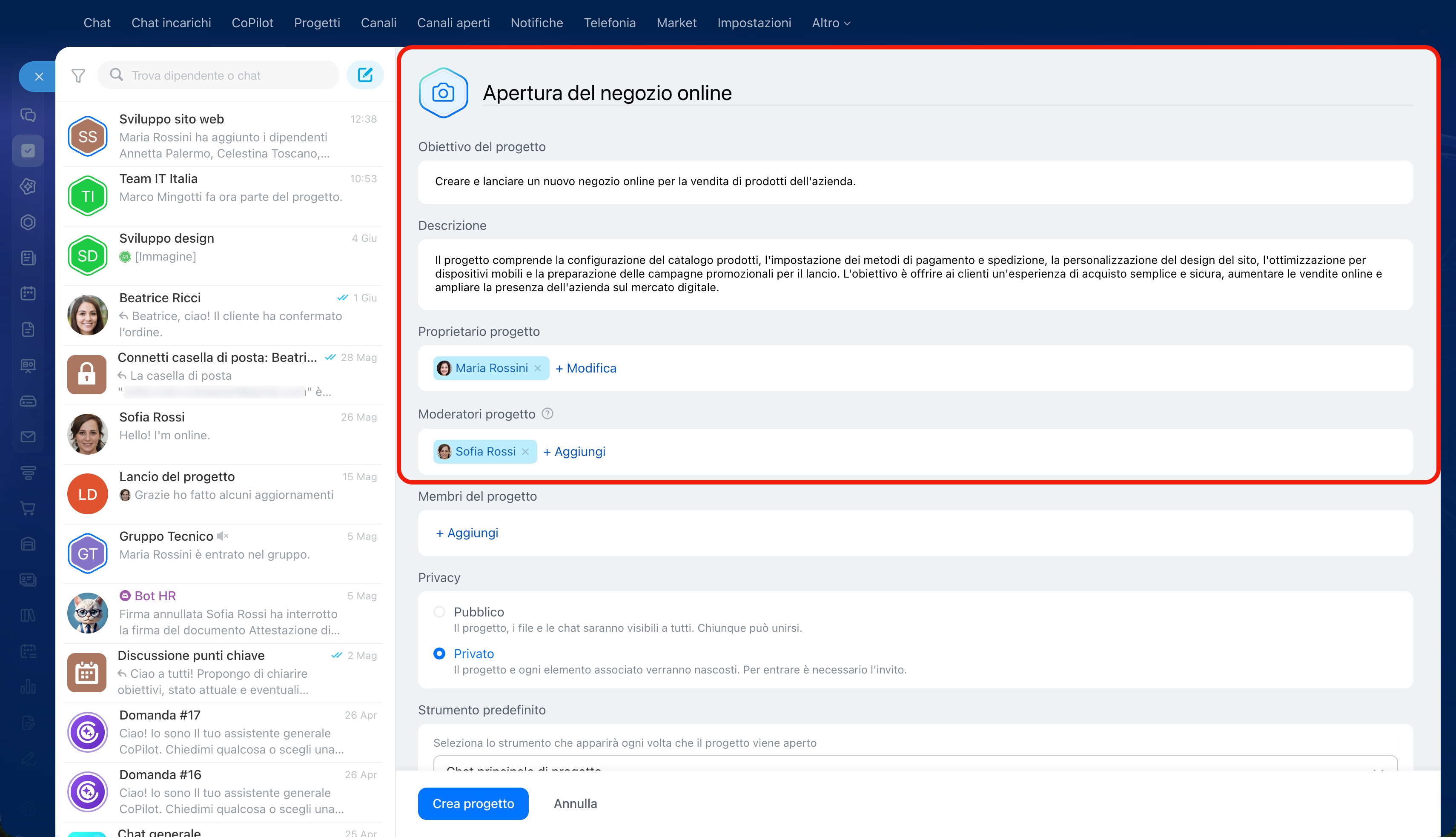
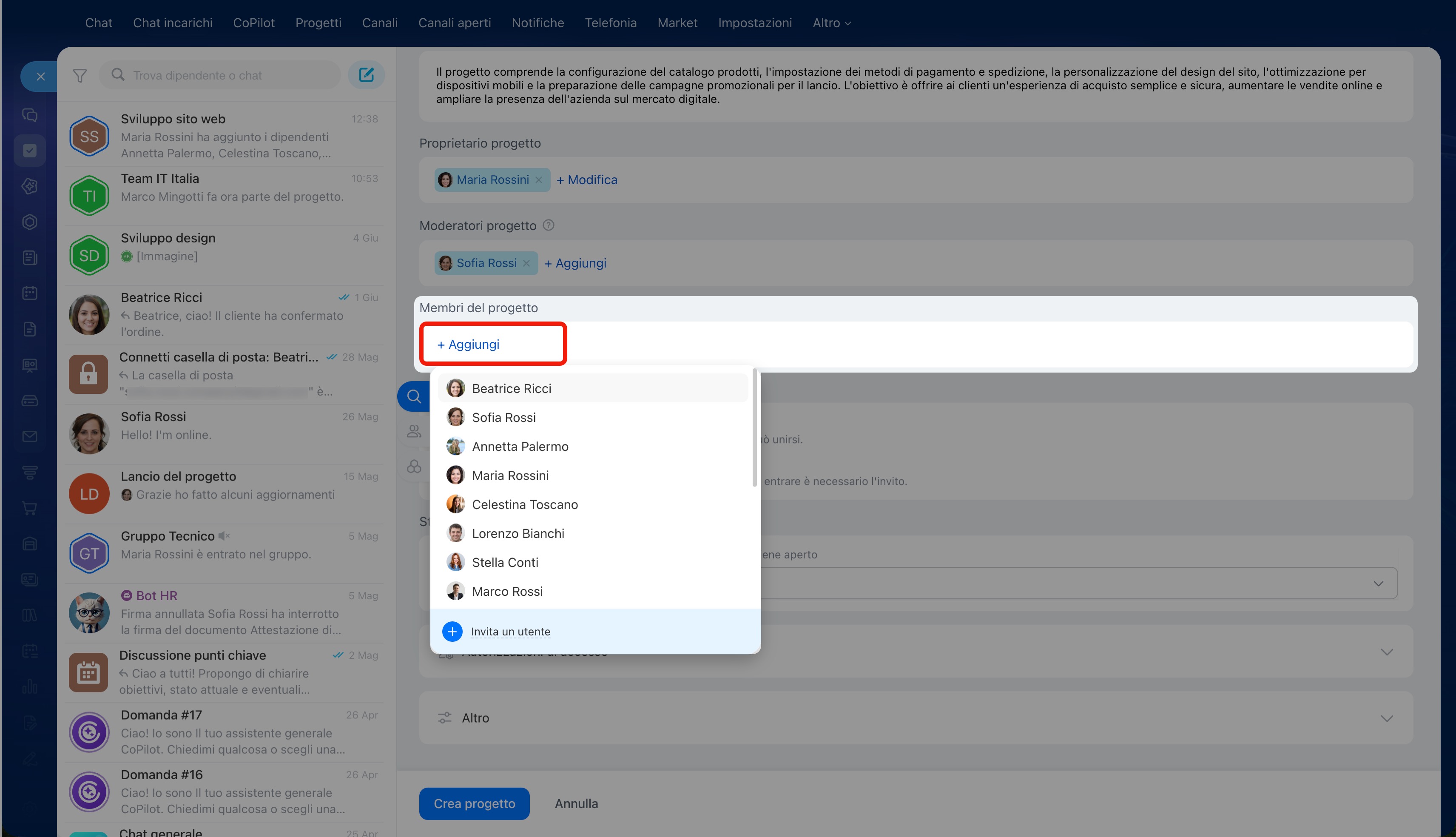
Membri del progetto: colleghi e utenti esterni che lavoreranno nel progetto. Fai clic su Aggiungi e seleziona gli utenti, un reparto, un gruppo di lavoro o un team.
Se selezioni un team, i suoi dipendenti diventeranno membri del progetto. Anche i nuovi dipendenti aggiunti al team verranno inseriti automaticamente nel progetto. I dipendenti rimossi dal team rimarranno nel progetto. Puoi invitare utenti esterni dopo aver creato il progetto.
Come invitare un dipendente o un ospite a un progetto
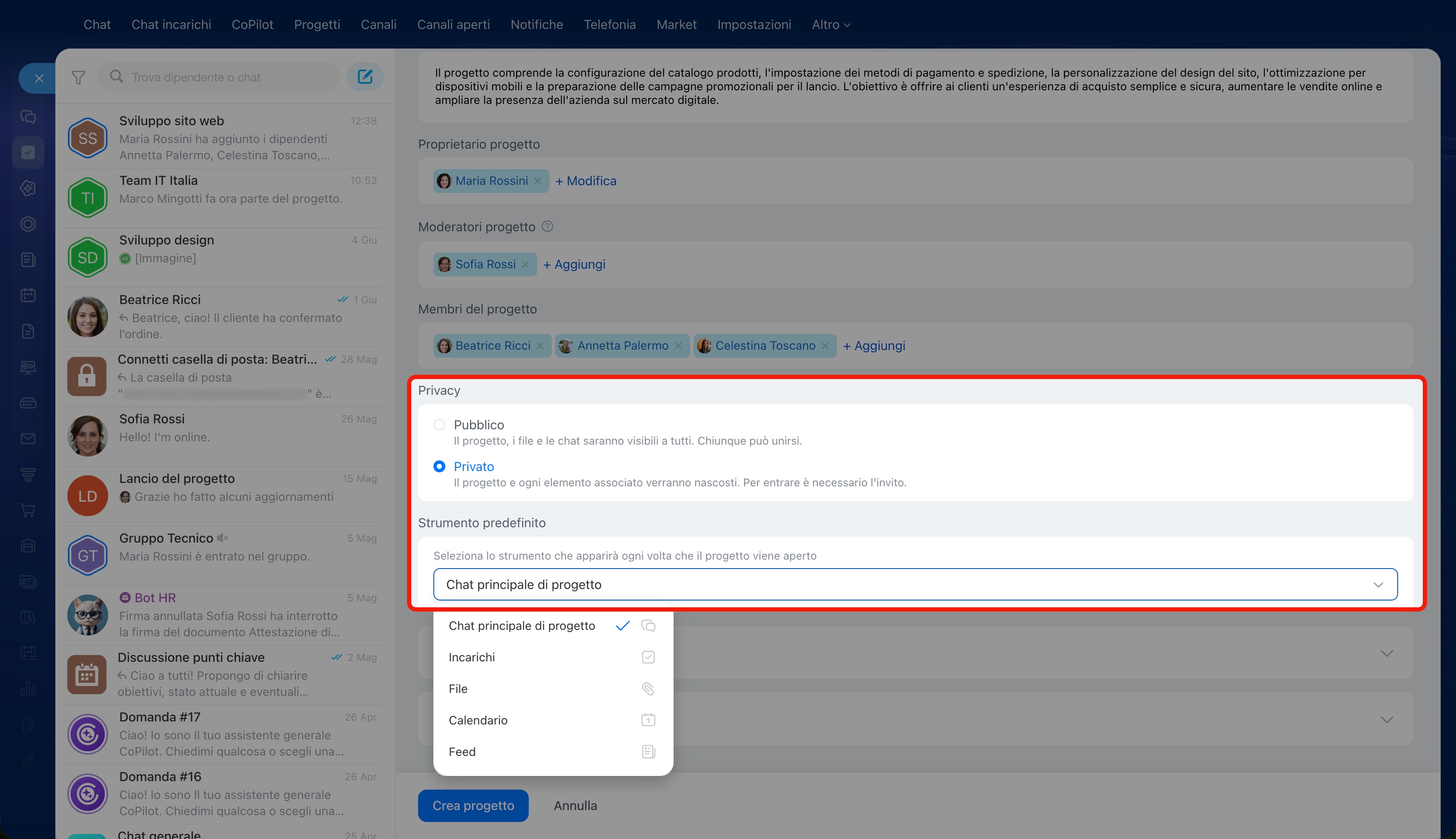
Tipo di progetto: scegli chi può vedere il progetto e come può entrarvi.
- Pubblico: il progetto e il suo contenuto sono visibili a tutti i dipendenti. Chiunque può partecipare.
- Privato: il progetto e il suo contenuto sono nascosti. L'accesso è consentito solo su invito.
Strumento predefinito: scegli la sezione che si aprirà per prima quando entri nel progetto. Per impostazione predefinita è la chat del progetto. Se necessario, puoi selezionare un'altra sezione: Incarichi, File, Calendario o Feed.
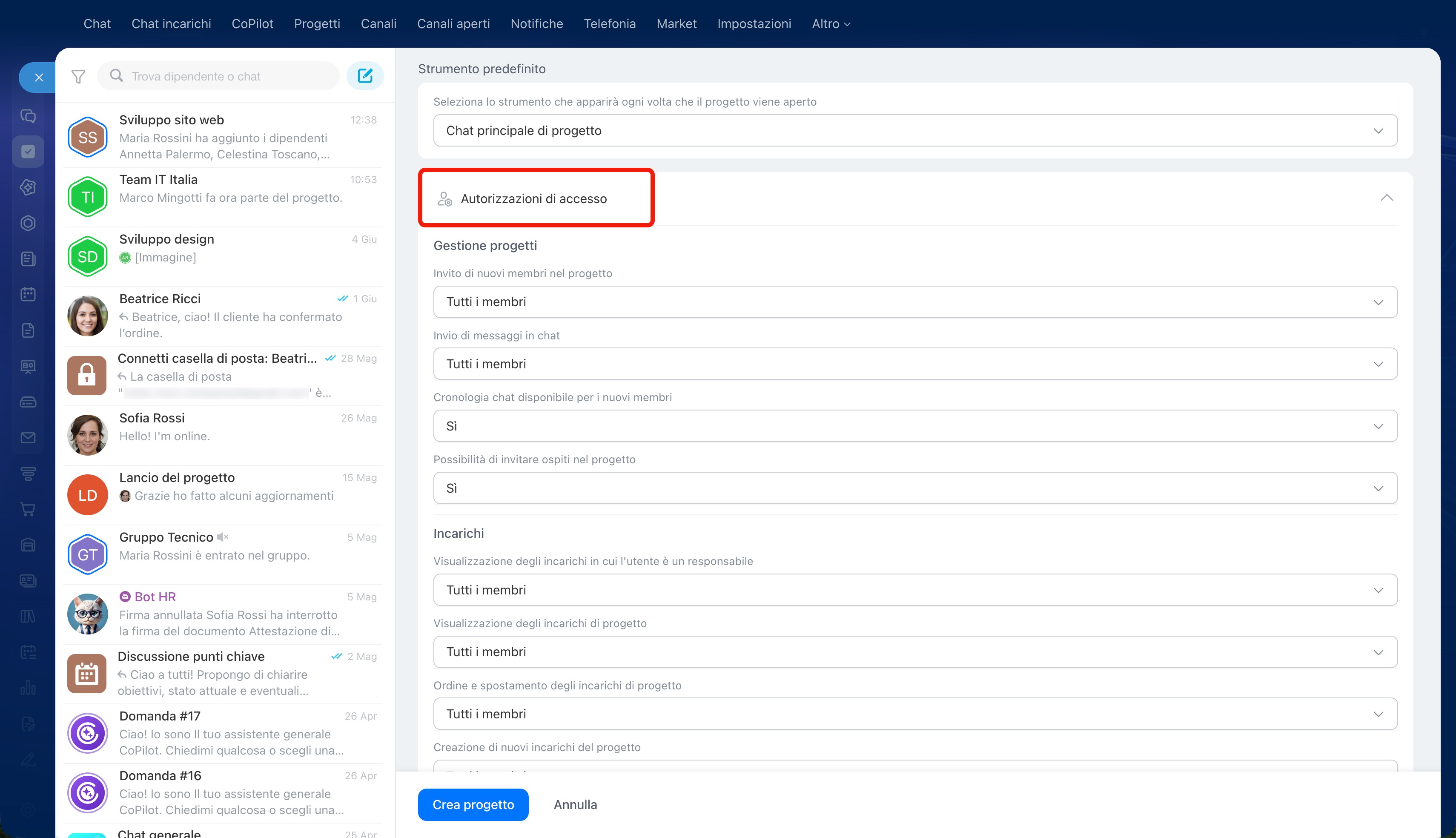
Autorizzazioni di accesso: configura chi tra i membri può invitare altri utenti, lavorare con gli incarichi e pubblicare nel Feed. Fai clic sul blocco Autorizzazioni di accesso per visualizzare le impostazioni. Per impostazione predefinita le impostazioni sono già configurate e non è necessario modificarle.
Come configurare le autorizzazioni di accesso nei progetti
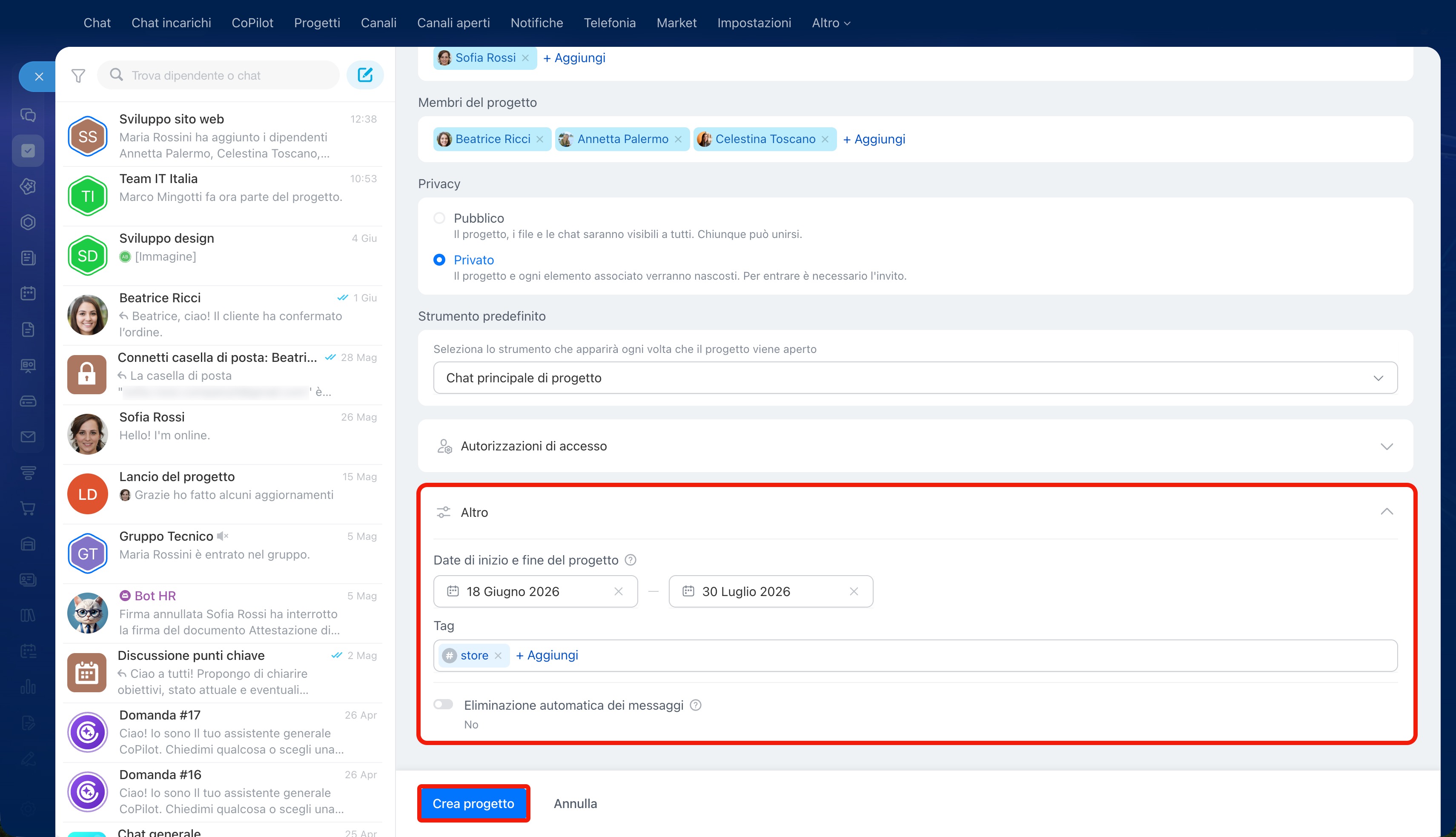
Altro: apri il blocco per specificare le scadenze, aggiungere tag e configurare l'eliminazione automatica dei messaggi.
- Scadenze del progetto: specifica la data di inizio e la data di fine del progetto.
- Tag: raggruppa i progetti per argomenti comuni per trovarli e filtrarli rapidamente. Fai clic su Aggiungi per selezionare tag esistenti o crearne di nuovi.
- Eliminazione automatica dei messaggi: attivala per eliminare automaticamente i messaggi della chat dopo il periodo specificato. È utile per discutere questioni temporanee o lavorare con dati riservati.
Come configurare l'eliminazione automatica dei messaggi nelle chat di Bitrix24
Quando hai compilato i campi necessari, fai clic su Crea progetto.
Riepilogo
- Puoi creare un progetto nelle sezioni Progetti, Incarichi e Messenger: in tutti i casi si aprirà lo stesso modulo.
- Specifica il nome, l’obiettivo e la descrizione, quindi aggiungi il proprietario, i moderatori e i membri. Se selezioni un team, anche i nuovi dipendenti aggiunti al team verranno inseriti automaticamente nel progetto.
- Scegli il tipo di progetto: pubblico, visibile a tutti, oppure privato, accessibile solo su invito.
- Nel blocco Autorizzazioni di accesso configura le autorizzazioni per la gestione del progetto, degli incarichi e del feed.
- Nel blocco Altro imposta le scadenze, i tag e l'eliminazione automatica dei messaggi.
