
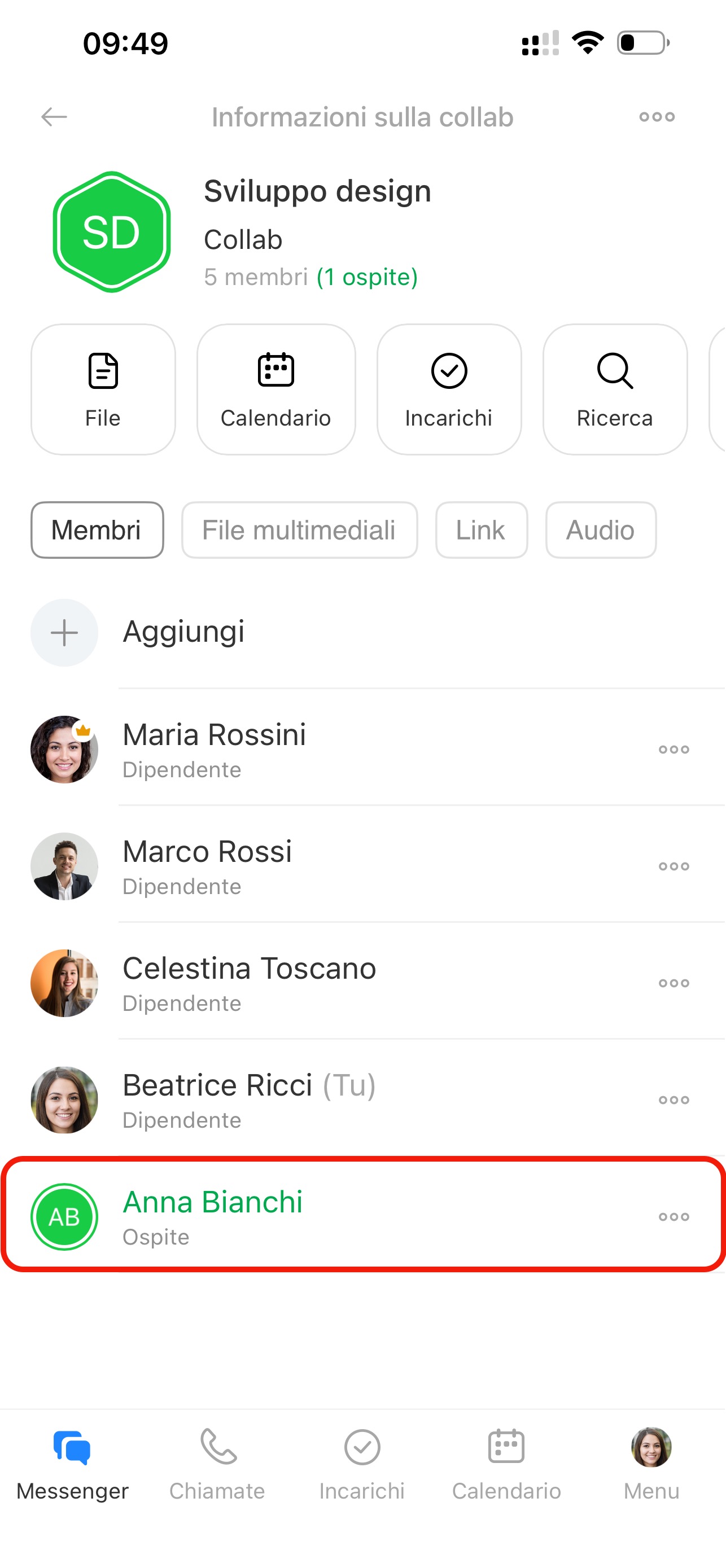
La collab è uno spazio dedicato alla collaborazione con clienti e team esterni. Gli incarichi nella collab trasformano rapidamente gli accordi in azioni concrete.
Se sei un dipendente dell'azienda o il creatore della collab, consulta la sezione Come un dipendente può lavorare con gli incarichi nella collab.
Se sei un ospite invitato nella collab, consulta la sezione Come un ospite può lavorare con gli incarichi nella collab.
Come un dipendente può lavorare con gli incarichi nella collab
Creare un incarico
Esistono tre modi per creare un incarico:
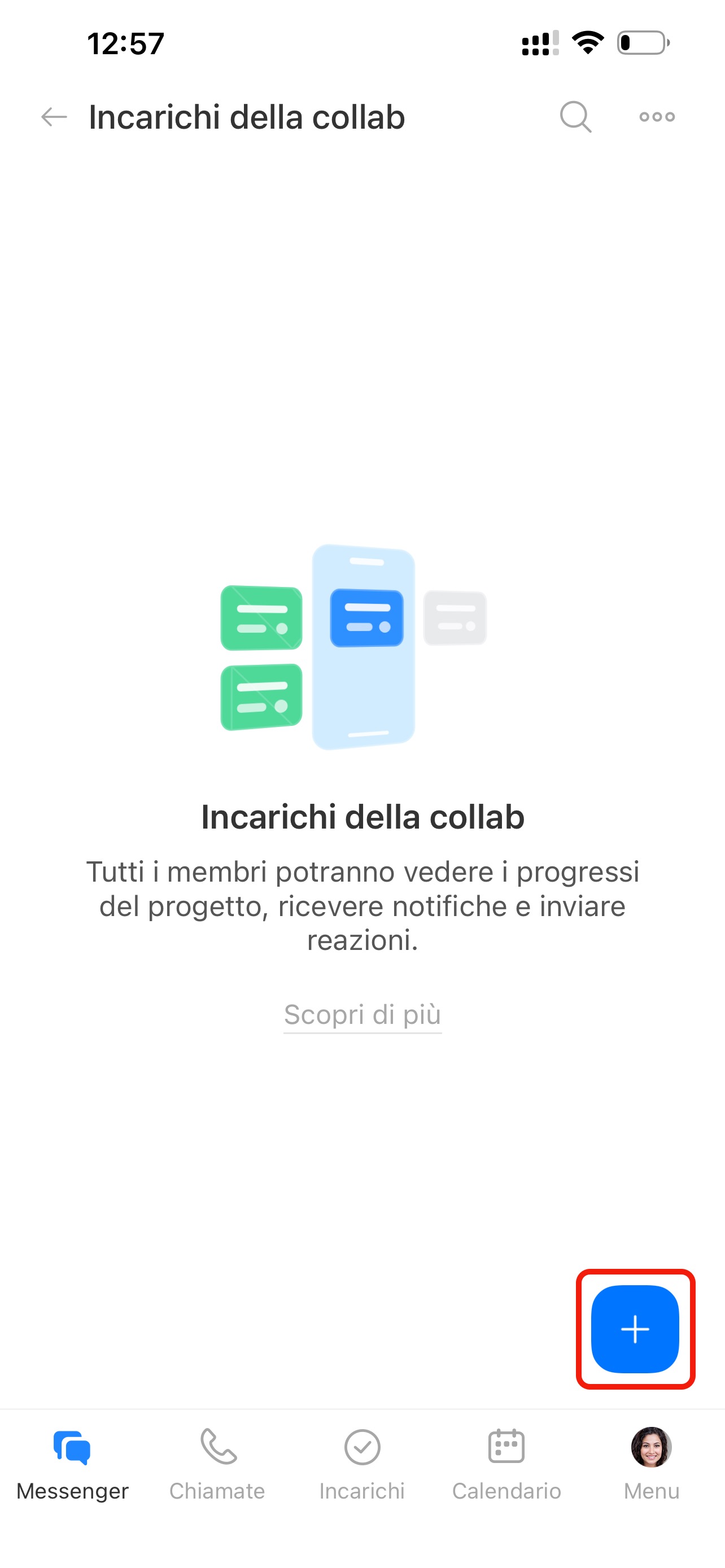
Negli incarichi della collab. Vai nella sezione degli incarichi della collab e clicca su Aggiungi (+).
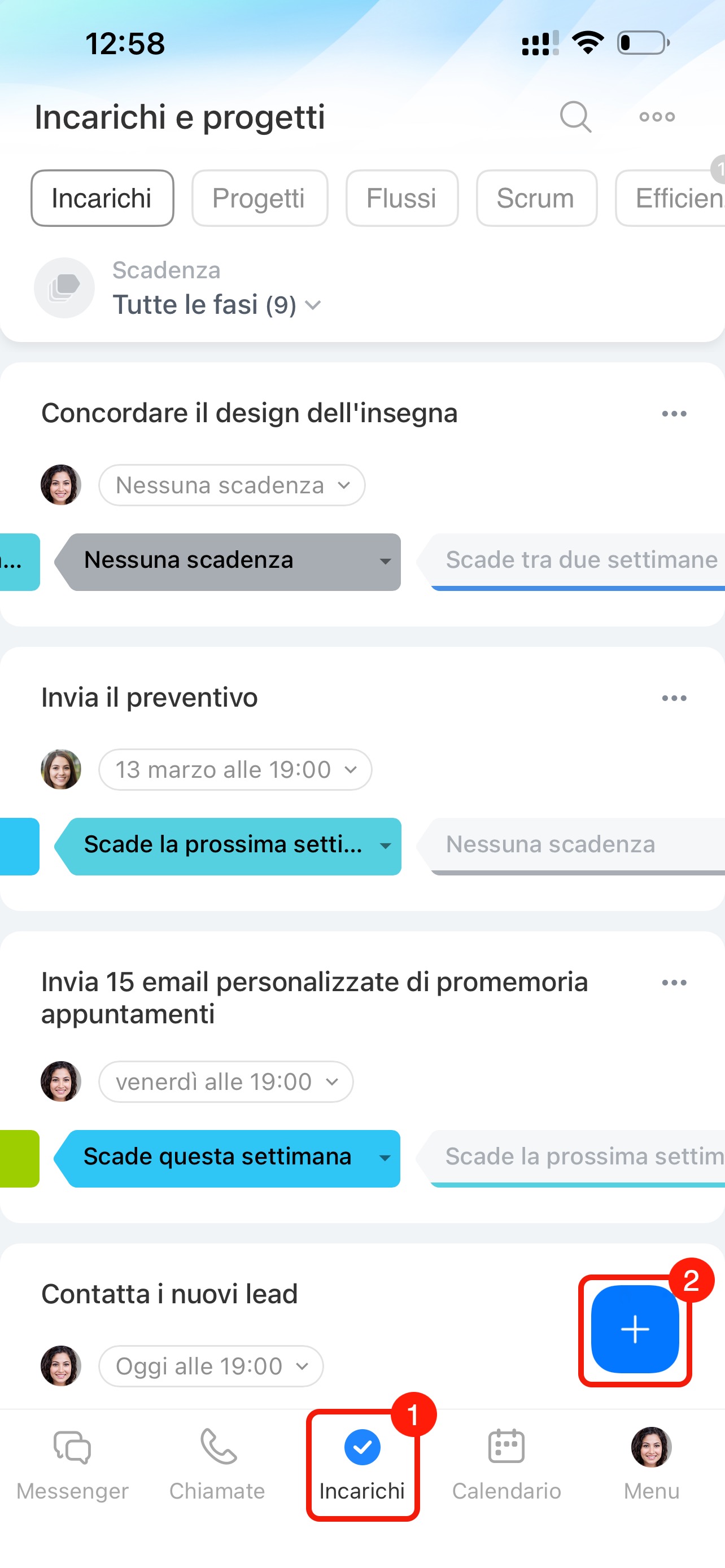
Nell'elenco generale degli incarichi. Vai nella sezione Incarichi e clicca su Aggiungi (+).
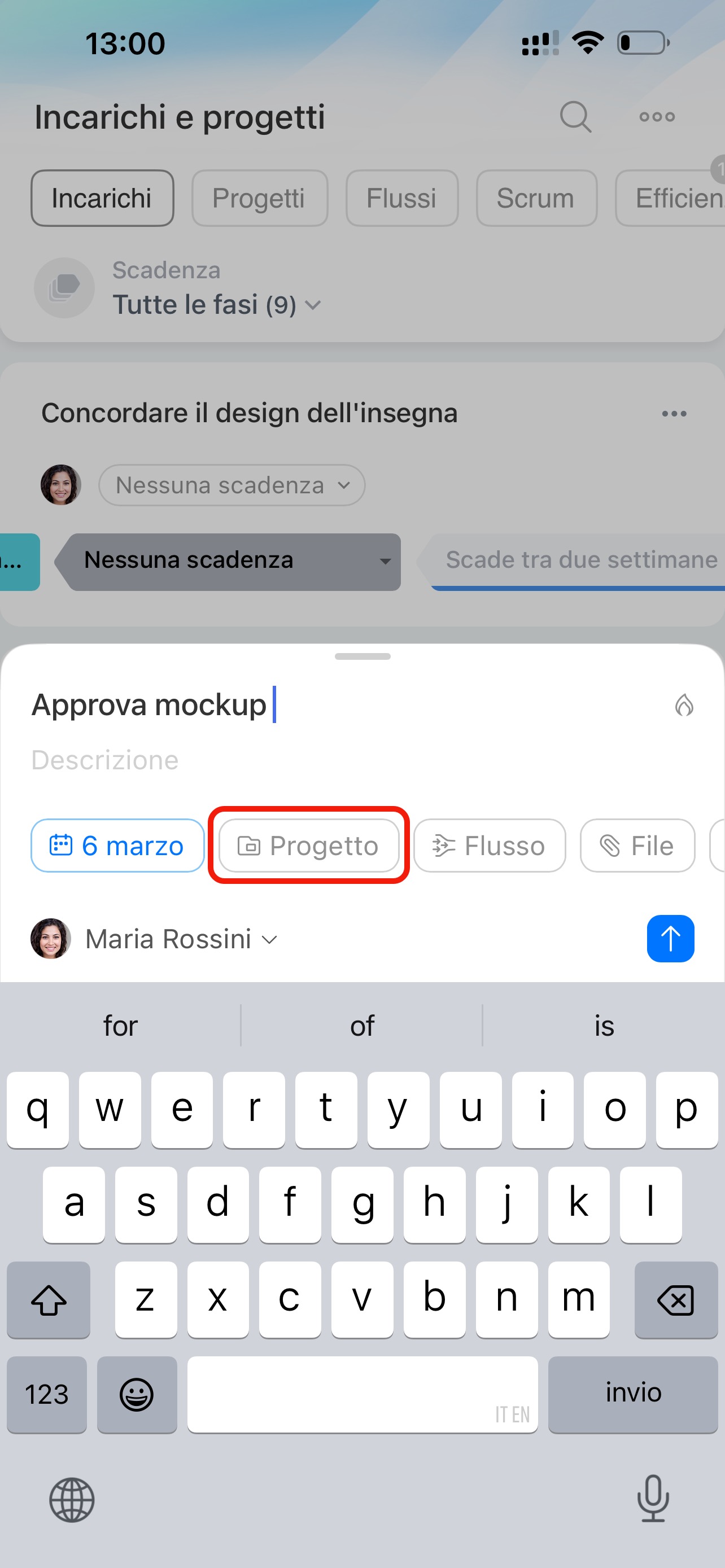
Nella sezione Progetto, specifica la collab desiderata.
Dai messaggi nella collab. Seleziona un messaggio nella chat della collab, premi e tieni premuto.
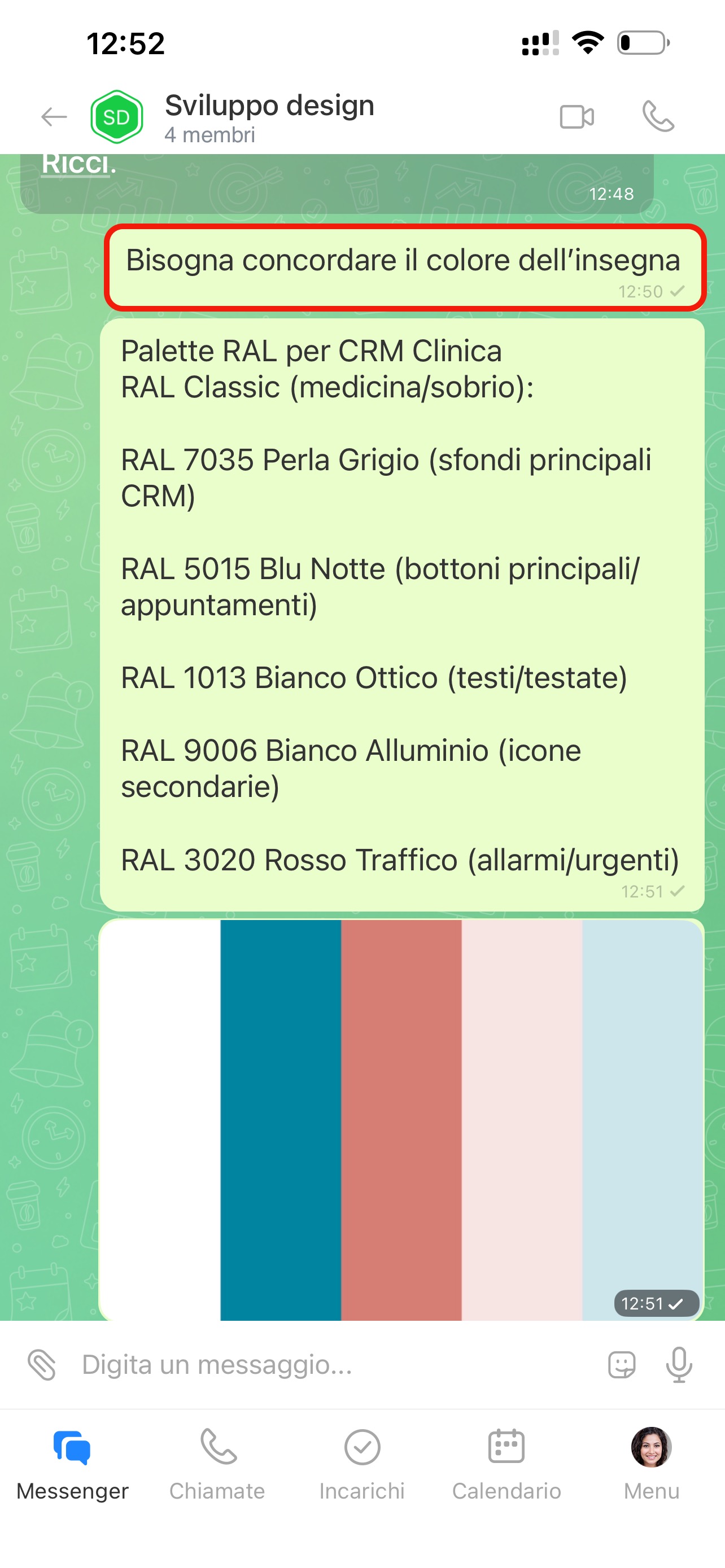
Clicca su Crea > Incarico.
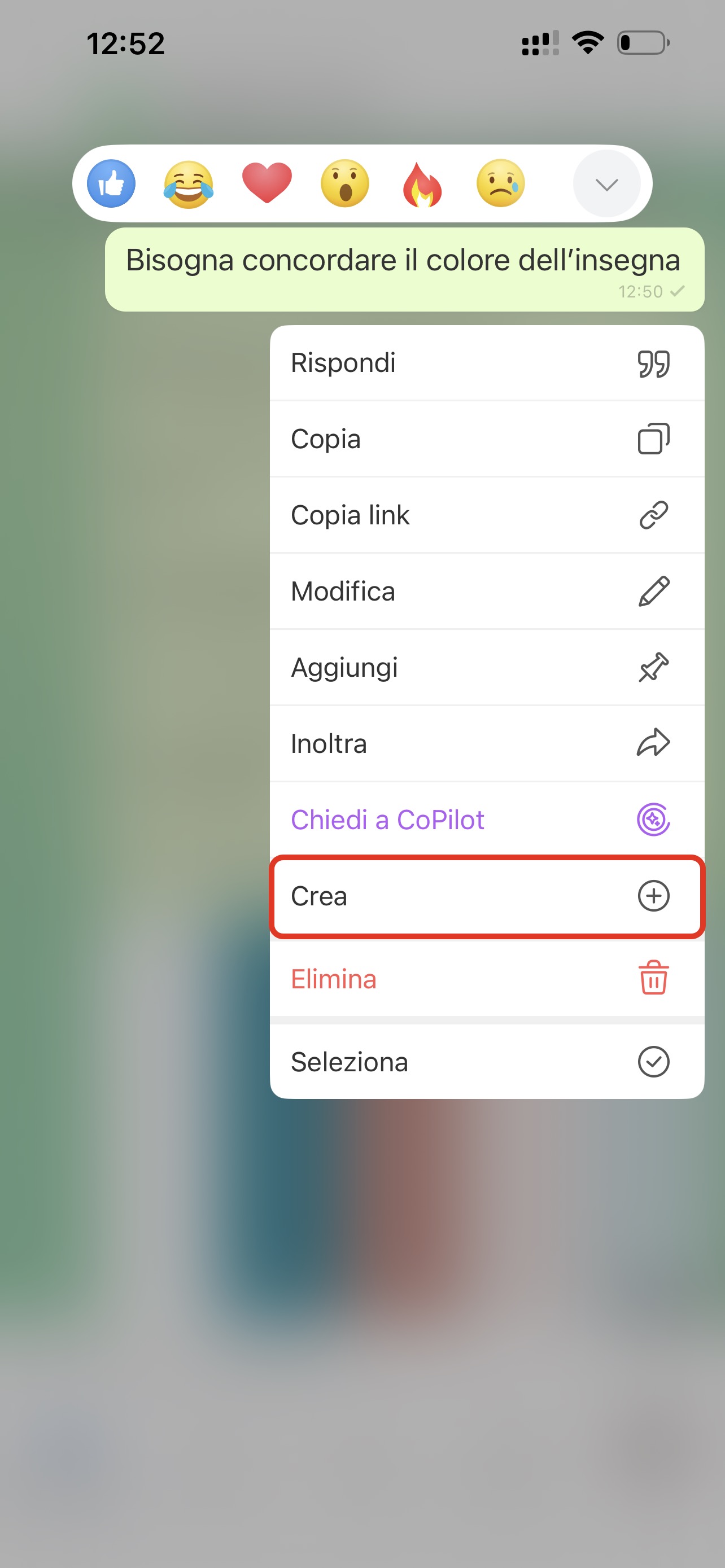
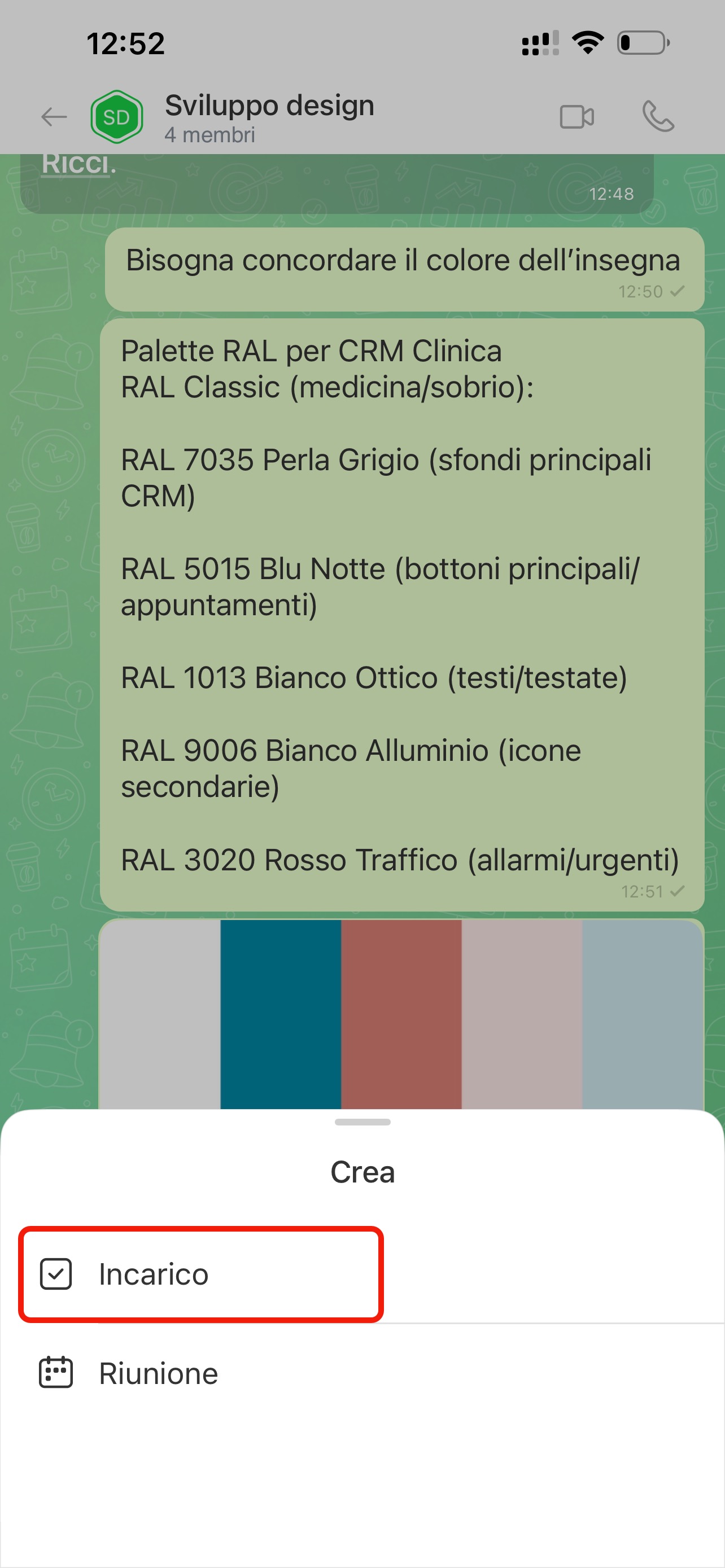
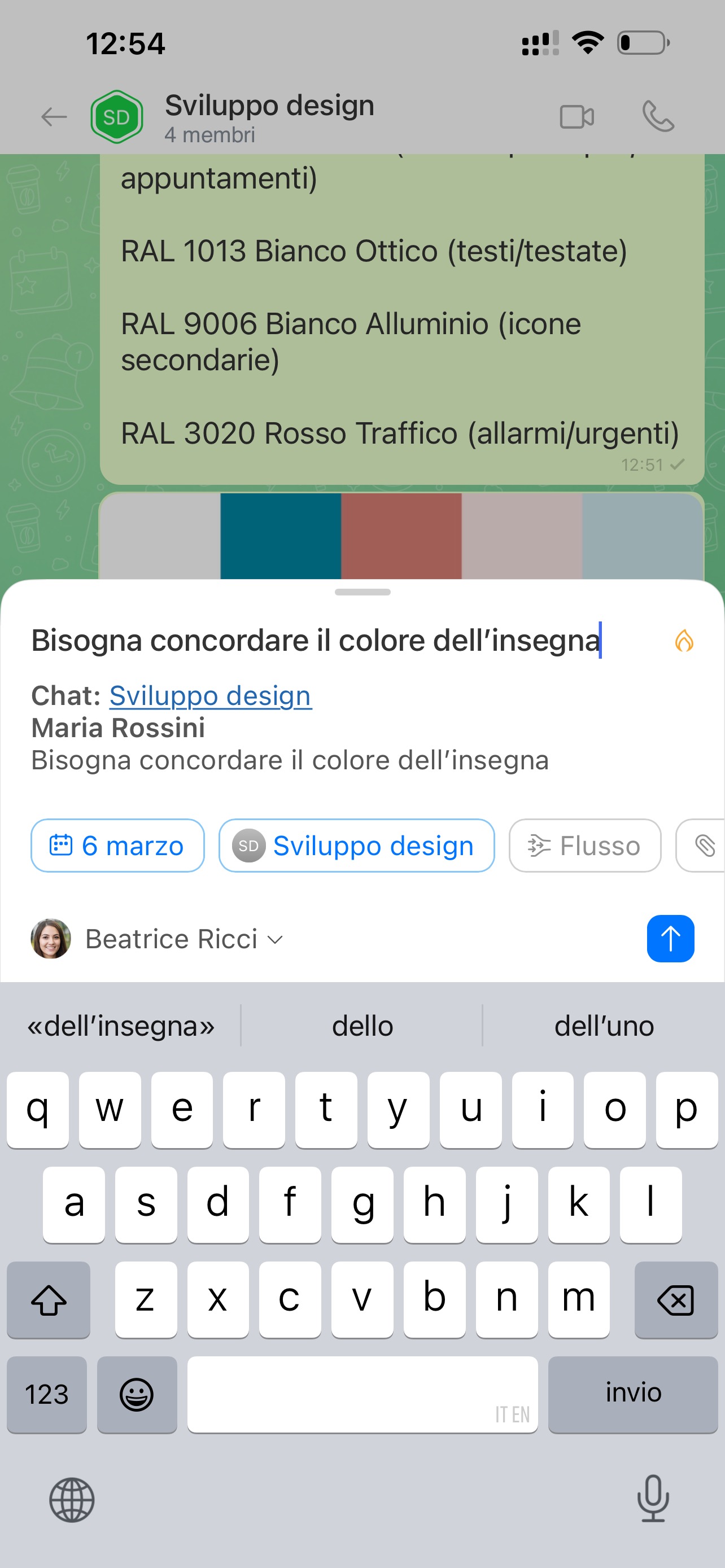
Il testo del messaggio apparirà come titolo dell'incarico, mentre la chat e l'autore saranno inclusi nella descrizione.
Monitorare l'esecuzione dell'incarico
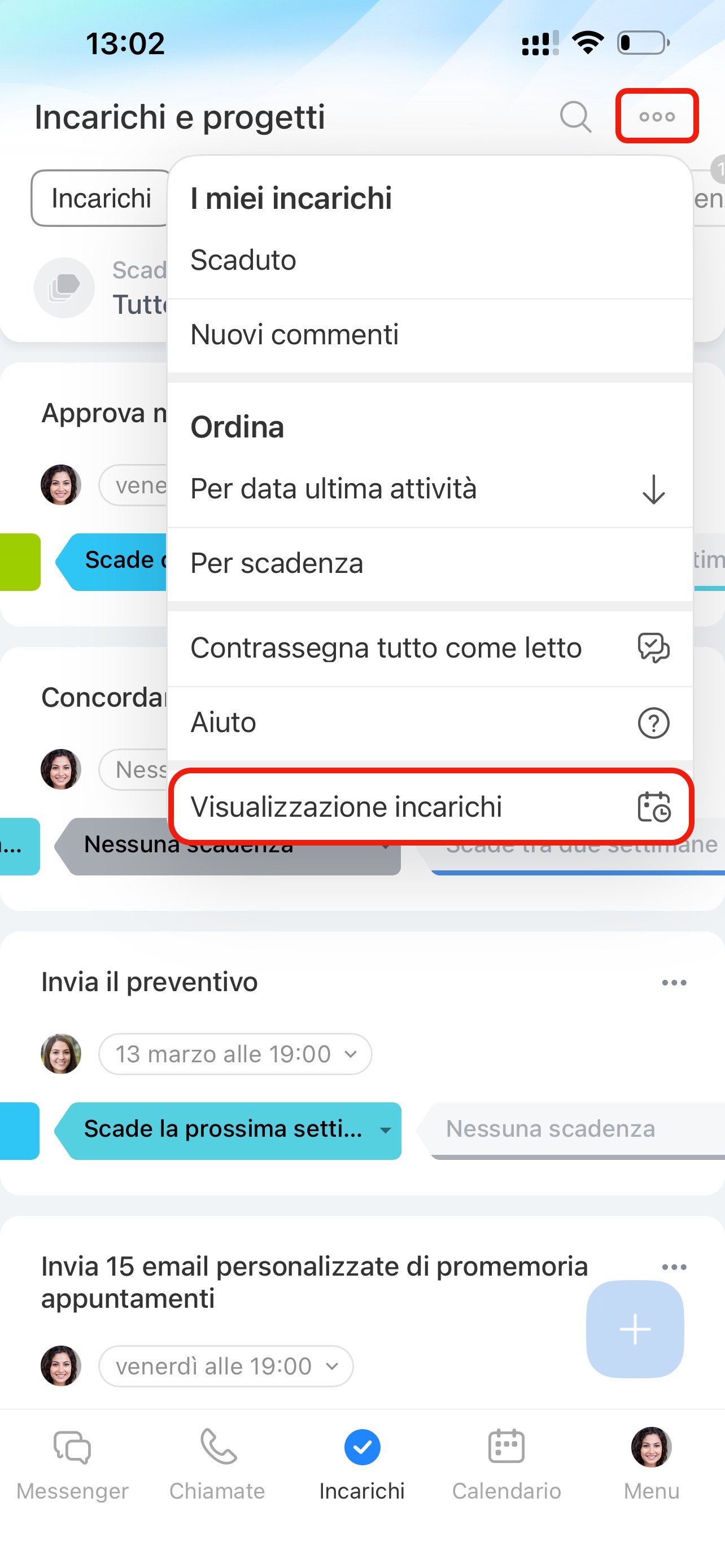
Monitora come i membri della collab lavorano sugli incarichi nella sezione Incarichi della collab. Scegli la visualizzazione degli incarichi: Elenco, Kanban, Scadenza o Responsabile pianificazione. Clicca su Tre punti (...) > Visualizzazione incarichi.
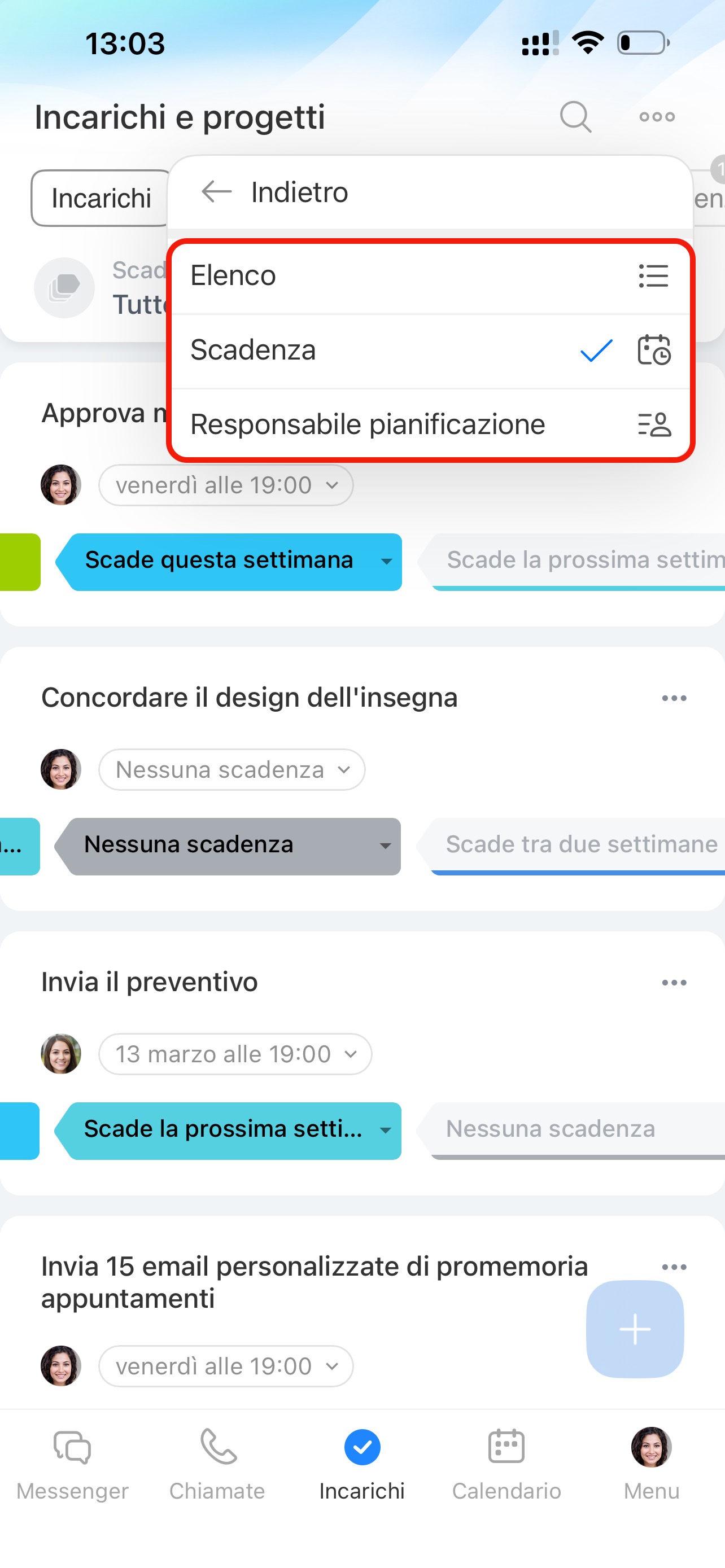
Ad esempio, la modalità Scadenza distribuisce automaticamente gli incarichi in colonne in base alla loro scadenza, aiutando a rispettare i termini e a completarli in tempo.
Come un ospite può lavorare con gli incarichi nella collab
Esistono tre modi per creare un incarico nell'app mobile:
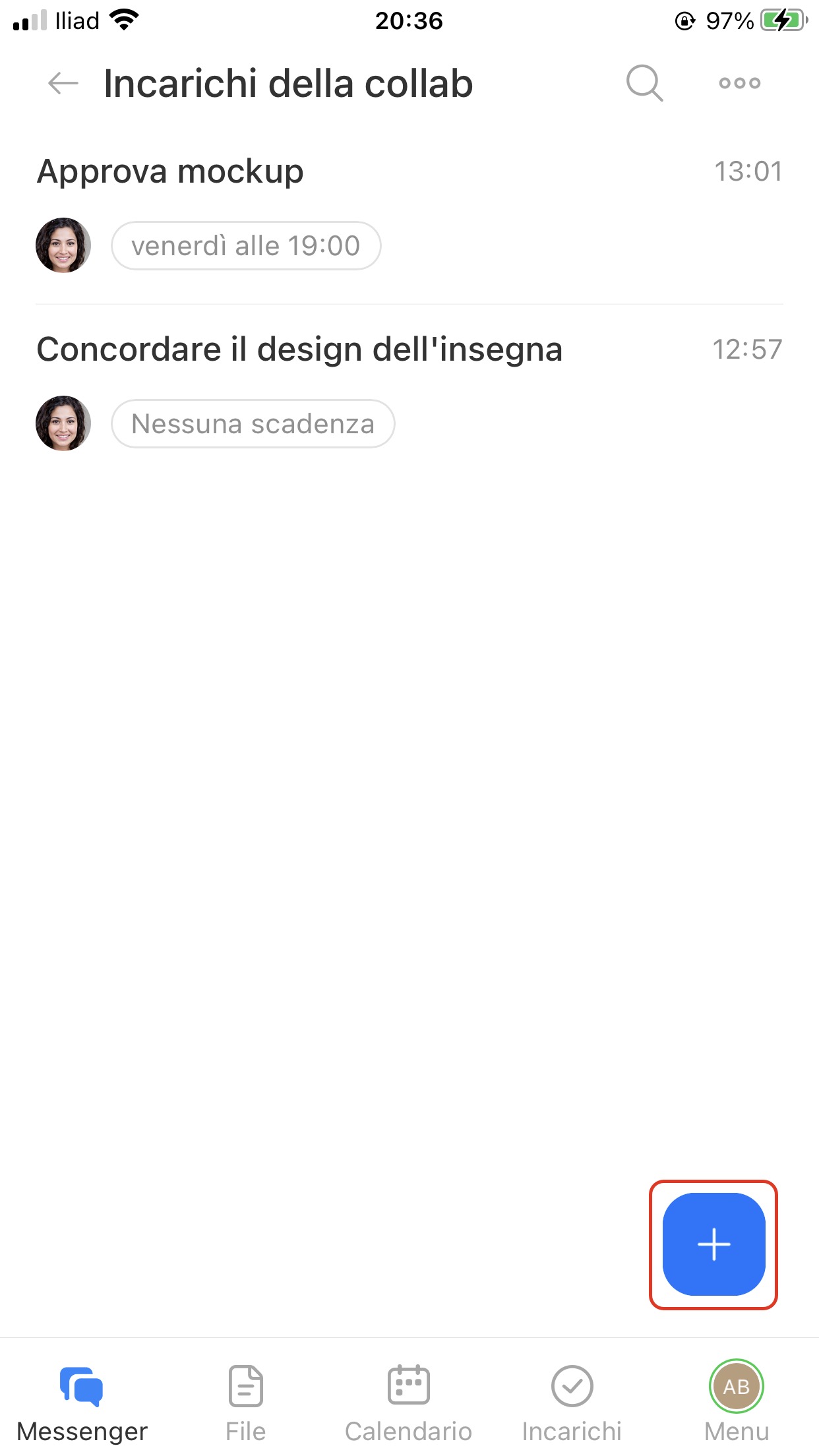
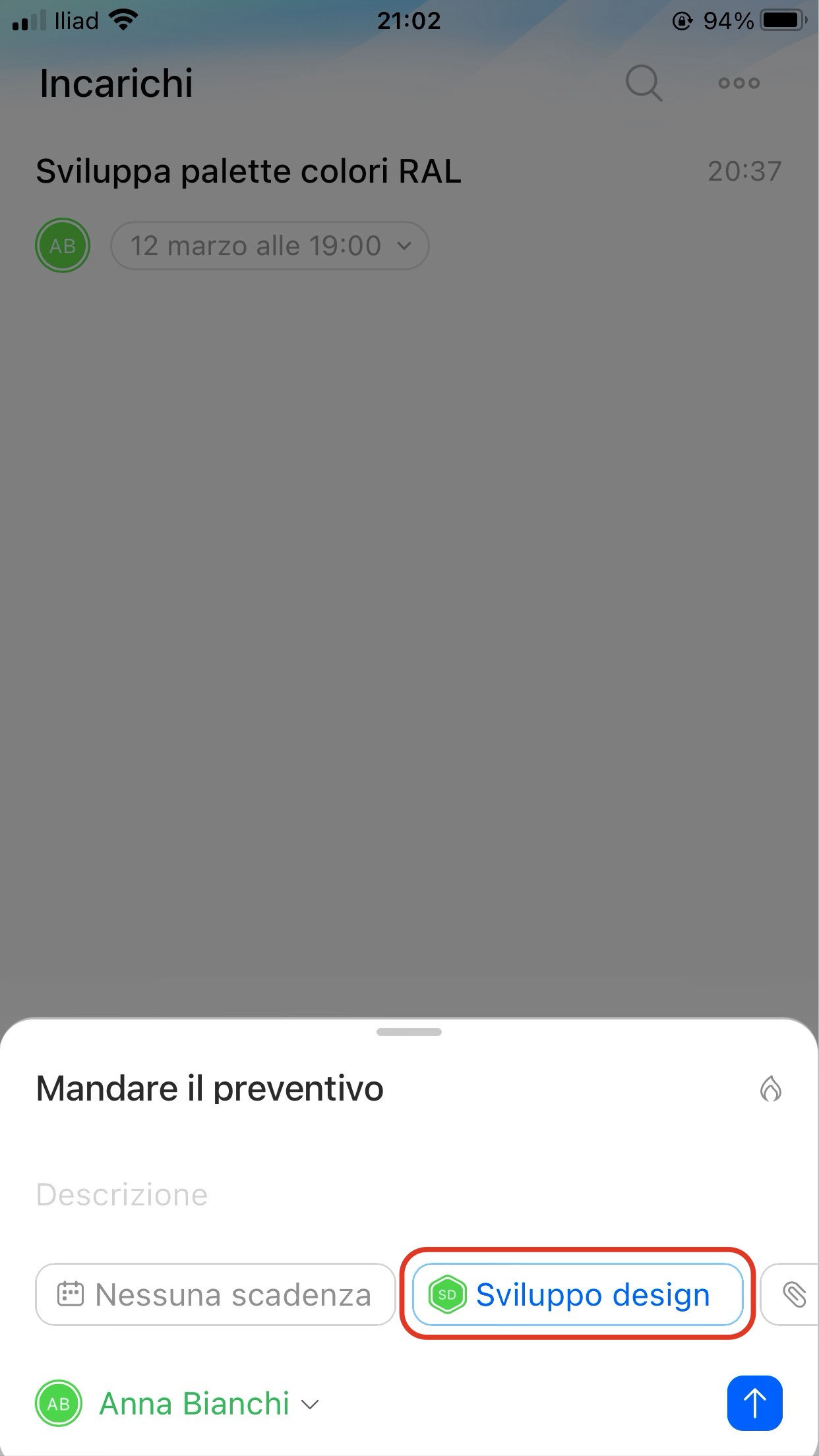
Negli incarichi della collab. Clicca su Aggiungi (+).
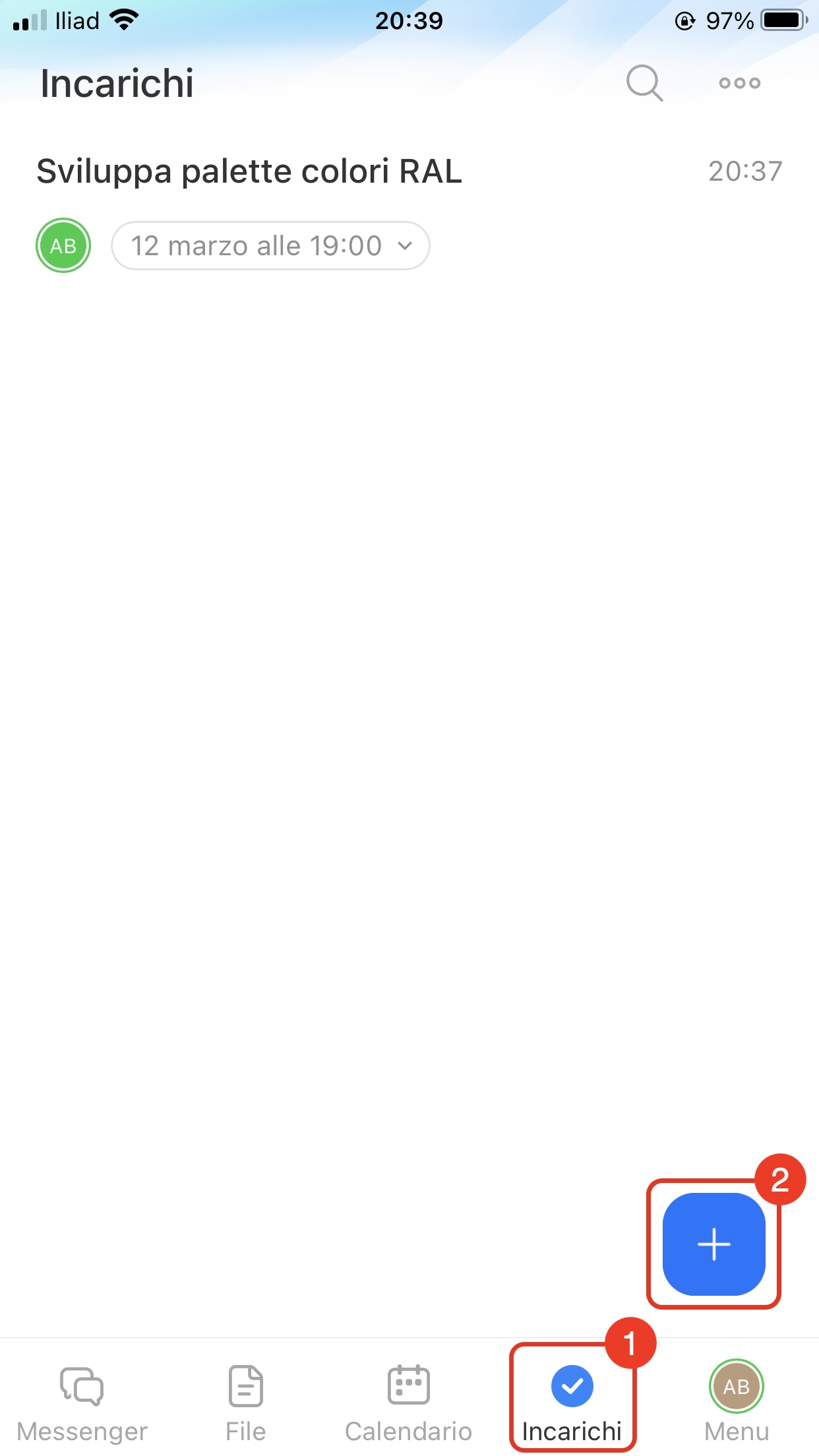
Nell'elenco generale degli incarichi. Vai nella sezione Incarichi e clicca su Aggiungi (+). Nel campo progetto verrà automaticamente visualizzata la collab a cui sei stato invitato. Se ci sono più collab, verrà mostrata l'ultima con cui hai lavorato. L'incarico creato sarà visibile a tutti i membri della collab.
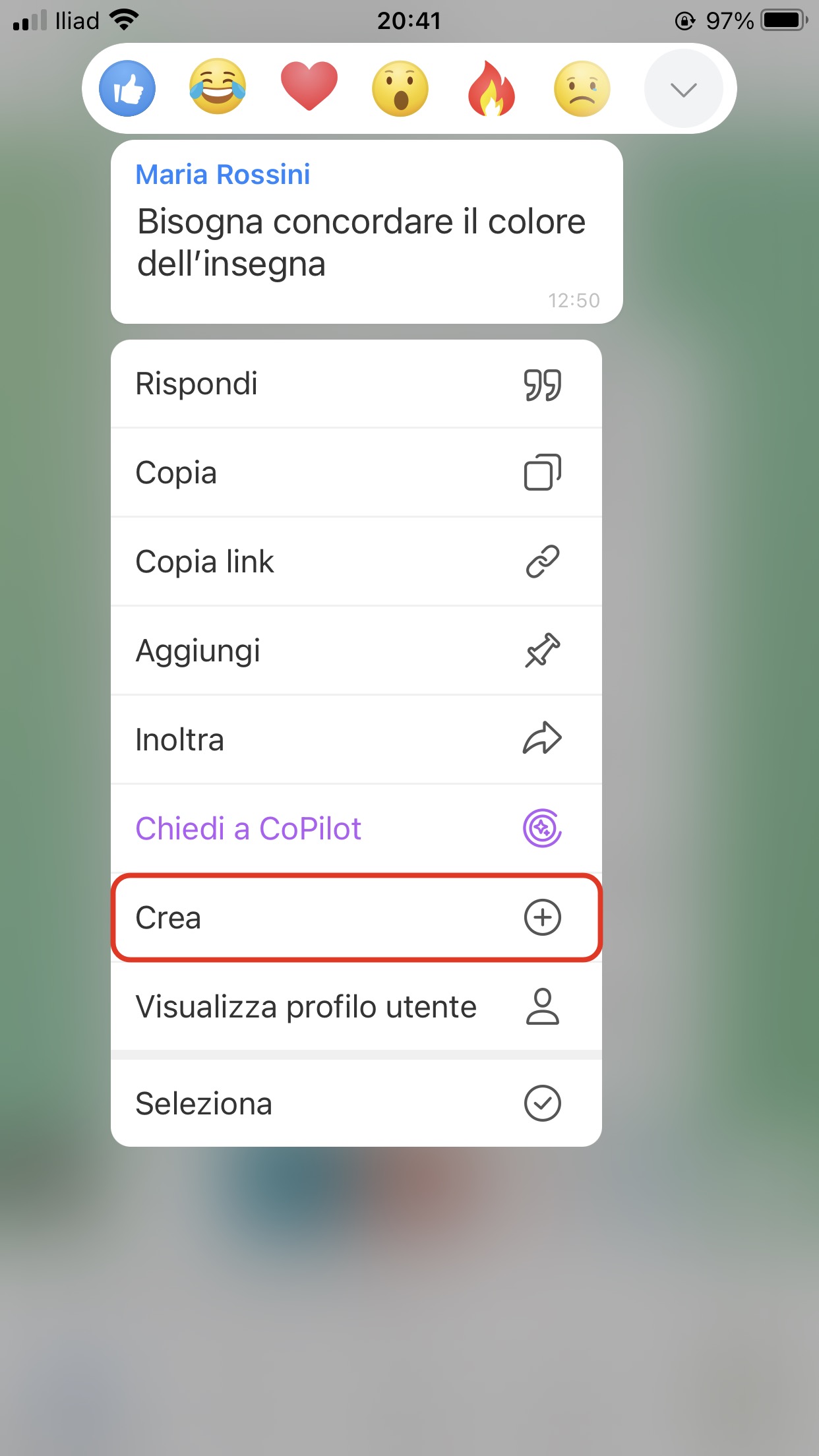
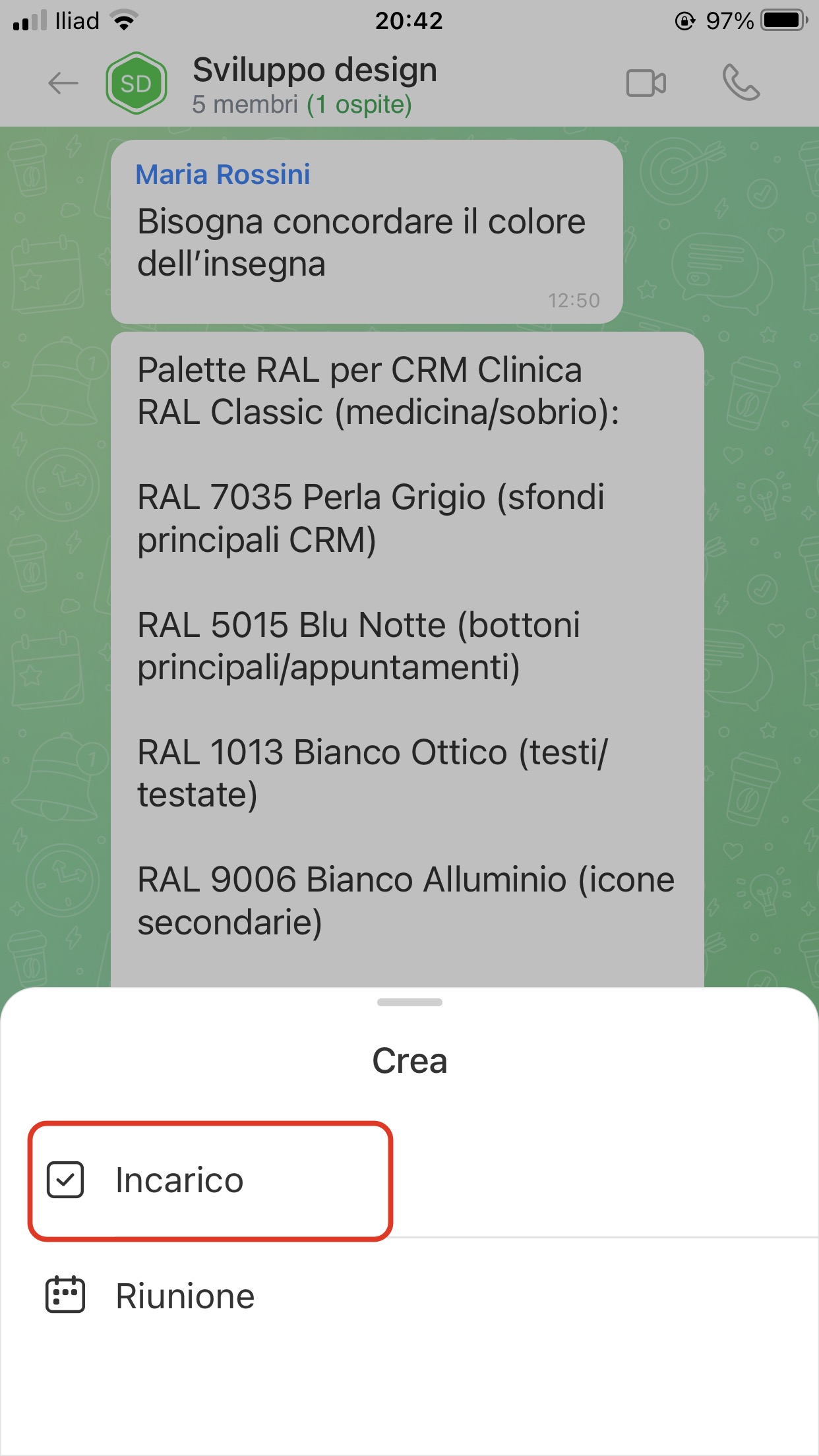
Dai messaggi nella collab. Seleziona un messaggio nella chat della collab, premi e tieni premuto. Poi clicca su Crea > Incarico.
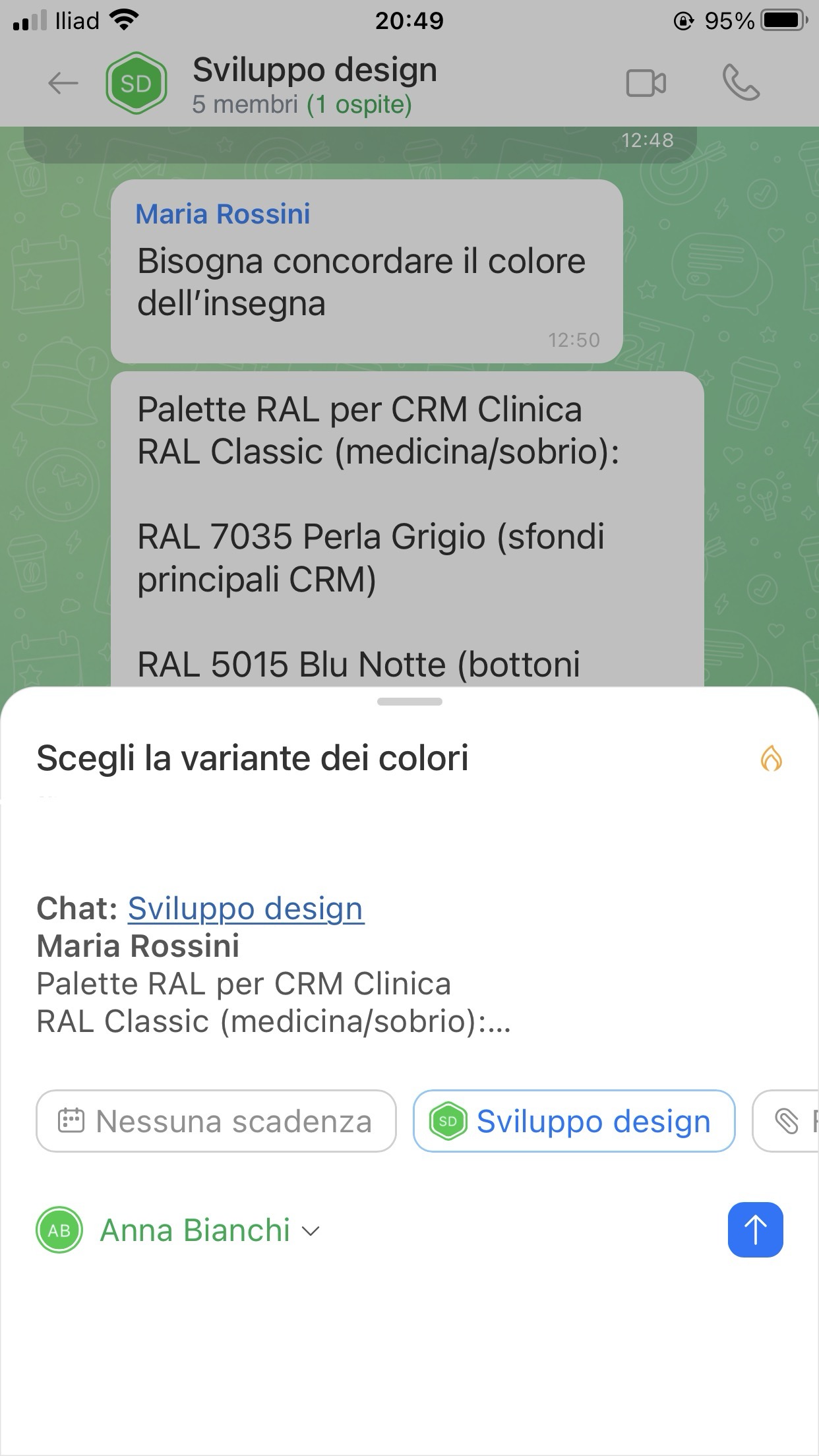
Il testo del messaggio apparirà come il titolo dell'incarico, ma lo puoi sempre cambiare. Mentre la chat e l'autore saranno inclusi nella descrizione.
Inserisci il titolo, la descrizione e i parametri dell'incarico, come scadenza, elenco di controllo e altro. Il creatore dell'incarico diventa automaticamente il responsabile, ma può essere modificato.
Tutti gli incarichi creati sono visibili nell'elenco generale nella sezione Incarichi. Puoi ordinarli per diversi parametri e scegliere la modalità di visualizzazione. Clicca su Tre punti (...).
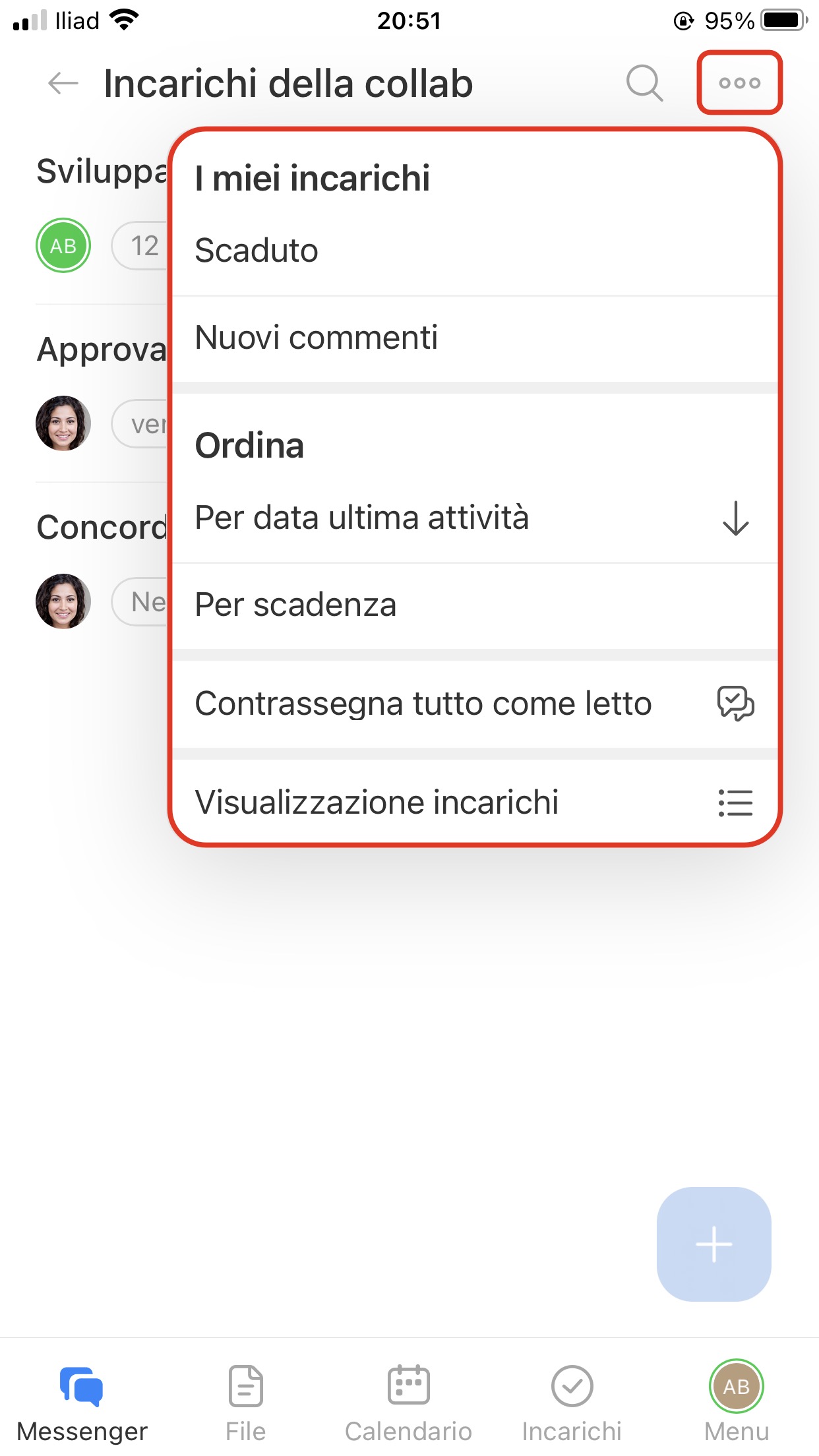
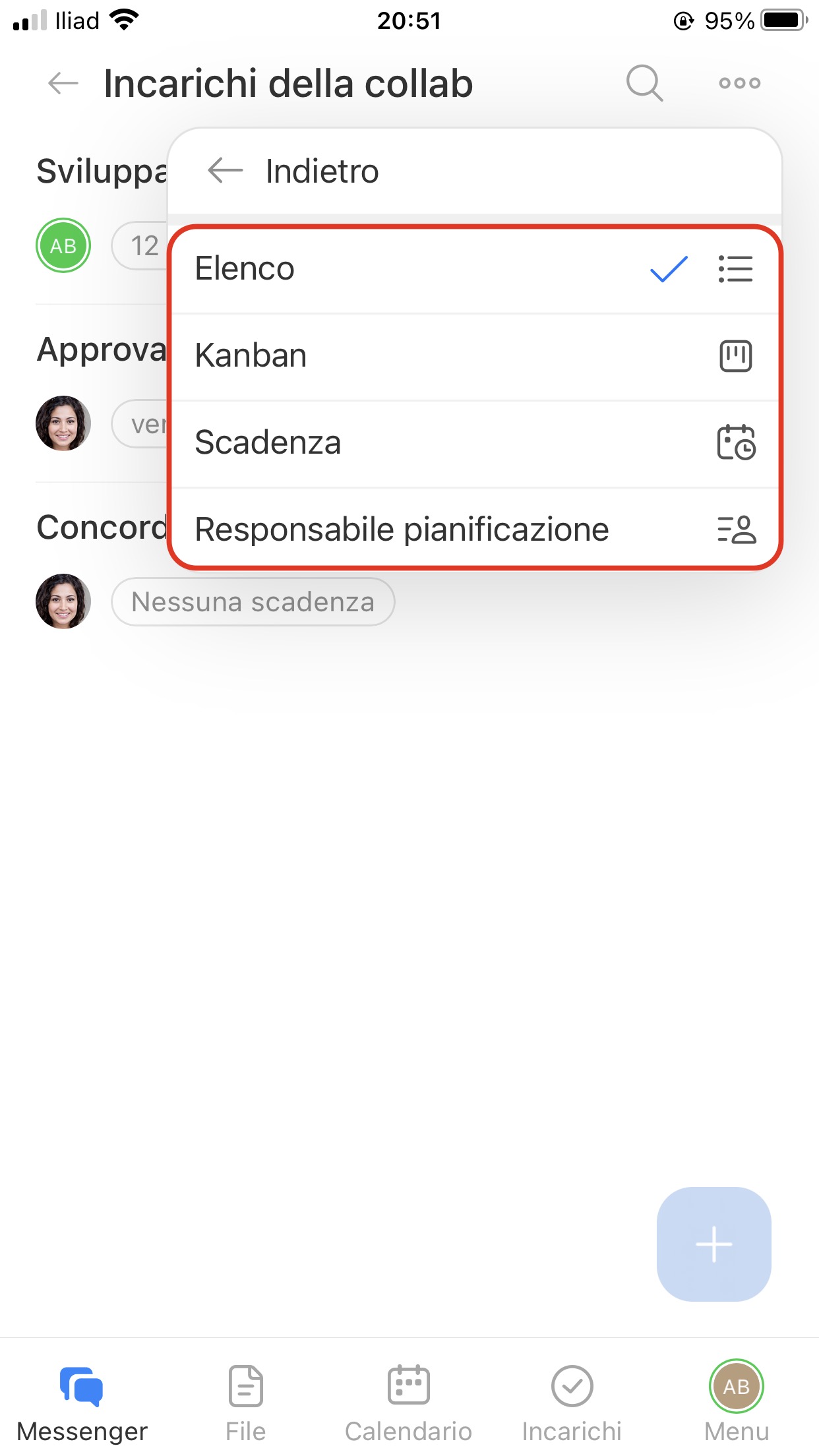
Le modalità di visualizzazione degli incarichi sono:
- Elenco: mostra il massimo delle informazioni sull'incarico, come titolo, stato e scadenza.
- Kanban: visualizza le fasi di lavoro sugli incarichi.
- Scadenza: distribuisce gli incarichi in base alla scadenza.
- Responsabile pianificazione: consente a ogni utente di creare colonne personali visibili solo a lui.
Gli incarichi della collab nell'app mobile semplificano la gestione dei progetti con clienti e utenti esterni. Il proprietario della collab può configurare le autorizzazioni di accesso agli incarichi: chi può visualizzarli, modificarli o eliminarli. Le modalità di visualizzazione aiutano a gestire gli incarichi e rispettare le scadenze.
