
Ogni app necessita di un server per funzionare. In Alaio Vibecode, le applicazioni vengono eseguite sui server Black Hole: server cloud con una modalità di sicurezza avanzata. Non hanno un indirizzo IP pubblico, non sono visibili su Internet e sono accessibili esclusivamente tramite il tunnel crittografato di Alaio Vibecode.
Se un'app richiede tutte le risorse del server, puoi ospitarla su un server Black Hole dedicato. Puoi scegliere il tipo di hosting più adatto. Configurazione minima, protezione dei dati integrata e gestione flessibile degli accessi: tutto è pronto per l'uso subito dopo il deploy.
Cosa sono i server Black Hole
Piani e prezzi di Bitrix24
In questo articolo scoprirai come:
Creare un server Black Hole
Puoi creare un server Black Hole automaticamente o manualmente.
Automaticamente: se l'applicazione o il bot viene creato tramite Alaio Vibecode. Dopo che hai inviato il prompt all'agente IA, quest'ultimo distribuisce automaticamente il server e vi colloca la soluzione IA.
Alaio Vibecode: come creare e preparare un'app per l'utilizzo
Manuale: se vuoi configurare personalmente le impostazioni del server. Puoi ospitare qualsiasi soluzione IA.
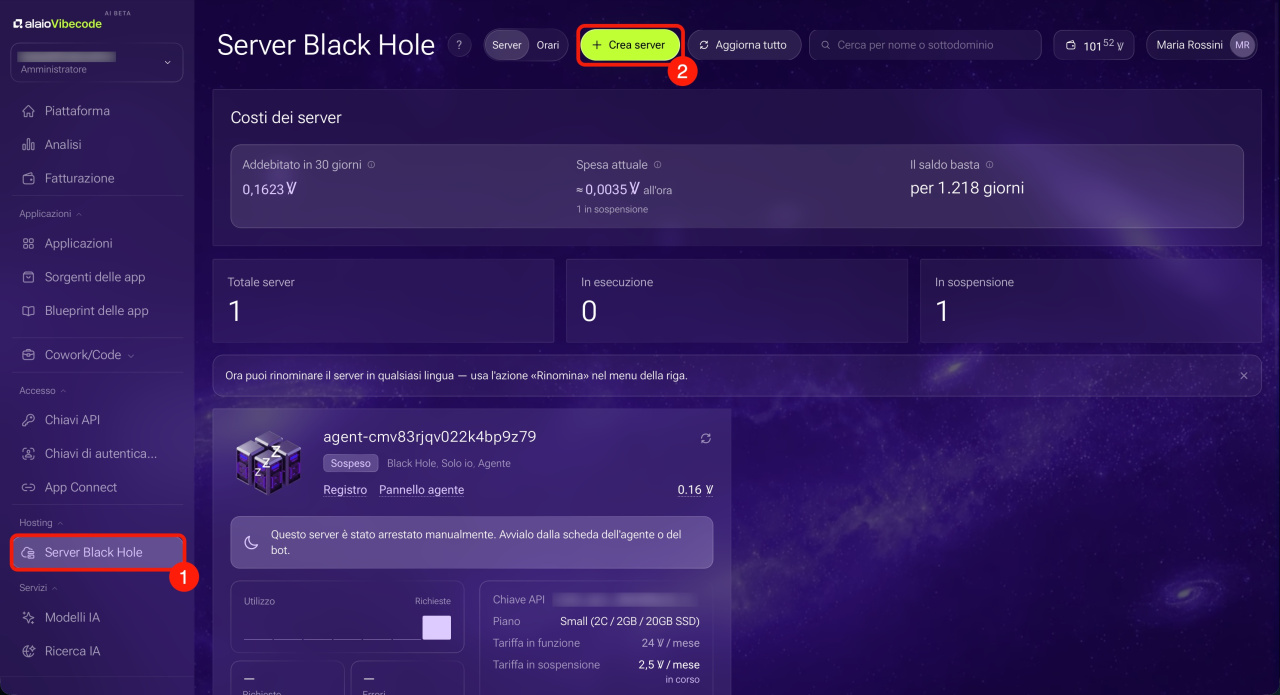
1–2. Nella tua area personale di Alaio Vibecode, vai alla sezione Hosting > Server Black Hole e fai clic su + Crea server.
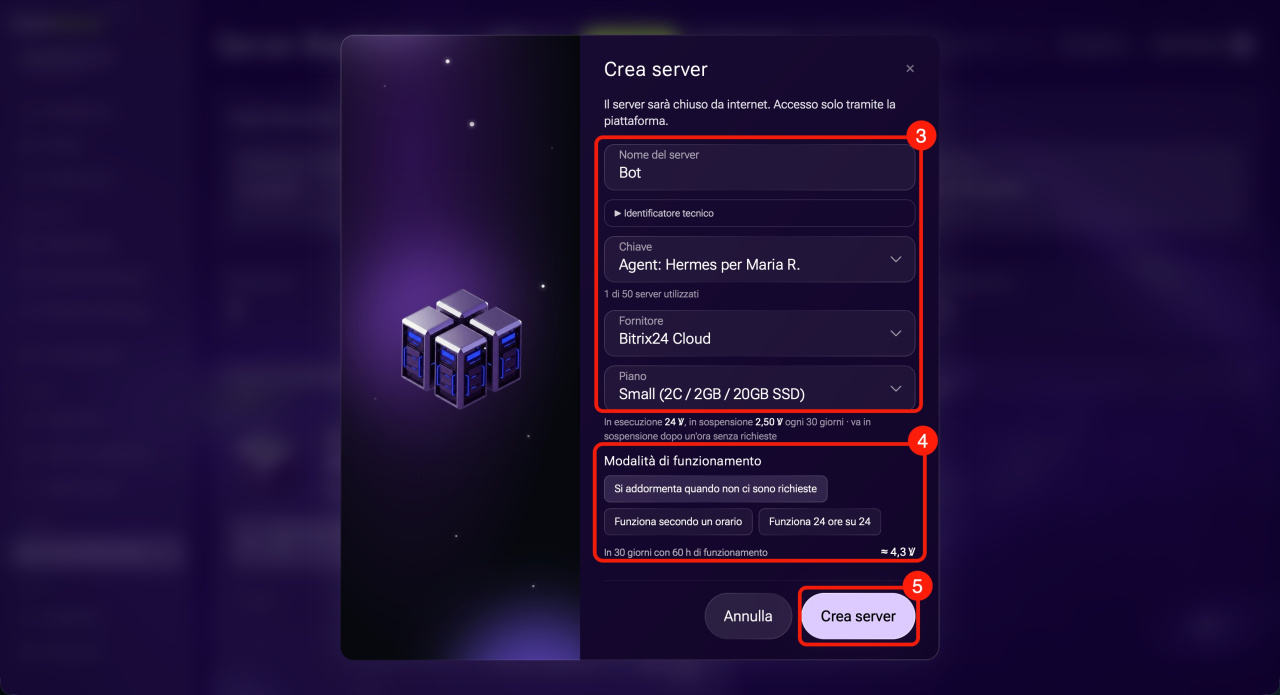
3. Inserisci i dati: nome del server, chiave, provider e piano. Ti servirà la chiave API per creare l'applicazione. Sotto il piano è indicato il costo del server per 30 giorni, inclusi il funzionamento e l'inattività.
4. Seleziona la modalità di funzionamento. Sotto verrà visualizzato l'importo approssimativo per 30 giorni. Per la modalità Si addormenta quando non ci sono le richieste, il calcolo si basa su 60 ore di funzionamento.
5. Fai clic su Crea server.
Gestire il server Black Hole
Tutti i server creati in Alaio Vibecode sono visibili nella sezione Server Black Hole. Per configurarli e gestirli, trova nella pagina il blocco del server che ti interessa.
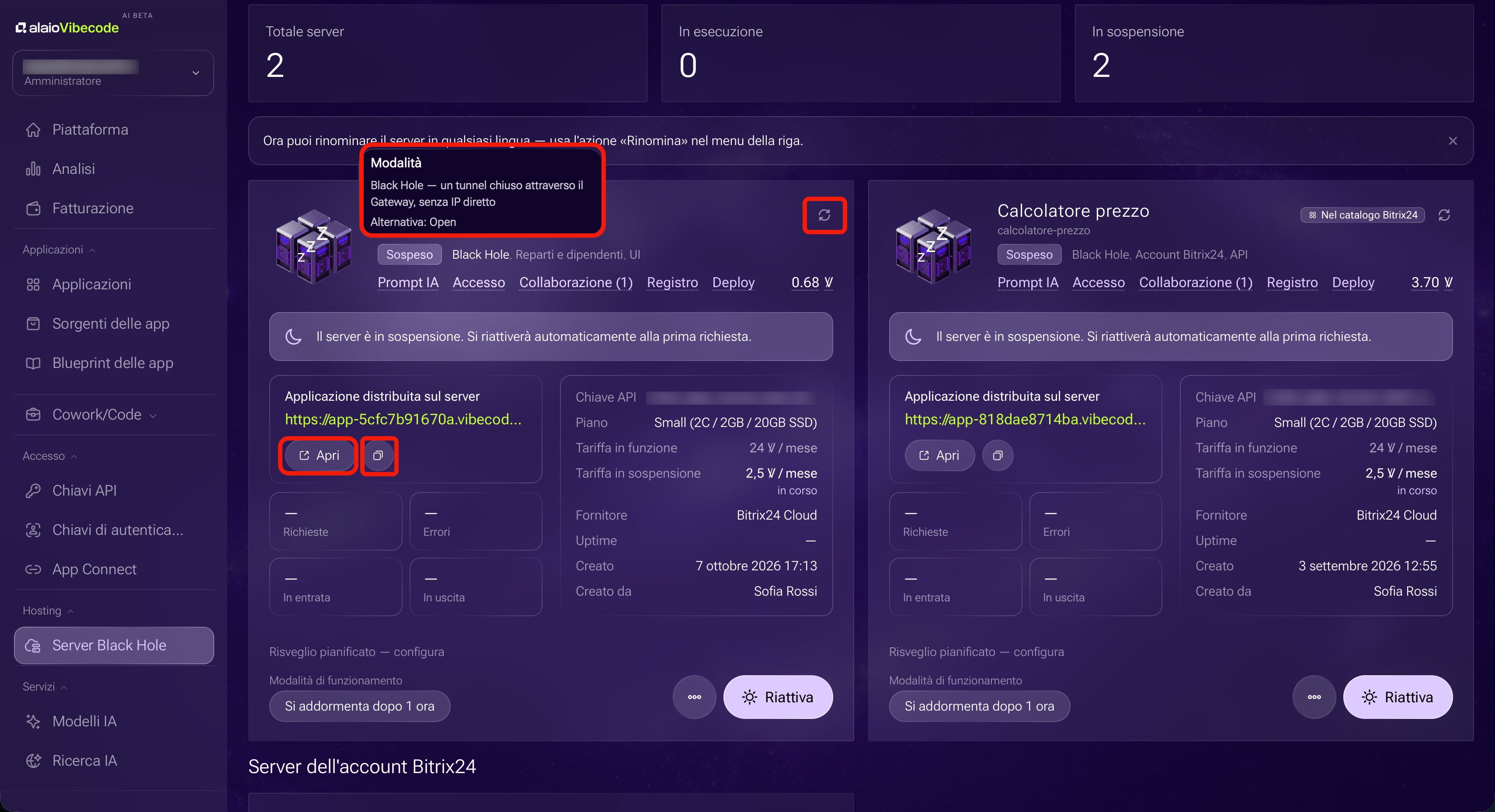
Visualizzare le informazioni sul server. Sotto il nome sono visualizzati lo stato, la modalità di funzionamento e le impostazioni di accesso. Passa il cursore sui valori per vedere i dettagli.
Accanto al nome trovi tre pulsanti per gestire la scheda:
- L'icona con le frecce circolari aggiorna i dati della pagina se hai apportato modifiche che non sono apparse automaticamente.
- L'icona Apri apre la soluzione in una nuova scheda del browser.
- L'icona di copia genera un link per condividere la soluzione senza pubblicarla nel catalogo delle app.
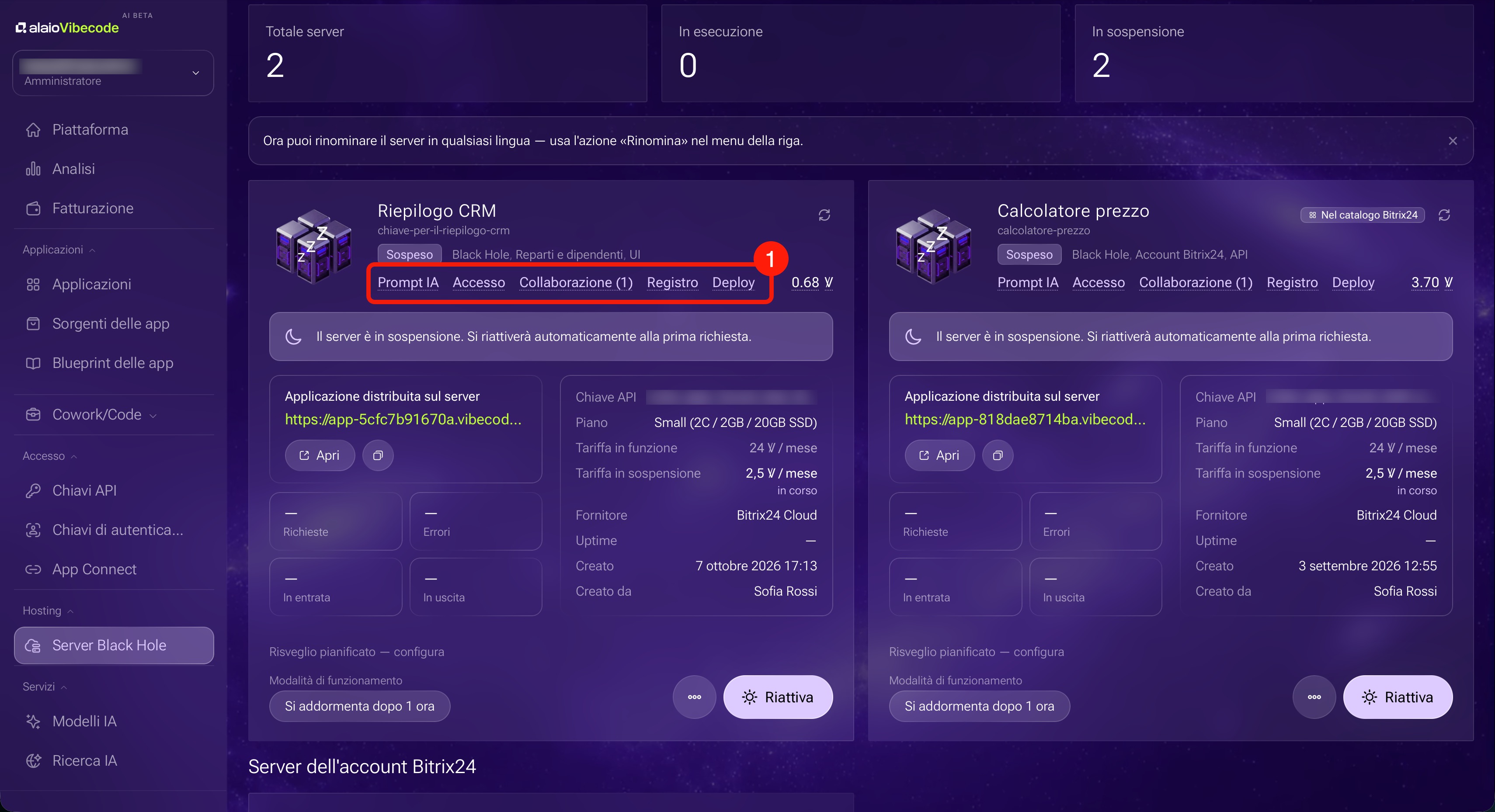
Configurare il server. Fai clic su una qualsiasi scheda sotto il nome del server. Le impostazioni si aprono in un pannello laterale.
- Prompt IA: copia il prompt, aggiungi la chiave API e inviala all'agente IA. L'agente distribuirà l'app su questo server.
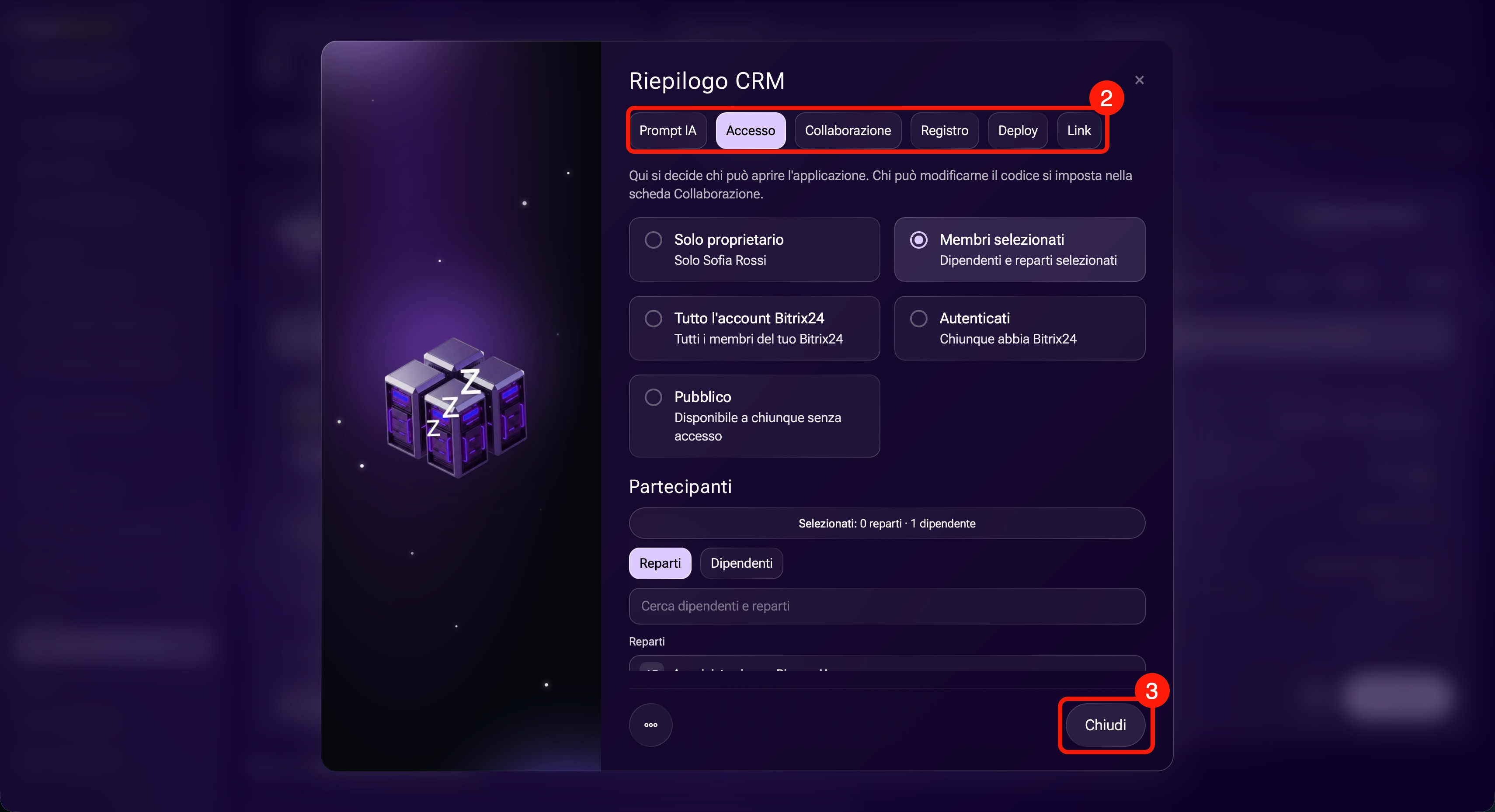
- Accesso: configura chi può visualizzare e usare l'app.
- Collaborazione: indica i dipendenti che possono modificare il codice dell'app sul server.
- Registro: visualizza la cronologia di utilizzo dell'app, chi l'ha usata, quando e quali errori si sono verificati.
- Deploy: copia i dati per gestire il server in modo programmatico tramite REST.
- Link: ottieni i link dell'app o del bot da condividere con i colleghi o con l'agente IA per i test.
Fai clic su Chiudi per tornare all'elenco dei server.
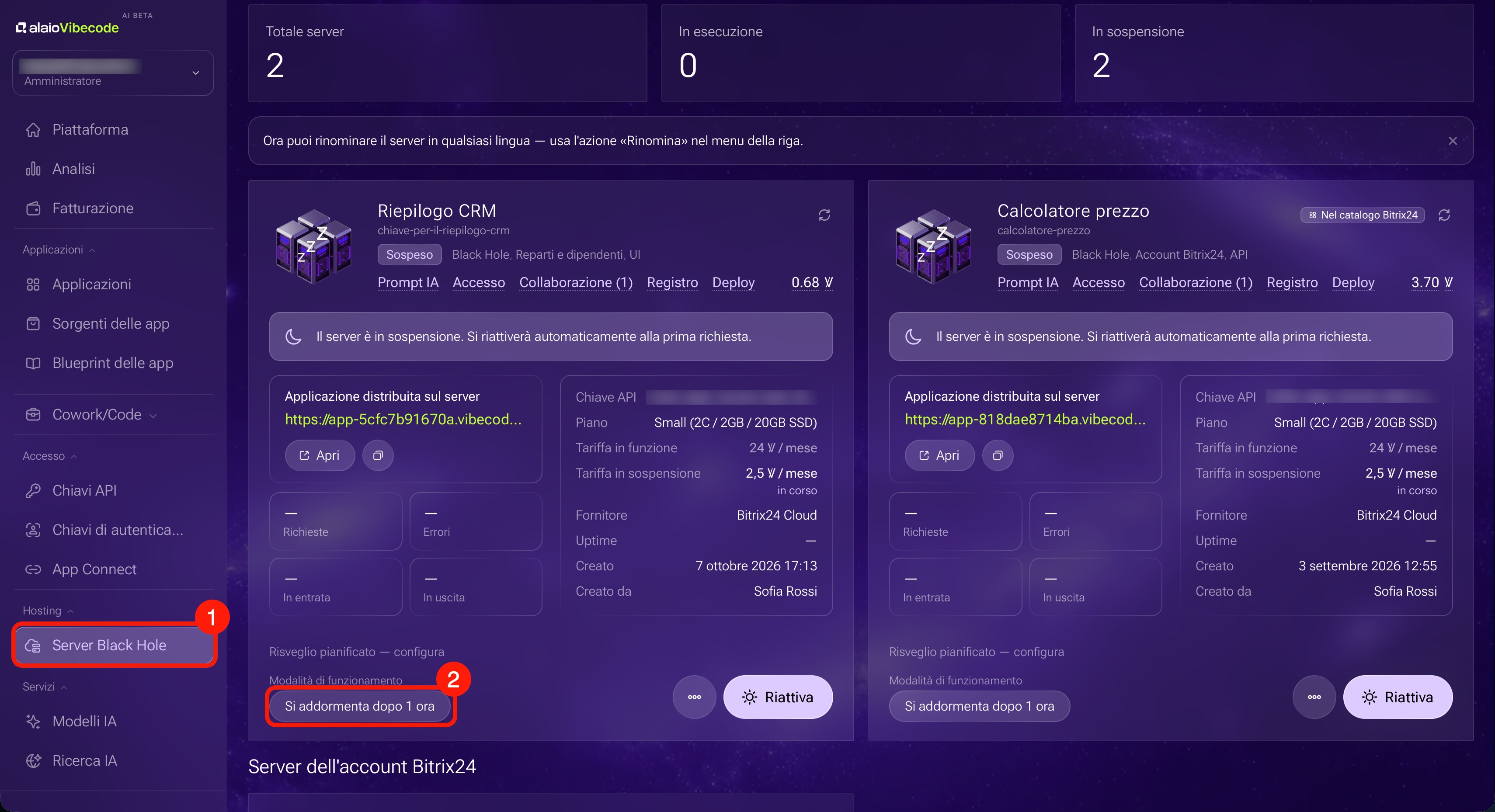
Scegliere la modalità di funzionamento del server
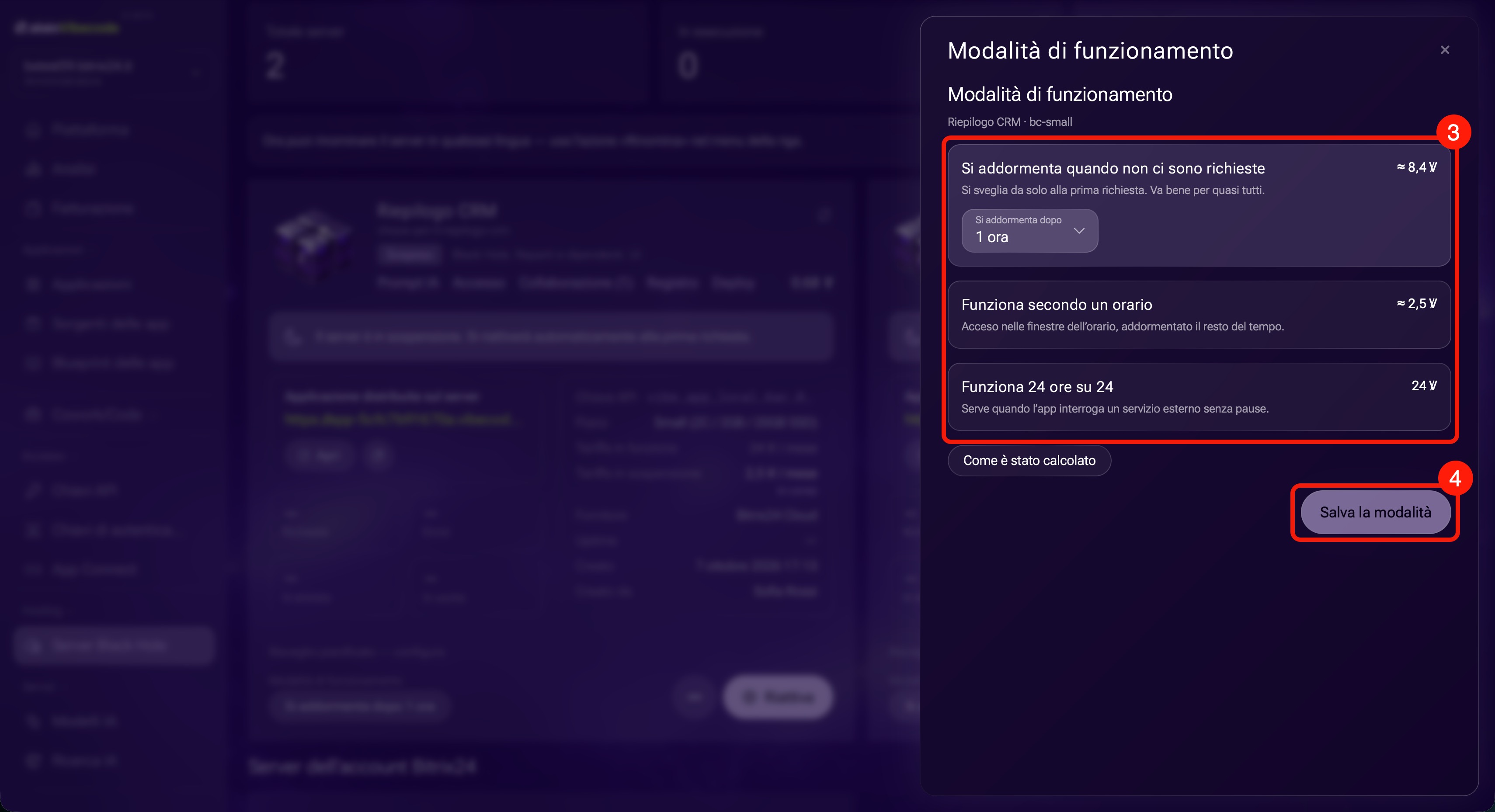
La modalità di funzionamento definisce quando il server lavora a tariffa piena e quando resta sospeso a tariffa ridotta. Sceglila quando crei il server, ma puoi modificarla in qualsiasi momento. Fai clic sul blocco Modalità di funzionamento in basso nella scheda del server. Accanto a ogni modalità è indicato il costo approssimativo per 30 giorni.
Si addormenta quando non ci sono richieste. Il server si sospende se nessuno accede all'app per molto tempo e si riattiva automaticamente alla prima richiesta. Scegli dopo quanto tempo sospenderlo: 15 min, 30 min, 1 ora o 4 ore.
Funziona secondo un orario. Il server è attivo nelle fasce orarie pianificate e sospeso nel resto del tempo. Scegli un orario dall'elenco o configura le fasce direttamente nel pannello laterale.
Funziona 24 ore su 24. Il server non si sospende mai e viene addebitato a tariffa piena. Usa questa modalità quando l'app contatta costantemente un servizio esterno.
Per applicare la modalità, fai clic su Salva la modalità.
Configurare l'orario di funzionamento
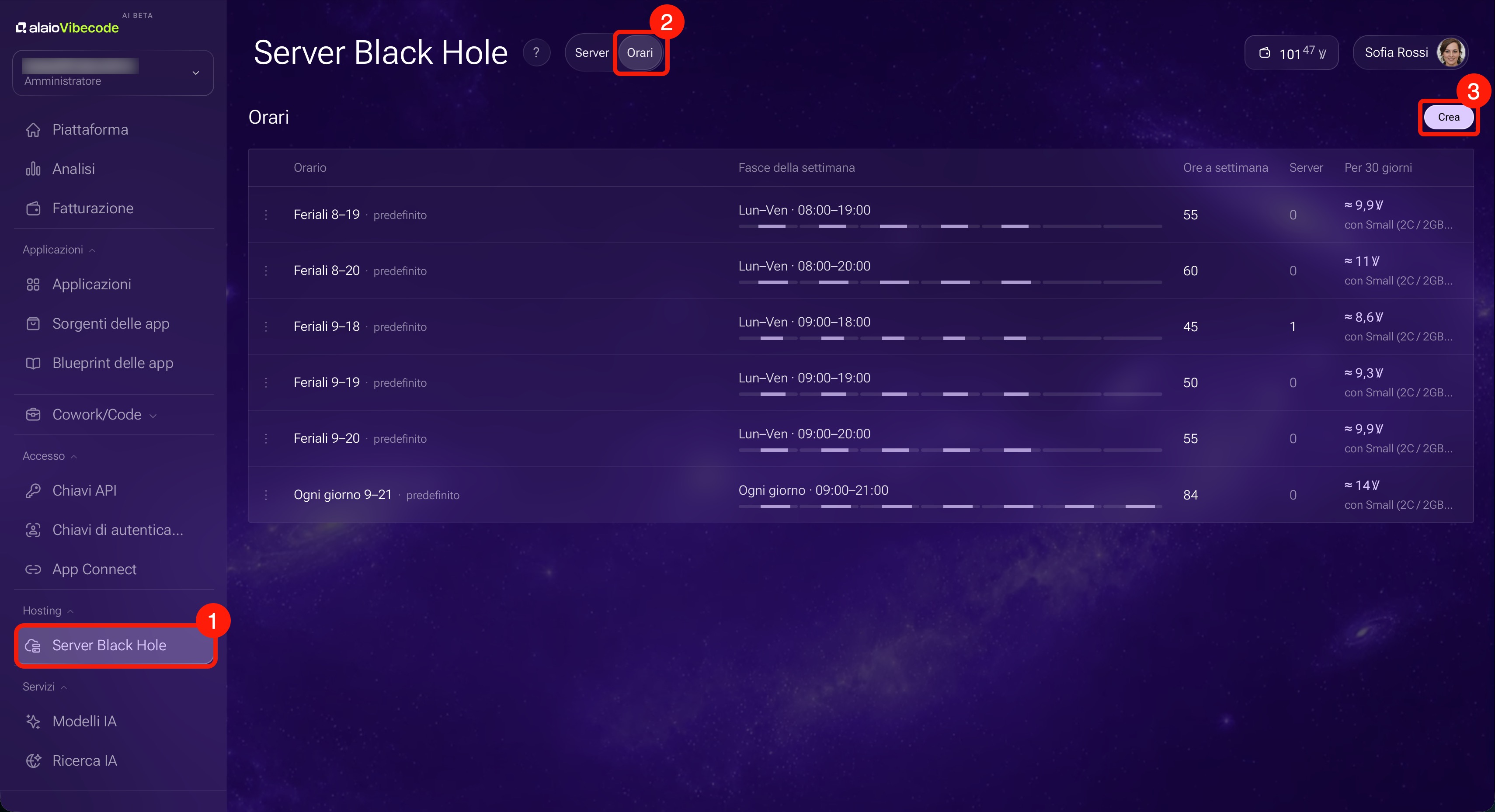
L'orario è un insieme di fasce orarie, per ogni giorno della settimana, in cui il server è attivo. Tutti gli orari sono raccolti nella sezione Server Black Hole, nella scheda Orari: quelli predefiniti, per esempio Giorni feriali 9-18, e quelli personalizzati.
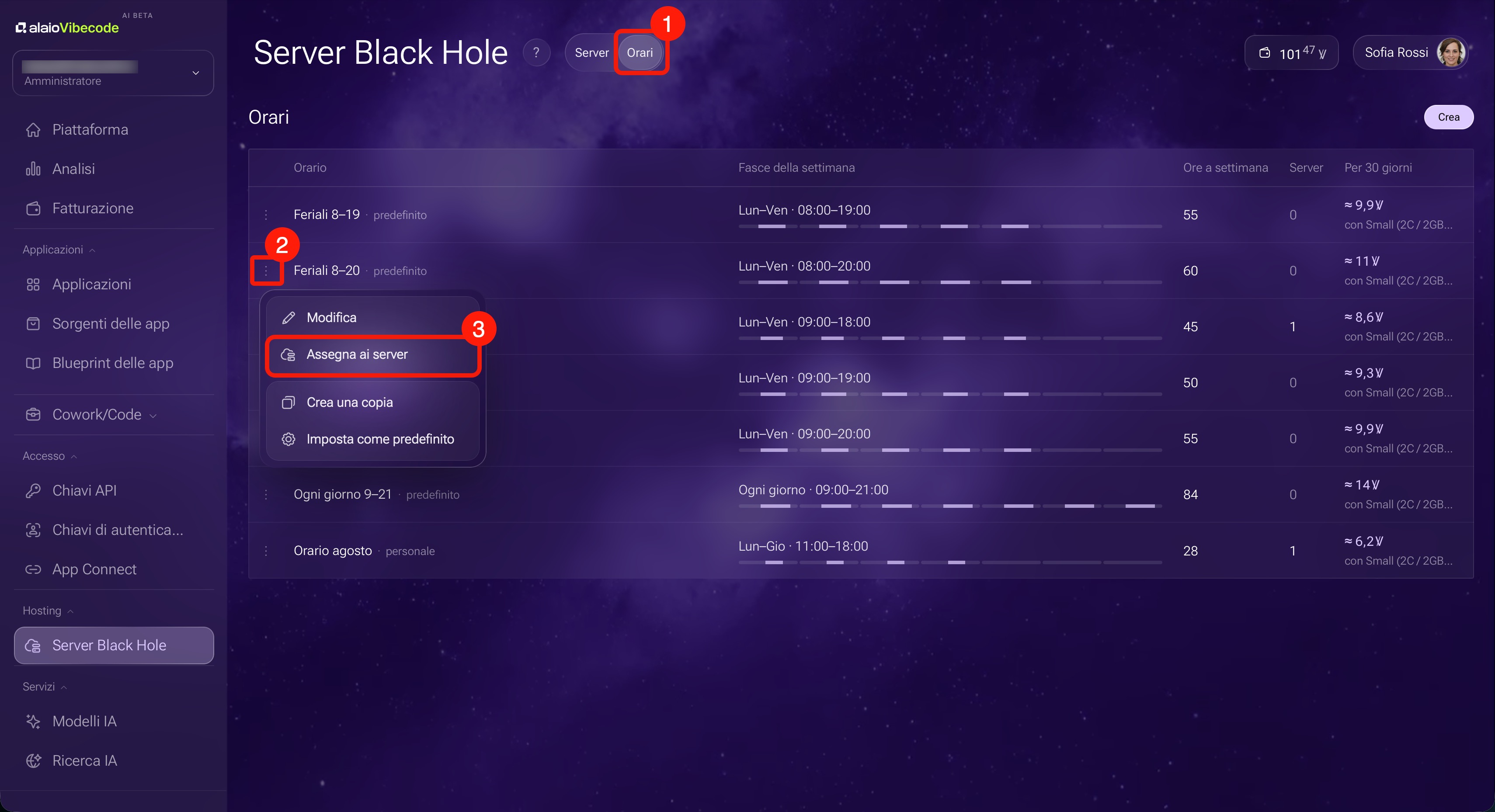
1. Vai alla sezione Hosting > Server Black Hole.
2. Apri la scheda Orari.
3. Fai clic su Crea.
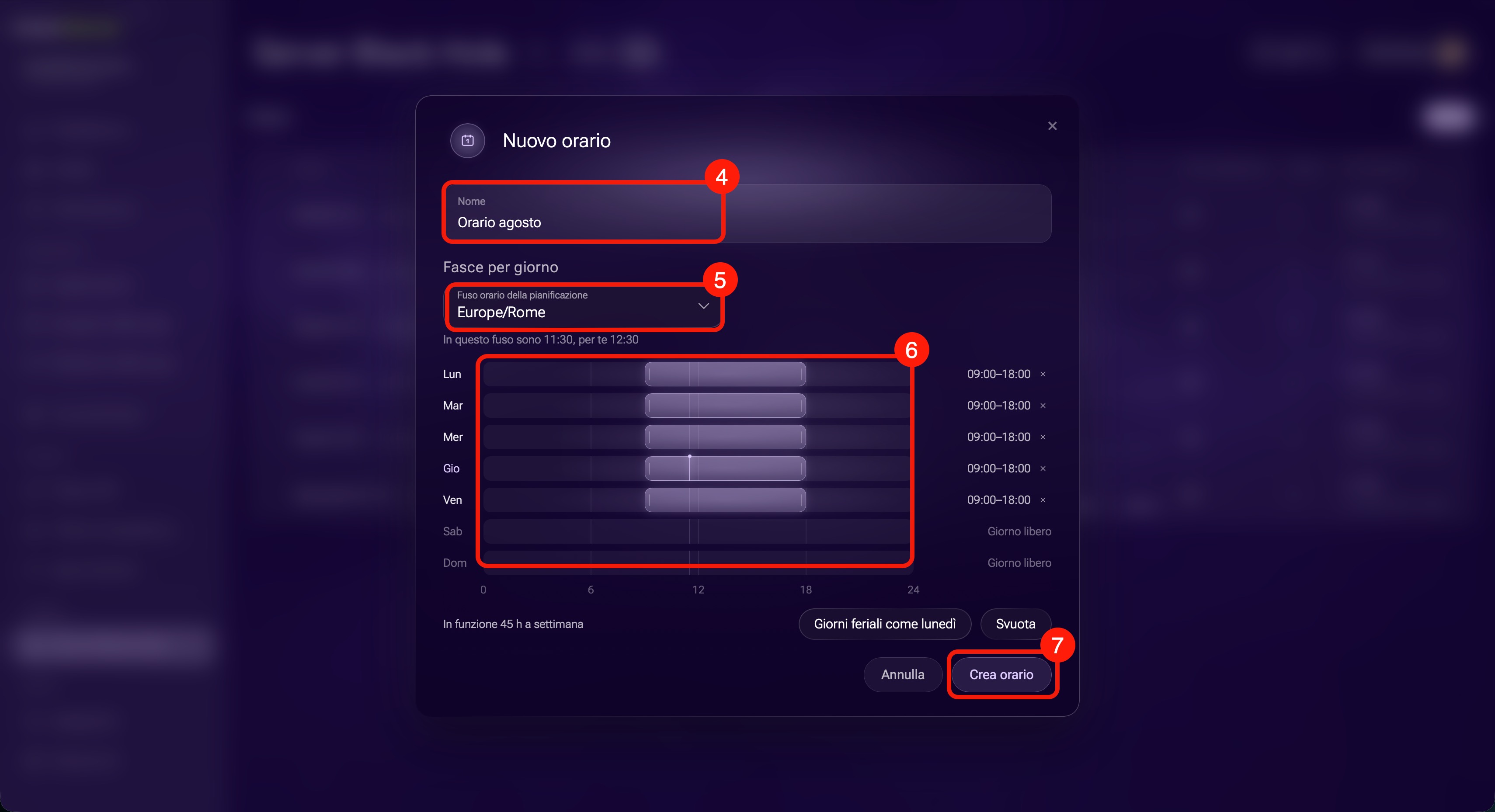
4. Inserisci un nome.
5. Scegli il fuso orario su cui si basano gli orari delle fasce.
6. Imposta le fasce per ogni giorno: trascina con il mouse l'intervallo sulla barra del giorno desiderato. Per applicare a tutti i giorni feriali lo stesso orario del lunedì, fai clic su Giorni feriali come lunedì.
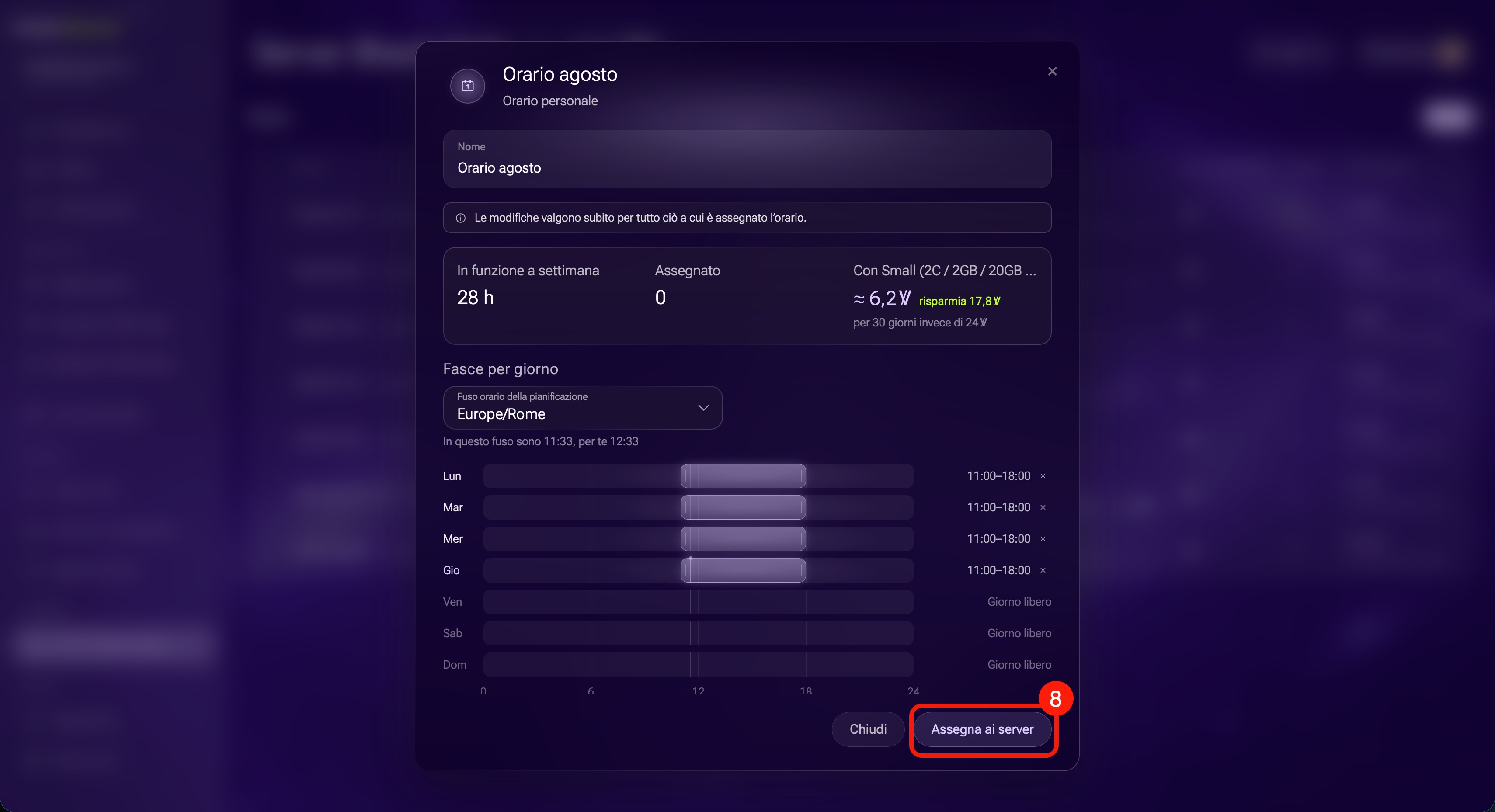
7. Fai clic su Crea orario. Nella scheda dell'orario puoi vedere il costo approssimativo per 30 giorni e il risparmio previsto.
8. Per assegnare l'orario ai server, fai clic su Assegna ai server nella sua scheda.
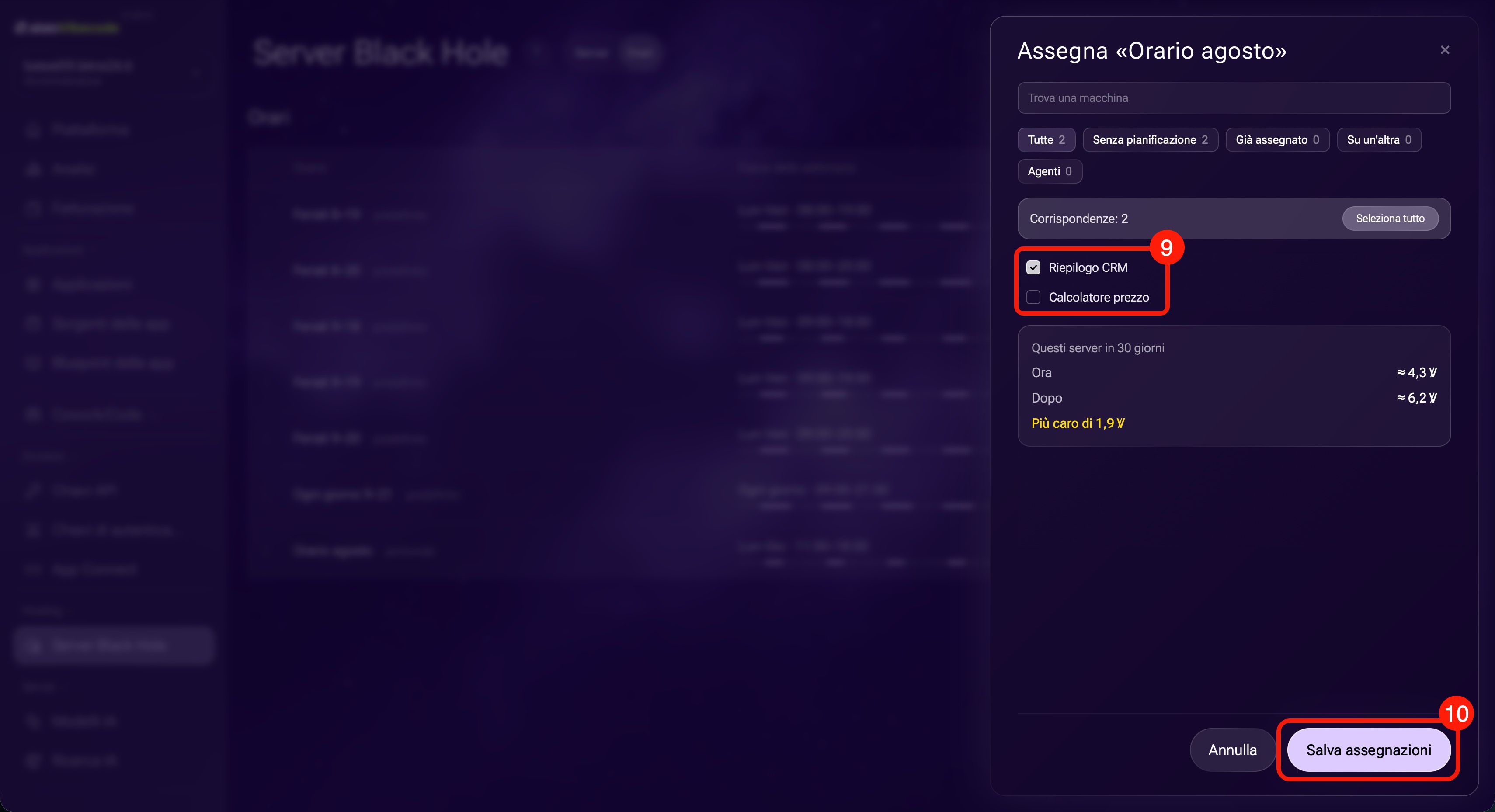
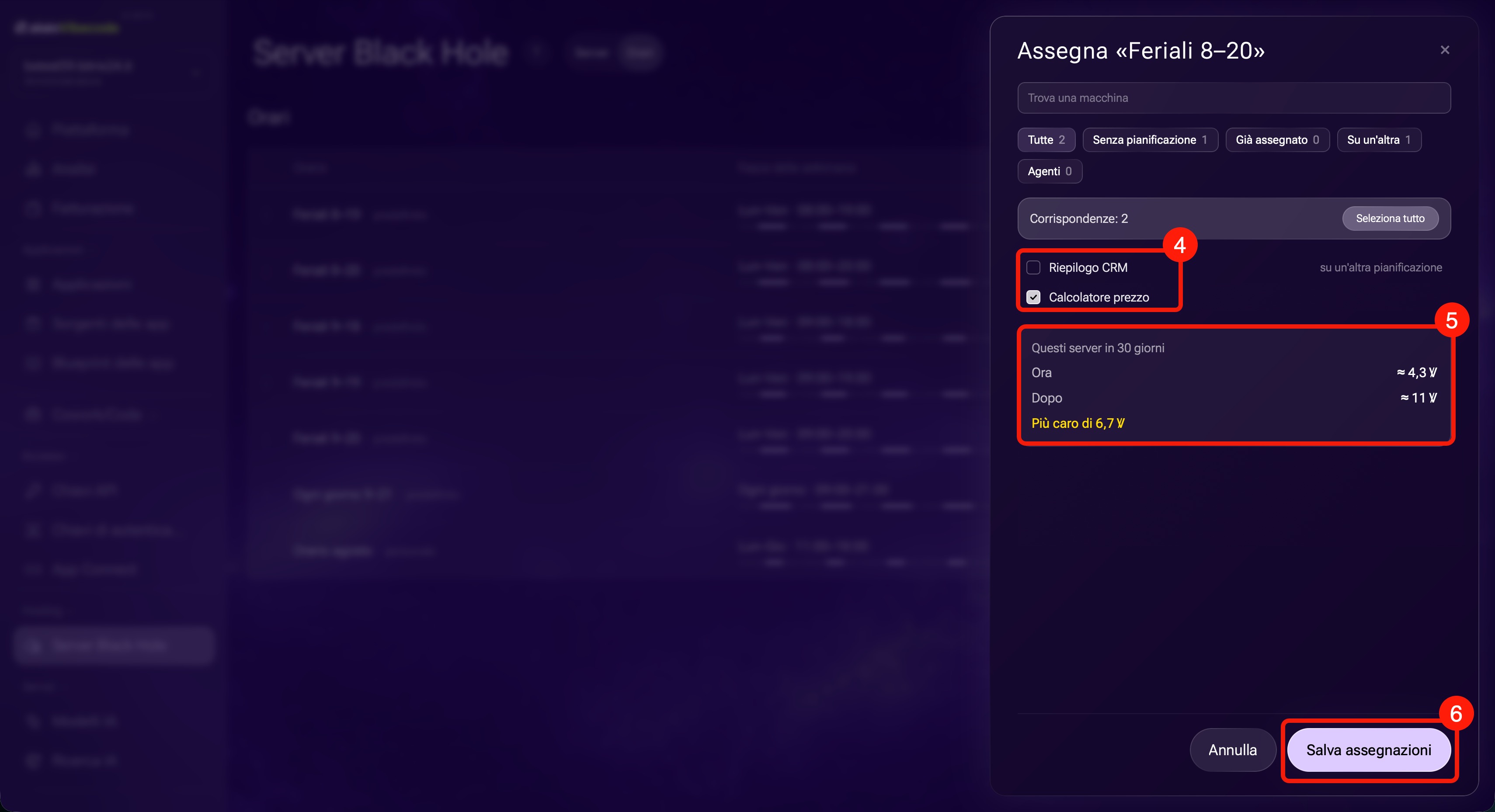
9. Seleziona i server. Per selezionarli tutti, fai clic su Seleziona tutto. Nel blocco Questi server in 30 giorni puoi vedere il costo attuale dei server selezionati e il costo con il nuovo orario.
10. Fai clic su Salva assegnazioni.
Puoi modificare anche un orario predefinito o creato da un altro utente. Alla prima modifica viene creata una copia personale, mentre l'orario originale e i server a cui è assegnato restano invariati. Le modifiche al tuo orario si applicano subito a tutti i server a cui è assegnato.
Assegnare un orario a più server
1-3. Nella scheda Orari, fai clic su Tre puntini (...) accanto all'orario e seleziona Assegna ai server.
4. Seleziona i server. Per selezionarli tutti, fai clic su Seleziona tutto.
5. Controlla il blocco Questi server in 30 giorni: mostra il costo attuale dei server selezionati e il costo con il nuovo orario.
6. Fai clic su Salva assegnazioni.
Monitorare le spese per i server
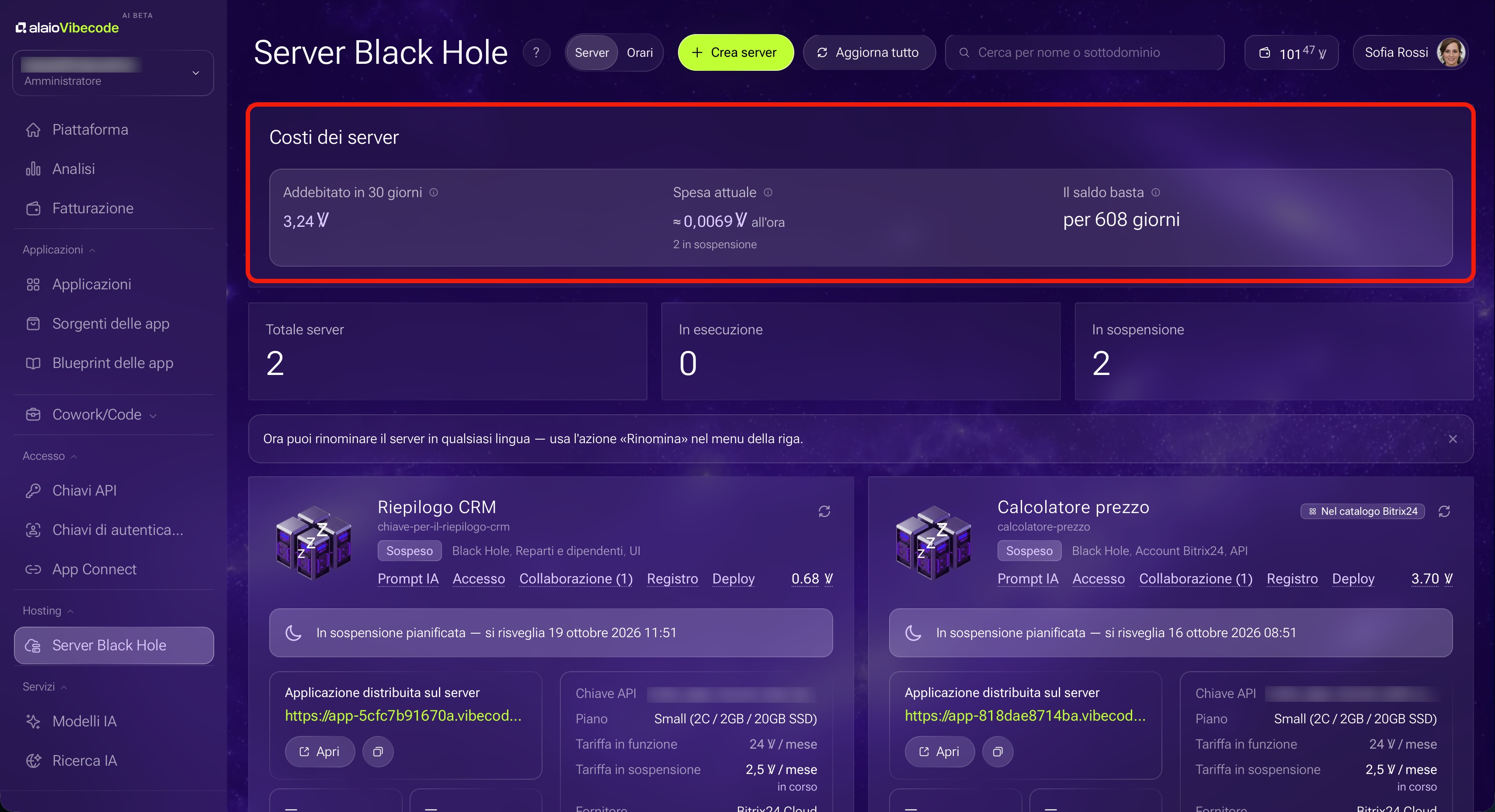
Il blocco Costi dei server in alto nella sezione Server Black Hole mostra quanto costano i server e per quanto tempo basterà il saldo.
- Addebitato in 30 giorni: l'importo addebitato per i server negli ultimi 30 giorni.
- Spesa attuale: la spesa oraria approssimativa. Un server attivo viene calcolato a tariffa piena, uno sospeso a tariffa ridotta e un disco aggiuntivo viene conteggiato separatamente.
- Il saldo basta per: il numero di giorni per cui basterà il saldo alla spesa attuale.
Configurare l'accesso all'app e la collaborazione
Nella sezione Server Black Hole trova il server che ti interessa. Nella sua scheda sono disponibili due schede:
- Accesso: chi può aprire l'app;
- Collaborazione: chi può lavorare sul suo codice.
Come lavorare in team su un’app e trasferirla a un collega
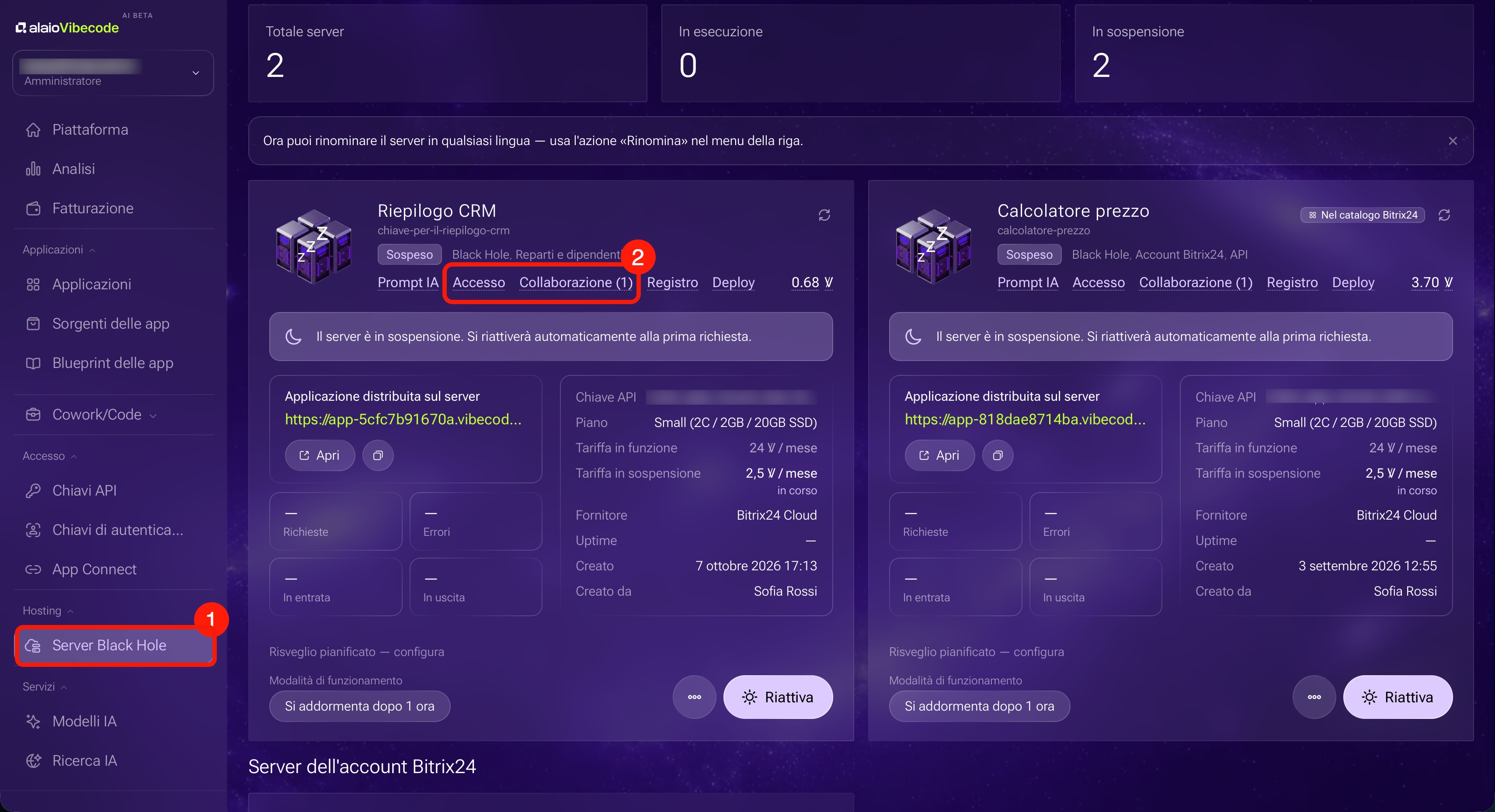
Configurare l'accesso all'app. Vai alla scheda Accesso e scegli chi può aprire l'app:
- Solo proprietario: solo chi ha creato l'app;
- Membri selezionati: dipendenti e reparti selezionati;
- Tutto l'account Bitrix24: tutti i dipendenti del tuo Bitrix24;
- Autenticati: tutti gli utenti di Bitrix24;
- Pubblico: tutti gli utenti, anche senza autenticazione.
Se selezioni Solo proprietario o Membri selezionati, gli altri utenti non potranno aprire l'app tramite il link. Nella normale scheda del browser verrà visualizzata la pagina Nessun accesso all'app, con l'account Bitrix24 usato per accedere. Da questa pagina l'utente può richiedere l'accesso. Se l'accesso è già stato concesso ma la pagina viene comunque visualizzata, l'utente deve fare clic su Accedi con un altro account e accedere al Bitrix24 a cui è stato concesso l'accesso.
Le richieste sono visualizzate nel blocco Richieste di modifica degli accessi della scheda Accesso. Per concedere l'accesso a un utente, conferma la richiesta. Se non devi concedere l'accesso, rifiutala. Il proprietario del server, un amministratore di Bitrix24 o un amministratore del team di sviluppatori possono confermare o rifiutare la richiesta. Se l'accesso all'app viene modificato mentre la richiesta è in attesa, la richiesta non è più valida.
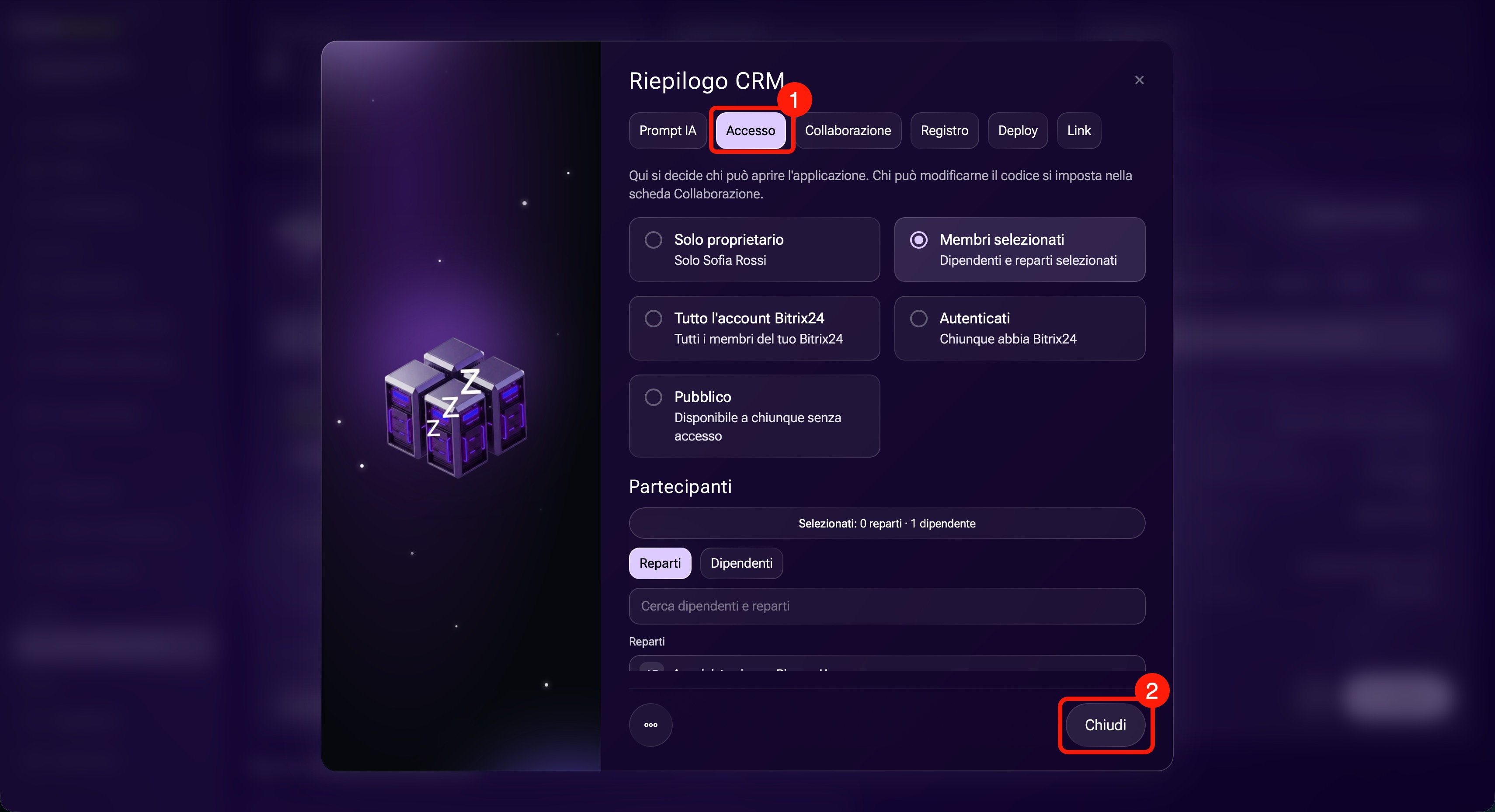
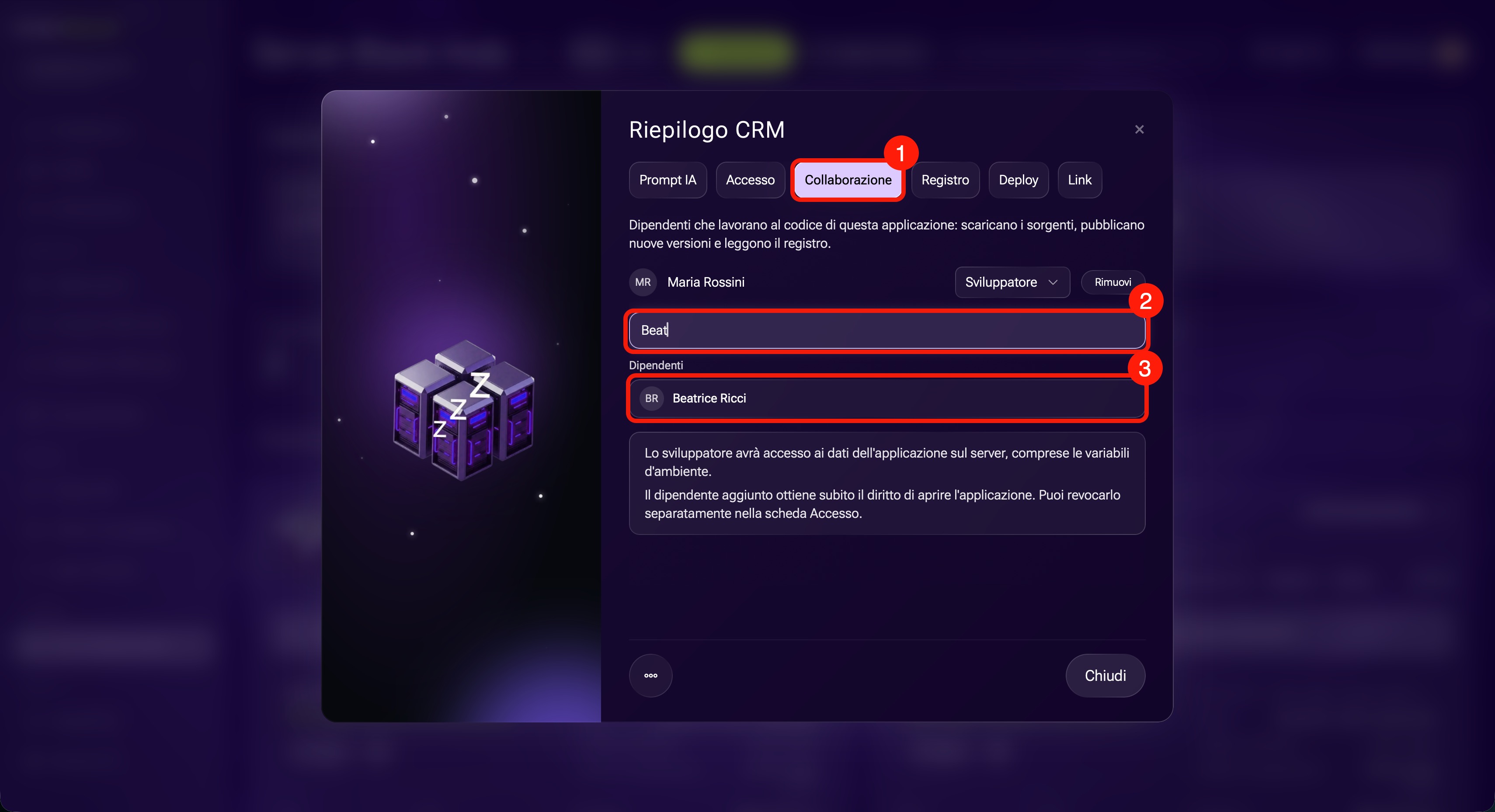
Aggiungere uno sviluppatore. Vai alla scheda Collaborazione e fai clic su Aggiungi dipendente. Inizia a digitare il nome e seleziona un dipendente del tuo Bitrix24.
Lo sviluppatore potrà ricevere i file sorgente, pubblicare nuove versioni, leggere il registro ed eseguire comandi sul server. Avrà inoltre accesso ai dati dell'app sul server, comprese le variabili d'ambiente.
Il dipendente aggiunto ottiene subito l'autorizzazione per aprire l'app. Se devi impedirgli di aprirla, rimuovi separatamente questa autorizzazione nella scheda Accesso.
Gestire lo stato del server Black Hole
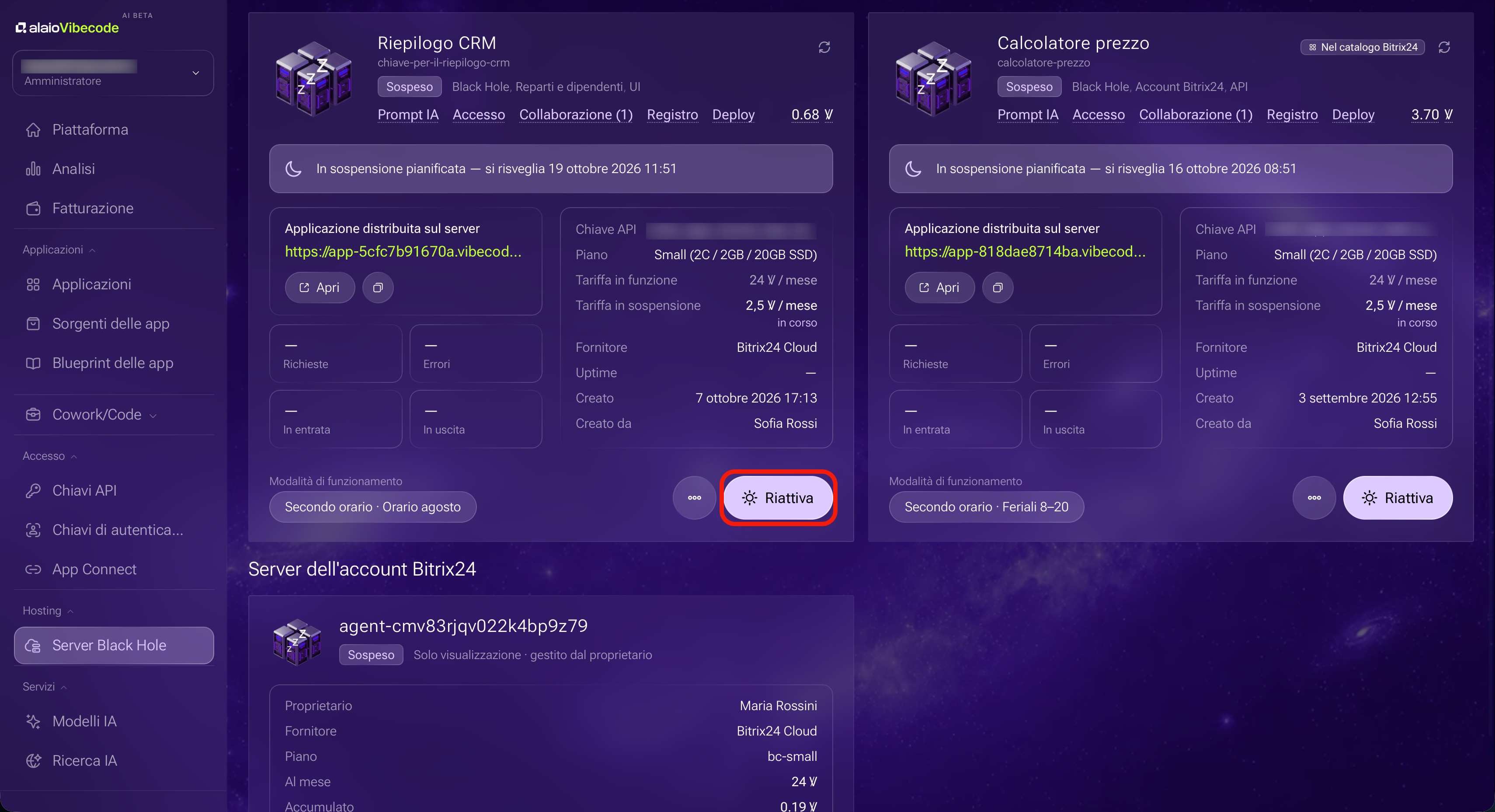
Riattivare il server. Il server si riattiva automaticamente quando l'app riceve una richiesta, ma richiede tempo. Se l'app deve essere pronta in anticipo, fai clic su Riattiva in basso a destra nella scheda del server.
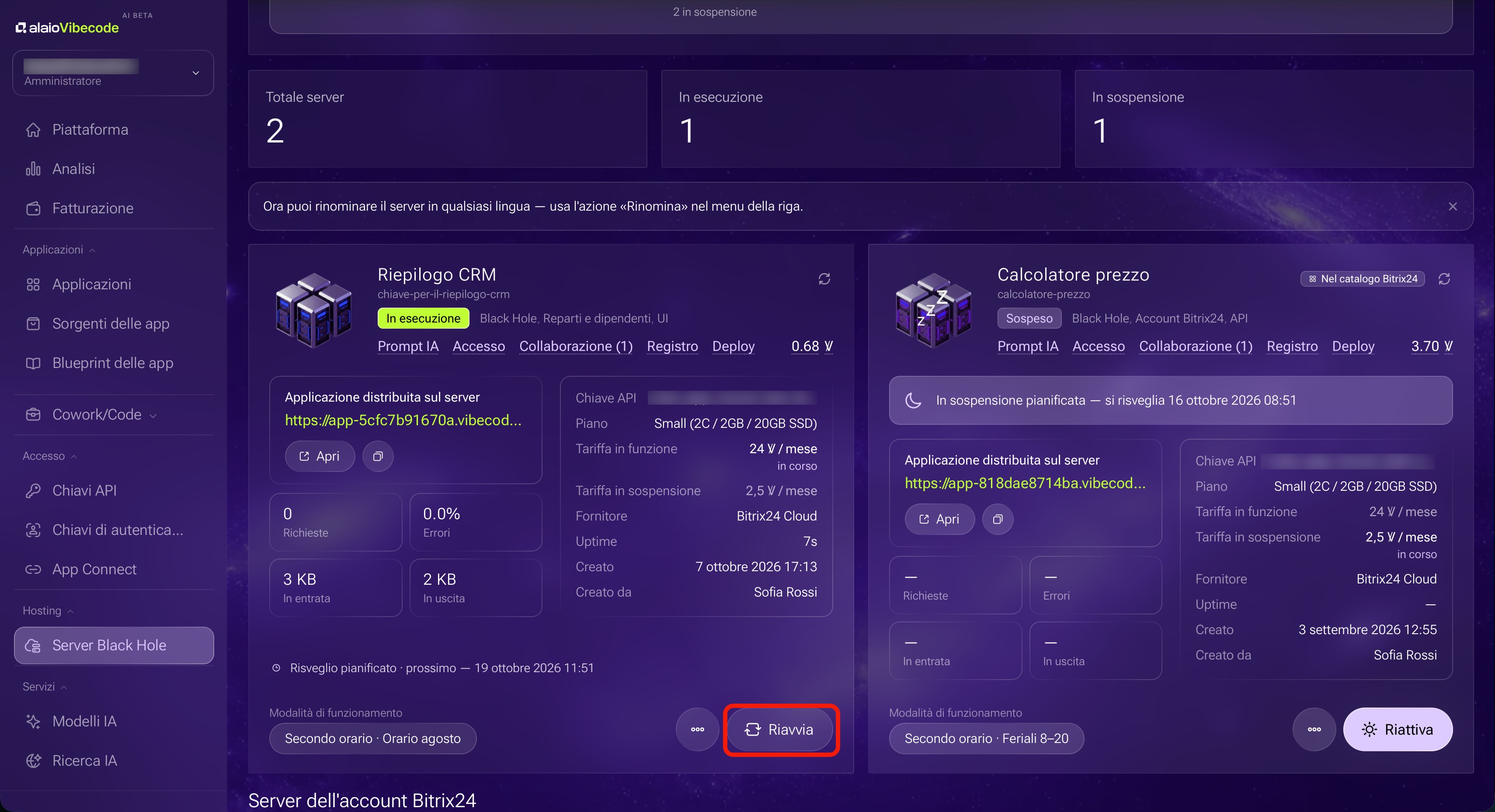
Riavviare il server. Fai clic su Riavvia in basso a destra nella scheda. Durante il riavvio l'app non sarà disponibile per alcuni minuti.
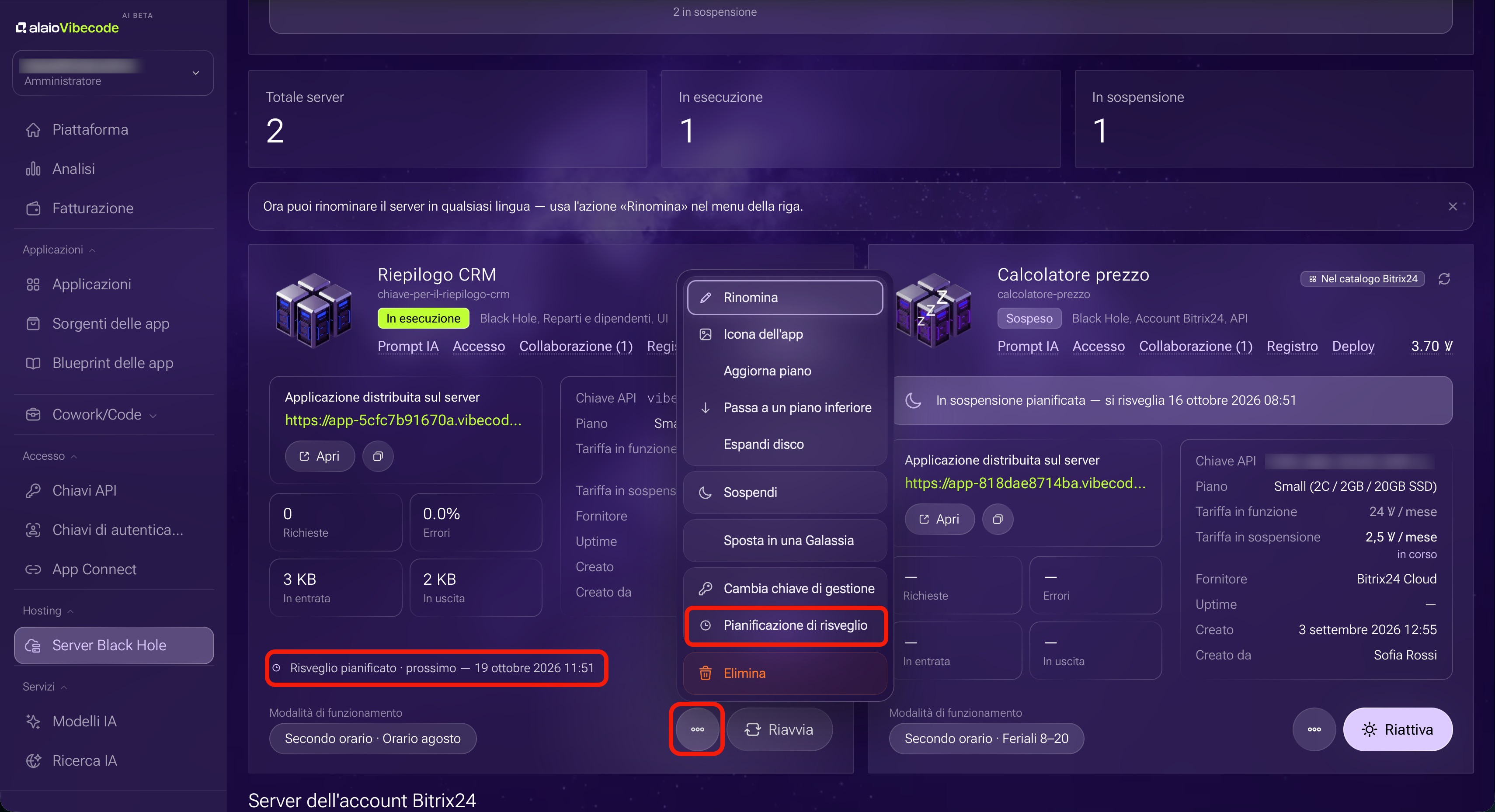
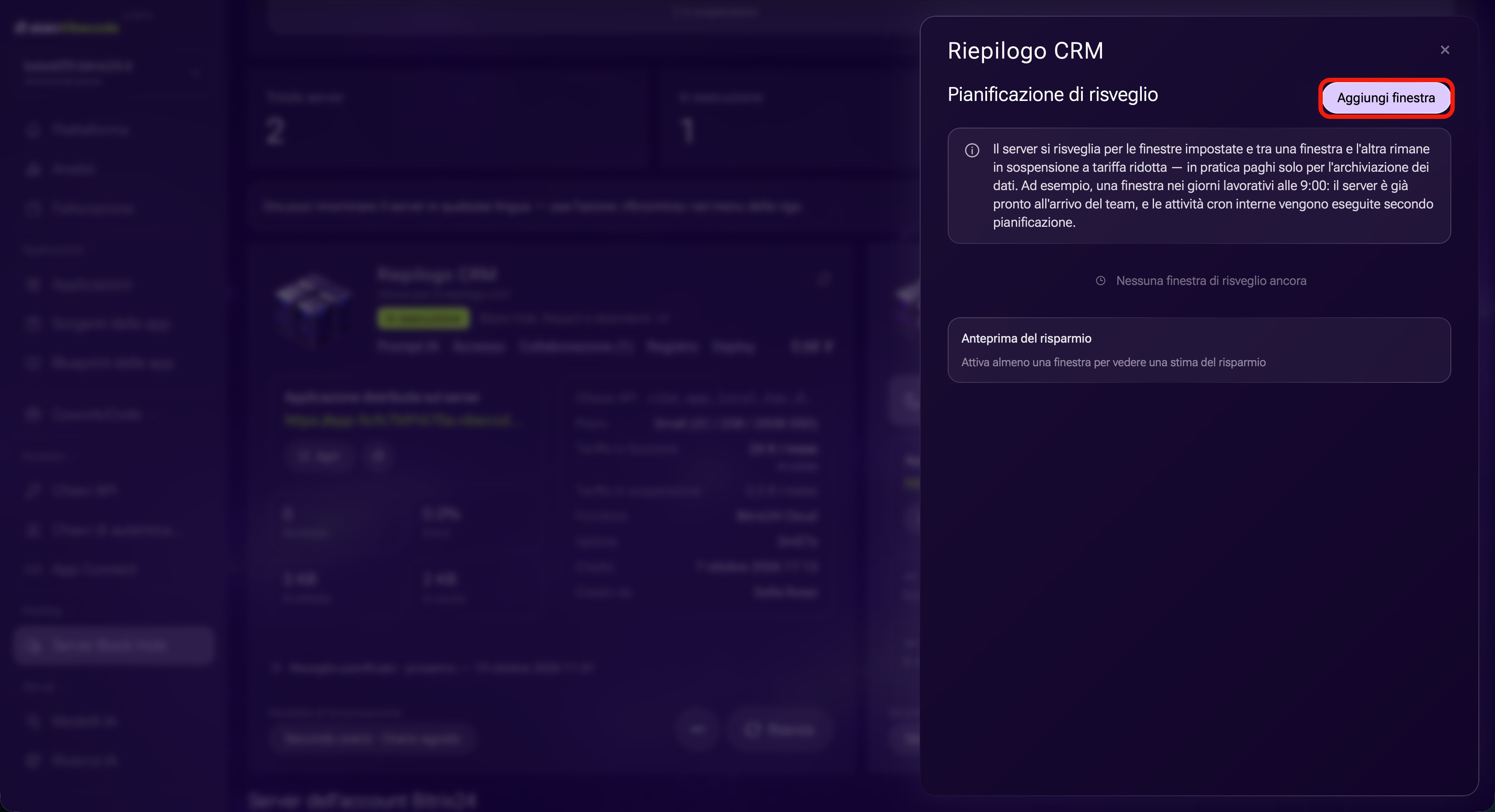
Configurare la riattivazione pianificata. Fai clic su Risveglio pianificato sotto la scheda del server, oppure apri Tre puntini (...) > Pianificazione di risveglio. Nel modulo visualizzato, imposta la pianificazione.
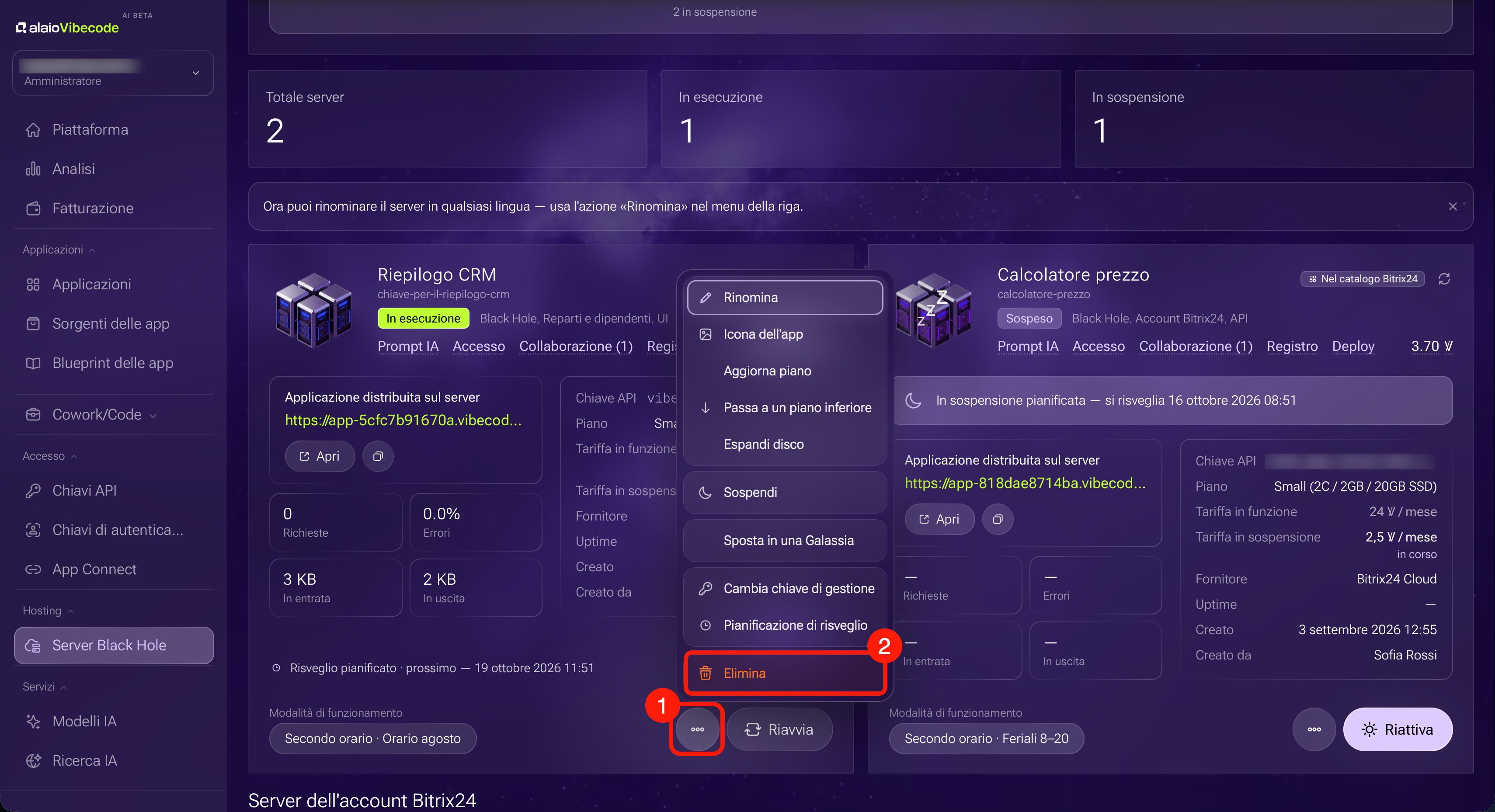
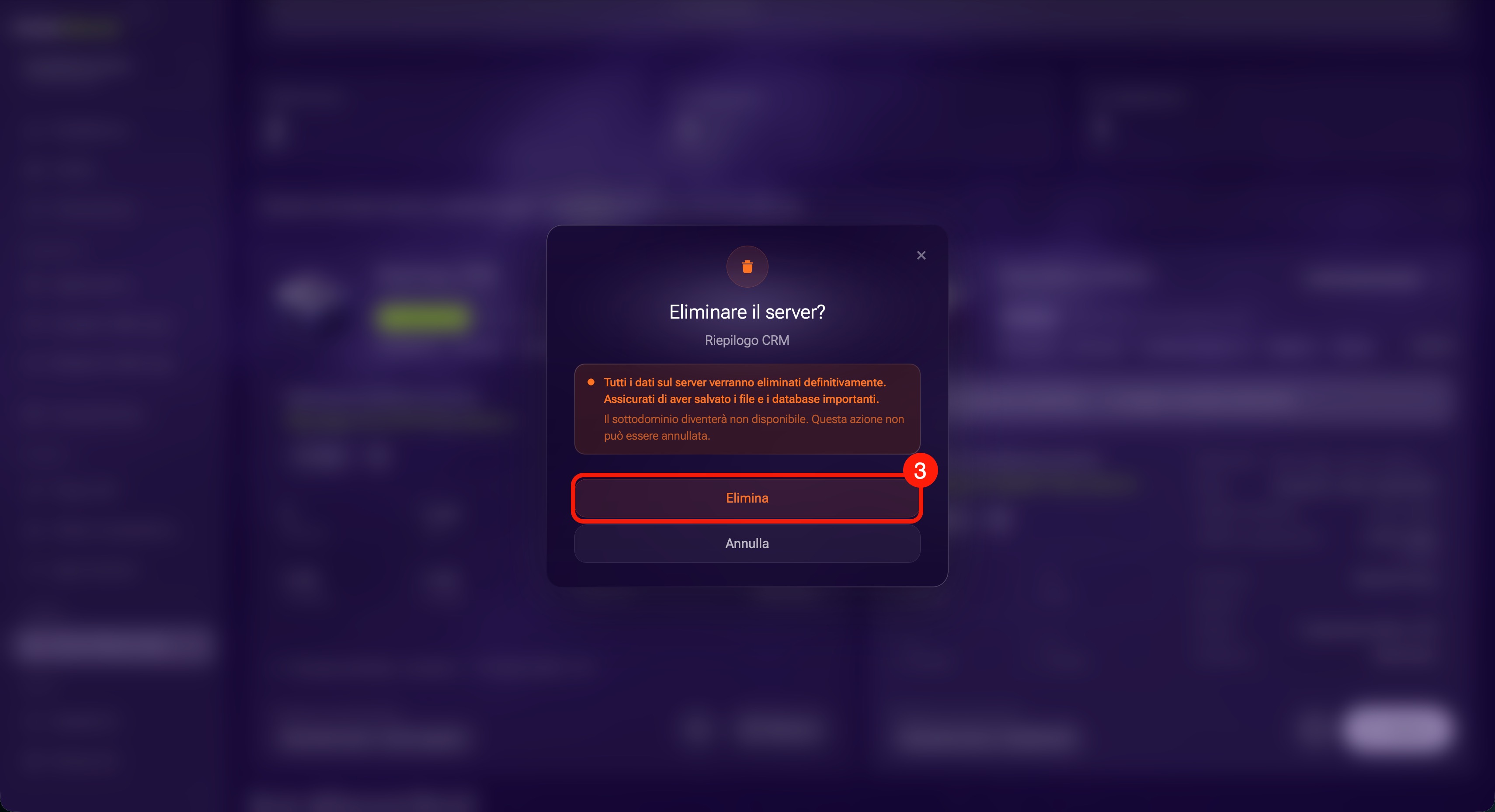
Eliminare il server. Sotto il server che ti interessa, fai clic su Tre puntini (...) > Elimina e conferma l'azione. Tutti i dati sul server verranno eliminati e l'app non sarà più disponibile. Non potrai annullare l'azione.
Riepilogo
- Prima di funzionare, un'app o un bot deve essere ospitato su un server. In Alaio Vibecode, le app sono ospitate sui server Black Hole, server cloud con una modalità di sicurezza specifica.
- Il server Black Hole può essere creato automaticamente durante la distribuzione di una soluzione IA tramite Alaio Vibecode oppure manualmente.
- Tutti i server creati in Alaio Vibecode sono visibili nella sezione Server Black Hole.
- Sul sito di Alaio Vibecode puoi visualizzare le informazioni sul server, configurarli e gestirli.
- La modalità di funzionamento del server definisce quando lavora a tariffa piena: può sospendersi in assenza di richieste, funzionare secondo un orario oppure 24 ore su 24. Puoi assegnare lo stesso orario a più server.
- Il blocco Costi dei server mostra gli addebiti degli ultimi 30 giorni, la spesa attuale e la previsione del saldo.
