
Puoi aggiornare le soluzioni IA create con Alaio Vibecode: modificare la logica, aggiungere nuove funzioni o riprogettare l'interfaccia. Se un'app o un bot non sono più necessari, puoi eliminarli.
In questo articolo scoprirai come:
Aggiornare una soluzione IA
Puoi aggiornare un’app nella stessa chat con il modello IA in cui l’hai creata oppure in una nuova chat.
Alaio Vibecode: come creare e preparare un’app per l’utilizzo
Aggiornare l’app nella stessa chat. Nel servizio IA, apri la chat in cui hai creato l’app e descrivi le modifiche necessarie. Ad esempio: «Aggiungi al modulo un campo per il numero di telefono» oppure «Correggi l’errore durante l’invio dell’ordine».
La chat contiene già il codice dell’app, la chiave API completa e i dati del server. Il modello IA apporterà le modifiche e aggiornerà l’app, quindi non dovrai fornire nuovamente la chiave.
Aggiornare l’app in una nuova chat. Se la chat in cui hai creato l’app non è stata salvata, avvia una nuova chat nel servizio IA.
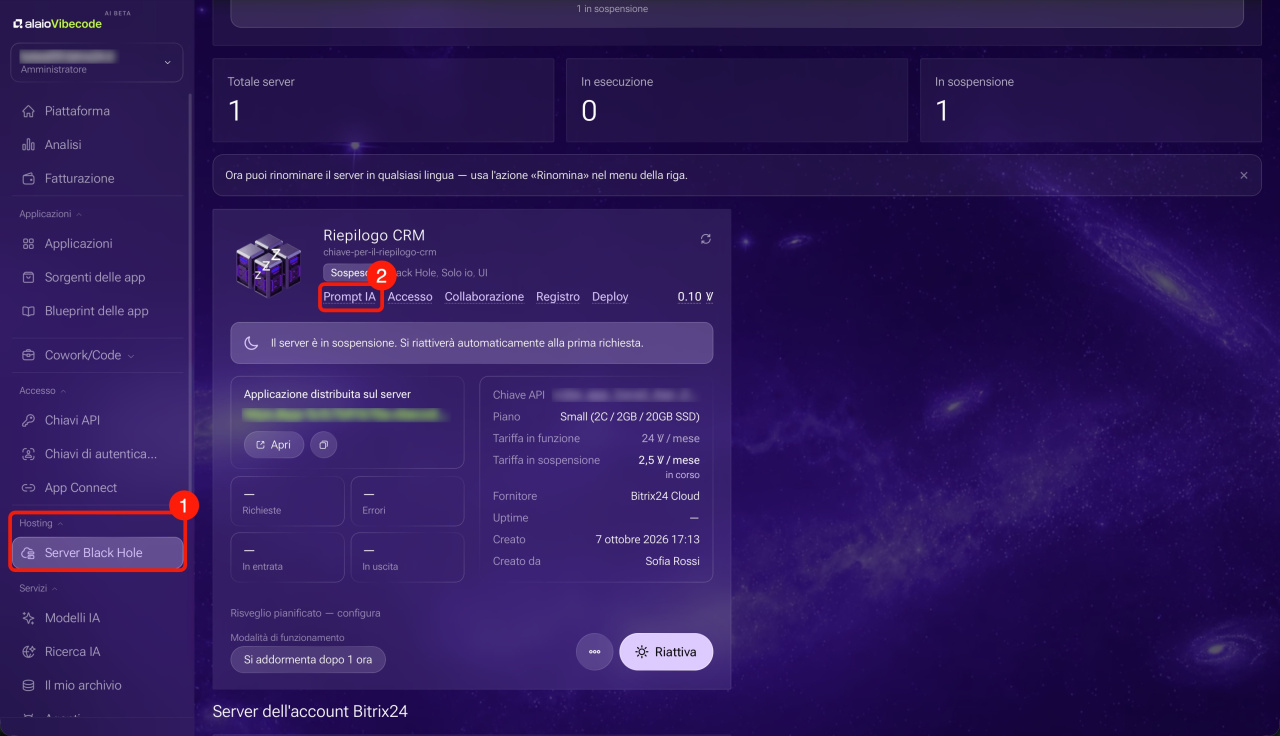
1. Nell’account personale di Alaio Vibecode, vai alla sezione Hosting > Server Black Hole.
2. Trova il server che ospita l’app desiderata e fai clic su Prompt IA.
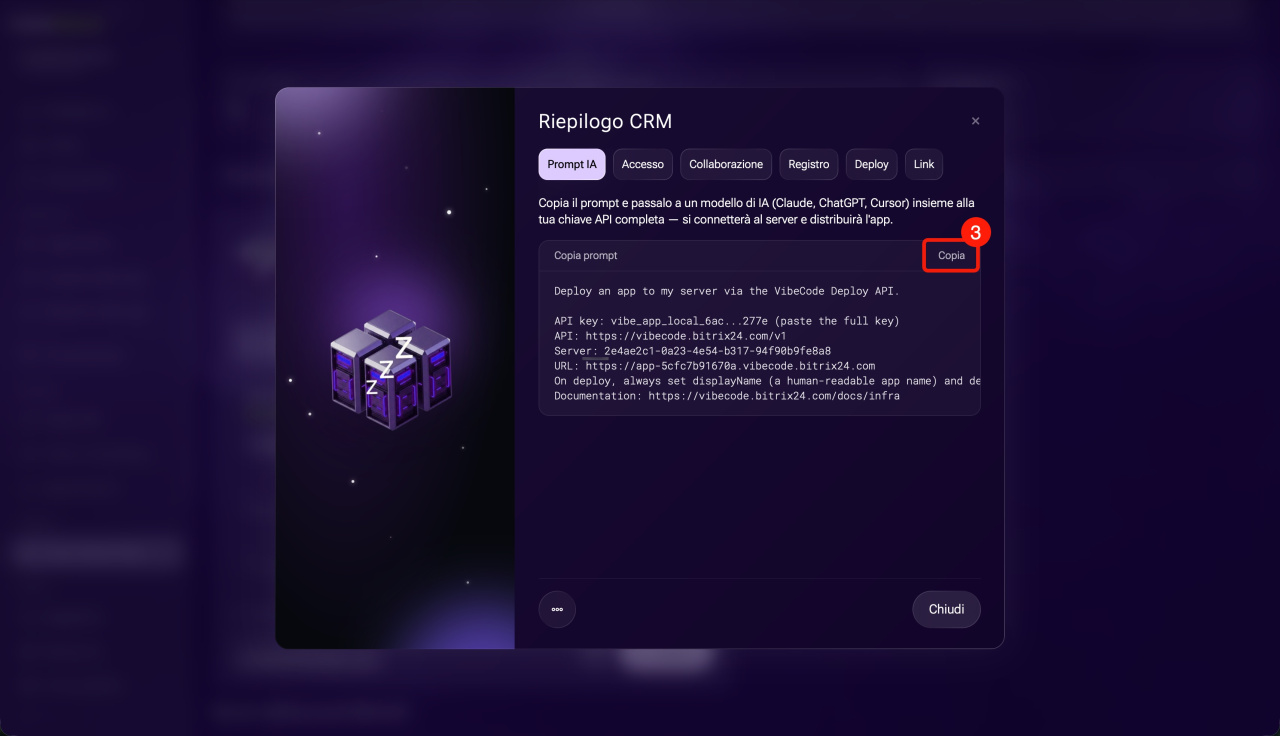
3. Copia il prompt. Il prompt generato contiene già l’indirizzo e l’identificativo del server necessario.
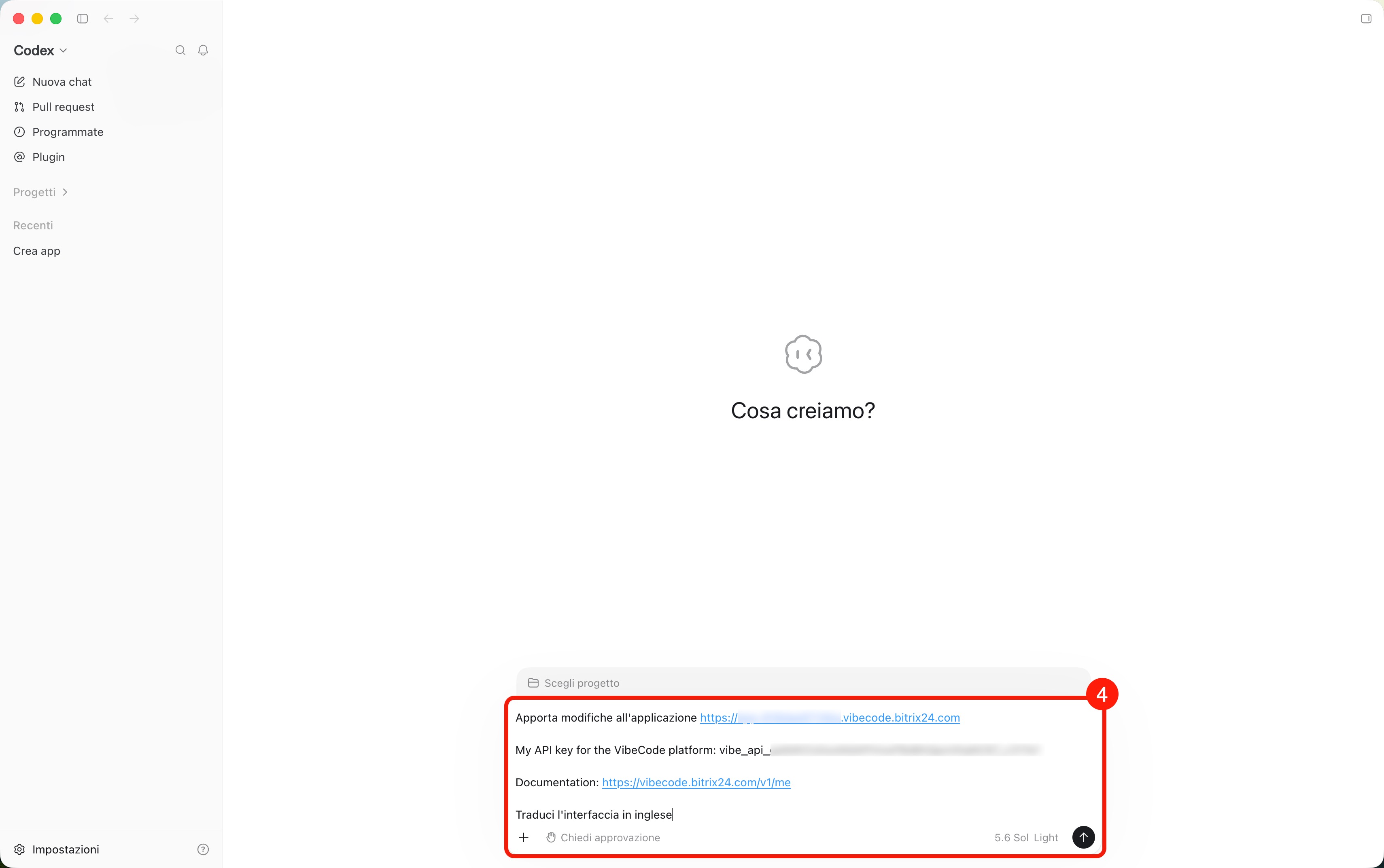
4. Aggiungi al prompt il valore completo della chiave API che hai salvato durante la sua creazione. In Alaio Vibecode, le chiavi esistenti vengono visualizzate solo parzialmente e non è possibile visualizzarne nuovamente il valore completo.
5. Apri una chat con un modello IA, ad esempio Claude Code, Codex o Cursor, e incolla nel messaggio il prompt copiato. Descrivi cosa deve essere modificato, ad esempio aggiornare l’interfaccia o aggiungere nuove funzioni. Invia la richiesta al modello IA.
L’agente riscriverà il codice e ricreerà la soluzione IA. Continua la conversazione finché non ottieni il risultato desiderato.
Eliminare una soluzione IA
Se un’app o un bot non sono più necessari, puoi eliminarli. Prima dell’eliminazione, decidi se conservare il server e le chiavi dell’app. L’eliminazione del server è irreversibile: l’app smetterà di funzionare e i dati presenti sul server verranno eliminati.
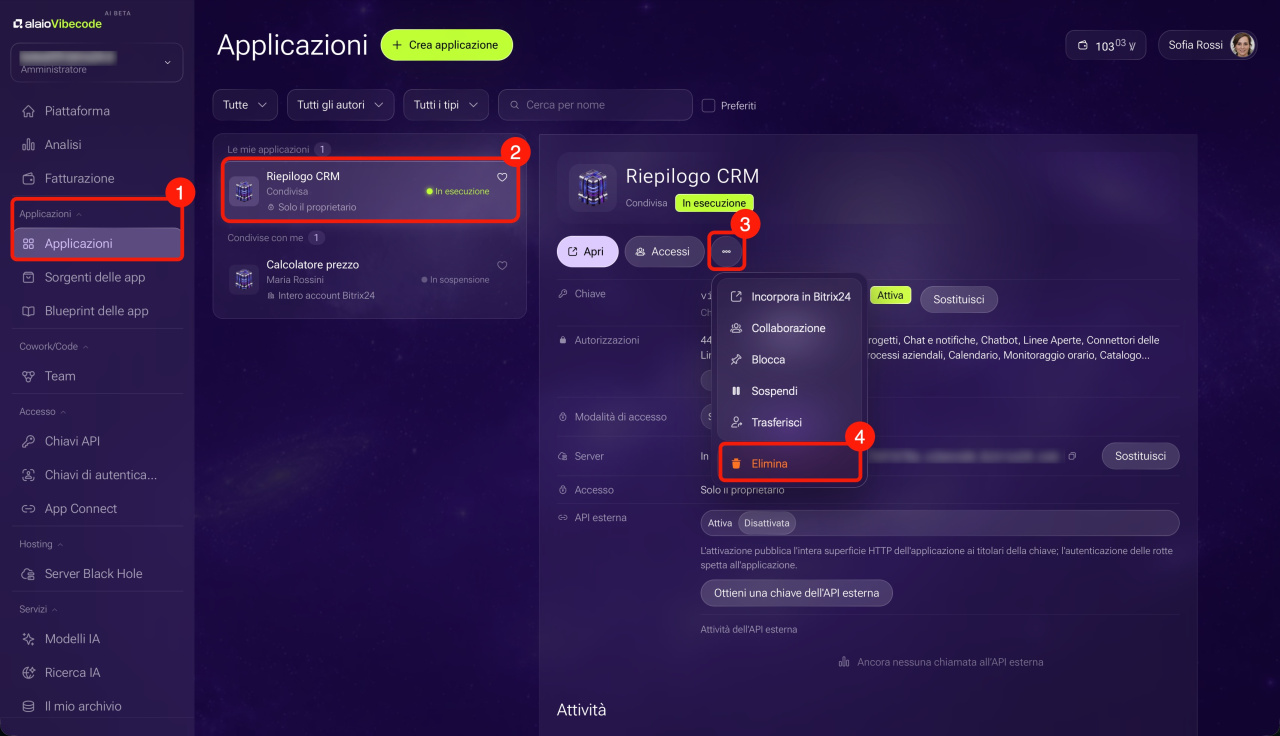
1. Vai alla sezione Applicazioni > Applicazioni.
2. Seleziona l’app da eliminare.
3–4. Nella scheda dell’app desiderata, fai clic su Tre punti (...) > Elimina.
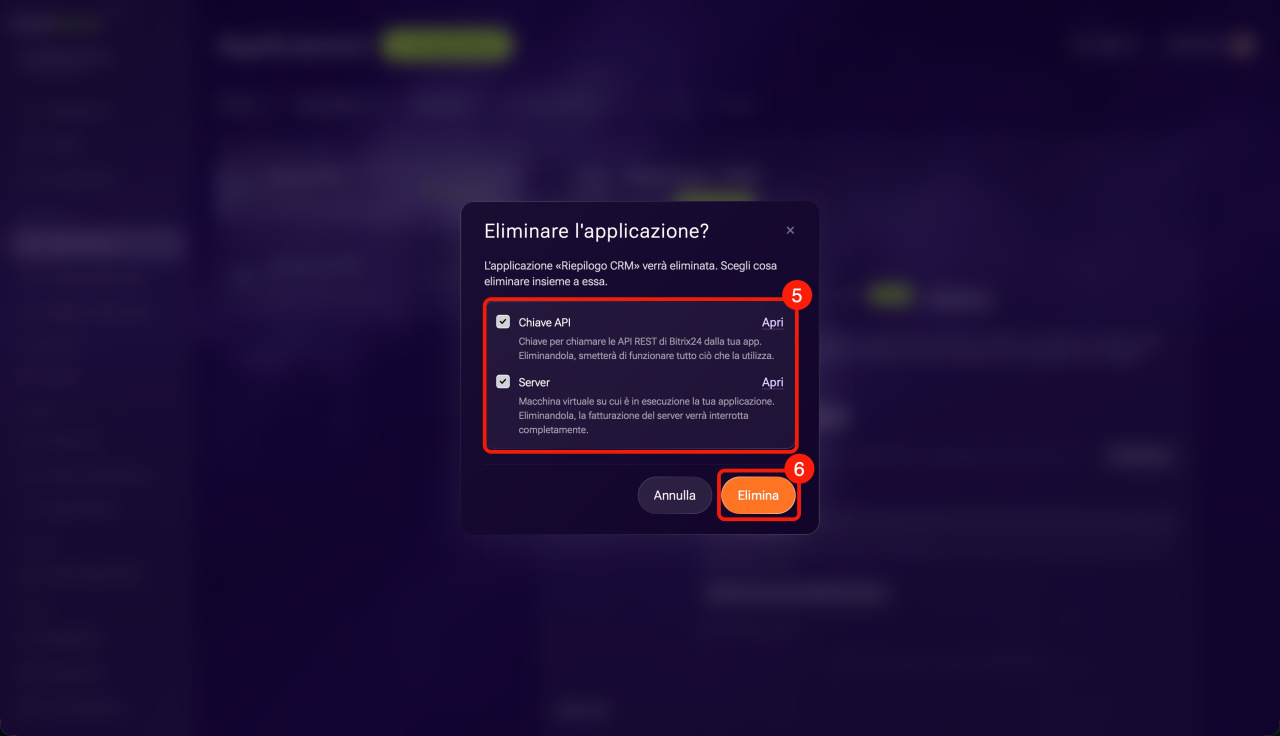
5. Alaio Vibecode mostrerà le risorse collegate all’app. Deseleziona le risorse che vuoi conservare:
- Server: l’app smetterà di funzionare e i dati presenti sul server verranno eliminati definitivamente. Prima dell’eliminazione, salva i file importanti e le copie di backup.
- Chiave API: conserva la chiave se viene utilizzata su un altro server o da un’altra app.
- Chiave di autorizzazione: dopo l’eliminazione della chiave, l’incorporamento dell’app in Bitrix24 smetterà di funzionare.
6. Controlla le risorse selezionate e fai clic su Elimina.
Riepilogo
- Per aggiornare un’app, continua la conversazione in cui l’hai creata. Il modello IA conosce già il contesto dell’app e la chiave API.
- Per lavorare in una nuova conversazione, copia il Prompt IA dalla scheda del server e aggiungi il valore completo della chiave API che hai salvato.
- Per eliminare un’app, nella sezione Applicazioni fai clic su Tre punti (...) > Elimina. Prima di confermare, deseleziona il server e le chiavi che vuoi conservare.
- L’eliminazione del server e dei dati è irreversibile.
