Nelle videochiamate di Bitrix24 è disponibile un assistente basato sull'intelligenza artificiale: CoPilot Follow-Up. Analizza la chiamata, ne evidenzia gli aspetti principali e invia nella chat:
- riepilogo della riunione,
- accordi raggiunti,
- suggerimenti e valutazione,
- riepilogo e trascrizione della riunione.
CoPilot Follow-Up aiuta il team a rendere più efficaci le riunioni: permette di seguire l'ordine del giorno, riepilogare i risultati, registrare gli esiti della riunione e rispettare i tempi previsti.
Come attivare CoPilot Follow-Up
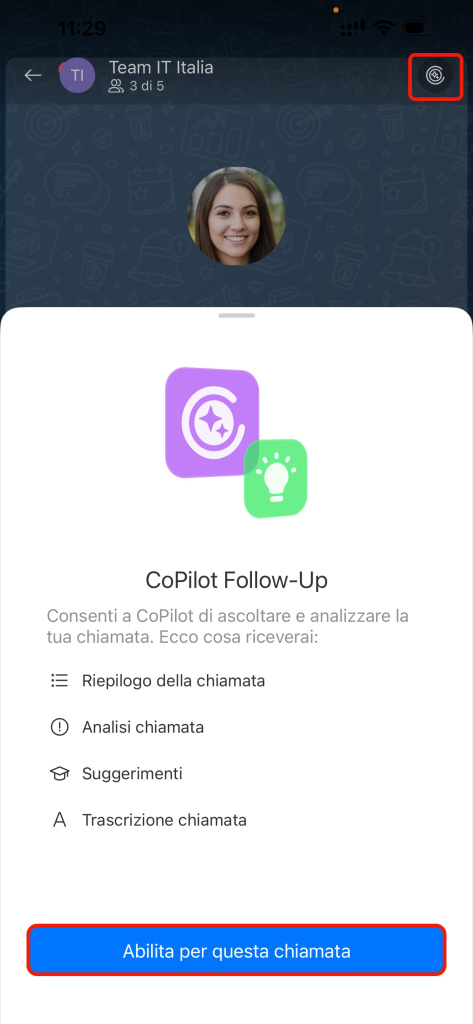
Tocca CoPilot Follow-Up > Abilita per questa chiamata nella finestra della chiamata. Puoi attivare CoPilot in qualsiasi momento durante la conversazione. Se lo attivi mentre la chiamata è già in corso, l'analisi inizierà da quel momento.
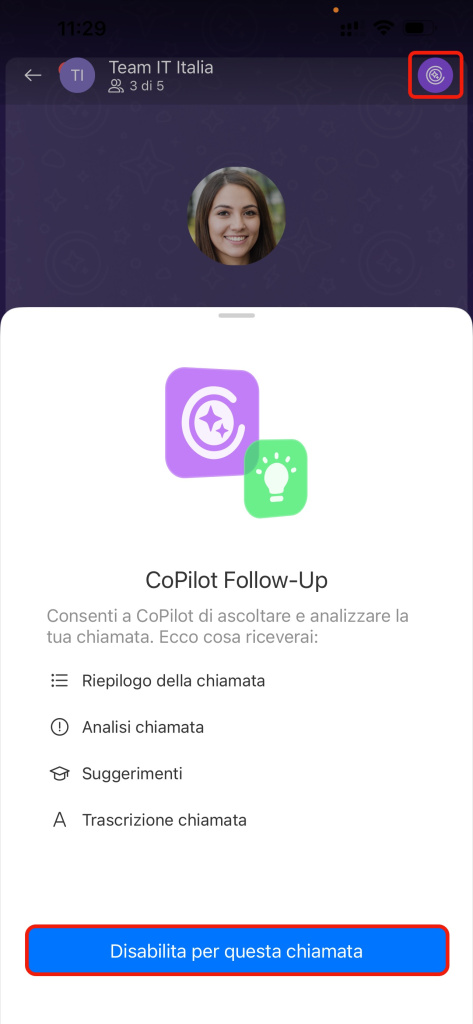
Al termine della chiamata, CoPilot invia nella chat l'analisi della riunione. Se vuoi disattivare CoPilot prima della fine della chiamata, tocca CoPilot Follow-Up > Disabilita per questa chiamata. Se durante la conversazione attivi e disattivi CoPilot più volte, verrà comunque generata un'unica analisi della chiamata.
Come visualizzare l'analisi della riunione
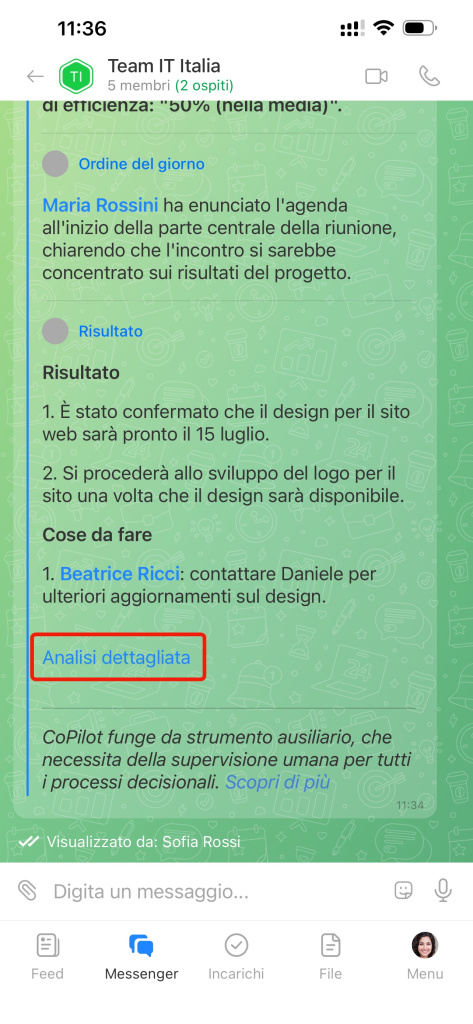
Quando termini la chiamata, CoPilot invia nella chat l'analisi della conversazione. Puoi visualizzarla direttamente nella chat oppure aprire l'analisi dettagliata della riunione.
Nella chat CoPilot mostrerà:
- argomento e i partecipanti della riunione,
- ordine del giorno e il riepilogo della riunione,
- accordi raggiunti, l'analisi e i suggerimenti.
Nell'analisi dettagliata troverai anche il riepilogo e la trascrizione della conversazione.
Tocca Analisi dettagliata nella chat per aprire l'analisi completa della riunione.
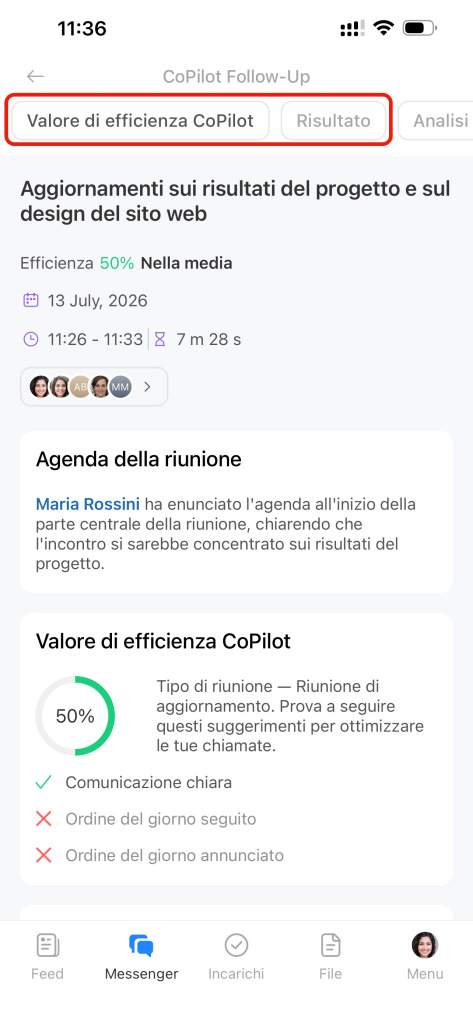
Valutazione della riunione. CoPilot calcola l'efficienza della riunione in base ai seguenti criteri:
- è stato definito un piano della riunione,
- sono stati trattati tutti i punti del piano,
- sono stati riepilogati i punti chiave.
Risultato. CoPilot riepiloga la riunione e registra gli accordi raggiunti dai partecipanti durante la conversazione. Puoi creare immediatamente un incarico o una riunione sulla base di tali accordi.
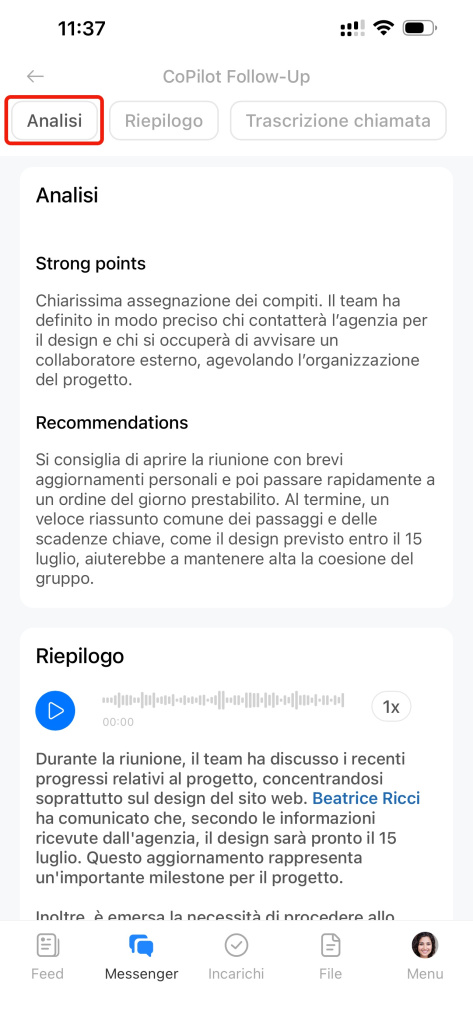
Analisi. CoPilot analizza la conversazione e suggerisce cosa può essere migliorato. Evidenzia i punti di forza e quelli deboli della discussione e fornisce consigli utili.
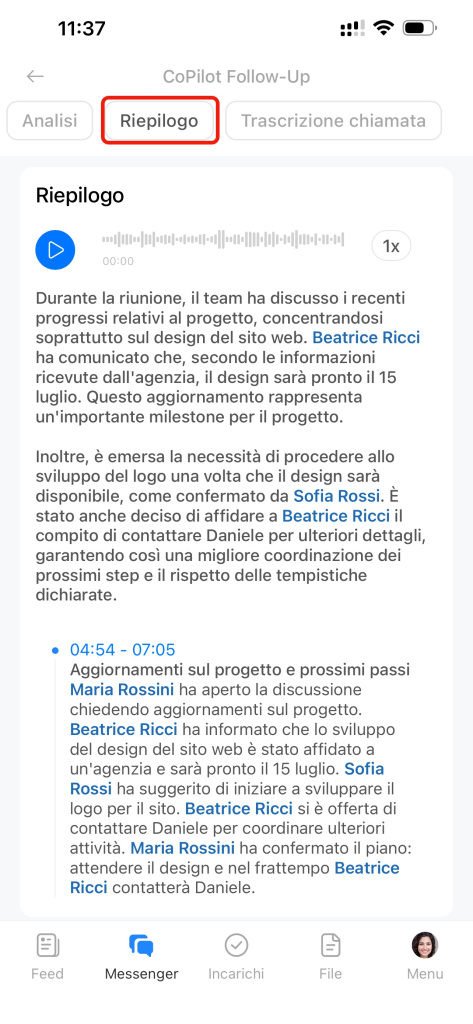
Riepilogo. CoPilot prepara una versione breve e una dettagliata dell'intera conversazione e aggiunge riferimenti temporali. Se hai domande sulla riunione, puoi trovare rapidamente il punto desiderato della registrazione.
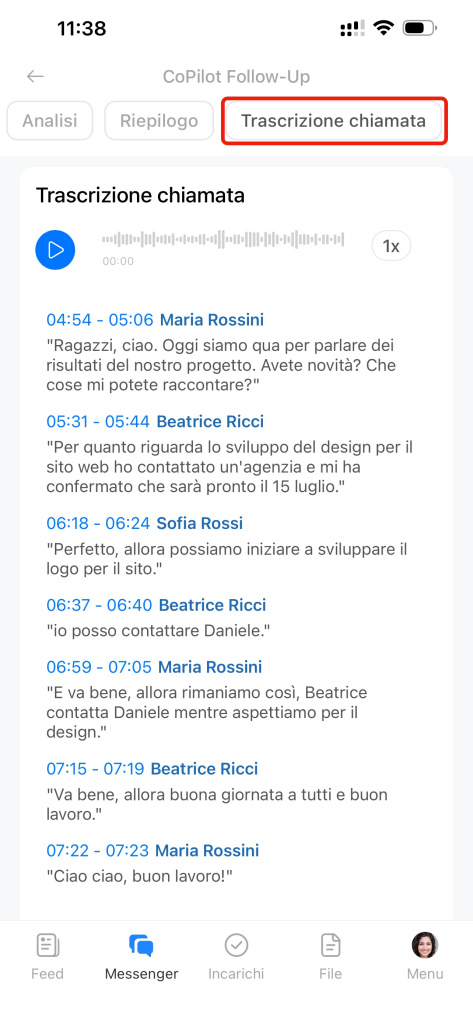
Trascrizione chiamata. In questa scheda sono disponibili la registrazione audio e la trascrizione testuale della conversazione. È utile quando vuoi riascoltare una parte della riunione o trovare rapidamente ciò che ha detto uno specifico dipendente.
Premi su un intervallo di tempo nella trascrizione per passare direttamente al punto corrispondente della registrazione audio.