Nell’app mobile Bitrix24 puoi lavorare con gli strumenti principali direttamente dallo smartphone: comunicare con i colleghi, gestire incarichi e affari nel CRM, lavorare con documenti, e-mail e calendario e approvare processi.
Piani e prezzi
In questo articolo scoprirai quali funzionalità sono disponibili nelle sezioni dell’app mobile:
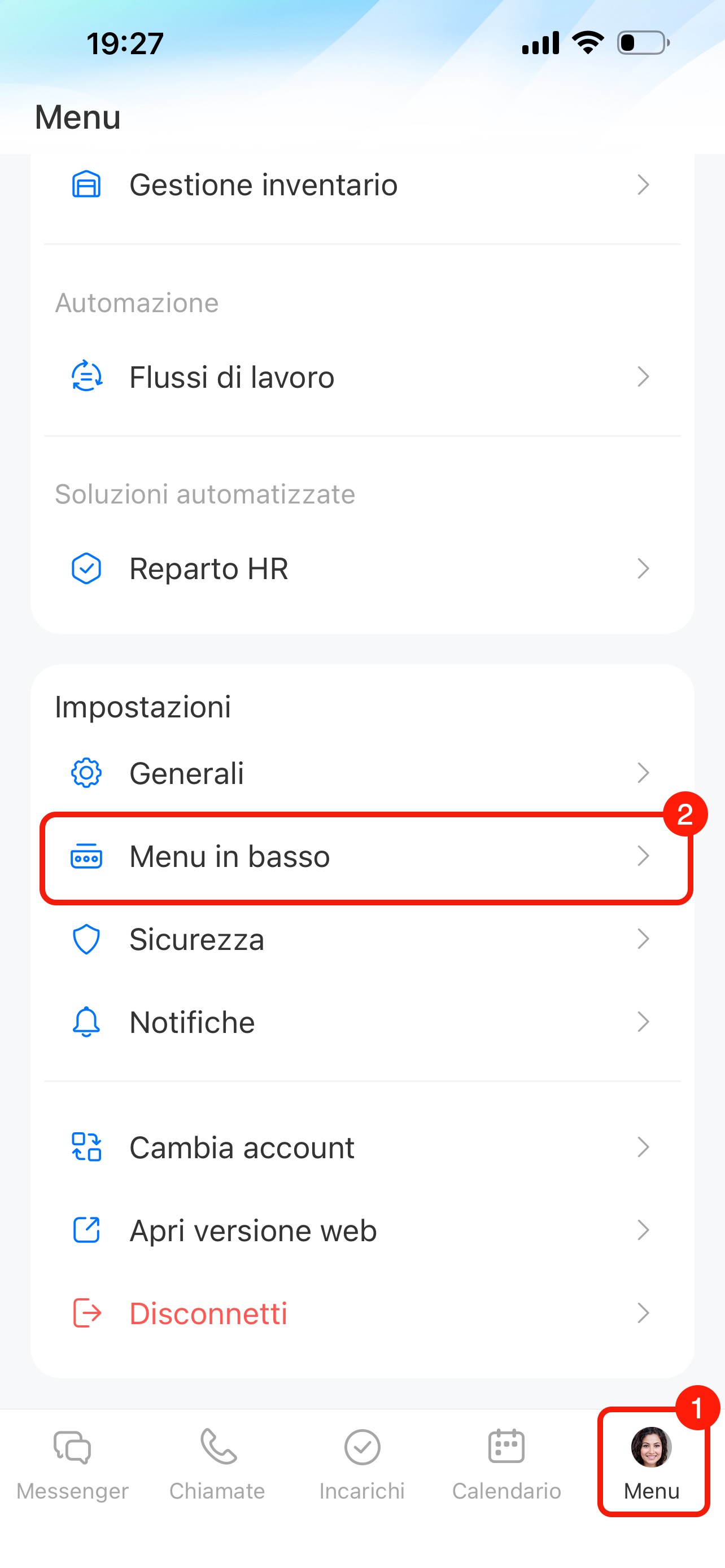
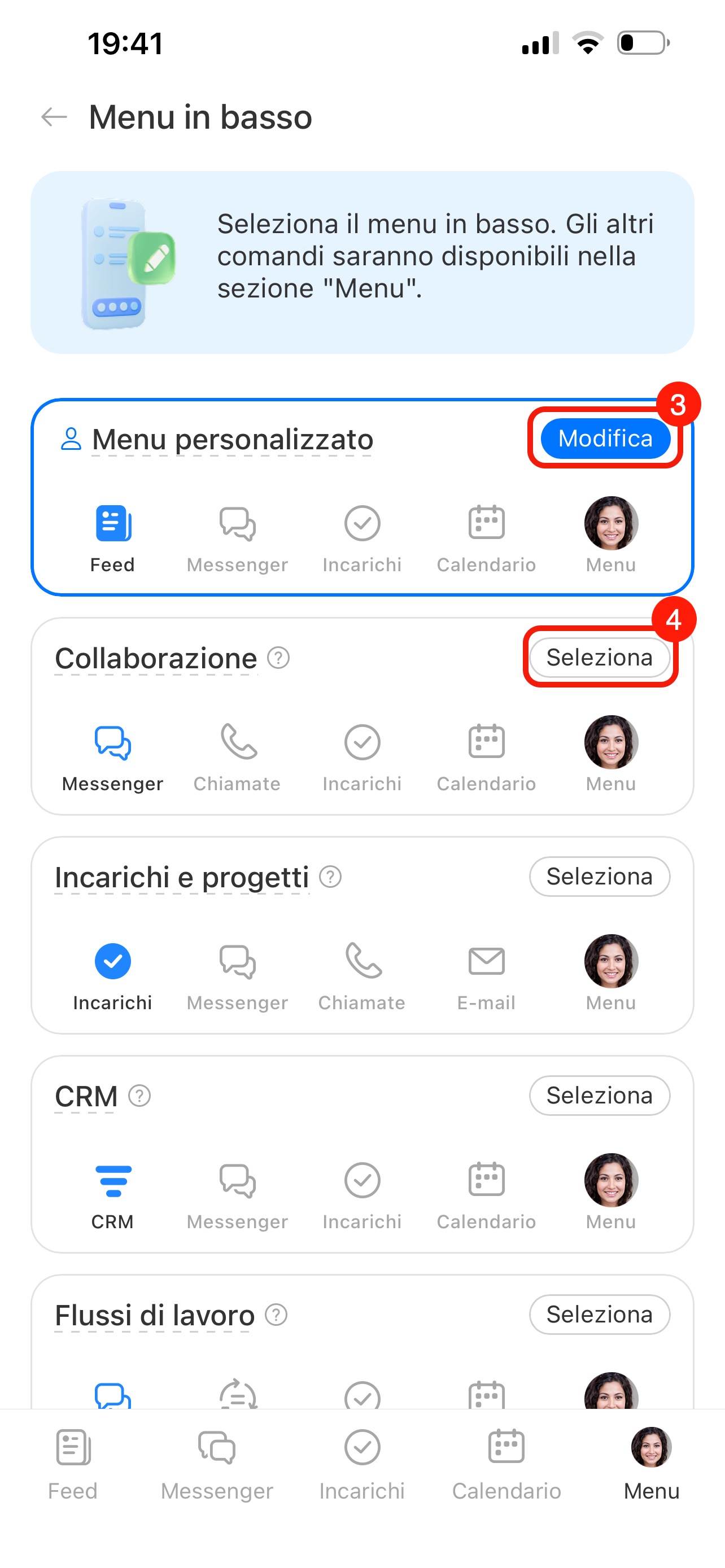
Menu in basso. Configura l’accesso rapido agli strumenti: aggiungi al menu in basso le sezioni che usi più spesso. Puoi scegliere una delle configurazioni predefinite oppure creare il tuo menu.
1–2. Tocca Menu > Menu in basso.
3–4. Tocca Seleziona nel blocco necessario oppure Modifica nel blocco Menu personalizzato per aggiungere il tuo set di strumenti.
Profilo del dipendente
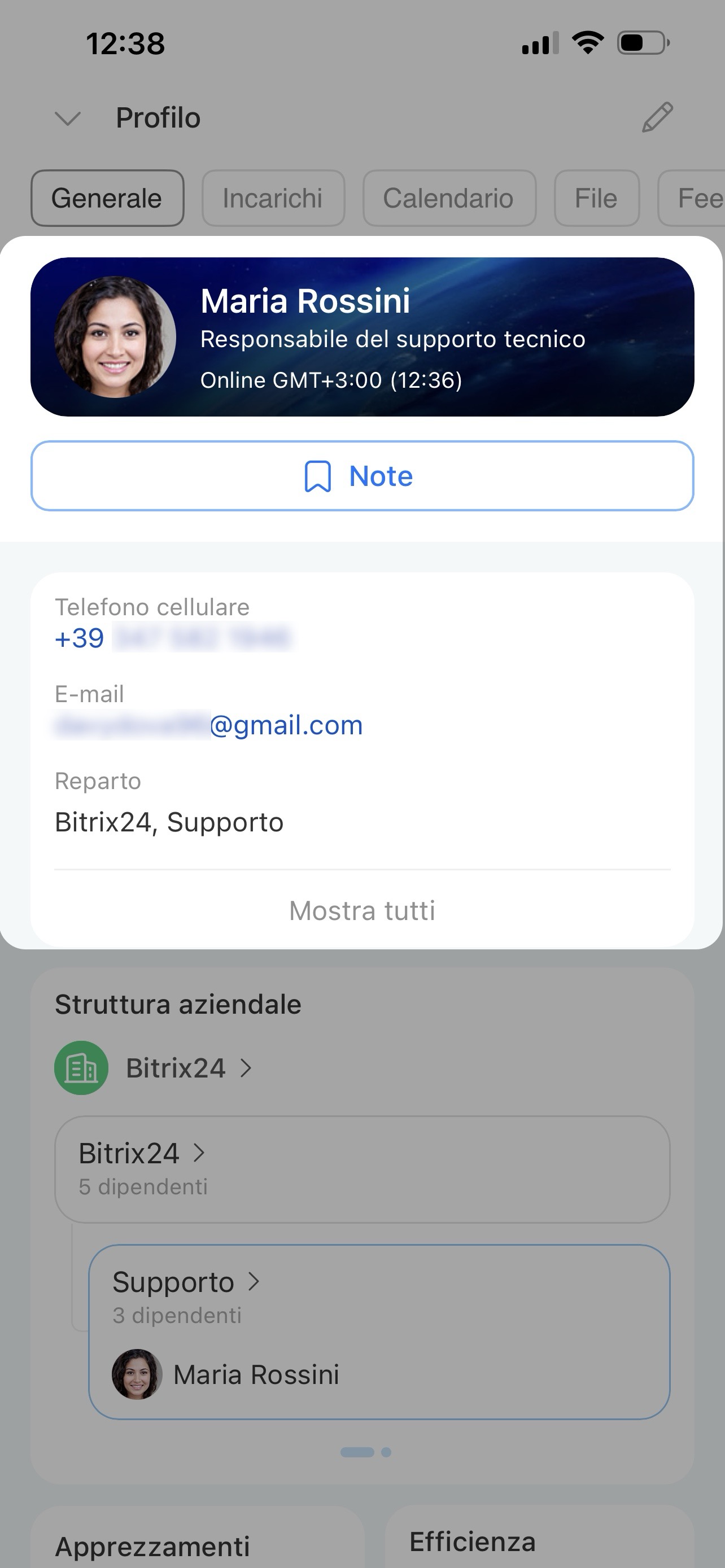
Profilo del dipendente. Nel profilo personale puoi aggiornare i tuoi dati: posizione, contatti o foto. Nel profilo di un collega puoi vedere il reparto, il numero di telefono e altre informazioni.
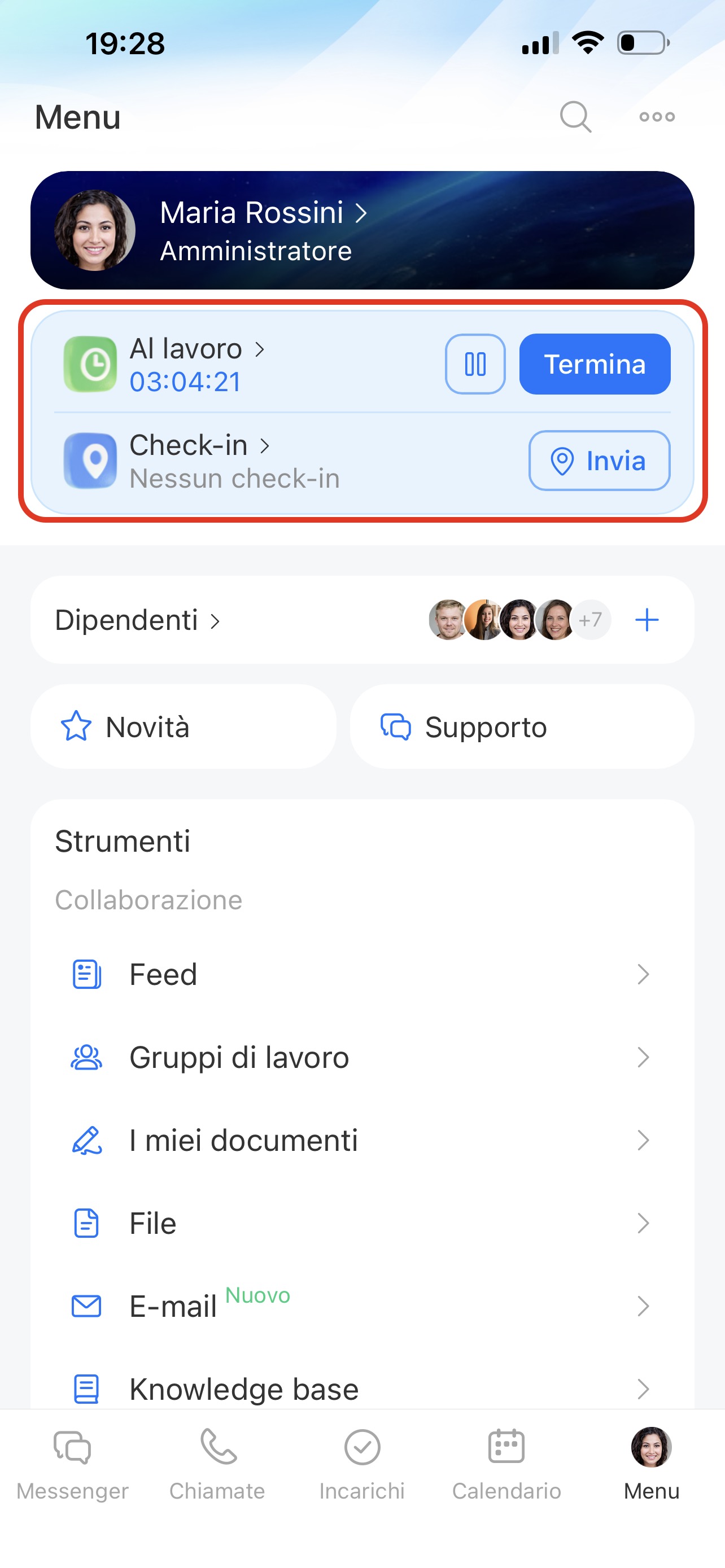
Monitoraggio dell’orario di lavoro consente di registrare l’inizio e la fine del giorno lavorativo direttamente nell’app.
Monitoraggio dell’orario di lavoro in Bitrix24
Check-in consente di segnare l’inizio del giorno lavorativo: indicare l’orario, la posizione e aggiungere una foto. Il check-in è visibile ai colleghi e al responsabile.
Bitrix24 Check-in: come informare i colleghi sull’inizio del giorno lavorativo
Dipendenti e supporto
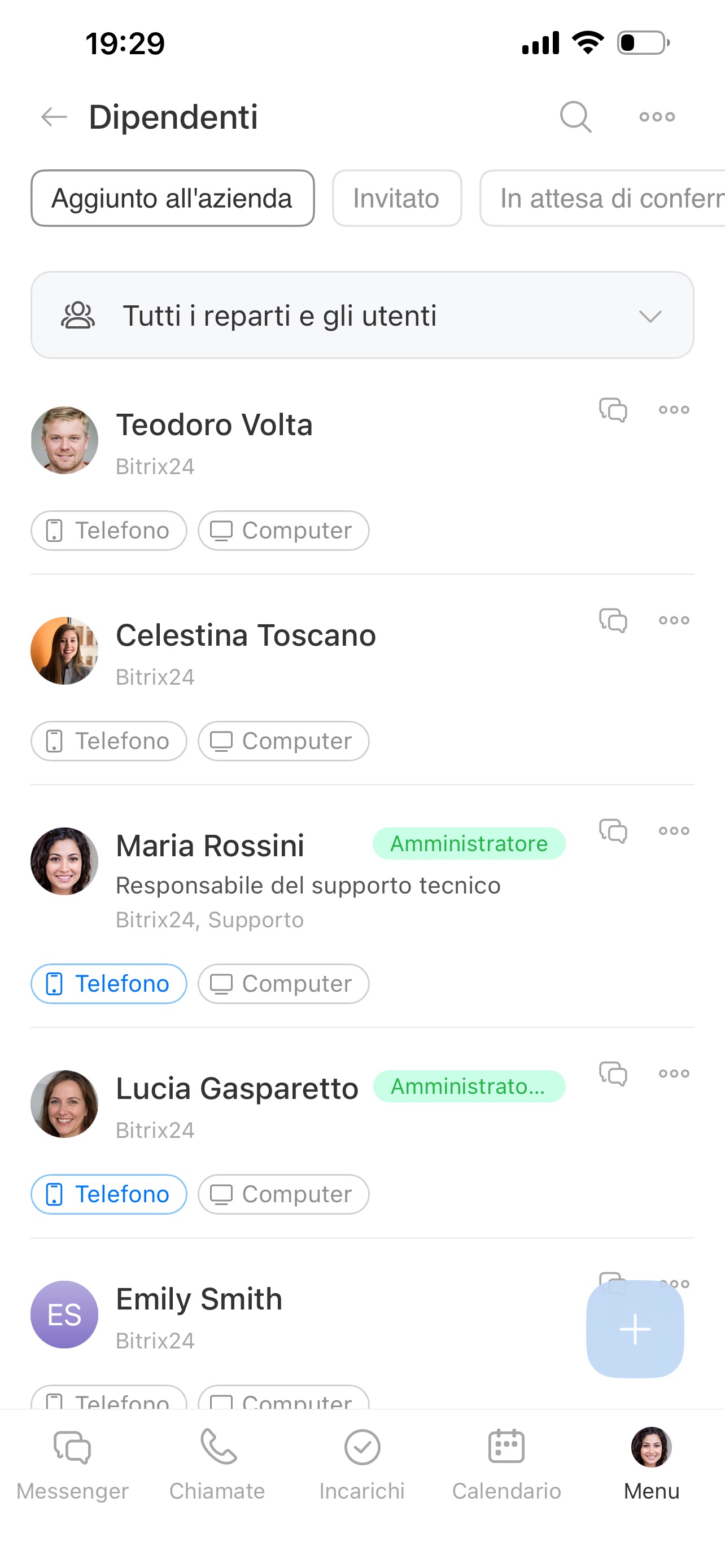
Dipendenti. La sezione mostra informazioni aggiornate sui dipendenti: nome, posizione, stato. Da qui puoi aprire il profilo e invitare nuovi utenti.
Come lavorare con l’elenco dei dipendenti nell’app mobile Bitrix24
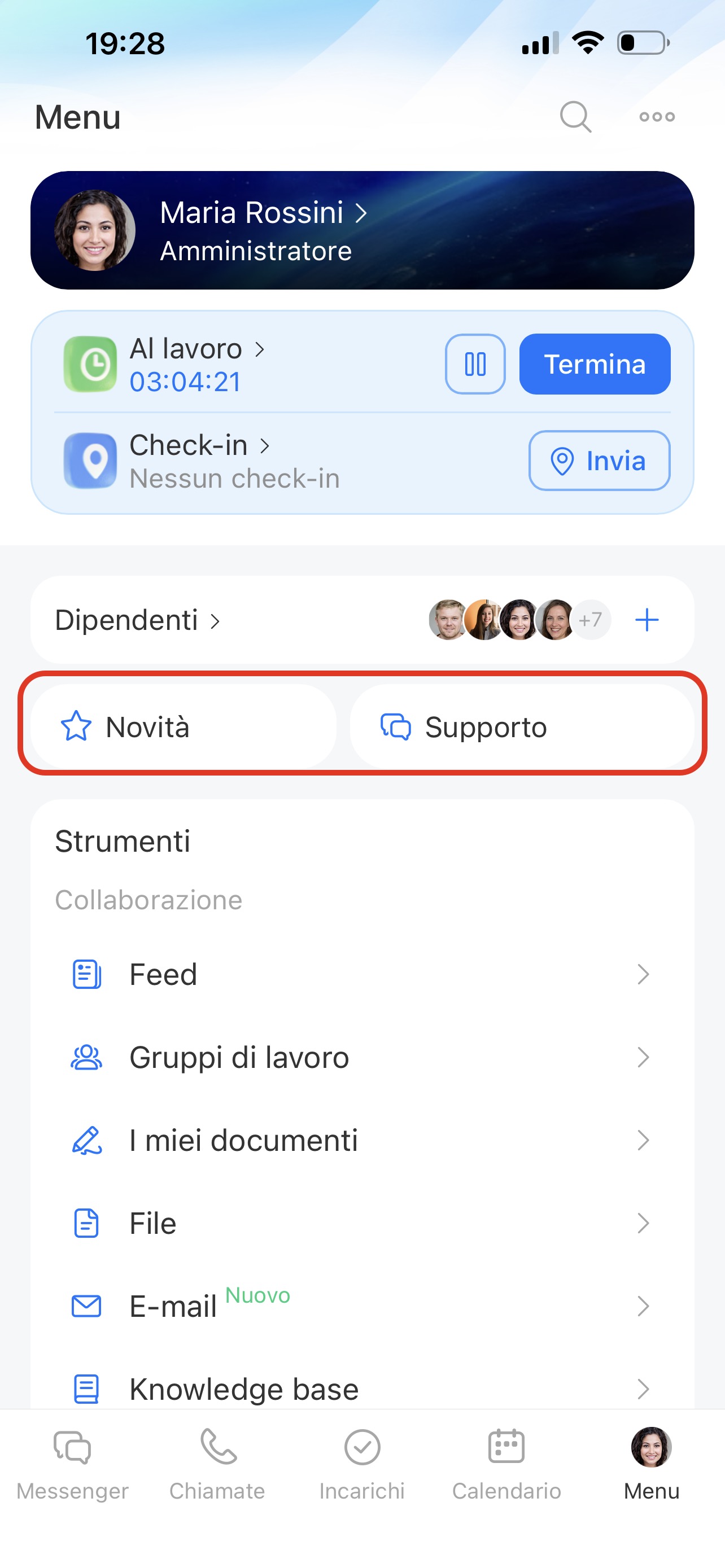
Novità. In questo blocco puoi vedere gli ultimi aggiornamenti di Bitrix24.
Supporto. Se hai domande sull’uso di Bitrix24, puoi scrivere al supporto e ricevere assistenza tramite chat.
Come contattare il supporto Bitrix24
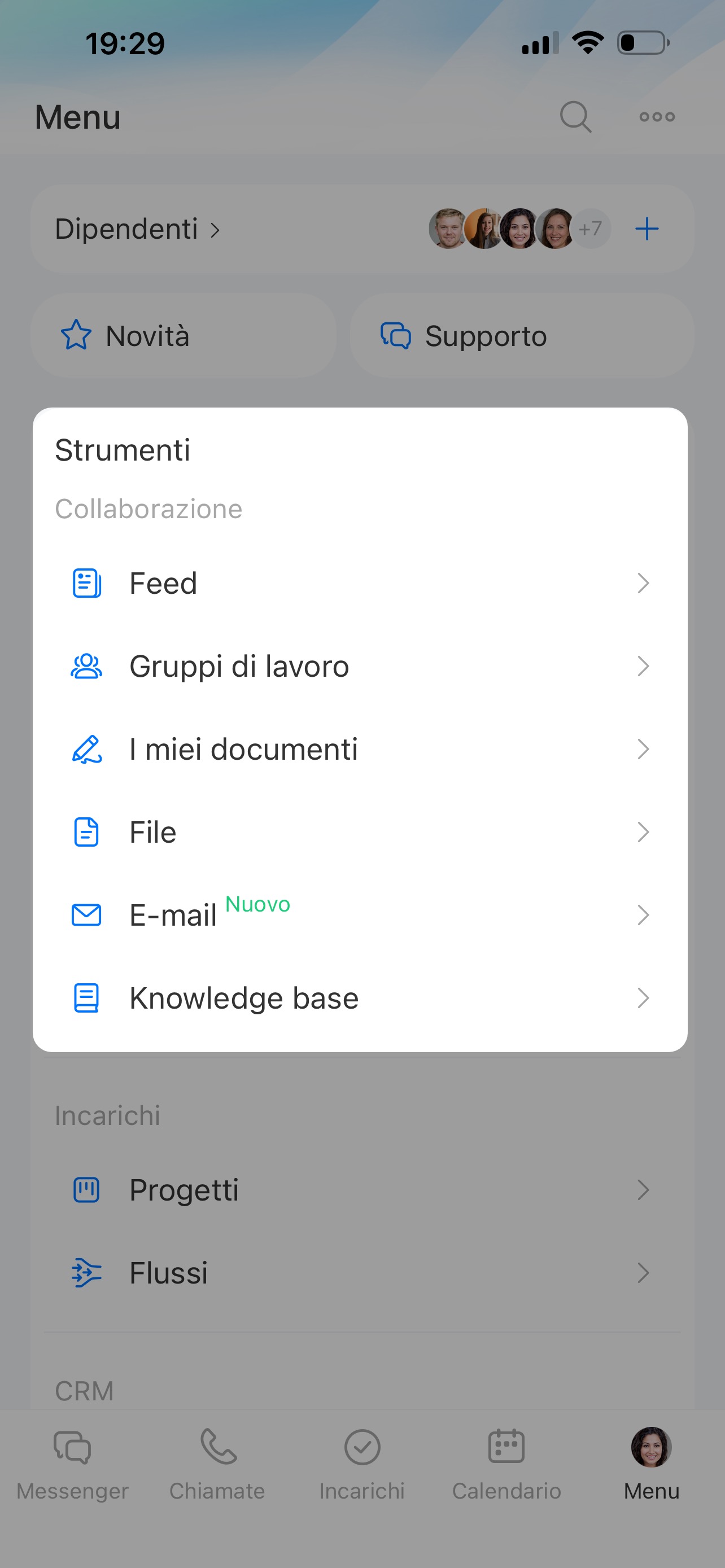
Collaborazione
In questa sezione trovi strumenti per il lavoro quotidiano con il team. Puoi seguire il feed, pianificare riunioni nel calendario, lavorare con e-mail e file e consultare la knowledge base.
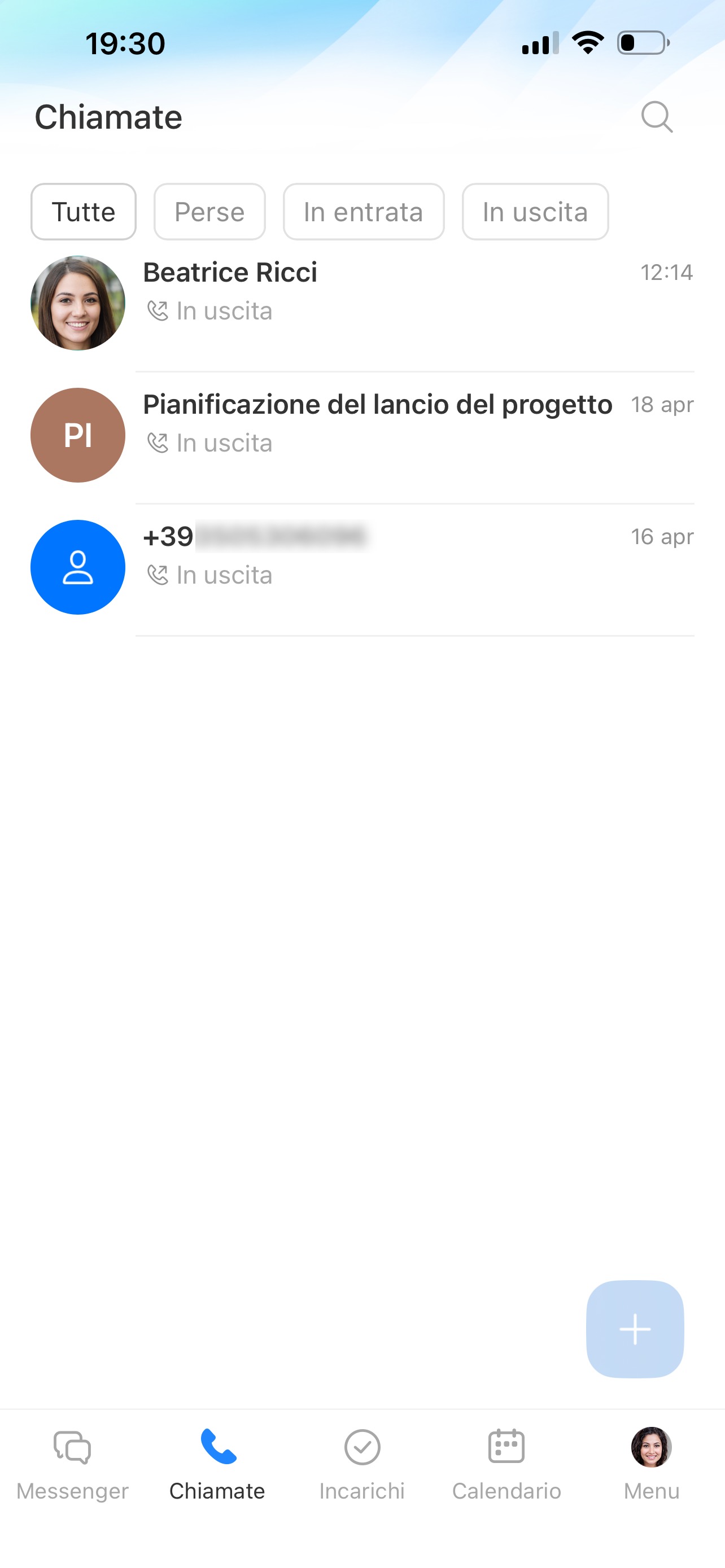
Chiamate. La sezione mostra la cronologia delle chiamate tra dipendenti. Puoi trovare una chiamata tramite la barra di ricerca: per nome del dipendente o nome della chat.
Chiamate nell’app mobile
Feed: spazio per lo scambio di informazioni all’interno dell’azienda. Qui vedi i post dei colleghi, i rapporti e i flussi di lavoro avviati. Puoi pubblicare messaggi, commentare e aggiungere reazioni.
Feed in Bitrix24
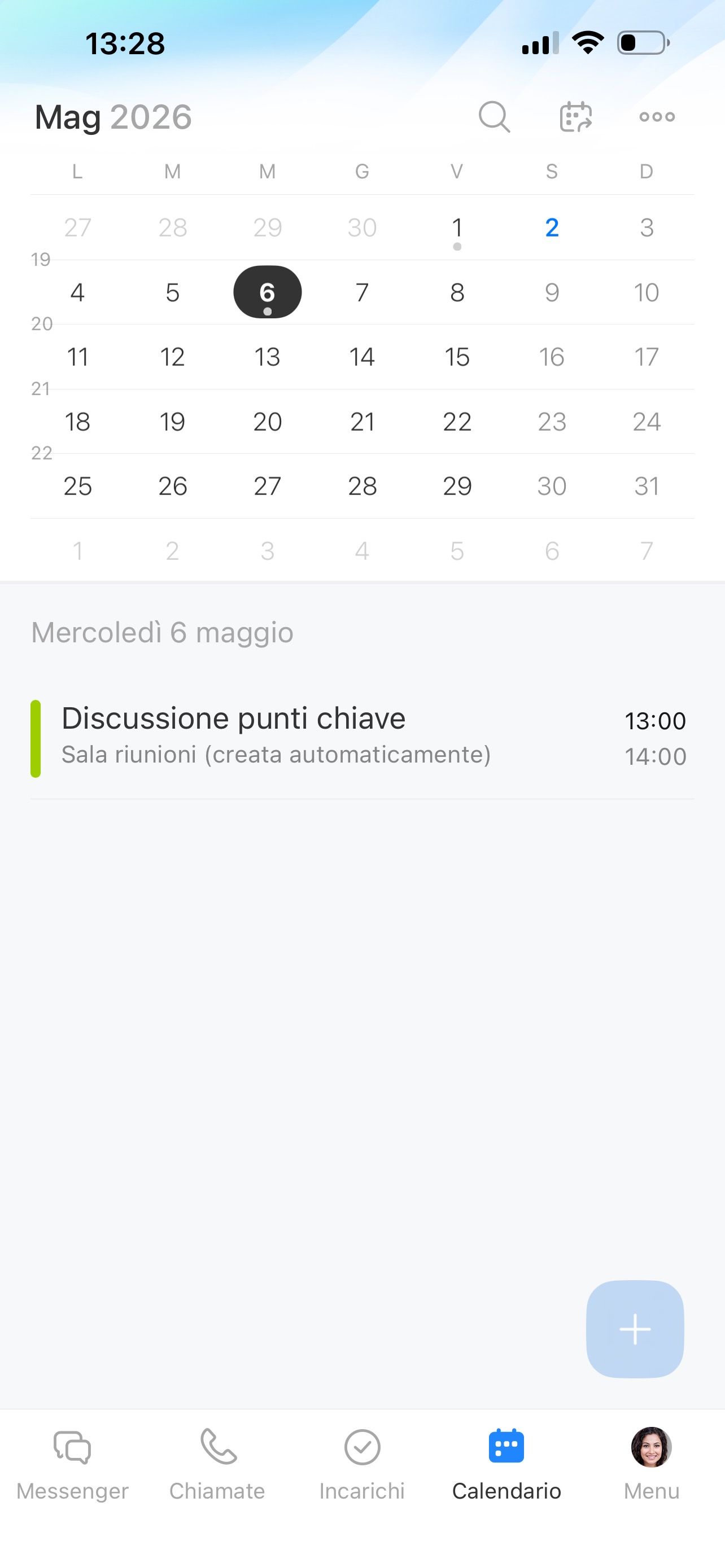
Calendario consente di pianificare eventi personali e riunioni con i colleghi. Puoi creare eventi, invitare partecipanti e proporre slot disponibili.
Calendario mobile Bitrix24
I miei documenti: sezione per lavorare con documenti HR. Puoi inviarli per la firma, firmarli, monitorarne lo stato, visualizzarli e scaricarli.
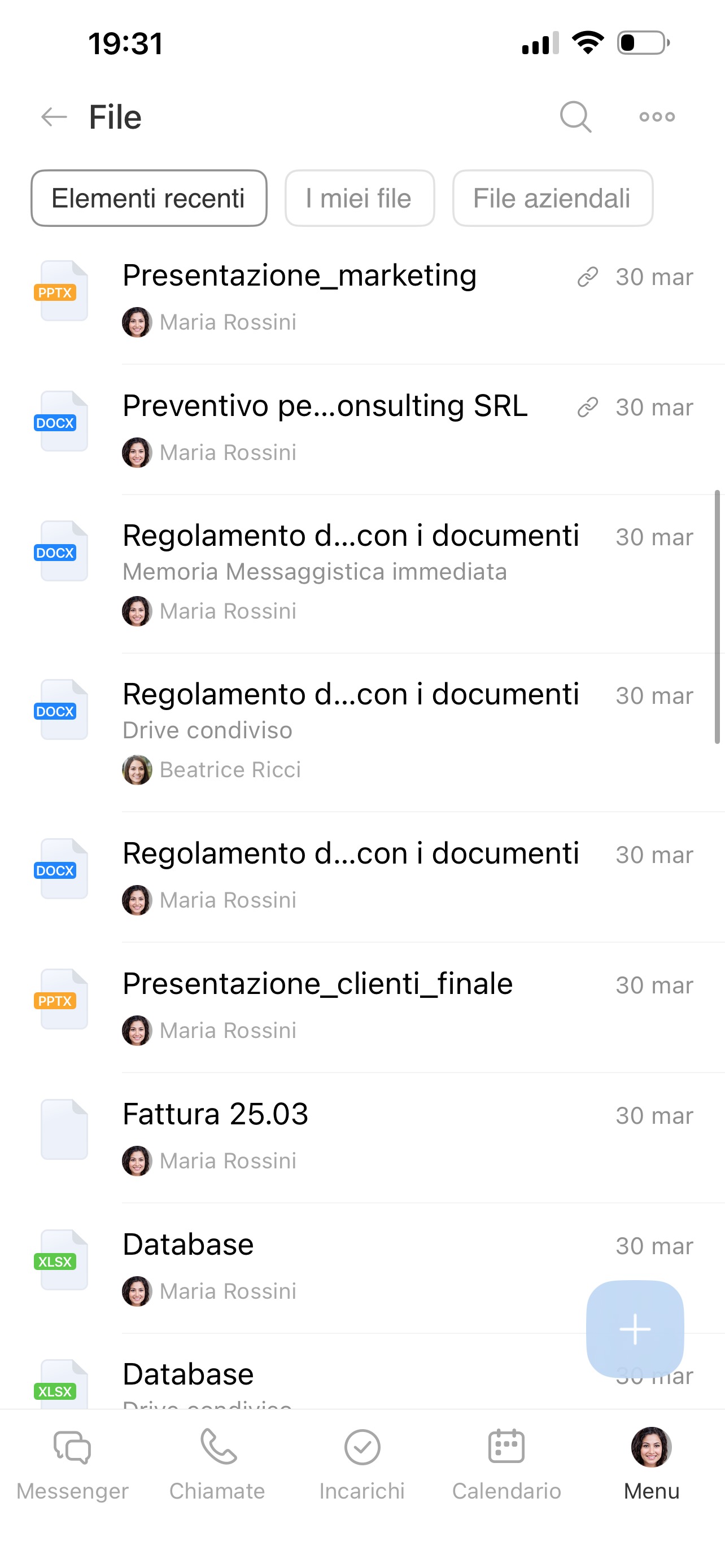
File. Qui puoi lavorare con i file nel tuo drive personale e in quello aziendale. Ad esempio, puoi visualizzarli e usarli in incarichi, chat e CRM.
Come lavorare con file e cartelle nel Drive
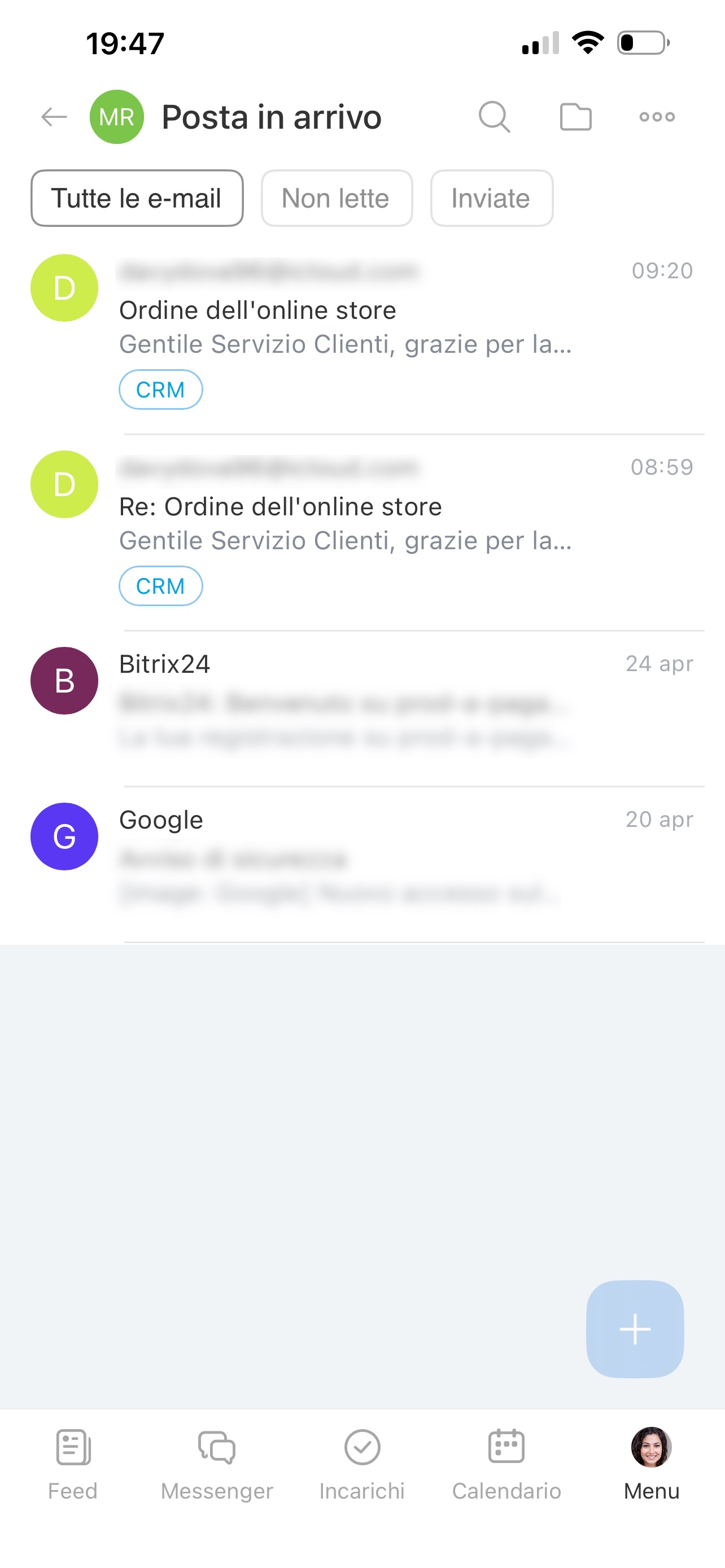
E-mail consente di collegare caselle e-mail e lavorare con i messaggi: leggere, inviare, inoltrare ai colleghi, creare incarichi e collegare le e-mail al CRM.
Posta nell’app mobile Bitrix24
Knowledge base: sezione con istruzioni interne e materiali aziendali. Puoi leggere gli articoli e trovare le informazioni necessarie.
Incarichi e progetti
In questa sezione puoi creare incarichi, raggrupparli in progetti e lavorare con i flussi. È utile per distribuire il lavoro, monitorare le scadenze e discutere i dettagli direttamente negli incarichi.
Come lavorare con gli incarichi nell’app mobile Bitrix24
Bitrix24 Flussi: come iniziare
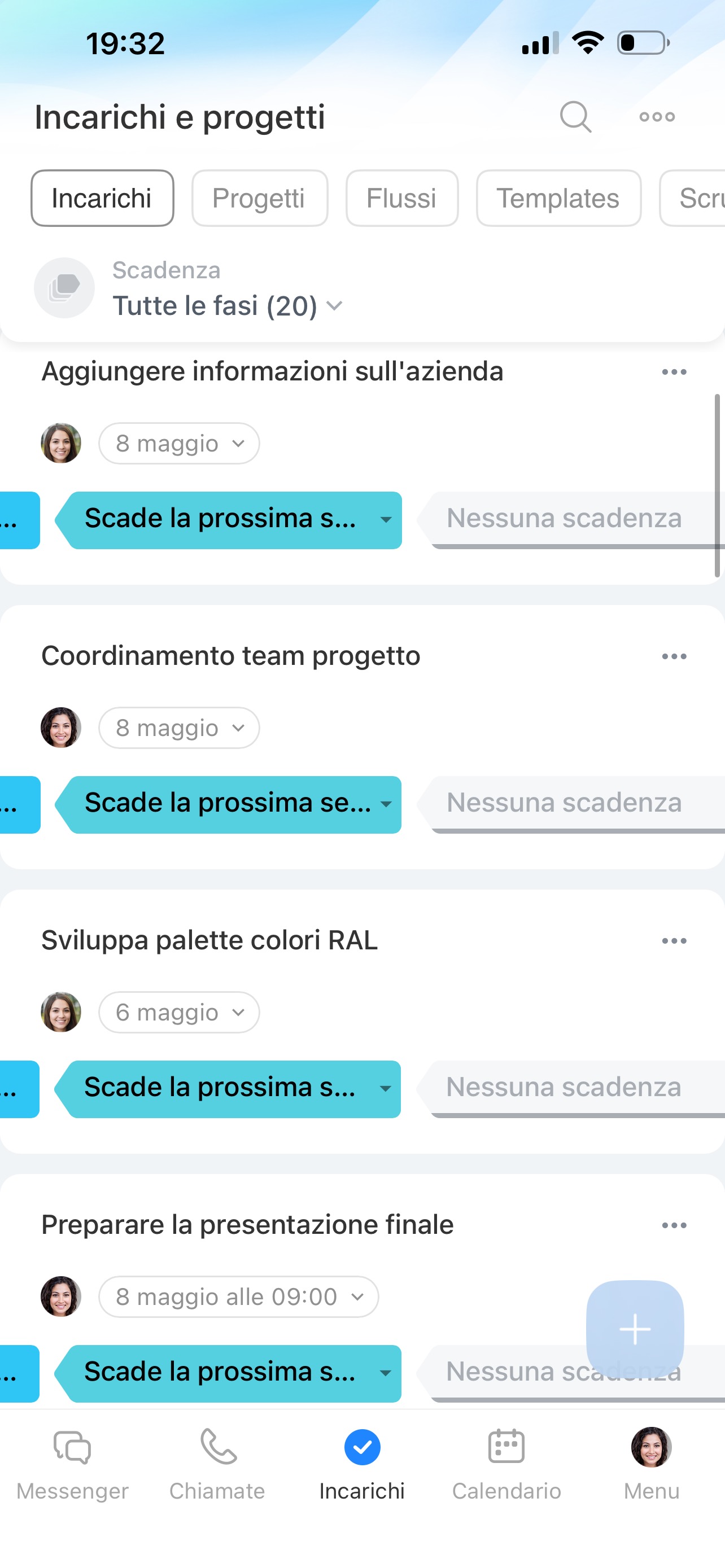
Messenger
Per comunicare sono disponibili chat personali e di gruppo, canali, collab, chat con CoPilot e videoconferenze. Grazie alle notifiche e alla ricerca nei messaggi non perderai nuovi contenuti.
Come scegliere e creare una chat nell’app mobile Bitrix24
Collab in Bitrix24: come iniziare
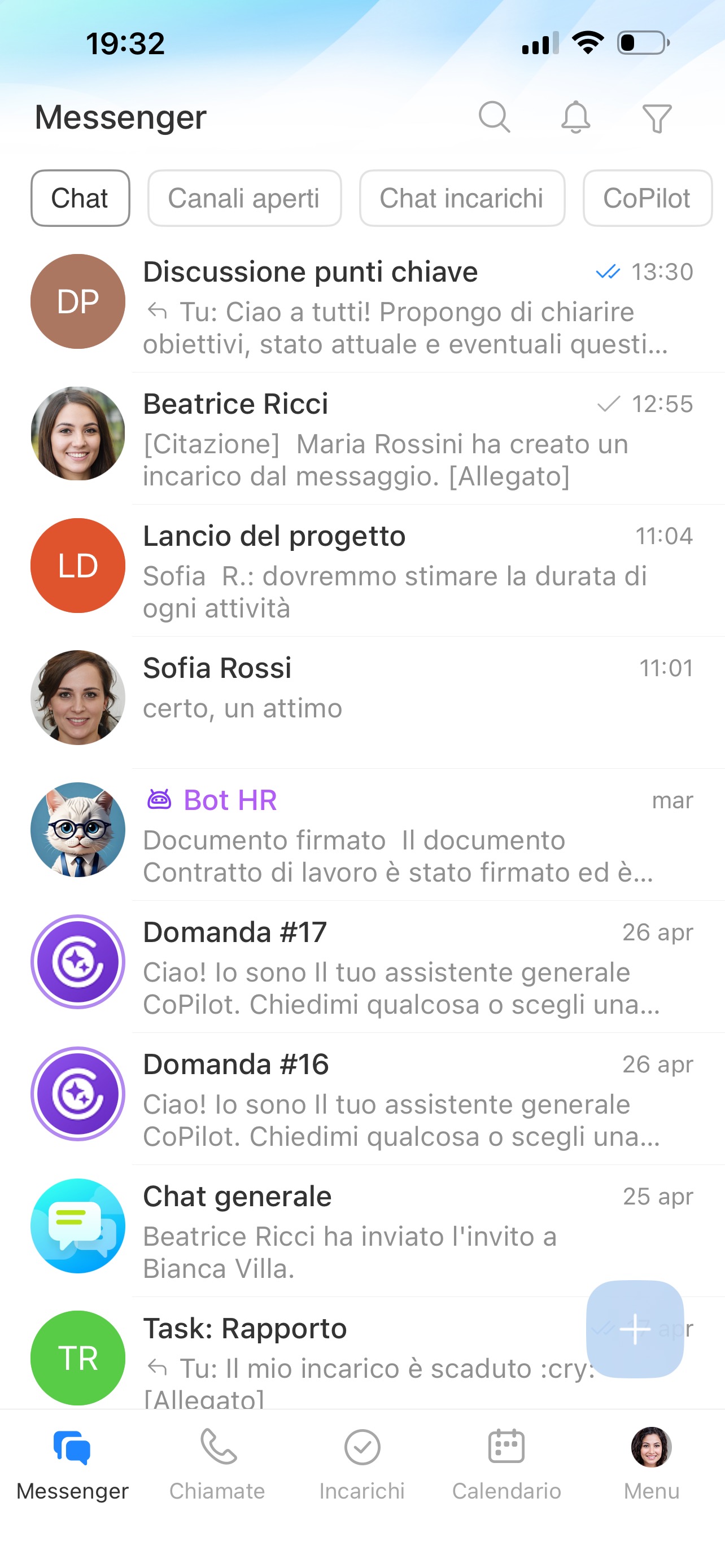
CRM
CRM. Nel CRM mobile puoi creare e modificare affari, assegnare responsabili, cambiare le fasi, pianificare attività e emettere fatture.
Tutta la cronologia delle interazioni con il cliente è disponibile nella timeline della scheda, così hai una visione completa di ogni richiesta.
Come iniziare a lavorare con il CRM in Bitrix24
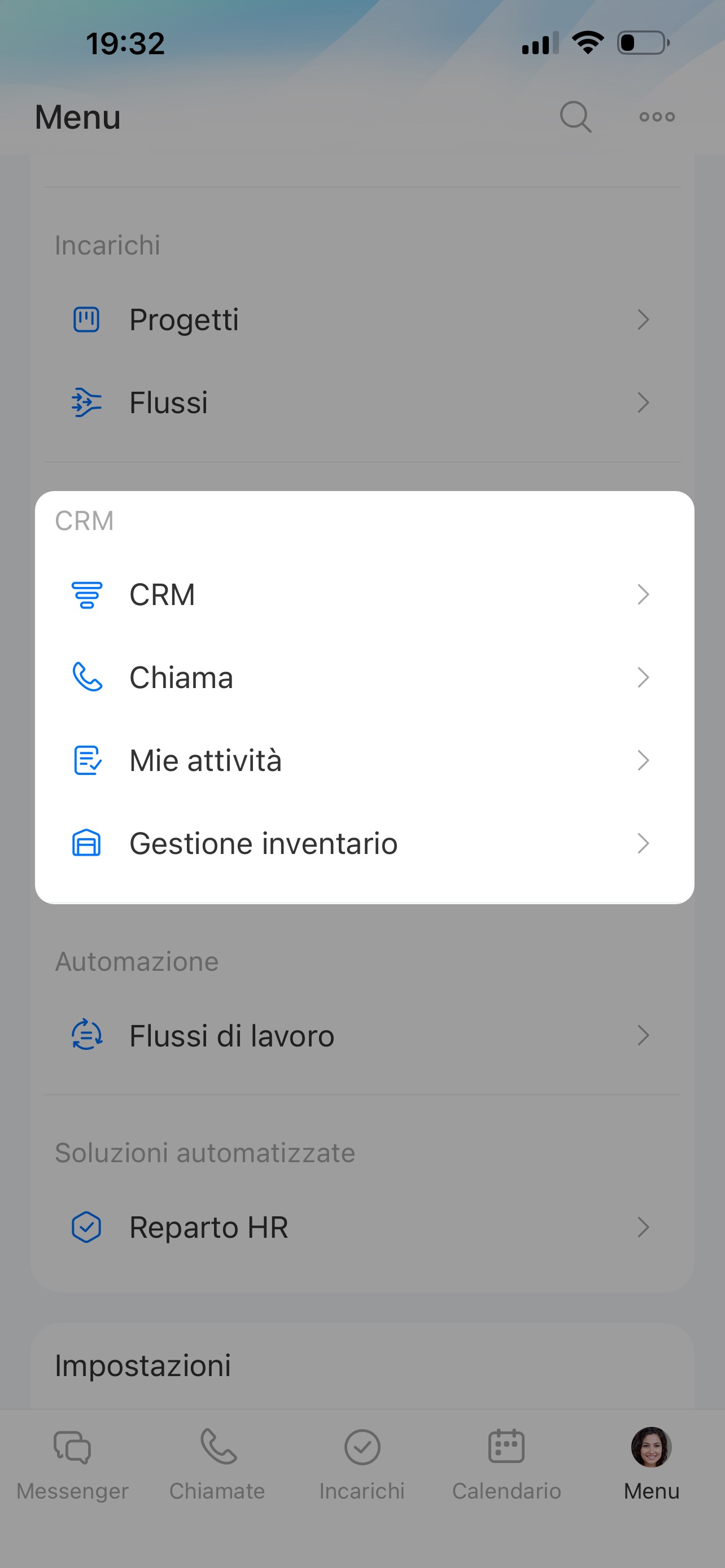
Chiamate. Da questa sezione puoi chiamare i clienti: la cronologia delle chiamate viene salvata automaticamente nel CRM.
Effettua e ricevi chiamate su Bitrix24
Mie attività: tutte le attività pianificate e completate: chiamate, riunioni, incarichi. Puoi filtrare le attività e aprire la scheda CRM, l’incarico o l’e-mail.
Le mie attività nel CRM
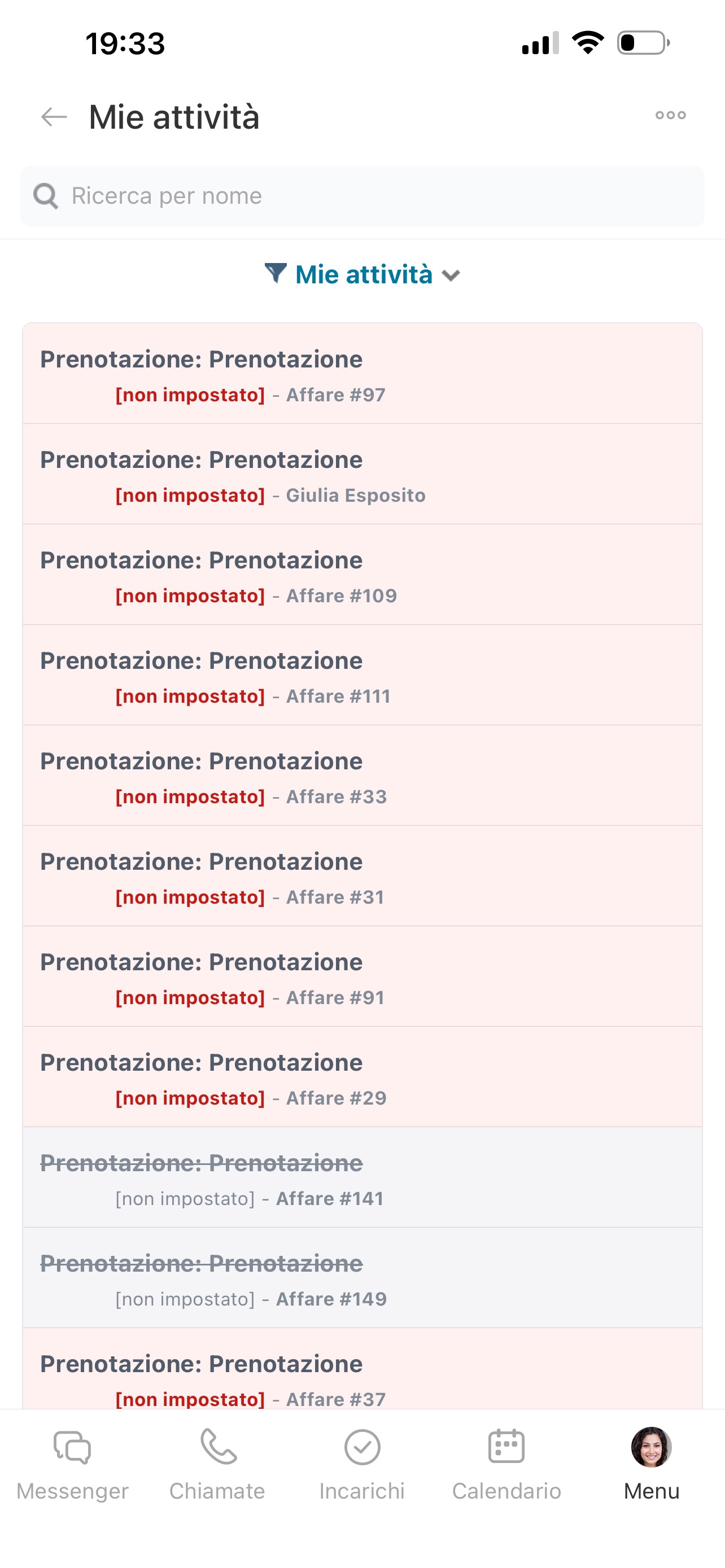
Gestione inventario. Qui puoi visualizzare dati su entrate, trasferimenti, vendite e storni dei prodotti.
Automazione
Flussi di lavoro consentono di approvare e gestire documenti direttamente nell’app. Puoi completare più incarichi contemporaneamente senza aprire ogni processo.
Come avviare un flusso di lavoro nell’app mobile Bitrix24
Soluzioni automatizzate: sezione per lavorare con gli Smart Process. Nell’app mobile puoi visualizzare, creare, modificare, spostare ed eliminare le schede dei processi.
Soluzioni automatizzate nell’app mobile Bitrix24
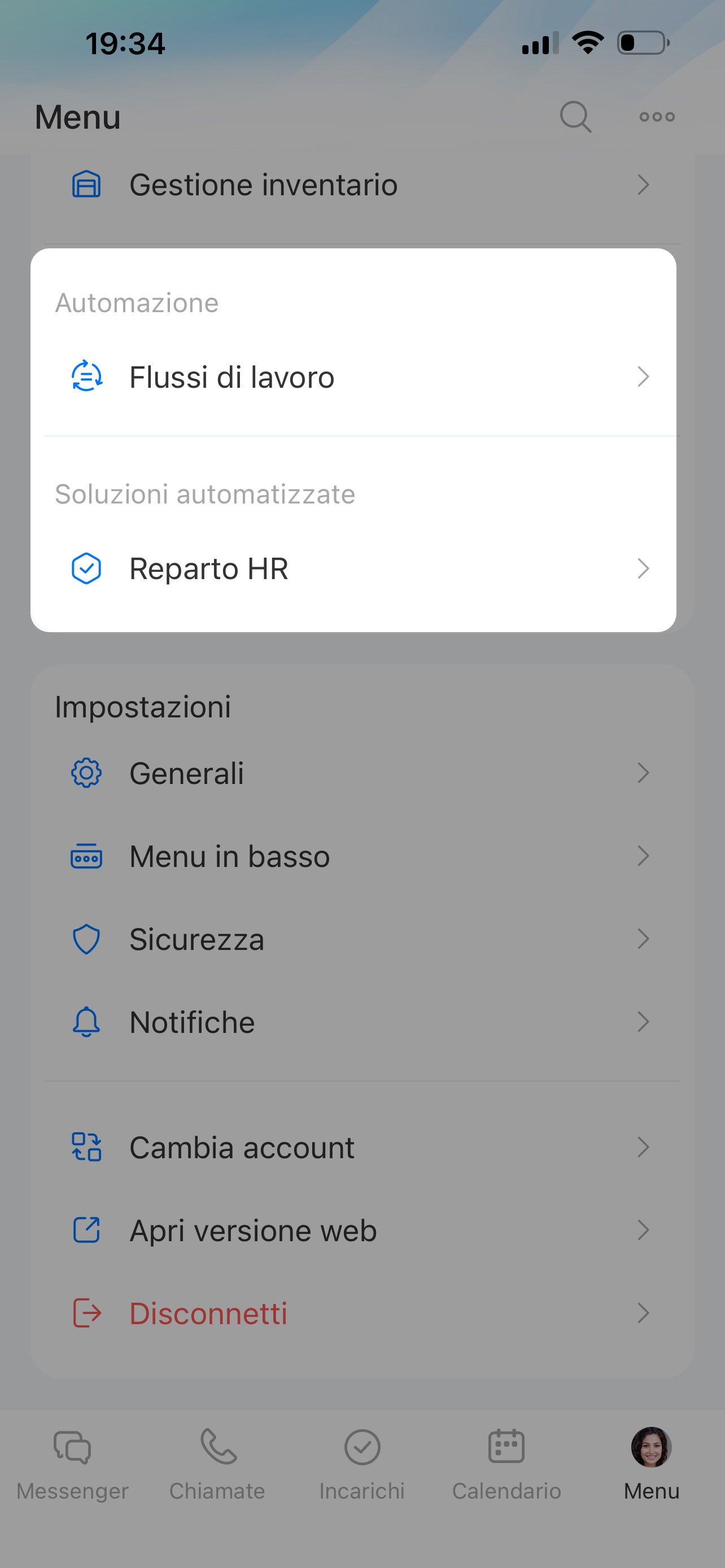
Impostazioni
Generali. Qui puoi configurare l’app mobile Bitrix24: cambiare tema, impostare la chat, sincronizzare contatti e calendari, scegliere la lingua dell’app.
Come configurare l’app mobile Bitrix24
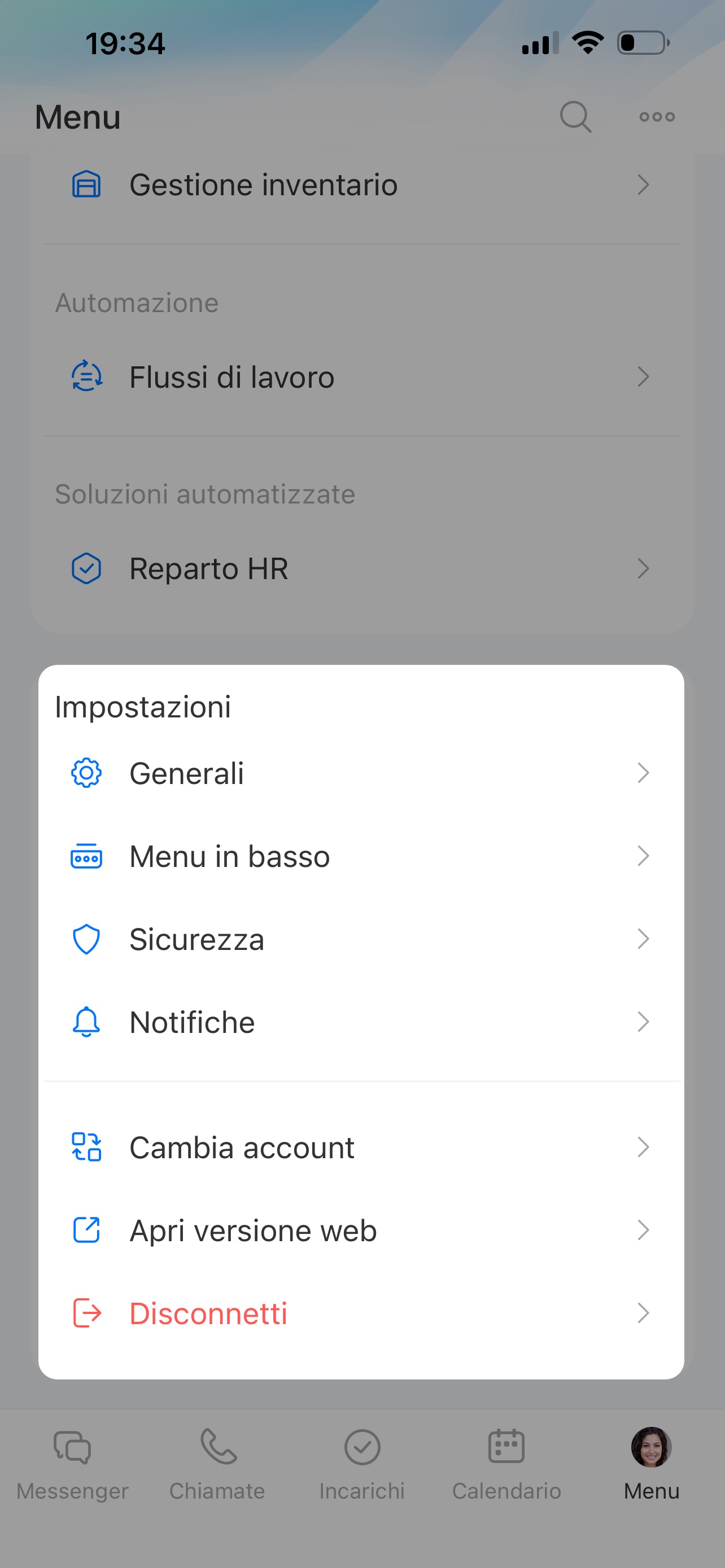
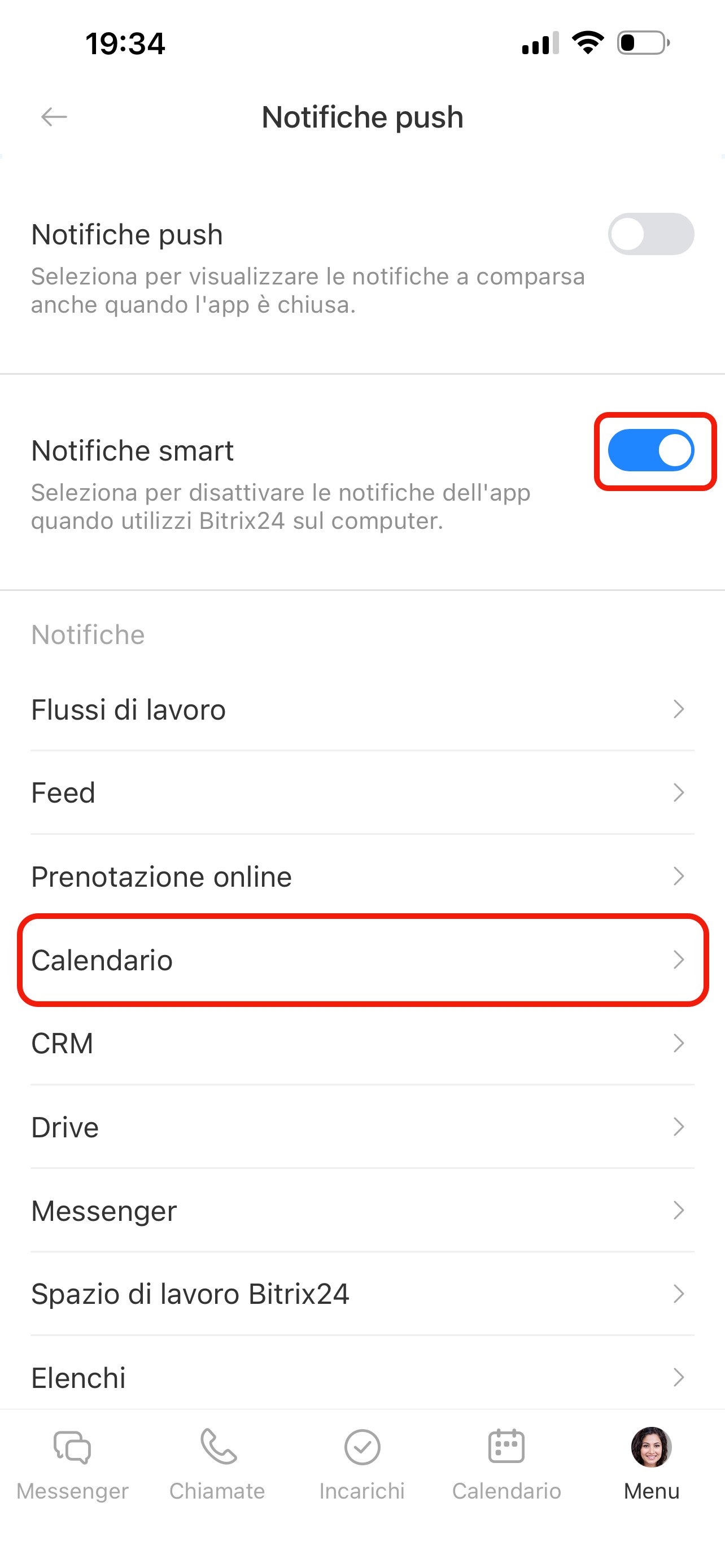
Notifiche. Puoi scegliere quali notifiche ricevere nell’app mobile. Ad esempio, attiva le Notifiche smart per non ricevere notifiche sul telefono quando lavori in Bitrix24 dal computer.
Come configurare le notifiche nell’app mobile Bitrix24
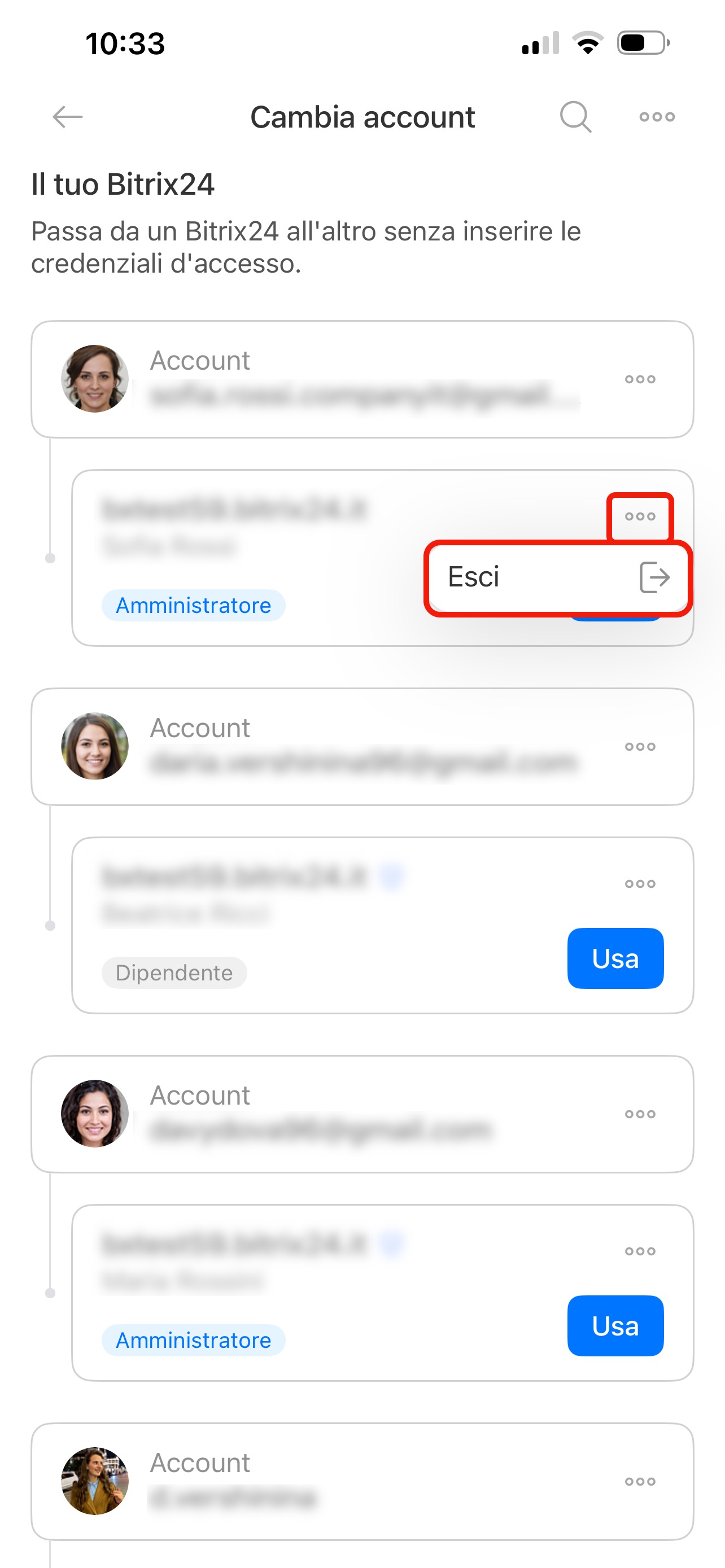
Cambia account. Se lavori in più Bitrix24, puoi passare rapidamente da uno all’altro.
Come aggiungere più account nell’app mobile Bitrix24
Apri versione web. Puoi passare rapidamente dalla versione mobile a Bitrix24 sul computer senza inserire login e password: l’accesso avviene automaticamente.
Esci. Al prossimo avvio dell’app mobile Bitrix24 sarà richiesta una nuova autenticazione.