Nell’app mobile Bitrix24 puoi aggiungere più account e passare rapidamente da uno all’altro.
È utile se lavori in più Bitrix24: ad esempio, se gestisci progetti in aziende diverse o utilizzi un account di test e uno di lavoro.
Aggiungere un nuovo Bitrix24.
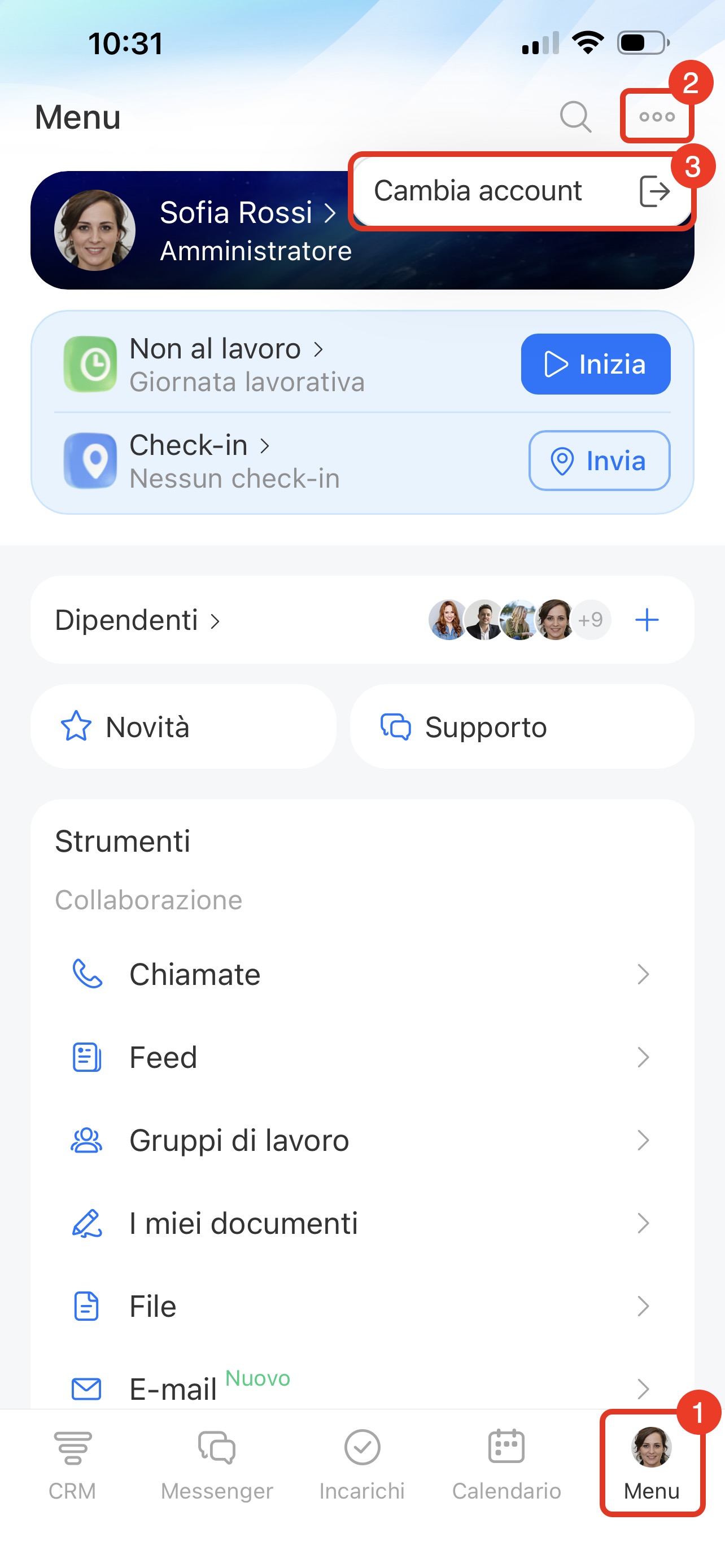
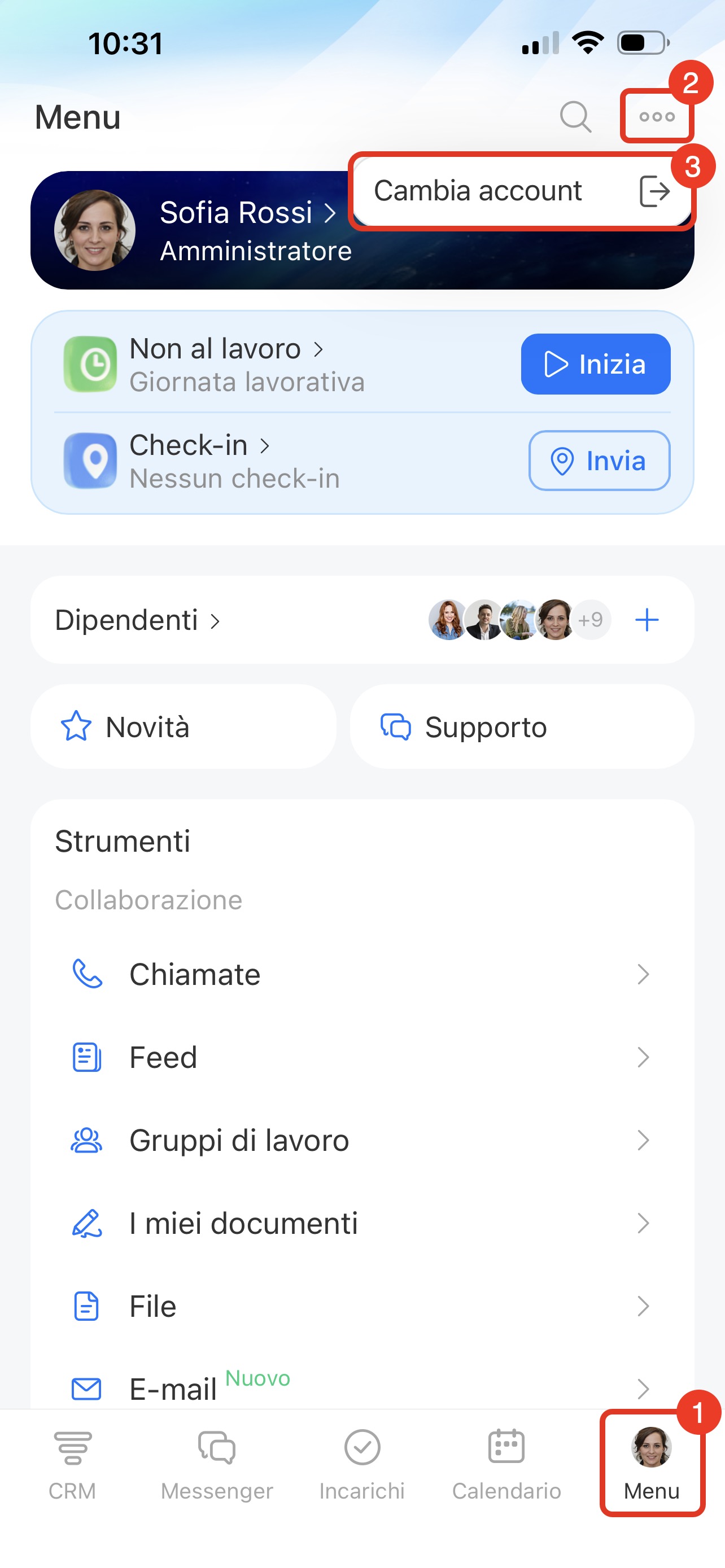
1. Apri l’app mobile Bitrix24 e tocca Menu nell’angolo in basso a destra.
2–3. Tocca Tre punti (...) > Cambia account.
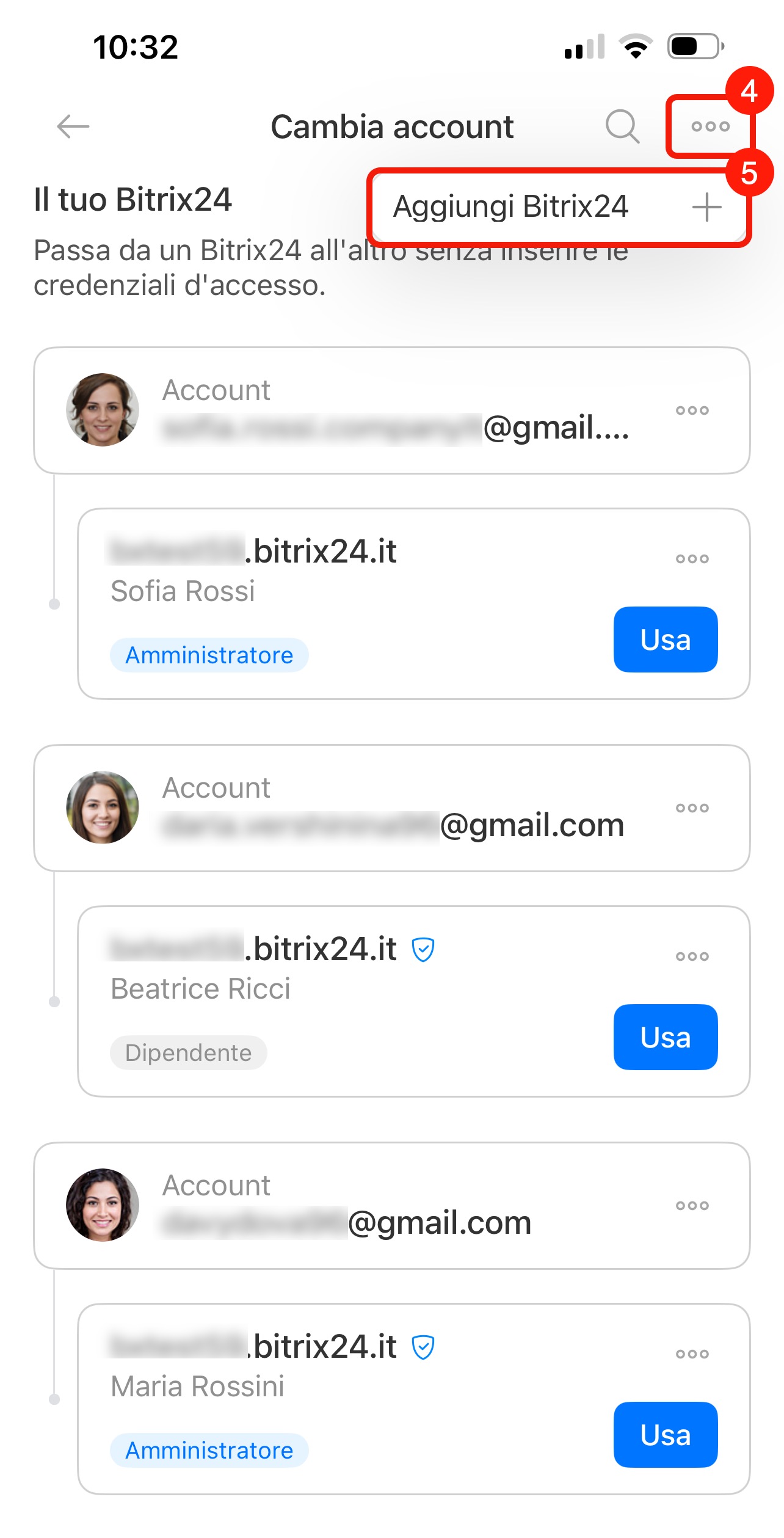
4–5. Tocca Tre punti (...) > Aggiungi Bitrix24.
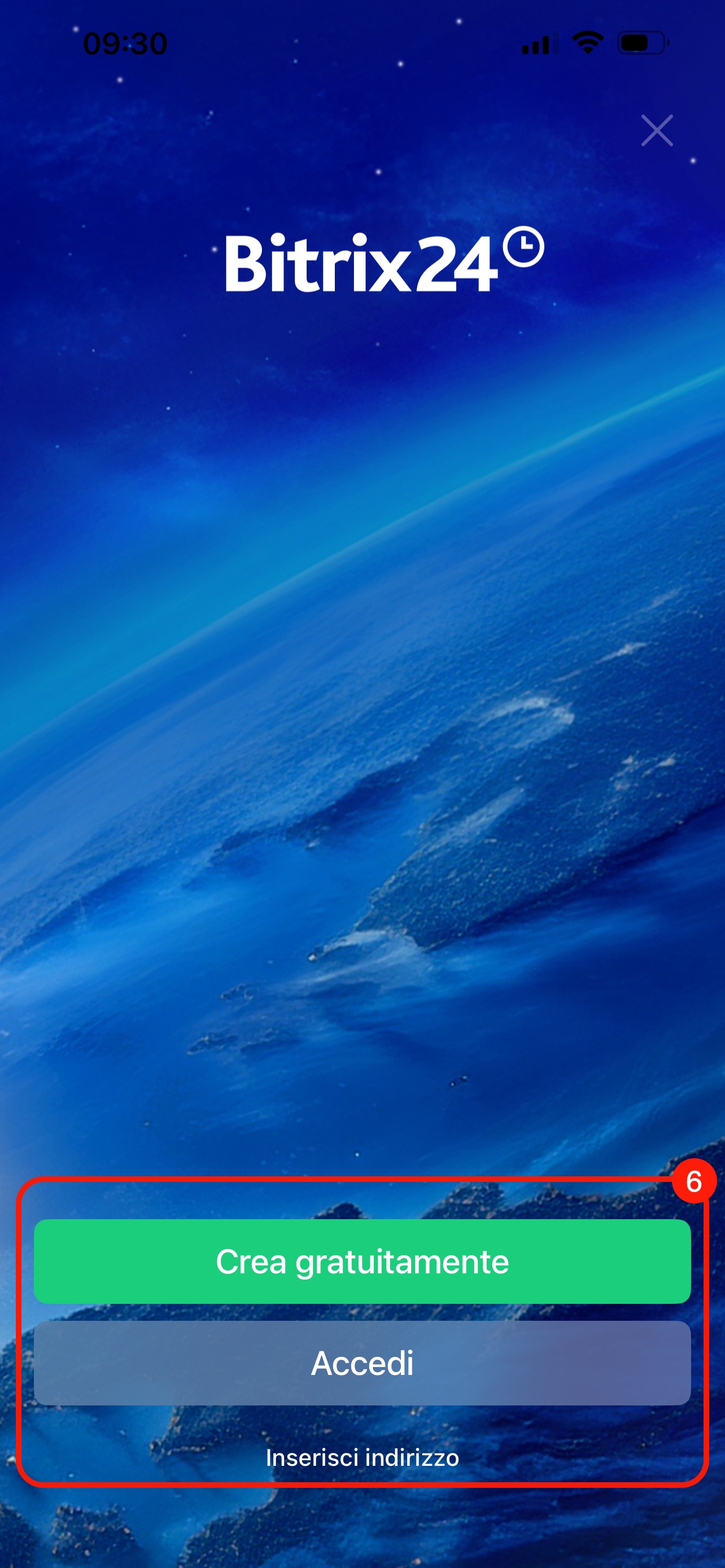
6. Scegli come vuoi aggiungere il nuovo Bitrix24:
- Crea gratuitamente: tocca se vuoi registrare un nuovo Bitrix24.
Come creare Bitrix24 nell’app mobile - Accedi: scegli questa opzione se vuoi aggiungere un Bitrix24 esistente.
Come accedere a Bitrix24 - Inserisci indirizzo: tocca se devi accedere a Bitrix24 tramite indirizzo.
Come accedere a Bitrix24 tramite indirizzo
Cambiare account Bitrix24.
1. Apri l’app Bitrix24 e tocca Menu nell’angolo in basso a destra.
2–3. Tocca Tre punti (...) > Cambia account.
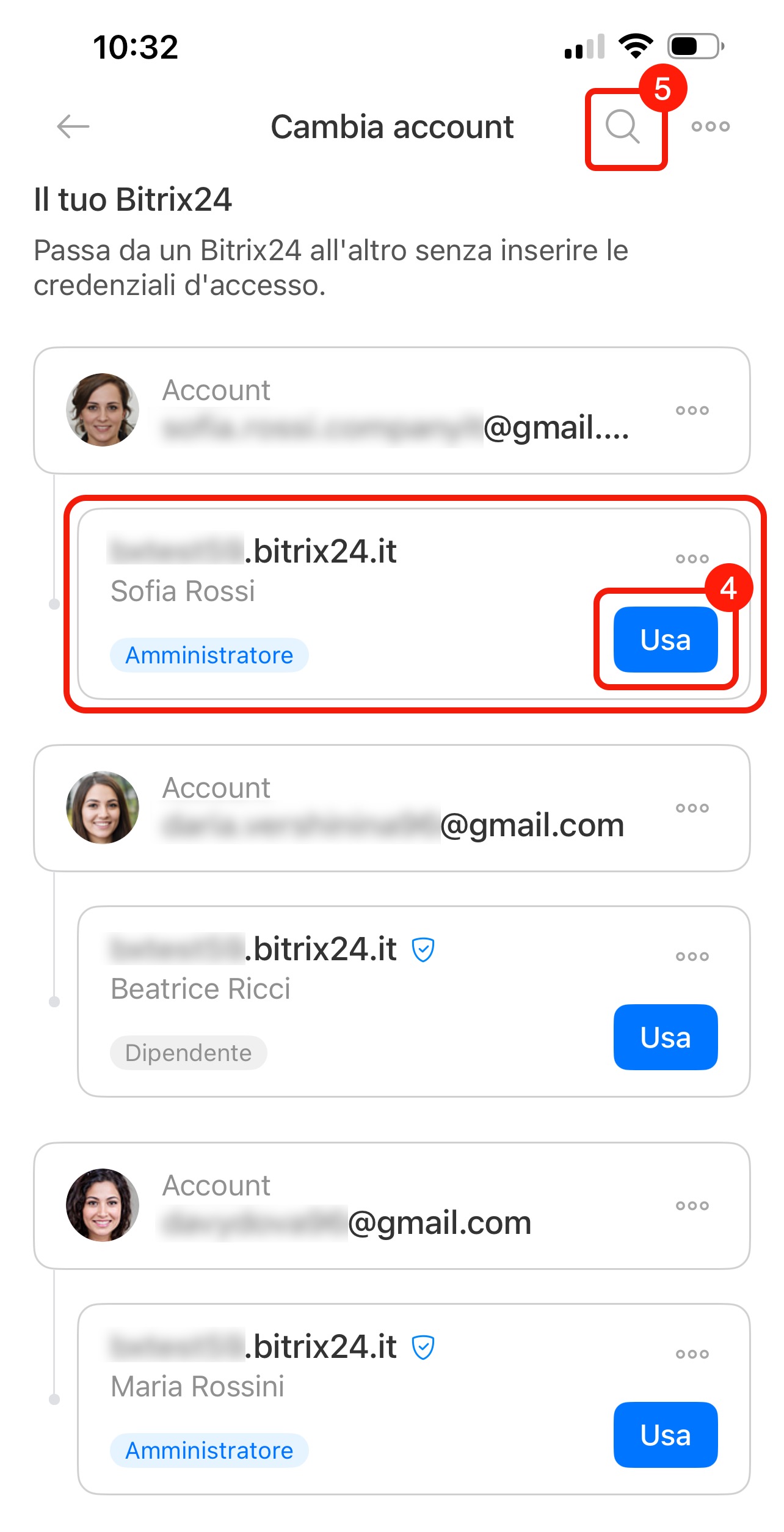
4. Seleziona l’account necessario dall’elenco e tocca Usa.
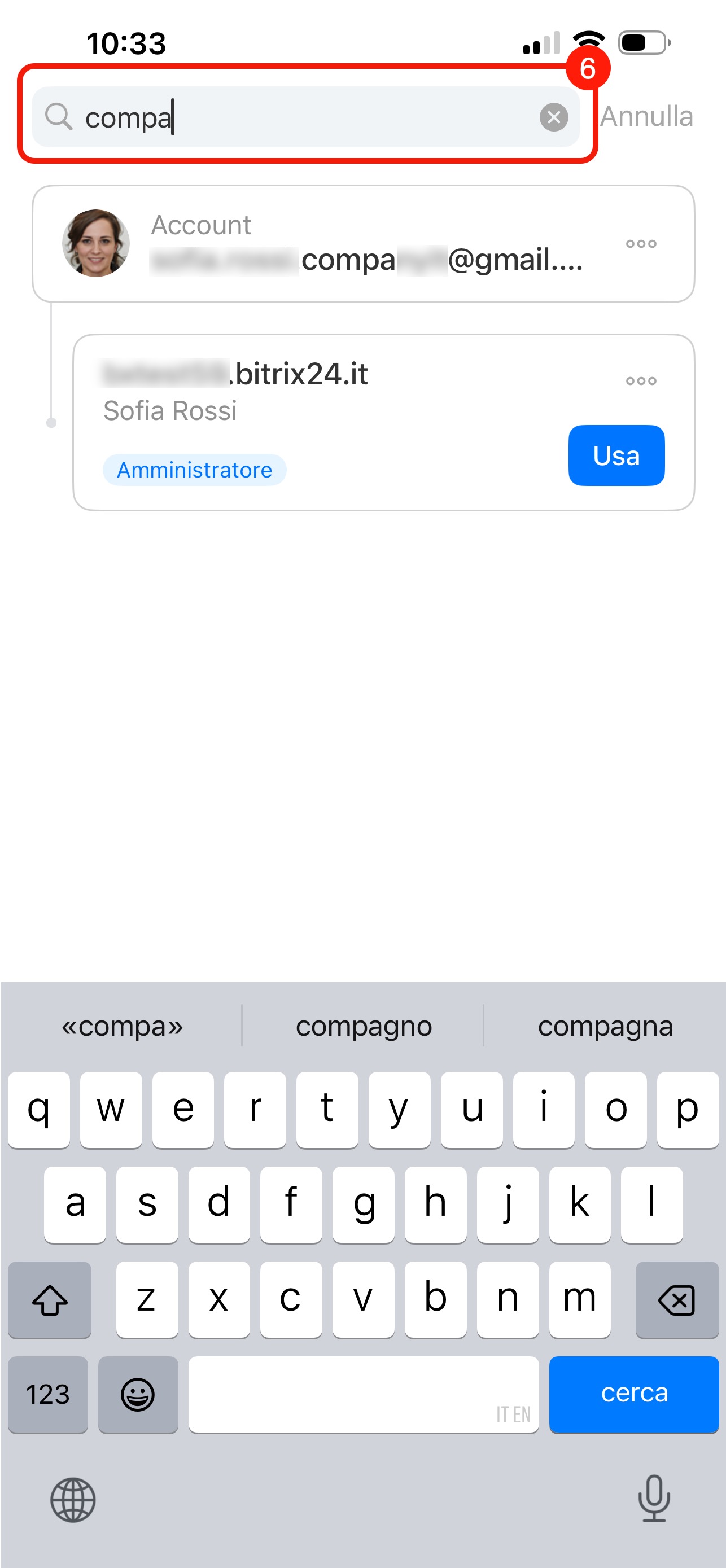
5. Se ci sono molti account, usa la ricerca: tocca l’icona della lente nell’angolo in alto a destra.
6. Inserisci l’indirizzo di Bitrix24 nella barra di ricerca: l’app troverà l’account necessario nell’elenco.
Uscire dall’account Bitrix24.
1. Apri l’app Bitrix24 e tocca Menu nell’angolo in basso a destra.
2–3. Tocca Tre punti (...) > Cambia account.
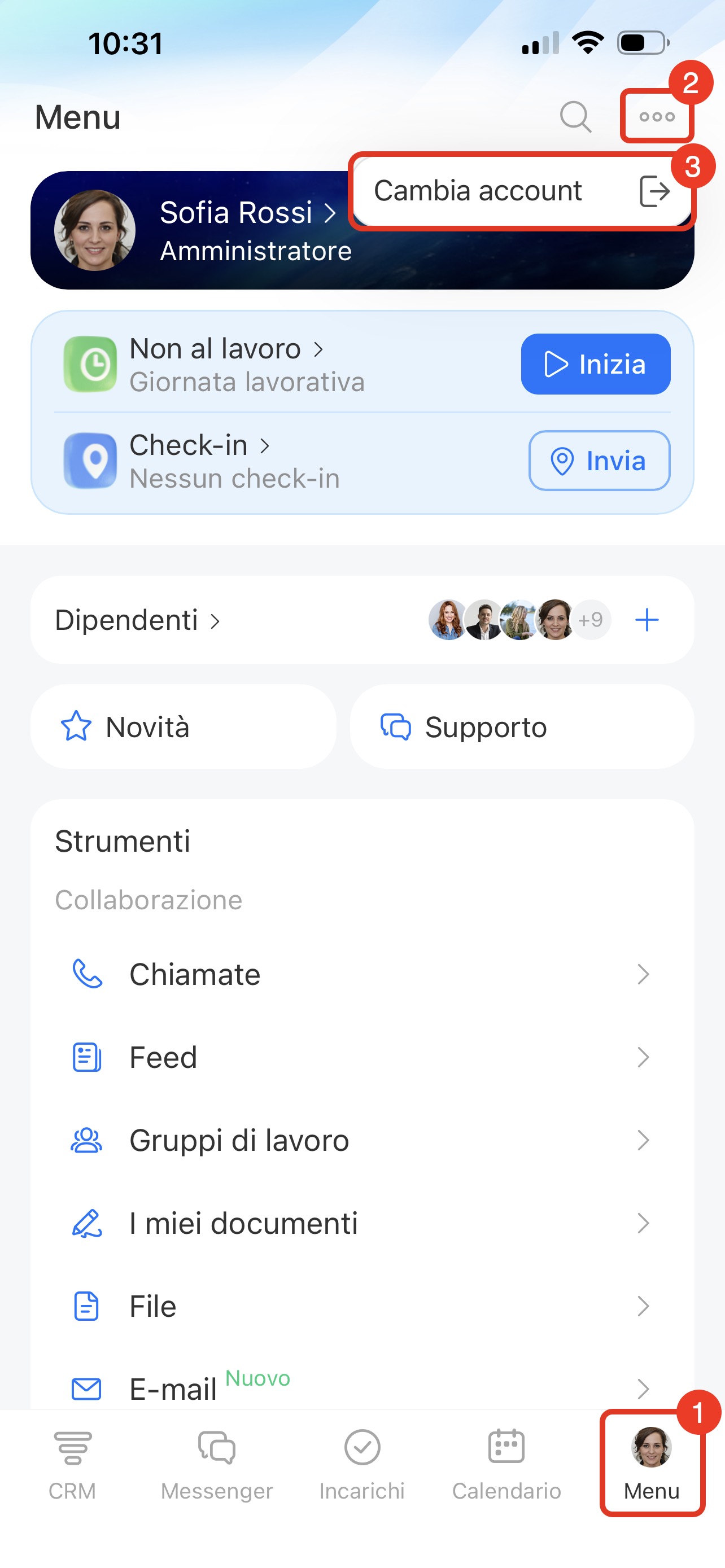
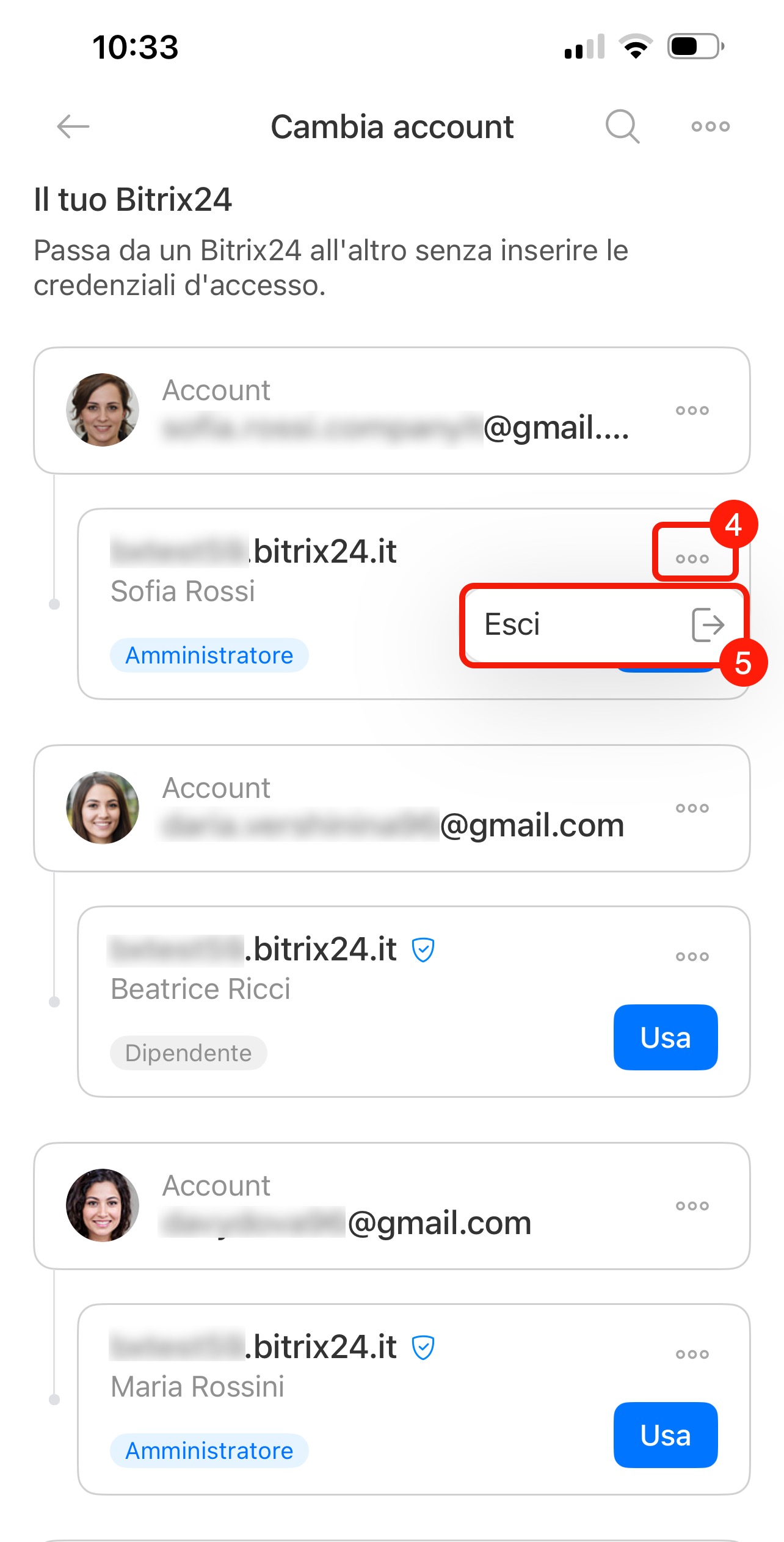
4–5. Tocca Tre punti (...) > Esci accanto all’account necessario. Al successivo avvio dell’app mobile Bitrix24 sarà richiesta una nuova autenticazione.