
Nel messenger Bitrix24 sono raccolte le chat con colleghi, clienti e l’assistente virtuale. Nell’elenco puoi aprire rapidamente la conversazione necessaria, fissare le chat importanti, creare una nuova chat e altro.
In questo articolo scoprirai come:
Aprire l’elenco delle chat
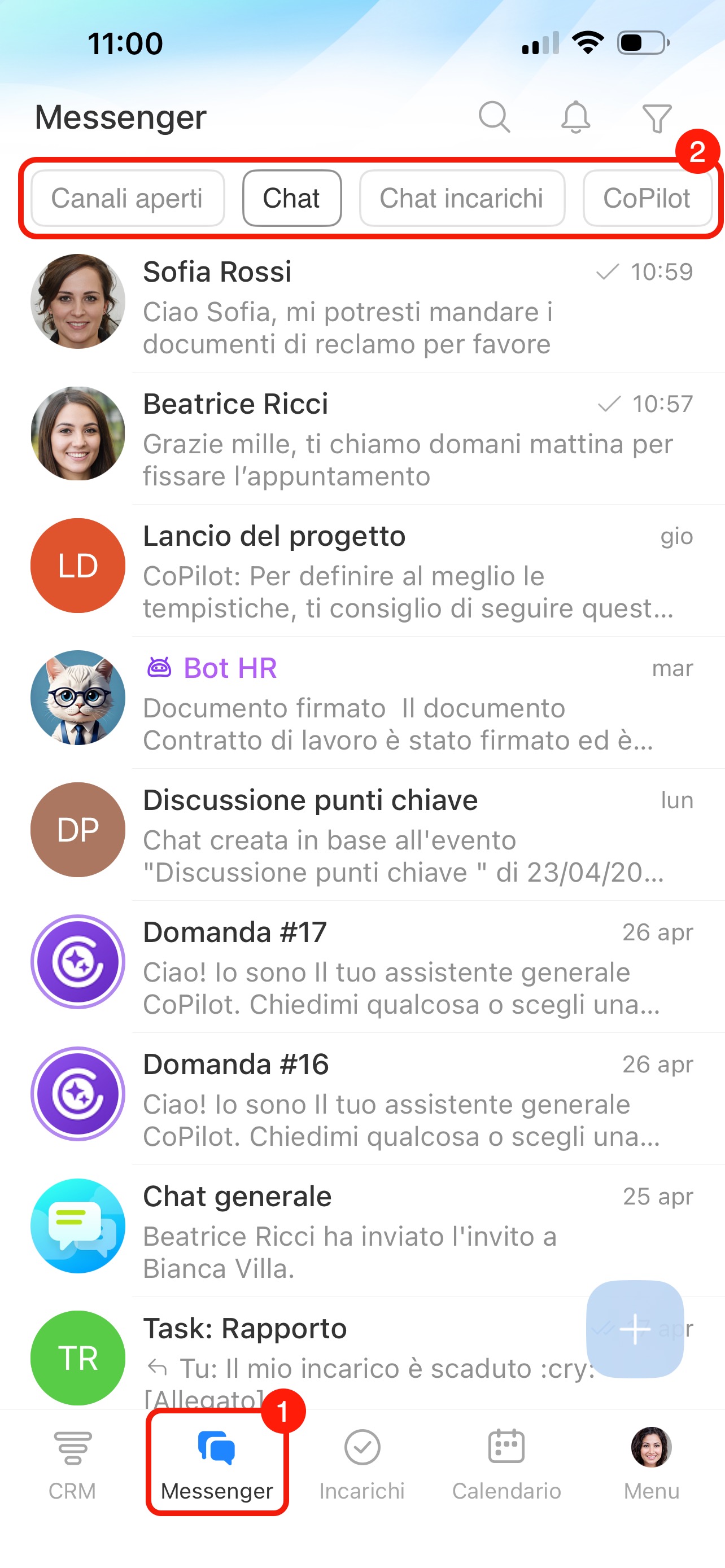
Vai a Messenger: tutte le chat sono raggruppate per schede:
- Canali aperti: chat delle linee aperte.
- Chat: tutte le conversazioni, tranne le chat delle linee aperte e degli incarichi.
- Chat incarichi.
- CoPilot: conversazioni con l’assistente virtuale.
- Canali.
- Collab.
Trovare una chat
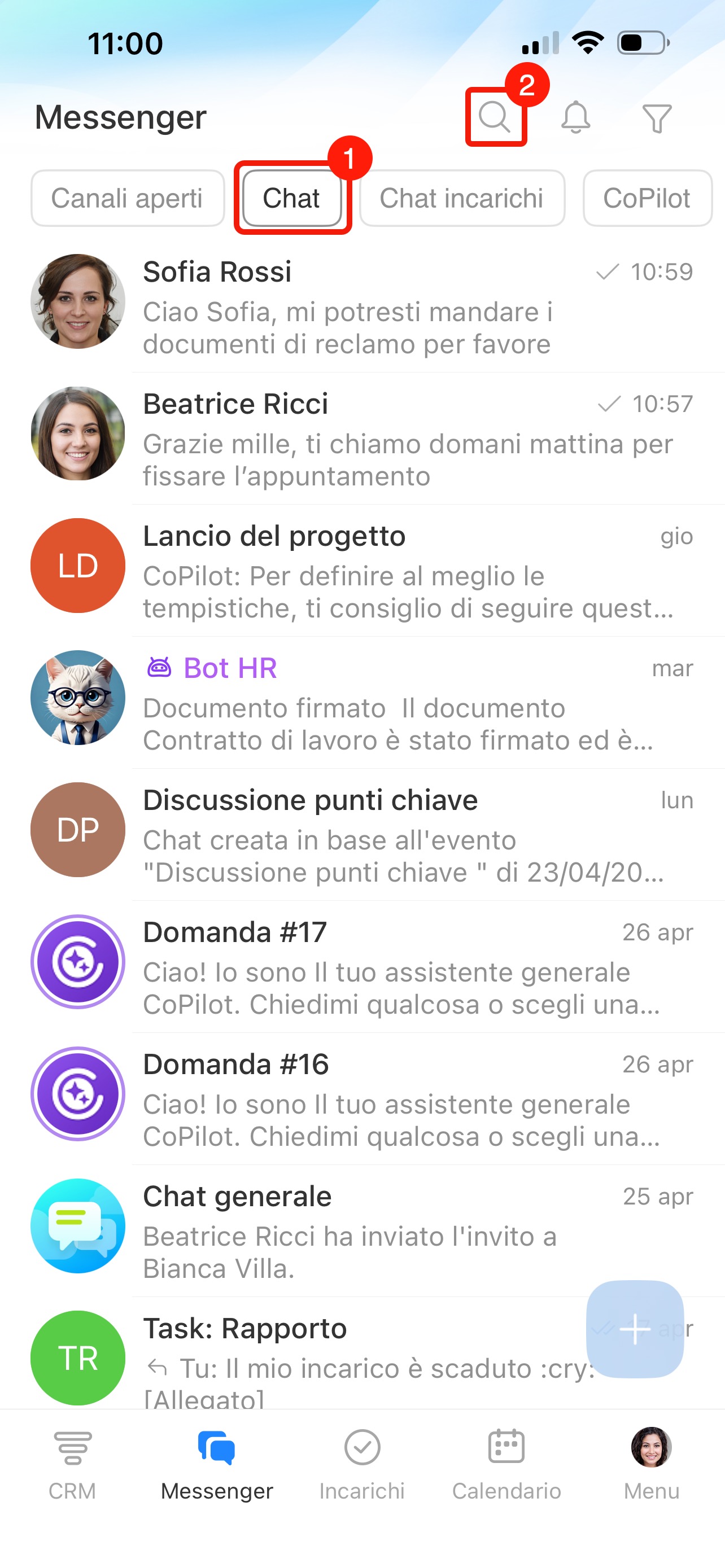
Le chat sono ordinate per data dell’ultimo messaggio. Se hai molte conversazioni, usa la ricerca. Apri la scheda, ad esempio Chat, e tocca l’icona di ricerca in alto a destra.
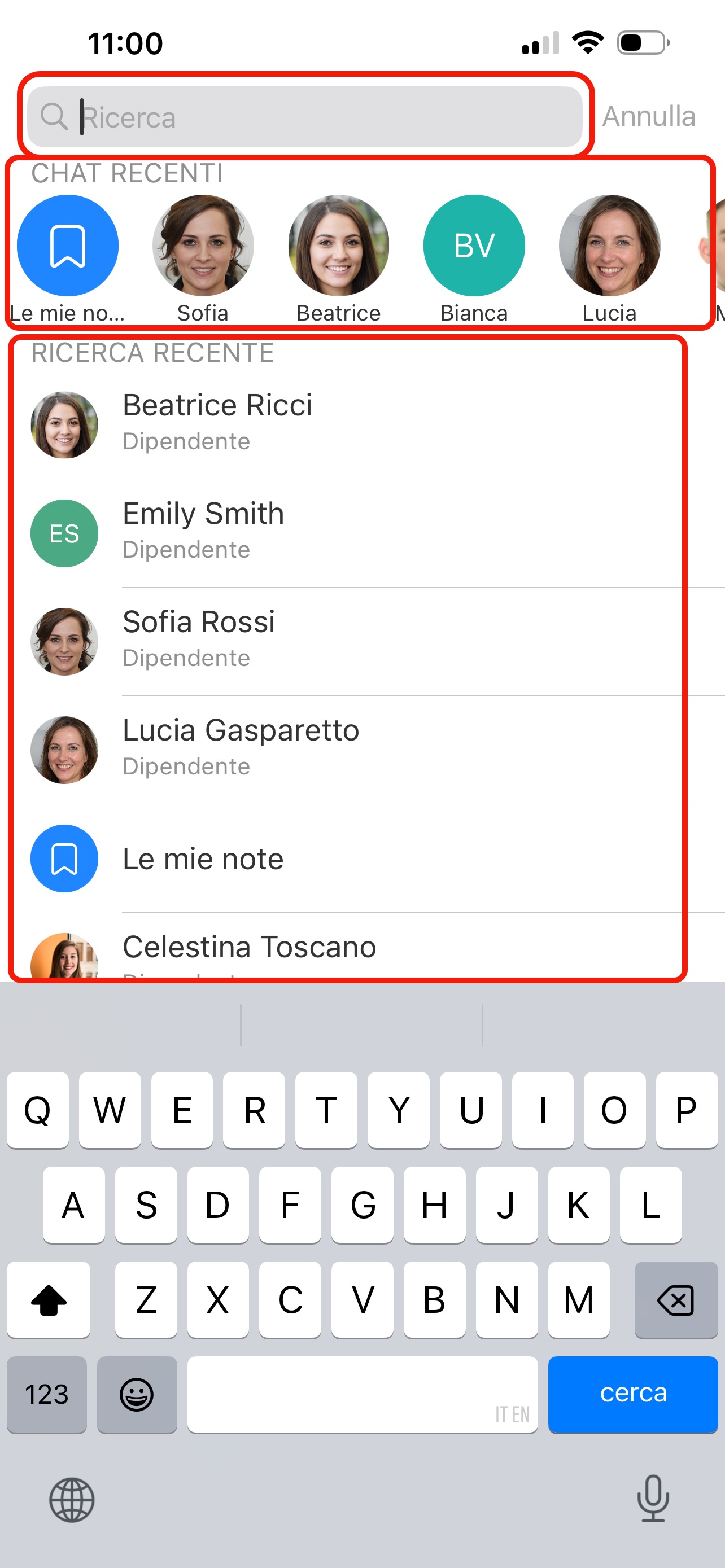
Inserisci il nome del dipendente o il nome della chat nella barra. Per un accesso rapido usa l’elenco delle conversazioni recenti o la cronologia di ricerca. Tocca la chat per aprirla.
Contrassegnare tutti i messaggi come letti
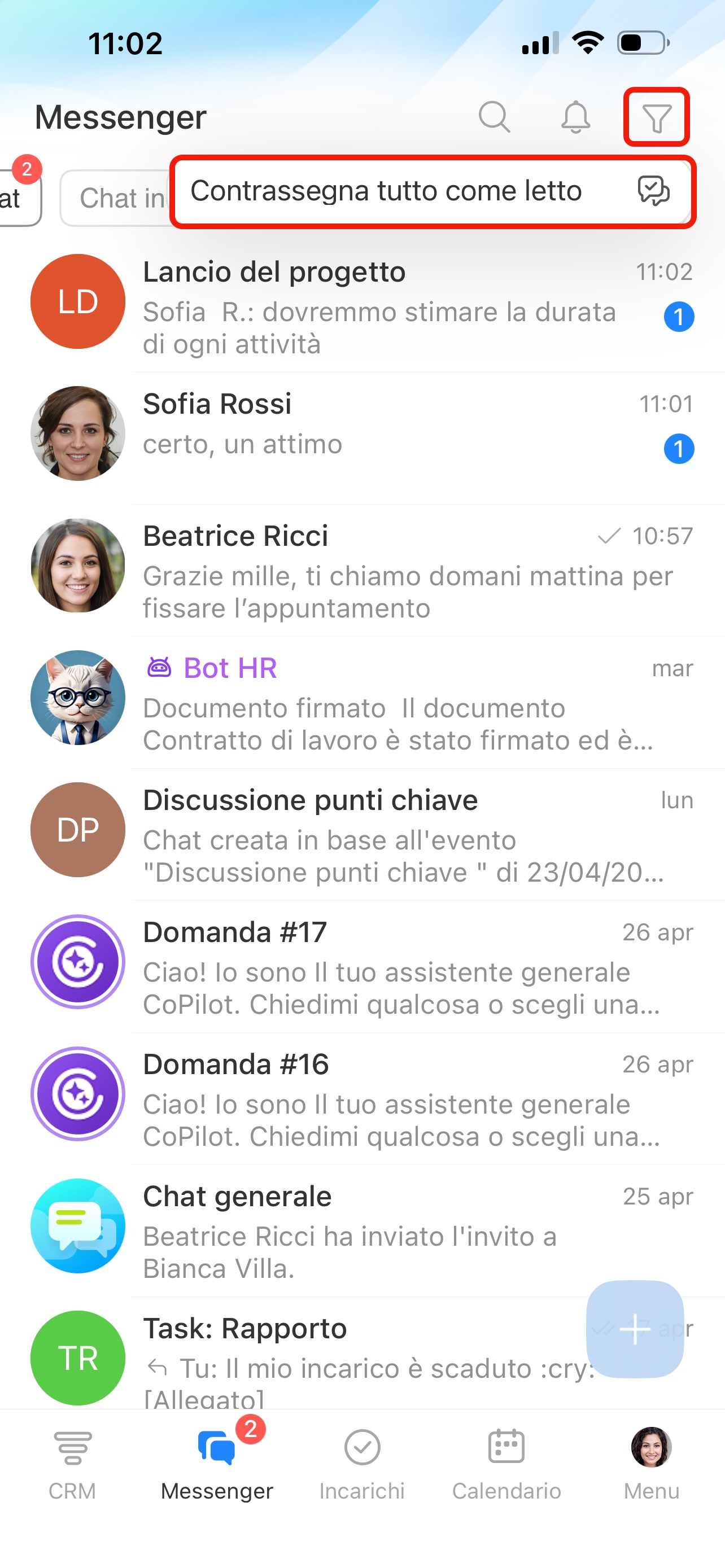
Quando nell’elenco ci sono molte chat non lette, è facile perdere messaggi importanti. Puoi segnare tutti i messaggi come letti senza aprire ogni chat.
Tocca l’icona del filtro in alto a destra e seleziona Contrassegna tutto come letto.
Gestire le chat nell’elenco
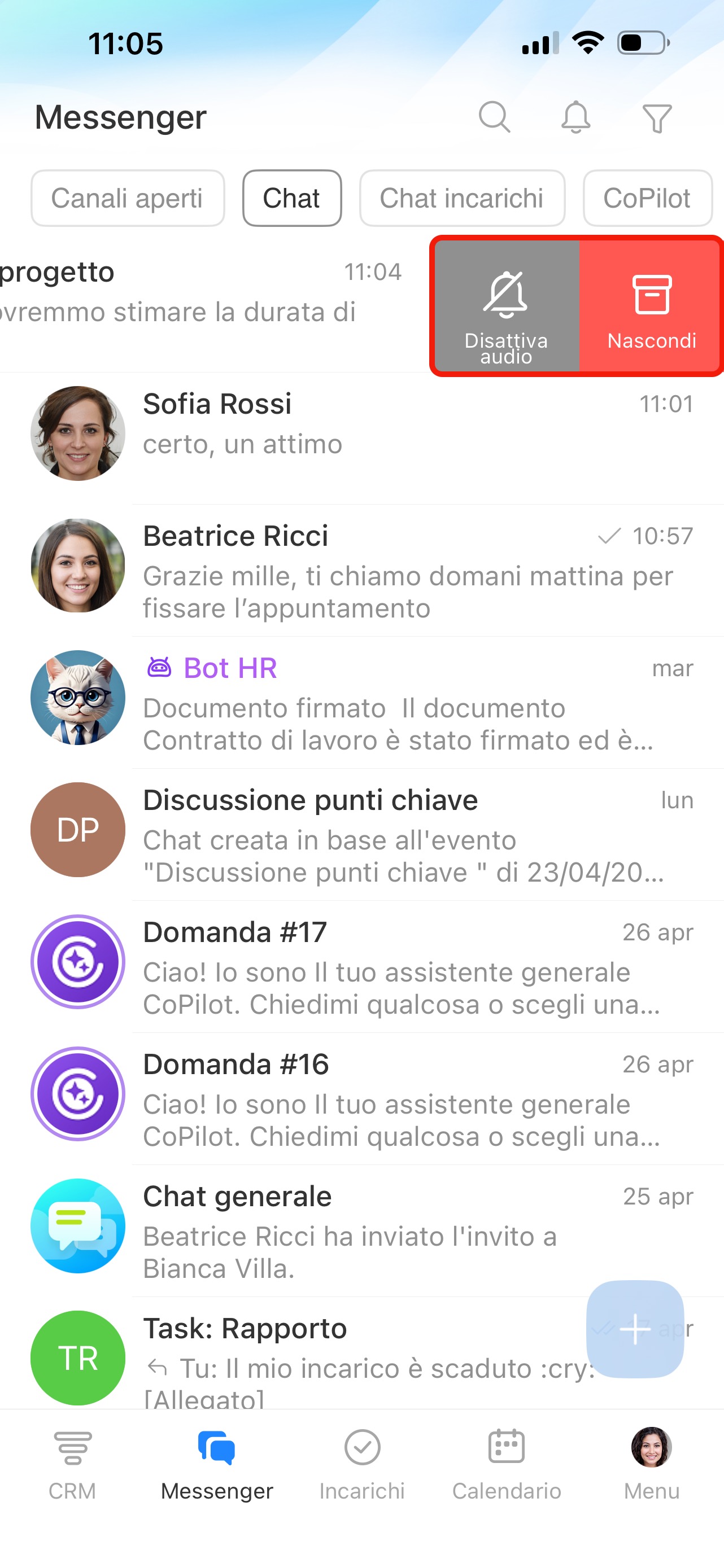
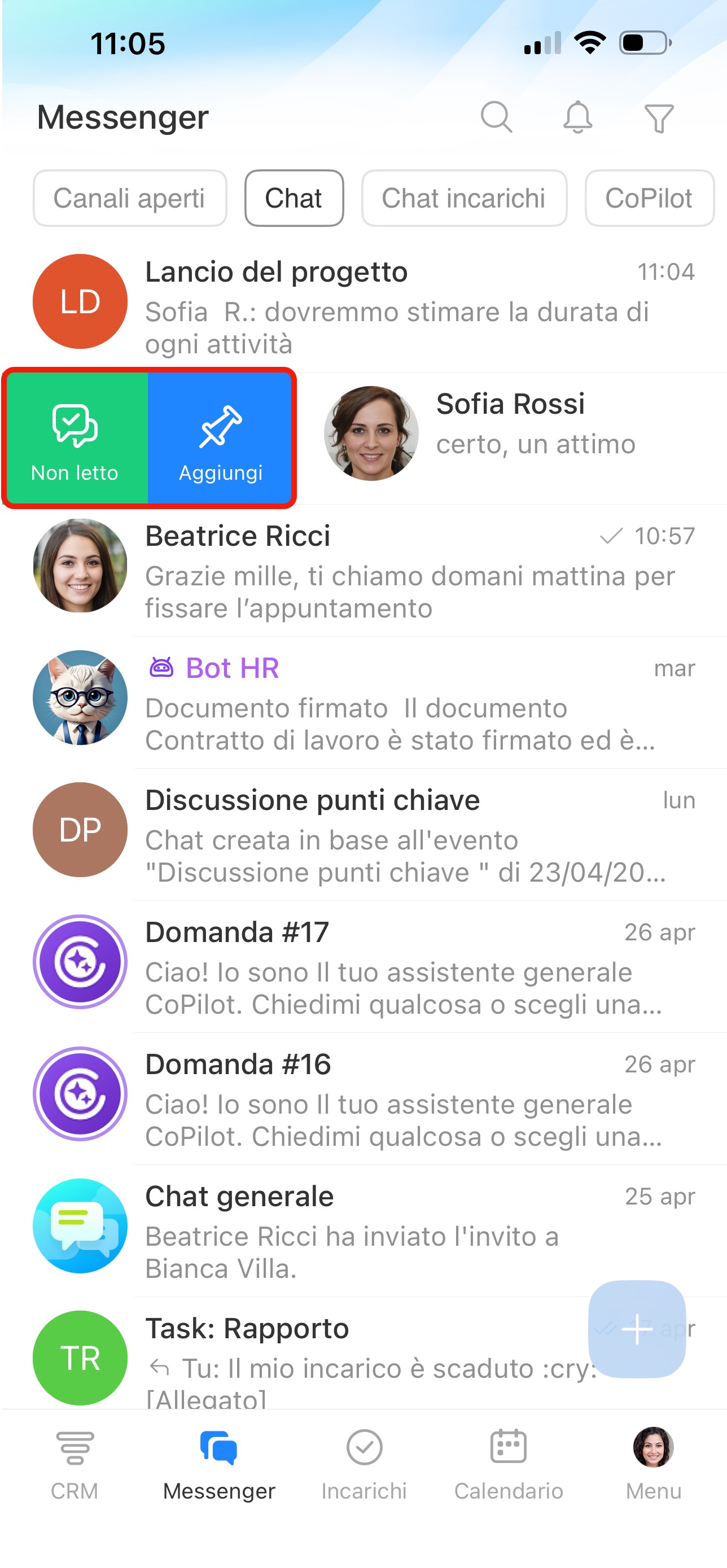
Apri il menu: il metodo dipende dal sistema operativo del dispositivo. Android: tieni premuto il nome della chat; iOS: scorri la chat a destra o a sinistra. Scegli un’azione:
- Disattiva audio: disattiva le notifiche dei nuovi messaggi se la chat non richiede una risposta immediata.
- Nascondi: rimuovi la chat dall’elenco se la usi raramente. La conversazione riapparirà quando arriverà un nuovo messaggio. Puoi trovare una chat nascosta tramite la ricerca.
- Aggiungi: mantieni la chat in alto nell’elenco per avere sempre visibili le conversazioni importanti.
- Non letto: segna la chat come non letta per non dimenticare informazioni importanti e tornarci più tardi.
Creare una chat
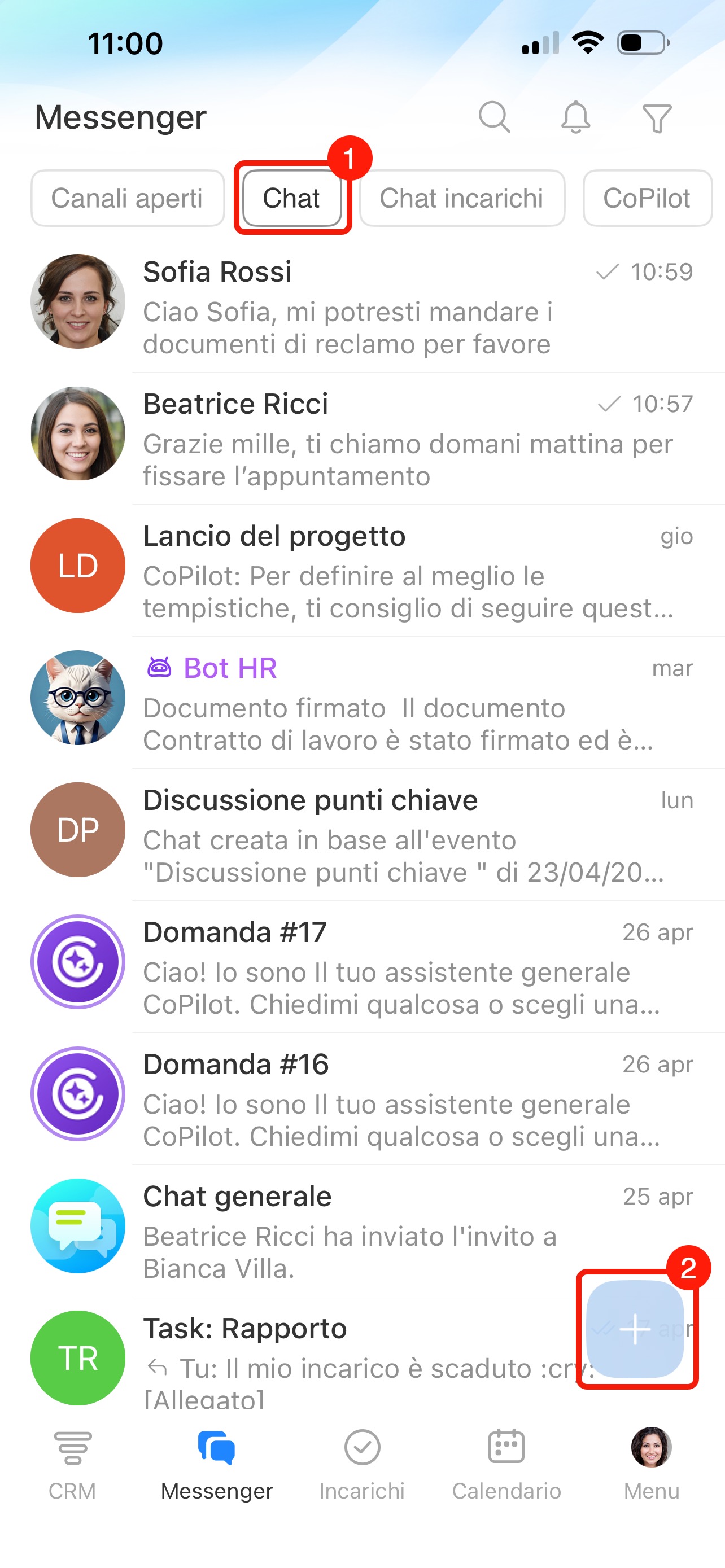
Per aggiungere una nuova chat all’elenco, vai alla scheda Chat e tocca Più (+) nell’angolo in basso a destra.
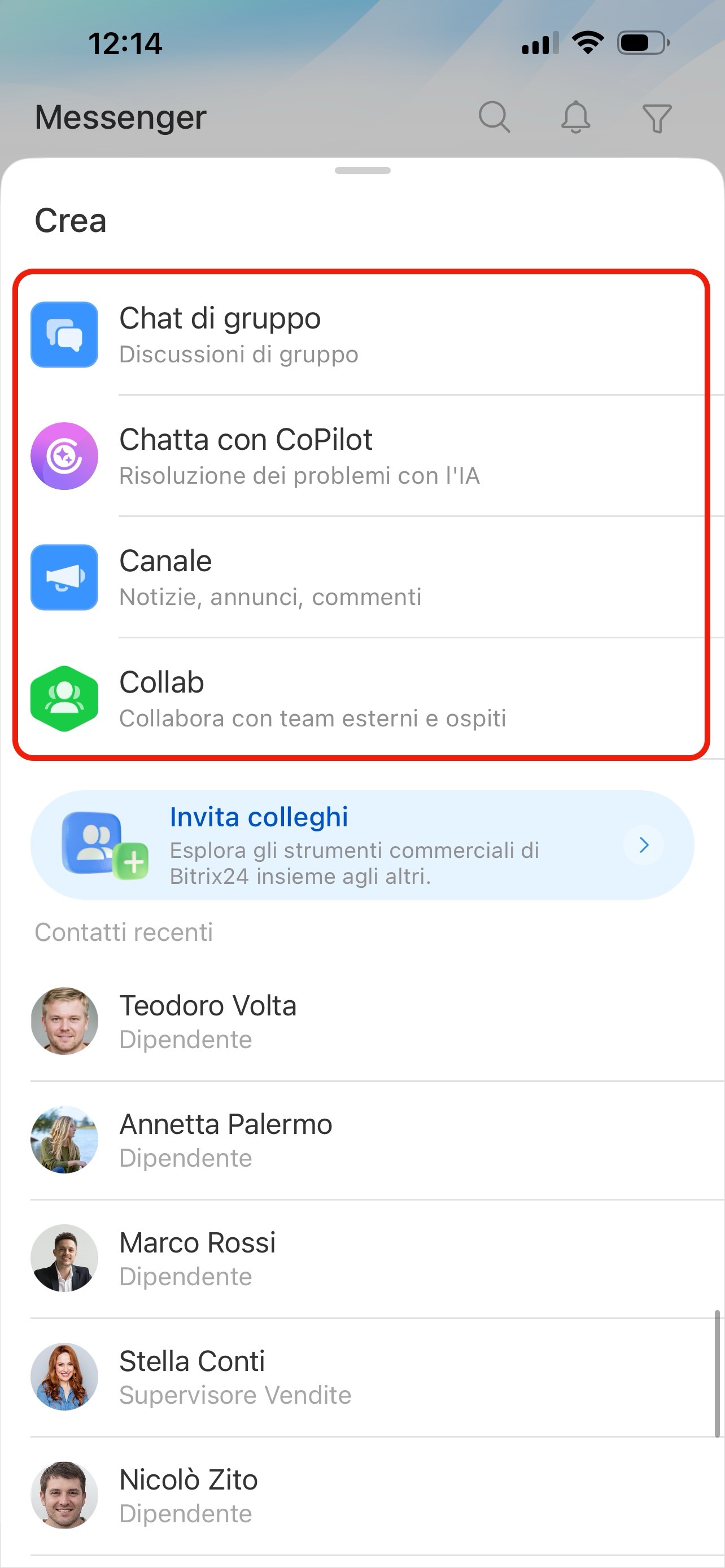
Scegli cosa vuoi creare: Chat di gruppo, CoPilot, Canale o Collab. Configura la chat: i parametri dipendono dal tipo.
Come creare una chat nell’app mobile Bitrix24
L’elenco delle chat nell’app mobile Bitrix24 ti aiuta a trovare più velocemente le conversazioni necessarie e a tenere i messaggi importanti sempre a portata di mano. Così è più facile mantenere l’ordine nelle comunicazioni.
