
Le chat aiutano il team a comunicare. Sono utili per discutere questioni di lavoro, scambiare file, coordinare attività e generare idee con l’IA.
In Bitrix24 sono disponibili diversi tipi di chat: personali, di gruppo, con CoPilot, canali, collab. Puoi scegliere quello più adatto per rendere la comunicazione comoda ed efficace.
In questo articolo scoprirai:
Tipi di chat
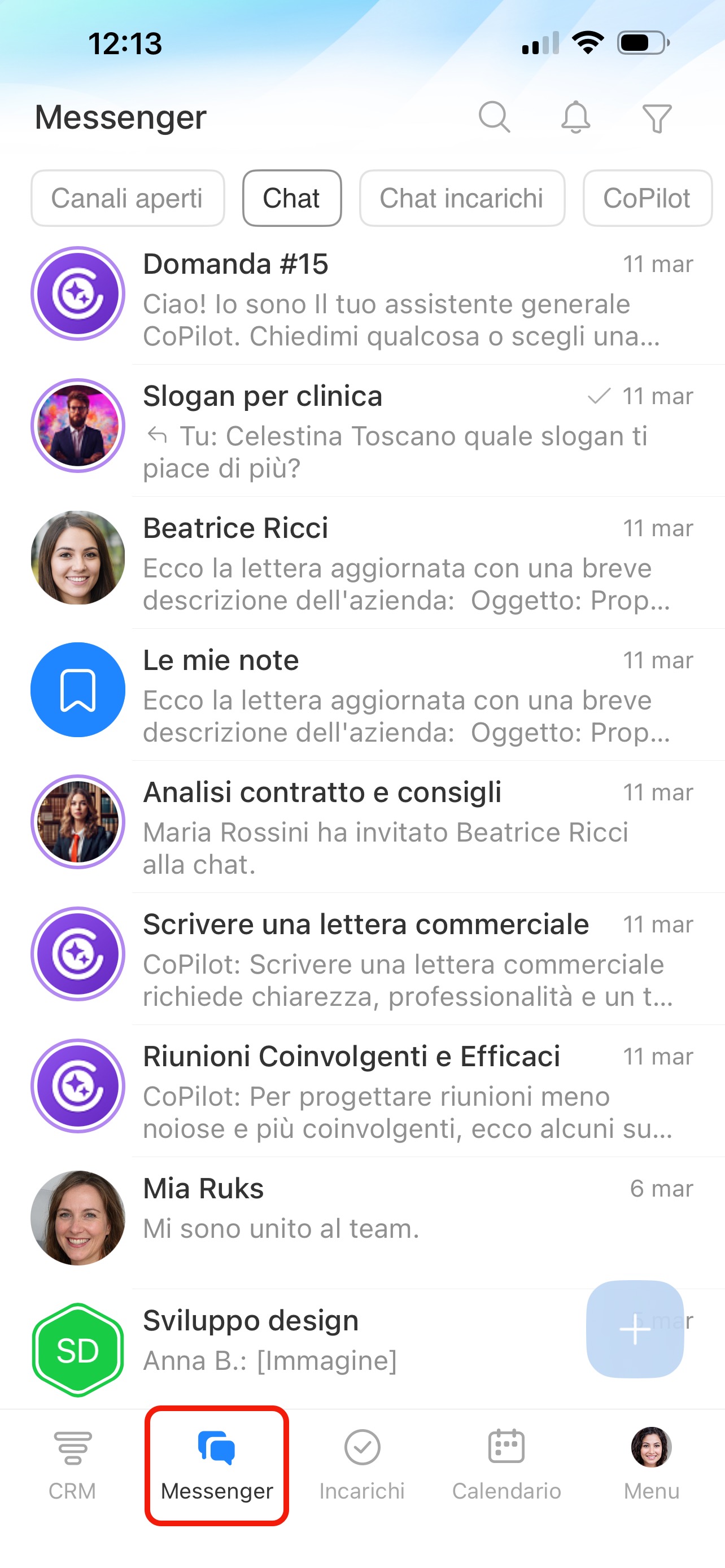
Tutte le chat sono raccolte nella sezione Messenger.
Chat personale: per comunicare con un collega specifico. Queste chat sono riservate: gli amministratori Bitrix24 non hanno accesso.
Chat di gruppo: per discussioni all’interno del team. Tutti i partecipanti possono scrivere e rispondere ai messaggi. Ideale per risolvere questioni di lavoro o per conversazioni informali.
Canale: per informare il team. Puoi pubblicare notizie, report, congratulazioni, materiali formativi e altro. I post non si perdono nella conversazione: per la discussione ogni post ha una propria sezione di commenti.
Collab: per comunicare con partecipanti esterni al progetto, ad esempio appaltatori, clienti, partner. A differenza della chat di gruppo, nella collab puoi invitare utenti senza account Bitrix24: tramite e-mail, telefono o link.
Chat con CoPilot: per attività che è comodo svolgere con l’IA. Sono disponibili più di 30 ruoli: avvocato, HR, specialista legale e altri. Puoi lavorare nella chat da solo o con colleghi: tutti vedono le risposte e possono fare domande all’assistente virtuale.
Chat delle linee aperte: viene creata automaticamente quando un cliente scrive in una linea aperta, ad esempio tramite messenger, social network o widget sul sito.
Chat incarichi: viene creata automaticamente insieme agli incarichi. Qui il team discute i dettagli, scambia file, avvia chiamate e vede tutte le modifiche: cambio scadenza, stato e altro.
Come creare una chat personale
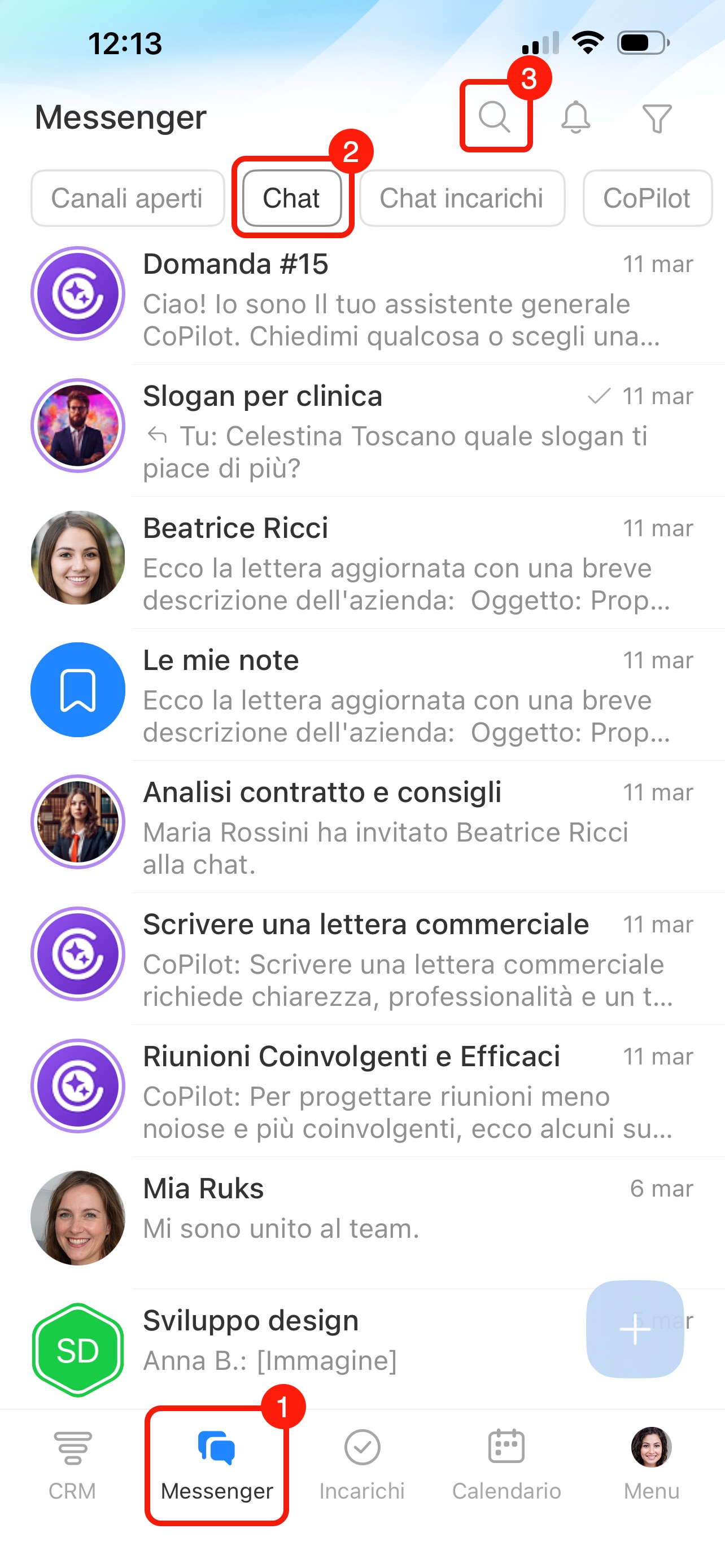
Vai alla sezione Messenger > Chat e tocca l’icona di ricerca in alto a destra.
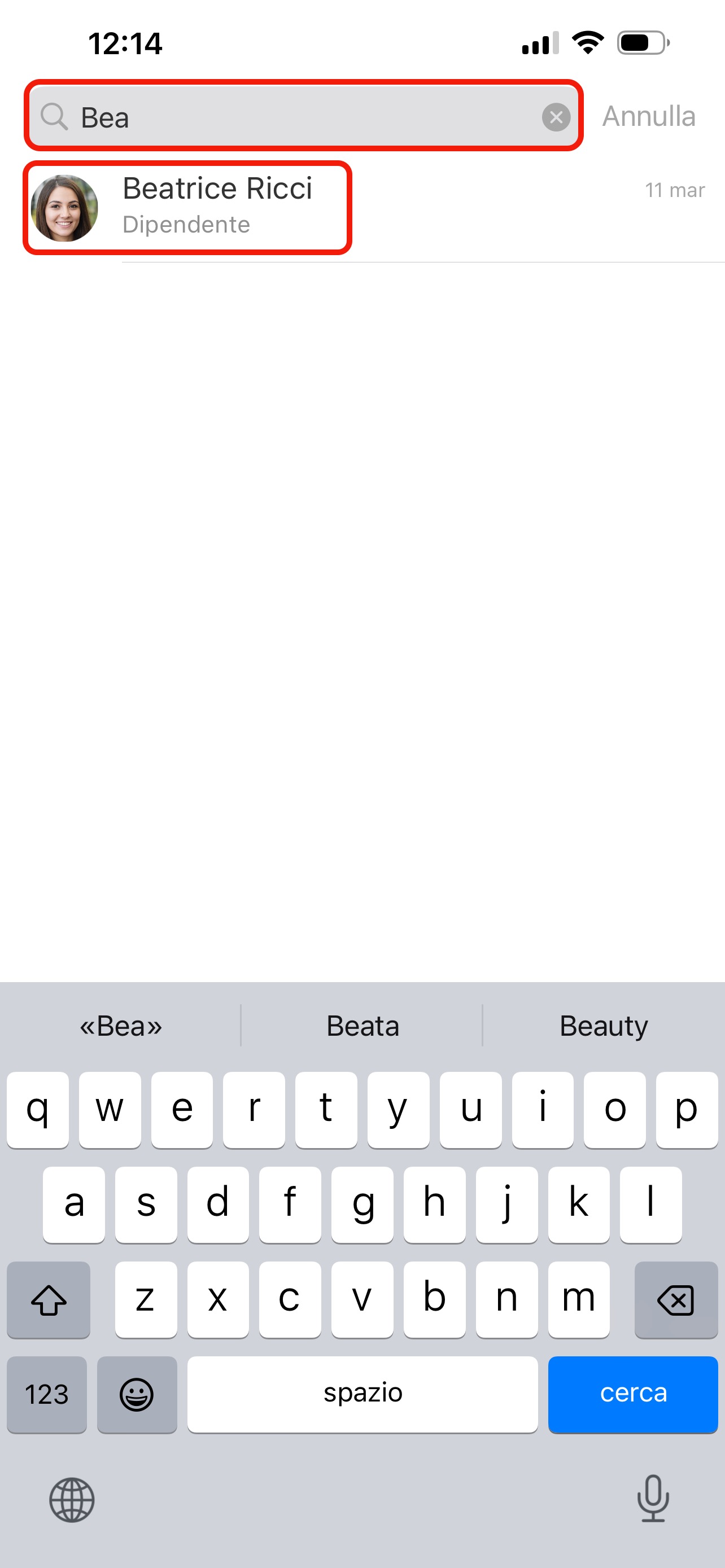
Inizia a digitare il nome nella barra di ricerca e seleziona il dipendente necessario dall’elenco. Si aprirà una chat uno a uno in cui puoi comunicare con il collega.
Come creare una chat con partecipanti
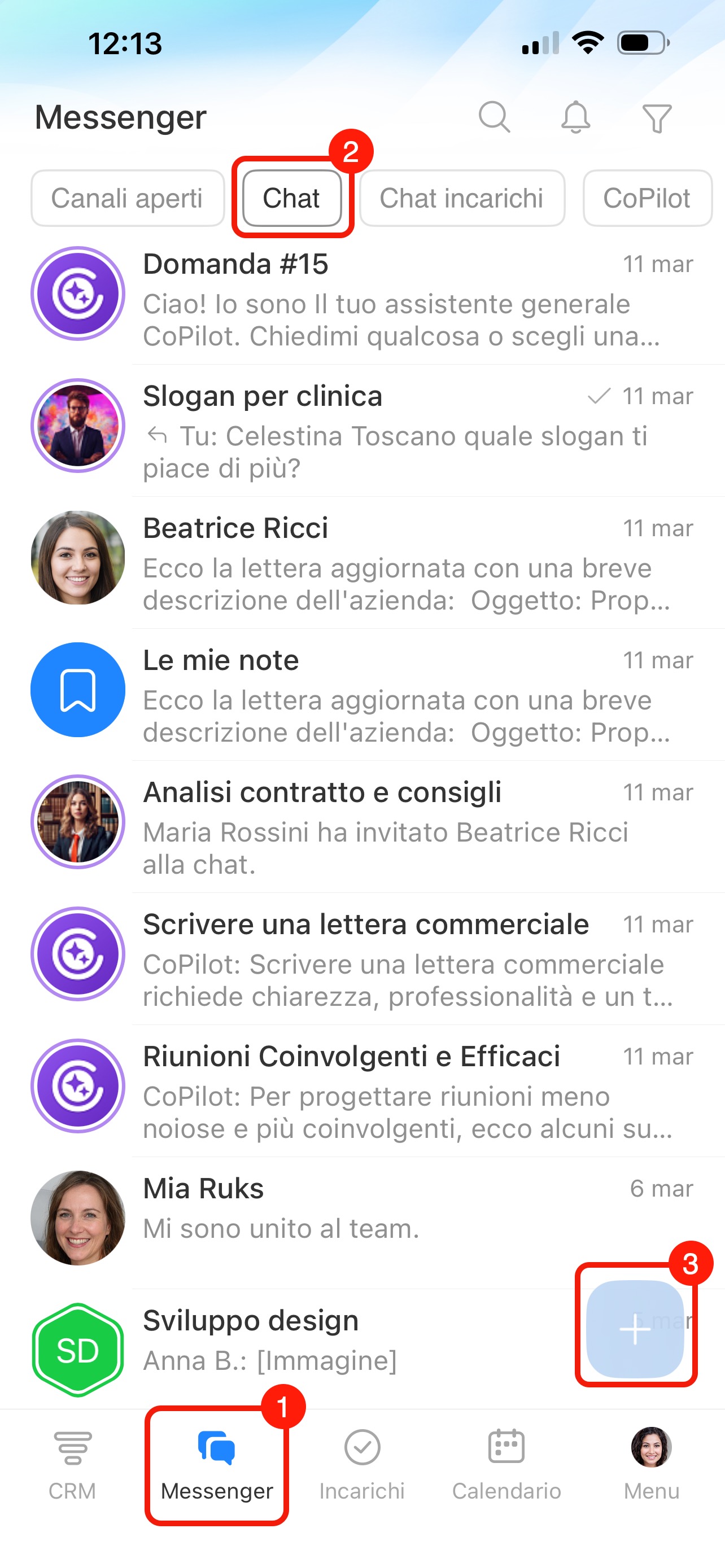
Vai alla sezione Messenger > Chat e tocca Più (+).
Scegli quale chat creare: le impostazioni successive dipendono dal tipo selezionato.
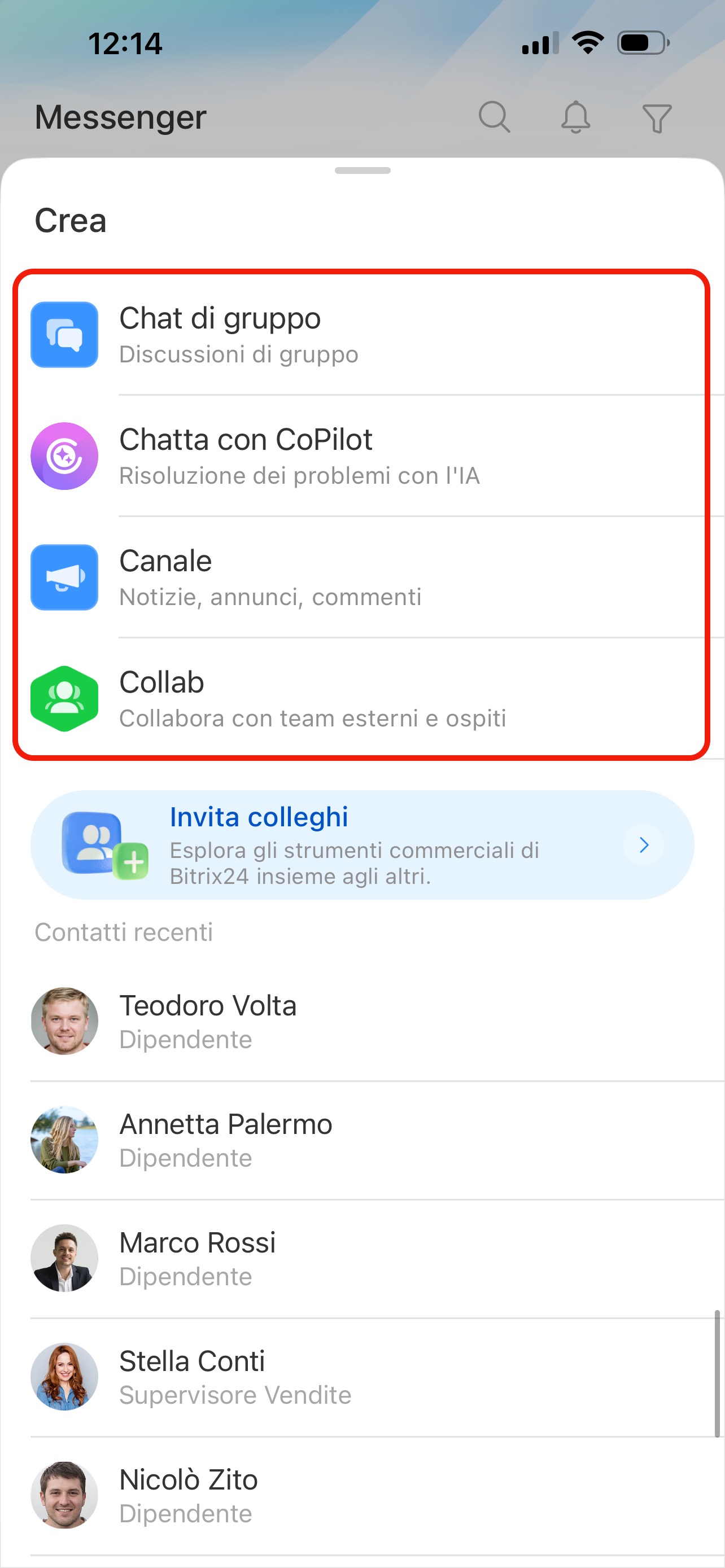
Chat di gruppo
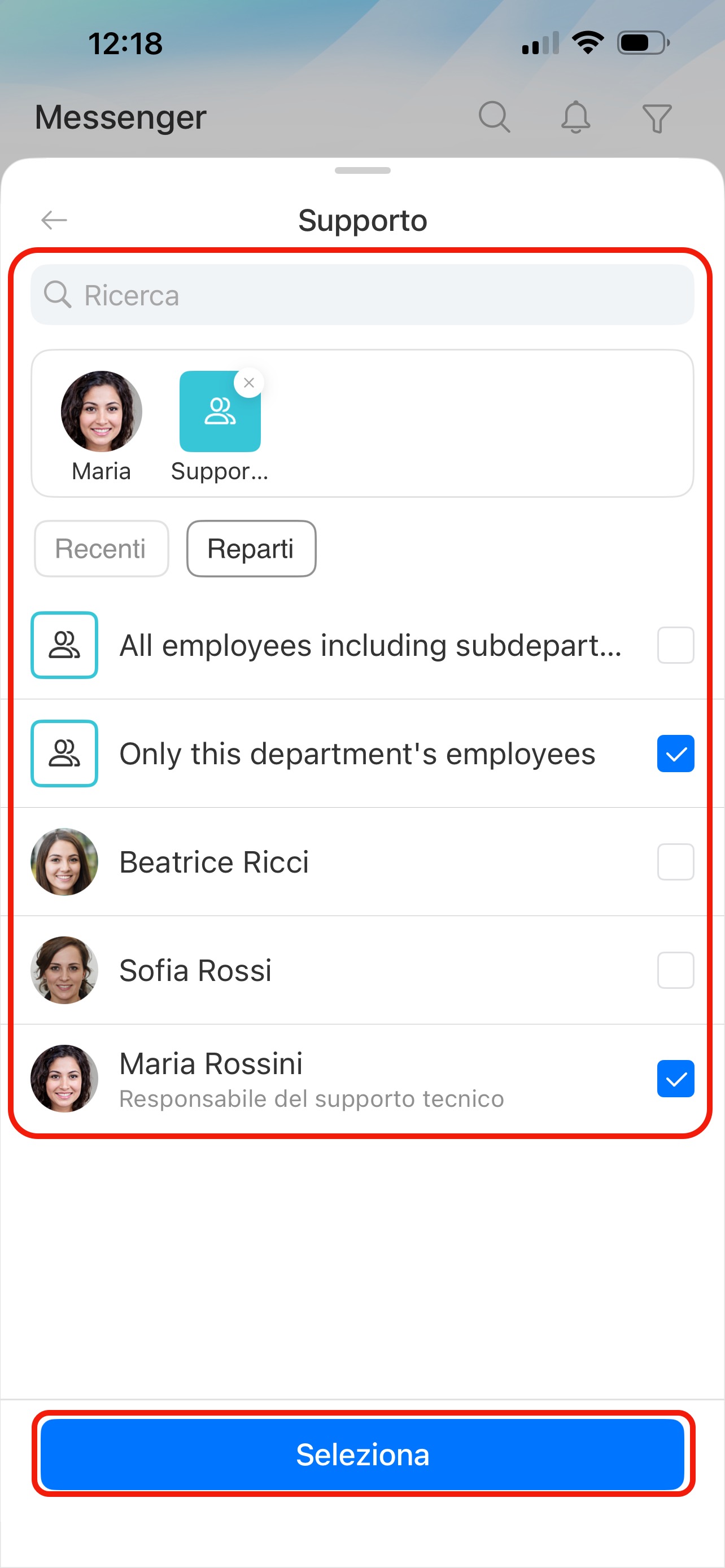
Aggiungi i partecipanti. Per includere un dipendente specifico, inserisci il suo nome nella barra di ricerca e selezionalo dall’elenco. Per aggiungere un intero reparto, vai alla scheda Reparti. I nuovi dipendenti del reparto verranno aggiunti automaticamente, mentre quelli non più presenti verranno esclusi.
Tocca Seleziona.
Aggiungi un’icona alla chat e indica il nome. Se necessario, configura l’eliminazione automatica dei messaggi: dopo un’ora, un giorno, una settimana o un mese. Tocca Crea.
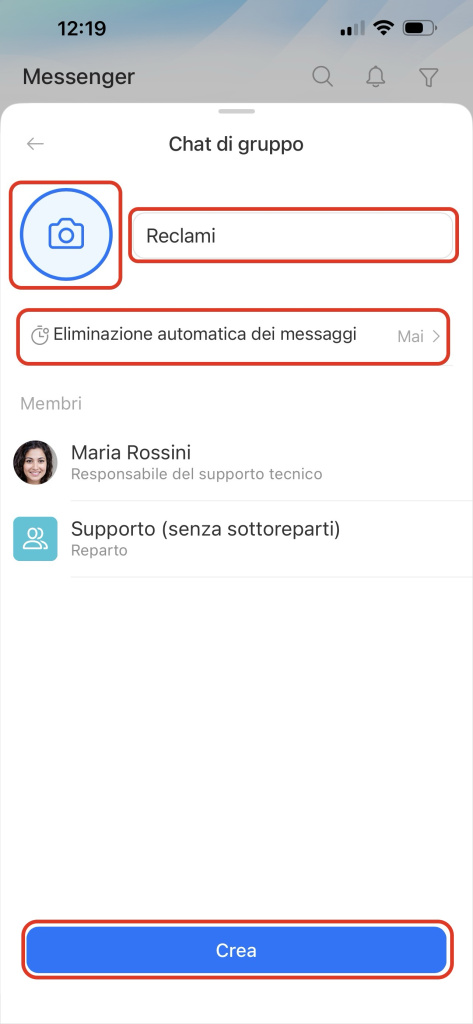
Puoi configurare privacy e autorizzazioni nella barra laterale della chat dopo la creazione.
Chat con CoPilot
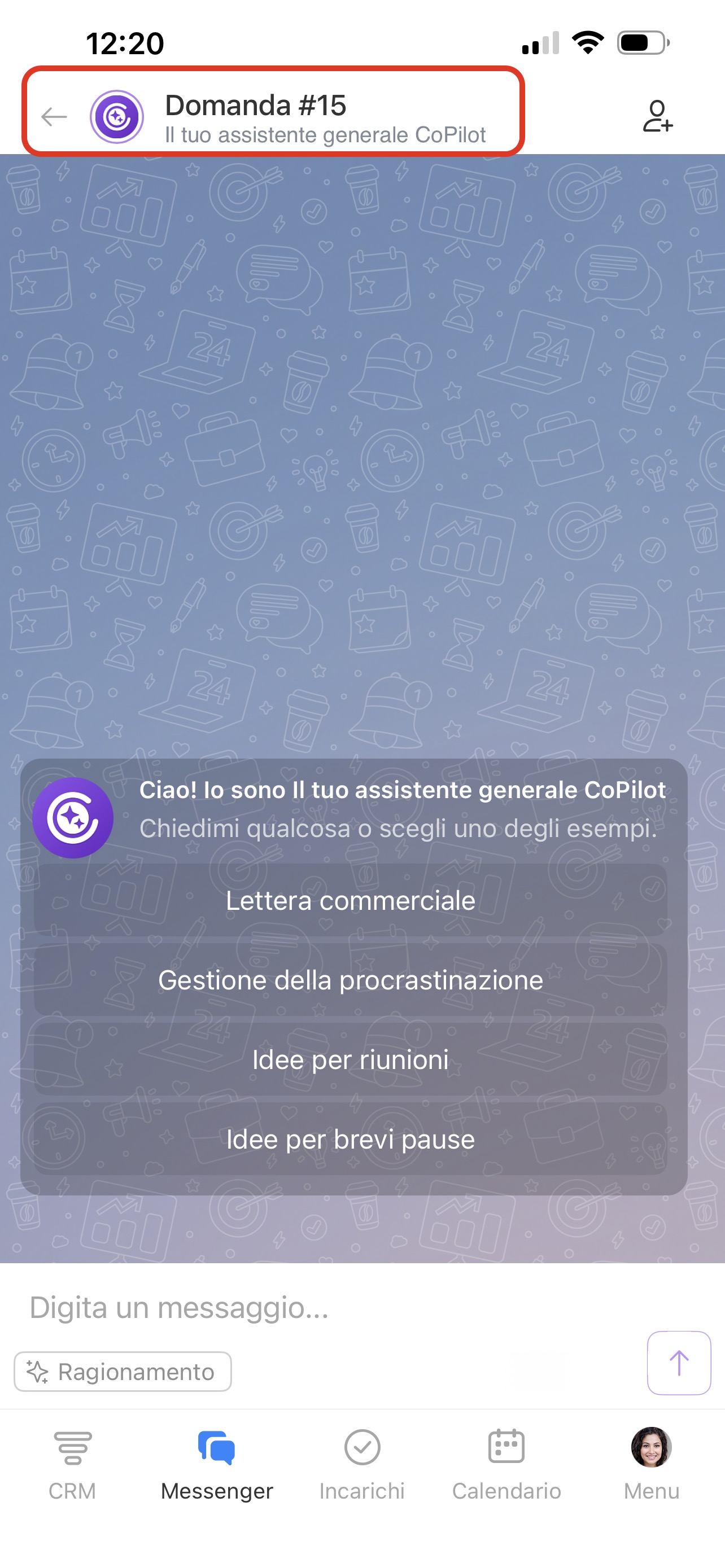
Viene creata subito dopo la selezione del tipo di chat.
Puoi iniziare subito a comunicare con l’IA oppure configurare prima la chat: scegliere il ruolo, cambiare il modello, aggiungere partecipanti. Tocca il nome della chat in alto per modificarne i parametri.
Canale
Aggiungi un’icona, indica il nome e compila la descrizione per spiegare lo scopo del canale.
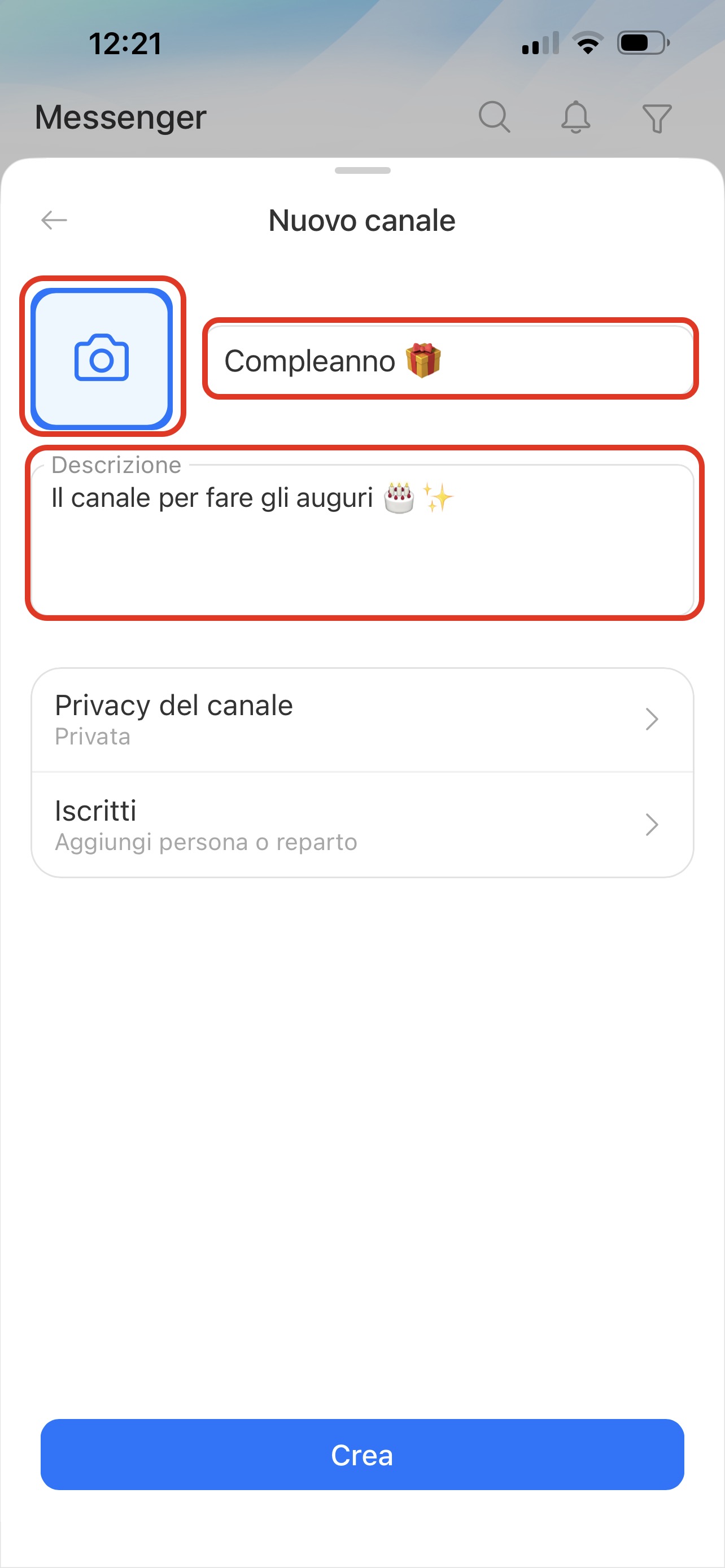
Scegli il tipo di canale:
- Pubblico: tutti i dipendenti vedono il canale nell’elenco generale e possono unirsi. Adatto per annunci e comunicazioni generali.
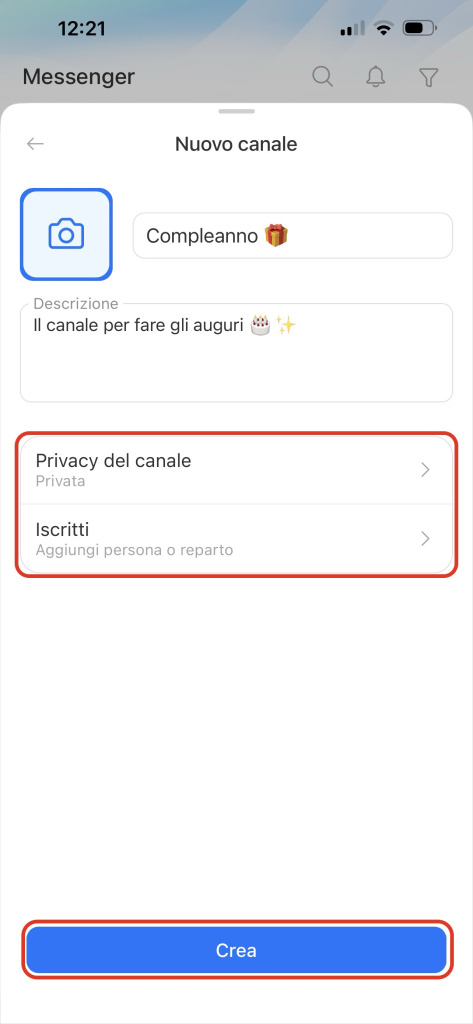
- Privato: visibile solo al proprietario e ai partecipanti. Si può accedere solo su invito. Utile, ad esempio, per condividere piani con i responsabili.
Aggiungi gli iscritti e tocca Crea.
Collab
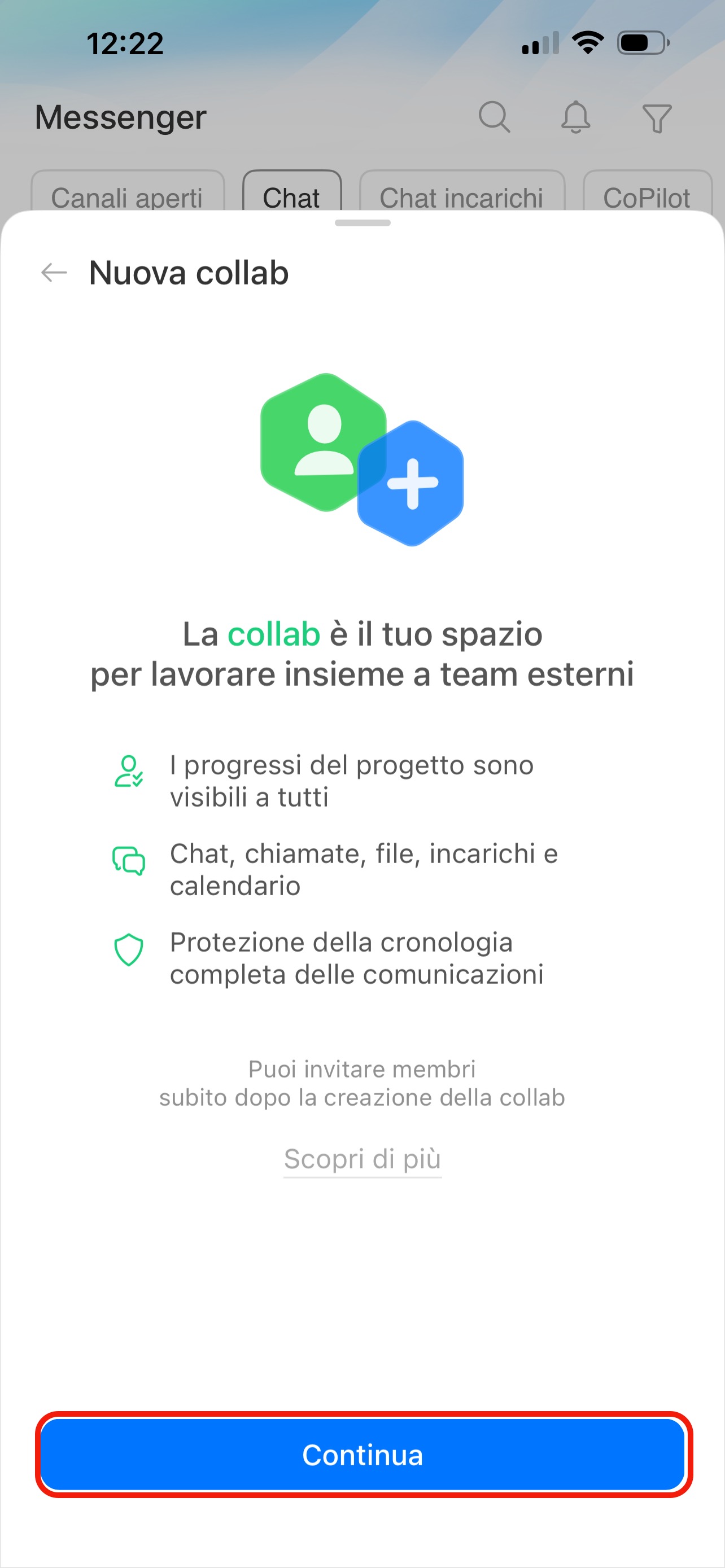
Consulta come funziona la collab e tocca Continua.
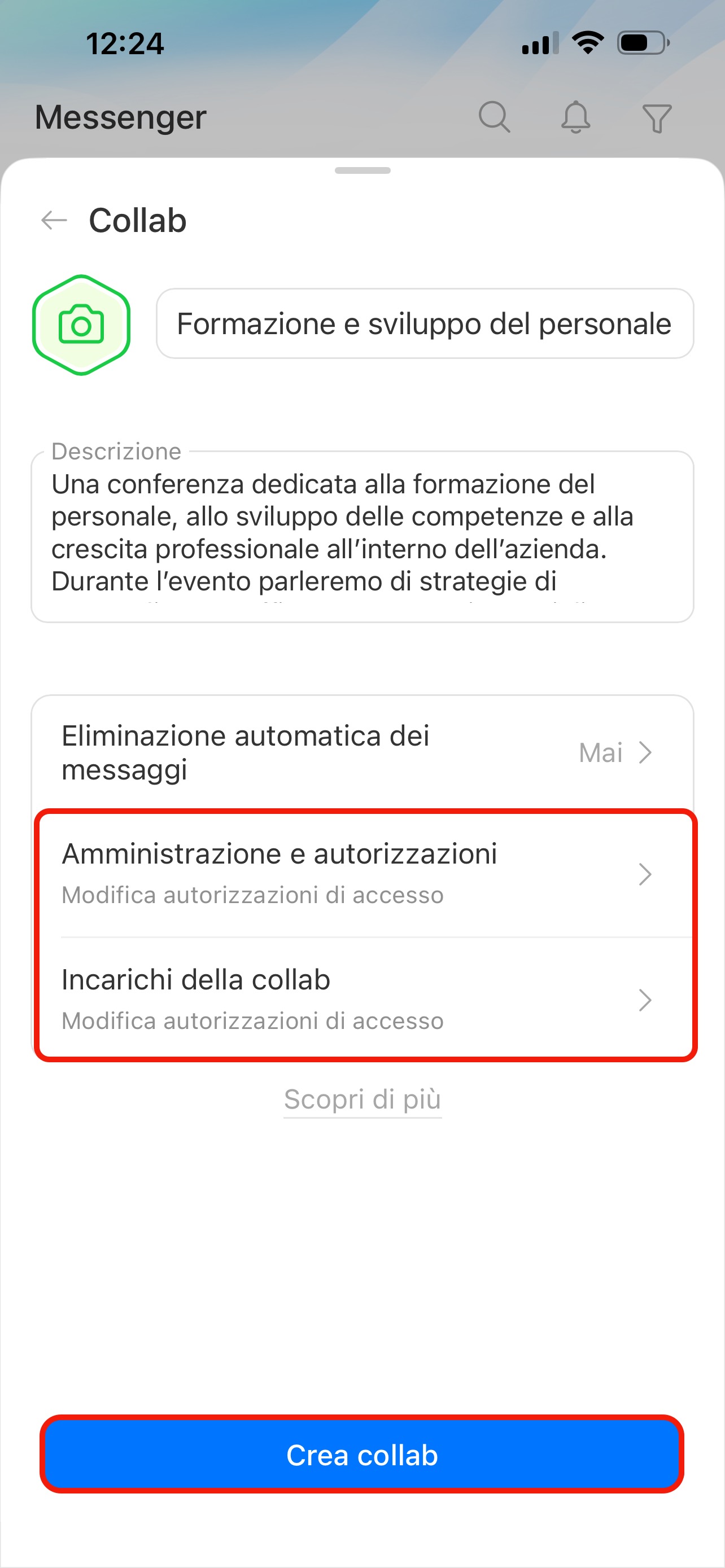
Aggiungi un’icona, indica il nome e compila la descrizione per chiarire lo scopo.
Se necessario, attiva l’eliminazione automatica dei messaggi: dopo un’ora, un giorno, una settimana o un mese.
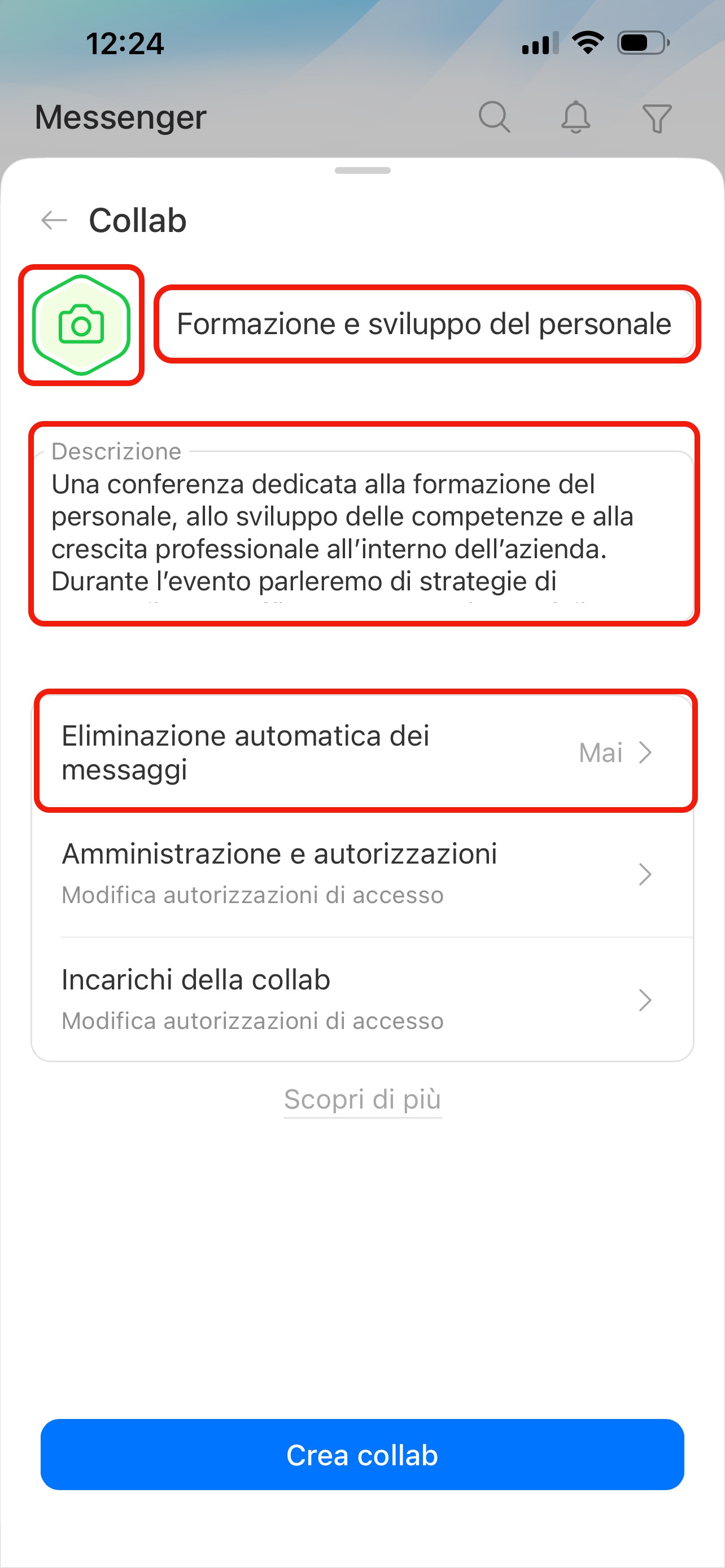
Configura le autorizzazioni di accesso per la gestione della collab e dei suoi incarichi. Specifica chi può invitare partecipanti, scrivere messaggi, visualizzare e creare attività e altri parametri.
Tocca Crea collab.
Nell’app mobile Bitrix24 puoi creare chat per diverse esigenze: comunicazione personale o lavoro con l’IA. I diversi formati aiutano a organizzare le comunicazioni in modo pratico.
