
Nel CRM puoi creare elementi direttamente dal kanban senza aprire la scheda completa. Il modulo rapido permette di aggiungere un nuovo elemento in pochi secondi e inserire i dati principali. Nel kanban puoi anche configurare la scheda di visualizzazione: scegliere quali campi e informazioni mostrare senza aprire l’elemento.
In questo articolo scoprirai come:
Configurare la scheda di creazione rapida
Al primo contatto spesso è necessario raccogliere più dati oltre al nome e al telefono, ad esempio indicare l'origine della richiesta o l’importo previsto.
Vediamo la configurazione sull’esempio di un lead rapido, ma gli stessi passaggi sono adatti a qualsiasi elemento CRM per cui è disponibile il kanban.
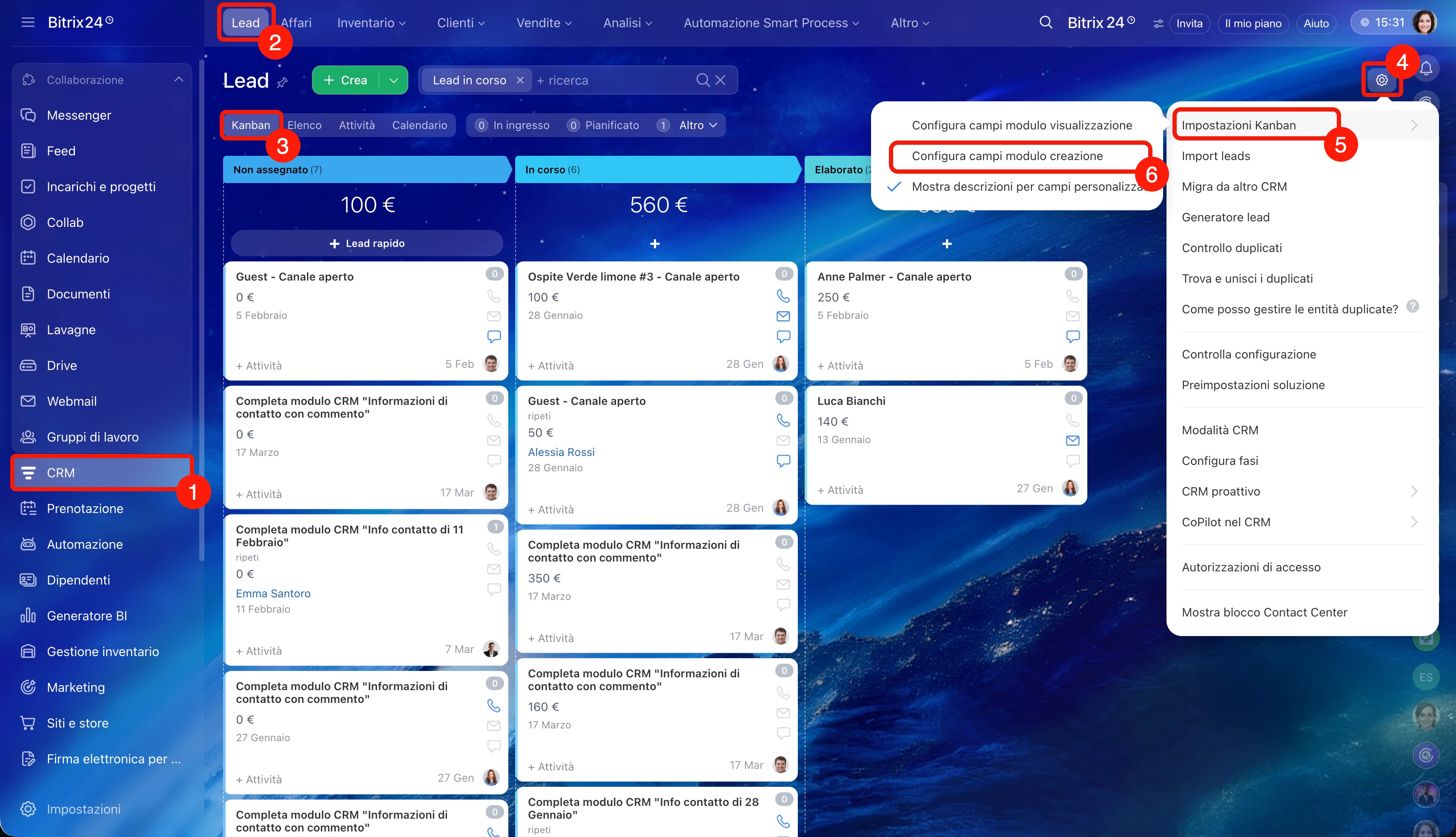
Configurare i campi personolizzati. Ogni dipendente può scegliere quali campi visualizzare nella propria scheda di creazione rapida.
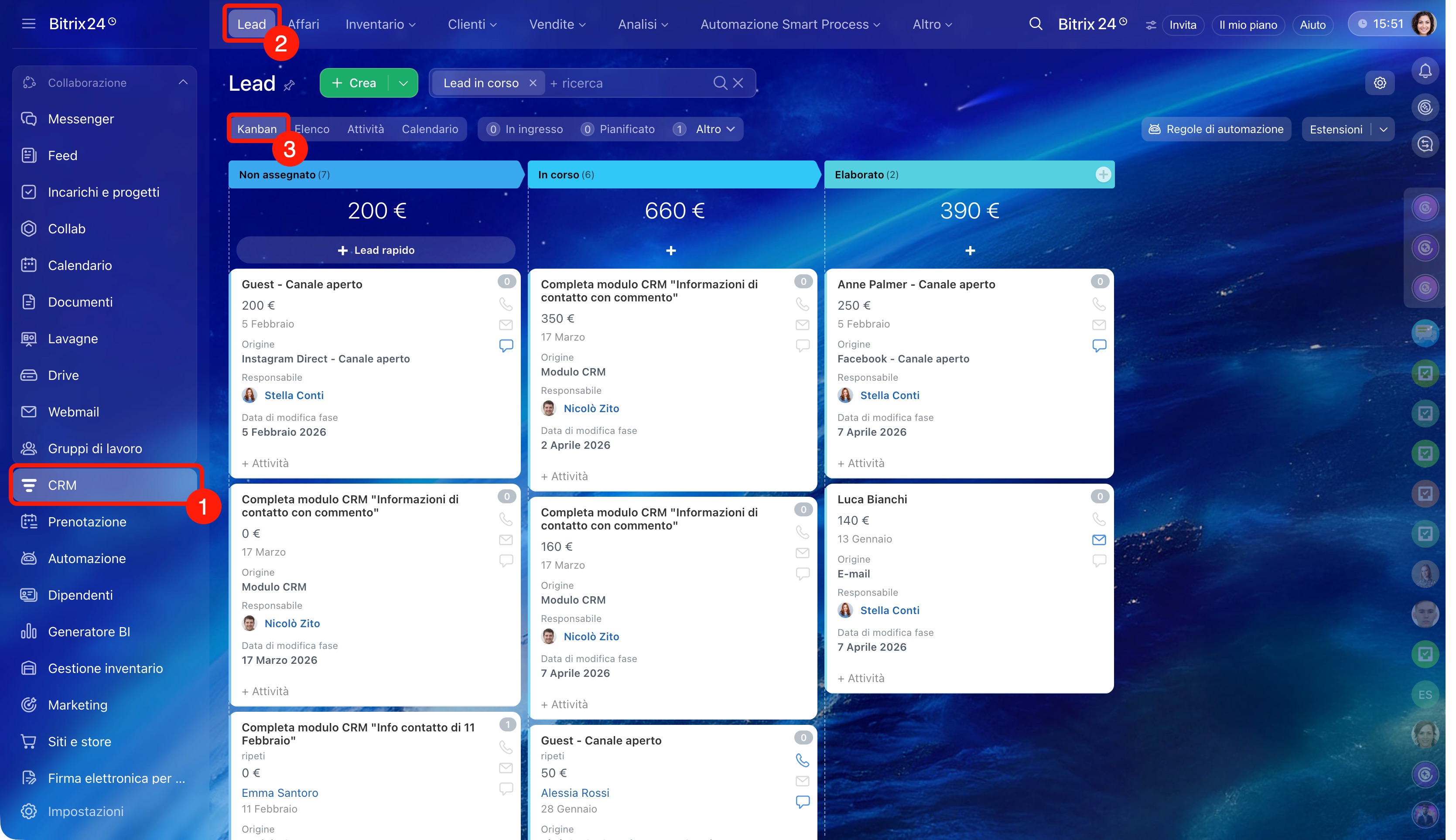
1–3. Apri CRM > Lead > Kanban.
4–6. Nell’angolo in alto a destra del kanban clicca Impostazioni (⚙️) > Impostazioni kanban > Configura campi modulo creazione.
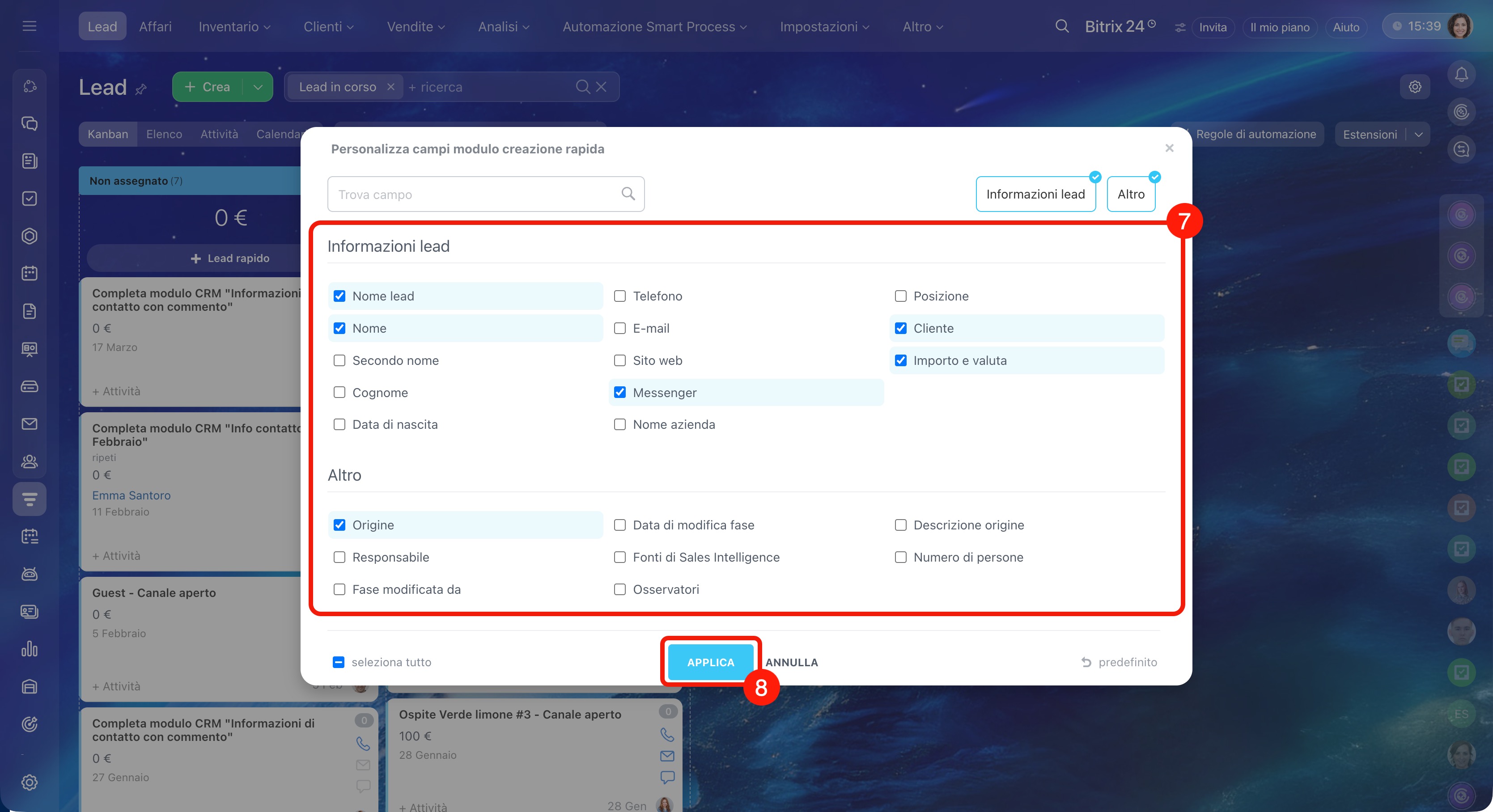
7. Seleziona i campi necessari.
8. Salva le modifiche.
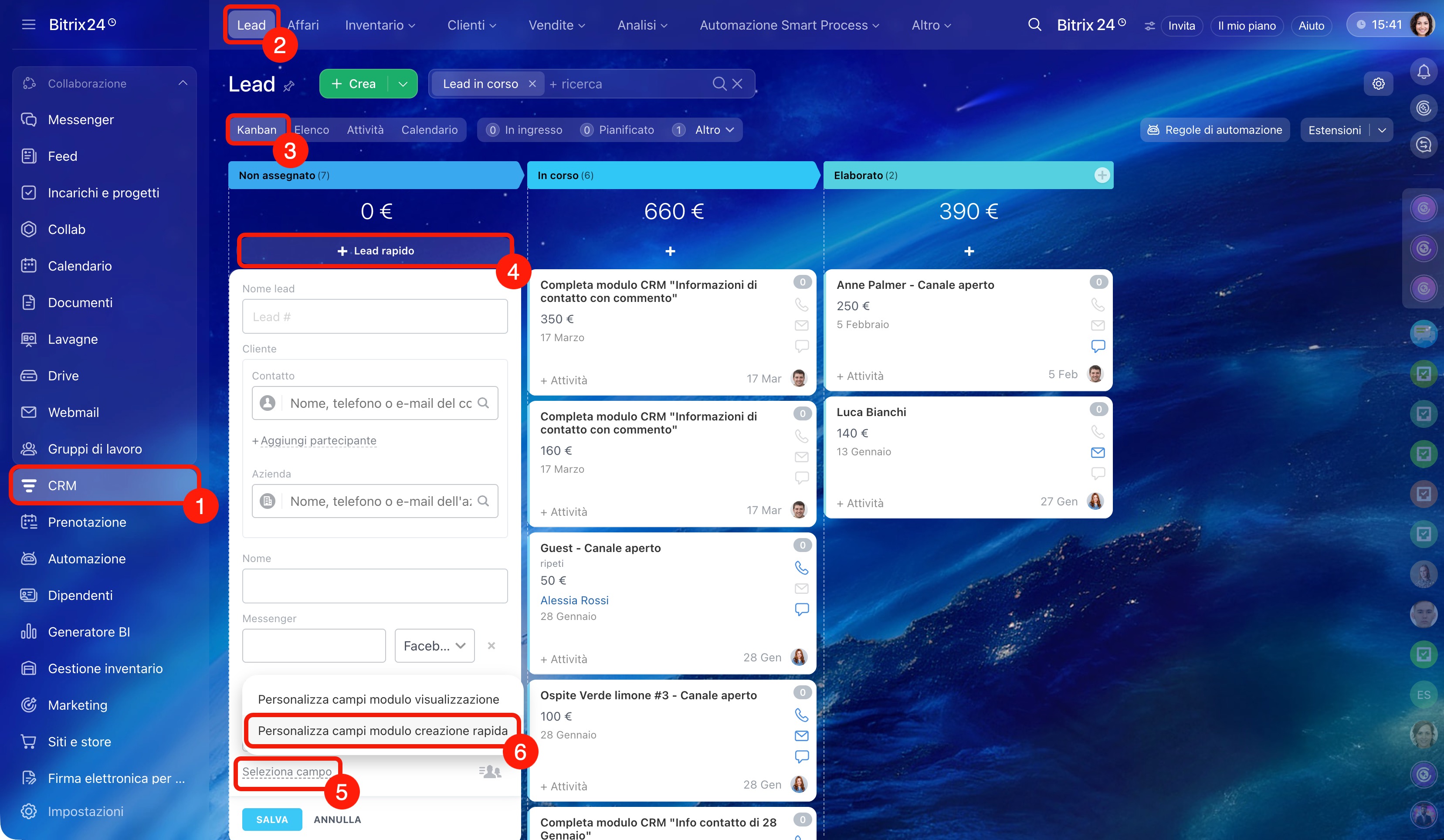
Configurare i campi per tutti i dipendenti. L’amministratore Bitrix24 o CRM può definire i campi che verranno visualizzati per impostazione predefinita da tutti i dipendenti.
1–3. Apri CRM > Lead > Kanban.
4–6. Clicca Lead rapido > Seleziona campo > Personalizza campi modulo creazione rapida.
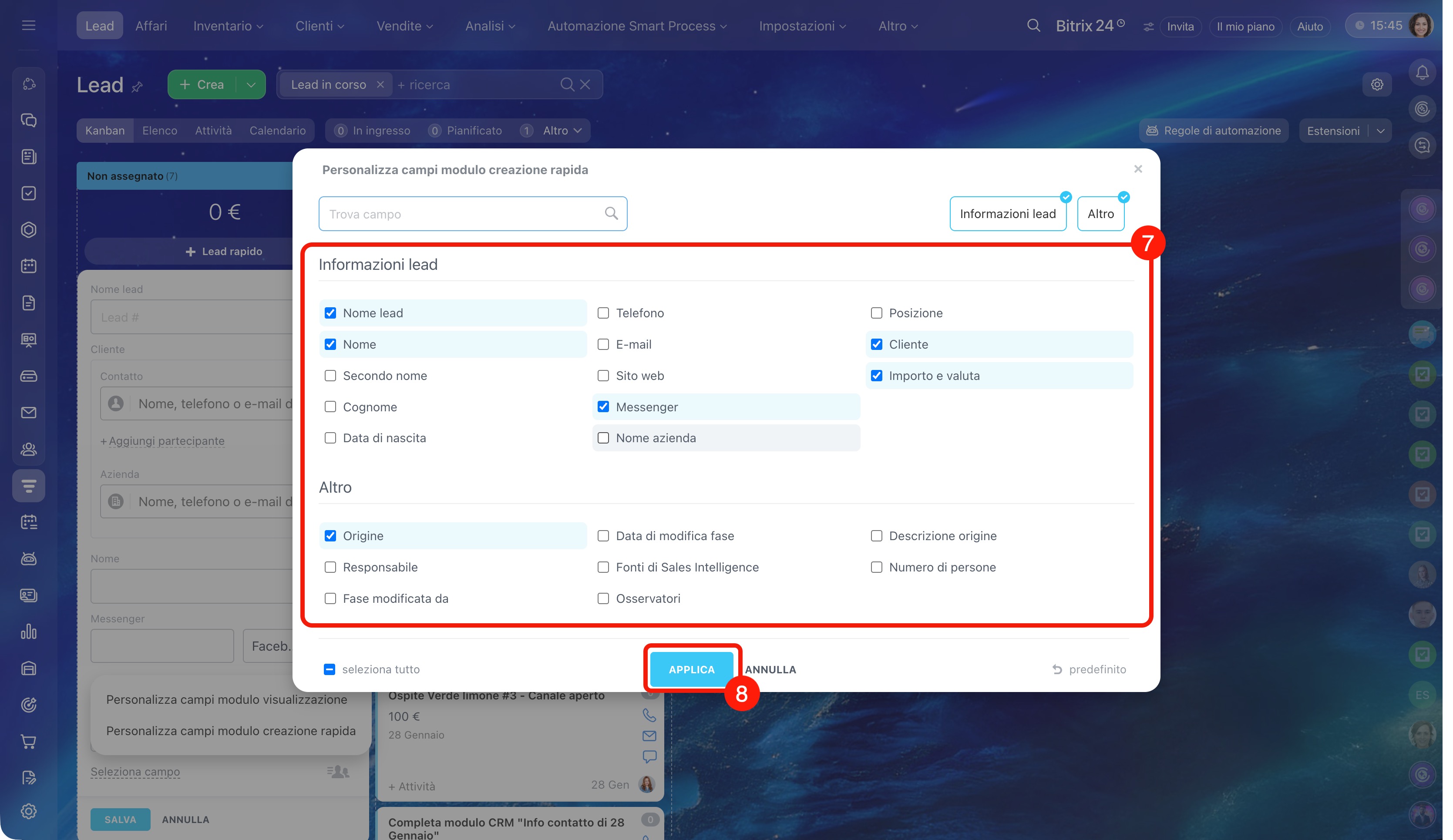
7. Seleziona i campi necessari.
8. Salva le impostazioni.
Dopo il salvataggio, i campi selezionati verranno visualizzati nel modulo di creazione rapida per tutti i dipendenti. Allo stesso tempo, ogni dipendente può personalizzare il modulo per sé in qualsiasi momento.
Configurare la scheda di visualizzazione nel kanban
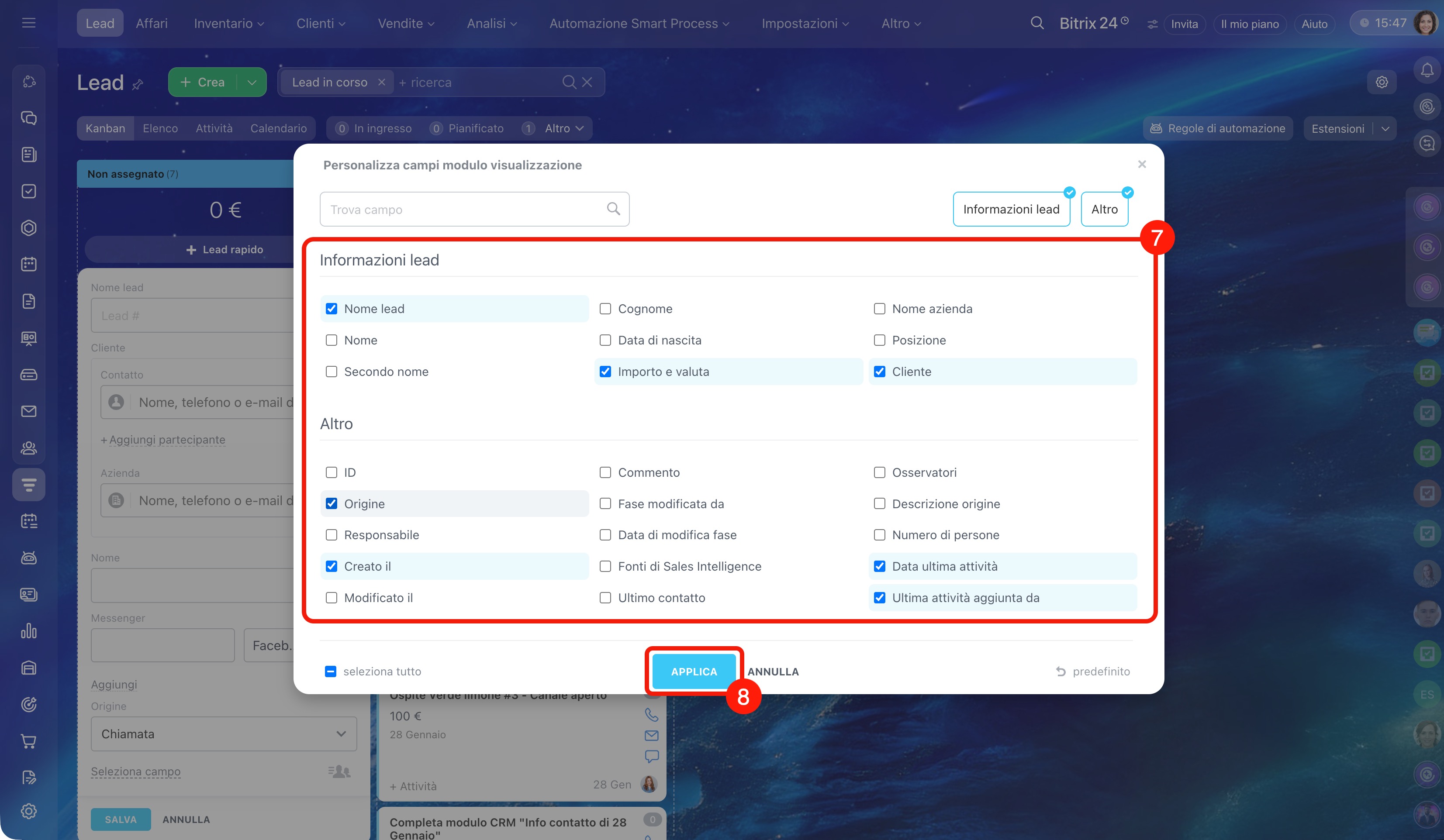
La scheda di anteprima mostra i dati principali senza aprire l’elemento. Ad esempio, puoi aggiungere il campo «Origine» per vedere subito da dove proviene il lead.
Configurare i campi personalizzati. Ogni dipendente può scegliere quali campi saranno visibili nella propria scheda di anteprima.
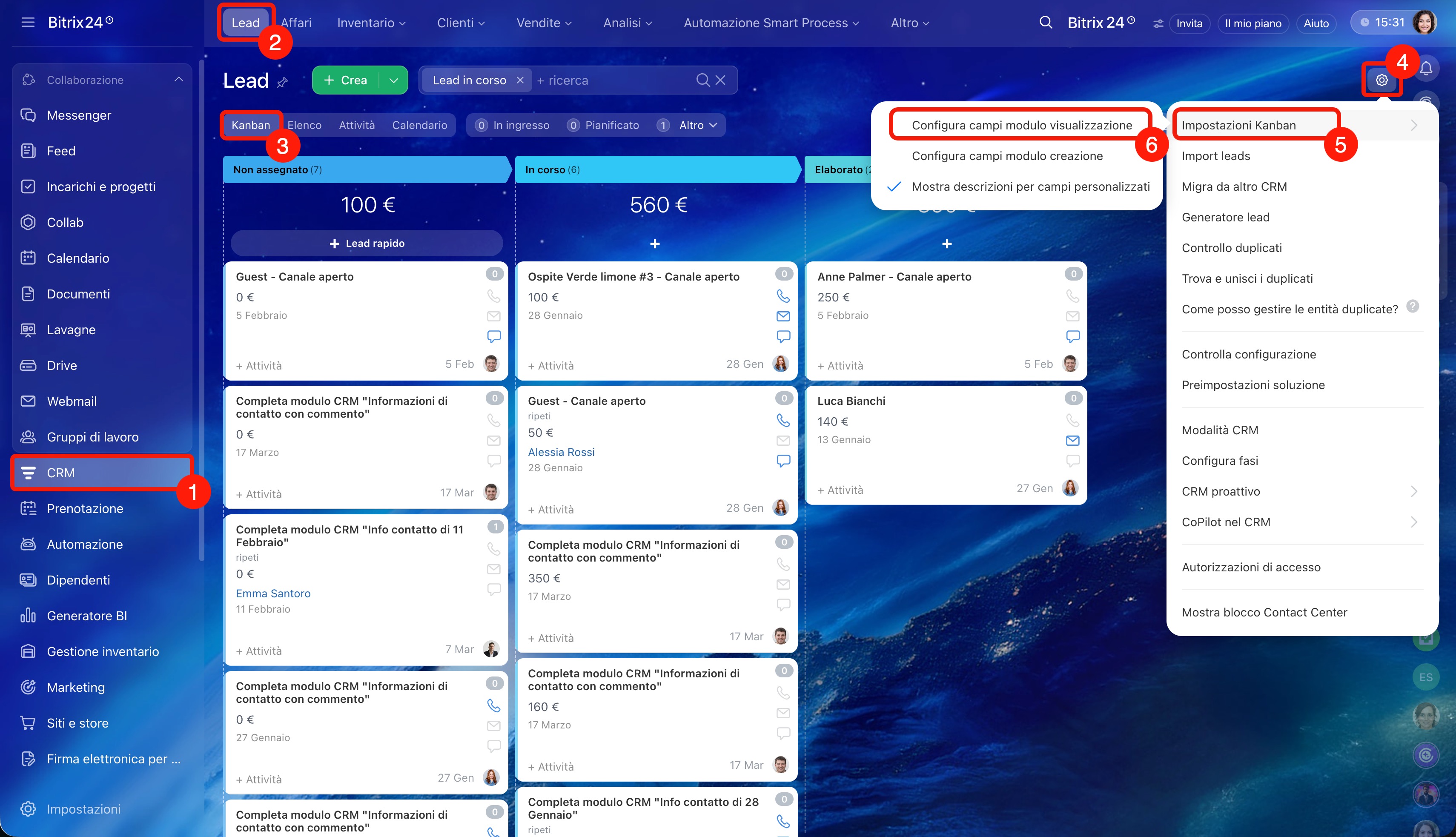
1–3. Apri CRM > Lead > Kanban.
4–6. Nell’angolo in alto a destra del kanban clicca Impostazioni (⚙️) > Impostazioni kanban > Configura campi modulo visualizzazione.
7. Seleziona i campi necessari.
8. Salva le impostazioni.
Configurare i campi per tutti i dipendenti. L’amministratore Bitrix24 o CRM può configurare i campi della scheda di anteprima per tutti i dipendenti.
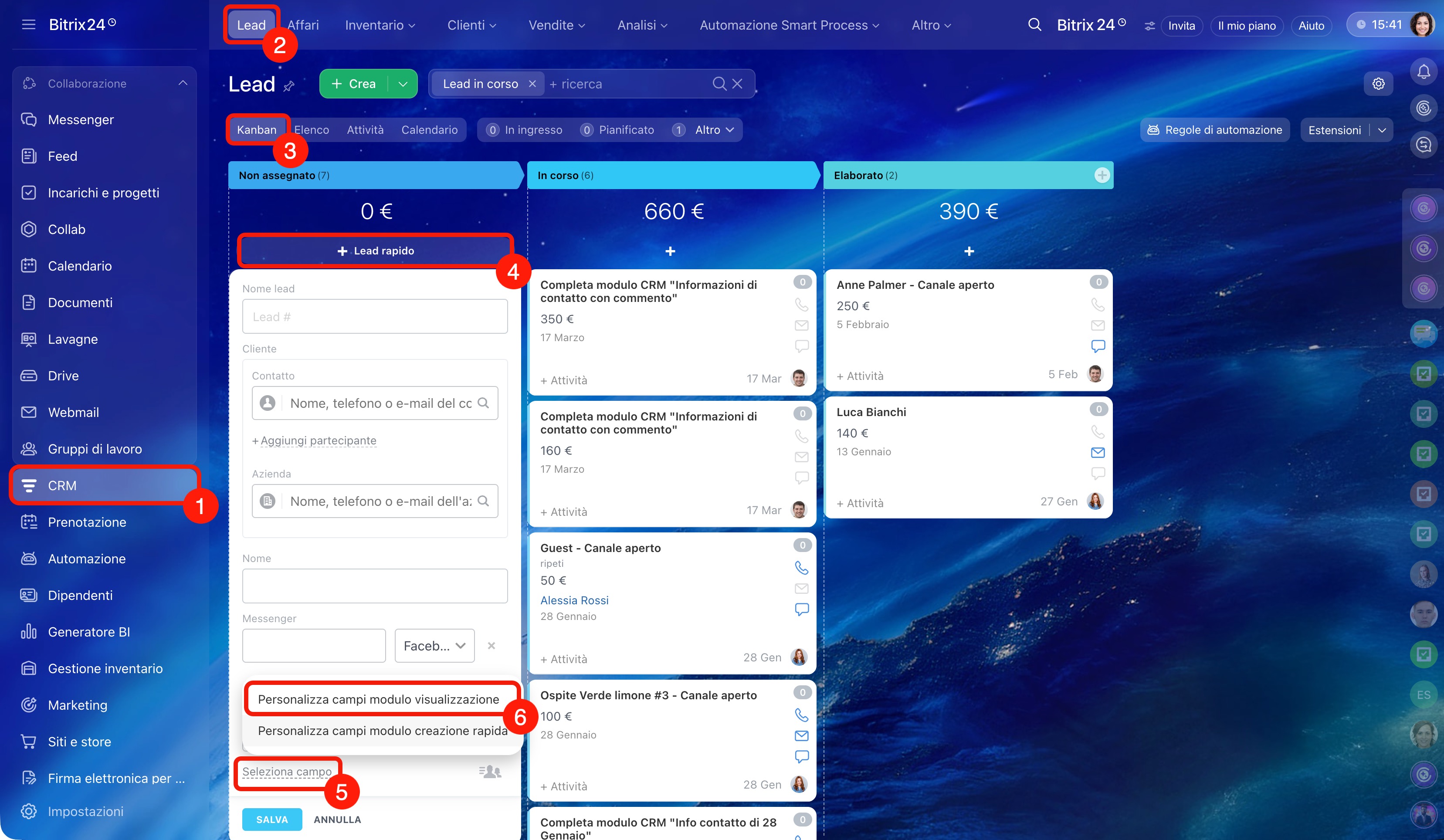
1–3. Apri CRM > Lead > Kanban.
4–6. Clicca Lead rapido > Seleziona campo > Personalizza campi modulo visualizzazione.
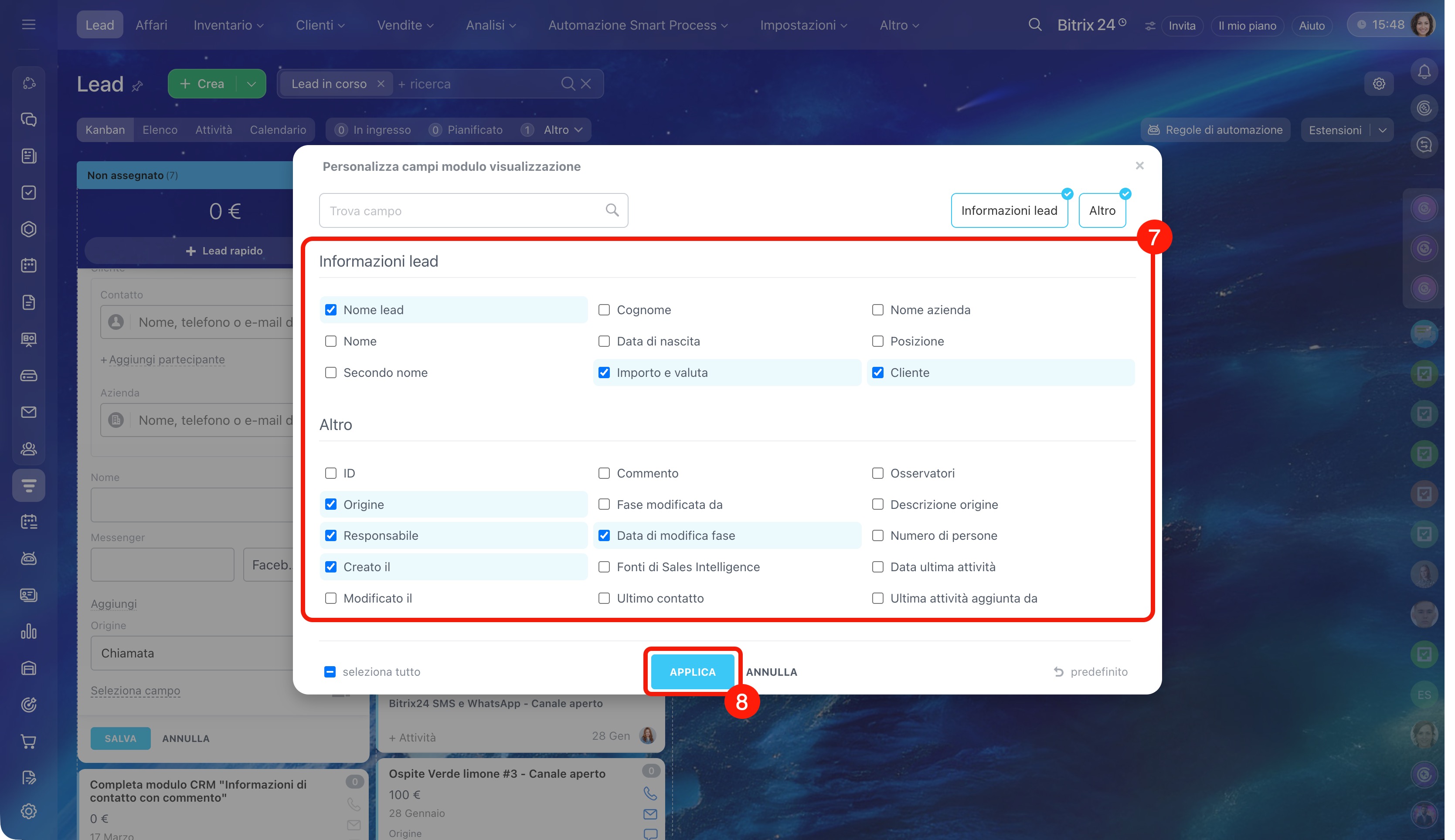
7. Seleziona i campi necessari.
8. Salva le impostazioni.
Dopo il salvataggio, i campi selezionati appariranno nelle schede di anteprima per tutti i dipendenti. Allo stesso tempo, ogni utente può personalizzare la scheda per sé in qualsiasi momento.
Creare un elemento rapido nel kanban
Con il modulo rapido puoi creare un lead in pochi secondi. È utile quando devi registrare una richiesta senza aprire la scheda completa. Ad esempio, durante una chiamata il manager inserisce solo nome e telefono: il lead appare subito nel kanban. Gli altri dati possono essere aggiunti in seguito.
1–3. Apri CRM > Lead > Kanban.
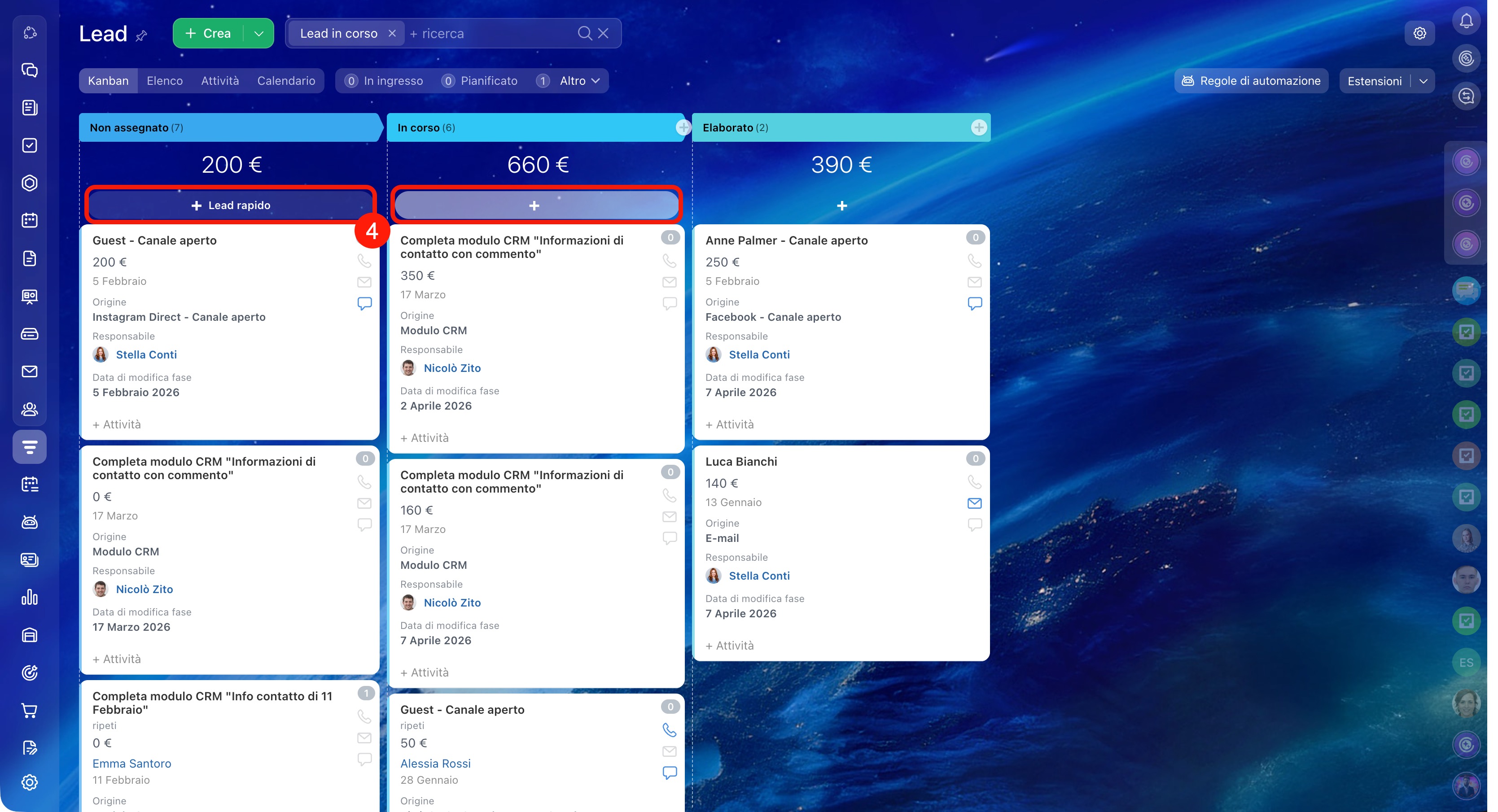
4. Clicca il pulsante nella fase necessaria. Nella prima fase è il pulsante + Lead rapido, nelle altre è Più (+). In entrambi i casi si apre lo stesso modulo, e il lead verrà creato nella fase selezionata.
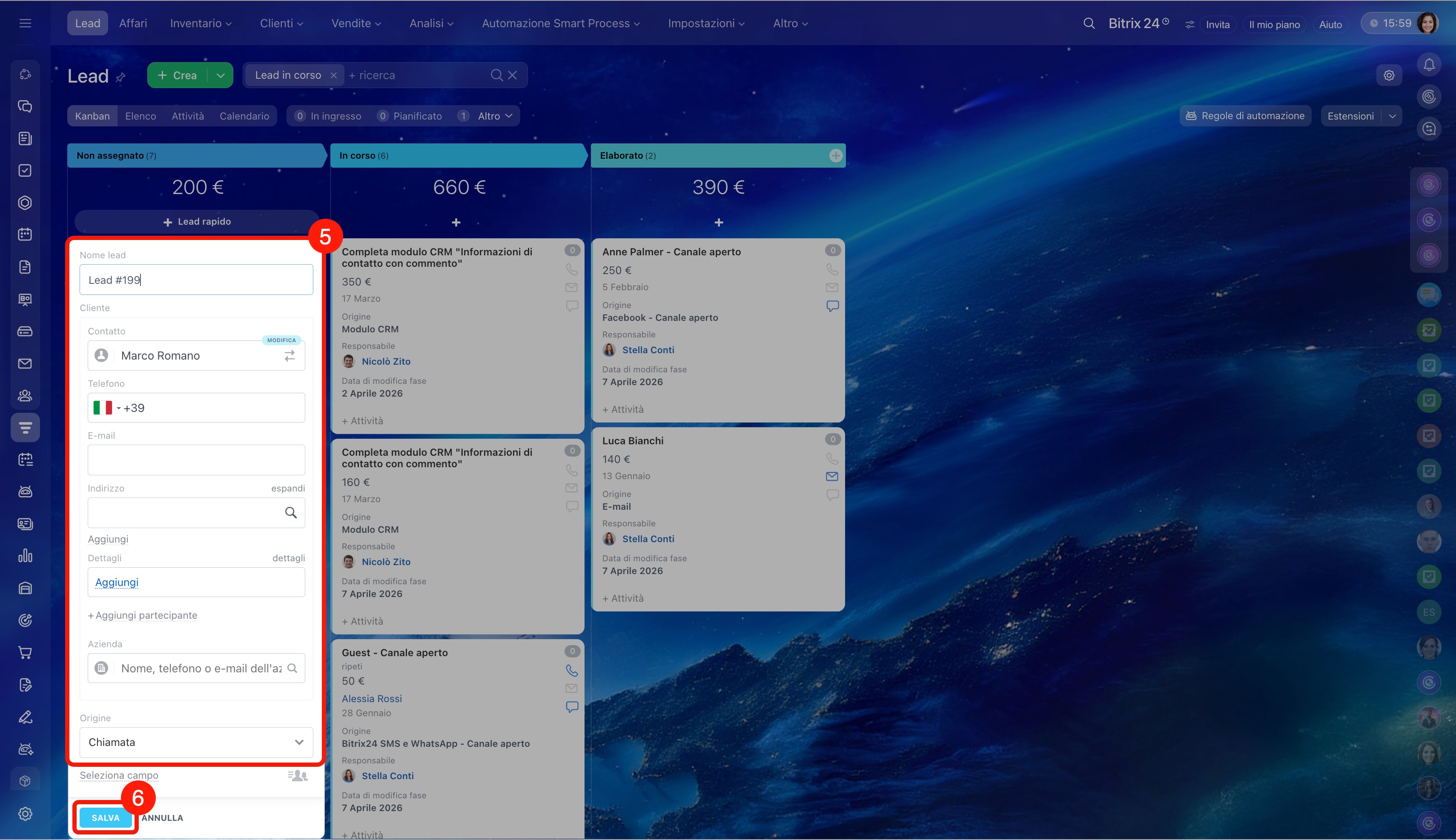
5. Compila i campi necessari.
6. Salva l’elemento.
Riepilogo
- Nel CRM puoi creare elementi direttamente dal kanban senza aprire la scheda completa.
- Il modulo rapido permette di aggiungere un nuovo elemento in pochi secondi e inserire i dati principali.
- Nel kanban puoi configurare la scheda di anteprima e scegliere quali campi visualizzare senza aprire l’elemento.
- L’amministratore Bitrix24 o CRM può configurare le schede di creazione e visualizzazione per tutti i dipendenti, mentre ogni dipendente può personalizzarle per sé.
- Per configurare le schede per te, apri nell’angolo in alto a destra del kanban Impostazioni (⚙️) > Impostazioni kanban > Configura campi modulo creazione o Configura campi modulo visualizzazione.
- Per configurare le schede per tutti i dipendenti, l’amministratore deve cliccare nel kanban Lead rapido > Seleziona campo > Personalizza campi modulo visualizzazione o Personalizza campi modulo creazione rapida.
