Leggi le domande frequenti
Novità
Supporto Bitrix24
Registrazione e accesso
Piani e pagamento
Sicurezza in Bitrix24
Come iniziare?
Feed
Messenger
Collab
Calendario
Bitrix24 Drive
Webmail
Gruppi di lavoro
Incarichi e progetti
CoPilot — IA in Bitrix24
CRM
Prenotazione online
Contact Center
Sales Center
Analisi CRM
Generatore BI
Bitrix24 Market
Siti e store
Online store
CRM + Online store
Dipendenti
Knowledge base
Firma elettronica
Firma elettronica per HR
Automazione
Flussi di lavoro
Marketing
Gestione inventario
Telefonia
Mio profilo
Impostazioni
Bitrix24 On-Premise
Bitrix24 Messenger
Domande generali
Accedi
Il tuo Bitrix24
Autorizza a immettere il
Bitrix24 della tua azienda.
Immetti

Bitrix24 Helpdesk

Come eliminare una dashboard installata dal Bitrix24 Market

La dashboard può essere eliminata tramite il menu delle azioni nel Generatore BI. Se i suoi grafici o dataset sono utilizzati in altre dashboard, non sarà possibile eliminarla subito. Prima è necessario rimuovere gli elementi collegati e poi ripetere l’eliminazione.

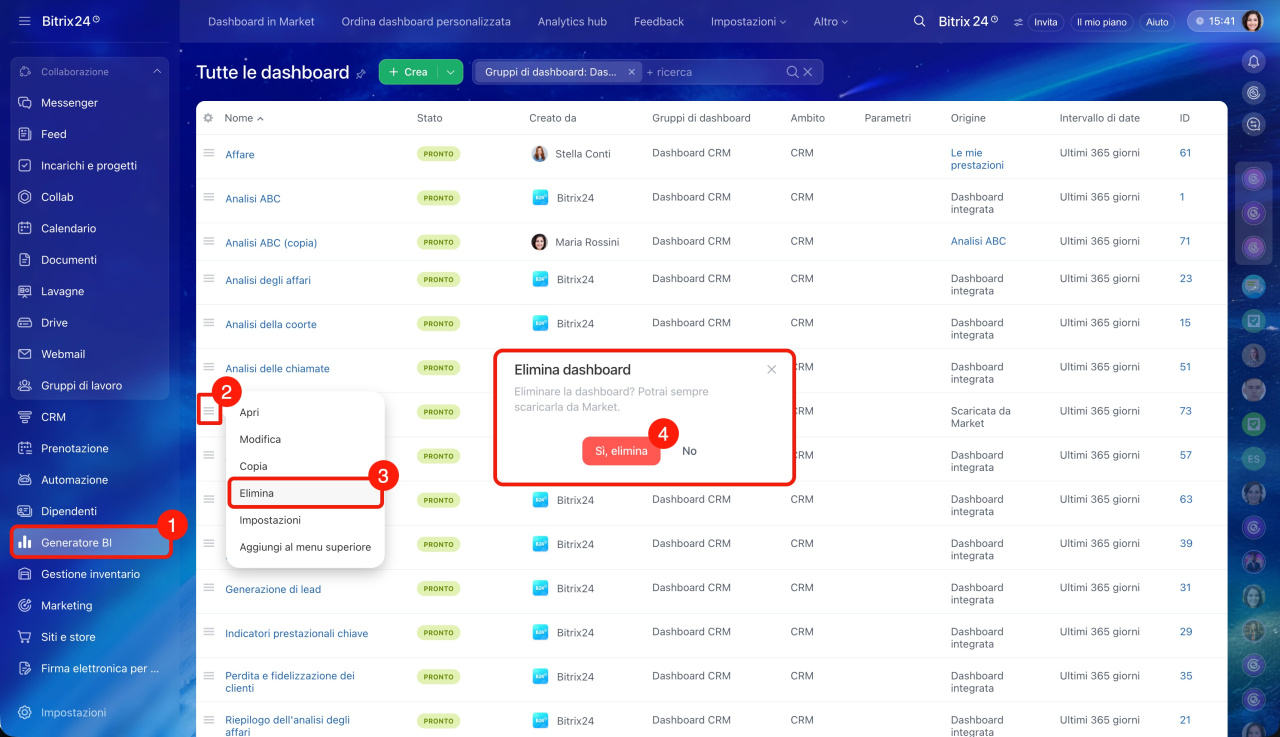
Apri la sezione Generatore BI. Seleziona la dashboard che vuoi eliminare nell’elenco e clicca su Menu (≡) > Elimina. Se i grafici e i dataset non sono utilizzati in altre dashboard, conferma l’eliminazione.
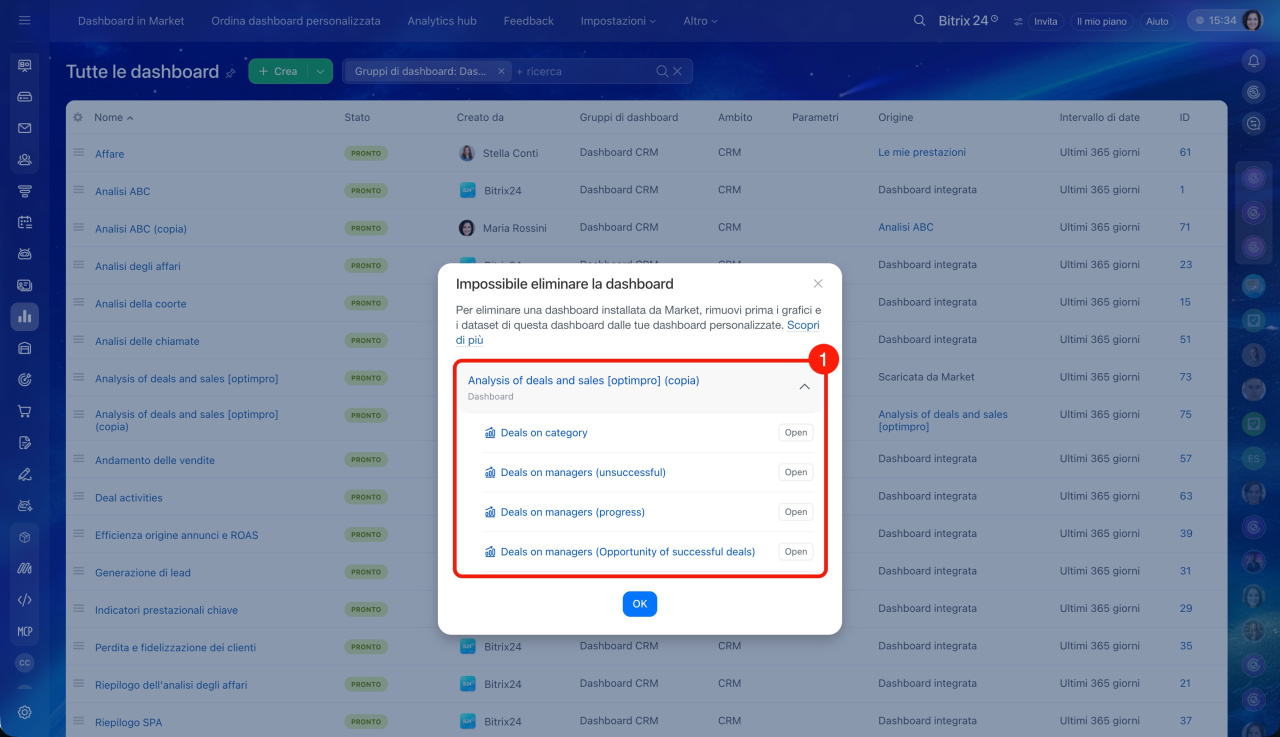
Se i grafici o i dataset sono utilizzati in altre dashboard, invece della finestra di conferma apparirà un messaggio di errore: impossibile eliminare la dashboard.

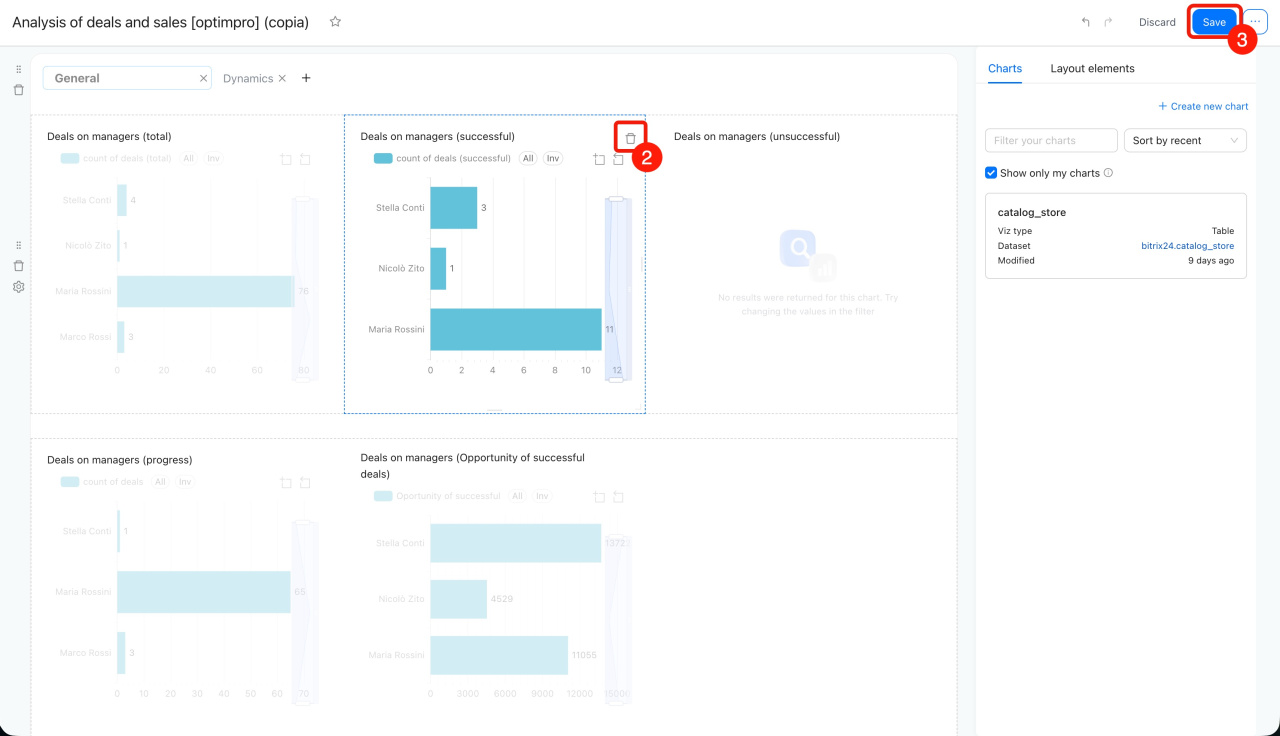
Bitrix24 mostrerà gli elementi collegati. Ad esempio, può trattarsi di un grafico o di un dataset utilizzato nelle tue dashboard. Apri la dashboard, elimina questi elementi e salva le modifiche.
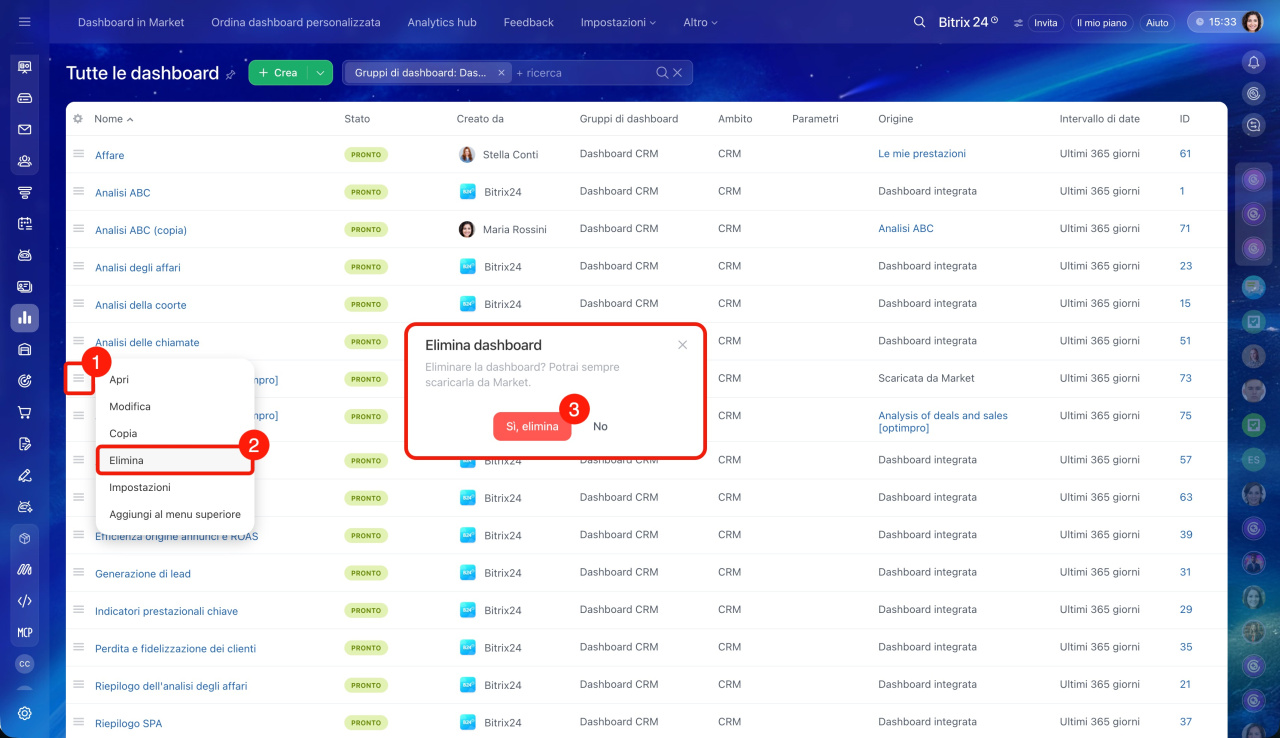
Poi torna alla dashboard necessaria, clicca su Menu (≡) > Elimina e conferma l’azione. Se gli elementi collegati sono stati rimossi, la dashboard verrà eliminata senza errori.

Riepilogo

  • La dashboard installata dal Bitrix24 Market può essere eliminata tramite il menu delle azioni nel Generatore BI.
  • Se i grafici o i dataset della dashboard sono utilizzati in altre dashboard, non sarà possibile eliminarla subito. Prima è necessario eliminare gli elementi collegati e poi ripetere il tentativo.

Questa informazione è stata utile?
Grazie, il tuo voto è stato registrato.
Assistenza di uno specialista
Non è quello che sto cercando.
Testo complesso e incomprensibile
Le informazioni sono obsolete.
Troppo breve, ho bisogno di maggiori informazioni.
Non mi soddisfa come funziona questo strumento
Fai configurare il tuo Bitrix24 a un professionista locale
TROVA UN PARTNER BITRIX24 vicino a me
implementation_helper_man
Vai a Bitrix24
Non hai ancora un account? Crealo gratuitamente
Articoli correlati
Generatore BI: aggiornamento dei dati della dashboard Generatore BI: configura i parametri della dashboard Generatore BI: imposta i filtri per data nella richiesta SQL Crea dashboard in BI Builder Generatore BI: esporta dati da dashboard Configura dashboard in Generatore Bi Modelli di Jinja Templates in Generatore BI Unisci affari, prodotti e proprietà dei prodotti in un set di dati in Generatore BI Set di dati di Generatore BI: affari Generatore BI: crea un grafico basato su un set di dati virtuale